



Ist eine Partition plötzlich auf Ihrem Mac verschwunden oder zeigt Fehler an, die den Zugriff auf Ihre Dateien blockieren? Der Verlust oder die Beschädigung einer Partition kann dazu führen, dass ganze Volumes leer oder nicht lesbar erscheinen, obwohl die Daten möglicherweise noch auf dem Laufwerk vorhanden sind. In vielen Fällen liegen die Probleme an beschädigten Partitionstabellen oder Dateisystemfehlern und nicht an einem dauerhaften Datenverlust. Wir zeigen Ihnen, wie Sie Ihre Daten wiederherstellen und eine beschädigte Partition reparieren können.
Können Sie eine beschädigte oder gelöschte Partition auf einem Mac wiederherstellen?
Ja, eine beschädigte oder verlorene Partition kann auf einem Mac oft wiederhergestellt werden, solange die Daten nicht überschrieben wurden. In macOS bieten Standardtools wie das Festplattendienstprogramm keine direkte Option, eine Partition einfach zu löschen, wie es unter Windows möglich ist. In der Regel gehen Partitionen bei Aktionen wie Neuformatierung, Größenänderung oder Zusammenführen von Volumes verloren, wenn eine Partition in eine andere erweitert wird.
Wenn dies geschieht, entfernt oder überschreibt macOS Einträge in der Partitionstabelle, aber die eigentlichen Daten können weiterhin auf der Festplatte verbleiben, bis neue Daten sie ersetzen. Die Wiederherstellungschancen hängen davon ab, welche Operation durchgeführt wurde und was danach passiert ist. In vielen Fällen kann die Partitionsstruktur wiederhergestellt oder Dateien direkt von der Festplatte wiederhergestellt werden.
| Szenario | Wiederherstellungschancen | Empfohlene Vorgehensweise |
| Partition nach Neuaufteilung der Festplatte verloren | Mittel bis Hoch | Erstellen Sie keine neuen Partitionen und schreiben Sie keine Daten. Verwenden Sie Wiederherstellungssoftware, um die gesamte Festplatte zu scannen und Dateien oder Partitionen zu rekonstruieren. |
| Laufwerk wird als nicht initialisiert oder ohne Partition angezeigt | Hoch | Formatieren Sie das Laufwerk nicht. Benutzen Sie Tools wie TestDisk oder Wiederherstellungssoftware, um den Partitionseintrag wiederherzustellen. |
| Dateisystembeschädigung wird mit Löschung verwechselt | Hoch | Versuchen Sie es zuerst mit Festplattendienstprogramm Erste Hilfe oder fsck. Wenn die Partition nicht eingehängt wird, fahren Sie mit Datenrettungstools fort. |
| Probleme mit externem Laufwerk nach unsachgemäßem Auswerfen oder Stromausfall | Mittel bis Hoch | Verbinden Sie das Laufwerk erneut und vermeiden Sie wiederholte Mount-Versuche. Scannen Sie das Laufwerk oder erstellen Sie vor der Wiederherstellung ein Festplatten-Image. |
| Physischer Schaden oder instabiles Laufwerk | Sehr gering (DIY) | Konsultieren Sie einen professionellen Datenrettungsdienst. |
Mehrere Faktoren beeinflussen das Ausmaß der Datenwiederherstellung. Um Ihre Chancen auf eine erfolgreiche Datenwiederherstellung zu maximieren, beachten Sie diese Tipps:
- Hören Sie auf, das Laufwerk zu verwenden, bis Sie die Datenwiederherstellung durchgeführt haben. Die weitere Nutzung des Laufwerks erhöht die Wahrscheinlichkeit, dass die fehlenden Dateien durch vom System oder Benutzer erstellte Dateien überschrieben werden.
- Verwenden Sie Festplatten-Kloning-Tools, um ein Byte-für-Byte-Abbild des Laufwerks zu erstellen. Dies schützt Sie vor weiterem Datenverlust.
- Scannen Sie das Laufwerk mit einem vertrauenswürdigen Datenwiederherstellungstool. Der erste Datenwiederherstellungsscan ist in der Regel der erfolgreichste.
- Kontaktieren Sie einen professionellen Datenrettungsdienst, wenn der Datenverlust durch physische Schäden verursacht wurde. Der Versuch einer eigenständigen Datenwiederherstellung richtet bei physischen Schäden mehr Schaden als Nutzen an.
Seien Sie vorsichtig mit Partitionierungsaktionen in Tools wie Festplattendienstprogramm. Die meisten Vorgänge dort beinhalten das Formatieren, was TRIM auf SSDs auslösen und eine Wiederherstellung unmöglich machen kann.
Wie man Daten von einer gelöschten Partition auf dem Mac wiederherstellt
Um Daten von einer Partition auf dem Mac wiederherzustellen, müssen Sie spezialisierte Software von Drittanbietern verwenden. Es gibt viele ausgezeichnete Anwendungen zur Auswahl, aber nachdem wir einige dieser Apps getestet haben, empfehlen wir Ihnen, Disk Drill auszuprobieren.
Disk Drill verfügt über eine benutzerfreundliche Oberfläche, was die Bedienung im Vergleich zu anderer Partitionswiederherstellungssoftware für Mac sehr einfach macht. Es funktioniert gut, wenn Sie Dateien von einer gelöschten oder beschädigten Partition wiederherstellen müssen, da es eine breite Palette an Dateisystemen und Dateiformaten unterstützt.
Jetzt können Sie zum Hauptteil übergehen. Folgen Sie diesen Schritten, um gelöschte Partitionsdaten auf Ihrem Mac mit Disk Drill wiederherzustellen:
- Gehen Sie zur offiziellen Website und laden Sie Disk Drill herunter.
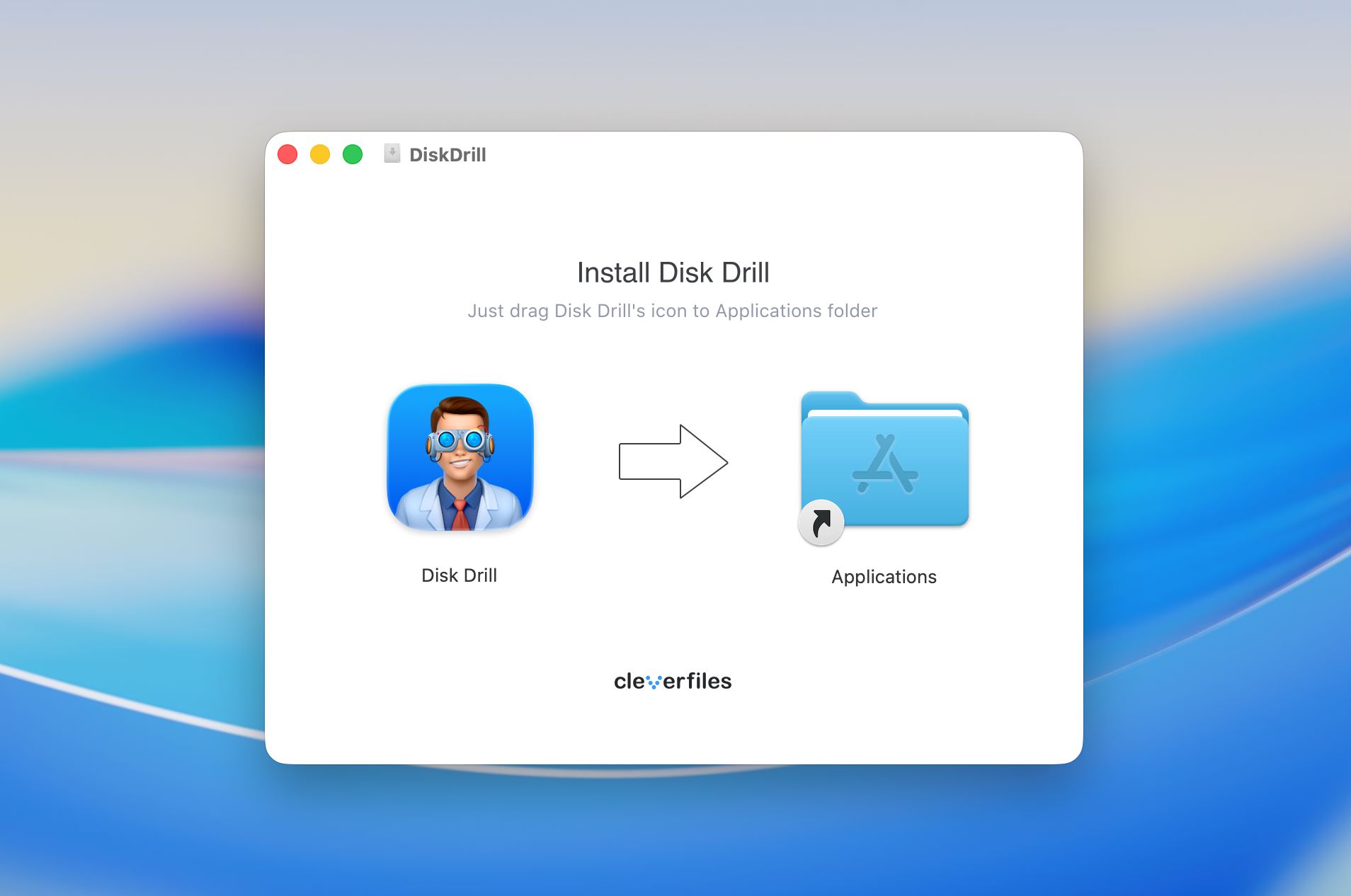
- Installieren Sie es wie jede andere App, indem Sie das Disk Drill-Symbol in den Applications-Ordner ziehen.
- Wenn Sie Daten von einer gelöschten Partition auf einer externen Festplatte auf Ihrem Mac wiederherstellen möchten, verbinden Sie das Laufwerk mit Ihrem Computer. Überspringen Sie diesen Schritt, wenn Sie versuchen, Daten von einem internen Laufwerk wiederherzustellen.
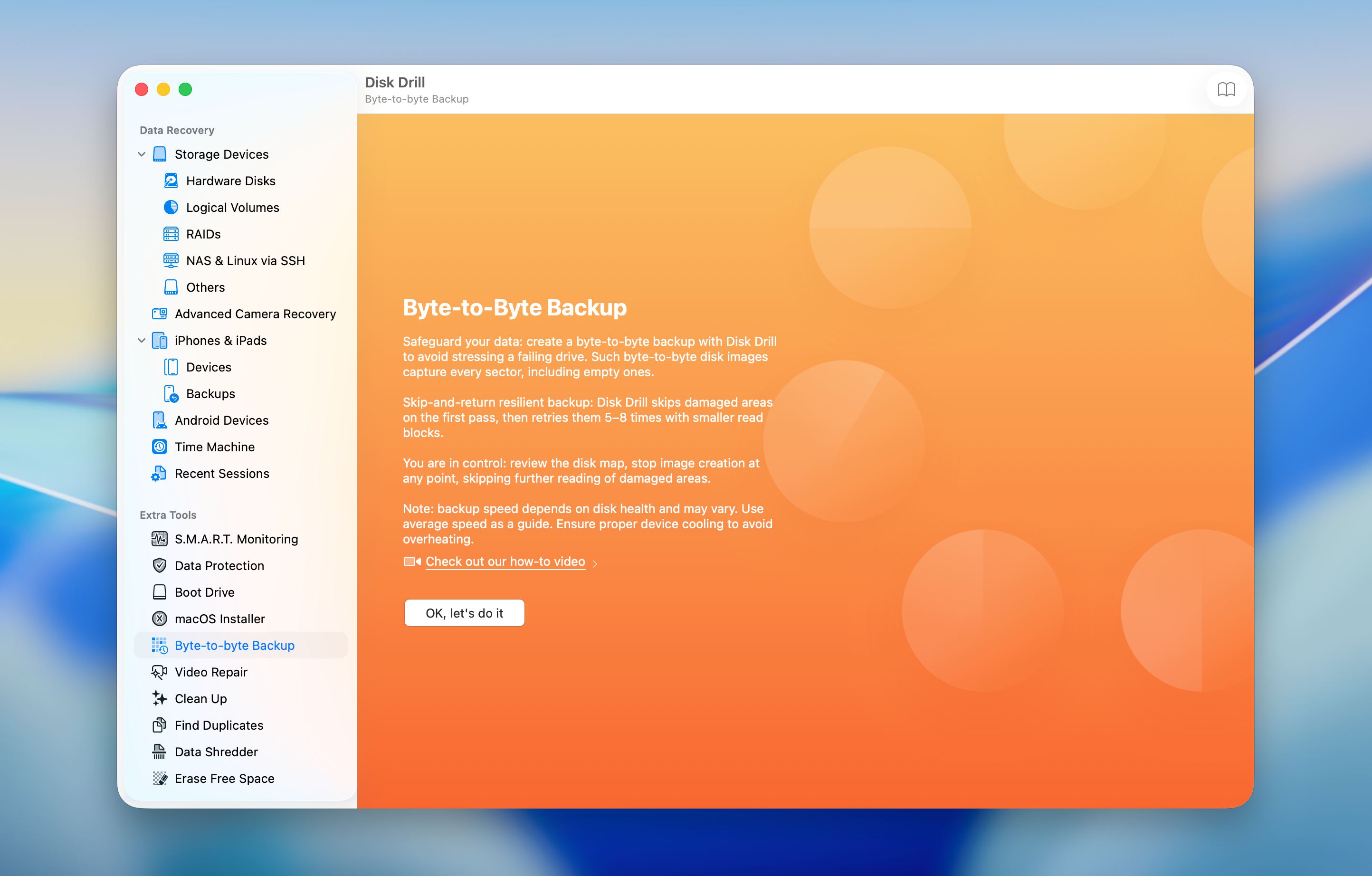
- Öffnen Sie Disk Drill und gehen Sie zu Byte-für-Byte-Backup, wenn Sie zuerst ein Festplatten-Image erstellen möchten.
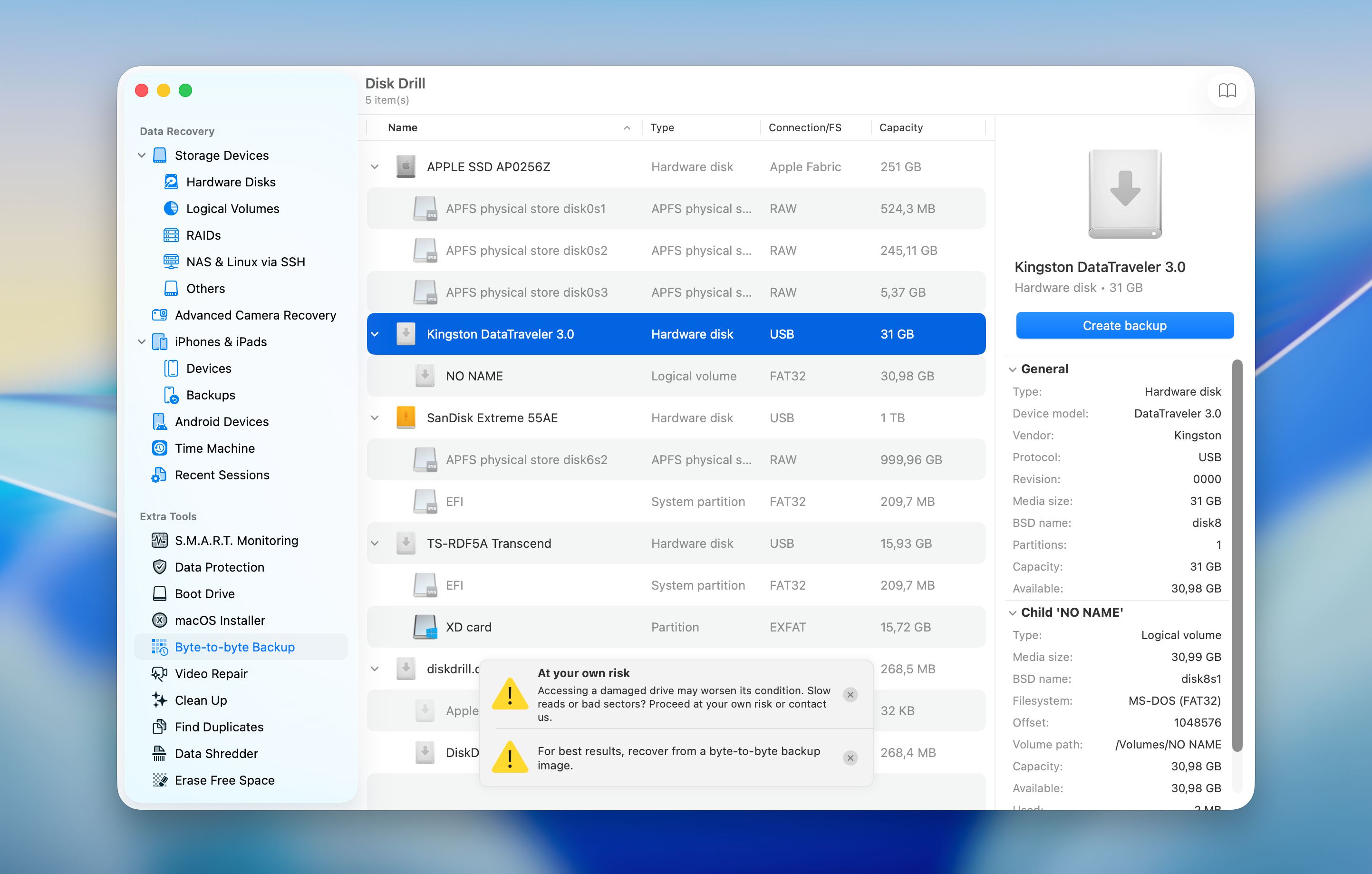
- Wählen Sie das Laufwerk aus und klicken Sie auf Sicherung erstellen.
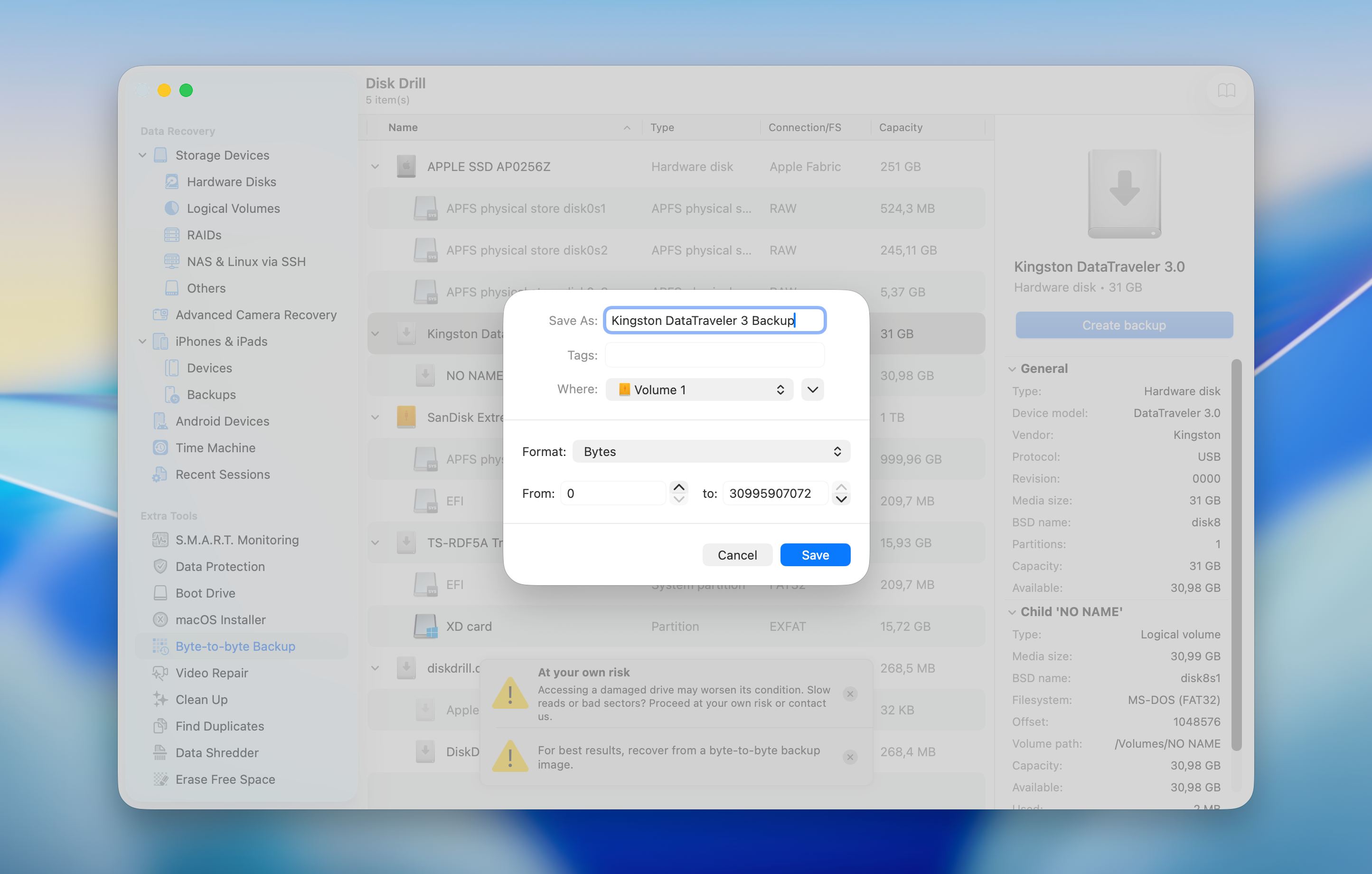
- Wählen Sie das Laufwerk zum Speichern eines Backups aus, ändern Sie gegebenenfalls den Namen und klicken Sie auf OK.
- Gehen Sie zurück zum Hauptmenü und klicken Sie auf Festplatten-Image anhängen.
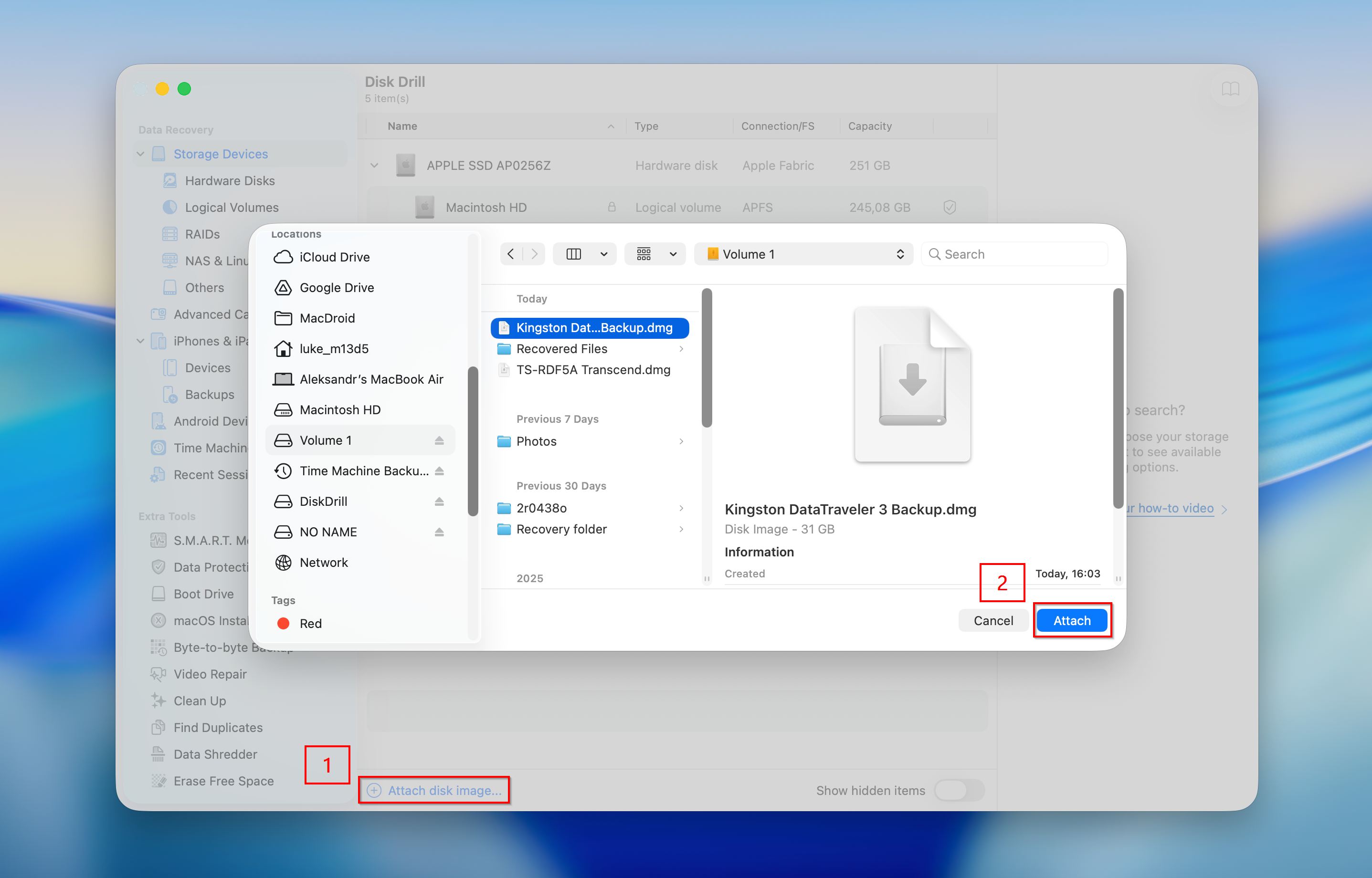
- Wählen Sie die Partition oder das Image, das Sie wiederherstellen möchten, und klicken Sie auf Suche nach verlorenen Daten.
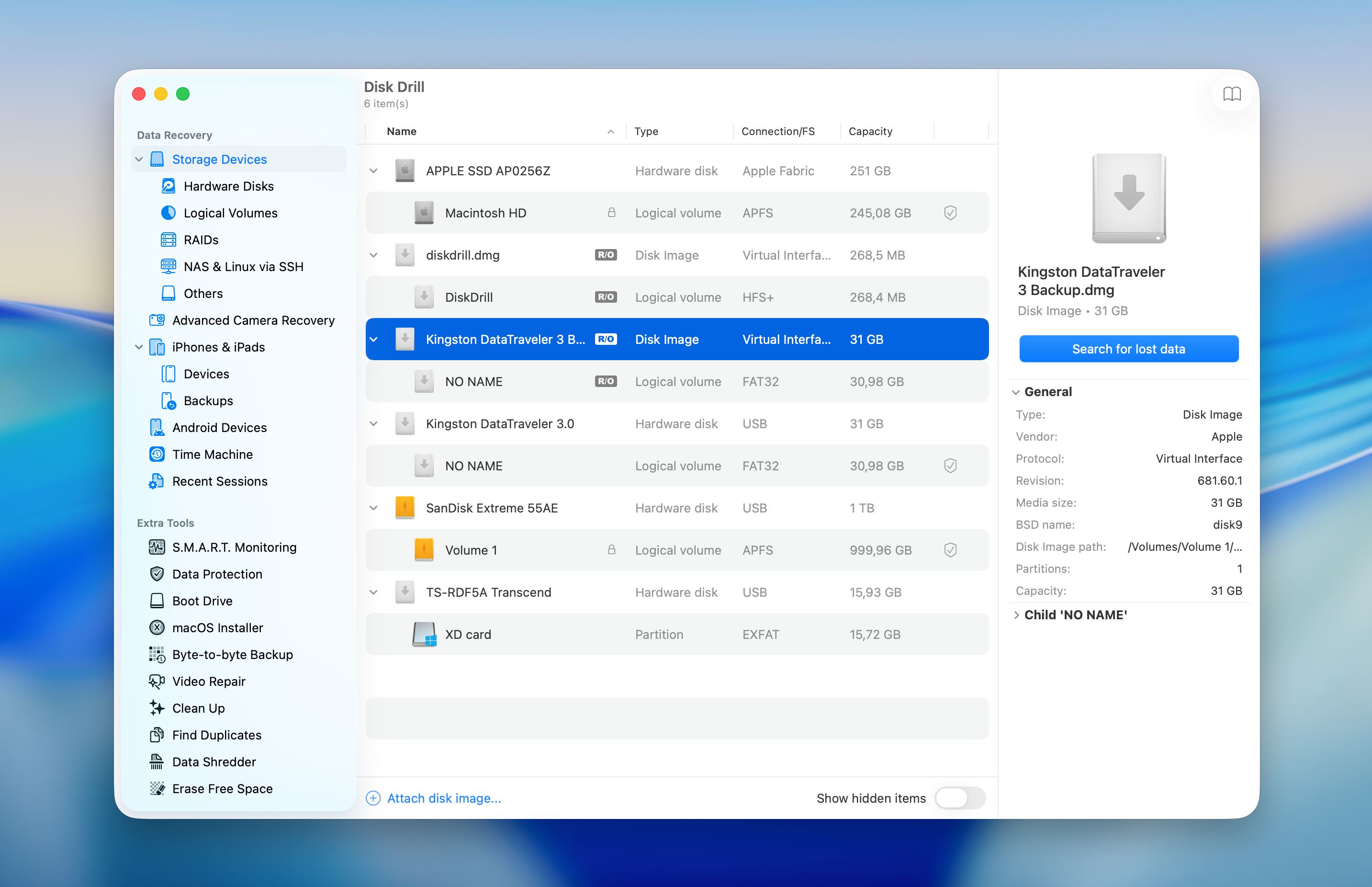
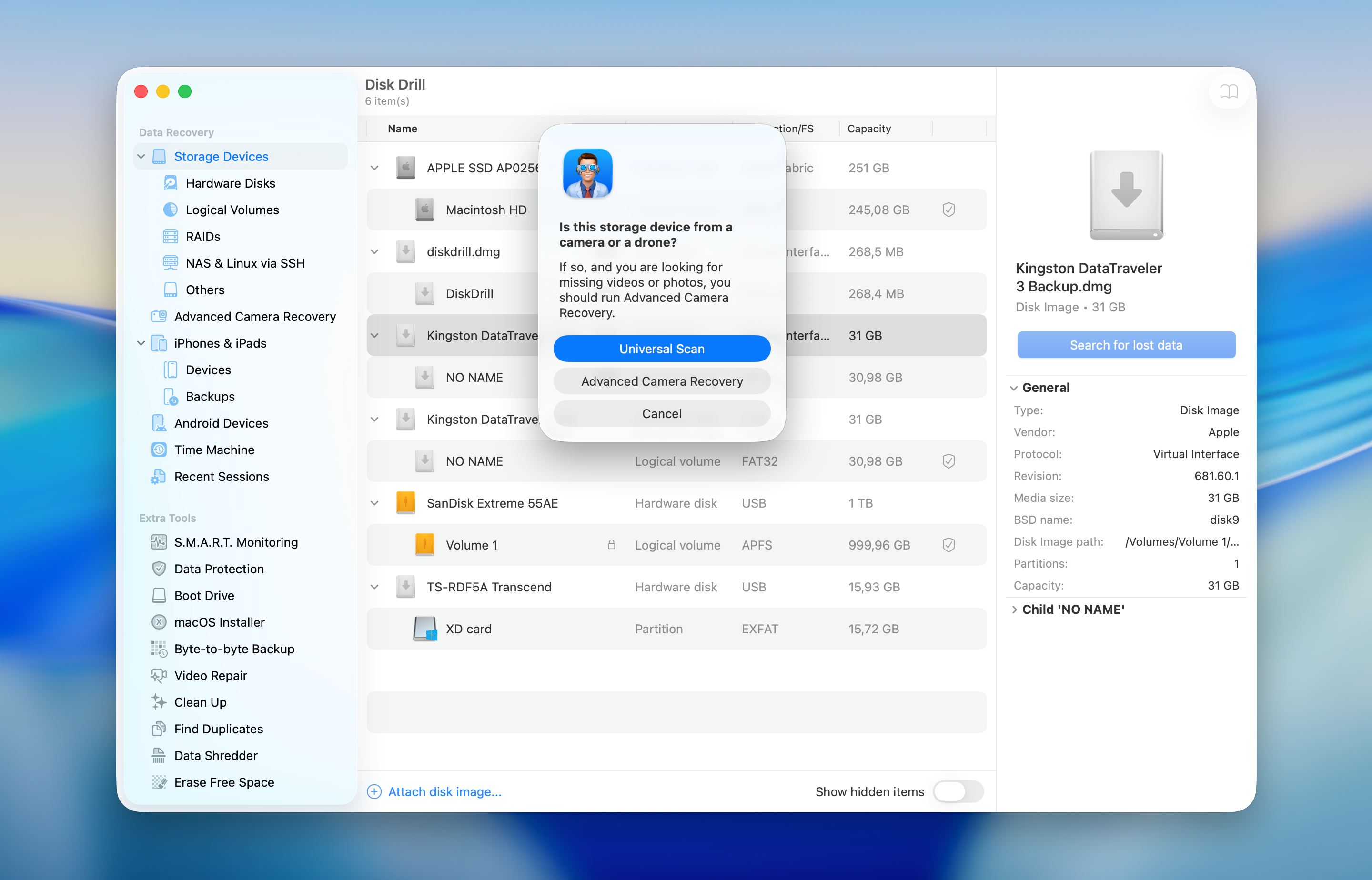
- Wenn Sie ein externes Laufwerk scannen, fordert Disk Drill Sie auf, den Wiederherstellungsmodus auszuwählen. In den meisten Fällen ist der Universal Scan die beste Wahl, es sei denn, Sie müssen Videos von einer Kamera- oder Drohen-Speicherkarte wiederherstellen.
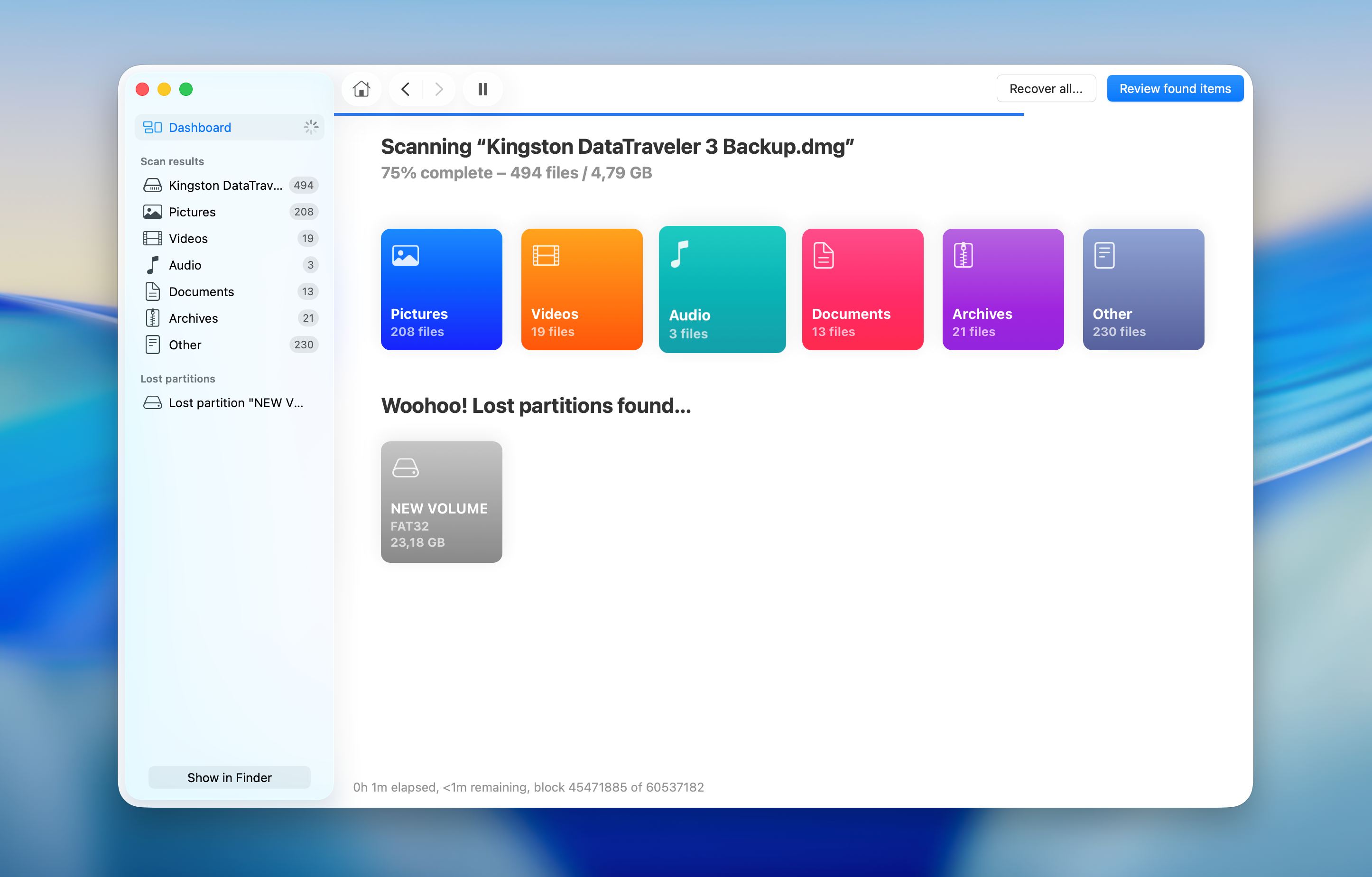
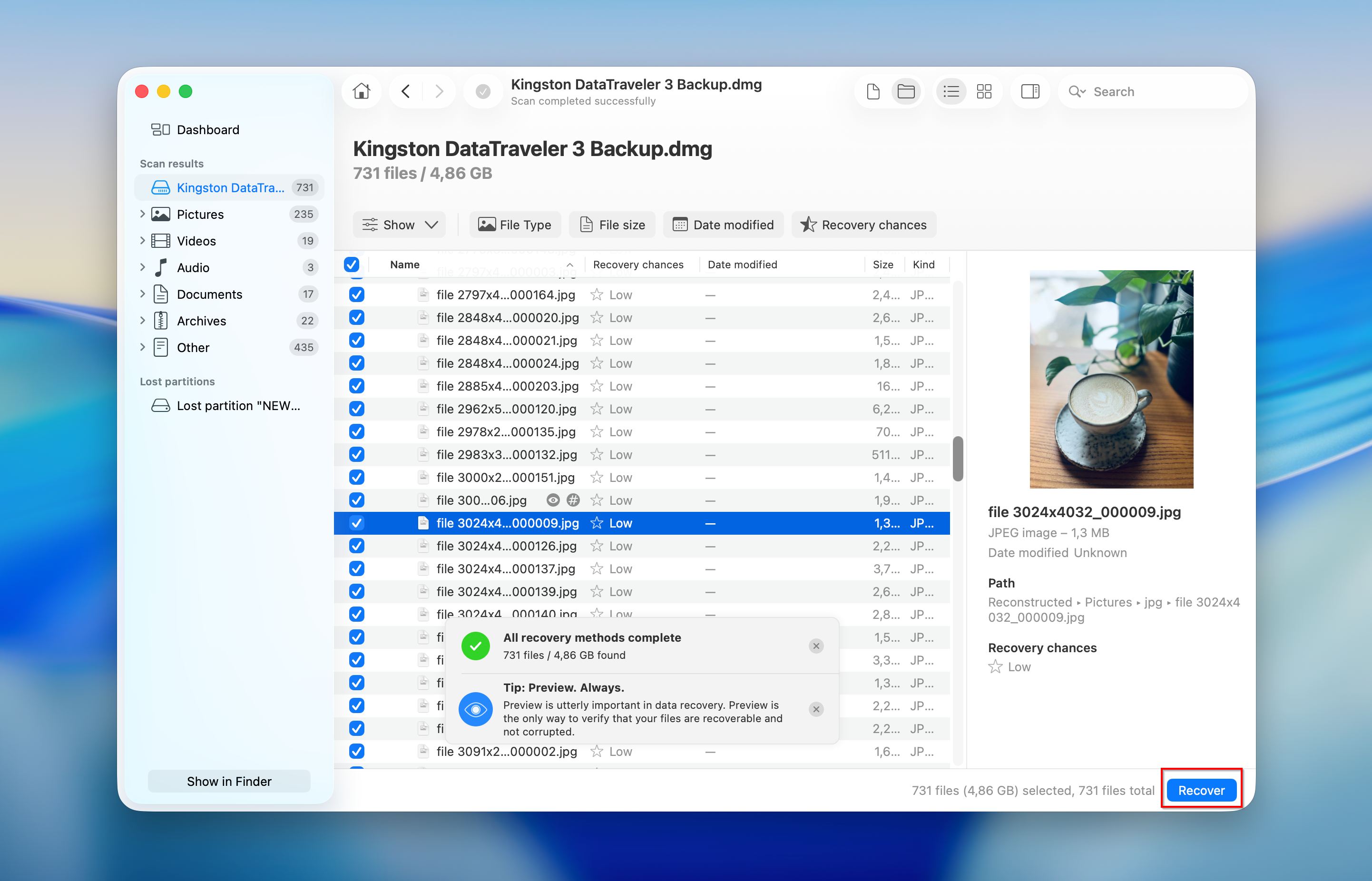
- Warten Sie, bis der Scan abgeschlossen ist, und klicken Sie dann auf Gefundene Elemente überprüfen. Wenn die Software eine vollständige Partition erkennt, können Sie sie sofort öffnen und direkt auf ihre Dateien zugreifen, ohne die vollständige Ergebnisliste durchzugehen.
- Benutzen Sie die Vorschaufunktion, um die Dateiintegrität vor der Wiederherstellung zu überprüfen, und wenden Sie Filter im linken Bereich oder oberhalb der Ergebnisliste an, um die Scanergebnisse schnell einzugrenzen. Wählen Sie die Dateien aus, die Sie wiederherstellen möchten, oder wählen Sie eine vollständig erkannte Partition, um alle Dateien daraus wiederherzustellen. Klicken Sie auf die Wiederherstellen-Schaltfläche.
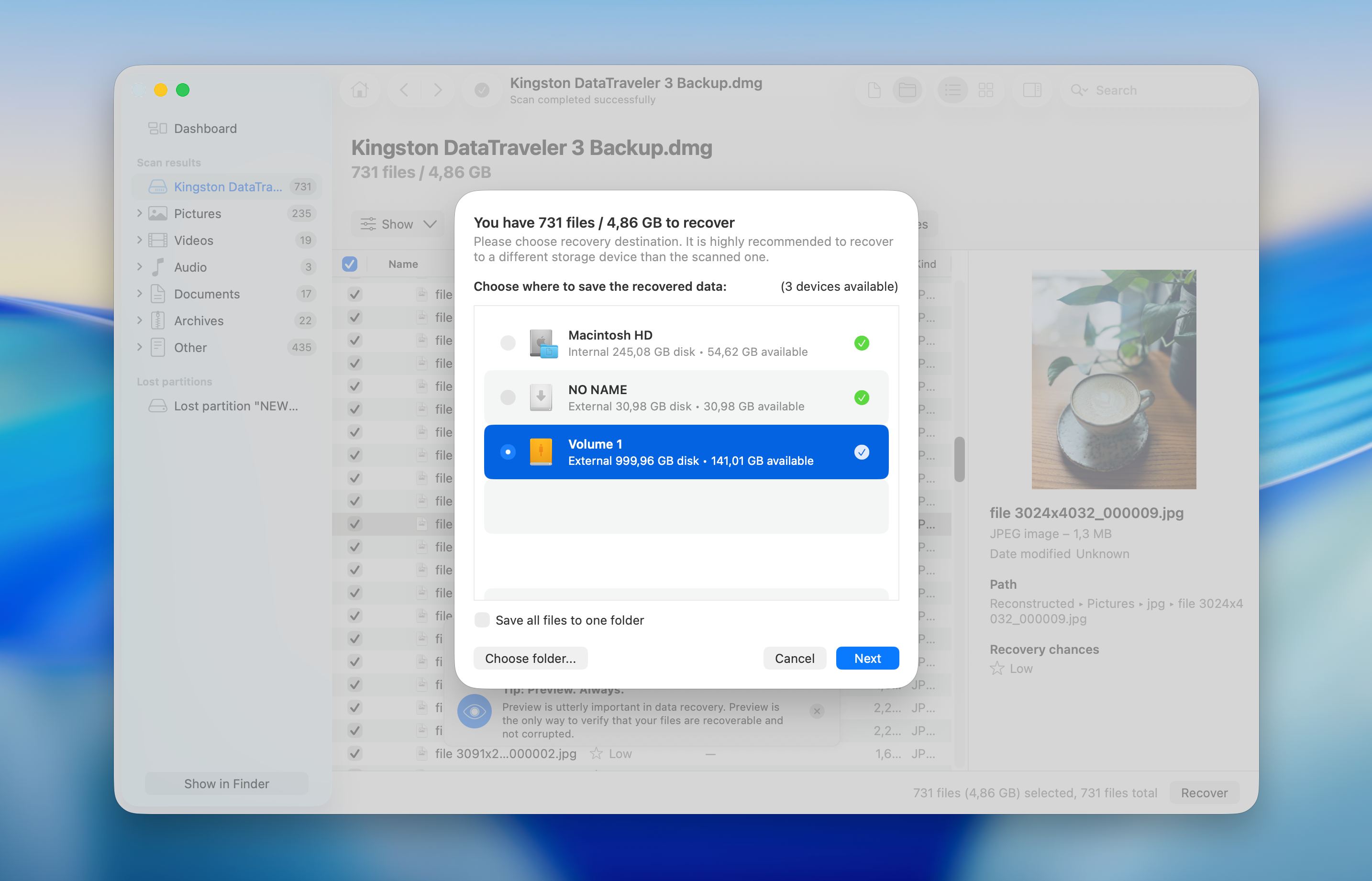
- Wählen Sie ein Ziel aus, um die wiederhergestellten Dateien zu speichern, und bestätigen Sie die Aktion. Sobald der Vorgang abgeschlossen ist, erscheint eine Benachrichtigung.
Disk Drill bewältigt verschiedene Wiederherstellungsszenarien gut und bietet Funktionen wie S.M.A.R.T.-Überwachung, um den Zustand des Laufwerks vor und während der Wiederherstellung zu überprüfen.
Wie man eine beschädigte Partition repariert
Die Wiederherstellung von Dateien selbst ist ein sicherer Prozess, während Reparaturversuche das Laufwerk verändern und die Chancen auf eine weitere Wiederherstellung verringern können, falls etwas schiefgeht. Aus diesem Grund sollten Sie zunächst Ihre Dateien wiederherstellen oder zumindest ein vollständiges Backup oder ein Festplatten-Image als Sicherheitsmaßnahme erstellen.
Diese Methoden zielen darauf ab, die Partitionsstruktur wiederherzustellen und das Laufwerk erneut nutzbar zu machen. Wir beginnen mit den integrierten macOS-Tools und wechseln dann zu fortgeschritteneren Optionen wie Terminal und Programmen von Drittanbietern.
Methode 1: Repariere die Partition mit dem Festplattendienstprogramm (Erste Hilfe)
Festplattendienstprogramm ist das primäre Werkzeug unter macOS zur Behebung von Problemen auf Partitionsebene. In vielen Fällen ist die Partition selbst noch intakt, aber macOS kann ihre Struktur nicht korrekt lesen. Erste Hilfe überprüft das Dateisystem und versucht, diese Inkonsistenzen automatisch zu beheben.
Hier ist, wie es geht:
- Öffnen Sie Festplattendienstprogramm über das Launchpad oder aus dem Programme-Ordner und dann Dienstprogramme. Starten Sie zuerst im Wiederherstellungsmodus neu, falls die betroffene Partition zur Startdisk gehört.
- Klicken Sie auf Anzeigen und wählen Sie Alle Geräte anzeigen, um die vollständige Festplattenstruktur anzuzeigen.
- Wählen Sie die betroffene Partition in der Seitenleiste aus und klicken Sie dann auf Erste Hilfe in der oberen Symbolleiste.
- Bestätigen Sie die Aktion und warten Sie, bis der Scan- und Reparaturvorgang abgeschlossen ist.
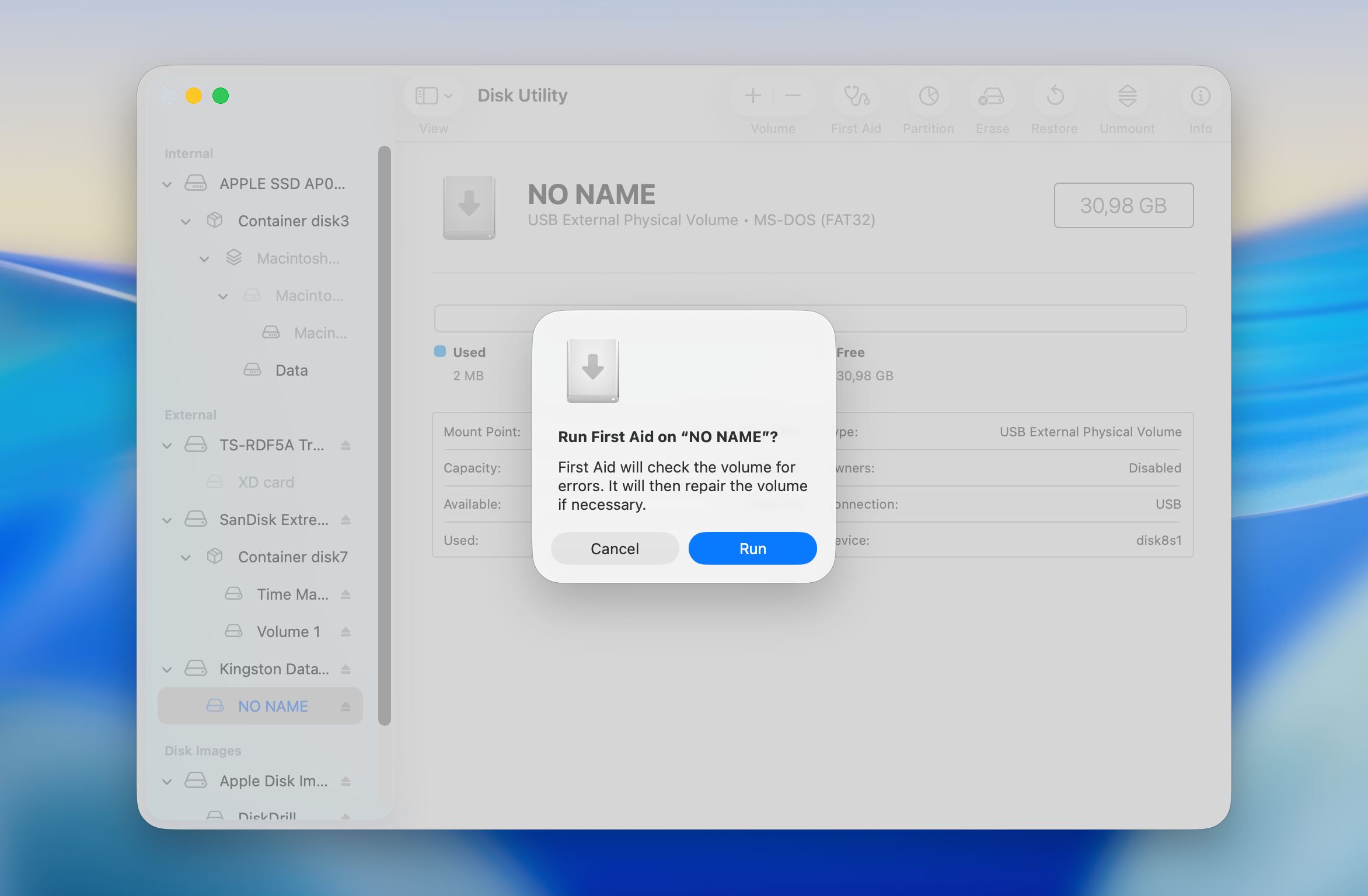
- Überprüfen Sie die Ergebnisnachricht und schließen Sie das Fenster, sobald der Vorgang abgeschlossen ist.
Nachdem die Reparatur abgeschlossen ist, prüfen Sie, ob die Partition eingebunden wird und zugänglich ist. Führen Sie die Erste Hilfe erneut auf dem übergeordneten Container oder der physischen Festplatte aus, wenn das Problem weiterhin besteht, da Probleme mit der Partitionskarte häufig mehrere Ebenen betreffen. Ein Neustart kann macOS ebenfalls dabei helfen, die reparierte Struktur korrekt zu laden.
Stoppen Sie wiederholte Reparaturversuche, wenn das Festplattendienstprogramm meldet, dass es die Fehler nicht beheben kann oder wenn die Partition weiterhin nicht zugänglich ist. In diesem Fall ist es sicherer, zunächst die Daten wiederherzustellen, bevor weitere Reparaturversuche unternommen werden.
Methode 2: Reparatur mittels Terminal (fsck)
Wenn das Festplattendienstprogramm die Partition nicht reparieren kann oder das Problem überhaupt nicht erkennt, kann der Befehl fsck eine tiefere Überprüfung des Dateisystems durchführen und versuchen, strukturelle Inkonsistenzen direkt zu beheben. Diese Methode ist technischer und funktioniert am besten, wenn die Partition noch erkannt wird, aber nicht eingehängt werden kann oder sich falsch verhält.
So verwenden Sie den Befehl fsck, um eine beschädigte Partition zu reparieren:
- Starten Sie den Mac neu und gehen Sie in die macOS-Wiederherstellung, damit das Systemlaufwerk nicht aktiv verwendet wird.
- Öffnen Sie das Terminal über das Dienstprogramme-Menü in der Wiederherstellungsumgebung.
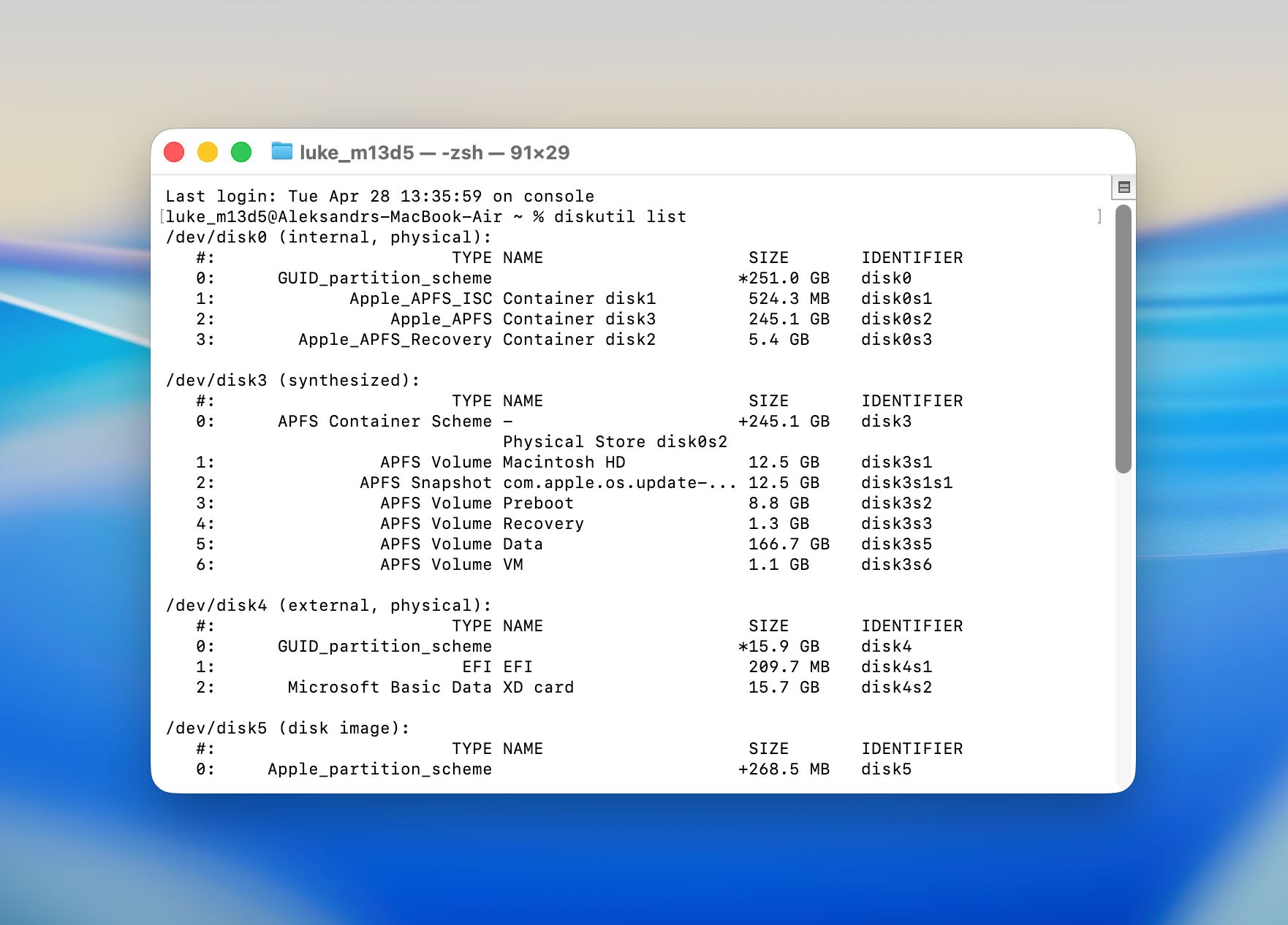
- Geben Sie den Befehl diskutil list ein, um alle verbundenen Laufwerke anzuzeigen, und finden Sie die betroffene Partition. Notieren Sie deren Bezeichnung, zum Beispiel disk2s1.
- Bestimmen Sie den Dateisystemtyp der Partition. Verwenden Sie die APFS-Version des Befehls für neuere macOS-Volumes und die HFS-Version für älter formatierte Laufwerke.
- Führen Sie den entsprechenden fsck Befehl mit der richtigen Festplattenbezeichnung aus und bestätigen Sie die Operation, wenn Sie dazu aufgefordert werden.
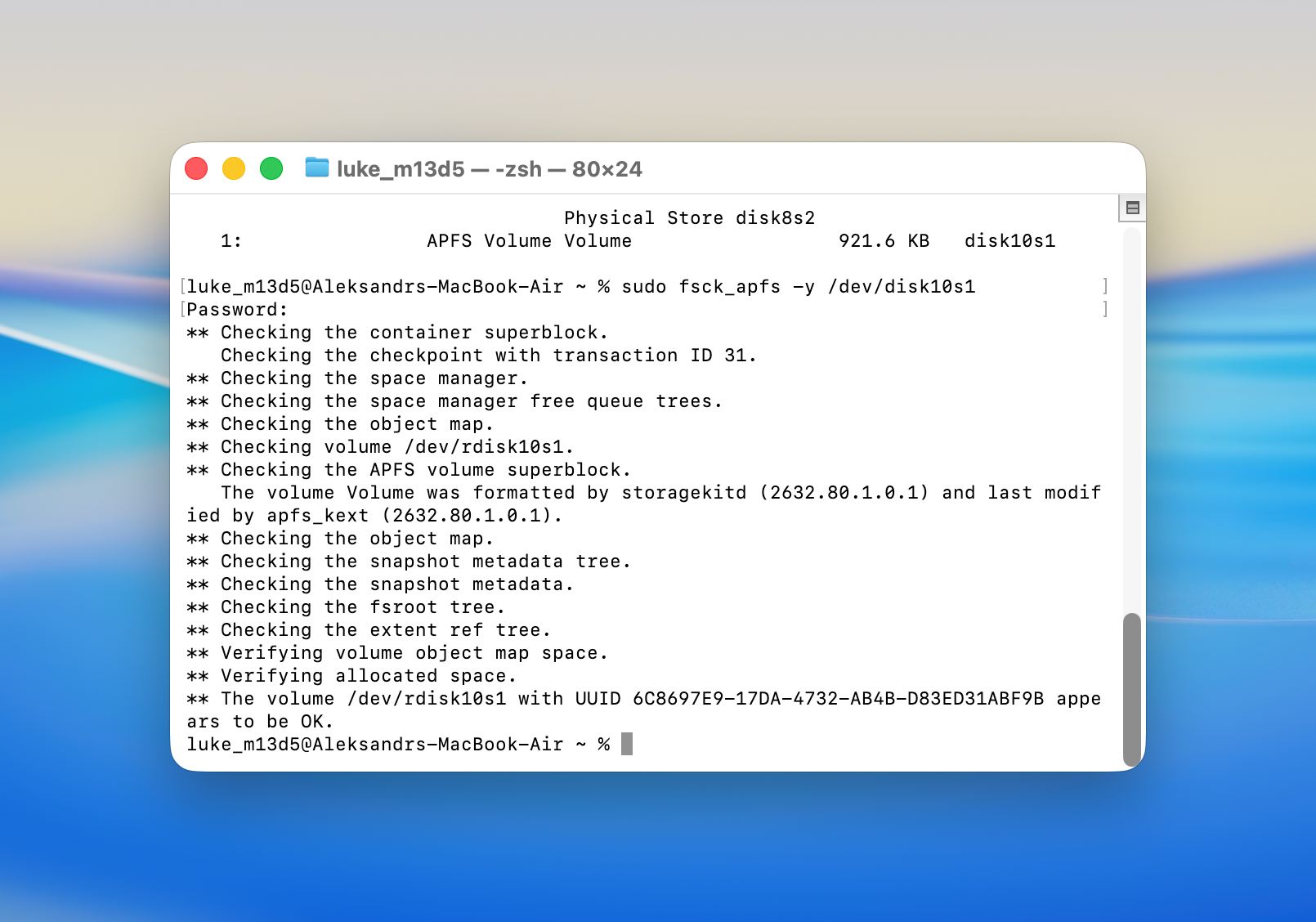 Beispiel für APFS:
fsck_apfs -y /dev/disk2s1.
Beispiel für HFS+:
fsck_hfs -fy /dev/disk2s1
- Warten Sie, bis die Überprüfung abgeschlossen ist, und überprüfen Sie die Ausgabe, um festzustellen, ob Fehler behoben wurden.
- Starten Sie den Mac neu und prüfen Sie, ob die Partition gemountet wird und zugänglich ist.
Diese Methode hilft in der Regel, wenn die Partitionsstruktur vorhanden ist, jedoch Fehler enthält, die einen normalen Zugriff verhindern. Sie kann in Fällen erfolgreich sein, in denen das Festplattendienstprogramm Probleme meldet, aber die Reparatur nicht abschließen kann.
Methode 3: Reparieren Sie die beschädigte Partition mit TestDisk
TestDisk ist ein leistungsstarkes Open-Source-Tool zur Reparatur und Wiederherstellung von Partitionen. Es kann eine Vielzahl von Szenarien bewältigen, von versehentlich gelöschten Partitionen bis hin zu stark beschädigten Partitionstabellen. Es ist eine der zuverlässigeren kostenlosen Optionen. Der Hauptnachteil ist, dass TestDisk vollständig über eine Befehlszeilenschnittstelle arbeitet und keine grafische Benutzeroberfläche zur Verfügung steht, um Sie durch den Prozess zu führen.
Das mag zunächst kompliziert erscheinen, aber solange Sie die folgenden Schritte sorgfältig befolgen, werden Sie keine Schwierigkeiten haben, mit dem Tool zu arbeiten:
- Installieren Sie TestDisk auf Ihrem Mac. Dies ist nur möglich, nachdem Sie Homebrew (ein Software-Paketverwaltungssystem) installiert haben. Starten Sie dazu Terminal und kopieren Sie diesen Befehl:
/bin/bash -c "$(curl -fsSL https://raw.githubusercontent.com/Homebrew/install/HEAD/install.sh)"
- Drücken Sie Zurück und geben Sie bei Aufforderung Ihr Benutzerpasswort ein. Drücken Sie dann erneut Zurück , um den Installationsvorgang abzuschließen. Sobald Terminal anzeigt, dass das Tool installiert ist, kopieren Sie diesen Befehl, um TestDisk auf Ihrem Mac zu installieren, und drücken Sie Zurück :
brew install testdisk
- Starten Sie TestDisk über Terminal. Geben Sie dazu einfach diesen Befehl ein:
sudo testdisk - Sie werden gefragt, ob Sie eine neue Protokolldatei erstellen möchten oder nicht. Die erste Option wird empfohlen, da Sie so alle von dem Tool ausgeführten Aufgaben einsehen können, aber es liegt an Ihnen, welche Option Sie wählen.
- Wählen Sie das Laufwerk, das Sie scannen möchten, und wählen Sie den Partitionstabellentyp aus. Wählen Sie dann die Analysieren -Funktion (analysieren der aktuellen Partitionstabelle und Suche nach verlorenen Partitionen).
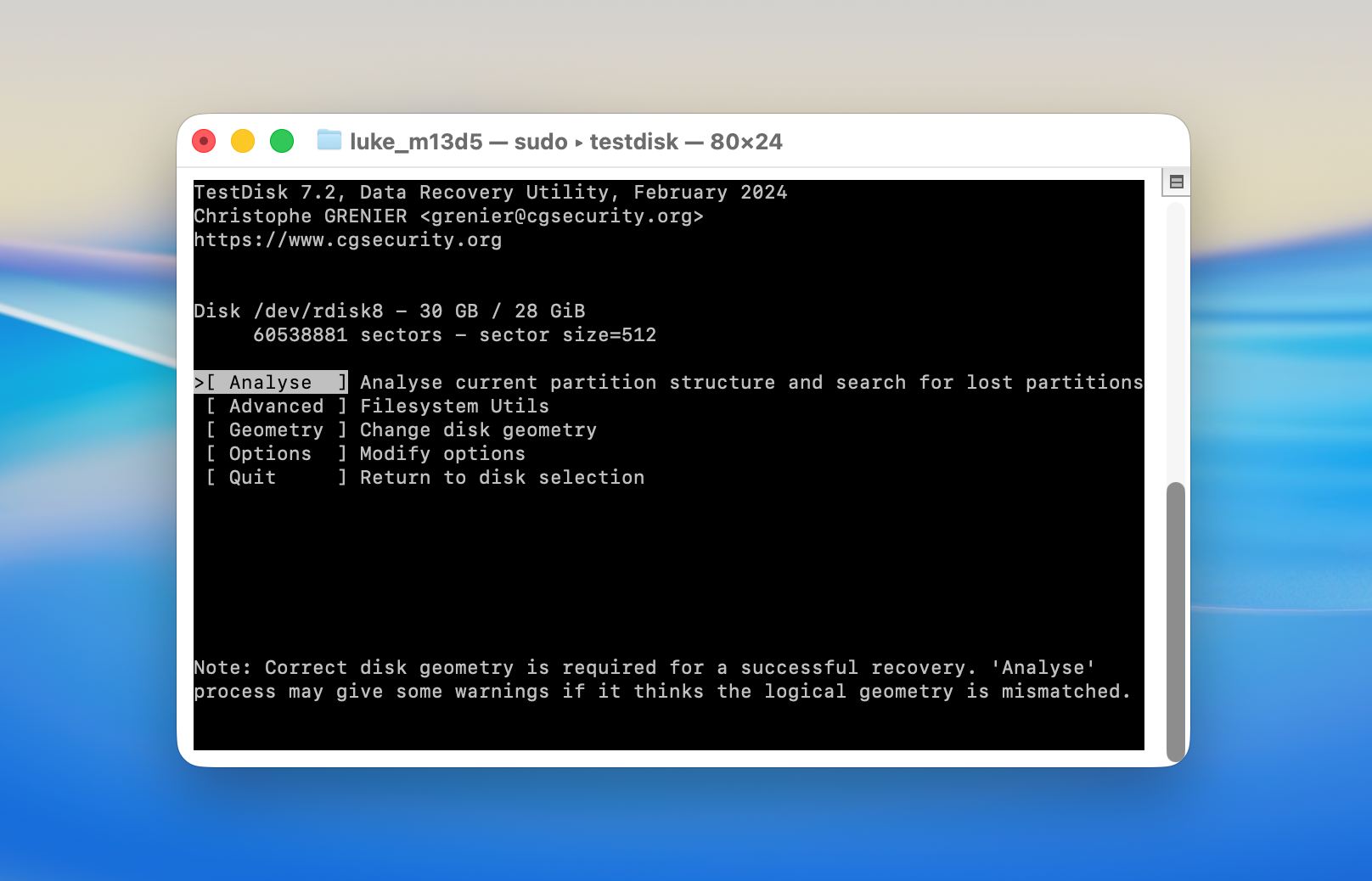
- Starten Sie die Schnellsuche .
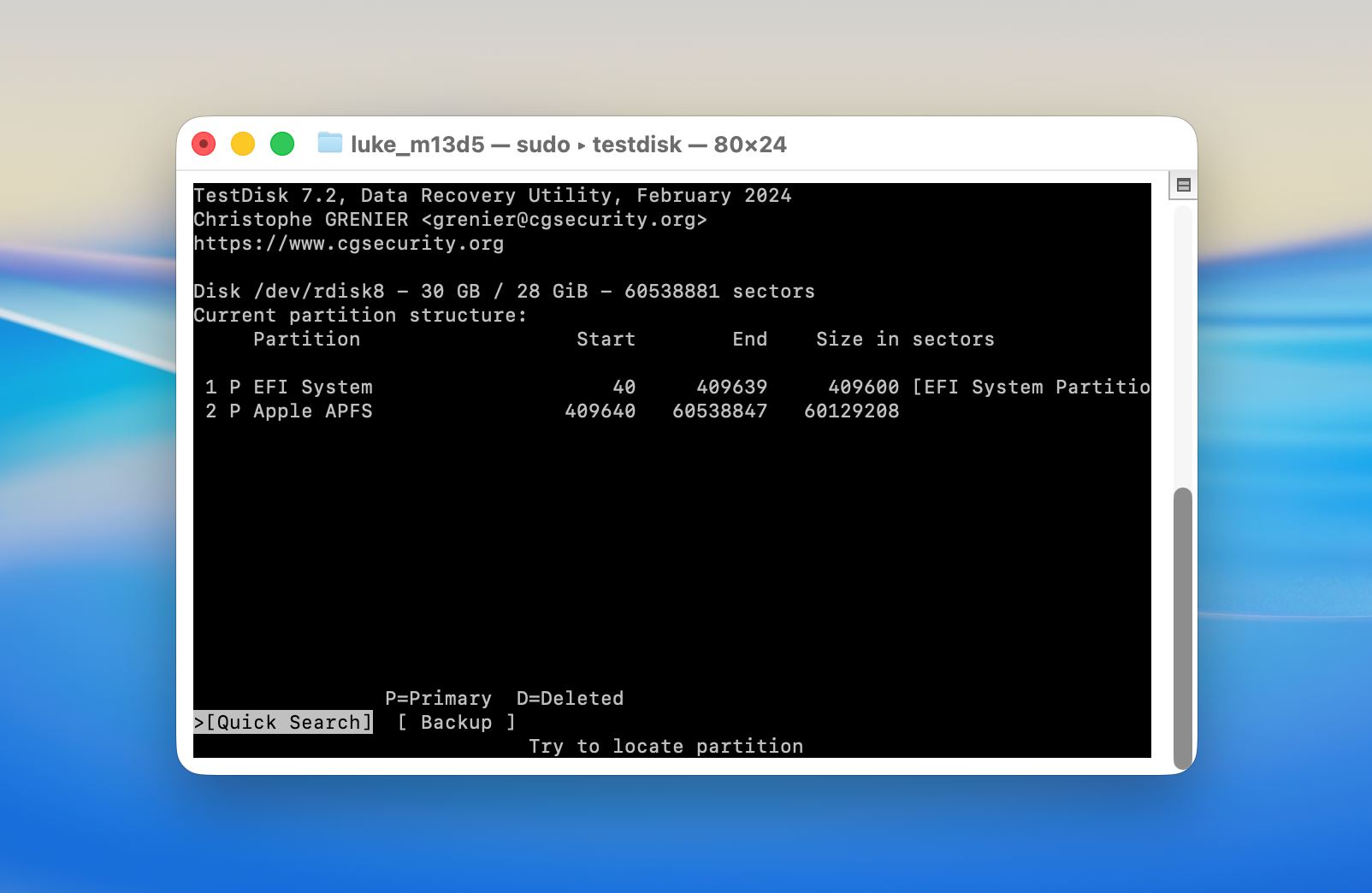
- Sobald der Scan abgeschlossen ist, sehen Sie eine Liste aller wiederherstellbaren Partitionen. Wenn Sie die benötigte Partition gefunden haben, wählen Sie sie aus und drücken Sie Zurück , um den Mac-Partition-Wiederherstellungsprozess zu starten. Wählen Sie dann Schreiben , um die Partitionstabelle zu speichern.
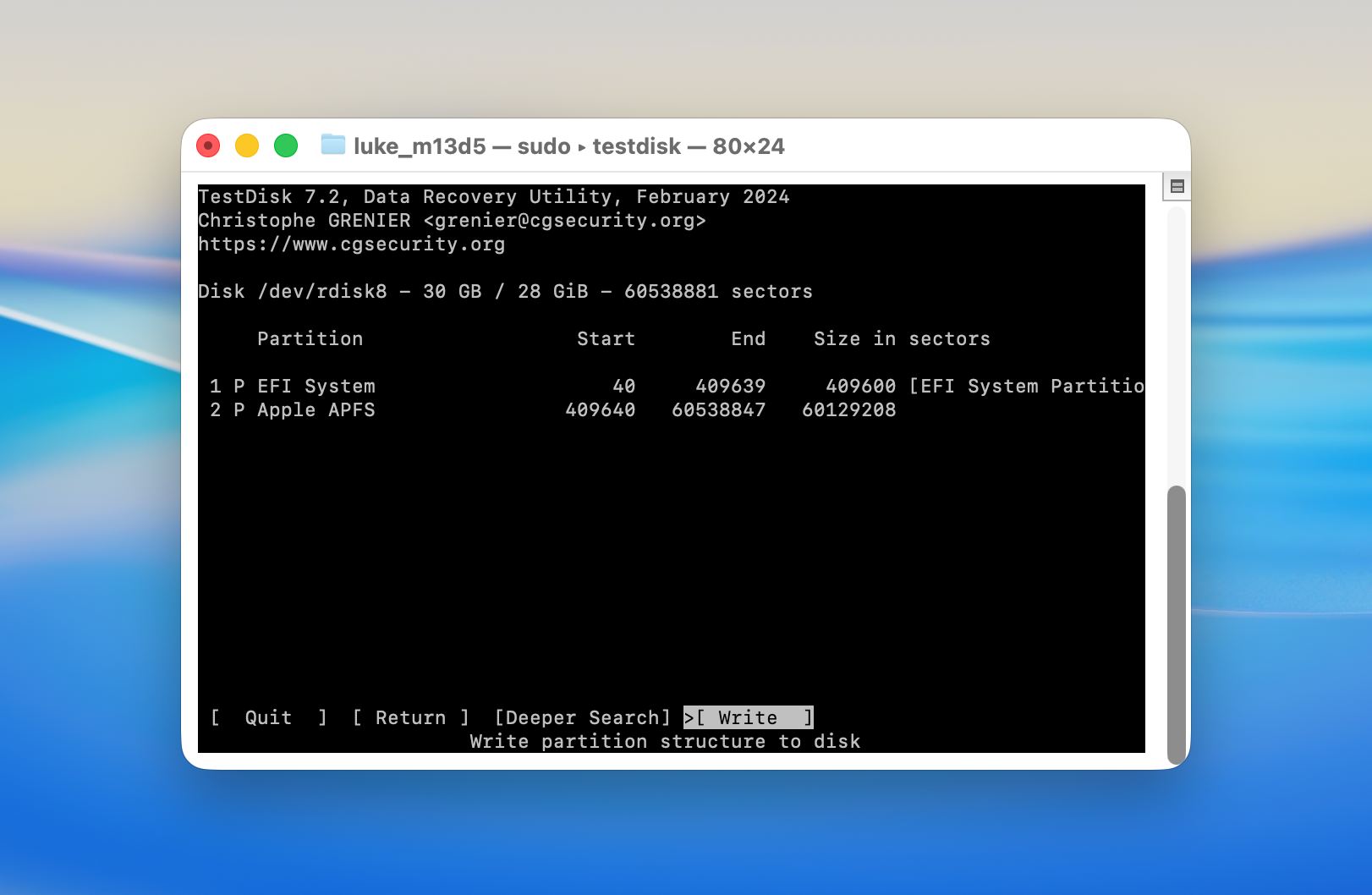
- Falls das Tool Ihre verlorene Partition nicht gefunden hat, versuchen Sie einen Tiefere Suche . Es besteht die Möglichkeit, dass ein tieferer Scan erforderlich ist, um die Partition zu finden.
Methode 4: Partition des Laufwerks formatieren
Wenn die Partition nicht repariert werden kann und eine Datenwiederherstellung nicht mehr erforderlich ist, stellt das Formatieren der Partition die Verwendbarkeit wieder her, da dabei eine neue Dateisystemstruktur erstellt wird.
Führen Sie diese Schritte aus, um eine beschädigte Partition zu formatieren:
- Öffnen Sie Festplattendienstprogramm aus dem Launchpad oder aus dem Programme-Ordner und dann Dienstprogramme.
- Klicken Sie auf Anzeigen und wählen Sie Alle Geräte anzeigen aus.
- Wählen Sie die beschädigte Partition oder das gesamte Laufwerk in der Seitenleiste aus.
- Klicken Sie auf Löschen in der oberen Symbolleiste.
- Geben Sie einen Namen für die Partition ein und wählen Sie das Dateisystemformat. Wählen Sie APFS für die Verwendung mit macOS oder exFAT für plattformübergreifende Kompatibilität.
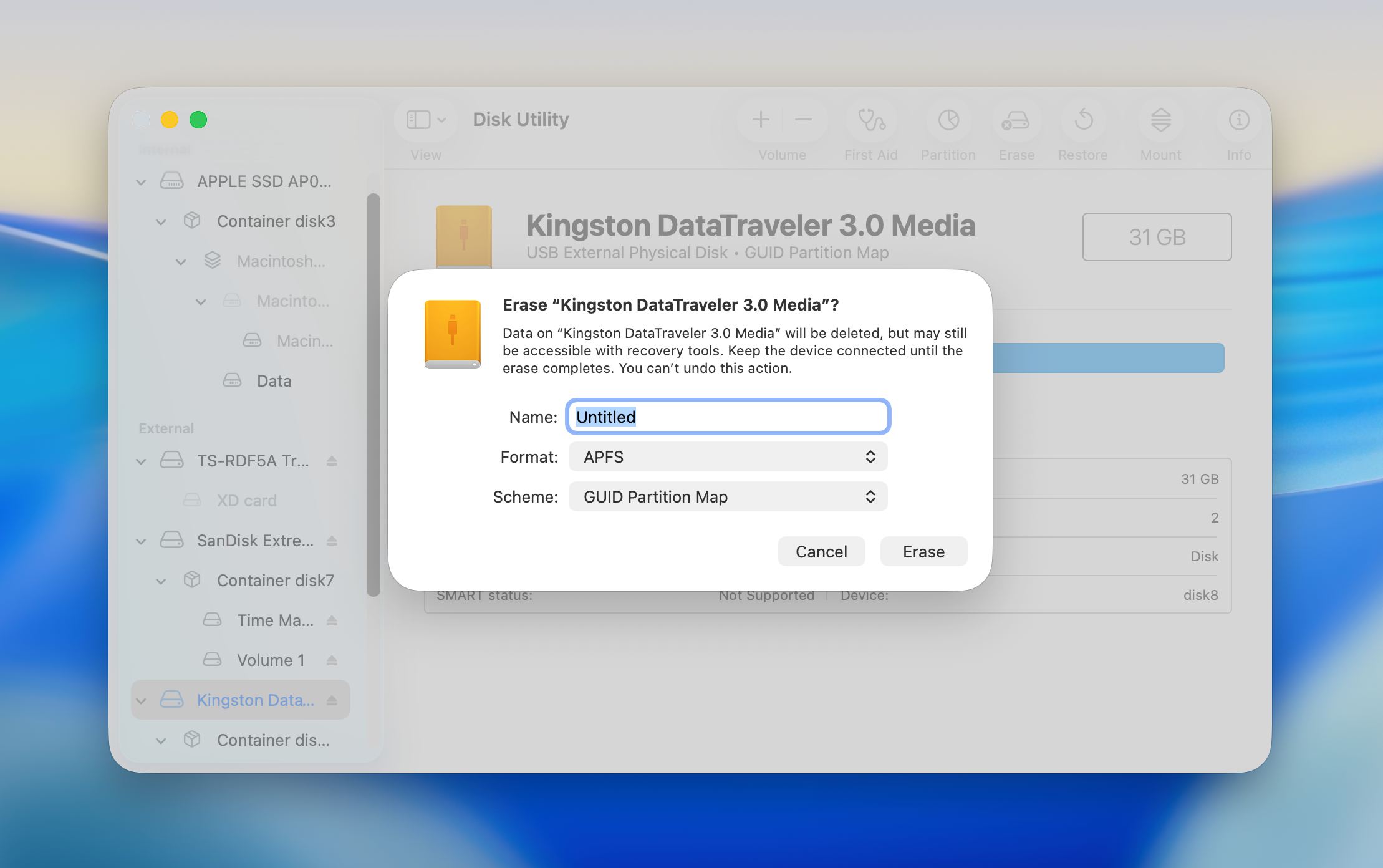
- Bestätigen Sie die Aktion und warten Sie, bis der Formatierungsprozess abgeschlossen ist.
- Schließen Sie nach Abschluss das Festplattendienstprogramm und überprüfen Sie, ob die Partition eingehängt wird und wie erwartet funktioniert.
Das Formatieren entfernt alle vorhandenen Daten und ersetzt die Dateisystemstruktur. Daher sollte es nur durchgeführt werden, nachdem Sie wichtige Dateien wiederhergestellt haben oder entschieden haben, dass die Daten nicht mehr benötigt werden.
Wie kann man den Verlust von Partitionen auf einer Mac-Festplatte verhindern?
Partitionverlust resultiert häufig aus routinemäßigen Aktionen wie falschen Festplattenoperationen, unsicherem Entfernen von Laufwerken oder übersehenen Anzeichen für Laufwerksprobleme. Einige einfache Gewohnheiten können helfen, eine stabile Partitionsstruktur aufrechtzuerhalten und das Risiko zu verringern, dass Daten im Laufe der Zeit unzugänglich werden:
- Regelmäßig sichern. Time Machine ist der einfachste Einstiegspunkt. Schließen Sie ein externes Laufwerk an, aktivieren Sie Time Machine in den Systemeinstellungen und lassen Sie es automatisch laufen. Für zusätzliche Redundanz bewahren Sie ein zweites Backup an einem separaten Ort auf oder verwenden Sie zusätzlich einen Cloud-Speicherdienst.
- Seien Sie vorsichtig im Festplattendienstprogramm und bei Partitionierungs-Tools von Drittanbietern. Es ist leicht, das falsche Volume auszuwählen oder eine nicht rückgängig zu machende Aktion zu bestätigen, ohne die Aufforderung vollständig zu lesen. Überprüfen Sie immer doppelt, welche Festplatte und Partition Sie ausgewählt haben, bevor Sie Änderungen vornehmen.
- Werfen Sie externe Laufwerke immer aus, bevor Sie sie abziehen. Ein Laufwerk, das während eines Schreibvorgangs entfernt wird, kann eine Beschädigung der Partitions-Tabelle erleiden, was dazu führen kann, dass eine oder mehrere Partitionen nicht mehr lesbar sind. Bei Desktop-Macs empfehlen wir außerdem eine USV (unterbrechungsfreie Stromversorgung), um unerwartete Abschaltungen während Festplattenoperationen zu verhindern.
- Halte macOS auf dem neuesten Stand. Systemupdates enthalten häufig Korrekturen für Festplattenverwaltungs-Fehler und Verbesserungen der Dateisystem-Stabilität. Ein veraltetes Betriebssystem auf einer modernen Festplatte kann Kompatibilitätsprobleme verursachen, die Ihre Partitionen gefährden.
- Überwachen Sie den Zustand Ihres Laufwerks Sowohl das Festplattendienstprogramm als auch Disk Drill können Daten anzeigen, die auf frühe Anzeichen von Laufwerksproblemen hindeuten. Das Festplattendienstprogramm bietet einen grundlegenden Status-Check in macOS, während Disk Drill S.M.A.R.T.-Attribute anzeigt. Wenn ein Laufwerk anfängt, Fehler zu melden, sichern Sie es sofort und ziehen Sie einen Austausch in Betracht, anstatt auf einen vollständigen Ausfall zu warten.
Vorbeugende Maßnahmen wie diese beseitigen nicht jedes Risiko, aber sie verringern die Wahrscheinlichkeit eines plötzlichen Partitionsverlusts.
Abschließende Gedanken
Wir hoffen, dass Ihnen dieser Leitfaden geholfen hat, Ihre Daten wiederherzustellen und zu verstehen, was zu tun ist, wenn eine Partition unter macOS verschwindet. In vielen Fällen bleiben Dateien wiederherstellbar, wenn Sie schnell handeln und das Schreiben neuer Daten vermeiden. Beginnen Sie mit der Wiederherstellung, nicht mit der Reparatur. Verwenden Sie ein zuverlässiges Tool wie Disk Drill, um das Laufwerk zu scannen, wichtige Dateien wiederherzustellen oder ein Festplatten-Image zu erstellen. Dieser Schritt ist sicher und gibt Ihnen die beste Chance, Ihre Daten zurückzubekommen.
Wechseln Sie erst danach zu den Reparaturmethoden. Tools wie Festplatten-Dienstprogramm oder Terminal können das Laufwerk verändern und die Wiederherstellungschancen verringern, wenn etwas schiefgeht. Zuerst wiederherstellen, später reparieren, und erstellen Sie ein Backup, sobald alles wiederhergestellt ist.
FAQ
- Vermeiden Sie es, neue Dateien auf das Laufwerk zu schreiben. Es ist am besten, die Nutzung einzustellen.
- Verwenden Sie ein Datenrettungstool wie Disk Drill, um ein Abbild des Laufwerks zu erstellen und Daten daraus wiederherzustellen.
- Versuchen Sie, die gelöschte Partition mit TestDisk wiederherzustellen.
- Wenn die Partitionswiederherstellung erfolglos ist, müssen Sie wahrscheinlich eine neue Partition erstellen.




