
Haben Sie den Papierkorb auf Ihrem Mac versehentlich geleert und können jetzt eine wichtige Datei nicht mehr finden? Atmen Sie tief durch – das Leeren des Papierkorbs bedeutet nicht immer, dass Ihre Dateien spurlos verschwunden sind. In vielen Fällen können Sie sie je nach Situation dennoch mit einem Backup oder spezieller Wiederherstellungssoftware wiederherstellen.
Wenn Sie also den Papierkorb auf Ihrem Mac versehentlich geleert haben, gehen Sie wie folgt vor: Lesen Sie diese Anleitung durch, achten Sie genau auf die Tabelle der Wiederherstellungschancen unten, und befolgen Sie die Schritte für die gewählte Methode
Können Sie gelöschte Dateien aus dem Papierkorb auf dem Mac wiederherstellen?
Ja, in vielen Fällen können Sie Dateien aus einem geleerten Papierkorb auf dem Mac wiederherstellen. Ihre Erfolgschancen hängen davon ab, wie die Dateien gelöscht wurden, welchen Laufwerkstyp Ihr Mac verwendet und ob Sie ein Backup haben. Um Ihnen bei der Auswahl der richtigen Wiederherstellungsmethode zu helfen, beginnen Sie mit der folgenden Tabelle.
| Ihre Situation | Beste Methode | Erfolgschance |
| Die Dateien befinden sich noch im Papierkorb | Öffnen Sie einfach den Papierkorb, wählen Sie die fehlenden Dateien aus und klicken Sie auf „Zurücklegen“, um sie in ihren ursprünglichen Ordner wiederherzustellen. | Sehr hoch |
| Sie haben ein Time Machine-Backup von vor der Löschung | Stellen Sie die Dateien wieder her mit Time Machine | Hoch |
| Sie haben kein Backup und den Papierkorb vor Kurzem geleert | Überprüfen Sie zuerst Time Machine lokale Snapshots. Falls keine verfügbar sind, versuchen Sie Datenrettungssoftware, bevor die gelöschten Dateien überschrieben werden. | Mittel bis hoch |
| Sie haben kein Backup, Ihr Mac verwendet eine SSD und es ist bereits etwas Zeit vergangen | Versuchen Sie sofort Datenrettungssoftware. SSDs verwenden TRIM, eine Funktion, die gelöschte Daten dauerhaft löschen und Ihre Wiederherstellungschance deutlich verringern kann (wir erklären dies ausführlicher in Methode 1). | Niedrig bis mittel |
| Das Laufwerk wird nicht eingebunden, macht ungewöhnliche Geräusche oder wird überhaupt nicht erkannt | Kontaktieren Sie professioneller Datenrettungsdienst. | Variiert |
Bevor Sie mit der Wiederherstellung beginnen, stellen Sie sicher, dass der Papierkorb tatsächlich geleert wurde. Wenn Sie das Papierkorbsymbol nicht im Dock finden können, sehen Sie sich den Abschnitt mit dem Titel Was tun, wenn das Papierkorb-Symbol verschwunden ist? für schnelle Lösungen an. Sobald Sie bestätigt haben, dass die Dateien verschwunden sind, fahren Sie mit den untenstehenden Wiederherstellungsmethoden fort.
Methode 1: Wiederherstellen des geleerten Papierkorbs auf dem Mac mit Software
Wenn Sie kein Backup haben, ist Datenrettungssoftware Ihre einzige Chance, Dateien aus einem geleerten Papierkorb wiederherzustellen. Das liegt daran, dass das Leeren des Papierkorbs die Dateien selbst nicht sofort entfernt und macOS ihren Speicherplatz einfach als verfügbar für neue Daten markiert. Bis dieser Speicherplatz wiederverwendet wird, können die gelöschten Dateien oft noch wiederhergestellt werden.
Die größte Ausnahme ist SSD-Speicher und eine Funktion namens TRIM. Sie hilft SSDs, ihre Leistung zu erhalten, indem sie gelöschte Datenblöcke proaktiv entfernt. Sobald dies geschieht, sind die gelöschten Dateien in der Regel endgültig verschwunden. Da praktisch alle modernen Macs SSDs verwenden, ist es wichtig, den Wiederherstellungsprozess so schnell wie möglich zu starten.
Neben schnellem Handeln gibt es mehrere weitere Faktoren, die beeinflussen können, ob eine Datenwiederherstellungssoftware Ihre Dateien wiederherstellen kann:
| Faktor | Auswirkung auf die Wiederherstellung |
| Daten Überschreiben | Jede neue Datei, die Sie speichern, jede App, die Sie installieren, oder jeder Hintergrundprozess, der Daten auf das Laufwerk schreibt, kann gelöschte Dateien überschreiben und Ihre Wiederherstellungschancen verringern. |
| Laufwerkstyp (HDD vs SSD) | Ältere Macs mit Festplatten bieten typischerweise ein größeres Zeitfenster für die Wiederherstellung. Moderne Macs verwenden SSDs mit TRIM, wodurch gelöschte Daten innerhalb von Minuten oder Stunden dauerhaft gelöscht werden können. |
| Mac-Chip (M1-M5, T2) | Neuere Macs erfordern Wiederherstellungssoftware mit Unterstützung für Apple Silicon und T2. Nicht alle Wiederherstellungstools können aufgrund zusätzlicher Sicherheitsbeschränkungen auf diese Laufwerke zugreifen. |
Unter Berücksichtigung all dieser Faktoren und nach dem Testen zahlreicher Mac-Datenrettungssoftware haben wir festgestellt, dass Disk Drill die zuverlässigste Option ist, um Dateien aus einem geleerten Papierkorb wiederherzustellen.
Disk Drill gehört zu den Mac-Datenrettungsprogrammen, die auf Macs mit M1-, M2-, M3-, M4-, M5- oder T2-Chips funktionieren, da es über eine eigene Kernel-Erweiterung verfügt. Außerdem werden nahezu alle Dateitypen und -formate unterstützt (Video, Audio, Archiv, Bilder, Dokumente usw.), und es kann von jedem genutzt werden, unabhängig von technischen Vorkenntnissen, dank seines benutzerfreundlichen Designs. Disk Drill enthält zudem mehrere nützliche Tools für die tägliche Mac-Wartung, wie z. B. Laufwerkszustandsüberwachung und das Erstellen von Festplatten-Images. Wir behandeln all diese zusätzlichen Funktionen in unserem Disk Drill Bewertung, sehen Sie dort also gerne nach, wenn Sie neugierig sind, was die Software noch alles kann.
📝 Hinweis: Wenn Sie einen Mac mit Apple Silicon oder T2-Chip verwenden, müssen Sie möglicherweise die Systemerweiterung von Disk Drill installieren. Siehe Installationsanleitung für ausführliche Anweisungen.
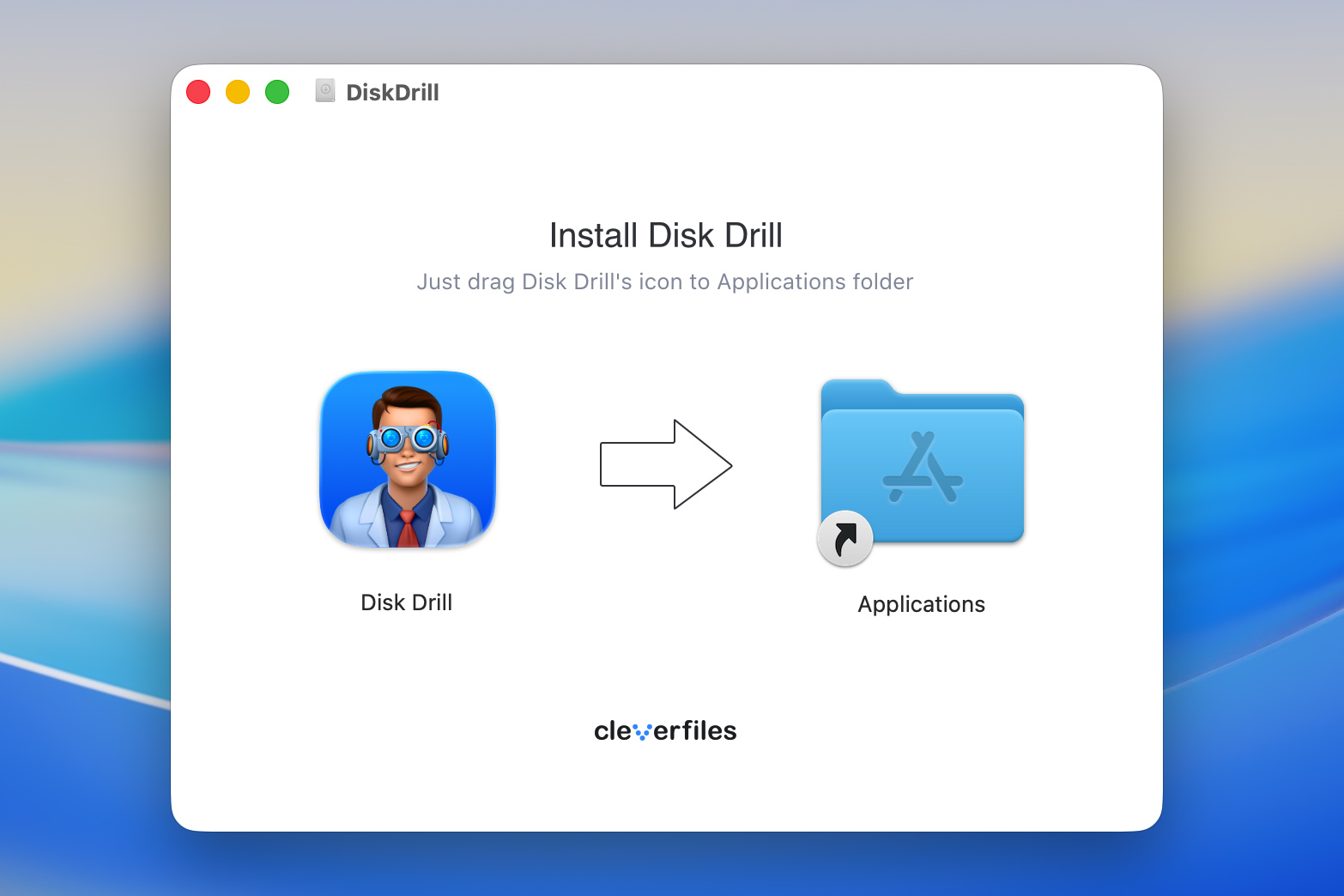
- Herunterladen Disk Drill für Mac und befolge die Anweisungen auf dem Bildschirm, um es auf einem anderen Laufwerk als dem, auf dem Ihre Daten verloren gegangen sind, zu installieren. Anschließend kannst du die Anwendung starten.
- Wähle das Festplattenlaufwerk aus, das die gelöschten Dateien enthielt, aus der Liste der verfügbaren Geräte. Klicke auf Nach verlorenen Daten suchen, um den Scan zu starten.
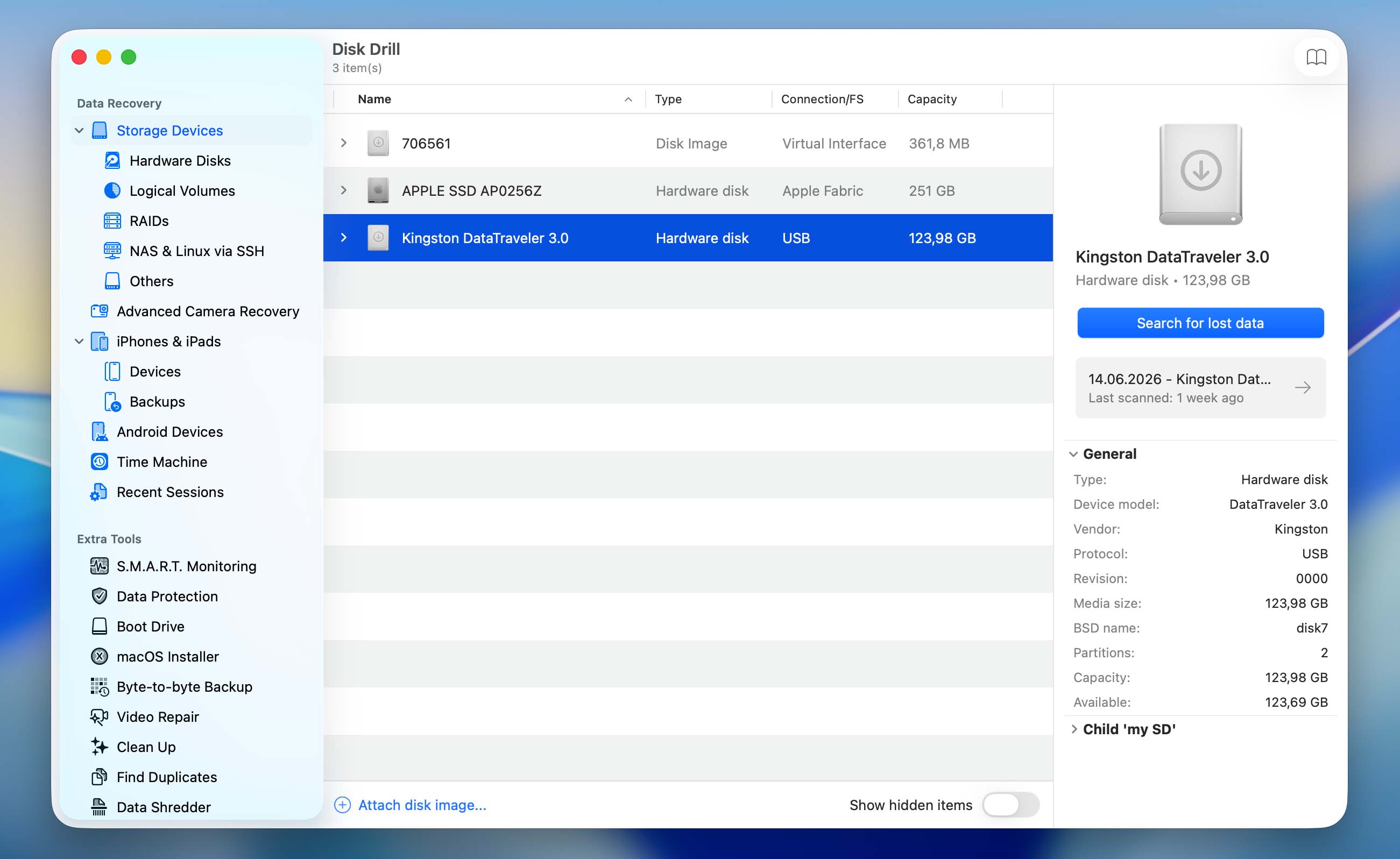
- Wähle dann deinen Scan-Typ aus:
- Universeller Scan (empfohlen): Am besten geeignet für die meisten Dateitypen und die allgemeine Wiederherstellung aus dem geleerten Papierkorb.
- Erweiterte Kamera-Wiederherstellung (ACR): Verwenden Sie diese Option als zweite Möglichkeit, wenn Ihr Papierkorb Videos enthielt, die ursprünglich auf SD-Karten von Kameras oder Drohnen gespeichert waren und der universelle Scan sie nicht vollständig wiederherstellen konnte.
- Warte, bis der Scan abgeschlossen ist, und klicke auf Gefundene Objekte überprüfen.
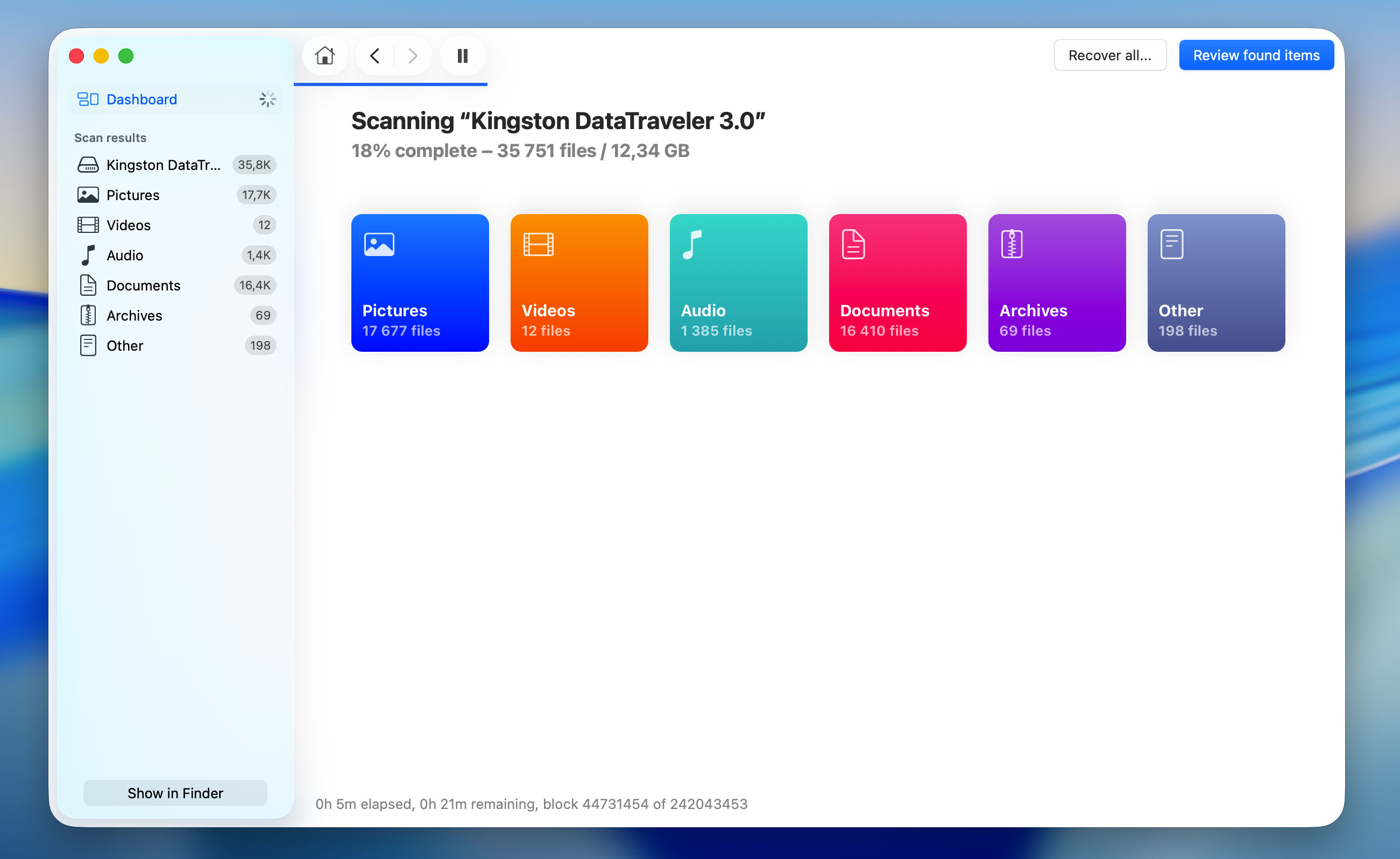
- Nutze die Filter oben in den Scan-Ergebnissen, um deine Suche nach Dateityp, Größe oder Datum einzugrenzen. Wenn du den Namen der gelöschten Datei oder deren Format kennst, nutze das Suchfeld oben rechts.
- Klicke auf eine beliebige Datei, um eine Vorschau anzuzeigen und zu überprüfen, ob es die benötigte ist. Wähle dann alle Dateien aus, die du wiederherstellen möchtest, und klicke auf die Schaltfläche Wiederherstellen.
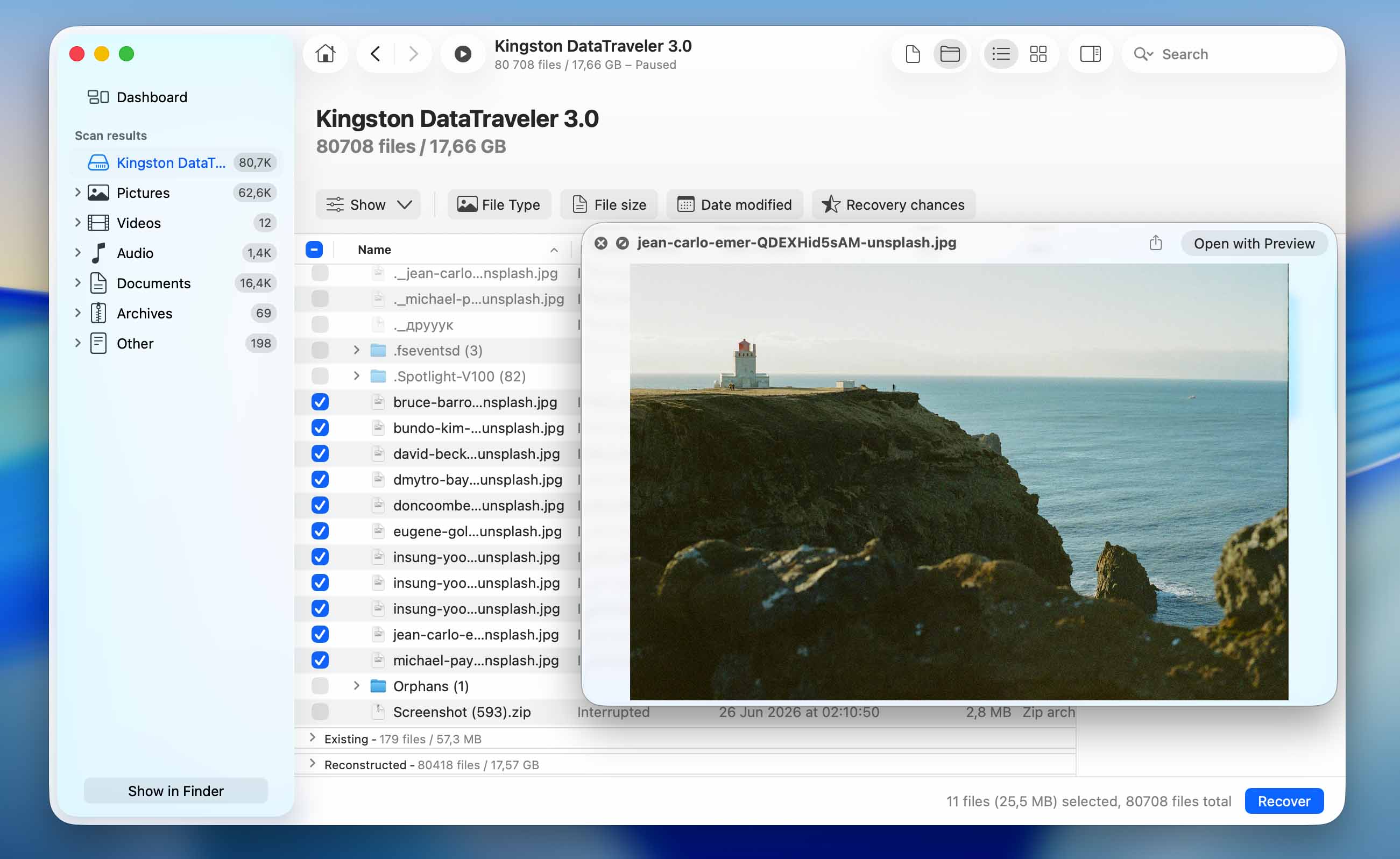
- Wähle ein Wiederherstellungsziel aus (um ein Überschreiben der Daten zu vermeiden, wähle einen Ordner auf einem anderen Laufwerk als dem ursprünglichen Speicherort der Dateien) und klicke auf Weiter, um zu bestätigen.
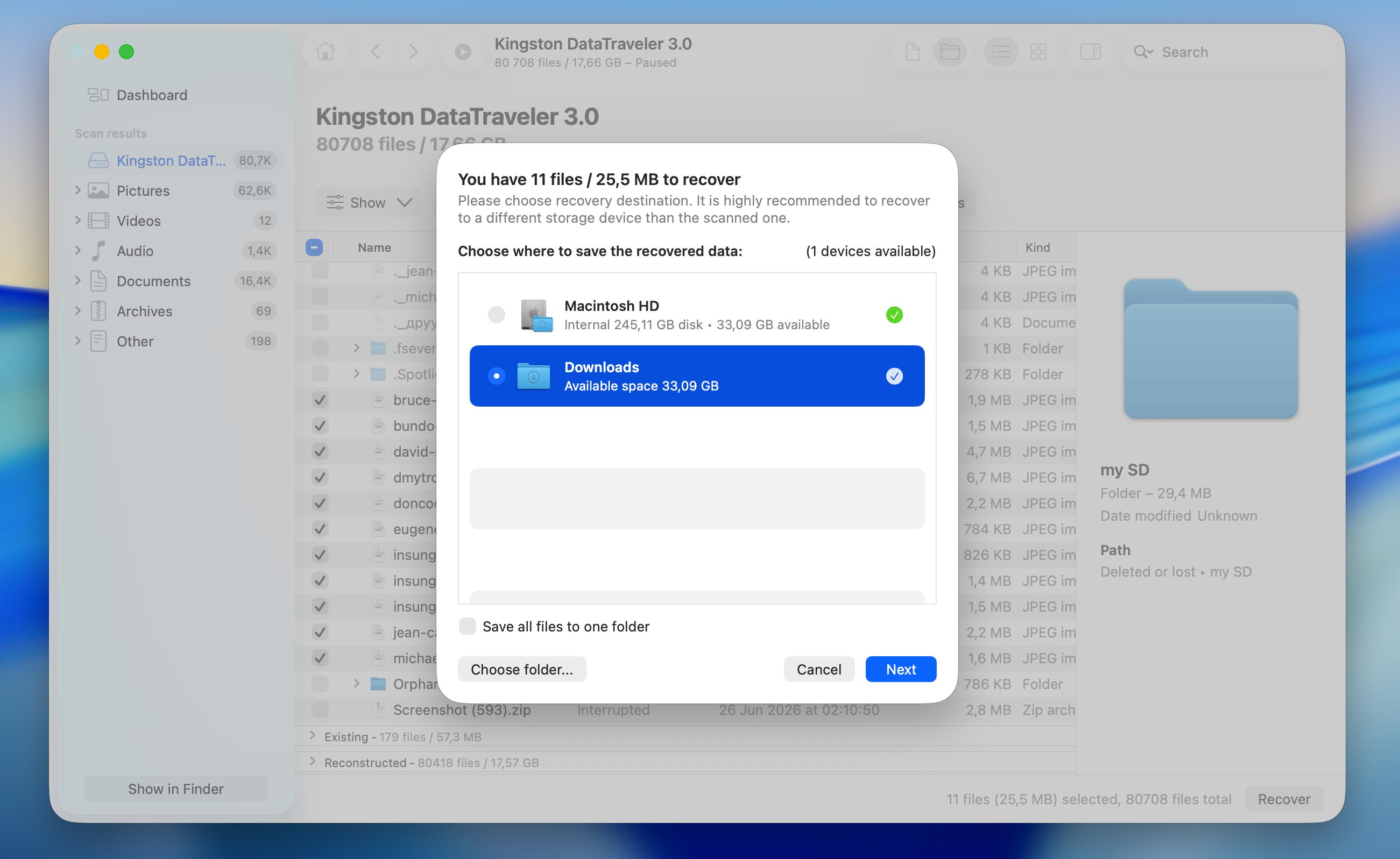
Disk Drill kann kostenlos heruntergeladen und verwendet werden, um Ihr Laufwerk zu scannen. Um jedoch Dateien aus dem geleerten Papierkorb auf dem Mac wiederherzustellen, müssen Sie auf die Pro-Version upgraden.
Methode 2: Wiederherstellung verlorener Dateien aus einem geleerten Papierkorb mithilfe von Backups
Wenn Sie regelmäßig Backups von Ihrem Mac erstellen, kann das Wiederherstellen von Dateien aus einem geleerten Papierkorb viel einfacher sein als die Verwendung von Datenrettungssoftware. In vielen Fällen können Sie einfach eine ältere Kopie der fehlenden Dateien wiederherstellen, ohne sich Gedanken über Datenüberschreibung, TRIM oder Kompatibilitätsprobleme machen zu müssen.
Die genauen Wiederherstellungsschritte hängen von der verwendeten Backup-Lösung ab. Im Folgenden behandeln wir die gängigsten Optionen, beginnend mit Time Machine.
Option 1: Papierkorb mit Time Machine wiederherstellen
Wenn Sie Time Machine auf Ihrem Mac aktiviert haben, sollten Sie in der Lage sein, die gelöschten Dateien aus einem der Backups oder System-Snapshots wiederherzustellen, die von dem Tool erstellt wurden. Dieser Vorgang ist ziemlich einfach und ziemlich sicher. Alles, was Sie brauchen, ist die externe Festplatte mit den Time Machine-Backups (falls Sie eine verwendet haben, um Ihren Mac zu sichern) und Ihren Computer.
- Schließen Sie das Laufwerk, das Ihre Time-Machine-Backups enthält, an Ihren Mac an (wenn Sie ein internes Laufwerk für die Backups verwendet haben, überspringen Sie diesen Schritt).
- Klicken Sie in der Menüleiste oben auf das Time-Machine-Symbol und wählen Sie Time-Machine-Backups durchsuchen aus dem Dropdown-Menü.
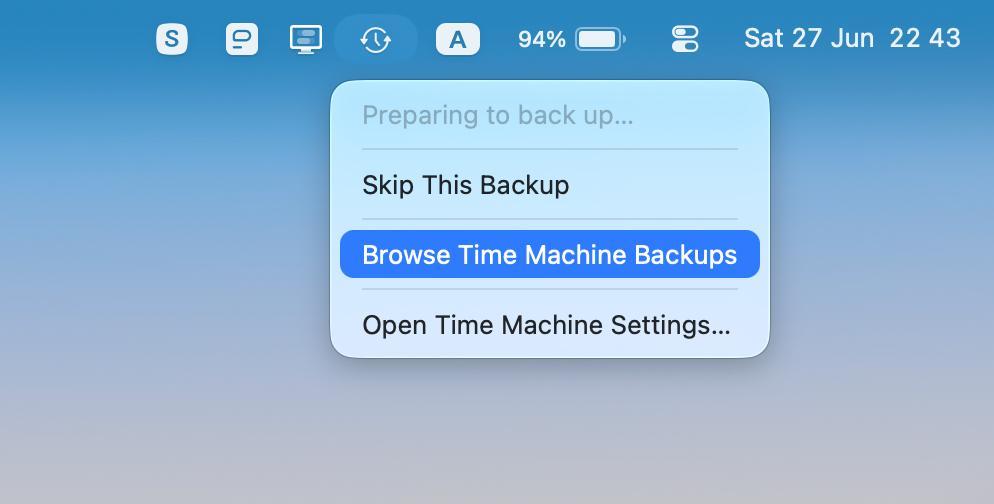
- Gehen Sie zu dem Ordner, in dem sich die benötigten Dateien vor dem Löschen befanden.
- Verwenden Sie die Pfeile oder die Zeitleiste auf der rechten Seite, um zur Backup-Version zu gelangen, die die gesuchten Dateien enthält.
- Um eine bestimmte Datei in der Vorschau anzuzeigen, klicken Sie darauf und drücken Sie die Leertaste auf Ihrer Tastatur.
- Wählen Sie die Dateien aus, die Sie wiederherstellen möchten, und klicken Sie auf die Schaltfläche Wiederherstellen.

Option 2: Wiederherstellen von Dateien mit Time Machine-Lokalen Snapshots
Selbst wenn Ihr Time Machine Backup-Laufwerk nicht angeschlossen ist, können Sie Ihre Dateien möglicherweise trotzdem mithilfe lokaler Time Machine-Snapshots wiederherstellen.
Wenn Time Machine aktiviert ist, erstellt macOS automatisch temporäre Snapshots Ihrer Dateien und speichert sie auf Ihrem internen Laufwerk, wenn das Backup-Laufwerk nicht verfügbar ist. Diese Snapshots werden in der Regel bis zu 24 Stunden lang aufbewahrt, obwohl macOS sie möglicherweise früher löscht, wenn auf Ihrem Mac der freie Speicherplatz knapp wird. Aus diesem Grund eignen sich lokale Snapshots am besten für kürzlich gelöschte Dateien. Wenn Sie den Papierkorb vor ein paar Stunden oder heute geleert haben, lohnt es sich auf jeden Fall zu überprüfen, ob noch ein Snapshot verfügbar ist.
So stellen Sie Dateien aus einem lokalen Snapshot wieder her:
- Öffnen Sie den Finder und navigieren Sie zu dem Ordner, in dem sich die gelöschten Dateien befanden, bevor Sie den Papierkorb geleert haben.
- Klicken Sie auf das Time Machine-Symbol in der Menüleiste und wählen Sie Time Machine-Backups durchsuchen aus. Falls das Symbol nicht angezeigt wird, öffnen Sie Systemeinstellungen > Kontrollzentrum und aktivieren Sie es vorübergehend.
- Verwenden Sie die Zeitleiste auf der rechten Seite des Bildschirms, um nach einer älteren Version des Ordners zu suchen. Lokale Schnappschüsse sind normalerweise mit Datum und Uhrzeit der Erstellung versehen.
- Suchen Sie die Dateien, die Sie wiederherstellen möchten, und sehen Sie sich diese gegebenenfalls mit der Leertaste in der Vorschau an.
- Wählen Sie die Dateien aus und klicken Sie auf Wiederherstellen, um sie an ihren ursprünglichen Speicherort zurückzubringen.
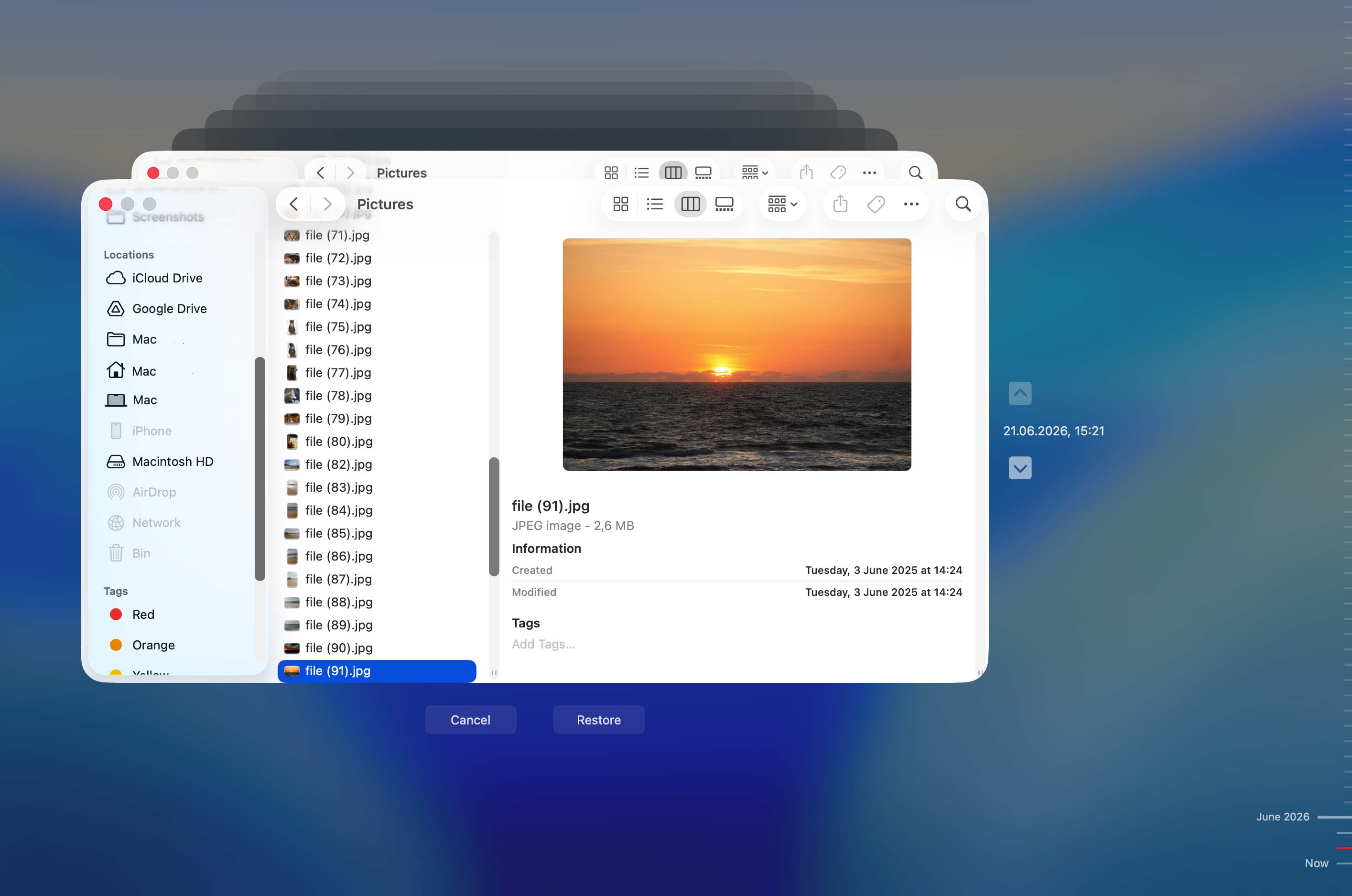
📝 Wenn Time Machine geöffnet wird, aber keine Snapshots angezeigt werden, wurden diese möglicherweise bereits automatisch von macOS gelöscht. In diesem Fall fahren Sie mit den anderen Datenwiederherstellungsmethoden fort.
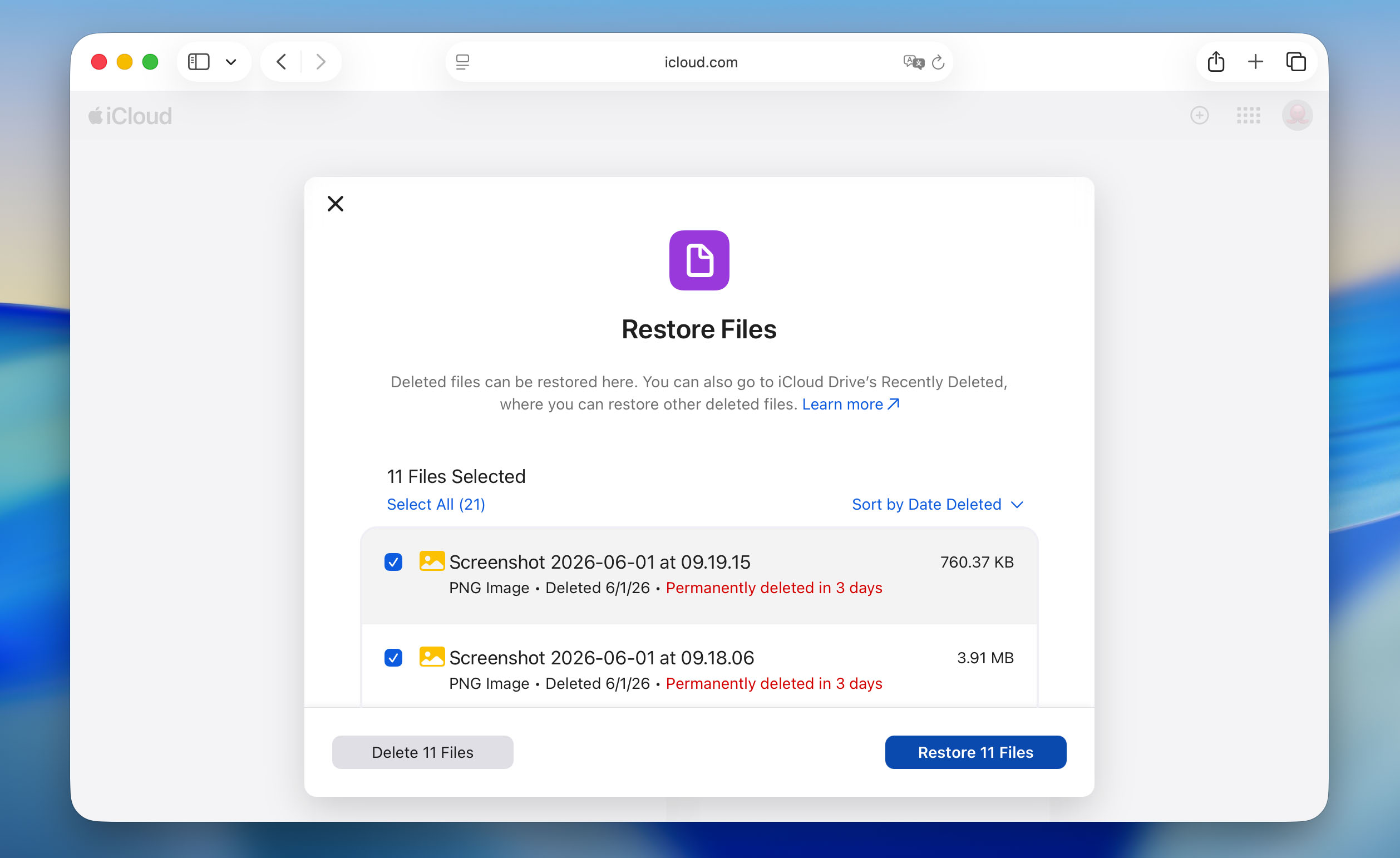
Option 3: Überprüfen Sie iCloud Drive und Zuletzt gelöscht
iCloud ist keine echte Backup-Lösung wie Time Machine, da Löschungen normalerweise auf all Ihren Apple-Geräten synchronisiert werden. Mit anderen Worten: Wenn Sie den Papierkorb auf Ihrem Mac leeren, verschwindet die entsprechende Datei in der Regel auch aus iCloud Drive.
Das gesagt, es lohnt sich dennoch, iCloud zu überprüfen. Synchronisierungsverzögerungen, Verbindungsprobleme oder Dateien, die im Bereich „Zuletzt gelöscht“ von iCloud gespeichert sind, können manchmal ein kleines Zeitfenster bieten, um Ihre Daten wiederherzustellen.
- Öffnen Sie einen Webbrowser und melden Sie sich bei iCloud.com mit Ihrem Apple Account an.
- Öffnen Sie iCloud Drive und überprüfen Sie, ob die fehlenden Dateien noch vorhanden sind.
- Falls sie dort nicht zu finden sind, klicken Sie oben rechts auf Ihr Profilbild und wählen Sie Datenwiederherstellung.
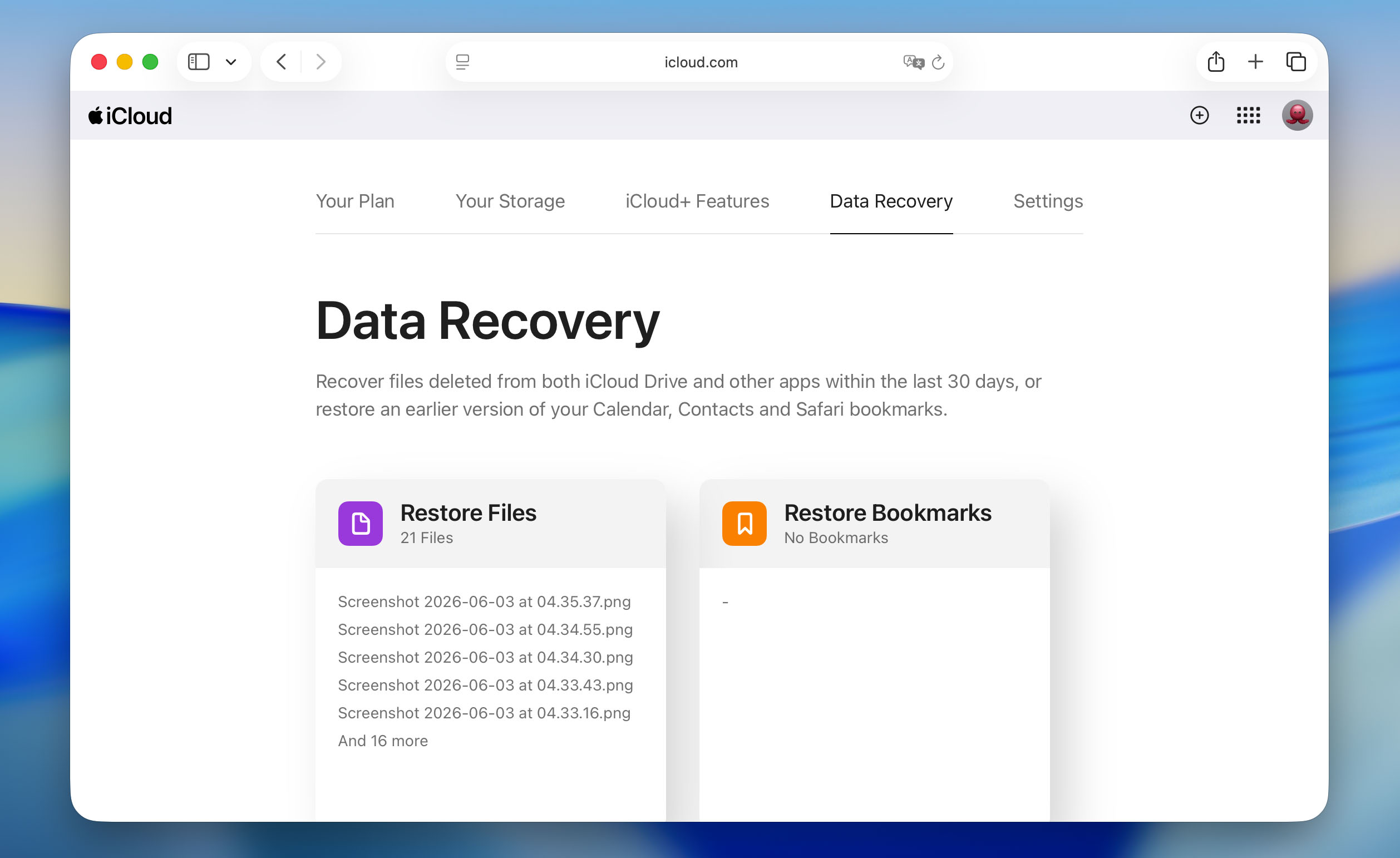 Öffnen Sie den Bereich Dateien wiederherstellen und suchen Sie nach den gelöschten Dateien.
- Wählen Sie die Dateien aus, die Sie wiederherstellen möchten, und klicken Sie auf Wiederherstellen.
Methode 3: Wenden Sie sich für die Wiederherstellung aus dem Papierkorb auf dem Mac an professionelle Dienste
Wenn Softwarelösungen und Time Machine-Backups nicht ausreichen, um Dateien aus dem geleerten Papierkorb auf dem Mac wiederherzustellen, können professionelle Datenrettungsdienste manchmal (aber nicht immer) dennoch den Tag retten.
Professionelle Wiederherstellungsdienste arbeiten, indem sie Ihr Laufwerk in Reinraumumgebungen physisch untersuchen, um eine Staubkontamination zu verhindern. Techniker verwenden spezielle Hardware und proprietäre Software, um Daten auf Sektorebene auszulesen und so das Betriebssystem vollständig zu umgehen. Daher können sie manchmal Daten von Laufwerken wiederherstellen, die auf Ihrem Mac nicht einmal mehr eingebunden werden können.
Der Nachteil? Professionelle Datenwiederherstellung ist nicht billig. Die Preise liegen typischerweise zwischen 300 $ und 3000 $, abhängig von Laufwerkstyp, Schadensschwere und Dringlichkeit. Einige Services berechnen bereits für die Fehlerdiagnose eine Evaluierungsgebühr, während andere eine „keine Daten, keine Gebühr“-Politik anbieten.
Angesichts dieser Faktoren ist es sinnvoll, professionelle Datenrettungsdienste in folgenden Fällen in Betracht zu ziehen:
- Das Laufwerk Ihres Macs macht ungewöhnliche Klick- oder Schleifgeräusche.
- Das Laufwerk erscheint überhaupt nicht in der Festplattenverwaltung.
- Geschäftsdaten stehen auf dem Spiel und Sie können es sich nicht leisten, diese zu verlieren.
- Software-Wiederherstellungstools finden Ihre Dateien nicht.
📝 Hinweis: Professionelle Dienste sind keine Wunderbewirkenden. Sie können keine Daten wiederherstellen, die durch neue Dateien überschrieben oder durch TRIM auf SSDs gelöscht wurden. Sobald TRIM Datenblöcke auf modernen SSDs dauerhaft entfernt oder neue Daten die Speicherorte auf einem beliebigen Laufwerk physisch überschreiben, sind diese Dateien für immer verloren. Dasselbe gilt für verschlüsselte Laufwerke, zu denen Sie das richtige Passwort nicht kennen.
Was tun, wenn das Papierkorb-Symbol verschwunden ist?
Standardmäßig befindet sich der Papierkorb auf allen Macs am Ende des Docks. Das Symbol des Ordners sieht wie eine Mülltonne aus und kann je nach verwendeter macOS-Version leicht unterschiedlich sein. Falls Sie ihn an seinem üblichen Platz nicht finden, gibt es zwei alternative Möglichkeiten, um darauf zuzugreifen.
Option 1: Verwenden Sie das Terminal, um auf den Papierkorb zuzugreifen
Das Terminal bietet direkten Zugriff auf den Papierkorb Ihres Macs über textbasierte Befehle. Auch wenn es technisch aussieht, ist der Vorgang eigentlich einfach.
So können Sie mit dem Terminal auf den Papierkorb zugreifen und Dateien wiederherstellen:
- Öffnen Sie das Terminal (gehen Sie zu Launchpad und geben Sie Terminal in das Suchfeld ein).
- Kopieren Sie den folgenden Befehl und fügen Sie ihn in das Terminal-Fenster ein, dann drücken Sie die Eingabetaste: cd ~/.Trash
- Kopieren Sie anschließend diesen Befehl und drücken Sie die Eingabetaste: ls -al ~/.Trash
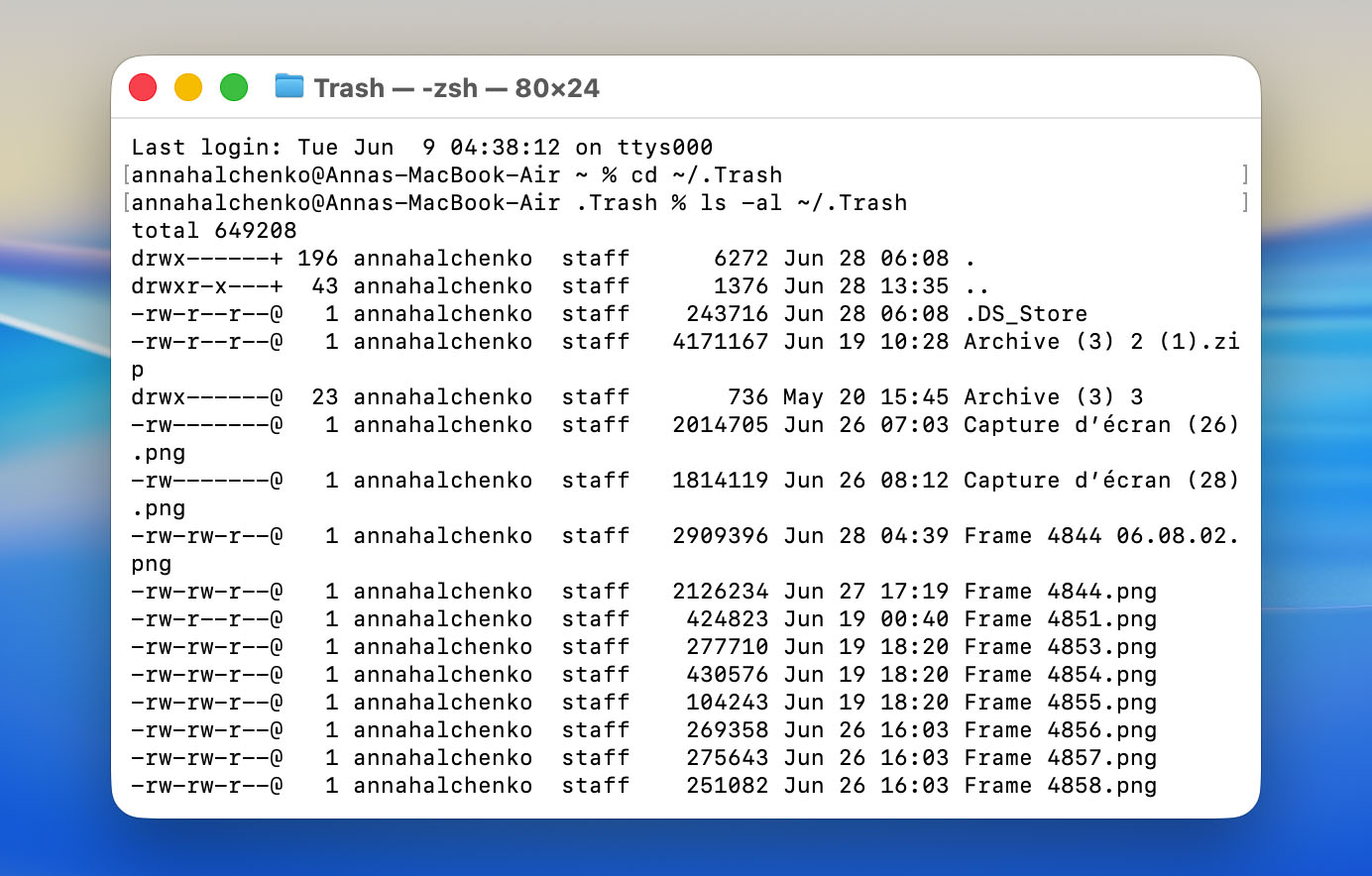
Sie sehen eine Liste der derzeit im Papierkorb befindlichen Dateien. Überprüfen Sie nun, ob die benötigten Dateien dort vorhanden sind. Falls Sie die Dateien finden, die Sie wiederherstellen möchten, müssen Sie außerdem die folgenden Schritte ausführen:
- Um eine Datei zurück auf den Desktop zu verschieben, verwenden Sie diesen Befehl: mv Dateiname ~/Desktop/
- Um sie in Dokumente oder an einen anderen Ort zu verschieben, ersetzen Sie ~/Desktop/ durch Ihren gewünschten Pfad
- Für Dateien mit Leerzeichen im Namen, setzen Sie den Dateinamen in Anführungszeichen: mv “meine wichtige Datei.pdf” ~/Desktop/
Beispiel: Um eine Datei namens „report.docx“ wiederherzustellen und in Ihren Dokumente-Ordner zu verschieben: mv report.docx ~/Documents/
Wenn Sie Ihre Dateien nicht sehen, bedeutet dies, dass sie bereits dauerhaft aus dem Papierkorb gelöscht wurden. In diesem Fall müssen Sie zum Abschnitt Wiederherstellungsmethoden oben zurückkehren und eines der Datenwiederherstellungstools oder Sicherungsmethoden ausprobieren. Denken Sie daran: Wenn Sie den Papierkorb auf dem Mac versehentlich geleert haben, sind Ihre Chancen, diese Dateien wiederherzustellen, umso größer, je früher Sie eine Wiederherstellungssoftware verwenden.
Option 2: Mache den Papierkorb zu einem Ordner auf dem Desktop
Wenn Sie schnellen Zugriff auf den Papierkorb Ihres Macs möchten, ohne auf das Dock angewiesen zu sein, können Sie einen Verknüpfungsordner direkt auf Ihrem Desktop erstellen. So richten Sie es ein:
- Öffnen Sie das Terminal (gehen Sie zu Launchpad und geben Sie Terminal in das Suchfeld ein).
- Kopieren Sie den folgenden Befehl und fügen Sie ihn in das Terminal-Fenster ein, anschließend drücken Sie die Eingabetaste: ln -s ~/.Trash ~/Desktop/Trash
- Gehen Sie zu Ihrem Mac-Desktop und suchen Sie nach einem Ordner namens Trash (er sieht wie ein normaler Ordner aus).
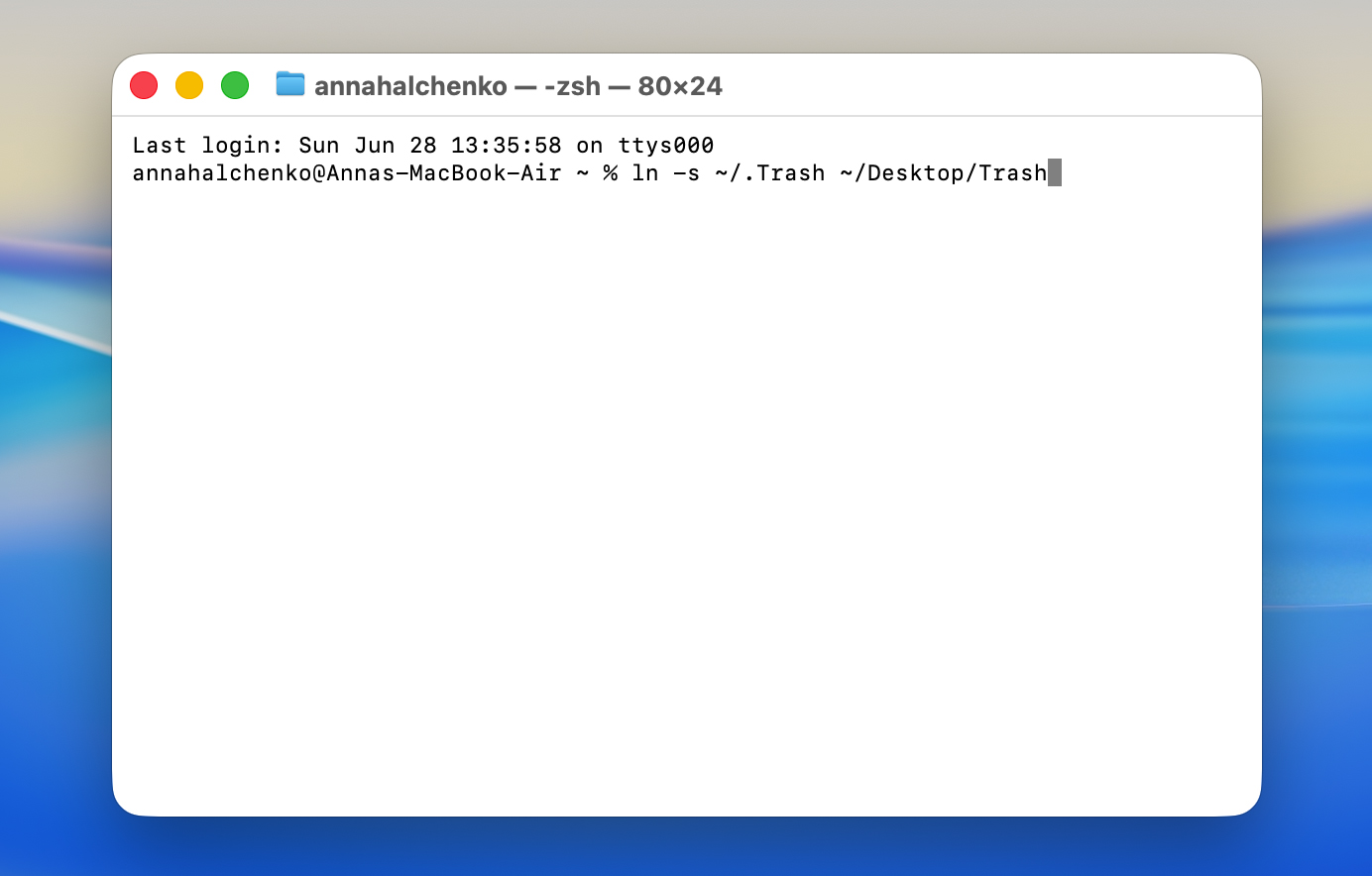
Wenn Sie doppelt auf diesen Papierkorb-Ordner auf Ihrem Desktop klicken, öffnet sich das standardmäßige Papierkorb-Fenster, in dem Sie:
- Alle gelöschten Dateien anzeigen, die auf die endgültige Entfernung warten.
- Dateien wiederherstellen, indem Sie sie an einen beliebigen Ort auf Ihrem Mac ziehen.
- Papierkorb leeren, indem Sie mit der rechten Maustaste klicken und Papierkorb entleeren auswählen.
- Gelöschte Elemente nach Name, Löschdatum oder Größe sortieren.
Der Ordner funktioniert genauso wie das normale Papierkorb-Symbol in deinem Dock, nur an einem anderen Ort. Du kannst sogar Dateien direkt in diesen Desktop-Ordner ziehen, um sie zu löschen.
Abschließende Gedanken
Ein geleerter Papierkorb ist nicht immer das Ende der Straße. Solange Sie handeln, bevor neue Daten die gelöschten Dateien überschreiben, ist eine Wiederherstellung oft noch möglich – entweder über ein Backup oder eine Datenwiederherstellungssoftware wie Disk Drill.
Wenn Sie künftig ein paar einfache Gewohnheiten beibehalten, können Sie das Risiko eines dauerhaften Datenverlusts erheblich verringern:
- Aktivieren Sie Time Machine oder eine andere Backup-Lösung, damit Sie immer eine Rückfalloption haben.
- Behandeln Sie den Papierkorb als letzten Schritt vor dem Löschen, nicht als temporären Speicher für Dateien, die Sie später vielleicht noch benötigen.
- Wenn Ihr Mac eine SSD verwendet, handeln Sie nach einem versehentlichen Löschen schnell, da TRIM gelöschte Daten dauerhaft viel früher löschen kann, als die meisten Menschen erwarten.
Wenn Sie auf einem Windows-PC in eine ähnliche Situation geraten, ist der Wiederherstellungsprozess etwas anders. Wir haben eine separate Anleitung, die So stellen Sie gelöschte Dateien aus dem Windows-Papierkorb wieder her erklärt.
Haben Sie noch Fragen oder möchten Sie Ihre Erfahrungen bei der Wiederherstellung von Dateien aus dem geleerten Papierkorb teilen? Treten Sie gerne der Diskussion auf unser Forum bei und bitten Sie die Community um Hilfe.
FAQ:
- Öffnen Sie den Finder.
- Drücken Sie Befehl + Umschalt + G, um das Menü Gehe zum Ordner zu öffnen.
- Geben Sie ~/.Trash in das Textfeld ein und drücken Sie die Eingabetaste.