
Verlorene Dateien auf Ihrem Windows-PC und nicht sicher, wohin sie verschwunden sind? Dateien können nach Updates, plötzlichen Abschaltungen oder einfachen Aktionen wie dem Verschieben oder Umbenennen von Ordnern zu verschwinden scheinen. Oft befinden sich die Daten noch auf dem Laufwerk, aber Windows zeigt sie nicht mehr am erwarteten Ort an.
✅Schneller Rat: Um fehlende oder verschwundene Dateien auf Windows zu finden, sollten Sie zunächst die üblichen Speicherorte und Sichtbarkeitsprobleme überprüfen, einschließlich Windows-Suche, Papierkorb, Benutzerordner, OneDrive-Synchronisierung, versteckte Dateien, temporäre Dateien und den Windows.old-Ordner.
Gehen Sie dann zu fortgeschritteneren Lösungen wie Datenträgerverwaltungsprüfungen, Überprüfung der Antivirus-Quarantäne, Dateiversicherungen und Datenrettungssoftware über, falls die Dateien immer noch nicht angezeigt werden. Wenn Sie vermuten, dass Dateien gelöscht wurden oder ein Dateisystemschaden vorliegt, sollten Sie die Nutzung des Laufwerks so weit wie möglich einstellen, bevor Sie Wiederherstellungsprogramme ausführen, da neue Daten wiederherstellbare Dateien überschreiben können.
Wie man verlorene Dateien auf Windows findet
Fehlende Dateien bedeuten nicht immer einen dauerhaften Datenverlust. Windows kann Dateien ausblenden, sie in verschiedene Benutzerprofile verschieben, Cloud-synchronisierte Ordner trennen oder nach Abstürzen und Updates Partitionen aus dem Blick verlieren. Die folgenden Methoden umfassen sowohl schnelle Lösungen zur Sichtbarmachung als auch fortgeschrittene Möglichkeiten, fehlende Dateien zu finden oder wiederherzustellen.
Hier haben wir Screenshots für Windows 11 verwendet, aber alle Methoden funktionieren auch für Windows 10. Es kann einige Unterschiede in der Benutzeroberfläche geben, wie zum Beispiel leicht abweichende Menüanordnungen oder die Benennung bestimmter Optionen. Die grundlegende Funktionalität und die einzelnen Schritte bleiben jedoch in beiden Versionen gleich, sodass Sie den Anweisungen problemlos folgen können.
Methode 1: Suchen Sie die Datei mit dem Datei-Explorer
Die Suche ist der schnellste Weg, um fehlende Dateien zu finden, wenn ihr genauer Speicherort unklar ist. Selbst wenn eine Datei verschoben oder in einem anderen Ordner gespeichert wurde, kann Windows sie trotzdem finden, solange sie noch auf dem Laufwerk existiert.
Hier sind verschiedene Möglichkeiten, wie Sie die Suche verwenden können, um eine fehlende Datei zu finden:
- Öffnen Sie den Datei-Explorer (drücken Sie Win + E).
- Klicken Sie auf die Suchleiste oben rechts.
- Geben Sie einen Teil des Dateinamens ein. Wenn der genaue Name unbekannt ist, verwenden Sie Dateierweiterungen wie .jpg, .png, .docx, .xlsx oder .mp4.
- Wählen Sie vor der Suche einen größeren Speicherort aus, wie z. B. Dieser PC oder ein bestimmtes Laufwerk (zum Beispiel Lokaler Datenträger (C:)), um den Suchbereich zu erweitern.
- Warten Sie, bis die Ergebnisse geladen sind, und sortieren Sie sie dann nach Änderungsdatum, um schnell die neuesten Dateien zu finden.
- Verwenden Sie Filter wie Typ, Größe oder Datum in der Suchsymbolleiste, um die Ergebnisse einzugrenzen.
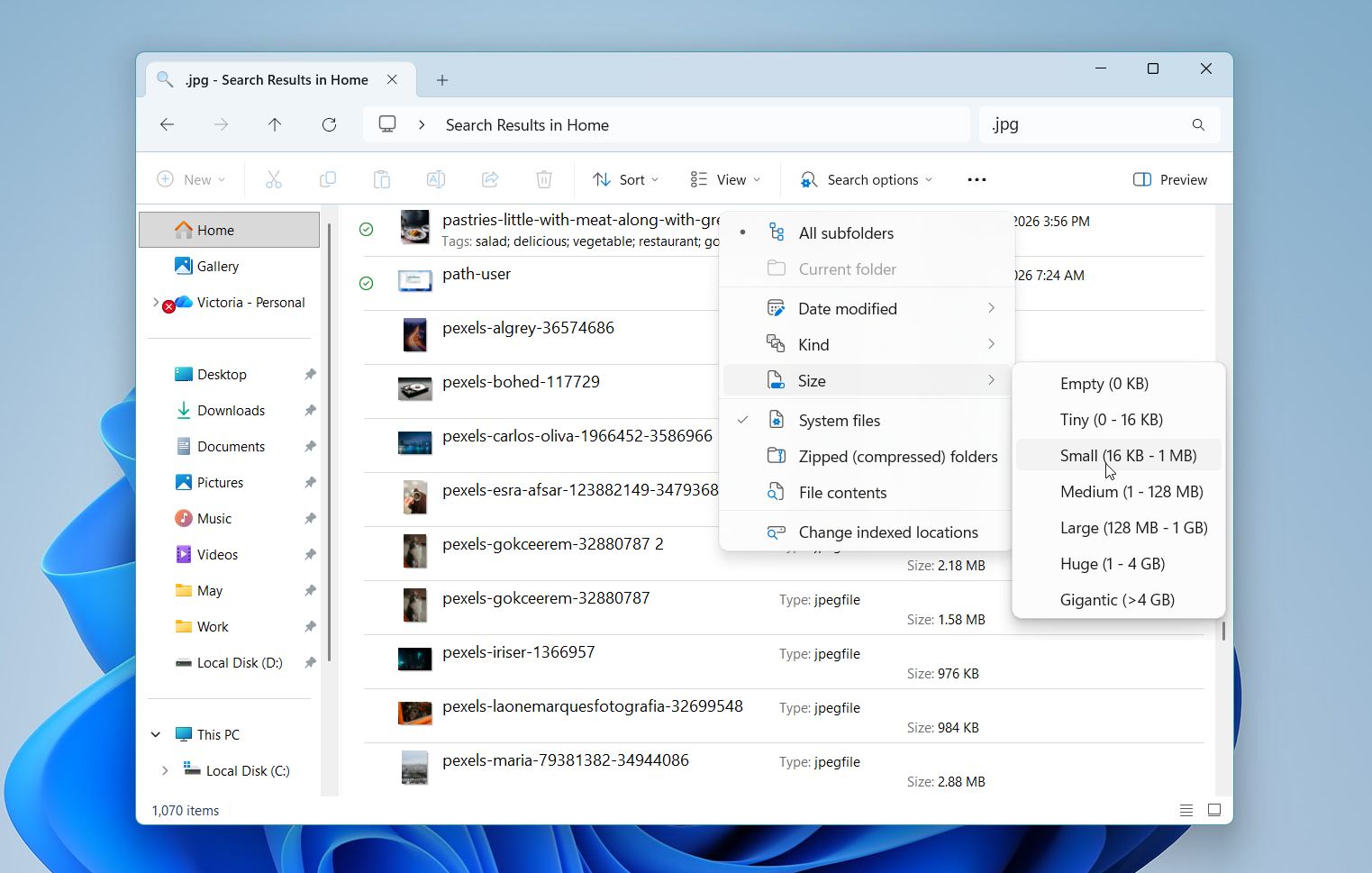
- Überprüfen Sie Schnellzugriff oder zuletzt verwendete Dateien, wenn die Datei vor Kurzem geöffnet wurde.
Die Suche funktioniert am besten, wenn Dateien verschoben, umbenannt oder in einem anderen Ordner gespeichert wurden. Wenn nichts erscheint, ist die Datei möglicherweise ausgeblendet, gelöscht oder von einem schwerwiegenderen Problem betroffen. Fahren Sie daher mit den nächsten Methoden fort.
Methode 2: Überprüfen Sie den Papierkorb
Dieser Schritt mag offensichtlich erscheinen, aber es lohnt sich trotzdem, ihn zu überprüfen. Dateien, die gelöscht wurden (absichtlich oder versehentlich), werden normalerweise zuerst in den Papierkorb verschoben und nicht sofort entfernt. Eine schnelle Überprüfung kann Zeit sparen und unnötige Schritte vermeiden, besonders wenn das Verschwinden erst kürzlich passiert ist.
- Öffnen Sie den Papierkorb von Ihrem Desktop.
- Suchen Sie nach der fehlenden Datei oder dem fehlenden Ordner.
- Verwenden Sie die Suchleiste in der oberen rechten Ecke, wenn viele gelöschte Elemente vorhanden sind.
- Sortieren Sie Dateien nach Datum gelöscht, Name oder Originalspeicherort, um die Ergebnisse einzugrenzen.
- Klicken Sie mit der rechten Maustaste auf die Datei, die Sie wiederherstellen möchten.
- Wählen Sie Wiederherstellen.
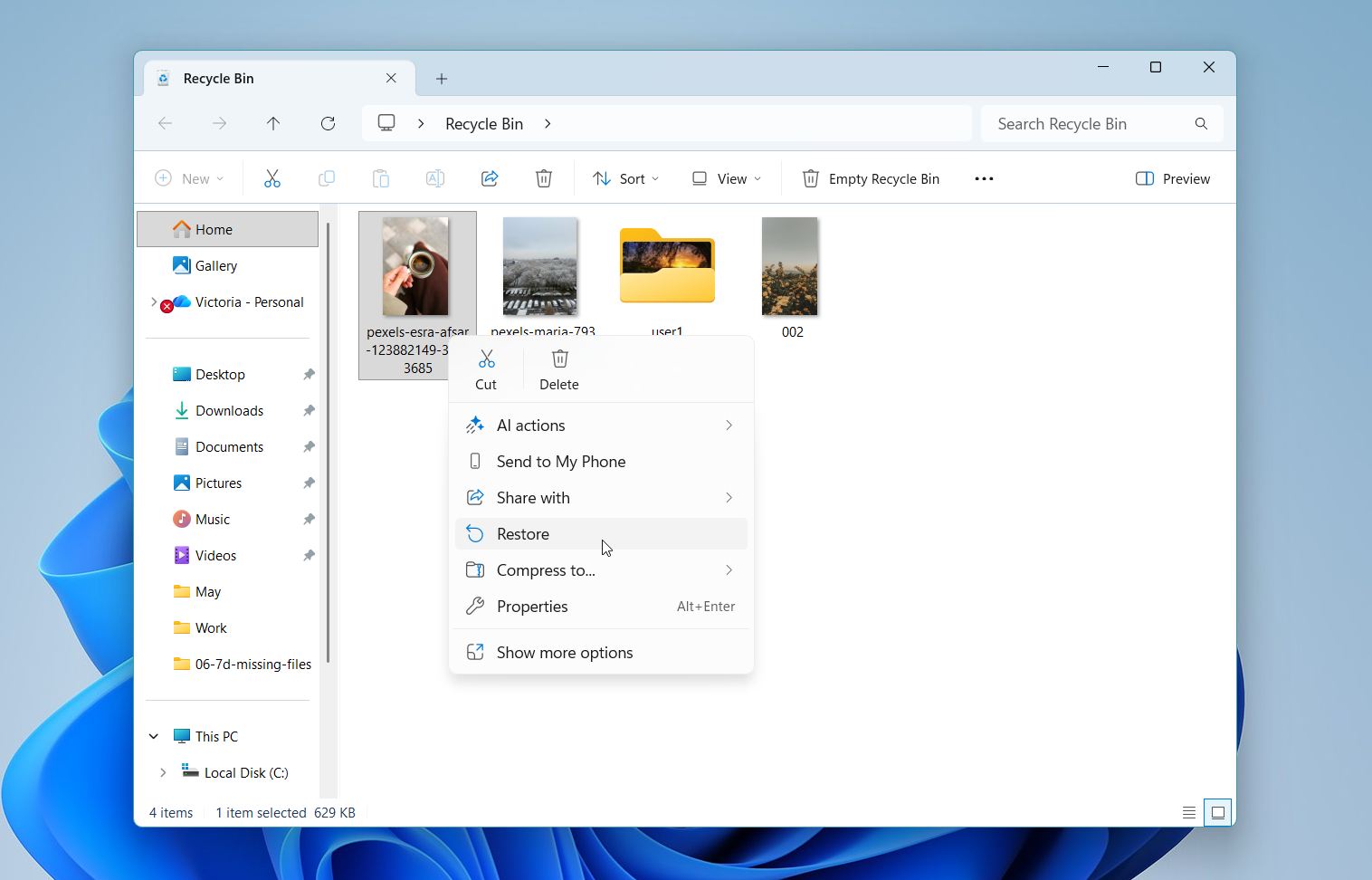
Gehen Sie zum ursprünglichen Ordner zurück und prüfen Sie, ob die Datei wiederhergestellt wurde.
Methode 3: Überprüfen Sie den Benutzerordner
Dateien scheinen möglicherweise zu fehlen, wenn Windows sie unter einem anderen Benutzerprofil speichert oder Sie mit einem temporären Konto anmeldet. Dies geschieht häufig nach Updates oder Systemfehlern. In diesen Fällen befinden sich die Dateien weiterhin auf dem Laufwerk, sind jedoch in einem anderen Benutzerordner gespeichert.
Befolgen Sie diese Schritte, um alle verfügbaren Benutzerordner zu überprüfen und Ihre Dateien zu finden:
- Öffnen Sie den Datei-Explorer (drücken Sie Win + E).
- Gehen Sie zu Lokaler Datenträger (C:). Wählen Sie Benutzer.
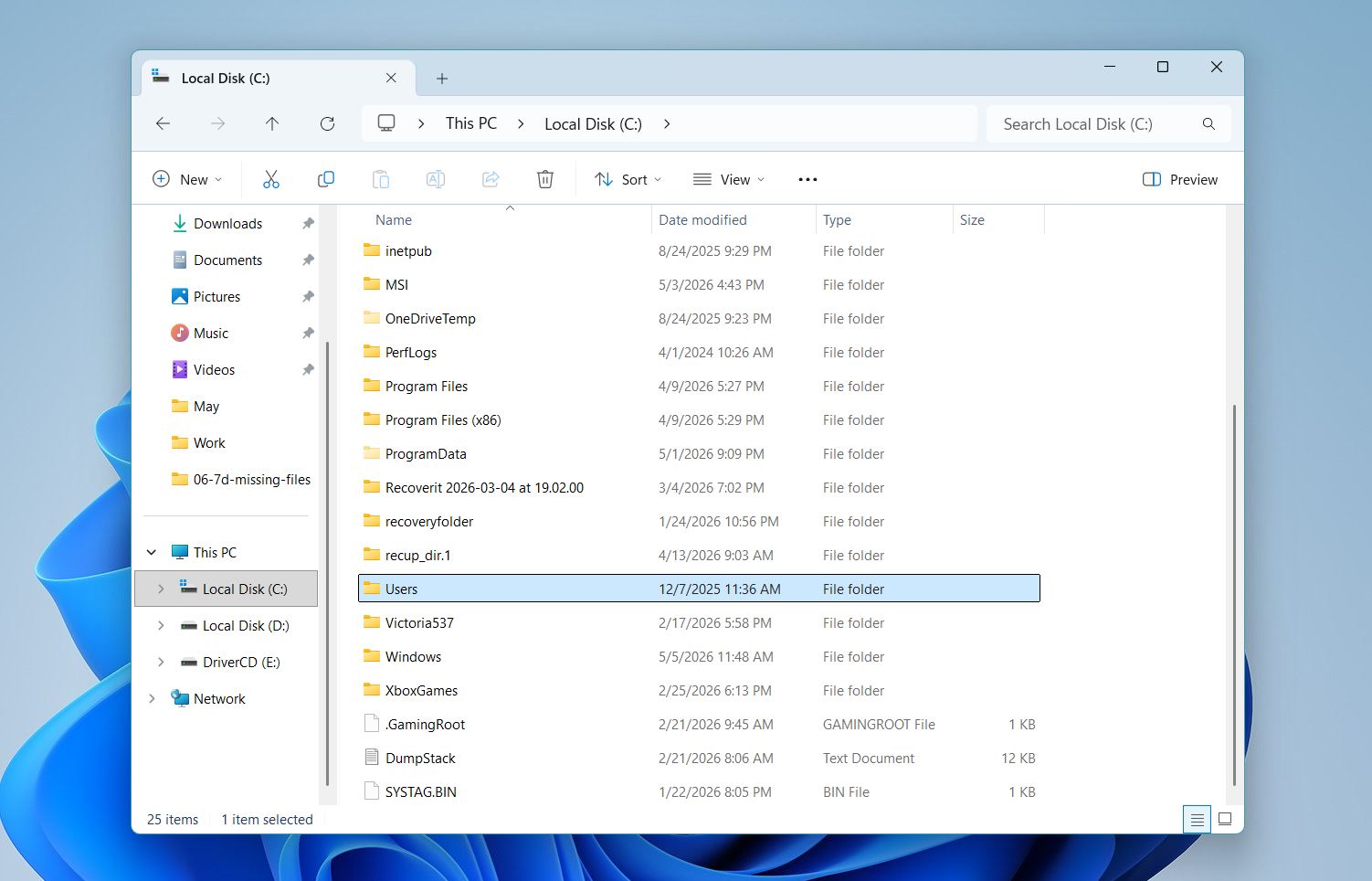
- Suchen Sie nach mehreren Benutzerordnern (zum Beispiel Ihr aktueller Benutzername, Standard oder andere Namen).
- Öffnen Sie jeden Ordner und überprüfen Sie gängige Speicherorte wie Desktop, Dokumente, Downloads und Bilder.
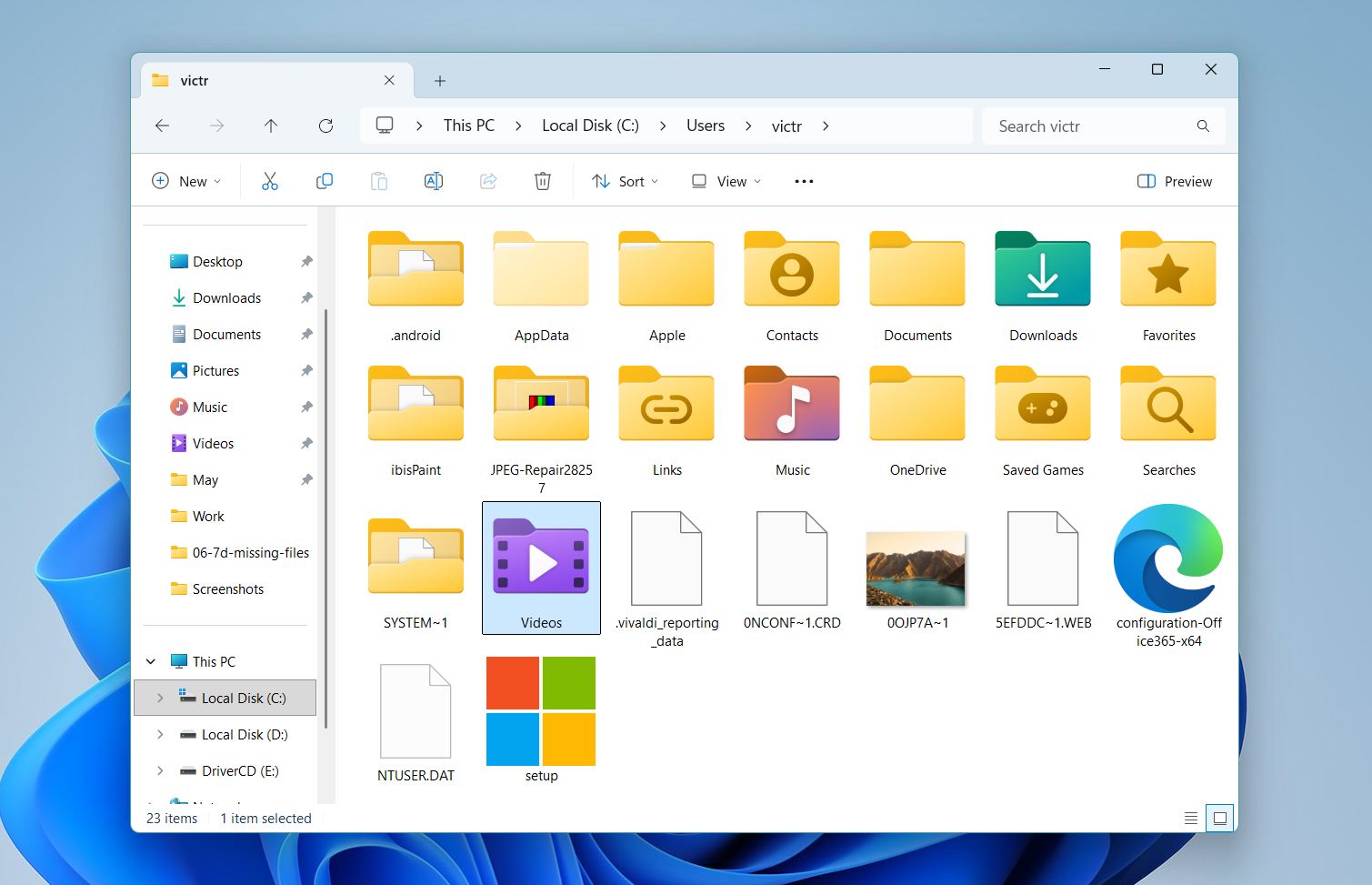
- Sortieren Sie die Dateien nach Änderungsdatum, um kürzlich verwendete Daten schnell zu finden.
- Wenn Sie Ihre Dateien in einem anderen Profil finden, kopieren Sie diese in Ihren aktuellen Benutzerordner.
Wenn Sie einen Ordner mit einem ähnlichen Namen wie Ihrem bemerken (zum Beispiel mit einem .TEMP-Suffix), hat Windows möglicherweise ein temporäres Profil erstellt. In diesem Fall sollten Sie zu Ihrem Hauptkonto zurückwechseln, um den Zugriff auf Ihre ursprünglichen Dateien wiederherzustellen.
Methode 4: Überprüfen Sie Microsoft OneDrive
Die nächste Methode, die wir vorschlagen, ist die Überprüfung von OneDrive, besonders wenn Sie es für die Dateisynchronisierung oder Backups verwenden. Windows kann Dateien automatisch in die Cloud verschieben oder synchronisieren, wodurch sie in Ihren lokalen Ordnern fehlen können, obwohl sie online weiterhin vorhanden sind.
Führen Sie die folgenden Schritte aus, um OneDrive zu überprüfen:
- Klicken Sie auf das OneDrive-Symbol in der Taskleiste (in der Nähe der Uhr) oder öffnen Sie es über das Startmenü.
- Öffnen Sie Ihre synchronisierten Ordner und suchen Sie nach den fehlenden Dateien.
- Überprüfen Sie den OneDrive-Papierkorb, falls die Dateien gelöscht wurden.
- Beachten Sie die Dateisymbole: Ein Wolkensymbol bedeutet, dass die Datei online gespeichert und nicht lokal heruntergeladen ist.
- Klicken Sie mit der rechten Maustaste auf die Datei und wählen Sie Herunterladen oder Immer auf diesem Gerät behalten, um den lokalen Zugriff wiederherzustellen.
- Melden Sie sich bei Bedarf über einen Browser bei Ihrem Konto an und überprüfen Sie die Dateien direkt auf der OneDrive-Website.
Wenn Dateien in OneDrive gefunden werden, können Sie sie wiederherstellen oder auf Ihr Gerät herunterladen. Falls nicht, fahren Sie mit den nächsten Methoden fort.
Methode 5: Versteckte Dateien aktivieren
Manchmal bleiben Dateien auf dem Laufwerk, erscheinen jedoch nicht im Datei-Explorer, weil sich ihre Sichtbarkeitseinstellungen geändert haben. Dies kann nach Systemupdates, Softwareaktionen oder kleineren Inkonsistenzen im Dateisystem passieren. In diesen Fällen können Ordner leer erscheinen, obwohl sie weiterhin Speicherplatz belegen. Aktivieren Sie versteckte Dateien und prüfen Sie, ob Ihre Daten einfach nicht angezeigt werden.
Führen Sie diese Schritte aus, um versteckte Dateien anzuzeigen:
- Öffnen Sie den Datei-Explorer (drücken Sie Win + E).
- Klicken Sie im oberen Menü auf Ansicht.
- Wählen Sie Anzeigen und aktivieren Sie Ausgeblendete Elemente.
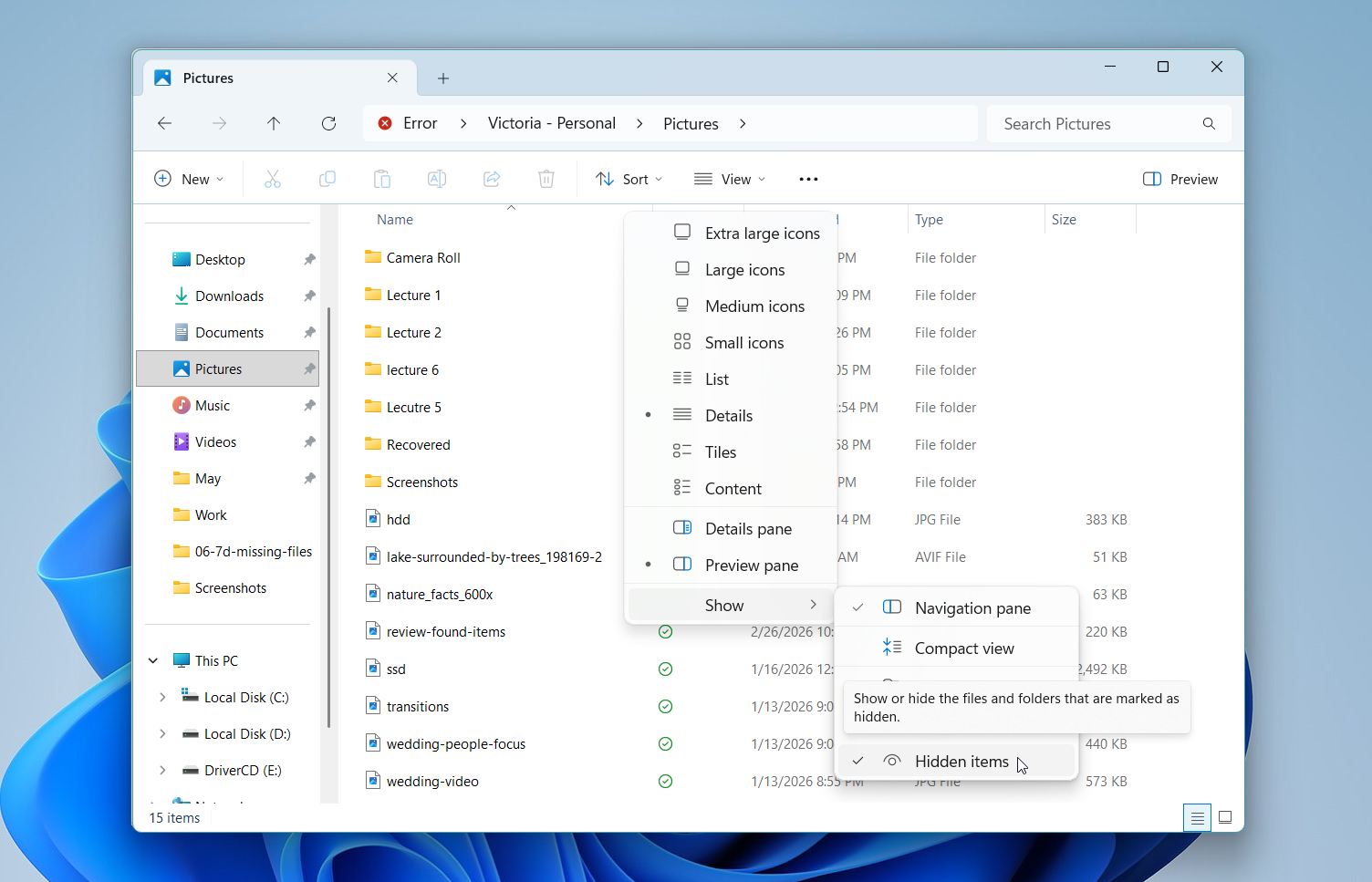
- Gehen Sie zu dem Ordner, in dem Ihre Dateien gespeichert waren.
- Suchen Sie nach blassen (halbtransparenten) Dateien oder Ordnern.
- Wenn Sie welche finden, klicken Sie mit der rechten Maustaste auf die Datei oder den Ordner und wählen Sie Eigenschaften.
- Deaktivieren Sie im Reiter Allgemein die Option Ausgeblendet, dann klicken Sie auf Übernehmen und OK.
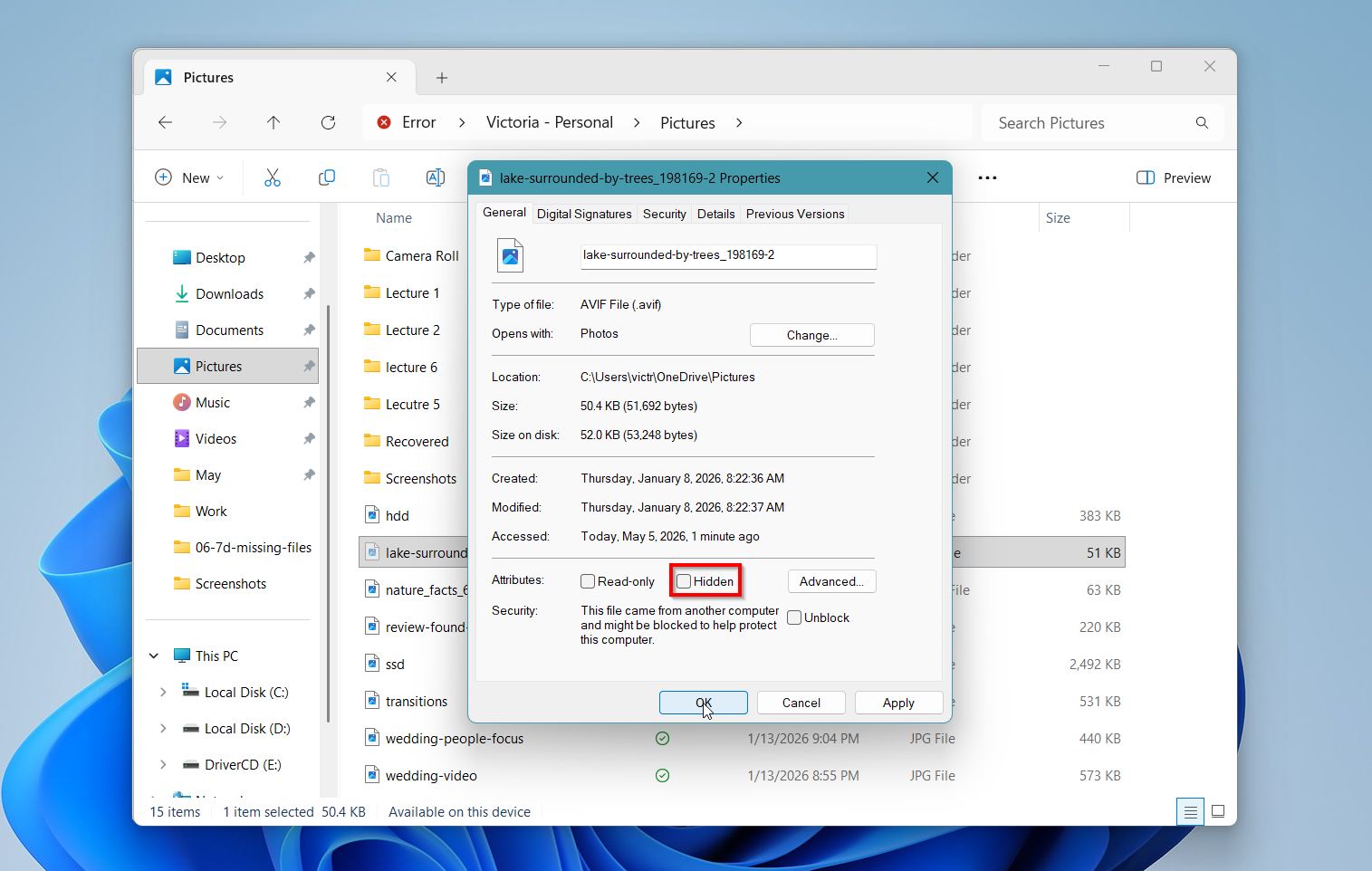
Wenn nach diesem Schritt Dateien angezeigt werden, bestätigt dies, dass sie verborgen und nicht verloren waren. Wenn der Ordner weiterhin leer erscheint, liegt die Ursache wahrscheinlich nicht an den Anzeigeeinstellungen. Fahren Sie daher mit den nächsten Methoden fort.
Methode 6: Suchen Sie in temporären Dateien
In einigen Situationen verschwinden Dateien nicht vollständig, sondern werden in einen temporären Speicher umgeleitet. Dies geschieht häufig, wenn ein Programm abstürzt, ein Speichervorgang fehlschlägt oder das System unerwartet herunterfährt. Viele Anwendungen erstellen temporäre Arbeitskopien, während Sie Dateien bearbeiten, und diese Kopien können bestehen bleiben, selbst wenn die Originaldatei nicht mehr sichtbar ist.
Diese temporären Dateien haben möglicherweise nicht den genauen ursprünglichen Namen oder die ursprüngliche Erweiterung, was sie auf den ersten Blick schwerer erkennbar macht. Das Sortieren nach aktueller Aktivität hilft jedoch normalerweise, relevante Elemente anzuzeigen.
Befolgen Sie diese Schritte, um temporäre Dateien zu überprüfen:
- Drücken Sie Win + R, um den Ausführen-Dialog zu öffnen.
- Geben Sie %temp% ein und drücken Sie Eingeben.
- Ein Ordner mit temporären Dateien wird geöffnet.
- Sortieren Sie die Dateien nach Änderungsdatum, um die neuesten Elemente nach oben zu bringen.
- Suchen Sie nach Dateien mit bekannten Namen, Teilnamen oder gängigen Erweiterungen wie .tmp, .asd, .wbk, .txt oder sogar Standardformaten wie .docx oder .xlsx.
- Versuchen Sie, verdächtige Dateien zu öffnen, um deren Inhalt zu überprüfen.
- Wenn Sie die richtige Datei finden, kopieren Sie sie an einen sicheren Ort wie Desktop oder Dokumente und benennen Sie sie bei Bedarf um.
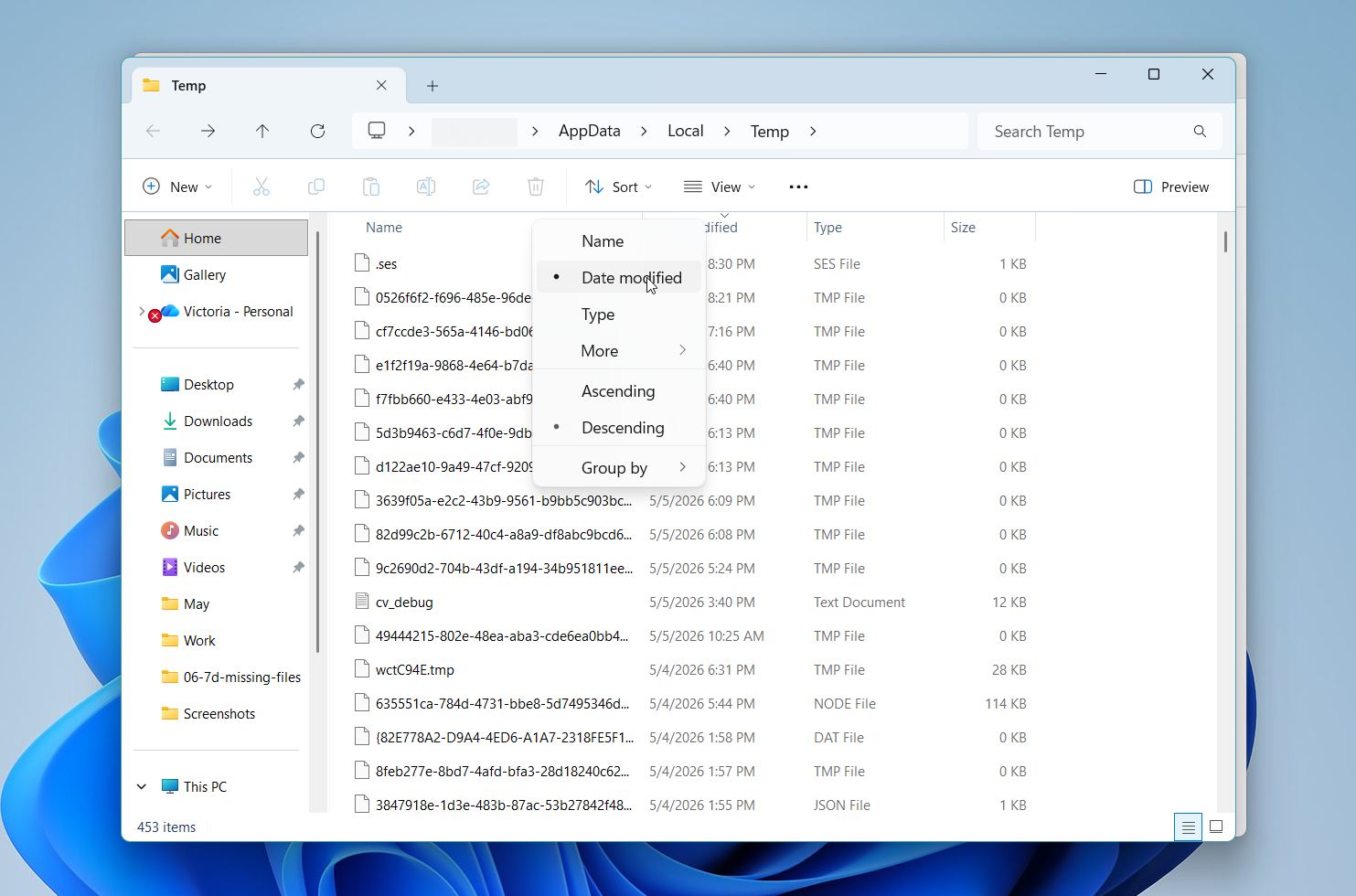
Wenn die Datei kürzlich in einer Anwendung wie Word oder Excel geöffnet war, überprüfen Sie auch den integrierten Wiederherstellungsbereich dieser App (zum Beispiel „Dokumentwiederherstellung“ in Microsoft Word). Temporäre Dateien bleiben nicht dauerhaft erhalten, daher sollten Sie schnell handeln, sobald Sie etwas Relevantes finden.
Methode 7: Überprüfen Sie den Windows.old-Ordner
Dateien können nach einem größeren Windows-Update oder einer Systemzurücksetzung als fehlend erscheinen. In vielen Fällen bewahrt Windows eine Kopie der vorherigen Installation in einem Ordner namens Windows.old auf. Dieser Ordner kann Ihr altes Benutzerprofil enthalten, einschließlich Desktop-Dateien, Dokumenten, Downloads und anderen persönlichen Daten von vor dem Update.
Führen Sie diese Schritte aus, um es zu überprüfen:
- Öffnen Sie den Datei-Explorer (drücken Sie Win + E).
- Gehen Sie zu Lokaler Datenträger (C:).
- Suchen Sie nach einem Ordner namens Windows.old.
- Öffnen Sie Windows.old, dann Benutzer und IhrBenutzername.
- Überprüfen Sie gängige Ordner wie Desktop, Dokumente, Downloads und Bilder.
- Sortieren Sie die Dateien nach Änderungsdatum, um kürzlich verwendete Daten schnell zu finden.
- Kopieren Sie alle wichtigen Dateien an einen sicheren Ort, zum Beispiel in Ihre aktuellen Benutzerordner.
Diese Methode funktioniert am besten, wenn Dateien nach einem Systemupdate, -reset oder einer Neuinstallation verschwunden sind. Windows führt alte Dateien nicht in jedem Fall automatisch zusammen, daher können sie in Windows.old verbleiben, anstatt in Ihrem aktuellen Profil gespeichert zu werden. Beachten Sie, dass Windows.old nur vorübergehend ist. Windows entfernt diesen Ordner normalerweise automatisch nach kurzer Zeit (oft nach etwa 10 Tagen), um Speicherplatz freizugeben. Überprüfen Sie ihn daher so bald wie möglich.
Methode 8: Überprüfen Sie die Datenträgerverwaltung
Dateien scheinen möglicherweise zu fehlen, wenn das Problem nicht bei den Dateien selbst liegt, sondern bei dem Laufwerk oder der Partition, auf der sie gespeichert sind. In einigen Fällen kann ein Laufwerk seinen Buchstaben verlieren, als nicht zugeordnet angezeigt werden oder nicht richtig eingebunden werden, wodurch alle darauf befindlichen Dateien im Datei-Explorer unsichtbar werden.
Die Datenträgerverwaltung ermöglicht es Ihnen, den tatsächlichen Status Ihrer Speichergeräte zu sehen und Probleme zu erkennen, die in normalen Ordnern nicht sichtbar sind.
Führen Sie die folgenden Schritte aus, um Ihre Laufwerke zu überprüfen:
- Klicken Sie mit der rechten Maustaste auf die Start Schaltfläche und wählen Sie Datenträgerverwaltung aus.
- Warten Sie, bis Windows alle angeschlossenen Laufwerke geladen hat.
- Durchsuchen Sie die Liste und identifizieren Sie Ihr Laufwerk anhand von Größe und Typ.
- Überprüfen Sie den Status. Wenn es als Gesund angezeigt wird, aber keinen Laufwerksbuchstaben hat, klicken Sie mit der rechten Maustaste darauf und wählen Sie Laufwerksbuchstaben und -pfade ändern, um einen Buchstaben zuzuweisen.
- Wenn es als Nicht zugeordnet erscheint, fehlt möglicherweise die Partition. Wenn es als RAW angezeigt wird, ist das Dateisystem möglicherweise beschädigt.
- Führen Sie nicht keine Formatierung des Laufwerks durch, wenn Ihre Dateien fehlen. Das Formatieren kann wiederherstellbare Daten überschreiben.
- Wenn das Laufwerk sichtbar, aber nicht zugänglich ist, sollten Sie es mit Datenrettungssoftware scannen, bevor Sie Änderungen vornehmen.
Mit dieser Methode können Sie feststellen, ob das Problem mit der Dateisichtbarkeit oder einem tiefergehenden Festplattenproblem zusammenhängt. Wenn das Laufwerk in der Datenträgerverwaltung nicht korrekt angezeigt wird, sollten Sie keine neuen Daten darauf schreiben und vorsichtig mit den Wiederherstellungsoptionen fortfahren.
Methode 9: Nach Malware oder Antivirus-Quarantäne scannen
Antivirensoftware kann Dateien ohne eindeutige Benachrichtigung entfernen, blockieren oder isolieren. Anstatt sie sofort zu löschen, verschieben viele Tools gekennzeichnete Dateien in die Quarantäne. Malware kann außerdem Dateien verstecken, deren Attribute ändern oder sie an einen anderen Ort verschieben, sodass sie als verschwunden erscheinen, obwohl sie sich noch auf dem Laufwerk befinden.
So können Sie das überprüfen:
- Öffnen Sie Ihre Antivirenanwendung.
- Suchen Sie einen Abschnitt namens Quarantäne, Bedrohungsverlauf, Schutzverlauf oder ähnlich.
- Überprüfen Sie die letzten Erkennungen und entfernten Elemente.
- Suchen Sie nach Dateinamen oder Pfaden, die mit dem übereinstimmen, was Ihnen fehlt.
- Wenn Sie eine Datei erkennen, wählen Sie sie aus und wählen Sie Wiederherstellen oder Erlauben.
- Bestätigen Sie, dass die Datei an ihren ursprünglichen Ort oder in einen wiederhergestellten Ordner zurückkehrt.
- Führen Sie einen vollständiger Systemscan aus, um nach Bedrohungen zu suchen, die die Dateiansicht beeinträchtigen könnten.
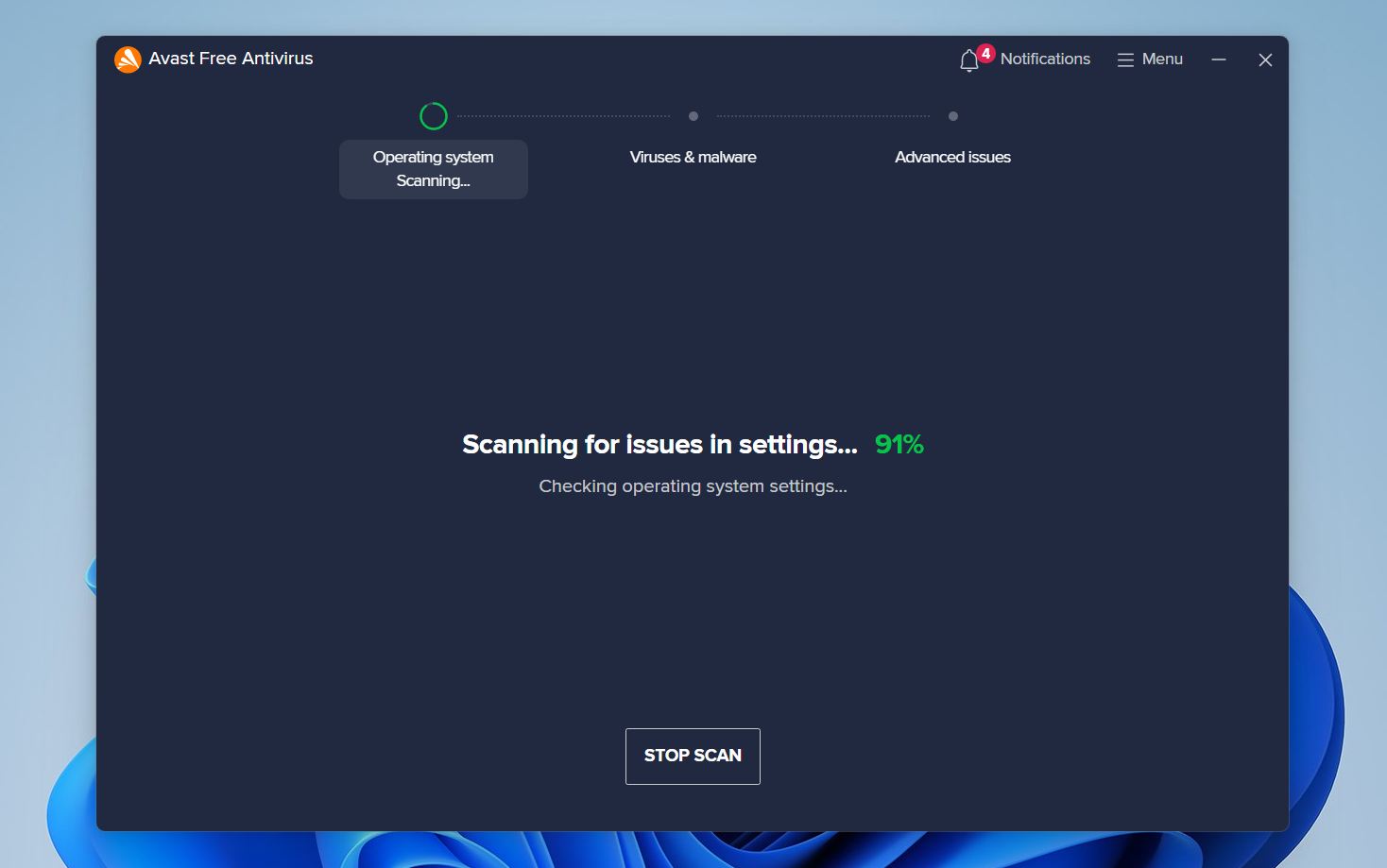
Wenn eine Datei fälschlicherweise als verdächtig markiert wurde, sollte sie durch die Wiederherstellung zurückgebracht werden. Einige Antivirenprogramme erfordern möglicherweise, dass Sie sie als sicher markieren, um ein erneutes Entfernen zu verhindern. Falls Malware das Problem verursacht hat, entfernen Sie diese zuerst und überprüfen Sie anschließend Ihre Dateien erneut.
Wie man gelöschte oder verschwundene Dateien unter Windows wiederherstellt
Wenn die vorherigen Methoden Ihnen nicht geholfen haben, Ihre Dateien zu finden, liegt das Problem wahrscheinlich nicht nur an der einfachen Sichtbarkeit oder an Standortänderungen. In diesem Fall sind die Dateien möglicherweise gelöscht, durch Dateisystemprobleme verloren gegangen oder über die standardmäßigen Windows-Tools nicht mehr zugänglich. Hier werden Datenrettungsmethoden notwendig. Diese ermöglichen es Ihnen, das Laufwerk direkt zu scannen und Dateien zu finden, die im Datei-Explorer nicht mehr angezeigt werden.
Methode 1: Verwenden Sie Datenrettungssoftware, um verlorene Dateien wiederherzustellen
Datenwiederherstellungssoftware ist eine der zuverlässigsten Methoden, um gelöschte oder verschwundene Dateien wiederherzustellen. Sie funktioniert, indem sie das Speichermedium auf einer tieferen Ebene scannt und Daten erkennt, die von Windows nicht mehr verfolgt werden.
Wir empfehlen Disk Drill, da es eine der besten Optionen für diese Aufgabe ist. Es unterstützt alle wichtigen Dateisysteme wie NTFS, FAT32, exFAT und andere, was es geeignet macht für interne Laufwerke, externe HDDs und SSDs, USB-Flash-Laufwerke und Speicherkarten. Das Tool kann Dateien finden, die gelöscht wurden, nach einer Formatierung verloren gegangen oder aufgrund einer Dateisystembeschädigung versteckt sind.
So können Sie Dateien mit Disk Drill wiederherstellen:
- Gehen Sie zur offiziellen Website und laden Sie Disk Drill herunter.
- Befolgen Sie die Anweisungen auf dem Bildschirm und installieren Sie die Software auf Ihrem PC. Wir empfehlen nicht, die Software auf dem gleichen Laufwerk zu installieren, von dem Dateien fehlen, da dies wiederherstellbare Daten überschreiben kann.
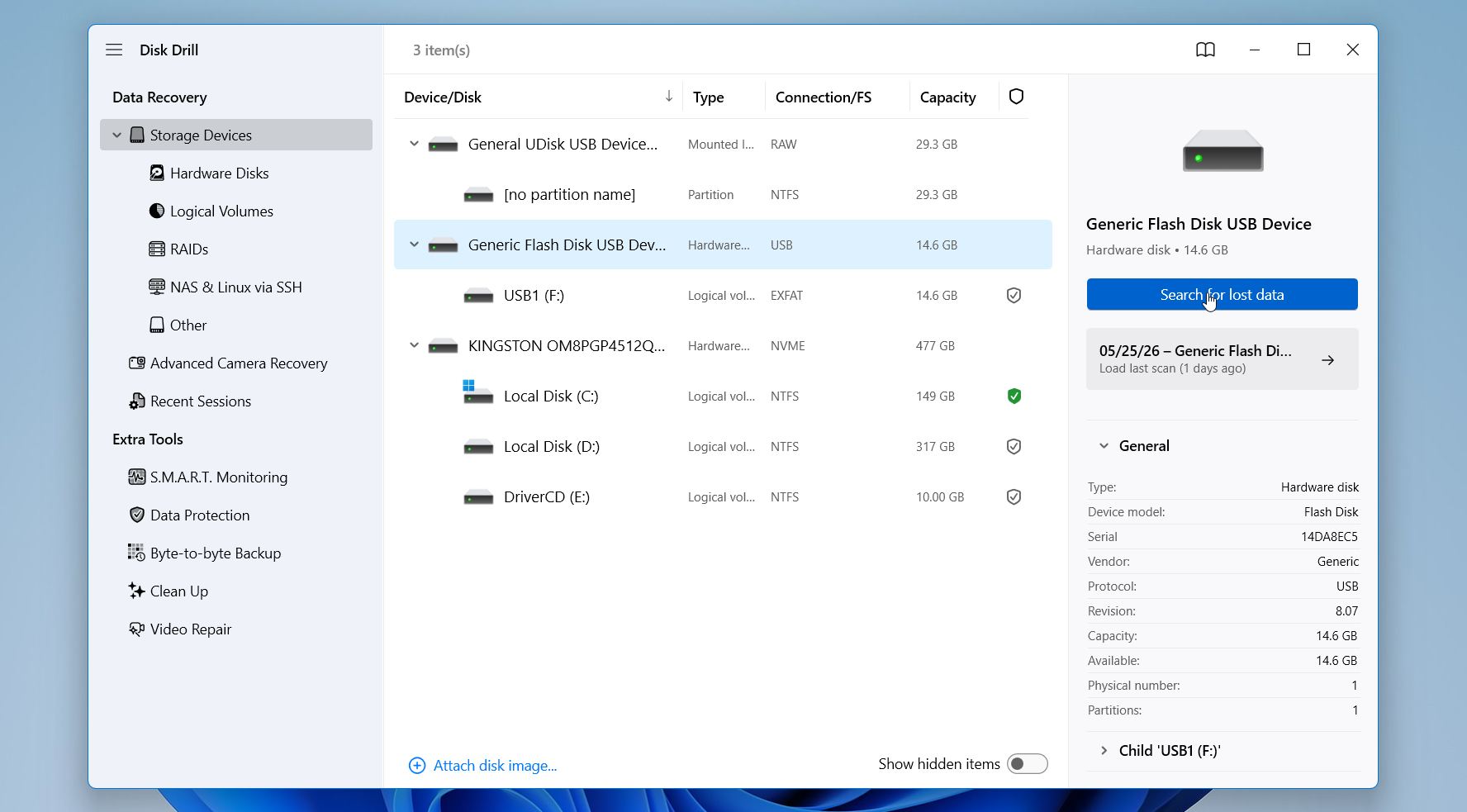
- Starten Sie Disk Drill. Wählen Sie Ihr Laufwerk aus der Liste aus und klicken Sie auf Suche nach verlorenen Daten.
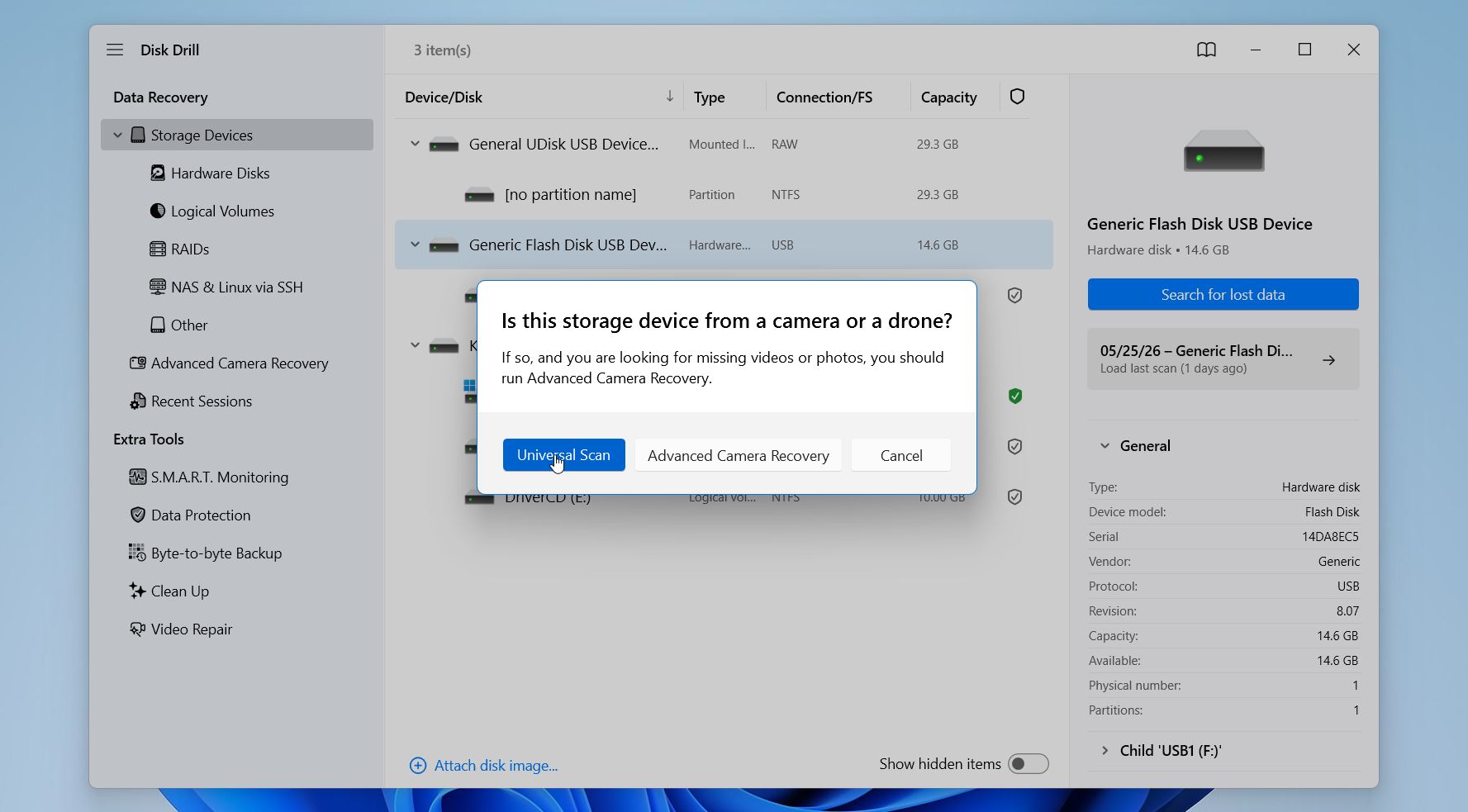
- Wenn Sie mit einem externen Laufwerk arbeiten, fordert Disk Drill Sie möglicherweise auf, einen Wiederherstellungsmodus zu wählen. In den meisten Fällen wählen Sie Universeller Scan. Verwenden Sie die Option Erweiterte Kamera-Wiederherstellung nur, wenn Sie Videos von einer Kamera- oder Drohnen-SD-Karte wiederherstellen.
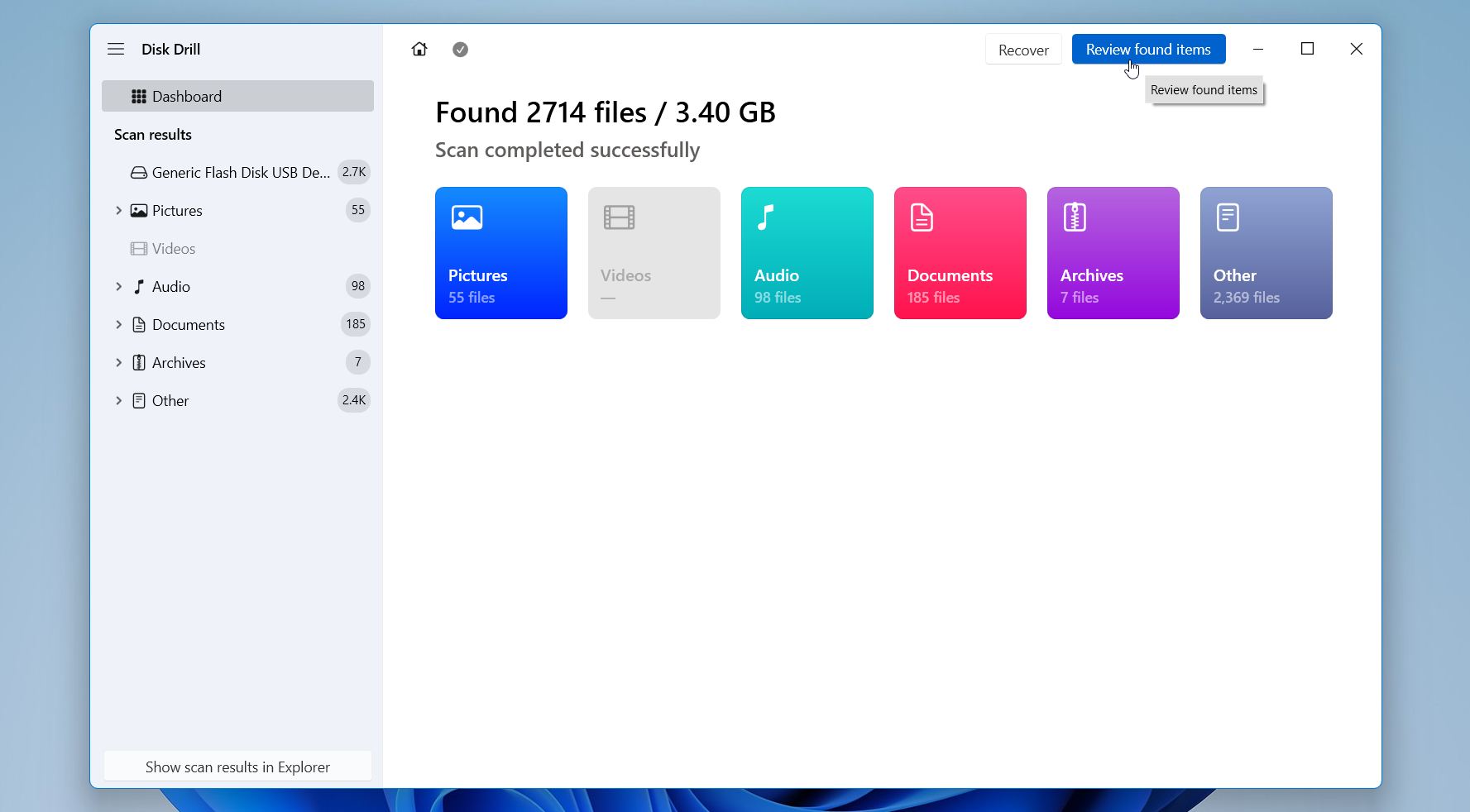
- Warten Sie, bis der Scan läuft. Ergebnisse erscheinen nach und nach, sodass Sie nicht darauf warten müssen, dass er vollständig abgeschlossen ist. Sie können während des Scans in den gefundenen Dateien stöbern oder warten, bis er fertig ist. Klicken Sie auf Überprüfte gefundene Elemente, um zu sehen, was Disk Drill findet.
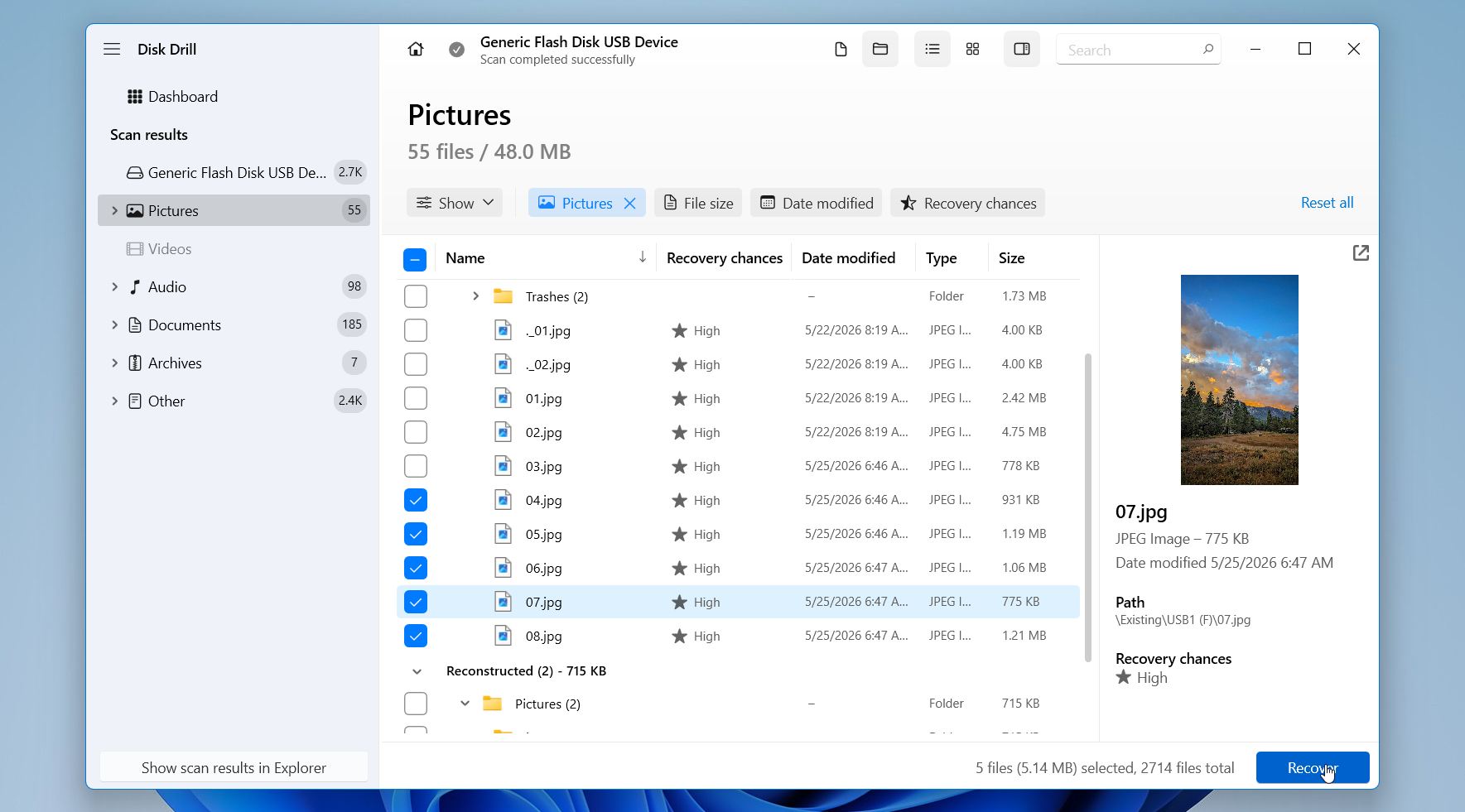
- Überprüfen und organisieren Sie als Nächstes die Scan-Ergebnisse, um Ihre Dateien schneller zu finden. Sie können zwischen Bereichen wie Gelöscht oder verloren, Rekonstruiert und Vorhanden wechseln, um verschiedene Kategorien der wiederhergestellten Daten anzuzeigen. Verwenden Sie Filter wie Dateityp, Größe, Änderungsdatum und Wiederherstellungschancen, um die Ergebnisse einzugrenzen und sich auf relevante Dateien zu konzentrieren. Die Suchleiste hilft auch dabei, bestimmte Dateinamen oder Erweiterungen zu finden. Vor der Wiederherstellung wählen Sie eine Datei aus und nutzen Vorschau, um zu überprüfen, ob sie korrekt geöffnet wird und die benötigten Daten enthält.
- Wählen Sie die Dateien aus, die Sie wiederherstellen möchten, indem Sie die Kontrollkästchen daneben aktivieren, und klicken Sie dann auf Wiederherstellen.
- Wählen Sie einen Speicherort aus, an dem Sie die wiederhergestellten Dateien speichern möchten. Speichern Sie sie nicht auf demselben Laufwerk, von dem Sie Daten wiederherstellen, da dies andere wiederherstellbare Daten überschreiben kann. Wählen Sie stattdessen ein anderes Laufwerk oder ein externes Speichermedium, um den Wiederherstellungsprozess sicher zu gestalten. Klicken Sie auf Weiter.
Hinweis: Disk Drill für Windows ermöglicht es Ihnen, bis zu 100 MB Daten kostenlos wiederherzustellen, sodass Sie die Ergebnisse testen können, bevor Sie sich für eine vollständige Wiederherstellung entscheiden. Wenn Sie mehr Daten wiederherstellen müssen, ist eine kostenpflichtige Lizenz erforderlich.
Methode 2: Daten mit Dateiversionsverlauf wiederherstellen
Diese Methode basiert auf Backups und funktioniert daher nur, wenn der Dateiversionsverlauf aktiviert war, bevor die Dateien verschwunden sind. Deshalb erscheint sie weiter unten in der Liste. Anders als suchbasierte Methoden kann sie ohne ein vorhandenes Backup nicht helfen, aber wenn eines verfügbar ist, bietet sie eine der sichersten Möglichkeiten, um Dateien mit ihrer ursprünglichen Struktur und ihren Versionen wiederherzustellen.
Der Dateiversionsverlauf erstellt automatisch Kopien von Dateien, die in gängigen Ordnern wie Desktop, Dokumente, Bilder und anderen gespeichert sind. Außerdem werden im Laufe der Zeit mehrere Versionen gespeichert, was hilfreich ist, wenn eine Datei geändert, überschrieben oder gelöscht wurde.
Führen Sie die folgenden Schritte aus, um Daten mit dem Dateiversionsverlauf wiederherzustellen:
- Öffnen Sie Systemsteuerung.
- Gehen Sie zu System und Sicherheit, dann wählen Sie Dateiverlauf.
- Klicken Sie auf Persönliche Dateien wiederherstellen.
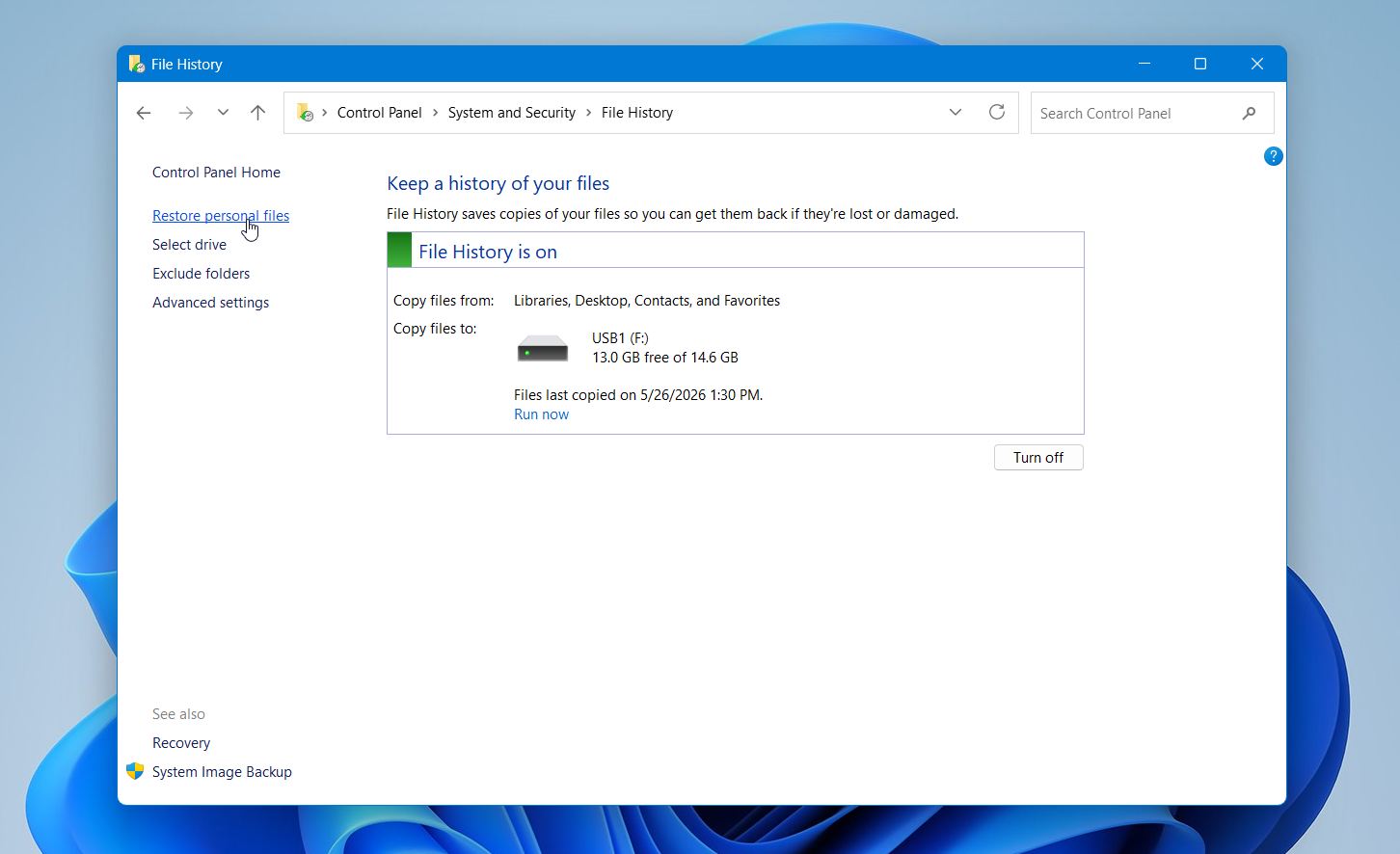
- Durchsuchen Sie die Backups und finden Sie Ihre Dateien.
- Wählen Sie die Dateien aus und klicken Sie auf die Schaltfläche Wiederherstellen.
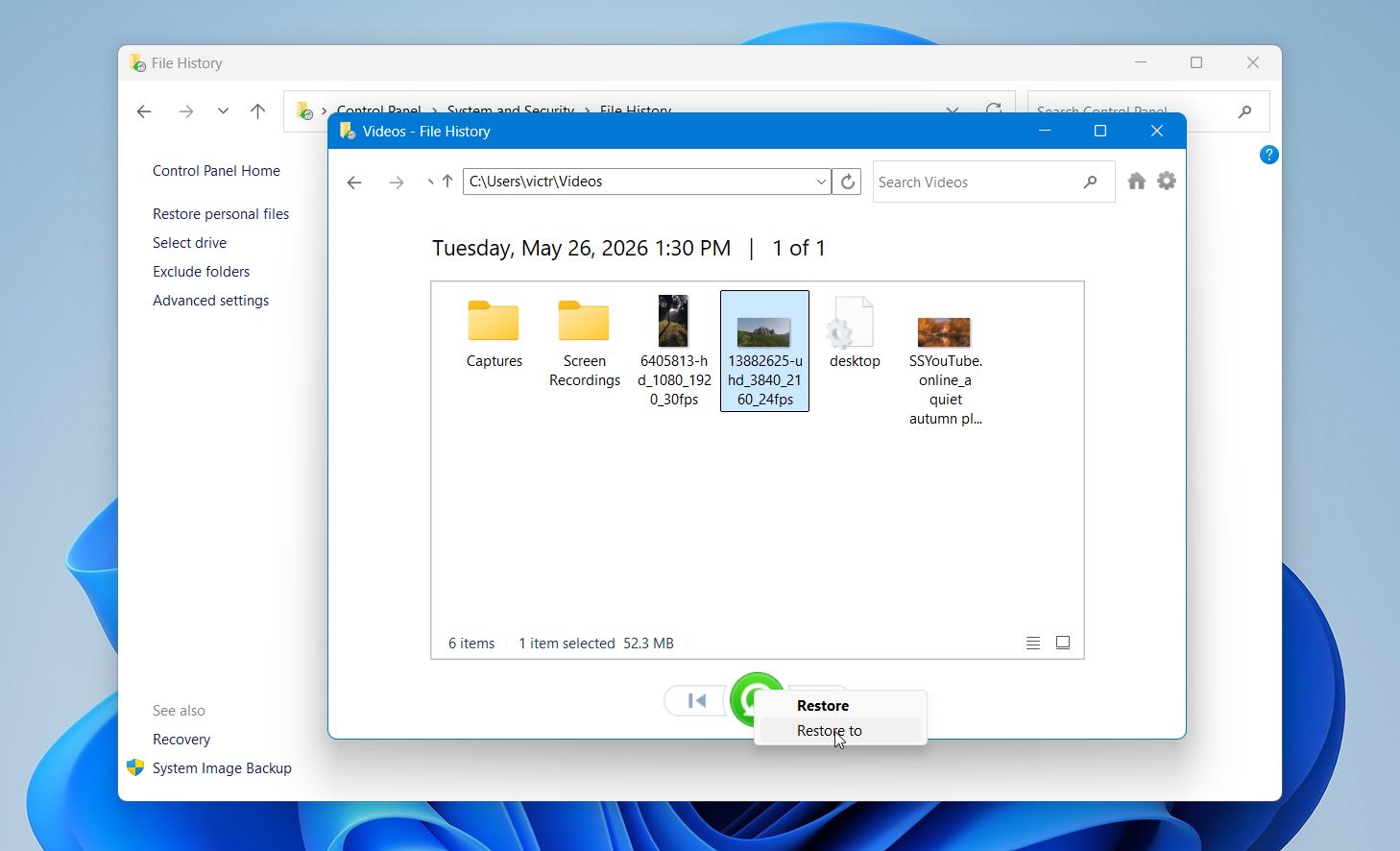
Dieser Ansatz funktioniert am besten, wenn Dateien gelöscht oder ersetzt wurden, aber zuvor Backups erstellt wurden. Wenn keine Versionen verfügbar sind, bedeutet dies wahrscheinlich, dass der Dateiversionsverlauf nicht aktiviert war, sodass Sie auf andere Wiederherstellungsmethoden zurückgreifen müssen.
Warum verschwinden Dateien plötzlich auf Windows
Dateien verschwinden nicht ohne Grund. In den meisten Fällen verliert Windows entweder den Überblick über ihren Speicherort, ändert deren Anzeige, beschränkt den Zugriff darauf oder ordnet sie einem anderen Benutzerprofil oder Speicherort zu. Die Daten sind oft noch auf dem Laufwerk vorhanden, aber etwas im System verhindert, dass sie dort erscheinen, wo Sie sie erwarten. Daher ist es wichtig, die Ursache zu ermitteln, bevor Sie Maßnahmen ergreifen, da ein falscher Schritt (wie das Formatieren oder das zu frühe Ausführen von Reparaturwerkzeugen) die Wiederherstellung erschweren kann.
Einige Situationen sind rein visueller oder kontobezogener Natur, während andere Dateisystemschäden oder Speicherprobleme betreffen. Der Unterschied ist ziemlich wichtig, denn einfache Fälle können in Sekunden gelöst werden, während ernstere Probleme einen sorgfältigen Ansatz erfordern, um ein Überschreiben von Daten zu vermeiden.
Um es Ihnen leichter zu machen, haben wir eine Tabelle mit den häufigsten Ursachen erstellt, wie sie typischerweise auftreten und was Sie in jedem Fall tun können.
| Grund | Symptome | Wie man löst |
| 🔄 Datei verschoben oder umbenannt | Datei ist nicht mehr im ursprünglichen Ordner, die Suche zeigt sie möglicherweise unter einem anderen Namen oder Pfad an | Verwenden Sie die Windows-Suche mit Teilnamen oder Dateitypen; sortieren Sie Ordner nach „Änderungsdatum“; prüfen Sie gängige Speicherorte wie Downloads, Desktop oder Dokumente |
| 🧑💻 Anderes Benutzerkonto | Dateien scheinen nach der Anmeldung zu fehlen, andere Daten oder Einstellungen sehen ebenfalls anders aus | Stellen Sie sicher, dass Sie im richtigen Konto angemeldet sind; schauen Sie unter C:\Users\ nach anderen Benutzerordnern; wechseln Sie das Konto, falls nötig |
| ☁️ OneDrive-Synchronisierungsänderungen | Dateien fehlen lokal, sind aber in OneDrive sichtbar, Symbole zeigen Cloud-Status an | Öffnen Sie Microsoft OneDrive und prüfen Sie die Ordner; stellen Sie Dateien aus dem OneDrive-Papierkorb wieder her oder aktivieren Sie die Synchronisierung erneut |
| 🗑️ Unbeabsichtigtes Löschen | Dateien sind nicht mehr am ursprünglichen Ort, könnten sich noch im Papierkorb befinden | Öffnen Sie den Papierkorb und stellen Sie die Dateien wieder her; falls sie nicht dort sind, nutzen Sie Datenwiederherstellungssoftware, um das Laufwerk zu scannen |
| ⚠️ Dateisystemfehler | Dateien verschwinden nach einem Absturz oder Stromausfall, Ordner zeigen sich als leer oder unzugänglich | Führen Sie CHKDSK vorsichtig aus; wenn die Daten wichtig sind, zuerst mit einer Wiederherstellungssoftware scannen, um ein Überschreiben von Metadaten zu vermeiden |
| 🔒 Versteckte Dateien oder Attribute | Dateien erscheinen nicht in Ordnern, aber der Speicherplatz wird weiterhin verwendet | Aktivieren Sie „Ausgeblendete Dateien anzeigen“ im Datei-Explorer; überprüfen Sie die Dateieigenschaften und entfernen Sie das Attribut „Versteckt“ |
| 🔄 Windows-Update oder Systemzurücksetzung | Dateien fehlen nach einem Update, Desktop-Layout oder Einstellungen haben sich geändert | Prüfen Sie den Ordner C:\Windows.old; überprüfen Sie die OneDrive-Synchronisierung; durchsuchen Sie das gesamte System nach Dateinamen |
| 💾 Laufwerks- oder Partitionsprobleme | Gesamter Ordner oder Laufwerk erscheint leer oder nicht zugeordnet, Fehlermeldungen beim Öffnen | Öffnen Sie die Datenträgerverwaltung und überprüfen Sie den Status; vermeiden Sie Formatierungen; erstellen Sie ein Disk-Image und scannen Sie es mit einer Wiederherstellungssoftware |
| 🛑 Berechtigungseinschränkungen | „Zugriff verweigert“-Fehler, Dateien existieren, können aber nicht geöffnet werden | Passen Sie die Ordnerberechtigungen unter Eigenschaften > Sicherheit an; übernehmen Sie den Besitz, falls nötig |
| 🧩 Softwarekonflikte oder Antivirus-Aktionen | Dateien verschwinden nach der Installation von Software, könnten in Quarantäne verschoben worden sein | Überprüfen Sie die Quarantäne des Antivirenprogramms; sehen Sie sich die letzten Aktivitäten von Apps an; stellen Sie Dateien wieder her, wenn sie fälschlicherweise blockiert wurden |
Viele dieser Probleme überschneiden sich. Zum Beispiel kann ein Windows-Update auch Kontoänderungen oder Cloud-Synchronisierungskonflikte auslösen, wodurch Dateien als fehlend erscheinen, obwohl sie nie gelöscht wurden. In anderen Fällen kann ein plötzlicher Shutdown zu Dateisystemfehlern führen, die ganze Ordner verbergen.
Abschließende Gedanken
Einfache Überprüfungen wie Suche, Benutzerordner und Sichtbarkeitseinstellungen bringen Dateien oft schnell zurück. Wenn dies nicht der Fall ist, wechseln Sie zu Wiederherstellungsmethoden und führen Sie so bald wie möglich einen Scan durch. Tools wie Disk Drill helfen dabei, Dateien zu finden, die im System nicht mehr angezeigt werden, und erhöhen die Chancen auf eine erfolgreiche Wiederherstellung.
Regelmäßige Backups machen den größten Unterschied, um diese Situation in Zukunft zu vermeiden. Tools wie Dateiversionsverlauf oder Cloud-Dienste wie Microsoft OneDrive halten Kopien Ihrer Daten bereit, wenn etwas schiefgeht. Bewahren Sie wichtige Dateien an mehr als einem Ort auf, behandeln Sie Laufwerke bei Übertragungen vorsichtig und sorgen Sie für grundlegenden Systemschutz.