فقدت ملفات على جهاز الكمبيوتر الخاص بك الذي يعمل بنظام Windows ولست متأكداً من أين اختفت؟ قد تبدو الملفات وكأنها اختفت بعد التحديثات، أو الإيقاف المفاجئ، أو حتى الإجراءات البسيطة مثل نقل أو إعادة تسمية المجلدات. غالباً ما تظل البيانات موجودة على القرص، لكن Windows لم يعد يعرضها في الموقع المتوقع.
✅نصيحة سريعة: للعثور على الملفات المفقودة أو المختفية في Windows، يجب عليك أولاً فحص المواقع الشائعة ومشكلات الظهور، بما في ذلك بحث Windows، وسلة المحذوفات، ومجلدات المستخدم، ومزامنة OneDrive، والملفات المخفية، والملفات المؤقتة، ومجلد Windows.old.
بعد ذلك، انتقل إلى حلول أكثر تقدمًا مثل فحوصات إدارة الأقراص، مراجعة حجر مكافحة الفيروسات، نسخ النسخ الاحتياطي لسجل الملفات، وبرنامج استعادة البيانات إذا استمرت الملفات في عدم الظهور. إذا كنت تشك في حدوث حذف أو تلف في نظام الملفات، توقف عن استخدام القرص قدر الإمكان قبل تشغيل أدوات الاستعادة، لأن البيانات الجديدة قد تستبدل الملفات القابلة للاسترداد.
كيفية العثور على الملفات المفقودة على Windows
الملفات المفقودة لا تعني دائماً فقدان البيانات بشكل دائم. يمكن لنظام Windows إخفاء الملفات، أو نقلها إلى ملفات تعريف مستخدمين مختلفة، أو فصل المجلدات المتزامنة مع السحابة، أو فقدان تتبع الأقسام بعد الأعطال والتحديثات. الطرق أدناه تغطي كل من حلول الرؤية السريعة وطرق أكثر تقدمًا لتحديد أو استعادة الملفات المفقودة.
هنا استخدمنا لقطات شاشة لنظام Windows 11، لكن جميع الطرق ستعمل أيضًا على نظام Windows 10. قد تكون هناك بعض الاختلافات في الواجهة، مثل اختلاف بسيط في تخطيطات القوائم أو تسمية بعض الخيارات. ومع ذلك، تظل الوظائف الأساسية والخطوات كما هي في كلا الإصدارين، لذا يمكنك اتباع التعليمات دون أي مشاكل.
الطريقة 1: ابحث عن الملف باستخدام مستكشف الملفات
البحث هو أسرع طريقة لتحديد موقع الملفات المفقودة عندما يكون موقعها الدقيق غير واضح. حتى إذا تم نقل ملف أو حفظه في مجلد مختلف، لا يزال بإمكان Windows العثور عليه طالما أنه موجود على القرص.
فيما يلي طرق مختلفة يمكنك استخدامها للبحث للعثور على ملف مفقود:
- افتح مستكشف الملفات (اضغط على Win + E).
- اضغط على شريط البحث في الزاوية العلوية اليمنى.
- اكتب جزءًا من اسم الملف. إذا لم يكن الاسم الدقيق معروفًا، استخدم امتدادات الملفات مثل .jpg، .png، .docx، .xlsx، أو .mp4.
- اختر موقعًا أوسع قبل البحث، مثل هذا الكمبيوتر أو محرك أقراص محدد (على سبيل المثال، القرص المحلي (C:))، لتوسيع نطاق البحث.
- انتظر حتى يتم تحميل النتائج، ثم قم بفرزها حسب تاريخ التعديل للعثور بسرعة على الملفات الحديثة.
- استخدم عوامل التصفية مثل اكتب، الحجم، أو تاريخ من شريط أدوات البحث لتضييق النتائج.
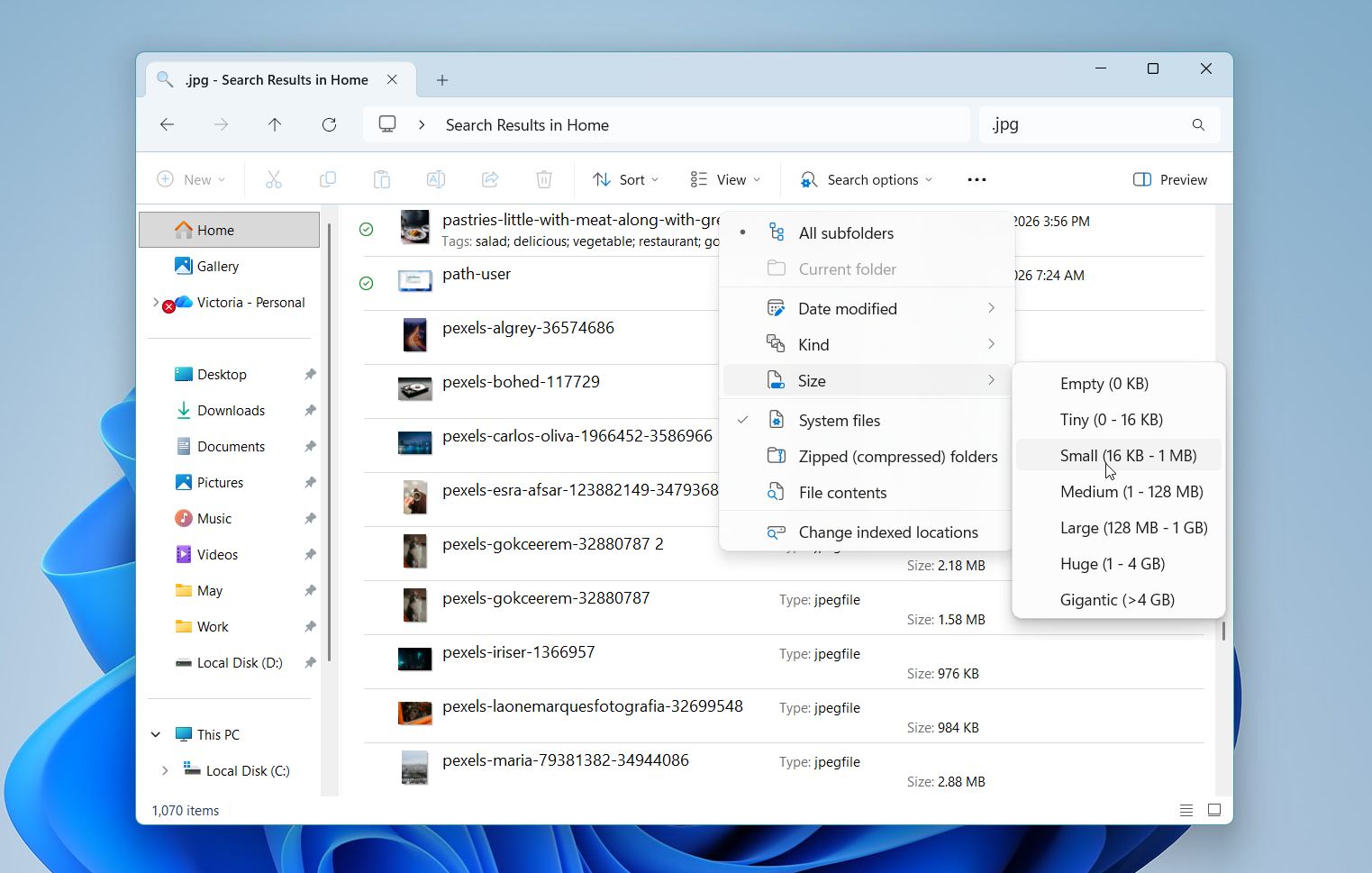
- تحقق من الوصول السريع أو الملفات الحديثة إذا تم فتح الملف مؤخرًا.
تعمل ميزة البحث بشكل أفضل عندما يتم نقل الملفات أو إعادة تسميتها أو حفظها في مجلد مختلف. إذا لم يظهر شيء، فقد يكون الملف مخفيًا أو محذوفًا أو متأثرًا بمشكلة أعمق، لذا استمر في تجربة الطرق التالية.
الطريقة 2: تحقق من سلة المحذوفات
قد تبدو هذه الخطوة بديهية، لكنها لا تزال تستحق المراجعة. عادةً ما تُنقل الملفات التي تم حذفها (عن قصد أو عن طريق الخطأ) أولاً إلى سلة المحذوفات، ولا يتم حذفها نهائيًا فورًا. يمكن للفحص السريع أن يوفر الوقت ويجنب اتخاذ خطوات غير ضرورية، خاصةً عندما يكون اختفاء الملف حدث مؤخرًا.
- افتح سلة المحذوفات من سطح المكتب الخاص بك.
- ابحث عن الملف أو المجلد المفقود.
- استخدم شريط البحث في الزاوية العلوية اليمنى إذا كان هناك العديد من العناصر المحذوفة.
- رتب الملفات حسب تاريخ الحذف، الاسم، أو الموقع الأصلي لتضييق النتائج.
- انقر بزر الفأرة الأيمن على الملف الذي تريد استعادته.
- اختر استعادة.
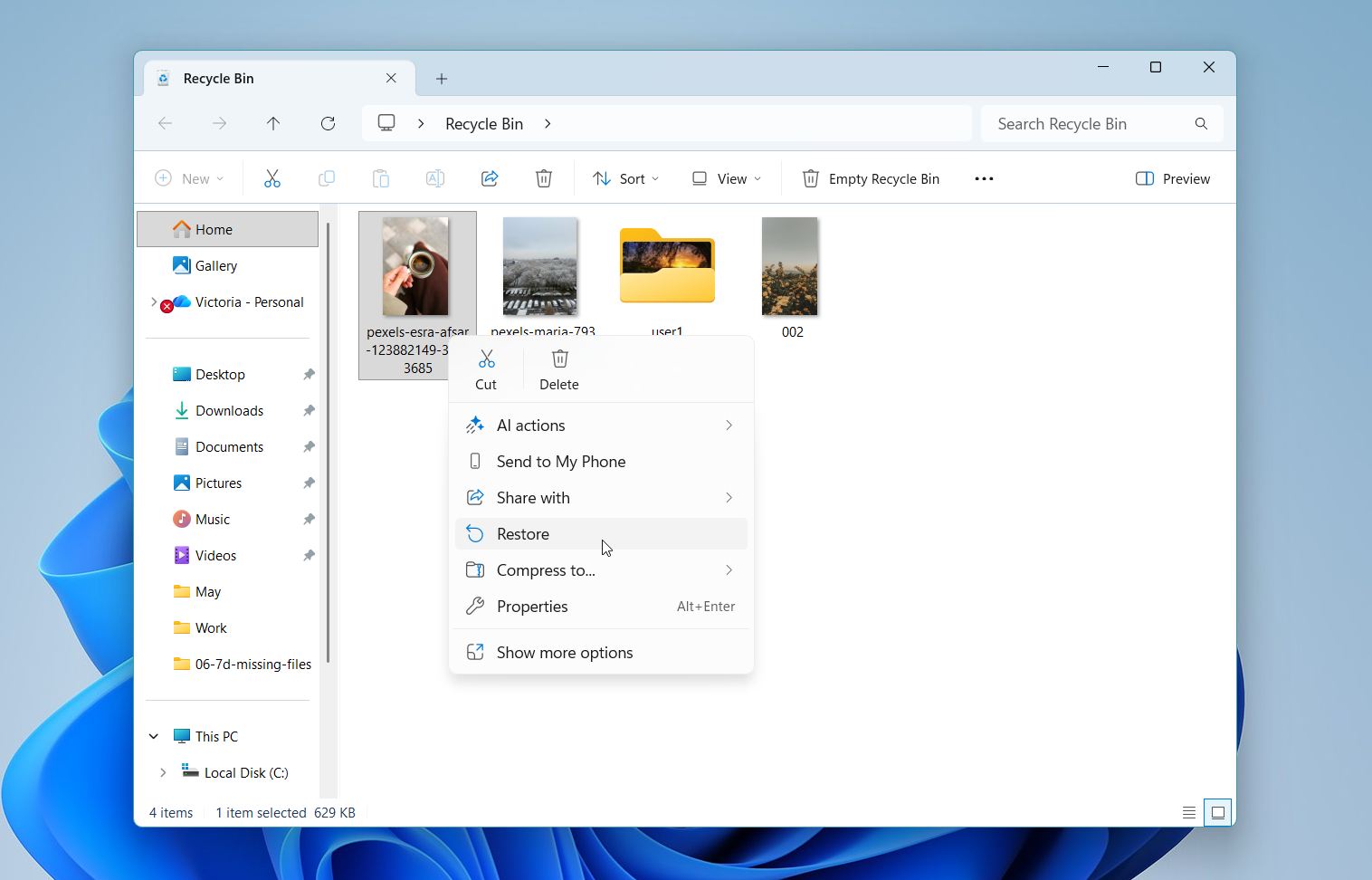
ارجع إلى المجلد الأصلي وتحقق مما إذا كان الملف قد عاد.
الطريقة 3: تحقق من مجلد المستخدم
قد تظهر الملفات مفقودة عندما يقوم Windows بحفظها ضمن ملف تعريف مستخدم مختلف أو عند تسجيل دخولك إلى حساب مؤقت. غالباً ما يحدث هذا بعد التحديثات أو أخطاء النظام. في هذه الحالات، تظل الملفات موجودة على القرص ولكنها مخزنة في مجلد مستخدم آخر.
اتبع هذه الخطوات للتحقق من جميع مجلدات المستخدم المتاحة والعثور على ملفاتك:
- افتح مستكشف الملفات (اضغط على Win + E).
- اذهب إلى القرص المحلي (C:). حدد المستخدمون.
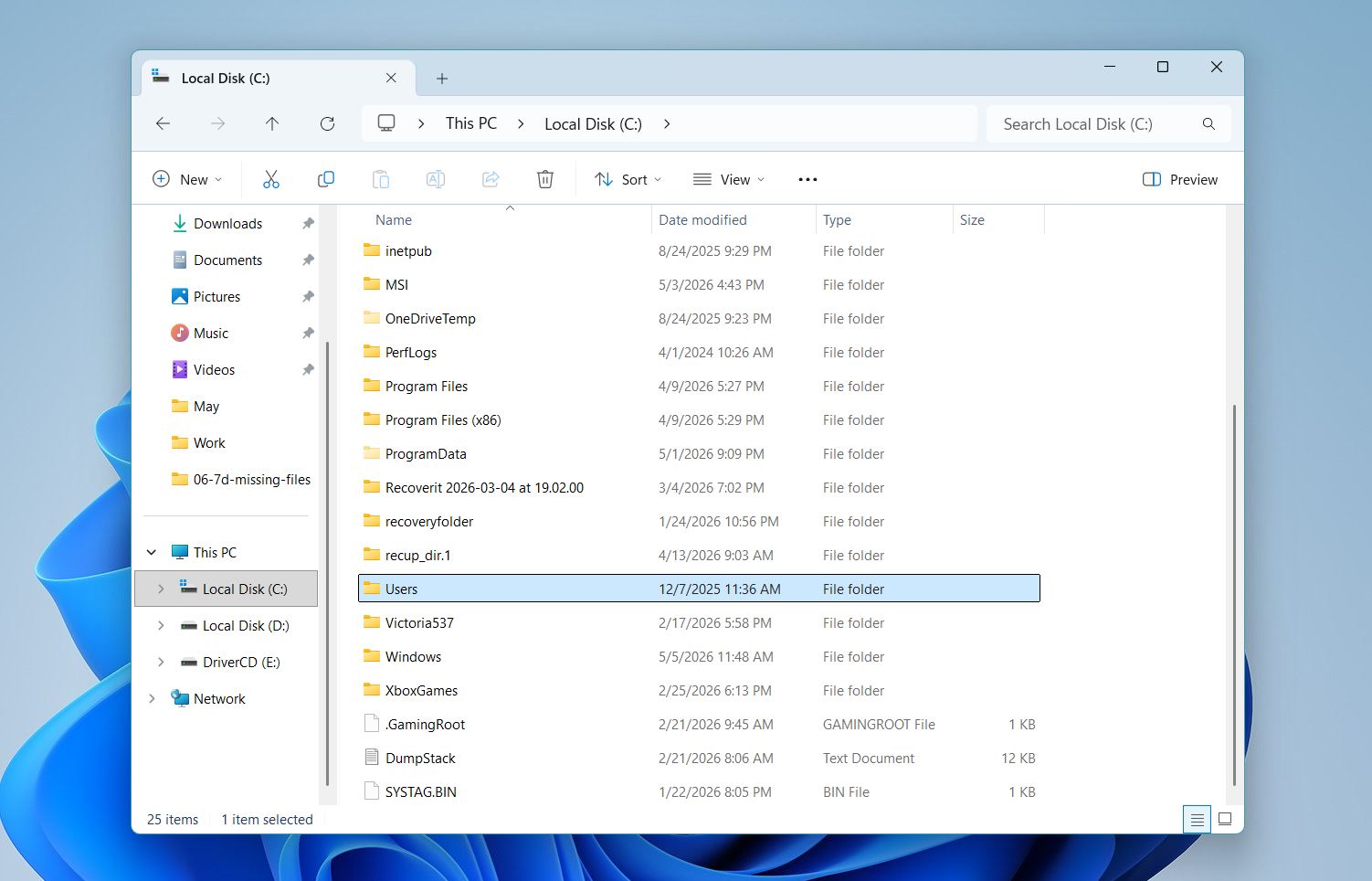
- ابحث عن مجلدات مستخدمين متعددة (على سبيل المثال، اسم المستخدم الحالي الخاص بك، افتراضي، أو أسماء أخرى).
- افتح كل مجلد وتحقق من المواقع الشائعة مثل سطح المكتب، الوثائق، التنزيلات، والصور.
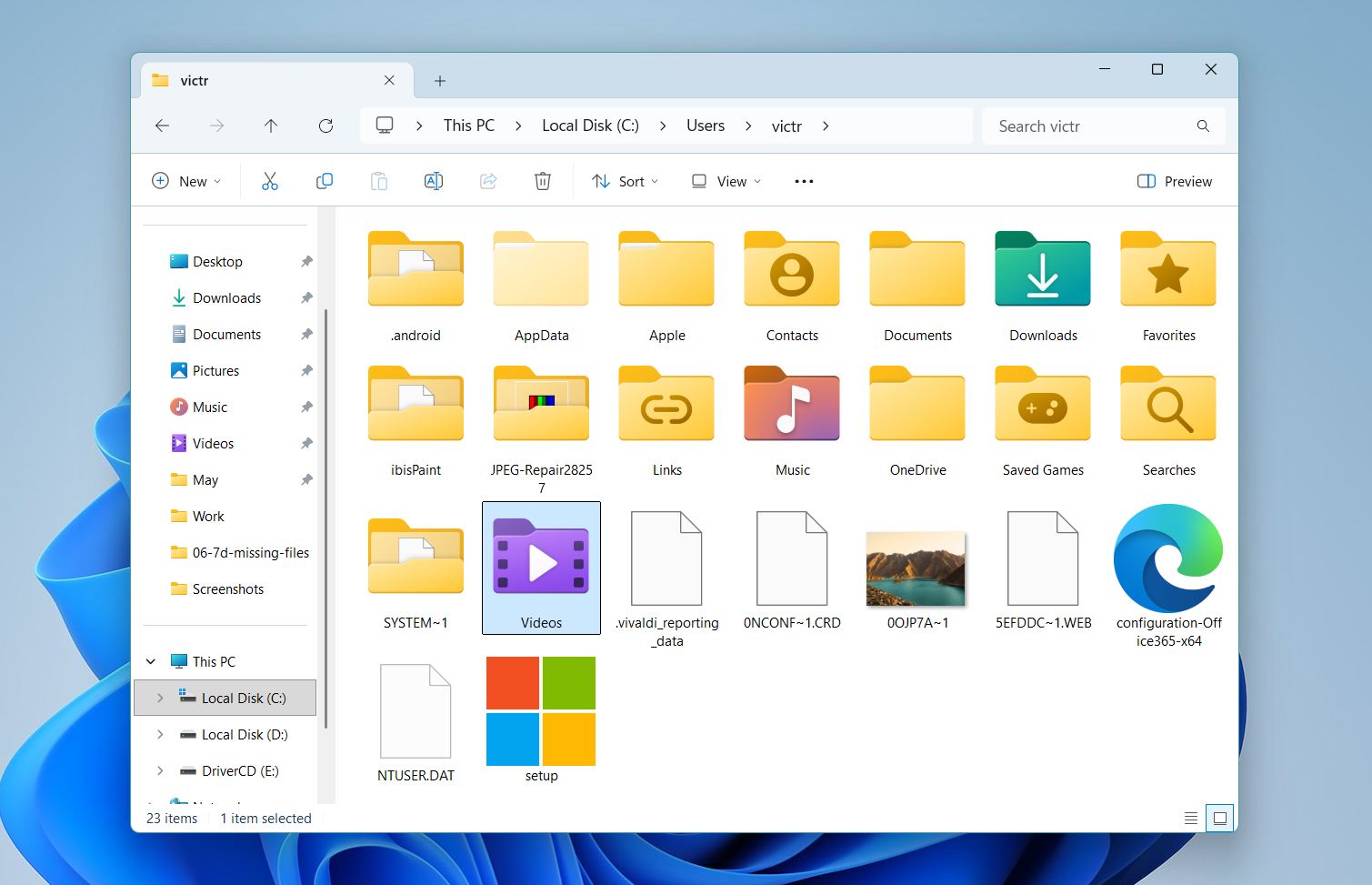
- رتب الملفات حسب تاريخ التعديل للعثور بسرعة على البيانات الحديثة.
- إذا وجدت ملفاتك في ملف تعريف آخر، انسخها إلى مجلد المستخدم الحالي الخاص بك.
إذا لاحظت وجود مجلد يحمل اسمًا مشابهًا لاسمك (على سبيل المثال، مع لاحقة .TEMP)، فقد يكون Windows قد أنشأ ملفًا شخصيًا مؤقتًا. في هذه الحالة، يجب عليك العودة إلى حسابك الرئيسي لاستعادة الوصول إلى ملفاتك الأصلية.
الطريقة 4: تحقق من Microsoft OneDrive
الطريقة التالية التي نقترحها هي التحقق من OneDrive، خاصة إذا كنت تستخدمه لمزامنة الملفات أو النسخ الاحتياطي. يمكن لـ Windows نقل الملفات تلقائياً أو مزامنتها إلى السحابة، مما قد يجعلها تبدو وكأنها مفقودة من المجلدات المحلية لديك على الرغم من أنها ما زالت موجودة على الإنترنت.
اتبع هذه الخطوات للتحقق من OneDrive:
- انقر على أيقونة OneDrive في شريط المهام (بالقرب من الساعة)، أو افتحها من قائمة Start.
- افتح المجلدات المتزامنة وابحث عن الملفات المفقودة.
- تحقق من سلة المحذوفات في OneDrive في حال تم حذف الملفات.
- انظر إلى أيقونات الملفات: أيقونة السحابة تعني أن الملف مخزن عبر الإنترنت وليس محلياً.
- انقر بزر الماوس الأيمن على الملف واختر تنزيل أو الاحتفاظ دائماً على هذا الجهاز لاستعادة الوصول المحلي.
- إذا لزم الأمر، قم بتسجيل الدخول إلى حسابك من خلال المتصفح وتحقق من الملفات مباشرةً على موقع OneDrive.
إذا تم العثور على الملفات في OneDrive، يمكنك استعادتها أو تنزيلها مرة أخرى إلى جهازك. إذا لم يتم ذلك، تابع مع الطرق التالية.
الطريقة 5: تفعيل الملفات المخفية
أحيانًا تظل الملفات على القرص ولكنها لا تظهر في مستكشف الملفات لأن إعدادات الرؤية الخاصة بها قد تغيرت. قد يحدث ذلك بعد تحديثات النظام أو بعض إجراءات البرامج أو وجود بعض التناقضات البسيطة في نظام الملفات. في هذه الحالات، قد تبدو المجلدات فارغة على الرغم من أنها ما زالت تشغل مساحة على القرص. قم بتمكين عرض الملفات المخفية وتحقق مما إذا كانت بياناتك غير معروضة فقط.
اتبع هذه الخطوات لإظهار الملفات المخفية:
- افتح مستكشف الملفات (اضغط على Win + E).
- انقر على عرض في القائمة العلوية.
- حدد إظهار وفعّل العناصر المخفية.
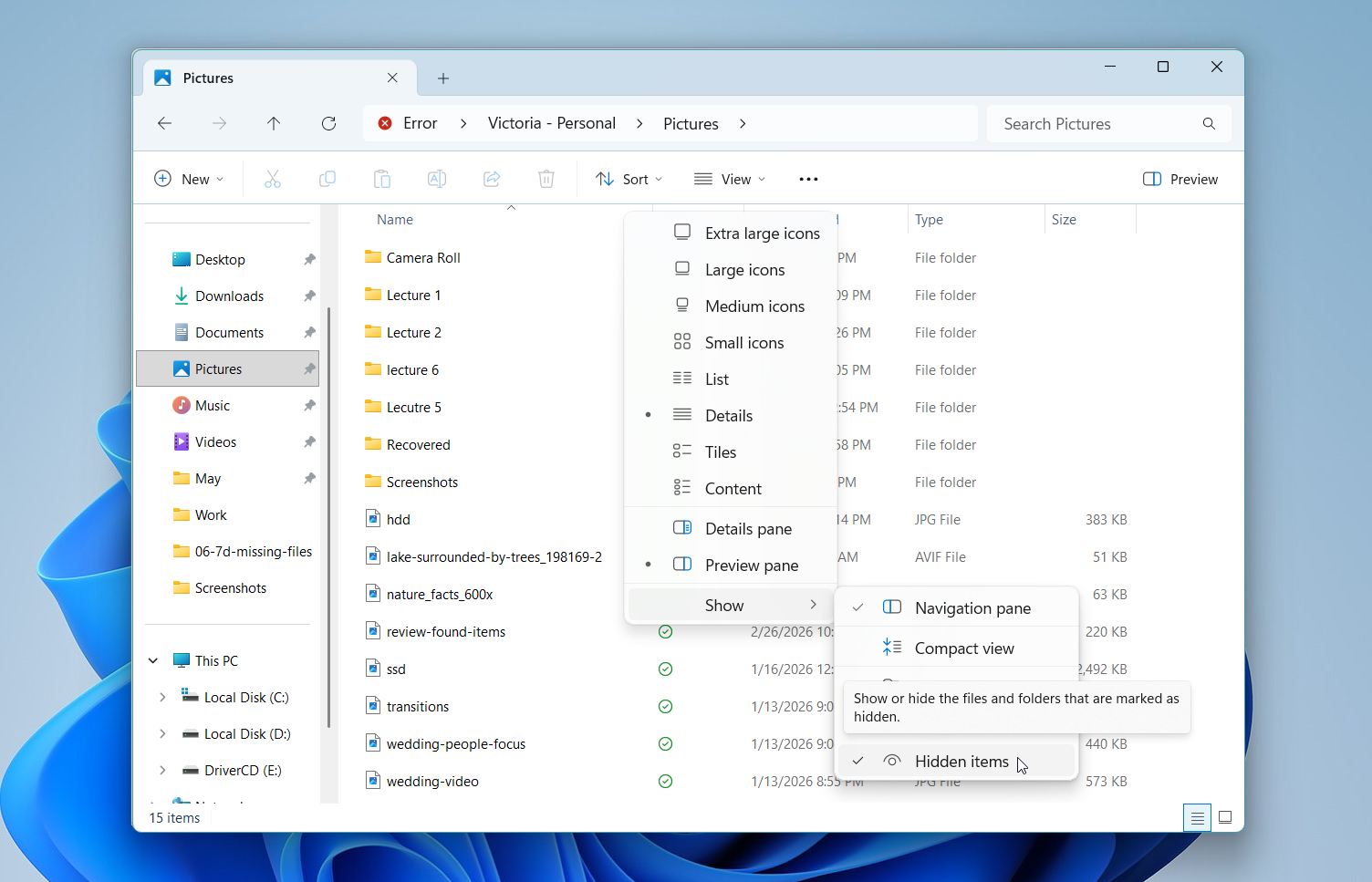
- انتقل إلى المجلد الذي كانت ملفاتك مخزنة فيه.
- ابحث عن الملفات أو المجلدات الباهتة (شبه الشفافة).
- إذا وجدتهم، انقر بزر الفأرة الأيمن على الملف أو المجلد واختر خصائص.
- في علامة تبويب عام، أزل علامة مخفي، ثم انقر على تطبيق وموافق.
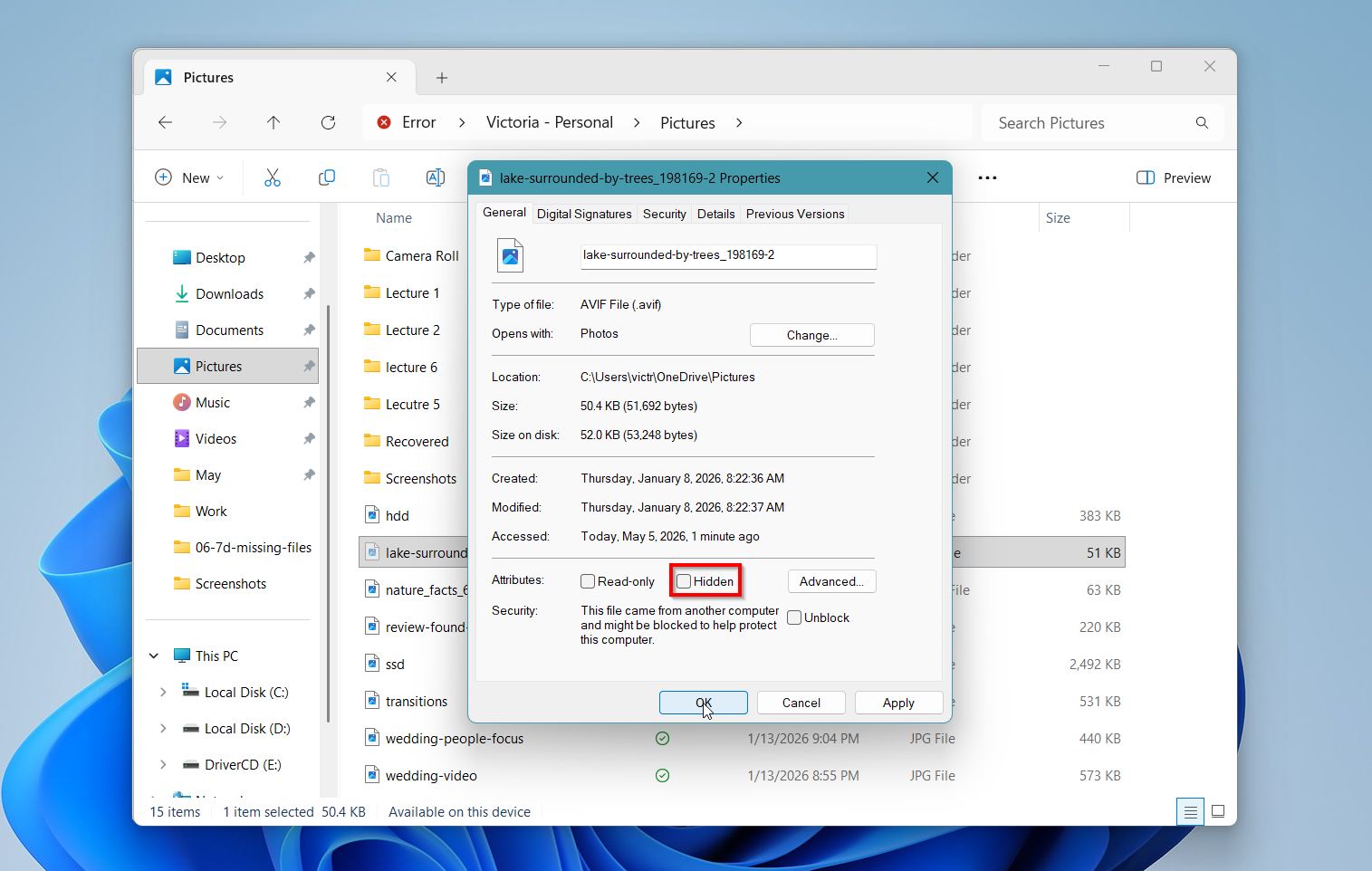
إذا ظهرت ملفات بعد هذه الخطوة، فهذا يؤكد أنها كانت مخفية وليست مفقودة. إذا كان المجلد لا يزال فارغًا، فمن المرجح أن السبب يتجاوز إعدادات العرض، لذا انتقل إلى الطرق التالية.
الطريقة 6: ابحث في الملفات المؤقتة
في بعض الحالات، لا تختفي الملفات تمامًا ولكن يتم إعادة توجيهها إلى التخزين المؤقت. يحدث هذا غالبًا عندما يتعطل أحد البرامج، أو تفشل عملية الحفظ، أو يتم إيقاف تشغيل النظام بشكل غير متوقع. تقوم العديد من التطبيقات بإنشاء نسخ مؤقتة من الملفات أثناء قيامك بتحريرها، وقد تبقى هذه النسخ حتى عندما لا يكون الملف الأصلي مرئيًا بعد الآن.
قد لا تحمل هذه الملفات المؤقتة الاسم أو الامتداد الأصلي بالضبط، مما يجعل التعرف عليها للوهلة الأولى أكثر صعوبة. ومع ذلك، غالبًا ما يساعد الفرز حسب النشاط الأخير في إبراز العناصر ذات الصلة.
اتبع هذه الخطوات للتحقق من الملفات المؤقتة:
- اضغط على Win + R لفتح مربع الحوار تشغيل.
- اكتب ٪temp٪ واضغط على أدخل.
- سيفتح مجلد يحتوي على الملفات المؤقتة.
- رتب الملفات حسب تاريخ التعديل لجلب أحدث العناصر إلى الأعلى.
- ابحث عن الملفات ذات الأسماء المألوفة أو الأسماء الجزئية أو الامتدادات الشائعة مثل .tmp أو .asd أو .wbk أو .txt أو حتى الصيغ القياسية مثل .docx أو .xlsx.
- جرّب فتح الملفات المشبوهة للتحقق من محتواها.
- إذا وجدت الملف الصحيح، انسخه إلى موقع آمن مثل سطح المكتب أو المستندات وأعد تسميته إذا لزم الأمر.
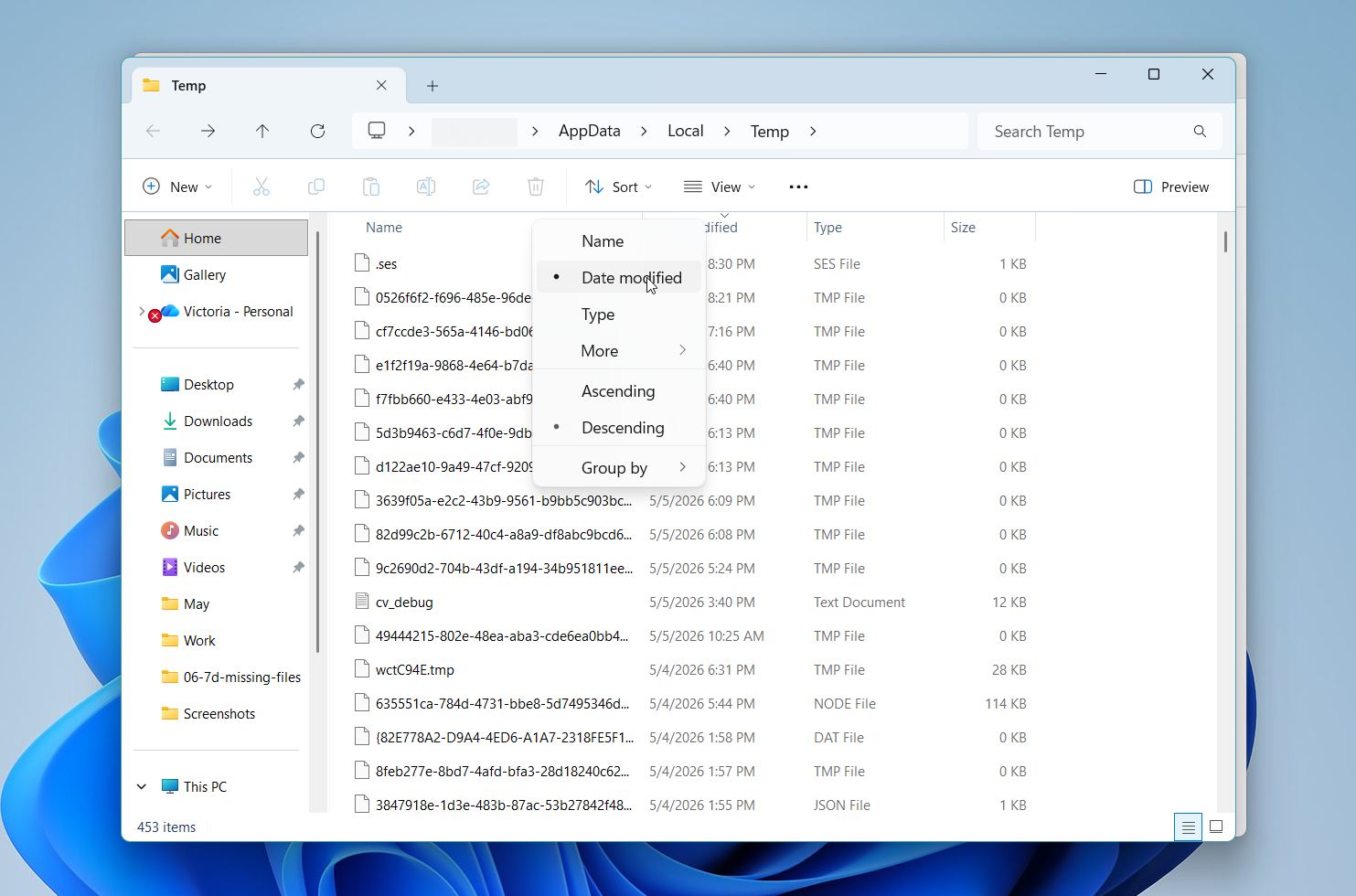
إذا تم فتح الملف مؤخرًا في تطبيق مثل Word أو Excel، تحقق أيضًا من قسم الاسترداد المدمج في هذا التطبيق (على سبيل المثال، “استرداد المستندات” في Microsoft Word). الملفات المؤقتة لا تبقى للأبد، لذا عليك التصرف بسرعة بمجرد أن تجد شيئًا ذا صلة.
الطريقة 7: تحقق من مجلد Windows.old
قد تظهر الملفات كأنها مفقودة بعد تحديث رئيسي لنظام Windows أو إعادة ضبط النظام. في كثير من الحالات، يحتفظ Windows بنسخة من التثبيت السابق في مجلد يُسمى Windows.old. قد يحتوي هذا المجلد على ملف تعريف المستخدم القديم الخاص بك، بما في ذلك ملفات سطح المكتب والمستندات والتنزيلات وبيانات شخصية أخرى من قبل التحديث.
اتبع هذه الخطوات للتحقق من ذلك:
- افتح مستكشف الملفات (اضغط على Win + E).
- انتقل إلى القرص المحلي (C:).
- ابحث عن مجلد باسم Windows.old.
- افتح Windows.old، ثم المستخدمون واسم_المستخدم_الخاص_بك.
- تحقق من المجلدات الشائعة مثل سطح المكتب، الوثائق، التنزيلات، والصور.
- رتب الملفات حسب تاريخ التعديل للعثور بسرعة على البيانات الحديثة.
- انسخ أي ملفات هامة إلى موقع آمن، مثل مجلدات المستخدم الحالية الخاصة بك.
تعمل هذه الطريقة بشكل أفضل عندما تختفي الملفات بعد تحديث النظام أو إعادة ضبطه أو إعادة تثبيته. لا يدمج Windows الملفات القديمة تلقائيًا في كل الحالات، لذلك قد تظل موجودة في Windows.old بدلاً من ملف التعريف الحالي الخاص بك. ضع في اعتبارك أن Windows.old مؤقت. عادةً ما يقوم Windows بإزالته تلقائيًا بعد فترة قصيرة (غالبًا حوالي 10 أيام) لتحرير المساحة، لذا تحقق منه في أقرب وقت ممكن.
الطريقة 8: تحقق من إدارة الأقراص
قد تبدو الملفات مفقودة عندما لا تكون المشكلة في الملفات نفسها، بل في القرص أو القسم الذي يتم تخزينها عليه. في بعض الحالات، قد يفقد القرص حرفه، أو يظهر كمساحة غير مخصصة، أو يفشل في التحميل بشكل صحيح، مما يجعل جميع الملفات عليه غير مرئية في مستكشف الملفات.
يتيح لك إدارة الأقراص رؤية الحالة الحقيقية لأجهزة التخزين الخاصة بك وتحديد المشكلات التي لا تكون مرئية في المجلدات العادية.
اتبع هذه الخطوات لفحص محركات الأقراص الخاصة بك:
- انقر بزر الماوس الأيمن على زر ابدأ واختر إدارة الأقراص.
- انتظر حتى يقوم Windows بتحميل جميع الأقراص المتصلة.
- ابحث في القائمة وحدد القرص الخاص بك بناءً على الحجم والنوع.
- تحقق من حالته. إذا ظهر كـ صحي ولكن ليس لديه حرف محرك، انقر بزر الماوس الأيمن عليه واختر تغيير حرف ومحركات الأقراص والمسارات لتعيين حرف.
- إذا ظهر كـ غير مخصص، قد يكون القسم مفقودًا. إذا ظهر كـ خام، قد يكون نظام الملفات تالفًا.
- لا تقم بـ ليس تهيئة القرص إذا كانت ملفاتك مفقودة. التهيئة يمكن أن تستبدل البيانات القابلة للاسترجاع.
- إذا كان القرص مرئيًا لكنه غير قابل للوصول، فكر في فحصه باستخدام برنامج استرجاع البيانات قبل إجراء أي تعديلات.
تساعدك هذه الطريقة في التأكد مما إذا كانت المشكلة تتعلق برؤية الملفات أو بمشكلة أعمق في القرص. إذا لم يظهر القرص بشكل صحيح في إدارة الأقراص ، تجنب كتابة بيانات جديدة عليه وتابع خيارات الاستعادة بحذر.
الطريقة 9: افحص البرامج الضارة أو الحجر الصحي لمضاد الفيروسات
يمكن لبرامج مكافحة الفيروسات إزالة الملفات أو حظرها أو عزلها دون إشعار واضح. بدلاً من حذفها مباشرة، تقوم العديد من الأدوات بنقل الملفات المشبوهة إلى منطقة العزل. يمكن أيضاً للبرمجيات الخبيثة إخفاء الملفات أو تغيير خصائصها أو نقلها إلى مكان آخر، مما يجعلها تبدو مفقودة رغم أنها لا تزال موجودة على القرص.
إليك كيفية التحقق من ذلك:
- افتح تطبيق برنامج مكافحة الفيروسات الخاص بك.
- ابحث عن قسم يسمى الحجر الصحي أو سجل التهديدات أو سجل الحماية أو ما يشابه ذلك.
- راجع الكشوفات الأخيرة والعناصر التي تمت إزالتها.
- ابحث عن أسماء أو مسارات الملفات التي تتطابق مع ما تفتقده.
- إذا تعرفت على ملف، حدده واختر استعادة أو السماح.
- تأكد من عودة الملف إلى موقعه الأصلي أو إلى مجلد مستعاد.
- قم بتشغيل فحص النظام الكامل للتحقق من التهديدات التي قد تؤثر على ظهور الملفات.
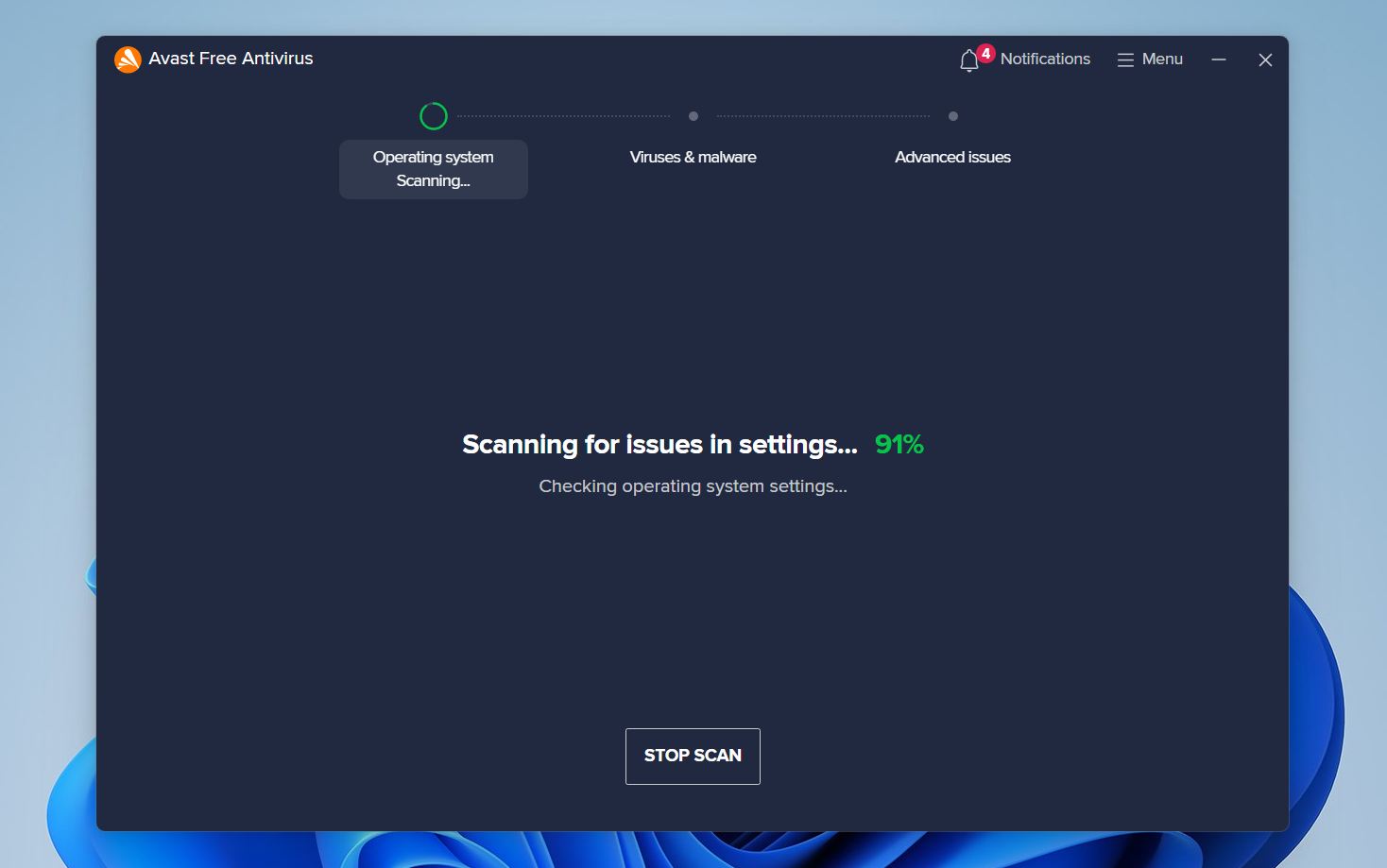
إذا تم وضع علامة على ملف بشكل غير صحيح، يجب أن تؤدي استعادته إلى إرجاعه. قد تتطلب بعض أدوات مكافحة الفيروسات منك وسمه كآمن لمنع إزالته مرة أخرى. إذا كان البرنامج الضار هو السبب، قم بإزالته أولاً، ثم تحقق من ملفاتك مرة أخرى.
كيفية استعادة الملفات المحذوفة أو المفقودة على Windows
إذا لم تساعدك الطرق السابقة في العثور على ملفاتك، فمن المرجح أن المشكلة تتجاوز مجرد تغييرات في الرؤية أو الموقع. في هذه المرحلة، قد تكون الملفات محذوفة، أو مفقودة بسبب مشاكل في نظام الملفات، أو لم تعد قابلة للوصول من خلال أدوات Windows القياسية. هنا تصبح طرق استعادة البيانات ضرورية. فهي تتيح لك فحص القرص مباشرة والعثور على الملفات التي لم تعد تظهر في مستكشف الملفات.
الطريقة 1: استخدم برنامج استعادة البيانات لاسترجاع الملفات المفقودة
يعد برنامج استعادة البيانات من أكثر الطرق موثوقية لاستعادة الملفات المحذوفة أو المختفية. يعمل عن طريق فحص جهاز التخزين على مستوى أعمق واكتشاف البيانات التي لم يعد Windows يتتبعها.
نوصي باستخدام Disk Drill لأنه أحد أفضل الخيارات لهذه المهمة. فهو يدعم جميع أنظمة الملفات الرئيسية مثل NTFS وFAT32 وexFAT وغيرها، مما يجعله مناسبًا للأقراص الداخلية، والأقراص الصلبة الخارجية وSSD، ومحركات USB المحمولة، وبطاقات الذاكرة. يمكن للأداة العثور على الملفات التي تم حذفها، أو فقدها بعد التهيئة، أو التي تم إخفاؤها بسبب تلف نظام الملفات.
إليك كيفية استرجاع الملفات باستخدام Disk Drill:
- انتقل إلى الموقع الرسمي وقم بتنزيل Disk Drill.
- اتبع التعليمات التي تظهر على الشاشة وقم بتثبيت البرنامج على جهاز الكمبيوتر الخاص بك. لا نوصي بتثبيته على نفس القرص الذي فقدت منه الملفات، لأن ذلك قد يؤدي إلى الكتابة فوق البيانات القابلة للاسترداد.
- شغل Disk Drill. اختر القرص الخاص بك من القائمة وانقر على البحث عن البيانات المفقودة.
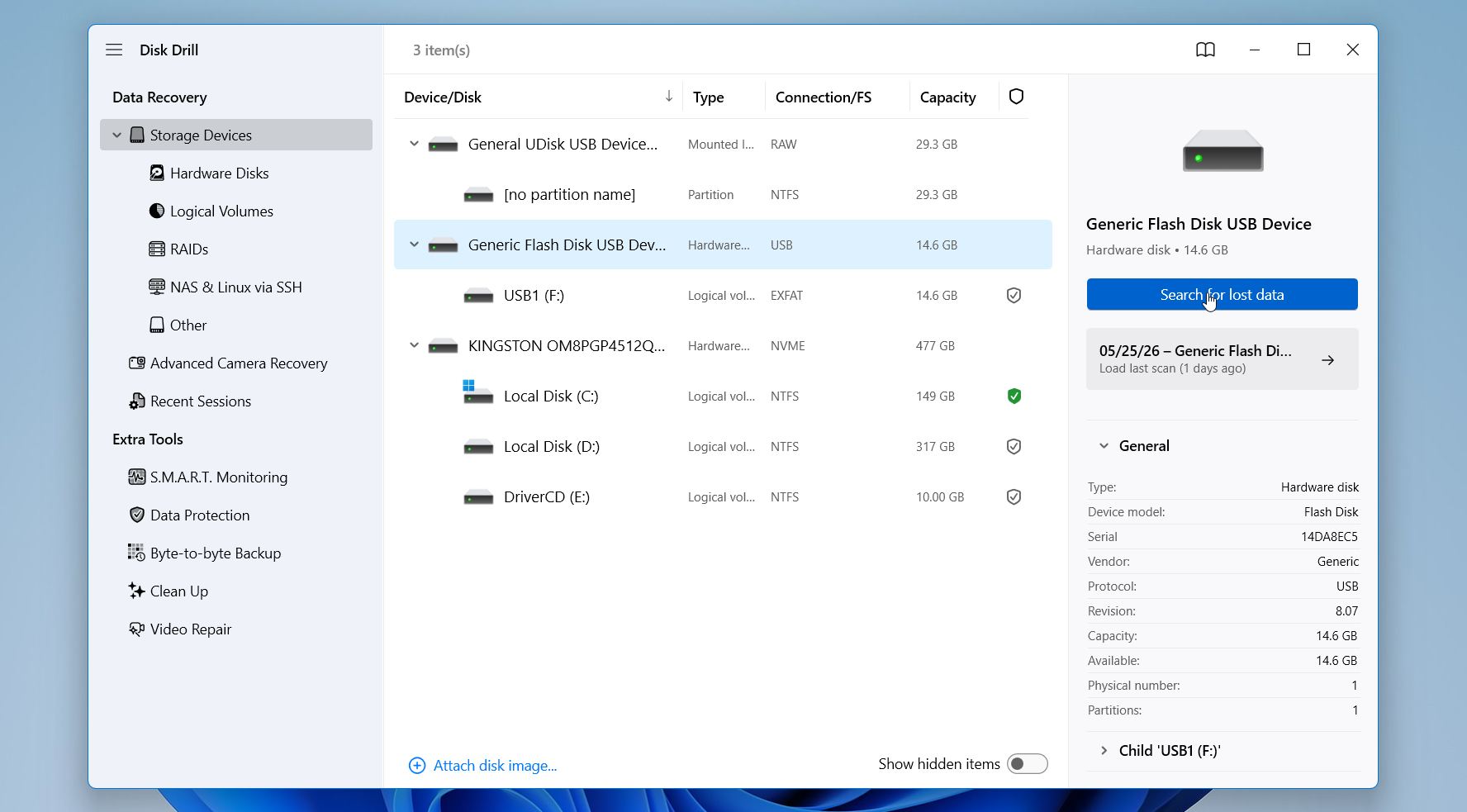
- إذا كنت تعمل مع قرص خارجي، قد يطلب منك Disk Drill اختيار وضع الاسترداد. في معظم الحالات، اختر Universal Scan. استخدم خيار Advanced Camera Recovery فقط عند استعادة الفيديوهات من كرت كاميرا أو طائرة بدون طيار.
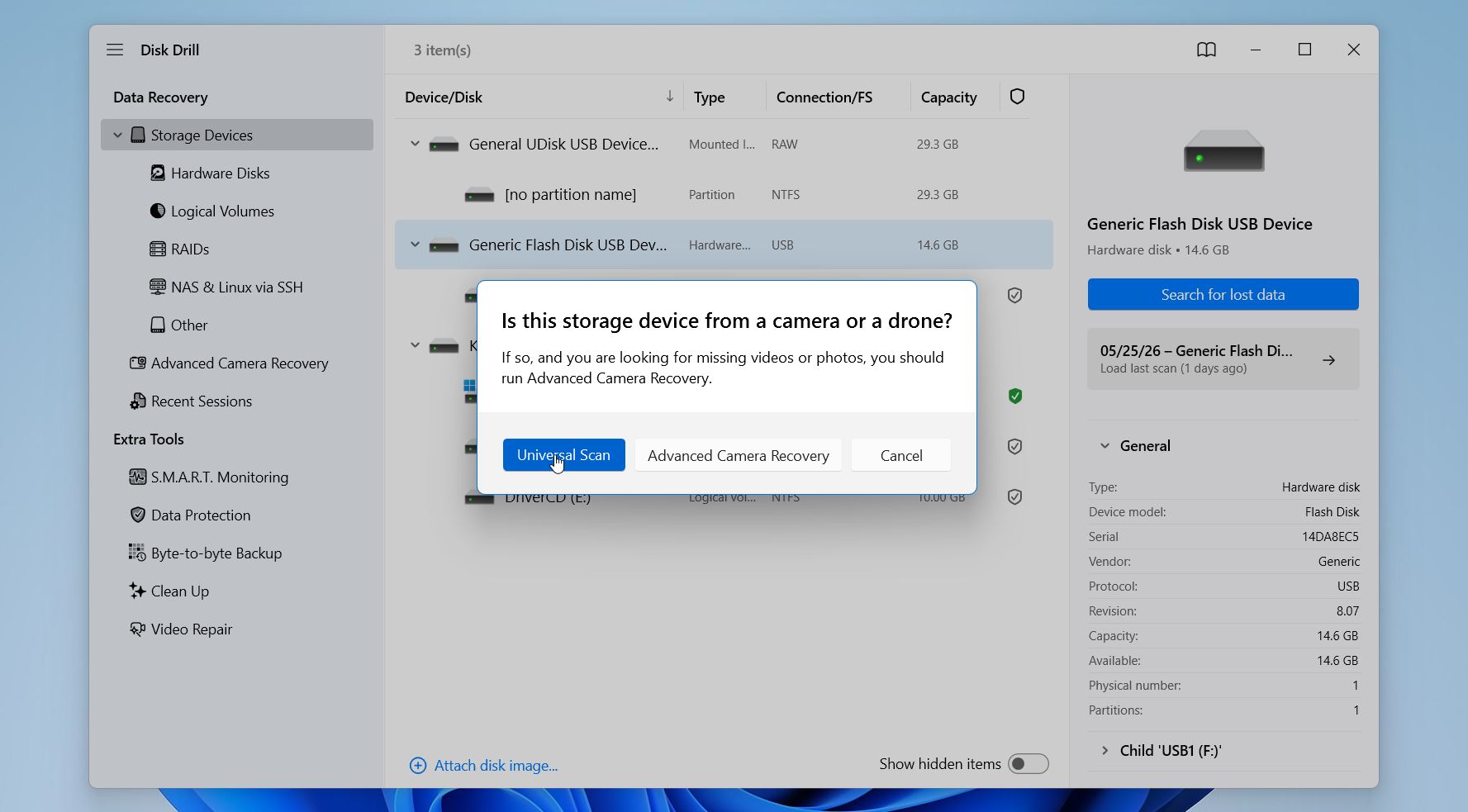
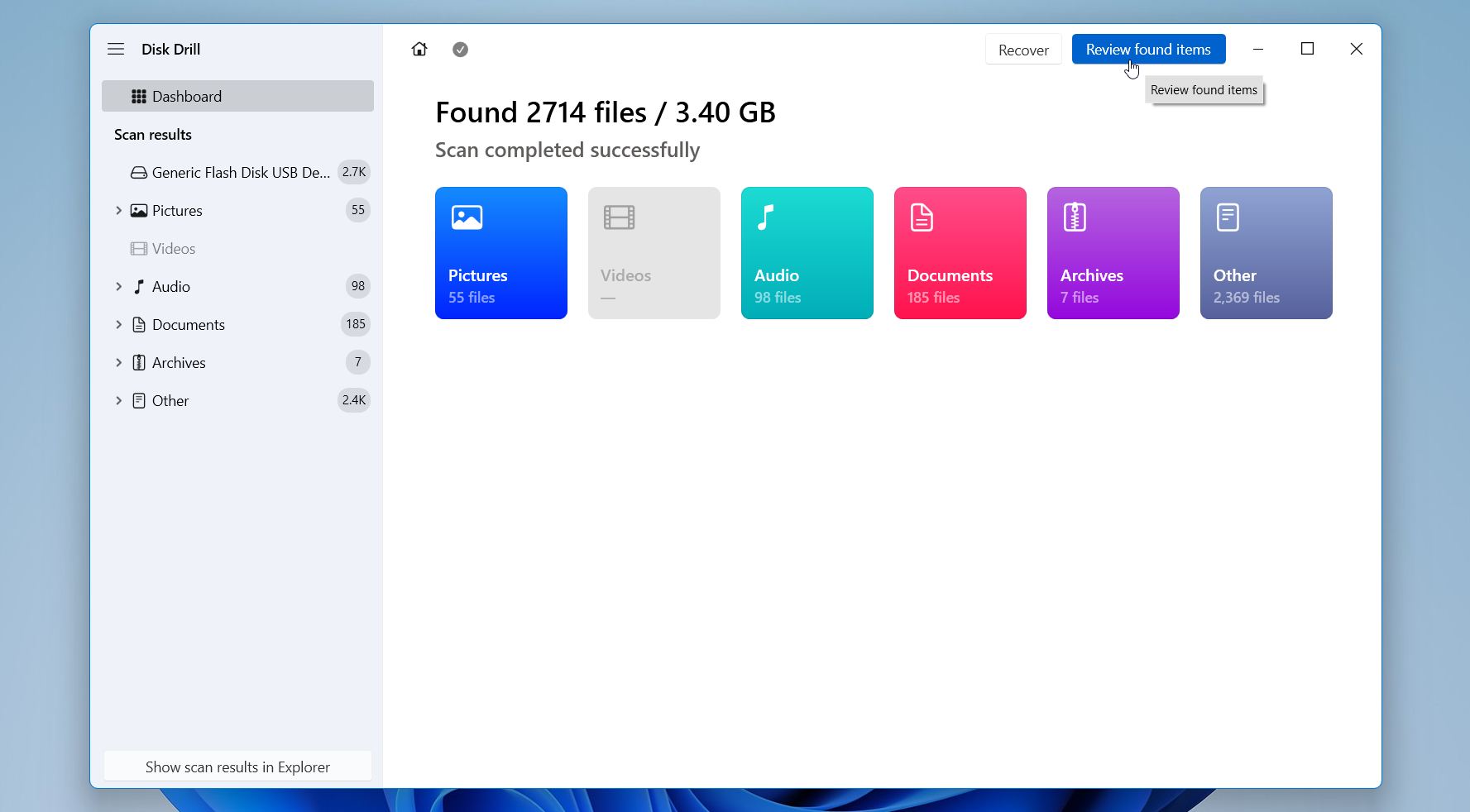
- انتظر حتى ينتهي الفحص من العمل. ستبدأ النتائج بالظهور تدريجياً، لذلك ليس عليك الانتظار حتى ينتهي بالكامل. يمكنك تصفح الملفات التي تم العثور عليها أثناء الفحص أو الانتظار حتى ينتهي. انقر على مراجعة العناصر التي تم العثور عليها للتحقق مما يعثر عليه Disk Drill.
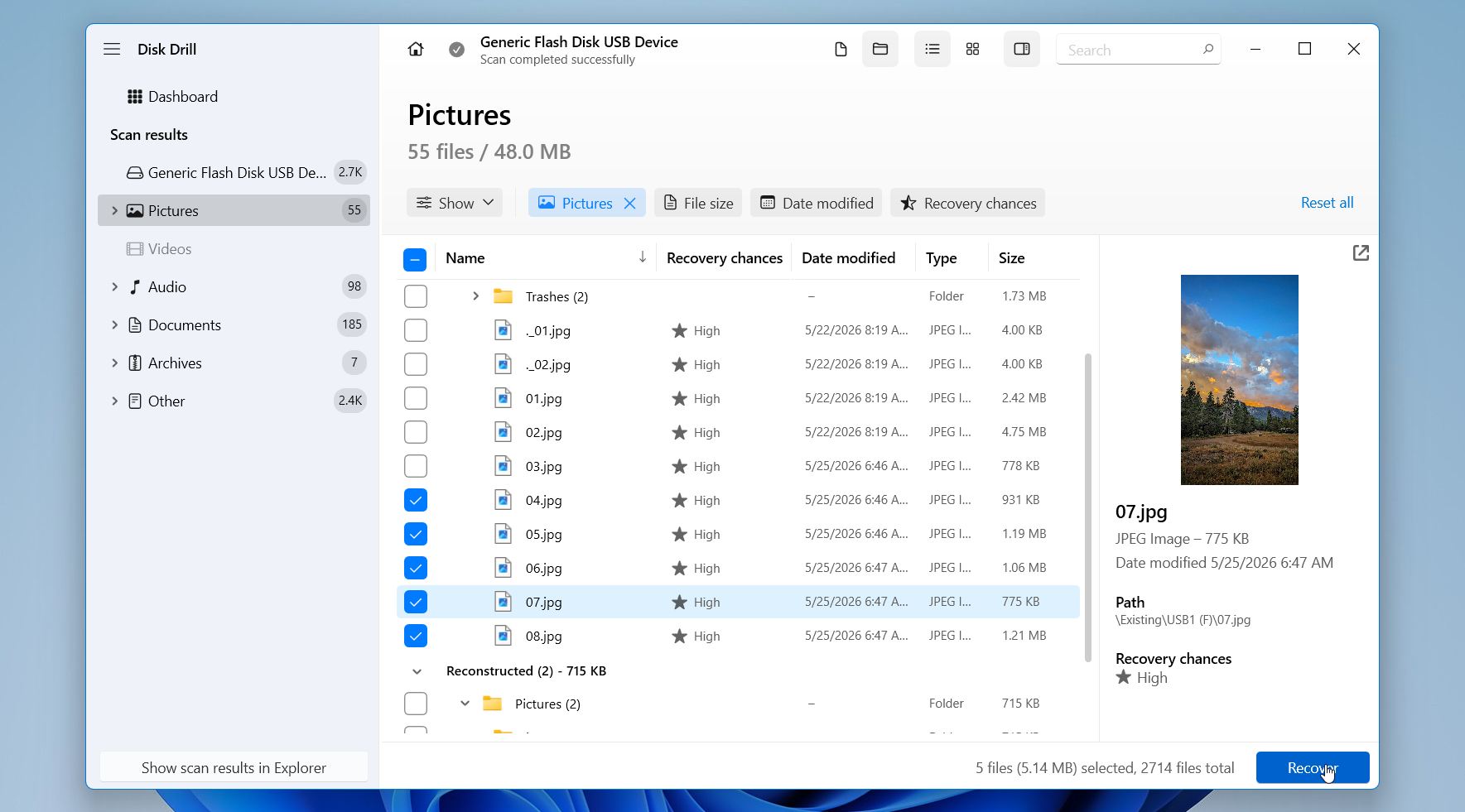
- بعد ذلك، راجع ونظم نتائج الفحص لتحديد موقع ملفاتك بسرعة أكبر. يمكنك الانتقال بين الأقسام مثل تم الحذف أو الفقد و معاد بناؤه و الحالي لتصفح فئات مختلفة من البيانات المستردة. استخدم عوامل التصفية مثل نوع الملف و الحجم و تاريخ التعديل و فرص الاستعادة لتضييق النتائج وتركيز البحث على الملفات ذات الصلة. كما تساعدك خانة البحث في العثور على أسماء أو امتدادات ملفات محددة. قبل الاستعادة، حدد ملفًا واستخدم معاينة للتأكد من أنه يفتح بشكل صحيح ويحتوي على البيانات التي تحتاجها.
- حدد الملفات التي ترغب في استعادتها بوضع علامة في المربعات بجانبها، ثم انقر على استعادة.
- اختر موقعًا لحفظ الملفات المستردة. لا تحفظها على نفس القرص الذي تسترجع منه البيانات، لأن ذلك قد يؤدي إلى الكتابة فوق بيانات أخرى قابلة للاسترداد. بدلاً من ذلك، اختر قرصًا مختلفًا أو جهاز تخزين خارجي للحفاظ على عملية الاسترداد آمنة. انقر على التالي.
ملاحظة: يتيح لك Disk Drill لنظام Windows استعادة ما يصل إلى ١٠٠ ميجابايت من البيانات مجاناً، حتى تتمكن من اختبار النتائج قبل اتخاذ قرار الاستعادة الكاملة. إذا كنت بحاجة إلى استعادة المزيد من البيانات، فستحتاج إلى ترخيص مدفوع.
الطريقة 2: استعادة البيانات باستخدام File History
تعتمد هذه الطريقة على النسخ الاحتياطية، لذلك فهي تعمل فقط إذا تم تمكين محفوظات الملفات قبل اختفاء الملفات. ولهذا السبب تظهر في مرتبة أقل في القائمة. على عكس الطرق المعتمدة على البحث، لا يمكنها المساعدة بدون وجود نسخة احتياطية مسبقة، ولكن عند توفرها، فهي توفر واحدة من أكثر الطرق أمانًا لاستعادة الملفات مع هيكلها وإصداراتها الأصلية.
يقوم File History تلقائيًا بإنشاء نُسخ من الملفات المُخزنة في المجلدات الشائعة مثل سطح المكتب، المستندات، الصور، وغيرها. كما يحتفظ أيضًا بعدة إصدارات عبر الوقت، مما يساعد في الحالات التي تم فيها تعديل ملف أو الكتابة فوقه أو حذفه.
اتبع هذه الخطوات لاستعادة البيانات باستخدام محفوظات الملفات:
- افتح لوحة التحكم.
- اذهب إلى النظام والأمان، ثم اختر محفوظات الملفات.
- انقر على استعادة الملفات الشخصية.
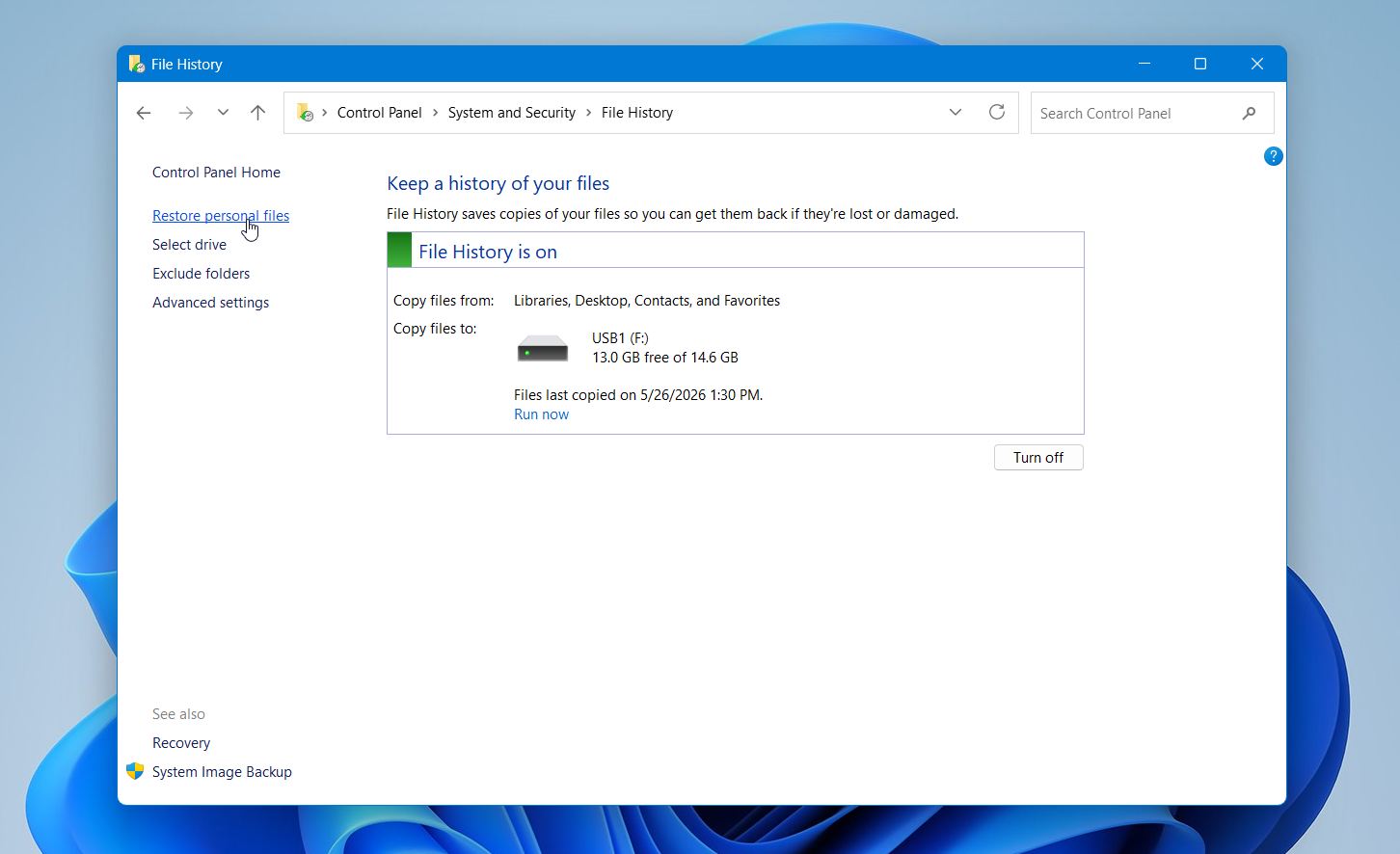
- تصفح النسخ الاحتياطية وحدد موقع ملفاتك.
- حدد الملفات وانقر على زر استعادة.
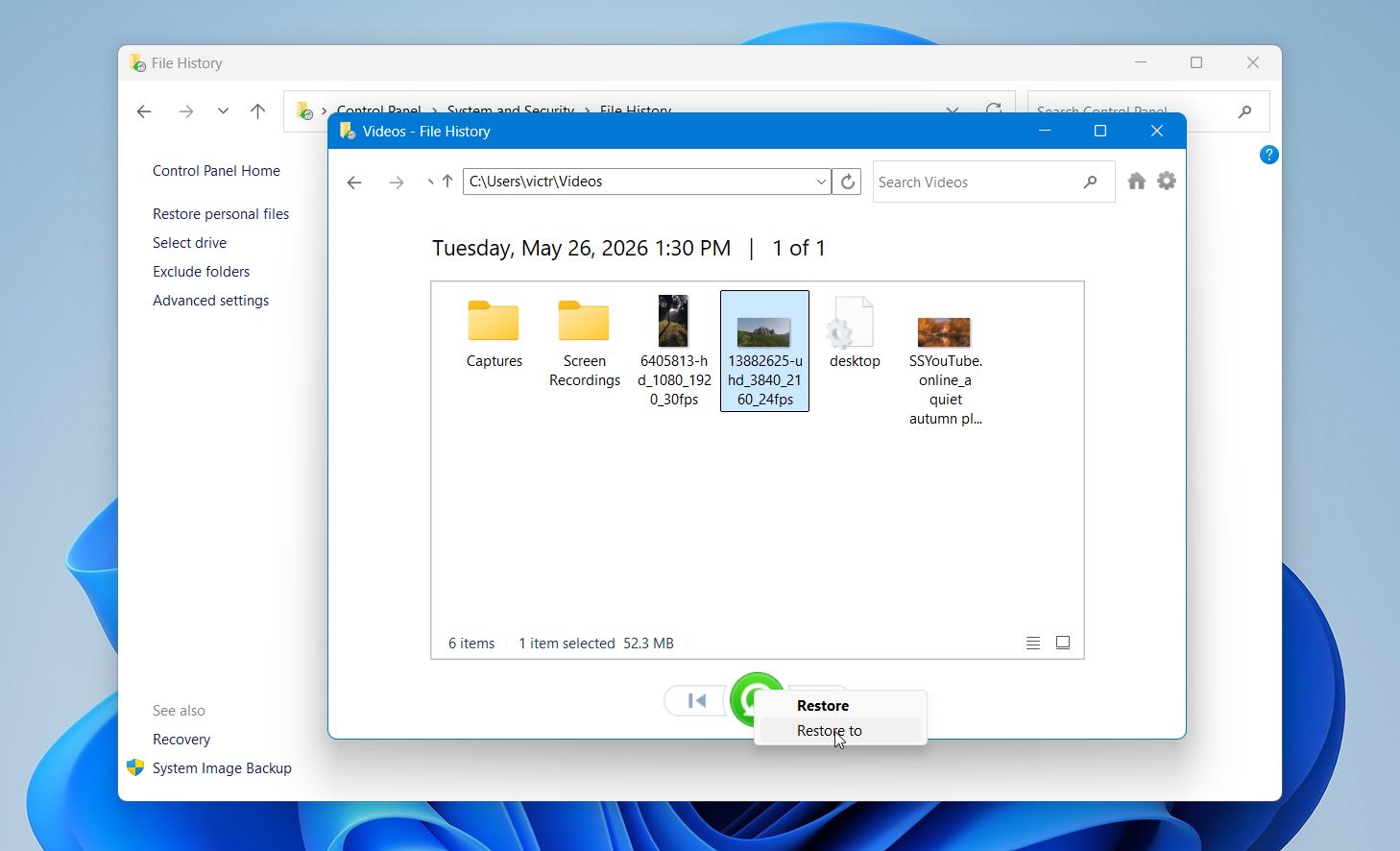
تعمل هذه الطريقة بشكل أفضل عندما يتم حذف أو استبدال الملفات ولكن تم إنشاء نسخ احتياطية مسبقاً. إذا لم تكن هناك إصدارات متوفرة، فهذا يعني على الأرجح أن “محفوظات الملفات” لم تكن مفعلة، لذا ستحتاج إلى الاعتماد على طرق استعادة أخرى.
لماذا تختفي الملفات فجأة على Windows
الملفات لا تختفي بدون سبب. في معظم الحالات، يفقد Windows تتبع موقعها، أو يغير طريقة عرضها، أو يقيّد الوصول إليها، أو يربطها بملف تعريف مستخدم مختلف أو موقع تخزين مختلف. غالبًا ما تظل البيانات موجودة على القرص، لكن هناك شيئًا ما في النظام يمنع ظهورها في المكان الذي تتوقعه. ولهذا السبب من المهم تحديد السبب قبل اتخاذ أي إجراء، لأن الخطوة غير الصحيحة (مثل التهيئة أو تشغيل أدوات الإصلاح في وقت مبكر جدًا) قد تجعل استعادة الملفات أكثر صعوبة.
بعض الحالات تتعلق فقط بالمظهر أو بالحساب، بينما تتضمن حالات أخرى تلفًا في نظام الملفات أو مشاكل في التخزين. الفرق مهم جدًا، لأن الحالات البسيطة يمكن حلها في ثوانٍ، بينما تتطلب الحالات الأكثر جدية نهجًا دقيقًا لتجنب الكتابة فوق البيانات.
لتسهيل فهمك، قمنا بإعداد جدول بأكثر الأسباب شيوعًا، وكيف تظهر عادةً، وما يمكنك القيام به في كل حالة.
| السبب | الأعراض | كيفية الحل |
| 🔄 تم نقل الملف أو إعادة تسميته | الملف لم يعد في المجلد الأصلي، قد يظهر البحث به تحت اسم أو مسار مختلف | استخدم بحث Windows مع أسماء جزئية أو أنواع ملفات؛ قم بترتيب المجلدات حسب “تاريخ التعديل”؛ تحقق من المواقع الشائعة مثل التنزيلات أو سطح المكتب أو المستندات |
| 🧑💻 حساب مستخدم مختلف | تبدو الملفات مفقودة بعد تسجيل الدخول، وتظهر بيانات أو إعدادات أخرى مختلفة أيضًا | تحقق من أنك مسجل الدخول إلى الحساب الصحيح؛ ابحث داخل C:\Users\ عن مجلدات مستخدمين أخرى؛ قم بتبديل الحسابات إذا لزم الأمر |
| ☁️ تغييرات مزامنة OneDrive | الملفات مفقودة محليًا لكنها مرئية في OneDrive، تظهر الأيقونات حالة السحابة | افتح Microsoft OneDrive وتحقق من المجلدات؛ استرجع الملفات من سلة محذوفات OneDrive أو فعّل المزامنة مرة أخرى |
| 🗑️ الحذف العرضي | الملفات ليست في الموقع الأصلي، قد تكون لا تزال موجودة في سلة المحذوفات | افتح سلة المحذوفات واسترجع الملفات؛ إذا لم تكن هناك، استخدم برنامج استعادة بيانات لفحص القرص |
| ⚠️ أخطاء نظام الملفات | تختفي الملفات بعد تعطل أو فقدان الطاقة، قد تظهر المجلدات فارغة أو غير قابلة للوصول | شغّل CHKDSK بحذر؛ إذا كانت البيانات مهمة، قم بالفحص أولًا بواسطة برنامج الاستعادة لتجنب الكتابة فوق بيانات التعريف |
| 🔒 الملفات أو السمات المخفية | الملفات لا تظهر في المجلدات ولكن لا يزال هناك مساحة مستخدمة | فعّل “إظهار الملفات المخفية” في مستكشف الملفات؛ تحقق من خصائص الملف وقم بإزالة خاصية الإخفاء |
| 🔄 تحديث Windows أو إعادة تعيين النظام | فقدان الملفات بعد التحديث، تم تغيير تخطيط سطح المكتب أو الإعدادات | تحقق من مجلد C:\Windows.old؛ راجع مزامنة OneDrive؛ ابحث في النظام بالكامل عن أسماء الملفات |
| 💾 مشاكل في محرك الأقراص أو القسم | يظهر المجلد أو القرص بالكامل فارغًا أو غير مخصص، تظهر أخطاء عند الفتح | افتح إدارة الأقراص وتحقق من الحالة؛ تجنب التهيئة؛ أنشئ صورة للقرص وافحصها ببرنامج الاستعادة |
| 🛑 قيود الأذونات | أخطاء “تم رفض الوصول”، الملفات موجودة ولكن لا يمكن فتحها | اضبط أذونات المجلد في الخصائص > الأمان؛ استحوذ على الملكية إذا لزم الأمر |
| 🧩 تعارضات البرامج أو إجراء مضاد الفيروسات | تختفي الملفات بعد تثبيت برنامج، قد تكون تحت الحجز | تحقق من حجر برامج مكافحة الفيروسات؛ راجع نشاط التطبيقات الأخيرة؛ استرجع الملفات إذا تم تصنيفها بشكل غير صحيح |
العديد من هذه المشاكل تتداخل مع بعضها البعض. على سبيل المثال، قد يؤدي تحديث Windows أيضًا إلى تغييرات في الحساب أو تعارضات في مزامنة السحابة، مما يجعل الملفات تبدو مفقودة حتى وإن لم يتم حذفها أبدًا. في حالات أخرى، قد يؤدي الإغلاق المفاجئ إلى أخطاء في نظام الملفات تخفي مجلدات كاملة.
أفكار أخيرة
عمليات الفحص البسيطة مثل البحث، مجلدات المستخدم، وإعدادات العرض غالبًا ما تعيد الملفات بسرعة. عندما لا يحدث ذلك، انتقل إلى طرق الاسترجاع وقم بإجراء فحص في أقرب وقت ممكن. تساعد الأدوات مثل Disk Drill في تحديد مكان الملفات التي لم تعد تظهر في النظام وزيادة فرص الاسترجاع الناجح.
النسخ الاحتياطية المنتظمة تحدث فارقًا كبيرًا في تجنب هذا الموقف في المستقبل. أدوات مثل File History أو الخدمات السحابية مثل Microsoft OneDrive تحتفظ بنسخ من بياناتك متاحة عند حدوث أي مشكلة. احتفظ بالملفات الهامة في أكثر من مكان واحد، وكن حذرًا أثناء نقل الأقراص، وحافظ على حماية النظام الأساسية.