
Windows bilgisayarınızda dosyalarınızı mı kaybettiniz ve nereye gittiklerinden emin değil misiniz? Dosyalar, güncellemelerden sonra, ani kapanmalarda veya klasörleri taşıma ya da yeniden adlandırma gibi basit işlemlerden sonra kaybolmuş gibi görünebilir. Çoğu zaman, veriler hâlâ disk sürücüsünde olur fakat Windows artık onları beklenen konumda göstermez.
✅Hızlı tavsiye: Windows’ta kaybolan veya görünmeyen dosyaları bulmak için öncelikle yaygın konumları ve görünürlük sorunlarını kontrol etmelisiniz; bunlar arasında Windows Arama, Geri Dönüşüm Kutusu, kullanıcı klasörleri, OneDrive senkronizasyonu, gizli dosyalar, geçici dosyalar ve Windows.old klasörü bulunur.
Dosyalar hâlâ görünmüyorsa, ardından Disk Yönetimi kontrolleri, antivirüs karantina incelemesi, Dosya Geçmişi yedeklemeleri ve veri kurtarma yazılımı gibi daha gelişmiş çözümlere geçin. Silinmeden veya dosya sistemi hasarından şüpheleniyorsanız, kurtarma araçlarını çalıştırmadan önce sürücüyü mümkün olduğunca az kullanmayı bırakın çünkü yeni veriler kurtarılabilir dosyaların üzerine yazabilir.
Windows’ta Kayıp Dosyalar Nasıl Bulunur
Eksik dosyalar her zaman kalıcı veri kaybı anlamına gelmez. Windows dosyaları gizleyebilir, farklı kullanıcı profillerine taşıyabilir, bulutla senkronize edilen klasörlerin bağlantısını kesebilir veya çökmeler ve güncellemelerden sonra bölümleri takip edemeyebilir. Aşağıdaki yöntemler, hem hızlı görünürlük düzeltmelerini hem de eksik dosyaları bulmak veya geri yüklemek için daha gelişmiş yolları kapsar.
Burada Windows 11 için ekran görüntüleri kullandık, ancak tüm yöntemler Windows 10 için de geçerlidir. Arayüzde bazı farklılıklar olabilir, örneğin menü düzenleri veya bazı seçeneklerin adlandırılması biraz farklı olabilir. Ancak, temel işlevsellik ve adımlar her iki sürümde de aynıdır, bu nedenle talimatları sorunsuz bir şekilde takip edebilirsiniz.
Yöntem 1: Dosya Gezgini’ni Kullanarak Dosyayı Arayın
Arama, tam konumu belirsiz olan kayıp dosyaları bulmanın en hızlı yoludur. Bir dosya taşınmış veya farklı bir klasöre kaydedilmiş olsa bile, Windows dosya sürücüde bulunduğu sürece onu bulabilir.
Kayıp bir dosyayı bulmak için Arama’yı kullanabileceğiniz farklı yollar şunlardır:
- Dosya Gezgini’ni açın ( Win + E tuşuna basın).
- Sağ üst köşedeki arama çubuğuna tıklayın.
- Dosya adının bir kısmını yazın. Eğer tam ismini bilmiyorsanız, .jpg, .png, .docx, .xlsx veya .mp4 gibi dosya uzantılarını kullanın.
- Arama yapmadan önce aralığı genişletmek için Bu Bilgisayar veya belirli bir sürücü (örneğin, Yerel Disk (C:)) gibi daha geniş bir konum seçin.
- Sonuçların yüklenmesini bekleyin, ardından yeni dosyaları hızlıca bulmak için onları Değiştirilme Tarihi‘ye göre sıralayın.
- Arama araç çubuğundan Türü, Boyut veya Tarih gibi filtreleri kullanarak sonuçları daraltın.
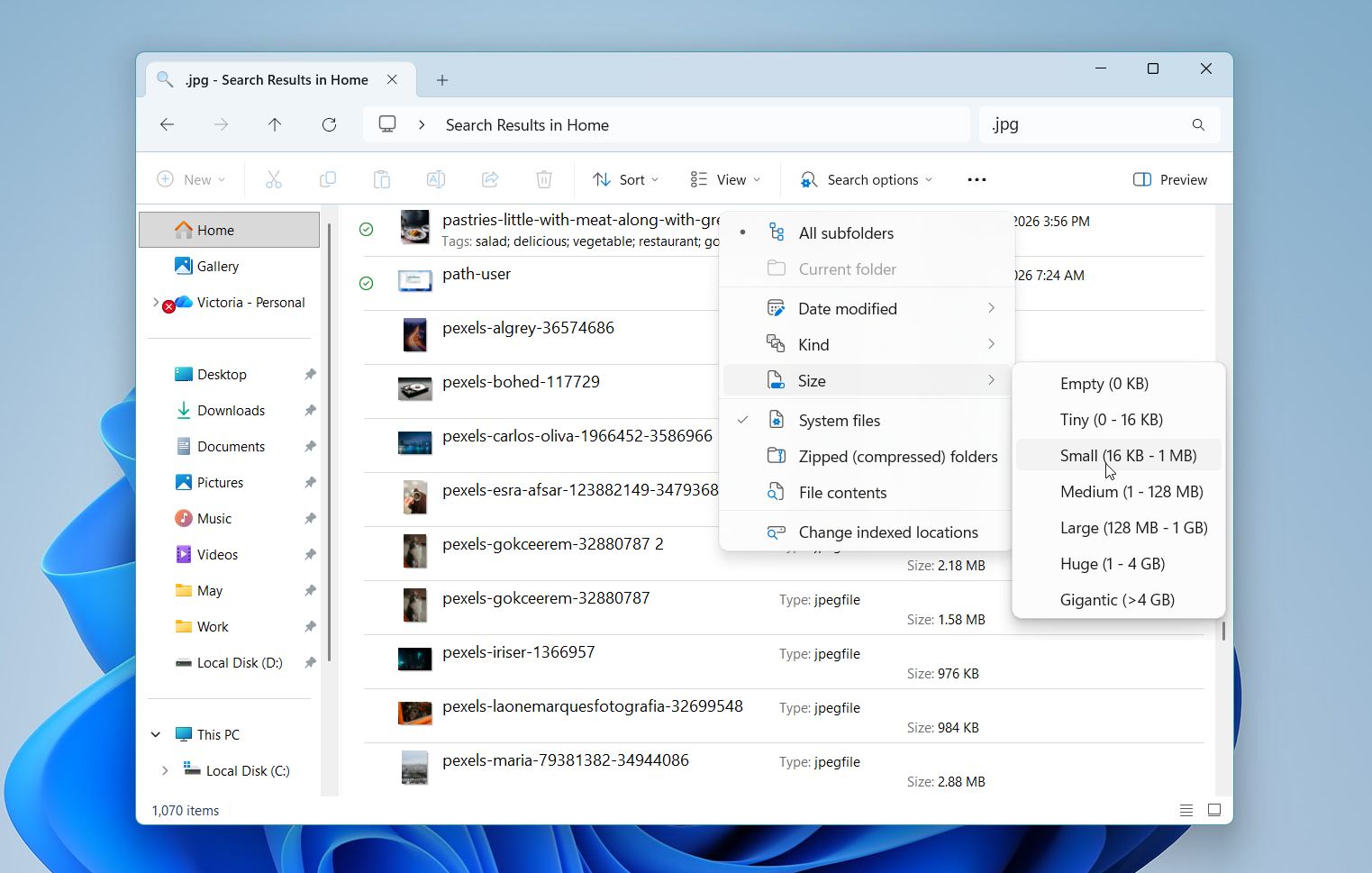
- Eğer dosya kısa bir süre önce açıldıysa, Hızlı Erişim‘i veya son dosyaları kontrol edin.
Arama, dosyalar taşındığında, yeniden adlandırıldığında veya farklı bir klasöre kaydedildiğinde en iyi şekilde çalışır. Hiçbir şey görünmüyorsa, dosya gizlenmiş, silinmiş veya daha derin bir sorun nedeniyle etkilenmiş olabilir, bu nedenle sonraki yöntemlerle devam edin.
Yöntem 2: Geri Dönüşüm Kutusunu Kontrol Et
Bu adım bariz görünebilir, ancak yine de kontrol etmeye değer. Silinen dosyalar (isteyerek veya kazayla) genellikle önce Geri Dönüşüm Kutusu’na taşınır, hemen kaldırılmaz. Hızlı bir kontrol, özellikle kaybolma yakın zamanda olduysa, zaman kazandırabilir ve gereksiz adımlardan kaçınmanızı sağlayabilir.
- Masaüstünüzden Geri Dönüşüm Kutusu öğesini açın.
- Kayıp dosya veya klasörü arayın.
- Eğer çok fazla silinmiş öğe varsa, sağ üst köşedeki arama çubuğunu kullanın.
- Sonuçları daraltmak için dosyaları Silinme Tarihi, İsim veya Orijinal Konum‘a göre sıralayın.
- Kurtarmak istediğiniz dosyaya sağ tıklayın.
- Geri Yükle. seçin.
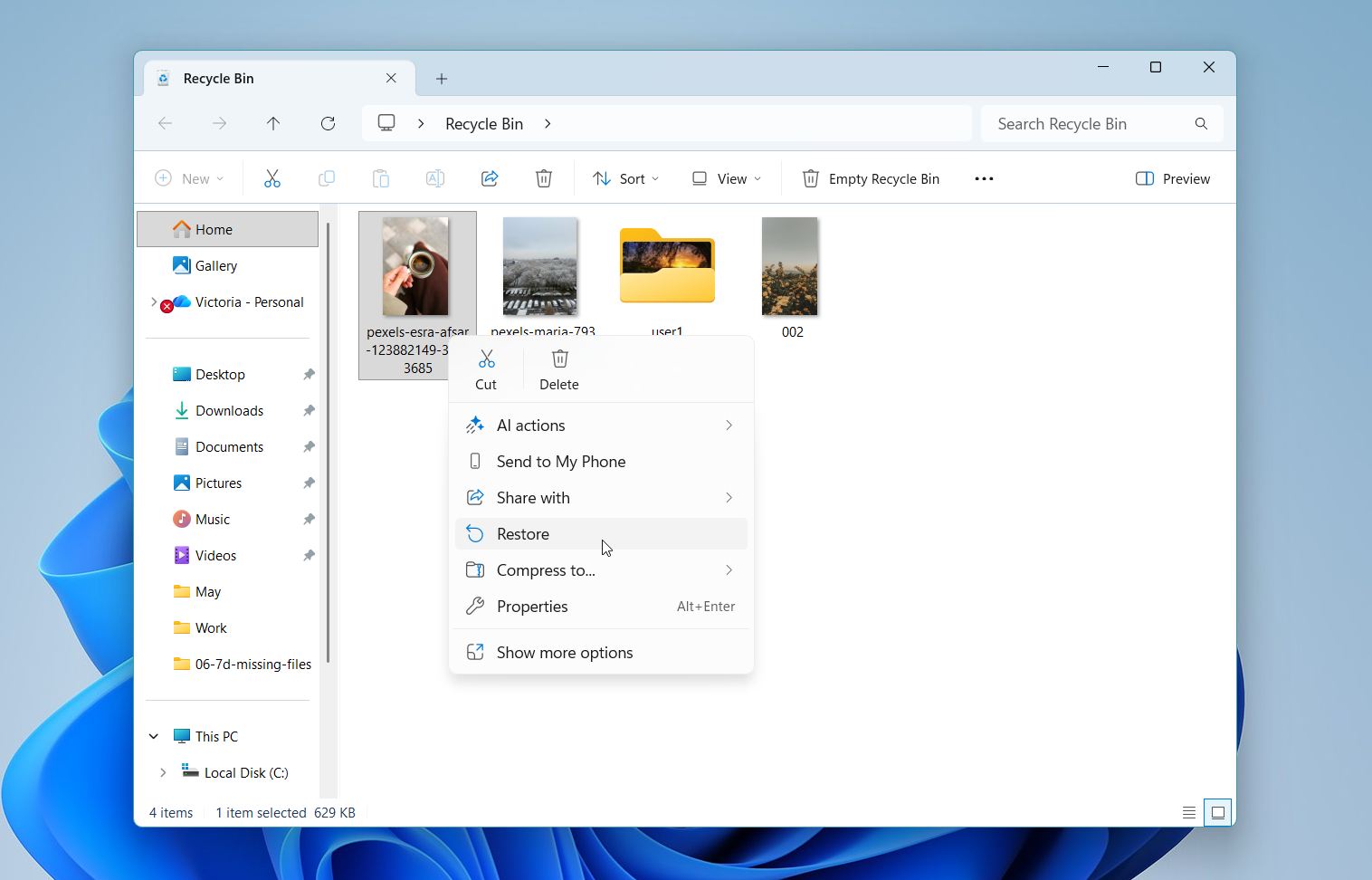
Orijinal klasöre geri dönün ve dosyanın geri gelip gelmediğini kontrol edin.
Yöntem 3: Kullanıcı Klasörünü Kontrol Et
Dosyalar, Windows bunları farklı bir kullanıcı profili altında kaydettiğinde veya sizi geçici bir hesaba giriş yaptığında kaybolmuş gibi görünebilir. Bu durum genellikle güncellemeler veya sistem hatalarından sonra meydana gelir. Bu gibi durumlarda, dosyalar hâlâ diskte bulunur ancak başka bir kullanıcı klasöründe saklanır.
Tüm mevcut kullanıcı klasörlerini kontrol etmek ve dosyalarınızı bulmak için şu adımları izleyin:
- Dosya Gezgini’ni açın (Win + E tuşuna basın).
- Yerel Disk (C:)‘ya gidin. Kullanıcılar‘i seçin.
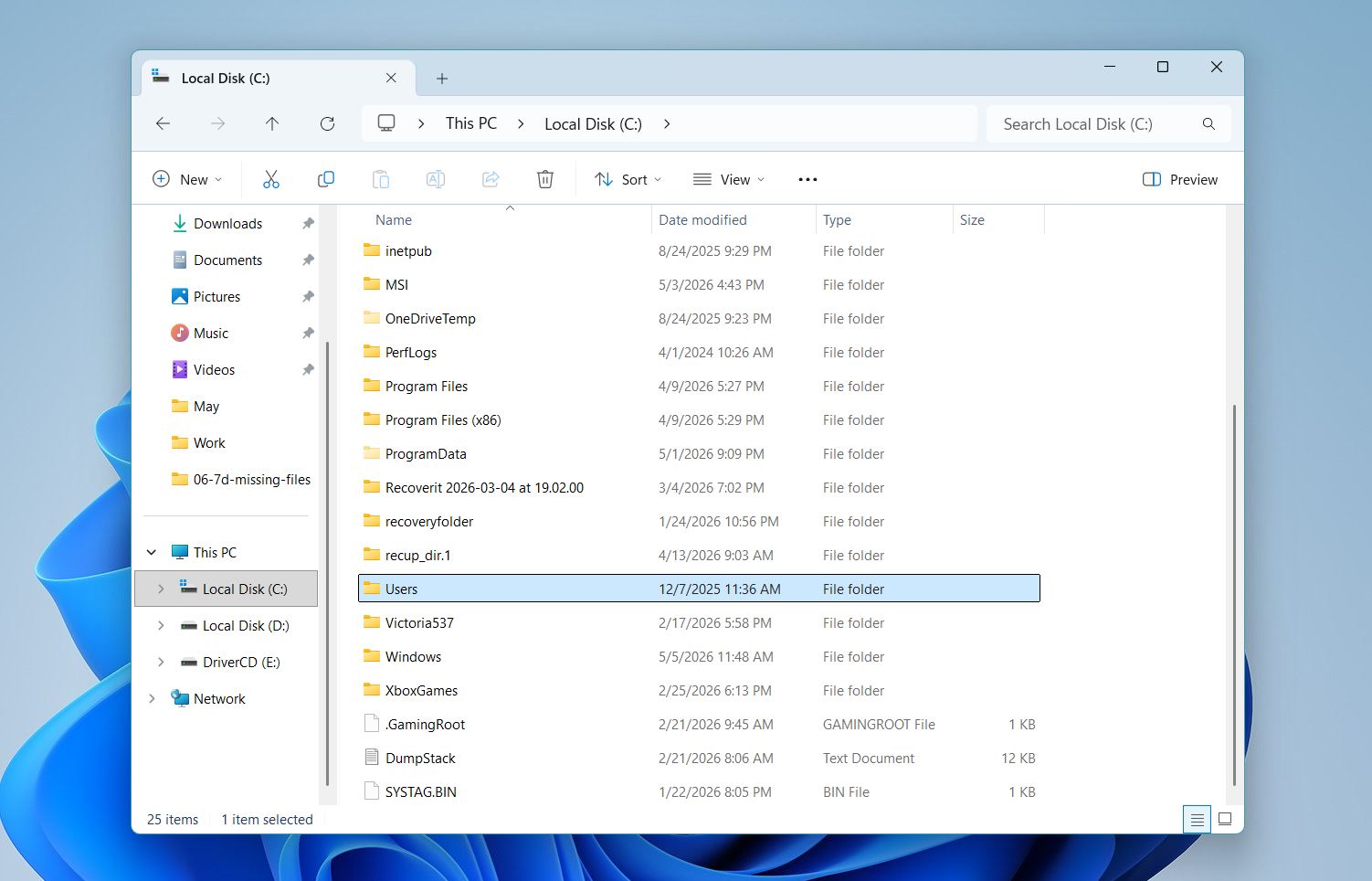
- Birden fazla kullanıcı klasörü arayın (örneğin, mevcut kullanıcı adınız, Varsayılan veya diğer isimler).
- Her klasörü açın ve Masaüstü, Belgeler, İndirilenler ve Resimler gibi yaygın konumları kontrol edin.
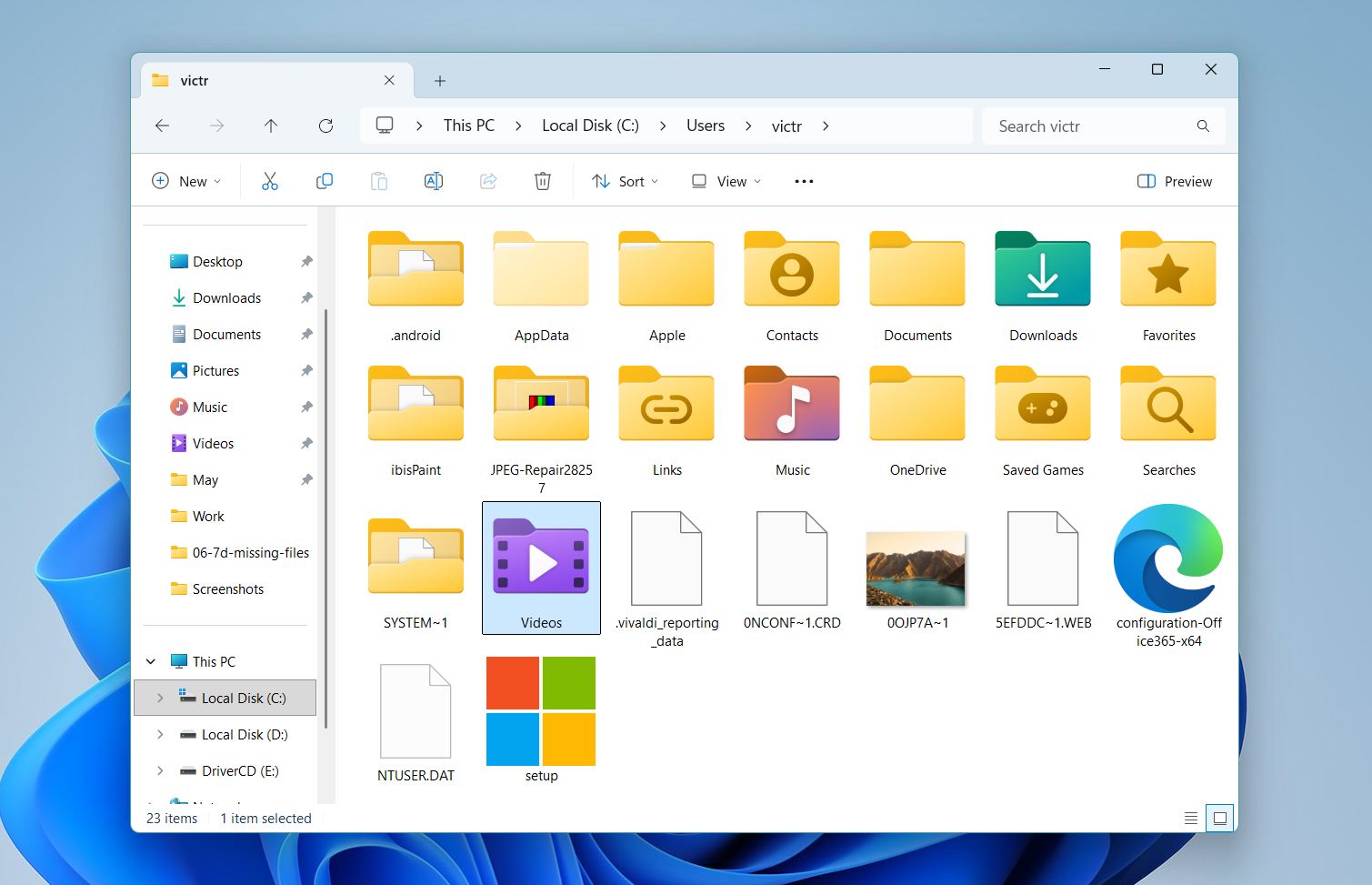
- Dosyaları hızlıca son verileri bulmak için Değiştirilme Tarihi‘ye göre sıralayın.
- Dosyalarınızı başka bir profilde bulursanız, bunları mevcut kullanıcı klasörünüze kopyalayın.
Eğer adınıza benzer bir klasör fark ederseniz (örneğin, sonunda .GEÇİCİ ekiyle), Windows geçici bir profil oluşturmuş olabilir. Bu durumda, orijinal dosyalarınıza erişimi yeniden sağlamak için ana hesabınıza geri dönmelisiniz.
Yöntem 4: Microsoft OneDrive’ı Kontrol Et
Önerdiğimiz bir sonraki yöntem, özellikle dosya senkronizasyonu veya yedekleme için kullanıyorsanız, OneDrive’ı kontrol etmektir. Windows, dosyaları otomatik olarak buluta taşıyabilir veya senkronize edebilir; bu da, dosyalar hâlâ çevrimiçi olarak mevcut olmasına rağmen yerel klasörlerinizde kaybolmuş gibi görünmelerine neden olabilir.
OneDrive’ı kontrol etmek için şu adımları izleyin:
- Görev çubuğundaki (saatin yanında) OneDrive simgesine tıklayın veya Başlat menüsünden açın.
- Eşitlenmiş klasörlerinizi açın ve kayıp dosyaları arayın.
- Dosyaların silinmiş olma ihtimaline karşı OneDrive Geri Dönüşüm Kutusu’nu kontrol edin.
- Dosya simgelerine bakın: bir bulut simgesi, dosyanın yalnızca çevrimiçi depolandığı ve yerel olarak indirilmediği anlamına gelir.
- Dosyaya sağ tıklayın ve yerel erişimi yeniden sağlamak için İndir veya Bu cihazda her zaman tut seçeneğini seçin.
- Gerekirse, hesabınıza bir tarayıcıdan giriş yaparak dosyaları doğrudan OneDrive web sitesinde kontrol edin.
OneDrive’da dosyalar bulunursa, bunları cihazınıza geri yükleyebilir veya indirebilirsiniz. Bulunmazsa, sonraki yöntemlerle devam edin.
Yöntem 5: Gizli Dosyaları Etkinleştir
Bazen dosyalar sürücüde kalır ancak görünürlük ayarları değiştiği için Dosya Gezgini’nde görünmezler. Bu, sistem güncellemelerinden, yazılım işlemlerinden veya küçük dosya sistemi tutarsızlıklarından sonra gerçekleşebilir. Bu durumlarda, klasörler boş görünse bile hâlâ disk alanı kaplayabilirler. Gizli dosyaları etkinleştirin ve verilerinizin yalnızca görüntülenmediğinden emin olun.
Gizli dosyaları göstermek için bu adımları izleyin:
- Dosya Gezgini’ni açın (Win + E tuşlarına basın).
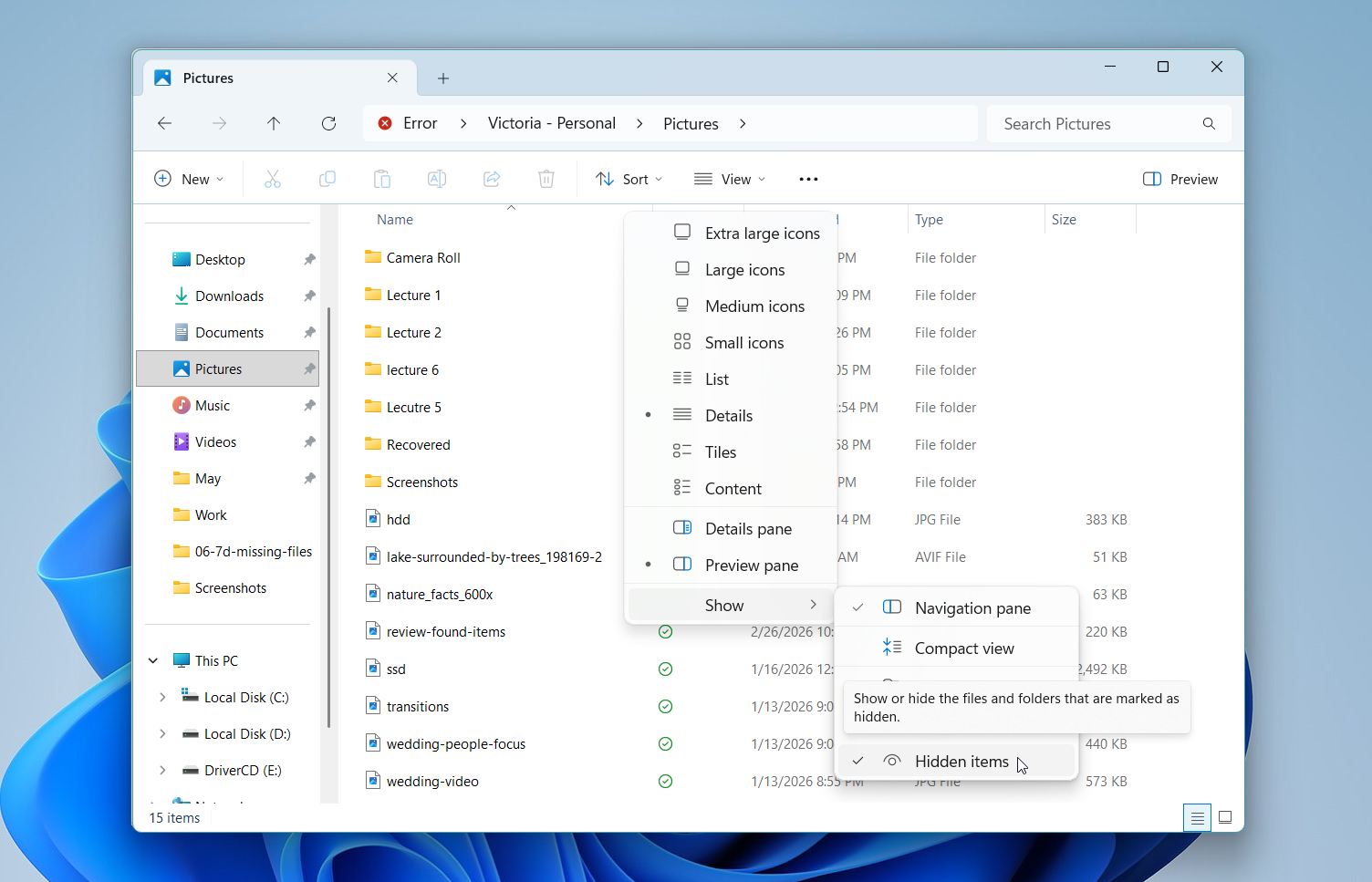
- Üst menüden Görünüm‘e tıklayın.
- Göster‘i seçin ve Gizli öğeler‘i etkinleştirin.
- Dosyalarınızın bulunduğu klasöre gidin.
- Soluk (yarı saydam) dosya veya klasörleri arayın.
- Eğer bulursanız, dosya ya da klasöre sağ tıklayın ve Özellikler‘i seçin.
- Genel sekmesinde, Gizli seçeneğinin işaretini kaldırın, ardından Uygula ve Tamam‘a tıklayın.
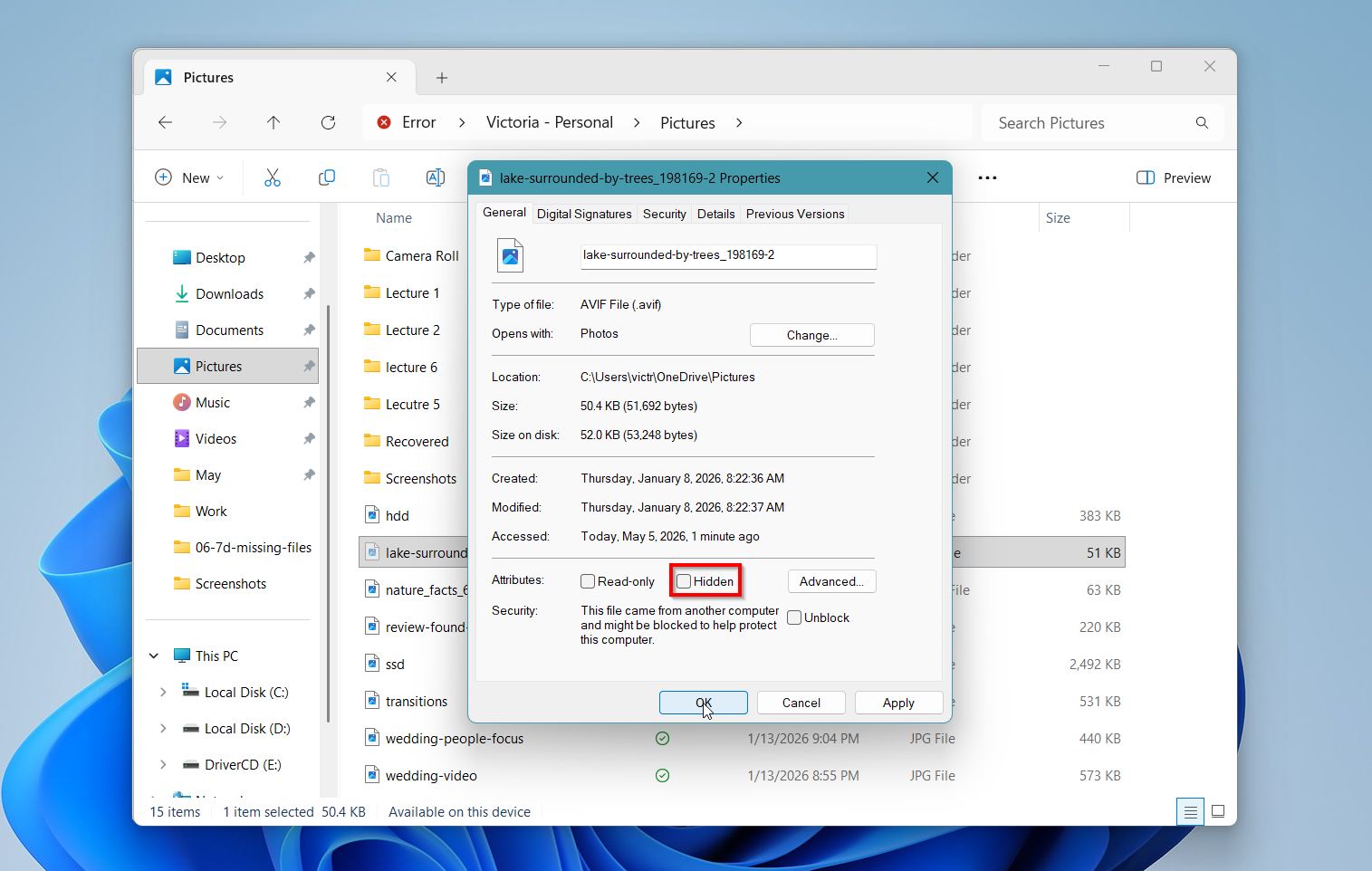
Bu adımdan sonra dosyalar görünürse, kaybolmadıkları, sadece gizlendikleri doğrulanır. Klasör hâlâ boş görünüyorsa, sebep muhtemelen görünürlük ayarlarının ötesindedir, bu yüzden sonraki yöntemlere geçin.
Yöntem 6: Geçici Dosyalara Bakın
Bazı durumlarda, dosyalar tamamen kaybolmaz, ancak geçici depolamaya yönlendirilir. Bu genellikle bir program çöktüğünde, bir kaydetme işlemi başarısız olduğunda veya sistem aniden kapandığında meydana gelir. Birçok uygulama dosyaları düzenlerken geçici çalışma kopyaları oluşturur ve bu kopyalar, orijinal dosya artık görünür olmasa bile kalabilir.
Bu geçici dosyalar, tam olarak orijinal ad veya uzantıya sahip olmayabilir, bu da onları ilk bakışta tanımayı zorlaştırır. Ancak, son etkinliğe göre sıralama genellikle ilgili öğeleri bulmaya yardımcı olur.
Geçici dosyaları kontrol etmek için şu adımları izleyin:
- Win + R tuşuna basarak Çalıştır iletişim kutusunu açın.
- %temp% yazın ve Giriş Yap tuşuna basın.
- Geçici dosyaların bulunduğu bir klasör açılacaktır.
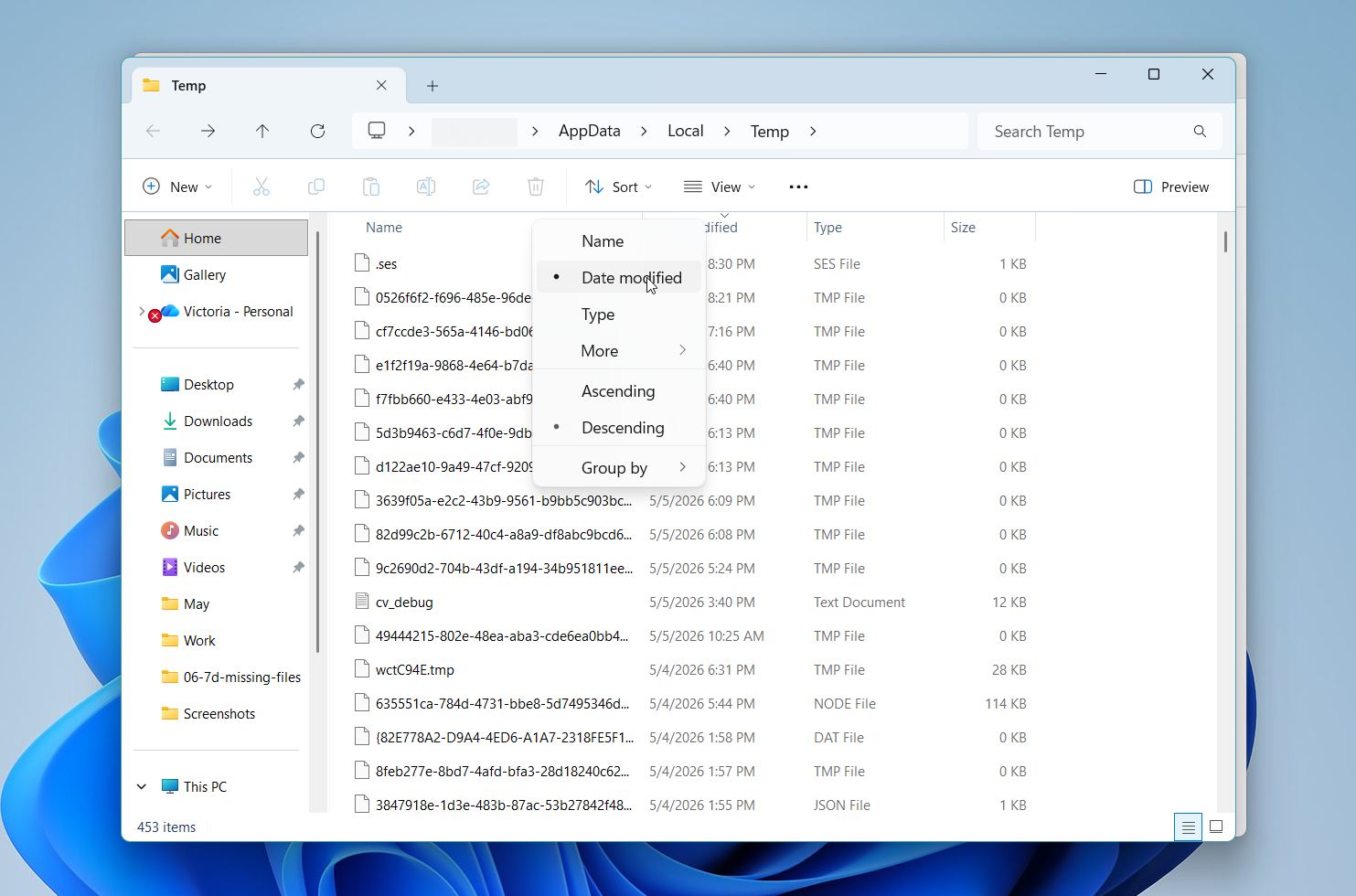
- En yeni öğeleri üste getirmek için dosyaları Değiştirilme Tarihi‘ye göre sıralayın.
- Tanıdık isimlere, kısmi isimlere veya .tmp, .asd, .wbk, .txt gibi yaygın uzantılara ya da .docx veya .xlsx gibi standart formatlara sahip dosyaları arayın.
- Şüpheli dosyaları açarak içeriğini kontrol etmeyi deneyin.
- Doğru dosyayı bulursanız, onu Masaüstü veya Belgeler gibi güvenli bir konuma kopyalayın ve gerekiyorsa yeniden adlandırın.
Eğer dosya yakın zamanda Word veya Excel gibi bir uygulamada açıldıysa, o uygulamanın yerleşik kurtarma bölümünü de kontrol edin (örneğin, Microsoft Word’de “Belge Kurtarma”). Geçici dosyalar sonsuza dek kalmaz, bu yüzden ilgili bir şey bulduğunuzda hızlı hareket edin.
Yöntem 7: Windows.old Klasörünü Kontrol Edin
Büyük bir Windows güncellemesi veya sistem sıfırlamasından sonra dosyalar kaybolmuş gibi görünebilir. Çoğu durumda, Windows önceki kuruluma ait bir kopyayı Windows.old adlı bir klasörde saklar. Bu klasör, eski kullanıcı profilinizi, Masaüstü dosyalarını, belgeleri, indirmeleri ve güncellemeden önceki diğer kişisel verilerinizi içerebilir.
Bunu kontrol etmek için şu adımları izleyin:
- Dosya Gezgini’ni açın (Win + E tuşuna basın).
- Yerel Disk (C:)‘ya gidin.
- Windows.old adında bir klasör arayın.
- Windows.old‘yi, ardından Kullanıcılar ve KullanıcıAdınız‘u açın.
- Masaüstü, Belgeler, İndirilenler ve Resimler gibi yaygın klasörleri kontrol edin.
- Dosyaları hızlıca son verileri bulmak için Değiştirilme Tarihi‘ye göre sıralayın.
- Önemli dosyaları mevcut kullanıcı klasörleriniz gibi güvenli bir konuma kopyalayın.
Bu yöntem, dosyalar bir sistem güncellemesinden, sıfırlamadan veya yeniden yüklemeden sonra kaybolduğunda en iyi şekilde çalışır. Windows, eski dosyaları her durumda otomatik olarak birleştirmez, bu nedenle dosyalar mevcut profiliniz yerine Windows.old içinde kalabilir. Windows.old‘nin geçici olduğunu unutmayın. Windows, genellikle alan açmak için onu kısa bir süre sonra (genellikle yaklaşık 10 gün içinde) otomatik olarak kaldırır, bu yüzden mümkün olan en kısa sürede kontrol edin.
Yöntem 8: Disk Yönetimini Kontrol Et
Dosyalar kayıp gibi görünebilir, sorun dosyaların kendisinde değil de, depolandıkları sürücü veya bölümde olduğunda. Bazı durumlarda, bir sürücü harfini kaybedebilir, tahsis edilmemiş olarak görünebilir veya düzgün şekilde bağlanamayabilir, bu da içindeki tüm dosyaların Dosya Gezgini’nde görünmez olmasına neden olur.
Disk Yönetimi, depolama aygıtlarınızın gerçek durumunu görmenizi ve normal klasörlerde görünmeyen sorunları tespit etmenizi sağlar.
Sürücülerinizi kontrol etmek için şu adımları izleyin:
- Başlat düğmesine sağ tıklayın ve Disk Yönetimi seçeneğini seçin.
- Windows’un tüm bağlı sürücüleri yüklemesini bekleyin.
- Listeye bakın ve sürücünüzü boyutuna ve tipine göre belirleyin.
- Durumunu kontrol edin. Eğer Sağlıklı olarak görünüyorsa ancak bir sürücü harfi yoksa, üzerine sağ tıklayın ve bir harf atamak için Sürücü Harfi ve Yollarını Değiştir seçeneğini seçin.
- Eğer Ayrılmamış olarak görünüyorsa, bölüm eksik olabilir. Eğer RAW olarak görünüyorsa, dosya sistemi zarar görmüş olabilir.
- Dosyalarınız eksikse sürücüyü değil formatlamayın. Format atmak, kurtarılabilir verilerin üzerine yazabilir.
- Sürücü görünür fakat erişilemiyorsa, değişiklik yapmadan önce veri kurtarma yazılımı ile taramayı düşünün.
Bu yöntem, sorunun dosya görünürlüğüyle mi yoksa daha derin bir disk problemiyle mi ilgili olduğunu doğrulamaya yardımcı olur. Eğer sürücü Disk Yönetimi’nde düzgün şekilde görünmüyorsa, üzerine yeni veri yazmaktan kaçının ve kurtarma seçeneklerinde dikkatli ilerleyin.
Yöntem 9: Kötü Amaçlı Yazılım veya Antivirüs Karantinası İçin Tara
Antivirüs yazılımları, dosyaları net bir uyarı vermeden kaldırabilir, engelleyebilir veya izole edebilir. Birçok araç, işaretlenen dosyaları hemen silmek yerine karantinaya taşır. Kötü amaçlı yazılımlar da dosyaları gizleyebilir, özniteliklerini değiştirebilir veya yerlerini değiştirebilir, bu da onların hâlâ sürücüde olmasına rağmen kaybolmuş gibi görünmesine neden olur.
Bunu kontrol etmenin yolu şöyle:
- Antivirüs uygulamanızı açın.
- Karantina, Tehdit Geçmişi, Koruma Geçmişi veya benzeri bir bölüm bulun.
- Son tespit edilen ve kaldırılan öğeleri inceleyin.
- Eksik olan dosyalarınıza uyan dosya adlarını veya yollarını arayın.
- Bir dosyayı tanıyorsanız, onu seçin ve Geri Yükle veya İzin Ver‘yı seçin.
- Dosyanın orijinal konumuna veya bir geri yüklenen klasöre döndüğünü onaylayın.
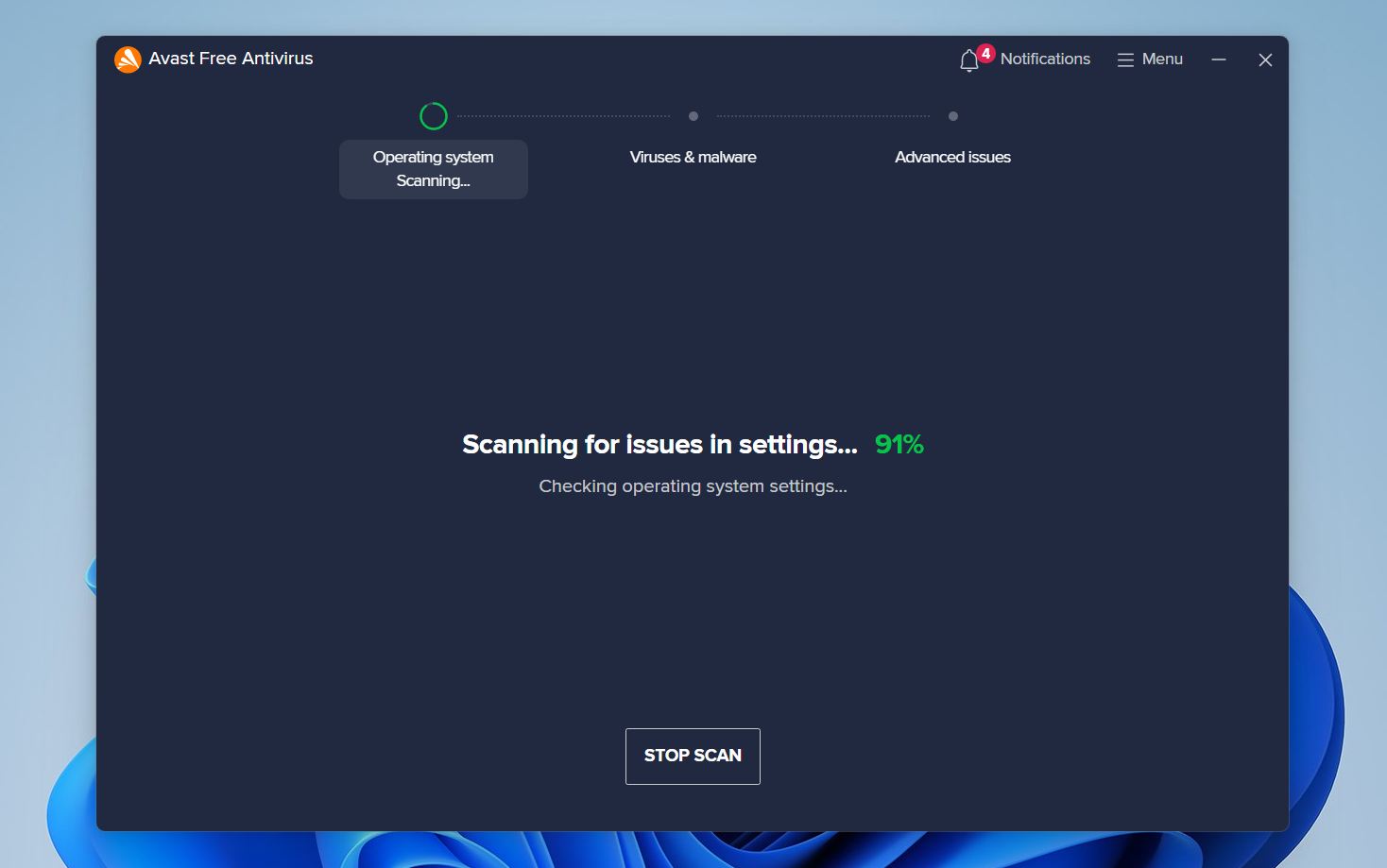
- Dosya görünürlüğünü etkileyebilecek tehditleri kontrol etmek için bir tam sistem taraması çalıştırın.
Bir dosya yanlışlıkla işaretlendiyse, onu geri yüklemek geri gelmesini sağlamalıdır. Bazı antivirüs araçları, tekrar kaldırılmasını önlemek için onu güvenli olarak işaretlemenizi gerektirebilir. Eğer soruna kötü amaçlı yazılım neden olduysa, önce onu kaldırın, ardından dosyalarınızı tekrar kontrol edin.
Windows’ta Silinen veya Kaybolan Dosyalar Nasıl Kurtarılır
Önceki yöntemler dosyalarınızı bulmanıza yardımcı olmadıysa, sorun muhtemelen basit görünürlük veya konum değişikliklerinin ötesine geçmiştir. Bu noktada, dosyalar silinmiş, dosya sistemi sorunları nedeniyle kaybolmuş veya artık standart Windows araçlarıyla erişilemez hale gelmiş olabilir. Bu durumda veri kurtarma yöntemleri gerekli hale gelir. Bu yöntemler, sürücüyü doğrudan taramanıza ve artık Dosya Gezgini’nde görünmeyen dosyaları bulmanıza olanak tanır.
Yöntem 1: Kayıp Dosyaları Geri Yüklemek için Veri Kurtarma Yazılımı Kullanın
Veri kurtarma yazılımı, silinen veya kaybolan dosyaları geri yüklemenin en güvenilir yollarından biridir. Depolama aygıtını daha derin bir seviyede tarayarak ve Windows’un artık izlemediği verileri tespit ederek çalışır.
Bu görev için en iyi seçeneklerden biri olduğu için Disk Drill’i öneriyoruz. NTFS, FAT32, exFAT ve diğerleri gibi tüm büyük dosya sistemlerini destekler; bu da onu dahili sürücüler, harici HDD ve SSD’ler, USB flash sürücüler ve hafıza kartları için uygun hale getirir. Araç, silinen, biçimlendirme sonrası kaybolan veya dosya sistemi bozulması nedeniyle gizlenen dosyaları bulabilir.
Disk Drill kullanarak dosyaları nasıl kurtaracağınız aşağıda açıklanmıştır:
- Resmi web sitesine gidin ve Disk Drill’i indirin.
- Ekrandaki yönergeleri izleyin ve yazılımı bilgisayarınıza kurun. Kayıp dosyaların bulunduğu aynı sürücüye kurmanızı önermiyoruz, çünkü bu kurtarılabilir verilerin üzerine yazabilir.
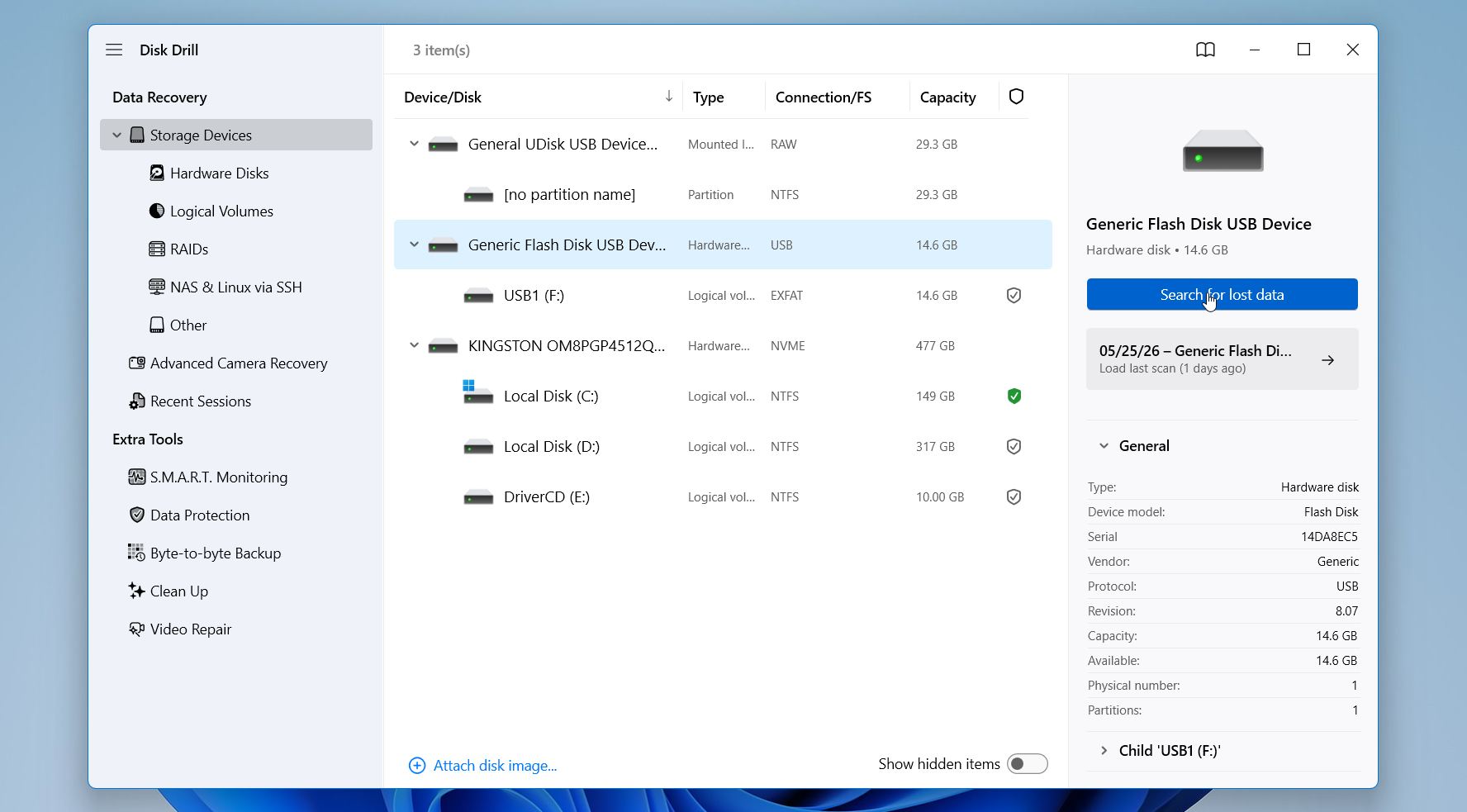
- Disk Drill’i çalıştırın. Sürücünüzü listeden seçin ve Kayıp verileri ara düğmesine tıklayın.
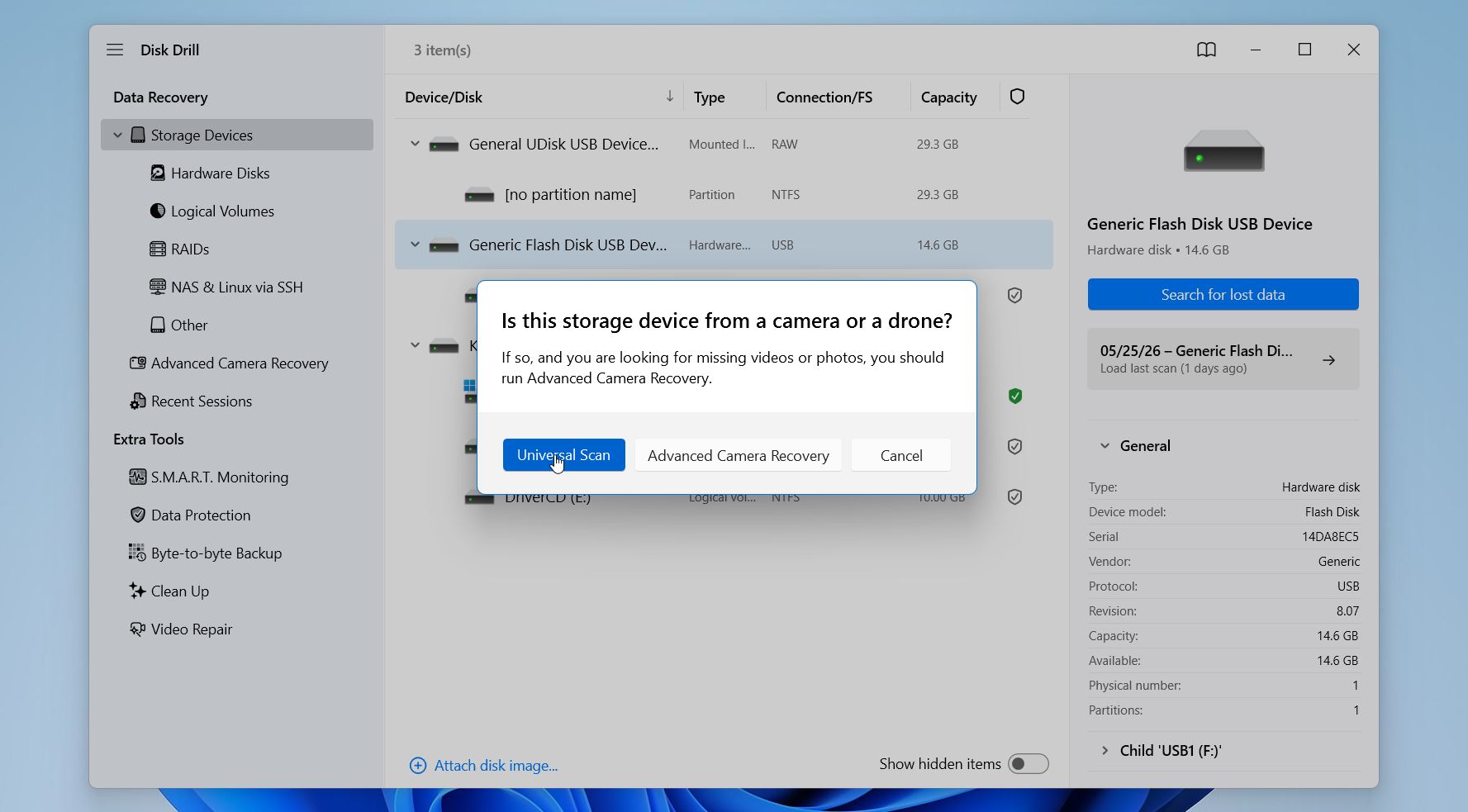
- Harici bir sürücüyle çalışıyorsanız, Disk Drill size bir kurtarma modu seçmenizi isteyebilir. Çoğu durumda Evrensel Tarama seçeneğini tercih edin. Gelişmiş Kamera Kurtarma seçeneğini yalnızca bir kamera veya drone SD kartından video kurtarırken kullanın.
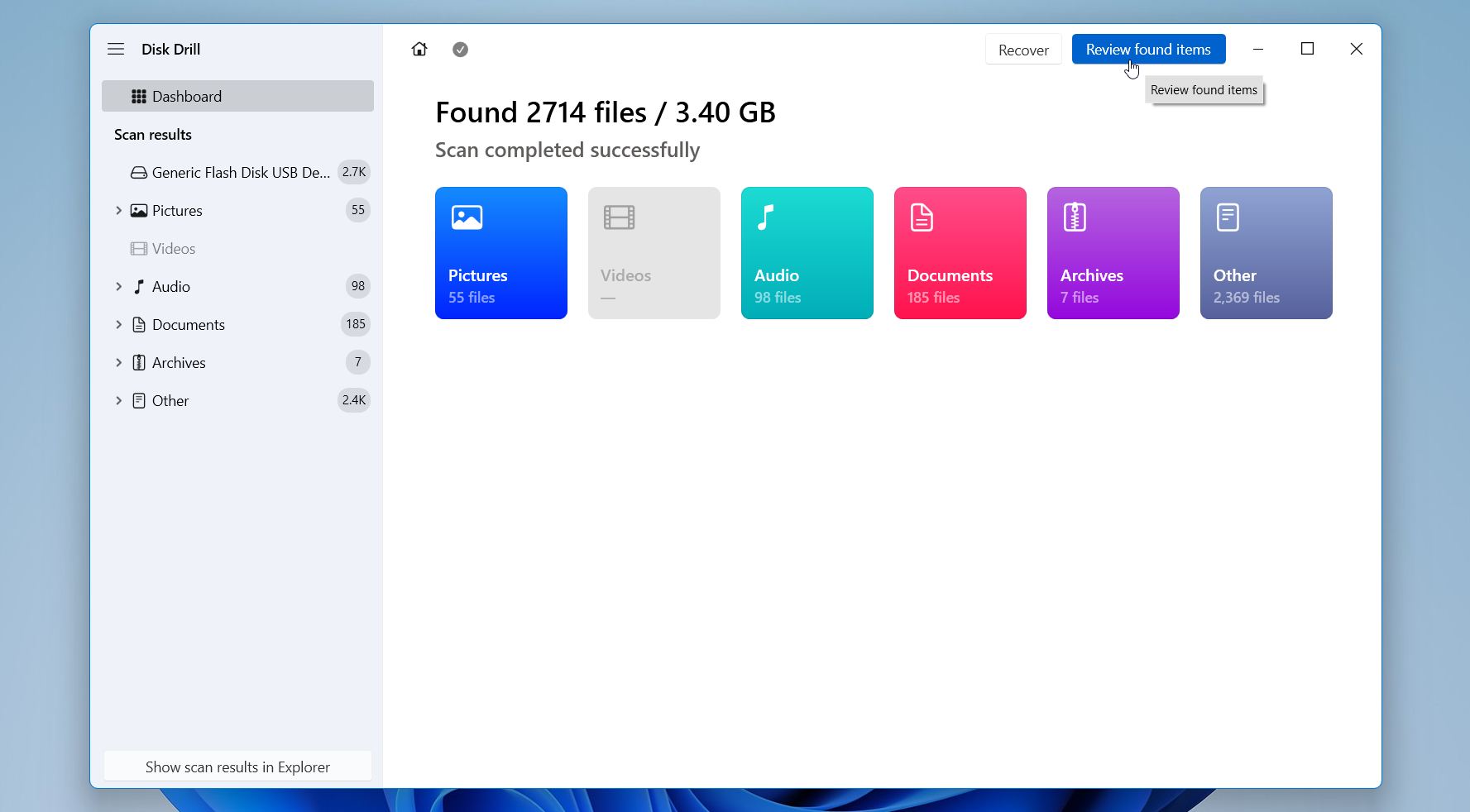
- Taramanın çalışmasını bekleyin. Sonuçlar kademeli olarak görünmeye başlayacaktır, bu nedenle bitmesini beklemeniz gerekmez. Tarama sırasında bulunan dosyalara göz atabilir veya tamamlanmasını bekleyebilirsiniz. Disk Drill’in bulduklarını kontrol etmek için Bulunan öğeleri gözden geçir düğmesine tıklayın.
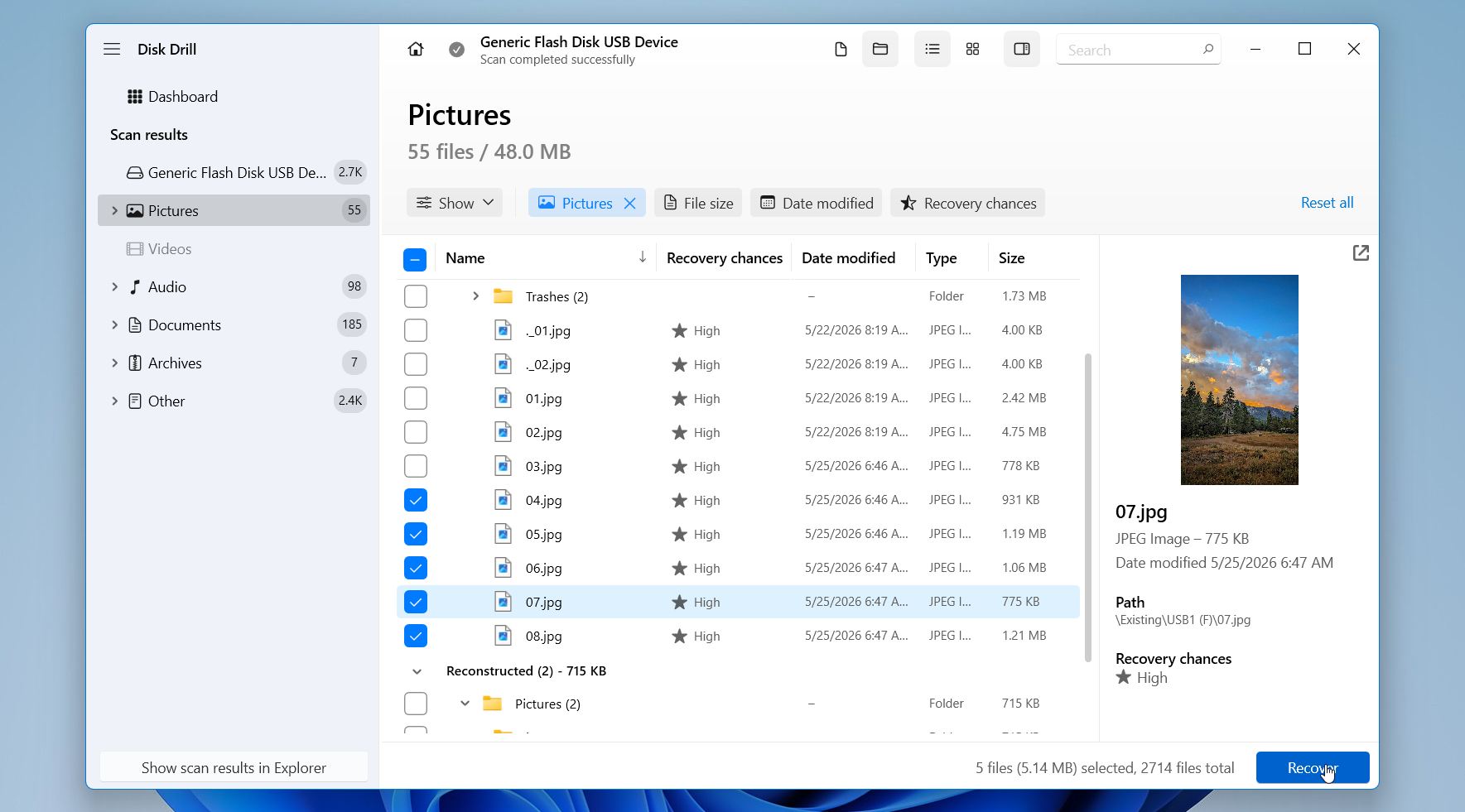
- Sonrasında, dosyalarınızı daha hızlı bulmak için tarama sonuçlarını gözden geçirin ve düzenleyin. Kurtarılan verilerin farklı kategorilerine göz atmak için Silinmiş veya kaybolmuş, Yeniden Oluşturuldu ve Mevcut gibi bölümler arasında geçiş yapabilirsiniz. Sonuçları daraltmak ve ilgili dosyalara odaklanmak için Dosya türü, Boyut, Değiştirilme Tarihi ve Kurtarma şansları gibi filtreleri kullanın. Arama çubuğu, belirli dosya adlarını veya uzantılarını bulmanıza da yardımcı olur. Kurtarma işleminden önce bir dosyayı seçin ve Önizleme kullanarak dosyanın doğru şekilde açıldığını ve ihtiyacınız olan verileri içerdiğini kontrol edin.
- Kurtarmak istediğiniz dosyaların yanındaki kutuları işaretleyerek seçin, ardından Kurtar düğmesine tıklayın.
- Kurtarılan dosyaları kaydetmek istediğiniz bir konum seçin. Dosyaları, kurtarma yaptığınız aynı sürücüye kaydetmeyin; bu, diğer kurtarılabilir verilerin üzerine yazabilir. Bunun yerine farklı bir sürücü veya harici bir depolama aygıtı seçerek kurtarma işlemini güvenli tutun. Sonraki düğmesine tıklayın.
Not: Windows için Disk Drill, Ücretsiz olarak 100 MB veri’e kadar veri kurtarmanıza olanak tanır, böylece tam bir kurtarma işlemine karar vermeden önce sonuçları test edebilirsiniz. Daha fazla veri geri yüklemeniz gerekiyorsa, ücretli bir lisans gereklidir.
Yöntem 2: Dosya Geçmişi ile Verileri Kurtarma
Bu yöntem yedeklemelere dayanır, bu nedenle yalnızca Dosya Geçmişi dosyalar kaybolmadan önce etkinleştirildiyse çalışır. Bu nedenle listede daha aşağıda yer alır. Arama tabanlı yöntemlerin aksine, önceden mevcut bir yedek olmadan yardımcı olamaz; ancak mevcut olduğunda, dosyaları orijinal yapıları ve sürümleriyle geri yüklemenin en güvenli yollarından birini sunar.
Dosya Geçmişi, Masaüstü, Belgeler, Resimler ve diğerleri gibi yaygın klasörlerde depolanan dosyaların otomatik olarak kopyalarını oluşturur. Ayrıca, zaman içinde birden fazla sürüm saklar; bu da bir dosyanın değiştirildiği, üzerine yazıldığı veya silindiği durumlarda yardımcı olur.
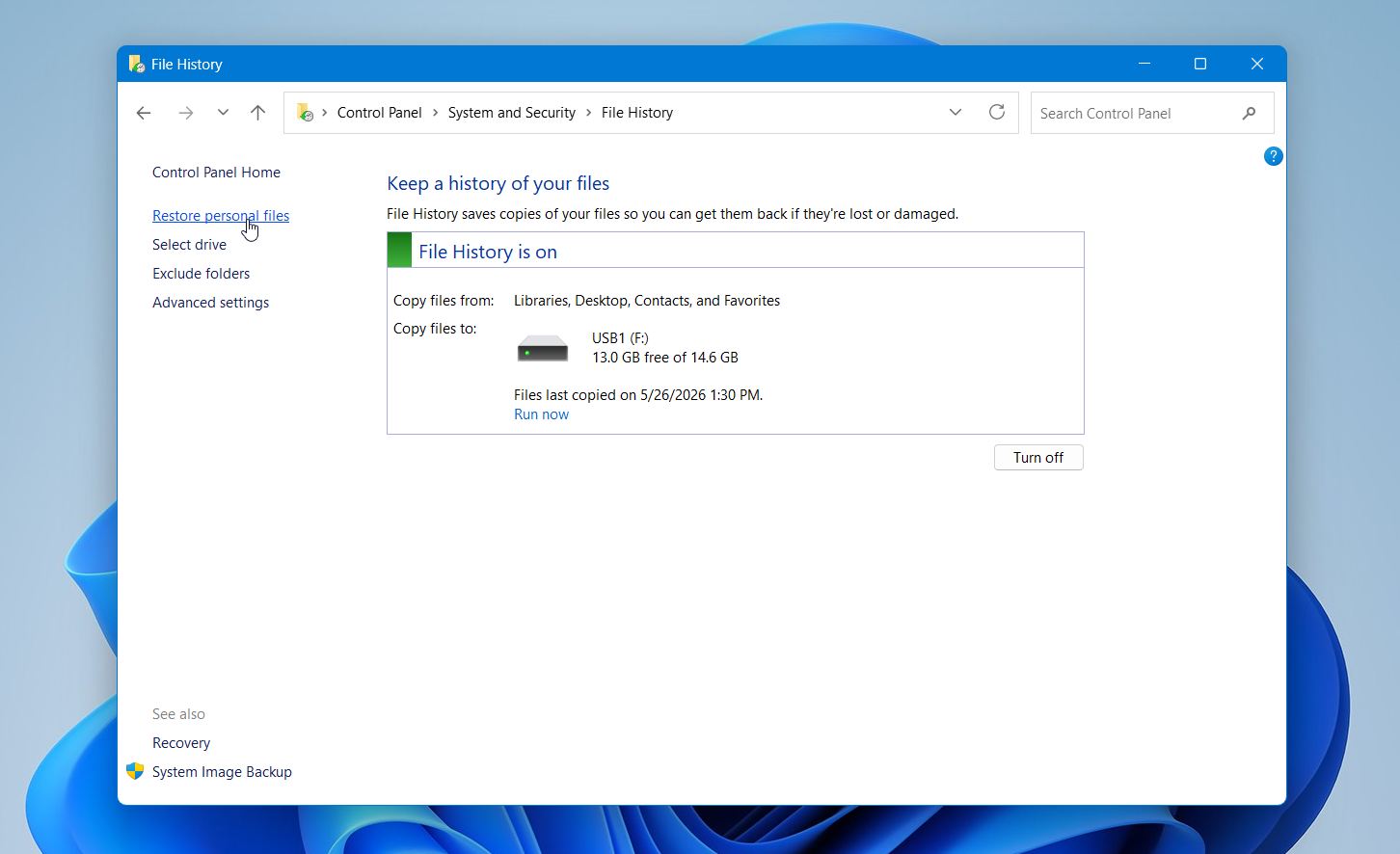
Dosya Geçmişi’ni kullanarak verileri kurtarmak için şu adımları izleyin:
- Denetim Masası öğesini açın.
- Sistem ve Güvenlik bölümüne gidin, ardından Dosya Geçmişi seçin.
- Kişisel dosyaları geri yükle‘e tıklayın.
- Yedeklemelere göz atın ve dosyalarınızı bulun.
- Dosyaları seçin ve Geri Yükle düğmesine tıklayın.
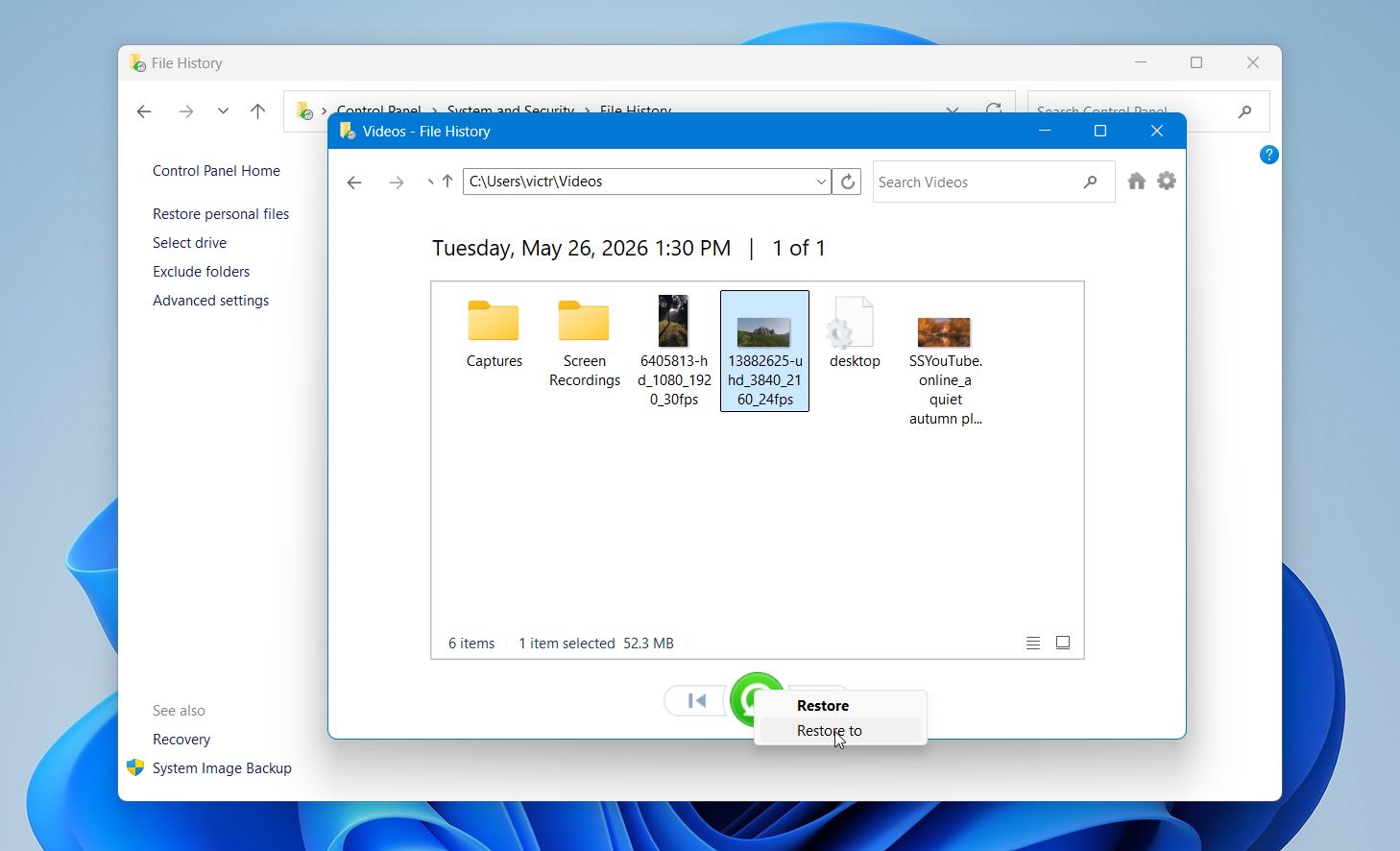
Bu yöntem, dosyalar silindiğinde veya değiştirildiğinde ancak önceden yedekler oluşturulmuşsa en iyi sonucu verir. Eğer hiç sürüm yoksa, muhtemelen Dosya Geçmişi etkinleştirilmemiştir; bu nedenle diğer kurtarma yöntemlerine başvurmanız gerekecektir.
Neden Dosyalar Windows’ta Aniden Kaybolur
Dosyalar sebepsiz yere kaybolmaz. Çoğu durumda, Windows ya onların konumunu kaybeder, ya nasıl görüntülendiklerini değiştirir, ya onlara erişimi kısıtlar ya da onları farklı bir kullanıcı profili veya depolama konumuyla ilişkilendirir. Veriler çoğunlukla hâlâ sürücüde bulunur, ancak sistemdeki bir şey onların beklediğiniz yerde görünmesini engeller. Bu nedenle, harekete geçmeden önce nedeni belirlemek önemlidir; çünkü yanlış bir adım (örneğin sürücüyü biçimlendirmek ya da onarma araçlarını çok erken çalıştırmak gibi) kurtarmayı daha zor hale getirebilir.
Bazı durumlar tamamen görsel veya hesapla ilgiliyken, diğerleri dosya sistemi hasarı veya depolama sorunlarını içerir. Fark çok önemlidir, çünkü basit durumlar saniyeler içinde çözülebilirken, daha ciddi olanlar veri üzerine yazmayı önlemek için dikkatli bir yaklaşım gerektirir.
Sizin için daha anlaşılır olması adına, en yaygın nedenleri, bunların genellikle nasıl göründüklerini ve her durumda neler yapabileceğinizi içeren bir tablo hazırladık.
| Sebep | Belirtiler | Nasıl Çözülür |
| 🔄 Dosya taşındı veya yeniden adlandırıldı | Dosya artık orijinal klasörde değil, arama farklı bir ad veya yolda gösterebilir | Windows Arama’da kısmi adlar veya dosya türlerini kullanın; klasörleri “Değiştirilme Tarihine Göre” sıralayın; İndirilenler, Masaüstü veya Belgeler gibi yaygın konumları kontrol edin |
| 🧑💻 Farklı kullanıcı hesabı | Oturum açtıktan sonra dosyalar kayıp görünüyor, diğer veri veya ayarlar da farklı görünüyor | Doğru hesaba giriş yaptığınızdan emin olun; C:\Users\ konumu altında diğer kullanıcı klasörlerine bakın; gerekirse hesap değiştirin |
| ☁️ OneDrive senkronizasyon değişiklikleri | Dosyalar yerelde kayıp ama OneDrive’da görünüyor, simgeler bulut durumu gösteriyor | Microsoft OneDrive’ı açın ve klasörleri kontrol edin; dosyaları OneDrive Geri Dönüşüm Kutusu’ndan geri yükleyin veya senkronizasyonu tekrar etkinleştirin |
| 🗑️ Yanlışlıkla silme | Dosyalar orijinal konumda değil, Geri Dönüşüm Kutusu’nda olabilir | Geri Dönüşüm Kutusu’nu açın ve dosyaları geri yükleyin; orada yoksa, sürücüyü taramak için veri kurtarma yazılımı kullanın |
| ⚠️ Dosya sistemi hataları | Çökme veya güç kaybı sonrası dosyalar kayboldu, klasörler boş veya erişilemez görünüyor | Dikkatlice CHKDSK çalıştırın; veri önemliyse, metadatanın üzerine yazılmasını önlemek için önce kurtarma yazılımı ile tarayın |
| 🔒 Gizli dosyalar veya öznitelikler | Dosyalar klasörlerde görünmüyor ama alan hâlâ kullanılmış | Dosya Gezgini’nde “Gizli dosyaları göster” seçeneğini etkinleştirin; dosya özelliklerini kontrol edin ve gizli özniteliği kaldırın |
| 🔄 Windows güncellemesi veya sistem sıfırlama | Güncellemeden sonra dosyalar kayboldu, masaüstü düzeni veya ayarları değişti | C:\Windows.old klasörünü kontrol edin; OneDrive senkronizasyonunu inceleyin; tüm sistemde dosya adlarını arayın |
| 💾 Sürücü veya bölüm sorunları | Tüm klasör veya sürücü boş ya da ayrılmamış görünüyor, açılırken hatalar alınıyor | Disk Yönetimi’ni açın ve durumu doğrulayın; biçimlendirmeden kaçının; bir disk imajı oluşturup kurtarma yazılımı ile tarayın |
| 🛑 İzin kısıtlamaları | “Erişim engellendi” hataları, dosyalar var ama açılamıyor | Özellikler > Güvenlik sekmesinden klasör izinlerini ayarlayın; gerekirse sahipliği alın |
| 🧩 Yazılım çakışmaları veya antivirüs eylemi | Yazılım yükledikten sonra dosyalar kayboldu, karantinaya alınmış olabilir | Antivirüs karantinasını kontrol edin; son uygulama etkinliğini gözden geçirin; yanlışlıkla işaretlendiyse dosyaları geri yükleyin |
Bu sorunların birçoğu örtüşmektedir. Örneğin, bir Windows güncellemesi aynı zamanda hesap değişikliklerini veya bulut senkronizasyonu ile ilgili çakışmaları tetikleyebilir; bu da dosyaların hiç silinmemiş olmasına rağmen kaybolmuş gibi görünmesine neden olur. Diğer durumlarda, ani bir kapanma tüm klasörleri gizleyen dosya sistemi hatalarına yol açabilir.
Son Düşünceler
Basit kontroller, örneğin arama, kullanıcı klasörleri ve görünürlük ayarları, genellikle dosyaları hızlıca geri getirir. Bunlar işe yaramadığında, kurtarma yöntemlerine geçin ve mümkün olan en kısa sürede bir tarama başlatın. Disk Drill gibi araçlar, sistemde artık görünmeyen dosyaları bulmaya yardımcı olur ve başarılı bir kurtarma şansını artırır.
Düzenli yedeklemeler, bu durumdan gelecekte kaçınmada en büyük farkı yaratır. Dosya Geçmişi gibi araçlar veya Microsoft OneDrive gibi bulut servisleri, bir şeyler ters gittiğinde verilerinizin kopyalarını erişilebilir kılar. Önemli dosyaları birden fazla konumda saklayın, taşımalar sırasında sürücüleri dikkatli şekilde kullanın ve temel sistem korumasını sürdürün.