Des fichiers ont disparu de votre PC Windows et vous ne savez pas où ils sont passés ? Les fichiers peuvent sembler disparaître après des mises à jour, des arrêts soudains ou des actions simples comme le déplacement ou le renommage de dossiers. Souvent, les données sont toujours sur le disque, mais Windows ne les affiche plus à l’emplacement attendu.
✅Conseil rapide : Pour retrouver des fichiers manquants ou disparus sur Windows, vous devez d’abord vérifier les emplacements courants et les problèmes de visibilité, notamment la recherche Windows, la corbeille, les dossiers utilisateur, la synchronisation OneDrive, les fichiers cachés, les fichiers temporaires et le dossier Windows.old.
Passez ensuite à des solutions plus avancées comme Vérifications de gestion des disques, examen de quarantaine antivirus, Sauvegardes de l’Historique des fichiers et logiciel de récupération de données si les fichiers n’apparaissent toujours pas. Si vous soupçonnez une suppression ou des dommages au système de fichiers, arrêtez autant que possible d’utiliser le disque avant d’exécuter des outils de récupération, car de nouvelles données peuvent écraser les fichiers récupérables.
Comment retrouver des fichiers perdus sur Windows
Les fichiers manquants ne signifient pas toujours une perte de données permanente. Windows peut masquer des fichiers, les déplacer vers différents profils d’utilisateur, déconnecter des dossiers synchronisés avec le cloud, ou perdre la trace des partitions après des plantages et des mises à jour. Les méthodes ci-dessous couvrent à la fois des solutions rapides pour rendre les fichiers visibles et des moyens plus avancés pour localiser ou restaurer les fichiers manquants.
Ici, nous avons utilisé des captures d’écran pour Windows 11, mais toutes les méthodes fonctionneront également pour Windows 10. Il peut y avoir quelques différences dans l’interface, comme une disposition des menus légèrement différente ou des noms d’options légèrement modifiés. Cependant, la fonctionnalité principale et les étapes restent les mêmes dans les deux versions, donc vous pouvez suivre les instructions sans aucun problème.
Méthode 1 : Recherchez le fichier à l’aide de l’explorateur de fichiers
La recherche est le moyen le plus rapide de localiser des fichiers manquants lorsque leur emplacement exact n’est pas clair. Même si un fichier a été déplacé ou enregistré dans un dossier différent, Windows peut toujours le trouver tant qu’il existe sur le disque.
Voici différentes façons d’utiliser la recherche pour retrouver un fichier manquant :
- Ouvrez l’Explorateur de fichiers (appuyez sur Win + E).
- Cliquez sur la barre de recherche en haut à droite.
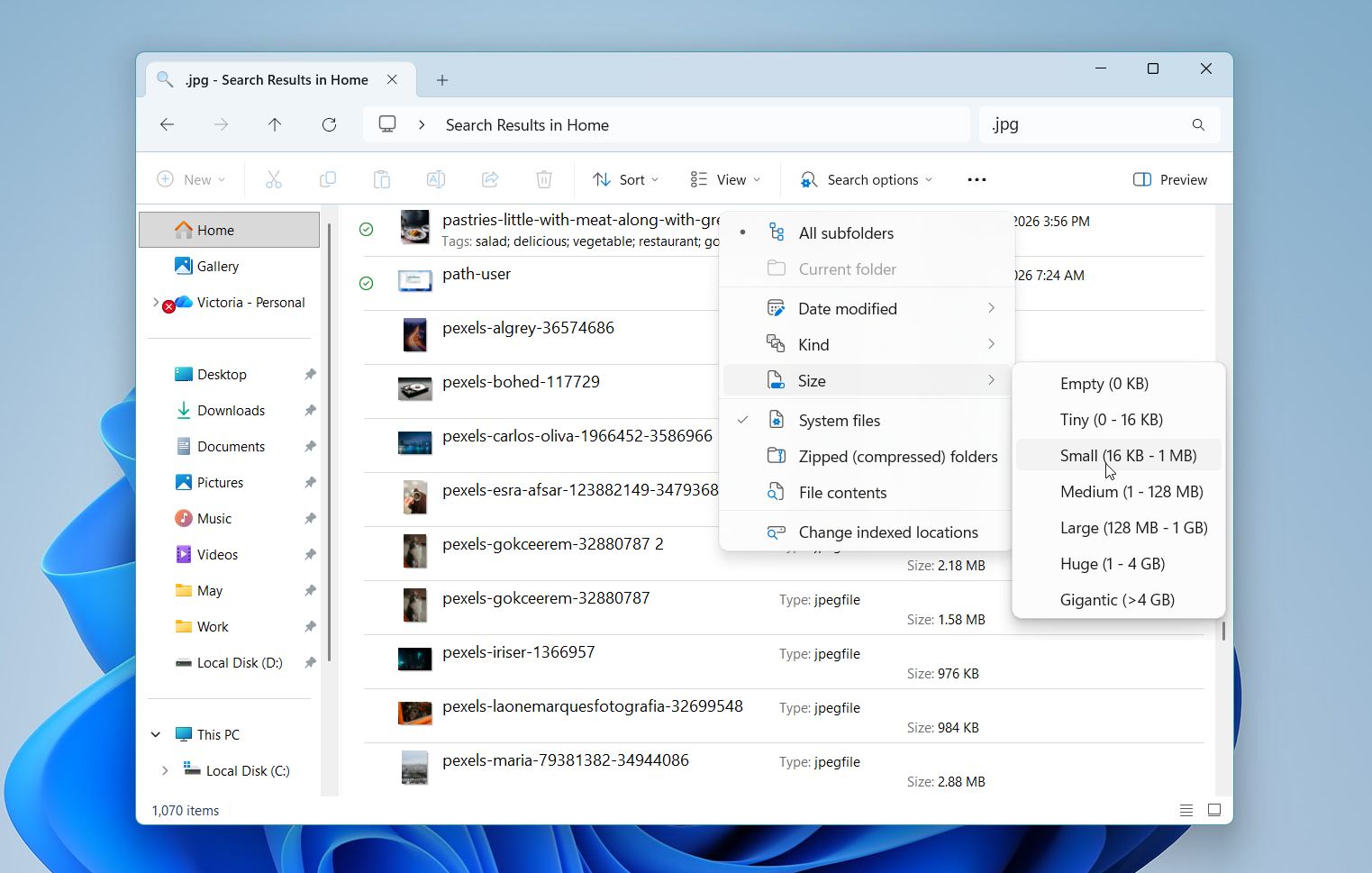
- Saisissez une partie du nom du fichier. Si le nom exact est inconnu, utilisez des extensions de fichier comme .jpg, .png, .docx, .xlsx, ou .mp4.
- Sélectionnez un emplacement plus large avant de lancer la recherche, tel que Ce PC ou un lecteur spécifique (par exemple, Disque local (C:)), pour élargir la portée.
- Attendez que les résultats s’affichent, puis triez-les par Date de modification pour trouver rapidement les fichiers récents.
- Utilisez les filtres comme Type, Taille, ou Date depuis la barre d’outils de recherche pour affiner les résultats.
- Vérifiez Accès rapide ou les fichiers récents si le fichier a été ouvert il y a peu de temps.
La recherche fonctionne mieux lorsque les fichiers ont été déplacés, renommés ou enregistrés dans un autre dossier. Si rien n’apparaît, le fichier peut être caché, supprimé ou affecté par un problème plus profond, alors poursuivez avec les méthodes suivantes.
Méthode 2 : Vérifiez la Corbeille
Cette étape peut sembler évidente, mais elle mérite tout de même d’être vérifiée. Les fichiers qui ont été supprimés (intentionnellement ou par accident) sont généralement déplacés d’abord dans la Corbeille, et non supprimés immédiatement. Une vérification rapide peut faire gagner du temps et éviter des démarches inutiles, surtout si la disparition est récente.
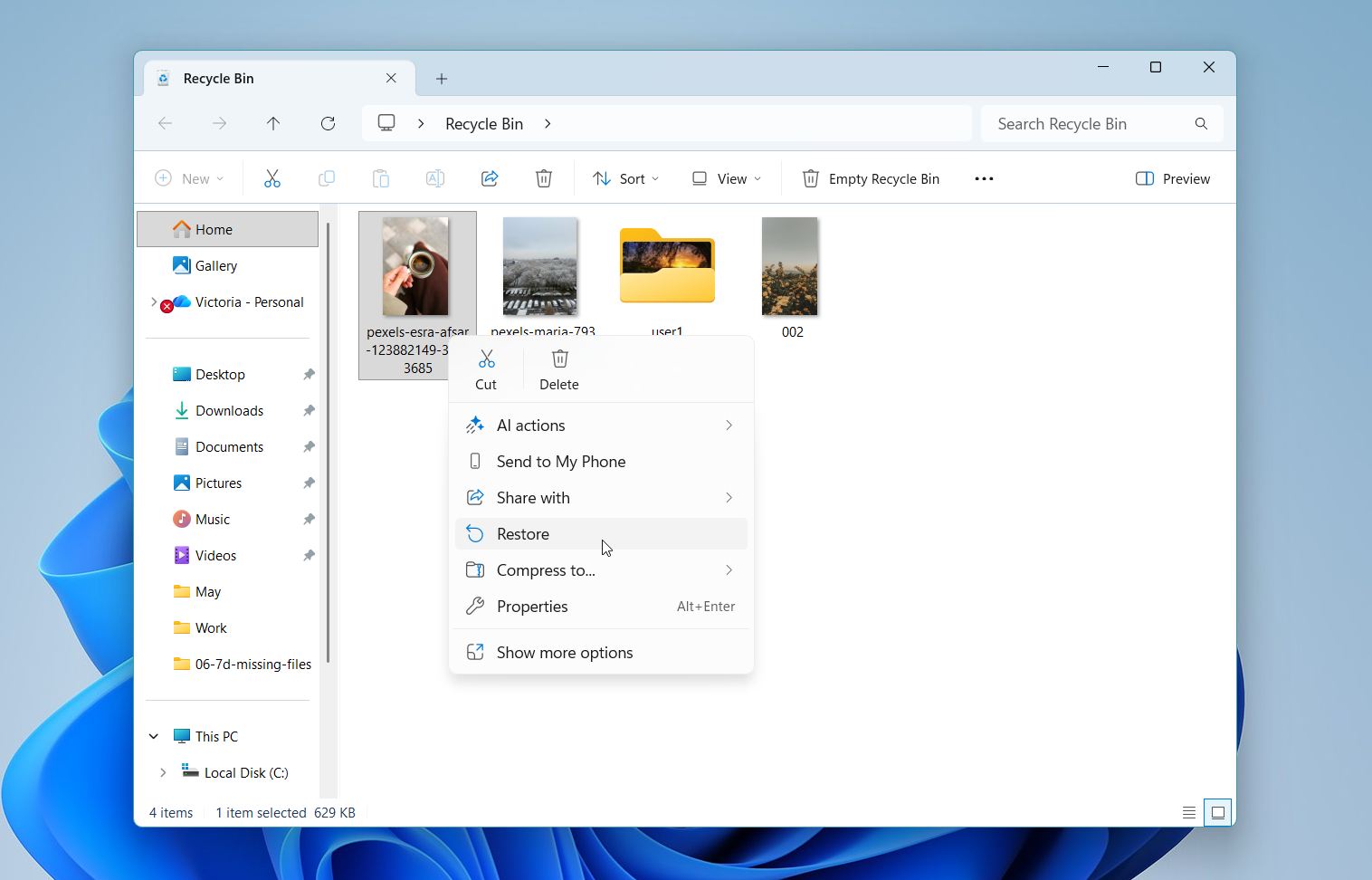
- Ouvrez le Corbeille depuis votre bureau.
- Recherchez le fichier ou dossier manquant.
- Utilisez la barre de recherche en haut à droite s’il y a de nombreux éléments supprimés.
- Triez les fichiers par Date de suppression, Nom ou Emplacement d’origine pour affiner les résultats.
- Faites un clic droit sur le fichier que vous souhaitez récupérer.
- Sélectionnez Restaurer.
Retournez dans le dossier d’origine et vérifiez si le fichier est revenu.
Méthode 3 : Vérifiez le dossier utilisateur
Les fichiers peuvent sembler manquants lorsque Windows les enregistre sous un autre profil utilisateur ou vous connecte à un compte temporaire. Cela se produit souvent après des mises à jour ou des erreurs système. Dans ces cas, les fichiers sont toujours sur le disque mais stockés dans un autre dossier utilisateur.
Suivez ces étapes pour vérifier tous les dossiers utilisateurs disponibles et localiser vos fichiers :
- Ouvrez l’Explorateur de fichiers (appuyez sur Win + E).
- Allez à Disque local (C:). Sélectionnez Utilisateurs.
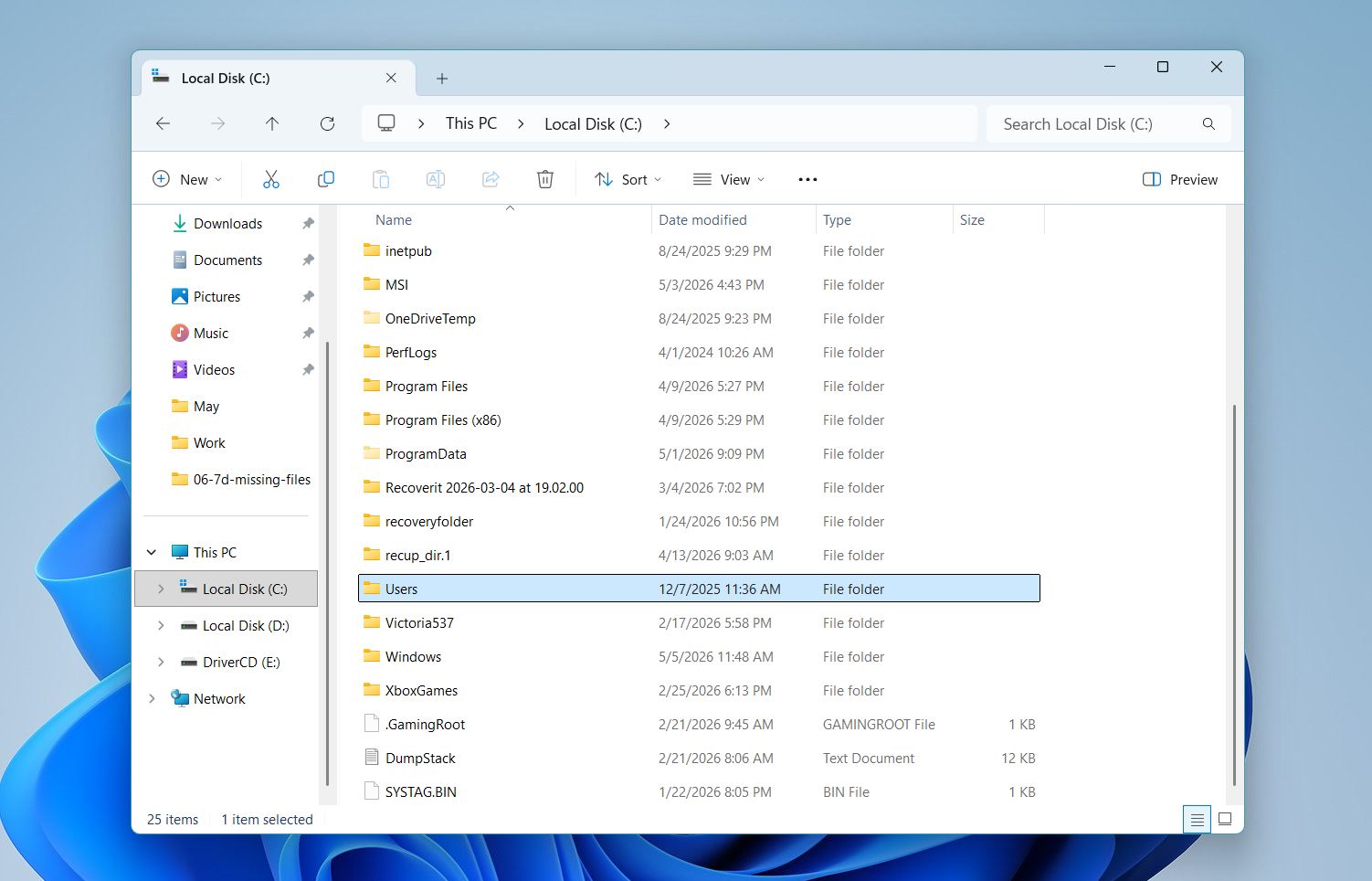
- Cherchez plusieurs dossiers d’utilisateurs (par exemple, votre nom d’utilisateur actuel, Par défaut, ou d’autres noms).
- Ouvrez chaque dossier et vérifiez les emplacements courants comme Bureau, Documents, Téléchargements, et Photos.
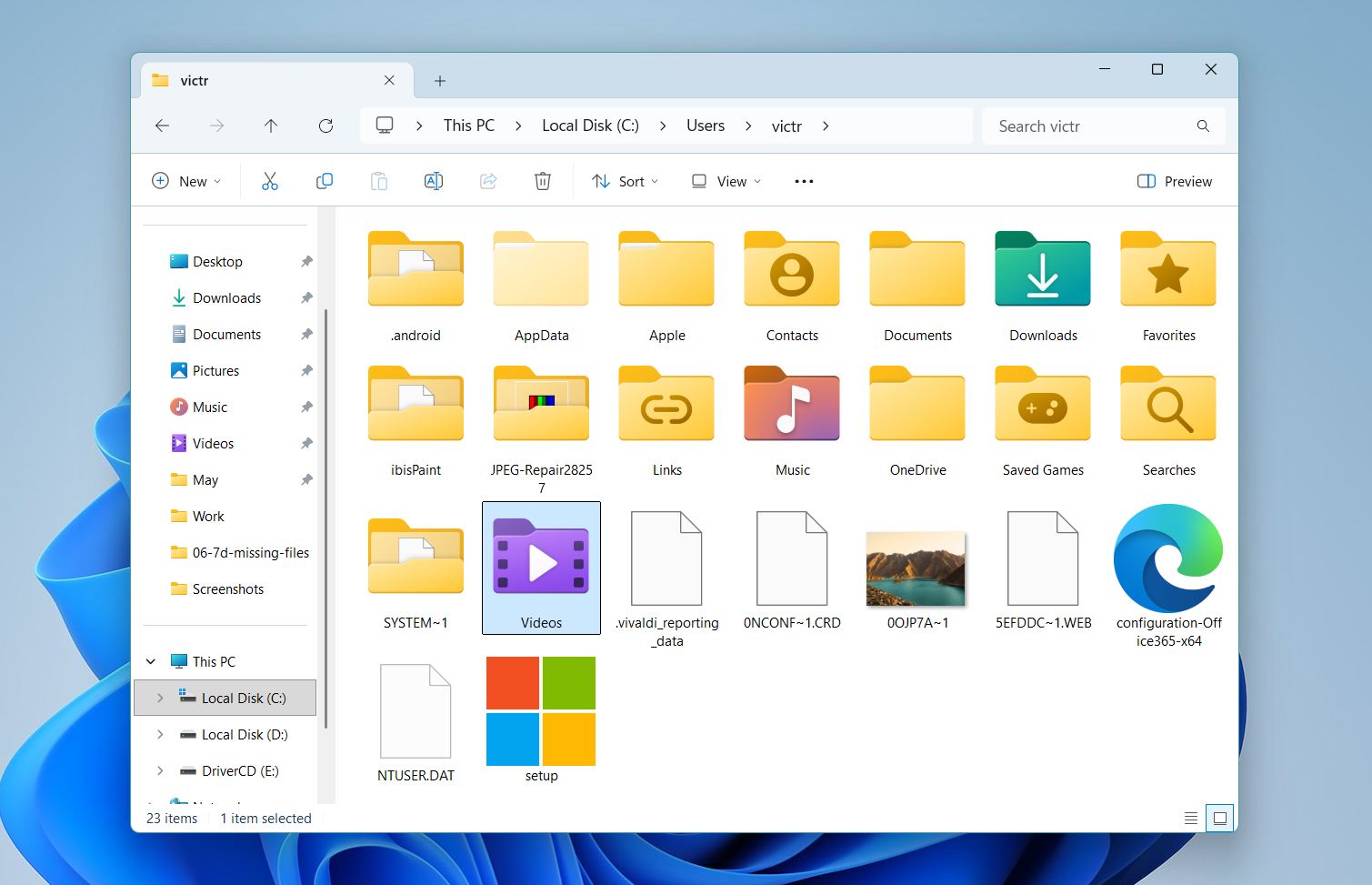
- Triez les fichiers par Date de modification pour trouver rapidement les données récentes.
- Si vous trouvez vos fichiers dans un autre profil, copiez-les dans votre dossier utilisateur actuel.
Si vous remarquez un dossier avec un nom similaire au vôtre (par exemple, avec un suffixe .TEMP), Windows a peut-être créé un profil temporaire. Dans ce cas, vous devriez revenir à votre compte principal afin de restaurer l’accès à vos fichiers d’origine.
Méthode 4 : Vérifiez Microsoft OneDrive
La méthode suivante que nous suggérons est de vérifier OneDrive, surtout si vous l’utilisez pour la synchronisation ou la sauvegarde de fichiers. Windows peut automatiquement déplacer ou synchroniser des fichiers vers le cloud, ce qui peut les faire sembler absents de vos dossiers locaux alors qu’ils existent toujours en ligne.
Suivez ces étapes pour vérifier OneDrive :
- Cliquez sur l’icône OneDrive dans la barre des tâches (près de l’horloge), ou ouvrez-la depuis le menu Démarrer.
- Ouvrez vos dossiers synchronisés et cherchez les fichiers manquants.
- Vérifiez la Corbeille OneDrive au cas où les fichiers auraient été supprimés.
- Regardez les icônes de fichier : une icône en forme de nuage signifie que le fichier est stocké en ligne et non téléchargé localement.
- Cliquez avec le bouton droit sur le fichier et sélectionnez Télécharger ou Toujours conserver sur cet appareil pour restaurer l’accès local.
- Si nécessaire, connectez-vous à votre compte via un navigateur et vérifiez les fichiers directement sur le site web OneDrive.
Si des fichiers sont trouvés dans OneDrive, vous pouvez les restaurer ou les télécharger à nouveau sur votre appareil. Sinon, poursuivez avec les méthodes suivantes.
Méthode 5 : Activer les fichiers cachés
Parfois, des fichiers restent sur le disque mais n’apparaissent pas dans l’Explorateur de fichiers car leurs paramètres de visibilité ont changé. Cela peut se produire après des mises à jour du système, des actions logicielles ou de légères incohérences du système de fichiers. Dans ces cas, les dossiers peuvent sembler vides même s’ils occupent toujours de l’espace disque. Activez l’affichage des fichiers cachés et vérifiez si vos données ne sont tout simplement pas affichées.
Suivez ces étapes pour afficher les fichiers cachés :
- Ouvrez l’Explorateur de fichiers (appuyez sur Win + E).
- Cliquez sur Affichage dans le menu du haut.
- Sélectionnez Afficher et activez Éléments cachés.
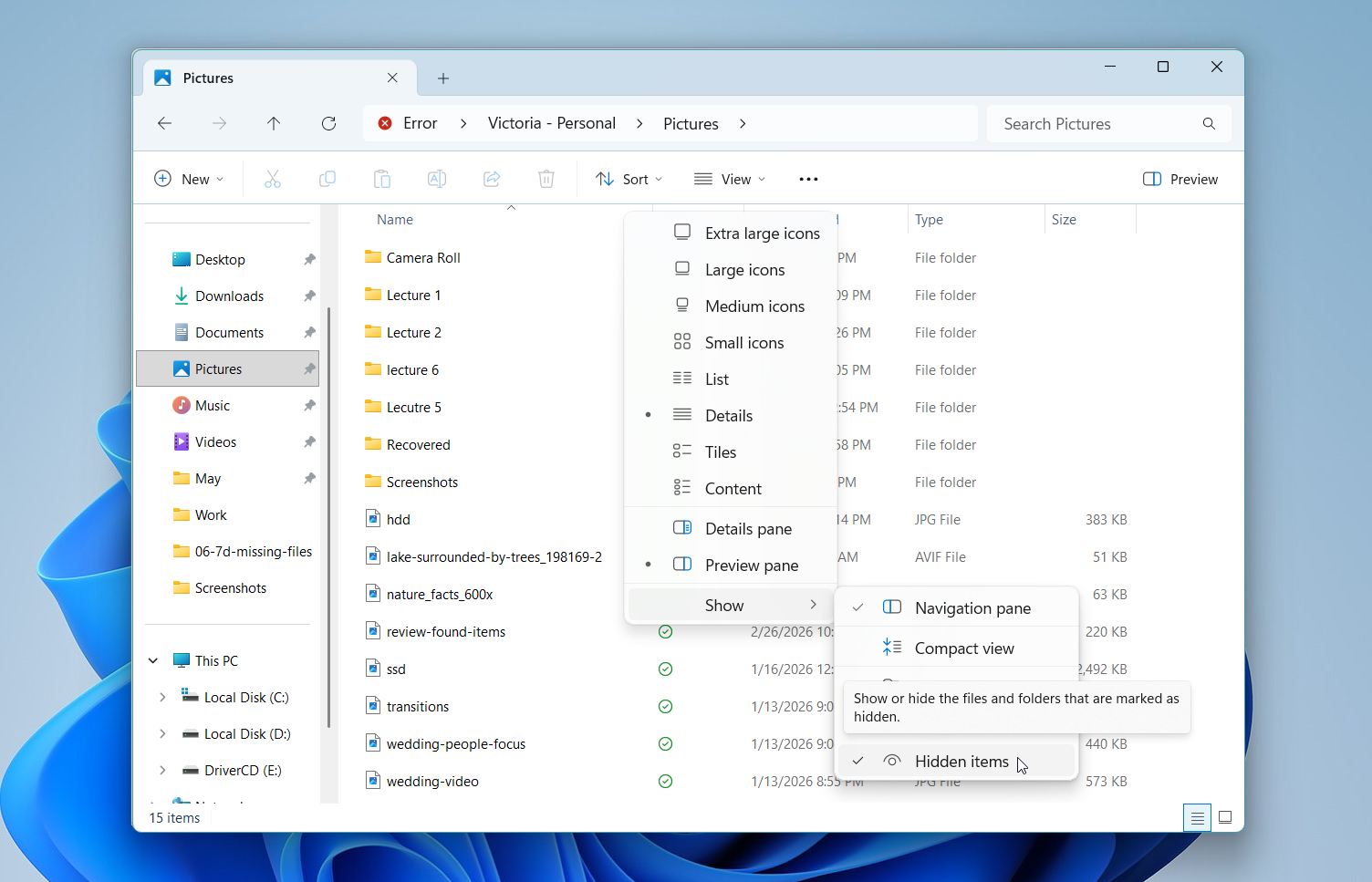
- Allez dans le dossier où vos fichiers étaient stockés.
- Cherchez des fichiers ou dossiers estompés (semi-transparents).
- Si vous les trouvez, faites un clic droit sur le fichier ou dossier et sélectionnez Propriétés.
- Dans l’onglet Général, décochez Caché, puis cliquez sur Appliquer et OK.
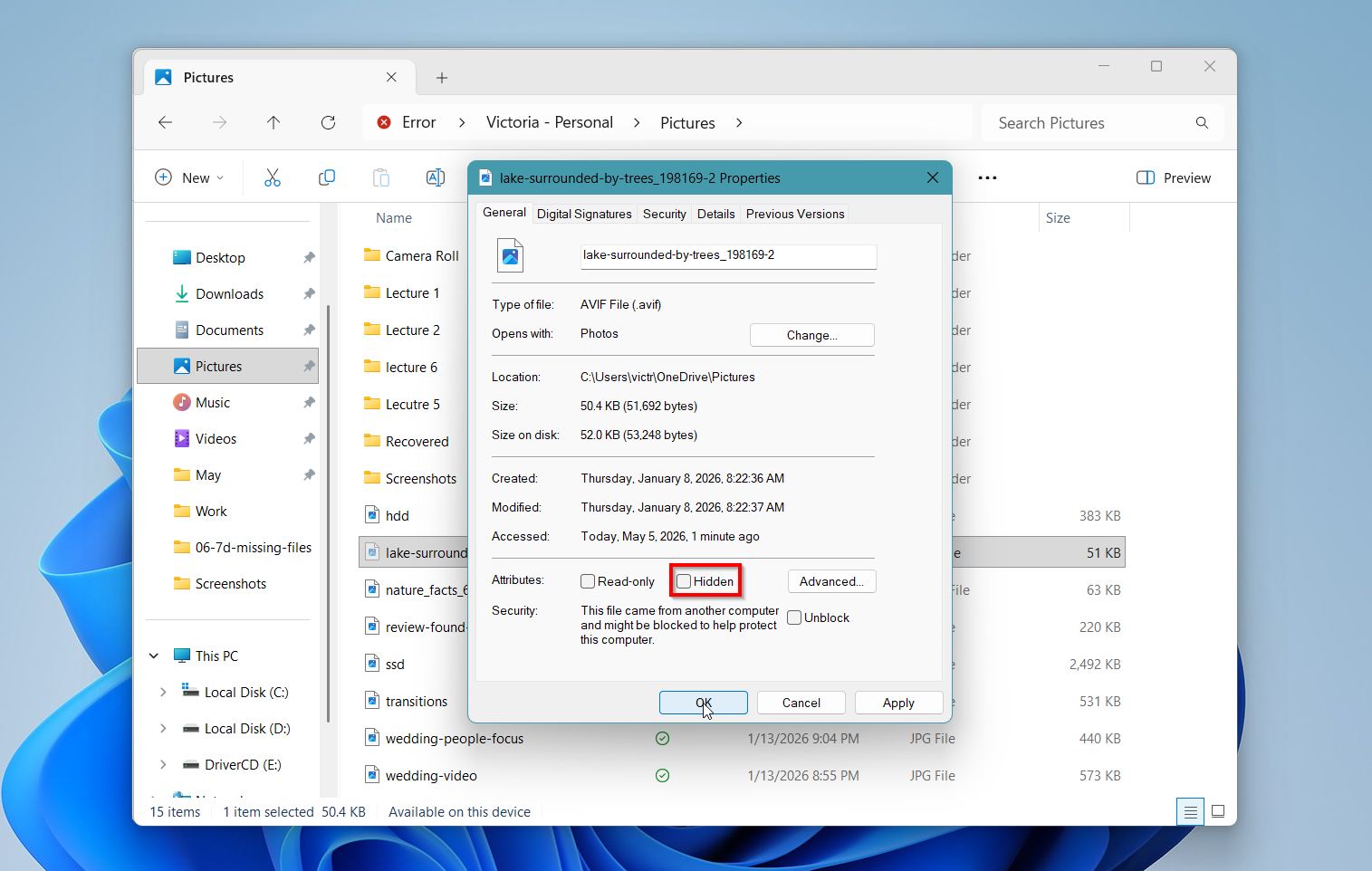
Si des fichiers apparaissent après cette étape, cela confirme qu’ils étaient cachés plutôt que perdus. Si le dossier semble toujours vide, la cause dépasse probablement les paramètres de visibilité ; passez donc aux méthodes suivantes.
Méthode 6 : Recherchez dans les fichiers temporaires
Dans certaines situations, les fichiers ne disparaissent pas complètement mais sont redirigés vers un stockage temporaire. Cela se produit souvent lorsqu’un programme plante, qu’une opération d’enregistrement échoue, ou que le système s’éteint de manière inattendue. De nombreuses applications créent des copies de travail temporaires pendant que vous modifiez des fichiers, et ces copies peuvent rester même lorsque le fichier original n’est plus visible.
Ces fichiers temporaires peuvent ne pas avoir exactement le nom ou l’extension d’origine, ce qui les rend plus difficiles à reconnaître au premier coup d’œil. Cependant, le tri par activité récente permet généralement de faire apparaître les éléments pertinents.
Suivez ces étapes pour vérifier les fichiers temporaires :
- Appuyez sur Win + R pour ouvrir la boîte de dialogue Exécuter.
- Tapez %temp% et appuyez sur Entrer.
- Un dossier contenant des fichiers temporaires s’ouvrira.
- Triez les fichiers par Date de modification pour faire apparaître les éléments les plus récents en haut.
- Cherchez des fichiers avec des noms familiers, des noms partiels, ou des extensions courantes comme .tmp, .asd, .wbk, .txt, ou même des formats standards comme .docx ou .xlsx.
- Essayez d’ouvrir les fichiers suspects pour vérifier leur contenu.
- Si vous trouvez le bon fichier, copiez-le dans un emplacement sûr tel que le Bureau ou Documents et renommez-le si nécessaire.
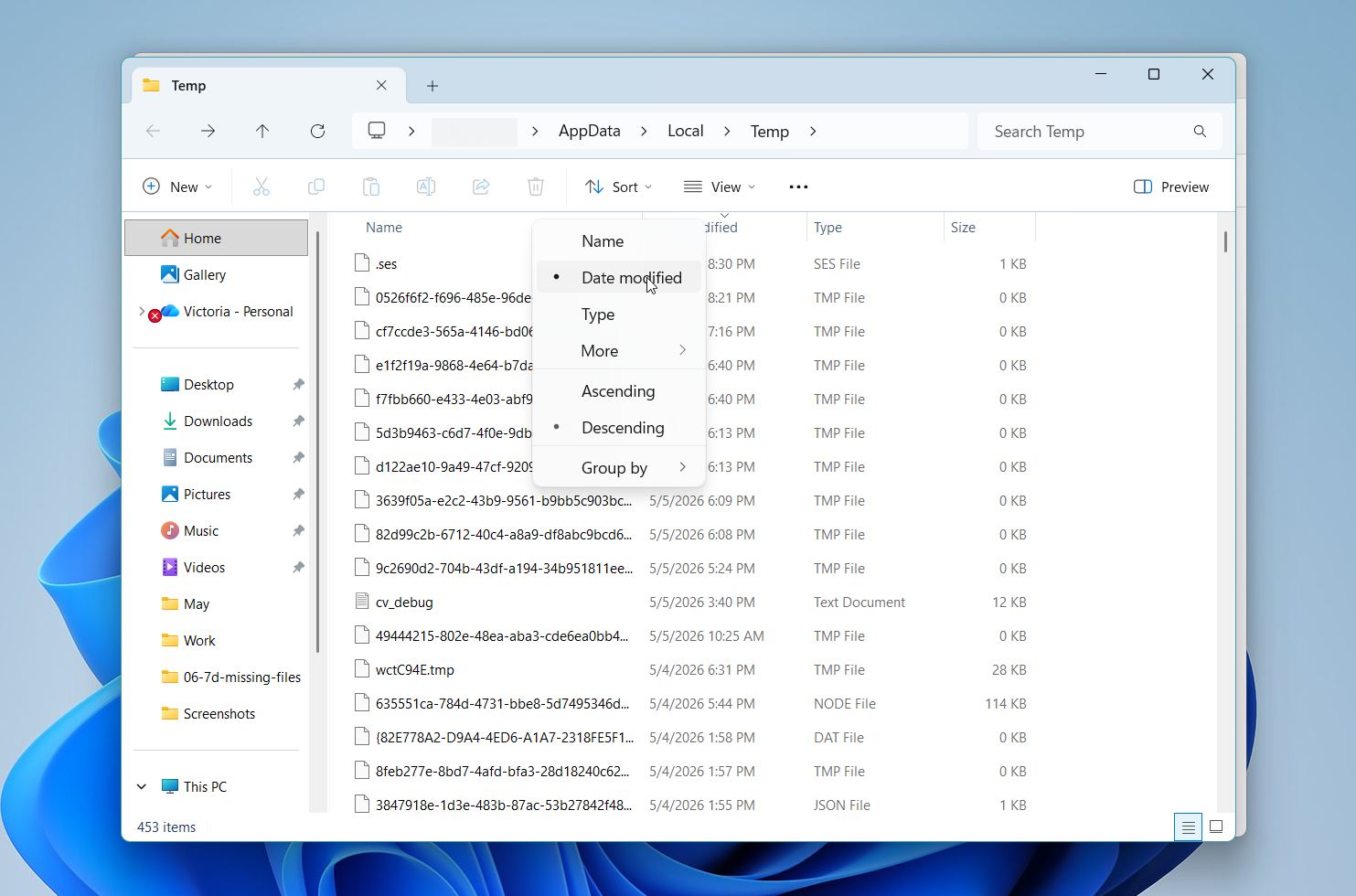
Si le fichier a été récemment ouvert dans une application comme Word ou Excel, vérifiez également la section de récupération intégrée de cette application (par exemple, “Récupération de documents” dans Microsoft Word). Les fichiers temporaires ne restent pas indéfiniment, alors agissez rapidement dès que vous trouvez quelque chose de pertinent.
Méthode 7 : Vérifiez le dossier Windows.old
Les fichiers peuvent sembler manquants après une mise à jour majeure de Windows ou une réinitialisation du système. Dans de nombreux cas, Windows conserve une copie de l’installation précédente dans un dossier appelé Windows.old. Ce dossier peut contenir votre ancien profil utilisateur, y compris les fichiers du Bureau, les documents, les téléchargements et d’autres données personnelles d’avant la mise à jour.
Suivez ces étapes pour le vérifier :
- Ouvrez l’Explorateur de fichiers (appuyez sur Win + E).
- Allez dans Disque local (C:).
- Cherchez un dossier nommé Windows.old.
- Ouvrez Windows.old, puis Utilisateurs et VotreNomDUtilisateur.
- Vérifiez les dossiers courants comme Bureau, Documents, Téléchargements, et Photos.
- Trier les fichiers par Date de modification pour trouver rapidement les données récentes.
- Copiez tous les fichiers importants vers un emplacement sûr, comme vos dossiers utilisateur actuels.
Cette méthode fonctionne mieux lorsque des fichiers ont disparu après une mise à jour, une réinitialisation ou une réinstallation du système. Windows ne fusionne pas automatiquement les anciens fichiers dans tous les cas, ils peuvent donc rester dans Windows.old au lieu de votre profil actuel. Gardez à l’esprit que Windows.old est temporaire. Windows le supprime généralement automatiquement après une courte période (souvent environ 10 jours) pour libérer de l’espace, alors vérifiez-le dès que possible.
Méthode 8 : Vérifier la gestion des disques
Les fichiers peuvent sembler manquants lorsque le problème ne concerne pas les fichiers eux-mêmes, mais le disque ou la partition sur lesquels ils sont stockés. Dans certains cas, un disque peut perdre sa lettre, apparaître comme non alloué ou ne pas se monter correctement, ce qui rend tous les fichiers qu’il contient invisibles dans l’Explorateur de fichiers.
La Gestion des disques vous permet de voir l’état réel de vos périphériques de stockage et d’identifier les problèmes qui ne sont pas visibles dans les dossiers habituels.
Suivez ces étapes pour vérifier vos lecteurs :
- Cliquez avec le bouton droit sur le bouton Démarrer et sélectionnez Gestion des disques.
- Attendez que Windows charge tous les disques connectés.
- Parcourez la liste et identifiez votre disque en fonction de sa taille et de son type.
- Vérifiez son statut. S’il s’affiche comme Sain mais n’a pas de lettre de lecteur, faites un clic droit dessus et sélectionnez Modifier la lettre et les chemins du lecteur pour attribuer une lettre.
- S’il apparaît comme Non alloué, la partition peut être manquante. S’il affiche Brut, le système de fichiers peut être endommagé.
- Ne pas formatez pas le disque si vos fichiers sont manquants. Le formatage peut écraser les données récupérables.
- Si le disque est visible mais inaccessible, envisagez de le scanner avec un logiciel de récupération de données avant d’apporter des modifications.
Cette méthode permet de confirmer si le problème concerne la visibilité des fichiers ou un problème de disque plus profond. Si le lecteur n’apparaît pas correctement dans la Gestion des disques, évitez d’écrire de nouvelles données dessus et procédez prudemment avec les options de récupération.
Méthode 9 : Analyse de logiciels malveillants ou quarantaine antivirus
Les logiciels antivirus peuvent supprimer, bloquer ou isoler des fichiers sans avertissement clair. Au lieu de les supprimer immédiatement, de nombreux outils déplacent les fichiers signalés en quarantaine. Les logiciels malveillants peuvent également masquer des fichiers, modifier leurs attributs ou les déplacer, ce qui les fait paraître manquants alors qu’ils existent toujours sur le disque.
Voici comment vérifier cela :
- Ouvrez votre application antivirus.
- Trouvez une section appelée Quarantaine, Historique des menaces, Historique de protection ou similaire.
- Examinez les détections récentes et les éléments supprimés.
- Cherchez les noms de fichiers ou les chemins qui correspondent à ce qu’il vous manque.
- Si vous reconnaissez un fichier, sélectionnez-le et choisissez Restaurer ou Autoriser.
- Confirmez que le fichier retourne à son emplacement d’origine ou dans un dossier restauré.
- Effectuez un analyse complète du système pour vérifier la présence de menaces pouvant affecter la visibilité des fichiers.
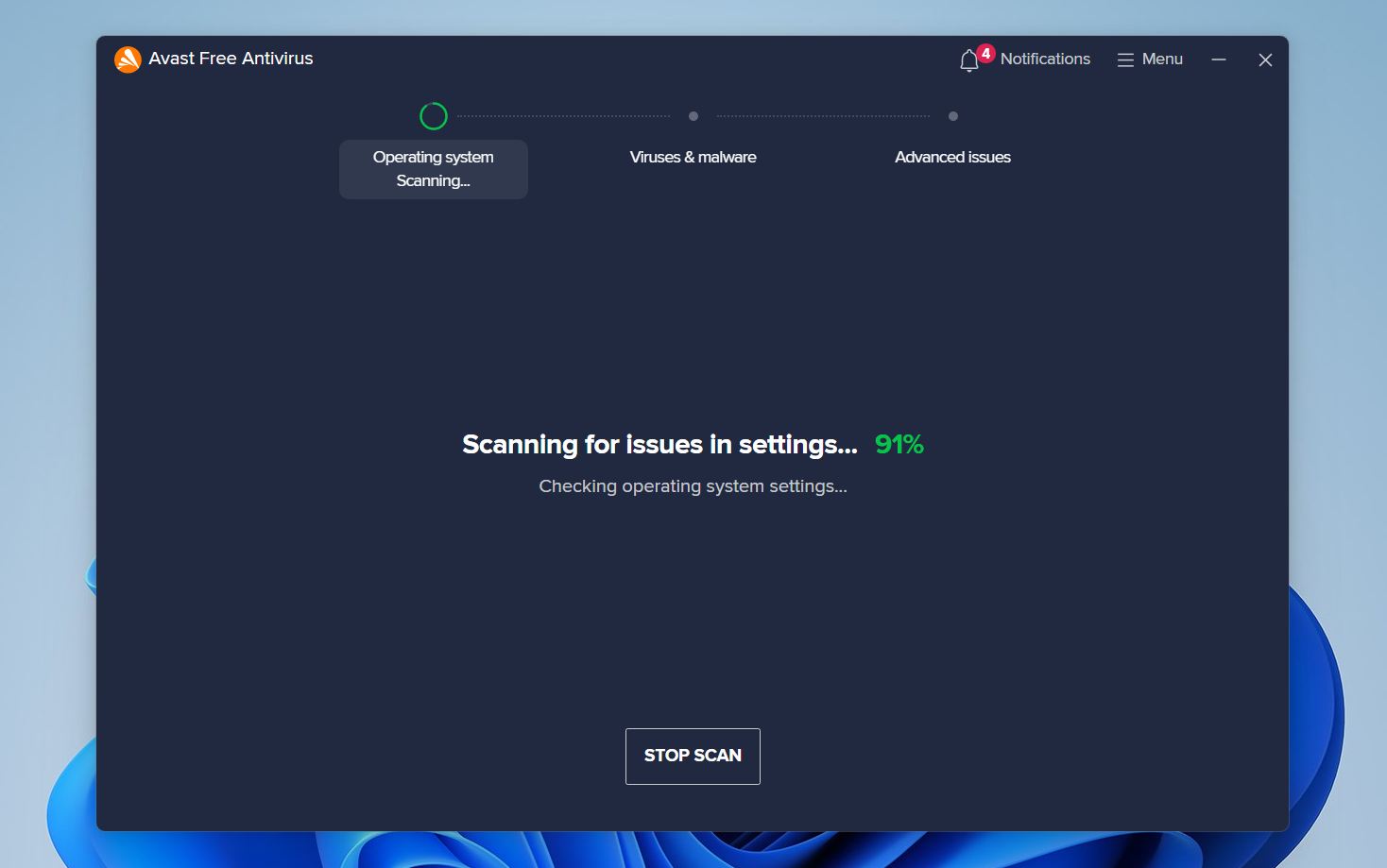
Si un fichier a été signalé par erreur, sa restauration devrait le rétablir. Certains outils antivirus peuvent exiger que vous le marquiez comme sûr afin d’éviter qu’il ne soit à nouveau supprimé. Si un logiciel malveillant est à l’origine du problème, supprimez-le d’abord, puis vérifiez à nouveau vos fichiers.
Comment récupérer des fichiers supprimés ou disparus sur Windows
Si les méthodes précédentes ne vous ont pas permis de localiser vos fichiers, le problème va probablement au-delà d’une simple question de visibilité ou de modification d’emplacement. À ce stade, les fichiers peuvent être supprimés, perdus en raison de problèmes du système de fichiers, ou ne plus être accessibles via les outils standard de Windows. C’est à ce moment-là que les méthodes de récupération de données deviennent nécessaires. Elles vous permettent d’analyser directement le disque et de localiser des fichiers qui n’apparaissent plus dans l’Explorateur de fichiers.
Méthode 1 : Utilisez un logiciel de récupération de données pour restaurer les fichiers perdus
Le logiciel de récupération de données est l’une des méthodes les plus fiables pour restaurer des fichiers supprimés ou disparus. Il fonctionne en analysant le périphérique de stockage à un niveau plus profond et en détectant les données que Windows ne suit plus.
Nous recommandons Disk Drill car c’est l’une des meilleures options pour cette tâche. Il prend en charge tous les principaux systèmes de fichiers comme NTFS, FAT32, exFAT, et d’autres, ce qui le rend adapté aux disques internes, disques durs externes et SSD, clés USB et cartes mémoire. L’outil peut retrouver des fichiers qui ont été supprimés, perdus après un formatage ou cachés en raison d’une corruption du système de fichiers.
Voici comment récupérer des fichiers à l’aide de Disk Drill :
- Allez sur le site officiel et téléchargez Disk Drill.
- Suivez les instructions à l’écran et installez le logiciel sur votre PC. Nous ne recommandons pas de l’installer sur le même disque où les fichiers sont manquants, car cela pourrait écraser des données récupérables.
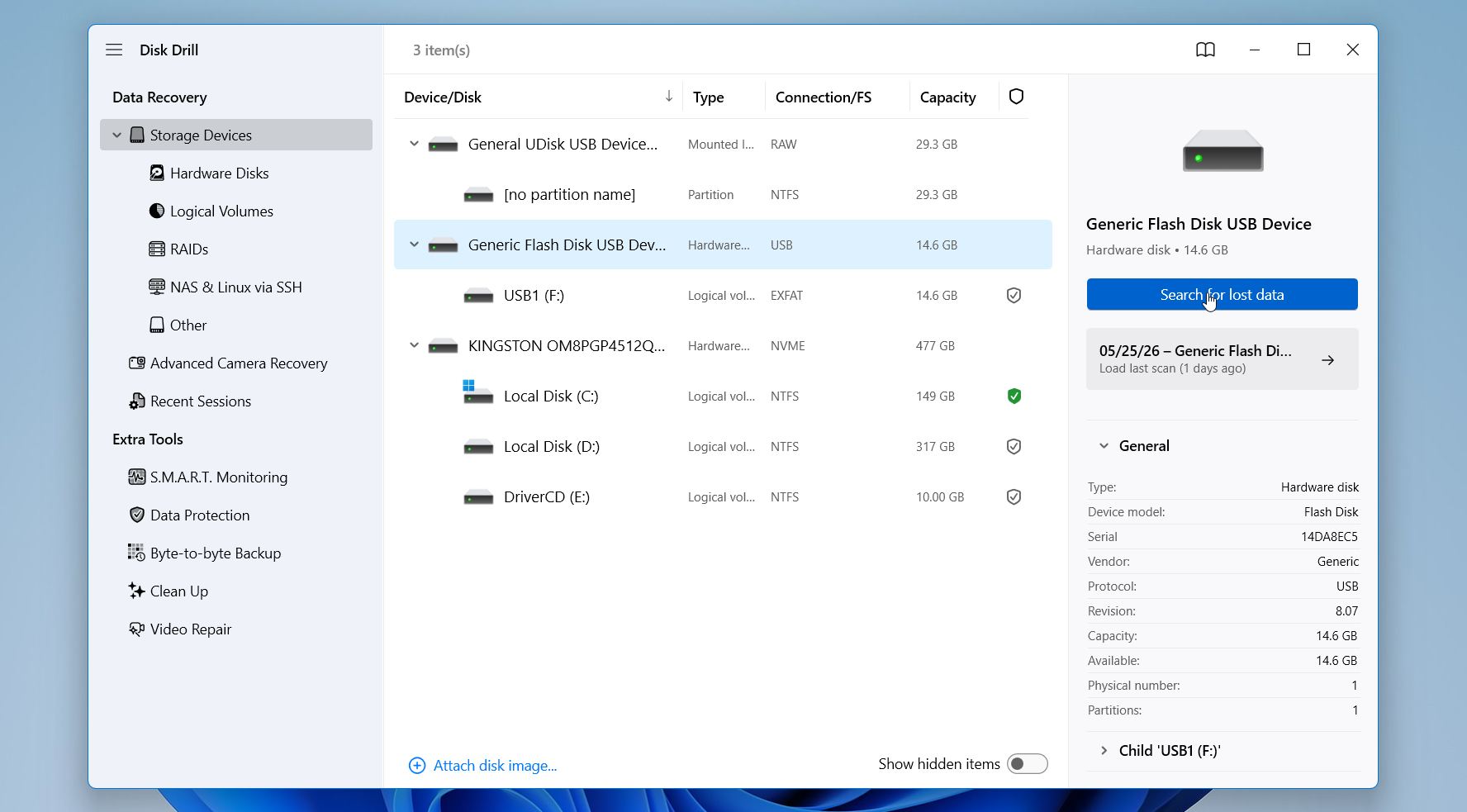
- Lancez Disk Drill. Sélectionnez votre disque dans la liste et cliquez sur Rechercher des données perdues.
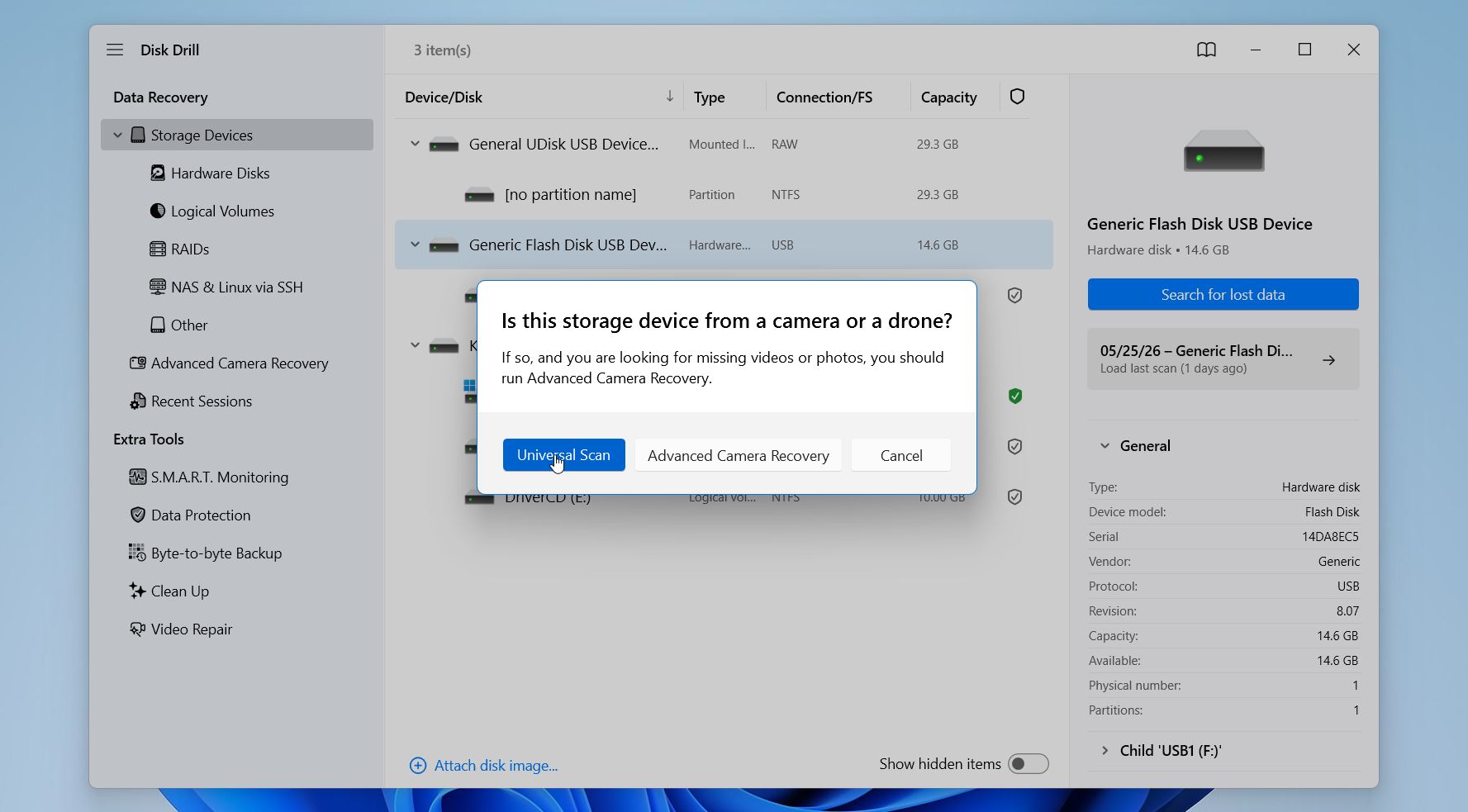
- Si vous travaillez avec un disque externe, Disk Drill peut vous demander de choisir un mode de récupération. Dans la plupart des cas, sélectionnez Analyse Universelle. Utilisez l’option Récupération Avancée de Caméra uniquement si vous récupérez des vidéos à partir d’une carte SD de caméra ou de drone.
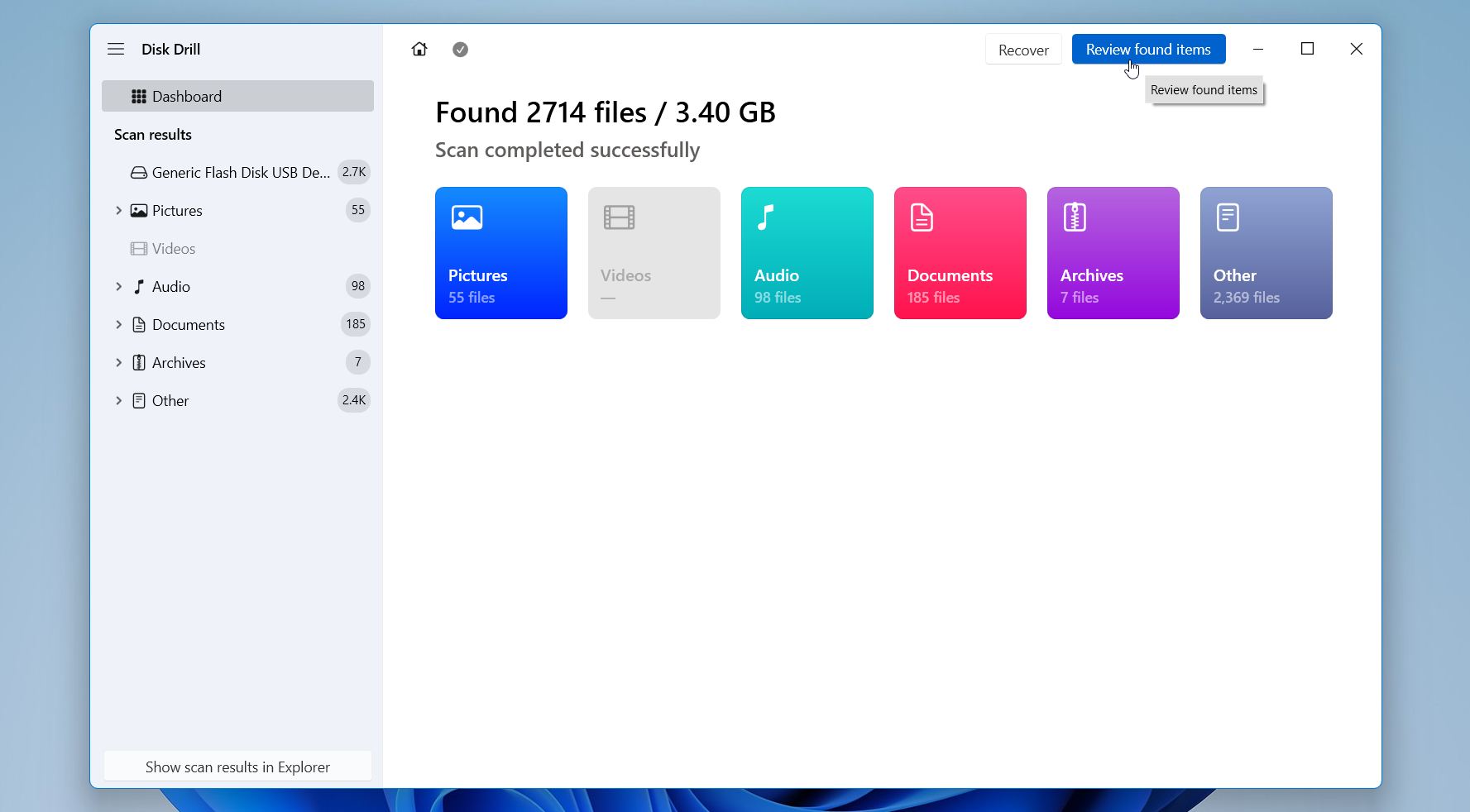
- Attendez la fin de l’analyse. Les résultats commenceront à apparaître progressivement, donc il n’est pas nécessaire d’attendre qu’elle soit terminée. Vous pouvez parcourir les fichiers trouvés pendant l’analyse ou attendre la fin de celle-ci. Cliquez sur Examiner les éléments trouvés pour vérifier ce que Disk Drill trouve.
- Ensuite, examinez et organisez les résultats du scan pour retrouver plus rapidement vos fichiers. Vous pouvez passer d’une section à l’autre comme Supprimé ou perdu, Reconstruit et Existant pour parcourir différentes catégories de données récupérées. Utilisez les filtres tels que Type de fichier, Taille, Date de modification et Chances de récupération pour affiner les résultats et vous concentrer sur les fichiers pertinents. La barre de recherche aide également à retrouver des noms ou extensions de fichiers spécifiques. Avant la récupération, sélectionnez un fichier et utilisez Aperçu pour vérifier qu’il s’ouvre correctement et contient les données dont vous avez besoin.
- Sélectionnez les fichiers que vous souhaitez restaurer en cochant les cases à côté d’eux, puis cliquez sur Récupérer.
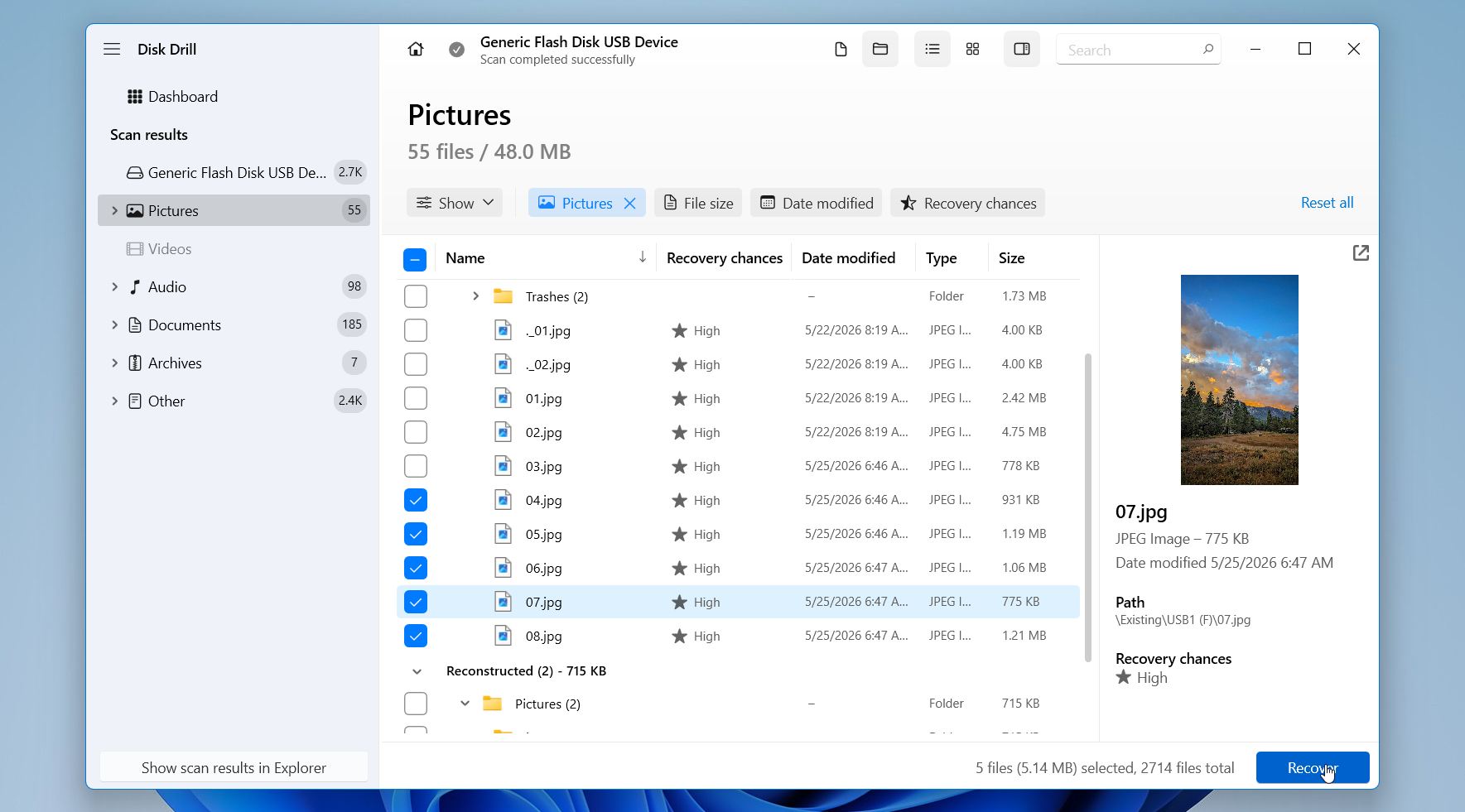
- Choisissez un emplacement où enregistrer les fichiers récupérés. Ne les enregistrez pas sur le même disque à partir duquel vous effectuez la récupération, car cela pourrait écraser d’autres données récupérables. Sélectionnez plutôt un autre disque ou un périphérique de stockage externe afin de sécuriser le processus de récupération. Cliquez sur Suivant.
Remarque : Disk Drill pour Windows vous permet de récupérer jusqu’à 100 Mo de données gratuits, afin que vous puissiez tester les résultats avant de décider d’une récupération complète. Si vous avez besoin de restaurer plus de données, une licence payante est requise.
Méthode 2 : Récupérer des données à l’aide de l’Historique des fichiers
Cette méthode dépend des sauvegardes, elle ne fonctionne donc que si l’Historique des fichiers était activé avant la disparition des fichiers. C’est pourquoi elle apparaît plus bas dans la liste. Contrairement aux méthodes basées sur la recherche, elle ne peut pas aider sans une sauvegarde préexistante, mais lorsqu’elle est disponible, elle offre l’un des moyens les plus sûrs de restaurer des fichiers avec leur structure et leurs versions d’origine.
L’Historique des fichiers crée automatiquement des copies des fichiers stockés dans des dossiers courants comme Bureau, Documents, Images et autres. Il conserve également plusieurs versions au fil du temps, ce qui est utile dans les cas où un fichier a été modifié, remplacé ou supprimé.
Suivez ces étapes pour récupérer des données à l’aide de l’Historique des fichiers :
- Ouvrez Panneau de configuration.
- Allez dans Système et sécurité, puis sélectionnez Historique des fichiers.
- Cliquez sur Restaurer les fichiers personnels.
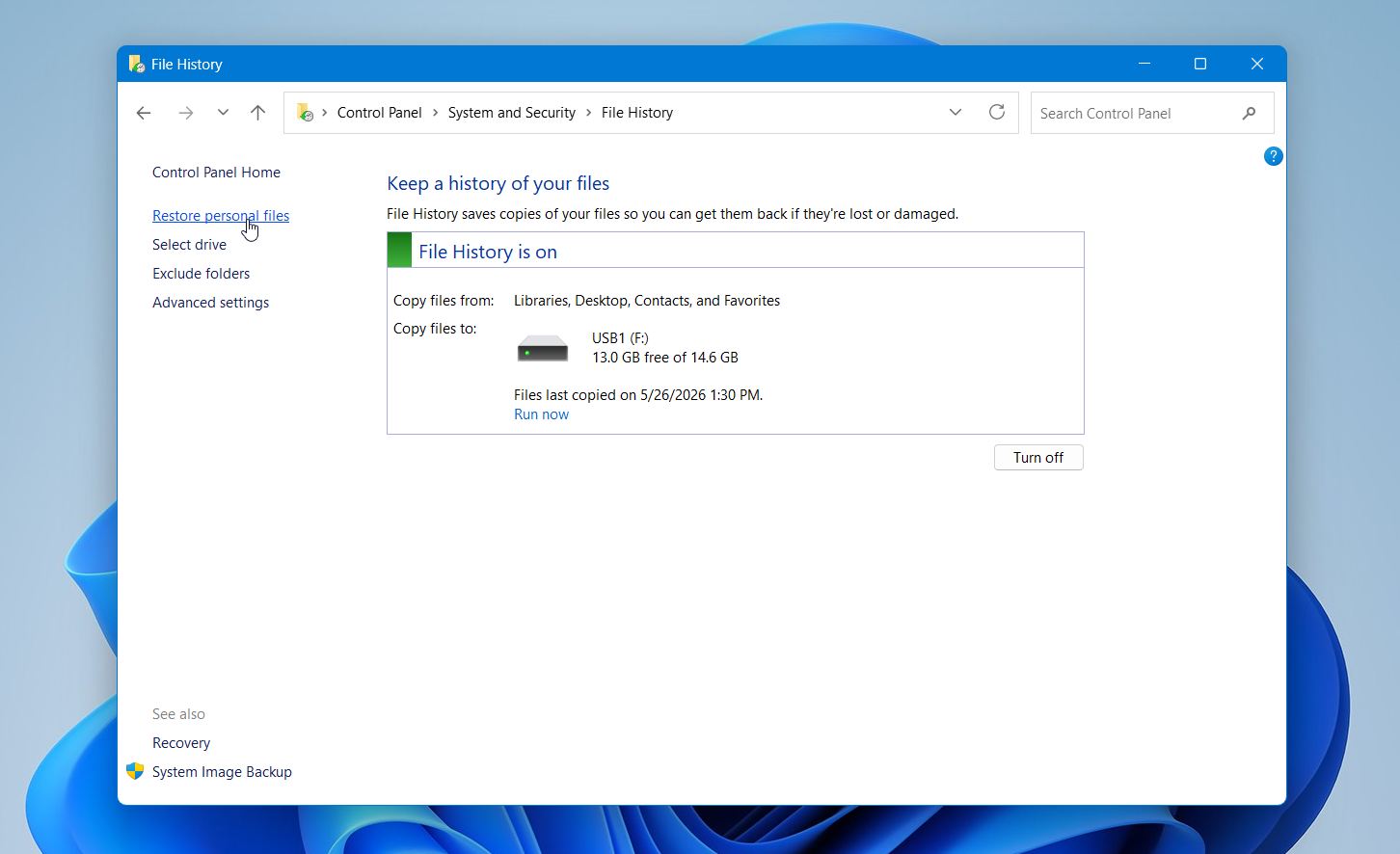
- Parcourez les sauvegardes et localisez vos fichiers.
- Sélectionnez les fichiers et cliquez sur le bouton Restaurer.
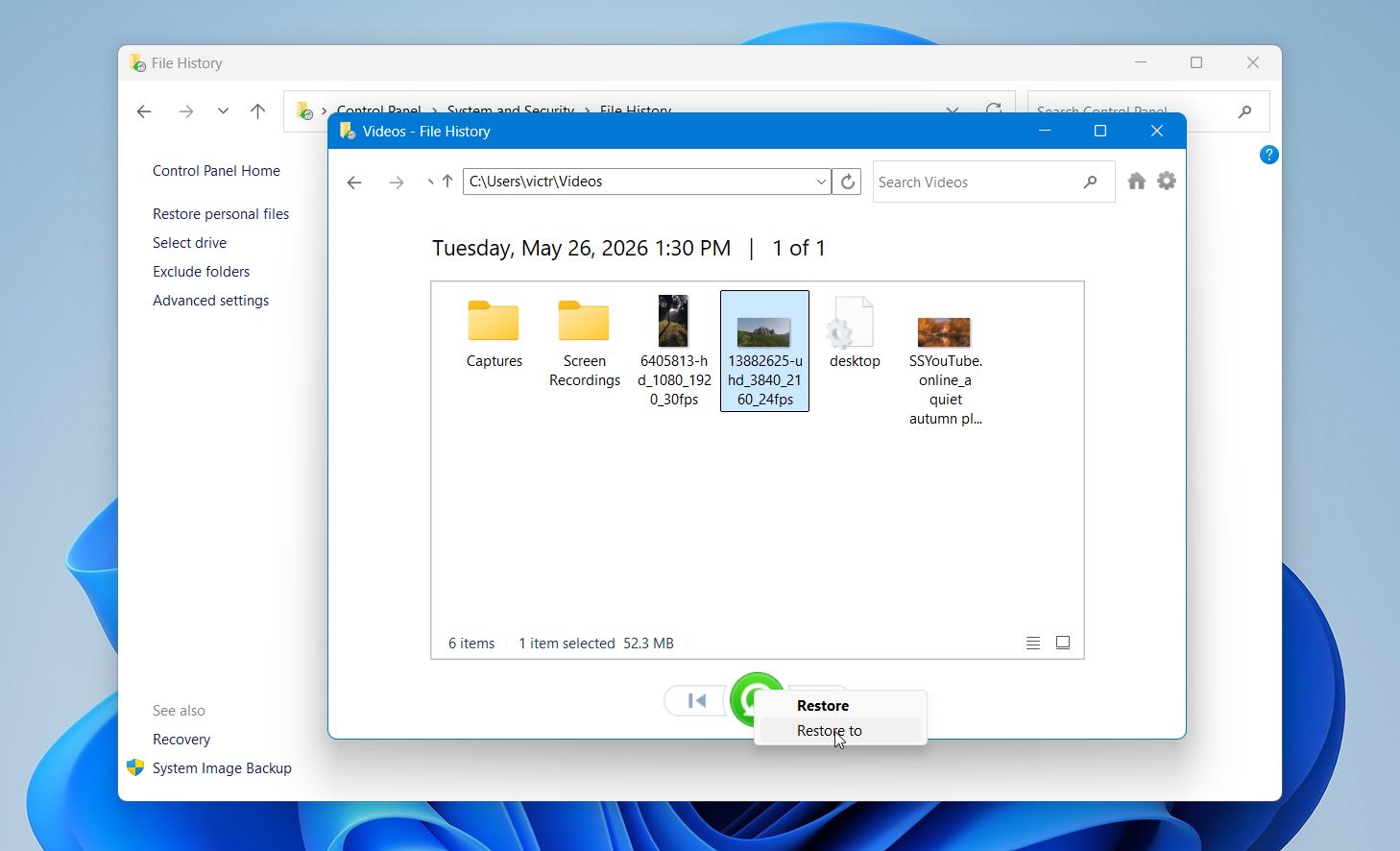
Cette approche fonctionne le mieux lorsque des fichiers ont été supprimés ou remplacés, mais que des sauvegardes ont été créées au préalable. Si aucune version n’est disponible, cela signifie probablement que l’Historique des fichiers n’était pas activé, vous devrez donc recourir à d’autres méthodes de récupération.
Pourquoi des fichiers disparaissent-ils soudainement sur Windows
Les fichiers ne disparaissent pas sans raison. Dans la plupart des cas, Windows perd leur localisation, modifie leur affichage, restreint l’accès à ceux-ci, ou les associe à un autre profil utilisateur ou emplacement de stockage. Les données existent souvent encore sur le disque, mais quelque chose dans le système empêche leur apparition à l’endroit attendu. C’est pourquoi il est important d’identifier la cause avant d’agir, car une mauvaise manipulation (comme le formatage ou l’exécution prématurée d’outils de réparation) peut rendre la récupération plus difficile.
Certaines situations sont purement visuelles ou liées au compte, tandis que d’autres impliquent des dommages au système de fichiers ou des problèmes de stockage. La différence est très importante, car les cas simples peuvent être résolus en quelques secondes, tandis que les cas plus sérieux nécessitent une approche prudente pour éviter d’écraser des données.
Pour vous faciliter la compréhension, nous avons préparé un tableau présentant les causes les plus courantes, la façon dont elles apparaissent généralement et ce que vous pouvez faire dans chaque cas.
| Raison | Symptômes | Comment résoudre |
| 🔄 Fichier déplacé ou renommé | Le fichier n’est plus dans le dossier d’origine, la recherche peut l’afficher sous un autre nom ou chemin | Utilisez la recherche Windows avec des noms partiels ou des types de fichiers ; triez les dossiers par « Date de modification » ; vérifiez les emplacements courants comme Téléchargements, Bureau ou Documents |
| 🧑💻 Compte utilisateur différent | Les fichiers semblent manquants après la connexion, d’autres données ou réglages paraissent également différents | Vérifiez que vous êtes connecté au bon compte ; allez dans C:\Users\ pour d’autres dossiers utilisateurs ; changez de compte si nécessaire |
| ☁️ Modifications de synchronisation OneDrive | Fichiers manquants localement mais visibles dans OneDrive, les icônes indiquent un statut de cloud | Ouvrez Microsoft OneDrive et vérifiez les dossiers ; restaurez les fichiers depuis la Corbeille OneDrive ou réactivez la synchronisation |
| 🗑️ Suppression accidentelle | Fichiers non présents à l’endroit d’origine, peuvent encore être dans la Corbeille | Ouvrez la Corbeille et restaurez les fichiers ; s’ils n’y sont pas, utilisez un logiciel de récupération de données pour analyser le disque |
| ⚠️ Erreurs du système de fichiers | Fichiers disparus après un plantage ou une coupure de courant, les dossiers peuvent apparaître vides ou inaccessibles | Exécutez CHKDSK avec précaution ; si les données sont importantes, analysez d’abord avec un logiciel de récupération pour éviter d’écraser les métadonnées |
| 🔒 Fichiers ou attributs cachés | Les fichiers n’apparaissent pas dans les dossiers mais l’espace reste utilisé | Activez « Afficher les fichiers cachés » dans l’explorateur de fichiers ; vérifiez les propriétés du fichier et retirez l’attribut caché |
| 🔄 Mise à jour de Windows ou réinitialisation du système | Fichiers manquants après une mise à jour, l’agencement du bureau ou les paramètres ont changé | Vérifiez le dossier C:\Windows.old ; examinez la synchronisation OneDrive ; recherchez dans tout le système les noms des fichiers |
| 💾 Problèmes de lecteur ou de partition | Un dossier ou un lecteur entier apparaît vide ou non alloué, erreurs lors de l’ouverture | Ouvrez la Gestion des disques et vérifiez l’état ; évitez le formatage ; créez une image disque et analysez avec un logiciel de récupération |
| 🛑 Restrictions d’autorisation | Erreurs « Accès refusé », les fichiers existent mais ne peuvent pas être ouverts | Ajustez les permissions du dossier dans Propriétés > Sécurité ; prenez la possession si nécessaire |
| 🧩 Conflits de logiciels ou action de l’antivirus | Fichiers disparus après installation d’un logiciel, peuvent être en quarantaine | Vérifiez la quarantaine de l’antivirus ; consultez l’activité récente des applications ; restaurez les fichiers s’ils ont été signalés par erreur |
Beaucoup de ces problèmes se chevauchent. Par exemple, une mise à jour de Windows peut également déclencher des modifications de compte ou des conflits de synchronisation cloud, ce qui donne l’impression que des fichiers manquent alors qu’ils n’ont jamais été supprimés. Dans d’autres cas, un arrêt soudain peut entraîner des erreurs du système de fichiers qui masquent des dossiers entiers.
Réflexions finales
Des vérifications simples comme la recherche, les dossiers utilisateur et les paramètres de visibilité permettent souvent de retrouver rapidement les fichiers. Si ce n’est pas le cas, passez aux méthodes de récupération et lancez une analyse dès que possible. Des outils comme Disk Drill aident à localiser les fichiers qui n’apparaissent plus dans le système et augmentent les chances d’une récupération réussie.
Des sauvegardes régulières font la plus grande différence pour éviter cette situation à l’avenir. Des outils comme l’Historique des fichiers ou des services cloud tels que Microsoft OneDrive conservent des copies de vos données disponibles en cas de problème. Conservez les fichiers importants à plusieurs endroits, manipulez les disques avec précaution lors des transferts, et maintenez une protection système de base.