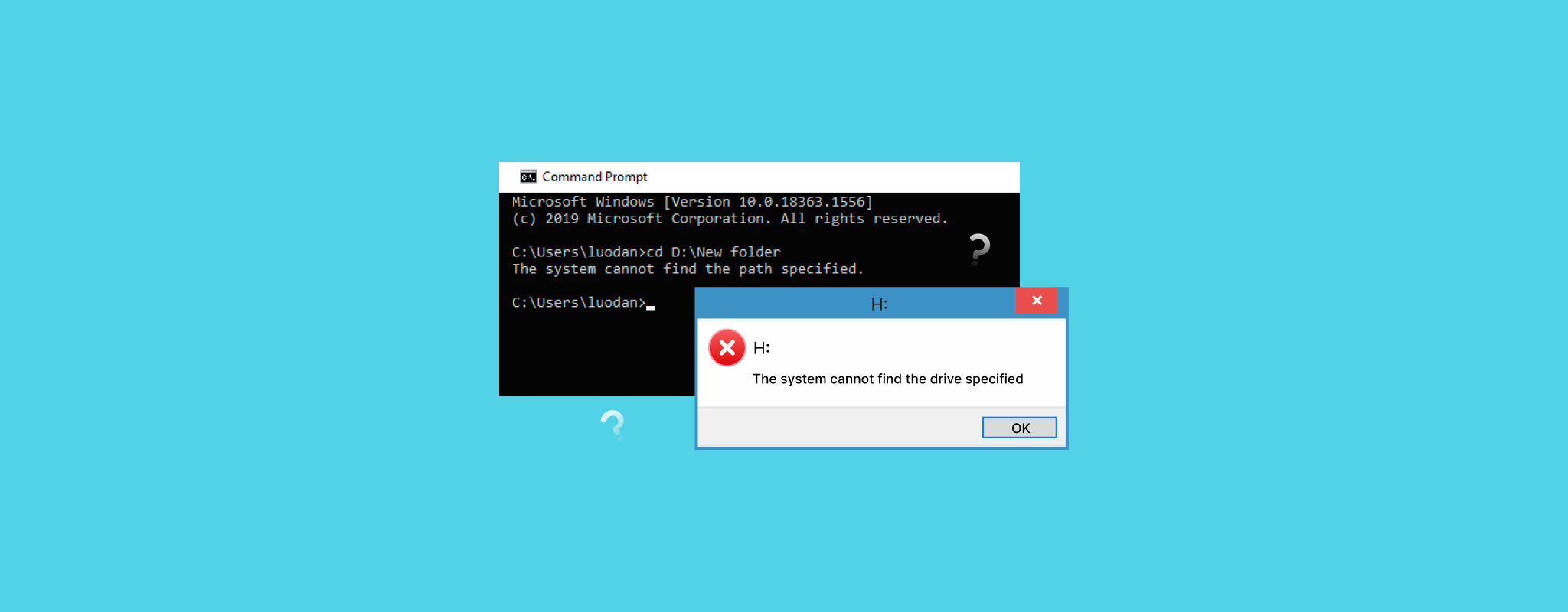
« Le système ne parvient pas à trouver le lecteur spécifié » est une erreur Windows qui apparaît lorsque le système d’exploitation ne peut pas accéder correctement à un périphérique de stockage ou à un chemin de lecteur. L’erreur en elle-même ne pointe pas vers une cause spécifique. Le message peut apparaître soudainement après un redémarrage, une mise à jour échouée, un retrait non sécurisé, un problème de connexion ou une erreur système aléatoire, et il bloque souvent l’accès aux fichiers qui restent sur le lecteur.
Le tableau ci-dessous présente les causes les plus courantes de l’erreur ainsi que la méthode de dépannage généralement efficace dans chaque situation.
| Cause | Symptômes typiques | Méthode recommandée |
| Problème temporaire de Windows | L’erreur apparaît une seule fois après le démarrage ou après la reconnexion du disque | Essayez d’abord de redémarrer l’ordinateur (Méthode 1). Windows peut ne pas initialiser correctement le disque ou les services associés au démarrage. |
| Lettre de lecteur manquante ou corrompue | Le disque apparaît dans la Gestion des disques mais ne s’affiche pas dans l’Explorateur de fichiers | Attribuez une nouvelle lettre de lecteur au périphérique (Méthode 2). Windows ne peut pas accéder correctement au disque sans une lettre de montage valide. |
| Lecteur réseau mappé défectueux ou conflit UAC | Les lecteurs mappés ou réseau disparaissent en mode administrateur ou après connexion | Modifiez le paramètre de registre UAC correspondant (Méthode 3). Cela restaure la visibilité des lecteurs mappés entre les sessions Windows. Reconnecter manuellement le lecteur mappé peut également aider. |
| Fichiers système corrompus ou dommages au système de fichiers | Windows signale des erreurs de disque, des plantages ou un comportement anormal du disque | Exécutez les commandes SFC et CHKDSK (Méthode 4). SFC répare les fichiers système Windows, tandis que CHKDSK vérifie la présence de corruptions du système de fichiers. Récupérez les données importantes avant d’utiliser CHKDSK car il peut modifier les structures du système de fichiers endommagées. |
| Conflits de logiciels | Le problème est apparu après l’installation d’un antivirus, d’outils de virtualisation, de lanceurs, ou d’utilitaires de disque | Désinstallez les logiciels récemment installés pouvant interférer avec les périphériques de stockage ou les lecteurs montés (Méthode 5). Un démarrage Windows propre peut également aider à isoler le conflit. |
| Partition gravement corrompue | Le disque apparaît comme RAW, non alloué, ou inaccessible même si Windows le détecte encore | Recréez la partition après la récupération des données terminée (Méthode 6). Ceci remplace les informations de partition endommagées par un nouveau système de fichiers utilisable. |
| Défaillance du matériel HDD ou SSD | Bruits de cliquetis, extrême lenteur, déconnexions répétées, gel lors des analyses, capacité incorrecte | Arrêtez immédiatement toute utilisation régulière et récupérez les données importantes dès que possible. Dans les cas graves, les services de récupération professionnels deviennent la solution la plus sûre car une utilisation continue peut aggraver les dommages physiques. |
| Problèmes d’alimentation ou de connexion USB | Le disque dur externe se déconnecte de façon aléatoire, clique de manière répétée, accélère ou ralentit, ou n’apparaît pas de façon constante | Connectez le disque directement à un autre port USB, évitez les hubs USB faibles, ou utilisez un hub USB alimenté ou un câble USB double pour les disques durs externes. Certains disques durs portables peuvent ne pas recevoir assez de puissance via certains ports USB. |
Récupérez vos données avant d’essayer des solutions
Avant de tenter toute réparation, vous devriez d’abord sécuriser vos fichiers importants. Certaines méthodes de réparation peuvent modifier le système de fichiers ou écraser des données que des logiciels de récupération pourraient encore restaurer. Pour cette raison, la récupération de données doit toujours passer avant les étapes majeures de dépannage. Une fois vos fichiers en sécurité, vous pouvez poursuivre les réparations sans courir le même risque de perte définitive de données.
Pour cela, nous recommandons Disk Drill. C’est un outil de récupération de données très performant, apprécié par beaucoup pour sa facilité d’utilisation et son excellente efficacité de récupération dans de nombreuses situations de perte de données, comme récupération de disque dur corrompu. Il est compatible avec la dernière version de Windows 11, mais il est également disponible sur Windows 10, ainsi que sur des versions plus anciennes comme Windows 7 (avec Disk Drill 4).
Disk Drill peut récupérer des données même à partir de disques non reconnus ou inaccessibles via l’Explorateur de fichiers, tant qu’ils sont visibles dans la Gestion des disques et affichent la bonne taille.
Suivez ces étapes pour récupérer les données de votre lecteur qui rencontre l’erreur « Le système ne trouve pas le lecteur spécifié » :
- Télécharger et installez Disk Drill sur un disque fonctionnel.
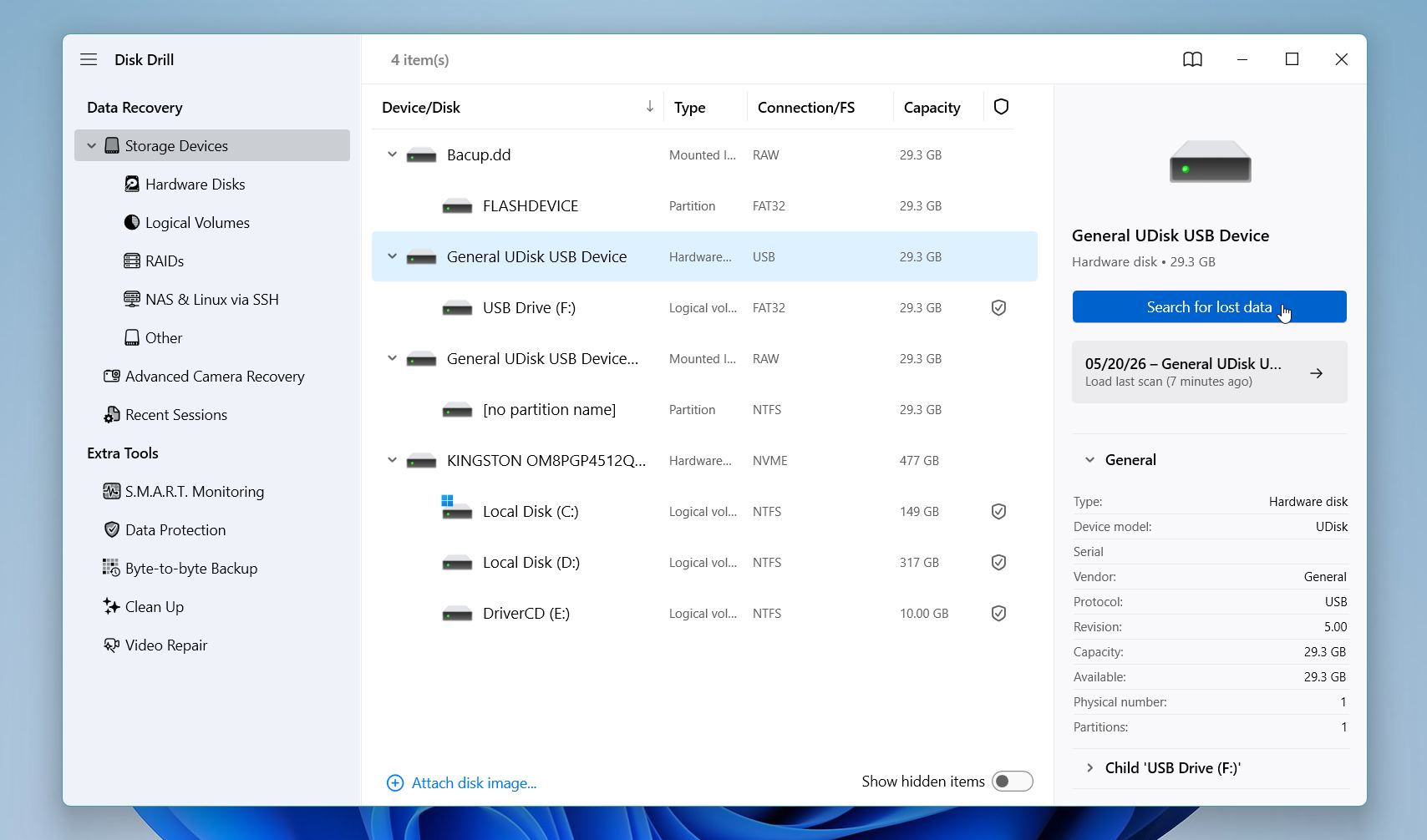
- Lancez l’application et sélectionnez le disque qui affiche le message d’erreur. Cliquez sur Rechercher des données perdues pour commencer l’analyse.
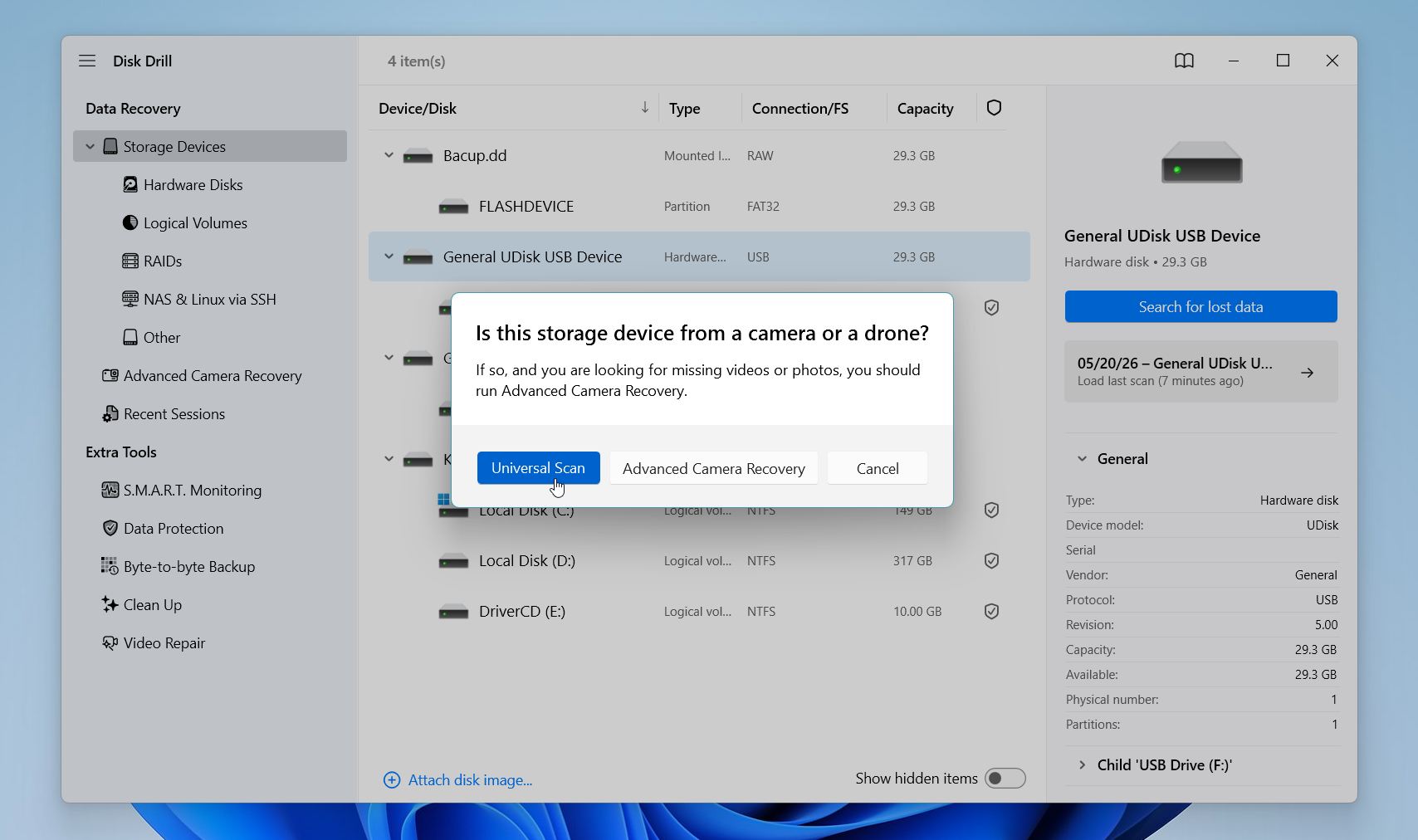
- Si vous utilisez un disque externe, Disk Drill vous demandera de sélectionner le mode de récupération. Sélectionnez Analyse universelle, car Mode Caméra Avancé est un mode spécial pour la récupération vidéo depuis des caméras/drones.
- Disk Drill va analyser le disque à la recherche de fichiers supprimés, perdus et existants qui peuvent être récupérés. Le processus peut prendre du temps sur des disques de grande capacité ou fortement corrompus. Une fois l’analyse terminée, cliquez sur Examiner les éléments trouvés.
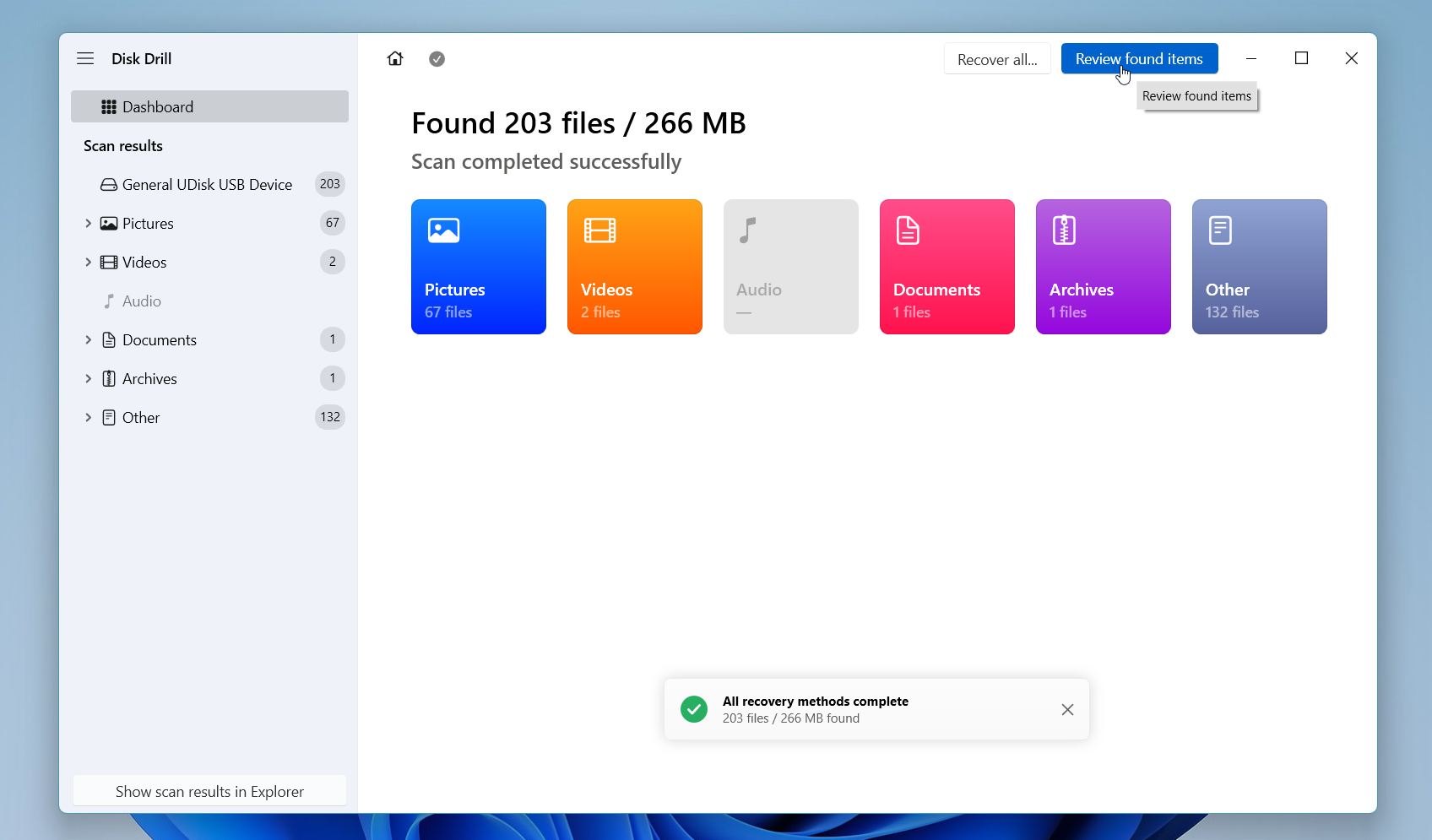
- Vous pouvez parcourir les fichiers par catégorie ou utiliser la barre de recherche et les filtres pour localiser plus rapidement les données importantes. Disk Drill vous permet également de prévisualiser de nombreux types de fichiers avant la récupération, ce qui aide à confirmer que les fichiers sont toujours intacts.
- Sélectionnez les fichiers que vous souhaitez restaurer, puis cliquez sur Récupérer.
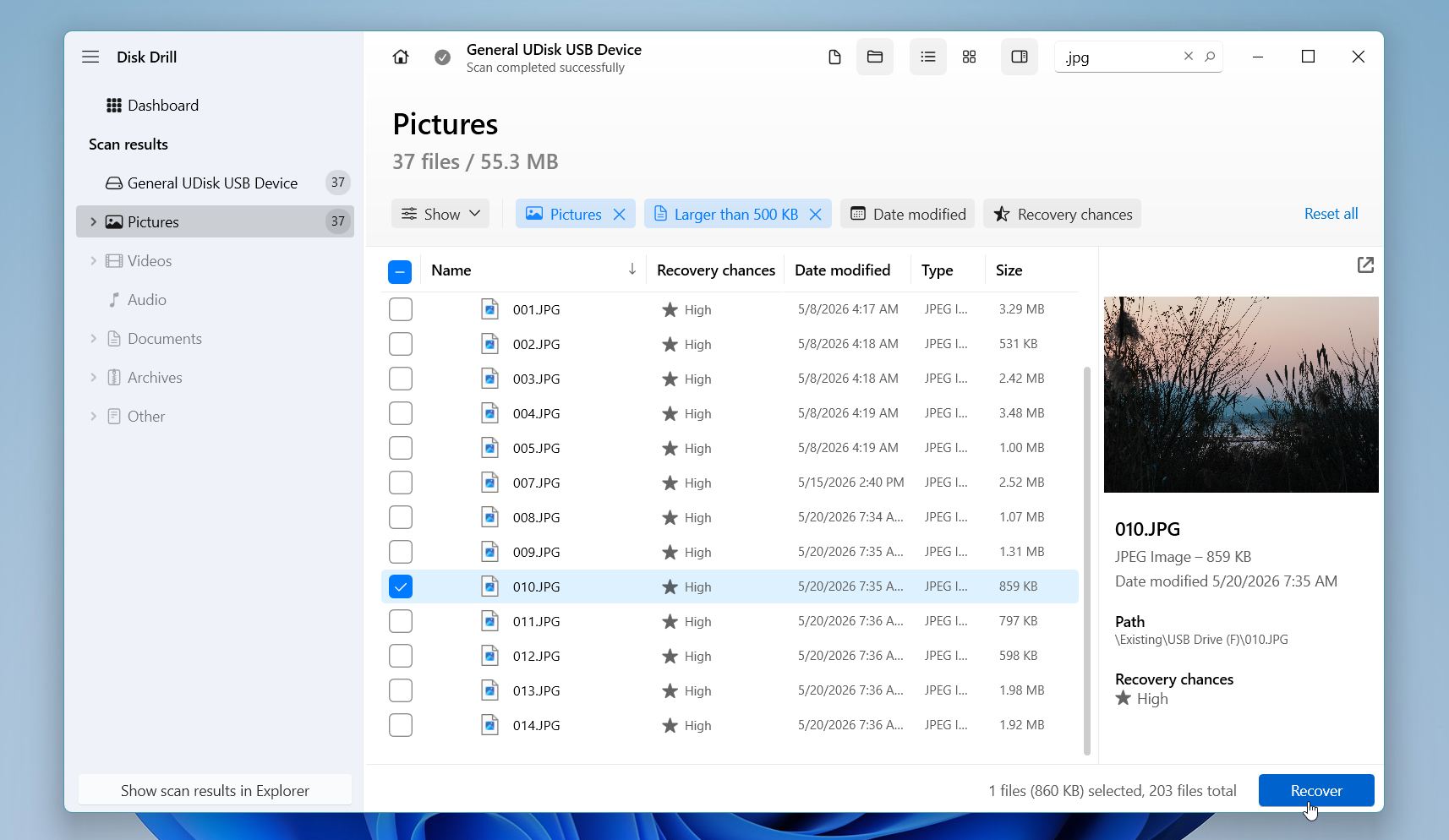
- Enregistrez les fichiers récupérés sur un autre disque physique ou un périphérique de stockage externe, et non sur le disque problématique lui-même.
Si le disque se déconnecte de manière aléatoire, émet des bruits inhabituels, se fige lors des analyses ou répond très lentement, envisagez de créer d’abord une sauvegarde octet par octet et d’analyser la sauvegarde au lieu du disque d’origine. Cela réduit le stress supplémentaire sur les périphériques de stockage instables.
Sur Windows, Disk Drill vous permet de récupérer jusqu’à 100 Mo de données gratuitement. Dans de nombreuses situations, cela suffit pour restaurer des documents importants, de petites collections de photos, ou pour confirmer que vos fichiers sont encore récupérables avant de décider d’acheter une licence.
Si vous n’êtes pas sûr que Disk Drill soit l’outil approprié dans votre cas, consultez d’abord notre examen complet. Il couvre les performances de récupération, les systèmes de fichiers pris en charge, les tarifs, les limitations et comment il se compare à d’autres outils de récupération populaires.
Comment réparer l’erreur “Le système ne trouve pas le lecteur spécifié”
Une fois que vos fichiers importants sont en sécurité, vous pouvez commencer à dépanner le disque lui-même. Les solutions ci-dessous couvrent les causes les plus courantes de « Le système ne peut pas trouver le lecteur spécifié », allant des simples dysfonctionnements de Windows et lettres de lecteur manquantes jusqu’aux pilotes corrompus, aux dommages du système de fichiers et aux problèmes de partition. Commencez par les méthodes les plus simples, puis passez aux solutions plus avancées seulement si le problème persiste.
Méthode 1 : Redémarrer l’ordinateur
Comme pour de nombreux problèmes Windows, cette erreur disparaît parfois après un simple redémarrage. Si vous n’avez vu “Le système ne trouve pas le lecteur spécifié” qu’une seule fois, surtout après le démarrage, la connexion ou la reconnexion du lecteur, il se peut qu’il s’agisse simplement d’un dysfonctionnement temporaire du système.
Un redémarrage permet à Windows de recharger les services système importants, les pilotes de stockage et les processus en arrière-plan qui contrôlent la façon dont les lecteurs se connectent et apparaissent dans le système. Parfois, l’un de ces services ne démarre pas correctement, ce qui empêche Windows d’accéder correctement au lecteur.
Avant de passer à des solutions plus avancées, redémarrez complètement l’ordinateur et vérifiez si le lecteur apparaît normalement ensuite.
Méthode 2 : Assigner ou changer la lettre du lecteur
Windows utilise des lettres de lecteur comme C:, D: ou E: pour identifier et accéder aux périphériques de stockage. Si la lettre de lecteur disparaît, est corrompue ou entre en conflit avec un autre périphérique connecté, Windows peut ne pas parvenir à ouvrir le lecteur et afficher à la place « Le système ne trouve pas le lecteur spécifié ». Dans ce cas, le lecteur apparaît toujours normalement dans la Gestion des disques même s’il n’apparaît pas dans l’Explorateur de fichiers. L’attribution d’une nouvelle lettre de lecteur permet souvent de rétablir immédiatement l’accès.
Voici comment procéder :
- Faites un clic droit sur le bouton Démarrer et sélectionnez Gestion des disques.
- Trouvez le lecteur problématique dans la liste des périphériques de stockage connectés.
- Faites un clic droit sur la partition concernée et sélectionnez Modifier la lettre de lecteur et les chemins d’accès.
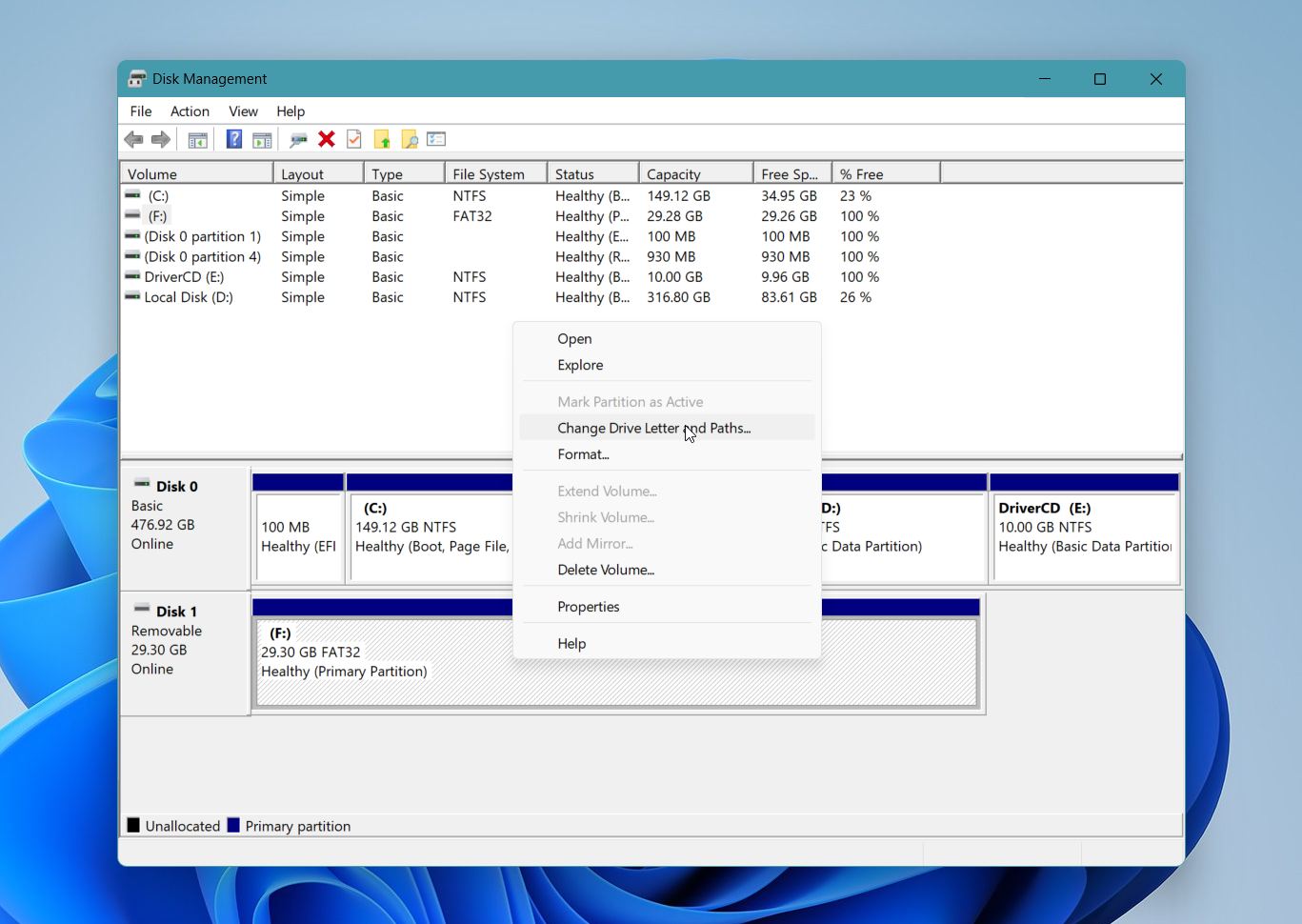
- Si le lecteur a déjà une lettre, cliquez sur Changer. Si le lecteur n’a pas de lettre du tout, cliquez sur Ajouter.
- Sélectionnez une nouvelle lettre de lecteur dans le menu déroulant.
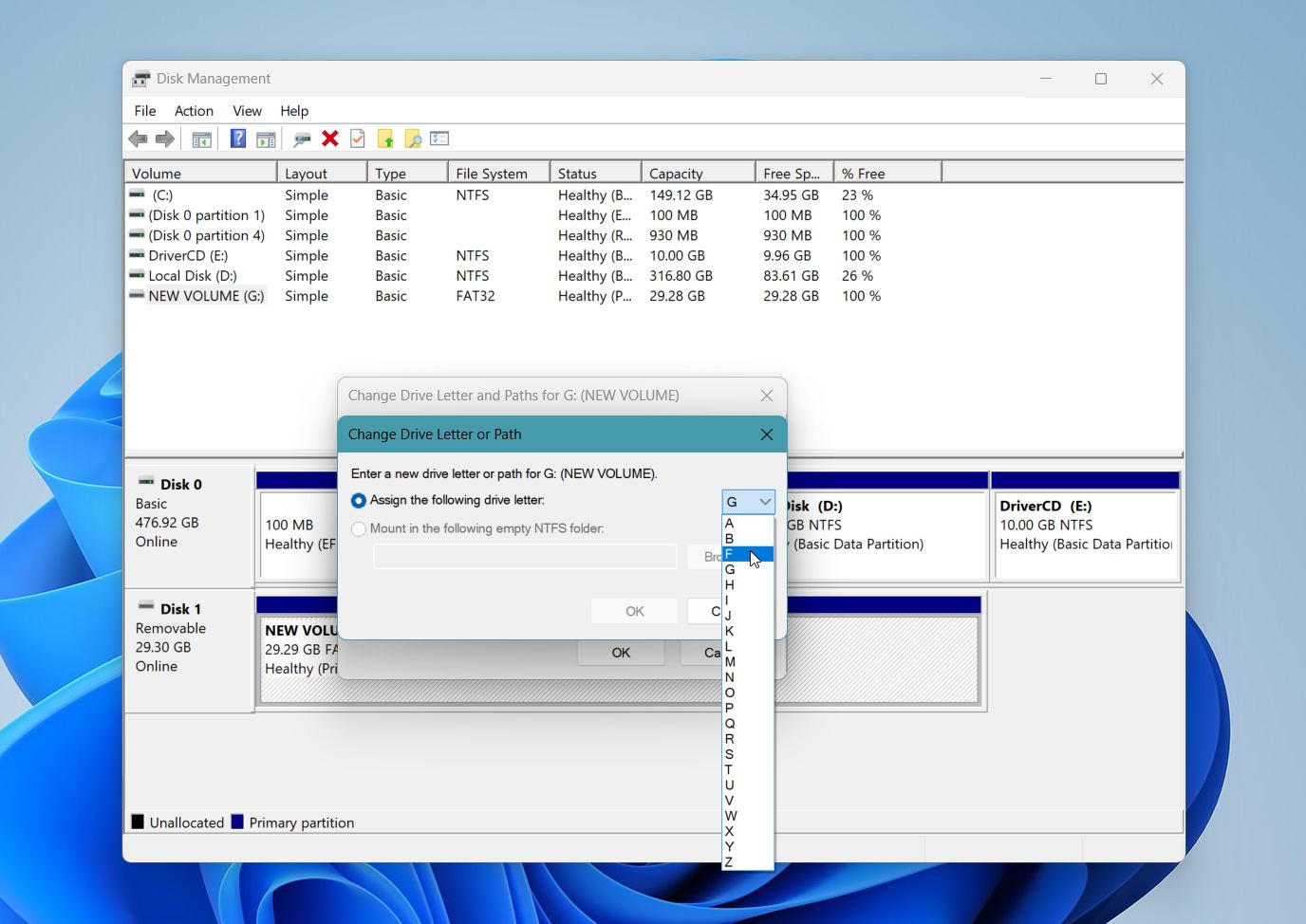
- Cliquez sur OK et confirmez la modification.
Après que Windows a appliqué la nouvelle lettre de lecteur, ouvrez Explorateur de fichiers et vérifiez si le lecteur apparaît normalement à nouveau.
Méthode 3 : Corriger les problèmes de lecteur mappé / registre UAC
Les lecteurs réseau mappés disparaissent parfois ou deviennent inaccessibles en raison d’un conflit entre le contrôle de compte d’utilisateur (UAC) et les sessions administrateur dans Windows. Dans cette situation, Windows peut afficher « Le système ne peut pas trouver le lecteur spécifié » même si le lecteur mappé existe toujours.
Ce problème apparaît le plus souvent lorsque :
- vous exécutez des programmes en tant qu’administrateur
- Windows utilise des sessions séparées pour l’utilisateur et l’administrateur
- les lecteurs mappés disparaissent après la connexion ou le redémarrage
Un petit changement dans le registre peut rétablir la visibilité correcte des lecteurs réseau mappés entre ces sessions Windows.
Voici comment appliquer la correction :
- Appuyez sur Windows + R pour ouvrir la fenêtre Exécuter.
- Tapez regedit et appuyez sur Entrer.
- Dans l’Éditeur du Registre, cliquez sur Fichier, puis sélectionnez Exporter pour créer une sauvegarde du registre avant de continuer.
- Allez à l’emplacement suivant : Computer\HKEY_LOCAL_MACHINE\SOFTWARE\Microsoft\Windows\CurrentVersion\Policies\System.
- Faites un clic droit sur une zone vide dans le panneau de droite.
- Sélectionnez Nouveau, puis choisissez Valeur DWORD (32 bits).
- Donnez au nouvel élément le nom ActiverLesConnexionsLiées.
- Double-cliquez sur la nouvelle entrée et modifiez les données de la valeur à 1.
- Cliquez sur OK et fermez l’Éditeur du Registre.
- Redémarrez l’ordinateur.
Après le rechargement de Windows, reconnectez le lecteur réseau si nécessaire et vérifiez si l’erreur disparaît.
Méthode 4 : Exécutez SFC et CHKDSK
Des fichiers système Windows corrompus ou des structures de système de fichiers endommagées peuvent empêcher le système d’exploitation d’accéder correctement à un lecteur. Dans ces situations, Windows peut afficher « Le système ne peut pas trouver le lecteur spécifié » même si le lecteur semble toujours connecté.
Windows comprend deux outils de réparation intégrés qui peuvent aider. SFC répare les fichiers système Windows endommagés, tandis que CHKDSK vérifie le lecteur lui-même pour détecter les erreurs du système de fichiers.
Récupérez les fichiers importants avant d’utiliser CHKDSK. Sur les disques gravement corrompus ou instables, CHKDSK peut modifier les structures du système de fichiers endommagées et rendre certaines données plus difficiles à récupérer par la suite.
Voici comment exécuter les deux commandes :
- Cliquez avec le bouton droit sur le bouton Démarrer et sélectionnez Terminal (Admin) ou Invite de commandes (Admin).
- Tapez sfc /scannow et appuyez sur Entrer.
- Attendez que Windows termine le processus d’analyse et de réparation du système.
- Après la fin de SFC, tapez chkdsk X: /f et appuyez sur Entrer. Remplacez X par la lettre du lecteur problématique.
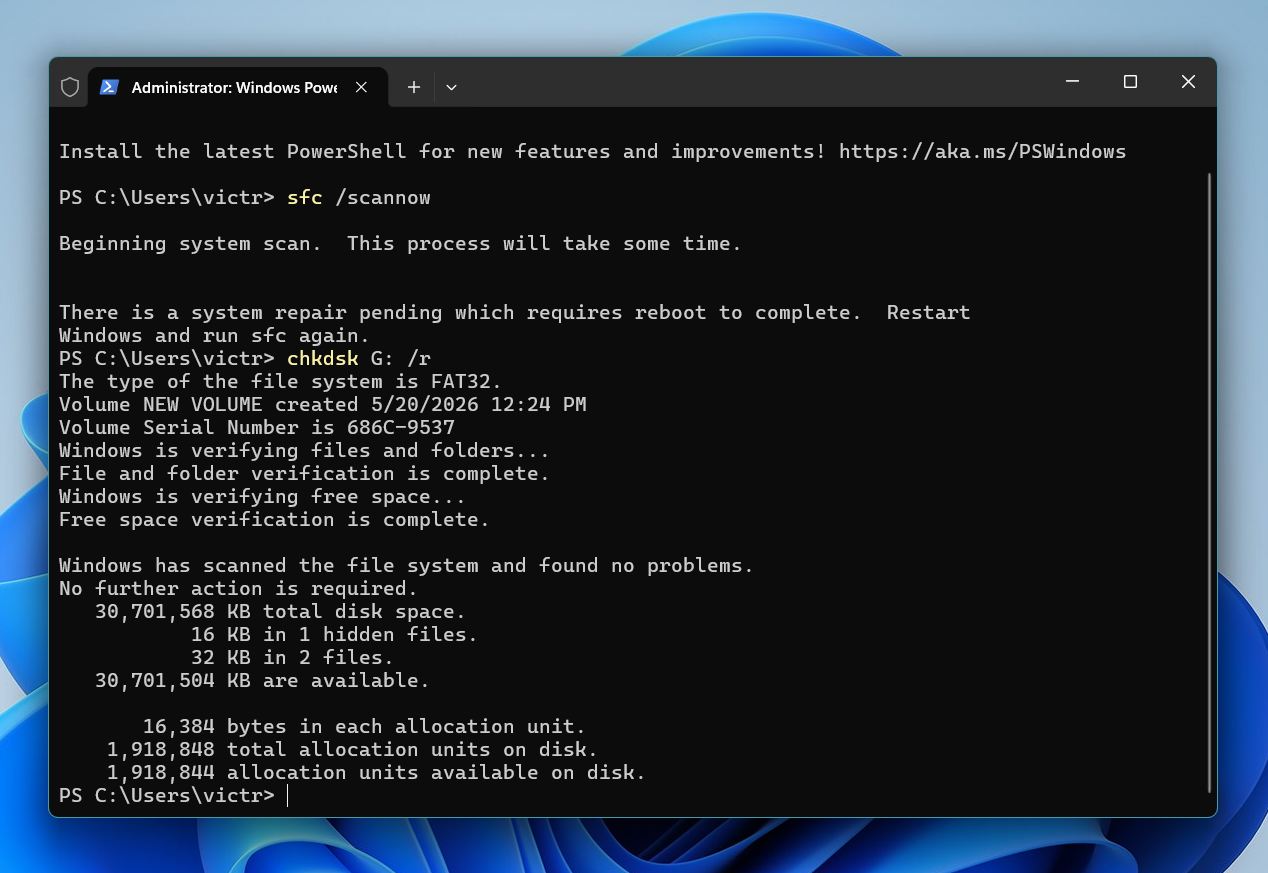
- Laissez Windows terminer le processus d’analyse et de réparation. Ce processus peut prendre du temps sur les lecteurs volumineux ou endommagés.
Redémarrez l’ordinateur une fois l’analyse terminée.
Méthode 5 : Supprimer les logiciels récemment installés
Certains programmes peuvent interférer avec les périphériques de stockage, les lecteurs montés ou les services système de Windows. Ce problème survient le plus souvent après l’installation d’un antivirus, la configuration d’un logiciel de virtualisation, l’utilisation d’utilitaires de gestion de disque, de lanceurs, d’outils de sauvegarde ou de modifications système de bas niveau.
Si l’erreur est survenue peu de temps après l’installation d’un nouveau logiciel, ce programme a peut-être modifié les pilotes de stockage, les autorisations ou les paramètres de configuration de Windows. La suppression du logiciel récemment installé peut rétablir l’accès normal au disque.
Voici comment désinstaller les programmes récemment installés dans Windows :
- Faites un clic droit sur le bouton Démarrer et sélectionnez Applications installées ou Applications et fonctionnalités, selon votre version de Windows.
- Triez la liste des programmes par date d’installation si l’option apparaît.
- Trouvez le logiciel que vous avez installé peu de temps avant que l’erreur ne commence.
- Cliquez sur le menu à trois points à côté de l’application et sélectionnez Désinstaller.
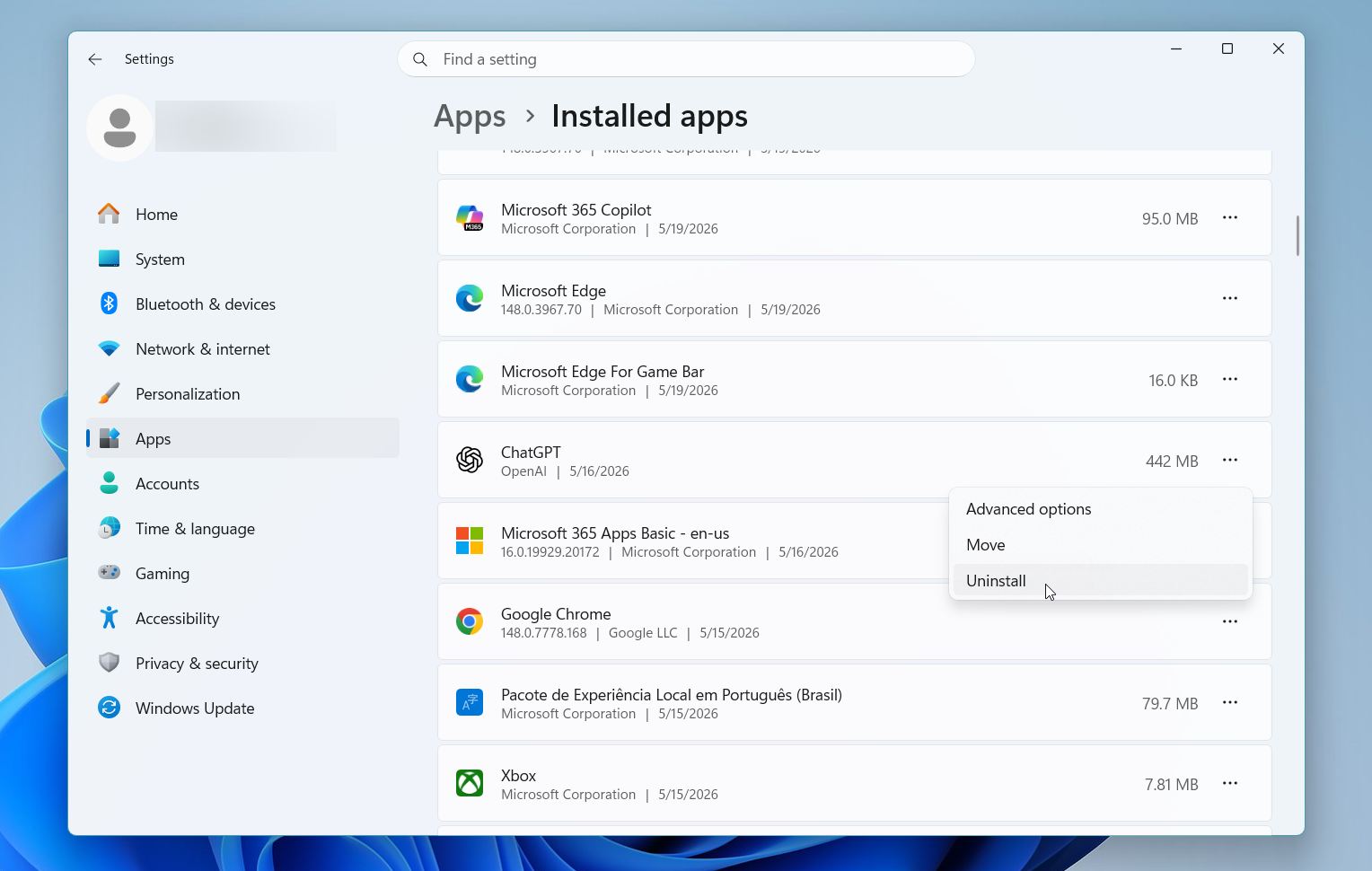
- Suivez les instructions de suppression jusqu’à ce que Windows termine le processus de désinstallation.
- Redémarrez l’ordinateur.
Après le redémarrage, reconnectez le lecteur et vérifiez si Windows peut à nouveau y accéder normalement.
Méthode 6 : Recréer la partition
Si aucune des solutions précédentes ne fonctionne, la partition elle-même peut présenter une corruption sévère. La recréation de la partition supprime la structure de partition endommagée et crée un nouveau système de fichiers utilisable. Cette méthode rétablit généralement l’accès normal au lecteur, mais elle efface également les informations de partition existantes.
Récupérez les fichiers importants avant de continuer. La recréation de la partition et le formatage peuvent écraser de manière permanente les données récupérables.
Voici comment recréer la partition dans Windows :
- Faites un clic droit sur le bouton Démarrer et sélectionnez Gestion des disques.
- Repérez la partition corrompue dans la liste de stockage.
- Faites un clic droit sur le volume concerné et sélectionnez Supprimer le volume.
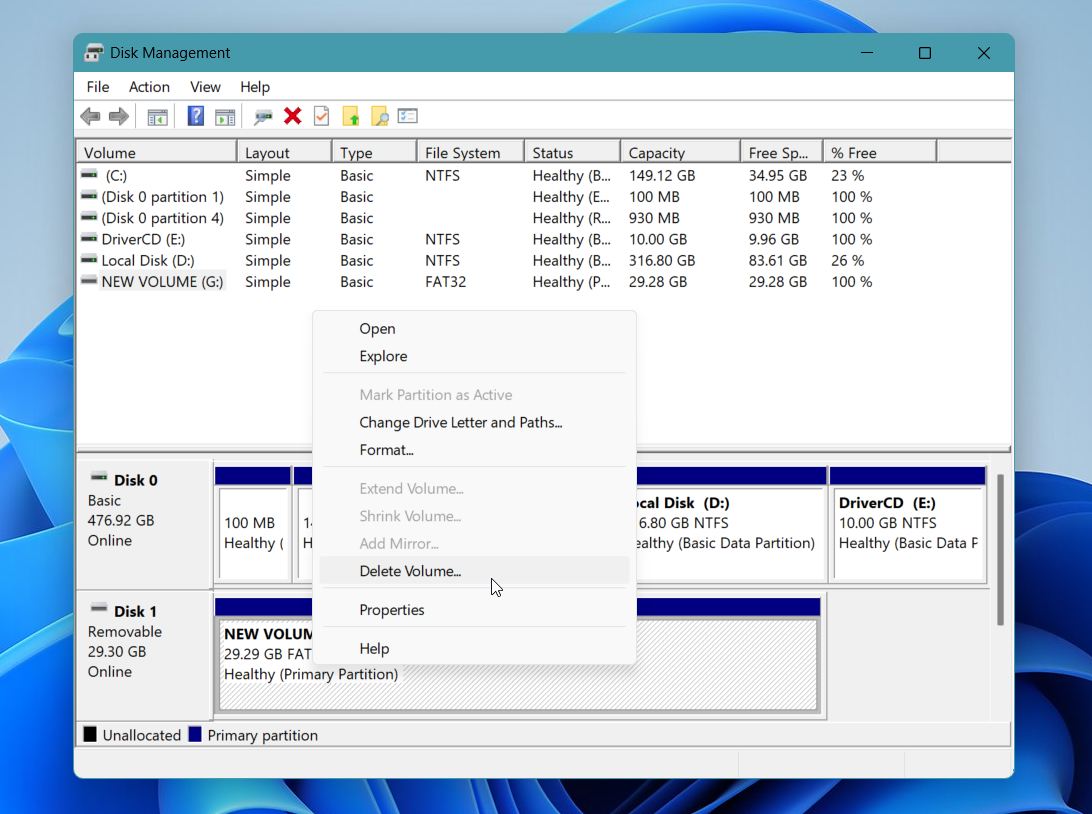
- Cliquez sur Oui pour confirmer la suppression.
- Faites un clic droit sur le nouvel espace non alloué et sélectionnez Nouveau volume simple.
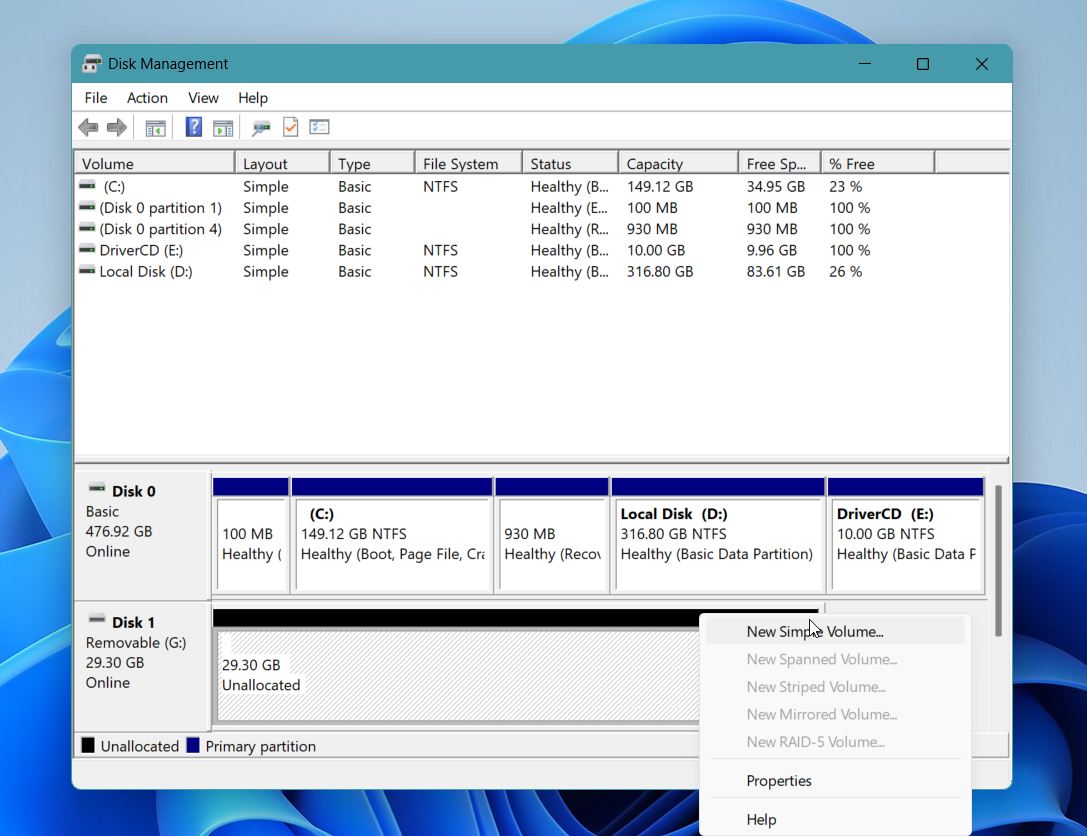
- Cliquez sur Suivant.
- Laissez la taille par défaut du volume et cliquez de nouveau sur Suivant.
- Sélectionnez une lettre de lecteur et cliquez sur Suivant.
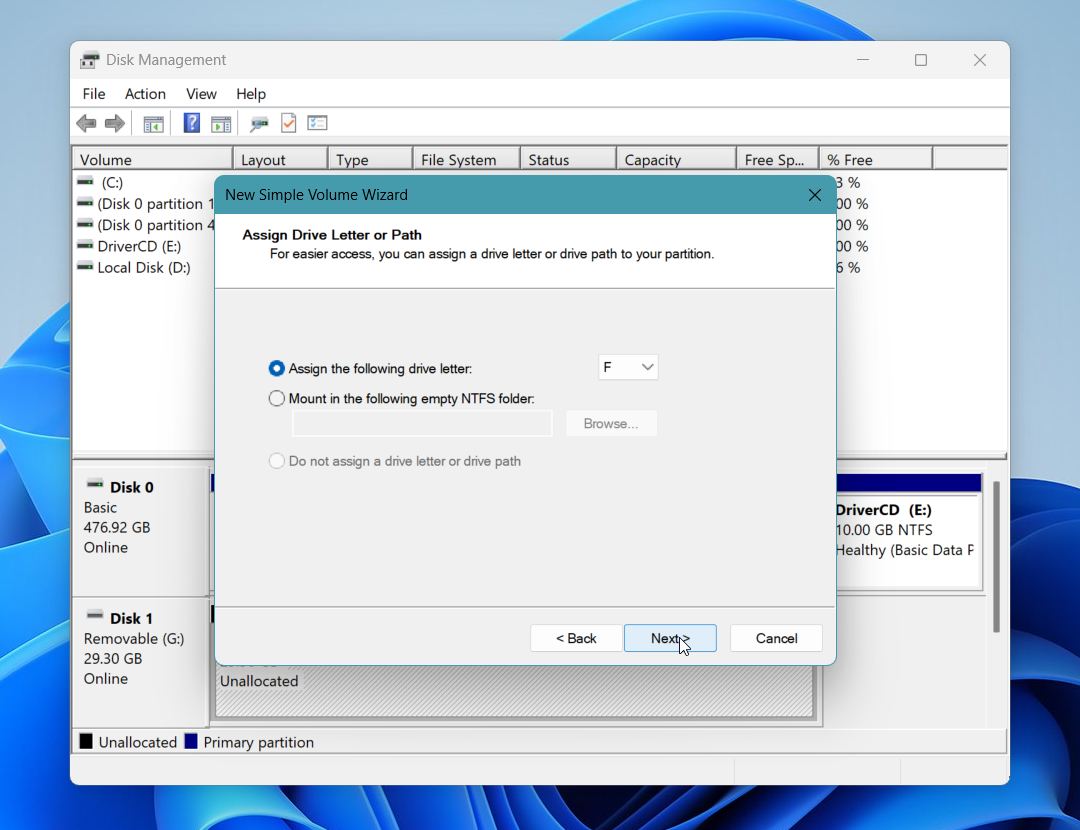
- Saisissez un nom pour le volume et choisissez le système de fichiers souhaité, généralement NTFS ou exFAT.
- Assurez-vous que Effectuer un formatage rapide reste activé.
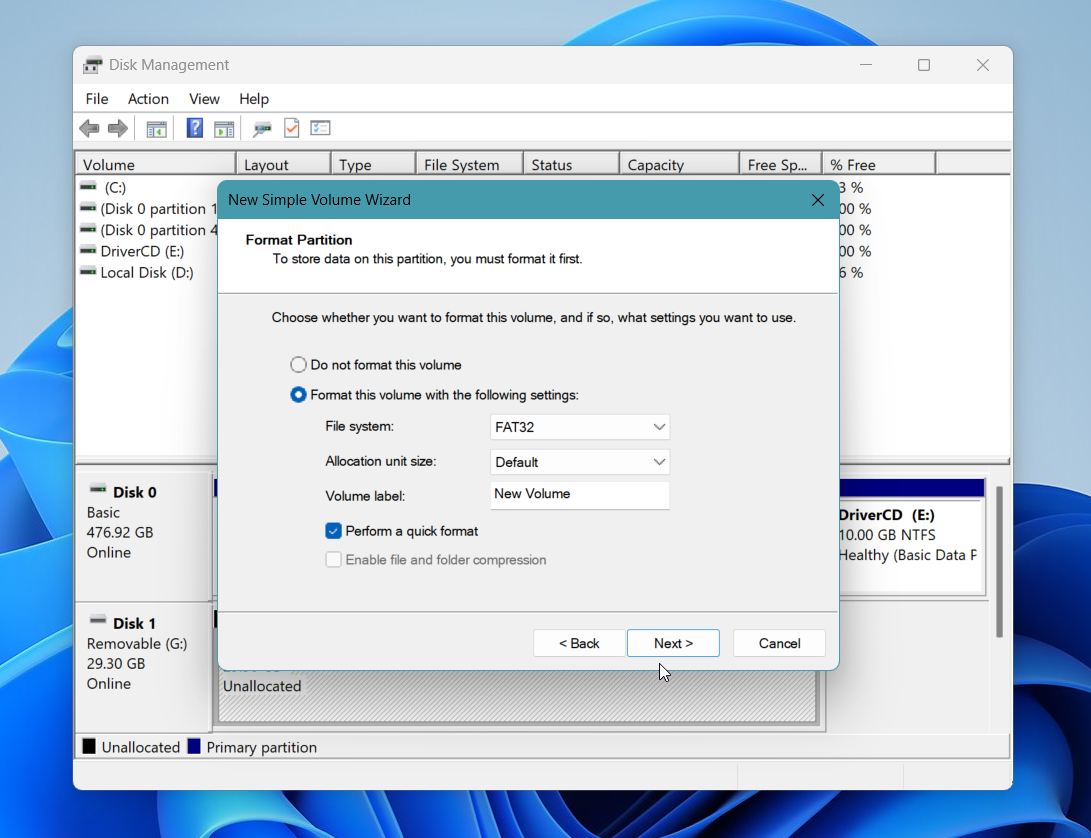
- Cliquez sur Suivant, puis cliquez sur Terminer.
Après que Windows ait terminé le processus, le lecteur devrait à nouveau apparaître normalement dans l’Explorateur de fichiers.
Dernières réflexions
« Le système ne peut pas trouver le lecteur spécifié » peut sembler sérieux au premier abord, mais dans de nombreuses situations, le problème provient de problèmes de configuration de Windows :
- lettres de lecteur endommagées,
- pilotes corrompus,
- conflits d’autorisations,
- erreurs du système de fichiers
plutôt qu’une défaillance complète du disque. L’étape la plus importante consiste à éviter les solutions risquées avant de sécuriser les données importantes.
Si le lecteur apparaît toujours dans la Gestion des disques, un logiciel de récupération comme Disk Drill vous offre souvent la meilleure chance de restaurer des fichiers avant d’effectuer des réparations. Sa capacité à analyser des lecteurs inaccessibles, RAW ou corrompus en fait l’une des options les plus efficaces pour ce type de situations, en particulier pour les utilisateurs moins expérimentés ayant besoin d’un processus de récupération plus simple.
Un dernier conseil – prêtez une attention particulière aux signes d’avertissement tels que :
- bruits de cliquetis,
- déconnexions répétées,
- gel pendant les analyses,
- vitesses de lecture extrêmement lentes.
Ces symptômes peuvent indiquer une défaillance matérielle physique plutôt qu’un simple problème avec Windows. Dans ces situations, évitez les tentatives de réparation répétées et récupérez vos données dès que possible afin de prévenir tout dommage supplémentaire.
Vous avez encore des questions ? Rendez-vous sur notre discussions du forum pour voir ce que disent les autres utilisateurs : vous pourriez y trouver des conseils pratiques et des solutions de la part de personnes ayant rencontré le même problème.
FAQ
- Redémarrer l’ordinateur
- Attribuer ou modifier la lettre du lecteur
- Corriger les problèmes de lecteur mappé ou de registre UAC
- Exécuter SFC et CHKDSK
- Supprimer les logiciels récemment installés
- Recréer la partition