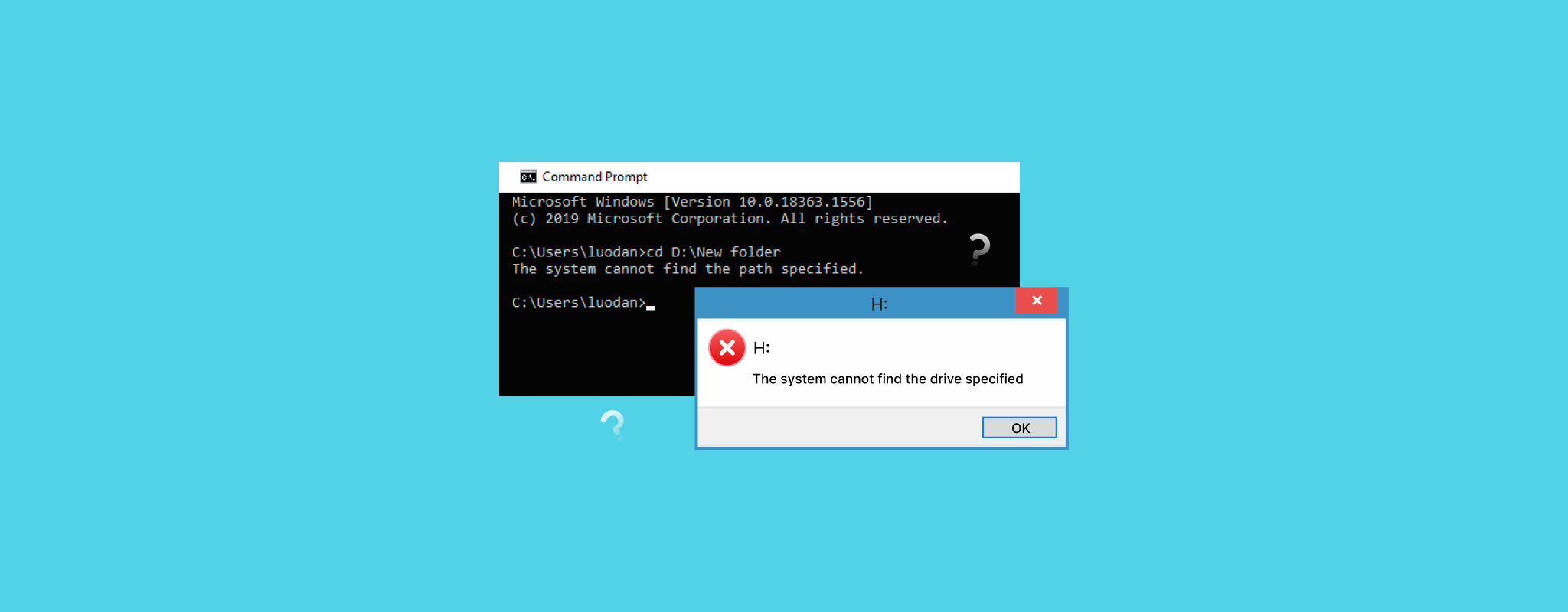
„Das System kann das angegebene Laufwerk nicht finden“ ist ein Windows-Fehler, der erscheint, wenn das Betriebssystem nicht ordnungsgemäß auf ein Speichermedium oder einen Laufwerkspfad zugreifen kann. Der Fehler selbst weist nicht auf eine bestimmte Ursache hin. Die Meldung kann plötzlich nach einem Neustart, einem fehlgeschlagenen Update, unsicherem Entfernen, einem Verbindungsproblem oder einem zufälligen Systemfehler auftreten und blockiert oft den Zugriff auf Dateien, die sich noch auf dem Laufwerk befinden.
Die folgende Tabelle enthält die häufigsten Ursachen des Fehlers sowie die jeweilige Problemlösungsmethode, die in jeder Situation normalerweise hilft.
| Ursache | Typische Symptome | Empfohlene Methode |
| Vorübergehender Windows-Fehler | Fehler erscheint einmal nach dem Start oder nach dem erneuten Anschließen des Laufwerks | Versuchen Sie zunächst einen Neustart des Computers (Methode 1). Windows kann das Laufwerk oder die zugehörigen Dienste beim Start möglicherweise nicht korrekt initialisieren. |
| Fehlender oder beschädigter Laufwerksbuchstabe | Das Laufwerk erscheint in der Datenträgerverwaltung, wird jedoch nicht im Datei-Explorer angezeigt | Weisen Sie dem Gerät einen neuen Laufwerksbuchstaben zu (Methode 2). Windows kann ohne einen gültigen Laufwerksbuchstaben nicht korrekt auf das Laufwerk zugreifen. |
| Defektes zugeordnetes Laufwerk oder UAC-Konflikt | Zuordnete oder Netzwerk-Laufwerke verschwinden im Administrator-Modus oder nach der Anmeldung | Ändern Sie die entsprechende UAC-Registry-Einstellung (Methode 3). Dadurch wird die Sichtbarkeit zugeordneter Laufwerke zwischen Windows-Sitzungen wiederhergestellt. Auch das manuelle erneute Verbinden des zugeordneten Laufwerks kann helfen. |
| Beschädigte Systemdateien oder Dateisystemschäden | Windows meldet Festplattenfehler, Abstürze oder ungewöhnliches Laufwerksverhalten | Führen Sie die SFC- und CHKDSK-Befehle aus (Methode 4). SFC repariert Windows-Systemdateien, während CHKDSK das Laufwerk auf Dateisystemfehler überprüft. Sichern Sie wichtige Daten, bevor Sie CHKDSK verwenden, da es beschädigte Dateisystemstrukturen ändern kann. |
| Softwarekonflikte | Das Problem trat nach der Installation von Antivirenprogrammen, Virtualisierungstools, Launchern oder Festplatten-Utilities auf | Entfernen Sie kürzlich installierte Software, die mit Speichermedien oder gemounteten Laufwerken in Konflikt stehen könnte (Methode 5). Ein sauberer Windows-Start kann helfen, den Konflikt einzugrenzen. |
| Stark beschädigte Partition | Das Laufwerk erscheint als RAW, nicht zugeordnet oder nicht zugänglich, obwohl Windows es noch erkennt | Erstellen Sie die Partition nach Abschluss der Datenrettung neu (Methode 6). Dadurch werden beschädigte Partitionsinformationen durch ein neues verwendbares Dateisystem ersetzt. |
| Fehlerhafte HDD- oder SSD-Hardware | Klickende Geräusche, extreme Langsamkeit, wiederholte Verbindungsabbrüche, Einfrieren bei Scans, falsche Kapazität | Beenden Sie die normale Verwendung sofort und retten Sie wichtige Daten so schnell wie möglich. In schweren Fällen kann professionelle Datenrettung die sicherste Option sein, da die weitere Nutzung den physischen Schaden verschlimmern kann. |
| USB-Strom- oder Verbindungsprobleme | Externe HDD wird zufällig getrennt, klickt wiederholt, fährt hoch und runter oder erscheint nicht zuverlässig | Schließen Sie das Laufwerk direkt an einen anderen USB-Anschluss an, meiden Sie schwache USB-Hubs oder nutzen Sie für externe HDDs einen powered USB-Hub oder ein Dual-USB-Kabel. Einige tragbare Festplatten erhalten über bestimmte USB-Ports möglicherweise nicht genug Strom. |
Stellen Sie Ihre Daten wieder her, bevor Sie Reparaturen versuchen
Bevor Sie irgendwelche Reparaturen versuchen, sollten Sie zuerst Ihre wichtigen Dateien sichern. Einige Reparaturmethoden können das Dateisystem verändern oder Daten überschreiben, die Wiederherstellungssoftware noch wiederherstellen könnte. Aus diesem Grund sollte die Datenwiederherstellung immer vor größeren Fehlerbehebungsmaßnahmen erfolgen. Sobald Ihre Dateien sicher sind, können Sie mit den Reparaturen fortfahren, ohne das gleiche Risiko eines dauerhaften Datenverlusts einzugehen.
Dafür empfehlen wir Disk Drill. Es ist ein äußerst leistungsfähiges Datenwiederherstellungstool, dem viele aufgrund seiner Benutzerfreundlichkeit und ausgezeichneten Wiederherstellungsleistung in verschiedenen Datenverlustsituationen, wie Wiederherstellung einer beschädigten Festplatte, vertrauen. Es wird auf der neuesten Version von Windows 11 unterstützt, ist aber auch auf Windows 10 sowie älteren Versionen wie Windows 7 (mit Disk Drill 4) verfügbar.
Disk Drill kann Daten sogar von Festplatten wiederherstellen, die im Datei-Explorer nicht erkannt oder nicht zugänglich sind, solange sie in der Datenträgerverwaltung sichtbar sind und die richtige Größe anzeigen.
Befolgen Sie diese Schritte, um Daten von Ihrem Laufwerk wiederherzustellen, das den Fehler „Das System kann das angegebene Laufwerk nicht finden“ anzeigt:
- Herunterladen und installieren Sie Disk Drill auf einem funktionierenden Laufwerk.
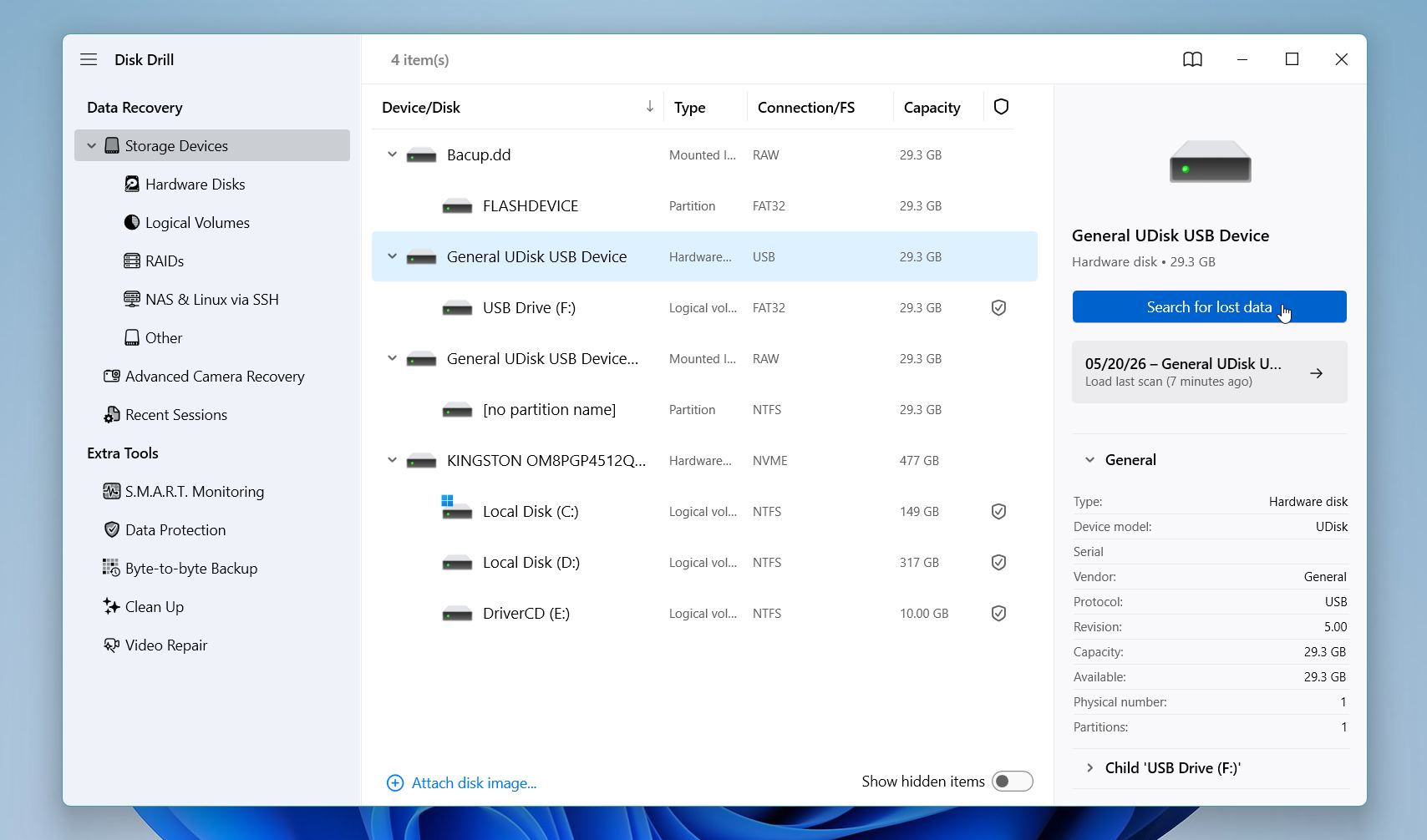
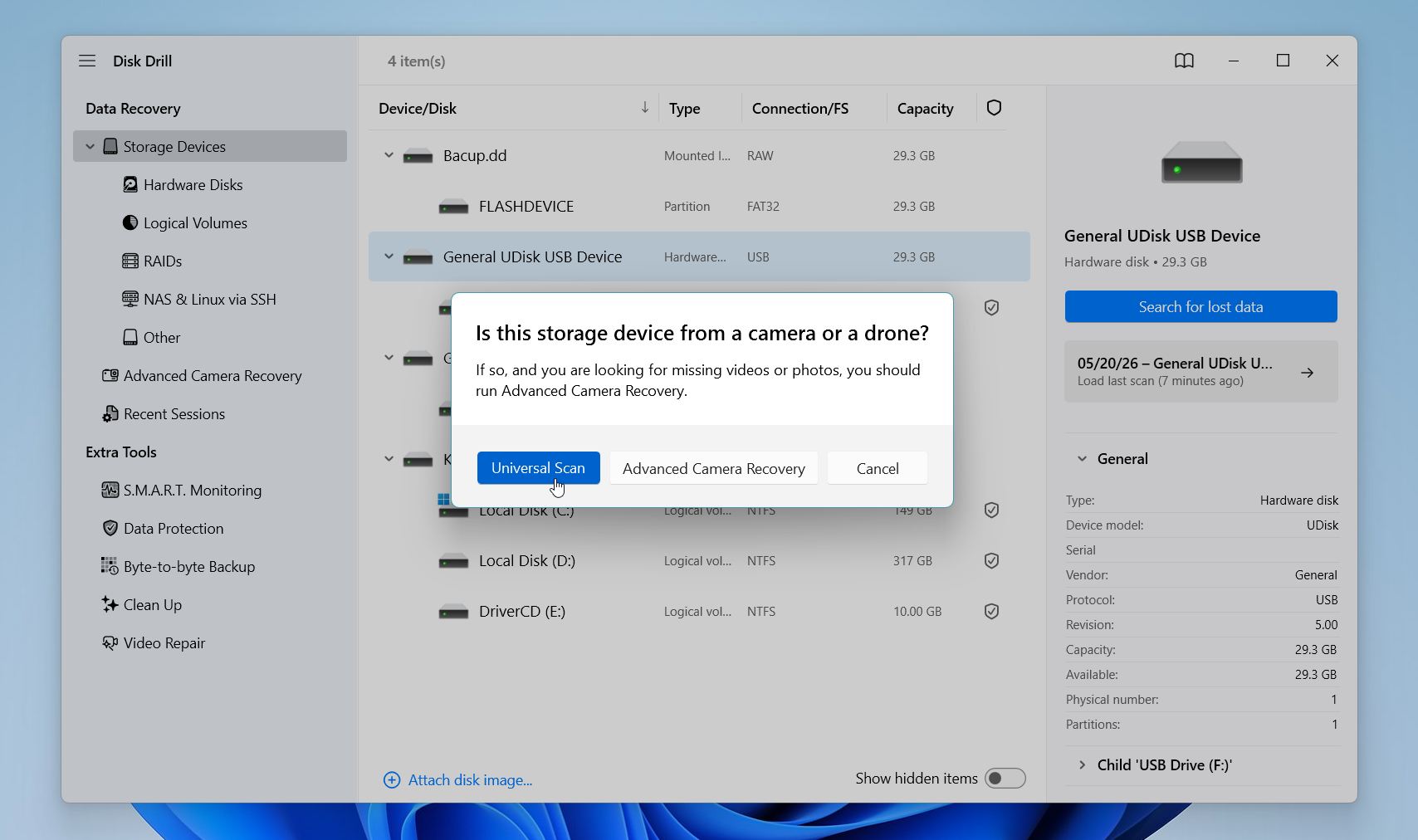
- Starten Sie die App und wählen Sie das Laufwerk aus, das die Fehlermeldung anzeigt. Klicken Sie auf Suche nach verlorenen Daten, um den Scan zu starten.
- Wenn Sie mit einem externen Laufwerk arbeiten, fordert Disk Drill Sie auf, den Wiederherstellungsmodus auszuwählen. Wählen Sie Universeller Scan, da Erweiterter Kameramodus ein spezieller Modus zur Videowiederherstellung von Kameras/Drohnen ist.
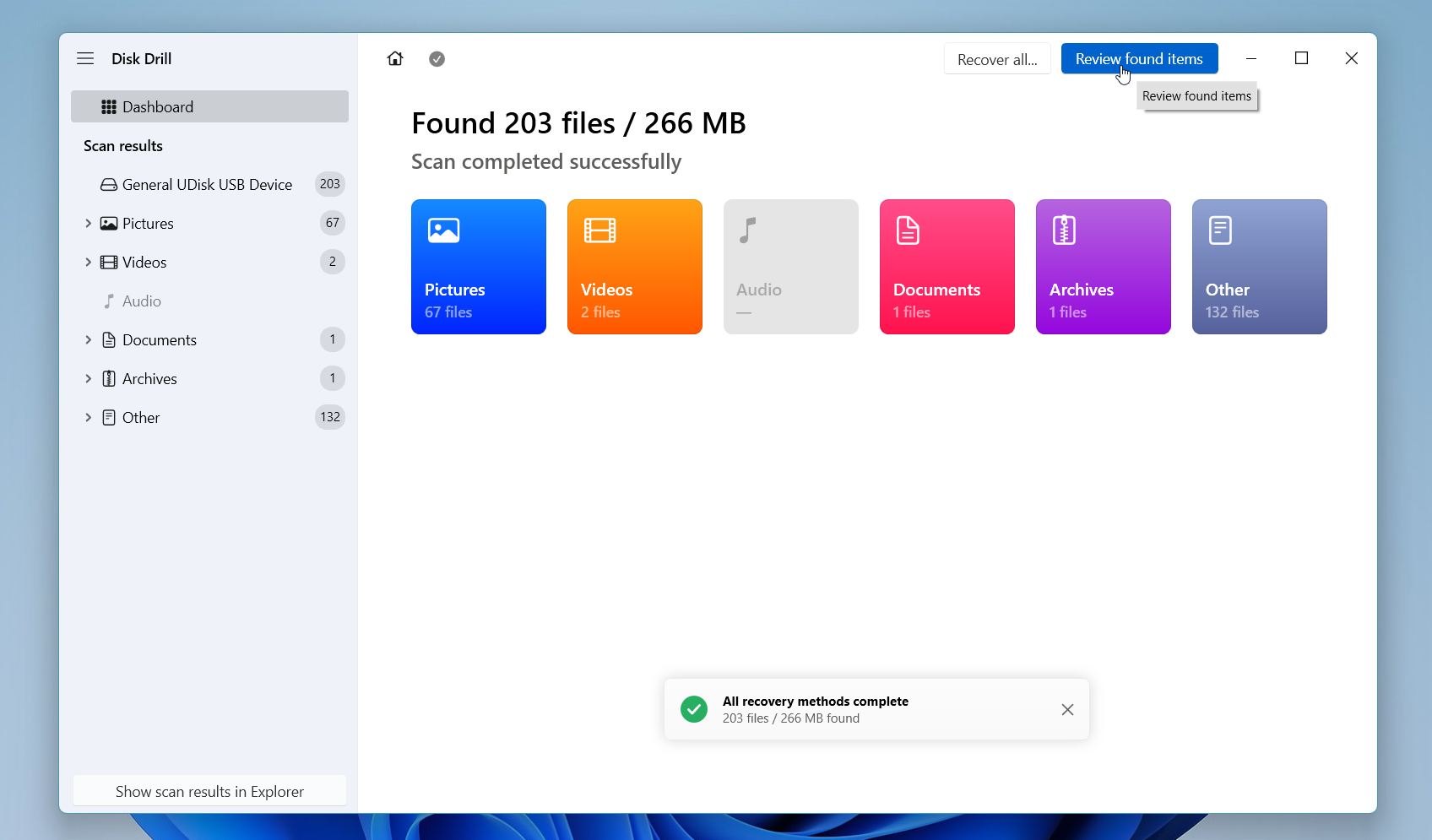
- Disk Drill scannt das Laufwerk nach gelöschten, verlorenen und noch wiederherstellbaren Dateien. Der Vorgang kann auf größeren Laufwerken oder stark beschädigten Speichermedien einige Zeit in Anspruch nehmen. Sobald der Scan abgeschlossen ist, klicken Sie auf Gefundene Elemente überprüfen.
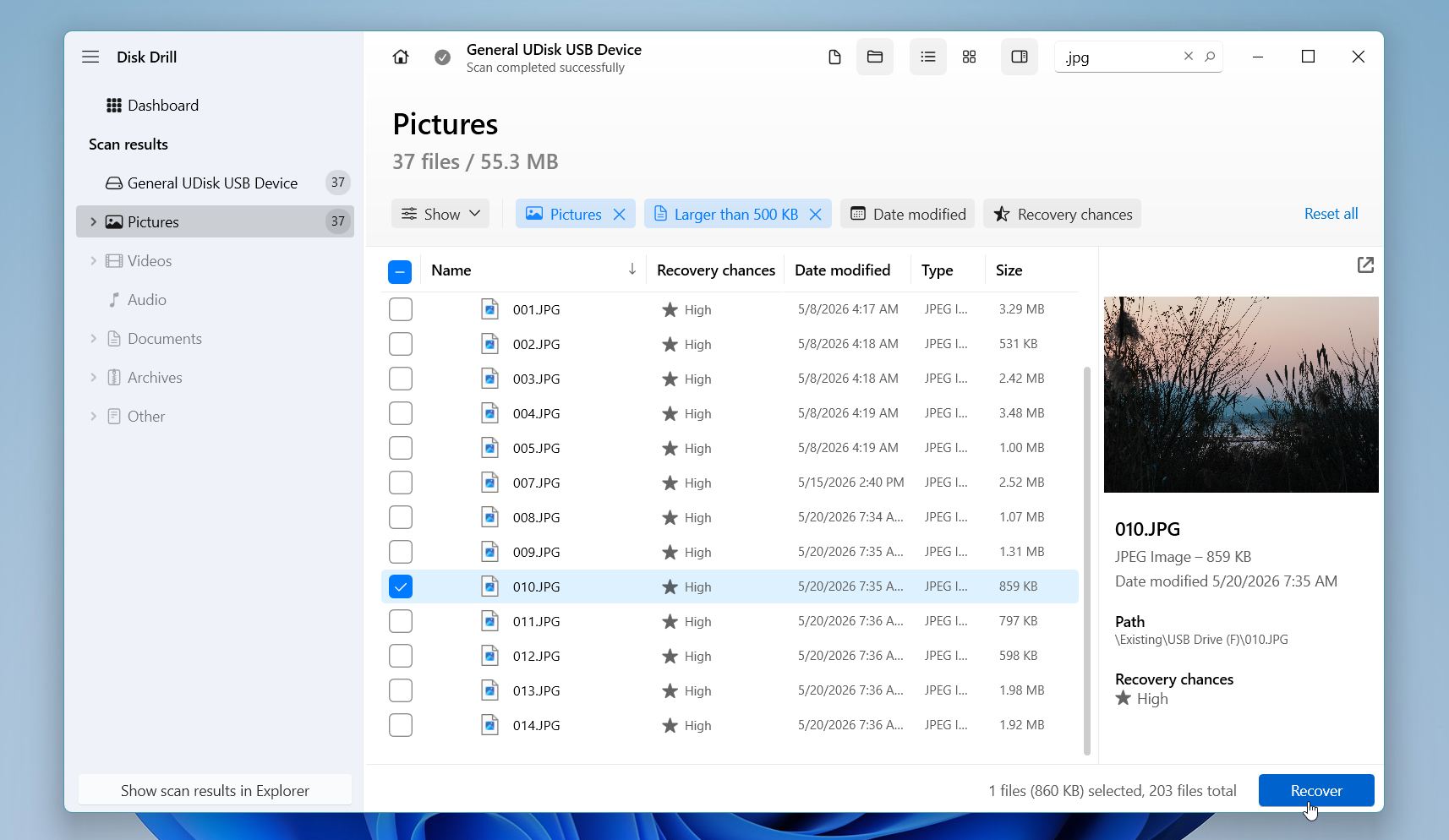
- Sie können Dateien nach Kategorien durchsuchen oder die Suchleiste und Filter verwenden, um wichtige Daten schneller zu finden. Disk Drill ermöglicht es Ihnen außerdem, viele Dateitypen vor der Wiederherstellung in der Vorschau anzusehen, was bestätigt, dass die Dateien noch intakt sind.
- Wählen Sie die Dateien aus, die Sie wiederherstellen möchten, und klicken Sie dann auf Wiederherstellen.
- Speichern Sie die wiederhergestellten Dateien auf einem anderen physischen Laufwerk oder externen Speichergerät, nicht zurück auf dem problematischen Laufwerk selbst.
Wenn das Laufwerk sich zufällig trennt, ungewöhnliche Geräusche macht, während Scans einfriert oder extrem langsam reagiert, sollten Sie zuerst ein Byte-zu-Byte-Backup erstellen und stattdessen das Backup scannen, anstatt das Original-Laufwerk. Dies verringert die zusätzliche Belastung instabiler Speichergeräte.
Unter Windows ermöglicht Ihnen Disk Drill, bis zu 100 MB Daten kostenlos wiederherzustellen. In vielen Fällen reicht das aus, um wichtige Dokumente, kleinere Fotosammlungen wiederherzustellen oder zu bestätigen, dass Ihre Dateien noch wiederherstellbar sind, bevor Sie sich für den Kauf einer Lizenz entscheiden.
Wenn Sie sich nicht sicher sind, ob Disk Drill das richtige Werkzeug für Ihre Situation ist, sehen Sie sich zuerst unser vollständige Bewertung an. Es behandelt die Wiederherstellungsleistung, unterstützte Dateisysteme, Preise, Einschränkungen und vergleicht das Programm mit anderen beliebten Wiederherstellungstools.
So beheben Sie den Fehler „Das System kann das angegebene Laufwerk nicht finden“
Sobald Ihre wichtigen Dateien gesichert sind, können Sie mit der Fehlerbehebung für das Laufwerk selbst beginnen. Die unten aufgeführten Lösungen decken die häufigsten Ursachen für „Das System kann das angegebene Laufwerk nicht finden“ ab, von einfachen Windows-Fehlern und fehlenden Laufwerksbuchstaben bis hin zu beschädigten Treibern, Dateisystemschäden und Partitionsproblemen. Beginnen Sie zunächst mit den einfacheren Methoden und greifen Sie nur dann auf die fortgeschritteneren Lösungen zurück, wenn das Problem weiterhin besteht.
Methode 1: Den Computer neu starten
Wie viele Windows-Probleme verschwindet auch dieser Fehler manchmal nach einem einfachen Neustart. Wenn Sie “Das System kann das angegebene Laufwerk nicht finden” nur einmal gesehen haben, besonders nach dem Start, der Anmeldung oder dem erneuten Verbinden des Laufwerks, könnte ein temporärer Systemfehler die Ursache gewesen sein.
Ein Neustart ermöglicht es Windows, wichtige Systemdienste, Speichertreiber und Hintergrundprozesse neu zu laden, die steuern, wie Laufwerke im System verbunden werden und erscheinen. Manchmal startet einer dieser Dienste nicht richtig, was verhindert, dass Windows auf das Laufwerk ordnungsgemäß zugreifen kann.
Bevor Sie zu fortgeschritteneren Lösungen übergehen, starten Sie den Computer vollständig neu und überprüfen Sie, ob das Laufwerk danach normal angezeigt wird.
Methode 2: Laufwerksbuchstaben zuweisen oder ändern
Windows verwendet Laufwerksbuchstaben wie C:, D: oder E:, um Speichergeräte zu identifizieren und darauf zuzugreifen. Wenn der Laufwerksbuchstabe fehlt, beschädigt ist oder mit einem anderen angeschlossenen Gerät in Konflikt steht, kann Windows das Laufwerk möglicherweise nicht öffnen und zeigt stattdessen „Das System kann das angegebene Laufwerk nicht finden“ an. In diesem Fall wird das Laufwerk zwar weiterhin normal in der Datenträgerverwaltung angezeigt, erscheint jedoch nicht im Datei-Explorer. Die Zuweisung eines neuen Laufwerksbuchstabens stellt den Zugriff oft sofort wieder her.
So geht’s:
- Klicken Sie mit der rechten Maustaste auf die Start Schaltfläche und wählen Sie Datenträgerverwaltung aus.
- Suchen Sie das problematische Laufwerk in der Liste der verbundenen Speichergeräte.
- Klicken Sie mit der rechten Maustaste auf die betroffene Partition und wählen Sie Laufwerksbuchstaben und -pfade ändern.
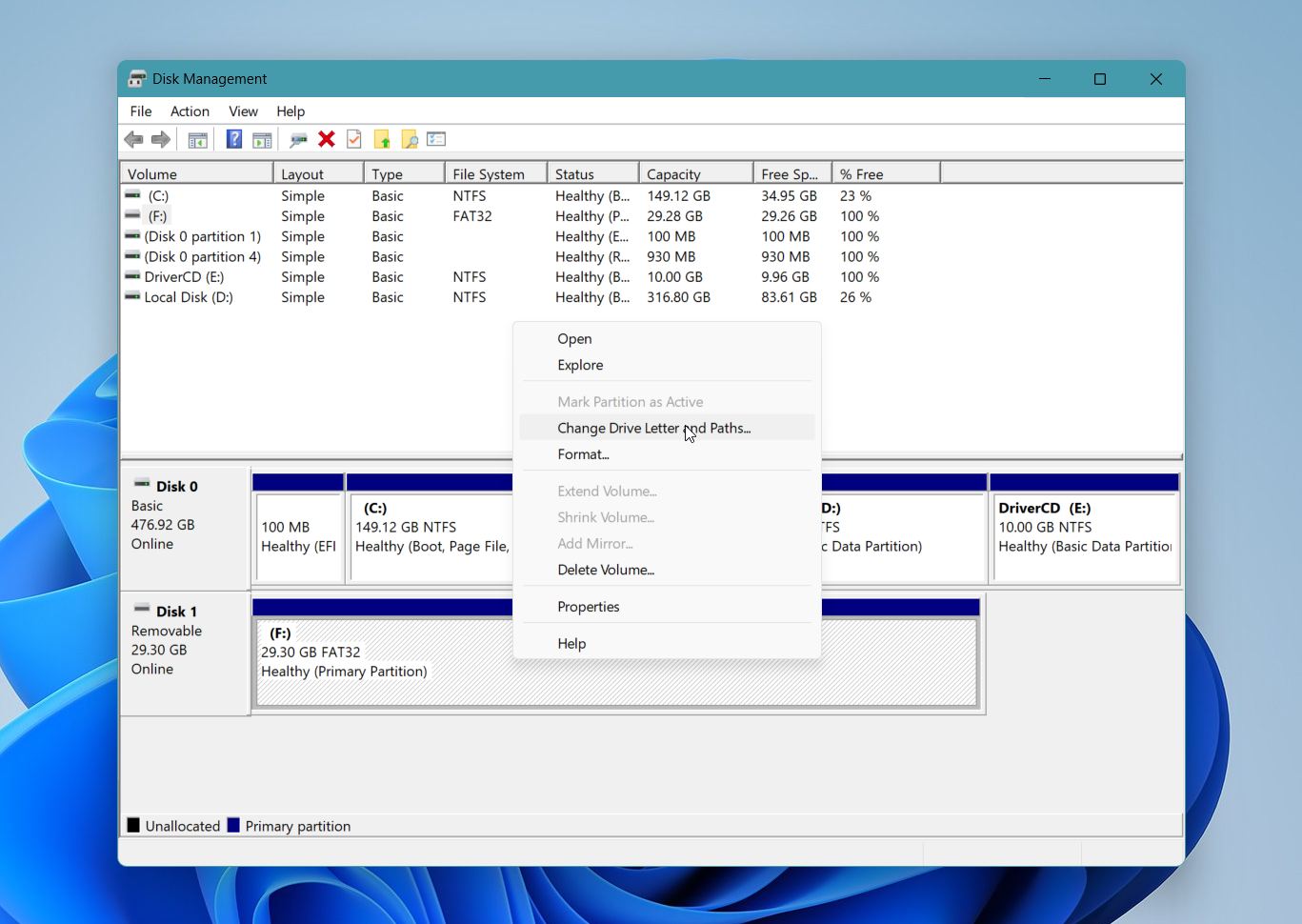
- Wenn das Laufwerk bereits einen Buchstaben hat, klicken Sie auf Ändern. Wenn das Laufwerk noch keinen Buchstaben hat, klicken Sie auf Hinzufügen.
- Wählen Sie einen neuen Laufwerksbuchstaben aus dem Dropdown-Menü aus.
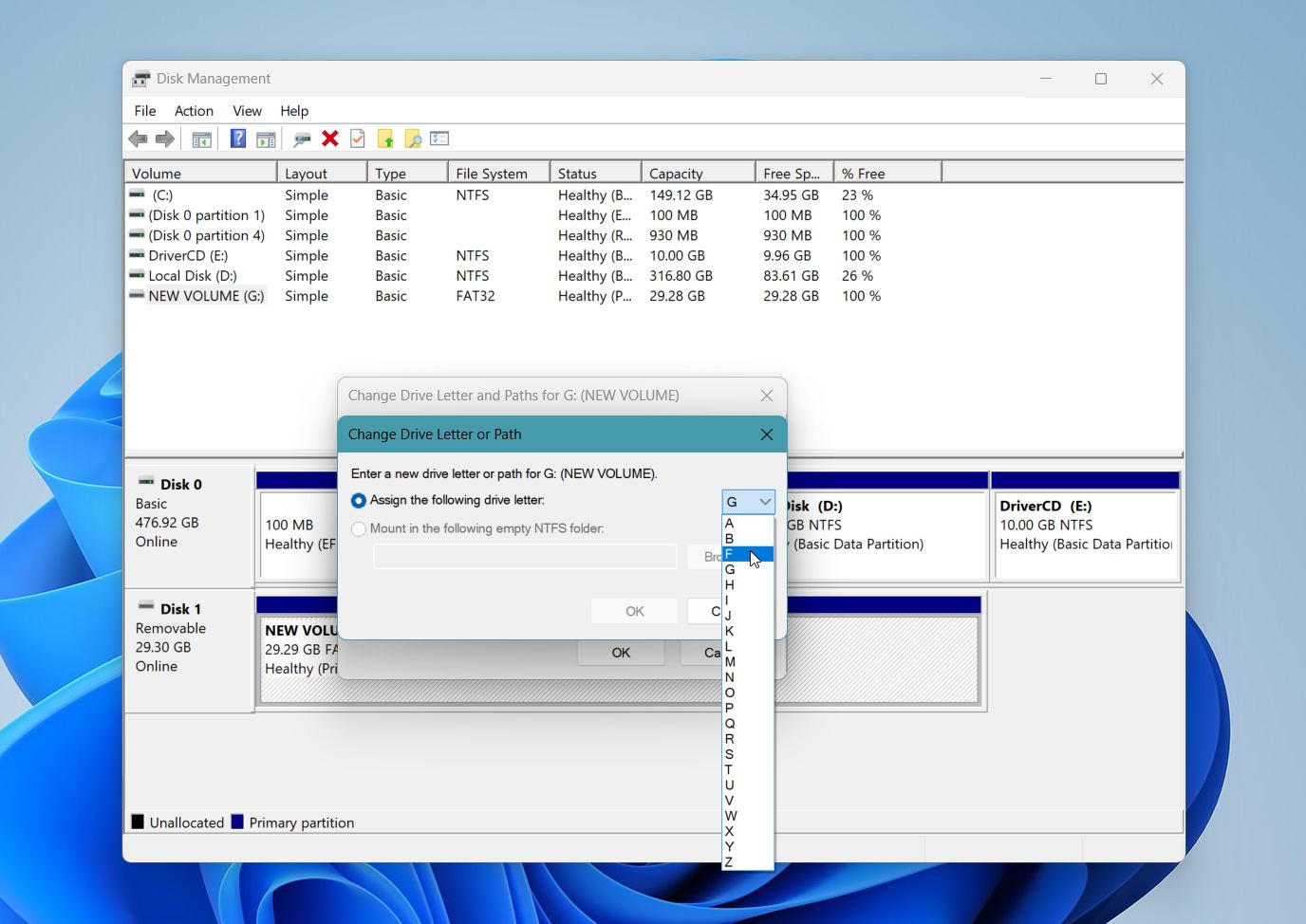
- Klicken Sie auf OK und bestätigen Sie die Änderung.
Nachdem Windows den neuen Laufwerksbuchstaben angewendet hat, öffnen Sie Datei-Explorer und überprüfen Sie, ob das Laufwerk wieder normal angezeigt wird.
Methode 3: Behebung von Problemen mit zugeordneten Laufwerken / UAC-Registrierungsproblemen
Zugeordnete Netzlaufwerke verschwinden manchmal oder werden unzugänglich, weil ein Konflikt zwischen der Benutzerkontensteuerung (UAC) und Administratorsitzungen in Windows besteht. In diesem Fall zeigt Windows möglicherweise „Das System kann das angegebene Laufwerk nicht finden“ an, obwohl das zugeordnete Laufwerk weiterhin besteht.
Dieses Problem tritt am häufigsten auf, wenn:
- Sie führen Programme als Administrator aus
- Windows verwendet separate Benutzer- und Administrator-Sitzungen
- zugeordnete Laufwerke verschwinden nach der Anmeldung oder dem Neustart
Eine kleine Registry-Änderung kann die korrekte Sichtbarkeit für zugeordnete Laufwerke zwischen diesen Windows-Sitzungen wiederherstellen.
So wenden Sie die Lösung an:
- Drücken Sie Windows + R, um das Ausführen-Fenster zu öffnen.
- Geben Sie regedit ein und drücken Sie Eingeben.
- Klicken Sie im Registrierungs-Editor auf Datei und wählen Sie dann Exportieren, um vor dem Fortfahren ein Registrierungs-Backup zu erstellen.
- Gehen Sie zum folgenden Speicherort: Computer\HKEY_LOCAL_MACHINE\SOFTWARE\Microsoft\Windows\CurrentVersion\Policies\System.
- Klicken Sie mit der rechten Maustaste auf einen freien Bereich im rechten Bereich.
- Wählen Sie Neu und dann DWORD (32-Bit)-Wert aus.
- Benennen Sie den neuen Wert EnableLinkedConnections.
- Doppelklicken Sie auf den neuen Eintrag und ändern Sie die Wertdaten auf 1.
- Klicken Sie auf OK und schließen Sie den Registrierungs-Editor.
- Starten Sie den Computer neu.
Nachdem Windows erneut geladen wurde, verbinden Sie das gemappte Laufwerk bei Bedarf erneut und überprüfen Sie, ob der Fehler verschwindet.
Methode 4: SFC und CHKDSK ausführen
Beschädigte Windows-Systemdateien oder beschädigte Dateisystemstrukturen können das Betriebssystem daran hindern, korrekt auf ein Laufwerk zuzugreifen. In solchen Situationen zeigt Windows möglicherweise die Meldung „Das System kann das angegebene Laufwerk nicht finden“ an, obwohl das Laufwerk weiterhin verbunden erscheint.
Windows enthält zwei integrierte Reparaturtools, die helfen können. SFC repariert beschädigte Windows-Systemdateien, während CHKDSK das Laufwerk selbst auf Dateisystemfehler überprüft.
Wichtige Dateien wiederherstellen, bevor Sie CHKDSK verwenden. Bei stark beschädigten oder instabilen Laufwerken kann CHKDSK beschädigte Dateisystemstrukturen ändern und es später schwieriger machen, manche Daten wiederherzustellen.
So führen Sie beide Befehle aus:
- Klicken Sie mit der rechten Maustaste auf die Startschaltfläche und wählen Sie Terminal (Administrator) oder Eingabeaufforderung (Administrator) aus.
- Geben Sie sfc /scannow ein und drücken Sie Eingeben.
- Warten Sie, bis Windows den Systemscan- und Reparaturvorgang abgeschlossen hat.
- Nachdem SFC abgeschlossen ist, geben Sie chkdsk X: /f ein und drücken Sie Eingeben. Ersetzen Sie X durch den tatsächlichen Laufwerksbuchstaben des problematischen Laufwerks.
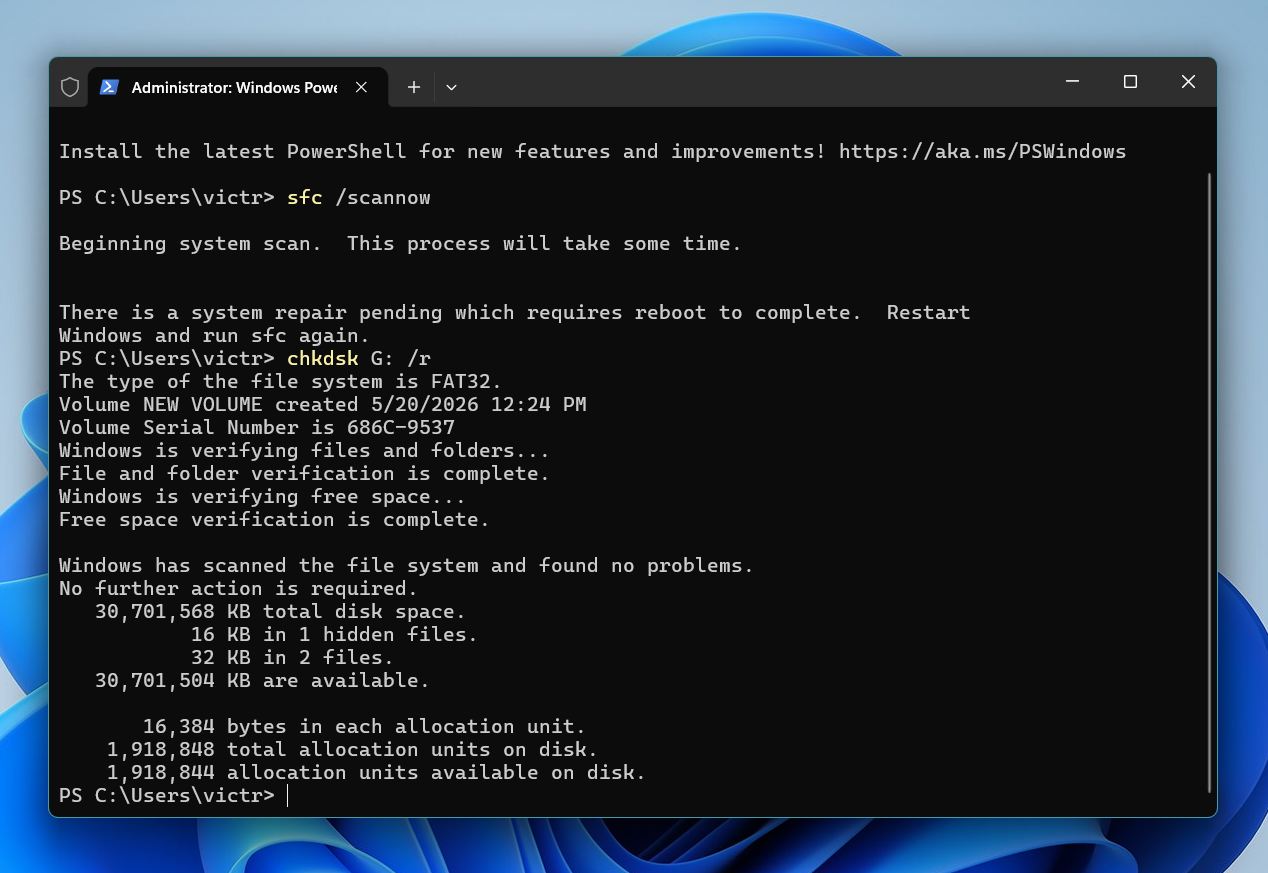
- Lassen Sie Windows den Scan- und Reparaturvorgang abschließen. Dieser Vorgang kann bei größeren oder beschädigten Laufwerken einige Zeit in Anspruch nehmen.
Starten Sie den Computer nach Abschluss des Scans neu.
Methode 5: Kürzlich installierte Software entfernen
Manche Programme können mit Speichergeräten, eingebundenen Laufwerken oder Windows-Systemdiensten interferieren. Dieses Problem tritt am häufigsten nach der Installation von Antivirenprogrammen, der Einrichtung von Virtualisierungssoftware, Festplattenverwaltungs-Tools, Launchern, Sicherungswerkzeugen oder Low-Level-Systemanpassungen auf.
Wenn der Fehler kurz nach der Installation neuer Software aufgetreten ist, hat dieses Programm möglicherweise Speicher-Treiber, Berechtigungen oder Windows-Konfigurationseinstellungen geändert. Das Entfernen der kürzlich installierten Software kann den normalen Laufwerkszugriff wiederherstellen.
So deinstallieren Sie kürzlich installierte Programme in Windows:
- Klicken Sie mit der rechten Maustaste auf die Start-Schaltfläche und wählen Sie Installierte Apps oder Apps und Features, je nach Ihrer Windows-Version.
- Sortieren Sie die Programmliste nach Installationsdatum, falls diese Option angezeigt wird.
- Suchen Sie die Software, die Sie kurz vor Auftreten des Fehlers installiert haben.
- Klicken Sie auf das Drei-Punkte-Menü neben der Anwendung und wählen Sie Deinstallieren.
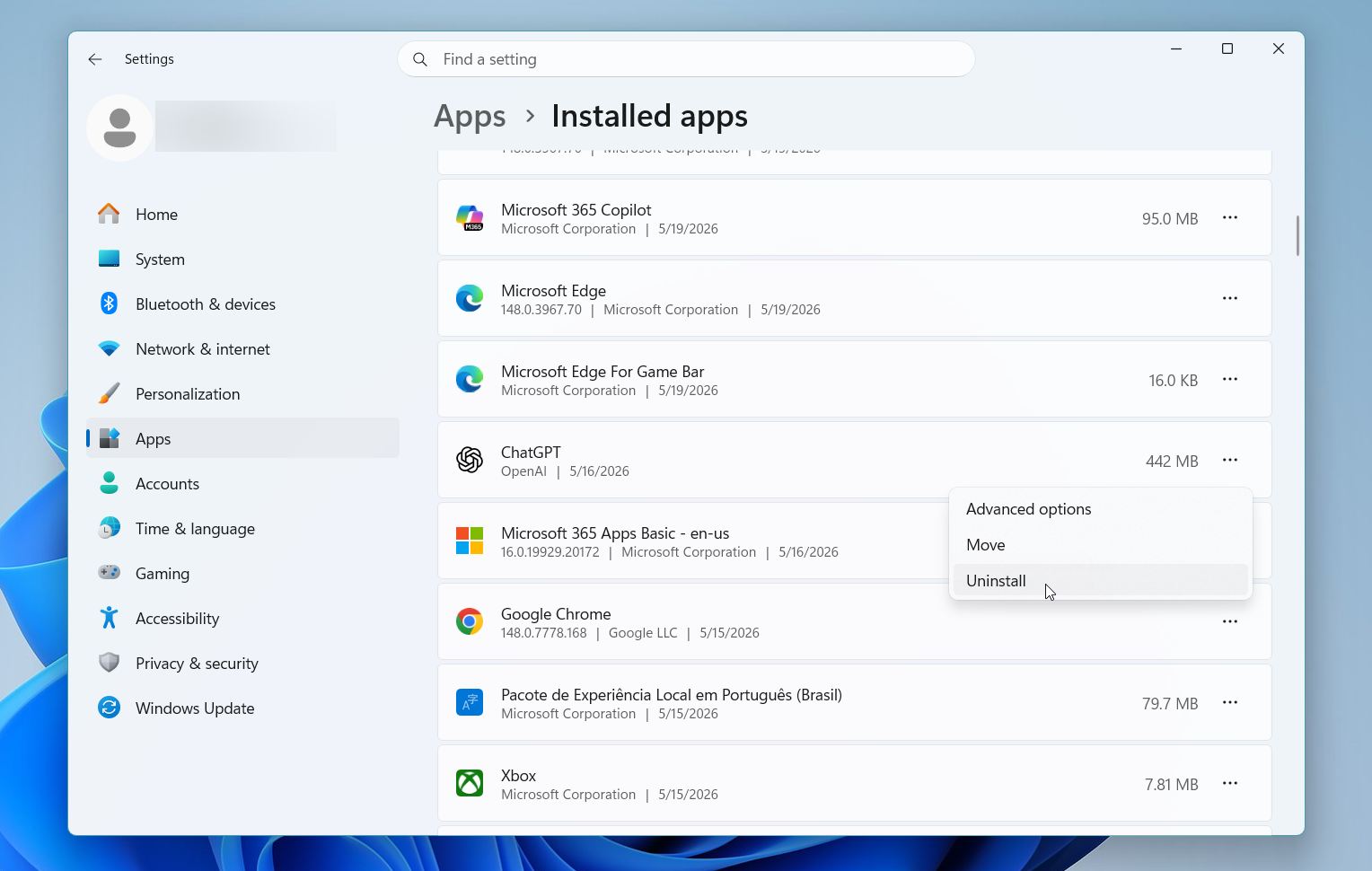
- Befolgen Sie die Anweisungen zur Entfernung, bis Windows den Deinstallationsvorgang abgeschlossen hat.
- Starten Sie den Computer neu.
Nach dem Neustart schließen Sie das Laufwerk erneut an und überprüfen, ob Windows wieder normal darauf zugreifen kann.
Methode 6: Partition neu erstellen
Wenn keine der vorherigen Lösungen funktioniert, könnte die Partition selbst schwer beschädigt sein. Das erneute Erstellen der Partition entfernt die beschädigte Partitionsstruktur und erstellt ein neues, verwendbares Dateisystem. Diese Methode stellt normalerweise den normalen Laufwerkszugriff wieder her, löscht jedoch auch die vorhandenen Partitionsinformationen.
Wichtige Dateien wiederherstellen, bevor Sie fortfahren. Die Wiederherstellung und Formatierung von Partitionen kann wiederherstellbare Daten dauerhaft überschreiben.
So können Sie die Partition in Windows neu erstellen:
- Klicken Sie mit der rechten Maustaste auf die Start-Schaltfläche und wählen Sie Datenträgerverwaltung.
- Suchen Sie die beschädigte Partition in der Speicherliste.
- Klicken Sie mit der rechten Maustaste auf das betroffene Volume und wählen Sie Volume löschen.
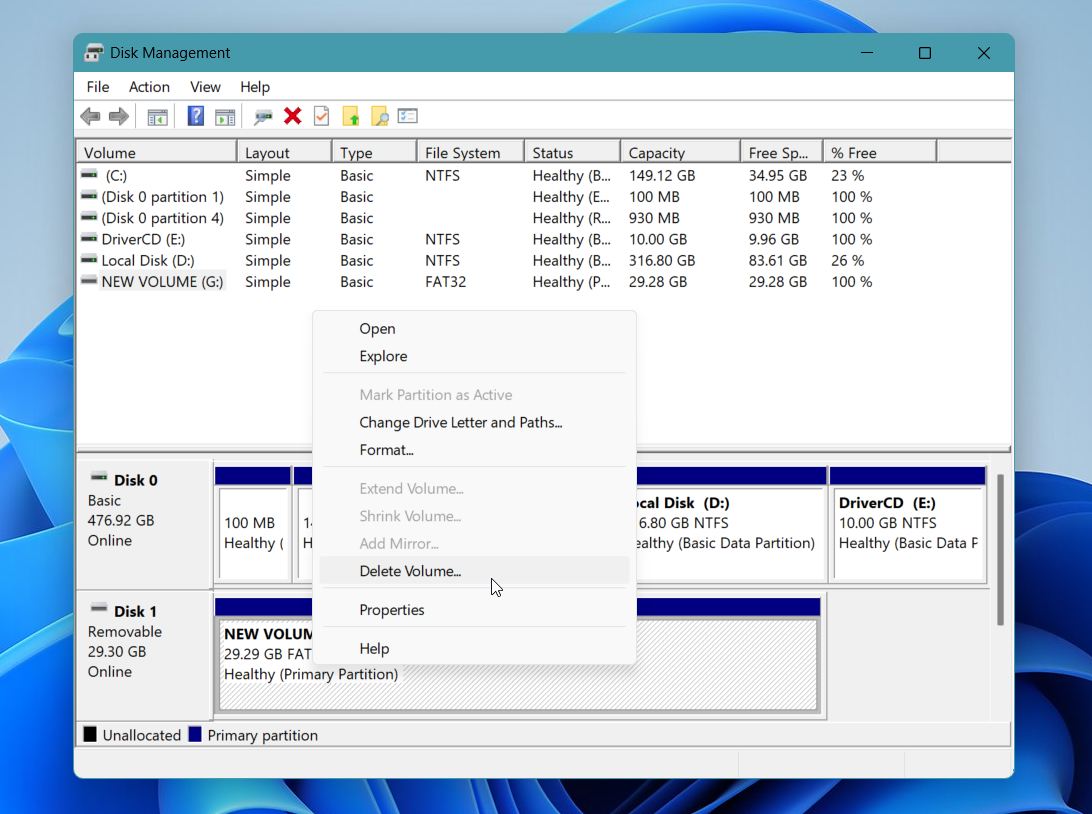
- Klicken Sie auf Ja, um das Löschen zu bestätigen.
- Klicken Sie mit der rechten Maustaste auf den neuen nicht zugeordneten Speicherplatz und wählen Sie Neues Einfaches Volume.
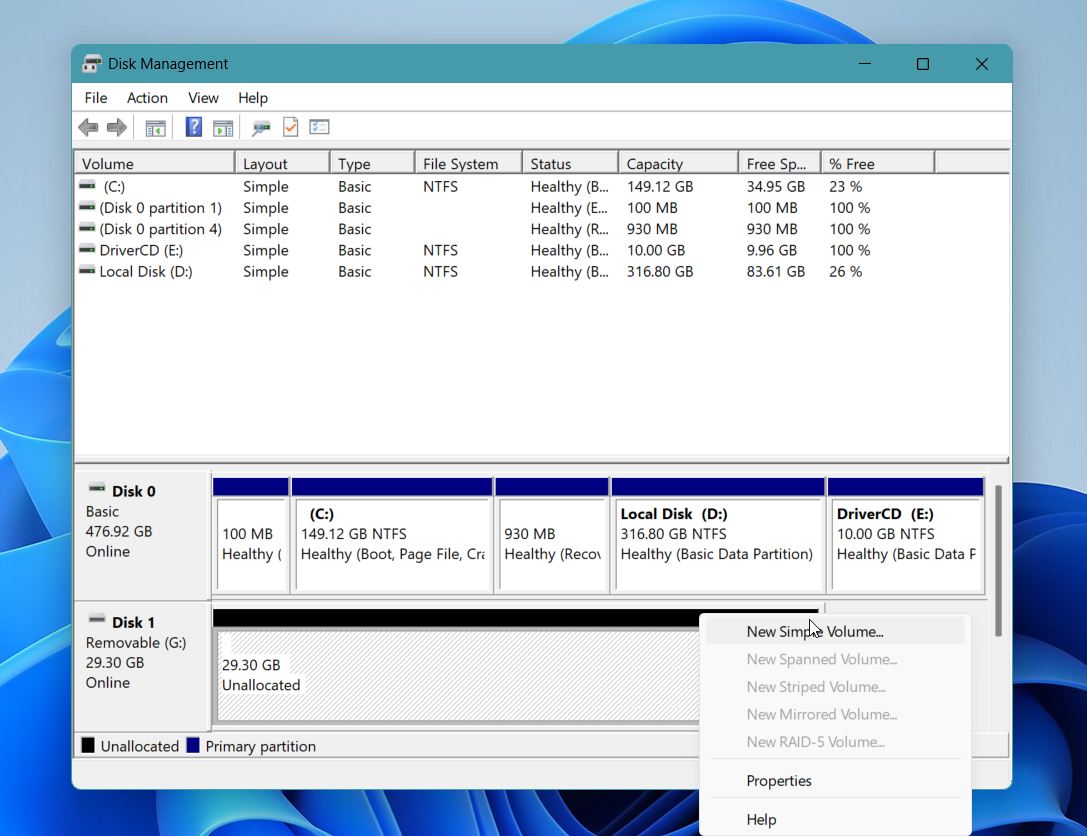
- Klicken Sie auf Weiter.
- Lassen Sie die Standard-Volumegröße und klicken Sie erneut auf Weiter.
- Wählen Sie einen Laufwerksbuchstaben aus und klicken Sie auf Weiter.
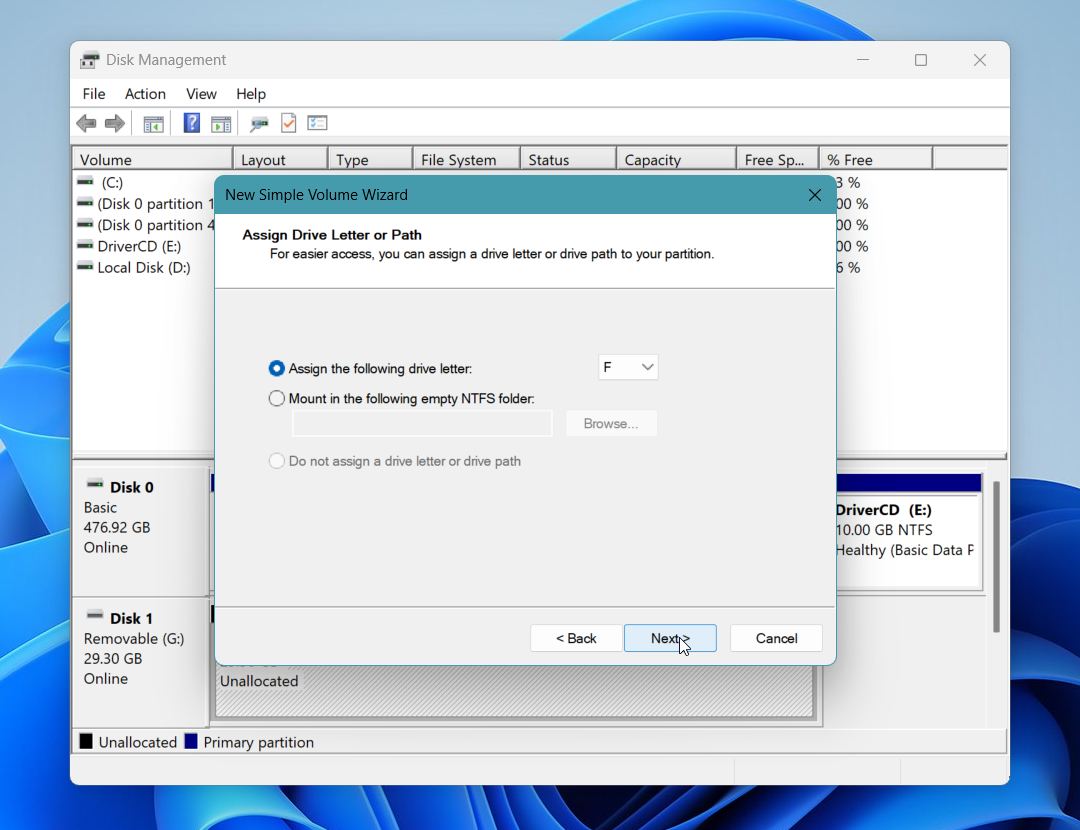
- Geben Sie ein Volume-Label ein und wählen Sie das gewünschte Dateisystem aus, üblicherweise NTFS oder exFAT.
- Stellen Sie sicher, dass Führen Sie eine Schnellformatierung durch aktiviert bleibt.
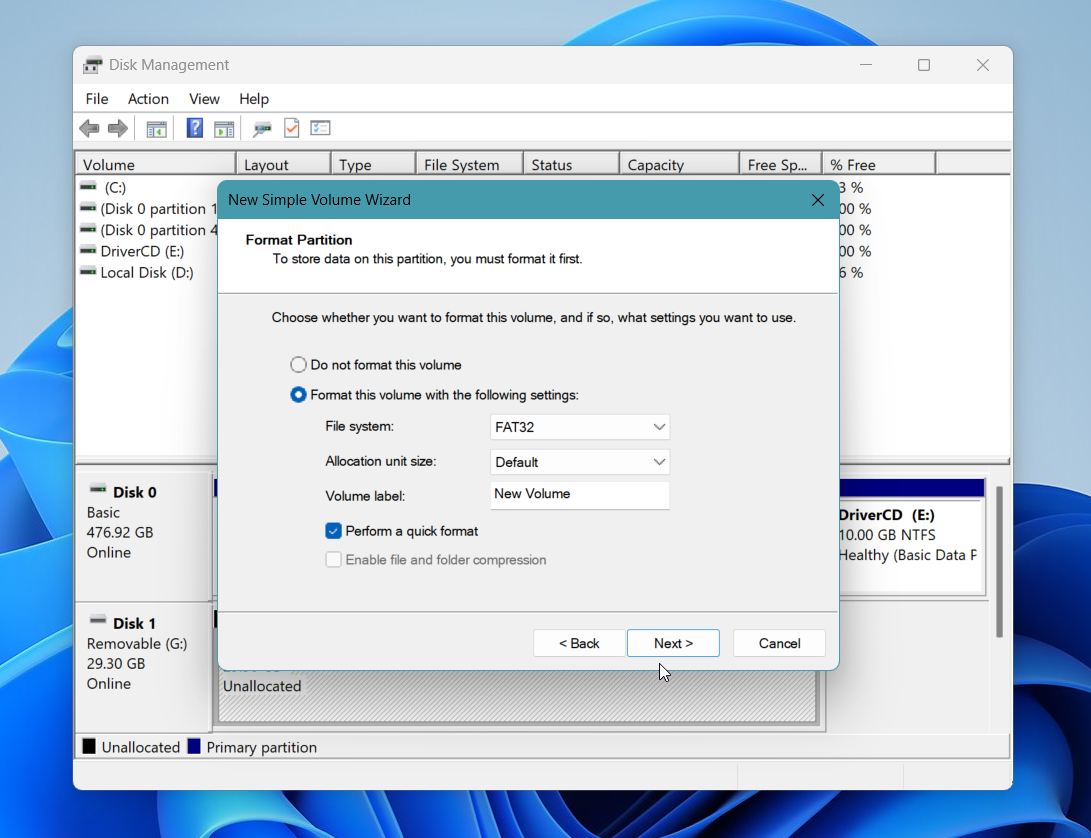
- Klicken Sie auf Weiter und anschließend auf Fertig.
Nachdem Windows den Vorgang abgeschlossen hat, sollte das Laufwerk wieder normal im Datei-Explorer angezeigt werden.
Abschließende Gedanken
„Das System kann das angegebene Laufwerk nicht finden“ mag zunächst ernst erscheinen, aber in vielen Fällen resultiert das Problem aus Windows-Konfigurationsproblemen:
- beschädigte Laufwerksbuchstaben,
- beschädigte Treiber,
- Berechtigungskonflikte,
- Dateisystemfehler
statt eines vollständigen Laufwerksausfalls. Der wichtigste Schritt ist, riskante Reparaturmaßnahmen zu vermeiden, bevor Sie wichtige Daten sichern.
Wenn das Laufwerk weiterhin in der Datenträgerverwaltung angezeigt wird, bietet Wiederherstellungssoftware wie Disk Drill oft die beste Chance, Dateien wiederherzustellen, bevor Sie Reparaturversuche unternehmen. Die Fähigkeit, nicht zugängliche, RAW- oder beschädigte Laufwerke zu scannen, macht es zu einer der stärksten Optionen für Situationen wie diese, insbesondere für weniger erfahrene Nutzer, die einen einfacheren Wiederherstellungsprozess benötigen.
Ein letzter Ratschlag – achten Sie genau auf Warnsignale wie:
- Klickgeräusche,
- wiederholte Verbindungsabbrüche,
- Einfrieren während der Scans,
- extrem langsame Lesegeschwindigkeit.
Diese Symptome können auf einen physischen Hardwaredefekt statt auf ein einfaches Windows-Problem hinweisen. In solchen Fällen sollten Sie wiederholte Reparaturversuche vermeiden und Ihre Daten so schnell wie möglich wiederherstellen, um weiteren Schaden zu verhindern.
Haben Sie noch Fragen? Schauen Sie in unserem Forendiskussionen vorbei, um zu sehen, was andere Nutzer sagen – vielleicht finden Sie praktische Tipps und Lösungen von Personen, die mit demselben Problem zu tun hatten.
FAQ
- Computer neu starten
- Laufwerksbuchstaben zuweisen oder ändern
- Probleme mit zugeordneten Laufwerken oder UAC-Registrierung beheben
- SFC und CHKDSK ausführen
- Kürzlich installierte Software entfernen
- Partition neu erstellen