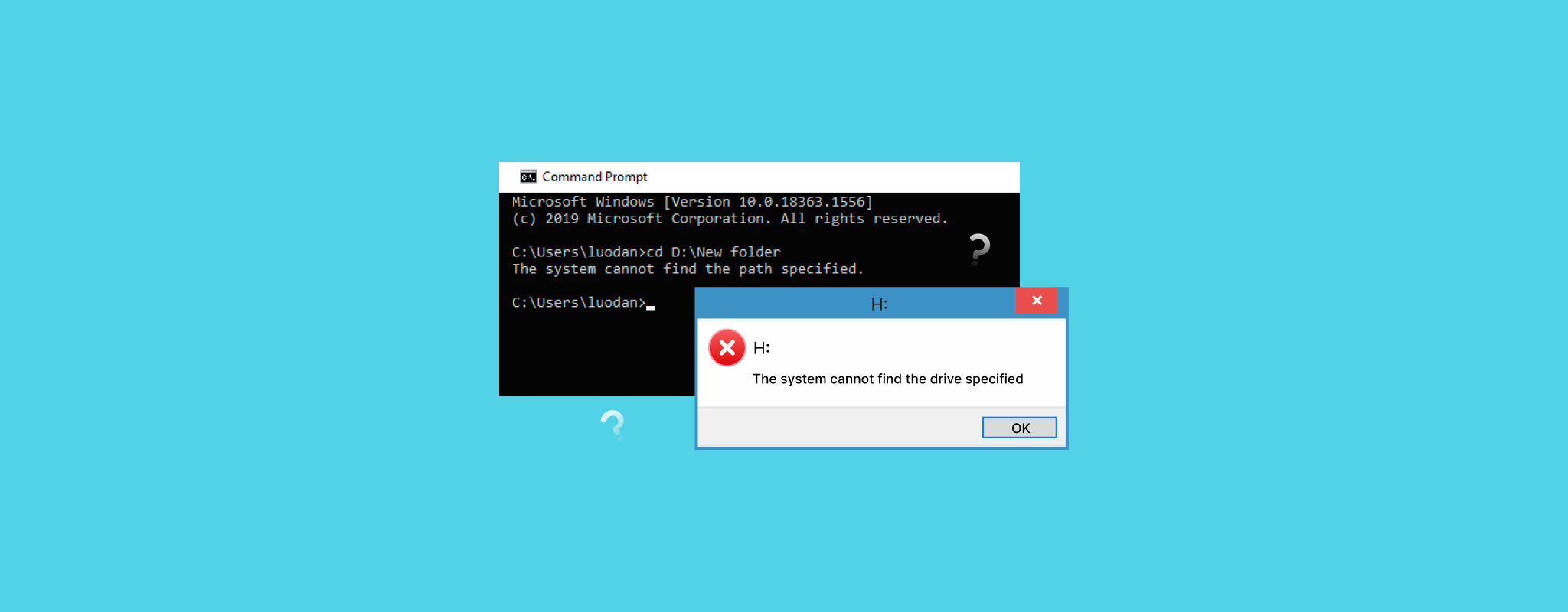
“El sistema no puede encontrar la unidad especificada” es un error de Windows que aparece cuando el sistema operativo no puede acceder correctamente a un dispositivo de almacenamiento o ruta de la unidad. El error en sí no señala una causa específica. El mensaje puede aparecer repentinamente después de un reinicio, una actualización fallida, una extracción insegura, un problema de conexión o un error aleatorio del sistema, y a menudo bloquea el acceso a los archivos que permanecen en la unidad.
La siguiente tabla cubre las causas más comunes del error y el método de solución de problemas que suele ayudar en cada situación.
| Causa | Síntomas típicos | Método recomendado |
| Fallo temporal de Windows | El error aparece una vez después del inicio o al volver a conectar la unidad | Intenta reiniciar el ordenador primero (Método 1). Windows puede no inicializar correctamente la unidad o los servicios relacionados durante el arranque. |
| Letra de unidad faltante o dañada | La unidad aparece en la Administración de discos pero no se muestra en el Explorador de archivos | Asigna una nueva letra de unidad al dispositivo (Método 2). Windows no puede acceder correctamente a la unidad sin una letra de montaje válida. |
| Unidad de red mapeada rota o conflicto de UAC | Las unidades mapeadas o de red desaparecen en modo administrador o después de iniciar sesión | Modifica la configuración de registro de UAC relacionada (Método 3). Esto restablece la visibilidad de las unidades mapeadas entre sesiones de Windows. Reconectar manualmente la unidad mapeada también puede ayudar. |
| Archivos del sistema corruptos o daño en el sistema de archivos | Windows informa errores de disco, bloqueos o comportamiento anormal de la unidad | Ejecuta los comandos SFC y CHKDSK (Método 4). SFC repara los archivos del sistema de Windows, mientras que CHKDSK revisa la unidad en busca de corrupción del sistema de archivos. Recupera los datos importantes antes de usar CHKDSK porque puede modificar estructuras de sistema de archivos dañadas. |
| Conflictos de software | El problema apareció después de instalar antivirus, herramientas de virtualización, lanzadores o utilidades de disco | Elimina el software instalado recientemente que pueda estar interfiriendo con dispositivos de almacenamiento o unidades montadas (Método 5). Un arranque limpio de Windows también puede ayudar a aislar el conflicto. |
| Partición severamente dañada | La unidad aparece como RAW, no asignada o inaccesible aunque Windows aún la detecta | Vuelve a crear la partición después de completar la recuperación de datos (Método 6). Esto reemplaza la información de partición dañada con un nuevo sistema de archivos utilizable. |
| Hardware de HDD o SSD defectuoso | Ruidos de clic, lentitud extrema, desconexiones repetidas, congelamiento durante escaneos, capacidad incorrecta | Deja de usar regularmente de inmediato y recupera los datos importantes lo antes posible. En casos severos, los servicios profesionales de recuperación pueden ser la opción más segura ya que el uso continuo puede empeorar el daño físico. |
| Problemas de energía o conexión USB | El disco duro externo se desconecta aleatoriamente, hace clic repetidamente, se enciende y apaga o no aparece de manera consistente | Conecta la unidad directamente a otro puerto USB, evita hubs USB débiles, o utiliza un hub USB alimentado o un cable USB dual para discos duros externos. Algunos discos duros portátiles pueden no recibir suficiente energía a través de ciertos puertos USB. |
Recupere sus datos antes de intentar soluciones
Antes de intentar cualquier reparación, primero debes asegurar tus archivos importantes. Algunos métodos de reparación pueden alterar el sistema de archivos o sobrescribir datos que el software de recuperación aún podría restaurar. Por esa razón, la recuperación de datos siempre debe realizarse antes de los pasos principales de solución de problemas. Una vez que tus archivos estén seguros, puedes continuar con las reparaciones sin el mismo riesgo de pérdida permanente de datos.
Para esto, recomendamos Disk Drill. Es una herramienta de recuperación de datos muy capaz, confiable por muchos debido a su facilidad de uso y excelente rendimiento de recuperación en muchas situaciones de pérdida de datos, como recuperación de disco duro dañado. Es compatible con la última versión de Windows 11, pero también está disponible en Windows 10, así como en versiones anteriores como Windows 7 (con Disk Drill 4).
Disk Drill puede recuperar datos incluso de discos que no son reconocidos o que son inaccesibles a través del Explorador de archivos, siempre y cuando sean visibles en la Administración de discos y muestren el tamaño correcto.
Siga estos pasos para recuperar datos de su unidad que presenta el error “El sistema no puede encontrar la unidad especificada”:
- Descargar e instala Disk Drill en una unidad funcional.
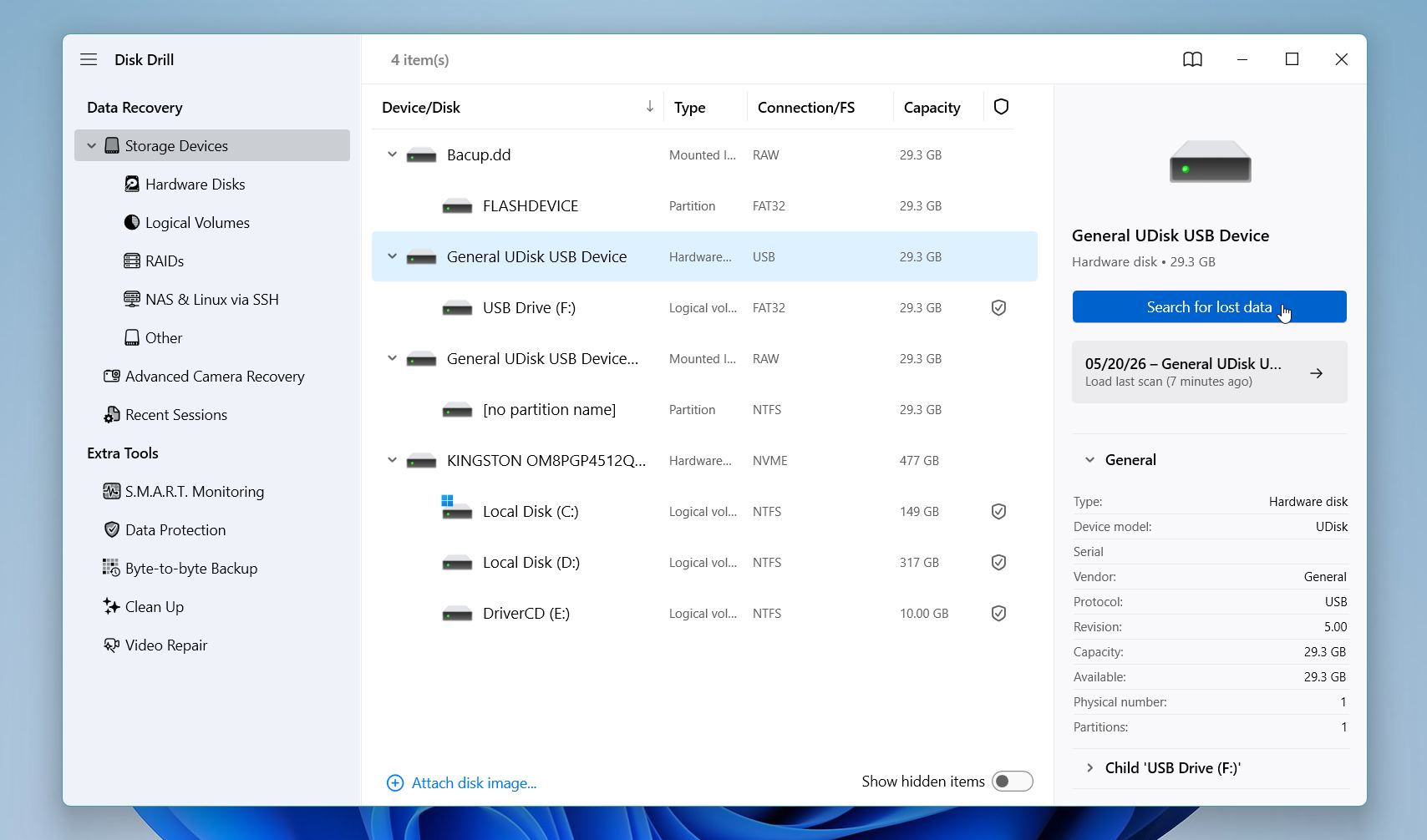
- Inicia la aplicación y selecciona la unidad que muestra el mensaje de error. Haz clic en Buscar datos perdidos para comenzar el escaneo.
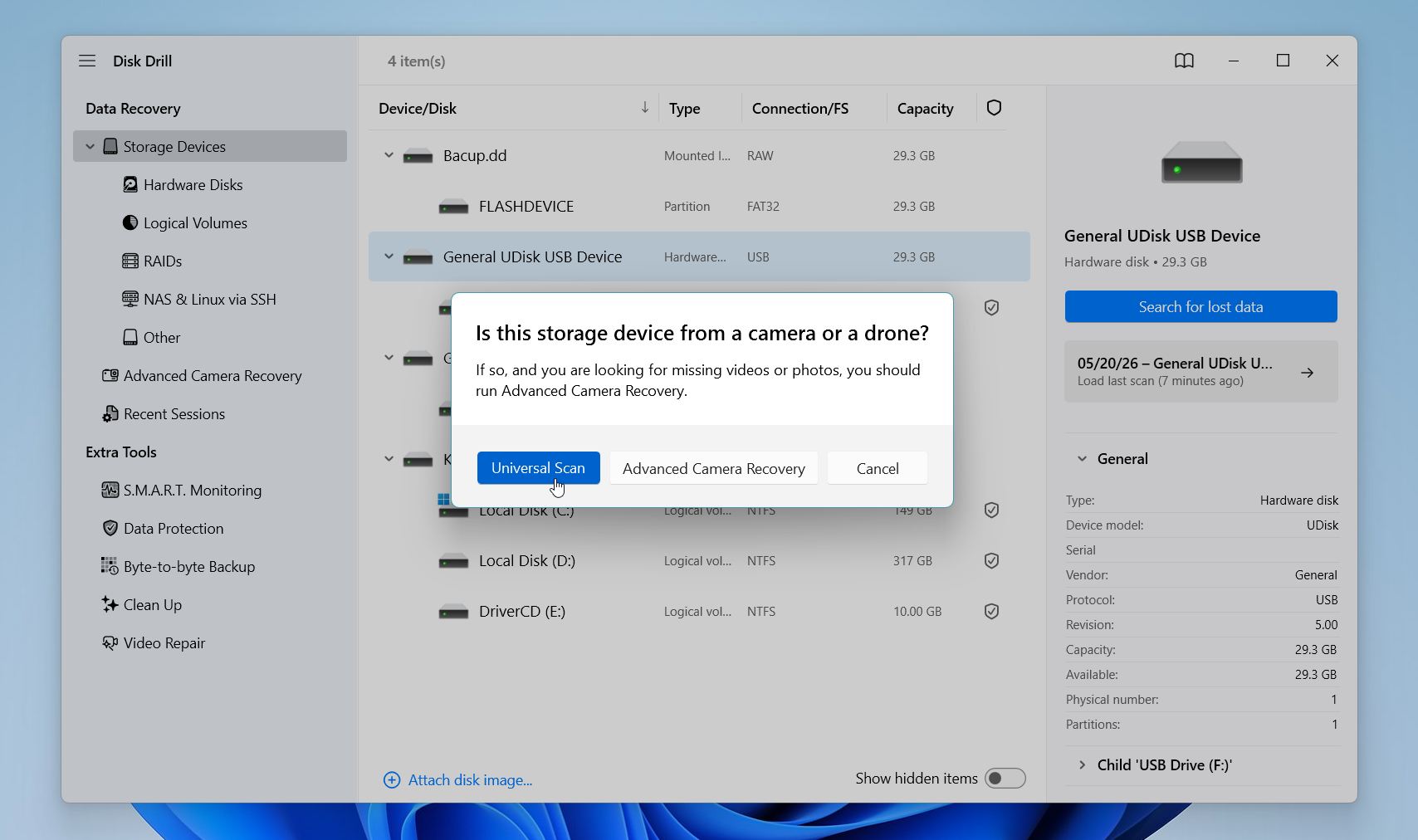
- Si se trata de una unidad externa, Disk Drill te pedirá que selecciones el modo de recuperación. Selecciona Escaneo universal, ya que Modo de cámara avanzado es un modo especial para la recuperación de videos de cámaras/drones.
- Disk Drill escaneará la unidad en busca de archivos eliminados, perdidos y recuperables existentes. El proceso puede tomar algún tiempo en unidades más grandes o dispositivos de almacenamiento muy dañados. Una vez que finalice el escaneo, haz clic en Revisar elementos encontrados.
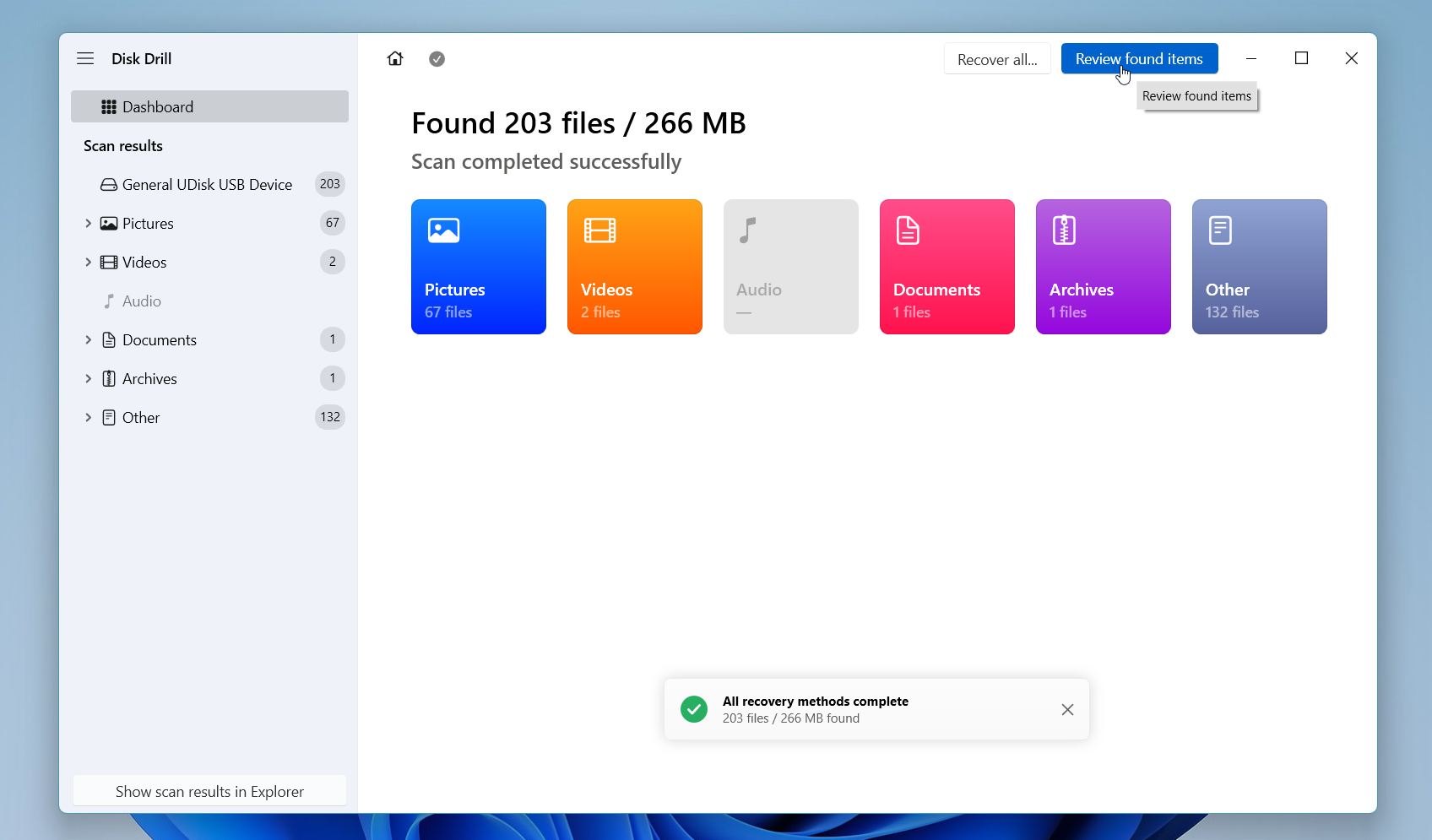
- Puedes explorar los archivos por categoría o usar la barra de búsqueda y filtros para localizar los datos importantes más rápido. Disk Drill también te permite previsualizar muchos tipos de archivos antes de la recuperación, lo que ayuda a confirmar que los archivos aún están intactos.
- Selecciona los archivos que deseas restaurar, luego haz clic en Recuperar.
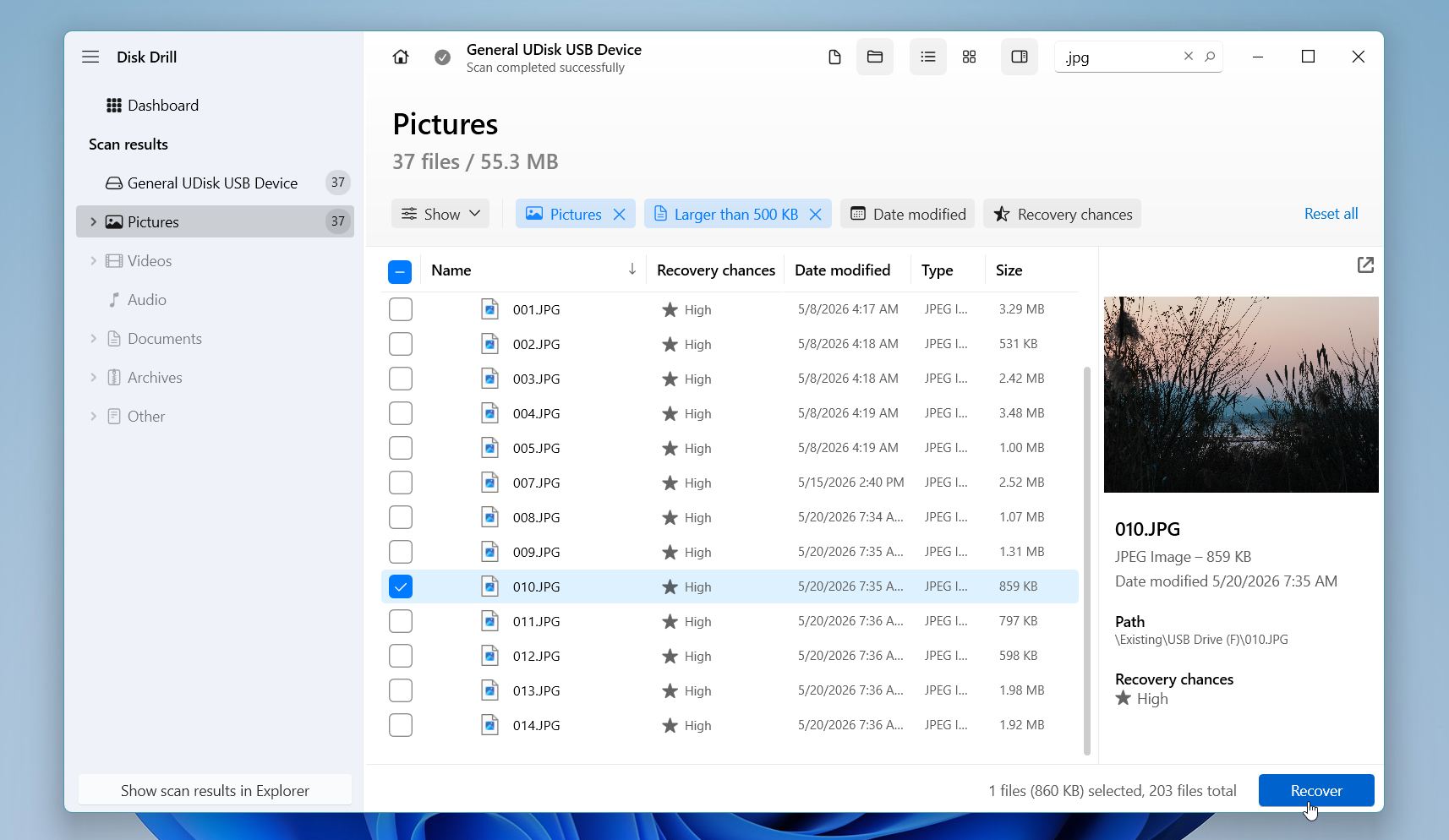
- Guarda los archivos recuperados en otra unidad física o dispositivo de almacenamiento externo, no en la propia unidad problemática.
Si la unidad se desconecta aleatoriamente, hace ruidos inusuales, se congela durante los análisis o responde extremadamente lento, considere crear primero una copia de seguridad byte a byte y analizar la copia en lugar de la unidad original. Esto reduce el estrés adicional en dispositivos de almacenamiento inestables.
En Windows, Disk Drill te permite recuperar hasta 100 MB de datos de forma gratuita. En muchas situaciones, eso es suficiente para restaurar documentos importantes, colecciones pequeñas de fotos o confirmar que tus archivos aún son recuperables antes de decidir comprar una licencia.
Si no estás seguro de que Disk Drill sea la herramienta adecuada para tu situación, consulta nuestro revisión completaprimero. Cubre el rendimiento de recuperación, los sistemas de archivos compatibles, los precios, las limitaciones y cómo se compara con otras herramientas de recuperación populares.
Cómo solucionar el error “El sistema no puede encontrar la unidad especificada”
Una vez que tus archivos importantes estén a salvo, puedes comenzar a solucionar el problema de la propia unidad. Las soluciones a continuación cubren las causas más comunes de “El sistema no puede encontrar la unidad especificada”, desde fallos simples de Windows y letras de unidad faltantes hasta controladores dañados, daños en el sistema de archivos y problemas de partición. Comienza con los métodos más sencillos primero, y sólo recurre a las soluciones más avanzadas si el problema persiste sin resolverse.
Método 1: Reiniciar el ordenador
Como muchos problemas de Windows, este error a veces desaparece después de un simple reinicio. Si solo viste “The system cannot find the drive specified” una vez, especialmente después de iniciar, iniciar sesión o reconectar la unidad, es posible que lo haya causado una falla temporal del sistema.
Un reinicio permite que Windows vuelva a cargar servicios importantes del sistema, controladores de almacenamiento y procesos en segundo plano que controlan cómo se conectan y aparecen las unidades en el sistema. A veces, uno de estos servicios no se inicia correctamente, lo que impide que Windows acceda adecuadamente a la unidad.
Antes de pasar a soluciones más avanzadas, reinicia el ordenador por completo y comprueba si la unidad aparece normalmente después.
Método 2: Asignar o Cambiar la Letra de la Unidad
Windows utiliza letras de unidad como C:, D: o E: para identificar y acceder a dispositivos de almacenamiento. Si la letra de la unidad desaparece, se corrompe o entra en conflicto con otro dispositivo conectado, Windows puede no abrir la unidad y mostrar en su lugar “El sistema no puede encontrar la unidad especificada”. En esta situación, la unidad sigue apareciendo normalmente en Administración de discos aunque no se muestre en el Explorador de archivos. Asignar una nueva letra de unidad suele restaurar el acceso de inmediato.
Aquí tienes cómo hacerlo:
- Haz clic derecho en el botón Iniciar y selecciona Administración de discos.
- Encuentra la unidad problemática en la lista de dispositivos de almacenamiento conectados.
- Haz clic derecho en la partición afectada y selecciona Cambiar letra y rutas de unidad.
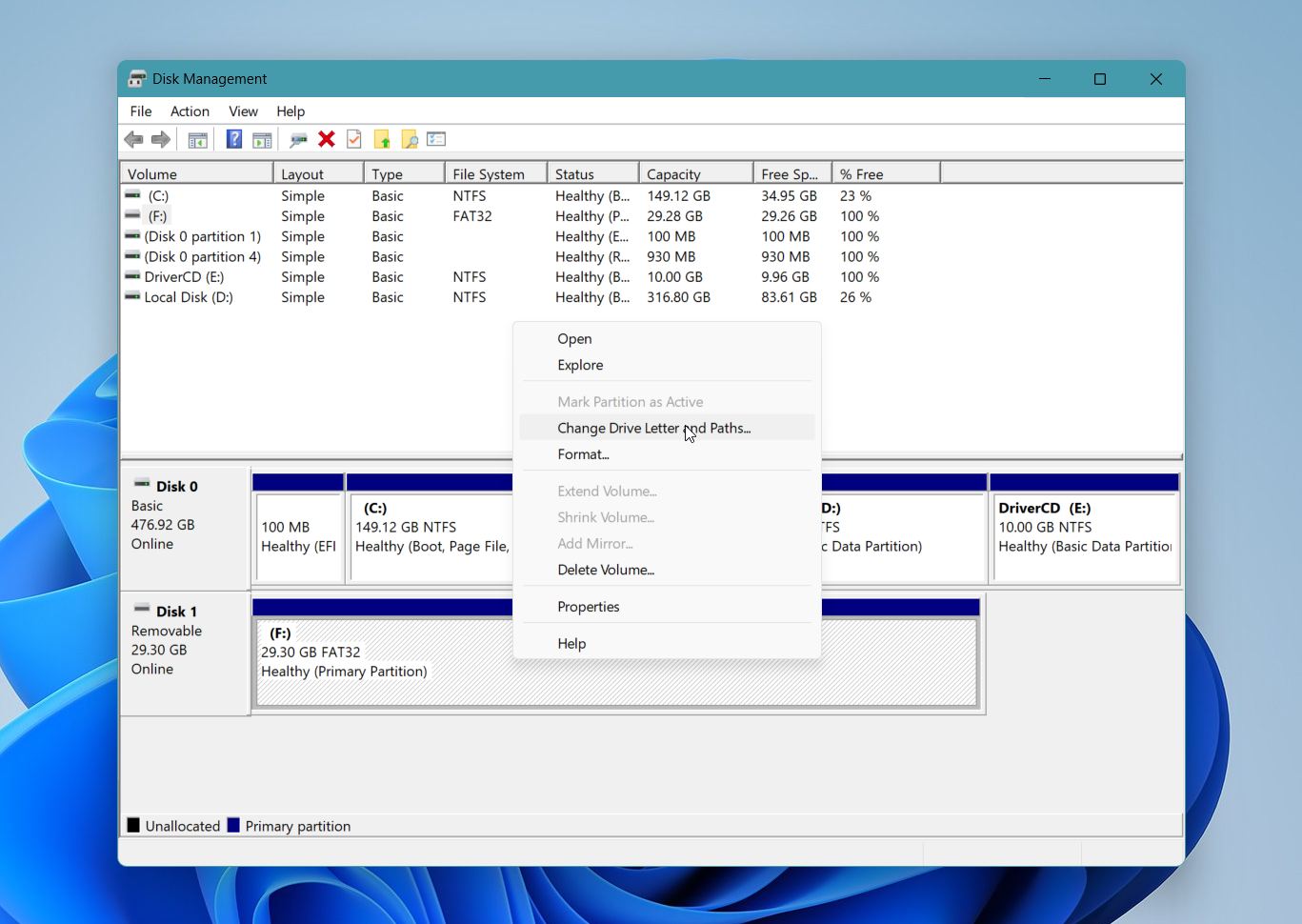
- Si la unidad ya tiene una letra, haz clic en Cambiar. Si la unidad no tiene ninguna letra, haz clic en Añadir.
- Selecciona una nueva letra de unidad en el menú desplegable.
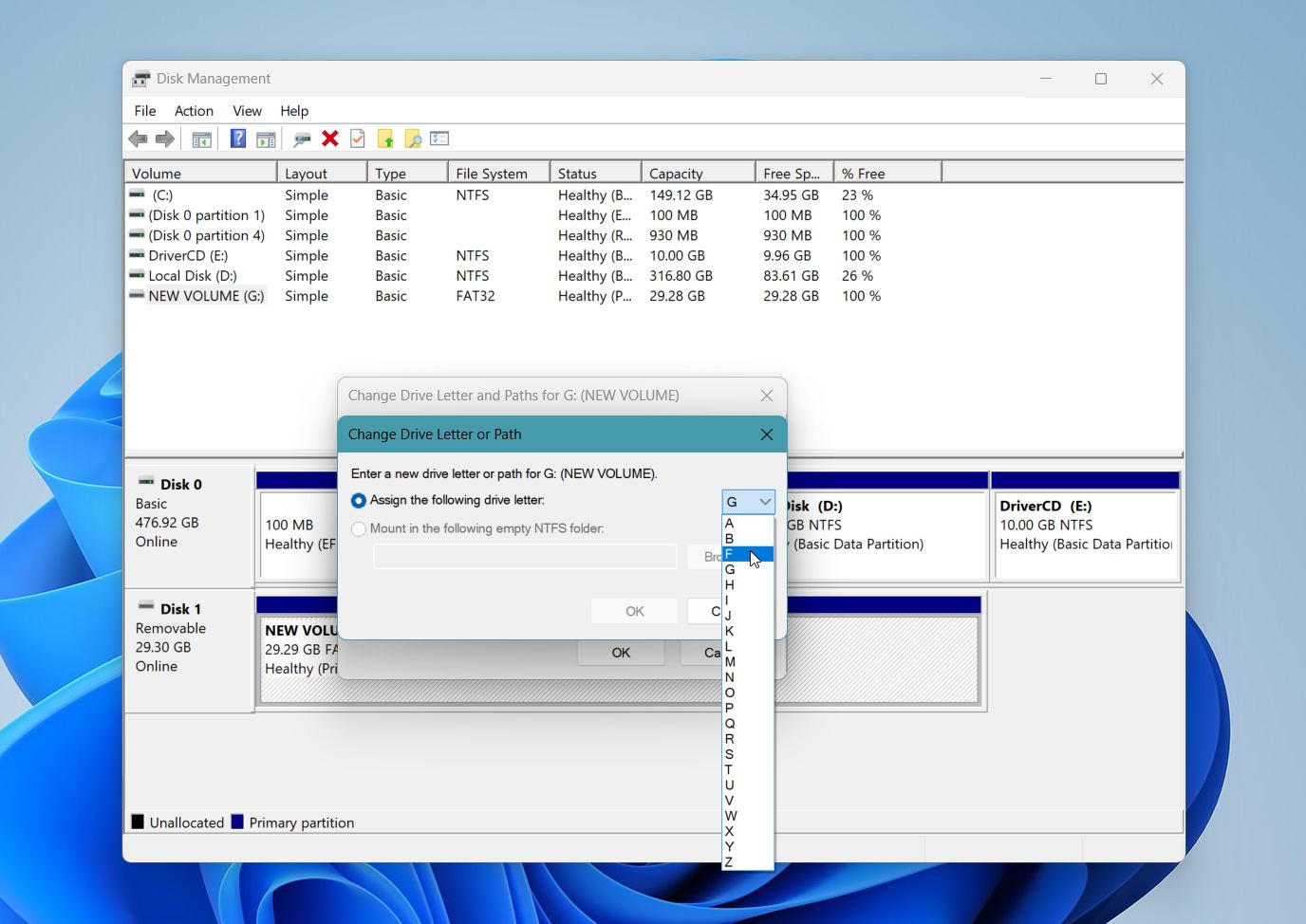
- Haz clic en Aceptar y confirma el cambio.
Después de que Windows aplique la nueva letra de unidad, abre Explorador de archivos y verifica si la unidad aparece normalmente de nuevo.
Método 3: Solucionar problemas de unidad asignada / UAC en el registro
Las unidades de red asignadas a veces desaparecen o se vuelven inaccesibles debido a un conflicto entre el Control de cuentas de usuario (UAC) y las sesiones de administrador en Windows. En esta situación, Windows puede mostrar “El sistema no puede encontrar la unidad especificada” aunque la unidad asignada aún exista.
Este problema aparece con mayor frecuencia cuando:
- ejecuta programas como administrador
- Windows utiliza sesiones separadas de usuario y administrador
- las unidades asignadas desaparecen después de iniciar sesión o reiniciar
Un pequeño cambio en el registro puede restaurar la visibilidad adecuada de las unidades asignadas entre estas sesiones de Windows.
Aquí tienes cómo aplicar la solución:
- Presione Windows + R para abrir la ventana Ejecutar.
- Escriba regedit y presione Entrar.
- En el Editor del Registro, haga clic en Archivo y luego seleccione Exportar para crear una copia de seguridad del registro antes de continuar.
- Vaya a la siguiente ubicación: Equipo\HKEY_LOCAL_MACHINE\SOFTWARE\Microsoft\Windows\CurrentVersion\Policies\System.
- Haga clic derecho en un área vacía dentro del panel derecho.
- Seleccione Nuevo y luego elija Valor DWORD (32 bits).
- Asigne al nuevo valor el nombre HabilitarConexionesVinculadas.
- Haga doble clic en la nueva entrada y cambie el dato de valor a 1.
- Haga clic en Aceptar y cierre el Editor del Registro.
- Reinicie el ordenador.
Después de que Windows se cargue de nuevo, vuelve a conectar la unidad asignada si es necesario y verifica si el error desaparece.
Método 4: Ejecuta SFC y CHKDSK
Los archivos de sistema de Windows corruptos o las estructuras del sistema de archivos dañadas pueden evitar que el sistema operativo acceda correctamente a una unidad. En estas situaciones, Windows puede mostrar “El sistema no puede encontrar la unidad especificada” incluso aunque la unidad siga apareciendo conectada.
Windows incluye dos herramientas de reparación integradas que pueden ayudar. SFC repara archivos del sistema de Windows dañados, mientras que CHKDSK revisa la unidad en busca de errores del sistema de archivos.
Recupere archivos importantes antes de usar CHKDSK. En unidades gravemente dañadas o inestables, CHKDSK puede modificar las estructuras del sistema de archivos dañadas y hacer que algunos datos sean más difíciles de recuperar después.
Aquí tienes cómo ejecutar ambos comandos:
- Haz clic derecho en el botón de Inicio y selecciona Terminal (Administrador) o Símbolo del sistema (Administrador).
- Escribe sfc /scannow y pulsa Entrar.
- Espera hasta que Windows termine el proceso de escaneo y reparación del sistema.
- Después de que SFC termine, escribe chkdsk X: /f y pulsa Entrar. Reemplaza X con la letra real de la unidad problemática.
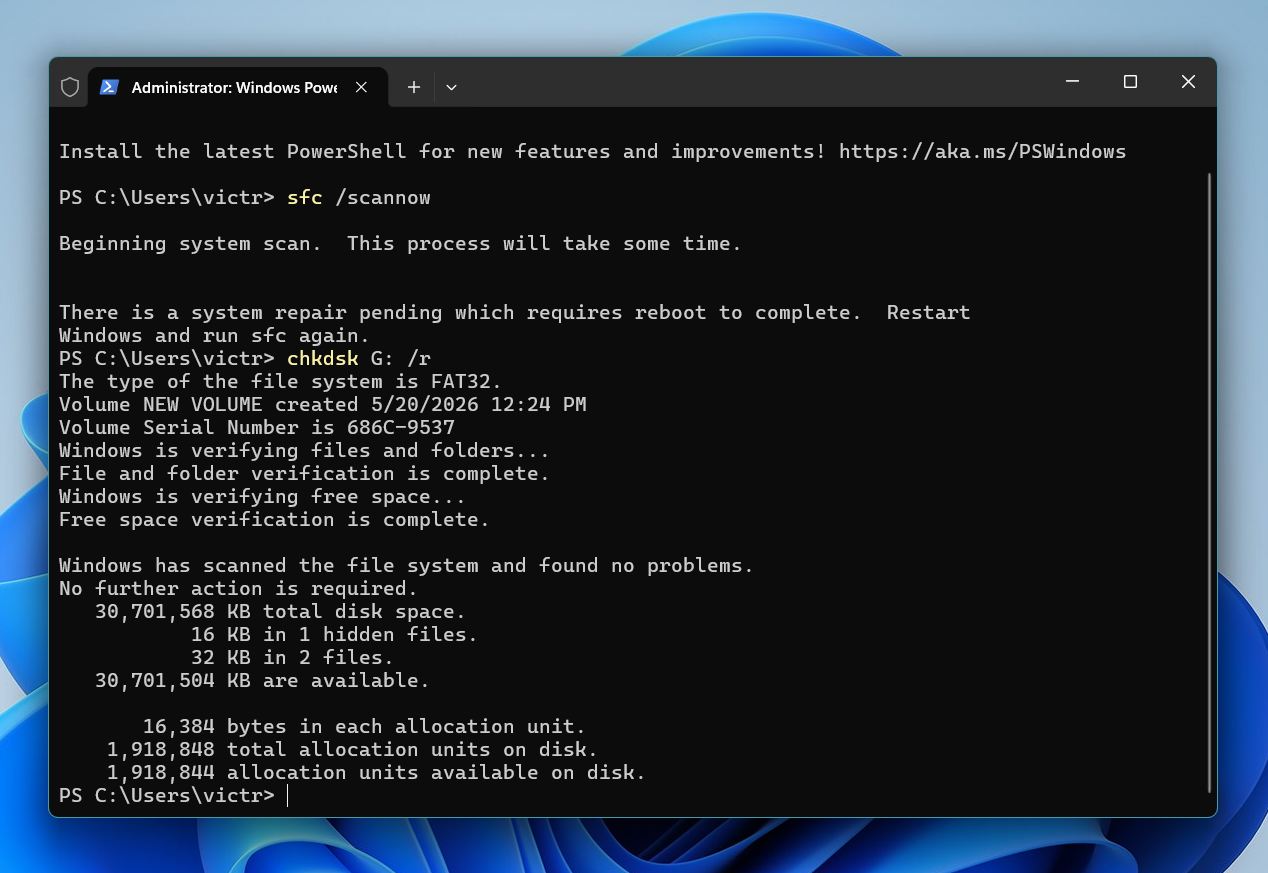
- Permite que Windows complete el proceso de escaneo y reparación. El proceso puede tardar algún tiempo en unidades más grandes o dañadas.
Reinicie el ordenador después de que finalice el escaneo.
Método 5: Eliminar software instalado recientemente
Algunos programas pueden interferir con los dispositivos de almacenamiento, las unidades montadas o los servicios del sistema Windows. Este problema aparece con mayor frecuencia después de la instalación de antivirus, la configuración de software de virtualización, utilidades de gestión de discos, lanzadores, herramientas de copia de seguridad o ajustes de bajo nivel del sistema.
Si el error comenzó poco después de instalar un nuevo software, ese programa puede haber modificado los controladores de almacenamiento, los permisos o la configuración de Windows. Eliminar el software instalado recientemente puede restaurar el acceso normal a la unidad.
Aquí tienes cómo desinstalar programas instalados recientemente en Windows:
- Haz clic derecho en el botón de Inicio y selecciona Aplicaciones instaladas o Aplicaciones y características, según tu versión de Windows.
- Ordena la lista de programas por fecha de instalación si la opción aparece.
- Localiza el software que instalaste poco antes de que comenzara el error.
- Haz clic en el menú de tres puntos junto a la aplicación y selecciona Desinstalar.
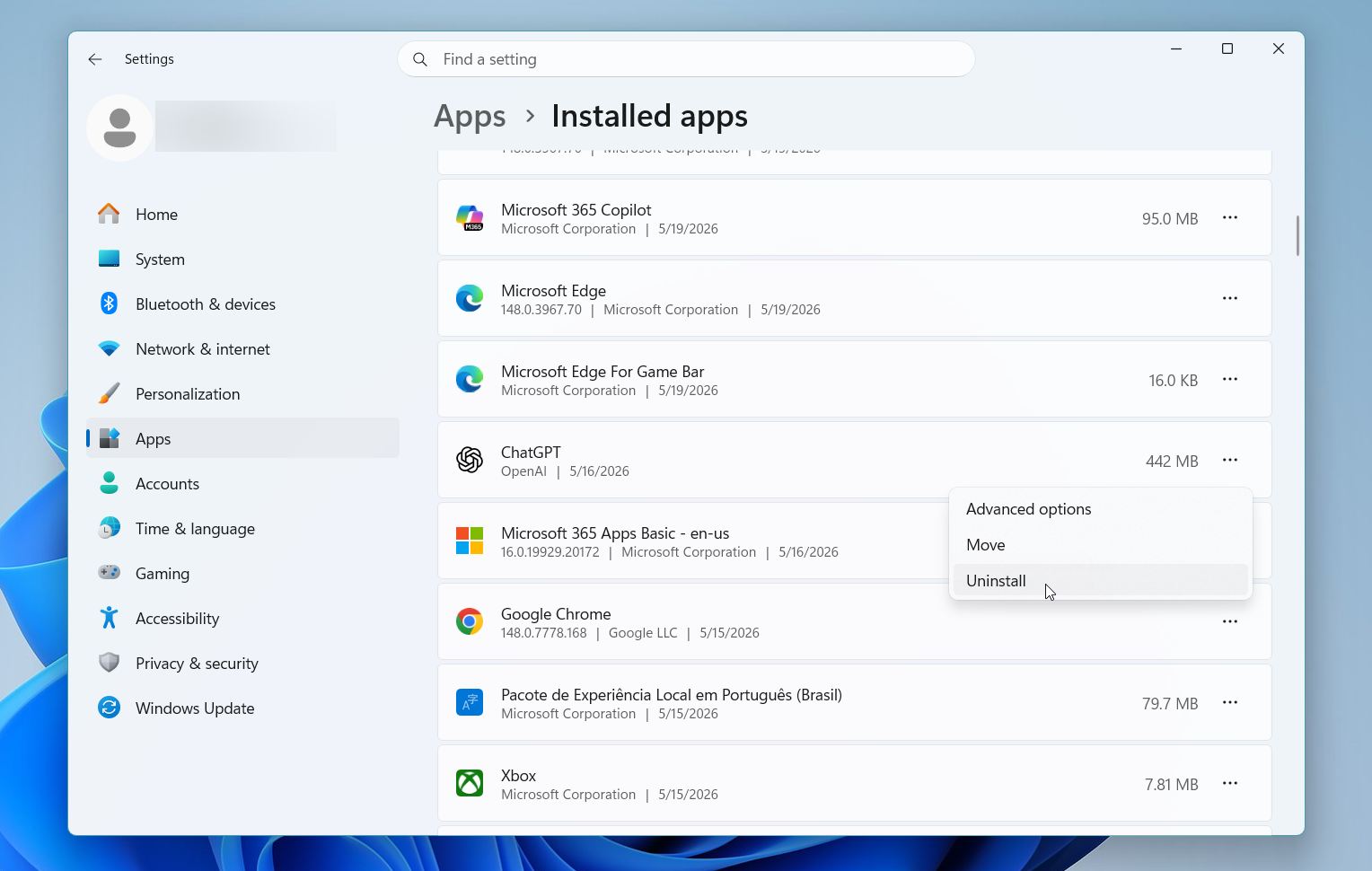
- Sigue las instrucciones de eliminación hasta que Windows complete el proceso de desinstalación.
- Reinicia la computadora.
Después del reinicio, vuelve a conectar la unidad y comprueba si Windows puede acceder a ella normalmente de nuevo.
Método 6: Recrea la partición
Si ninguna de las soluciones anteriores funciona, es posible que la partición tenga una corrupción grave. Recrear la partición elimina la estructura de partición dañada y crea un nuevo sistema de archivos utilizable. Este método normalmente restaura el acceso normal a la unidad, pero también borra la información de la partición existente.
Recupere archivos importantes antes de continuar. La recreación y el formateo de la partición pueden sobrescribir permanentemente los datos recuperables.
Aquí tienes cómo recrear la partición en Windows:
- Haz clic derecho en el botón de Inicio y selecciona Administración de discos.
- Localiza la partición dañada en la lista de almacenamiento.
- Haz clic derecho en el volumen afectado y selecciona Eliminar volumen.
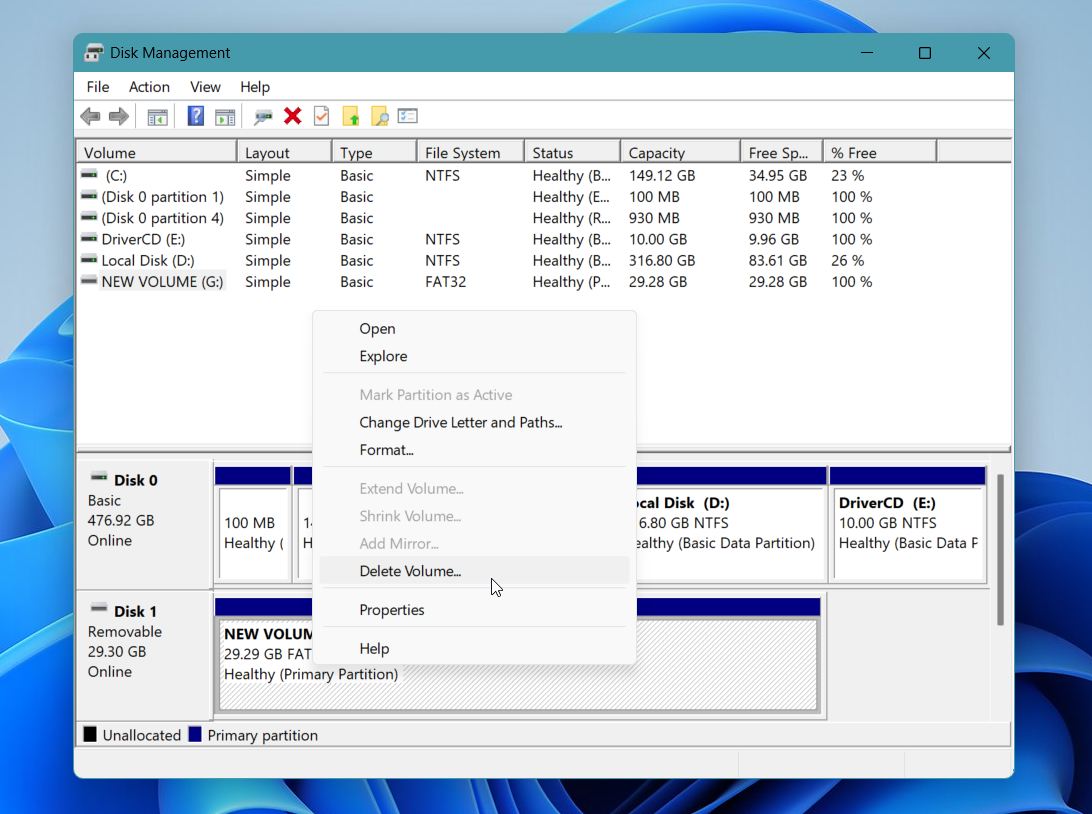
- Haz clic en Sí para confirmar la eliminación.
- Haz clic derecho en el nuevo espacio no asignado y selecciona Nuevo volumen simple.
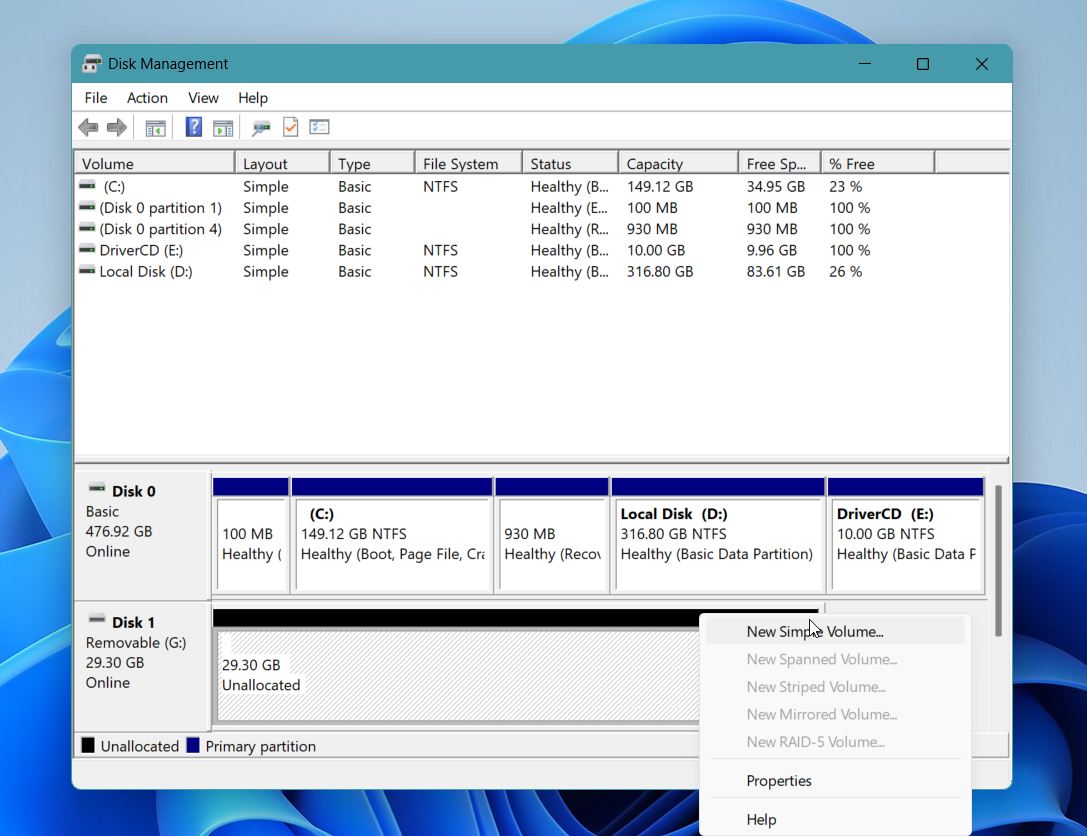
- Haz clic en Siguiente.
- Deja el tamaño de volumen predeterminado y haz clic en Siguiente de nuevo.
- Selecciona una letra de unidad y haz clic en Siguiente.
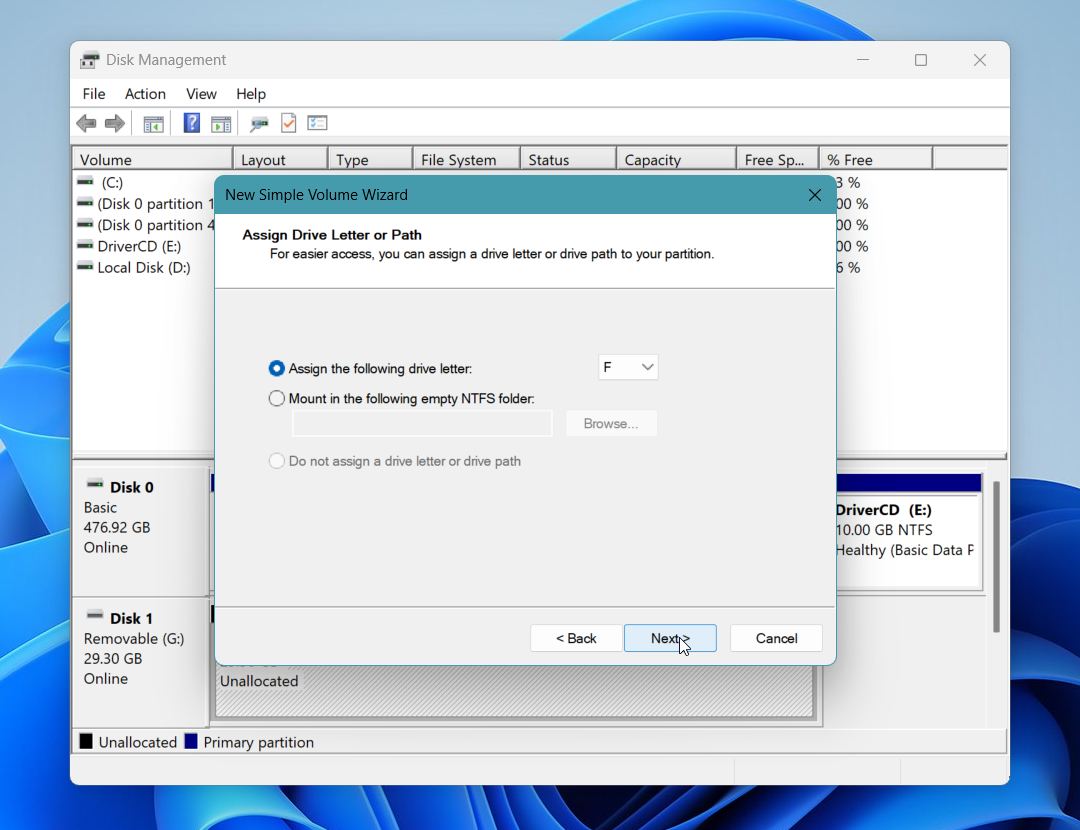
- Introduce una etiqueta de volumen y elige el sistema de archivos deseado, usualmente NTFS o exFAT.
- Asegúrate de que Realizar un formateo rápido permanezca habilitado.
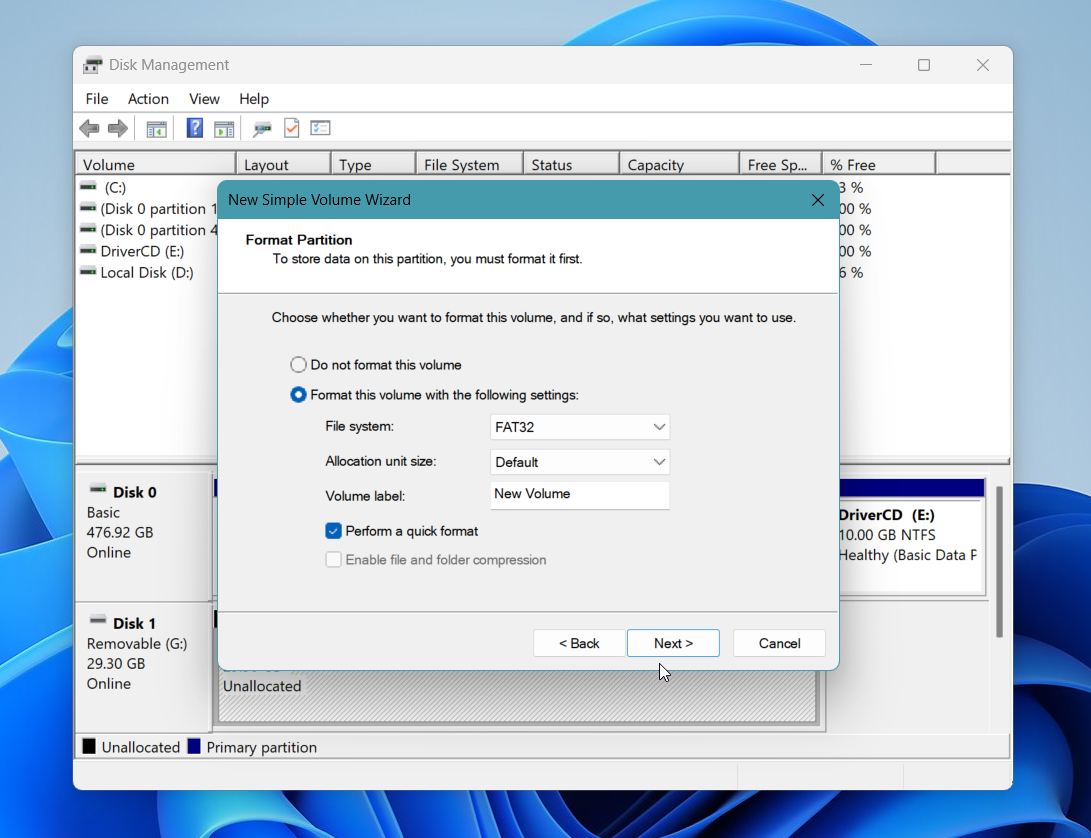
- Haz clic en Siguiente, luego haz clic en Finalizar.
Después de que Windows complete el proceso, la unidad debería aparecer normalmente de nuevo en el Explorador de archivos.
Reflexiones finales
“El sistema no puede encontrar la unidad especificada” puede parecer grave al principio, pero en muchas situaciones el problema proviene de problemas de configuración de Windows:
- letras de unidad dañadas,
- controladores corruptos,
- conflictos de permisos,
- errores del sistema de archivos
en lugar de una falla completa de la unidad. El paso más importante es evitar soluciones arriesgadas antes de asegurar los datos importantes.
Si la unidad aún aparece en el Administrador de discos, un software de recuperación como Disk Drill suele ofrecerte la mejor oportunidad de restaurar archivos antes de intentar reparaciones. Su capacidad para escanear unidades inaccesibles, RAW o dañadas lo convierte en una de las opciones más sólidas para situaciones como esta, especialmente para usuarios con menos experiencia que necesitan un proceso de recuperación más sencillo.
Un último consejo: preste mucha atención a las señales de advertencia como:
- ruidos de clic,
- desconexiones repetidas,
- congelamiento durante los escaneos,
- velocidades de lectura extremadamente lentas.
Estos síntomas pueden indicar una falla física del hardware en lugar de un simple problema de Windows. En esas situaciones, evita intentos repetidos de reparación y recupera tus datos lo antes posible para prevenir daños adicionales.
¿Todavía tienes preguntas? Dirígete a nuestro discusiones del foro para ver lo que otros usuarios están diciendo; podrías encontrar consejos prácticos y soluciones de personas que han lidiado con el mismo problema.
Preguntas frecuentes
- Reiniciar el ordenador
- Asignar o cambiar la letra de la unidad
- Solucionar problemas de unidades asignadas o del registro UAC
- Ejecutar SFC y CHKDSK
- Desinstalar el software instalado recientemente
- Recrear la partición