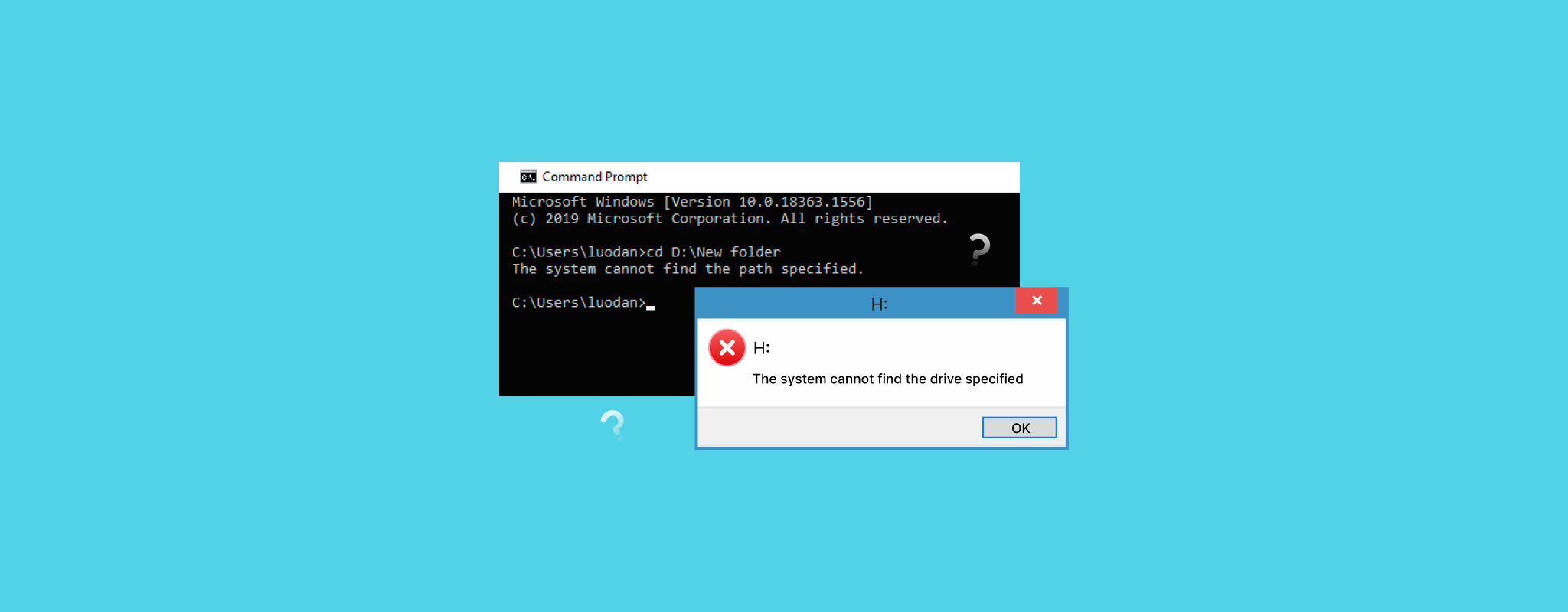
“Systemet kan inte hitta den angivna enheten” är ett Windows-fel som visas när operativsystemet inte kan komma åt en lagringsenhet eller enhetssökväg på rätt sätt. Felet pekar i sig inte på en specifik orsak. Meddelandet kan dyka upp plötsligt efter en omstart, misslyckad uppdatering, osäker borttagning, anslutningsproblem eller slumpmässigt systemfel, och det blockerar ofta åtkomst till filer som finns kvar på enheten.
Tabellen nedan täcker de vanligaste orsakerna till felet och felsökningsmetoden som vanligtvis hjälper i varje situation.
| Orsak | Typiska symtom | Rekommenderad metod |
| Tillfällig Windows-glitch | Fel visas en gång efter uppstart eller efter att enheten anslutits igen | Försök först med att starta om datorn (Metod 1). Windows kan misslyckas med att initiera enheten eller relaterade tjänster på rätt sätt vid uppstart. |
| Saknad eller skadad enhetsbeteckning | Enheten visas i Diskhantering men dyker inte upp i Utforskaren | Tilldela en ny enhetsbeteckning till enheten (Metod 2). Windows kan inte komma åt enheten korrekt utan en giltig monteringsbeteckning. |
| Bruten mappad enhet eller UAC-konflikt | Kartlagda eller nätverksenheter försvinner i administratörsläge eller efter inloggning | Ändra den relaterade UAC-registerinställningen (Metod 3). Detta återställer synligheten för kartlagda enheter mellan Windows-sessioner. Att återansluta den kartlagda enheten manuellt kan också hjälpa. |
| Skadade systemfiler eller filsystemskador | Windows rapporterar diskfel, krascher eller onormalt enhetsbeteende | Kör SFC- och CHKDSK-kommandon (Metod 4). SFC reparerar Windows-systemfiler, medan CHKDSK söker efter filsystemskador på enheten. Säkerhetskopiera viktig data innan du använder CHKDSK eftersom det kan ändra skadade filsystemsstrukturer. |
| Programvarukonflikter | Problemet uppstod efter installation av antivirus, virtualiseringsverktyg, startprogram eller diskanvändarprogram | Ta bort nyligen installerad programvara som kan störa lagringsenheter eller monterade enheter (Metod 5). En ren Windows-uppstart kan också hjälpa att isolera konflikten. |
| Allvarligt skadad partition | Enheten visas som RAW, icke tilldelad eller otillgänglig även om Windows fortfarande känner igen den | Återskapa partitionen efter att dataräddning är klar (Metod 6). Detta ersätter skadad partitionsinformation med ett nytt användbart filsystem. |
| Felande HDD- eller SSD-hårdvara | Klickande ljud, extrem långsamhet, upprepade bortkopplingar, fryser under skanningar, felaktig kapacitet | Sluta använda enheten omedelbart och återskapa viktig data så snart som möjligt. Vid allvarliga problem kan professionella räddningstjänster vara det säkraste alternativet eftersom fortsatt användning kan förvärra fysiska skador. |
| USB-ström- eller anslutningsproblem | Extern HDD kopplas bort slumpmässigt, klickar upprepade gånger, spinner upp och ner, eller visas inte konsekvent | Anslut enheten direkt till en annan USB-port, undvik svaga USB-hubbar, eller använd en strömförsörjd USB-hubb eller en dubbel-USB-kabel för externa HDD:er. Vissa bärbara hårddiskar får kanske inte tillräckligt med ström via vissa USB-portar. |
Återställ dina data innan du provar lösningar
Innan du försöker med några reparationer bör du först säkra dina viktiga filer. Vissa reparationsmetoder kan ändra filsystemet eller skriva över data som återställningsprogram fortfarande kan återställa. Av den anledningen bör dataåterställning alltid komma före större felsökningssteg. När dina filer är säkra kan du fortsätta med reparationerna utan samma risk för permanent dataförlust.
För detta rekommenderar vi Disk Drill. Det är ett mycket kapabelt verktyg för dataåterställning som är betrott av många för sin användarvänlighet och utmärkta återställningsprestanda i många situationer med dataförlust, som återställning av skadad hårddisk. Det stöds på den senaste versionen av Windows 11, men finns också tillgängligt på Windows 10 samt äldre versioner som Windows 7 (med Disk Drill 4).
Disk Drill kan återställa data även från diskar som inte känns igen eller är otillgängliga via Utforskaren, så länge de är synliga i Diskhantering och visar rätt storlek.
Följ dessa steg för att återställa data från din enhet som upplever felet ”Systemet kan inte hitta den angivna enheten”:
- Ladda ner och installera Disk Drill på en fungerande enhet.
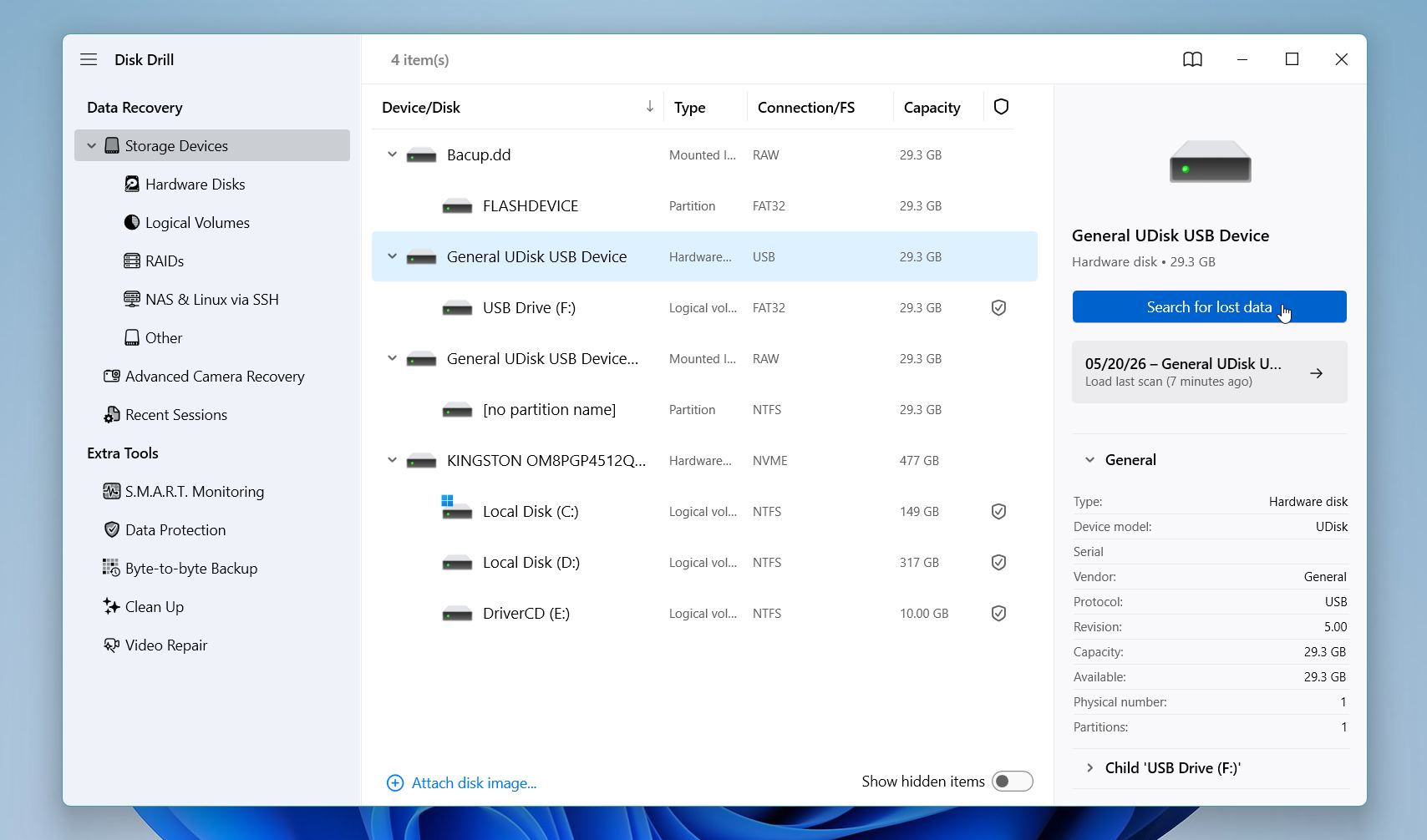
- Starta appen och välj den enhet som visar felmeddelandet. Klicka på Sök efter förlorad data för att starta skanningen.
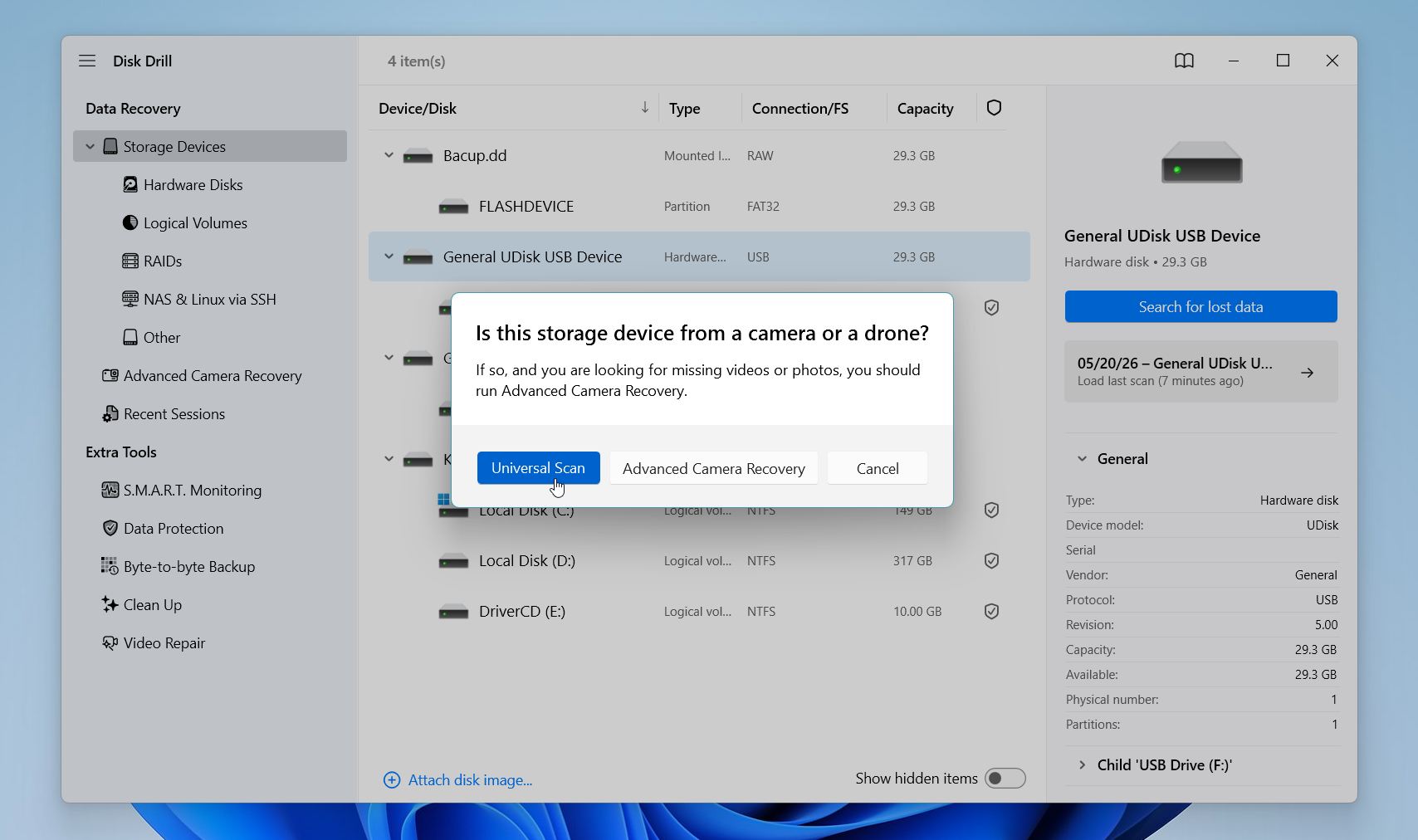
- Om du hanterar en extern enhet kommer Disk Drill att be dig välja återställningsläge. Välj Universell skanning, eftersom Avancerat kameraläge är ett specialläge för videåterställning från kameror/droner.
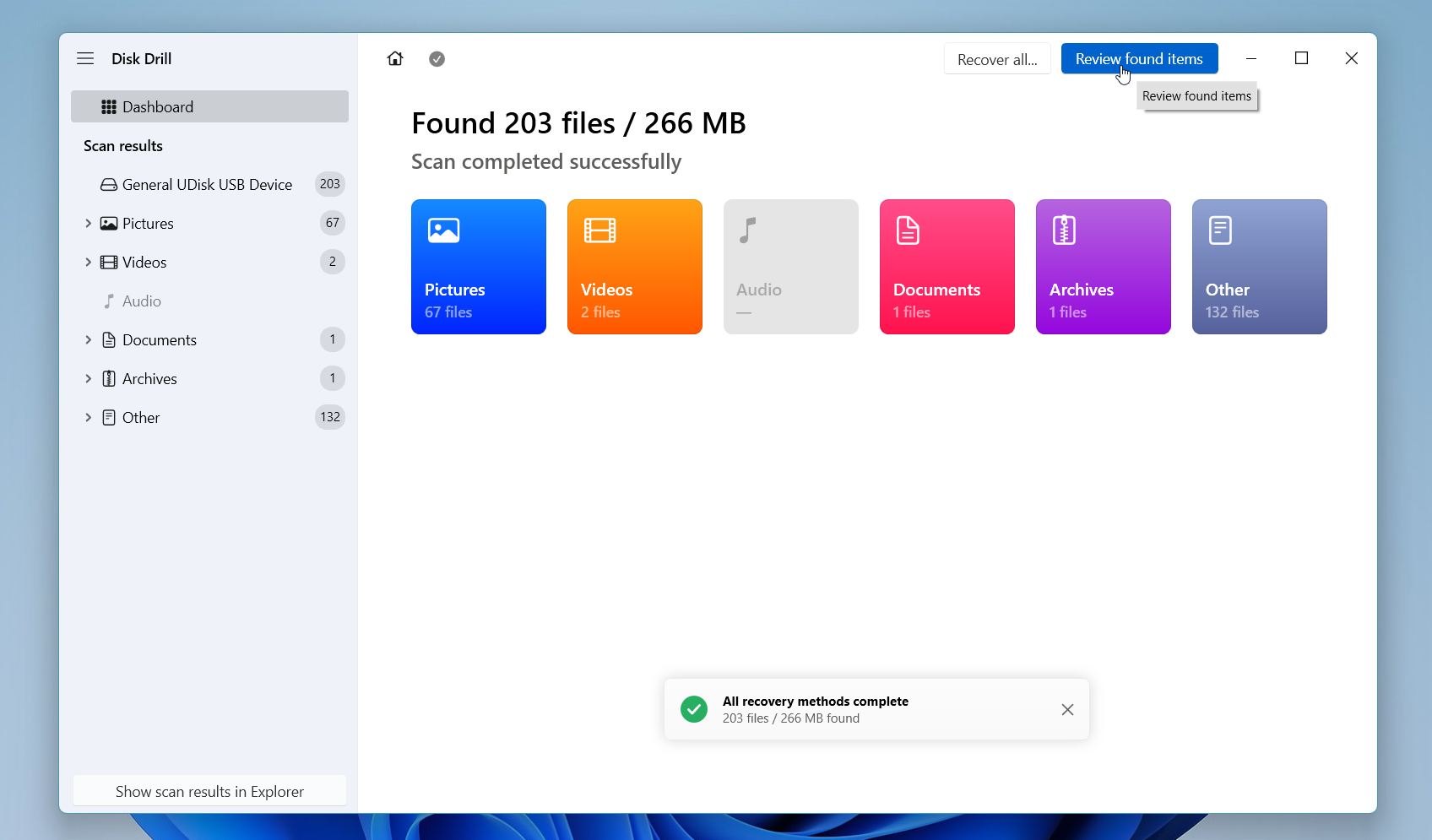
- Disk Drill kommer att skanna enheten efter raderade, förlorade och befintliga återställningsbara filer. Processen kan ta lite tid på större enheter eller allvarligt skadade lagringsenheter. När skanningen är klar, klicka på Granska hittade objekt.
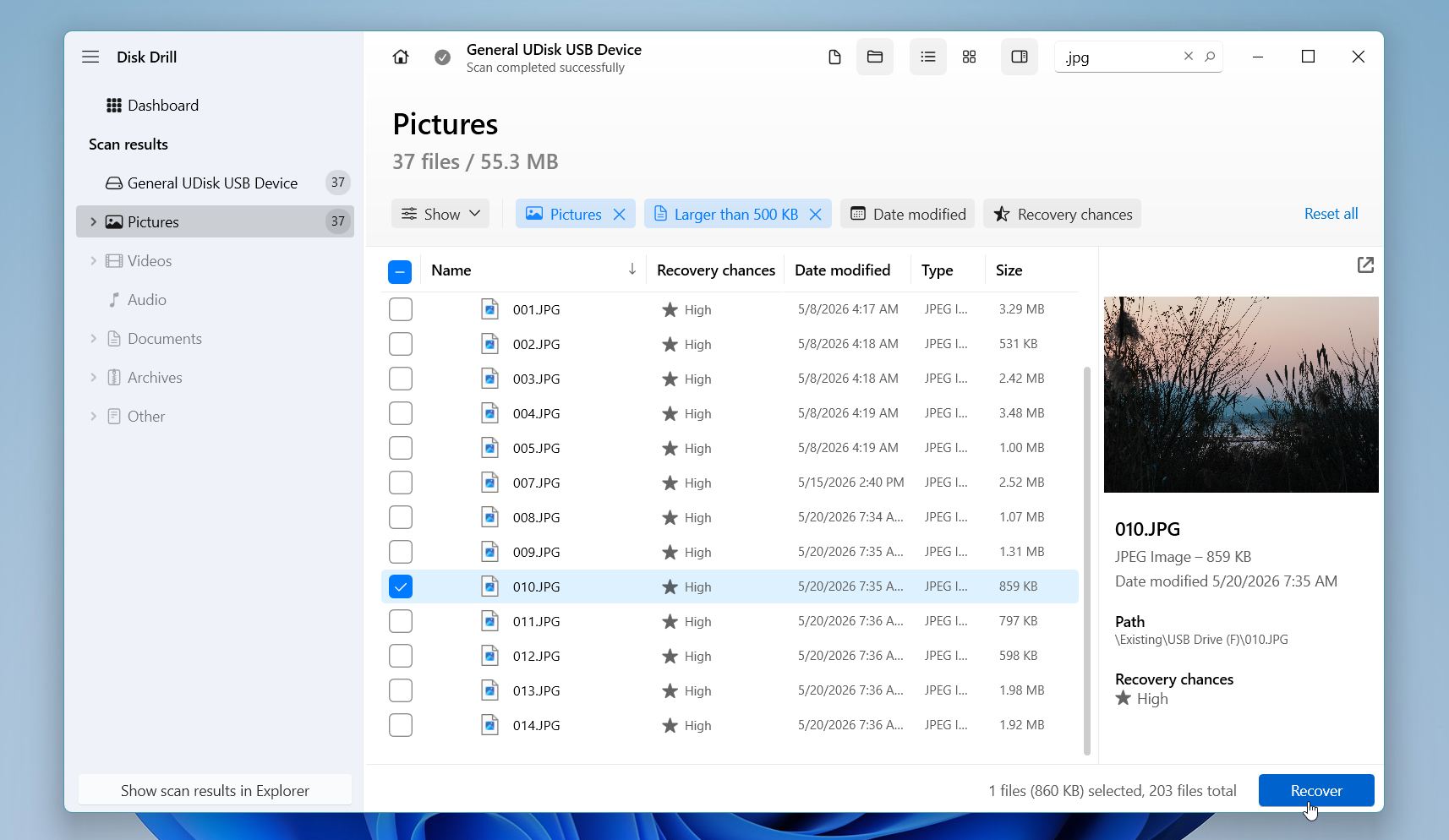
- Du kan bläddra bland filer efter kategori eller använda sökfältet och filter för att hitta viktig data snabbare. Disk Drill ger dig också möjlighet att förhandsgranska många filtyper innan återställning, vilket hjälper till att bekräfta att filerna fortfarande är intakta.
- Välj de filer du vill återställa och klicka sedan på Återställ.
- Spara de återställda filerna till en annan fysisk enhet eller extern lagringsenhet, inte tillbaka till den problematiska enheten.
Om enheten kopplas bort slumpmässigt, ger ifrån sig ovanliga ljud, fryser under skanningar eller svarar extremt långsamt, överväg att skapa en byte-till-byte-säkerhetskopia först och skanna säkerhetskopian istället för den ursprungliga enheten. Detta minskar ytterligare belastning på instabila lagringsenheter.
På Windows tillåter Disk Drill dig att återställa upp till 100 MB data gratis. I många situationer är det tillräckligt för att återställa viktiga dokument, mindre fotosamlingar eller för att bekräfta att dina filer fortfarande går att återställa innan du bestämmer dig för att köpa en licens.
Om du inte är säker på att Disk Drill är rätt verktyg för din situation, kolla vår fullständig recension först. Den täcker återställningsprestanda, stödda filsystem, prissättning, begränsningar och hur den står sig jämfört med andra populära återställningsverktyg.
Så här åtgärdar du felet “Systemet kan inte hitta den angivna enheten”
När dina viktiga filer är säkra kan du börja felsöka själva enheten. Åtgärderna nedan täcker de vanligaste orsakerna till “Systemet kan inte hitta den angivna enheten”, från enkla Windows-problem och saknade enhetsbokstäver till korrupta drivrutiner, filsystemskador och partitioneringsproblem. Börja med de enklare metoderna först och gå vidare till de mer avancerade lösningarna endast om problemet kvarstår.
Metod 1: Starta om datorn
Precis som många andra Windows-problem försvinner ibland det här felet efter en enkel omstart. Om du bara såg “Systemet kan inte hitta den angivna enheten” en gång, särskilt efter uppstart, inloggning eller återanslutning av enheten, kan det ha orsakats av ett tillfälligt systemfel.
En omstart gör det möjligt för Windows att ladda om viktiga systemtjänster, lagringsdrivrutiner och bakgrundsprocesser som styr hur enheter ansluts och visas i systemet. Ibland misslyckas en av dessa tjänster att starta korrekt, vilket förhindrar Windows från att komma åt enheten på rätt sätt.
Innan du går vidare till mer avancerade lösningar, starta om datorn helt och kontrollera om enheten visas som vanligt efteråt.
Metod 2: Tilldela eller ändra enhetsbeteckning
Windows använder enhetsbeteckningar som C:, D: eller E: för att identifiera och komma åt lagringsenheter. Om enhetsbeteckningen försvinner, blir korrupt eller kolliderar med en annan ansluten enhet, kan Windows misslyckas med att öppna enheten och istället visa “Systemet kan inte hitta den angivna enheten”. I denna situation visas enheten fortfarande normalt i Diskhantering även om den inte syns i Utforskaren. Att tilldela en ny enhetsbeteckning återställer ofta åtkomsten omedelbart.
Så här gör du:
- Högerklicka på Start-knappen och välj Diskhantering.
- Hitta den problematiska enheten i listan över anslutna lagringsenheter.
- Högerklicka på den berörda partitionen och välj Ändra enhetsbeteckning och sökvägar.
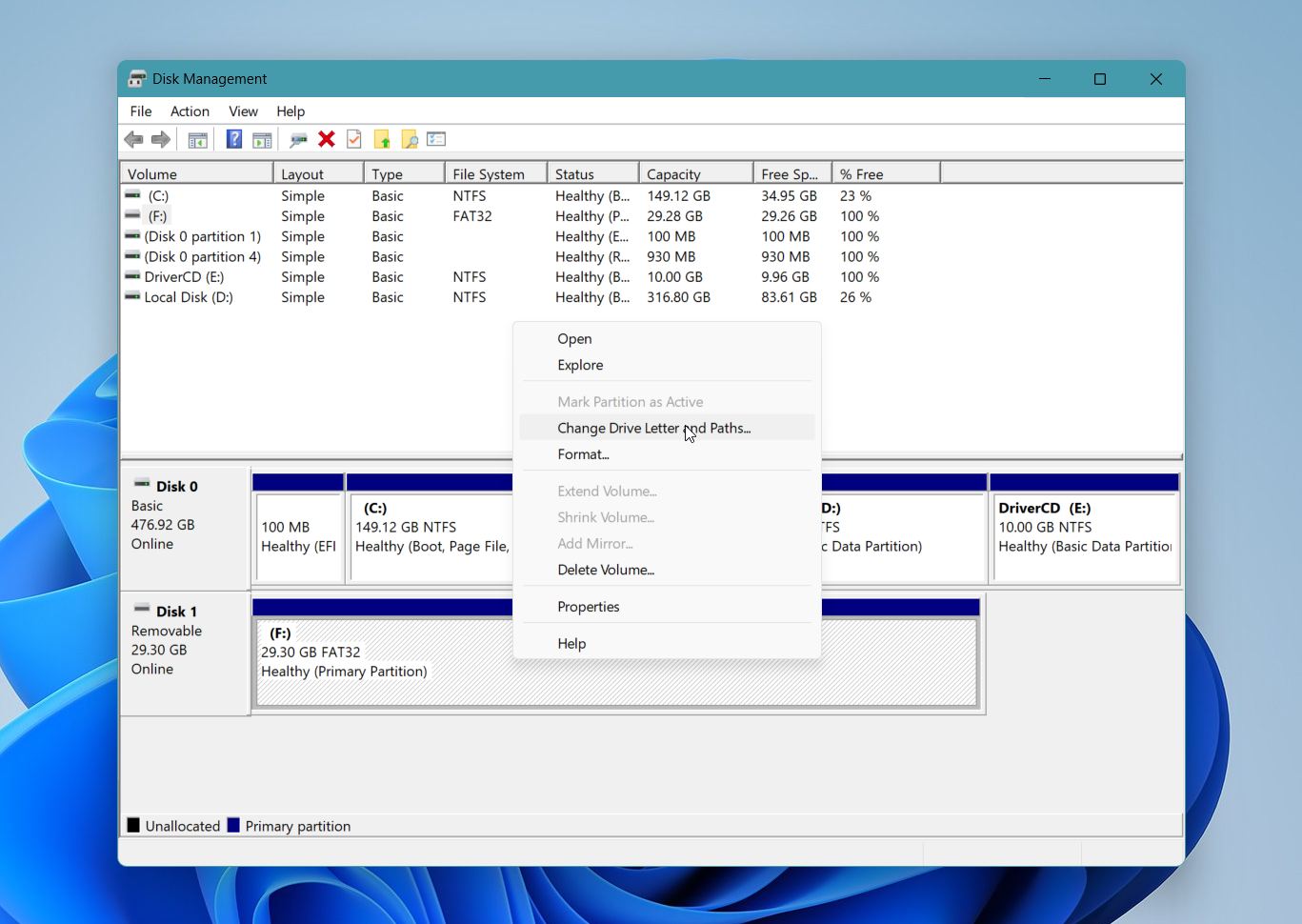
- Om enheten redan har en bokstav, klicka på Ändra. Om enheten inte har någon bokstav alls, klicka på Lägg till.
- Välj en ny enhetsbeteckning från rullgardinsmenyn.
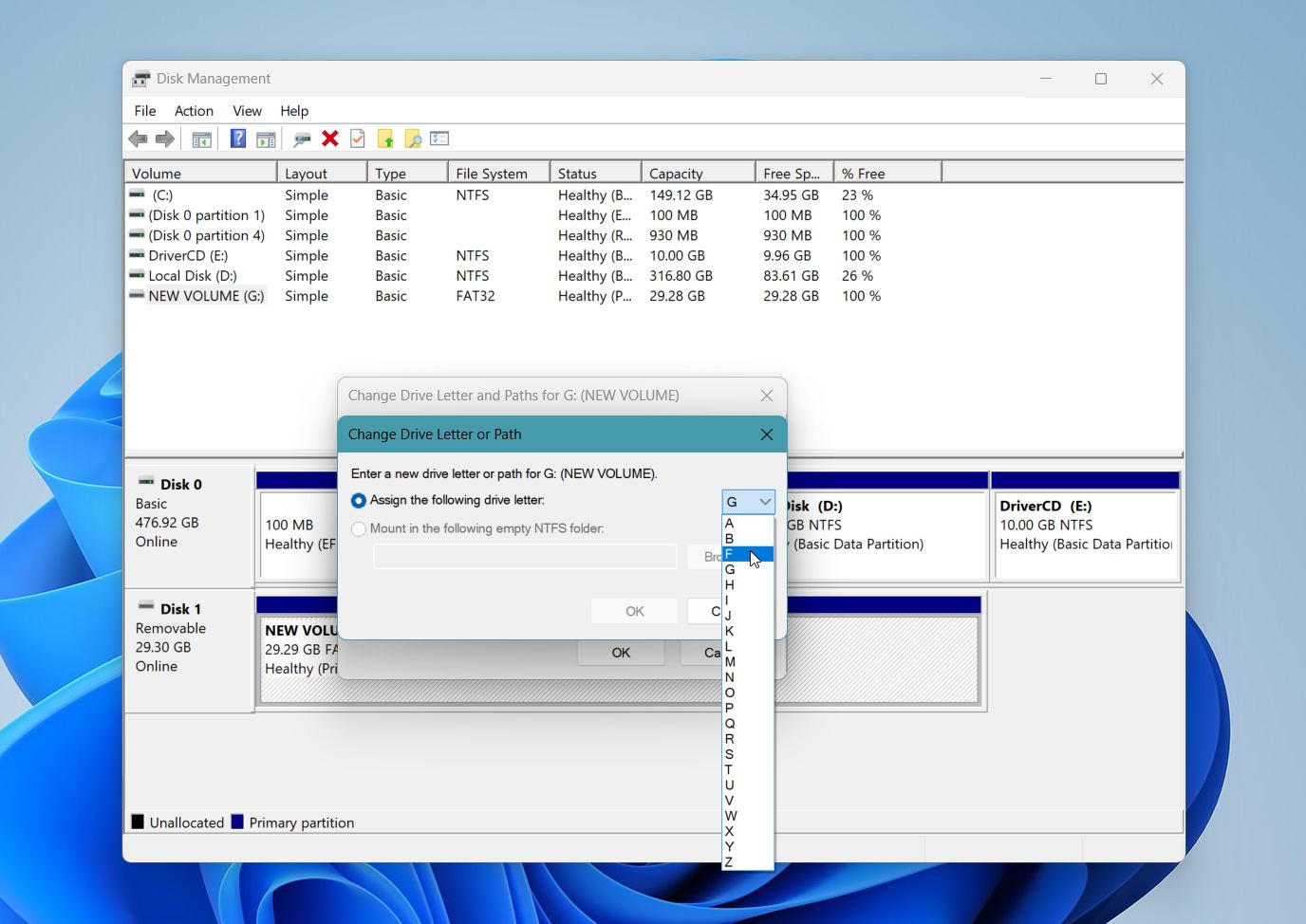
- Klicka på OK och bekräfta ändringen.
När Windows har tillämpat den nya enhetsbeteckningen, öppna Filutforskaren och kontrollera om enheten visas normalt igen.
Metod 3: Åtgärda problem med mappad enhet / UAC-register
Ibland försvinner mappade nätverksenheter eller blir otillgängliga på grund av en konflikt mellan User Account Control (UAC) och administratörssessioner i Windows. I detta fall kan Windows visa “Systemet kan inte hitta den angivna enheten” även om den mappade enheten fortfarande finns.
Detta problem uppstår oftast när:
- du kör program som administratör
- Windows använder separata användar- och administratörssessioner
- mappade enheter försvinner efter inloggning eller omstart
En liten registerändring kan återställa korrekt synlighet för mappade enheter mellan dessa Windows-sessioner.
Så här tillämpar du lösningen:
- Tryck på Windows + R för att öppna fönstret Kör.
- Skriv regedit och tryck på Ange.
- I Registereditorn, klicka på Fil, välj sedan Exportera för att skapa en registerbackup innan du fortsätter.
- Gå till följande plats: Dator\HKEY_LOCAL_MACHINE\SOFTWARE\Microsoft\Windows\CurrentVersion\Policies\System.
- Högerklicka på ett tomt område i den högra panelen.
- Välj Nytt och välj sedan DWORD (32-bit) värde.
- Namnge det nya värdet till AktiveraLänkadeAnslutningar.
- Dubbelklicka på den nya posten och ändra värdedata till 1.
- Klicka på OK och stäng Registereditorn.
- Starta om datorn.
Efter att Windows har laddats igen, återanslut den mappade enheten om det behövs och kontrollera om felet försvinner.
Metod 4: Kör SFC och CHKDSK
Skadade Windows-systemfiler eller skadade filsystemstrukturer kan förhindra operativsystemet från att få korrekt åtkomst till en enhet. I dessa situationer kan Windows visa “Systemet kan inte hitta den angivna enheten” även om enheten fortfarande verkar vara ansluten.
Windows innehåller två inbyggda reparationsverktyg som kan hjälpa. SFC reparerar skadade Windows-systemfiler, medan CHKDSK kontrollerar själva enheten efter filsystemfel.
Återställ viktiga filer innan du använder CHKDSK. På allvarligt skadade eller instabila enheter kan CHKDSK ändra skadade filsystemstrukturer och göra det svårare att återställa vissa data senare.
Så här kör du båda kommandona:
- Högerklicka på Start-knappen och välj Terminal (Admin) eller Kommandotolk (Admin).
- Skriv sfc /scannow och tryck på Ange.
- Vänta tills Windows har slutfört systemskanningen och reparationsprocessen.
- När SFC är klar, skriv chkdsk X: /f och tryck på Ange. Byt ut X mot den faktiska enhetsbeteckningen för den problematiska enheten.
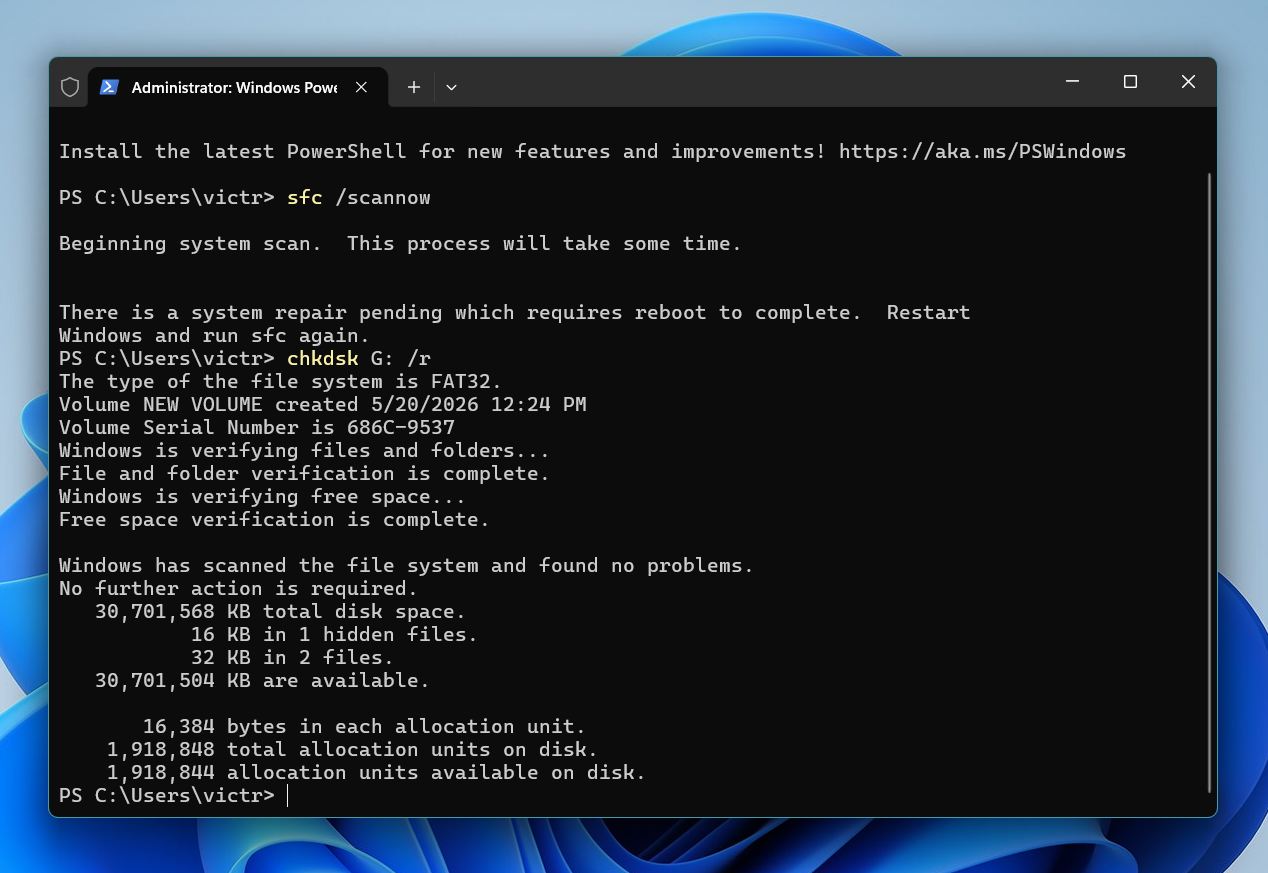
- Låt Windows slutföra skannings- och reparationsprocessen. Processen kan ta tid på större eller skadade enheter.
Starta om datorn när skanningen är klar.
Metod 5: Ta bort nyligen installerad programvara
Vissa program kan störa lagringsenheter, monterade enheter eller Windows-systemtjänster. Detta problem uppstår oftast efter installation av antivirus, uppsättning av virtualiseringsprogram, diskhanteringsverktyg, launchers, säkerhetskopieringsverktyg eller låg-nivå systemjusteringar.
Om felet uppstod kort efter att du installerat ny programvara kan det programmet ha ändrat lagringsdrivrutiner, behörigheter eller Windows konfigurationsinställningar. Att ta bort den nyligen installerade programvaran kan återställa normal åtkomst till enheten.
Så här avinstallerar du nyligen installerade program i Windows:
- Högerklicka på Start-knappen och välj Installerade appar eller Appar och funktioner, beroende på din version av Windows.
- Sortera programlistan efter installationsdatum om alternativet visas.
- Leta upp programvara som du installerade strax innan felet började.
- Klicka på trepricksmenyn bredvid applikationen och välj Avinstallera.
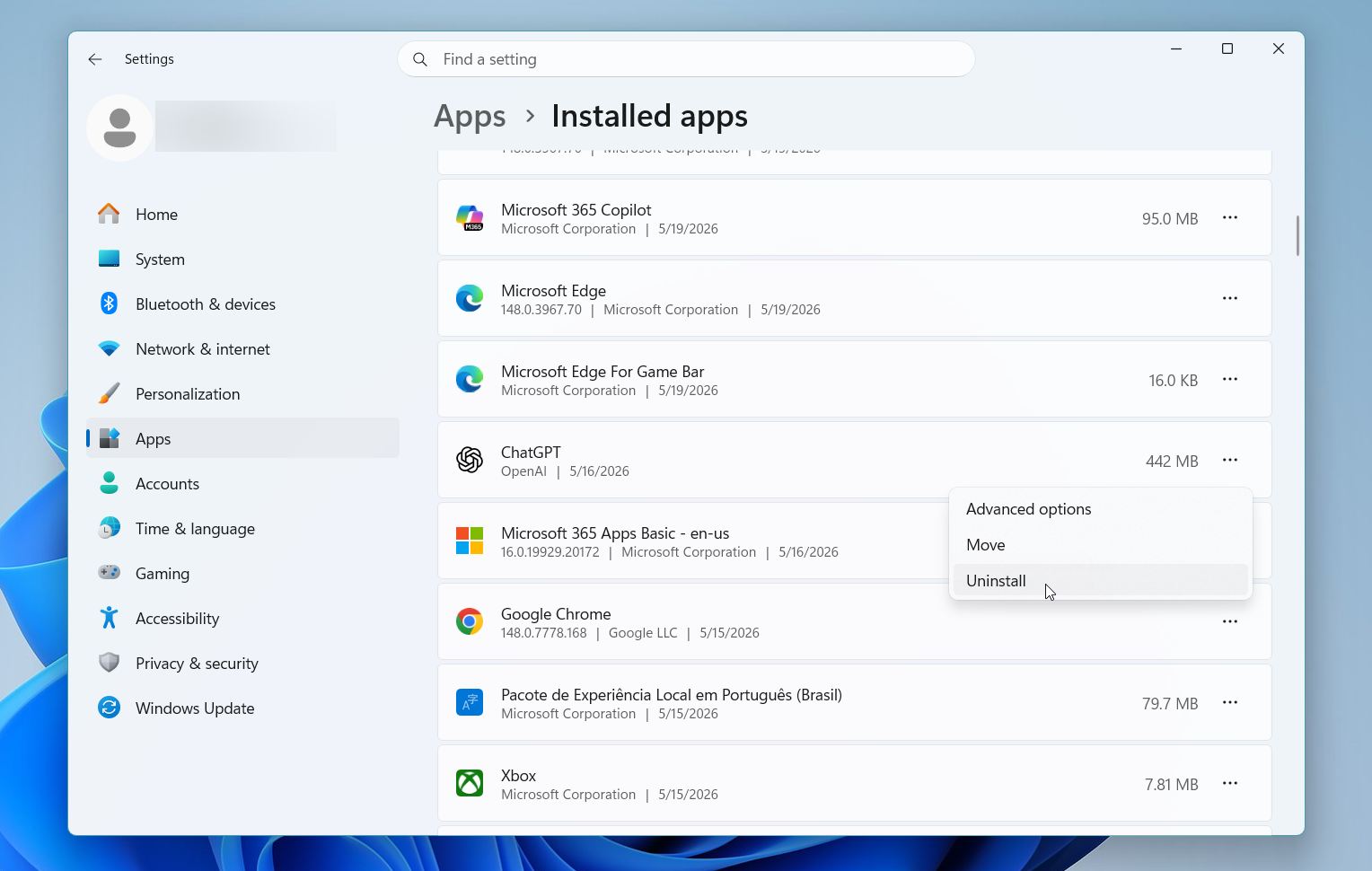
- Följ borttagningsinstruktionerna tills Windows slutför avinstallationsprocessen.
- Starta om datorn.
Efter omstarten, anslut enheten igen och kontrollera om Windows kan komma åt den som vanligt igen.
Metod 6: Återskapa partitionen
Om inget av de tidigare lösningarna fungerar kan partitionen själv ha allvarliga skador. Att återskapa partitionen tar bort den skadade partitionsstrukturen och skapar ett nytt användbart filsystem. Denna metod återställer vanligtvis normal åtkomst till enheten, men den raderar också befintlig partitionsinformation.
Återställ viktiga filer innan du fortsätter. Partitionåterskapning och formatering kan permanent skriva över återställningsbar data.
Så här återskapar du partitionen i Windows:
- Högerklicka på Start-knappen och välj Diskhantering.
- Leta upp den korrupta partitionen i listan över lagring.
- Högerklicka på den påverkade volymen och välj Ta bort volym.
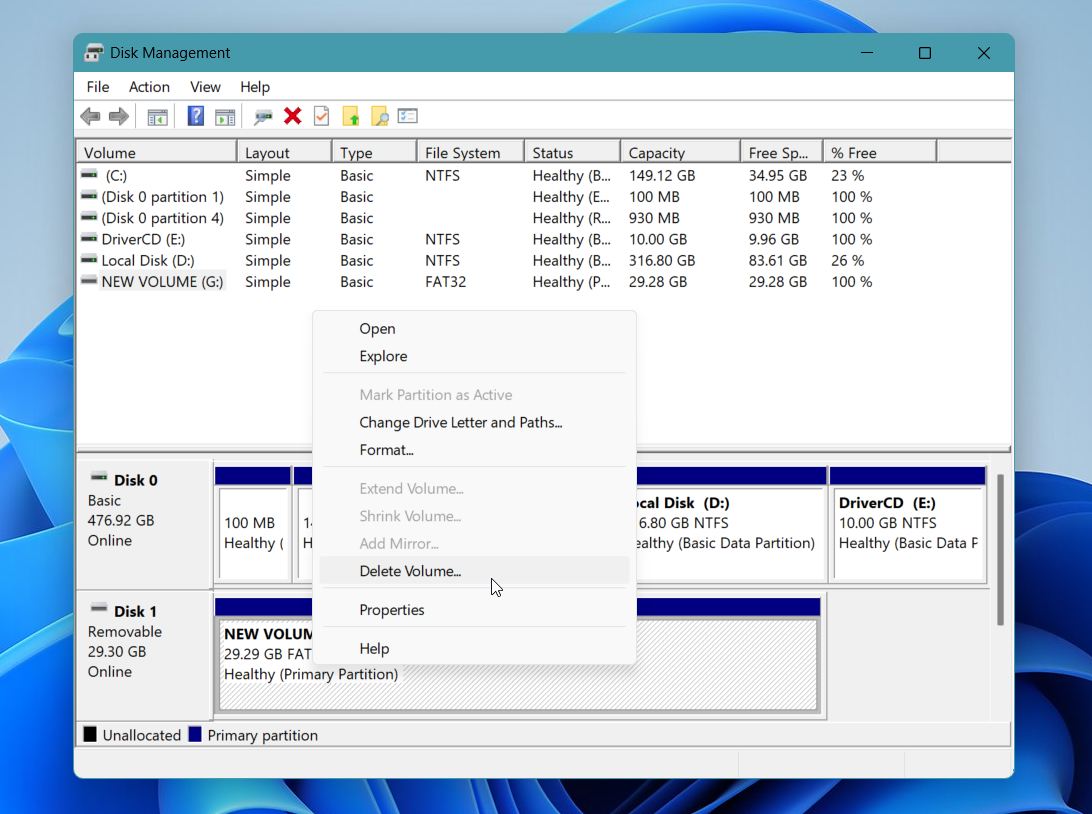
- Klicka på Ja för att bekräfta att du vill ta bort den.
- Högerklicka på det nya oallokerade utrymmet och välj Ny enkel volym.
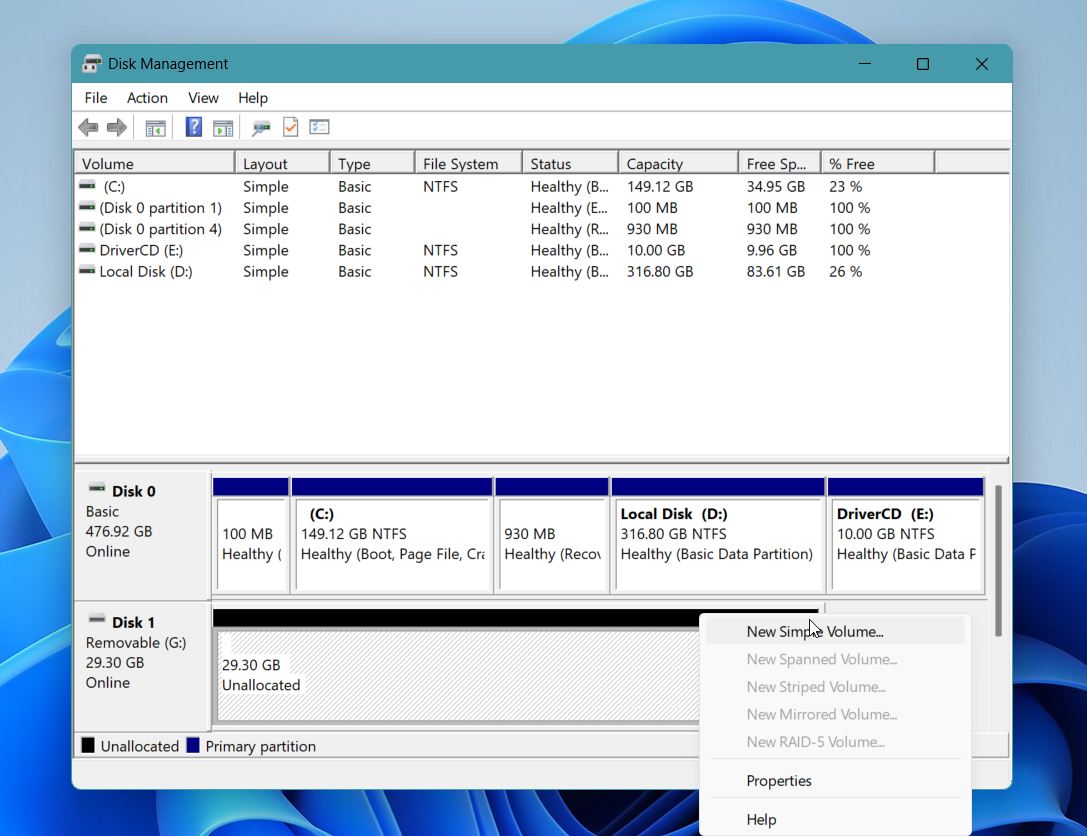
- Klicka på Nästa.
- Lämna standardstorleken för volymen och klicka på Nästa igen.
- Välj en enhetsbeteckning och klicka på Nästa.
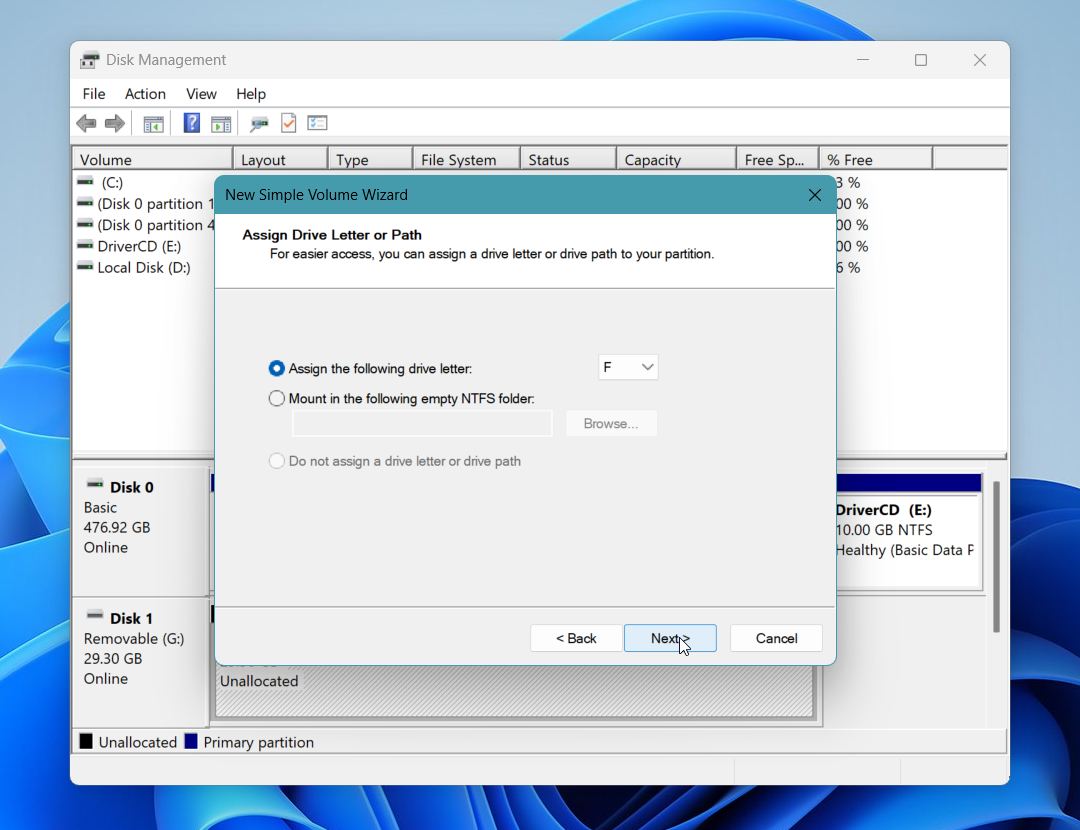
- Ange en volymetikett och välj önskat filsystem, vanligtvis NTFS eller exFAT.
- Säkerställ att Utför en snabbformatering förblir aktiverat.
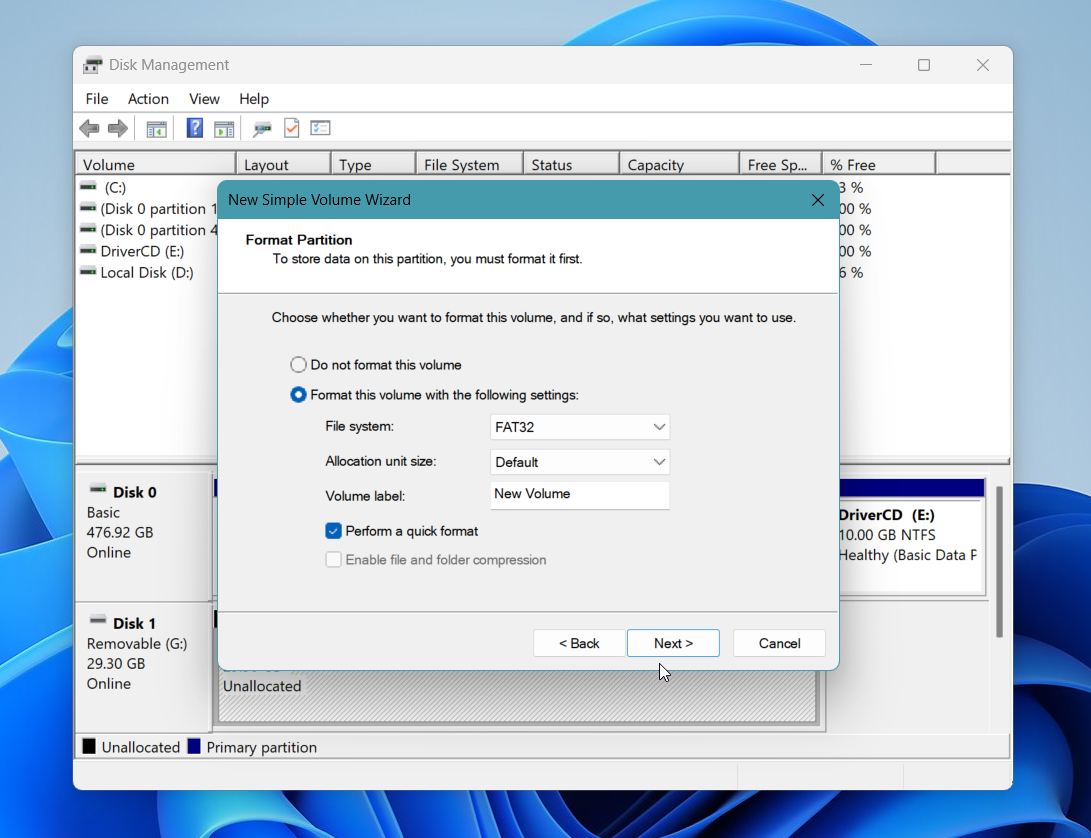
- Klicka på Nästa, och klicka sedan på Avsluta.
När Windows har slutfört processen bör enheten visas som vanligt igen i Utforskaren.
Slutliga tankar
”Det går inte att hitta den angivna enheten” kan verka allvarligt vid första anblicken, men i många situationer beror problemet på konfigurationsproblem i Windows:
- skadade enhetsbeteckningar,
- korrupta drivrutiner,
- behörighetskonflikter,
- filsystemfel
snarare än ett fullständigt enhetsfel. Det viktigaste steget är att undvika riskabla åtgärder innan du säkrar viktig data.
Om enheten fortfarande visas i Diskhantering ger återställningsprogram som Disk Drill ofta den bästa chansen att återställa filer innan du försöker reparera. Dess förmåga att skanna oåtkomliga, RAW eller korrupta enheter gör det till ett av de starkaste alternativen i sådana situationer, särskilt för mindre erfarna användare som behöver en enklare återställningsprocess.
Ett sista råd – var extra uppmärksam på varningssignaler som:
- klickande ljud,
- upprepade frånkopplingar,
- frysning under skanningar,
- extremt långsamma läshastigheter.
Dessa symtom kan tyda på fysisk maskinvarufel snarare än ett enkelt Windows-problem. I sådana situationer bör du undvika upprepade reparationsförsök och återställa dina data så snart som möjligt för att förhindra ytterligare skador.
Har du fortfarande frågor? Gå till vår forumdiskussioner för att se vad andra användare säger – du kanske hittar praktiska tips och lösningar från personer som har haft samma problem.
Vanliga frågor
- Starta om datorn
- Tilldela eller ändra enhetsbokstaven
- Åtgärda problem med mappad enhet eller UAC-register
- Kör SFC och CHKDSK
- Ta bort nyligen installerad programvara
- Återskapa partitionen