Raderade filer kan ofta återställas på Windows 11, men rätt metod beror på hur de raderades. Börja med att kontrollera Papperskorgen, där normalt raderade filer finns kvar tills du tömmer den.
Om du använde Shift + Delete eller redan har tömt Papperskorgen, anses filerna vara permanent borttagna, men återställning kan fortfarande vara möjlig. Du kan återställa borttagna filer i Windows 11 från en säkerhetskopia, såsom File History eller OneDrive, eller använda dataräddningsprogram som Disk Drill för att söka igenom enheten efter borttagna data.
Sluta använda den drabbade enheten så snart du märker att filerna saknas. Nya data kan skriva över raderade filer och göra dem omöjliga att återställa. Om filerna lagrades på en SSD bör du agera ännu snabbare, eftersom TRIM kan ta bort raderad data innan återställningsprogramvaran hinner hitta den.
| Din situation | Bästa metod | Hoppa till |
| Nyligen raderad, ingen omstart | Ångra (Ctrl + Z) | Steg för att ångra en nyligen radering |
| Raderad på normalt sätt | Papperskorgen | Steg för att återställa filer från Papperskorgen |
| Papperskorgen tömd / Shift + Delete, ingen backup | Disk Drill | Steg för att återställa permanent raderade filer |
| Fil i OneDrive-mapp | OneDrive Papperskorg | Steg för att återställa raderade OneDrive-filer |
| Filhistorik var på | Filhistorik | Steg för att återställa filer från en säkerhetskopia |
| Systemskydd var på | Tidigare versioner | Steg för att återställa en tidigare filversion |
| Kostnadsfritt kommandoradsverktyg | Windows File Recovery | Steg för att återställa filer med hjälp av CMD |
Innan du börjar:
- Sluta använda den drabbade enheten för att förhindra ytterligare dataförlust.
- Installera inte återställningsprogram eller spara återställda filer på den drabbade enheten, eftersom det kan skriva över de data du vill återställa.
- Kör inte CHKDSK före återställningen, eftersom det kan ändra filsystemet och göra återställningen svårare.
- Agera snabbt om filerna raderades från en SSD, eftersom TRIM kan rensa raderad data i bakgrunden.
Dessa försiktighetsåtgärder är särskilt viktiga om du inte har någon säkerhetskopia och återställningsprogramvara är ditt enda alternativ.
Hur man hittar raderade filer på Windows 11
Innan du försöker återställa, se till att filen verkligen är borta. Den kan fortfarande finnas i papperskorgen, vara dold någonstans på enheten eller helt enkelt vara svår att hitta.
1. Kontrollera Papperskorgen
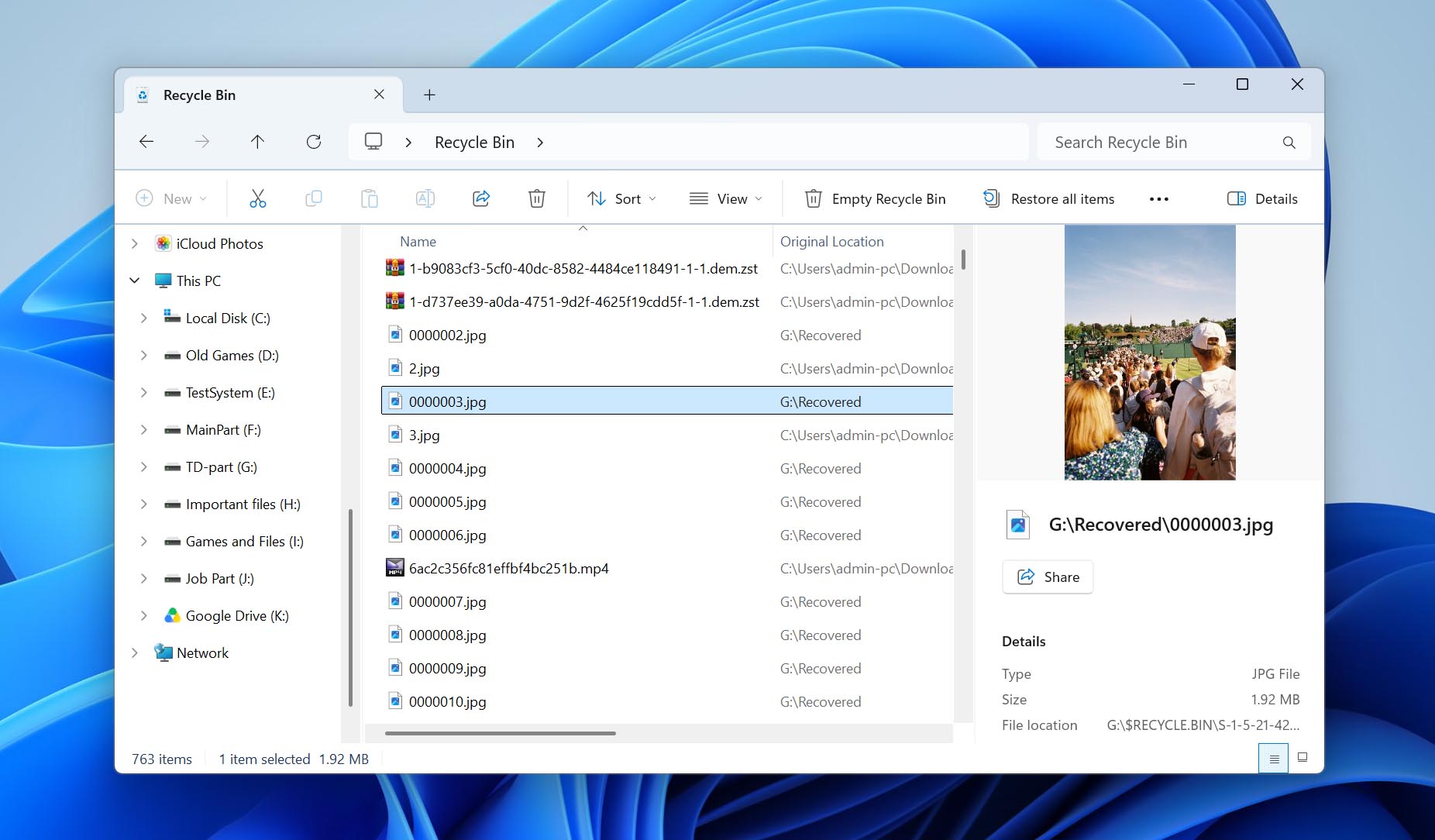
Börja med Papperskorgen. Öppna den från skrivbordet och leta efter din fil med namn. Om det finns många filer kan du sortera dem efter Borttagningsdatum för att snabbare hitta nyligen borttagna objekt. Om du hittar filen, högerklicka på den och välj Återställ för att återställa den till dess ursprungliga plats.
2. Sök med Utforskaren
Om filen inte finns i Papperskorgen, öppna Utforskaren och sök på den plats där du senast minns att du sparade den. Förutom att söka efter namn kan du begränsa resultaten med filter som datemodified:, kind: och ext:.
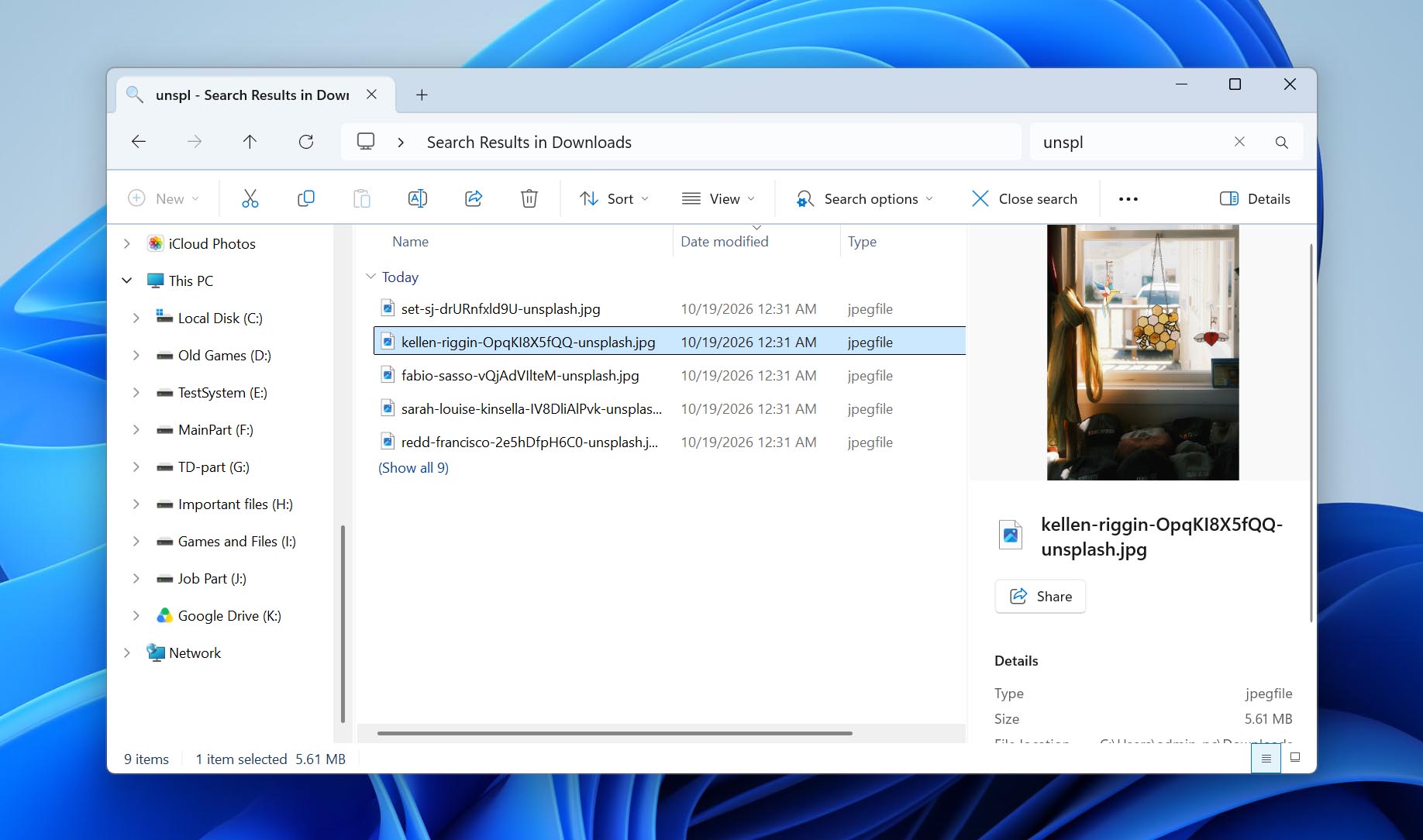
Du kan till exempel använda kind:=picture för att söka efter bilder eller ext:.docx för att hitta Word-dokument. Du kan också aktivera Visa > Visa > Dolda objekt i Utforskaren om filen eller mappen har dolts.
Om Windows Search inte hittar filer på de platser du förväntar dig att den ska söka, gå till Inställningar > Sekretess & säkerhet > Sökning i Windows och växla Hitta mina filer till Förbättrad. Detta utökar indexeringen utöver standardmapparna.
3. Sök i Microsoft 365
Om du använder Microsoft 365 för arbete eller skola kan dess sökning även hjälpa dig att lokalisera filer som lagras i tjänster som OneDrive och SharePoint. Sök efter filnamnet eller relaterade nyckelord från Microsoft 365 eller den relevanta appen.
Var hamnar borttagna filer i Windows 11?
Filer som tas bort normalt från en intern enhet hamnar vanligtvis i Papperskorgen och finns kvar där tills du tömmer den. Dock tar inte varje borttagen fil denna väg.
Filer kan kringgå Papperskorgen om du använder Shift + Delete, tar bort en fil som är för stor för Papperskorgen, tar bort filer från vissa flyttbara enheter som USB-enheter eller SD-kort, tar bort filer från en nätverksenhet, eller tar bort dem med kommandot del i Kommandotolken.
Om du inte kan hitta filen i Papperskorgen eller någon annanstans på enheten är nästa steg att återställa den med någon av metoderna nedan.
Hur du återställer nyligen raderade filer på Windows 11
Nyligen raderade filer är vanligtvis de enklaste att återställa. Beroende på hur du raderade dem kan du kanske återställa dem med bara några klick.
Metod 1: Återställ en nyligen raderad fil med Ångra (CTRL + Z)
Funktionen Ångra är det snabbaste sättet att återställa filer i Windows 11 om du precis har tagit bort dem. Tryck helt enkelt på Ctrl + Z på ditt tangentbord, eller använd Ångra-alternativet från mappen där filerna lagrades.
- Gå till mappen som innehöll den nu raderade filen.
- Högerklicka på ett tomt utrymme i mappen och klicka på Ångra borttagning.
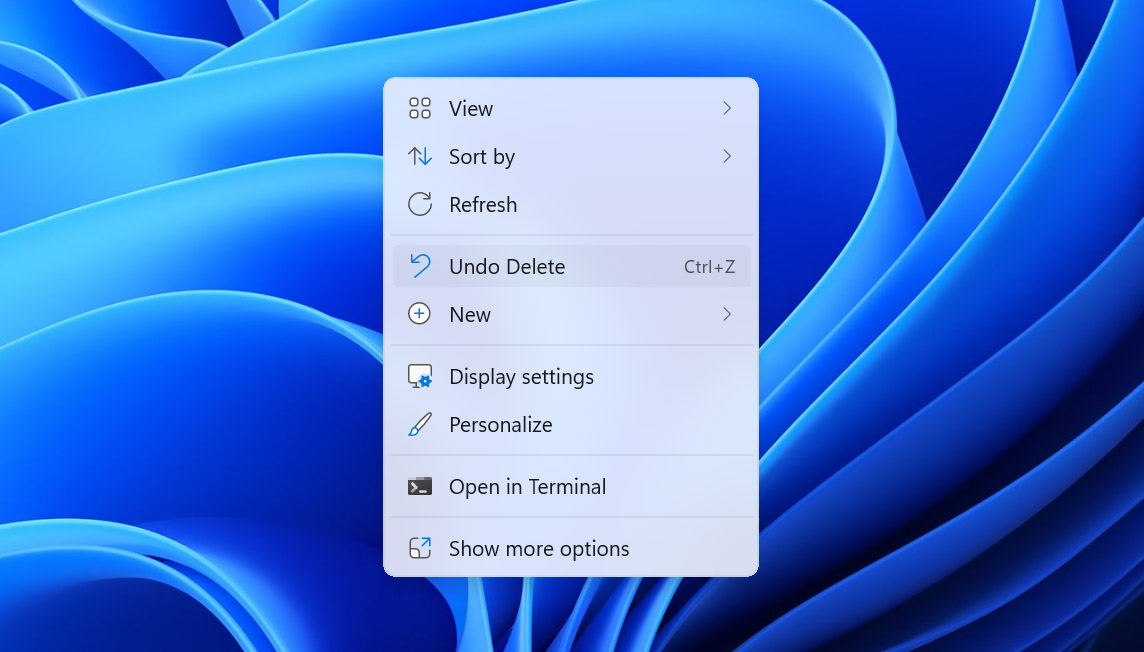
Detta kommer att återställa den raderade filen till dess ursprungliga plats. Det fungerar dock endast om borttagningen av filen var din senaste åtgärd och du inte har startat om datorn sedan dess. Om du använde Shift + Delete, se vår guide om hur man återställer Shift-raderade filer, eller hoppa till avsnitten nedan för andra återställningsalternativ.
Metod 2: Återställ borttagna filer från Papperskorgen
När du tar bort en fil skickas den till Papperskorgen (förutom i de fall där filen är för stor, den togs bort med Shift + Delete, eller Papperskorgen var inaktiverad). Tills Papperskorgen töms kommer dina borttagna filer att ligga kvar här.
Om du har tagit bort dina filer, använd instruktionerna nedan för att återställa borttagna filer från Papperskorgen i Windows 11:
- På ditt skrivbord, öppna Papperskorgen.
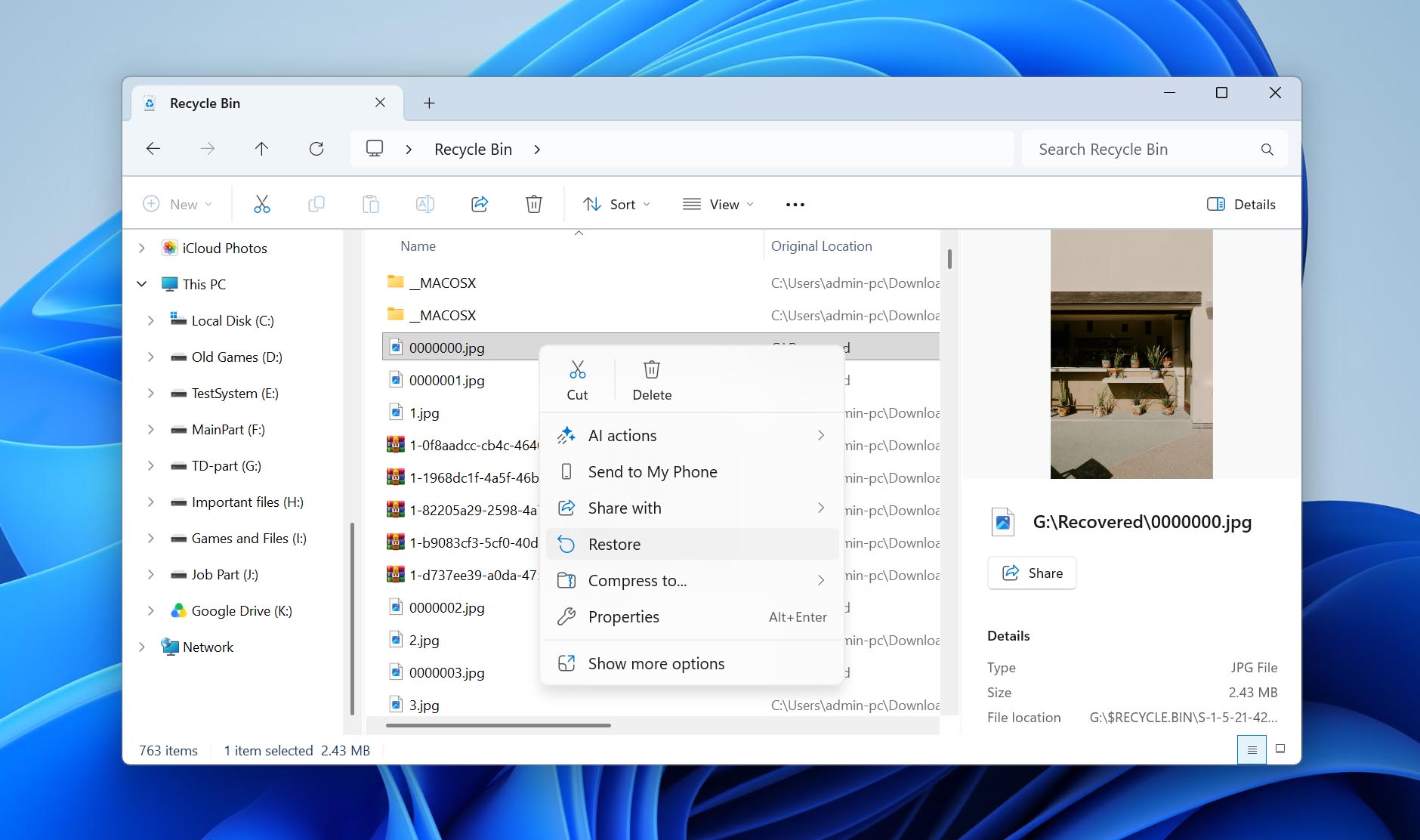
- Markera de filer du vill återställa. Du kan markera flera filer genom att hålla ner CTRL medan du klickar på dem. När du är klar, klicka på Återställ markerade objekt. Filerna återställs då till sin ursprungliga plats.
Tänk på att Windows även kan tömma Papperskorgen automatiskt via Storage Sense. Beroende på dina inställningar kan filer som har legat i Papperskorgen i mer än ett visst antal dagar, till exempel 30 dagar, tas bort automatiskt.
Hur du återställer permanent raderade filer i Windows 11
Om dina filer inte längre finns i Papperskorgen anses de vara permanent raderade. I så fall kan du försöka återställa dem med hjälp av programvara för dataåterställning med någon av metoderna nedan. Om du har en säkerhetskopia återställ filerna därifrån istället – vi går igenom tillgängliga säkerhetskopieringsalternativ i nästa avsnitt.
Metod 1: Återställ permanent raderade filer med Disk Drill
Disk Drill tar förstaplatsen i vår lista över bästa programvara för dataåterställning eftersom det kombinerar en ganska enkel återställningsprocess med starka resultat. I våra tester uppnådde det en återställningsgrad på cirka 96 %. Det låter dig också förhandsgranska hittade filer innan återställning och visar återställningschanser, vilket kan hjälpa dig att uppskatta om en raderad fil sannolikt kan återställas framgångsrikt.
Om den enhet du återställer från är instabil eller har läsfel är det bättre att först skapa en Byte-till-byte-säkerhetskopia och skanna diskavbildningen istället för att belasta originalenheten ytterligare. För en närmare titt på detta och andra återställningsfunktioner, se vår Disk Drill-recension.
Så här återställer du permanent raderade filer med Disk Drill:
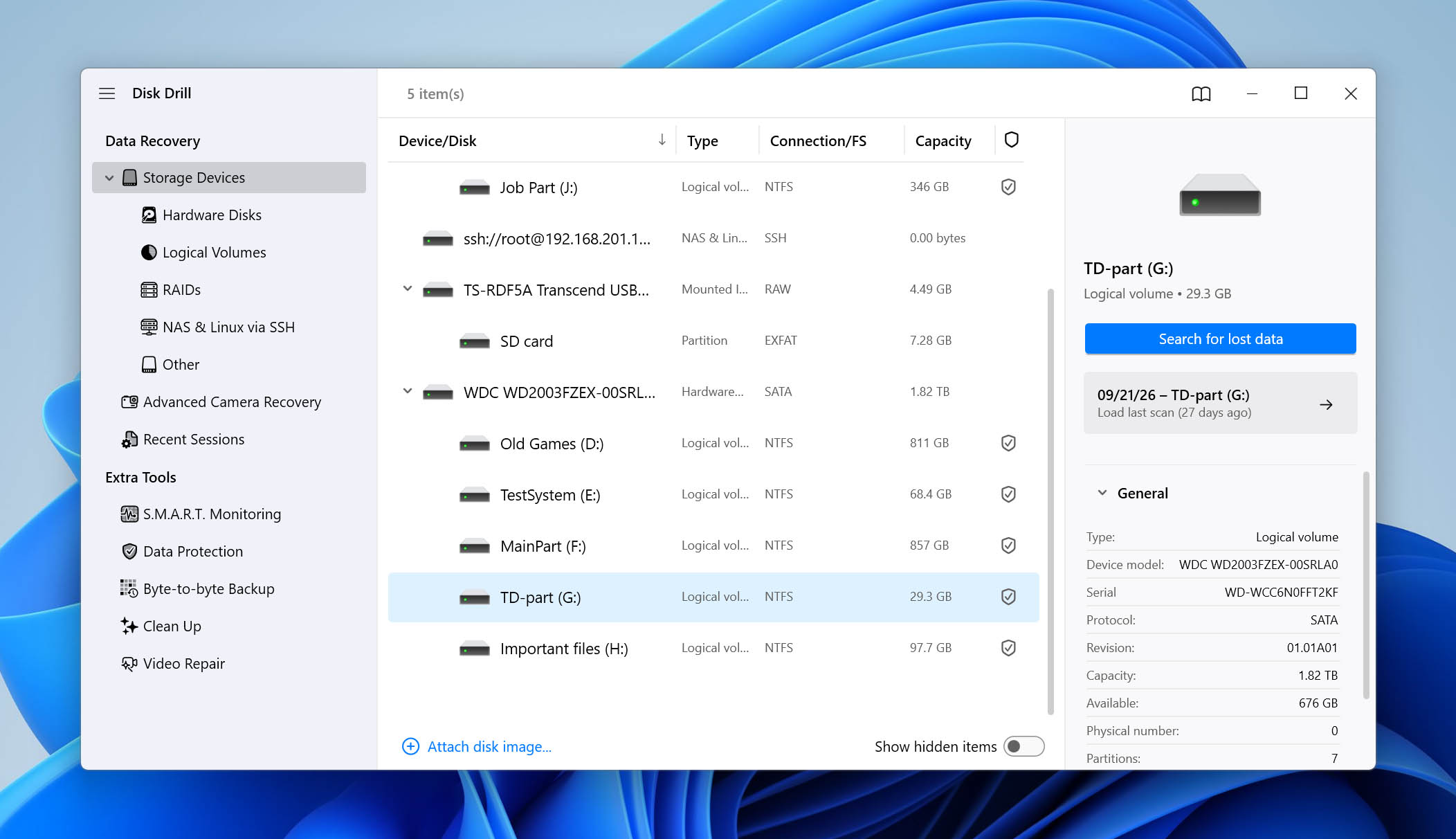
- Ladda ner Disk Drill och installera det på en annan fysisk enhet än den som innehöll de borttagna filerna. Öppna programmet och klicka på Ja om UAC uppmanar dig.
- Välj den drabbade enheten och klicka på Sök efter förlorad data.
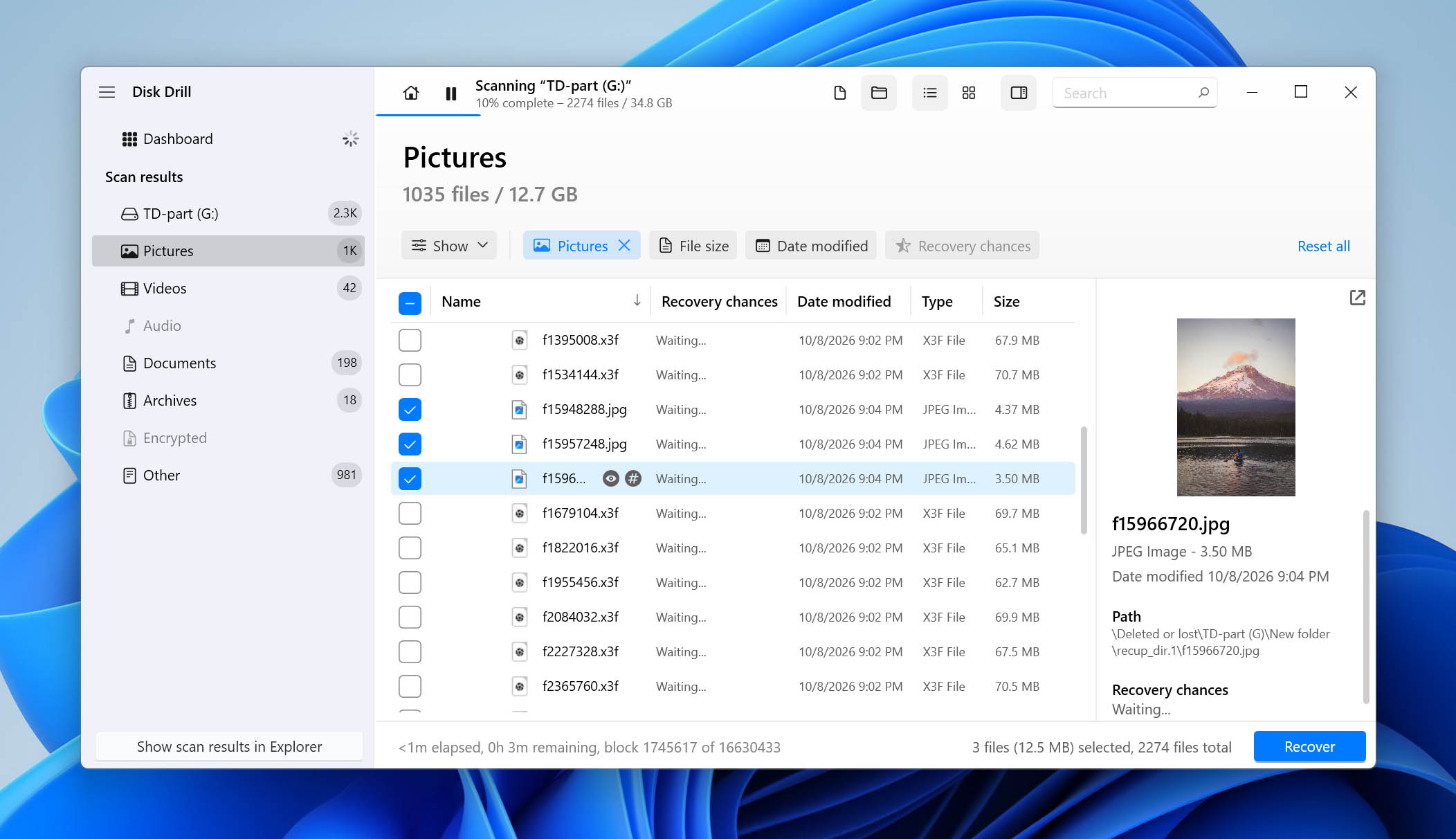
- Klicka på Granska hittade objekt, och använd sedan filtret Borttagna eller förlorade för att begränsa resultaten.
- Välj en fil för att förhandsgranska den och kontrollera dess Återställningschanser. Markera de filer du vill återställa och klicka på Återställ.
- Välj en mapp på en annan fysisk enhet som återställningsdestination, och klicka sedan på Nästa.
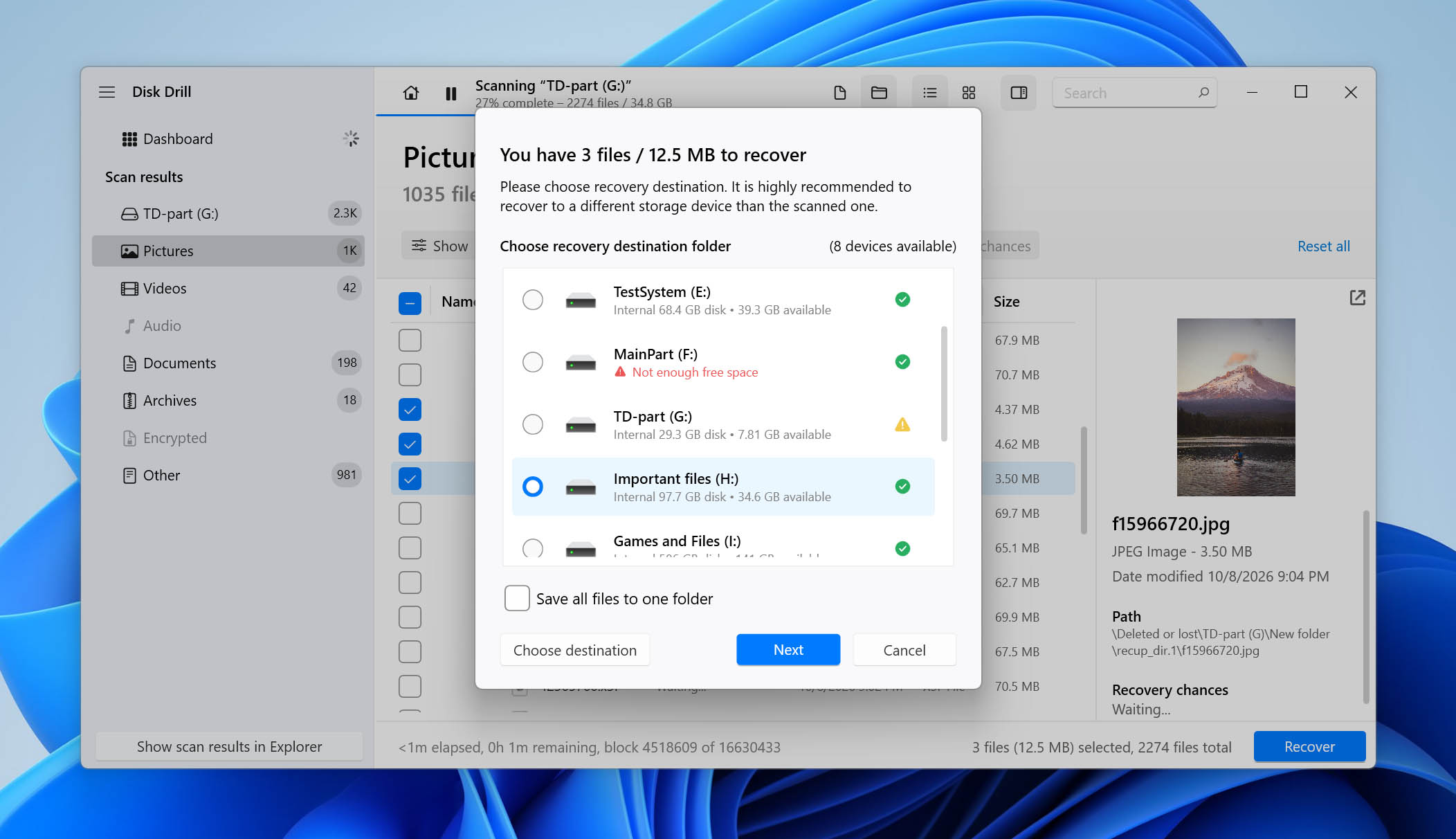
Den kostnadsfria versionen av Disk Drill låter dig återställa upp till 100 MB av raderade filer på Windows 11. Om du behöver återställa mer än så behöver du Disk Drill PRO. Kom också ihåg att ingen programvara för dataåterställning kan återskapa data som inte längre är fysiskt tillgänglig. Om en raderad fil redan har skrivits över, eller om TRIM har raderat dess data från en SSD, kan den inte återställas på detta sätt.
Metod 2: Återställ raderade filer med Windows File Recovery (CMD)
Windows File Recovery är Microsofts kostnadsfria kommandoradsbaserade återställningsverktyg för Windows 11. Till skillnad från Disk Drill har det inget grafiskt gränssnitt eller förhandsvisning av filer, så du måste ange vad och var du vill återställa med hjälp av kommandon.
Verktyget har två huvudsakliga återställningslägen. Vanligt är avsett för nyligen raderade filer på fungerande NTFS-enheter, medan Omfattande utför en mer grundlig sökning och är ett bättre val för äldre borttagningar, formaterade eller skadade enheter samt icke-NTFS-filsystem. Du kan också använda /n-filtret för att söka efter en specifik fil, mapp eller filtyp istället för att återställa allt som verktyget kan hitta.
Du behöver två olika enheter för återställning. Källan och destinationen kan inte vara samma enhet, så om du till exempel återställer från C:, kan du spara de återställda filerna till D: eller en extern enhet.
Så här återställer du permanent raderade filer på Windows 11 med Windows File Recovery:
- Ladda ner Windows File Recovery från Microsoft Store. Öppna det och klicka på Ja om du får en UAC-prompt.
- Ange ett återställningskommando baserat på vad du letar efter. Till exempel, för att återställa raderade JPG-filer från C: till D:, skriv winfr C: D: /regular /n *.jpg och tryck på Enter. Byt ut C: mot din källdisk, D: mot en annan måldisk och *.jpg mot den fil eller filtyp du vill återställa.
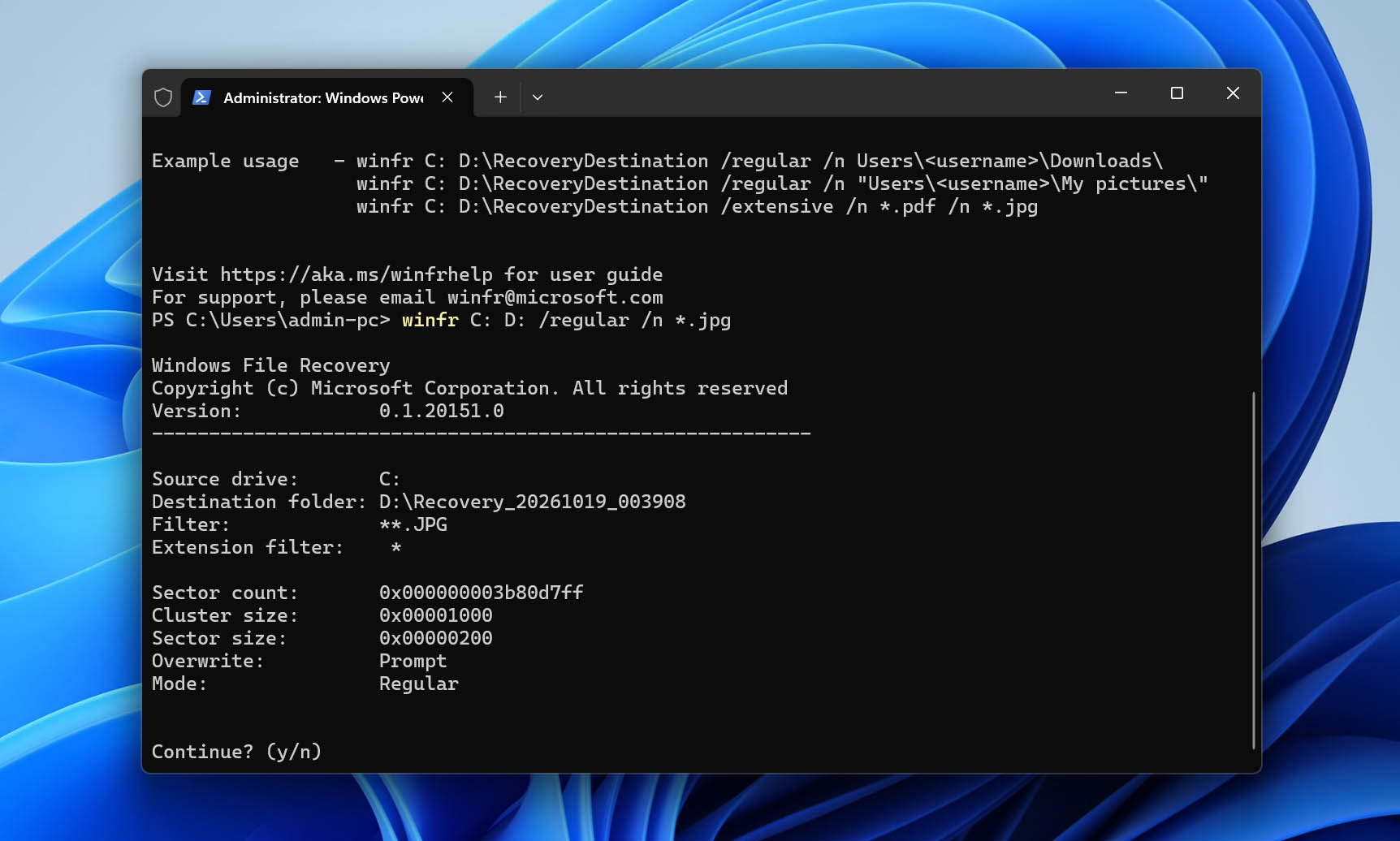
- Om Regular-läget inte hittar filerna, ersätt /regular med /extensive och försök igen.
- Tryck på Y om du uppmanas att starta återställningen.
Windows File Recovery kommer att skapa en återställningsmapp på målenheten för de filer den hittar. Eftersom det inte finns någon förhandsvisning eller grafiskt gränssnitt kan det vara mer arbete att lokalisera och kontrollera de återställda filerna efteråt, men det är ett användbart alternativ om du vill ha ett helt gratis återställningsverktyg.
Hur man återställer permanent raderade filer på Windows 11 utan programvara
Om du inte vill använda programvara för dataräddning, eller om du redan har en säkerhetskopia, erbjuder Windows flera andra sätt att återställa raderade filer. Faktum är att om en säkerhetskopia finns tillgänglig, bör det vara ditt första val. Till skillnad från programvara för dataräddning är säkerhetskopior inte beroende av att den ursprungliga raderade datan fortfarande finns kvar på enheten, så överskrivning och SSD TRIM är inte ett problem.
Nedan går vi igenom de alternativ för säkerhetskopiering och återställning som finns tillgängliga i Windows 11.
Metod 1: Använd Filhistorik för att återställa raderade filer
Filhistorik är den primära säkerhetskopieringslösningen för Windows. När den är aktiverad gör den kopior av dina filer med jämna mellanrum så att du inte behöver göra det manuellt. Detta gör det möjligt för dig att återställa ersatta filer i Windows 11 om de tidigare har skrivits över med en ny version. Som standard gör den bara kopior av filer i mapparna Skrivbord, Dokument, Bilder, Videor och Musik, men du kan även ange andra mappar att säkerhetskopiera.
Om det konfigurerades innan du förlorade dina data, kommer det att innehålla kopior av dina data och låta dig återställa permanent raderade filer i Windows 11 utan programvara. Därför är det värt att kontrollera, även om du inte minns att du ställde in det.
Dessa instruktioner visar hur du återställer filer med Filhistorik:
- Tryck på Windows-tangenten + S och sök efter Filhistorik. Klicka på alternativet som lyder Återställ dina filer med Filhistorik.
- Gå till mappen som tidigare innehöll dina borttagna filer. Du kan visa olika versioner av den säkerhetskopierade mappen med hjälp av knapparna för vänster och höger navigering.
- Välj vilka filer du vill återställa och klicka sedan på den gröna knappen för att Återställa. Om du vill återställa dem till en annan plats högerklickar du i stället på den gröna knappen och klickar på Återställ till.
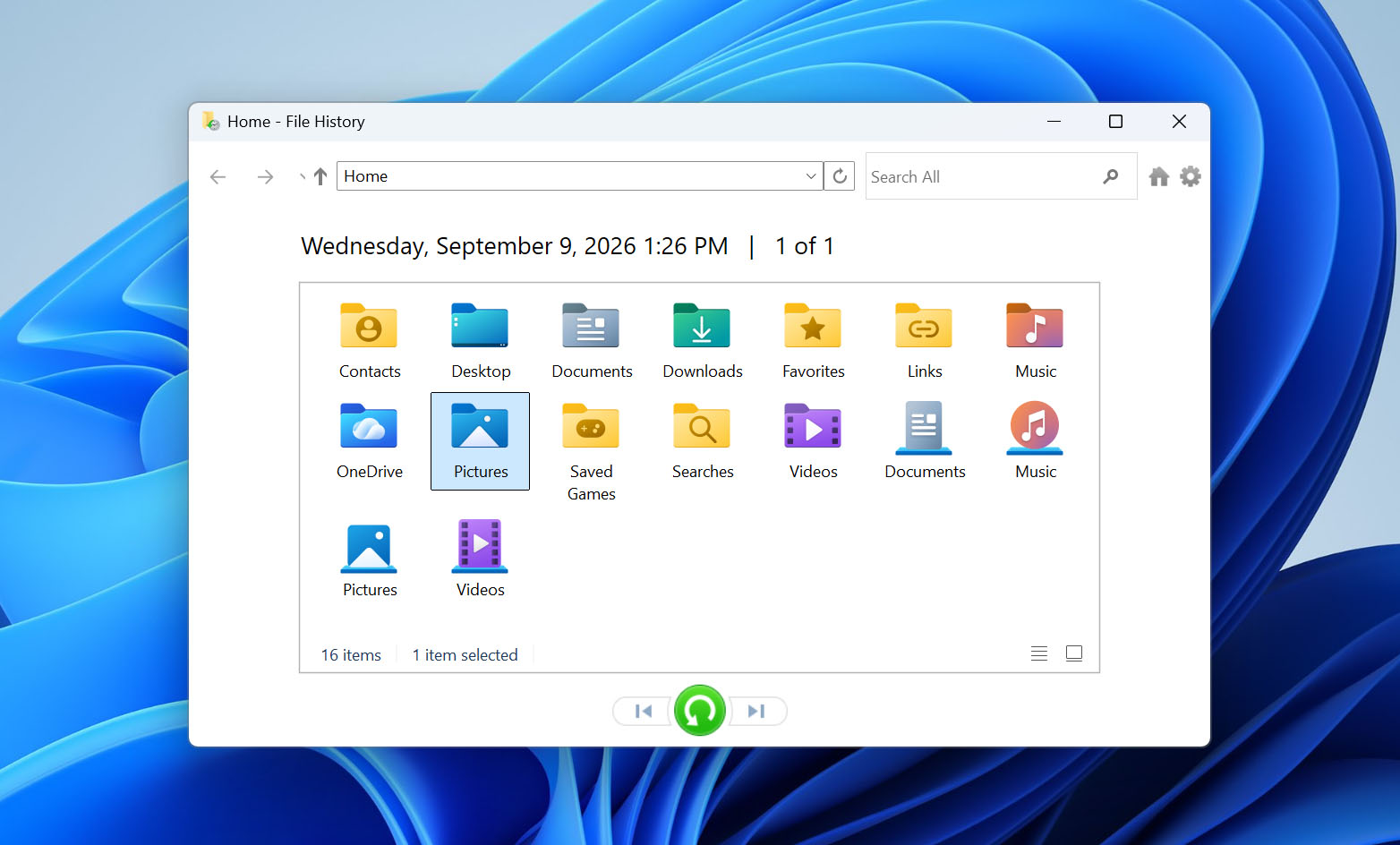
Metod 2: Återställ filer från tidigare versioner
Windows kan behålla tidigare versioner av filer och mappar som du kan återställa till efter att något har raderats eller ändrats. Dessa versioner kan vara tillgängliga om du hade Filhistorik eller Systemskydd aktiverat innan filen raderades.
Så här kontrollerar du om en tidigare version av dina data är tillgänglig:
- Navigera till mappen där den borttagna filen tidigare fanns.
- Klicka på de tre prickarna högst upp i fönstret och klicka sedan på Egenskaper.
- Gå till fliken Tidigare versioner.
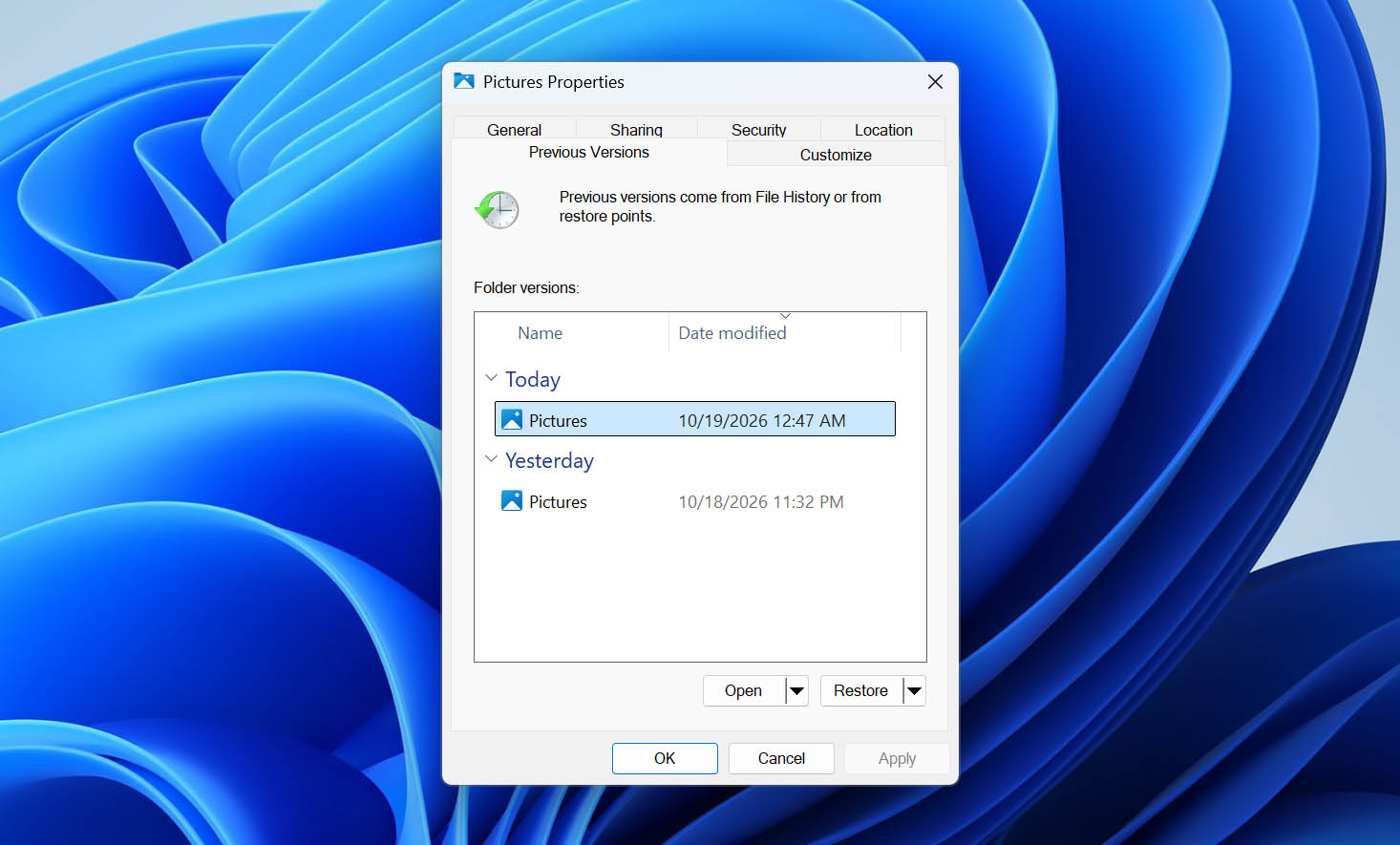
- Välj en mappversion med ett datum/tidpunkt då filen fortfarande fanns där. Klicka på Öppna.
- Markera filerna och dra dem till en annan mapp för att återställa dem.
Om inga versioner visas i listan har Windows ingen tidigare version tillgänglig för den mappen.
Metod 3: Återställ med hjälp av Backup och Restore
Backup and Restore är det gamla säkerhetskopieringsverktyget för Windows och föregångaren till Filhistorik. Det ingår fortfarande i Windows både för bakåtkompatibilitetens skull och för att du kan konfigurera det att skapa en säkerhetskopia av de systemfiler som behövs för att starta operativsystemet – något som Filhistorik inte gör.
Precis som med Filhistorik bör Säkerhetskopiering och återställning ha konfigurerats innan dina data gick förlorade eller raderades. Om det inte var det, kommer detta inte att vara en möjlig återställningsmetod för dig.
Dessa steg visar hur du återställer filer med hjälp av Säkerhetskopiering och återställning:
- Tryck på Windows-tangenten + S och sök efter Kontrollpanelen. Öppna det första resultatet.
- Klicka på Säkerhetskopiering och återställning (Windows 7).
- Klicka på Återställ mina filer.
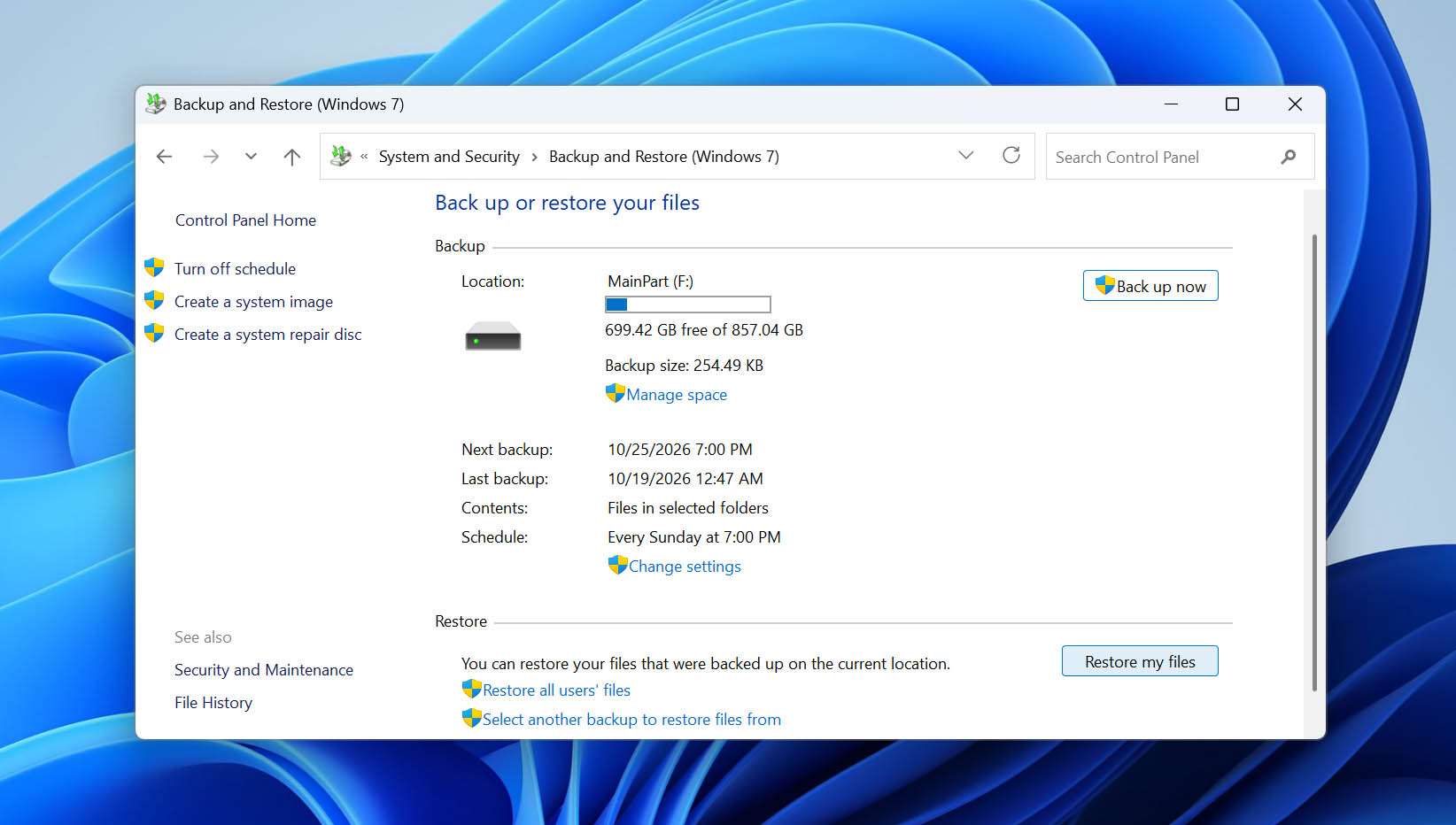
- Klicka på Bläddra efter filer och välj vilka filer du vill återställa. Klicka på Lägg till filer när du är klar.
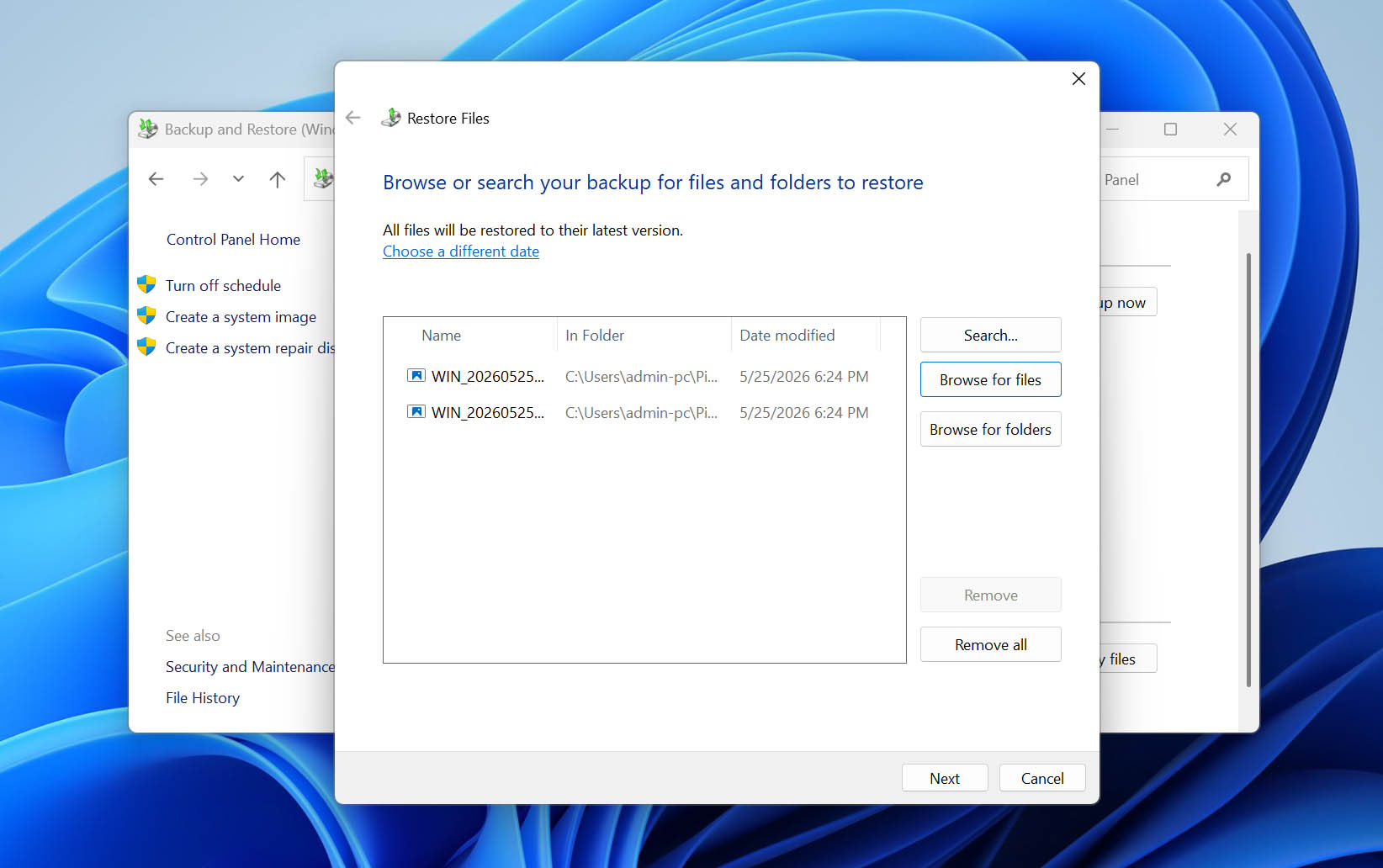
- Klicka på Nästa.
- Klicka på Återställ. Om du vill återställa dina filer till en annan plats anger du utdatamappen med hjälp av alternativet På följande plats.
Metod 4: Återställ raderade filer från OneDrive Papperskorgen
OneDrive är Microsofts molnlagringstjänst, som är integrerad i Windows 11. Om du har aktiverat OneDrive-säkerhetskopiering eller synkronisering finns det en chans att dina raderade filer fortfarande är tillgängliga i dess papperskorg, även om du redan har tömt den på din dator.
Till skillnad från Windows papperskorg har OneDrive specifika lagringstider. Raderade filer finns kvar där i 30 dagar för personliga konton och 93 dagar för arbets- eller skolkonton, om inte administratören för din organisation har ändrat inställningarna.
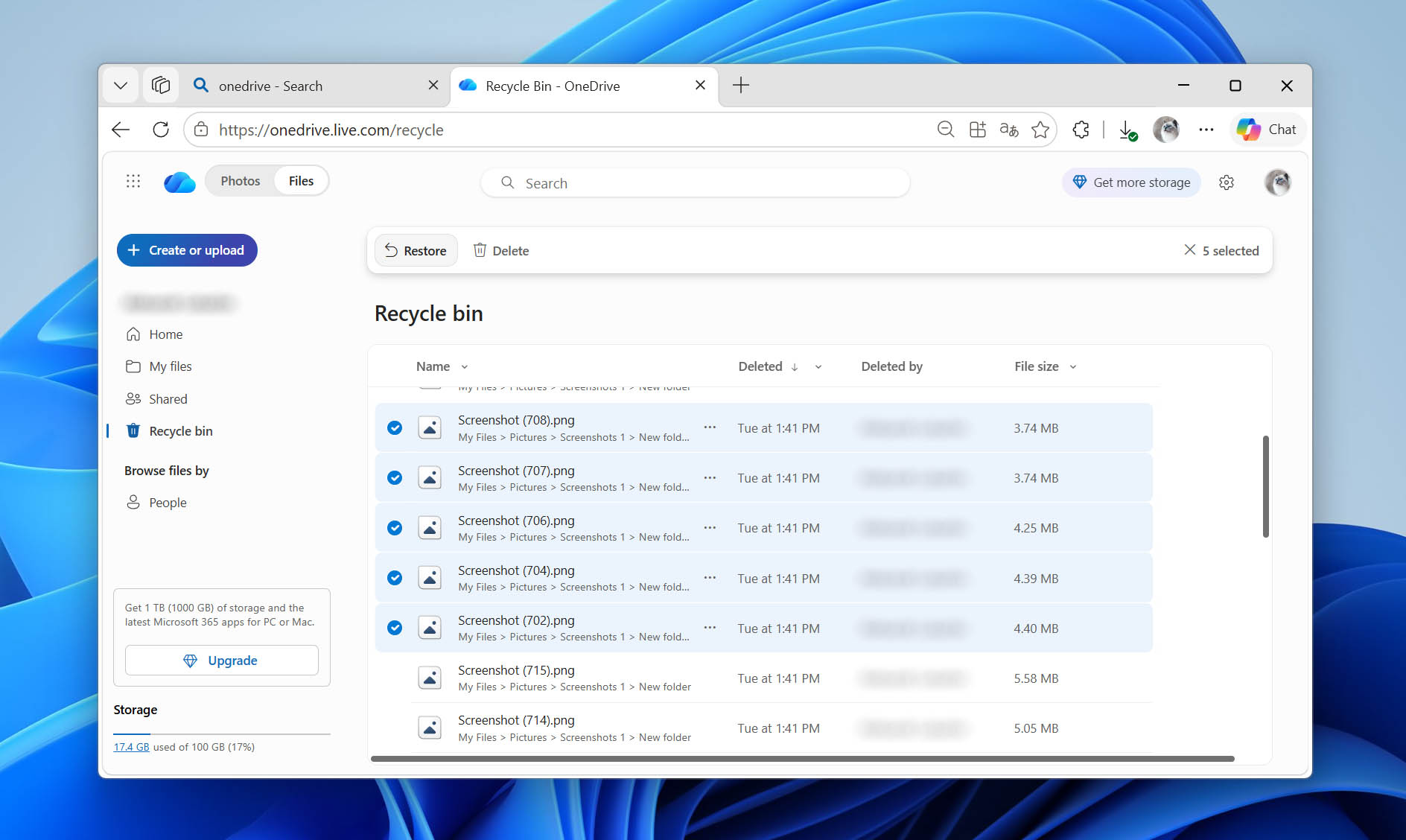
Så här återställer du raderade filer från OneDrive Papperskorgen:
- Logga in till ditt Microsoft-konto på OneDrive-webbplatsen.
- Klicka på Papperskorgen i den vänstra navigeringsmenyn.
- Välj de filer eller mappar du vill återställa, klicka sedan på Återställ.
Om du har tagit bort eller ändrat ett stort antal filer finns det ett annat alternativ. Microsoft 365-prenumeranter kan använda Återställ din OneDrive för att återställa hela sin OneDrive till en tidigare tidpunkt inom de senaste 30 dagarna. Du hittar det här alternativet i OneDrives inställningar. Tänk på att detta även kommer att ångra andra ändringar som gjorts efter det valda datumet.
Det är också värt att kontrollera appen Windows Backup om du har använt den tidigare. Det här inbyggda verktyget i Windows 11 kan säkerhetskopiera dina mappar för Skrivbord, Dokument, Bilder, Videor och Musik till OneDrive. Om dessa mappar säkerhetskopierades innan filerna försvann, logga in på OneDrive med samma Microsoft-konto och kontrollera om filerna fortfarande finns där eller i dess Papperskorg.
Vilken metod bör du använda för att återställa raderade filer på Windows 11?
Vi har täckt flera sätt att återställa raderade filer på Windows 11, och det rätta valet beror främst på hur filerna raderades och om du har en säkerhetskopia. Här är en snabb jämförelse av alla metoder som behandlas i denna guide.
| Metod | Fungerar efter att Papperskorgen tömts | Kräver säkerhetskopia | Gratis | Svårighetsgrad |
| Ångra (Ctrl + Z) | Nej | Nej | Ja | Enkel |
| Papperskorgen | Nej | Nej | Ja | Enkel |
| Disk Drill | Ja | Nej | Ja, upp till 100 MB | Enkel |
| Windows File Recovery | Ja | Nej | Ja | Avancerad |
| Filhistorik | Ja | Ja | Ja | Enkel |
| Föregående versioner | Ja | Ja* | Ja | Enkel |
| OneDrive | Ja | Ja | Ja** | Enkel |
| Säkerhetskopiera och återställ | Ja | Ja | Ja | Enkel |
- *Tidigare versioner kräver att Filhistorik eller Systemskydd har varit aktiverat innan filerna raderades.
- **OneDrive-återställning kräver att filerna har synkroniserats eller säkerhetskopierats till OneDrive innan radering.
Slutliga tankar
Det finns flera sätt att återställa raderade filer på Windows 11, men det är alltid enklare att förebygga permanent radering från början. Var försiktig när du tar bort viktiga filer och undvik att använda Shift + Delete om du inte är säker på att du inte längre behöver dem. En vanlig radering ger dig Papperskorgen som en extra chans att få tillbaka en fil.
Ännu viktigare är att regelbundet ta säkerhetskopior av filer du inte har råd att förlora. 3-2-1-regeln för säkerhetskopiering är en bra metod: ha tre kopior av din data, på två olika typer av lagring, med en kopia lagrad på en annan plats. Med en korrekt säkerhetskopia behöver du inte förlita dig på om raderad data fortfarande går att återställa från den ursprungliga enheten.