



Les fichiers supprimés peuvent souvent être récupérés sur Windows 11, mais la bonne méthode dépend de la façon dont ils ont été supprimés. Commencez par vérifier la Corbeille, où les fichiers normalement supprimés restent jusqu’à ce que vous la vidiez.
Si vous avez utilisé Maj + Suppr ou déjà vidé la Corbeille, les fichiers sont considérés comme définitivement supprimés, mais la récupération peut encore être possible. Vous pouvez restaurer des fichiers supprimés dans Windows 11 à partir d’une sauvegarde, telle que l’Historique des fichiers ou OneDrive, ou utiliser un logiciel de récupération de données comme Disk Drill pour analyser le disque à la recherche de données supprimées.
Arrêtez d’utiliser le disque affecté dès que vous remarquez que les fichiers ont disparu. De nouvelles données peuvent écraser les fichiers supprimés et les rendre impossibles à récupérer. Si les fichiers étaient stockés sur un SSD, vous devez agir encore plus rapidement, car TRIM peut supprimer les données effacées avant que le logiciel de récupération n’ait la possibilité de les retrouver.
| Votre situation | Meilleure méthode | Aller à |
| Juste supprimé, pas de redémarrage | Annuler (Ctrl + Z) | Étapes pour annuler une suppression récente |
| Supprimé normalement | Corbeille | Étapes pour restaurer des fichiers depuis la Corbeille |
| Corbeille vidée / Shift + Suppr, pas de sauvegarde | Disk Drill | Étapes pour récupérer des fichiers supprimés définitivement |
| Fichier dans le dossier OneDrive | Corbeille OneDrive | Étapes pour restaurer des fichiers OneDrive supprimés |
| L’Historique des fichiers était activé | Historique des fichiers | Étapes pour restaurer des fichiers à partir d’une sauvegarde |
| La protection du système était activée | Versions précédentes | Étapes pour récupérer une version antérieure d’un fichier |
| Outil gratuit en ligne de commande | Windows File Recovery | Étapes pour récupérer des fichiers à l’aide de CMD |
Avant de commencer :
- Arrêtez d’utiliser le disque affecté pour éviter toute perte de données supplémentaire.
- N’installez pas de logiciel de récupération et n’enregistrez pas les fichiers récupérés sur le disque affecté, car cela pourrait écraser les données que vous souhaitez récupérer.
- Ne lancez pas CHKDSK avant la récupération, car cela peut modifier le système de fichiers et compliquer la récupération.
- Agissez rapidement si les fichiers ont été supprimés d’un SSD, car TRIM peut effacer les données supprimées en arrière-plan.
Ces précautions sont particulièrement importantes si vous n’avez pas de sauvegarde et que le logiciel de récupération est votre seule option.
Comment retrouver des fichiers supprimés sur Windows 11
Avant de tenter la récupération, assurez-vous que le fichier est réellement perdu. Il se peut qu’il se trouve encore dans la Corbeille, caché quelque part sur le disque ou simplement difficile à localiser.
1. Vérifiez la Corbeille
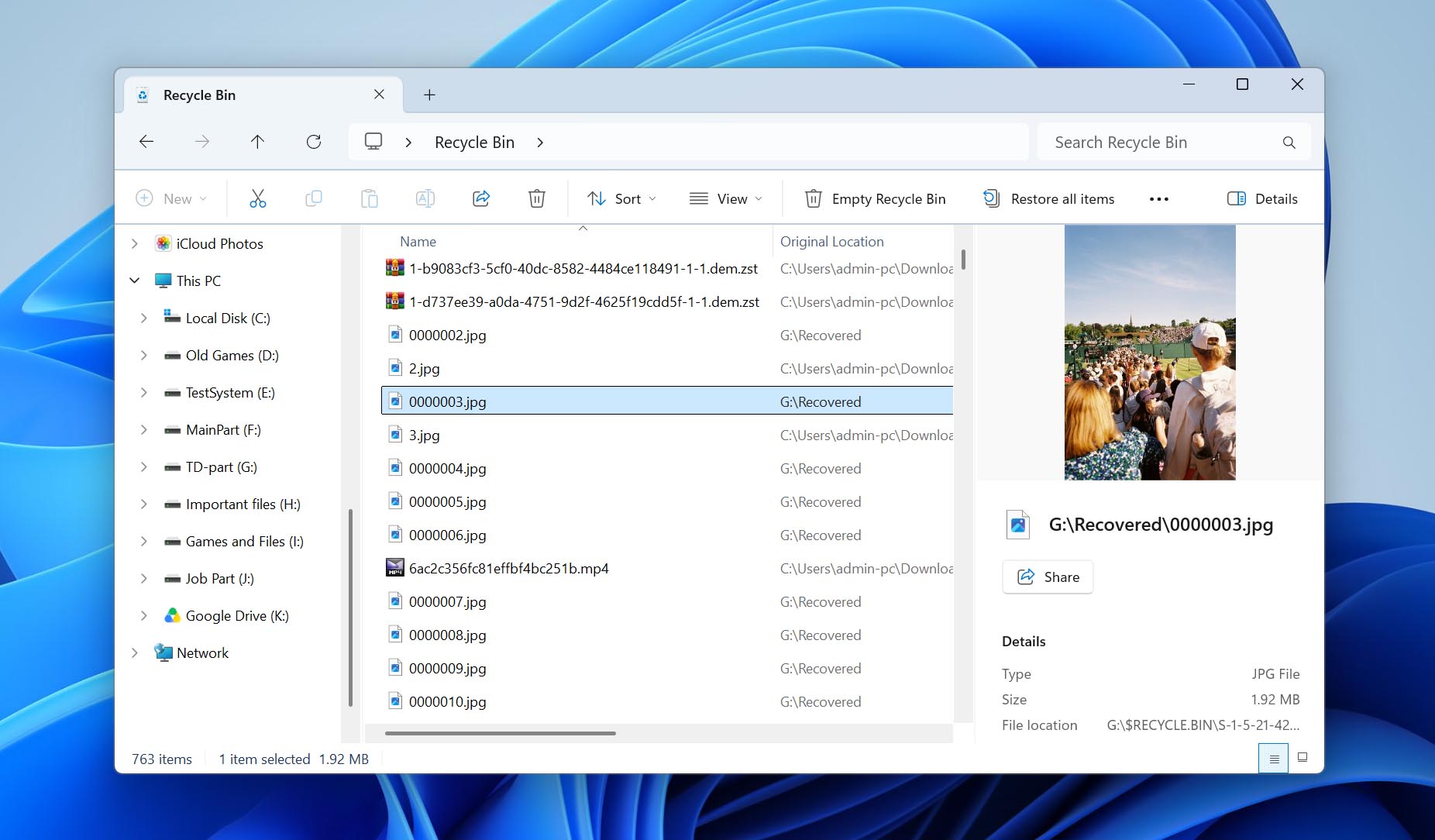
Commencez par la Corbeille. Ouvrez-la depuis le bureau et recherchez votre fichier par nom. S’il y a beaucoup de fichiers, triez-les par Date de suppression pour retrouver plus rapidement les éléments récemment supprimés. Si vous trouvez le fichier, faites un clic droit dessus et sélectionnez Restaurer pour le renvoyer à son emplacement d’origine.
2. Rechercher avec l’Explorateur de fichiers
Si le fichier n’est pas dans la Corbeille, ouvrez l’Explorateur de fichiers et recherchez l’emplacement où vous vous souvenez l’avoir enregistré pour la dernière fois. En plus de la recherche par nom, vous pouvez affiner les résultats avec des filtres tels que datemodified:, kind:, et ext:.
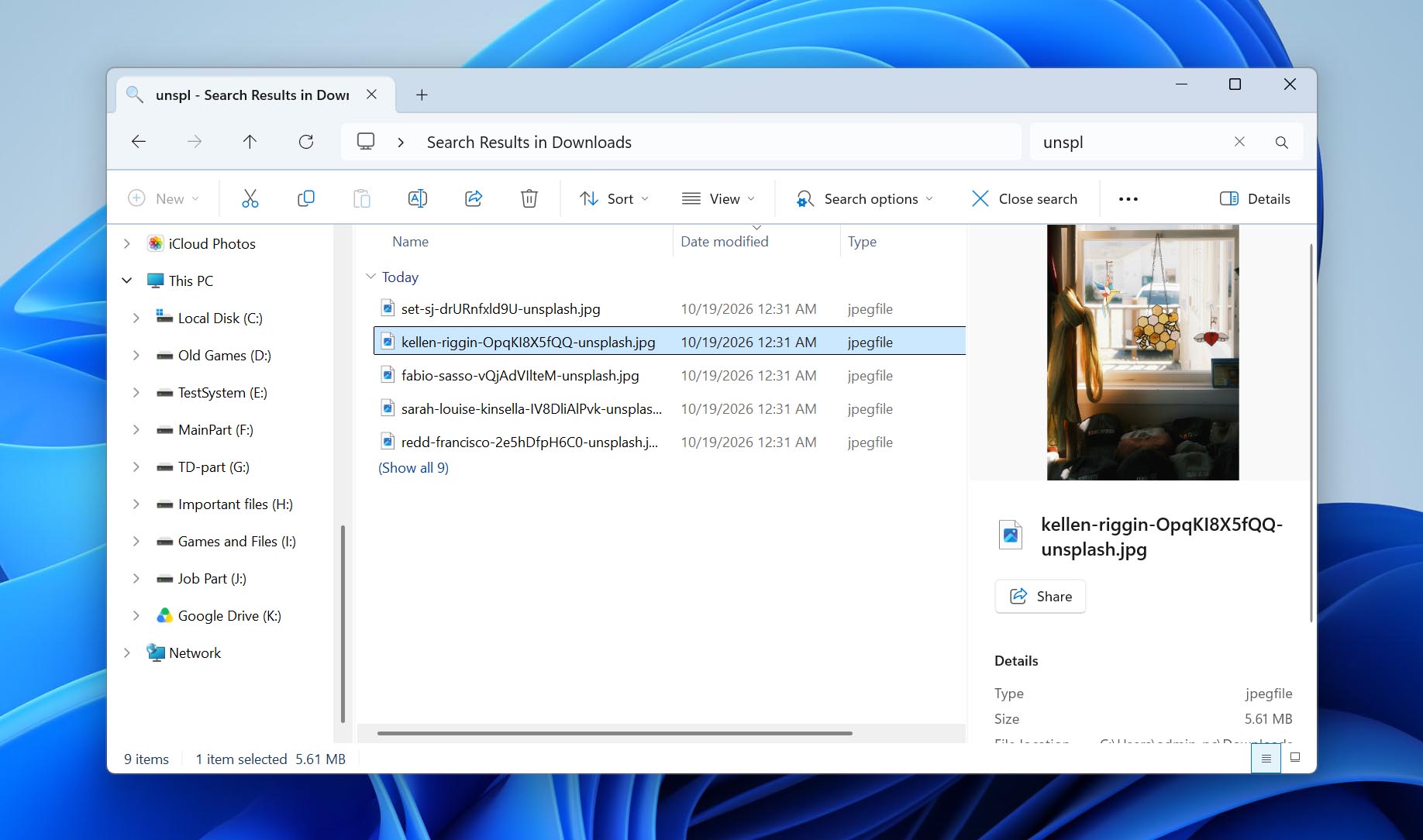
Par exemple, vous pouvez utiliser kind:=picture pour rechercher des images ou ext:.docx pour trouver des documents Word. Vous pouvez également activer Affichage > Afficher > Éléments masqués dans l’Explorateur de fichiers au cas où le fichier ou le dossier a été masqué.
Si Windows Search ne trouve pas des fichiers dans les emplacements où vous attendez qu’il recherche, allez dans Paramètres > Confidentialité et sécurité > Recherche Windows et basculez Trouver mes fichiers sur Amélioré. Cela élargit l’indexation au-delà des dossiers par défaut.
3. Rechercher dans Microsoft 365
Si vous utilisez Microsoft 365 pour le travail ou l’école, sa recherche peut également vous aider à localiser les fichiers stockés dans des services tels que OneDrive et SharePoint. Recherchez par nom de fichier ou par mots-clés associés provenant de Microsoft 365 ou de l’application concernée.
Où vont les fichiers supprimés dans Windows 11 ?
Les fichiers supprimés normalement d’un disque interne vont généralement dans la Corbeille et y restent jusqu’à ce que vous la vidiez. Cependant, tous les fichiers supprimés ne suivent pas toujours ce chemin.
Les fichiers peuvent contourner la Corbeille si vous utilisez Shift + Delete, si vous supprimez un fichier trop volumineux pour la Corbeille, si vous supprimez des fichiers provenant de certains lecteurs amovibles tels que des clés USB ou des cartes SD, si vous supprimez des fichiers depuis un lecteur réseau, ou si vous les supprimez avec la commande del dans l’Invite de commandes.
Si vous ne trouvez pas le fichier dans la Corbeille ou ailleurs sur le lecteur, l’étape suivante consiste à le récupérer en utilisant l’une des méthodes ci-dessous.
Comment restaurer des fichiers récemment supprimés sur Windows 11
Les fichiers récemment supprimés sont généralement les plus faciles à récupérer. Selon la façon dont vous les avez supprimés, vous pouvez peut-être les restaurer en quelques clics seulement.
Méthode 1 : Récupérer un fichier récemment supprimé avec Annuler (CTRL + Z)
La fonction Annuler classique est le moyen le plus rapide de restaurer des fichiers supprimés dans Windows 11 si vous venez tout juste de les supprimer. Il suffit d’appuyer sur Ctrl + Z sur votre clavier, ou d’utiliser l’option Annuler depuis le dossier où les fichiers étaient stockés.
- Accédez au dossier qui contenait le fichier maintenant supprimé.
- Faites un clic droit sur un espace vide dans le dossier et cliquez sur Annuler la suppression.
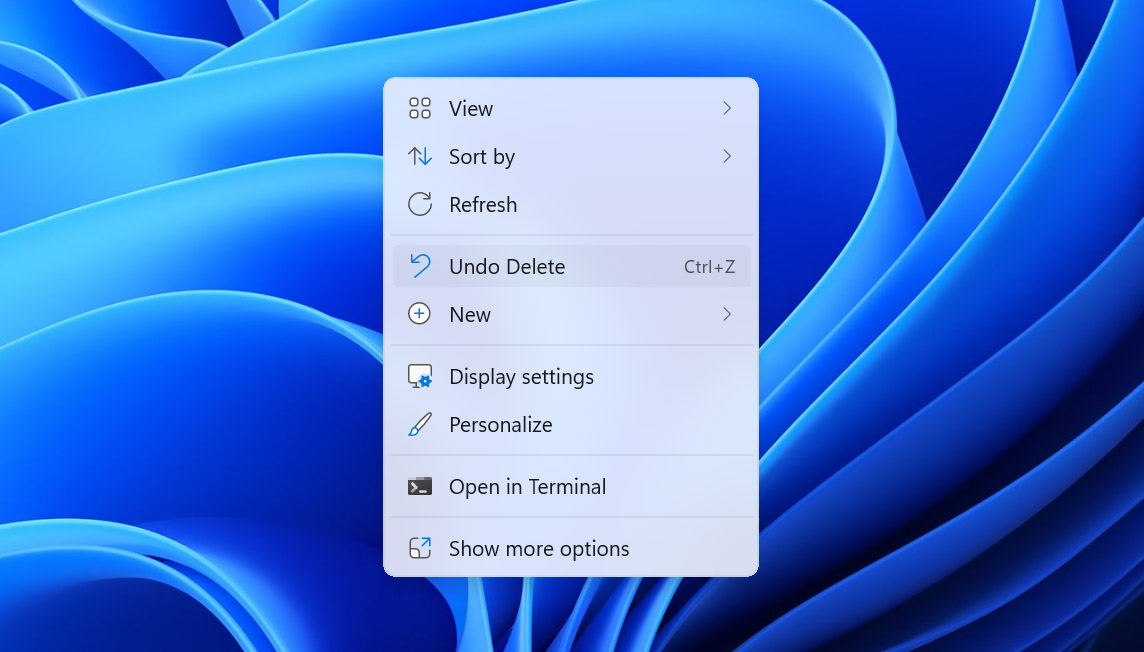
Cela restaurera le fichier supprimé à son emplacement d’origine. Cependant, cela ne fonctionne que si la suppression du fichier a été votre dernière action et que vous n’avez pas redémarré votre ordinateur depuis. Si vous avez utilisé Shift + Delete, consultez notre guide sur comment récupérer des fichiers supprimés avec Shift, ou passez aux sections ci-dessous pour d’autres options de récupération.
Méthode 2 : Restaurer des fichiers supprimés depuis la Corbeille
Lorsque vous supprimez un fichier, il est envoyé dans la Corbeille (sauf lorsque le fichier est trop volumineux, qu’il a été supprimé avec Maj + Suppr, ou que la Corbeille a été désactivée). Jusqu’à ce que la Corbeille soit vidée, vos fichiers supprimés y resteront.
Si vous avez supprimé vos fichiers, utilisez les instructions ci-dessous pour récupérer les fichiers supprimés depuis la Corbeille sous Windows 11 :
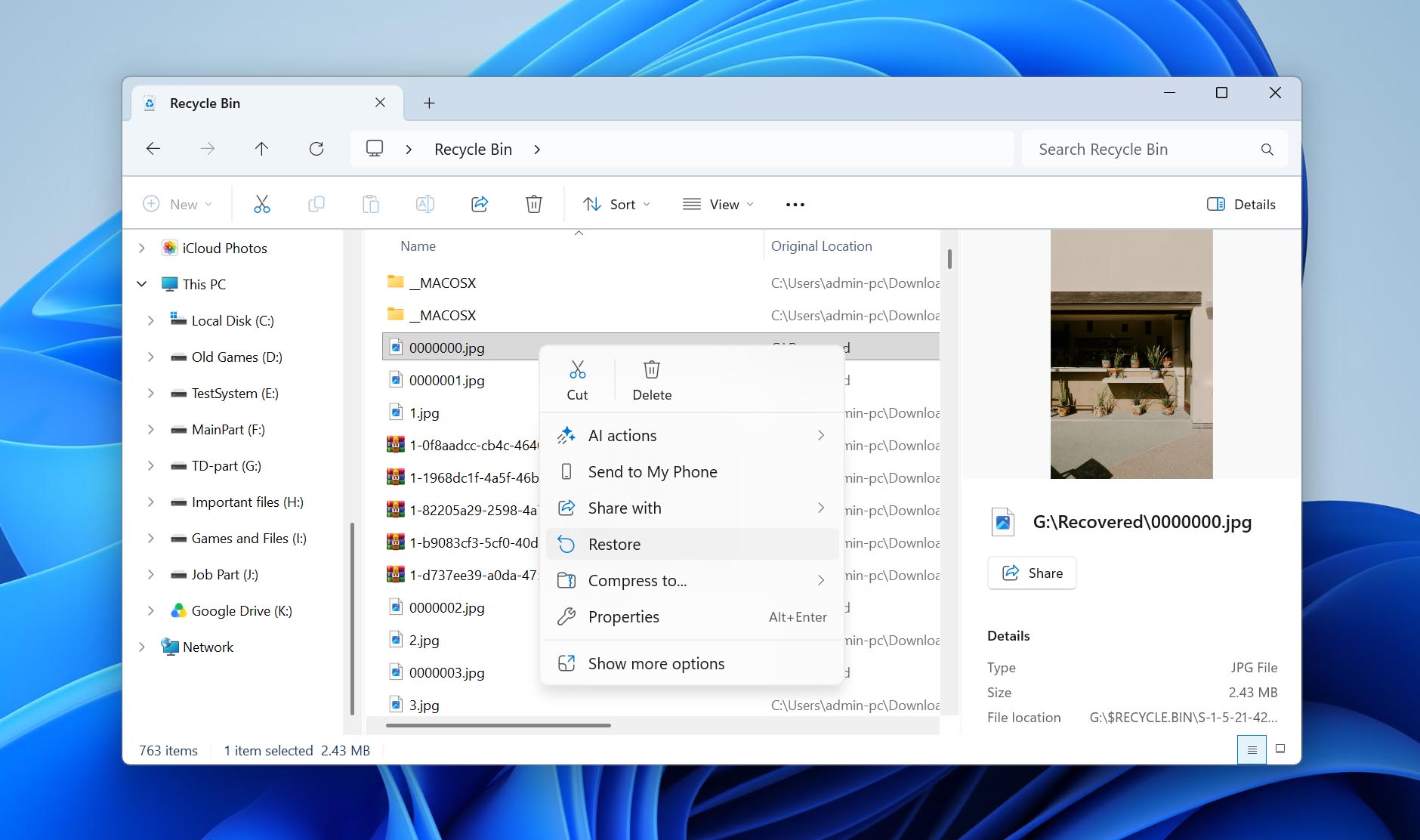
- Sur votre bureau, ouvrez la Corbeille.
- Sélectionnez les fichiers que vous souhaitez restaurer. Vous pouvez sélectionner plusieurs fichiers en maintenant la touche CTRL enfoncée tout en cliquant dessus. Lorsque vous êtes prêt, cliquez sur Restaurer les éléments sélectionnés. Les fichiers seront restaurés à leur emplacement d’origine.
Gardez à l’esprit que Windows peut également vider la Corbeille automatiquement grâce à Storage Sense. Selon vos paramètres, les fichiers qui se trouvent dans la Corbeille depuis plus d’un certain nombre de jours, comme 30 jours, peuvent être supprimés automatiquement.
Comment récupérer des fichiers supprimés définitivement sur Windows 11
Si vos fichiers ne sont plus dans la Corbeille, ils sont considérés comme définitivement supprimés. Dans ce cas, vous pouvez essayer de les récupérer avec un logiciel de récupération de données en utilisant l’une des méthodes ci-dessous. Si vous avez une sauvegarde, restaurez les fichiers à partir de celle-ci à la place ; nous abordons les options de sauvegarde disponibles dans la section suivante.
Méthode 1 : Récupérer des fichiers supprimés définitivement avec Disk Drill
Disk Drill prend la première place dans notre liste des meilleur logiciel de récupération de données car il combine un processus de récupération assez simple avec des résultats solides. Lors de nos tests, il a atteint un taux de récupération d’environ 96 %. Il permet également de prévisualiser les fichiers trouvés avant la récupération et affiche les chances de récupération, ce qui peut vous aider à estimer si un fichier supprimé a des chances d’être récupéré avec succès.
Si le lecteur à partir duquel vous récupérez les données est instable ou présente des erreurs de lecture, il est préférable de créer d’abord une sauvegarde Byte-to-byte et de scanner l’image disque, plutôt que de mettre une charge supplémentaire sur le lecteur d’origine. Pour en savoir plus sur cette fonctionnalité et d’autres options de récupération, consultez notre Revue de Disk Drill.
Voici comment récupérer des fichiers définitivement supprimés avec Disk Drill :
- Télécharger Disk Drill et installez-le sur un autre disque physique que celui qui contenait les fichiers supprimés. Ouvrez le programme et cliquez sur Oui si la fenêtre de contrôle de compte d’utilisateur (UAC) s’affiche.
- Sélectionnez le disque concerné et cliquez sur Rechercher des données perdues.
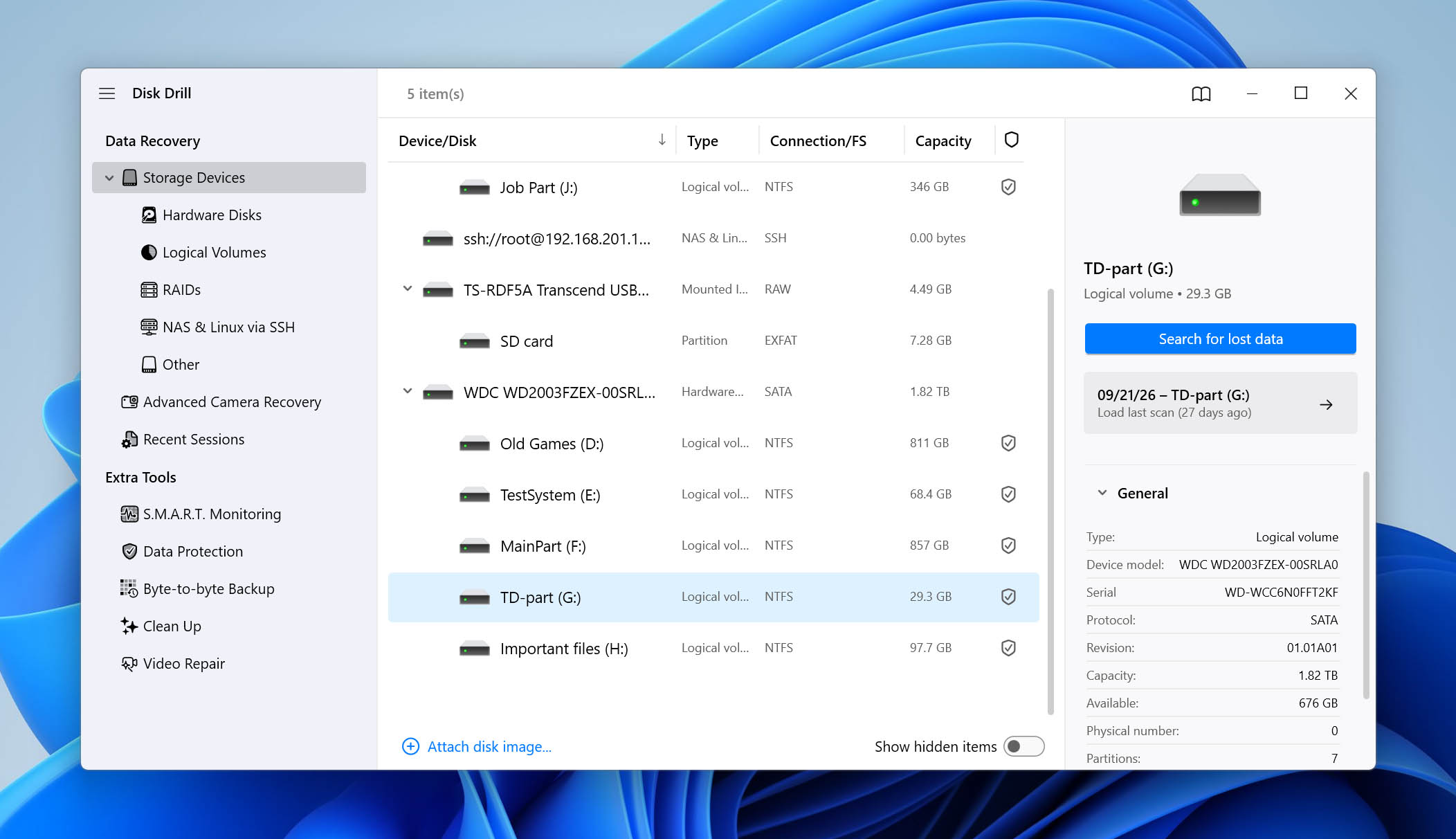
- Cliquez sur Afficher les éléments trouvés, puis utilisez le filtre Supprimé ou perdu pour affiner les résultats.
- Sélectionnez un fichier pour l’aperçu et vérifiez ses Chances de récupération. Cochez les fichiers que vous souhaitez restaurer et cliquez sur Récupérer.
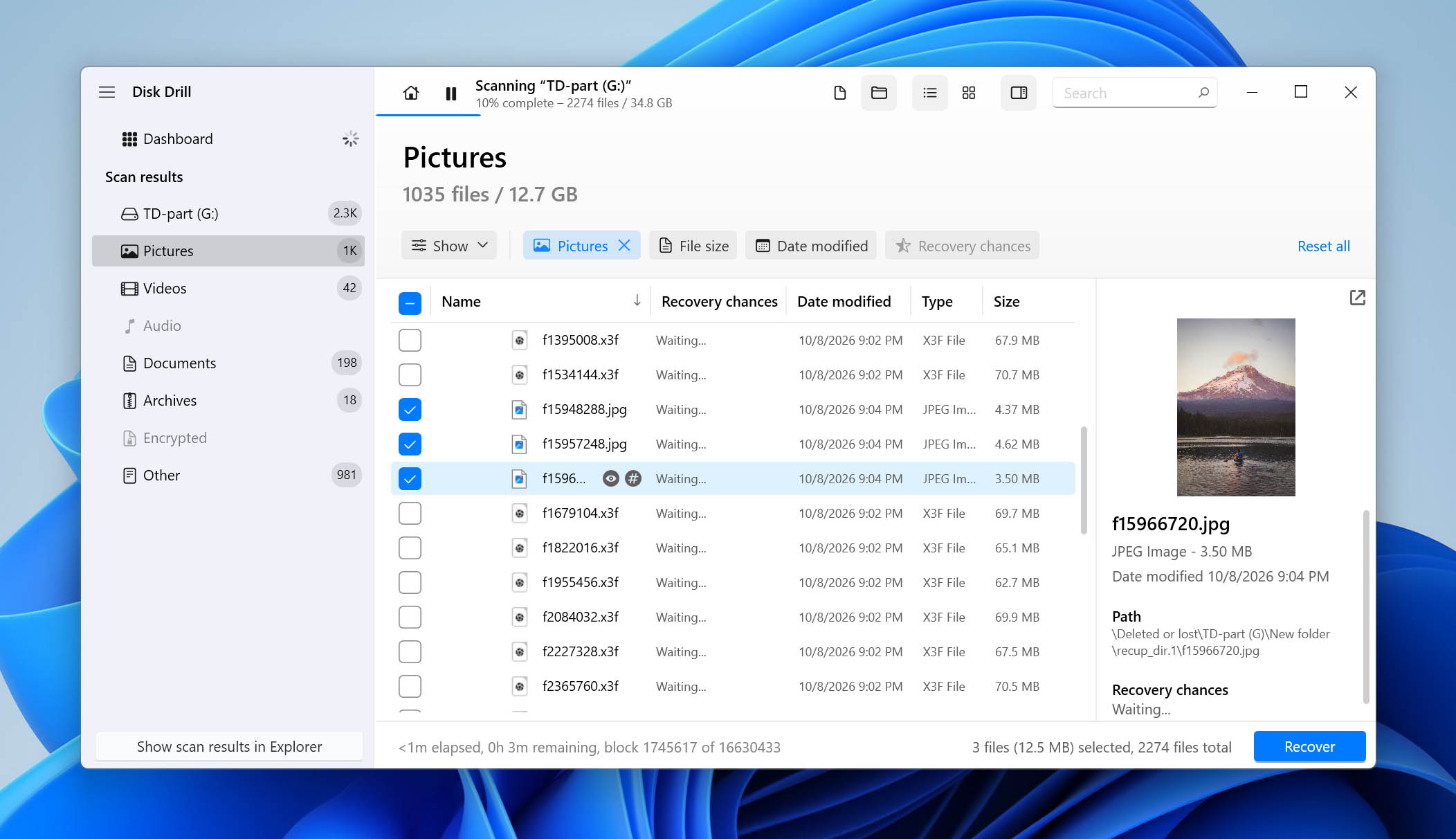
- Choisissez un dossier sur un autre disque physique comme destination de récupération, puis cliquez sur Suivant.
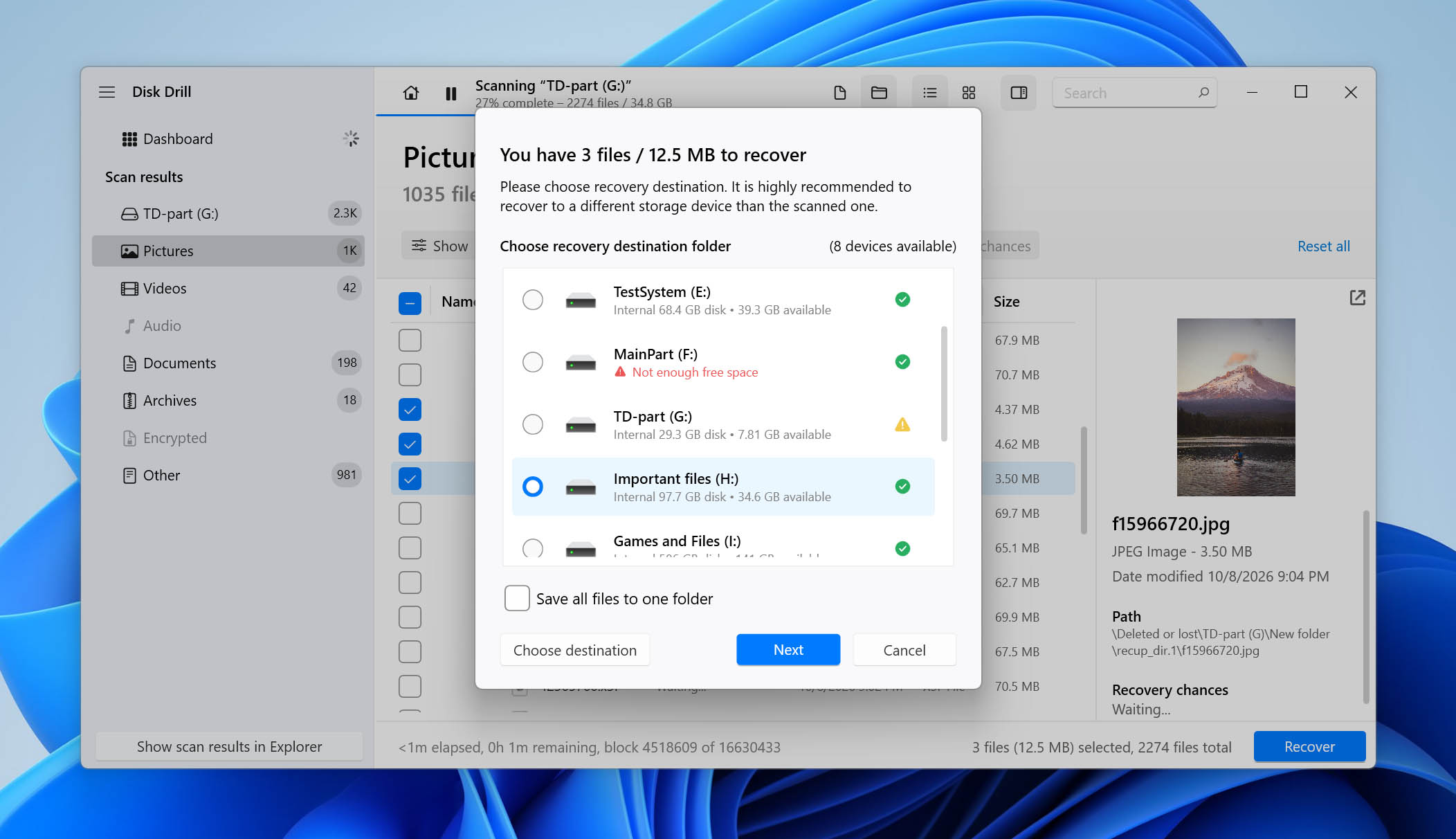
La version gratuite de Disk Drill vous permet de récupérer jusqu’à 100 Mo de fichiers supprimés sur Windows 11. Si vous avez besoin de récupérer plus que cela, vous aurez besoin de Disk Drill PRO. Gardez également à l’esprit qu’aucun logiciel de récupération de données ne peut restaurer des données qui ne sont plus physiquement disponibles. Si un fichier supprimé a déjà été écrasé, ou si la commande TRIM a effacé ses données d’un SSD, il ne peut pas être récupéré de cette manière.
Méthode 2 : Récupérer des fichiers supprimés avec Windows File Recovery (CMD)
Windows File Recovery est l’outil gratuit de récupération en ligne de commande de Microsoft pour Windows 11. Contrairement à Disk Drill, il ne dispose pas d’interface graphique ni d’aperçus de fichiers, vous devez donc spécifier quoi et où vous souhaitez récupérer à l’aide de commandes.
L’outil dispose de deux principaux modes de récupération. Le mode Régulier est destiné aux fichiers récemment supprimés sur des disques NTFS sains, tandis que le mode Approfondi effectue une recherche plus complète et constitue un meilleur choix pour les suppressions plus anciennes, les disques formatés ou endommagés, et les systèmes de fichiers non-NTFS. Vous pouvez également utiliser le filtre /n pour rechercher un fichier, un dossier ou un type de fichier spécifique au lieu de récupérer tout ce que l’outil peut trouver.
Vous aurez besoin de deux lecteurs différents pour la récupération. La source et la destination ne peuvent pas être le même lecteur, donc si vous récupérez à partir de C:, par exemple, vous pouvez enregistrer les fichiers récupérés sur D: ou sur un lecteur externe.
Voici comment récupérer des fichiers définitivement supprimés sur Windows 11 avec Windows File Recovery :
- Télécharger Windows File Recovery depuis le Microsoft Store. Ouvrez-le et cliquez sur Oui si l’UAC vous le demande.
- Entrez une commande de récupération en fonction de ce que vous recherchez. Par exemple, pour récupérer des fichiers JPG supprimés du C: vers le D:, tapez winfr C: D: /regular /n *.jpg et appuyez sur Entrée. Remplacez C: par votre lecteur source, D: par un autre lecteur de destination et *.jpg par le fichier ou le type de fichier que vous souhaitez récupérer.
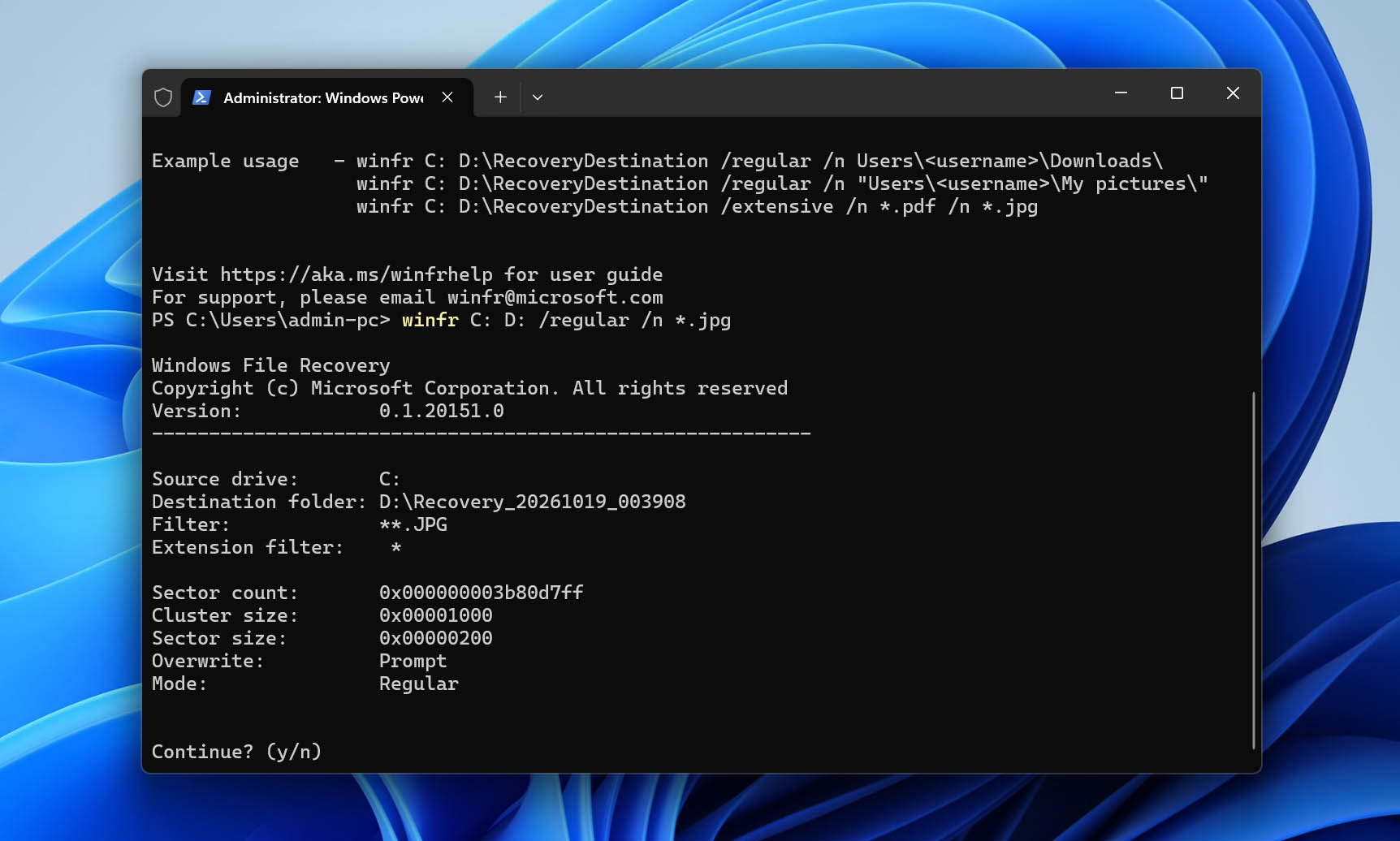
- Si le mode Normal ne trouve pas les fichiers, remplacez /regular par /extensive et réessayez.
- Appuyez sur Y si l’on vous demande de lancer la récupération.
Windows File Recovery créera un dossier de récupération sur le lecteur de destination pour les fichiers qu’il trouve. Comme il n’y a pas d’aperçu ni d’interface graphique, il peut demander plus d’effort pour localiser et vérifier les fichiers récupérés par la suite, mais c’est une option utile si vous souhaitez un outil de récupération totalement gratuit.
Comment restaurer des fichiers supprimés définitivement sur Windows 11 sans logiciel
Si vous ne souhaitez pas utiliser de logiciel de récupération de données, ou si vous avez déjà une sauvegarde, Windows vous offre plusieurs autres moyens de restaurer des fichiers supprimés. En fait, si une sauvegarde est disponible, elle devrait être votre premier choix. Contrairement aux logiciels de récupération de données, les sauvegardes ne dépendent pas de la présence des données supprimées sur le disque, donc l’écrasement et la commande SSD TRIM ne posent pas de problème.
Ci-dessous, nous passerons en revue les options de sauvegarde et de restauration disponibles dans Windows 11.
Méthode 1 : Utiliser l’Historique des fichiers pour récupérer des fichiers supprimés
L’Historique des fichiers est la principale solution de sauvegarde pour Windows. Lorsqu’il est activé, il copie périodiquement vos fichiers afin que vous n’ayez pas à le faire manuellement. Cela vous permet de récupérer des fichiers remplacés dans Windows 11 s’ils ont été précédemment écrasés par une nouvelle version. Par défaut, il ne copie que les fichiers se trouvant dans les dossiers Bureau, Documents, Images, Vidéos et Musique, mais vous pouvez également spécifier d’autres dossiers à sauvegarder.
S’il avait été configuré avant la perte de vos données, il conserverait des copies de vos données et vous permettrait de récupérer des fichiers supprimés de façon permanente dans Windows 11 sans logiciel. Par conséquent, cela vaut la peine de vérifier, même si vous ne vous souvenez pas l’avoir configuré.
Ces instructions vous montrent comment restaurer des fichiers avec l’Historique des fichiers :
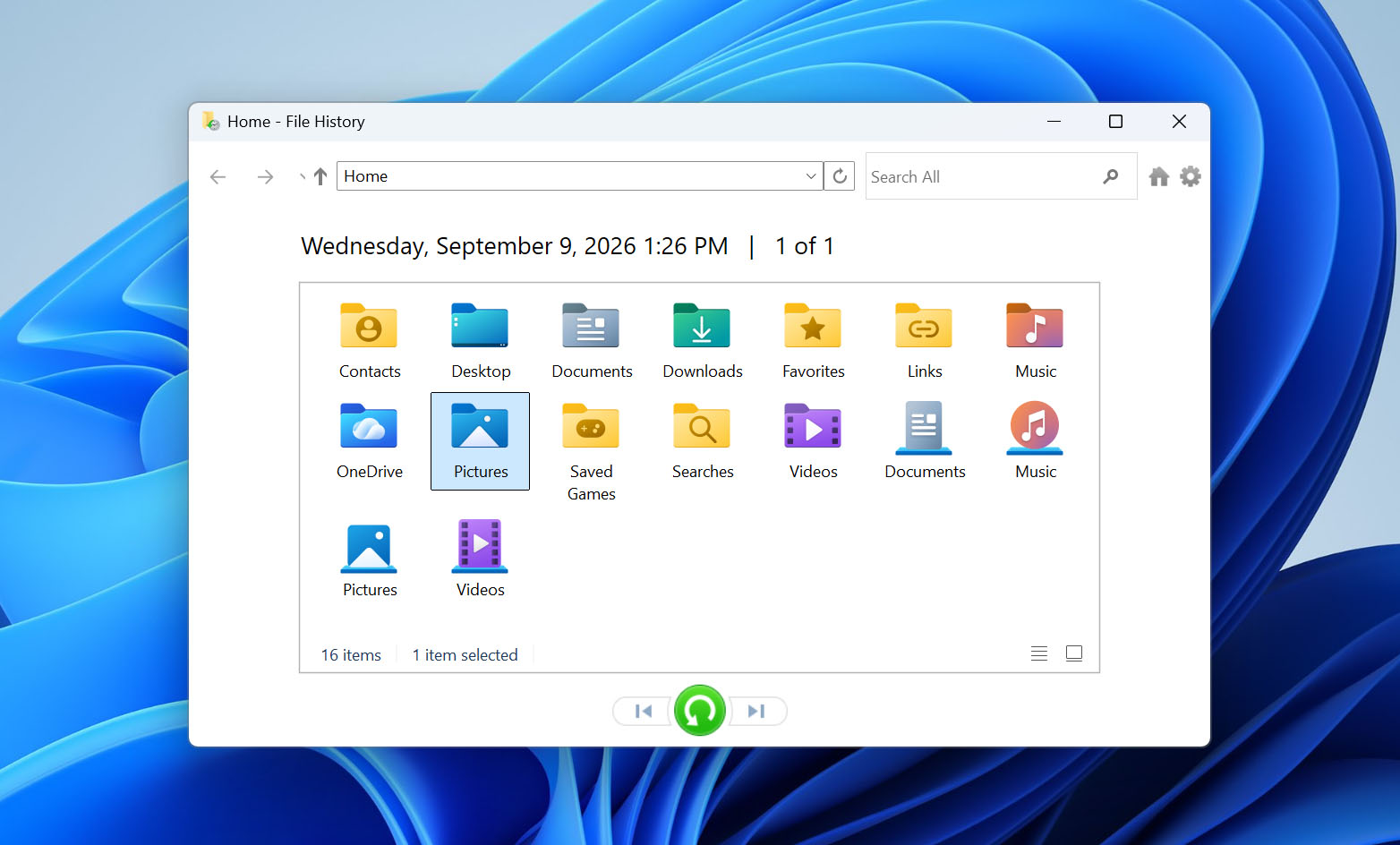
- Appuyez sur la touche Windows + S et recherchez Historique des fichiers. Cliquez sur l’option qui indique Restaurer vos fichiers avec l’Historique des fichiers.
- Accédez au dossier qui contenait auparavant vos fichiers supprimés. Vous pouvez afficher les différentes versions du dossier sauvegardé en utilisant les boutons de navigation gauche et droite.
- Sélectionnez les fichiers que vous souhaitez récupérer, puis cliquez sur le bouton vert pour Restaurer. Si vous souhaitez les restaurer à un autre emplacement, faites un clic droit sur le bouton vert et cliquez sur Restaurer vers.
Méthode 2 : Récupérer des fichiers à partir des versions précédentes
Windows peut conserver des versions précédentes des fichiers et dossiers auxquelles vous pouvez revenir après qu’un élément a été supprimé ou modifié. Ces versions peuvent être disponibles si l’Historique des fichiers ou la Protection du système était activé avant la suppression du fichier.
Voici comment vérifier si une version précédente de vos données est disponible :
- Accédez au dossier où le fichier supprimé était auparavant stocké.
- Cliquez sur les trois points en haut de la fenêtre, puis cliquez sur Propriétés.
- Allez à l’onglet Versions précédentes.
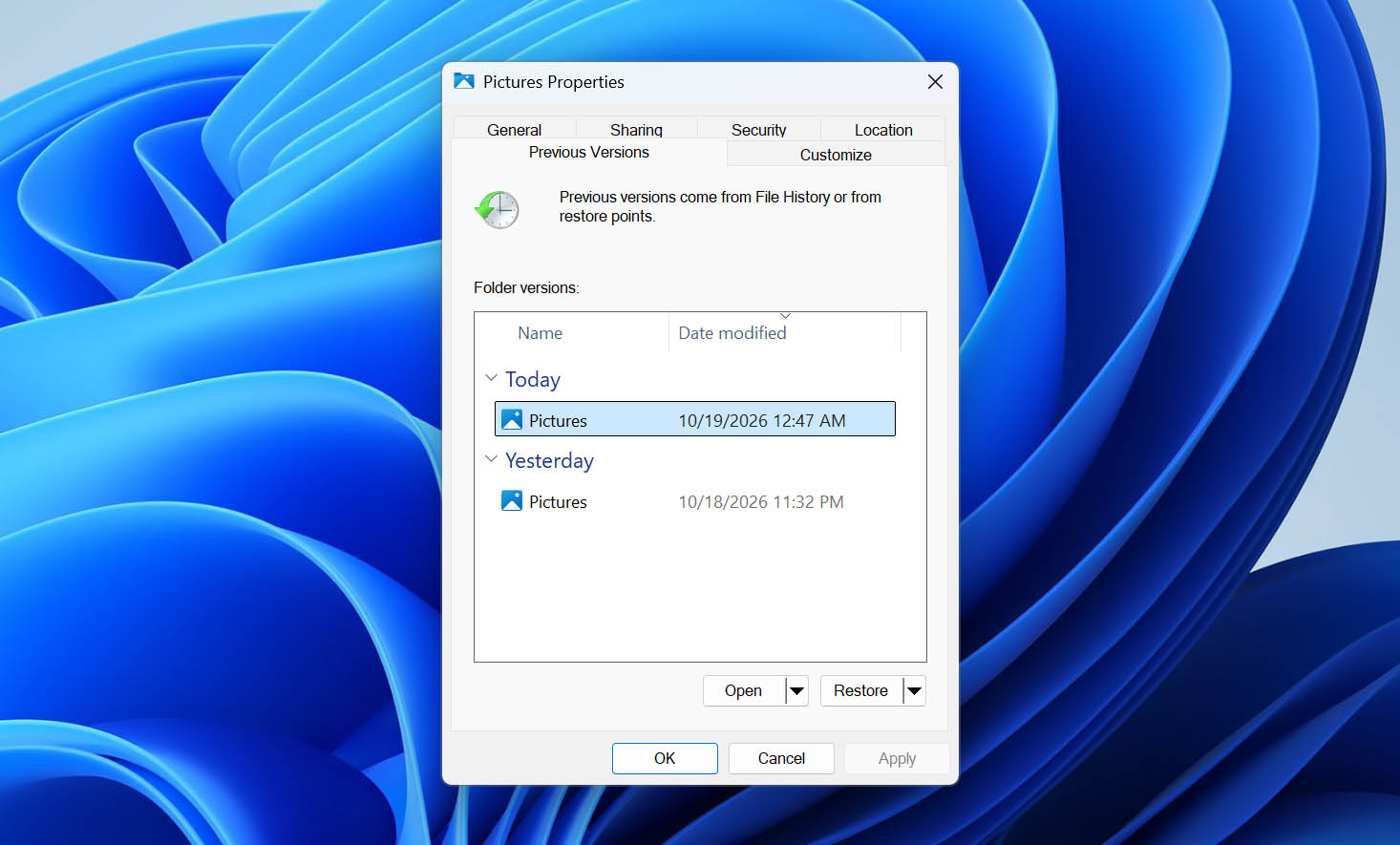
- Sélectionnez une version du dossier avec une date/heure où le fichier était encore présent. Cliquez sur Ouvrir.
- Sélectionnez les fichiers et faites-les glisser vers un autre dossier pour les restaurer.
Si aucune version n’apparaît dans la liste, Windows ne dispose pas d’une version précédente disponible pour ce dossier.
Méthode 3 : Restaurer à l’aide de la sauvegarde et restauration
Sauvegarde et Restauration est l’ancien utilitaire de sauvegarde pour Windows, et le prédécesseur de l’Historique des fichiers. Il est toujours inclus avec Windows pour des raisons de rétrocompatibilité et parce que vous pouvez le configurer afin de créer une sauvegarde des fichiers système nécessaires au démarrage du système d’exploitation – ce que l’Historique des fichiers ne fait pas.
Encore une fois, comme pour l’Historique des fichiers, la sauvegarde et la restauration auraient dû être configurées avant que vos données ne soient perdues ou supprimées. Si ce n’est pas le cas, cette méthode de récupération ne sera pas viable pour vous.
Ces étapes vous montrent comment restaurer des fichiers en utilisant Sauvegarde et restauration :
- Appuyez sur la touche Windows + S et recherchez Panneau de configuration. Ouvrez le premier résultat.
- Cliquez sur Sauvegarder et restaurer (Windows 7).
- Cliquez sur Restaurer mes fichiers.
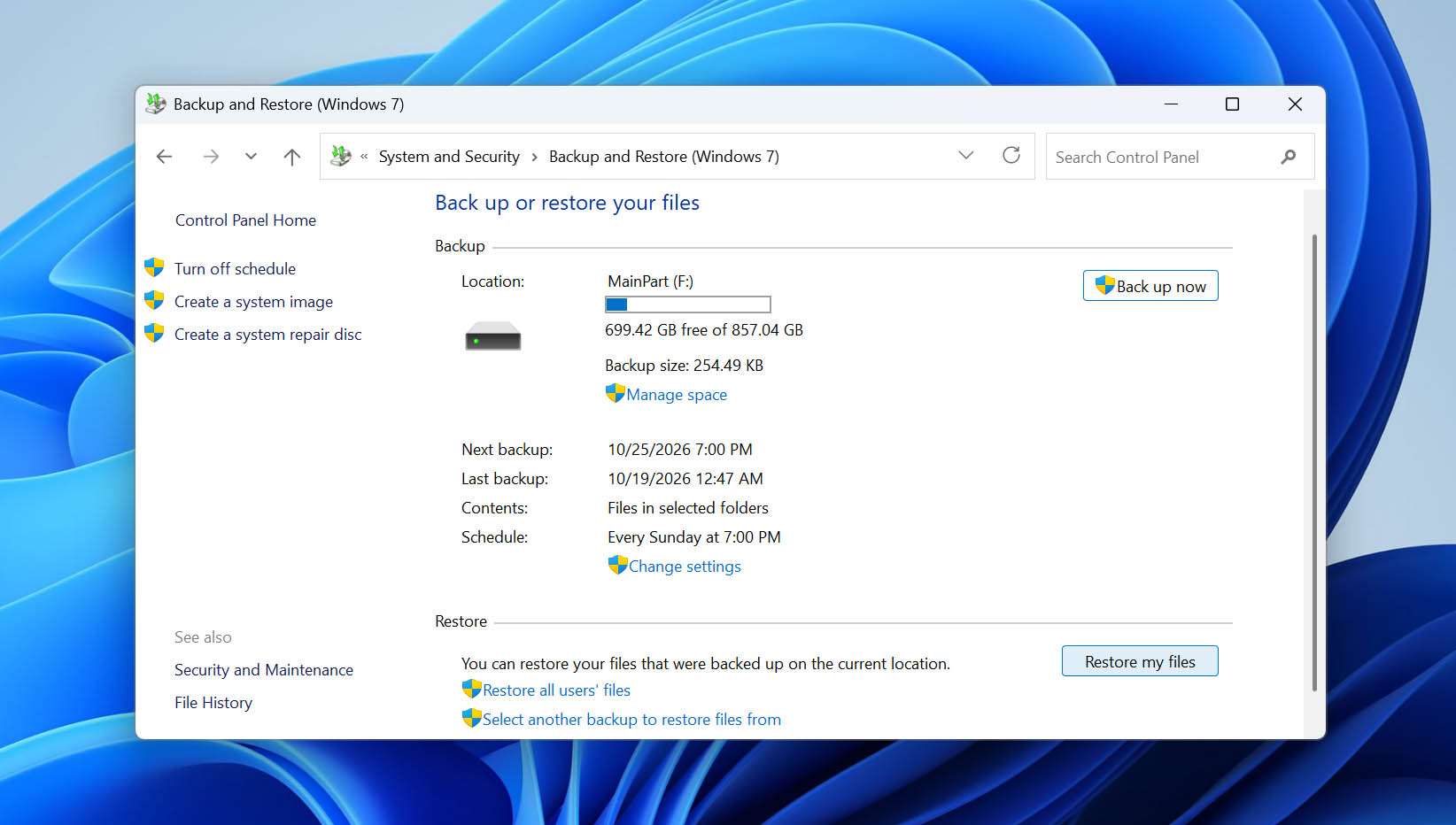
- Cliquez sur Parcourir les fichiers et choisissez les fichiers que vous souhaitez restaurer. Cliquez sur Ajouter des fichiers lorsque vous avez terminé.
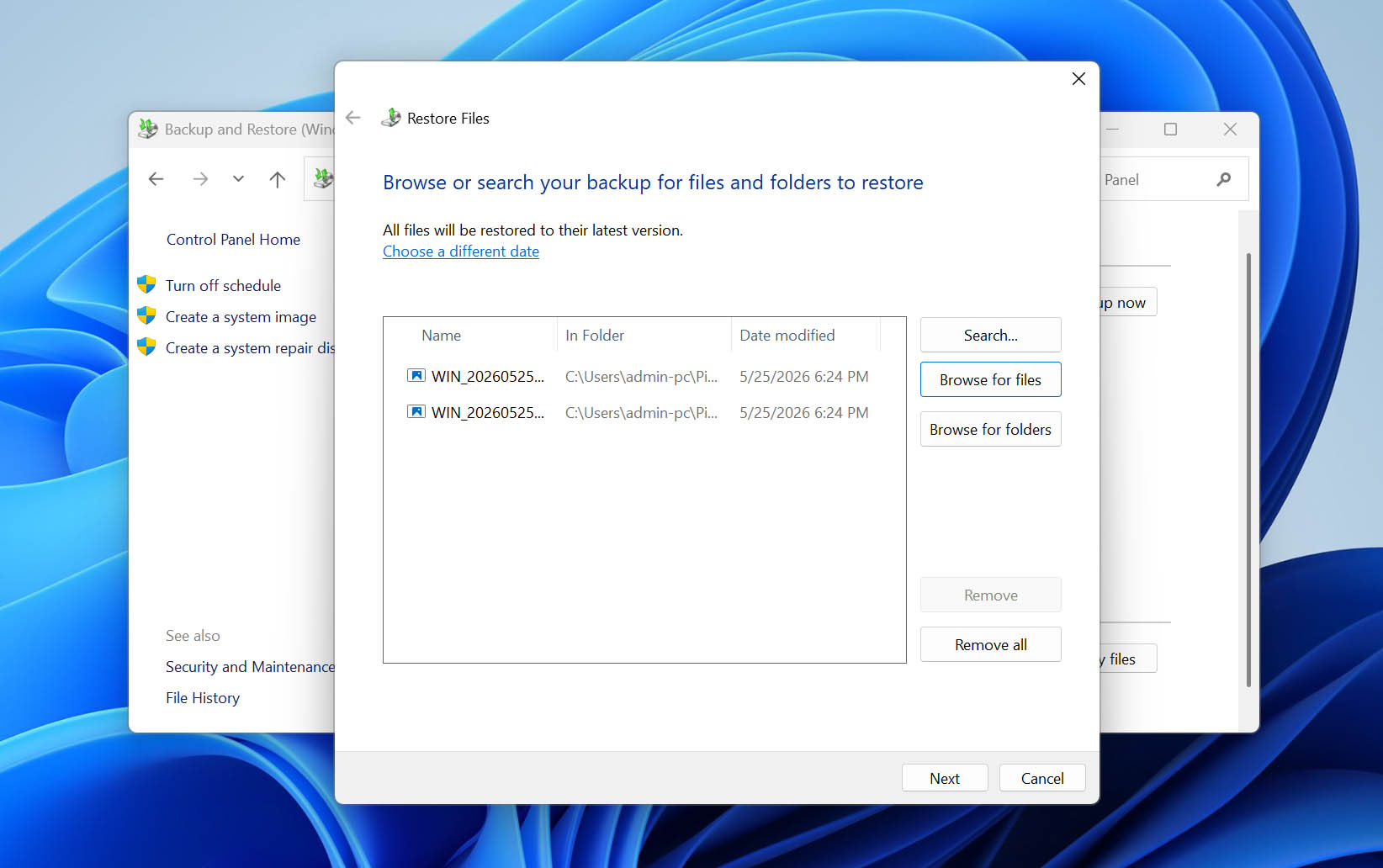
- Cliquez sur Suivant.
- Cliquez sur Restaurer. Si vous souhaitez restaurer vos fichiers dans un autre emplacement, spécifiez le dossier de destination en utilisant l’option À l’emplacement suivant.
Méthode 4 : Restaurer les fichiers supprimés depuis la corbeille OneDrive
OneDrive est le service de stockage cloud de Microsoft, intégré à Windows 11. Si vous avez activé la sauvegarde ou la synchronisation OneDrive, il est possible que vos fichiers supprimés soient toujours disponibles dans sa Corbeille, même si vous avez déjà vidé celle de votre ordinateur.
Contrairement à la Corbeille de Windows, OneDrive a des périodes de rétention spécifiques. Les fichiers supprimés y restent pendant 30 jours pour les comptes personnels et 93 jours pour les comptes professionnels ou scolaires, sauf si l’administrateur de votre organisation a modifié les paramètres.
Voici comment restaurer des fichiers supprimés à partir de la Corbeille OneDrive :
- Se connecter à votre compte Microsoft sur le site web OneDrive.
- Cliquez sur Corbeille dans le menu de navigation de gauche.
- Sélectionnez les fichiers ou dossiers que vous souhaitez récupérer, puis cliquez sur Restaurer.
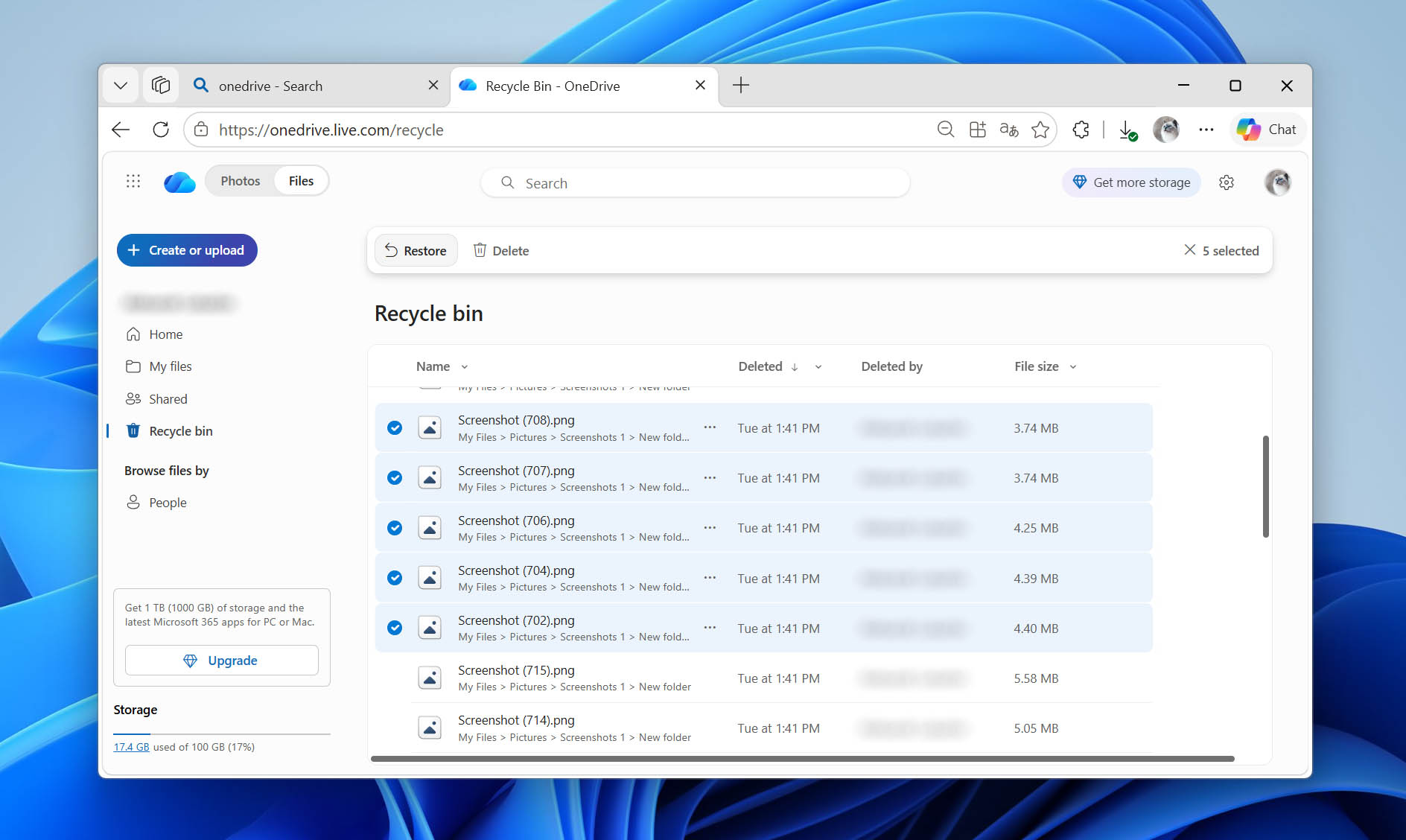
Si vous avez supprimé ou modifié un grand nombre de fichiers, il existe une autre option. Les abonnés Microsoft 365 peuvent utiliser la fonction Restaurer votre OneDrive pour ramener l’ensemble de leur OneDrive à un point antérieur datant des 30 derniers jours. Vous pouvez trouver cette option dans les paramètres de OneDrive. Gardez à l’esprit que cela annulera également les autres modifications apportées après la date sélectionnée.
Il vaut également la peine de vérifier l’application de sauvegarde Windows si vous l’avez déjà utilisée. Cet outil intégré à Windows 11 peut sauvegarder vos dossiers Bureau, Documents, Images, Vidéos et Musique sur OneDrive. Si ces dossiers ont été sauvegardés avant la disparition des fichiers, connectez-vous à OneDrive avec le même compte Microsoft et vérifiez si les fichiers s’y trouvent encore ou dans sa Corbeille.
Quelle méthode devez-vous utiliser pour récupérer des fichiers supprimés sur Windows 11 ?
Nous avons couvert plusieurs façons de récupérer des fichiers supprimés sur Windows 11, et la méthode appropriée dépend principalement de la façon dont les fichiers ont été supprimés et de la présence ou non d’une sauvegarde. Voici une comparaison rapide de toutes les méthodes abordées dans ce guide.
| Méthode | Fonctionne après la vidange de la Corbeille | Nécessite une sauvegarde | Gratuit | Difficulté |
| Annuler (Ctrl + Z) | Non | Non | Oui | Facile |
| Corbeille | Non | Non | Oui | Facile |
| Disk Drill | Oui | Non | Oui, jusqu’à 100 Mo | Facile |
| Windows File Recovery | Oui | Non | Oui | Avancé |
| Historique des fichiers | Oui | Oui | Oui | Facile |
| Versions précédentes | Oui | Oui* | Oui | Facile |
| OneDrive | Oui | Oui | Oui** | Facile |
| Sauvegarder et restaurer | Oui | Oui | Oui | Facile |
- *Les versions précédentes nécessitent que l’Historique des fichiers ou la Protection du système aient été activés avant la suppression des fichiers.
- **La récupération OneDrive nécessite que les fichiers aient été synchronisés ou sauvegardés sur OneDrive avant leur suppression.
Réflexions finales
Il existe plusieurs façons de récupérer des fichiers supprimés sur Windows 11, mais il est toujours plus facile d’éviter une suppression permanente dès le départ. Soyez prudent lors de la suppression de fichiers importants et évitez d’utiliser Ctrl + Suppr sauf si vous êtes certain de ne plus en avoir besoin. Une suppression normale vous offre la Corbeille comme une chance supplémentaire de récupérer un fichier.
Plus important encore, effectuez régulièrement des sauvegardes des fichiers que vous ne pouvez pas vous permettre de perdre. La règle de sauvegarde 3-2-1 est une bonne approche : conservez trois copies de vos données, sur deux types de supports différents, avec une copie stockée hors site. Avec une sauvegarde appropriée en place, vous n’aurez pas à dépendre de la possibilité que les données supprimées soient encore récupérables à partir du disque d’origine.