



Vous avez perdu votre fichier .docx et vous vous demandez : « Peut-on récupérer un document Word supprimé ? » Dans de nombreux cas, oui. Un document Word supprimé peut souvent être récupéré sur Windows, mais ce que vous devez essayer en premier dépend de la manière dont il a été supprimé. Vous pouvez peut-être restaurer un document récemment supprimé à partir de la Corbeille, annuler la suppression avec Ctrl + Z, récupérer une copie depuis OneDrive, ou utiliser un logiciel de récupération de données si vous avez vidé la Corbeille ou utilisé Maj + Suppr. Si le document n’a jamais été enregistré, les fonctionnalités de récupération intégrées à Word offrent une autre solution.
Nous expliquerons comment récupérer un document Word supprimé dans chacune de ces situations, y compris les fichiers DOC et DOCX supprimés définitivement et les documents non enregistrés.
Si votre fichier a été supprimé définitivement, arrêtez d’utiliser le disque concerné et évitez d’y enregistrer de nouveaux fichiers jusqu’à ce que vous tentiez une récupération. De nouvelles données peuvent écraser le document supprimé et réduire vos chances de le récupérer.
Que faire après avoir supprimé un document Word ?
Supprimé ne signifie pas toujours disparu définitivement. Ce que vous devez faire ensuite dépend de la manière dont le document Word a été perdu :
- Récemment supprimé : Si vous avez supprimé le document normalement, vérifiez le Corbeille. Si la suppression était votre action la plus récente, vous pouvez également essayer Ctrl + Z.
- Corbeille vidée : Vider la Corbeille supprime l’accès normal au fichier, mais ses données sous-jacentes peuvent encore être récupérées jusqu’à ce qu’elles soient écrasées.
- Maj + Suppr: Cela contourne la Corbeille et supprime définitivement le document. Vérifiez vos sauvegardes ou utilisez un logiciel de récupération de données.
- Document non enregistré : Si le document n’a jamais été enregistré, les méthodes de récupération de fichiers supprimés ne s’appliquent pas. Dans ce cas, consultez Word AutoRecover, fichiers temporaires et récupération de documents non enregistrés.
| Que s’est-il passé ? | Meilleure méthode à essayer en premier | À savoir |
|---|---|---|
| Je viens de supprimer le document Word | Ctrl + Z / Annuler la suppression | Si vous n’avez pas effectué beaucoup d’autres actions depuis la suppression, Windows peut encore vous permettre d’annuler l’action et de restaurer le fichier dans son dossier d’origine. |
| J’ai supprimé le fichier normalement | Corbeille | Les fichiers supprimés normalement d’un disque interne vont généralement dans la Corbeille, où vous pouvez faire un clic droit sur le document et sélectionner Restaurer. |
| J’ai vidé la Corbeille | Logiciel de sauvegarde ou de récupération de données | Le document est maintenant définitivement supprimé de Windows, mais ses données peuvent rester sur le disque jusqu’à ce qu’elles soient écrasées. |
| J’ai utilisé Maj + Suppr | Logiciel de sauvegarde ou de récupération de données | Maj + Suppr contourne la Corbeille. Vérifiez d’abord s’il existe une sauvegarde ; sinon, analysez le disque concerné avec un logiciel de récupération. |
| Le document a été synchronisé avec OneDrive | Corbeille OneDrive / Historique des versions | Une copie synchronisée ou une version antérieure peut encore être disponible via OneDrive, selon la façon dont le document a été supprimé ou modifié. |
| Je n’ai jamais enregistré le document | Récupération automatique de Word / Récupérer des documents non enregistrés | Le document peut exister en tant que fichier de récupération automatique ou fichier temporaire de récupération, même si vous n’avez jamais créé de fichier DOCX normal. |
| J’ai écrasé le document | Historique des versions / Versions précédentes | Cherchez une version antérieure plutôt que d’essayer de récupérer le fichier actuel, car le document lui-même n’a pas été supprimé. |
Remarque SSD : Les fichiers supprimés de façon permanente peuvent être plus difficiles à récupérer à partir d’un SSD à cause de TRIM. TRIM permet au SSD d’effacer les blocs qui ne sont plus nécessaires après suppression. Une fois que les blocs contenant votre document Word ont été effacés, les logiciels de récupération de données ne peuvent généralement pas le récupérer.
Comment récupérer un document Word supprimé
Il existe plusieurs façons de récupérer un document Word supprimé sous Windows, et il est préférable de commencer par l’option la plus simple correspondant à votre situation. Les méthodes suivantes couvrent tout, de l’annulation d’une suppression récente et de la restauration d’un fichier depuis la Corbeille ou OneDrive, à la vérification des sauvegardes et à la récupération d’un document supprimé de façon permanente à l’aide d’un logiciel de récupération de données.
Commencez par la méthode qui correspond à la façon dont votre document a été perdu. Si vous n’êtes pas sûr de ce qui lui est arrivé, suivez les méthodes dans l’ordre.
Méthode 1 : Annulez la suppression avec Ctrl+Z
Ctrl+Z vaut la peine d’être essayé si vous avez supprimé le fichier Word il y a quelques instants et que vous n’avez effectué aucune action depuis. Cependant, cela ne vous aidera pas si vous avez utilisé Maj + Suppr, vidé la Corbeille, redémarré votre PC ou continué à utiliser l’ordinateur après la suppression.
Suivez ces étapes pour annuler la suppression d’un fichier Word:
- Retournez à Explorateur de fichiers et appuyez sur Ctrl + Z (ou faites un clic droit et sélectionnez Annuler la suppression).
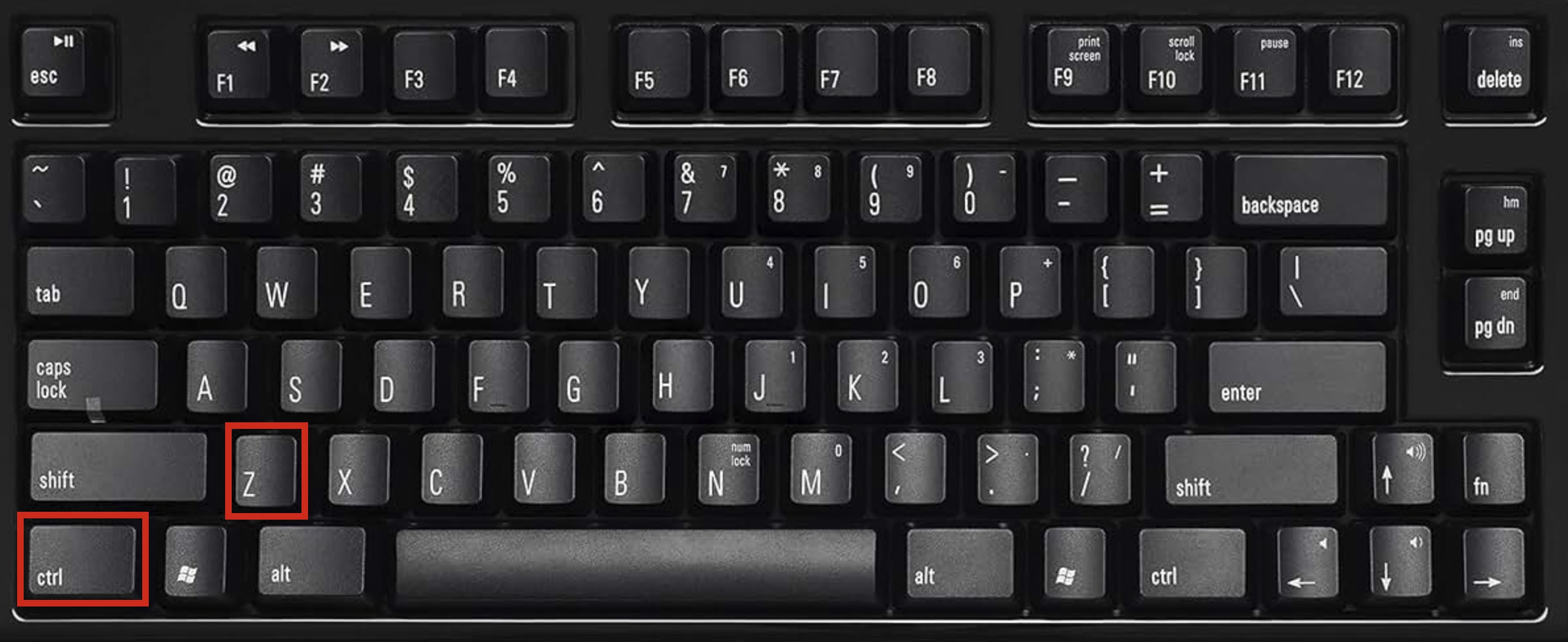
- Si l’opération d’annulation est toujours disponible, votre document Word devrait réapparaître à son emplacement d’origine.
Si Ctrl+Z ne fonctionne pas, votre document n’est pas forcément perdu. Vérifiez le Corbeille suivant.
Méthode 2 : Restaurer depuis la Corbeille
Si vous avez supprimé le document Word normalement, la Corbeille est le premier endroit à vérifier. Les fichiers supprimés avec la touche Suppr ou l’option Supprimer y restent généralement jusqu’à ce que vous vidiez la Corbeille.
⚠️ Important : Cette méthode ne fonctionne que si vous avez supprimé le fichier normalement (en utilisant la touche Suppr ou un clic droit > Supprimer). Si vous avez utilisé Maj+Suppr, votre fichier a contourné la Corbeille et vous n’avez pas de sauvegarde, passez alors à Méthode 5 pour un logiciel de récupération de données. Il en va de même si vous avez déjà vidé la Corbeille ou supprimé les fichiers d’une clé USB ou d’un autre périphérique de stockage amovible.
Voici comment restaurer un document Word supprimé depuis la Corbeille:
- Double-cliquez sur l’icône Corbeille sur votre bureau.
- Cherchez le document Word supprimé. Si la Corbeille contient de nombreux fichiers, effectuez une recherche par nom de fichier ou recherchez les fichiers .doc et .docx. Vous pouvez également trier par Date de suppression pour retrouver plus rapidement les documents récemment supprimés.
- Cliquez avec le bouton droit sur le fichier et sélectionnez Restaurer pour le renvoyer à son emplacement d’origine, ou faites-le simplement glisser vers l’endroit souhaité (Bureau, dossier Documents, etc.).
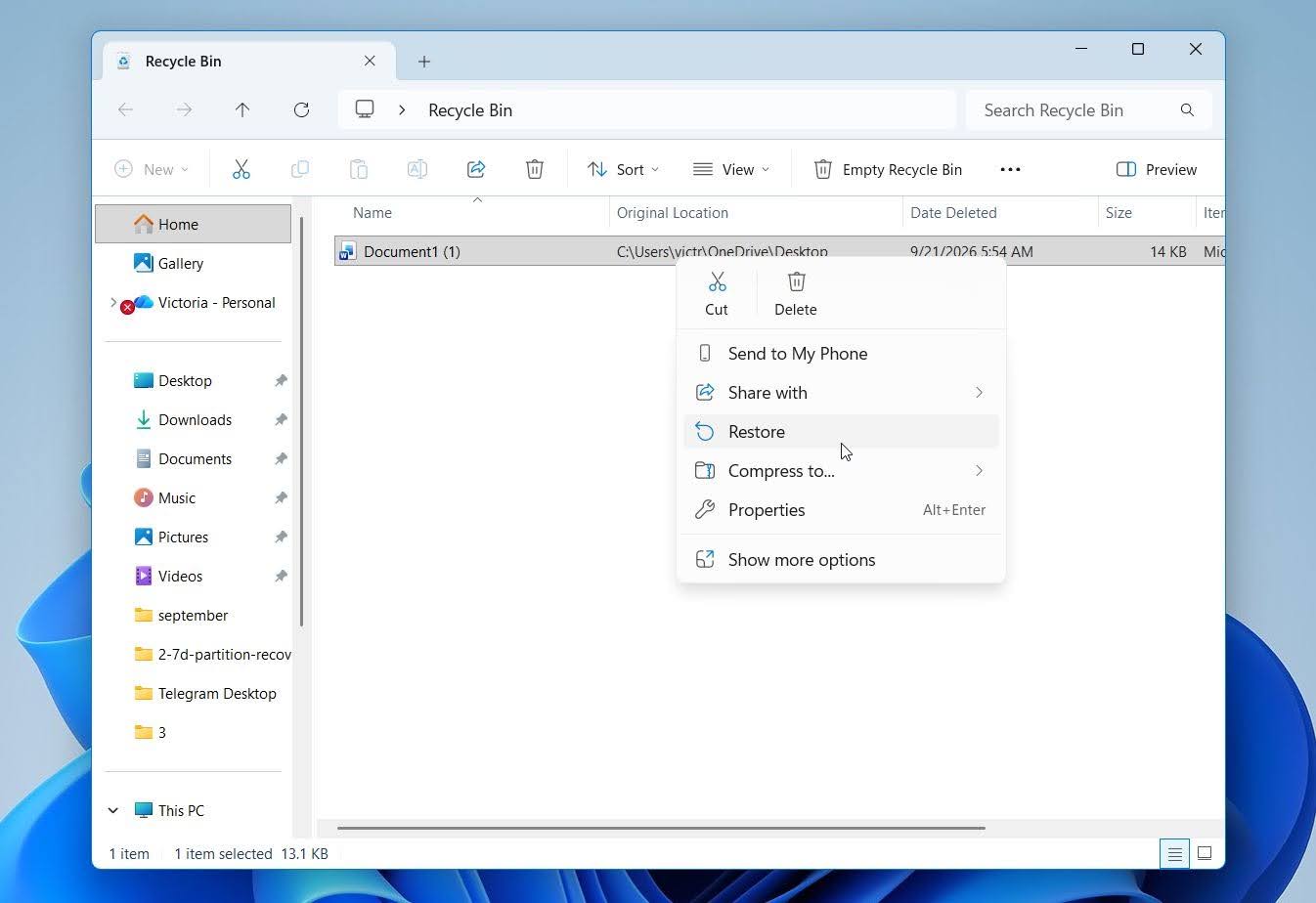
Si vous êtes certain que le document devrait se trouver dans la Corbeille mais que vous ne le trouvez pas, faites un clic droit sur l’icône Corbeille et sélectionnez Propriétés. Vérifiez si Ne pas déplacer les fichiers vers la Corbeille. Supprimer les fichiers immédiatement lorsqu’ils sont supprimés est activé pour le lecteur concerné. Si c’est le cas, les fichiers supprimés de ce lecteur contournent la Corbeille et sont supprimés immédiatement.
Méthode 3 : Récupérer à partir de OneDrive
OneDrive peut aider à récupérer un document Word supprimé si le fichier a été stocké dans OneDrive ou dans un dossier synchronisé avec OneDrive avant sa suppression. Lorsque vous supprimez un fichier d’un dossier OneDrive synchronisé sur votre PC, cette suppression est normalement aussi synchronisée avec OneDrive. Cependant, le fichier peut encore être disponible dans la Corbeille OneDrive, où vous pouvez le restaurer. Si le document était stocké uniquement sur votre PC dans un dossier qui n’était pas synchronisé avec OneDrive, OneDrive n’aura pas de copie à récupérer.
Si vous utilisez Google Drive, Dropbox ou un autre service de stockage en nuage, vérifiez également sa corbeille ou sa section de fichiers supprimés. Les suppressions synchronisées peuvent également se propager dans le cloud, mais le service peut conserver temporairement le fichier supprimé afin que vous puissiez le restaurer.
Voici comment récupérer un document Word supprimé depuis OneDrive :
- Allez à onedrive.com et connectez-vous avec le compte Microsoft que vous utilisez pour OneDrive.
- Cliquez sur Corbeille dans le panneau de navigation de gauche.
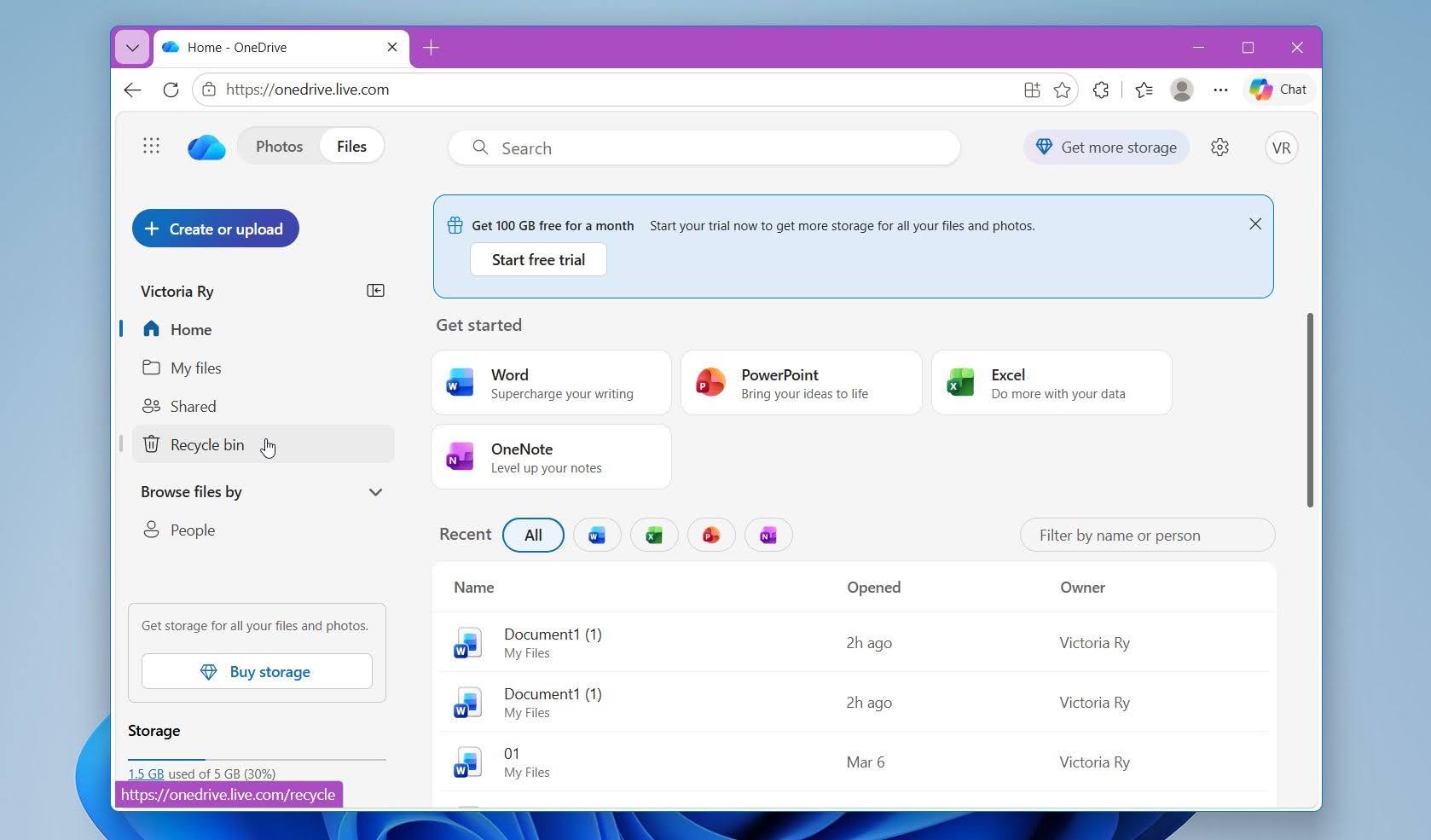
- Cherchez votre document Word. Vous pouvez trier le contenu par Date de suppression pour trouver plus rapidement les fichiers récemment supprimés.
- Sélectionnez le document, puis cliquez sur Restaurer en haut de la page.
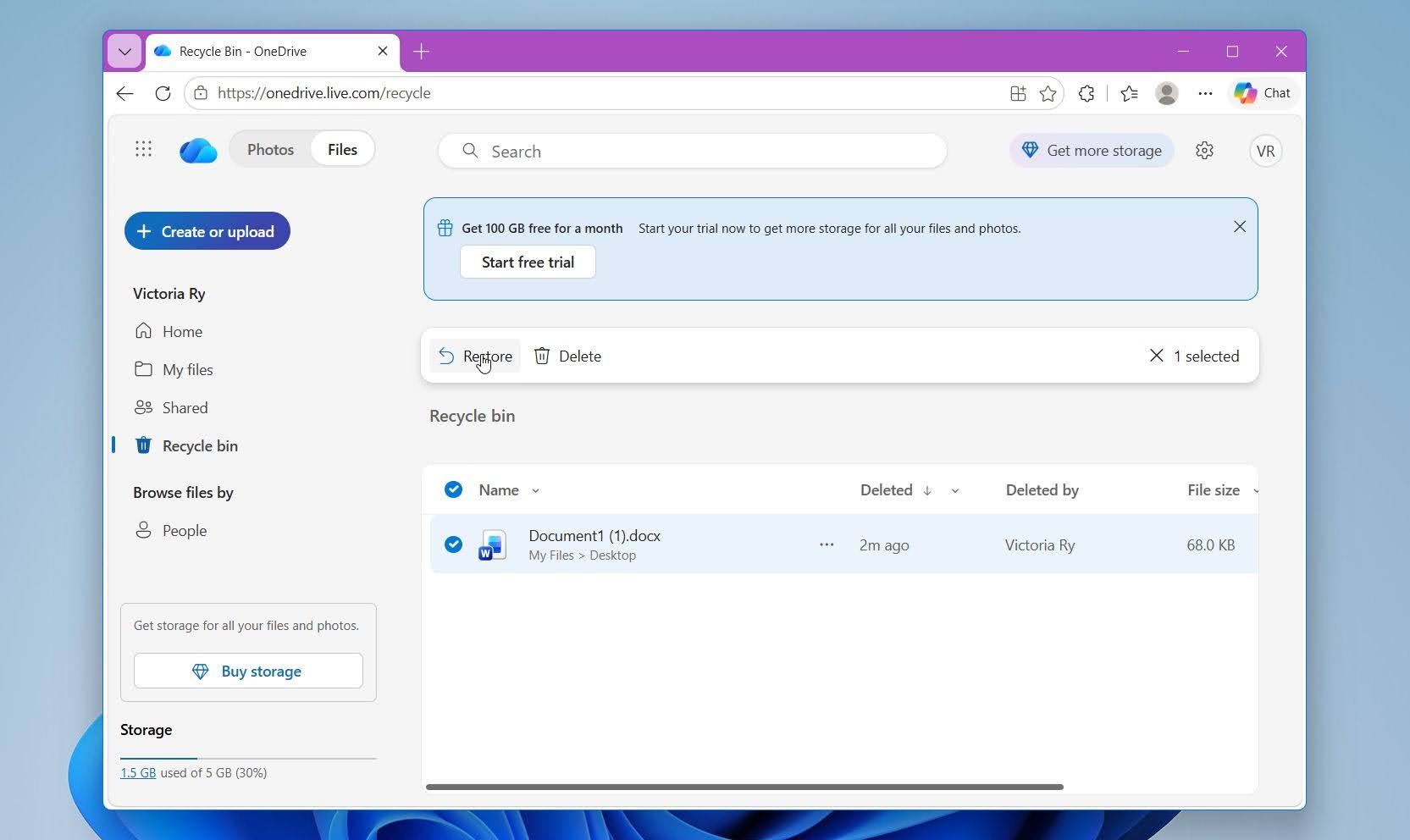
- OneDrive restaurera le document dans son dossier d’origine. Si ce dossier est synchronisé avec votre PC, le fichier devrait également réapparaître là-bas.
⚠️ Important : Pour les comptes Microsoft personnels, les fichiers dans la Corbeille OneDrive sont automatiquement supprimés après 30 jours. Les comptes professionnels ou scolaires conservent généralement les éléments supprimés pendant 93 jours, bien que les administrateurs puissent modifier les paramètres de rétention.
Méthode 4 : Restaurer le document avec l’Historique des fichiers
Si Historique des fichiers était activé avant la suppression de votre document Word, Windows peut disposer d’une copie de sauvegarde que vous pouvez restaurer. L’Historique des fichiers enregistre périodiquement des copies des fichiers issus des dossiers protégés, donc cette méthode vaut la peine d’être essayée si le document était stocké dans un emplacement inclus dans votre sauvegarde de l’Historique des fichiers.
Voici comment restaurer un document Word supprimé avec l’Historique des fichiers :
- Ouvrez Panneau de configuration.
- Allez à Système et sécurité > Historique des fichiers.
- Cliquez sur Restaurer les fichiers personnels.
- Accédez au dossier où votre document Word était initialement stocké.
- Utilisez les flèches pour parcourir les dates de sauvegarde disponibles jusqu’à ce que vous trouviez une version antérieure à la suppression du document.
- Sélectionnez le document Word que vous souhaitez récupérer.
- Cliquez sur le bouton vert Restaurer pour le restaurer à son emplacement d’origine. Alternativement, faites un clic droit sur le bouton et sélectionnez Restaurer vers si vous souhaitez enregistrer le document récupéré ailleurs.
L’Historique des fichiers ne peut restaurer le document que s’il a sauvegardé le fichier avant qu’il ne soit supprimé. Si l’Historique des fichiers n’était pas activé ou si le document n’était pas inclus dans une sauvegarde précédente, l’activer maintenant ne permettra pas de le récupérer.
Méthode 5 : Récupérer avec un logiciel de récupération de données
Si votre document Word a été supprimé de façon permanente, logiciel de récupération de données peut encore être en mesure de le récupérer. C’est la méthode à essayer après Maj + Suppr, une Corbeille vidée, ou lorsqu’aucune sauvegarde ou version précédente n’est disponible.
Pour cette méthode, nous utiliserons Disk Drill, une application de récupération de données pour Windows qui peut analyser les stockages internes et externes à la recherche de fichiers supprimés. Elle prend en charge les documents Word et les formats de fichiers associés, tandis que ses filtres permettent de réduire les résultats du scan aux fichiers DOC, DOCX, TMP et ASD. Disk Drill vous permet également d’apercevoir les documents retrouvés avant la récupération, ce qui aide à confirmer que le fichier est intact et récupérable.
Voici comment récupérer un document Word supprimé définitivement avec Disk Drill :
- Télécharger et installez Disk Drill. Dans la mesure du possible, installez-le sur un lecteur différent de celui qui contenait le document Word supprimé.
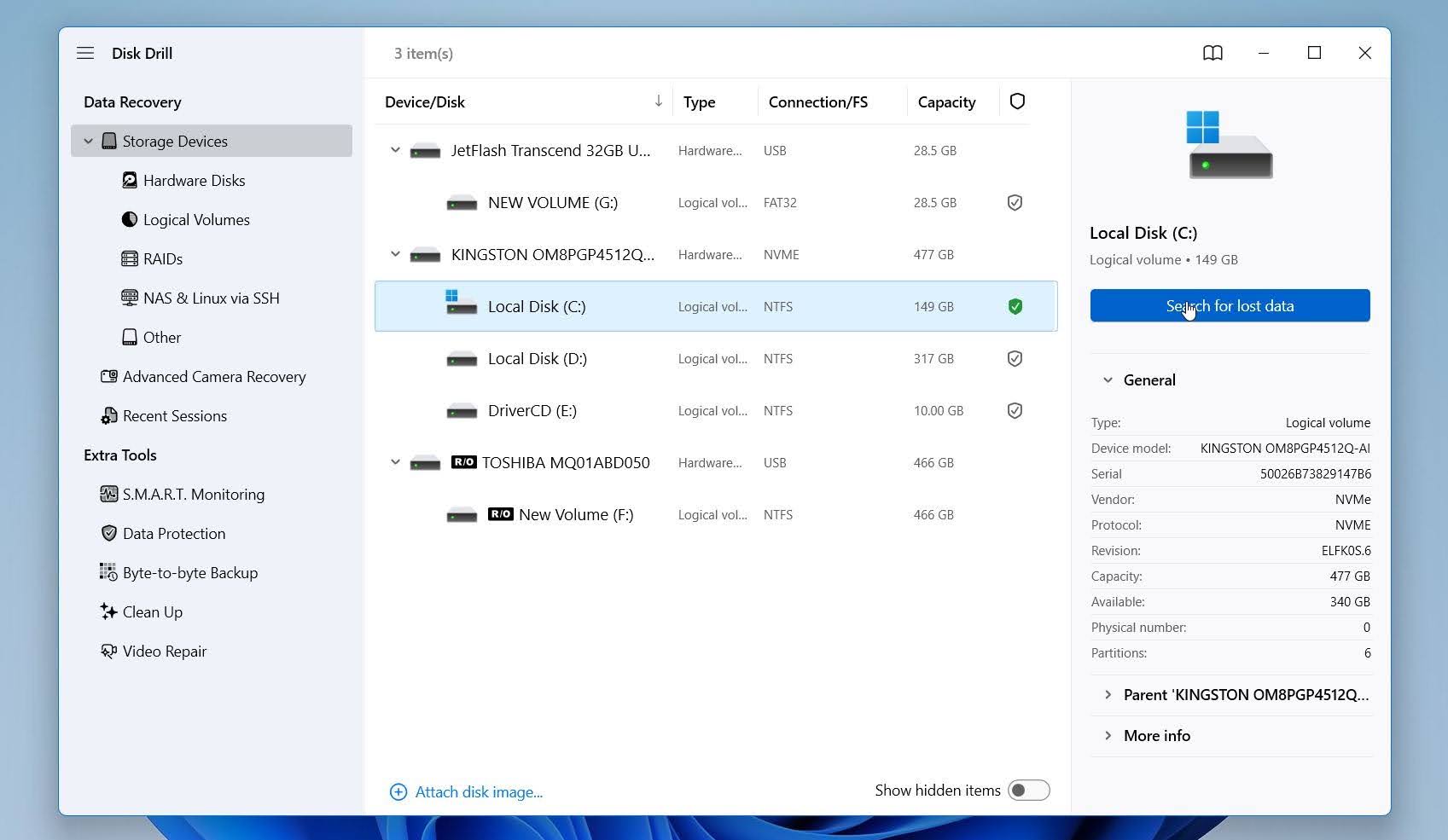
- Lancez Disk Drill et sélectionnez le lecteur où le document était stocké, généralement le lecteur système C :.
- Cliquez sur Rechercher des données perdues pour démarrer l’analyse.
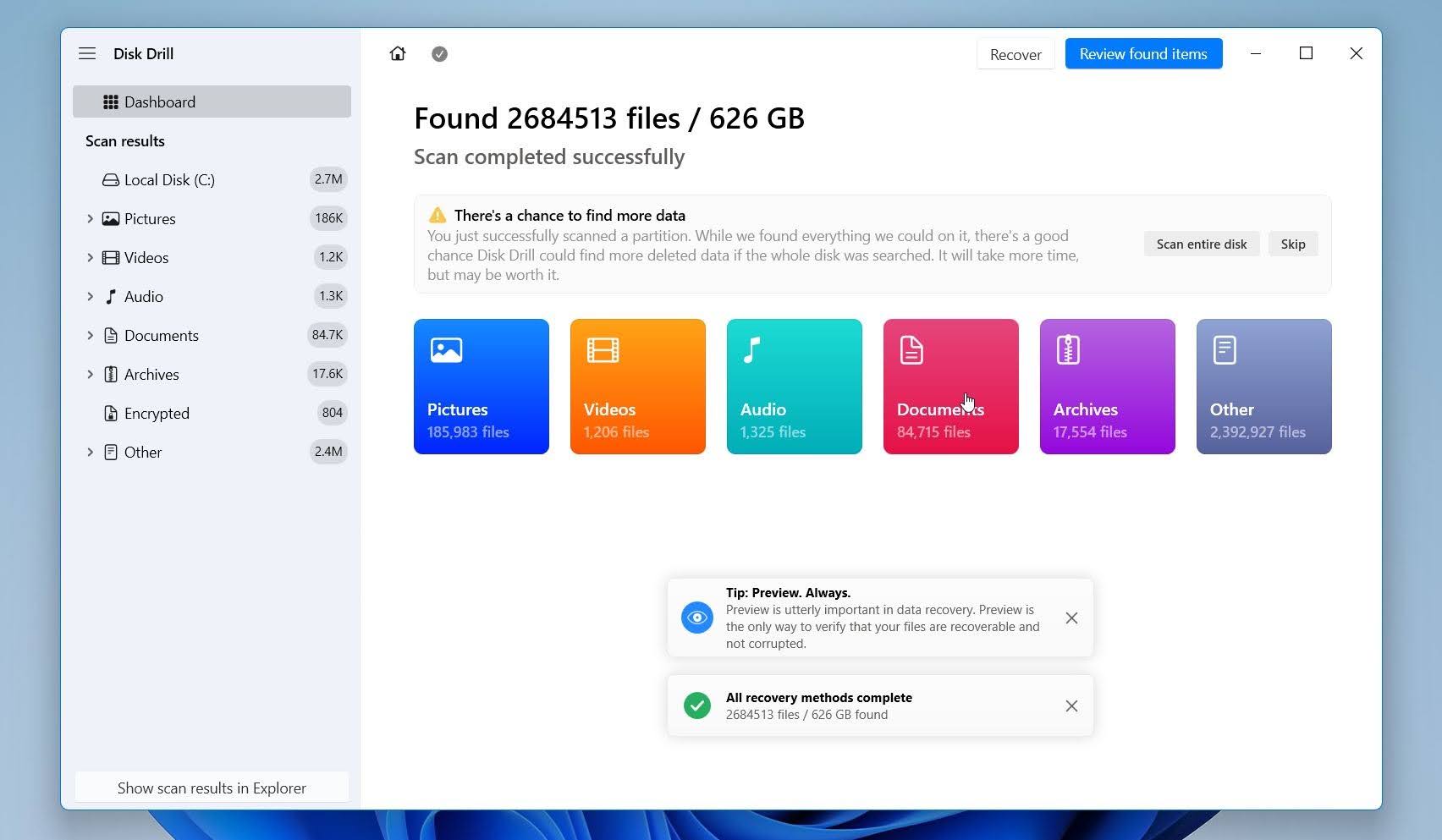
- Attendez la fin de l’analyse ou cliquez sur le bouton Examiner les fichiers trouvés pour voir immédiatement les fichiers trouvés (l’analyse continuera en arrière-plan). Vous pouvez également ouvrir la catégorie Documents.
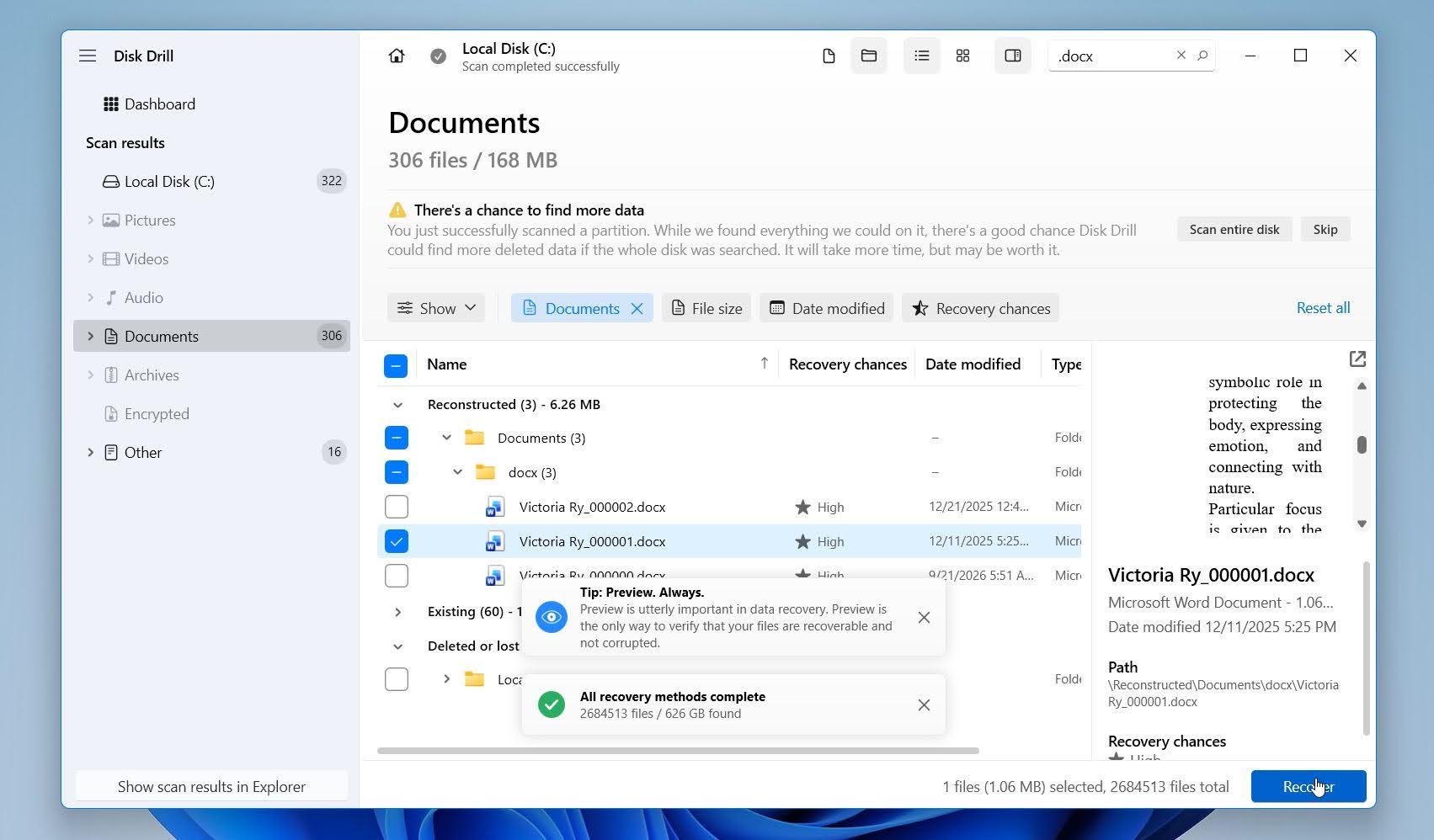
- Utilisez les filtres à gauche pour restreindre les résultats aux formats de documents. Recherchez les fichiers .docx, .doc, .tmp et .asd pour cibler les documents Word et leurs sauvegardes. Vous pouvez prévisualiser les documents directement dans Disk Drill. Si l’aperçu du document s’affiche correctement, cela indique fortement qu’il peut être récupéré intact. Sélectionnez le document et cliquez sur Récupérer.
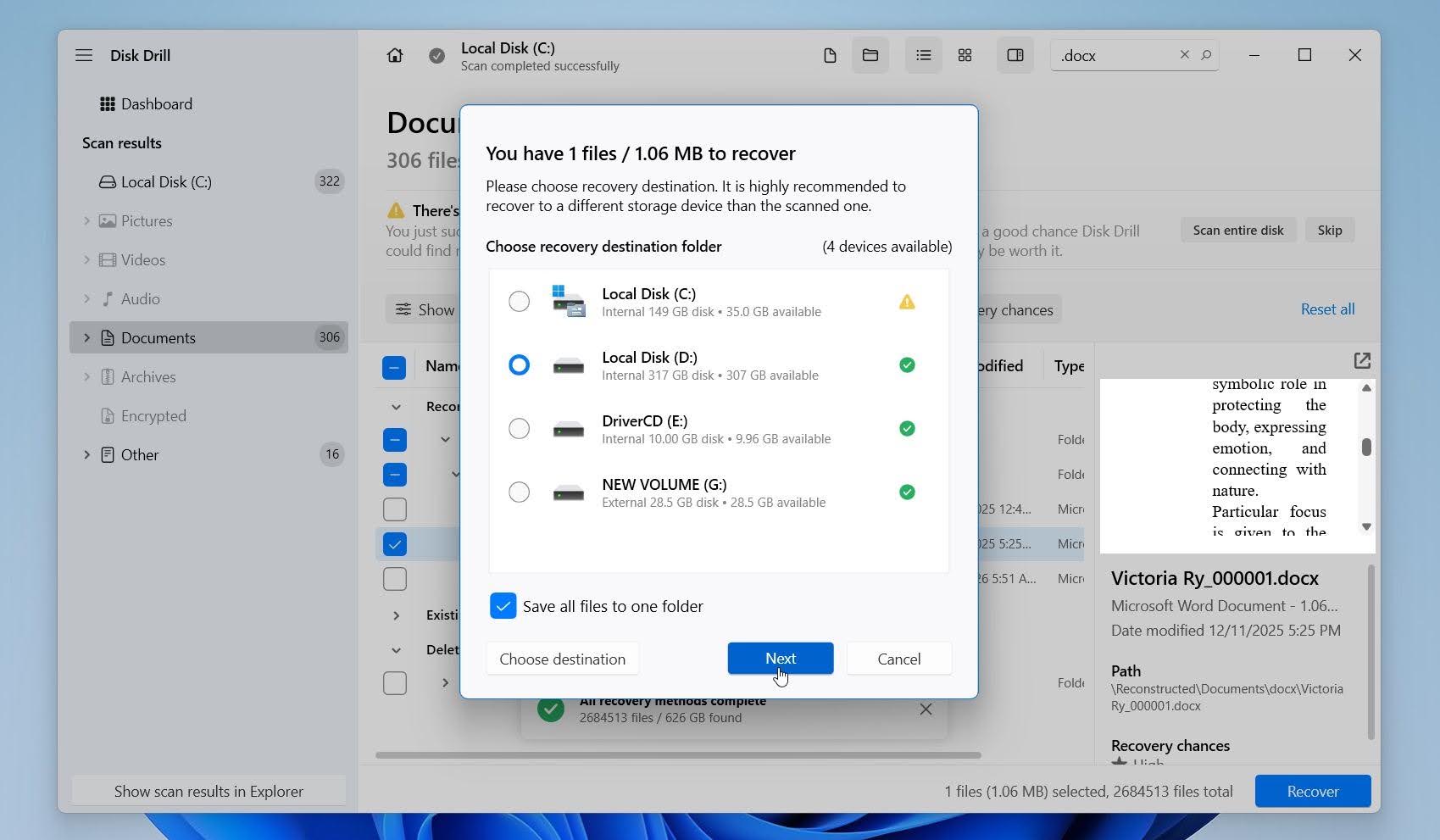
- Choisissez une destination de récupération sur un lecteur ou périphérique de stockage différent, puis confirmez la récupération.
Disk Drill pour Windows vous permet de récupérer jusqu’à 100 Mo de données gratuits, ce qui peut suffire pour un ou plusieurs documents Word. Pour plus de détails sur ses performances de récupération, ses fonctionnalités, ses limitations et ses tarifs, consultez notre Examen de Disk Drill complet.
Comment récupérer un document Word non enregistré
Un document non enregistré est différent d’un document supprimé. Si vous n’avez jamais enregistré le fichier ou si Word a planté avant que vous puissiez enregistrer vos dernières modifications, essayez d’abord les outils de récupération intégrés de Word.
Méthode 1 : Vérifiez le volet de récupération de document
Si Word s’est fermé de façon inattendue en raison d’un crash, d’une coupure de courant ou d’un redémarrage du système, rouvrez Microsoft Word. Le volet Récupération de documents peut apparaître automatiquement à gauche et afficher les versions des documents que Word a réussi à enregistrer avant l’interruption.
- Rouvrez Microsoft Word.
- Cherchez le volet Récupération de documents à gauche.
- Vérifiez les versions disponibles et ouvrez la plus récente.
- Examinez le document pour vous assurer qu’il contient le contenu dont vous avez besoin.
- Allez dans Fichier > Enregistrer sous et enregistrez-le immédiatement.
Si le volet de récupération de document n’apparaît pas, Word peut toujours avoir une copie AutoRecover que vous pouvez localiser via Word.
Méthode 2 : Utiliser la récupération des documents non enregistrés
Word peut également conserver des copies temporaires de récupération des documents qui ont été fermés sans avoir été enregistrés. Vous pouvez les rechercher directement depuis Word :
- Ouvrez Microsoft Word.
- Allez à Fichier > Informations > Gérer le document.
- Cliquez sur Récupérer des documents non enregistrés.
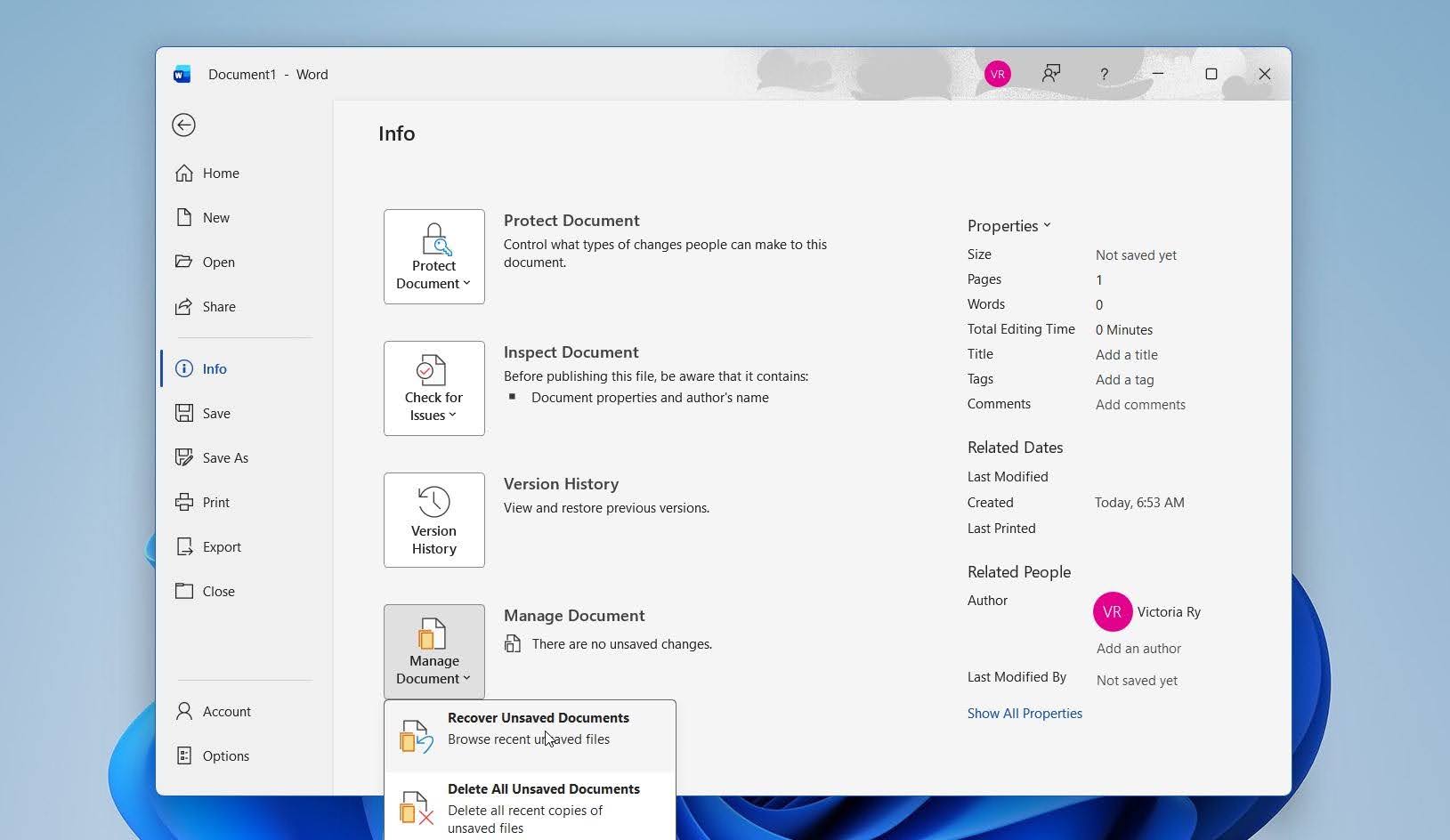
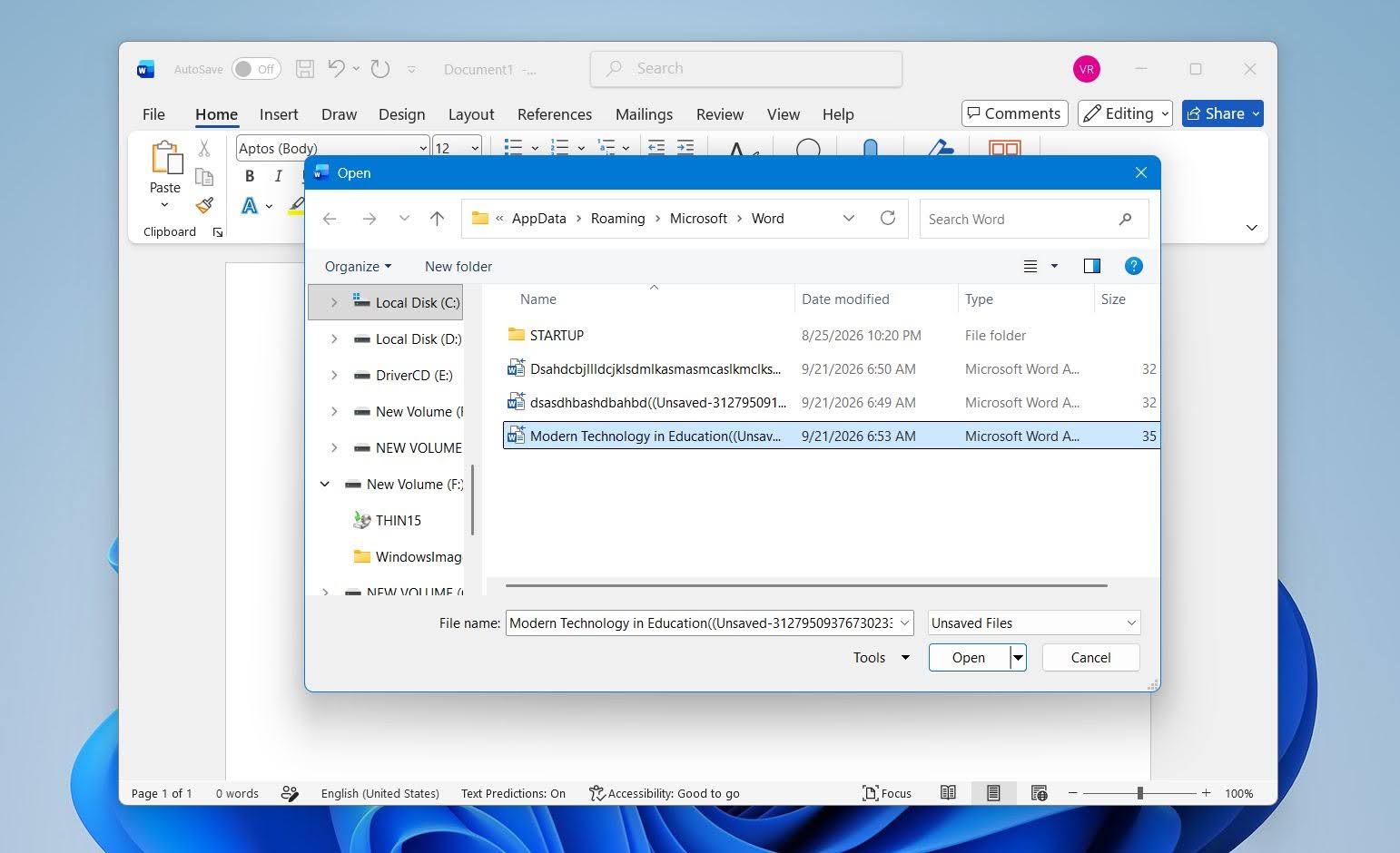
- Parcourez les fichiers disponibles et ouvrez le document dont vous avez besoin.
- Cliquez sur Enregistrer sous et enregistrez le document récupéré à un emplacement permanent.
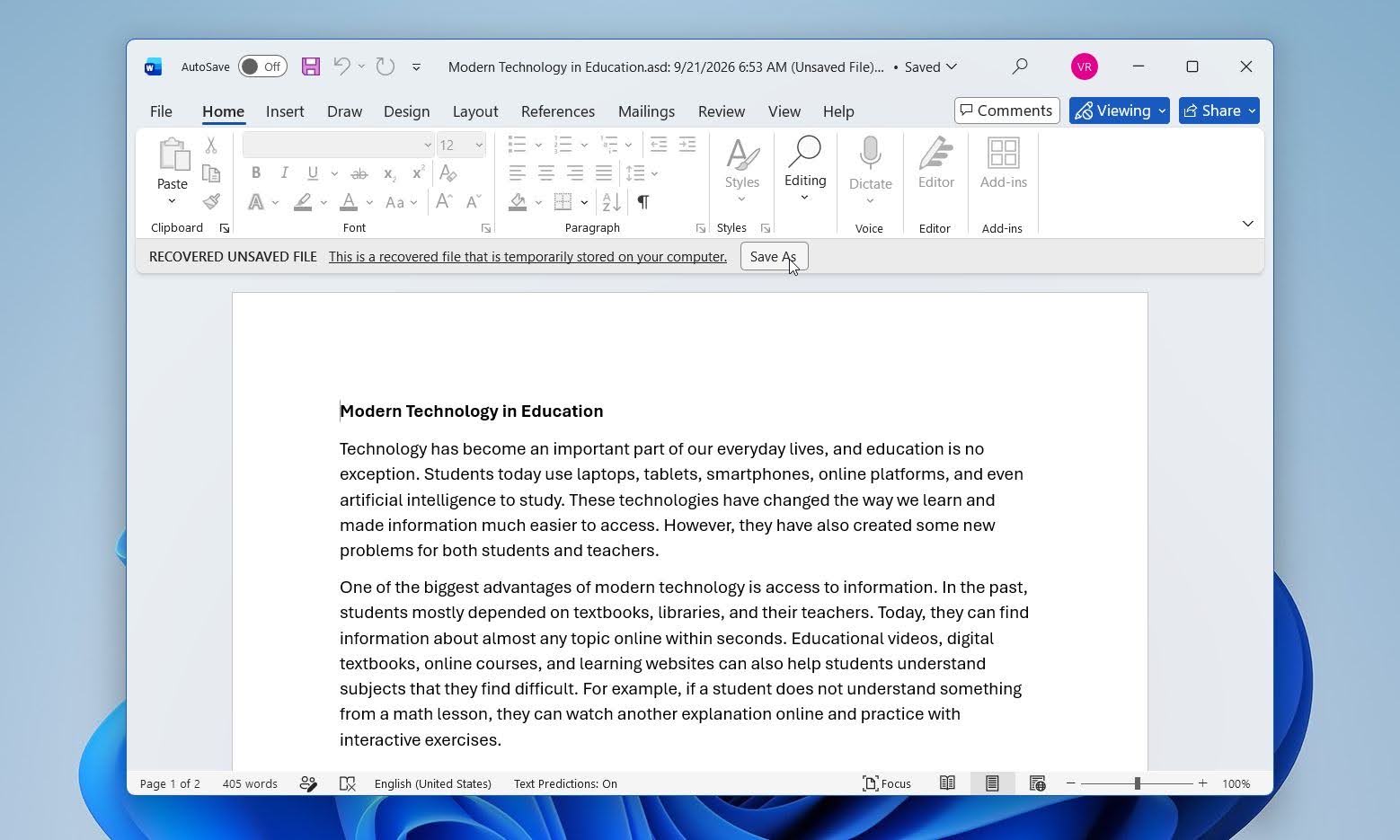
Les fichiers disponibles sont généralement stockés dans le dossier FichiersNonEnregistrés de Word et peuvent utiliser l’extension .asd. Word ne conserve pas ces copies de récupération indéfiniment, alors enregistrez le document dès que vous trouvez la version correcte.
Méthode 3 : Trouver manuellement les fichiers de récupération automatique
Si Word n’affiche pas le document via ses menus de récupération, vérifiez manuellement l’emplacement de l’AutoRecover.
- Ouvrez Word et allez à Fichier > Options > Enregistrer.
- Trouvez Emplacement du fichier de récupération automatique et copiez le chemin du dossier affiché là.
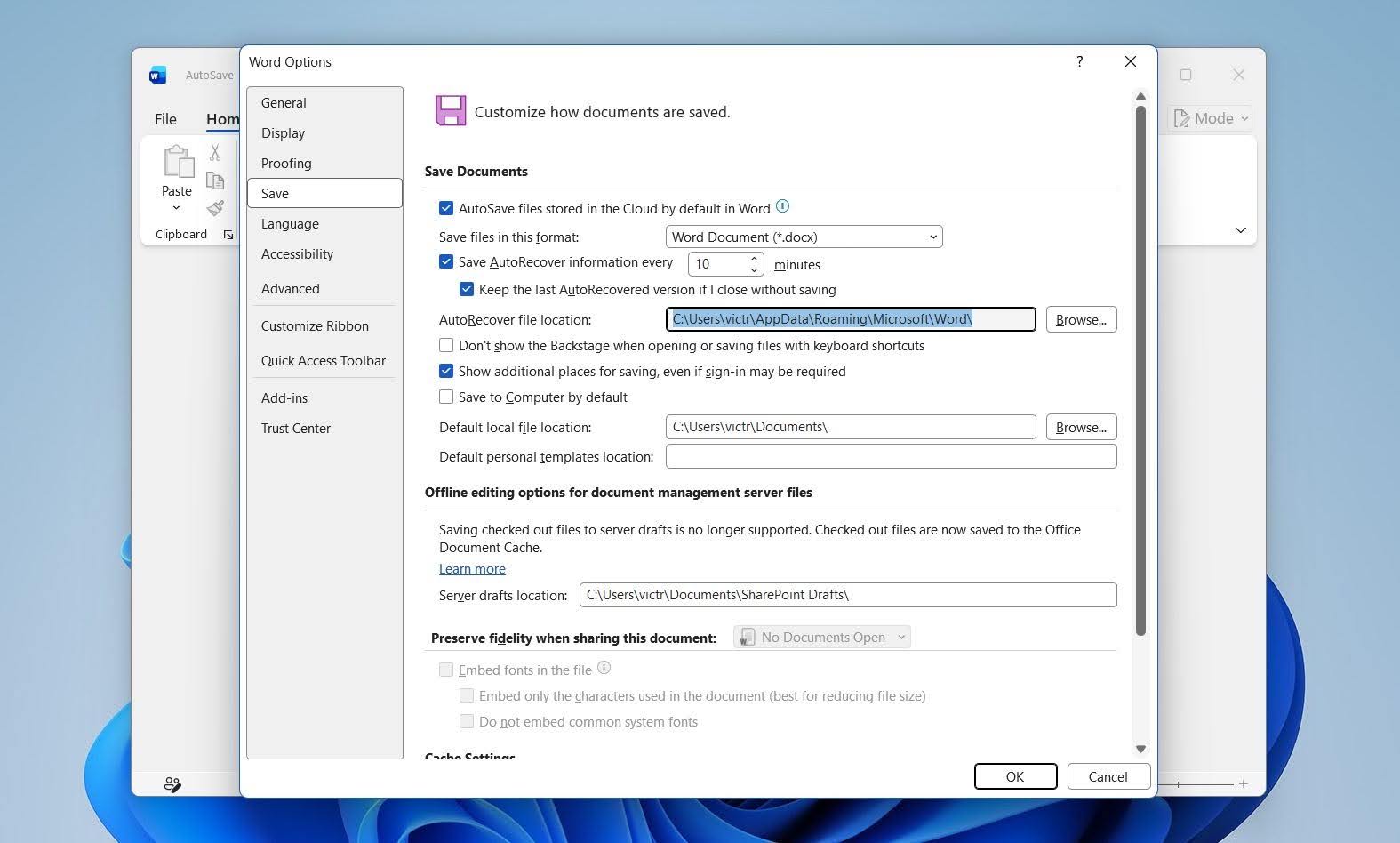
- Collez le chemin dans la barre d’adresse de l’Explorateur de fichiers et appuyez sur Entrer.
- Cherchez les fichiers .asd qui correspondent à votre document manquant.
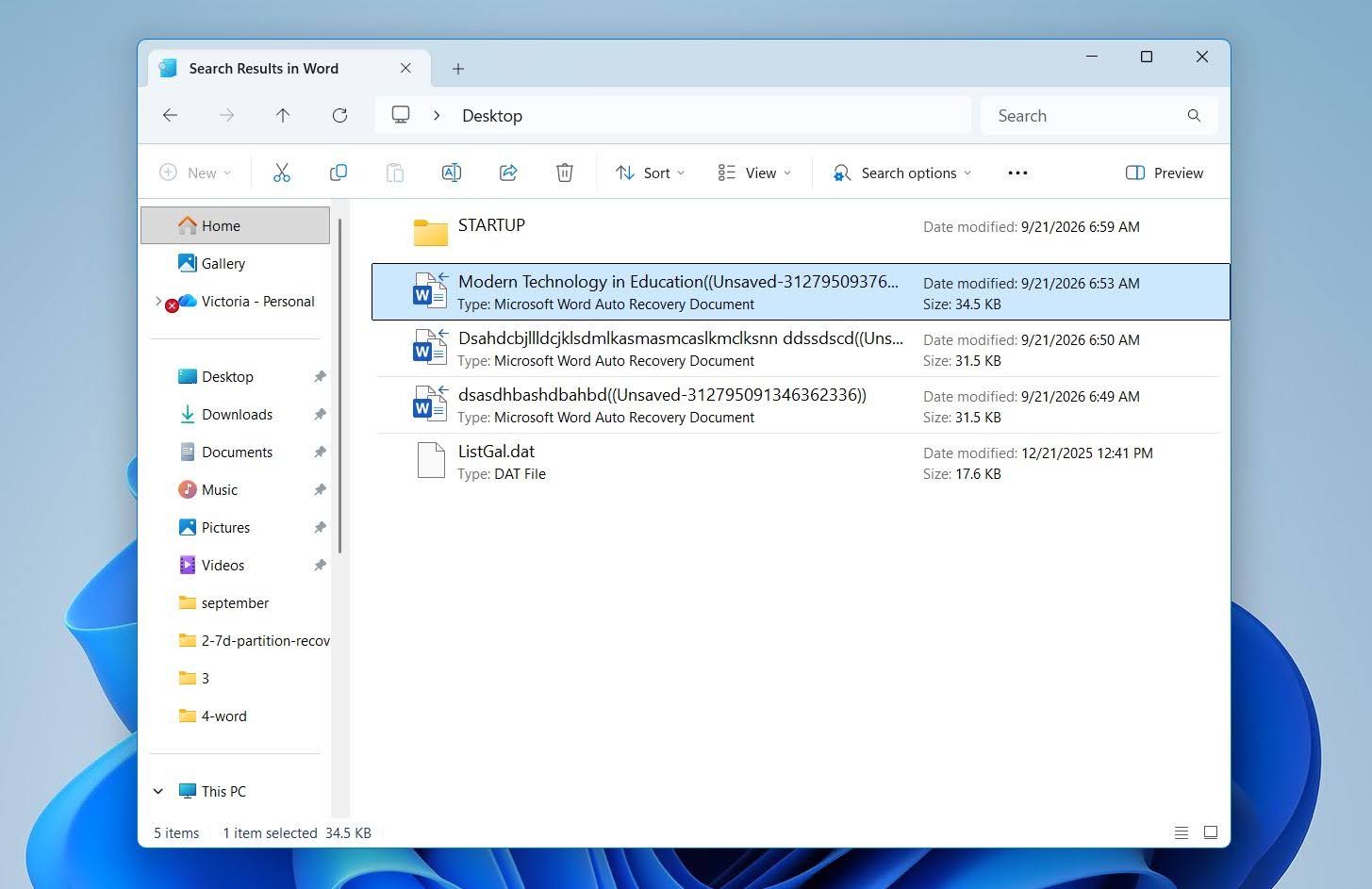
- Ouvrez un fichier probable dans Word et enregistrez-le comme un nouveau document DOCX.
Gardez à l’esprit que la fonction de récupération automatique (AutoRecover) est principalement conçue pour protéger votre travail après des interruptions inattendues. Elle ne garantit pas qu’il y aura une copie récupérable de chaque document non enregistré ou de chaque modification récente.
Réflexions finales
Les documents Word peuvent souvent être récupérés même après avoir été supprimés. Les suppressions récentes sont généralement les plus faciles à résoudre : une commande Annuler ou une vérification rapide de la Corbeille peut restaurer le document. Si vous sauvegardez régulièrement vos fichiers, vérifiez la sauvegarde que vous utilisez pour une autre copie. OneDrive, l’Historique des fichiers et les Versions précédentes sont des options courantes, mais d’autres sauvegardes cloud ou locales peuvent également fonctionner.
Si le document a été supprimé définitivement et qu’aucune sauvegarde n’existe, un logiciel de récupération de données comme Disk Drill est la prochaine option à essayer.
Pour réduire le risque de perdre votre travail à l’avenir, consultez Fichier > Options > Enregistrer et assurez-vous que Récupération automatique est activé. Vous pouvez également raccourcir l’intervalle de récupération automatique pour obtenir des copies de récupération plus fréquentes. Si vous enregistrez des documents sur OneDrive ou SharePoint, gardez Sauvegarde automatique activé afin que vos modifications soient enregistrées automatiquement.
Remarque : Pour d’autres avis et des expériences réelles de récupération, consultez notre discussion du forum, où des utilisateurs partagent ce qui a fonctionné pour eux et offrent des conseils supplémentaires pour récupérer des documents Word perdus ou non enregistrés.
FAQ
- Utilisez la recherche dans l’Explorateur de fichiers et saisissez le nom du document ou recherchez *.docx et *.doc.
- Vérifiez les emplacements courants tels que Documents, Bureau, Téléchargements, ainsi que les dossiers récemment utilisés.
- Ouvrez Word > Fichier > Ouvrir > Récent pour voir si le document apparaît dans vos fichiers récents.
- Vérifiez la Corbeille au cas où le document aurait été supprimé par accident.
- Recherchez dans OneDrive ou un autre service de stockage cloud si vos fichiers sont synchronisés.
- Si le document n’a jamais été enregistré, consultez les options La récupération automatique de Word et la récupération de documents non enregistrés.




