



Χάσατε το αρχείο .docx και αναρωτιέστε, “Μπορείτε να ανακτήσετε ένα διαγραμμένο έγγραφο Word;” Σε πολλές περιπτώσεις, ναι. Ένα διαγραμμένο έγγραφο Word μπορεί συχνά να ανακτηθεί στα Windows, αλλά το τι πρέπει να δοκιμάσετε πρώτα εξαρτάται από το πώς διαγράφηκε. Ίσως μπορείτε να επαναφέρετε ένα πρόσφατα διαγραμμένο έγγραφο από τον Κάδο Ανακύκλωσης, να αναιρέσετε τη διαγραφή με Ctrl + Z, να ανακτήσετε ένα αντίγραφο από το OneDrive ή να χρησιμοποιήσετε λογισμικό ανάκτησης δεδομένων αν αδειάσατε τον Κάδο Ανακύκλωσης ή χρησιμοποιήσατε Shift + Διαγραφή. Αν το έγγραφο δεν αποθηκεύτηκε ποτέ, οι ενσωματωμένες λειτουργίες ανάκτησης του Word προσφέρουν μια διαφορετική διαδρομή.
Θα εξηγήσουμε πώς να ανακτήσετε ένα διαγραμμένο αρχείο Word σε κάθε μία από αυτές τις καταστάσεις, συμπεριλαμβανομένων των μόνιμα διαγραμμένων αρχείων DOC και DOCX και των μη αποθηκευμένων εγγράφων.
Αν το αρχείο σας ήταν οριστικά διαγραμμένο, σταματήστε να χρησιμοποιείτε τη συγκεκριμένη μονάδα δίσκου και αποφύγετε να αποθηκεύετε νέα αρχεία σε αυτήν μέχρι να προσπαθήσετε για ανάκτηση. Τα νέα δεδομένα μπορούν να αντικαταστήσουν το διαγραμμένο έγγραφο και να μειώσουν τις πιθανότητες ανάκτησής του.
Τι να κάνετε μετά τη διαγραφή ενός εγγράφου Word;
Διαγραμμένο δεν σημαίνει πάντα οριστικά χαμένο. Το τι πρέπει να κάνετε στη συνέχεια εξαρτάται από το πώς χάθηκε το αρχείο Word:
- Πρόσφατα διαγραμμένα: Εάν διαγράψατε το έγγραφο κανονικά, ελέγξτε το Κάδος Ανακύκλωσης. Αν η διαγραφή ήταν η πιο πρόσφατη ενέργειά σας, μπορείτε επίσης να δοκιμάσετε το Ctrl + Z.
- Άδειασμα Κάδου Ανακύκλωσης: Το άδειασμα του Κάδου Ανακύκλωσης καταργεί την κανονική πρόσβαση στο αρχείο, αλλά τα υποκείμενα δεδομένα του μπορεί να παραμένουν ανακτήσιμα μέχρι να αντικατασταθούν.
- Shift + Διαγραφή: Αυτό παρακάμπτει τον Κάδο Ανακύκλωσης και διαγράφει μόνιμα το έγγραφο. Ελέγξτε τα αντίγραφά ασφαλείας σας ή χρησιμοποιήστε λογισμικό ανάκτησης δεδομένων.
- Μη αποθηκευμένο έγγραφο: Εάν το έγγραφο δεν αποθηκεύτηκε ποτέ, οι μέθοδοι ανάκτησης διαγραμμένων αρχείων δεν ισχύουν. Αντί γι’ αυτό, ελέγξτε το Αυτόματη Αποθήκευση του Word, προσωρινά αρχεία και Ανάκτηση μη αποθηκευμένων εγγράφων.
| Τι συνέβη; | Καλύτερη μέθοδος για να δοκιμάσετε πρώτα | Τι πρέπει να γνωρίζετε |
|---|---|---|
| Μόλις διέγραψα το έγγραφο Word | Ctrl + Z / Αναίρεση Διαγραφής | Αν δεν έχετε προβεί σε πολλές άλλες ενέργειες μετά τη διαγραφή, τα Windows ενδέχεται ακόμα να σας επιτρέπουν να αναιρέσετε τη διαγραφή και να επιστρέψετε το αρχείο στον αρχικό του φάκελο. |
| Διέγραψα το αρχείο κανονικά | Κάδος Ανακύκλωσης | Τα αρχεία που διαγράφονται κανονικά από έναν εσωτερικό δίσκο συνήθως πηγαίνουν στον Κάδο Ανακύκλωσης, όπου μπορείτε να κάνετε δεξί κλικ στο έγγραφο και να επιλέξετε Επαναφορά. |
| Άδειασα τον Κάδο Ανακύκλωσης | Λογισμικό δημιουργίας αντιγράφων ασφαλείας ή ανάκτησης δεδομένων | Το έγγραφο έχει πλέον διαγραφεί οριστικά από τα Windows, αλλά τα δεδομένα του μπορεί να παραμένουν στον δίσκο μέχρι να αντικατασταθούν. |
| Χρησιμοποίησα Shift + Delete | Λογισμικό δημιουργίας αντιγράφων ασφαλείας ή ανάκτησης δεδομένων | Shift + Διαγραφή παρακάμπτει τον Κάδο Ανακύκλωσης. Ελέγξτε πρώτα για αντίγραφα ασφαλείας· διαφορετικά, σαρώστε τον επηρεαζόμενο δίσκο με λογισμικό ανάκτησης. |
| Το έγγραφο συγχρονίστηκε με το OneDrive | Κάδος Ανακύκλωσης OneDrive / Ιστορικό Εκδόσεων | Ένα συγχρονισμένο αντίγραφο ή μια προηγούμενη έκδοση μπορεί ακόμα να είναι διαθέσιμη μέσω του OneDrive, ανάλογα με το πώς διαγράφηκε ή άλλαξε το έγγραφο. |
| Δεν αποθήκευσα ποτέ το έγγραφο | Αυτόματη Ανάκτηση Word / Ανάκτηση Μη Αποθηκευμένων Εγγράφων | Το έγγραφο μπορεί να υπάρχει ως αρχείο AutoRecover ή προσωρινό αρχείο ανάκτησης ακόμα και αν δεν δημιουργήσατε ποτέ ένα κανονικό αρχείο DOCX. |
| Αντικατέστησα το έγγραφο | Ιστορικό Έκδοσης / Προηγούμενες Εκδόσεις | Αναζητήστε παλαιότερη έκδοση αντί να προσπαθήσετε να ανακτήσετε το τρέχον αρχείο, καθώς το ίδιο το έγγραφο δεν έχει διαγραφεί. |
Σημείωση για SSD: Τα μόνιμα διαγραμμένα αρχεία μπορεί να είναι πιο δύσκολο να ανακτηθούν από ένα SSD λόγω του TRIM. Η λειτουργία TRIM επιτρέπει στο SSD να καθαρίζει τα blocks που δεν χρειάζονται πλέον μετά τη διαγραφή. Μόλις τα blocks που περιείχαν το έγγραφο Word σας καθαριστούν, το λογισμικό ανάκτησης δεδομένων γενικά δεν μπορεί να το ανακτήσει.
Πώς να ανακτήσετε ένα διαγραμμένο έγγραφο Word
Υπάρχουν διάφοροι τρόποι για να ανακτήσετε ένα διαγραμμένο έγγραφο Word στα Windows, και είναι καλύτερο να ξεκινήσετε με την απλούστερη επιλογή που ταιριάζει στην περίπτωσή σας. Οι παρακάτω μέθοδοι καλύπτουν τα πάντα, από την αναίρεση μιας πρόσφατης διαγραφής και την επαναφορά ενός αρχείου από τον Κάδο Ανακύκλωσης ή το OneDrive έως τον έλεγχο των αντιγράφων ασφαλείας και την ανάκτηση ενός οριστικά διαγραμμένου εγγράφου με λογισμικό ανάκτησης δεδομένων.
Ξεκινήστε με τη μέθοδο που αντιστοιχεί στον τρόπο με τον οποίο χάθηκε το έγγραφό σας. Αν δεν είστε σίγουροι τι συνέβη, ακολουθήστε τις μεθόδους με τη σειρά.
Μέθοδος 1: Αναίρεση της Διαγραφής με Ctrl+Z
Αξίζει να δοκιμάσετε το Ctrl+Z αν διαγράψατε το αρχείο Word μόλις πριν από λίγες στιγμές και δεν έχετε εκτελέσει καμία ενέργεια από τότε. Ωστόσο, δεν θα βοηθήσει αν χρησιμοποιήσατε Shift + Διαγραφή, αδειάσατε τον Κάδο Ανακύκλωσης, επανεκκινήσατε τον υπολογιστή σας ή συνεχίσατε να χρησιμοποιείτε τον υπολογιστή μετά τη διαγραφή.
Ακολουθήστε αυτά τα βήματα για να αναιρέσετε τη διαγραφή ενός αρχείου Word:
- Επιστρέψτε στο Εξερεύνηση αρχείων και πατήστε Ctrl + Z (ή κάντε δεξί κλικ και επιλέξτε Αναίρεση Διαγραφής).
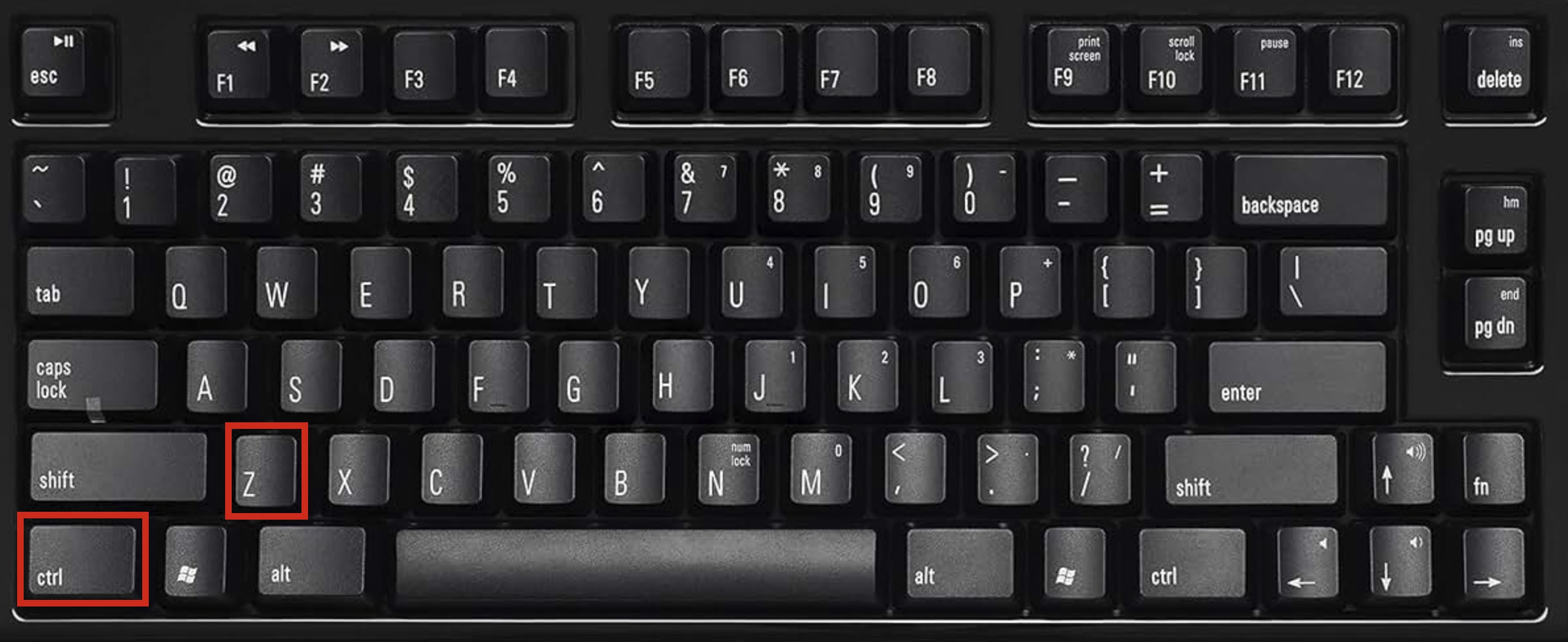
- Αν η ενέργεια αναίρεσης είναι ακόμα διαθέσιμη, το έγγραφο Word θα πρέπει να επανεμφανιστεί στην αρχική του τοποθεσία.
Αν το Ctrl+Z δεν λειτουργεί, το έγγραφό σας δεν έχει απαραίτητα χαθεί. Ελέγξτε το Κάδος Ανακύκλωσης στη συνέχεια.
Μέθοδος 2: Επαναφορά από τον Κάδο Ανακύκλωσης
Εάν διαγράψατε το έγγραφο Word κανονικά, ο Κάδος Ανακύκλωσης είναι το πρώτο μέρος που πρέπει να ελέγξετε. Τα αρχεία που διαγράφονται με το πλήκτρο Delete ή την επιλογή Delete συνήθως παραμένουν εκεί μέχρι να αδειάσετε τον Κάδο Ανακύκλωσης.
⚠️ Σημαντικό: Αυτή η μέθοδος λειτουργεί μόνο αν διαγράψατε το αρχείο κανονικά (χρησιμοποιώντας το πλήκτρο Delete ή δεξί κλικ > Διαγραφή). Αν χρησιμοποιήσατε Shift+Delete, το αρχείο σας παρέκαμψε εντελώς τον Κάδο Ανακύκλωσης και αν δεν έχετε αντίγραφο ασφαλείας, τότε προχωρήστε στο Μέθοδος 5 για λογισμικό ανάκτησης δεδομένων. Το ίδιο ισχύει αν έχετε ήδη αδειάσει τον Κάδο Ανακύκλωσης ή διαγράψατε τα αρχεία από USB flash drive ή άλλη αφαιρούμενη συσκευή αποθήκευσης.
Δείτε πώς να επαναφέρετε ένα διαγραμμένο έγγραφο Word από τον Κάδο Ανακύκλωσης:
- Κάντε διπλό κλικ στο εικονίδιο Κάδος Ανακύκλωσης στην επιφάνεια εργασίας σας.
- Αναζητήστε το διαγραμμένο έγγραφο Word. Αν ο Κάδος Ανακύκλωσης περιέχει πολλά αρχεία, κάντε αναζήτηση με όνομα αρχείου ή αναζητήστε αρχεία .doc και .docx. Μπορείτε επίσης να ταξινομήσετε κατά Ημερομηνία Διαγραφής για να βρείτε πιο γρήγορα πρόσφατα διαγραμμένα έγγραφα.
- Είτε κάντε δεξί κλικ στο αρχείο και επιλέξτε Επαναφορά για να το στείλετε πίσω στην αρχική του τοποθεσία, είτε απλά σύρετέ το όπου θέλετε (Επιφάνεια Εργασίας, φάκελο Έγγραφα κ.λπ.).
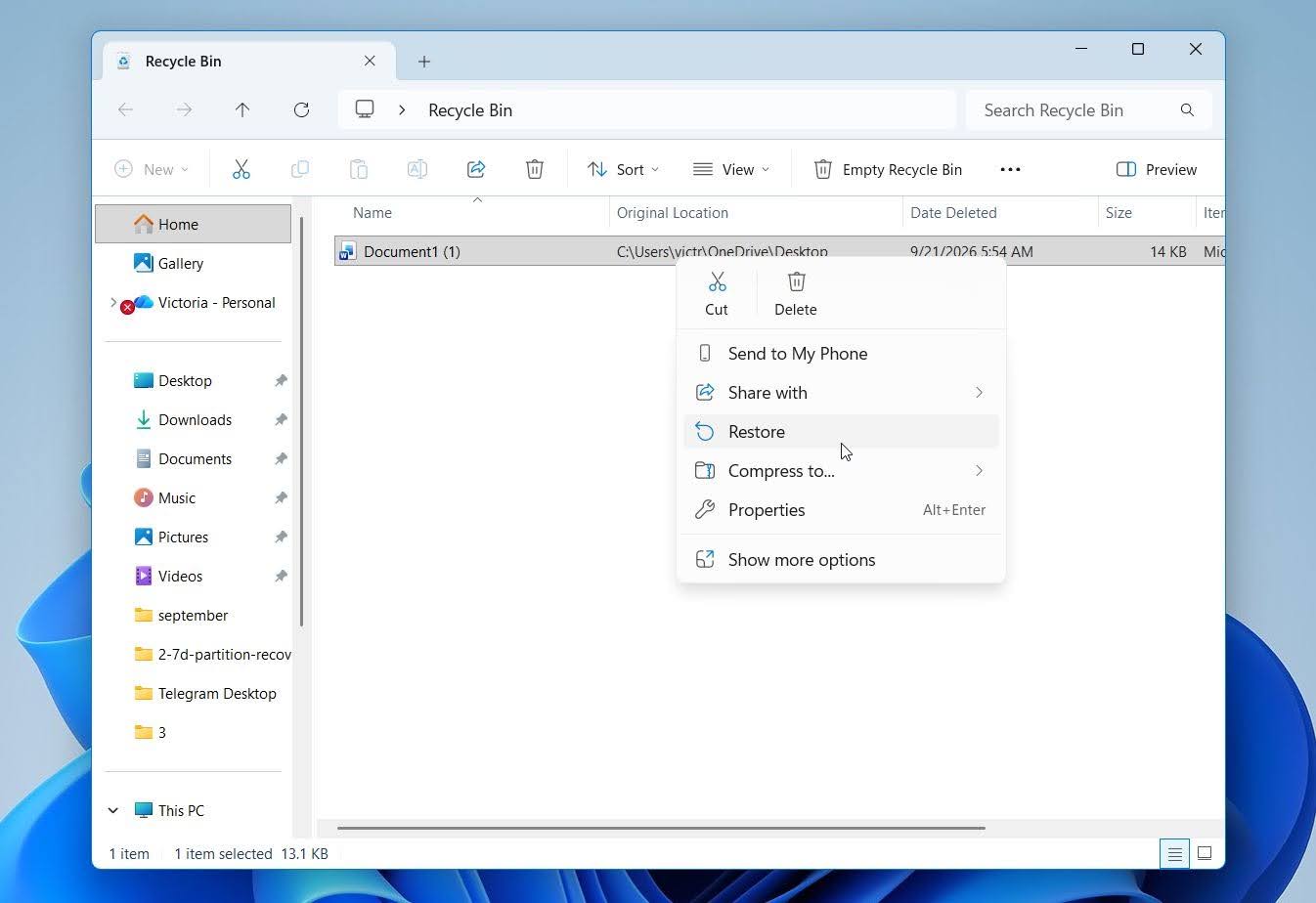
Εάν είστε σίγουροι ότι το έγγραφο θα έπρεπε να βρίσκεται στον Κάδο Ανακύκλωσης αλλά δεν μπορείτε να το βρείτε, κάντε δεξί κλικ στο εικονίδιο Κάδος Ανακύκλωσης και επιλέξτε Ιδιότητες. Ελέγξτε αν είναι ενεργοποιημένη η επιλογή Μην μετακινείτε τα αρχεία στον Κάδο Ανακύκλωσης. Να αφαιρούνται τα αρχεία αμέσως όταν διαγράφονται. για τη σχετική μονάδα δίσκου. Αν είναι, τα αρχεία που διαγράφονται από αυτή τη μονάδα παρακάμπτουν τον Κάδο Ανακύκλωσης και αφαιρούνται αμέσως.
Μέθοδος 3: Ανάκτηση από το OneDrive
Το OneDrive μπορεί να βοηθήσει στην ανάκτηση ενός διαγραμμένου εγγράφου Word αν το αρχείο ήταν αποθηκευμένο στο OneDrive ή σε φάκελο που συγχρονιζόταν με το OneDrive πριν διαγραφεί. Όταν διαγράφετε ένα αρχείο από έναν συγχρονισμένο φάκελο OneDrive στον υπολογιστή σας, αυτή η διαγραφή συνήθως συγχρονίζεται και στο OneDrive. Ωστόσο, το αρχείο μπορεί να εξακολουθεί να είναι διαθέσιμο στον Κάδος Ανακύκλωσης OneDrive, όπου μπορείτε να το επαναφέρετε. Αν το έγγραφο ήταν αποθηκευμένο μόνο στον υπολογιστή σας σε φάκελο που δεν συγχρονιζόταν με το OneDrive, το OneDrive δεν θα έχει αντίγραφο για να το ανακτήσει.
Εάν χρησιμοποιείτε το Google Drive, Dropbox ή άλλη υπηρεσία αποθήκευσης στο cloud, ελέγξτε επίσης τον Κάδο Ανακύκλωσης ή την ενότητα με τα διαγραμμένα αρχεία του. Οι διαγραφές που συγχρονίζονται μπορεί επίσης να μεταδοθούν στο cloud, αλλά η υπηρεσία ενδέχεται να διατηρήσει προσωρινά το διαγραμμένο αρχείο ώστε να μπορείτε να το επαναφέρετε.
Δείτε πώς μπορείτε να ανακτήσετε ένα διαγραμμένο έγγραφο Word από το OneDrive:
- Μεταβείτε στο onedrive.com και συνδεθείτε με τον λογαριασμό Microsoft που χρησιμοποιείτε για το OneDrive.
- Κάντε κλικ στο Κάδος Ανακύκλωσης στο αριστερό πλαίσιο πλοήγησης.
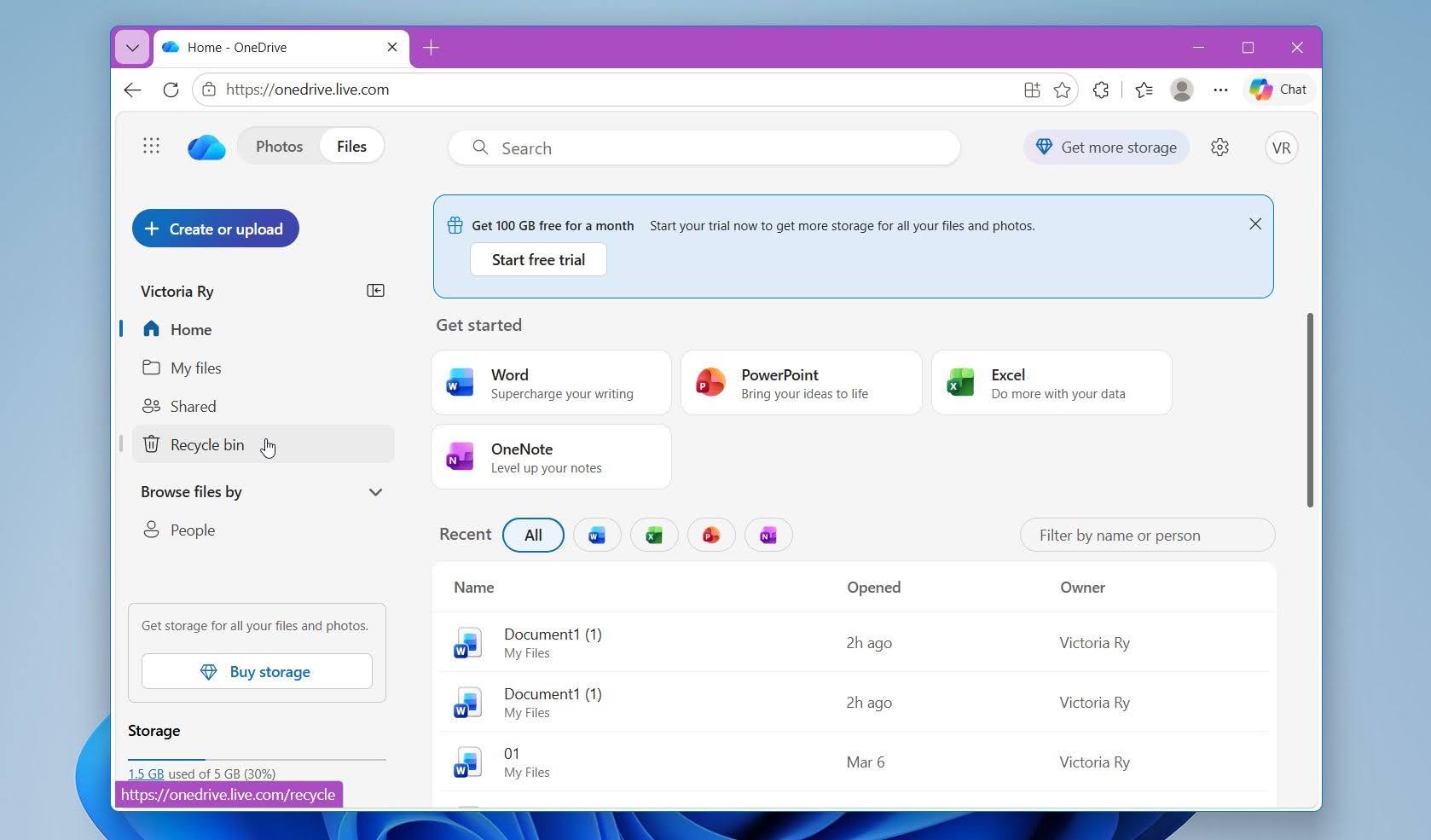
- Βρείτε το έγγραφό σας Word. Μπορείτε να ταξινομήσετε τα περιεχόμενα κατά Ημερομηνία διαγραφής για να βρείτε γρηγορότερα τα πρόσφατα διαγραμμένα αρχεία.
- Επιλέξτε το έγγραφο και, στη συνέχεια, κάντε κλικ στο Επαναφορά στο επάνω μέρος της σελίδας.
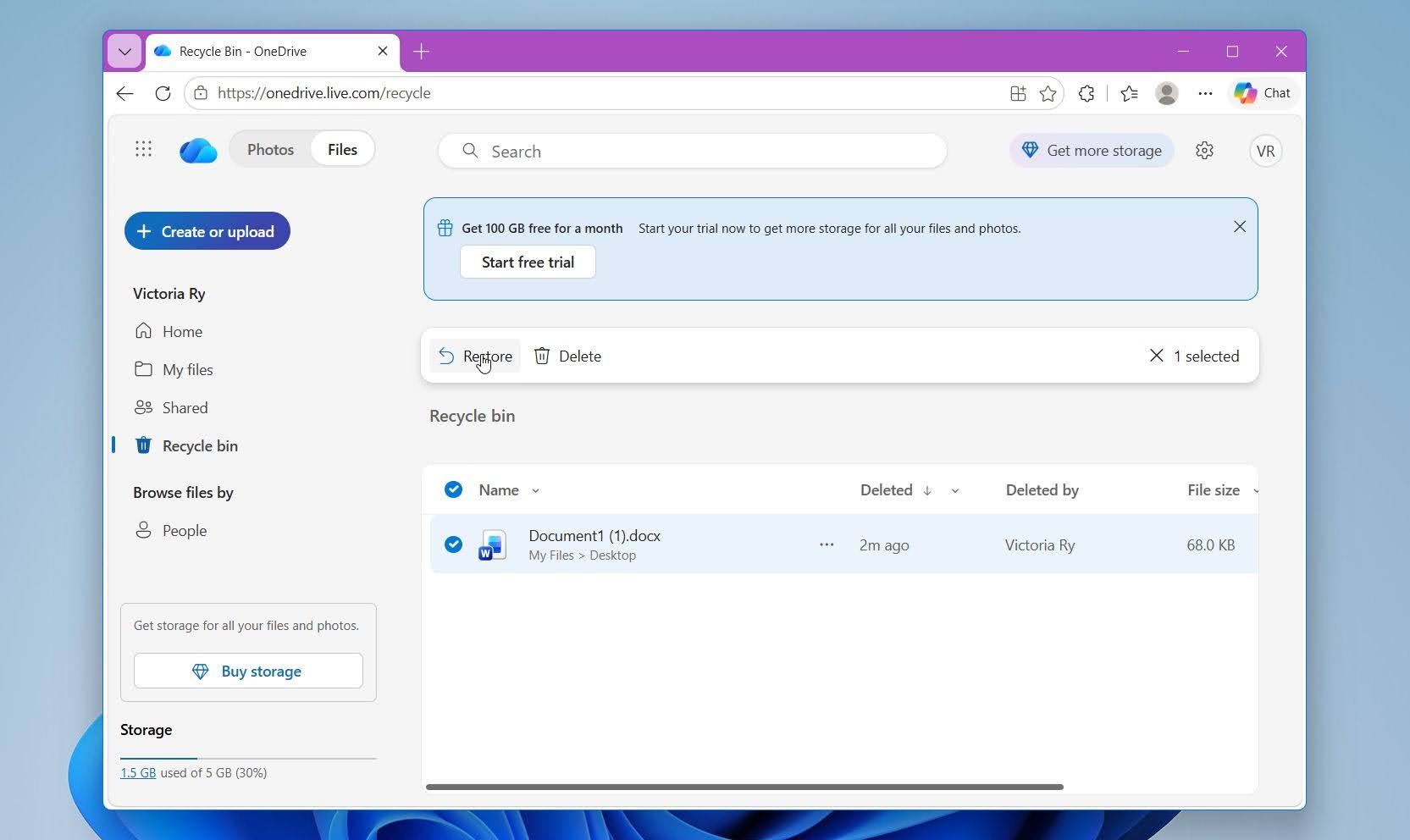
- Το OneDrive θα επαναφέρει το έγγραφο στον αρχικό του φάκελο. Εάν αυτός ο φάκελος συγχρονίζεται με τον υπολογιστή σας, το αρχείο θα εμφανιστεί ξανά και εκεί.
⚠️ Σημαντικό: Για προσωπικούς λογαριασμούς Microsoft, τα αρχεία στον Κάδο Ανακύκλωσης του OneDrive διαγράφονται αυτόματα μετά από 30 ημέρες. Οι λογαριασμοί εργασίας ή σχολείου συνήθως διατηρούν τα διαγραμμένα στοιχεία για 93 ημέρες, αν και οι διαχειριστές μπορούν να αλλάξουν τις ρυθμίσεις διατήρησης.
Μέθοδος 4: Επαναφορά του Εγγράφου με το Ιστορικό Αρχείων
Εάν το Ιστορικό Αρχείων ήταν ενεργοποιημένο πριν διαγραφεί το έγγραφο Word σας, τα Windows ενδέχεται να έχουν ένα αντίγραφο ασφαλείας που μπορείτε να επαναφέρετε. Το Ιστορικό Αρχείων αποθηκεύει περιοδικά αντίγραφα αρχείων από προστατευμένους φακέλους, επομένως αυτή η μέθοδος αξίζει να ελέγξετε εάν το έγγραφο ήταν αποθηκευμένο σε τοποθεσία που περιλαμβάνεται στο αντίγραφο ασφαλείας του Ιστορικού Αρχείων σας.
Ακολουθήστε αυτά τα βήματα για να επαναφέρετε ένα διαγραμμένο έγγραφο Word με το File History:
- Ανοίξτε το Πίνακας Ελέγχου.
- Μεταβείτε στο Σύστημα και Ασφάλεια > Ιστορικό Αρχείων.
- Κάντε κλικ στο Επαναφορά προσωπικών αρχείων.
- Περιηγηθείτε στο φάκελο όπου ήταν αρχικά αποθηκευμένο το έγγραφό σας Word.
- Χρησιμοποιήστε τα βέλη για να μετακινηθείτε στις διαθέσιμες ημερομηνίες αντιγράφων ασφαλείας μέχρι να βρείτε μια έκδοση πριν διαγραφεί το έγγραφο.
- Επιλέξτε το έγγραφο Word που θέλετε να ανακτήσετε.
- Κάντε κλικ στο πράσινο κουμπί Επαναφορά για να το επιστρέψετε στην αρχική του τοποθεσία. Εναλλακτικά, κάντε δεξί κλικ στο κουμπί και επιλέξτε το Επαναφορά σε αν θέλετε να αποθηκεύσετε το ανακτημένο έγγραφο σε άλλη τοποθεσία.
Το Ιστορικό Αρχείων μπορεί να ανακτήσει το έγγραφο μόνο αν έχει δημιουργήσει αντίγραφο ασφαλείας του αρχείου πριν διαγραφεί. Αν το Ιστορικό Αρχείων δεν ήταν ενεργοποιημένο ή το έγγραφο δεν είχε συμπεριληφθεί σε προηγούμενο αντίγραφο ασφαλείας, η ενεργοποίηση της λειτουργίας τώρα δεν θα το ανακτήσει.
Μέθοδος 5: Ανάκτηση με Λογισμικό Ανάκτησης Δεδομένων
Εάν το αρχείο Word σας έχει διαγραφεί οριστικά, το λογισμικό ανάκτησης δεδομένων μπορεί ακόμα να το ανακτήσει. Αυτή είναι η μέθοδος που πρέπει να δοκιμάσετε μετά το Shift + Διαγραφή, ένα άδειασμα του Κάδος Ανακύκλωσης, ή όταν δεν υπάρχει διαθέσιμο αντίγραφο ασφαλείας ή προηγούμενη έκδοση.
Για αυτήν τη μέθοδο, θα χρησιμοποιήσουμε το Disk Drill, μια εφαρμογή ανάκτησης δεδομένων για Windows που μπορεί να σαρώνει εσωτερική και εξωτερική αποθήκευση για διαγραμμένα αρχεία. Υποστηρίζει έγγραφα Word και σχετικές μορφές αρχείων, ενώ τα φίλτρα του βοηθούν στη μείωση των αποτελεσμάτων σάρωσης σε αρχεία DOC, DOCX, TMP και ASD. Το Disk Drill σάς επιτρέπει επίσης να κάνετε προεπισκόπηση εγγράφων που βρέθηκαν πριν από την ανάκτηση, γεγονός που βοηθά στην επιβεβαίωση ότι το αρχείο είναι άθικτο και ανακτήσιμο.
Δείτε πώς μπορείτε να ανακτήσετε ένα οριστικά διαγραμμένο έγγραφο Word με το Disk Drill:
- Λήψη και εγκαταστήστε το Disk Drill. Όποτε είναι δυνατόν, εγκαταστήστε το σε μια μονάδα διαφορετική από αυτή που περιείχε το διαγραμμένο έγγραφο Word.
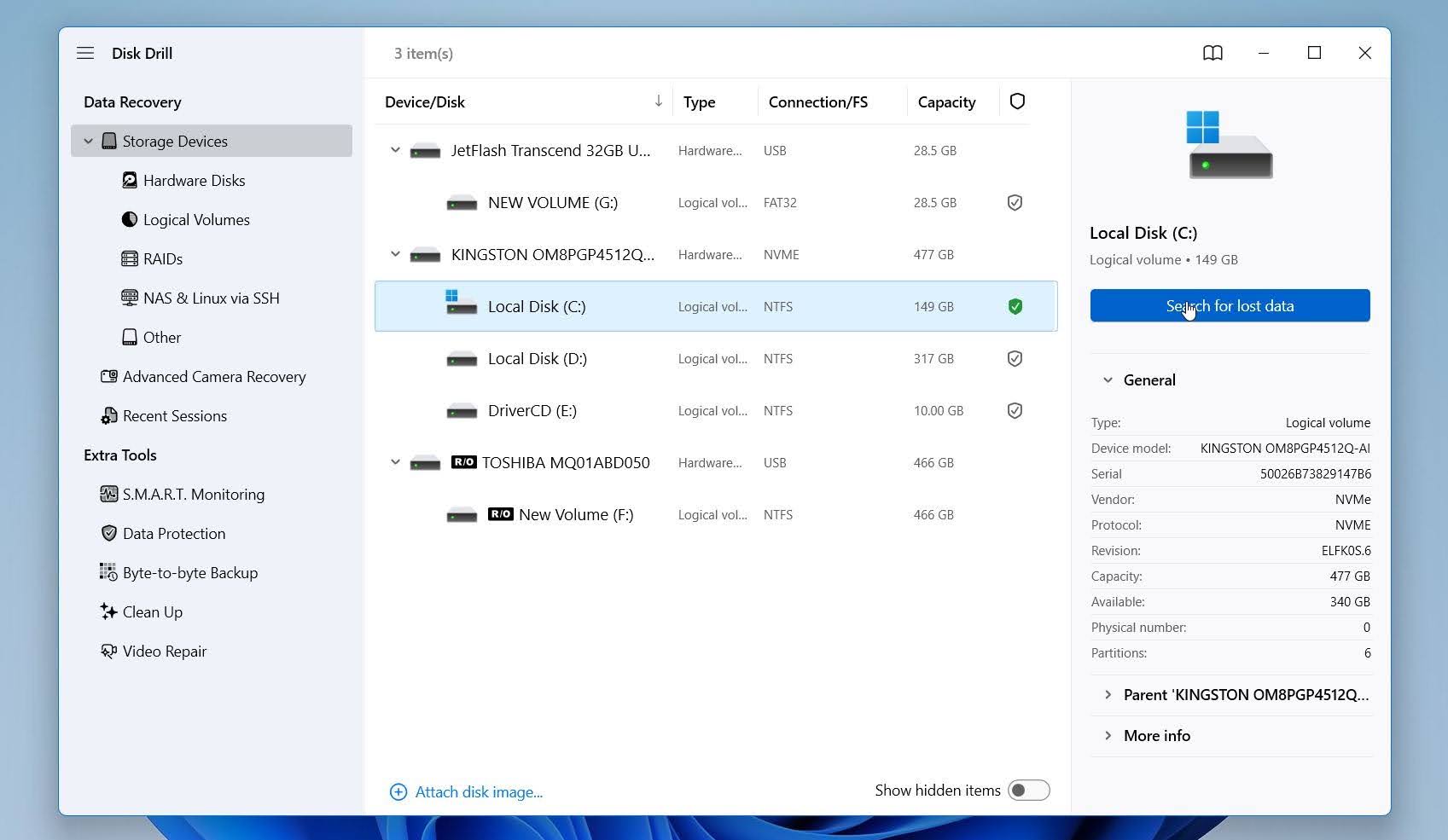
- Εκκινήστε το Disk Drill και επιλέξτε τη μονάδα όπου ήταν αποθηκευμένο το έγγραφο, συνήθως τη μονάδα συστήματος Γ:.
- Κάντε κλικ στο Αναζήτηση χαμένων δεδομένων για να ξεκινήσει η σάρωση.
- Περιμένετε να ολοκληρωθεί η σάρωση ή κάντε κλικ στο κουμπί Επισκόπηση των εντοπισμένων αρχείων για να δείτε άμεσα τα αρχεία που βρέθηκαν (η σάρωση θα συνεχιστεί στο παρασκήνιο). Μπορείτε επίσης να ανοίξετε την κατηγορία Έγγραφα.
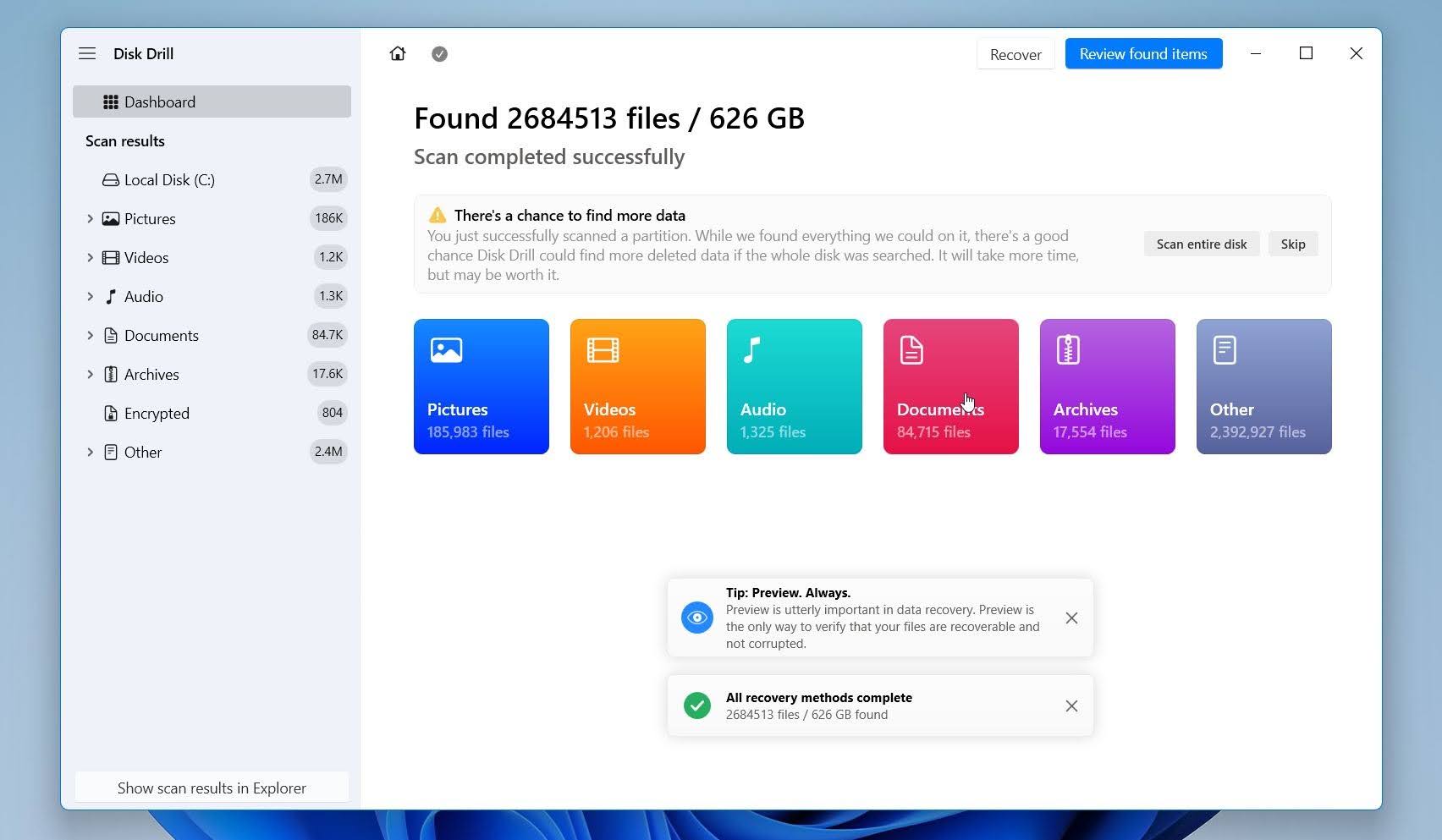
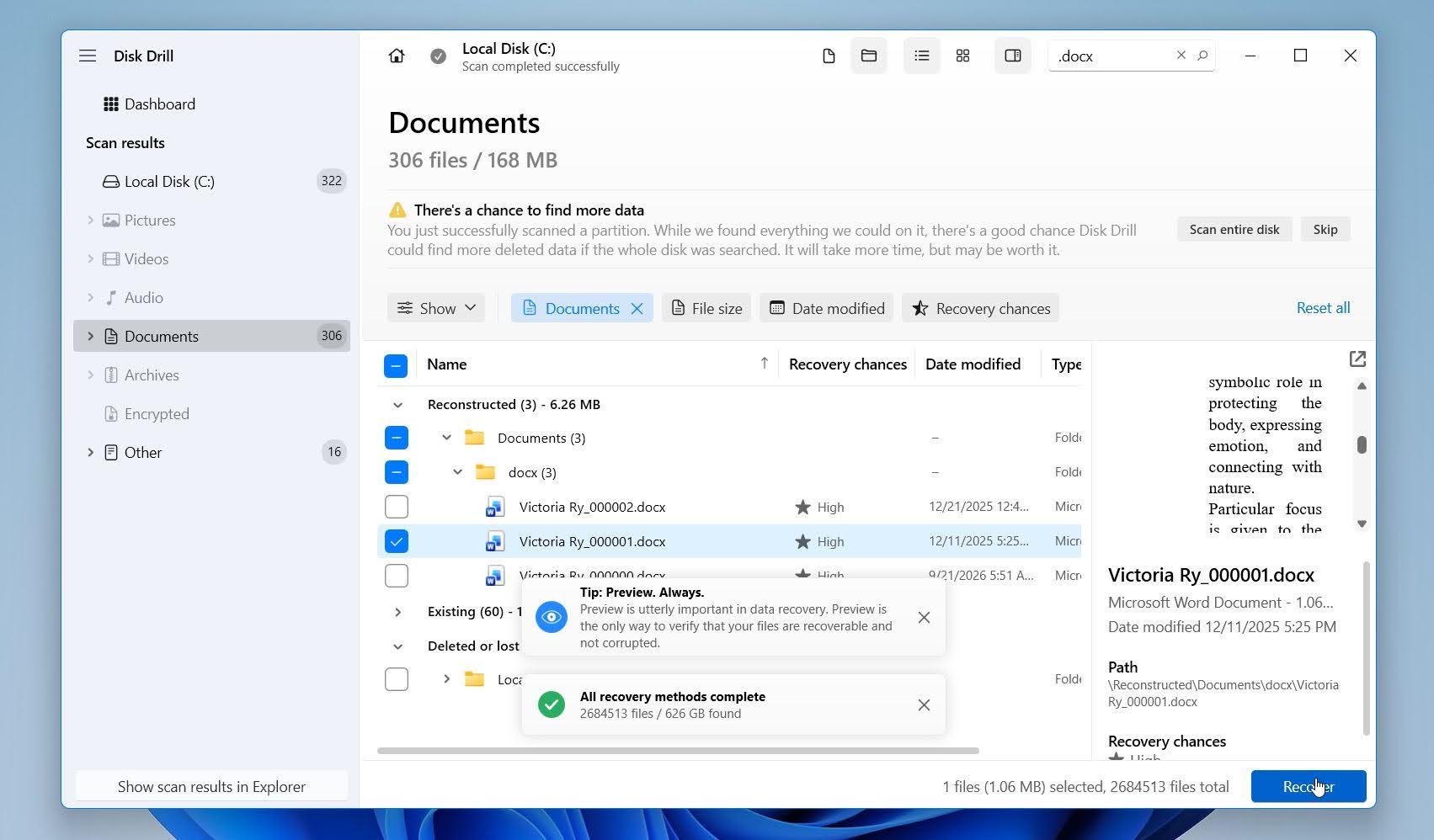
- Χρησιμοποιήστε τα φίλτρα στα αριστερά για να περιορίσετε τα αποτελέσματα σε μορφές εγγράφων. Αναζητήστε αρχεία .docx, .doc, .tmp και .asd για να επικεντρωθείτε στα έγγραφα Word και τα αντίγραφα ασφαλείας τους. Μπορείτε να κάνετε προεπισκόπηση των εγγράφων απευθείας μέσα στο Disk Drill. Αν το έγγραφο εμφανίζεται σωστά στην προεπισκόπηση, αυτό αποτελεί ισχυρή ένδειξη ότι μπορεί να ανακτηθεί άθικτο. Επιλέξτε το έγγραφο και κάντε κλικ στο Ανάκτηση.
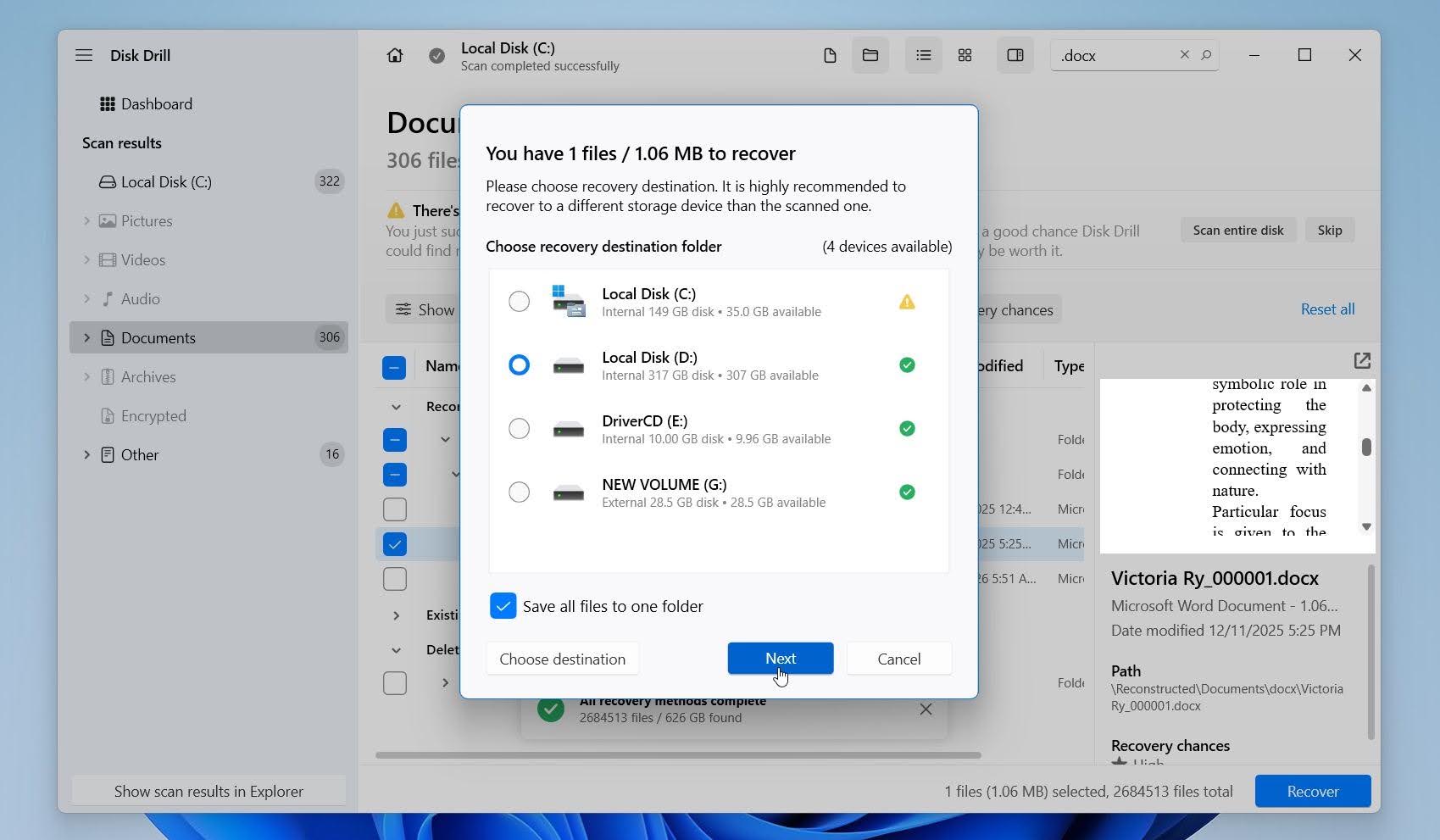
- Επιλέξτε έναν προορισμό ανάκτησης σε διαφορετική μονάδα δίσκου ή συσκευή αποθήκευσης, και στη συνέχεια επιβεβαιώστε την ανάκτηση.
Το Disk Drill για Windows σας επιτρέπει να ανακτήσετε έως και 100 MB δεδομένων δωρεάν, το οποίο μπορεί να είναι αρκετό για ένα ή περισσότερα έγγραφα Word. Για περισσότερες λεπτομέρειες σχετικά με την απόδοση ανάκτησης, τα χαρακτηριστικά, τους περιορισμούς και τις τιμές του, δείτε το πλήρες Αξιολόγηση του Disk Drill.
Πώς να Ανακτήσετε ένα Μη Αποθηκευμένο Έγγραφο Word
Ένα μη αποθηκευμένο έγγραφο διαφέρει από ένα διαγραμμένο έγγραφο. Εάν δεν αποθηκεύσατε ποτέ το αρχείο ή αν το Word κατέρρευσε πριν μπορέσετε να αποθηκεύσετε τις τελευταίες αλλαγές σας, δοκιμάστε πρώτα τα ενσωματωμένα εργαλεία ανάκτησης του Word.
Μέθοδος 1: Ελέγξτε το παράθυρο ανάκτησης εγγράφων
Εάν το Word έκλεισε απροσδόκητα λόγω σφάλματος, διακοπής ρεύματος ή επανεκκίνησης του συστήματος, ανοίξτε ξανά το Microsoft Word. Το παράθυρο Ανάκτηση Εγγράφων μπορεί να εμφανιστεί αυτόματα στα αριστερά και να εμφανίσει εκδόσεις εγγράφων που το Word κατάφερε να αποθηκεύσει πριν τη διακοπή.
- Ανοίξτε ξανά το Microsoft Word.
- Βρείτε το παράθυρο Ανάκτηση Εγγράφων στα αριστερά.
- Ελέγξτε τις διαθέσιμες εκδόσεις και ανοίξτε την πιο πρόσφατη.
- Ελέγξτε το έγγραφο για να βεβαιωθείτε ότι περιέχει το περιεχόμενο που χρειάζεστε.
- Μεταβείτε στο Αρχείο > Αποθήκευση ως και αποθηκεύστε το αμέσως.
Εάν το παράθυρο Επαναφοράς Εγγράφου δεν εμφανίζεται, το Word ενδέχεται να έχει ακόμα ένα αντίγραφο AutoRecover που μπορείτε να εντοπίσετε μέσω του Word.
Μέθοδος 2: Χρησιμοποιήστε την Ανάκτηση Μη Αποθηκευμένων Εγγράφων
Το Word ενδέχεται επίσης να διατηρεί προσωρινά αντίγραφα αποκατάστασης εγγράφων που έκλεισαν χωρίς να αποθηκευτούν. Μπορείτε να τα ελέγξετε απευθείας από το Word:
- Ανοίξτε το Microsoft Word.
- Μεταβείτε στο Αρχείο > Πληροφορίες > Διαχείριση Εγγράφου.
- Κάντε κλικ στο Ανάκτηση μη αποθηκευμένων εγγράφων.
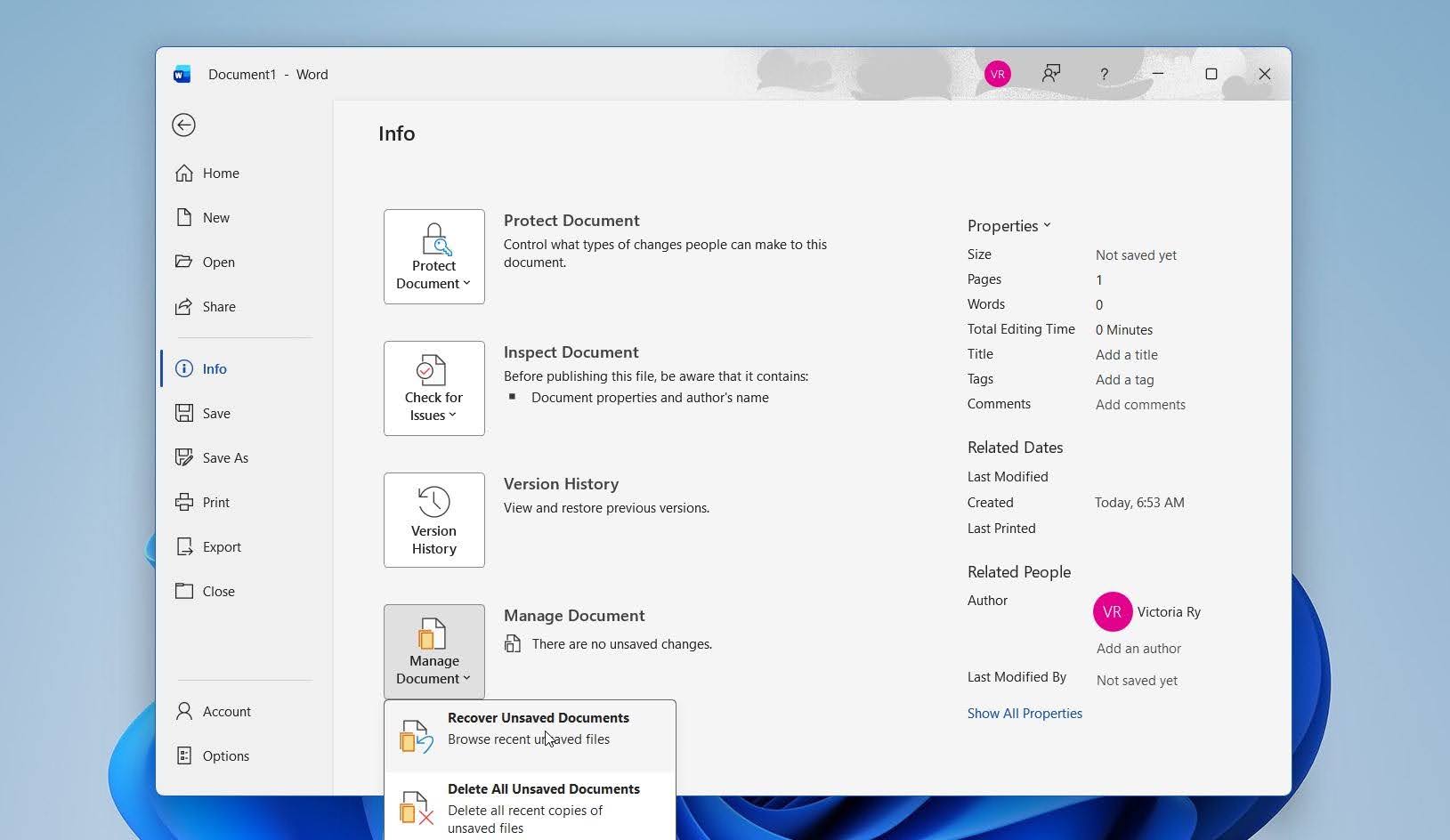
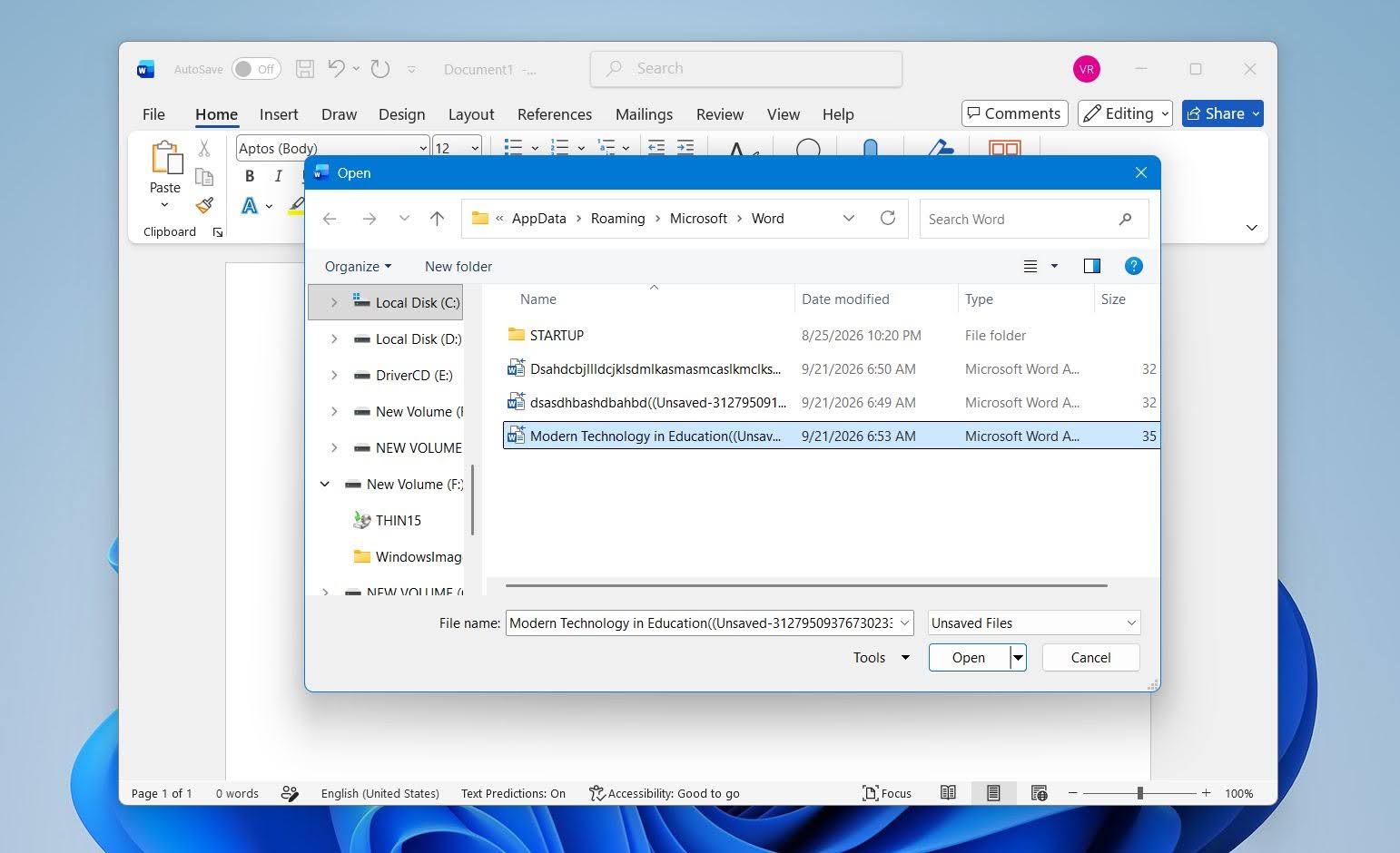
- Αναζητήστε τα διαθέσιμα αρχεία και ανοίξτε το έγγραφο που χρειάζεστε.
- Κάντε κλικ στο Αποθήκευση ως και αποθηκεύστε το ανακτημένο έγγραφο σε μια μόνιμη τοποθεσία.
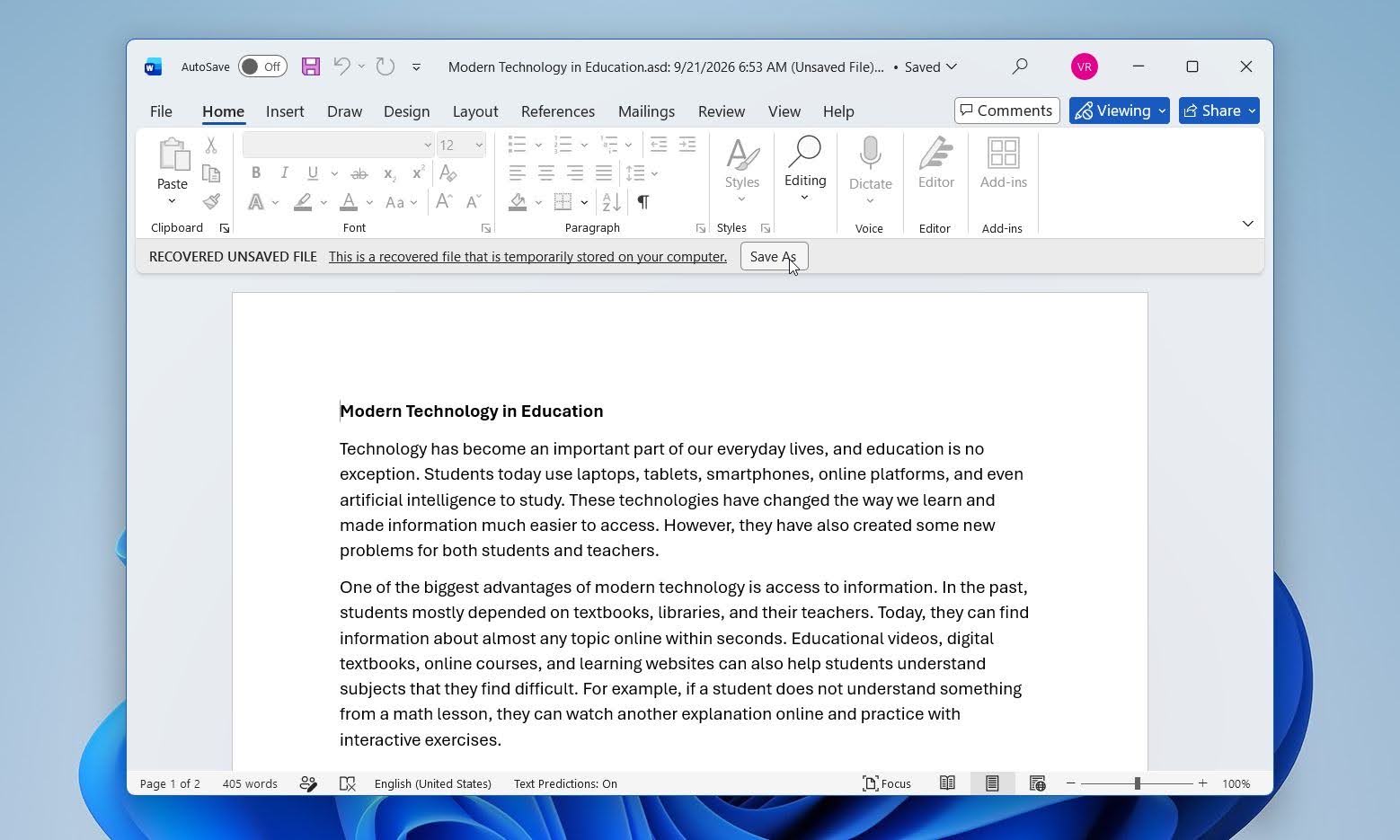
Τα διαθέσιμα αρχεία αποθηκεύονται συνήθως στο φάκελο ΜηΑποθηκευμέναΑρχεία του Word και μπορεί να χρησιμοποιούν την επέκταση .asd. Το Word δεν διατηρεί αυτά τα αρχεία ανάκτησης επ’ αόριστον, οπότε αποθηκεύστε το έγγραφο μόλις βρείτε τη σωστή έκδοση.
Μέθοδος 3: Εντοπίστε τα αρχεία AutoRecover με μη αυτόματο τρόπο
Αν το Word δεν εμφανίζει το έγγραφο μέσω των μενού ανάκτησής του, ελέγξτε μη αυτόματα τη θέση AutoRecover.
- Ανοίξτε το Word και πηγαίνετε στο Αρχείο > Επιλογές > Αποθήκευση.
- Βρείτε το Τοποθεσία αρχείου Αυτόματης Ανάκτησης και αντιγράψτε τη διαδρομή του φακέλου που εμφανίζεται εκεί.
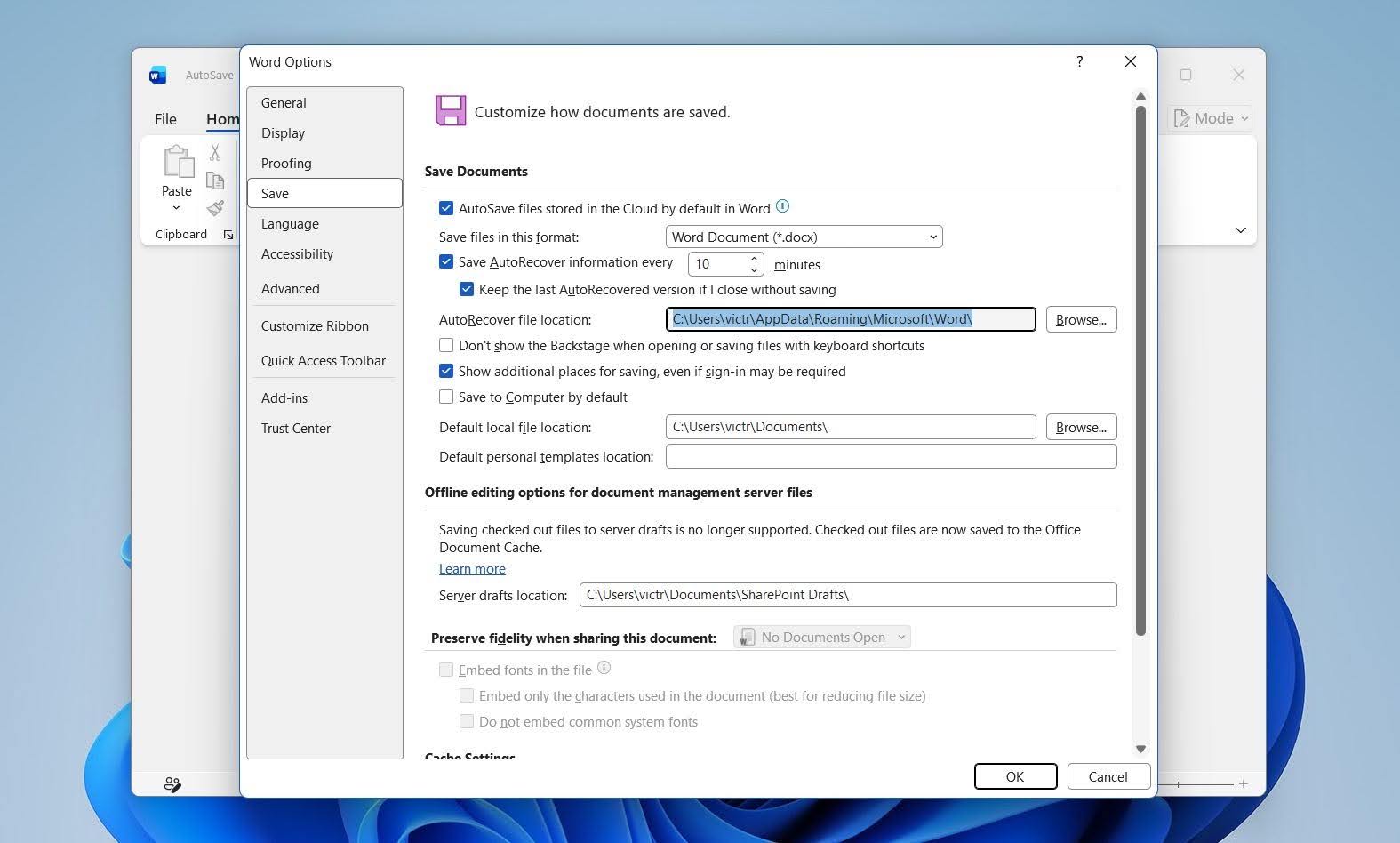
- Επικολλήστε τη διαδρομή στη γραμμή διευθύνσεων του File Explorer και πατήστε Εισαγωγή.
- Αναζητήστε αρχεία .asd που ταιριάζουν με το έγγραφο που λείπει.
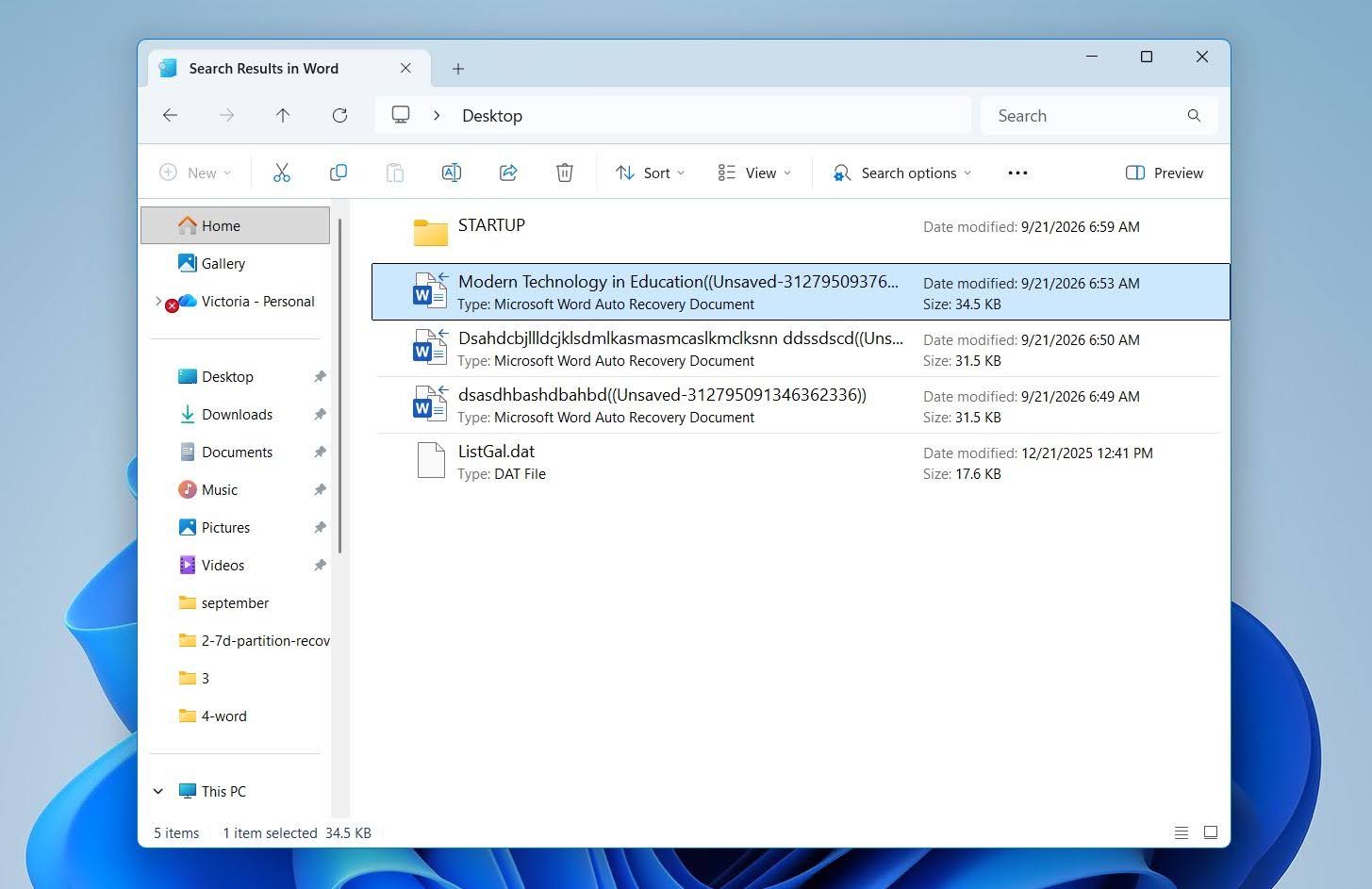
- Ανοίξτε ένα πιθανό αρχείο στο Word και αποθηκεύστε το ως νέο έγγραφο DOCX.
Λάβετε υπόψη ότι η λειτουργία AutoRecover έχει σχεδιαστεί κυρίως για να προστατεύει τη δουλειά σας μετά από απρόβλεπτες διακοπές. Δεν εγγυάται ότι κάθε μη αποθηκευμένο έγγραφο ή κάθε πρόσφατη αλλαγή θα έχει ένα ανακτήσιμο αντίγραφο.
Τελικές Σκέψεις
Τα έγγραφα Word μπορούν συχνά να ανακτηθούν ακόμη και μετά τη διαγραφή τους. Οι πρόσφατες διαγραφές είναι συνήθως οι πιο εύκολες να επιλυθούν: μια εντολή Αναίρεση ή ένας γρήγορος έλεγχος στον Κάδο Ανακύκλωσης μπορεί να επαναφέρει το έγγραφο. Αν δημιουργείτε τακτικά αντίγραφα ασφαλείας των αρχείων σας, ελέγξτε όποιο αντίγραφο ασφαλείας χρησιμοποιείτε για ένα ακόμη αντίγραφο. Το OneDrive, το Ιστορικό Αρχείων και οι Προηγούμενες Εκδόσεις είναι συνηθισμένες επιλογές, αλλά και άλλα cloud ή τοπικά αντίγραφα ασφαλείας μπορούν να λειτουργήσουν εξίσου καλά.
Εάν το έγγραφο διαγράφηκε οριστικά και δεν υπάρχει αντίγραφο ασφαλείας, το λογισμικό ανάκτησης δεδομένων όπως το Disk Drill είναι η επόμενη επιλογή που μπορείτε να δοκιμάσετε.
Για να μειώσετε τον κίνδυνο απώλειας εργασίας στο μέλλον, ελέγξτε το Αρχείο > Επιλογές > Αποθήκευση και βεβαιωθείτε ότι το Αυτόματη Ανάκτηση είναι ενεργοποιημένο. Μπορείτε επίσης να μειώσετε το διάστημα του AutoRecover για πιο συχνά αντίγραφα ανάκτησης. Εάν αποθηκεύετε έγγραφα στο OneDrive ή SharePoint, κρατήστε το ΑυτόματηΑποθήκευση ενεργοποιημένο ώστε οι αλλαγές σας να αποθηκεύονται αυτόματα.
Σημείωση: Για επιπλέον απόψεις και εμπειρίες πραγματικής ανάκτησης, δείτε το συζήτηση φόρουμ, όπου οι χρήστες μοιράζονται τι λειτούργησε για αυτούς και προσφέρουν επιπλέον συμβουλές για την ανάκτηση χαμένων ή μη αποθηκευμένων εγγράφων Word.
Συχνές Ερωτήσεις
- Χρησιμοποιήστε την αναζήτηση της Εξερεύνησης Αρχείων και εισάγετε το όνομα του εγγράφου ή αναζητήστε *.docx και *.doc.
- Ελέγξτε συνήθεις τοποθεσίες όπως Έγγραφα, Επιφάνεια Εργασίας, Λήψεις, και φακέλους που χρησιμοποιήθηκαν πρόσφατα.
- Ανοίξτε το Word > Αρχείο > Άνοιγμα > Πρόσφατα για να δείτε εάν το έγγραφο εμφανίζεται στα πρόσφατα αρχεία σας.
- Ελέγξτε τον Κάδος Ανακύκλωσης σε περίπτωση που το έγγραφο διαγράφηκε κατά λάθος.
- Αναζητήστε στο Το OneDrive ή άλλη υπηρεσία αποθήκευσης στο cloud εφόσον τα αρχεία σας συγχρονίζονται.
- Εάν το έγγραφο δεν αποθηκεύτηκε ποτέ, ελέγξτε τις επιλογές Αυτόματη Ανάκτηση του Word και Ανάκτηση Μη Αποθηκευμένων Εγγράφων.




