



Oletko kadottanut .docx-tiedostosi ja mietit, “Voiko poistetun Word-asiakirjan palauttaa?” Monissa tapauksissa kyllä. Poistettu Word-asiakirja voidaan usein palauttaa Windowsissa, mutta ensiksi kokeiltava keino riippuu siitä, miten asiakirja poistettiin. Saatat pystyä palauttamaan äskettäin poistetun asiakirjan Roskakorista, kumoamaan poiston Ctrl + Z avulla, palauttamaan kopion OneDrivesta tai käyttämään tietojen palautusohjelmaa, jos Roskakori on tyhjennetty tai käytit Shift + Poista. Jos asiakirjaa ei koskaan tallennettu, Wordin sisäänrakennetut palautustoiminnot tarjoavat toisen ratkaisun.
Selitämme, miten voit palauttaa poistetun Word-asiakirjan kussakin näistä tilanteista, mukaan lukien pysyvästi poistetut DOC- ja DOCX-tiedostot sekä tallentamattomat asiakirjat.
Jos tiedostosi oli pysyvästi poistettu, lopeta kyseisen aseman käyttö äläkä tallenna siihen uusia tiedostoja ennen kuin yrität palautusta. Uusi data voi korvata poistetun asiakirjan ja pienentää mahdollisuuksiasi saada se takaisin.
Mitä tehdä Word-asiakirjan poistamisen jälkeen?
Poistettu ei aina tarkoita pysyvästi kadonnutta. Se, mitä sinun tulisi tehdä seuraavaksi, riippuu siitä, miten Word-asiakirja katosi:
- Äskettäin poistetut: Jos poistit asiakirjan normaalisti, tarkista Roskakori. Jos poistaminen oli viimeisin toimintosi, voit myös kokeilla Ctrl + Z.
- Tyhjennetty Roskakori: Roskakorin tyhjentäminen poistaa normaalin pääsyn tiedostoon, mutta sen taustalla oleva data voi silti olla palautettavissa, kunnes se ylikirjoitetaan.
- Shift + Poista: Tämä ohittaa roskakorin ja poistaa asiakirjan pysyvästi. Tarkista varmuuskopiosi tai käytä tietojen palautusohjelmistoa.
- Tallentamaton asiakirja: Jos asiakirjaa ei koskaan tallennettu, poistettujen tiedostojen palautusmenetelmät eivät päde. Tarkista sen sijaan Word AutoRecover, väliaikaiset tiedostot ja Palauta tallentamattomat asiakirjat.
| Mitä tapahtui? | Paras menetelmä kokeilla ensin | Mitä tulee tietää |
|---|---|---|
| Poistin juuri Word-asiakirjan | Ctrl + Z / Kumoa poisto | Jos et ole tehnyt montaa muuta toimenpidettä poistamisen jälkeen, Windows saattaa vielä antaa sinun kumota poiston ja palauttaa tiedoston alkuperäiseen kansioon. |
| Poistin tiedoston normaalisti | Roskakori | Normaalisti sisäiseltä levyltä poistetut tiedostot siirtyvät yleensä Roskakoriin, jossa voit napsauttaa asiakirjaa hiiren kakkospainikkeella ja valita Palauta. |
| Tyhjensin roskakorin | Varmuuskopiointi- tai tietojenpalautusohjelmisto | Asiakirja on nyt pysyvästi poistettu Windowsista, mutta sen data voi silti olla levyllä, kunnes se ylikirjoitetaan. |
| Käytin Shift + Delete | Varmuuskopiointi- tai tietojenpalautusohjelmisto | Shift + Poista ohittaa roskakorin. Tarkista ensin varmuuskopio; muussa tapauksessa skannaa asianomainen levy palautusohjelmalla. |
| Asiakirja oli synkronoitu OneDriven kanssa | OneDrive-roskakori / Versiohistoria | Synkronoitu kopio tai aiempi versio voi silti olla saatavilla OneDriven kautta riippuen siitä, miten asiakirja poistettiin tai muutettiin. |
| En koskaan tallentanut asiakirjaa | Word AutoRecover / Palauta tallentamattomat asiakirjat | Asiakirja saattaa olla olemassa automaattisesti palautettavana tai väliaikaisena palautustiedostona, vaikka et koskaan luonut normaalia DOCX-tiedostoa. |
| Ylikirjoitin asiakirjan | Versiohistoria / Aiemmat versiot | Etsi aiempaa versiota sen sijaan, että yrittäisit palauttaa nykyistä tiedostoa, koska itse asiakirjaa ei ole poistettu. |
SSD-huomautus: SSD:ltä pysyvästi poistetut tiedostot voivat olla vaikeampia palauttaa johtuen TRIM:sta. TRIM sallii SSD:n tyhjentää lohkot, joita ei enää tarvita poiston jälkeen. Kun lohkot, jotka sisälsivät Word-asiakirjasi, on tyhjennetty, tietojen palautusohjelmisto ei yleensä pysty palauttamaan sitä.
Kuinka palauttaa poistettu Word-asiakirja
On useita tapoja palauttaa poistettu Word-asiakirja Windowsissa, ja on parasta aloittaa helpoimmasta vaihtoehdosta, joka sopii tilanteeseesi. Seuraavat menetelmät kattavat kaiken äskettäisen poistamisen kumoamisesta ja tiedoston palauttamisesta Roskakorista tai OneDrivesta varmuuskopioiden tarkistamiseen sekä pysyvästi poistetun asiakirjan palauttamiseen tietojenpalautusohjelmistolla.
Aloita menetelmällä, joka vastaa tapaa, jolla tiedostosi katosi. Jos et ole varma, mitä sille tapahtui, käy läpi menetelmät järjestyksessä.
Menetelmä 1: Peruutä poisto Ctrl+Z:lla
Ctrl+Z kannattaa kokeilla, jos poistit Word-tiedoston vain hetki sitten etkä ole tehnyt muita toimintoja sen jälkeen. Se ei kuitenkaan auta, jos käytit Shift + Poista, tyhjensit Roskakorin, käynnistit tietokoneesi uudelleen tai jatkoit tietokoneen käyttöä poistamisen jälkeen.
Seuraa näitä ohjeita peruuttaaksesi Word-tiedoston poiston:
- Palaa kohtaan Tiedostonhallinta ja paina Ctrl + Z (tai napsauta hiiren kakkospainikkeella ja valitse Kumoa poisto).
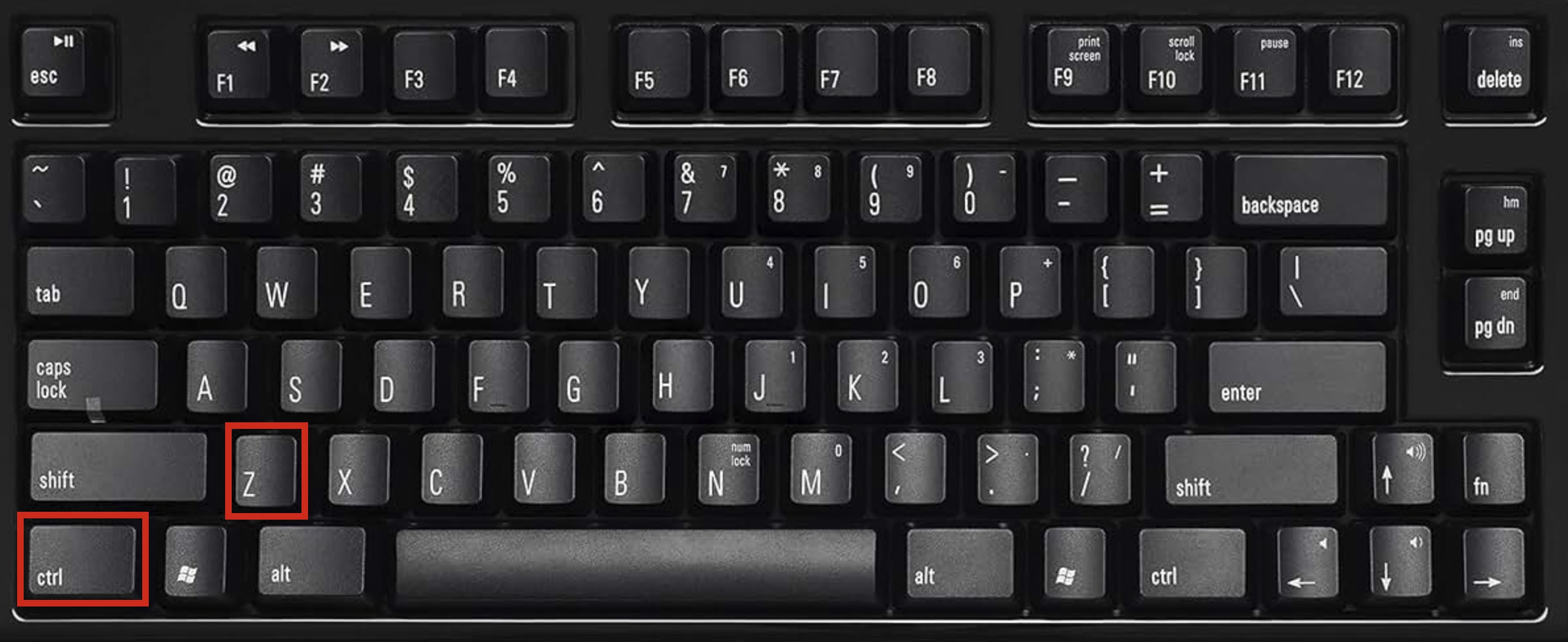
- Jos kumoamistoiminto on yhä käytettävissä, Word-asiakirjasi ilmestyy takaisin alkuperäiseen sijaintiinsa.
Jos Ctrl+Z ei toimi, asiakirjasi ei välttämättä ole kadonnut. Tarkista Roskakori seuraavaksi.
Menetelmä 2: Palauta roskakorista
Jos poistit Word-asiakirjan normaalisti, Kierrätyskori on ensimmäinen paikka, josta sinun kannattaa tarkistaa. Delete-näppäimellä tai Poista-vaihtoehdolla poistetut tiedostot pysyvät yleensä siellä, kunnes tyhjennät Kierrätyskorin.
⚠️ Tärkeä: Tämä menetelmä toimii vain, jos poistit tiedoston normaalisti (käyttämällä Delete-näppäintä tai hiiren oikeaa painiketta > Poista). Jos käytit Shift+Delete, tiedostosi ohitti kokonaan Roskakorin eikä sinulla ole varmuuskopiota, siirry kohtaan Menetelmä 5 tietojen palautusohjelmistoa varten. Sama koskee myös tilanteita, joissa olet jo tyhjentänyt Roskakorin tai poistanut tiedostoja USB-muistitikulta tai muulta siirrettävältä tallennuslaitteelta.
Näin palautat poistetun Word-asiakirjan roskakorista:
- Kaksoisnapsauta Roskakori -kuvaketta työpöydälläsi.
- Etsi poistettu Word-asiakirja. Jos Roskakori sisältää paljon tiedostoja, etsi tiedoston nimi:n avulla tai etsi .doc ja .docx tiedostoja. Voit myös lajitella Poistopäivä:n mukaan löytääksesi äskettäin poistetut asiakirjat nopeammin.
- Napsauta tiedostoa hiiren oikealla painikkeella ja valitse Palauta palauttaaksesi sen alkuperäiseen sijaintiinsa tai vedä se haluamaasi paikkaan (Työpöytä, Dokumentit-kansio jne.).
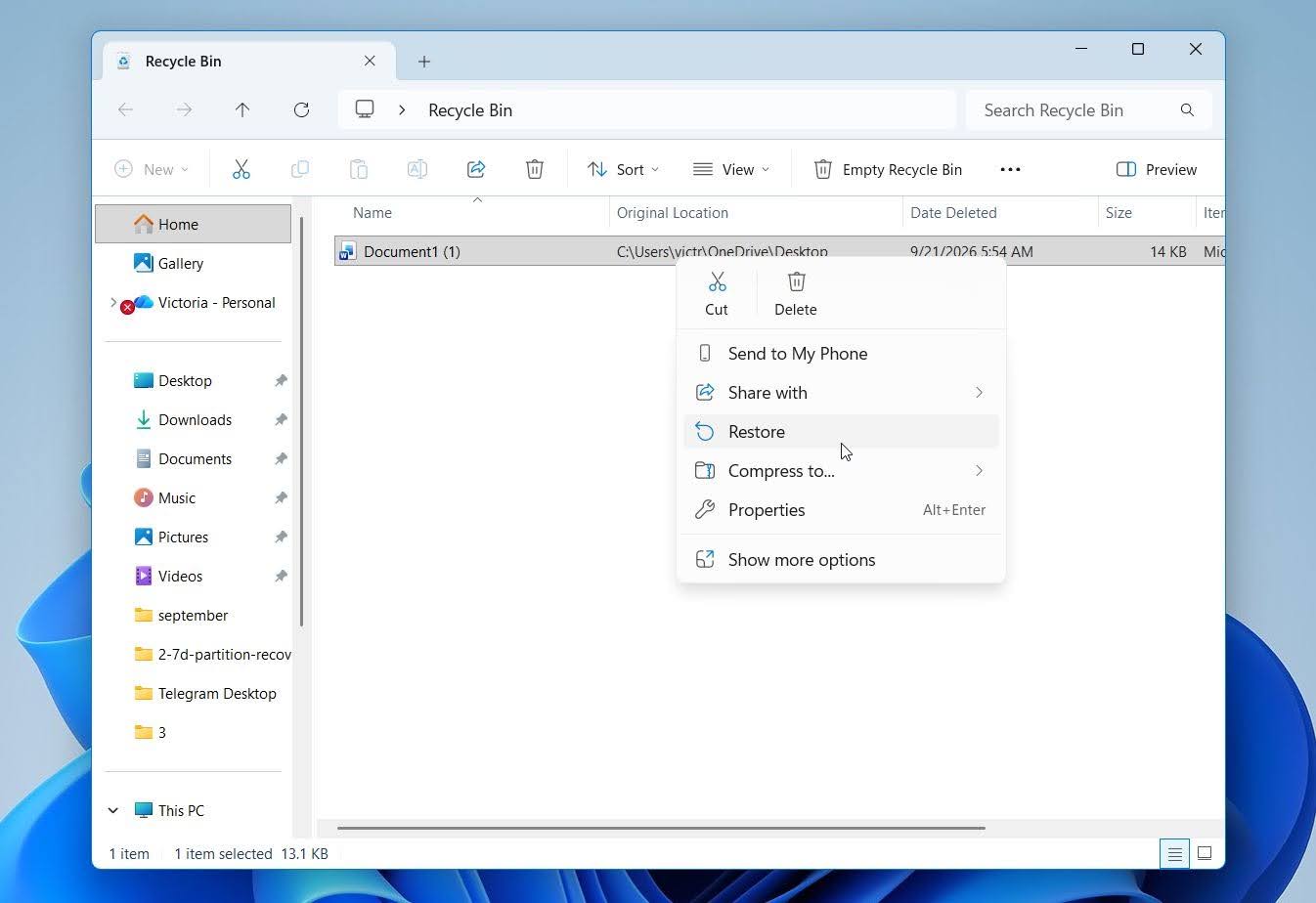
Jos olet varma, että asiakirjan pitäisi olla Roskakorissa, mutta et löydä sitä, napsauta hiiren kakkospainikkeella Roskakori-kuvaketta ja valitse Ominaisuudet. Tarkista, onko Älä siirrä tiedostoja Roskakoriin. Poista tiedostot välittömästi, kun ne poistetaan käytössä kyseisellä asemalla. Jos on, tältä asemalta poistetut tiedostot ohittavat Roskakorin ja poistetaan välittömästi.
Menetelmä 3: Palauta OneDrivesta
OneDrive voi auttaa palauttamaan poistetun Word-asiakirjan, jos tiedosto oli tallennettu OneDriveen tai OneDrive:n kanssa synkronoituun kansioon ennen poistamista. Kun poistat tiedoston synkronoidusta OneDrive-kansiosta tietokoneellasi, tämä poisto synkronoituu yleensä myös OneDriveen. Tiedosto saattaa kuitenkin silti olla saatavilla OneDrive-roskakori, josta voit palauttaa sen. Jos asiakirja oli tallennettu vain tietokoneellesi kansioon, jota ei synkronoitu OneDriven kanssa, OneDrivella ei ole palautettavaa kopiota.
Jos käytät Google Drive, Dropbox tai jokin muu pilvitallennuspalvelu, tarkista myös sen roskakori tai poistettujen tiedostojen osio. Synkronoidut poistot voivat myös siirtyä pilveen, mutta palvelu voi säilyttää poistetun tiedoston tilapäisesti, jotta voit palauttaa sen.
Tässä ohjeet poistetun Word-asiakirjan palauttamiseen OneDrive-palvelusta:
- Siirry kohtaan onedrive.com ja kirjaudu sisään OneDrive-tililläsi.
- Napsauta Roskakori vasemmassa navigointipaneelissa.
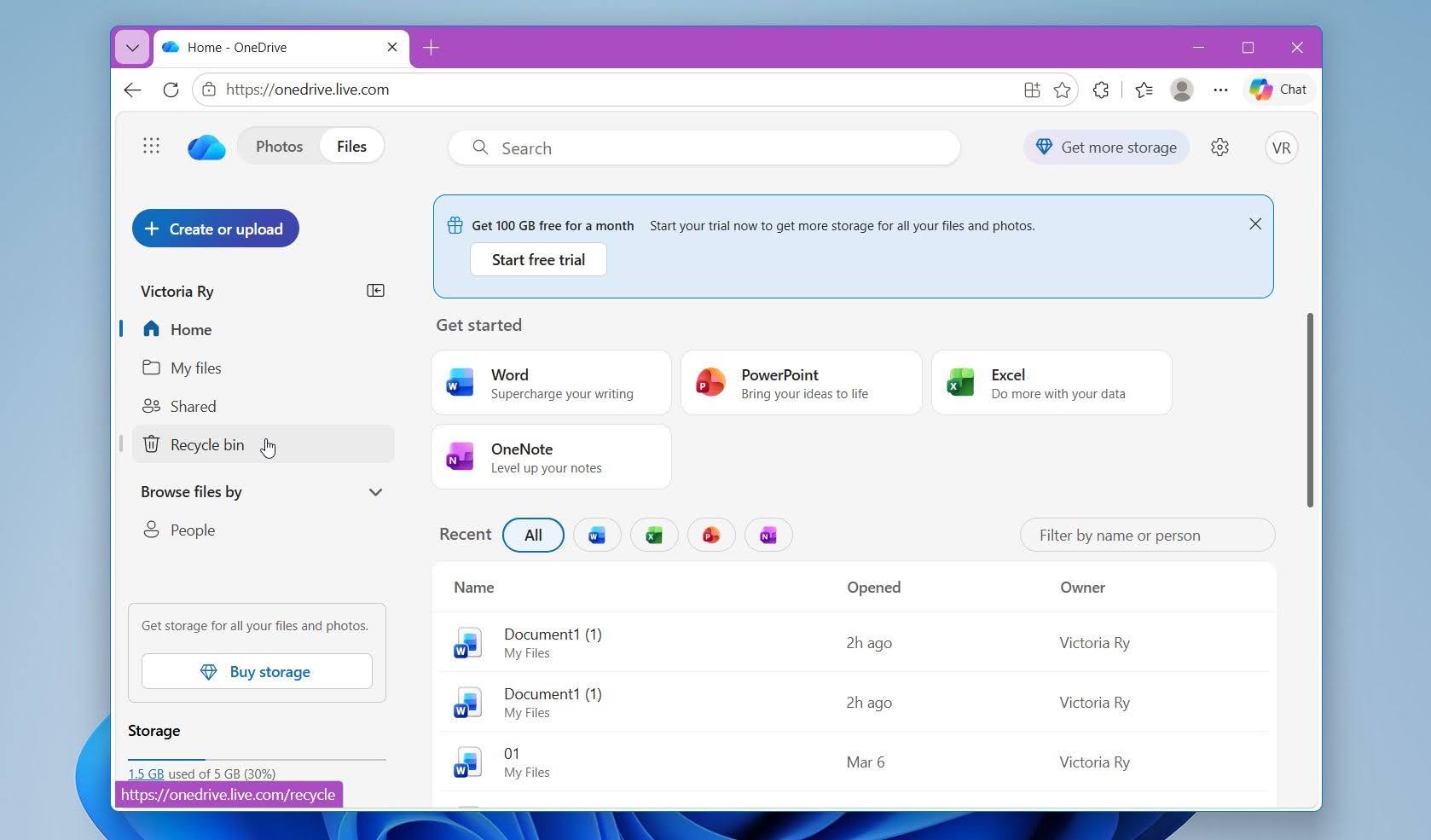
- Etsi Word-asiakirjasi. Voit lajitella sisällön Poistopäivä avulla löytääksesi äskettäin poistetut tiedostot nopeammin.
- Valitse asiakirja ja napsauta sitten Palauta sivun yläreunassa.
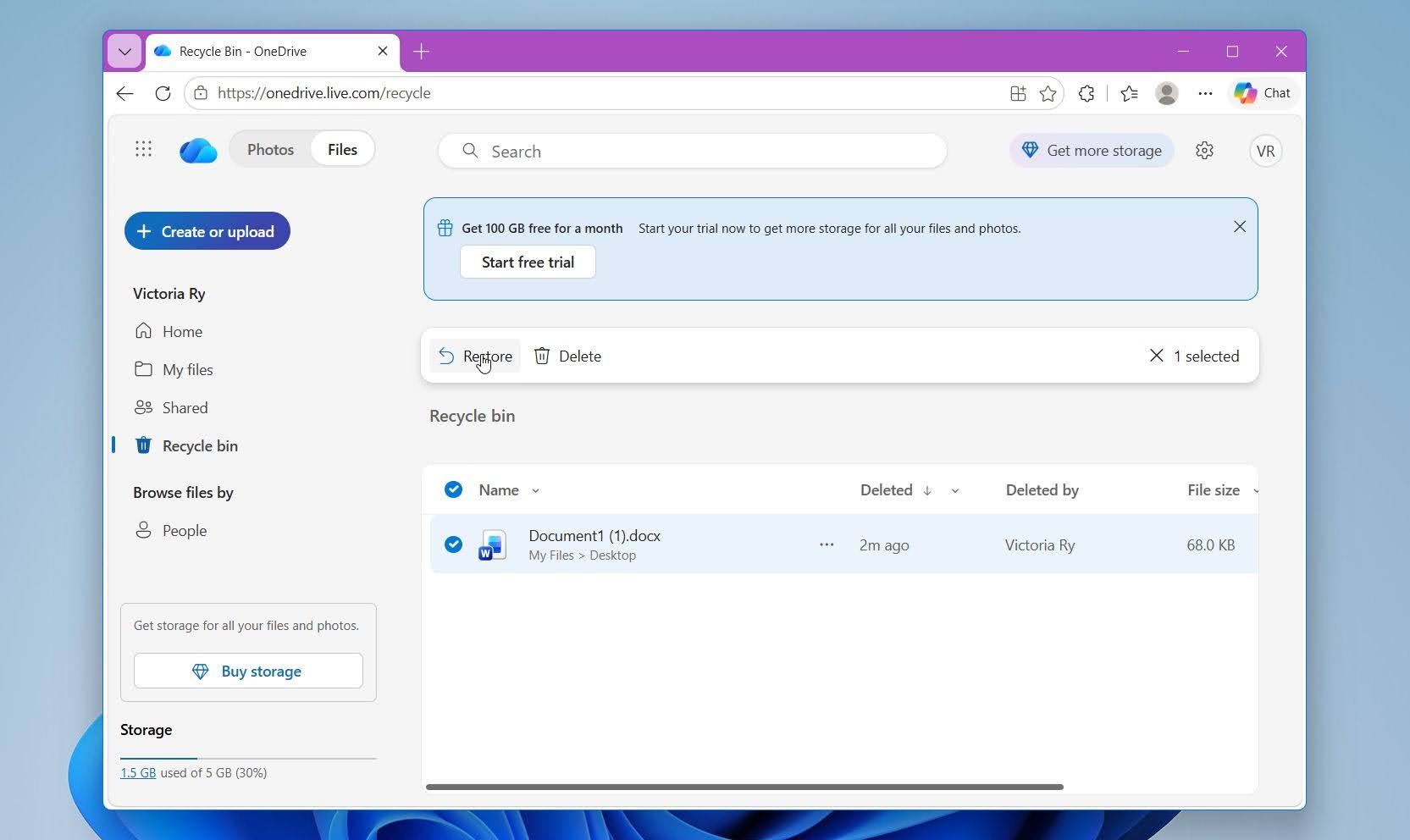
- OneDrive palauttaa asiakirjan alkuperäiseen kansioonsa. Jos kyseinen kansio on synkronoitu tietokoneesi kanssa, tiedoston pitäisi ilmestyä sinne uudelleen.
⚠️ Tärkeää: Henkilökohtaisten Microsoft-tilien kohdalla OneDriven Roskakorissa olevat tiedostot poistetaan automaattisesti 30 päivää jälkeen. Työpaikka- tai koulutilien osalta poistettuja kohteita säilytetään yleensä 93 päivää, vaikka ylläpitäjät voivat muuttaa säilytysaikaa.
Menetelmä 4: Palauta asiakirja tiedostohistorian avulla
Jos Tiedostohistoria oli käytössä ennen kuin Word-asiakirjasi poistettiin, Windowsissa saattaa olla varmuuskopio, jonka voit palauttaa. Tiedostohistoria tallentaa säännöllisesti kopioita suojattujen kansioiden tiedostoista, joten tämä menetelmä kannattaa tarkistaa, jos asiakirja oli tallennettu sijaintiin, joka sisältyy Tiedostohistorian varmuuskopioon.
Näin palautat poistetun Word-asiakirjan Tiedostohistorian avulla:
- Avaa Ohjauspaneeli.
- Siirry kohtaan Järjestelmä ja suojaus > Tiedostohistoria.
- Napsauta Palauta henkilökohtaiset tiedostot.
- Selaa kansioon, jossa Word-asiakirjasi alun perin sijaitsi.
- Käytä nuolia selaamaan saatavilla olevia varmuuskopiointipäiviä, kunnes löydät version ajalta ennen asiakirjan poistamista.
- Valitse Word-asiakirja, jonka haluat palauttaa.
- Napsauta vihreää Palauta-painiketta palauttaaksesi sen alkuperäiseen sijaintiin. Vaihtoehtoisesti napsauta painiketta hiiren kakkospainikkeella ja valitse Palauta kohteeseen, jos haluat tallentaa palautetun asiakirjan johonkin toiseen sijaintiin.
Tiedostohistoria voi palauttaa asiakirjan vain, jos se varmuuskopioi tiedoston ennen kuin se poistettiin. Jos Tiedostohistoria ei ollut käytössä tai asiakirjaa ei sisältynyt aiempaan varmuuskopioon, ominaisuuden ottaminen käyttöön nyt ei palauta sitä.
Menetelmä 5: Palauta tiedot tietojen palautusohjelmistolla
Jos Word-asiakirjasi on poistettu pysyvästi, tiedonpalautusohjelmisto saattaa silti pystyä palauttamaan sen. Tämä on menetelmä, jota kannattaa kokeilla Shift + Poista:n jälkeen, tyhjennetyn Roskakori:n jälkeen tai silloin, kun varmuuskopiota tai aiempaa versiota ei ole saatavilla.
Tässä menetelmässä käytämme Disk Drill:tä, tietojen palautussovellusta Windowsille, joka voi skannata sisäiset ja ulkoiset tallennuslaitteet poistettujen tiedostojen varalta. Se tukee Word-asiakirjoja ja niihin liittyviä tiedostomuotoja, ja sen suodattimet auttavat rajaamaan skannaustulokset DOC, DOCX, TMP ja ASD-tiedostoihin. Disk Drill mahdollistaa myös löydettyjen asiakirjojen esikatselun ennen palautusta, mikä auttaa varmistamaan, että tiedosto on ehjä ja palautettavissa.
Näin palautat pysyvästi poistetun Word-asiakirjan Disk Drillillä:
- Lataa ja asenna Disk Drill. Asenna se aina mahdollisuuksien mukaan muulle asemalle kuin sille, jolla poistettu Word-dokumentti sijaitsi.
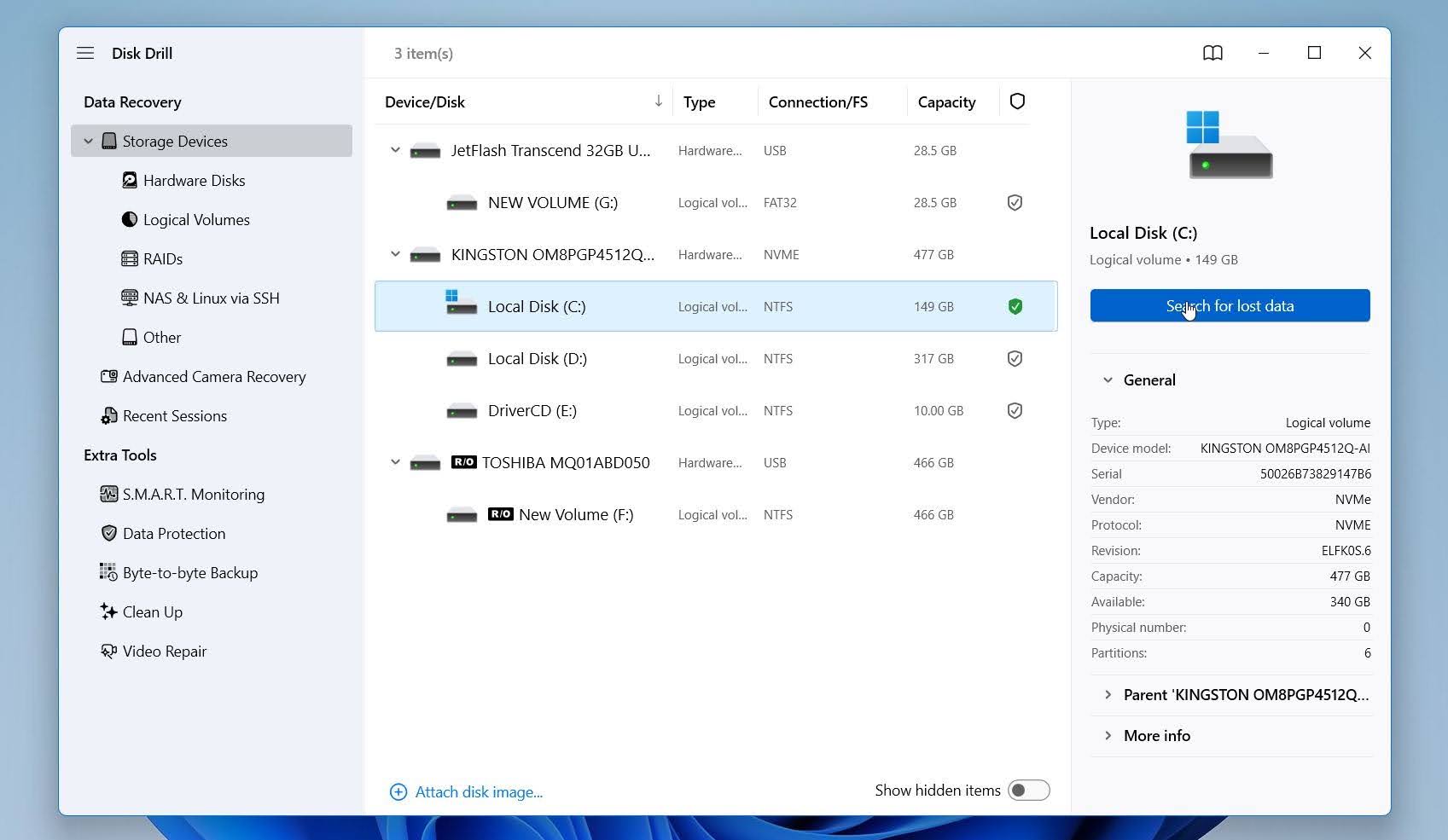
- Käynnistä Disk Drill ja valitse asema, jolla asiakirja oli tallennettuna, yleensä C: järjestelmäasema.
- Napsauta Etsi kadonneita tietoja aloittaaksesi skannauksen.
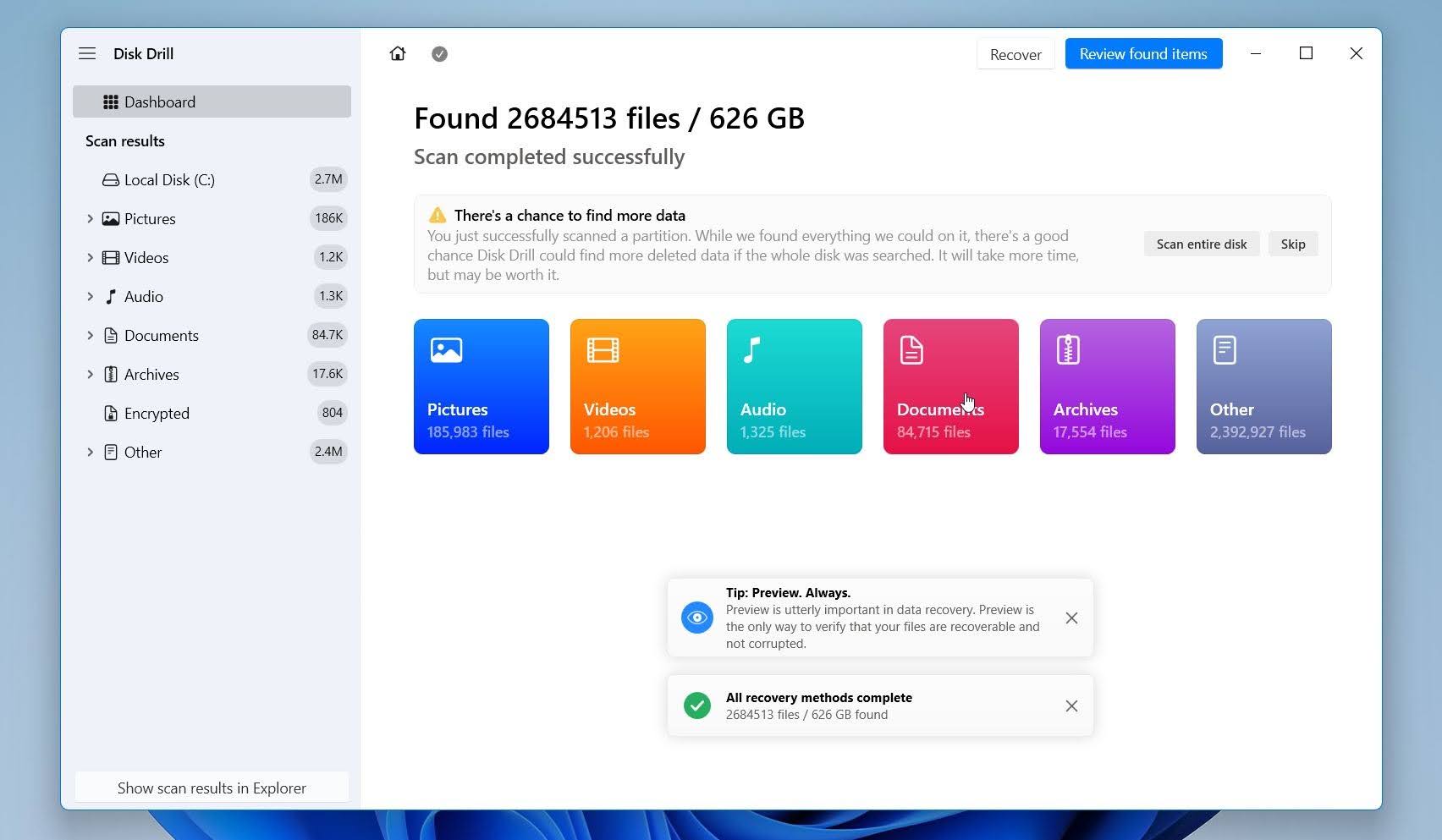
- Odota, että skannaus valmistuu, tai napsauta Arvioi löydetyt tiedostot -painiketta nähdäksesi löydetyt tiedostot heti (skannaus jatkuu taustalla). Voit myös avata Asiakirjat -luokan.
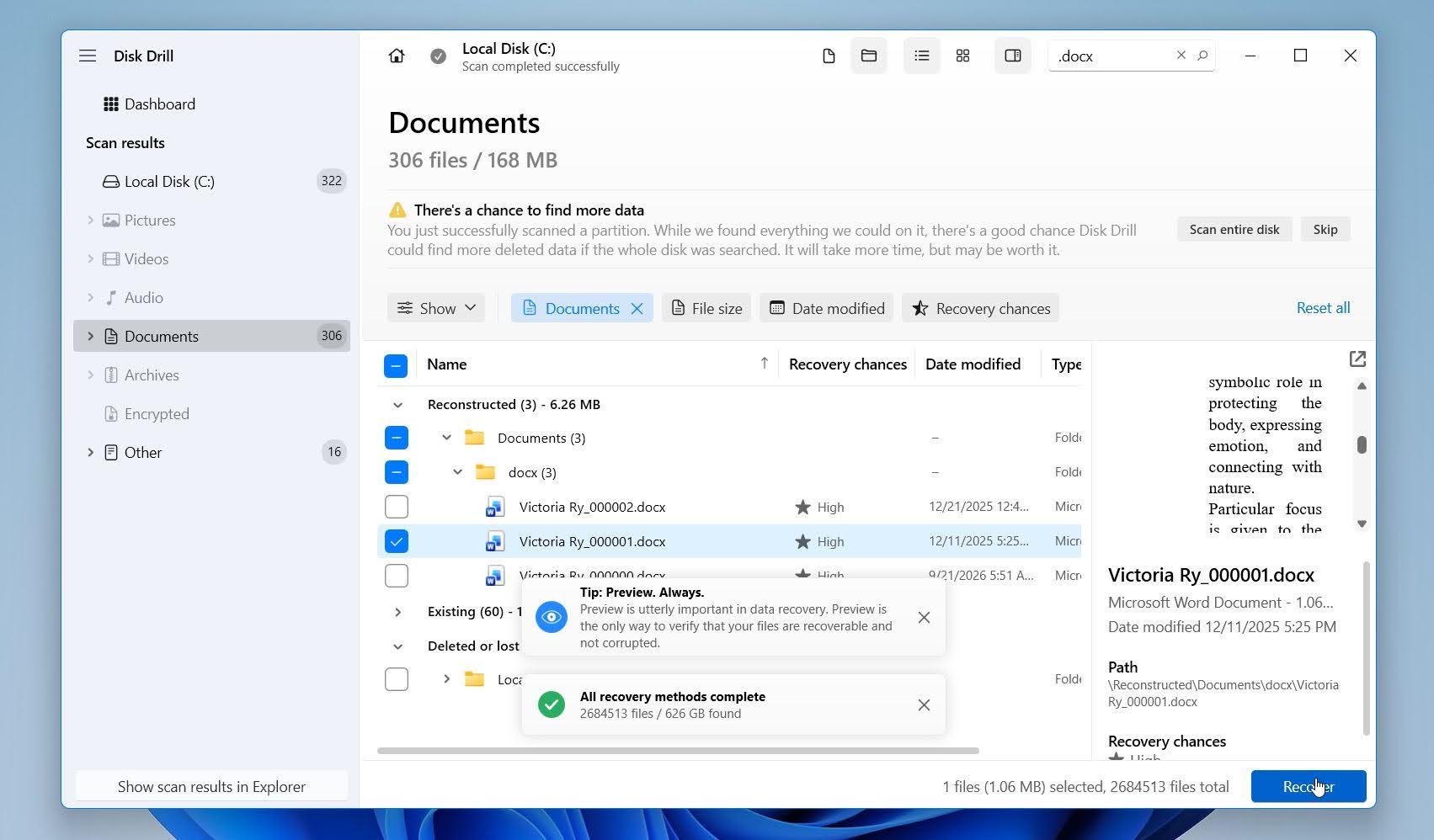
- Käytä vasemman reunan suodattimia kaventaaksesi tuloksia asiakirjamuotoihin. Etsi .docx-, .doc-, .tmp– ja .asd-tiedostoja keskittyäksesi Word-asiakirjoihin ja niiden varmuuskopioihin. Voit esikatsella asiakirjoja suoraan Disk Drillissä. Jos asiakirjan esikatselu onnistuu, se on vahva merkki siitä, että sen voi palauttaa ehjänä. Valitse asiakirja ja napsauta Palauta.
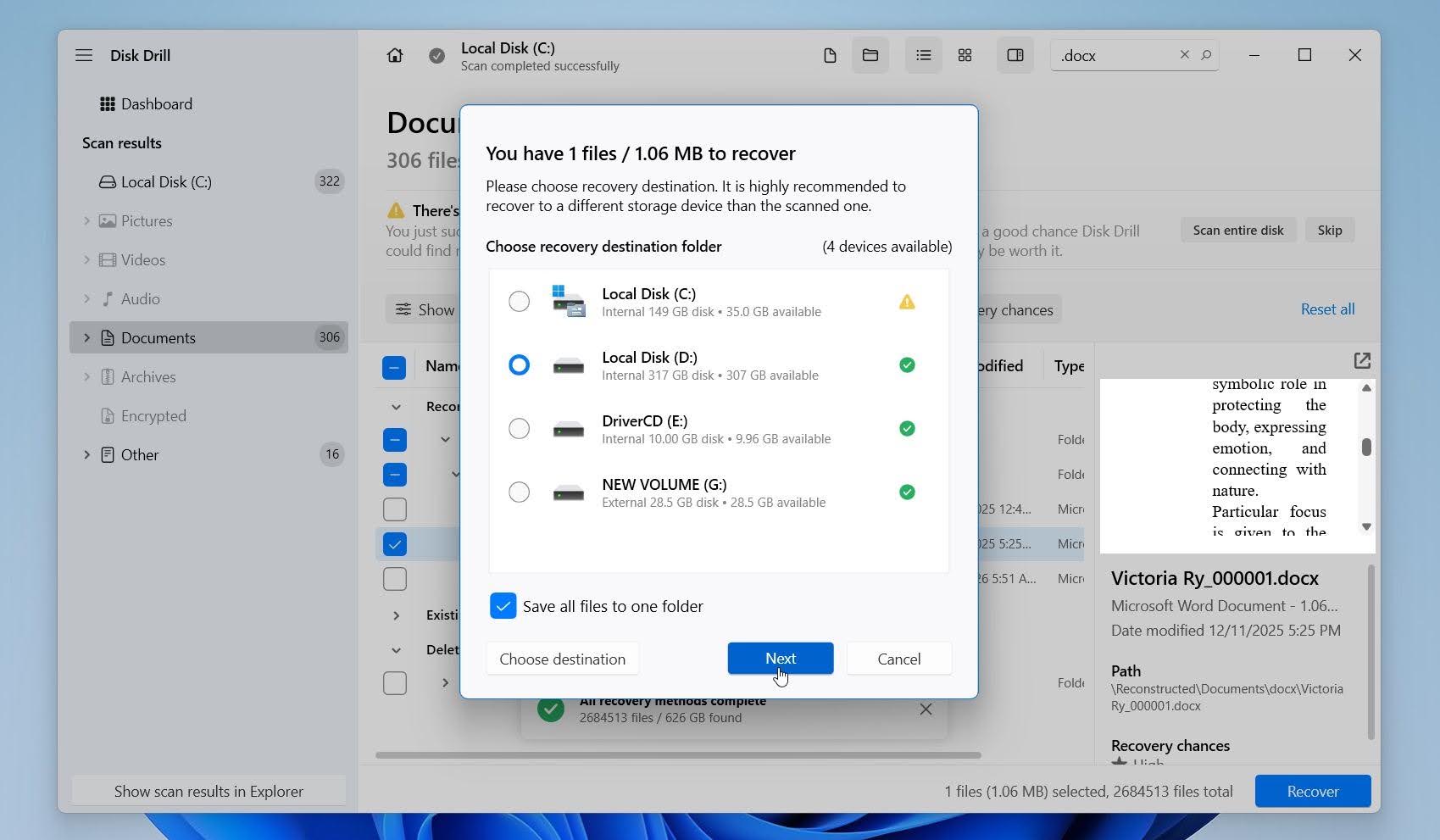
- Valitse palautuskohteeksi eri asema tai tallennuslaite, ja vahvista palautus.
Disk Drill for Windows antaa sinun palauttaa jopa 100 Mt dataa ilmaiseksi, mikä saattaa riittää yhdelle tai useammalle Word-asiakirjalle. Lisätietoja palautusominaisuuksista, toiminnoista, rajoituksista ja hinnoittelusta löydät koko Disk Drill -arvostelu.
Kuinka palauttaa tallentamaton Word-asiakirja
Tallentamaton asiakirja on eri asia kuin poistettu asiakirja. Jos et koskaan tallentanut tiedostoa tai Word kaatui ennen kuin ehdit tallentaa viimeisimmät muutoksesi, kokeile ensin Wordin sisäänrakennettuja palautustyökaluja.
Menetelmä 1: Tarkista asiakirjan palautuspaneeli
Jos Word sulkeutui odottamatta kaatumisen, sähkökatkoksen tai järjestelmän uudelleenkäynnistyksen vuoksi, avaa Microsoft Word uudelleen. Asiakirjojen palautus-ruutu saattaa ilmestyä automaattisesti vasemmalle ja näyttää versiot asiakirjoista, jotka Word onnistui tallentamaan ennen keskeytystä.
- Avaa Microsoft Word uudelleen.
- Etsi Asiakirjojen palautus-ruutu vasemmalta.
- Tarkista saatavilla olevat versiot ja avaa uusin niistä.
- Tarkista asiakirja varmistaaksesi, että siinä on tarvitsemasi sisältö.
- Siirry kohtaan Tiedosto > Tallenna nimellä ja tallenna se heti.
Jos Dokumentin palautus -ruutu ei näy, Wordilla saattaa silti olla AutoRecover-kopio, jonka voit löytää Wordin kautta.
Menetelmä 2: Käytä Palauta tallentamattomat asiakirjat -toimintoa
Word saattaa myös säilyttää tilapäisiä palautuskopioita asiakirjoista, jotka suljettiin tallentamatta. Voit tarkistaa ne suoraan Wordista:
- Avaa Microsoft Word.
- Siirry kohtaan Tiedosto > Tiedot > Hallitse asiakirjaa.
- Napsauta Palauta tallentamattomat asiakirjat.
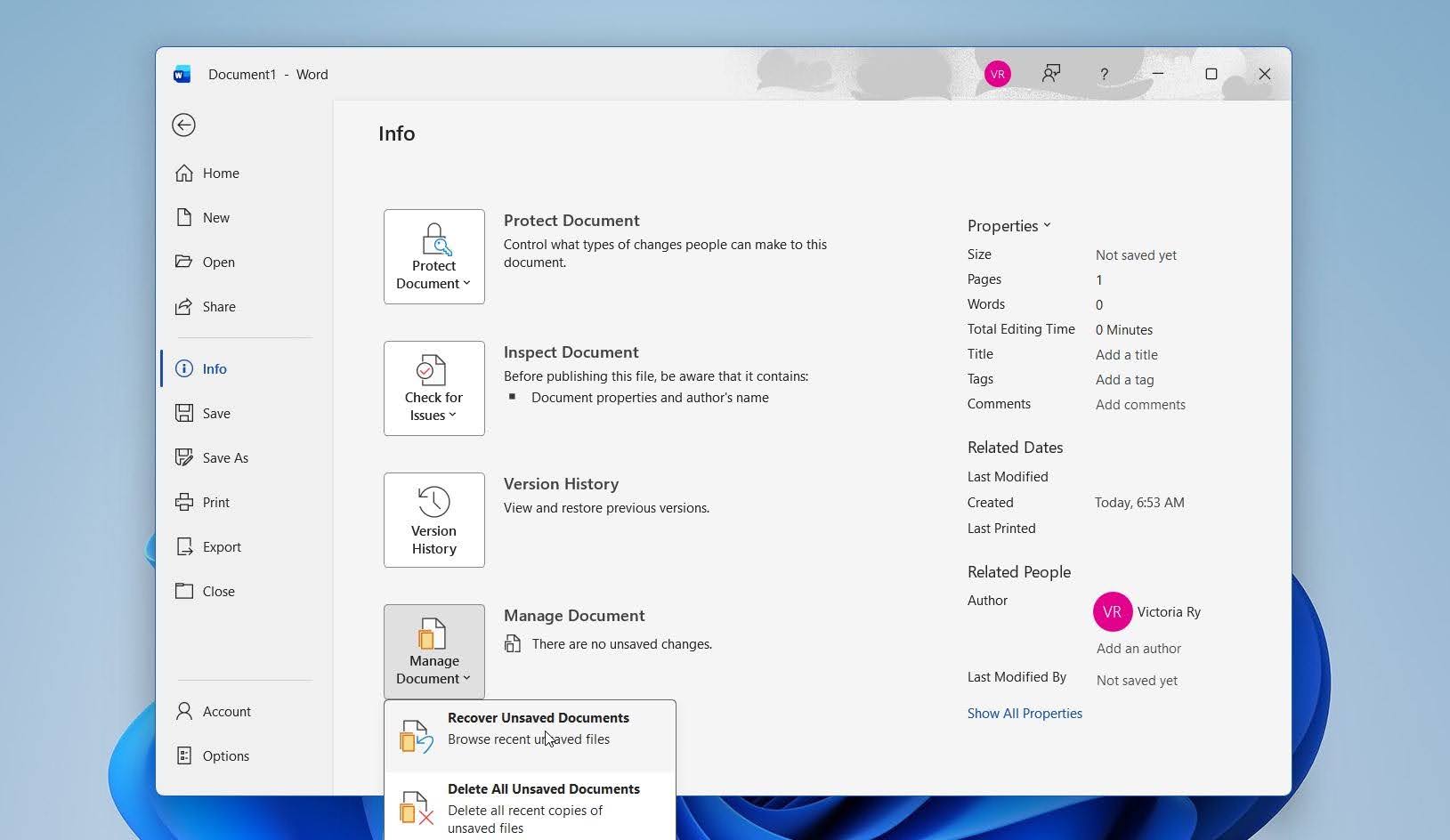
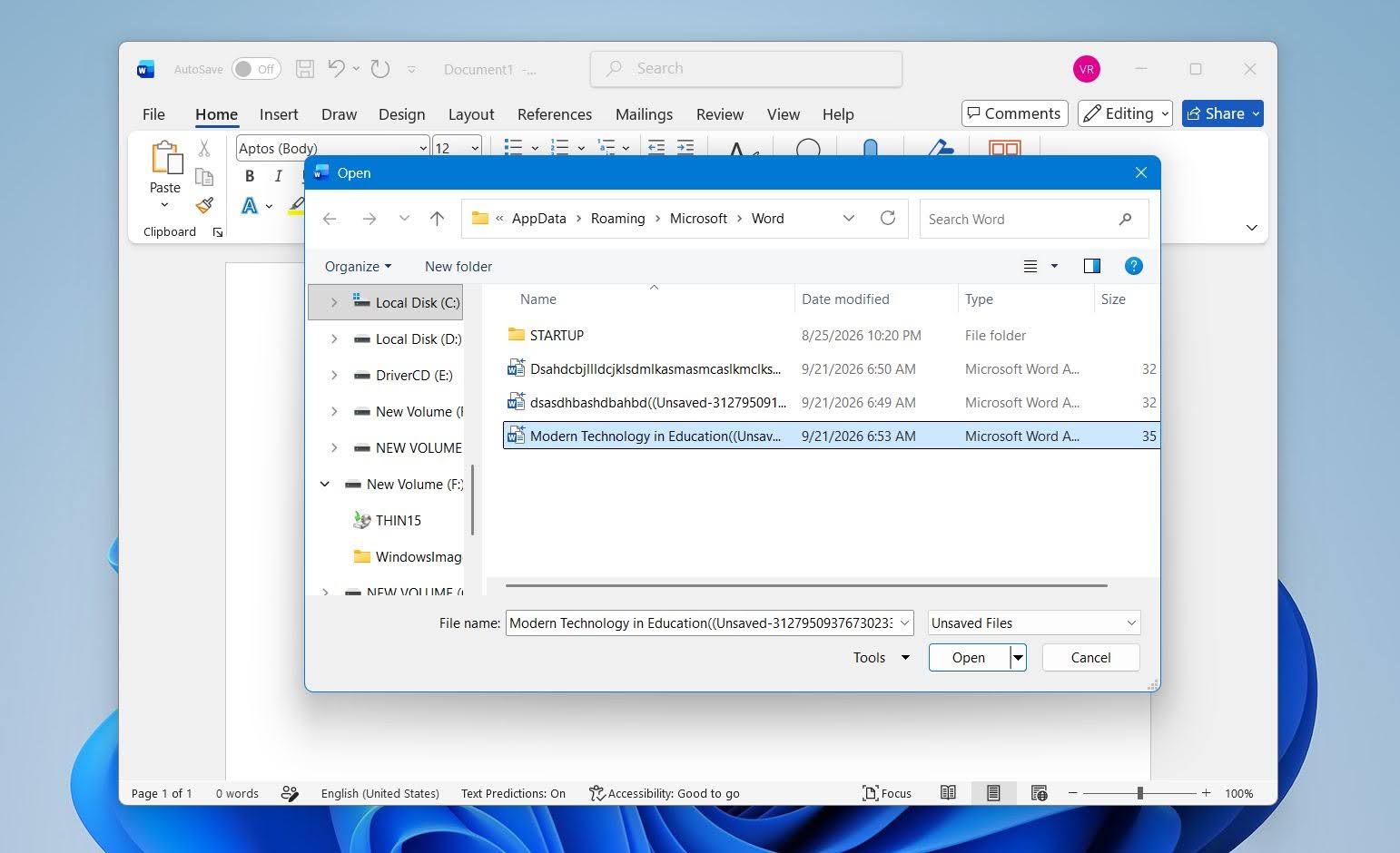
- Selaa saatavilla olevia tiedostoja ja avaa tarvitsemasi asiakirja.
- Napsauta Tallenna nimellä ja tallenna palautettu asiakirja pysyvään sijaintiin.
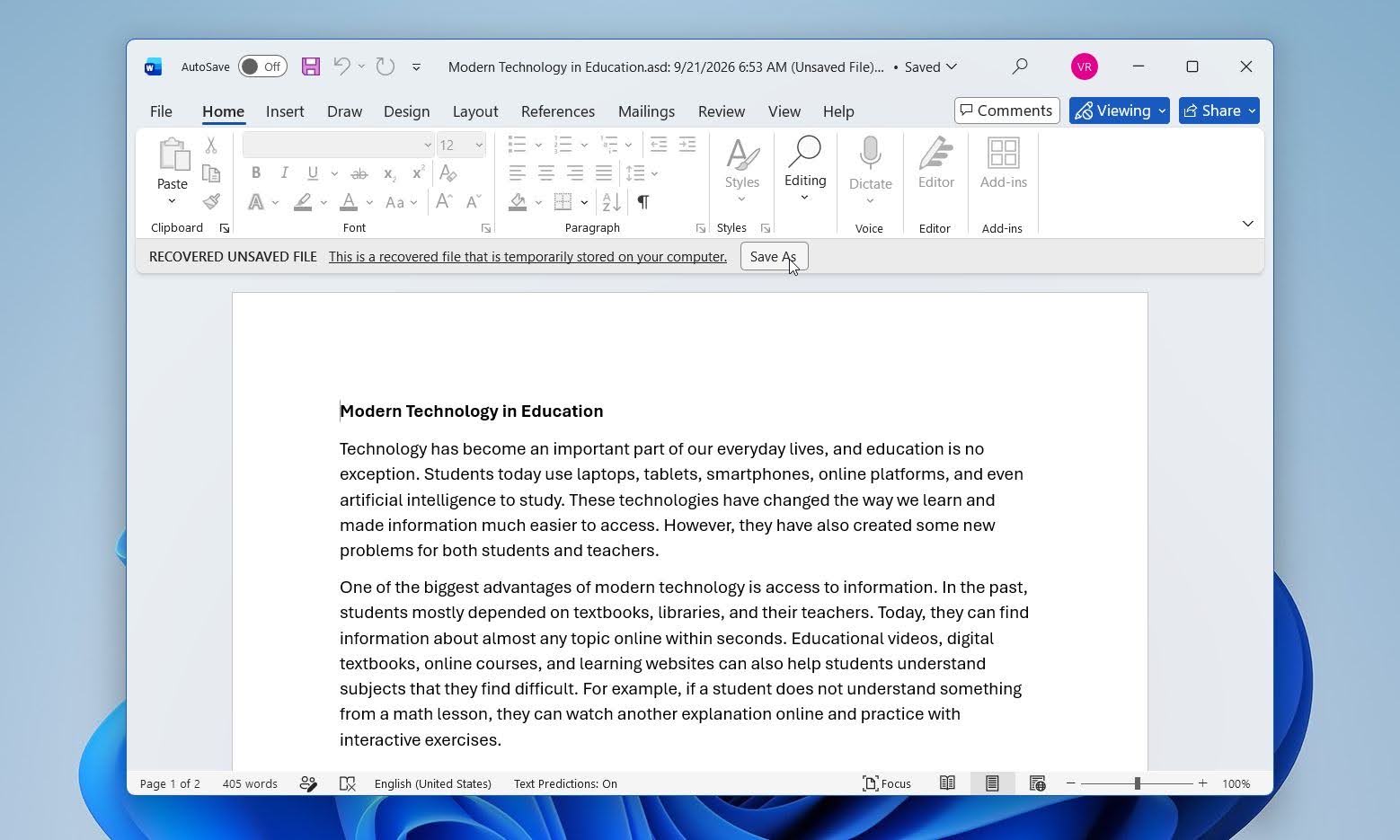
Saatavilla olevat tiedostot tallennetaan tyypillisesti Wordin TallentamattomatTiedostot -kansioon ja niillä voi olla .asd -tiedostopääte. Word ei säilytä näitä palautuskopioita pysyvästi, joten tallenna asiakirja heti, kun löydät oikean version.
Menetelmä 3: Etsi automaattisesti palautetut tiedostot manuaalisesti
Jos Word ei näytä asiakirjaa palautusvalikoidensa kautta, tarkista AutoRecover-sijainti manuaalisesti.
- Avaa Word ja siirry kohtaan Tiedosto > Asetukset > Tallenna.
- Etsi Automaattisen palautuksen tiedostosijainti ja kopioi siellä näkyvä kansion polku.
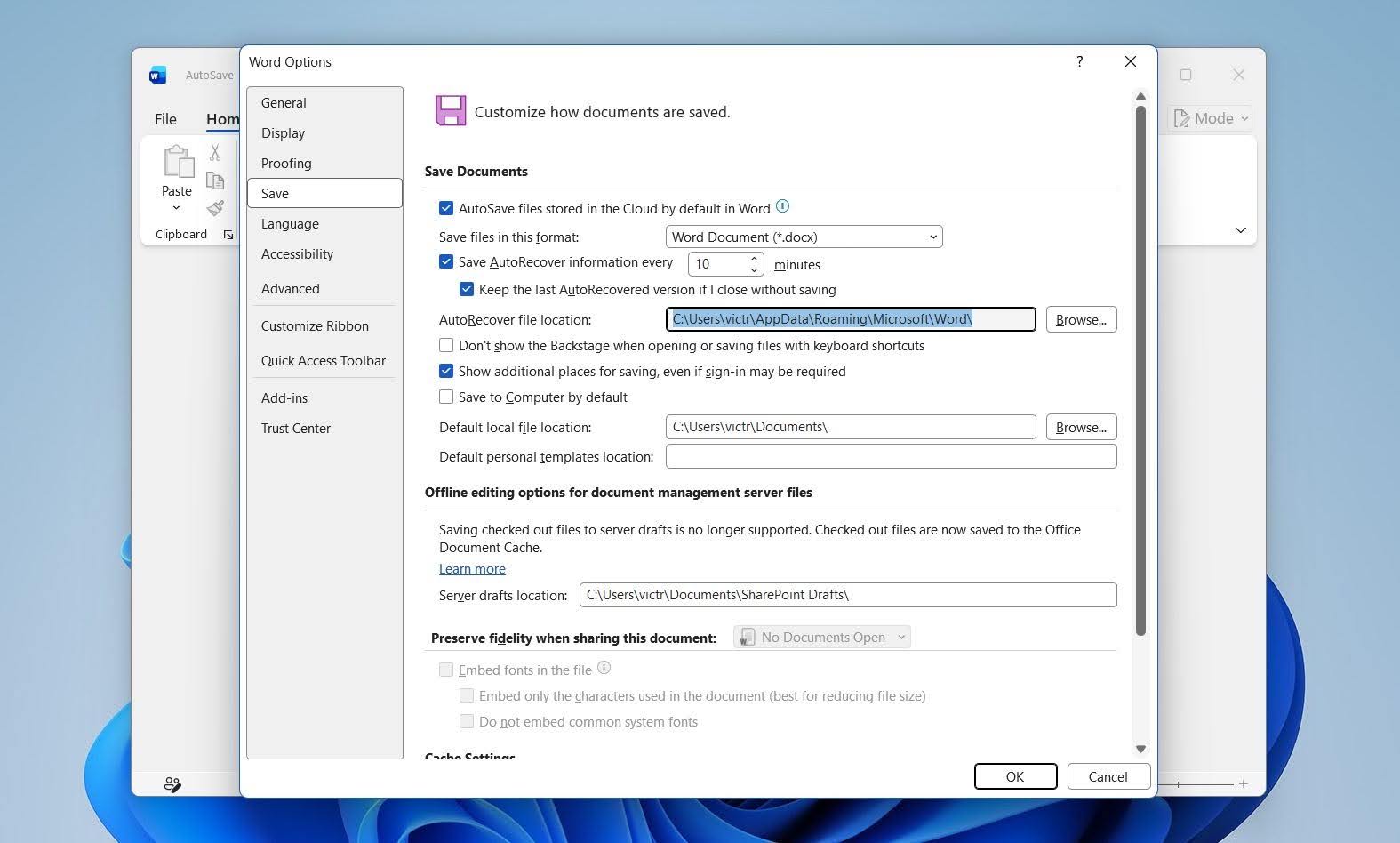
- Liitä polku Tiedostonhallinnan osoiteriville ja paina Syötä.
- Etsi .asd tiedostoja, jotka vastaavat puuttuvaa asiakirjaasi.
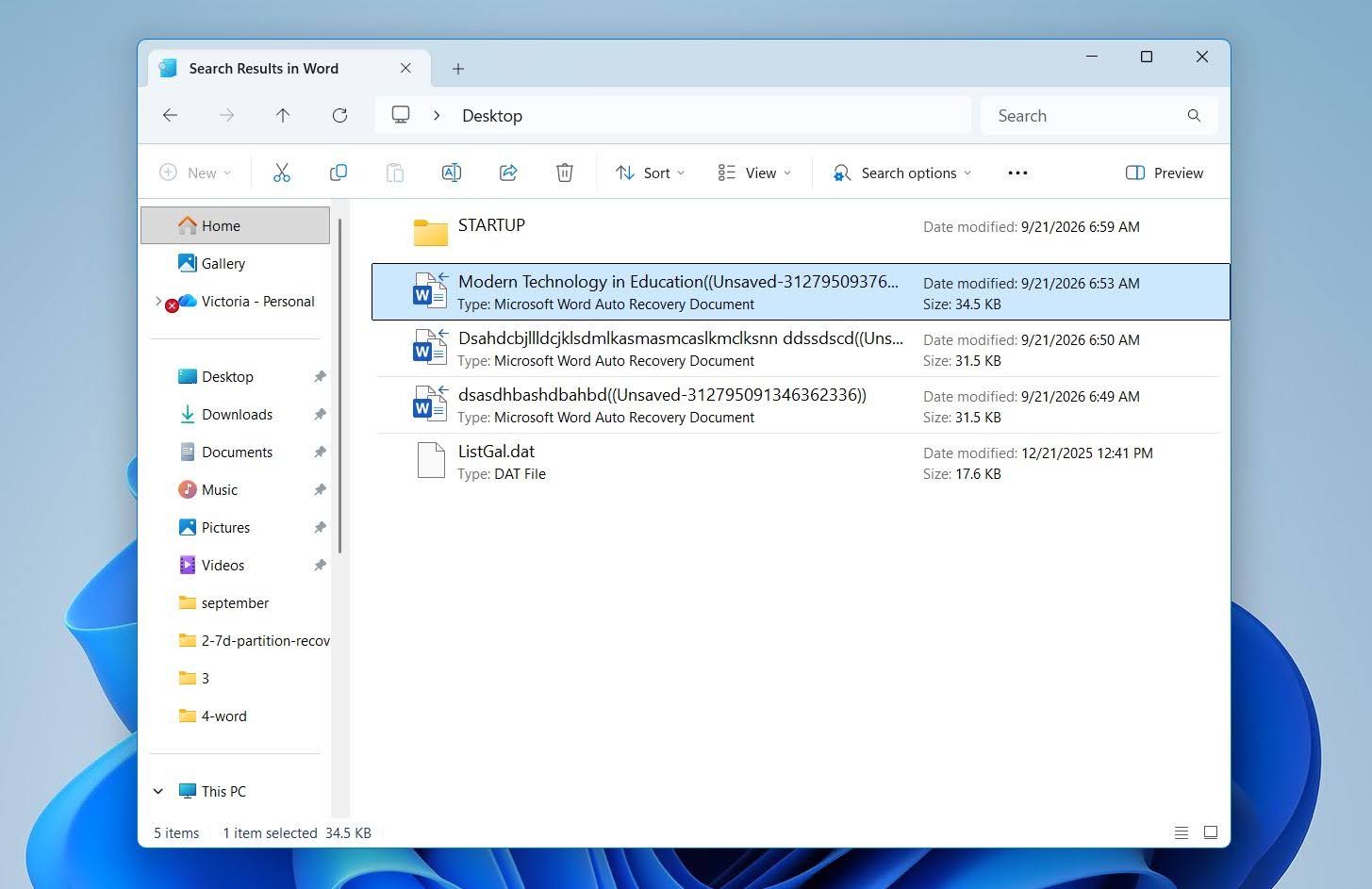
- Avaa todennäköinen tiedosto Wordissa ja tallenna se uutena DOCX-asiakirjana.
Pidä mielessä, että AutoRecover on suunniteltu pääasiassa suojaamaan työtäsi odottamattomien keskeytysten jälkeen. Se ei takaa, että jokaisesta tallentamattomasta asiakirjasta tai jokaisesta viimeaikaisesta muutoksesta olisi palautettavissa oleva kopio.
Lopulliset ajatukset
Word-asiakirjat voidaan usein palauttaa, vaikka ne olisi poistettu. Äskettäiset poistot ovat yleensä helpoimpia ratkaista: Kumoa-komento tai nopea tarkistus Roskakorista voi palauttaa asiakirjan. Jos varmuuskopioit tiedostosi säännöllisesti, tarkista käyttämäsi varmuuskopio mahdollisen toisen kopion löytämiseksi. OneDrive, Tiedostohistoria ja Aiemmat versiot ovat yleisiä vaihtoehtoja, mutta myös muut pilvi- tai paikalliset varmuuskopiot voivat toimia yhtä hyvin.
Jos asiakirja poistettiin pysyvästi eikä varmuuskopiota ole olemassa, tietojen palautusohjelmisto, kuten Disk Drill, on seuraava vaihtoehto kokeilla.
Vähentääksesi riskin menettää töitä tulevaisuudessa, tarkista Tiedosto > Asetukset > Tallenna ja varmista, että AutoPalautus on käytössä. Voit myös lyhentää AutoRecover-aikaväliä saadaksesi useammin palautuskopioita. Jos tallennat asiakirjoja kohteeseen OneDrive tai SharePoint, pidä Automaattitallennus käytössä, jotta muutoksesi tallennetaan automaattisesti.
Huomautus: Lisämielipiteitä ja käytännön palautuskokemuksia varten tutustu foorumikeskustelu:een, jossa käyttäjät jakavat, mikä heillä toimi, ja tarjoavat lisävinkkejä kadonneiden tai tallentamattomien Word-asiakirjojen palauttamiseen.
UKK
- Käytä Resurssienhallinnan hakua ja anna asiakirjan nimi tai etsi *.docx ja *.doc.
- Tarkista yleiset sijainnit, kuten Asiakirjat, Työpöytä, Lataukset, ja äskettäin käytetyt kansiot.
- Avaa Word > Tiedosto > Avaa > Viimeisimmät nähdäksesi, näkyykö asiakirja viimeaikaisissa tiedostoissasi.
- Tarkista Roskakori siltä varalta, että asiakirja on vahingossa poistettu.
- Etsi OneDrive tai toinen pilvitallennuspalvelu, jos tiedostosi synkronoidaan.
- Jos asiakirjaa ei koskaan tallennettu, tarkista Wordin automaattinen palautus ja tallentamattomien asiakirjojen palautus-vaihtoehdot.




