



Bent u uw .docx-bestand kwijt en vraagt u zich af: “Kunt u een verwijderd Word-document herstellen?” In veel gevallen, ja. Een verwijderd Word-document kan vaak worden hersteld op Windows, maar wat u het beste als eerste kunt proberen, hangt af van hoe het is verwijderd. U kunt mogelijk een recent verwijderd document uit de Prullenbak herstellen, de verwijdering ongedaan maken met Ctrl + Z, een kopie terughalen uit OneDrive, of dataherstelsoftware gebruiken als u de Prullenbak hebt geleegd of Shift + Verwijderen hebt gebruikt. Als het document nooit is opgeslagen, bieden de ingebouwde herstelopties van Word een alternatieve oplossing.
We leggen uit hoe je een verwijderd Word-document kunt herstellen in elk van deze situaties, inclusief permanent verwijderde DOC- en DOCX-bestanden en niet-opgeslagen documenten.
Als uw bestand permanent verwijderd was, stop dan met het gebruiken van de betreffende schijf en vermijd het opslaan van nieuwe bestanden erop totdat u herstel probeert. Nieuwe gegevens kunnen het verwijderde document overschrijven en uw kans op herstel verkleinen.
Wat te doen na het verwijderen van een Word-document?
Verwijderd betekent niet altijd voorgoed verdwenen. Wat je vervolgens moet doen, hangt af van hoe het Word-document is kwijtgeraakt:
- Onlangs verwijderd: Als je het document op de normale manier hebt verwijderd, controleer dan de Prullenbak. Als verwijdering je meest recente handeling was, kun je ook Ctrl + Z proberen.
- Prullenbak geleegd: Het legen van de Prullenbak verwijdert normale toegang tot het bestand, maar de onderliggende data kan nog steeds herstelbaar zijn totdat deze overschreven wordt.
- Shift + Verwijderen: Dit omzeilt de Prullenbak en verwijdert het document permanent. Controleer je back-ups of gebruik dataherstelsoftware.
- Niet-opgeslagen document: Als het document nooit is opgeslagen, zijn methoden voor verwijderde-bestandsherstel niet van toepassing. Controleer in plaats daarvan AutoHerstel van Word, tijdelijke bestanden en Niet-opgeslagen documenten herstellen.
| Wat is er gebeurd? | Beste methode om eerst te proberen | Belangrijk om te weten |
|---|---|---|
| Ik heb zojuist het Word-document verwijderd | Ctrl + Z / Verwijderen ongedaan maken | Als je sinds de verwijdering niet veel andere acties hebt uitgevoerd, kun je het mogelijk in Windows ongedaan maken en het bestand terugzetten naar de oorspronkelijke map. |
| Ik heb het bestand normaal verwijderd | Prullenbak | Bestanden die normaal van een interne schijf worden verwijderd, gaan meestal naar de Prullenbak, waar je met de rechtermuisknop op het document kunt klikken en Herstellen kunt selecteren. |
| Ik heb de Prullenbak geleegd | Software voor back-ups of gegevensherstel | Het document is nu permanent verwijderd uit Windows, maar de gegevens kunnen nog op de schijf staan totdat deze worden overschreven. |
| Ik heb Shift + Delete gebruikt | Software voor back-ups of gegevensherstel | Shift + Verwijderen omzeilt de Prullenbak. Controleer eerst op een back-up; anders, scan de betreffende schijf met herstelsoftware. |
| Het document was gesynchroniseerd met OneDrive | OneDrive Prullenbak / Versiegeschiedenis | Een gesynchroniseerde kopie of een eerdere versie is mogelijk nog beschikbaar via OneDrive, afhankelijk van hoe het document is verwijderd of gewijzigd. |
| Ik heb het document nooit opgeslagen | Word AutoHerstel / Niet-opgeslagen documenten terughalen | Het document kan als AutoHerstel- of tijdelijk herstelbestand bestaan, ook al heb je nooit een normaal DOCX-bestand gemaakt. |
| Ik heb het document overschreven | Versiegeschiedenis / Vorige versies | Zoek naar een eerdere versie in plaats van te proberen het huidige bestand te herstellen, omdat het document zelf niet is verwijderd. |
SSD-opmerking: Permanent verwijderde bestanden kunnen moeilijker worden hersteld van een SSD vanwege TRIM. TRIM maakt het mogelijk voor de SSD om blokken te wissen die niet langer nodig zijn na verwijdering. Zodra de blokken die je Word-document bevatten zijn gewist, kan dataherstelsoftware het over het algemeen niet meer terughalen.
Hoe een verwijderd Word-document te herstellen
Er zijn verschillende manieren om een verwijderd Word-document in Windows te herstellen, en het is het beste om te beginnen met de eenvoudigste optie die bij jouw situatie past. De onderstaande methoden bestrijken alles van het ongedaan maken van een recente verwijdering en het terugzetten van een bestand vanuit de Prullenbak of OneDrive tot het controleren van back-ups en het herstellen van een permanent verwijderd document met dataherstelsoftware.
Begin met de methode die van toepassing is op hoe uw document verloren is gegaan. Als u niet zeker weet wat er is gebeurd, doorloop dan de methoden in de gegeven volgorde.
Methode 1: Ongedaan maken van de Verwijdering met Ctrl+Z
Ctrl+Z is het proberen waard als je het Word-bestand slechts enkele momenten geleden hebt verwijderd en sindsdien geen verdere acties hebt uitgevoerd. Het zal echter niet helpen als je Shift + Verwijderen hebt gebruikt, de Prullenbak hebt geleegd, je pc opnieuw hebt opgestart, of de computer bent blijven gebruiken na het verwijderen.
Volg deze stappen om het verwijderen van een Word-bestand ongedaan te maken:
- Ga terug naar Bestandsverkenner en druk op Ctrl + Z (of klik met de rechtermuisknop en selecteer Verwijderen ongedaan maken).
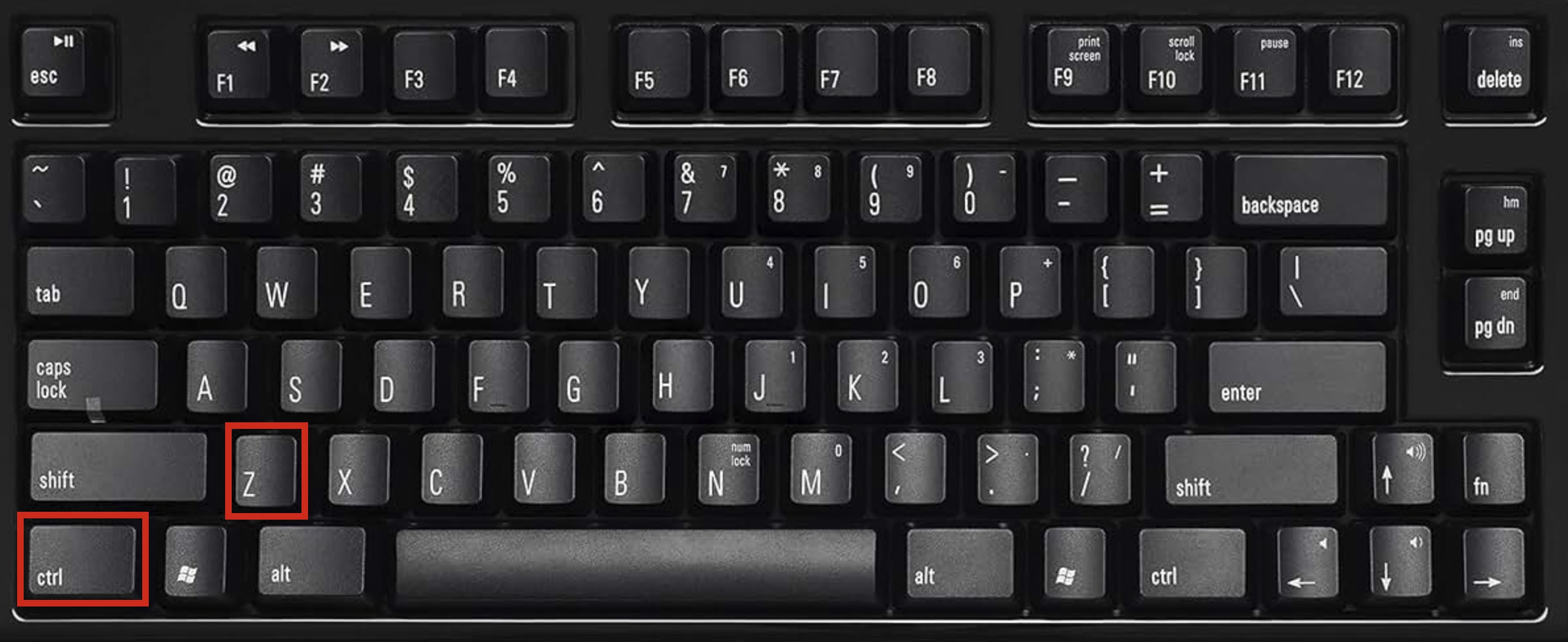
- Als de ongedaan maken-operatie nog beschikbaar is, zou je Word-document weer op de oorspronkelijke locatie moeten verschijnen.
Als Ctrl+Z niet werkt, is je document niet per se verloren. Controleer de Prullenbak hierna.
Methode 2: Herstellen uit de Prullenbak
Als je het Word-document op de normale manier hebt verwijderd, is de Prullenbak de eerste plaats waar je moet kijken. Bestanden die verwijderd zijn met de Delete-toets of de optie Verwijderen blijven daar meestal totdat je de Prullenbak leegt.
⚠️ Belangrijk: Deze methode werkt alleen als je het bestand op de normale manier hebt verwijderd (met de Delete-toets of rechtermuisknop > Verwijderen). Als je Shift+Delete hebt gebruikt, is je bestand de Prullenbak volledig voorbijgegaan en heb je geen back-up, ga dan naar Methode 5 voor dataherstelsoftware. Hetzelfde geldt als je de Prullenbak al hebt geleegd of de bestanden hebt verwijderd van een USB-stick of ander verwisselbaar opslagapparaat.
Hier leest u hoe u een verwijderd Word-document uit de Prullenbak kunt herstellen:
- Dubbelklik op het Prullenbak-icoon op je bureaublad.
- Zoek naar het verwijderde Word-document. Als de Prullenbak veel bestanden bevat, zoek dan op bestandsnaam of zoek naar .doc en .docx-bestanden. Je kunt ook sorteren op Datum verwijderd om recent verwijderde documenten sneller te vinden.
- Klik met de rechtermuisknop op het bestand en selecteer Herstellen om het terug te zetten naar de oorspronkelijke locatie, of sleep het eenvoudig naar de gewenste plek (Bureaublad, map Documenten, enz.).
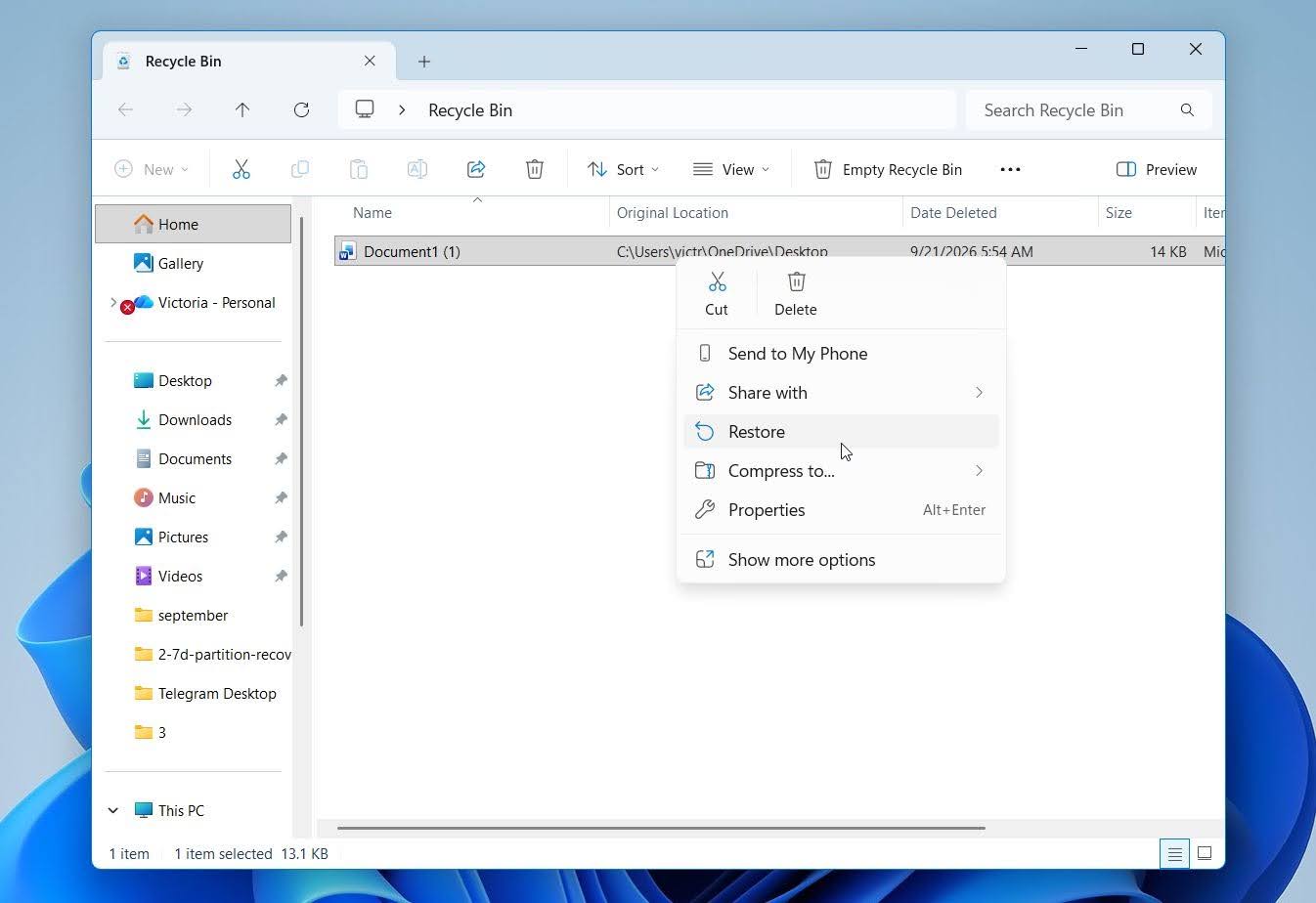
Als je zeker weet dat het document in de Prullenbak zou moeten staan maar het niet kunt vinden, klik dan met de rechtermuisknop op het Prullenbak pictogram en selecteer Eigenschappen. Controleer of Verplaats bestanden niet naar de Prullenbak. Verwijder bestanden direct bij het verwijderen. is ingeschakeld voor het betreffende station. Als dit het geval is, worden bestanden die van dat station worden verwijderd, de Prullenbak omzeild en direct verwijderd.
Methode 3: Herstellen van OneDrive
OneDrive kan helpen bij het herstellen van een verwijderd Word-document als het bestand opgeslagen in OneDrive of in een map die met OneDrive is gesynchroniseerd voordat deze werd verwijderd was. Wanneer je een bestand verwijdert uit een gesynchroniseerde OneDrive-map op je pc, wordt die verwijdering normaal gesproken ook gesynchroniseerd met OneDrive. Het bestand kan echter nog steeds beschikbaar zijn in de OneDrive Prullenbak, waar je het kunt herstellen. Als het document alleen op je pc was opgeslagen in een map die niet met OneDrive werd gesynchroniseerd, heeft OneDrive geen kopie om te herstellen.
Als je Google Drive, Dropbox of een andere cloudopslagdienst gebruikt, controleer dan ook de Prullenbak of de sectie met verwijderde bestanden. Gesynchroniseerde verwijderingen kunnen ook doorgezet worden naar de cloud, maar de service kan het verwijderde bestand tijdelijk bewaren zodat je het kunt herstellen.
Hier leest u hoe u een verwijderde Word-document uit OneDrive kunt herstellen:
- Ga naar onedrive.com en meld je aan met het Microsoft-account dat je gebruikt voor OneDrive.
- Klik op Prullenbak in het linkernavigatiepaneel.
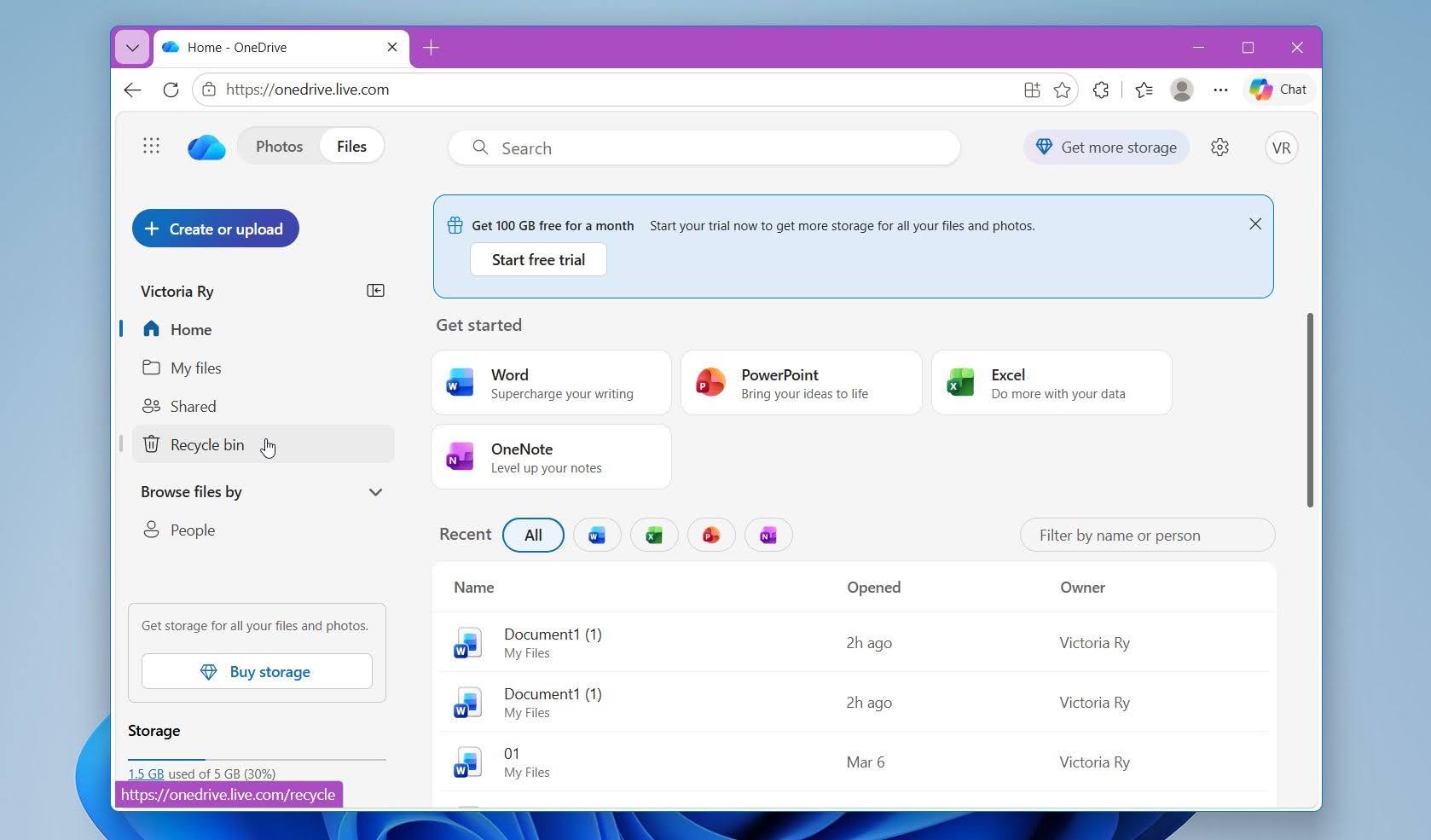
- Zoek naar je Word-document. Je kunt de inhoud sorteren op Datum verwijderd om recent verwijderde bestanden sneller te vinden.
- Selecteer het document en klik vervolgens op Herstellen bovenaan de pagina.
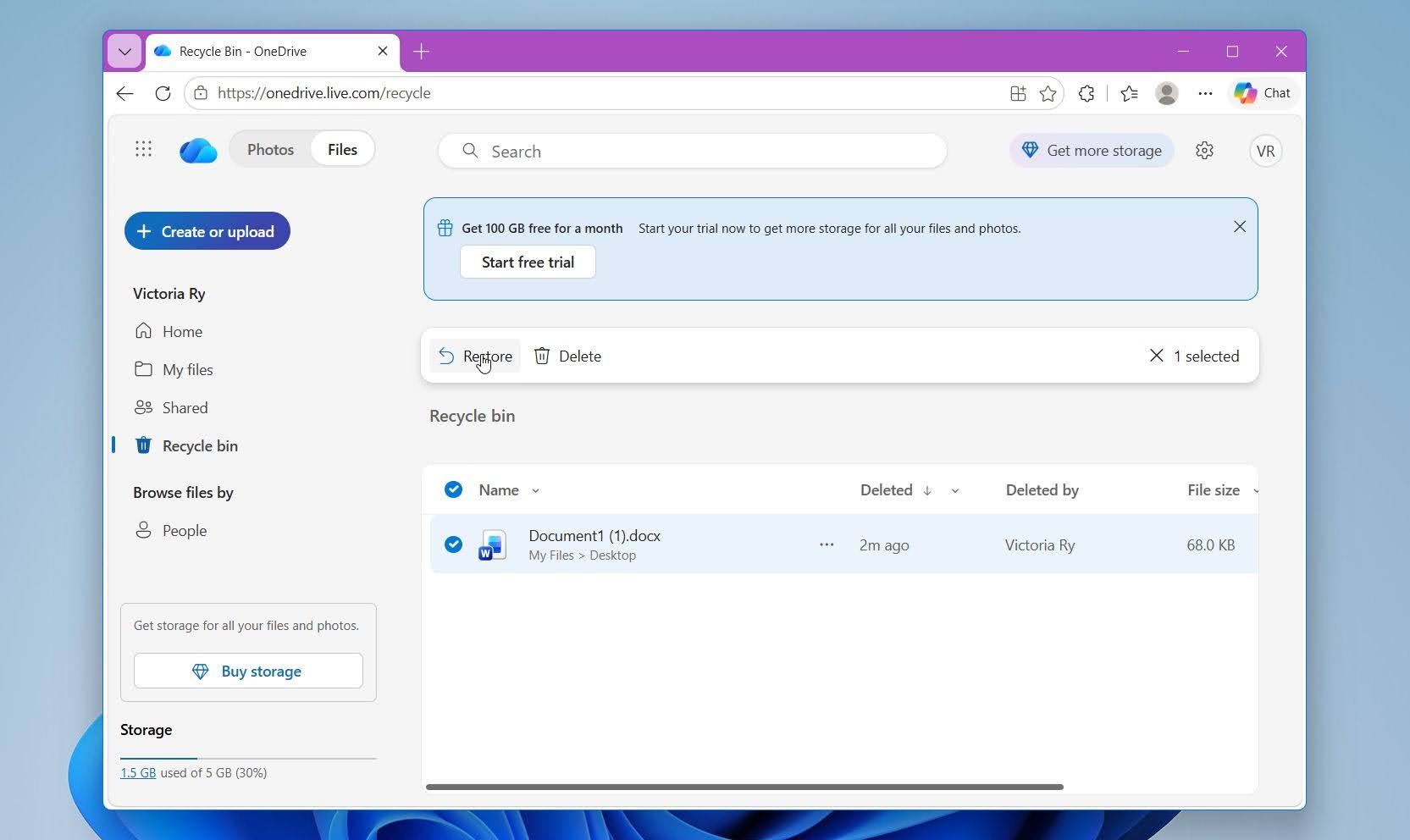
- OneDrive herstelt het document naar de oorspronkelijke map. Als die map met je pc wordt gesynchroniseerd, verschijnt het bestand daar ook weer.
⚠️ Belangrijk: Voor persoonlijke Microsoft-accounts worden bestanden in de OneDrive Prullenbak automatisch verwijderd na 30 dagen. Werk- of schoolaccounts bewaren verwijderde items doorgaans gedurende 93 dagen, hoewel beheerders de bewaartermijn kunnen aanpassen.
Methode 4: Herstel het document met Bestandsgeschiedenis
Als Bestandsgeschiedenis was ingeschakeld voordat uw Word-document werd verwijderd, heeft Windows mogelijk een back-upkopie die u kunt herstellen. Bestandsgeschiedenis slaat periodiek kopieën op van bestanden uit beschermde mappen, dus deze methode is het proberen waard als het document was opgeslagen op een locatie die is opgenomen in uw Bestandsgeschiedenis-back-up.
Hier ziet u hoe u een verwijderd Word-document herstelt met Bestandsgeschiedenis:
- Open Configuratiescherm.
- Ga naar Systeem en beveiliging > Bestandsgeschiedenis.
- Klik op Persoonlijke bestanden herstellen.
- Blader naar de map waar uw Word-document oorspronkelijk was opgeslagen.
- Gebruik de pijlen om door de beschikbare back-updatums te bladeren totdat u een versie van voor het verwijderen van het document vindt.
- Selecteer het Word-document dat u wilt herstellen.
- Klik op de groene Herstellen-knop om het terug te zetten naar de oorspronkelijke locatie. Of klik met de rechtermuisknop op de knop en selecteer Herstellen naar als u het herstelde document ergens anders wilt opslaan.
Bestandsgeschiedenis kan het document alleen herstellen als het bestand voordat het werd verwijderd is geback-upt. Als Bestandsgeschiedenis niet was ingeschakeld of het document niet was opgenomen in een eerdere back-up, zal het inschakelen van de functie het nu niet herstellen.
Methode 5: Herstellen met Data Recovery Software
Als uw Word-document permanent is verwijderd, kan dataherstelsoftware het mogelijk nog steeds herstellen. Dit is de methode om te proberen na Shift + Verwijderen, een geleegde Prullenbak, of wanneer er geen back-up of eerdere versie beschikbaar is.
Voor deze methode gebruiken we Disk Drill, een datahersteltoepassing voor Windows die interne en externe opslag kan scannen op verwijderde bestanden. Het ondersteunt Word-documenten en gerelateerde bestandsformaten, terwijl de filters helpen om de scanresultaten te beperken tot DOC, DOCX, TMP en ASD-bestanden. Disk Drill stelt je ook in staat gevonden documenten te bekijken voordat je ze herstelt, wat helpt te bevestigen dat het bestand intact en herstelbaar is.
Hier leest u hoe u een definitief verwijderd Word-document kunt herstellen met Disk Drill:
- Download en installeer Disk Drill. Installeer het indien mogelijk op een andere schijf dan degene waarop het verwijderde Word-document stond.
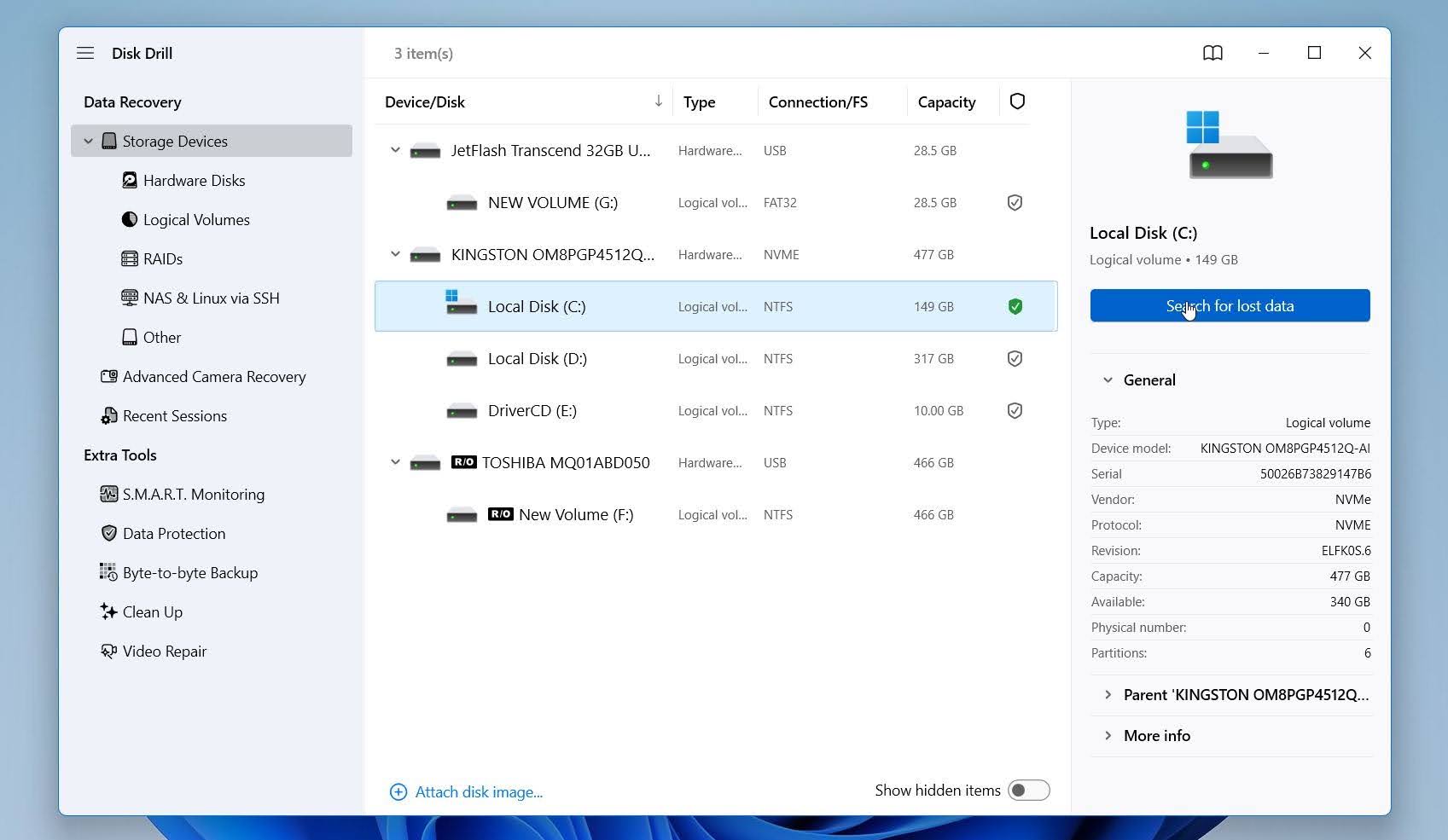
- Start Disk Drill en selecteer de schijf waar het document was opgeslagen, meestal de C: systeemschijf.
- Klik op Zoek naar verloren gegevens om de scan te starten.
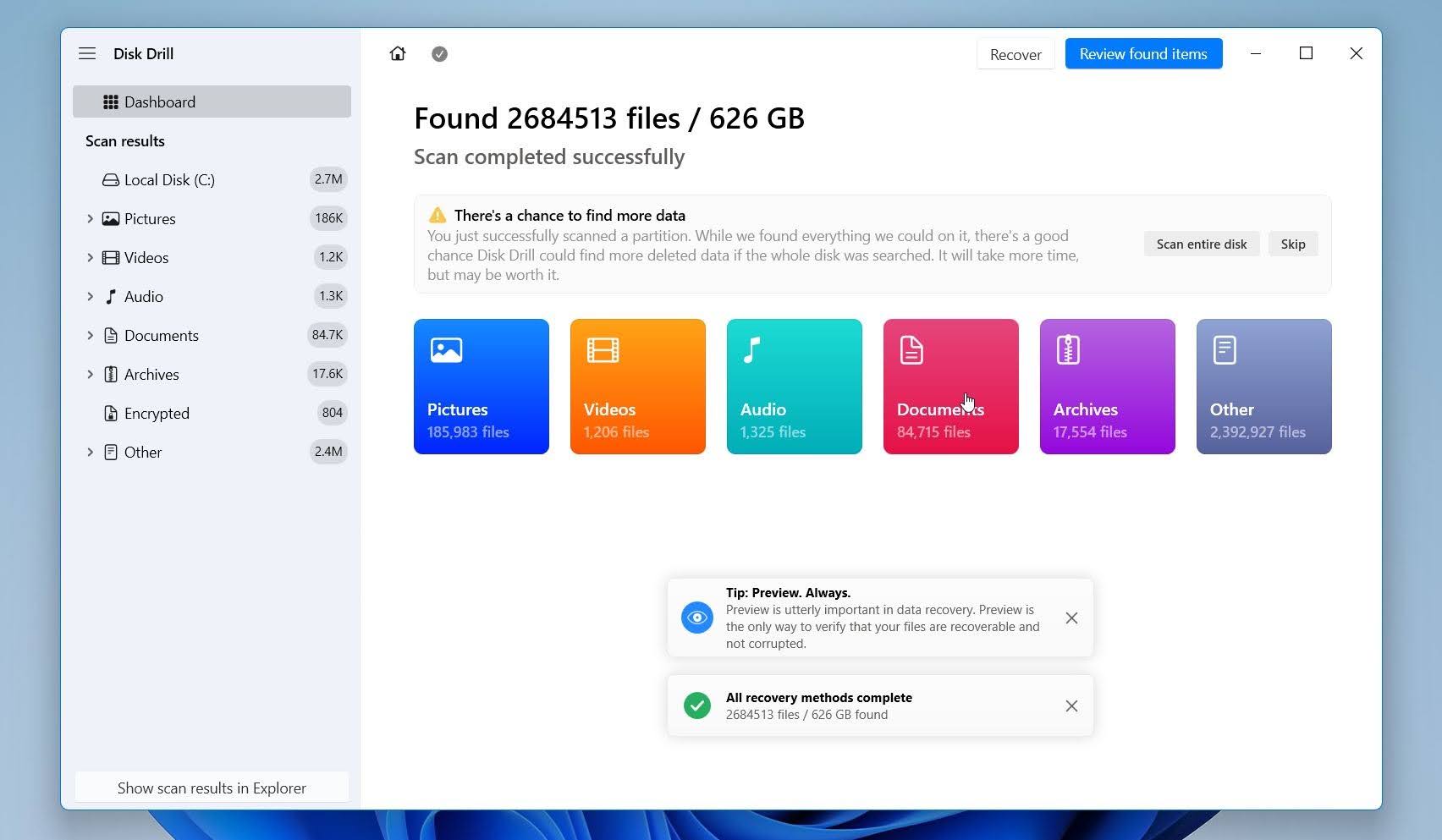
- Wacht tot de scan voltooid is of klik op de Beoordeel gevonden bestanden knop om direct de gevonden bestanden te bekijken (scannen gaat verder op de achtergrond). Je kunt ook de Documenten categorie openen.
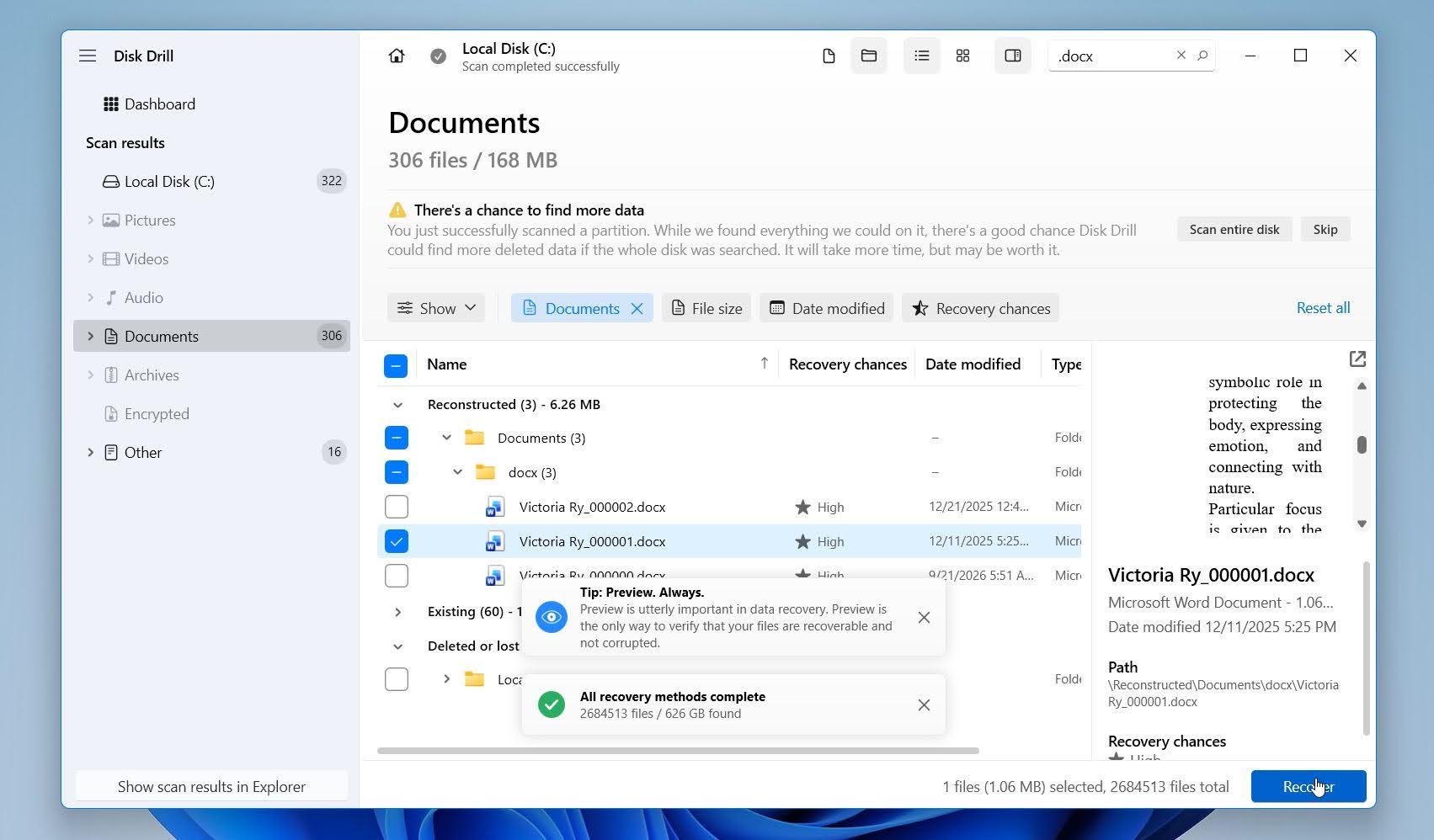
- Gebruik de filters aan de linkerkant om de resultaten te beperken tot documentformaten. Zoek naar .docx, .doc, .tmp, en .asd bestanden om je te richten op Word-documenten en hun back-ups. Je kunt documenten direct in Disk Drill bekijken. Als de documentweergave juist is, is dat een sterke aanwijzing dat het document intact kan worden hersteld. Selecteer het document en klik op Herstellen.
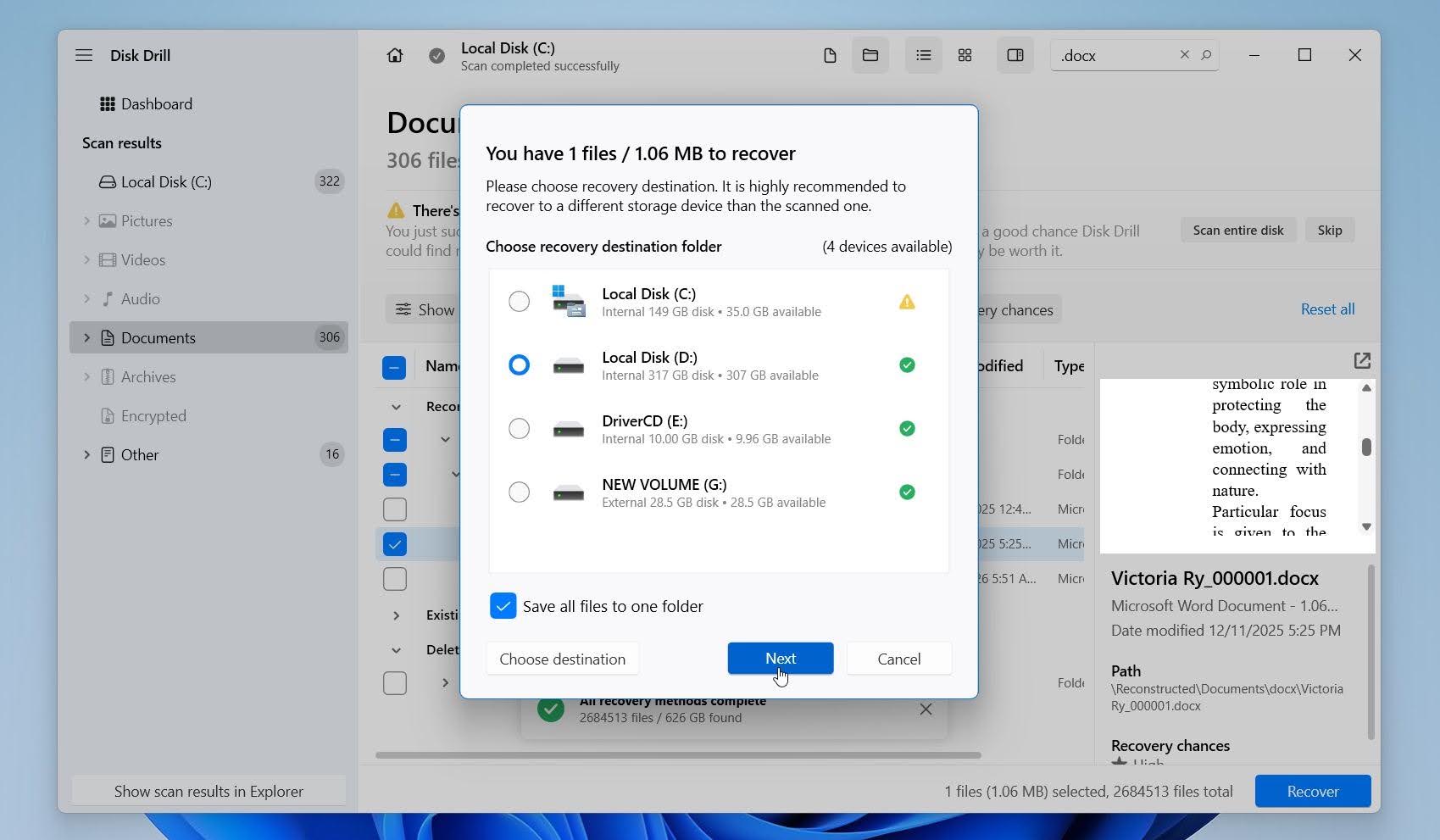
- Kies een herstelbestemming op een andere schijf of opslagapparaat, en bevestig het herstel.
Disk Drill voor Windows laat je tot 100 MB aan gegevens gratis herstellen, wat voldoende kan zijn voor één of meerdere Word-documenten. Voor meer details over de herstelprestaties, functies, beperkingen en prijzen, bekijk onze volledige Disk Drill review.
Hoe een niet-opgeslagen Word-document te herstellen
Een niet-opgeslagen document is iets anders dan een verwijderd document. Als je het bestand nooit hebt opgeslagen of als Word is vastgelopen voordat je je laatste wijzigingen kon opslaan, probeer dan eerst de ingebouwde herstelhulpmiddelen van Word.
Methode 1: Controleer het deelvenster Documentherstel
Als Word onverwacht is gesloten door een crash, stroomuitval of systeemherstart, open dan Microsoft Word opnieuw. Het Documentherstel-paneel kan automatisch aan de linkerkant verschijnen en versies weergeven van documenten die Word heeft opgeslagen vóór de onderbreking.
- Open Microsoft Word opnieuw.
- Kijk naar het Documentherstel-paneel aan de linkerkant.
- Controleer de beschikbare versies en open de meest recente.
- Bekijk het document om zeker te zijn dat het de benodigde inhoud bevat.
- Ga naar Bestand > Opslaan als en sla het onmiddellijk op.
Als het Deelvenster Documentherstel niet verschijnt, heeft Word mogelijk nog steeds een AutoHerstel-kopie die je via Word kunt terugvinden.
Methode 2: Gebruik Niet-opgeslagen Documenten Herstellen
Word kan ook tijdelijke herstelkopieën bewaren van documenten die zijn gesloten zonder op te slaan. Je kunt hier direct naar zoeken vanuit Word:
- Open Microsoft Word.
- Ga naar Bestand > Info > Document beheren.
- Klik op Niet-opgeslagen documenten herstellen.
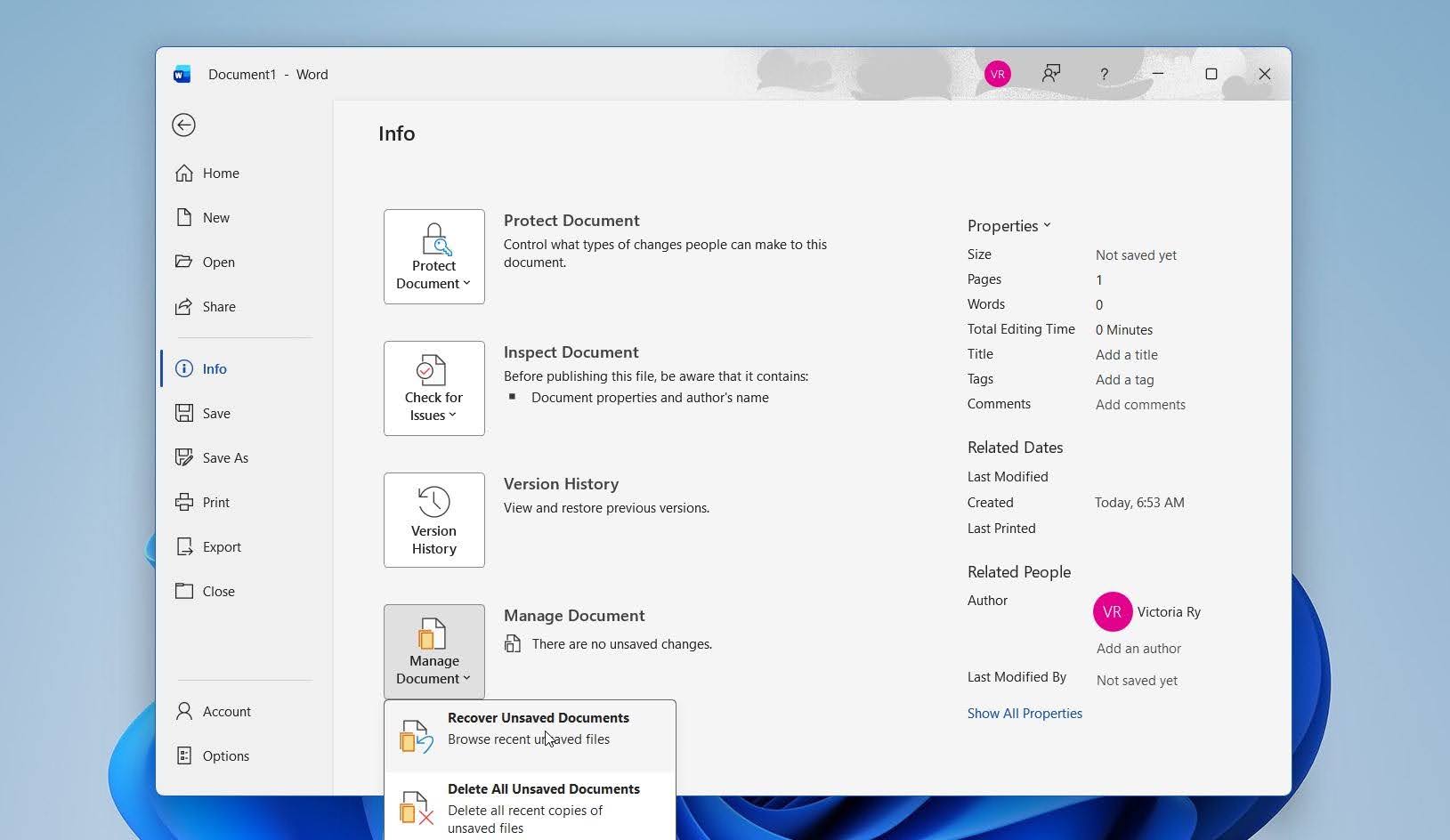
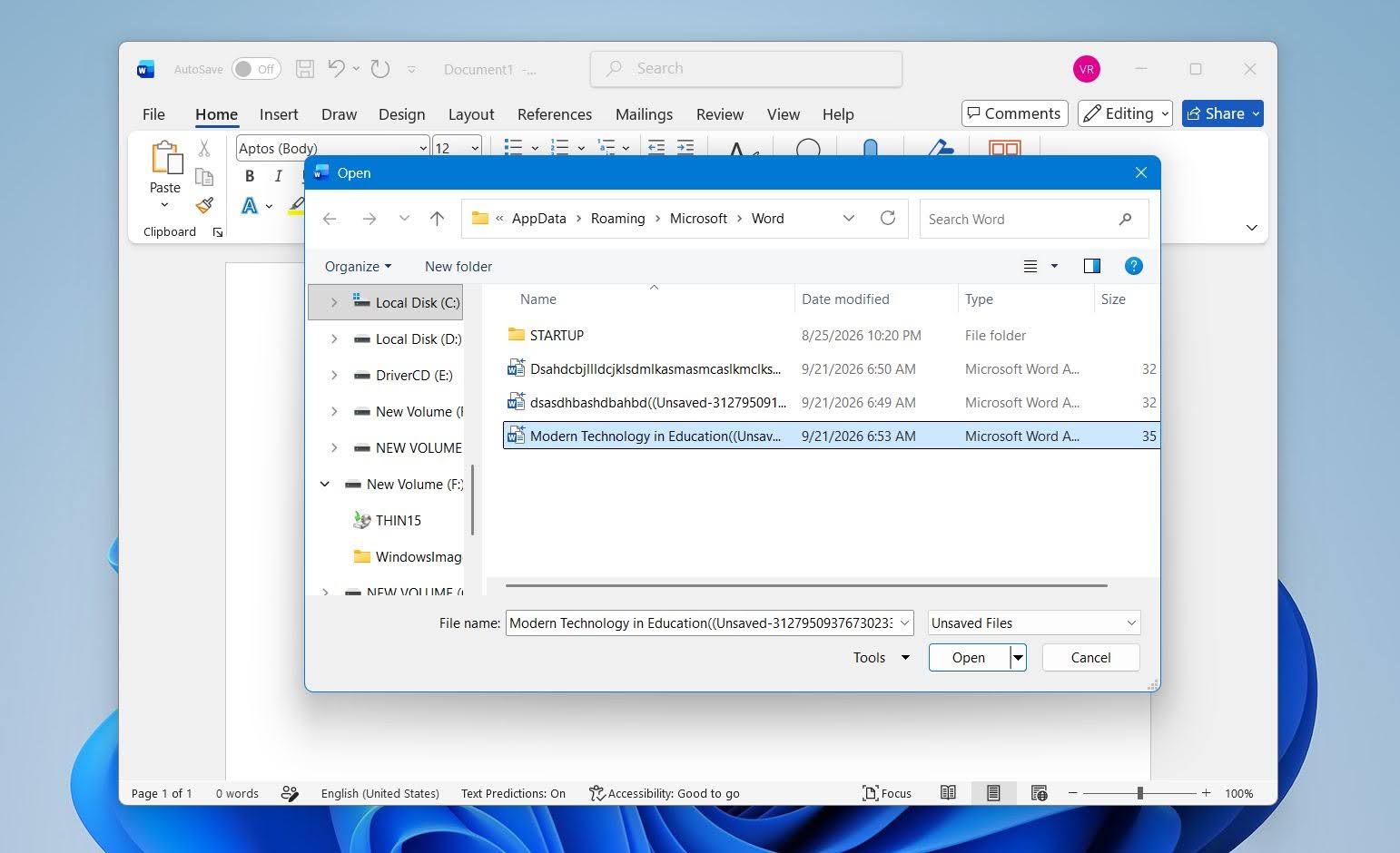
- Blader door de beschikbare bestanden en open het document dat je nodig hebt.
- Klik op Opslaan als en sla het herstelde document op een permanente locatie op.
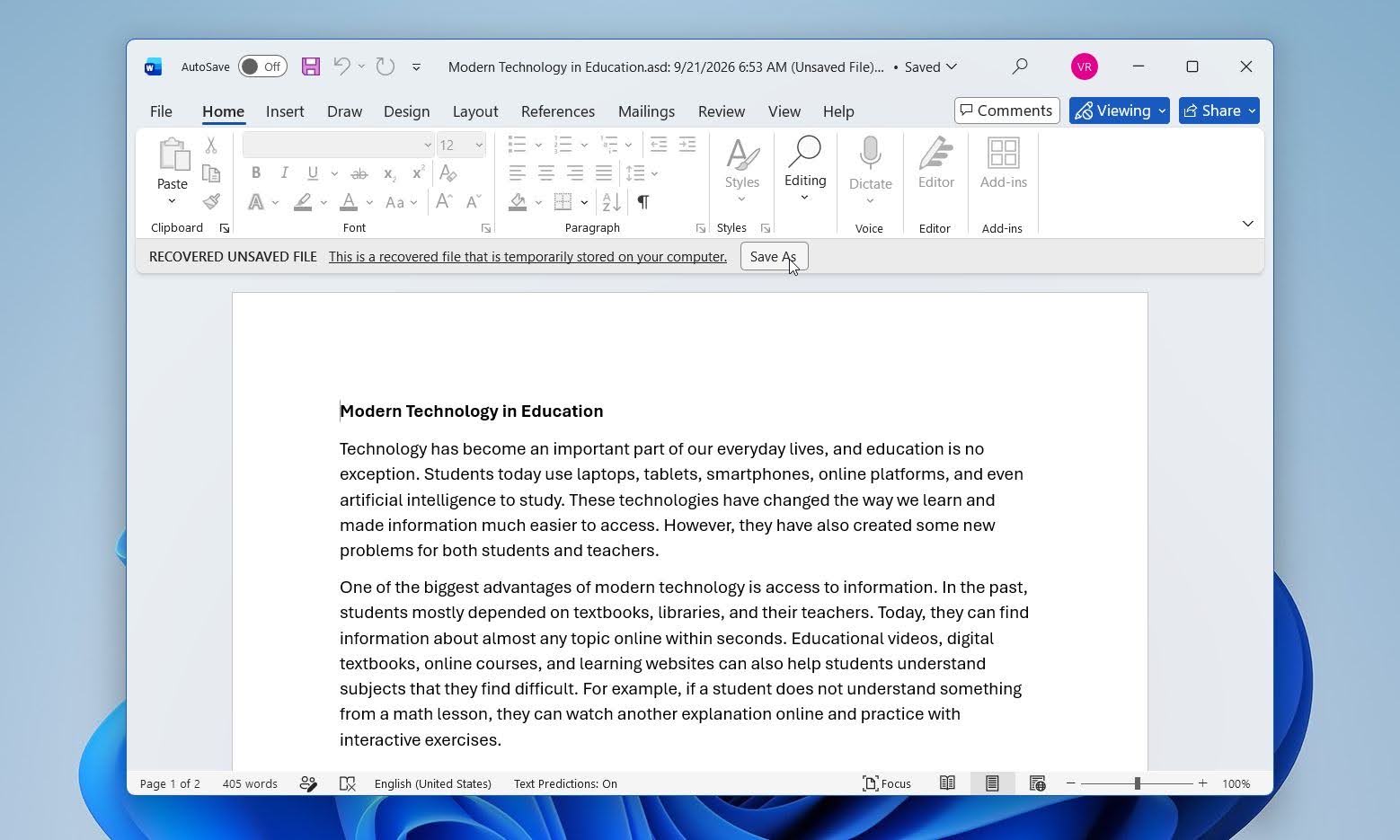
De beschikbare bestanden worden meestal opgeslagen in de NietOpgeslagenBestanden-map van Word en kunnen de extensie .asd gebruiken. Word bewaart deze herstelkopieën niet onbeperkt, dus sla het document op zodra je de juiste versie hebt gevonden.
Methode 3: Zoek AutoRecover-bestanden handmatig
Als Word het document niet weergeeft via de herstelmenu’s, controleer dan handmatig de AutoHerstel-locatie.
- Open Word en ga naar Bestand > Opties > Opslaan.
- Vind Locatie van AutoRecover-bestand en kopieer het daar getoonde pad van de map.
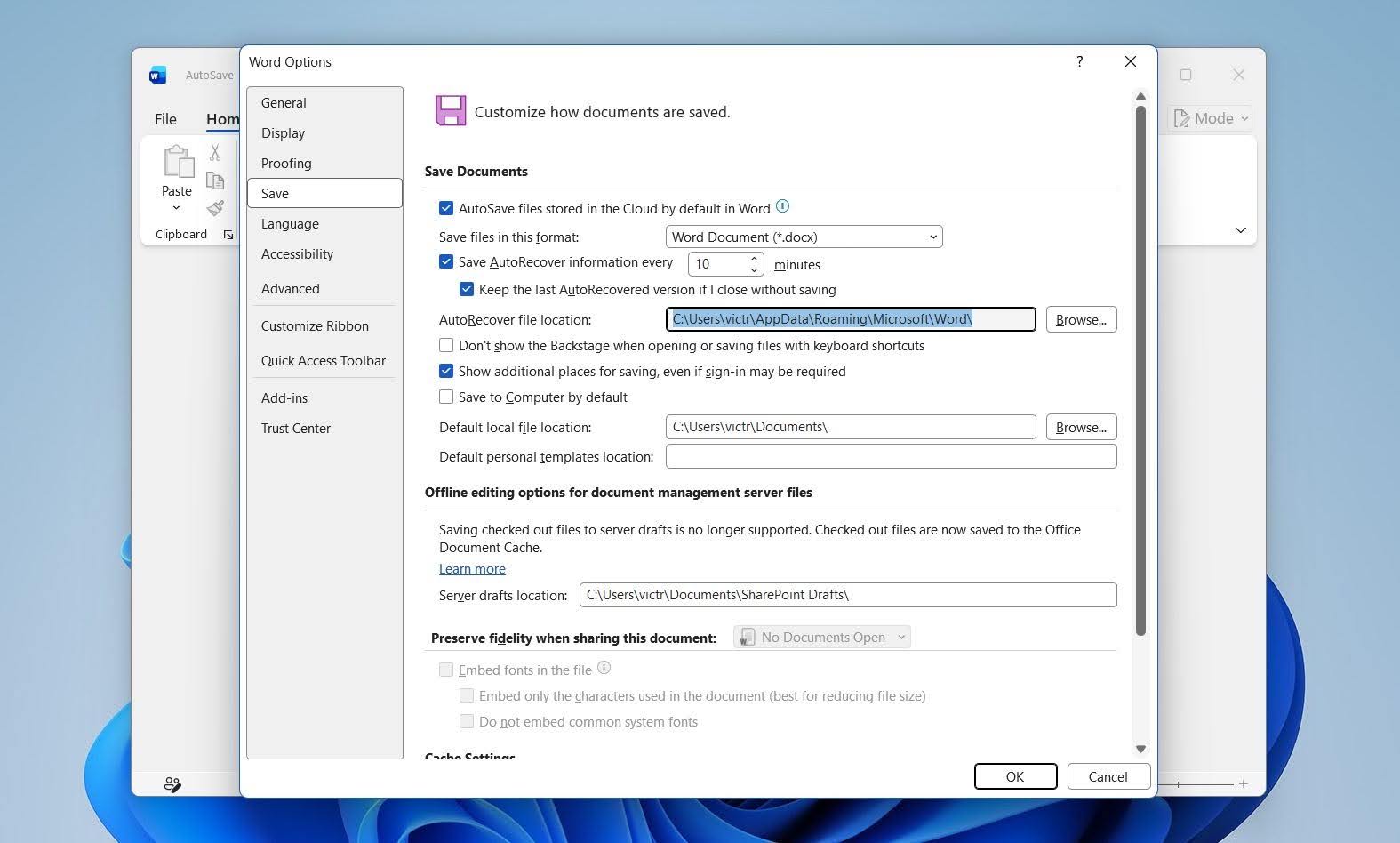
- Plak het pad in de adresbalk van Verkenner en druk op Invoeren.
- Zoek naar .asd bestanden die overeenkomen met je ontbrekend document.
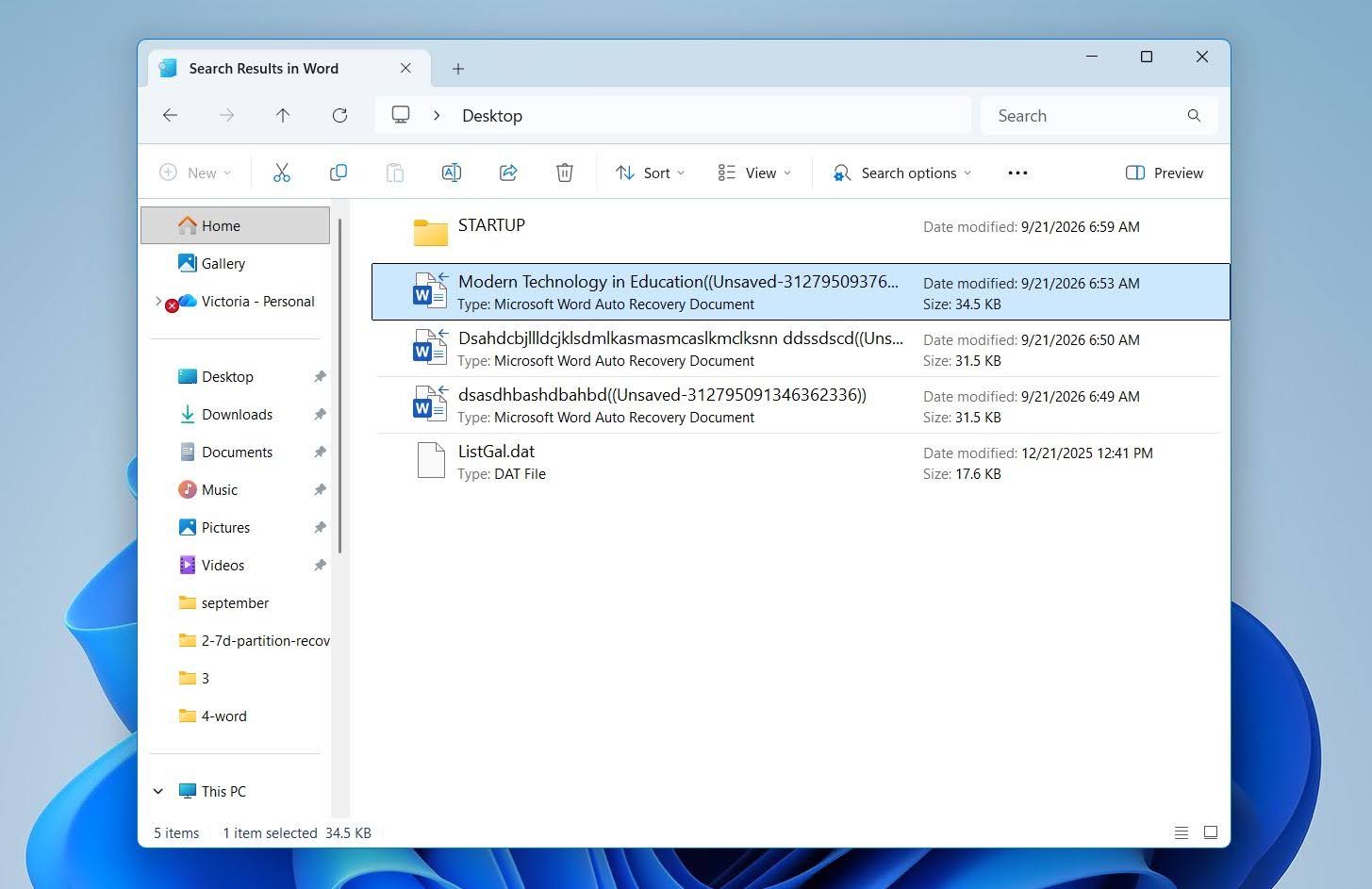
- Open een waarschijnlijk bestand in Word en sla het op als een nieuw DOCX-document.
Houd er rekening mee dat AutoHerstel vooral is ontworpen om uw werk te beschermen na onverwachte onderbrekingen. Het garandeert niet dat elk niet-opgeslagen document of elke recente wijziging een herstelbare kopie heeft.
Laatste Gedachten
Word-documenten kunnen vaak worden hersteld, zelfs nadat ze zijn verwijderd. Recente verwijderingen zijn meestal het gemakkelijkst op te lossen: een Ongedaan maken-opdracht of een snelle controle van de Prullenbak kan het document herstellen. Als je regelmatig een back-up van je bestanden maakt, controleer dan de back-up die je gebruikt op een andere kopie. OneDrive, Bestandsgeschiedenis en Vorige versies zijn veelgebruikte opties, maar andere cloud- of lokale back-ups kunnen net zo goed werken.
Als het document permanent is verwijderd en er geen back-up bestaat, is dataherstelsoftware zoals Disk Drill de volgende optie om te proberen.
Om het risico op verlies van werk in de toekomst te verkleinen, controleer Bestand > Opties > Opslaan en zorg ervoor dat Automatisch herstellen is ingeschakeld. Je kunt ook het AutoHerstel-interval verkorten voor vaker herstelkopieën. Als je documenten opslaat op OneDrive of SharePoint, laat Automatisch opslaan dan ingeschakeld zodat je wijzigingen automatisch worden opgeslagen.
Opmerking: Voor extra meningen en praktijkervaringen met gegevensherstel kun je onze forumbespreking bekijken, waar gebruikers delen wat voor hen heeft gewerkt en extra tips geven voor het herstellen van verloren of niet-opgeslagen Word-documenten.
FAQ
- Gebruik de Verkenner-zoekfunctie en voer de documentnaam in of zoek naar *.docx en *.doc.
- Controleer veelvoorkomende locaties zoals Documenten, Bureaublad, Downloads en recent gebruikte mappen.
- Open Word > Bestand > Openen > Recent om te zien of het document voorkomt in uw recente bestanden.
- Controleer de Prullenbak voor het geval het document per ongeluk is verwijderd.
- Doorzoek OneDrive of een andere cloudopslagdienst als uw bestanden zijn gesynchroniseerd.
- Als het document nooit is opgeslagen, controleer de AutoHerstel van Word en Niet-opgeslagen Documenten Herstellen opties.




