



Har du förlorat din .docx-fil och undrar: ”Kan du återställa ett raderat Word-dokument?” I många fall, ja. Ett raderat Word-dokument kan ofta återställas på Windows, men vad du först bör försöka beror på hur det raderades. Du kan kanske återställa ett nyligen raderat dokument från Papperskorgen, ångra borttagningen med Ctrl + Z, återställa en kopia från OneDrive, eller använda programvara för dataåterställning om du har tömt Papperskorgen eller använt Shift + Delete. Om dokumentet aldrig sparades, erbjuder Words inbyggda återställningsfunktioner en annan väg.
Vi kommer att förklara hur du återställer ett borttaget Word-dokument i var och en av dessa situationer, inklusive permanent borttagna DOC- och DOCX-filer samt osparade dokument.
Om din fil var permanent borttagen, sluta använda den berörda enheten och undvik att spara nya filer på den tills du försöker återställa. Ny data kan skriva över det raderade dokumentet och minska dina chanser att få tillbaka det.
Vad ska man göra efter att ha tagit bort ett Word-dokument?
Borttagen betyder inte alltid att det är permanent förlorat. Vad du bör göra härnäst beror på hur Word-dokumentet gick förlorat:
- Nyligen raderade: Om du tog bort dokumentet på vanligt sätt, kontrollera Papperskorgen. Om borttagningen var din senaste åtgärd kan du också prova Ctrl + Z.
- Tömt Papperskorgen: Om du tömmer papperskorgen tas normal åtkomst till filen bort, men dess underliggande data kan fortfarande vara återställbara tills de skrivs över.
- Shift + Delete: Detta kringgår papperskorgen och tar bort dokumentet permanent. Kontrollera dina säkerhetskopior eller använd programvara för dataåterställning.
- Osparat dokument: Om dokumentet aldrig sparades gäller inte metoder för återställning av borttagna filer. Kontrollera istället Word AutoRecover, temporära filer och återställ osparade dokument.
| Vad hände? | Bästa metoden att prova först | Att veta |
|---|---|---|
| Jag raderade just Word-dokumentet | Ctrl + Z / Ångra borttagning | Om du inte har utfört många andra åtgärder sedan borttagningen kan Windows fortfarande låta dig ångra det och återställa filen till dess ursprungliga mapp. |
| Jag raderade filen normalt | Papperskorgen | Filer som raderas normalt från en intern enhet hamnar vanligtvis i Papperskorgen, där du kan högerklicka på dokumentet och välja Återställ. |
| Jag tömde Papperskorgen | Backup- eller dataåterställningsprogramvara | Dokumentet är nu permanent borttaget från Windows, men dess data kan finnas kvar på enheten tills de skrivs över. |
| Jag använde Shift + Delete | Backup- eller dataåterställningsprogramvara | Shift + Delete hoppar över Papperskorgen. Kontrollera först om det finns en säkerhetskopia; annars, skanna den drabbade enheten med återhämtningsprogramvara. |
| Dokumentet synkroniserades med OneDrive | OneDrive Papperskorg / Versionshistorik | En synkroniserad kopia eller en tidigare version kan fortfarande vara tillgänglig via OneDrive, beroende på hur dokumentet raderades eller ändrades. |
| Jag sparade aldrig dokumentet | Word AutoRecover / Återställ osparade dokument | Dokumentet kan finnas som en AutoRecover- eller temporär återhämtningsfil även om du aldrig skapade en vanlig DOCX-fil. |
| Jag skrev över dokumentet | Versionshistorik / Tidigare versioner | Leta efter en tidigare version istället för att försöka återställa den aktuella filen, eftersom själva dokumentet inte har raderats. |
SSD-anteckning: [Permanently deleted files can be harder to recover from an SSD because of TRIM. TRIM gör att SSD:n kan rensa block som inte längre behövs efter borttagning. När blocken som innehöll ditt Word-dokument har rensats, kan dataåterställningsprogramvara generellt sett inte återställa det.]
Hur du återställer ett raderat Word-dokument
Det finns flera sätt att återställa ett raderat Word-dokument i Windows, och det är bäst att börja med det enklaste alternativet som passar din situation. Följande metoder omfattar allt från att ångra en nyligen gjord radering och återställa en fil från Papperskorgen eller OneDrive till att kontrollera säkerhetskopior och återställa ett permanent raderat dokument med programvara för dataåterställning.
Börja med den metod som gäller för hur ditt dokument försvann. Om du inte är säker på vad som hände med det, gå igenom metoderna i ordning.
Metod 1: Ångra borttagningen med Ctrl+Z
Ctrl+Z är värt att prova om du just raderade Word-filen och inte har utfört några åtgärder sedan dess. Det hjälper dock inte om du använde Shift + Delete, tömde Papperskorgen, startade om din PC eller fortsatte använda datorn efter raderingen.
Följ dessa steg för att ångra borttagningen av en Word-fil:
- Gå tillbaka till Filutforskaren och tryck på Ctrl + Z (eller högerklicka och välj Ångra borttagning).
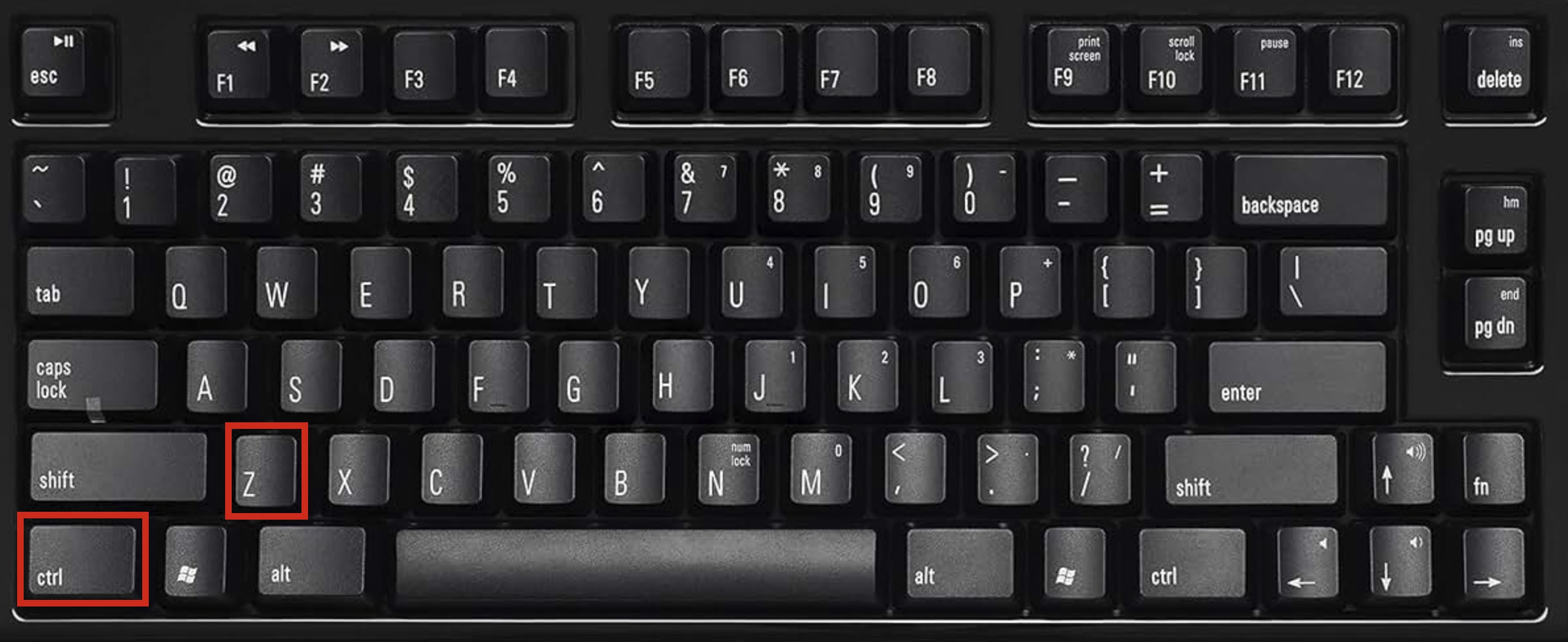
- Om ångra-åtgärden fortfarande är tillgänglig bör ditt Word-dokument återkomma till sin ursprungliga plats.
Om Ctrl+Z inte fungerar är ditt dokument inte nödvändigtvis borta. Kontrollera Papperskorgen härnäst.
Metod 2: Återställ från papperskorgen
Om du har tagit bort Word-dokumentet på vanligt sätt är Papperskorgen det första stället du bör kontrollera. Filer som tas bort med Delete-tangenten eller alternativet Ta bort brukar vanligtvis finnas kvar där tills du tömmer Papperskorgen.
⚠️ Viktigt: Den här metoden fungerar endast om du har tagit bort filen på vanligt sätt (med Delete-tangenten eller högerklicka > Ta bort). Om du använde Shift+Delete så kringgick din fil Papperskorgen helt och hållet och du har ingen säkerhetskopia, hoppa då till Metod 5 för programvara för dataåterställning. Detsamma gäller om du redan har tömt Papperskorgen eller tagit bort filerna från ett USB-minne eller annan flyttbar lagringsenhet.
Så här återställer du ett raderat Word-dokument från Papperskorgen:
- Dubbelklicka på Papperskorgen-ikonen på ditt skrivbord.
- Leta efter det borttagna Word-dokumentet. Om Papperskorgen innehåller många filer kan du söka efter filnamn eller leta efter .doc och .docx-filer. Du kan också sortera efter Datum raderad för att snabbare hitta nyligen borttagna dokument.
- Antingen högerklickar du på filen och väljer Återställ för att skicka tillbaka den till dess ursprungliga plats, eller så drar du den helt enkelt till valfri plats (Skrivbordet, mappen Dokument, etc.).
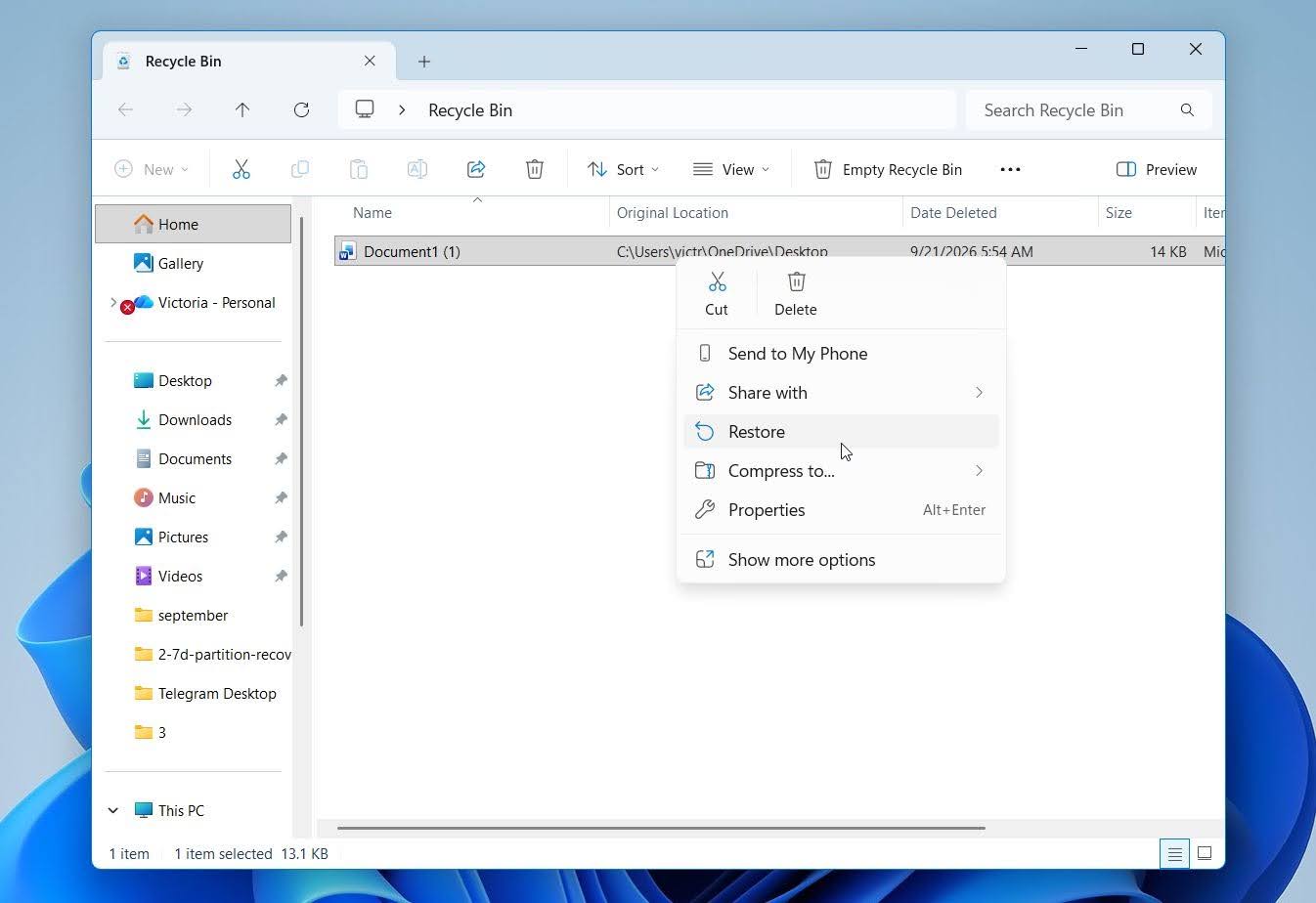
Om du är säker på att dokumentet borde finnas i Papperskorgen men inte kan hitta det, högerklicka på Papperskorgen-ikonen och välj Egenskaper. Kontrollera om Flytta inte filer till Papperskorgen. Ta bort filer permanent vid radering. är aktiverat för den aktuella enheten. Om det är det, kringgår filer som raderas från den enheten Papperskorgen och tas bort omedelbart.
Metod 3: Återställ från OneDrive
OneDrive kan hjälpa till att återställa ett raderat Word-dokument om filen var lagrad i OneDrive eller i en mapp som synkroniserades med OneDrive innan den raderades. När du tar bort en fil från en synkroniserad OneDrive-mapp på din PC, synkroniseras normalt den borttagningen till OneDrive också. Filen kan dock fortfarande vara tillgänglig i OneDrive Papperskorg, där du kan återställa den. Om dokumentet endast lagrades på din PC i en mapp som inte synkroniserades med OneDrive, har OneDrive ingen kopia att återställa.
Om du använder Google Drive, Dropbox eller en annan molnlagringstjänst, kontrollera även dess Papperskorg eller avsnitt för borttagna filer. Synkroniserade borttagningar kan också spridas till molnet, men tjänsten kan tillfälligt behålla den borttagna filen så att du kan återställa den.
Så här återställer du ett raderat Word-dokument från OneDrive:
- Gå till onedrive.com och logga in med det Microsoft-konto du använder för OneDrive.
- Klicka på Papperskorgen i den vänstra navigationspanelen.
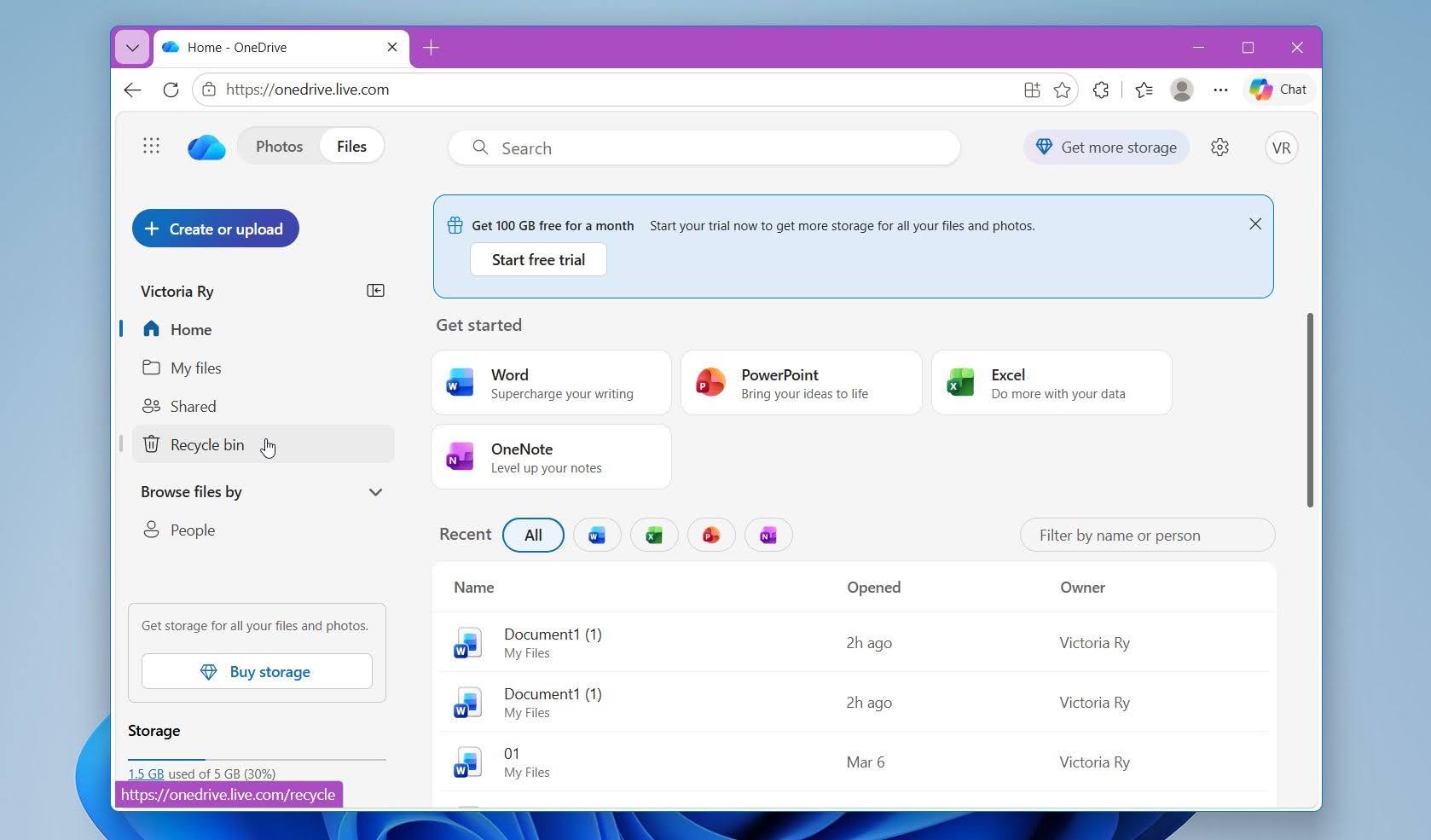
- Leta efter ditt Word-dokument. Du kan sortera innehållet efter Datum borttagen för att hitta nyligen raderade filer snabbare.
- Välj dokumentet och klicka sedan på Återställ högst upp på sidan.
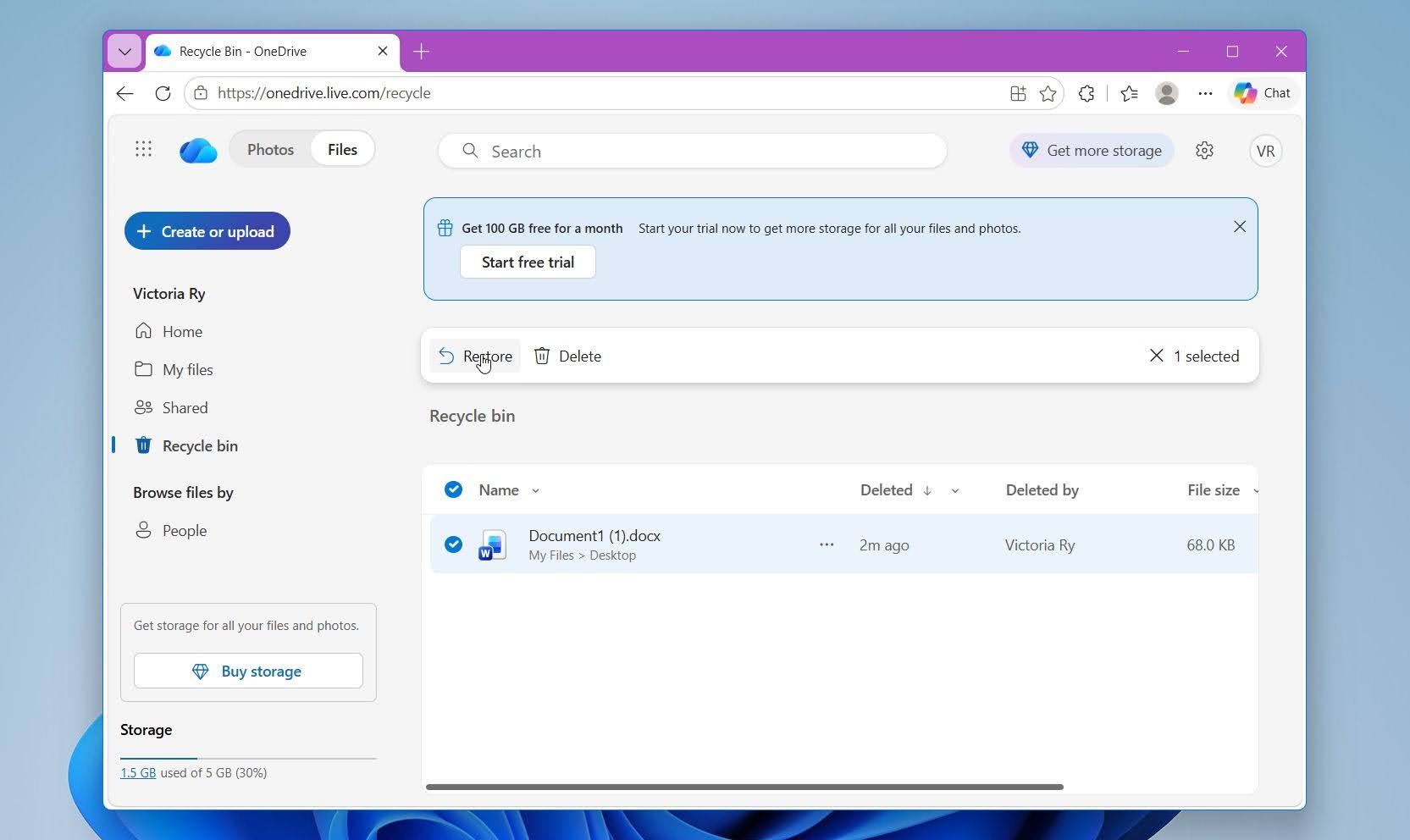
- OneDrive återställer dokumentet till dess ursprungliga mapp. Om den mappen är synkroniserad med din PC bör filen även dyka upp där igen.
⚠️ Viktigt: För personliga Microsoft-konton tas filer i OneDrive Papperskorgen automatiskt bort efter 30 dagar. Arbets- eller skolkonton behåller vanligtvis borttagna objekt i 93 dagar, även om administratörer kan ändra inställningarna för lagringstid.
Metod 4: Återställ dokumentet med Filhistorik
Om Filhistorik var aktiverat innan ditt Word-dokument raderades kan Windows ha en säkerhetskopia som du kan återställa. Filhistorik sparar regelbundet kopior av filer från skyddade mappar, så denna metod är värd att kontrollera om dokumentet lagrades på en plats som ingår i din säkerhetskopia för Filhistorik.
Så här återställer du ett borttaget Word-dokument med Filhistorik:
- Öppna Kontrollpanelen.
- Gå till System och säkerhet > Filhistorik.
- Klicka på Återställ personliga filer.
- Bläddra till mappen där ditt Word-dokument ursprungligen sparades.
- Använd pilarna för att gå igenom tillgängliga säkerhetskopieringsdatum tills du hittar en version från innan dokumentet togs bort.
- Välj det Word-dokument du vill återställa.
- Klicka på den gröna Återställ-knappen för att återställa det till dess ursprungliga plats. Alternativt kan du högerklicka på knappen och välja Återställ till om du vill spara det återställda dokumentet på en annan plats.
Filhistorik kan bara återställa dokumentet om det säkerhetskopierade filen innan det raderades. Om Filhistorik inte var aktiverat eller om dokumentet inte ingick i en tidigare säkerhetskopia, kommer det inte att återställas genom att slå på funktionen nu.
Metod 5: Återställ med återställningsprogram för data
Om ditt Word-dokument har raderats permanent kan programvara för dataåterställning fortfarande möjligtvis återställa det. Detta är metoden att prova efter Shift + Delete, en tömd Papperskorgen, eller när ingen säkerhetskopia eller tidigare version finns tillgänglig.
För denna metod kommer vi att använda Disk Drill, en dataåterställningsapplikation för Windows som kan skanna interna och externa lagringsenheter efter raderade filer. Den stöder Word-dokument och relaterade filformat, medan dess filter hjälper till att begränsa skanningsresultaten till DOC, DOCX, TMP och ASD filer. Disk Drill låter dig också förhandsgranska hittade dokument innan återställning, vilket hjälper till att bekräfta att filen är intakt och går att återställa.
Så här återställer du ett permanent raderat Word-dokument med Disk Drill:
- Ladda ner och installera Disk Drill. Installera det om möjligt på en annan enhet än den som innehöll det borttagna Word-dokumentet.
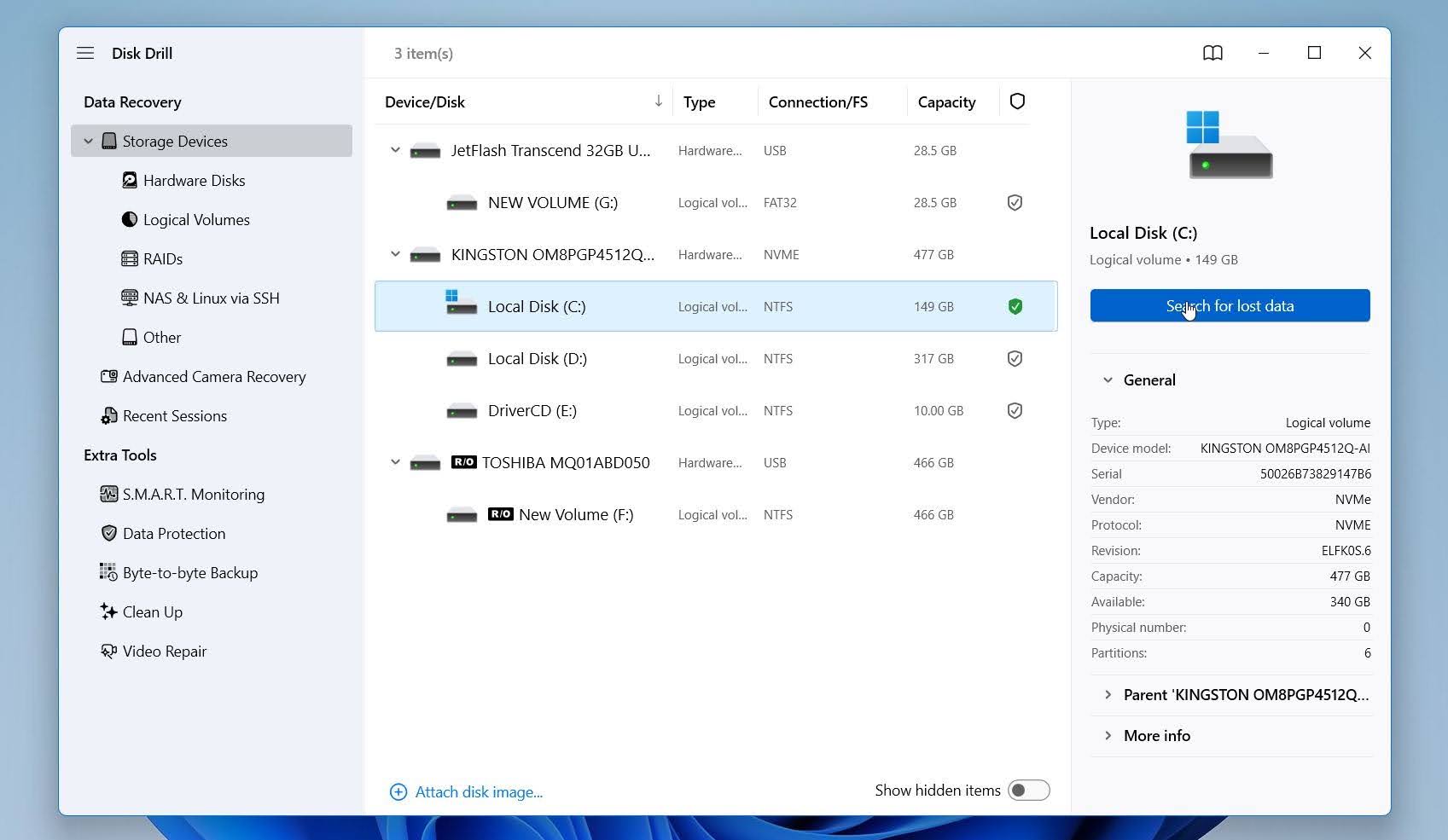
- Starta Disk Drill och välj den enhet där dokumentet lagrades, vanligtvis C: systemenheten.
- Klicka på Sök efter förlorad data för att starta skanningen.
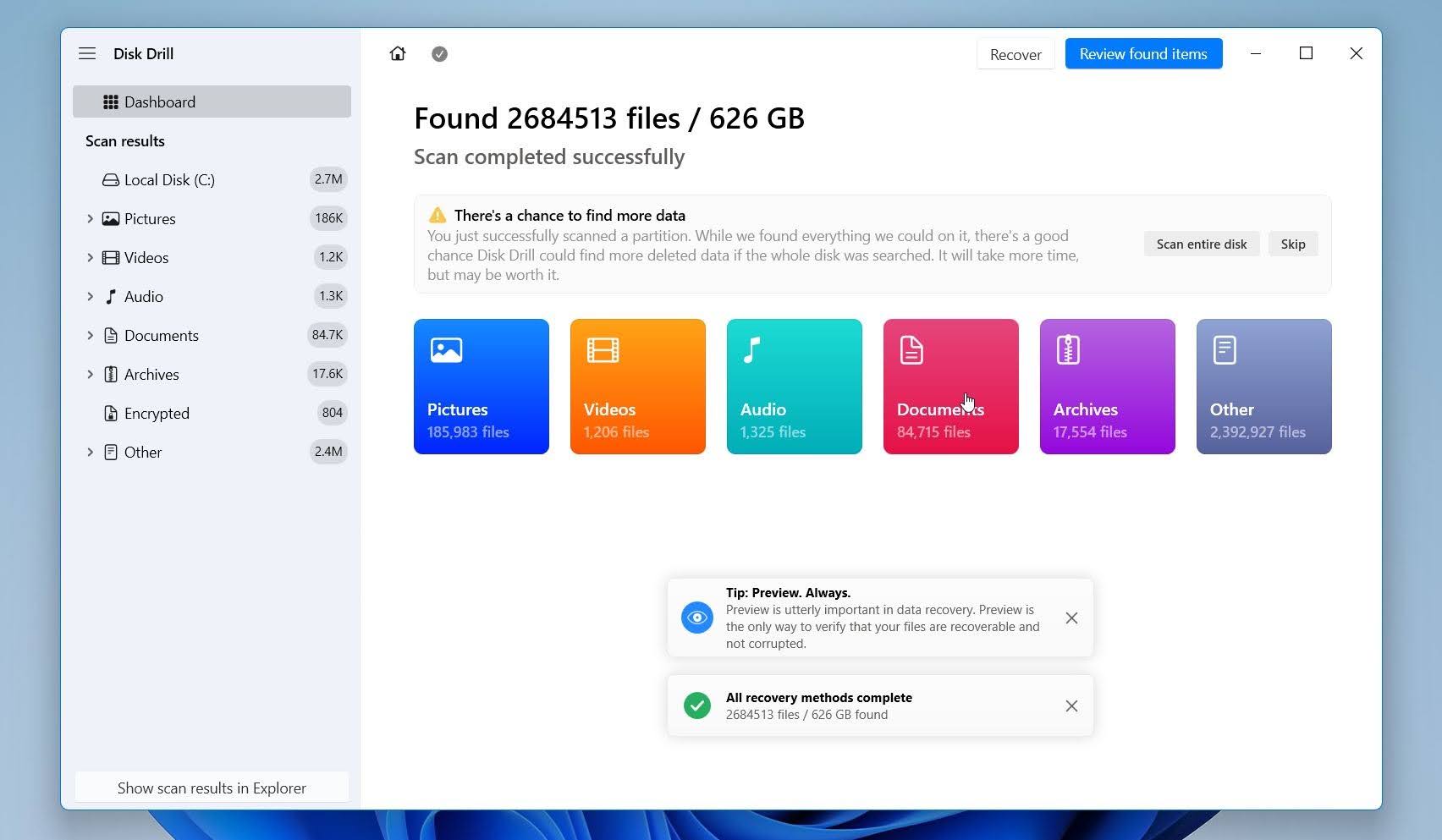
- Vänta tills skanningen är klar eller klicka på Granska hittade filer-knappen för att se hittade filer omedelbart (skanningen fortsätter i bakgrunden). Du kan även öppna kategorin Dokument.
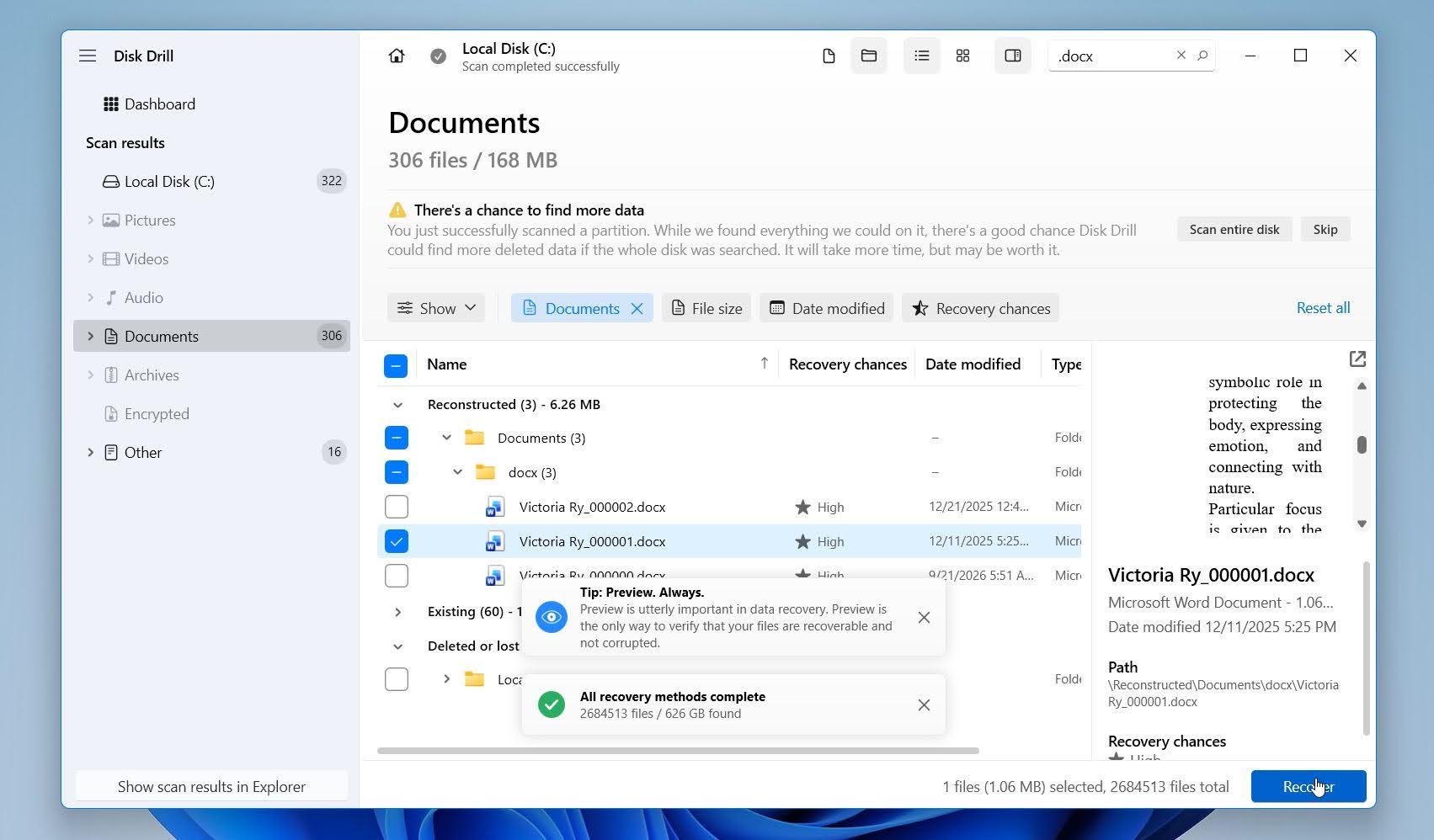
- Använd filtren till vänster för att begränsa resultaten till dokumentformat. Sök efter .docx, .doc, .tmp och .asd filer för att fokusera på Word-dokument och deras säkerhetskopior. Du kan förhandsgranska dokument direkt i Disk Drill. Om dokumentet förhandsgranskas korrekt är det en stark indikation på att det kan återställas intakt. Markera dokumentet och klicka på Återställ.
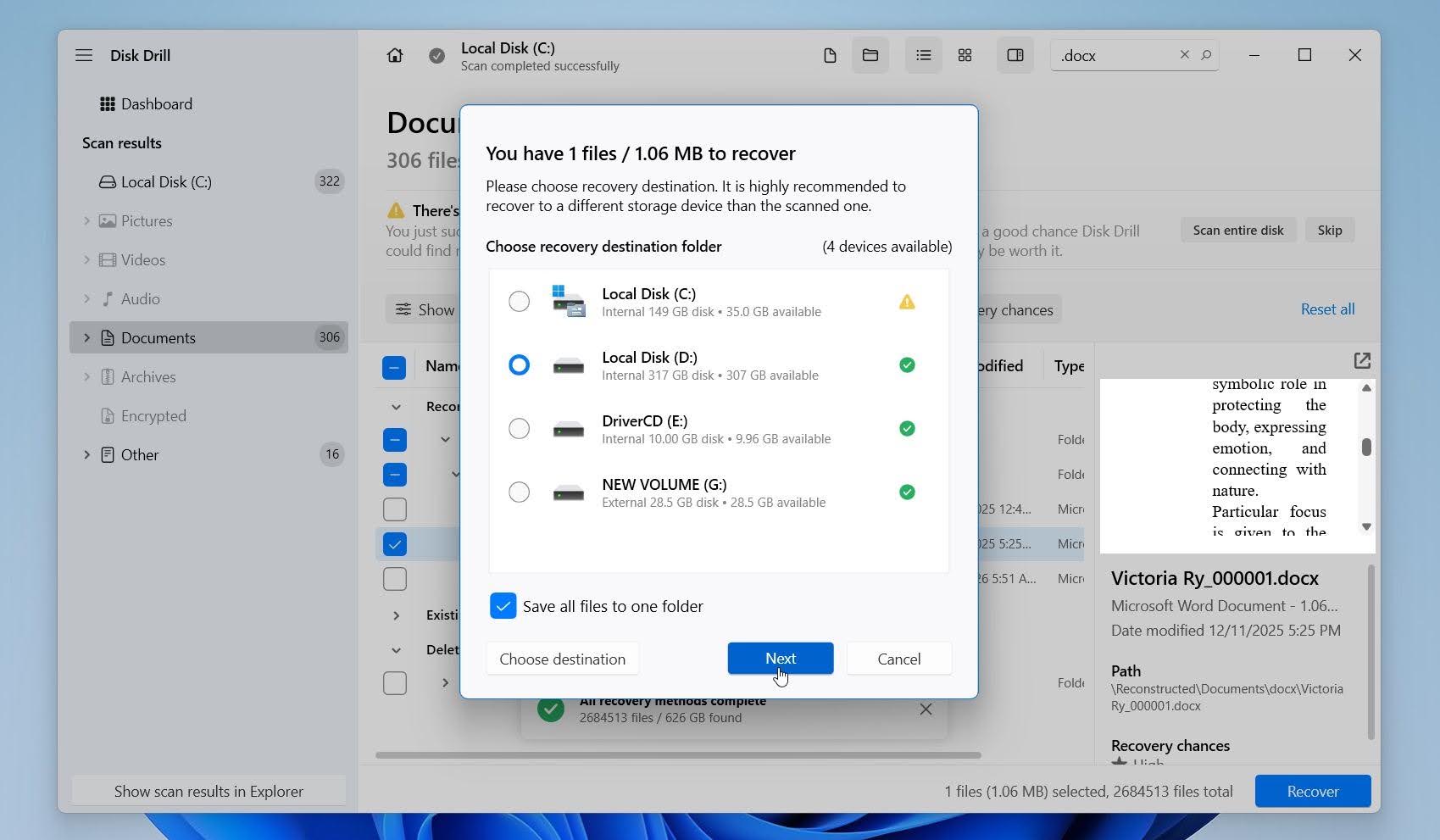
- Välj en återställningsplats på en annan enhet eller lagringsenhet, och bekräfta återställningen.
Disk Drill för Windows låter dig återställa upp till 100 MB data gratis, vilket kan vara tillräckligt för ett eller flera Word-dokument. För mer information om dess återställningsprestanda, funktioner, begränsningar och prissättning, se vår fullständiga Disk Drill-recension.
Hur man återställer ett osparat Word-dokument
Ett osparat dokument är annorlunda än ett raderat dokument. Om du aldrig sparade filen eller om Word kraschade innan du hann spara dina senaste ändringar, försök först med Words inbyggda återställningsverktyg.
Metod 1: Kontrollera fönstret för dokumentåterställning
Om Word stängdes oväntat på grund av en krasch, strömavbrott eller omstart av systemet, öppna Microsoft Word igen. Fönstret Dokumentåterställning kan visas automatiskt till vänster och visa versioner av dokument som Word lyckades spara innan avbrottet.
- Öppna Microsoft Word igen.
- Leta efter Dokumentåterställning-panelen till vänster.
- Kontrollera tillgängliga versioner och öppna den senaste.
- Granska dokumentet för att säkerställa att det innehåller det du behöver.
- Gå till Arkiv > Spara som och spara det omedelbart.
Om rutan Dokumentåterställning inte visas kan Word ändå ha en AutoRecover-kopia som du kan hitta via Word.
Metod 2: Använd Återställ osparade dokument
Word kan också behålla tillfälliga återställningskopior av dokument som stängdes utan att sparas. Du kan kontrollera om de finns direkt från Word:
- Öppna Microsoft Word.
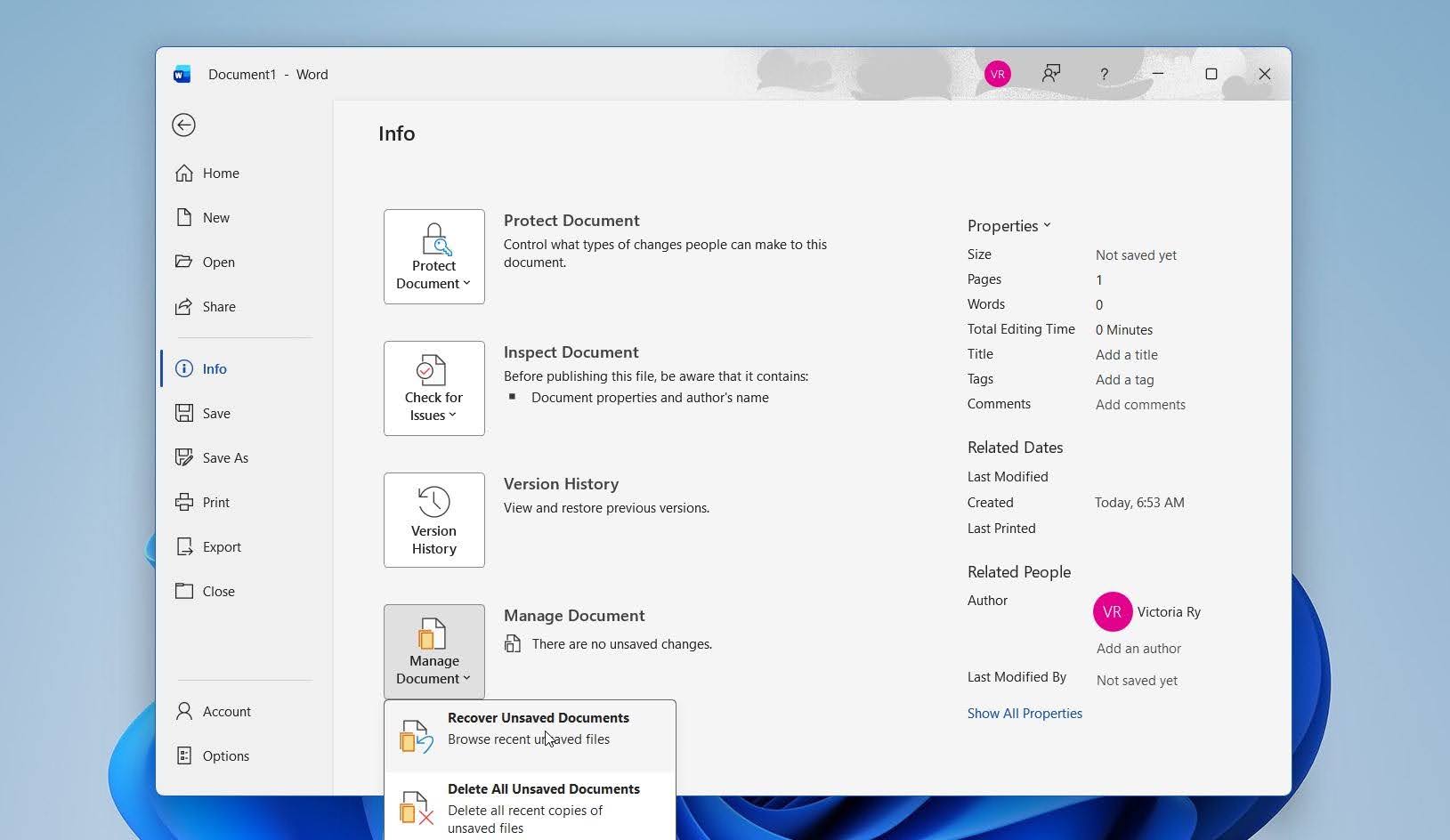
- Gå till Arkiv > Info > Hantera dokument.
- Klicka på Återställ osparade dokument.
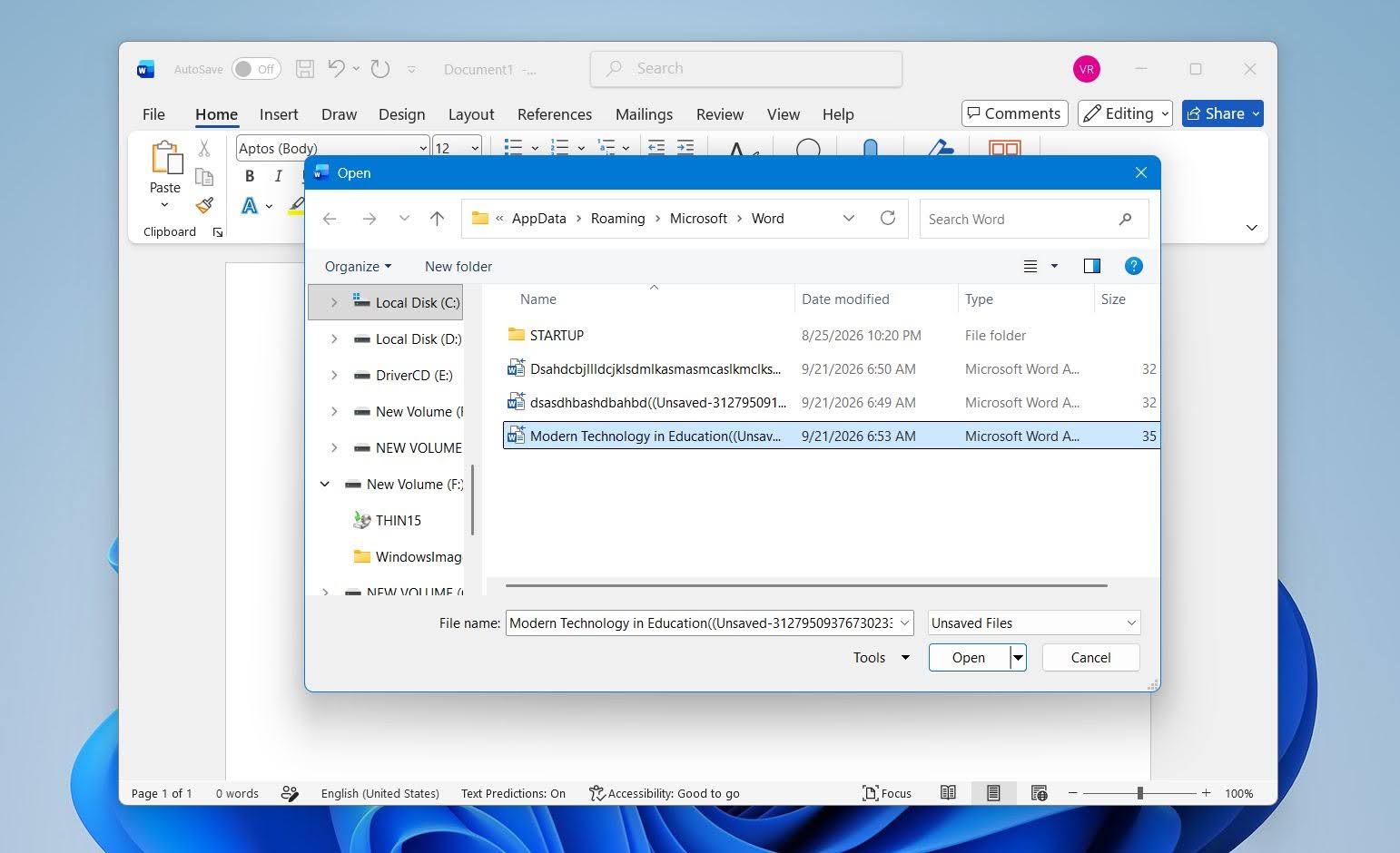
- Bläddra igenom de tillgängliga filerna och öppna det dokument du behöver.
- Klicka på Spara som och spara det återställda dokumentet på en permanent plats.
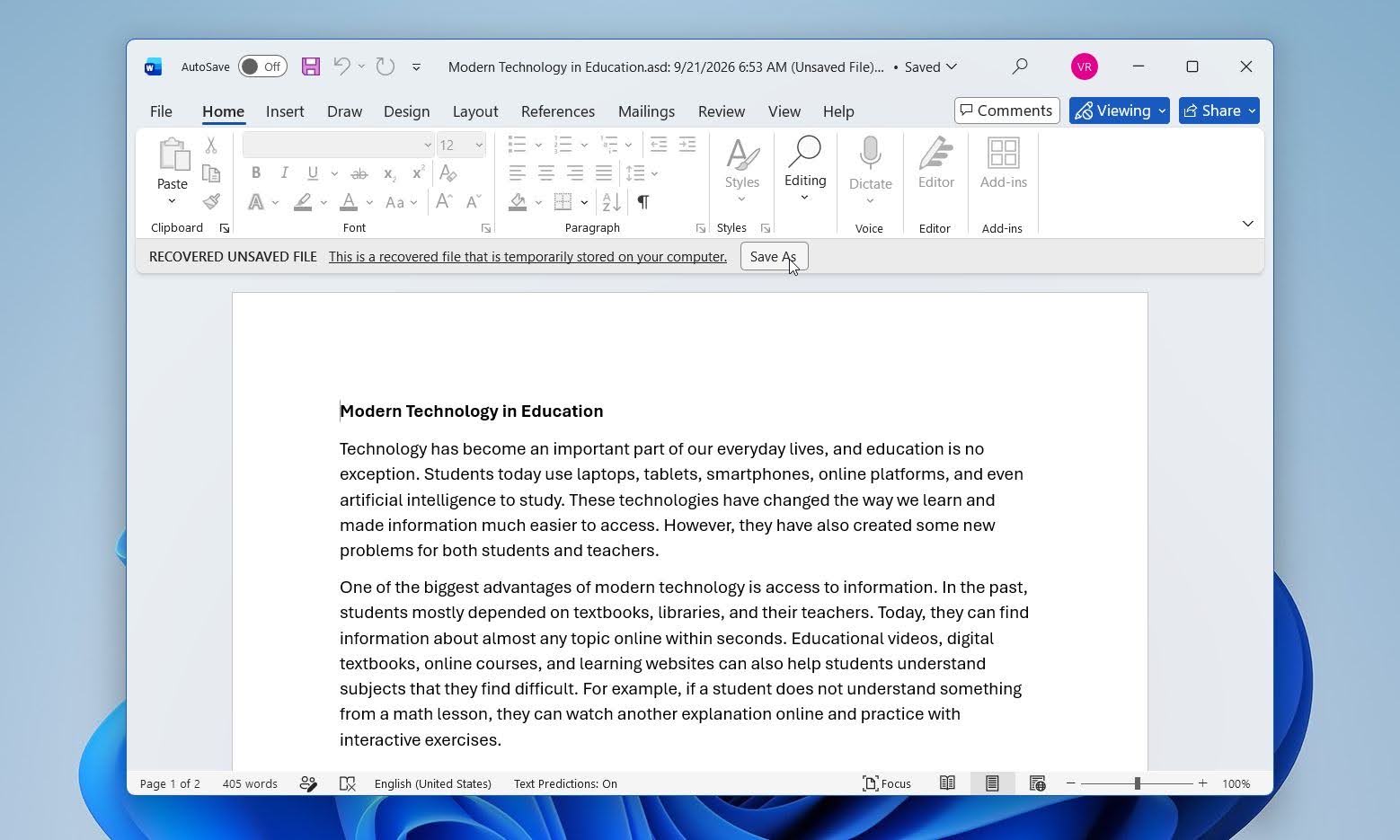
De tillgängliga filerna lagras vanligtvis i Words OsparadeFiler-mapp och kan använda filtillägget .asd. Word sparar inte dessa återställningskopior på obestämd tid, så spara dokumentet så snart du hittar rätt version.
Metod 3: Hitta AutoRecover-filer manuellt
Om Word inte visar dokumentet via sina återställningsmenyer, kontrollera AutoRecover-platsen manuellt.
- Öppna Word och gå till Arkiv > Alternativ > Spara.
- Hitta Plats för AutoRecover-fil och kopiera mappens sökväg som visas där.
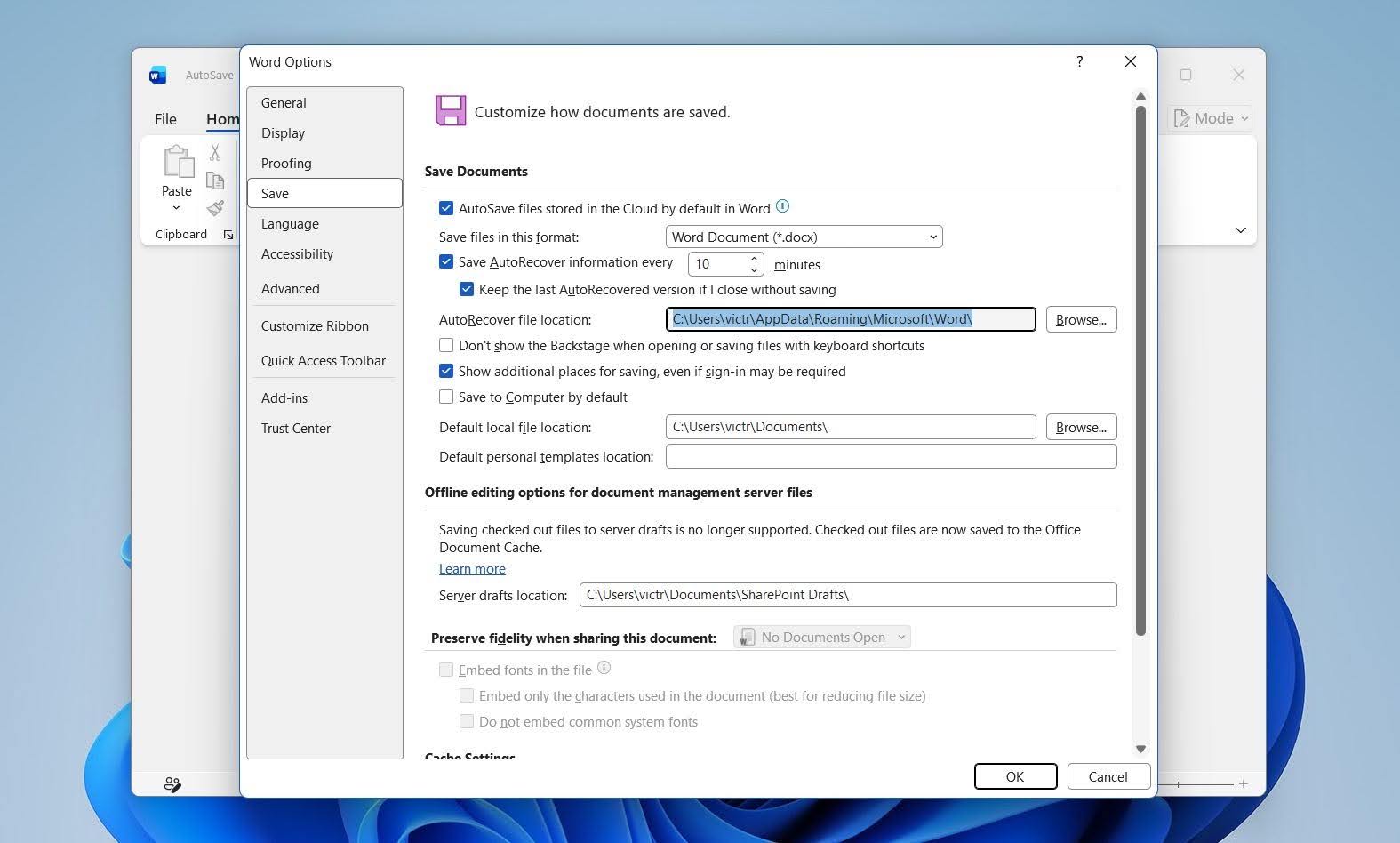
- Klistra in sökvägen i adressfältet i Utforskaren och tryck på Ange.
- Letar efter .asd-filer som matchar ditt saknade dokument.
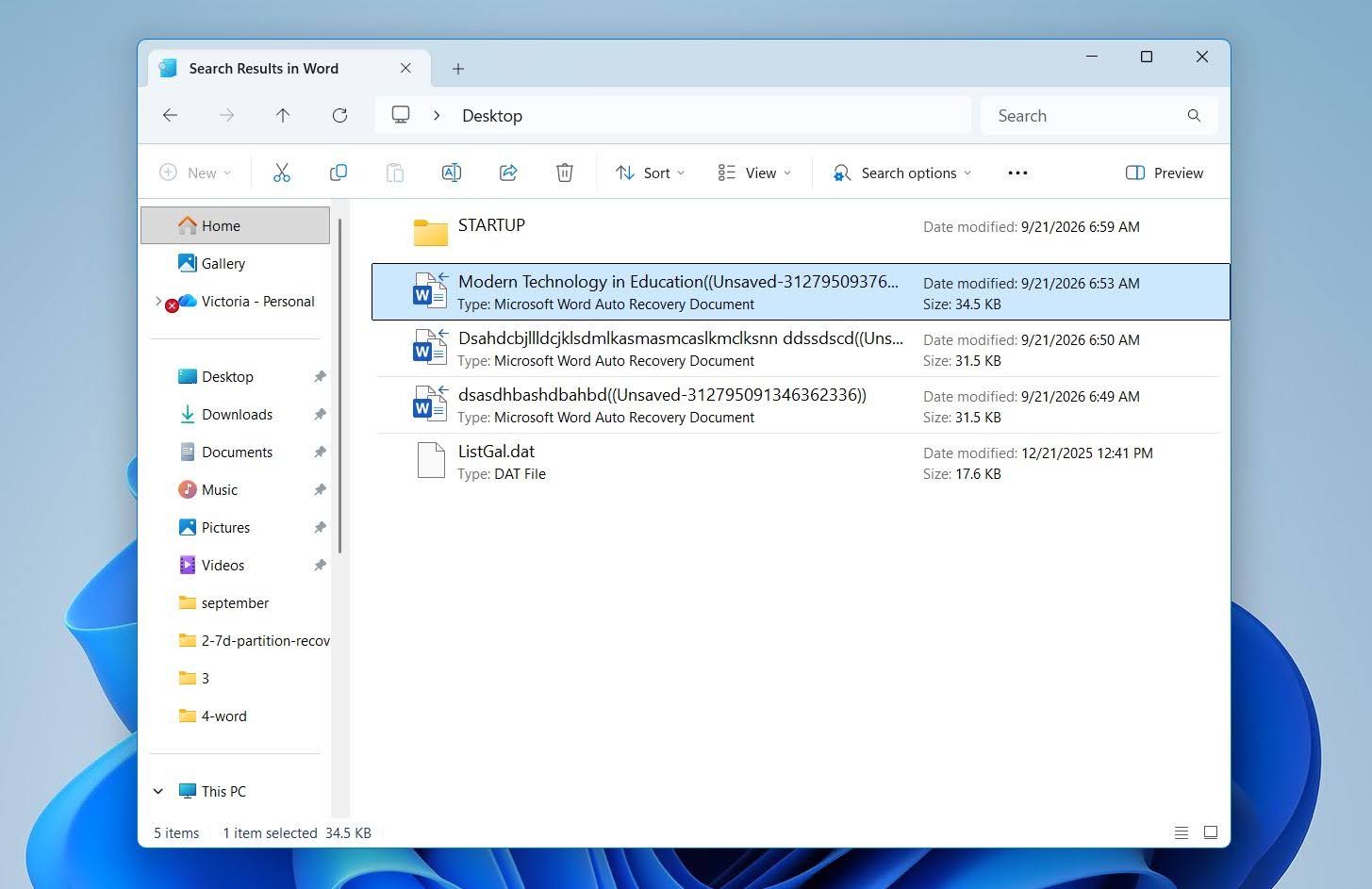
- Öppna en trolig fil i Word och spara den som ett nytt DOCX-dokument.
Tänk på att AutoRecover främst är utformat för att skydda ditt arbete efter oväntade avbrott. Det garanterar inte att varje osparat dokument eller varje senaste ändring kommer att ha en återställningsbar kopia.
Slutliga tankar
Word-dokument kan ofta återställas även efter att de har raderats. Nyligen borttagna filer är vanligtvis enklast att återställa: ett Ångra-kommando eller en snabb kontroll av Papperskorgen kan återställa dokumentet. Om du regelbundet säkerhetskopierar dina filer, kontrollera vilken säkerhetskopia du använder för en annan kopia. OneDrive, Filhistorik och Tidigare versioner är vanliga alternativ, men andra moln- eller lokala säkerhetskopior kan fungera lika bra.
Om dokumentet har tagits bort permanent och ingen säkerhetskopia finns, är dataräddningsprogram som Disk Drill nästa alternativ att prova.
För att minska risken att förlora arbete i framtiden, kontrollera Arkiv > Alternativ > Spara och se till att Automatisk återställning är aktiverat. Du kan också förkorta AutoRecover-intervallet för att få återställningskopior oftare. Om du sparar dokument till OneDrive eller SharePoint, håll AutoSpara aktiverat så att dina ändringar sparas automatiskt.
Obs: För fler åsikter och verkliga återställningserfarenheter, ta en titt på vår forumdiskussion, där användare delar med sig av vad som fungerade för dem och erbjuder ytterligare tips för att återställa förlorade eller osparade Word-dokument.
FAQ
- Använd Filutforskaren och skriv in dokumentets namn eller sök efter *.docx och *.doc.
- Kontrollera vanliga platser såsom Dokument, Skrivbord, Hämtade filer, och nyligen använda mappar.
- Öppna Word > Arkiv > Öppna > Senaste för att se om dokumentet visas i dina senaste filer.
- Kontrollera Papperskorgen ifall dokumentet raderades av misstag.
- Sök i OneDrive eller en annan molnlagringstjänst om dina filer är synkroniserade.
- Om dokumentet aldrig sparades, kontrollera Words funktion för automatisk återställning och återställning av osparade dokument alternativen.




