



איבדת את קובץ ה-.docx שלך ותוהה, “האם אפשר לשחזר מסמך Word שנמחק?” ברוב המקרים, כן. לעיתים קרובות ניתן לשחזר מסמך Word שנמחק ב-Windows, אך מה שכדאי לנסות קודם תלוי באופן שבו הוא נמחק. ייתכן שתוכל לשחזר מסמך שנמחק לאחרונה מהסל המחזור, לבטל את המחיקה באמצעות Ctrl + Z, לשחזר עותק מ-OneDrive, או להשתמש בתוכנת שחזור נתונים אם רוקנת את סל המחזור או השתמשת ב-Shift + Delete. אם המסמך מעולם לא נשמר, לתכונות השחזור המובנות ב-Word יש מסלול שונה.
נסביר כיצד לשחזר מסמך Word שנמחק בכל אחד מהמקרים הללו, כולל קבצי DOC ו-DOCX שנמחקו לצמיתות ומסמכים שלא נשמרו.
אם הקובץ שלך היה נמחק לצמיתות, הפסק להשתמש בכונן הפגוע והימנע משמירת קבצים חדשים עליו עד שתנסה לשחזר. נתונים חדשים עלולים לדרוס את המסמך שנמחק ולהקטין את סיכוייך לשחזורו.
מה לעשות לאחר מחיקת מסמך Word?
מחוק לא תמיד אומר נעלם לצמיתות. מה שעליך לעשות בהמשך תלוי באופן שבו מסמך ה-Word אבד:
- נמחקו לאחרונה: אם מחקת את המסמך בצורה רגילה, בדוק את סל המחזור. אם המחיקה הייתה הפעולה האחרונה שלך, תוכל גם לנסות את Ctrl + Z.
- סל מחזור רוקן: ריקון סל המיחזור מסיר גישה רגילה לקובץ, אך ייתכן שנתוני הקובץ עדיין ניתנים לשחזור עד שייכתבו עליהם נתונים חדשים.
- Shift + Delete: פעולה זו עוקפת את סל המיחזור ומוחקת את המסמך לצמיתות. בדוק את הגיבויים שלך או השתמש בתוכנת שחזור נתונים.
- מסמך שלא נשמר: אם המסמך לא נשמר מעולם, שיטות שחזור קבצים שנמחקו אינן רלוונטיות. במקום זאת, בדוק את שחזור אוטומטי של Word, קבצים זמניים, ושחזור מסמכים שלא נשמרו.
| מה קרה? | השיטה הטובה ביותר לנסות קודם | מה חשוב לדעת |
|---|---|---|
| הרגע מחקתי את מסמך ה-Word | Ctrl + Z / ביטול מחיקה | אם לא ביצעת פעולות רבות מאז המחיקה, ייתכן ש-Windows עדיין תאפשר לך לבטל את המחיקה ולהחזיר את הקובץ לתיקיה המקורית שלו. |
| מחקתי את הקובץ בדרך הרגילה | סל המחזור | קבצים שנמחקים בדרך הרגילה מכונן פנימי בדרך כלל עוברים לסל המיחזור, שם ניתן ללחוץ עם לחצן ימני על המסמך ולבחור שחזור. |
| רוקנתי את סל המיחזור | תוכנת גיבוי או שחזור נתונים | המסמך כעת נמחק לצמיתות מ-Windows, אך ייתכן שהנתונים שלו עדיין נמצאים בכונן עד שייכתבו עליהם נתונים אחרים. |
| השתמשתי ב-Shift + Delete | תוכנת גיבוי או שחזור נתונים | Shift + Delete עוקפת את סל המיחזור. בדוק קודם אם קיימת גיבוי; אחרת, סרוק את הכונן הפגוע עם תוכנת שחזור קבצים. |
| המסמך סונכרן עם OneDrive | OneDrive סל מחזור / היסטוריית גרסאות | ייתכן שעדיין קיימת עותק מסונכרן או גרסה קודמת דרך OneDrive, תלוי כיצד המסמך נמחק או שונה. |
| מעולם לא שמרתי את המסמך | שחזור אוטומטי של Word / שחזור מסמכים שלא נשמרו | ייתכן שהמסמך קיים כאוטורקובר או קובץ זמני לשחזור, גם אם לא יצרת קובץ DOCX רגיל. |
| דרסתי את המסמך | היסטוריית גרסאות / גרסאות קודמות | חפש גרסה קודמת במקום לנסות לשחזר את הקובץ הנוכחי, כיוון שהמסמך עצמו לא נמחק. |
הערה על SSD: קבצים שנמחקו לצמיתות עשויים להיות קשים יותר לשחזור מ-SSD בגלל TRIM. TRIM מאפשר ל-SSD לנקות בלוקים שכבר אינם נדרשים לאחר מחיקה. לאחר שהבלוקים שהכילו את מסמך ה-Word שלך נוקו, תוכנת שחזור נתונים בדרך כלל לא תוכל לשחזר אותו.
כיצד לשחזר מסמך Word שנמחק
יש מספר דרכים לשחזר מסמך Word שנמחק ב-Windows, וכדאי להתחיל מהאפשרות הפשוטה ביותר שמתאימה למצב שלך. השיטות שלהלן כוללות הכל, מהסגת פעולה אחרונה ושחזור קובץ מהסל המחזור או מ-OneDrive ועד לבדיקה של גיבויים ושחזור מסמך שנמחק לצמיתות עם תוכנת שחזור נתונים.
התחל עם השיטה שמתאימה לאופן שבו המסמך שלך אבד. אם אינך בטוח מה קרה לו, עבור על השיטות לפי הסדר.
שיטה 1: בטל את המחיקה עם Ctrl+Z
שווה לנסות Ctrl+Z אם מחקת את קובץ ה-Word לפני רגעים ספורים ולא ביצעת פעולות נוספות מאז. עם זאת, זה לא יעזור אם השתמשת ב-Shift + Delete, רוקנת את סל המיחזור, אתחלת את המחשב או המשכת להשתמש במחשב לאחר המחיקה.
בצע את הצעדים הבאים כדי לבטל את מחיקת קובץ Word:
- חזור ל-סייר הקבצים ולחץ על Ctrl + Z (או לחץ באמצעות לחצן העכבר הימני ובחר ב-בטל מחיקה).
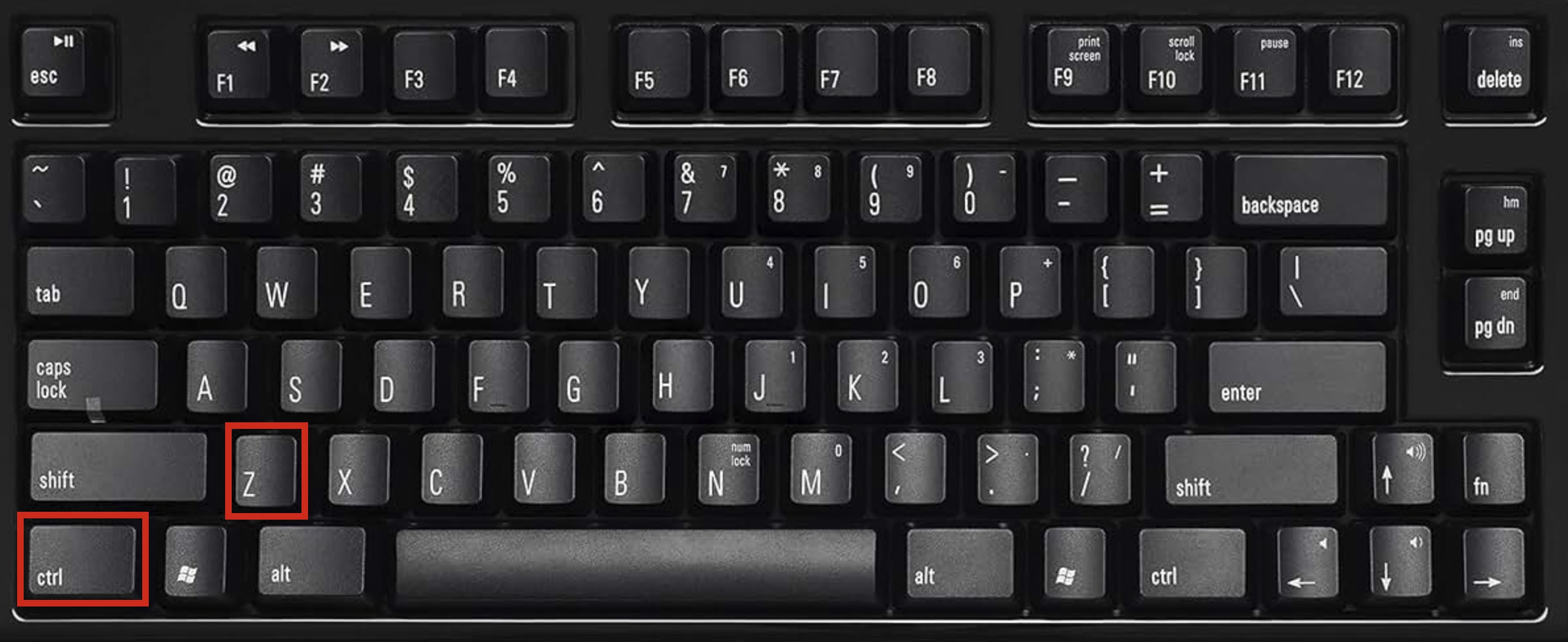
- אם פעולת הביטול עדיין זמינה, מסמך ה-Word שלך אמור להופיע מחדש במיקומו המקורי.
אם Ctrl+Z לא עובד, המסמך שלך לא בהכרח נעלם. בדוק את סל המחזור הבא.
שיטה 2: שחזור מהסל המחזור
אם מחקת את מסמך ה-Word בצורה רגילה, סל המחזור הוא המקום הראשון שעליך לבדוק. קבצים שנמחקו באמצעות מקש Delete או אפשרות המחיקה נשארים בדרך כלל שם עד שאתה מרוקן את סל המחזור.
⚠️ חשוב: שיטה זו עובדת רק אם מחקת את הקובץ באופן רגיל (באמצעות מקש Delete או לחיצה ימנית > מחק). אם השתמשת ב-Shift+Delete, הקובץ שלך עקף לחלוטין את סל המיחזור ואם אין לך גיבוי, עבור ל-שיטה 5 עבור תוכנות לשחזור נתונים. אותו הדבר תקף אם כבר רוקנת את סל המיחזור או שמחקת את הקבצים מכונן USB נייד או מהתקן אחסון נשלף אחר.
להלן כיצד לשחזר מסמך Word שנמחק מתוך סל המיחזור: :
- לחץ פעמיים על הסמל סל המחזור שעל שולחן העבודה שלך.
- חפש את מסמך ה-Word שנמחק. אם סל המיחזור מכיל הרבה קבצים, חפש לפי שם קובץ או חפש קבצים .doc ו-.docx. ניתן גם למיין לפי תאריך מחיקה כדי למצוא מסמכים שנמחקו לאחרונה במהירות רבה יותר.
- באפשרותך ללחוץ לחיצה ימנית על הקובץ ולבחור שחזור כדי להחזירו למיקומו המקורי, או פשוט לגרור אותו לכל מקום שתרצה (שולחן העבודה, תיקיית מסמכים וכו’).
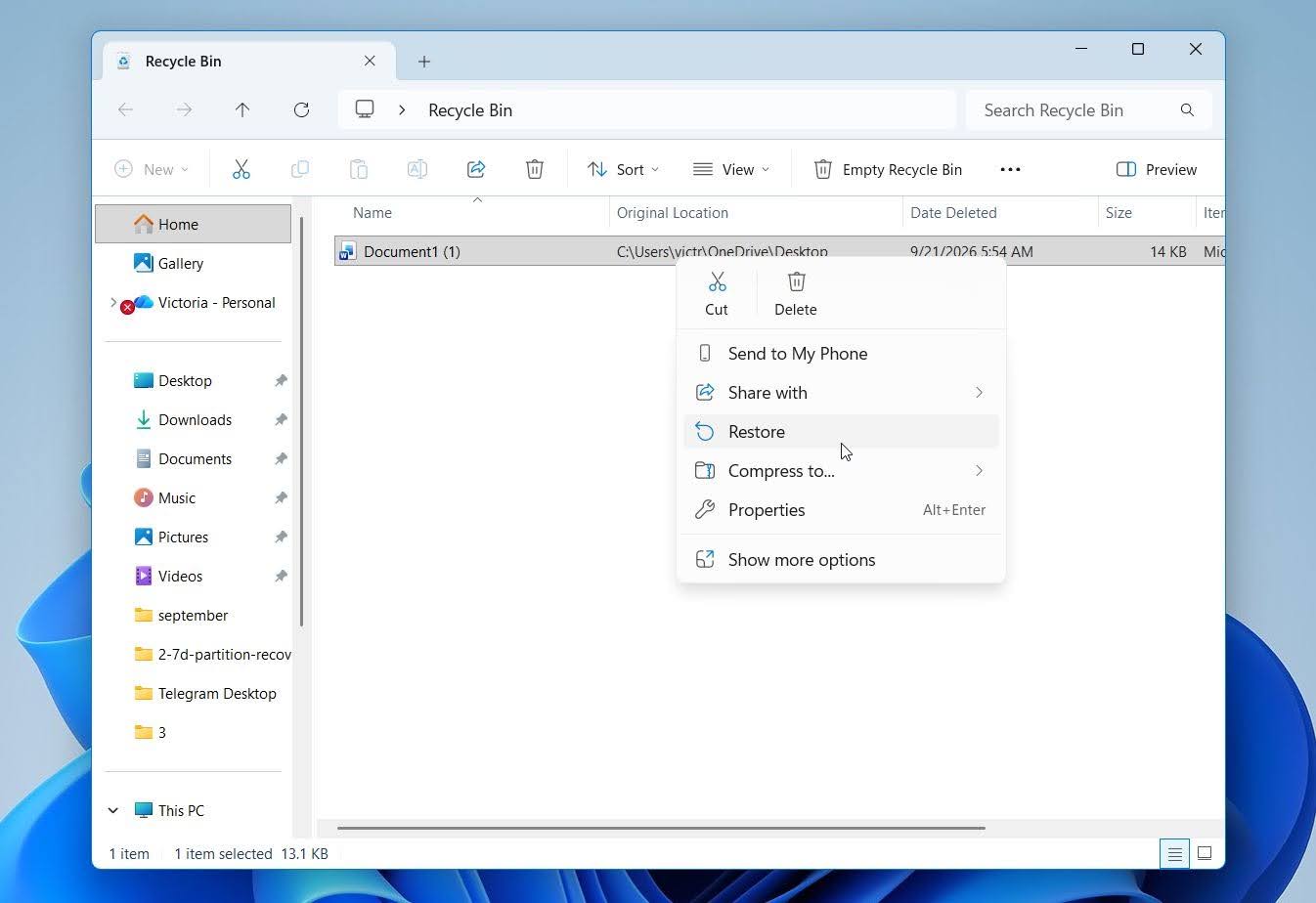
אם אתה בטוח שהמסמך אמור להיות בסל המיחזור אך אינך מוצא אותו, לחץ לחיצה ימנית על סמל סל המחזור ובחר תכונות. בדוק אם אל תעביר קבצים לסל המיחזור. הסר קבצים מיד כאשר הם נמחקים מופעל עבור הכונן הרלוונטי. אם כן, קבצים שנמחקים מהכונן הזה מדלגים על סל המיחזור ומוסרים מיד.
שיטה 3: שחזור מ-OneDrive
OneDrive יכולה לעזור לשחזר מסמך Word שנמחק אם הקובץ היה שמור ב-OneDrive או בתיקיה מסונכרנת עם OneDrive לפני שנמחק. כאשר אתה מוחק קובץ מתיקיית OneDrive מסונכרנת במחשב שלך, המחיקה הזו בדרך כלל מסתנכרנת גם ל-OneDrive. עם זאת, הקובץ עשוי עדיין להיות זמין ב-סל המחזור של OneDrive, שם תוכל לשחזר אותו. אם המסמך אוחסן רק במחשב שלך בתיקיה שלא סונכרנה עם OneDrive, ל-OneDrive לא תהיה עותק לשחזור.
אם אתה משתמש ב-Google Drive, Dropbox, או שירות אחסון ענן אחר, בדוק גם את סל המחזור או את אזור הקבצים שנמחקו שלו. מחיקות מסונכרנות עשויות גם להתפשט לענן, אך השירות עשוי לשמור את הקובץ שנמחק באופן זמני כדי שתוכל לשחזר אותו.
כך ניתן לשחזר מסמך Word שנמחק מ-OneDrive:
- גש ל-onedrive.com והיכנס עם חשבון Microsoft שבו אתה משתמש עבור OneDrive.
- לחץ על סל המחזור בלוח הניווט השמאלי.
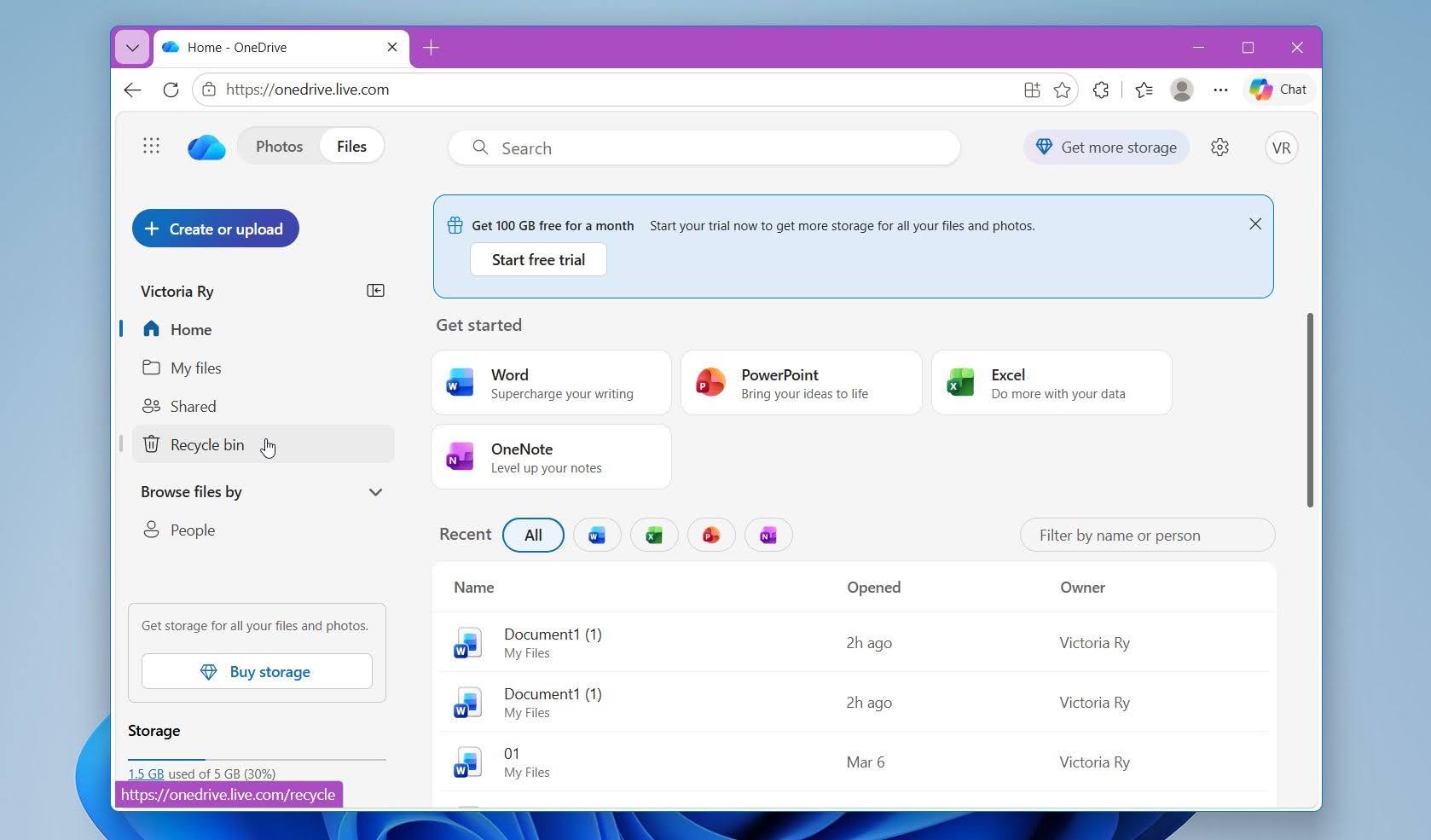
- חפש את מסמך ה-Word שלך. תוכל למיין את התכנים לפי תאריך המחיקה כדי למצוא קבצים שמחקת לאחרונה במהירות רבה יותר.
- בחר את המסמך, ואז לחץ על שחזור בראש הדף.
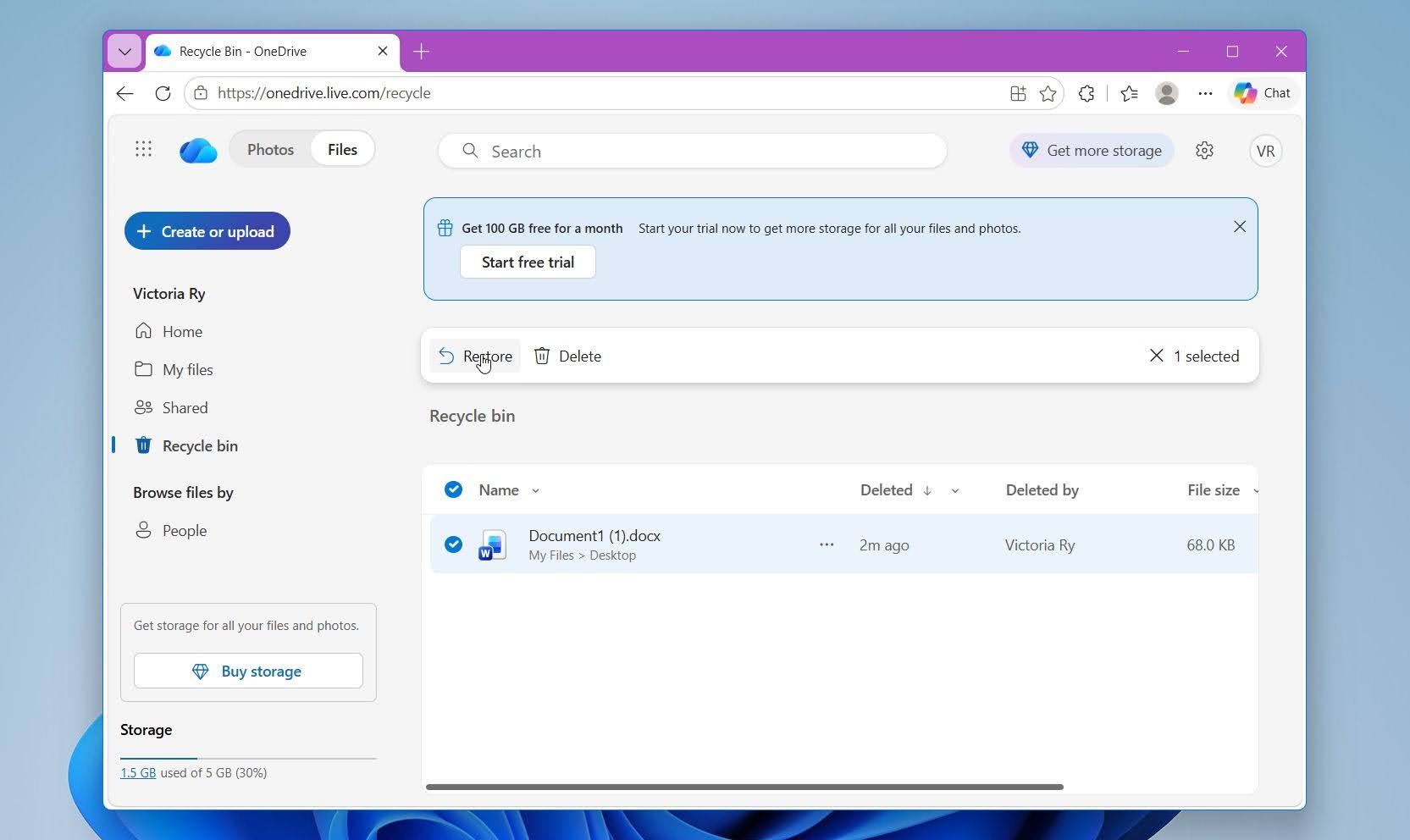
- OneDrive ישחזר את המסמך לתיקיה המקורית שלו. אם התיקיה הזו מסונכרנת עם המחשב שלך, הקובץ אמור להופיע שם שוב.
⚠️ חשוב: עבור חשבונות Microsoft אישיים, קבצים בסל המיחזור של OneDrive נמחקים אוטומטית לאחר 30 ימים. חשבונות עבודה או בית ספר שומרים בדרך כלל פריטים שנמחקו למשך 93 ימים, אם כי מנהלים יכולים לשנות את הגדרות השמירה.
שיטה 4: שחזר את המסמך עם File History
אם היסטוריית קבצים היה מופעל לפני שמסמך ה-Word שלך נמחק, ייתכן של-Windows יש עותק גיבוי שתוכל לשחזר. היסטוריית הקבצים שומרת מעת לעת עותקים של קבצים מתוך תיקיות מוגנות, לכן שיטה זו שווה בדיקה אם המסמך נשמר במיקום הכלול בגיבוי היסטוריית הקבצים שלך.
להלן כיצד לשחזר מסמך Word שנמחק בעזרת File History:
- פתח את לוח הבקרה.
- עבור אל מערכת ואבטחה > היסטוריית קבצים.
- לחץ על שחזור קבצים אישיים.
- עיין לתיקיה שבה המסמך של Word נשמר במקור.
- השתמש בחצים כדי לעבור בין תאריכי הגיבוי הזמינים עד שתמצא גרסה מלפני המחיקה של המסמך.
- בחר את מסמך ה-Word שברצונך לשחזר.
- לחץ על כפתור שחזור הירוק כדי להחזיר אותו למיקומו המקורי. לחלופין, לחץ באמצעות לחצן העכבר הימני על הכפתור ובחר שחזר אל אם ברצונך לשמור את המסמך המשוחזר במקום אחר.
היסטוריית הקבצים יכולה לשחזר את המסמך רק אם גובתה את הקובץ לפני שנמחק. אם היסטוריית הקבצים לא הייתה מופעלת או שהמסמך לא נכלל בגיבוי קודם, הפעלת האפשרות עכשיו לא תשחזר אותו.
שיטה 5: שחזור עם תוכנת שחזור נתונים
אם מסמך ה-Word שלך נמחק לצמיתות, ייתכן ש-תוכנת שחזור נתונים עדיין יוכל לשחזר אותו. זו השיטה שכדאי לנסות לאחר Shift + Delete, סל סל המחזור מרוקן, או כאשר אין גיבוי או גרסה קודמת זמינים.
לשיטה זו נשתמש ב-Disk Drill, יישום לשחזור נתונים עבור Windows שיכול לסרוק אחסון פנימי וחיצוני עבור קבצים שנמחקו. הוא תומך במסמכי Word ובפורמטי קבצים קשורים, כאשר המסננים שלו עוזרים לצמצם את תוצאות הסריקה לקבצי DOC, DOCX, TMP, ו-ASD. Disk Drill גם מאפשר להציג תצוגה מקדימה של המסמכים שנמצאו לפני השחזור, מה שעוזר לאשר שהקובץ שלם וניתן לשחזור.
כך תוכל לשחזר מסמך Word שנמחק לצמיתות באמצעות Disk Drill:
- הורד והתקן Disk Drill. כאשר אפשרי, התקן אותו על כונן שונה מזה שבו היה שמור מסמך ה-Word שנמחק.
- הפעל את Disk Drill ובחר את הכונן שבו נשמר המסמך, בדרך כלל כונן C: של המערכת.
- לחץ על חפש נתונים שאבדו כדי להתחיל בסריקה.
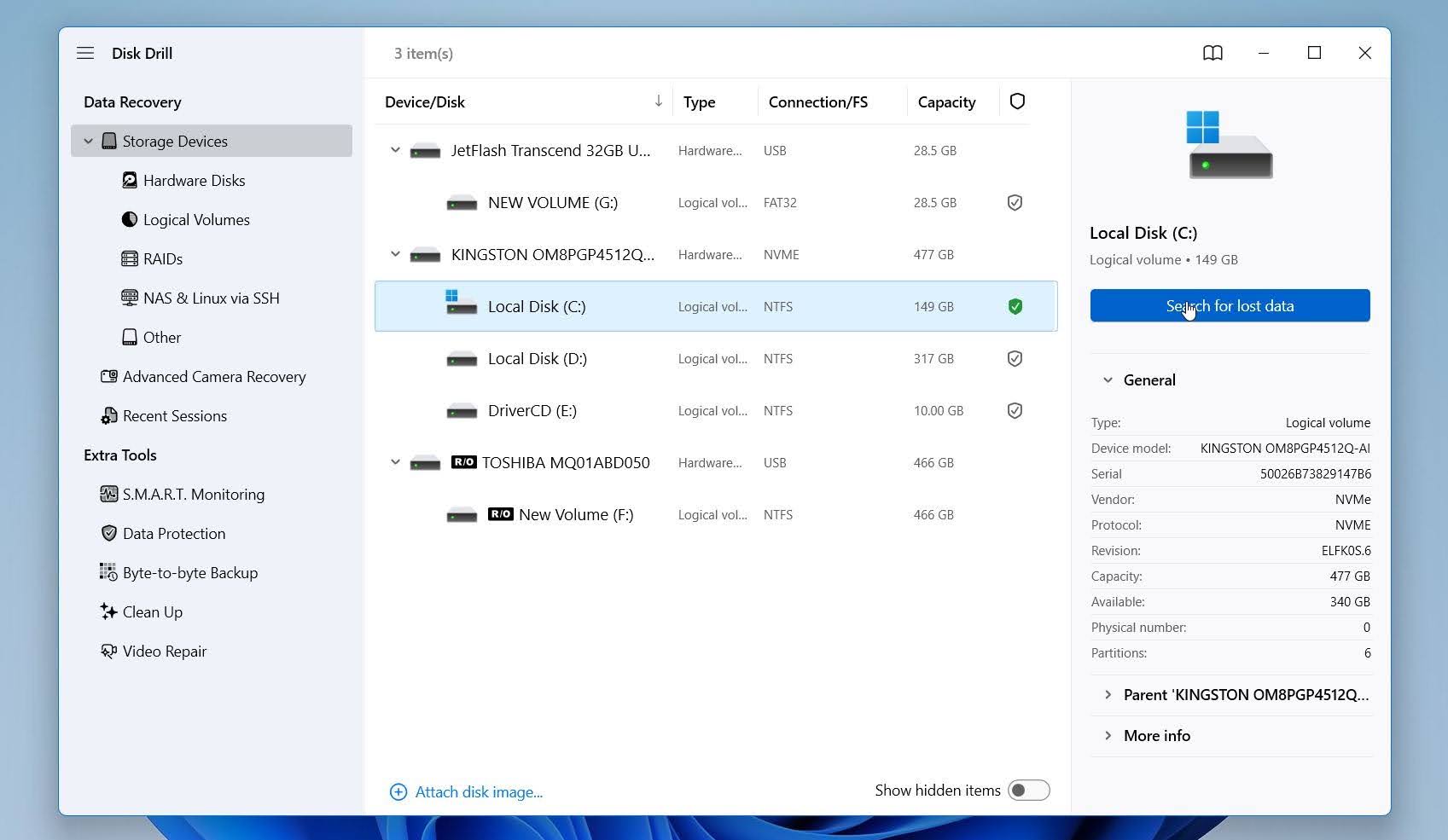
- המתן לסיום הסריקה או לחץ על כפתור סקור קבצים שנמצאו כדי לראות קבצים שנמצאו מיד (הסריקה תמשיך ברקע). תוכל גם לפתוח את קטגוריית מסמכים.
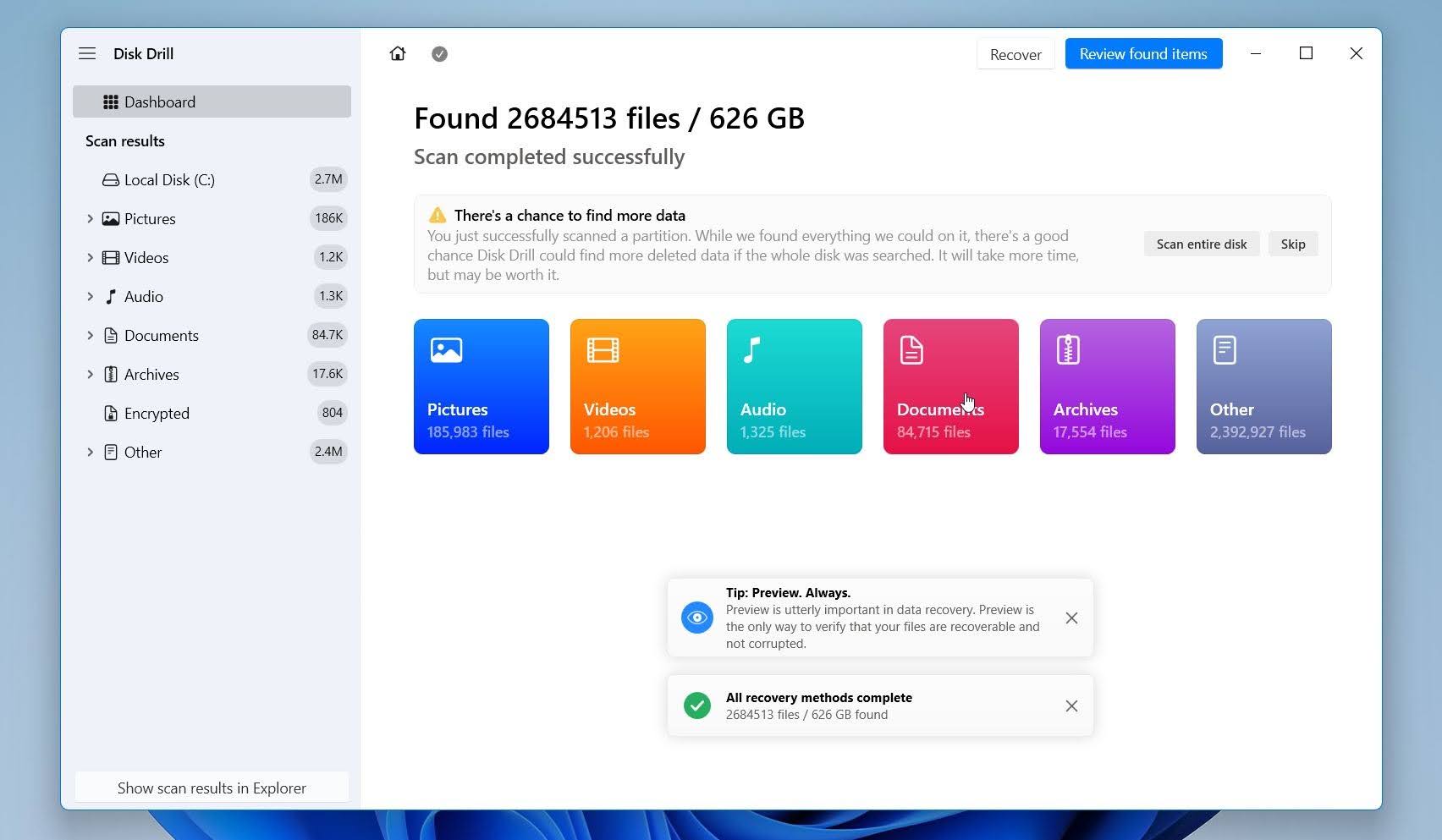
- השתמש במסננים בצד שמאל כדי לצמצם את התוצאות לפורמטים של מסמכים. חפש קבצי .docx, .doc, .tmp, ו-.asd כדי להתמקד במסמכי Word ובגיבויים שלהם. תוכל להציג תצוגה מקדימה של מסמכים ישירות בתוך Disk Drill. אם התצוגה המקדימה של המסמך תקינה, זו אינדיקציה חזקה שניתן לשחזר אותו בשלמותו. בחר את המסמך ולחץ על שחזר.
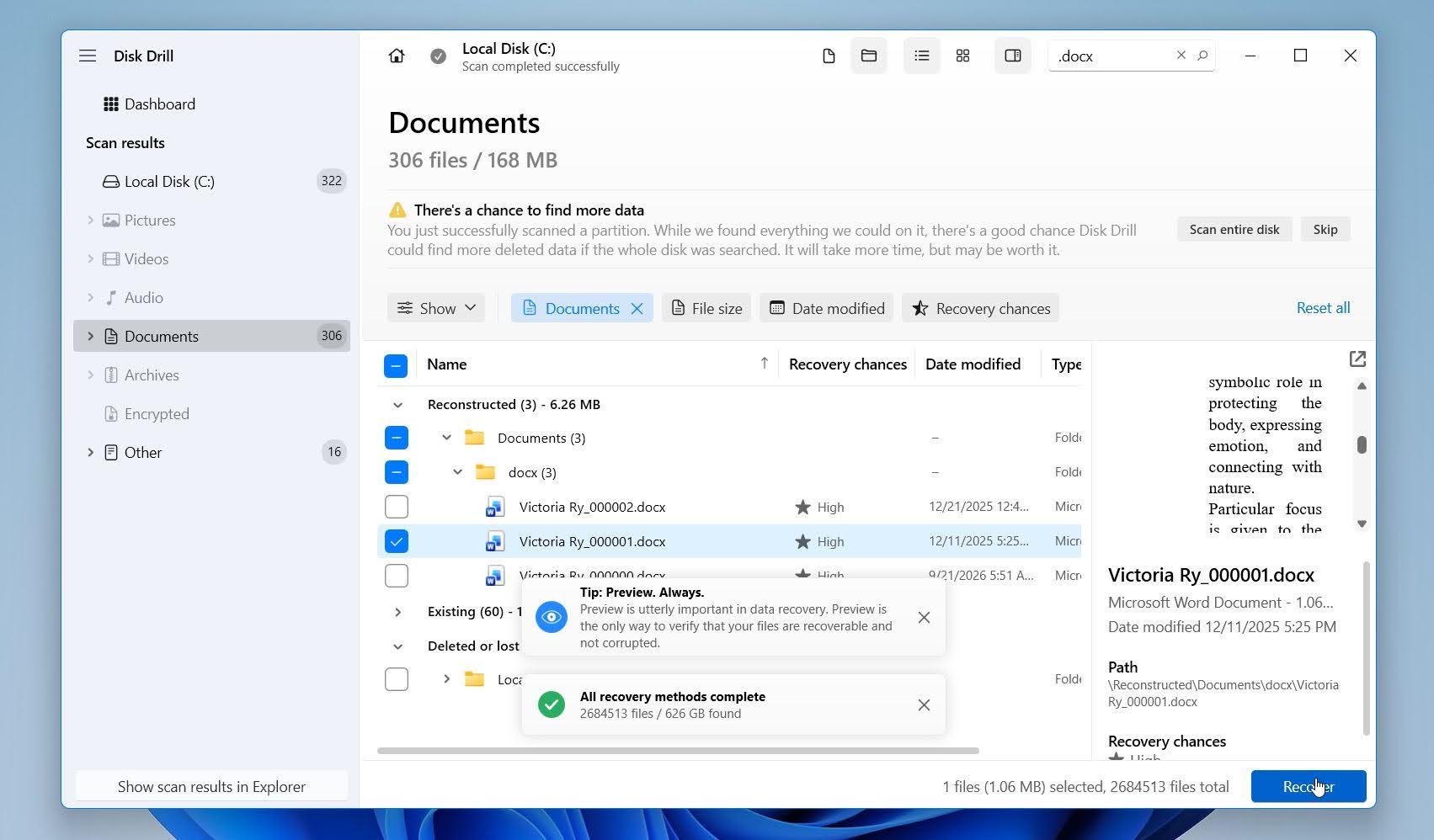
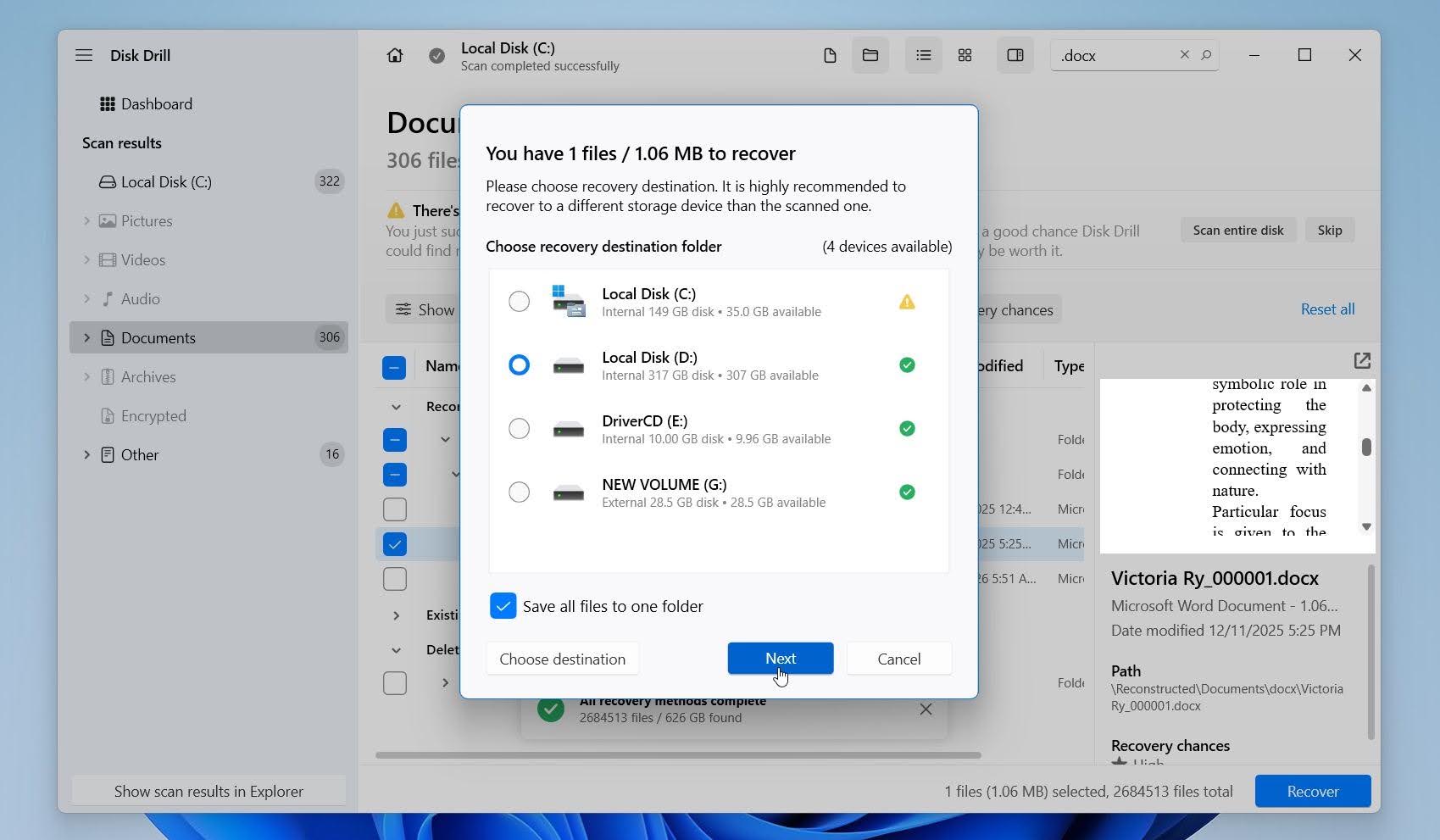
- בחר יעד לשחזור ב-כונן או התקן אחסון שונה, ואז אשר את השחזור.
Disk Drill ל-Windows מאפשר לך לשחזר עד 100 מגה-בייט של נתונים בחינם, מה שעשוי להספיק עבור מסמך וורד אחד או כמה מסמכים. לפרטים נוספים על ביצועי השחזור, התכונות, המגבלות והמחירים שלו, עיין ב-סקירת Disk Drill המלא שלנו.
כיצד לשחזר מסמך Word שלא נשמר
מסמך שלא נשמר שונה ממסמך שנמחק. אם מעולם לא שמרת את הקובץ או ש-Word קרס לפני שהספקת לשמור את השינויים האחרונים שלך, נסה קודם את כלי השחזור המובנים של Word.
שיטה 1: בדוק את חלונית שחזור המסמכים
אם Word נסגר בפתאומיות עקב קריסה, הפסקת חשמל או אתחול מערכת, פתח שוב את מיקרוסופט וורד. חלונית שחזור מסמכים עשויה להופיע אוטומטית בצד שמאל ולהציג גרסאות של מסמכים ש-Word הצליח לשמור לפני ההפרעה.
- פתח את מיקרוסופט וורד שוב.
- חפש את חלונית שחזור מסמכים בצד שמאל.
- בדוק את הגרסאות הזמינות ופתח את העדכנית ביותר.
- בדוק את המסמך כדי לוודא שהוא מכיל את התוכן שאתה צריך.
- עבור אל קובץ > שמירה בשם ושמור אותו מיד.
אם חלון השחזור של המסמך אינו מופיע, ייתכן של-Word עדיין קיימת עותק AutoRecover שניתן לאתר באמצעות Word.
שיטה 2: השתמש באפשרות שחזור מסמכים שלא נשמרו
ייתכן ש-Word שומר גם עותקי שחזור זמניים של מסמכים שנסגרו מבלי להישמר. ניתן לבדוק אותם ישירות מתוך Word:
- פתח את מיקרוסופט וורד.
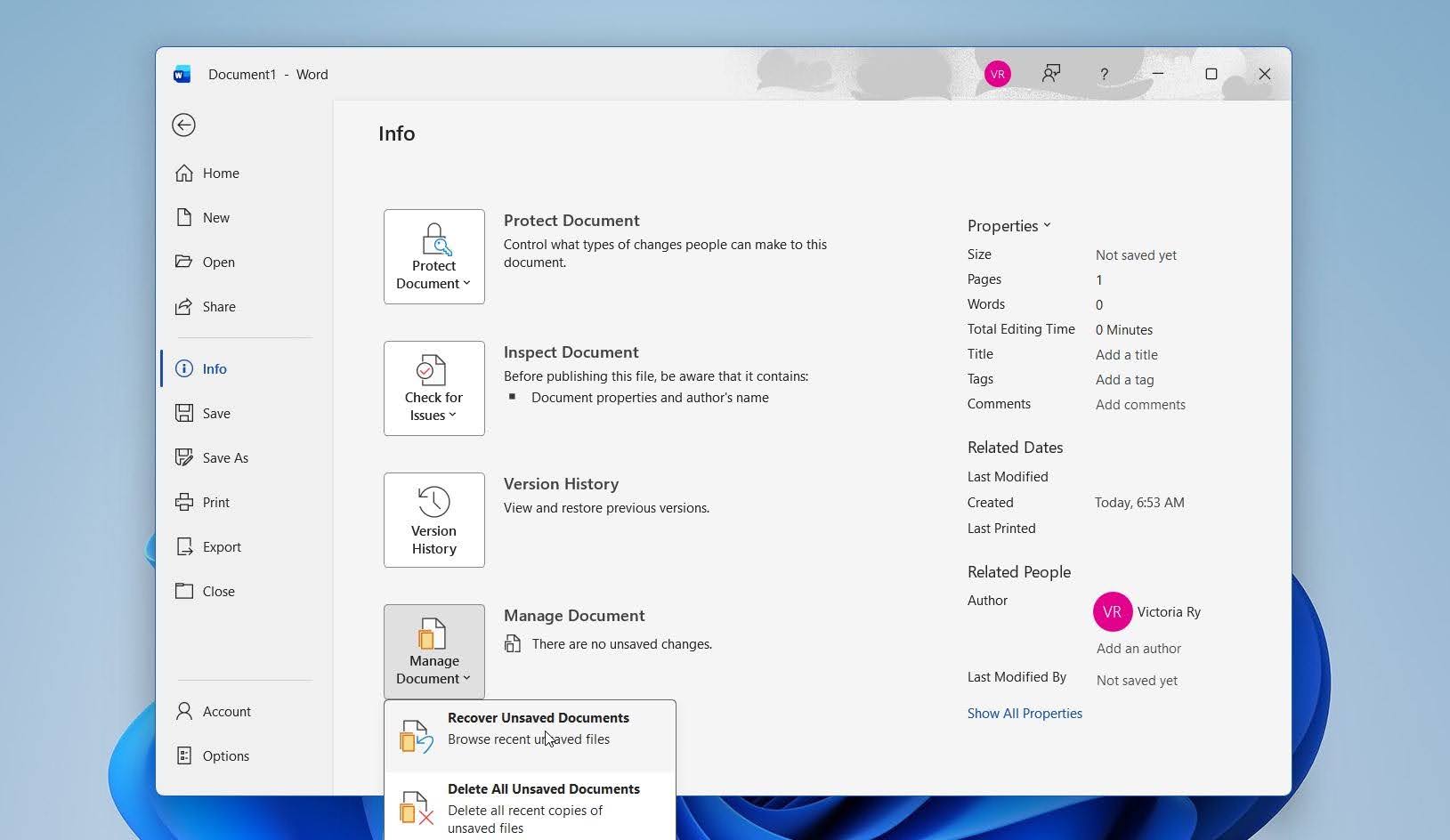
- עבור אל קובץ > מידע > נהל מסמך.
- לחץ על שחזור מסמכים שלא נשמרו.
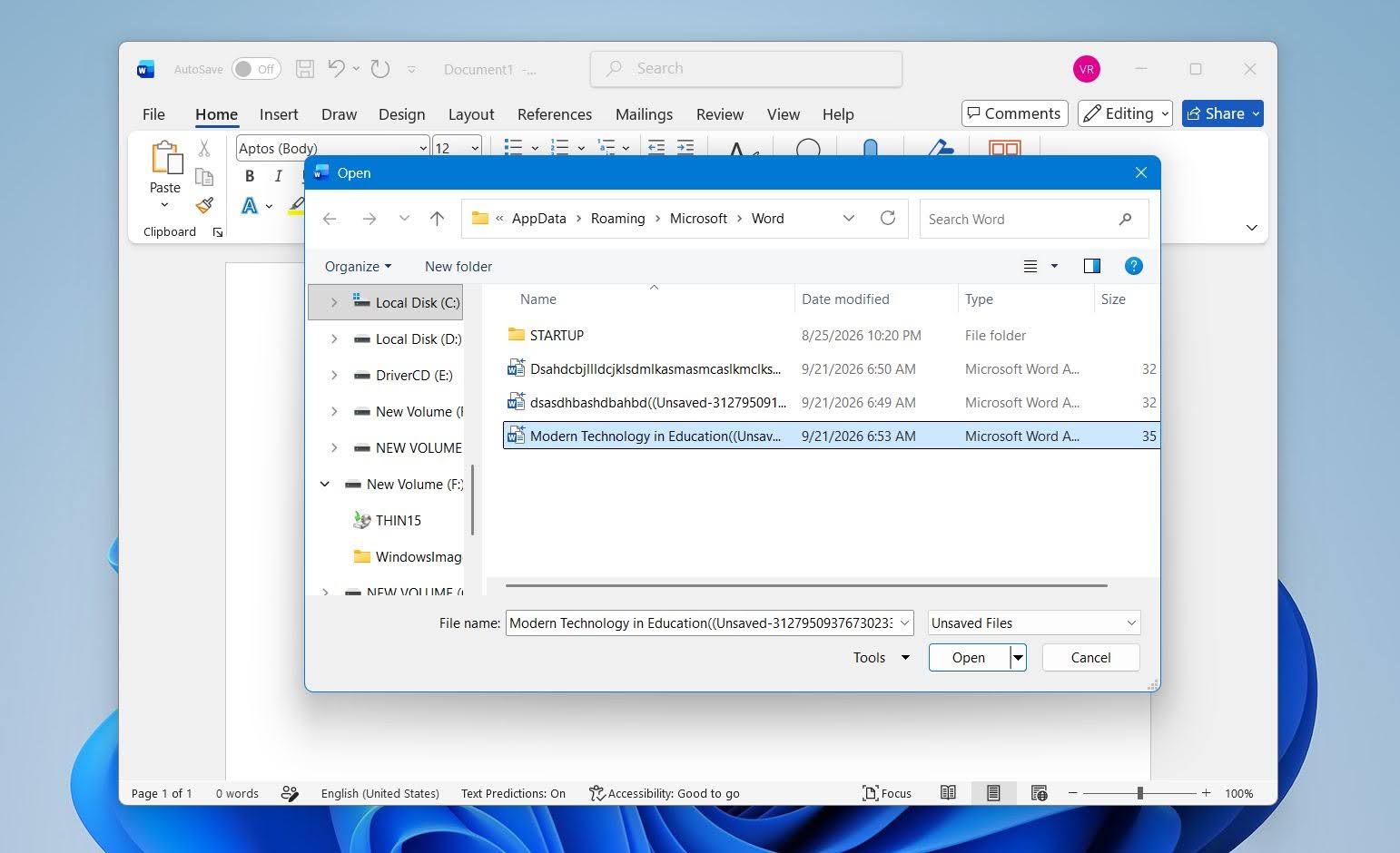
- עיין בקבצים הזמינים ופתח את המסמך שאתה צריך.
- לחץ על שמור בשם ושמור את המסמך ששוחזר למקום קבוע.
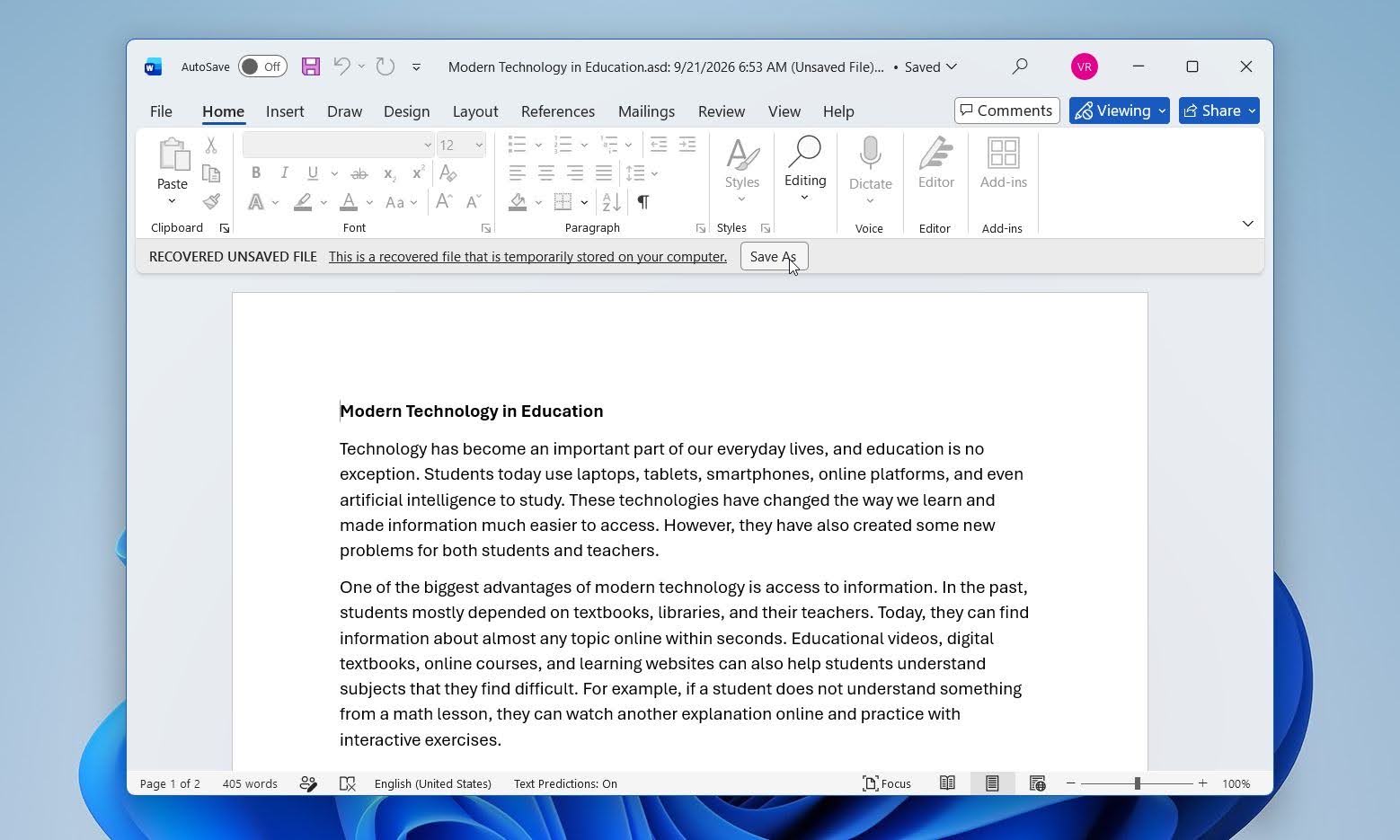
הקבצים הזמינים מאוחסנים בדרך כלל בתיקיית UnsavedFiles של Word ועלולים להשתמש בסיומת .asd. Word אינו שומר עותקי שחזור אלה לצמיתות, לכן שמור את המסמך מיד כאשר אתה מוצא את הגרסה הנכונה.
שיטה 3: מצא קבצי AutoRecover באופן ידני
אם Word לא מציג את המסמך דרך תפריטי השחזור שלו, בדוק את מיקום AutoRecover באופן ידני.
- פתח את Word ועבור אל קובץ > אפשרויות > שמירה.
- מצא את מיקום קובץ AutoRecover והעתק את נתיב התיקיה שמוצג שם.
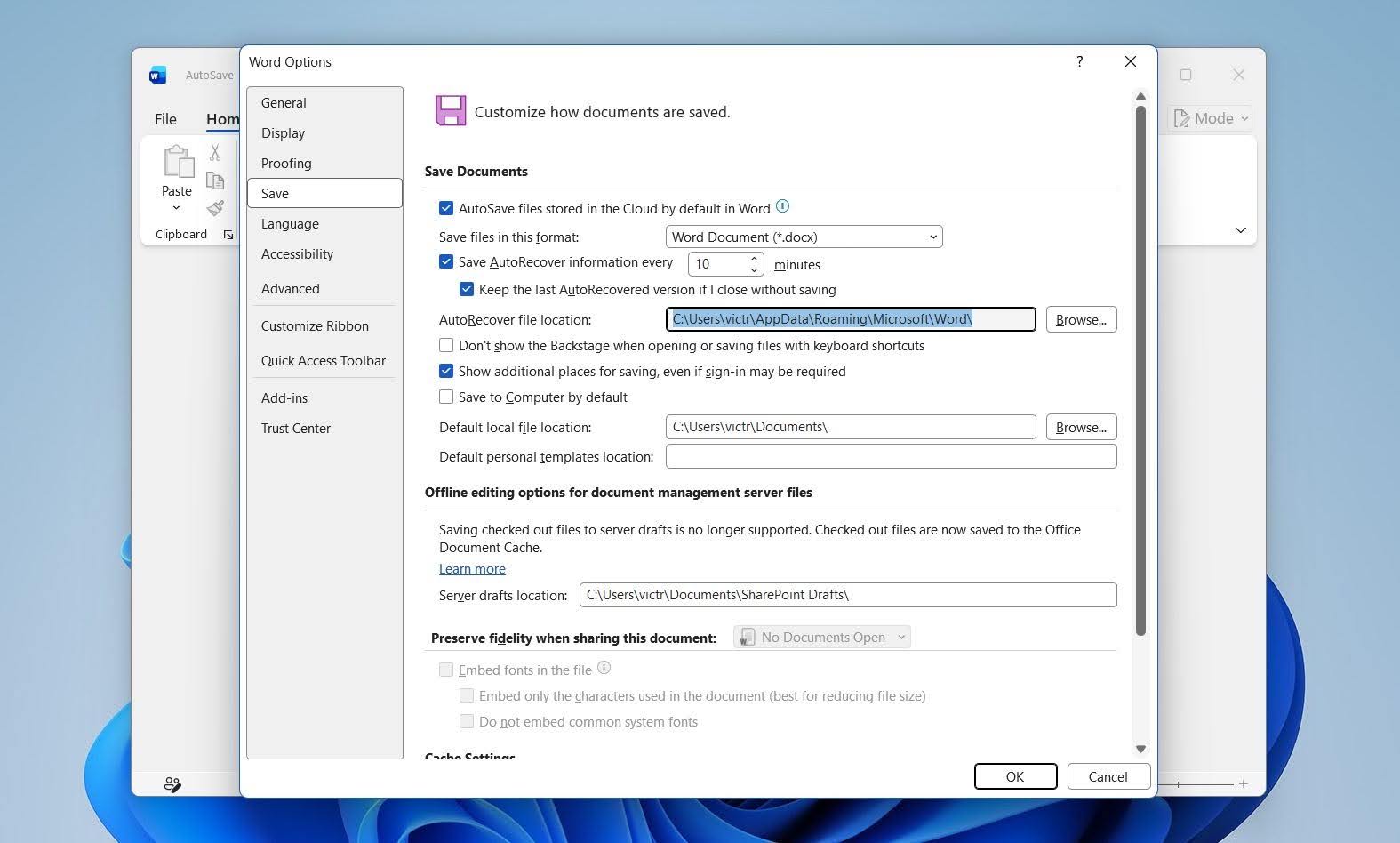
- הדבק את הנתיב בשורת הכתובת של סייר הקבצים ולחץ על הזן.
- חפש קבצי .asd שתואמים למסמך שאבד לך.
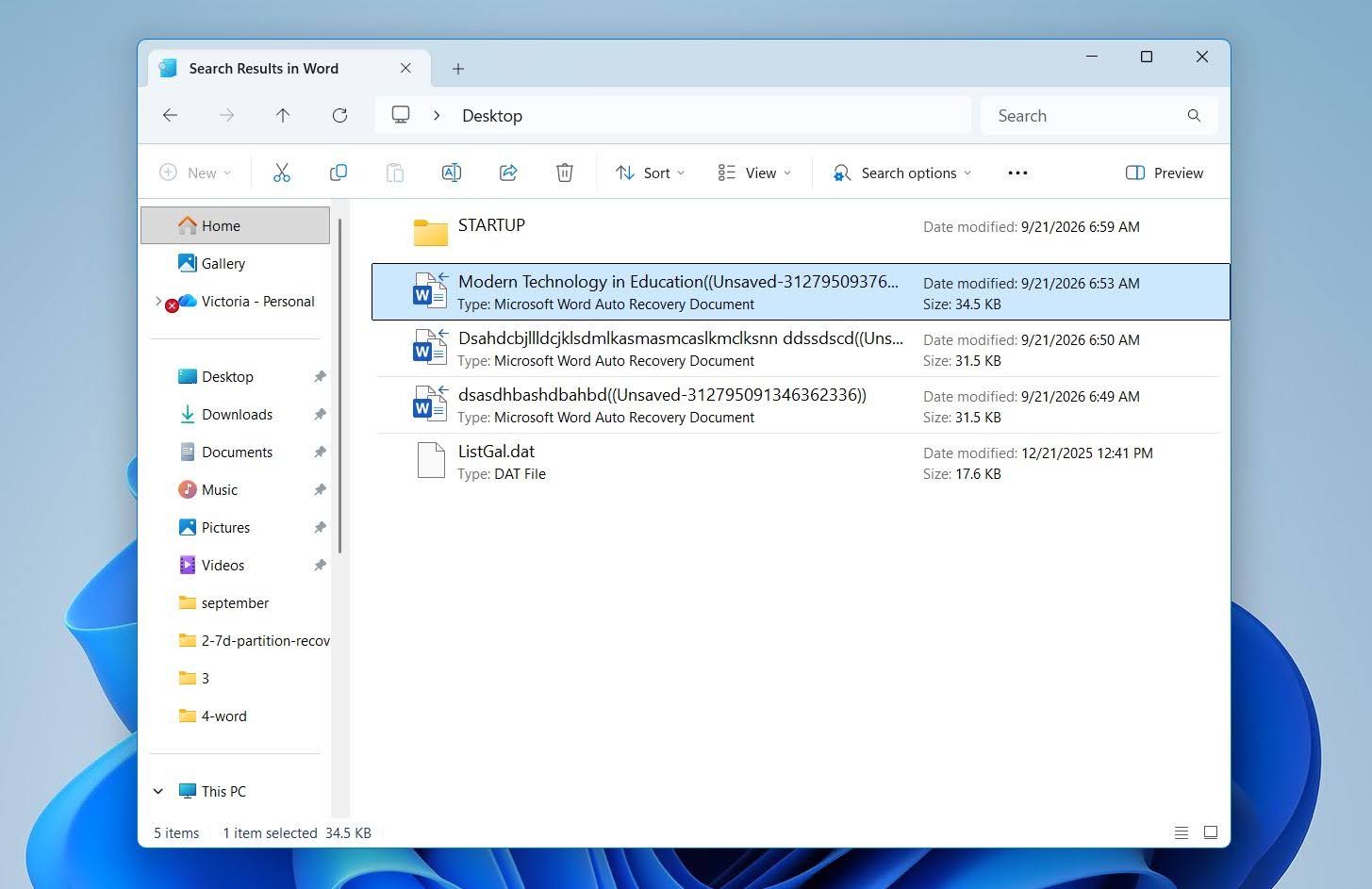
- פתח קובץ מתאים ב-Word ושמור אותו כקובץ DOCX חדש.
שים לב שתכונת השחזור האוטומטי נועדה בעיקר להגן על עבודתך במקרה של הפרעות לא צפויות. היא לא מבטיחה שלכל מסמך שלא נשמר או לכל שינוי אחרון תהיה עותק שניתן לשחזור.
מחשבות מסכמות
לעיתים קרובות ניתן לשחזר מסמכי Word גם לאחר שנמחקו. מחיקות אחרונות בדרך כלל קלות ביותר לפתרון: פקודת ביטול או בדיקה מהירה בסל המיחזור עשויות לשחזר את המסמך. אם אתה מגבה את הקבצים שלך באופן קבוע, בדוק כל גיבוי שבו אתה משתמש כדי למצוא עותק נוסף. OneDrive, היסטוריית קבצים וגרסאות קודמות הן אפשרויות נפוצות, אך גם גיבויים אחרים בענן או מקומיים יכולים לעבוד באותה מידה.
אם המסמך נמחק לצמיתות ואין גיבוי קיים, תוכנת שחזור נתונים כמו Disk Drill היא האפשרות הבאה שכדאי לנסות.
כדי להפחית את הסיכון לאובדן עבודה בעתיד, בדוק קובץ > אפשרויות > שמירה וודא ש-שחזור אוטומטי מופעל. תוכל גם לקצר את מרווח ה-AutoRecover עבור עותקי שחזור תכופים יותר. אם אתה שומר מסמכים ב-OneDrive או SharePoint, השאר את שמירה אוטומטית מופעל כדי שהשינויים שלך יישמרו אוטומטית.
הערה: לחוות דעת נוספות ולחוויות שיחזור מהעולם האמיתי, עיין ב-דיון פורום, שם משתמשים משתפים מה עבד עבורם ומציעים טיפים נוספים לשחזור מסמכי Word שאבדו או לא נשמרו.
שאלות נפוצות
- השתמש בחיפוש של סייר הקבצים והזן את שם המסמך או חפש עבור *.docx ו-*.doc.
- בדוק מיקומים נפוצים כגון מסמכים, שולחן עבודה, הורדות, ותיקיות שהשתמשת בהן לאחרונה.
- פתח את Word > קובץ > פתח > אחרונים כדי לראות אם המסמך מופיע בקבצים האחרונים שלך.
- בדוק את סל המחזור למקרה שהמסמך נמחק בטעות.
- חפש ב-OneDrive או שירות אחסון ענן אחר אם הקבצים שלך מסונכרנים.
- אם המסמך מעולם לא נשמר, בדוק אפשרויות השחזור האוטומטי של Word ושחזור מסמכים שלא נשמרו.




