



Perdeu seu arquivo .docx e está se perguntando: “É possível recuperar um documento do Word excluído?” Em muitos casos, sim. Um documento do Word excluído muitas vezes pode ser recuperado no Windows, mas o que você deve tentar primeiro depende de como ele foi excluído. Você pode conseguir restaurar um documento excluído recentemente da Lixeira, desfazer a exclusão com Ctrl + Z, recuperar uma cópia do OneDrive ou usar um software de recuperação de dados se você esvaziou a Lixeira ou usou Shift + Delete. Se o documento nunca foi salvo, os recursos de recuperação integrados do Word oferecem um caminho diferente.
Explicaremos como recuperar um documento do Word excluído em cada uma dessas situações, incluindo arquivos DOC e DOCX excluídos permanentemente e documentos não salvos.
Se o seu arquivo foi excluído permanentemente, pare de usar o disco afetado e evite salvar novos arquivos nele até tentar a recuperação. Novos dados podem sobrescrever o documento excluído e reduzir suas chances de recuperá-lo.
O que fazer após excluir um documento do Word?
Excluído nem sempre significa perdido para sempre. O que você deve fazer em seguida depende de como o documento do Word foi perdido:
- Recentemente excluídos: Se você excluiu o documento normalmente, verifique o Lixeira. Se a exclusão foi sua ação mais recente, você também pode tentar o Ctrl + Z.
- Lixeira esvaziada: Esvaziar a Lixeira remove o acesso normal ao arquivo, mas seus dados subjacentes ainda podem ser recuperáveis até que sejam sobrescritos.
- Shift + Delete: Isso ignora a Lixeira e exclui permanentemente o documento. Verifique seus backups ou use um software de recuperação de dados.
- Documento não salvo: Se o documento nunca foi salvo, os métodos de recuperação de arquivos excluídos não se aplicam. Em vez disso, verifique o AutoRecuperação do Word, arquivos temporários e Recuperar Documentos Não Salvos.
| O que aconteceu? | Melhor método para tentar primeiro | O que saber |
|---|---|---|
| Acabei de deletar o documento do Word | Ctrl + Z / Desfazer exclusão | Se você não realizou muitas outras ações desde a exclusão, o Windows ainda pode permitir que você desfaça e retorne o arquivo para sua pasta original. |
| Excluí o arquivo normalmente | Lixeira | Arquivos excluídos normalmente de um disco interno geralmente vão para a Lixeira, onde você pode clicar com o botão direito no documento e selecionar Restaurar. |
| Esvaziei a Lixeira | Software de backup ou recuperação de dados | O documento agora está excluído permanentemente do Windows, mas seus dados podem permanecer no disco até serem sobrescritos. |
| Usei Shift + Delete | Software de backup ou recuperação de dados | Shift + Delete ignora a Lixeira. Verifique primeiro se há um backup; caso contrário, faça uma varredura na unidade afetada com um software de recuperação. |
| O documento foi sincronizado com o OneDrive | Lixeira do OneDrive / Histórico de Versões | Uma cópia sincronizada ou uma versão anterior ainda pode estar disponível através do OneDrive, dependendo de como o documento foi excluído ou alterado. |
| Nunca salvei o documento | AutoRecuperação do Word / Recuperar Documentos Não Salvos | O documento pode existir como um arquivo de AutoRecuperação ou um arquivo temporário de recuperação, mesmo que você nunca tenha criado um arquivo DOCX normal. |
| Substituí o documento | Histórico de Versões / Versões Anteriores | Procure por uma versão anterior em vez de tentar recuperar o arquivo atual, já que o próprio documento não foi excluído. |
Observação sobre SSD: Arquivos excluídos permanentemente podem ser mais difíceis de recuperar de um SSD por causa de TRIM. O TRIM permite que o SSD limpe blocos que não são mais necessários após a exclusão. Uma vez que os blocos que continham seu documento do Word foram limpos, normalmente o software de recuperação de dados não pode recuperá-lo.
Como Recuperar um Documento do Word Excluído
Existem várias maneiras de recuperar um documento do Word excluído no Windows, e o ideal é começar pela opção mais simples que se adeque à sua situação. Os métodos a seguir abrangem desde desfazer uma exclusão recente e restaurar um arquivo da Lixeira ou do OneDrive até verificar backups e recuperar um documento excluído permanentemente com um software de recuperação de dados.
Comece pelo método que se aplica a como o seu documento foi perdido. Se você não tiver certeza do que aconteceu com ele, siga os métodos na ordem.
Método 1: Desfaça a Exclusão com Ctrl+Z
Ctrl+Z vale a pena tentar se você deletou o arquivo do Word há poucos instantes e não realizou nenhuma ação desde então. No entanto, não ajudará se você usou Shift + Delete, esvaziou a Lixeira, reiniciou seu PC ou continuou usando o computador após a exclusão.
Siga estas etapas para desfazer a exclusão de um arquivo do Word:
- Volte para Explorador de Arquivos e pressione Ctrl + Z (ou clique com o botão direito e selecione Desfazer Exclusão).
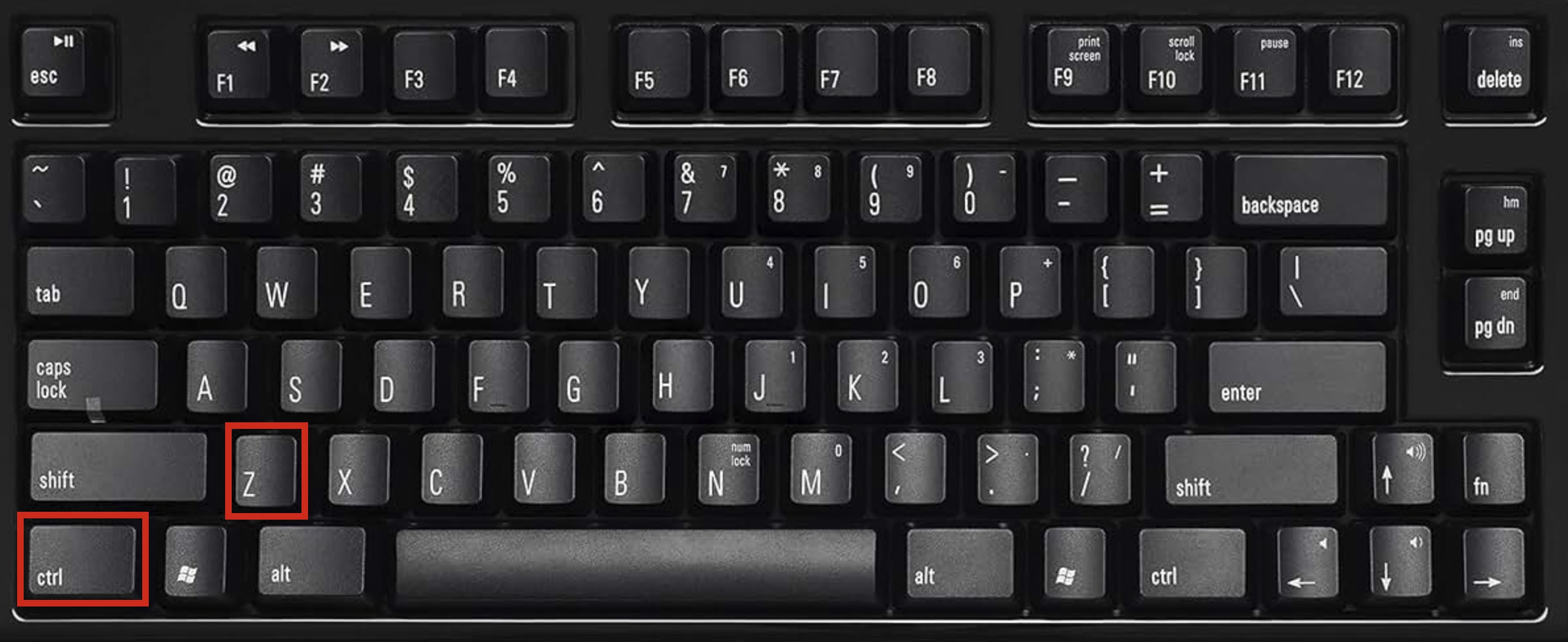
- Se a operação de desfazer ainda estiver disponível, seu documento do Word deverá reaparecer em seu local original.
Se Ctrl+Z não funcionar, seu documento não está necessariamente perdido. Verifique o Lixeira a seguir.
Método 2: Restaurar da Lixeira
Se você excluiu o documento do Word normalmente, a Lixeira é o primeiro lugar que você deve verificar. Arquivos excluídos com a tecla Delete ou com a opção Excluir geralmente permanecem lá até que você esvazie a Lixeira.
⚠️ Importante: Este método só funciona se você excluiu o arquivo normalmente (usando a tecla Delete ou clicando com o botão direito e selecionando Excluir). Se você usou Shift+Delete, seu arquivo pulou a Lixeira completamente e você não tem um backup, então pule para Método 5 para software de recuperação de dados. O mesmo se aplica se você já esvaziou a Lixeira ou excluiu os arquivos de um pen drive USB ou outro dispositivo de armazenamento removível.
Veja como restaurar um documento do Word excluído da Lixeira:
- Clique duas vezes no ícone Lixeira na sua área de trabalho.
- Procure pelo documento do Word excluído. Se a Lixeira contiver muitos arquivos, pesquise por nome do arquivo ou procure por arquivos .doc e .docx. Você também pode ordenar por Data de Exclusão para encontrar documentos excluídos recentemente mais rápido.
- Clique com o botão direito no arquivo e selecione Restaurar para enviá-lo de volta ao seu local original, ou simplesmente arraste-o para onde quiser (Área de Trabalho, pasta Documentos, etc.).
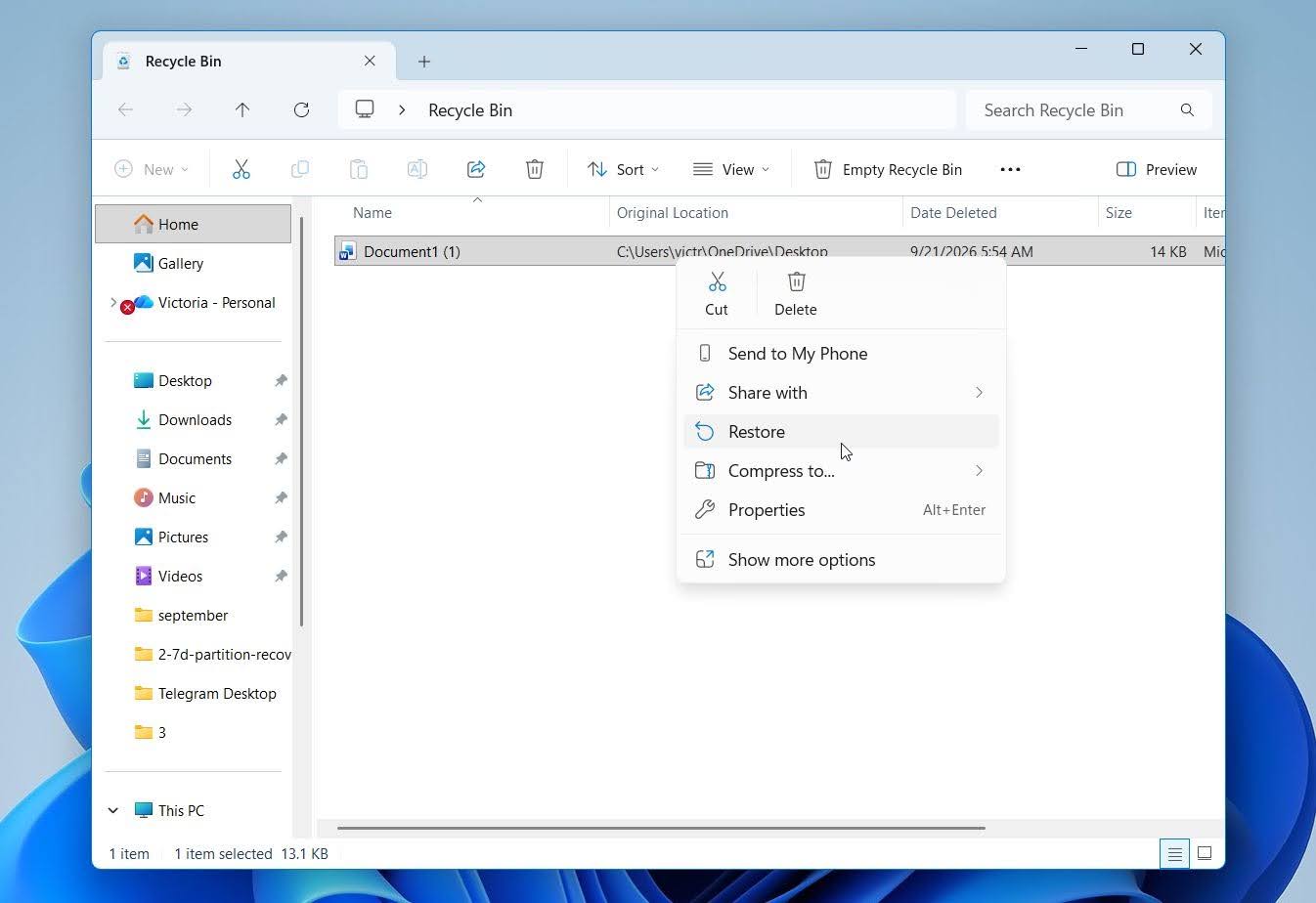
Se você tem certeza de que o documento deveria estar na Lixeira, mas não consegue encontrá-lo, clique com o botão direito no ícone Lixeira e selecione Propriedades. Verifique se o Não mover os arquivos para a Lixeira. Remover os arquivos imediatamente ao serem excluídos está ativado para a unidade correspondente. Se estiver, os arquivos excluídos dessa unidade ignoram a Lixeira e são removidos imediatamente.
Método 3: Recuperar do OneDrive
O OneDrive pode ajudar a recuperar um documento do Word excluído se o arquivo foi armazenado no OneDrive ou em uma pasta sincronizada com o OneDrive antes de ser excluído. Quando você exclui um arquivo de uma pasta do OneDrive sincronizada no seu PC, essa exclusão normalmente é sincronizada com o OneDrive também. No entanto, o arquivo ainda pode estar disponível na Lixeira do OneDrive, onde você pode restaurá-lo. Se o documento estava armazenado apenas no seu PC em uma pasta que não era sincronizada com o OneDrive, o OneDrive não terá uma cópia para recuperar.
Se você usar Google Drive, Dropbox ou outro serviço de armazenamento em nuvem, verifique também sua Lixeira ou seção de arquivos excluídos. As exclusões sincronizadas também podem ser propagadas para a nuvem, mas o serviço pode reter o arquivo excluído temporariamente para que você possa restaurá-lo.
Veja como recuperar um documento do Word excluído do OneDrive:
- Vá para onedrive.com e faça login com a conta Microsoft que você usa para o OneDrive.
- Clique em Lixeira no painel de navegação à esquerda.
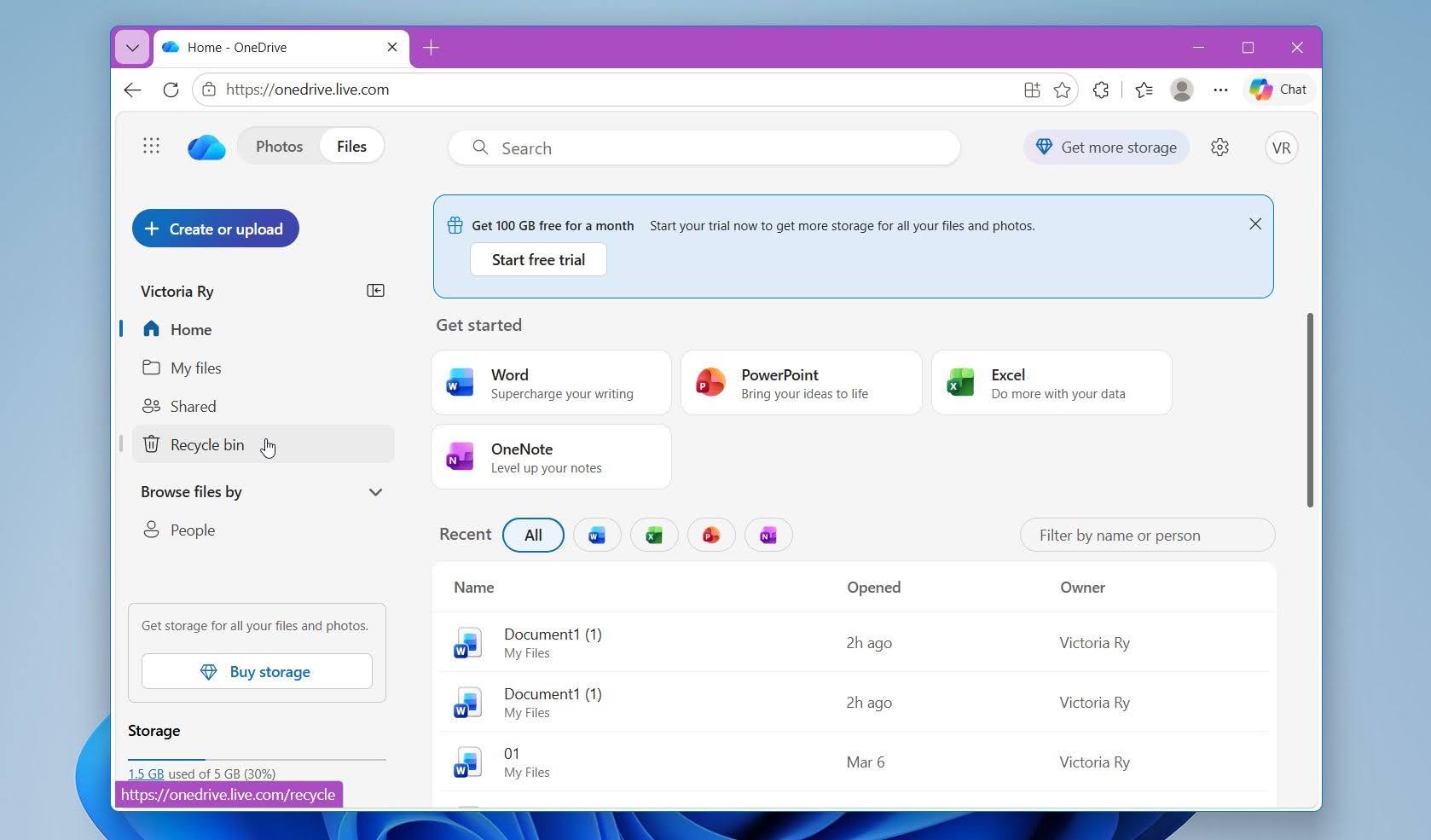
- Procure seu documento do Word. Você pode classificar o conteúdo por Data de exclusão para encontrar arquivos excluídos recentemente mais rápido.
- Selecione o documento e então clique em Restaurar no topo da página.
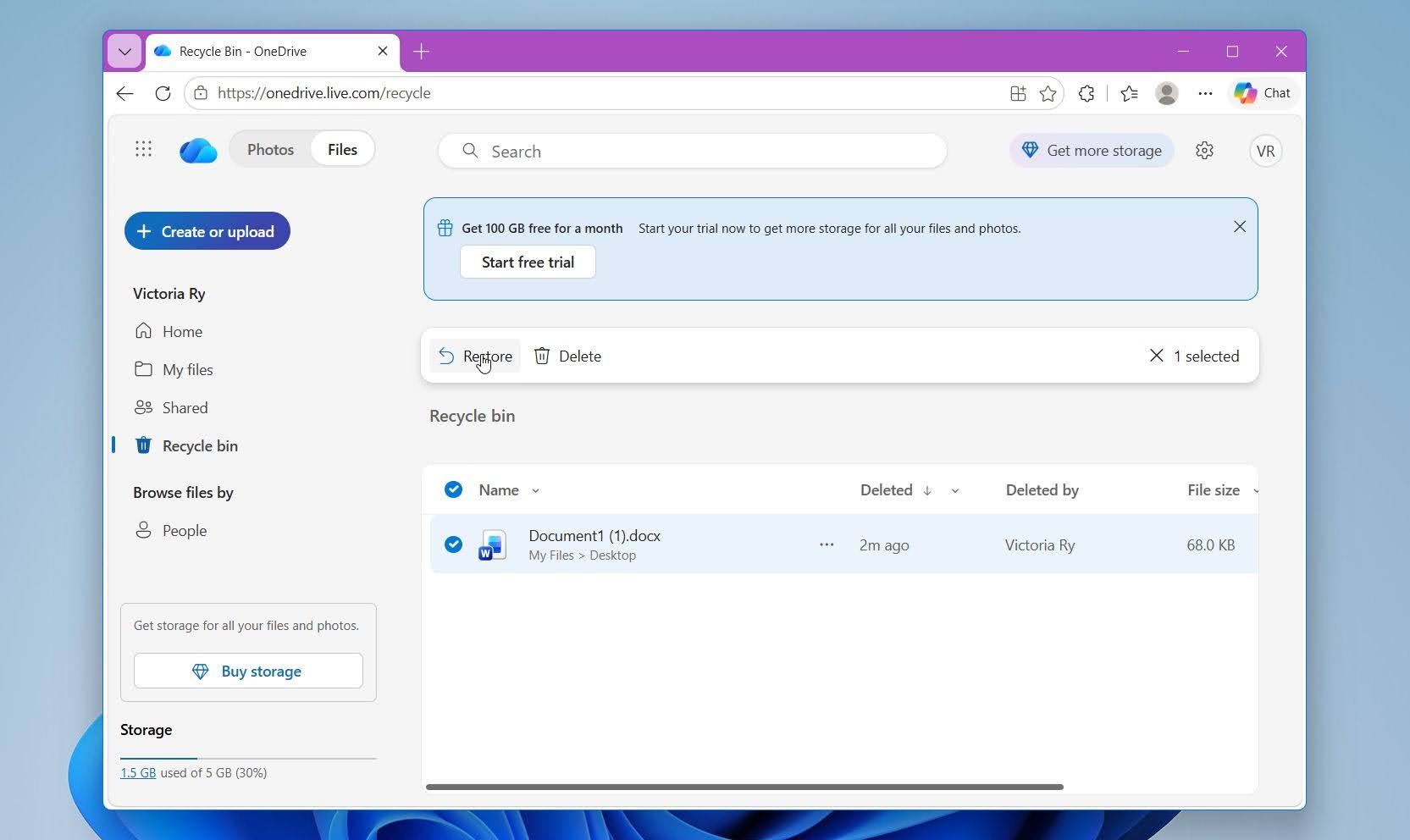
- O OneDrive vai restaurar o documento para sua pasta original. Se essa pasta estiver sincronizada com seu PC, o arquivo também deverá aparecer lá novamente.
⚠️ Importante: Para contas pessoais da Microsoft, os arquivos na Lixeira do OneDrive são excluídos automaticamente após 30 dias. Contas de trabalho ou escolares normalmente mantêm os itens excluídos por 93 dias, embora os administradores possam alterar as configurações de retenção.
Método 4: Restaurar o Documento com o Histórico de Arquivos
Se Histórico de Arquivos estava ativado antes de seu documento do Word ser excluído, o Windows pode ter uma cópia de backup que você pode restaurar. O Histórico de Arquivos salva periodicamente cópias de arquivos de pastas protegidas, então vale a pena verificar esse método se o documento estava armazenado em um local incluído no seu backup do Histórico de Arquivos.
Veja como restaurar um documento do Word excluído com o Histórico de Arquivos:
- Abra Painel de Controle.
- Vá para Sistema e Segurança > Histórico de Arquivos.
- Clique em Restaurar arquivos pessoais.
- Navegue até a pasta onde seu documento do Word estava originalmente armazenado.
- Use as setas para percorrer as datas de backup disponíveis até encontrar uma versão anterior à exclusão do documento.
- Selecione o documento do Word que deseja recuperar.
- Clique no botão verde Restaurar para retorná-lo ao local original. Alternativamente, clique com o botão direito no botão e selecione Restaurar para se quiser salvar o documento recuperado em outro local.
O Histórico de Arquivos só pode recuperar o documento se ele tiver feito backup do arquivo antes de ser excluído. Se o Histórico de Arquivos não estava ativado ou se o documento não estava incluído em um backup anterior, ativar o recurso agora não o recuperará.
Método 5: Recuperar com Software de Recuperação de Dados
Se o seu documento do Word foi excluído permanentemente, software de recuperação de dados ainda pode ser capaz de recuperá-lo. Este é o método a ser tentado após Shift + Delete, uma Lixeira esvaziada ou quando não há backup ou versão anterior disponível.
Para este método, usaremos o Disk Drill, um aplicativo de recuperação de dados para Windows que pode escanear armazenamento interno e externo em busca de arquivos excluídos. Ele suporta documentos do Word e formatos de arquivo relacionados, enquanto seus filtros ajudam a restringir os resultados da varredura para arquivos DOC, DOCX, TMP e ASD. O Disk Drill também permite visualizar documentos encontrados antes da recuperação, o que ajuda a confirmar se o arquivo está intacto e pode ser recuperado.
Veja como recuperar um documento do Word permanentemente excluído com o Disk Drill:
- Baixar e instale Disk Drill. Sempre que possível, instale-o em um disco diferente daquele que continha o documento Word excluído.
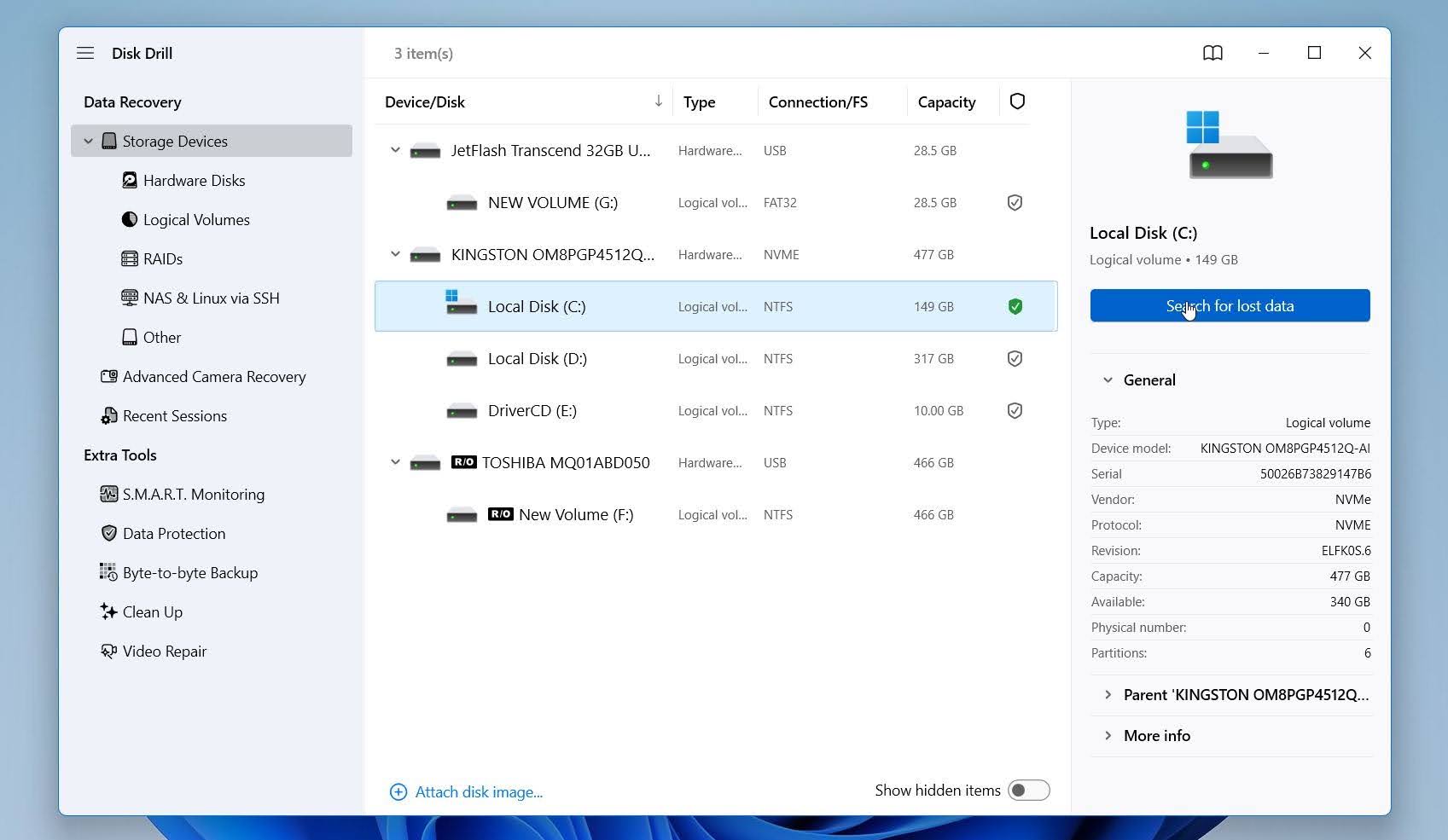
- Abra o Disk Drill e selecione o disco onde o documento estava armazenado, geralmente o disco do sistema C:.
- Clique em Procurar por dados perdidos para iniciar a varredura.
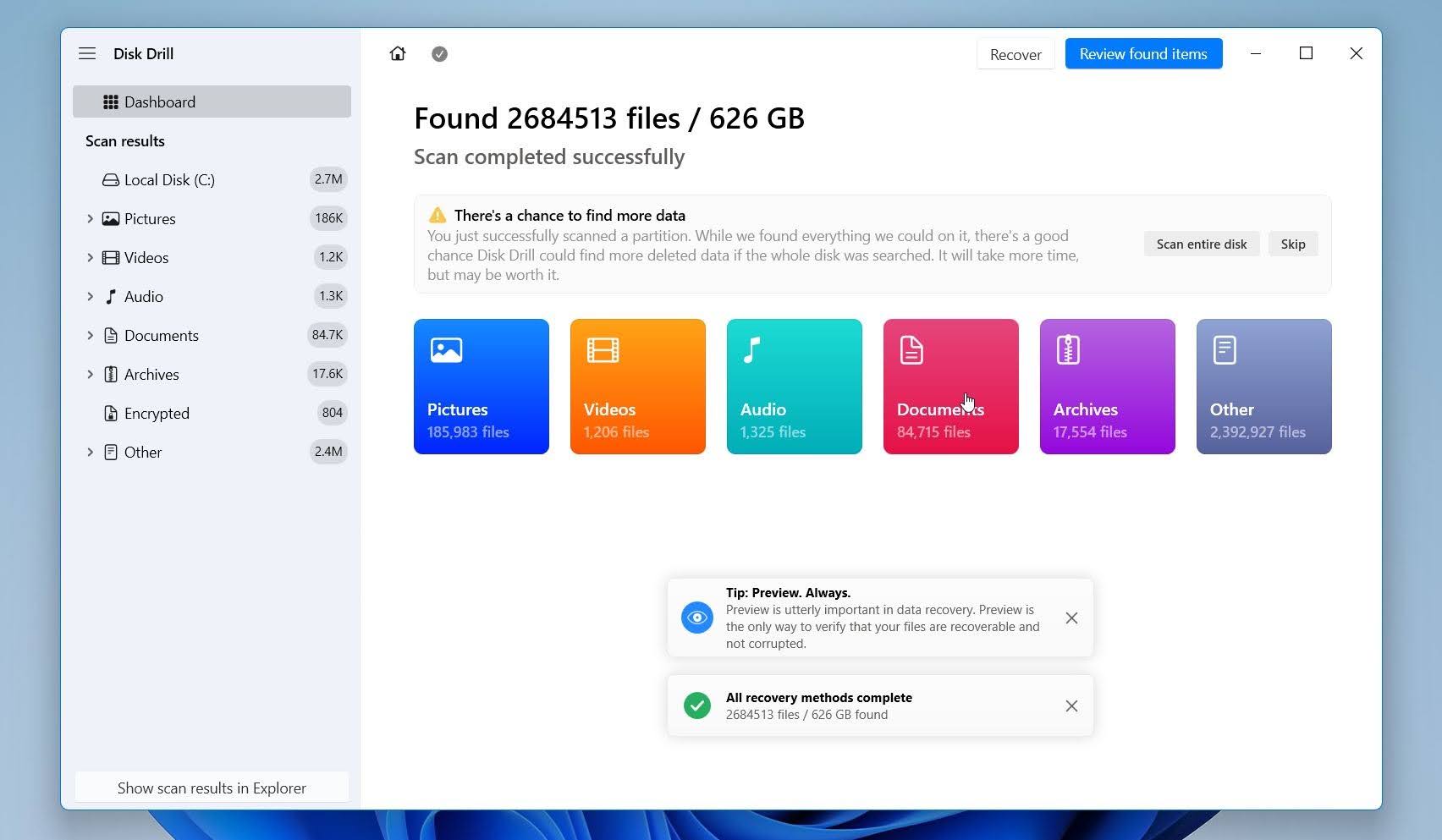
- Aguarde a conclusão da varredura ou clique no botão Revisar arquivos encontrados para ver os arquivos encontrados imediatamente (a varredura continuará em segundo plano). Você também pode abrir a categoria Documentos.
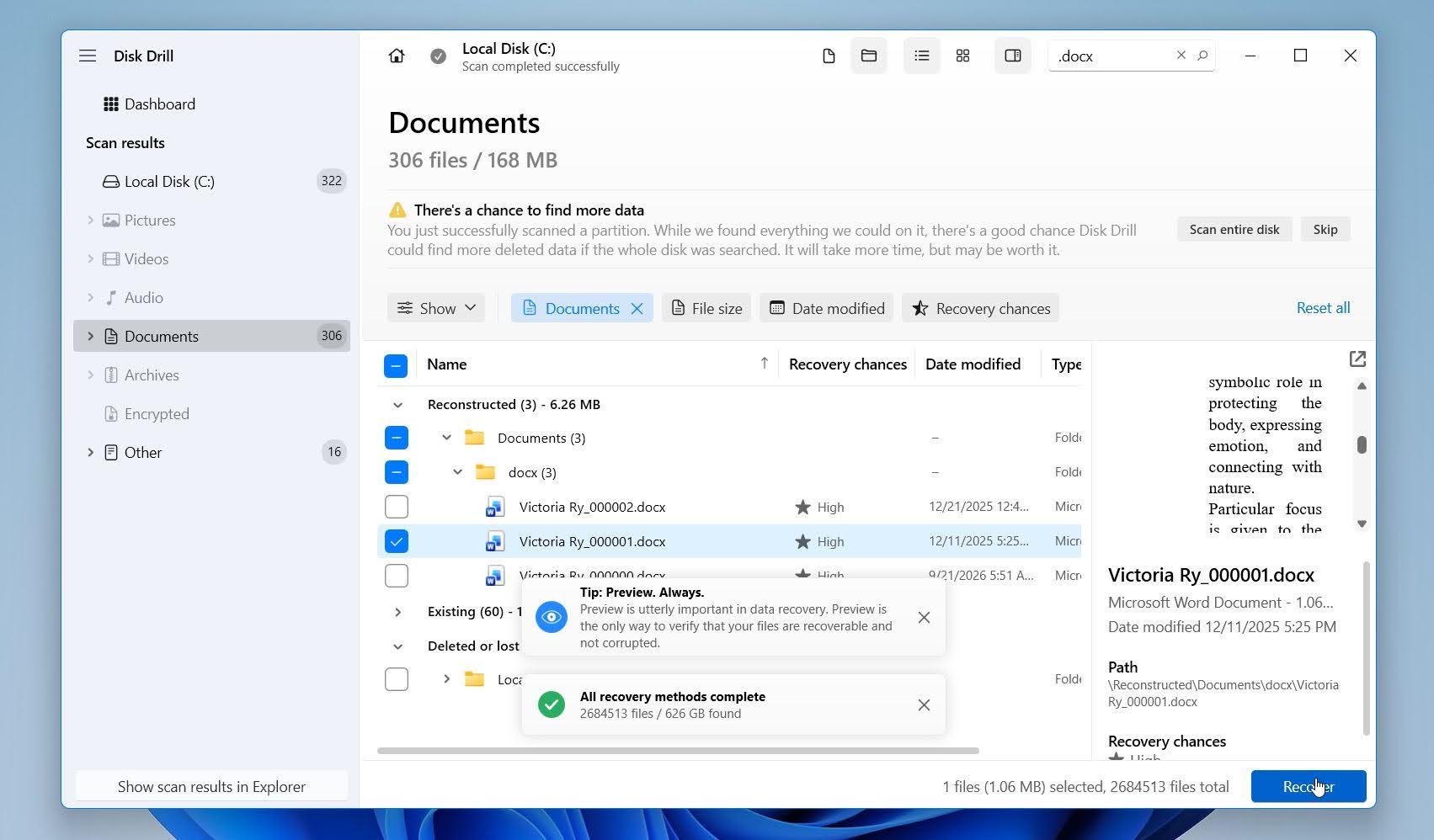
- Utilize os filtros à esquerda para limitar os resultados aos formatos de documentos. Procure por arquivos .docx, .doc, .tmp e .asd para focar em documentos Word e seus backups. Você pode visualizar os documentos diretamente dentro do Disk Drill. Se a visualização do documento estiver correta, isso é um forte indicativo de que ele pode ser recuperado intacto. Selecione o documento e clique em Recuperar.
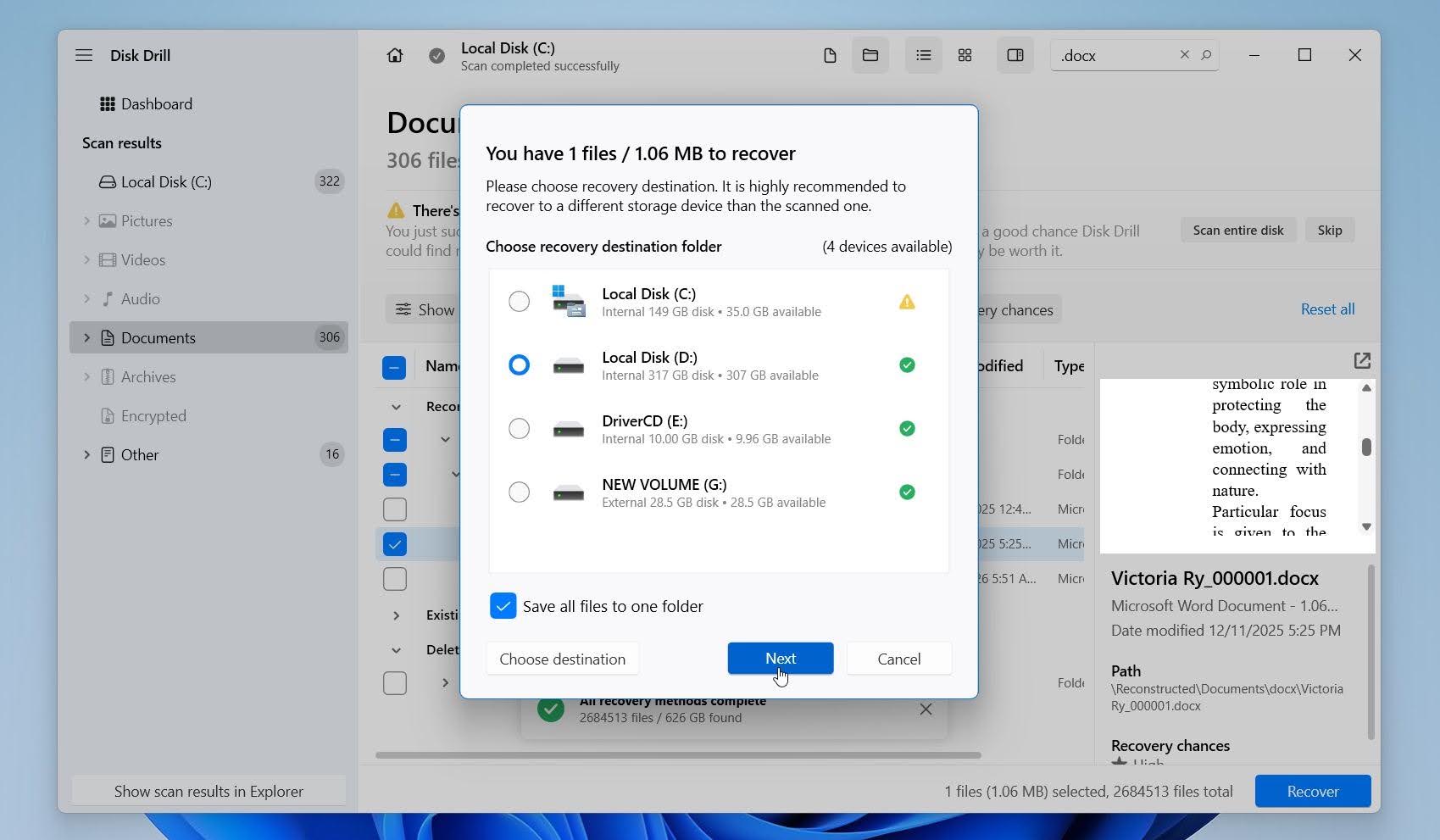
- Escolha um destino de recuperação em um unidade ou dispositivo de armazenamento diferente, depois confirme a recuperação.
O Disk Drill para Windows permite recuperar até 100 MB de dados grátis, o que pode ser suficiente para um ou vários documentos do Word. Para mais detalhes sobre seu desempenho de recuperação, recursos, limitações e preços, veja nosso Análise do Disk Drill completo.
Como Recuperar um Documento do Word Não Salvo
Um documento não salvo é diferente de um documento excluído. Se você nunca salvou o arquivo ou o Word travou antes que você pudesse salvar suas alterações mais recentes, tente primeiro as ferramentas de recuperação integradas do Word.
Método 1: Verifique o Painel de Recuperação de Documentos
Se o Word for fechado inesperadamente devido a uma falha, queda de energia ou reinicialização do sistema, reabra Microsoft Word. O painel Recuperação de Documentos pode aparecer automaticamente à esquerda e exibir versões dos documentos que o Word conseguiu salvar antes da interrupção.
- Abra Microsoft Word novamente.
- Procure o painel Recuperação de Documentos à esquerda.
- Verifique as versões disponíveis e abra a mais recente.
- Revise o documento para garantir que ele contém o conteúdo que você precisa.
- Vá para Arquivo > Salvar Como e salve imediatamente.
Se o painel de Recuperação de Documentos não aparecer, o Word ainda pode ter uma cópia do AutoRecover que você pode localizar através do Word.
Método 2: Usar Recuperar Documentos Não Salvos
O Word também pode manter cópias temporárias de recuperação de documentos que foram fechados sem serem salvos. Você pode procurá-las diretamente no Word:
- Abra Microsoft Word.
- Vá para Arquivo > Informações > Gerenciar Documento.
- Clique em Recuperar Documentos Não Salvos.
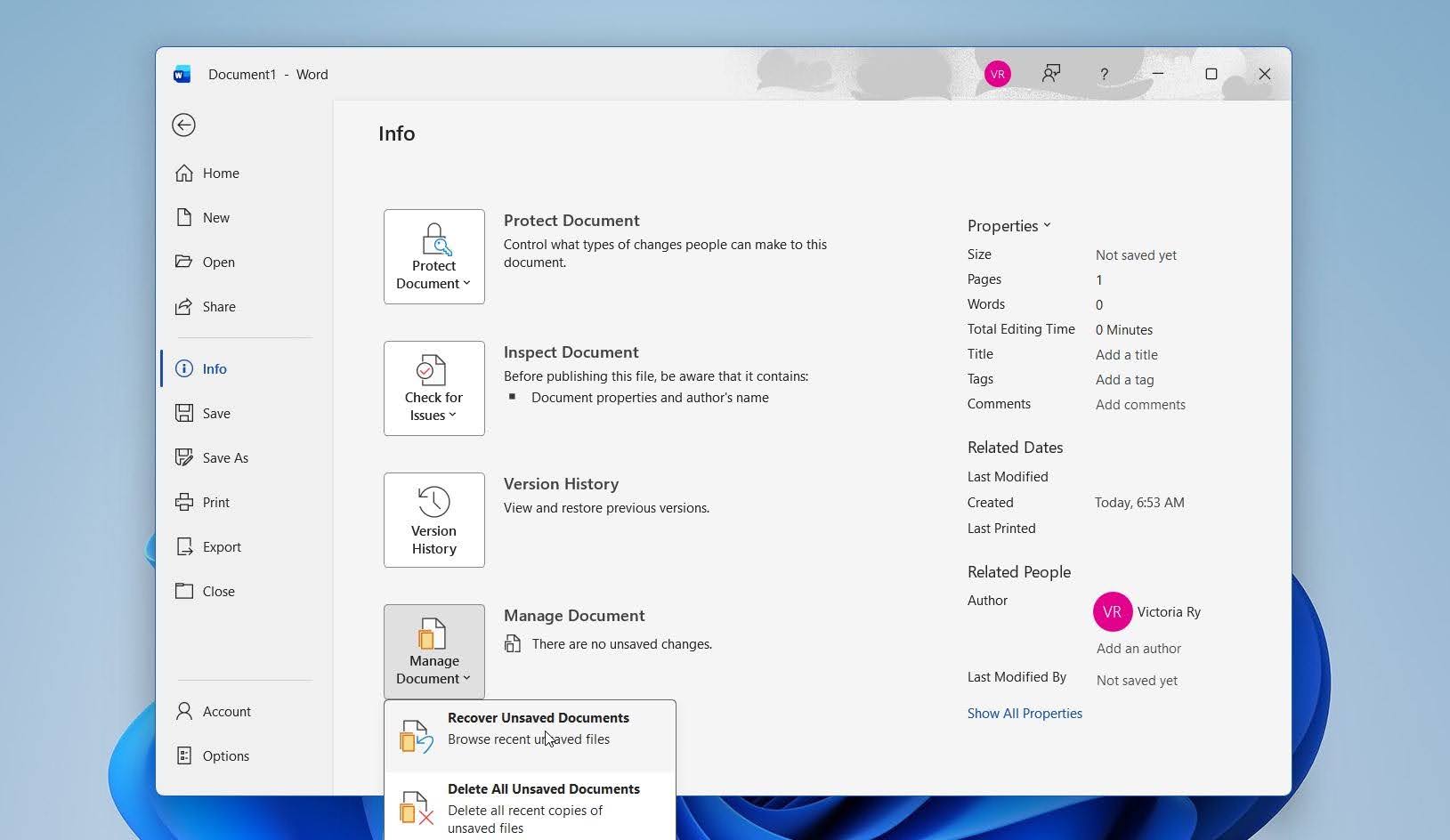
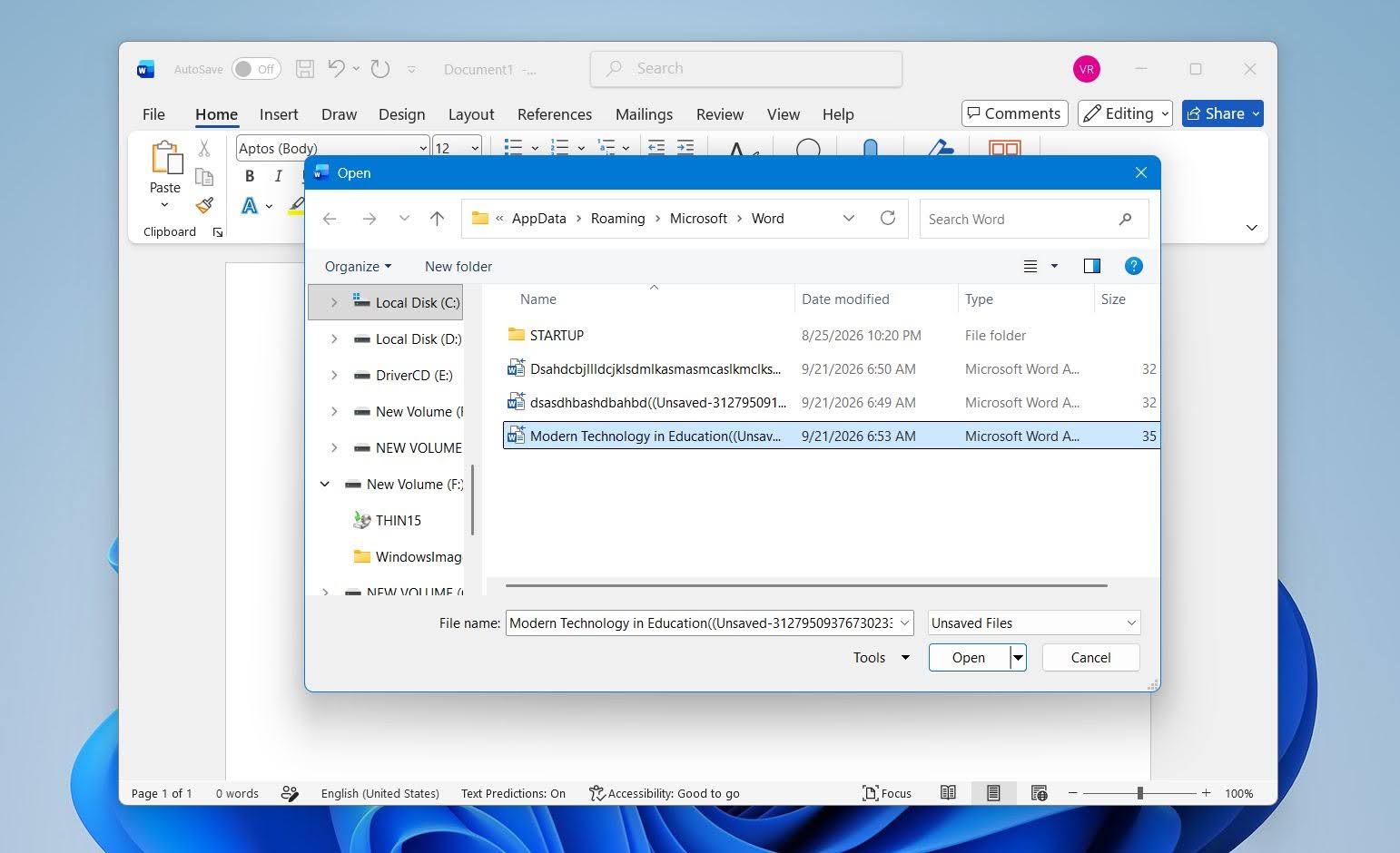
- Procure os arquivos disponíveis e abra o documento que você precisa.
- Clique em Salvar como e salve o documento recuperado em um local permanente.
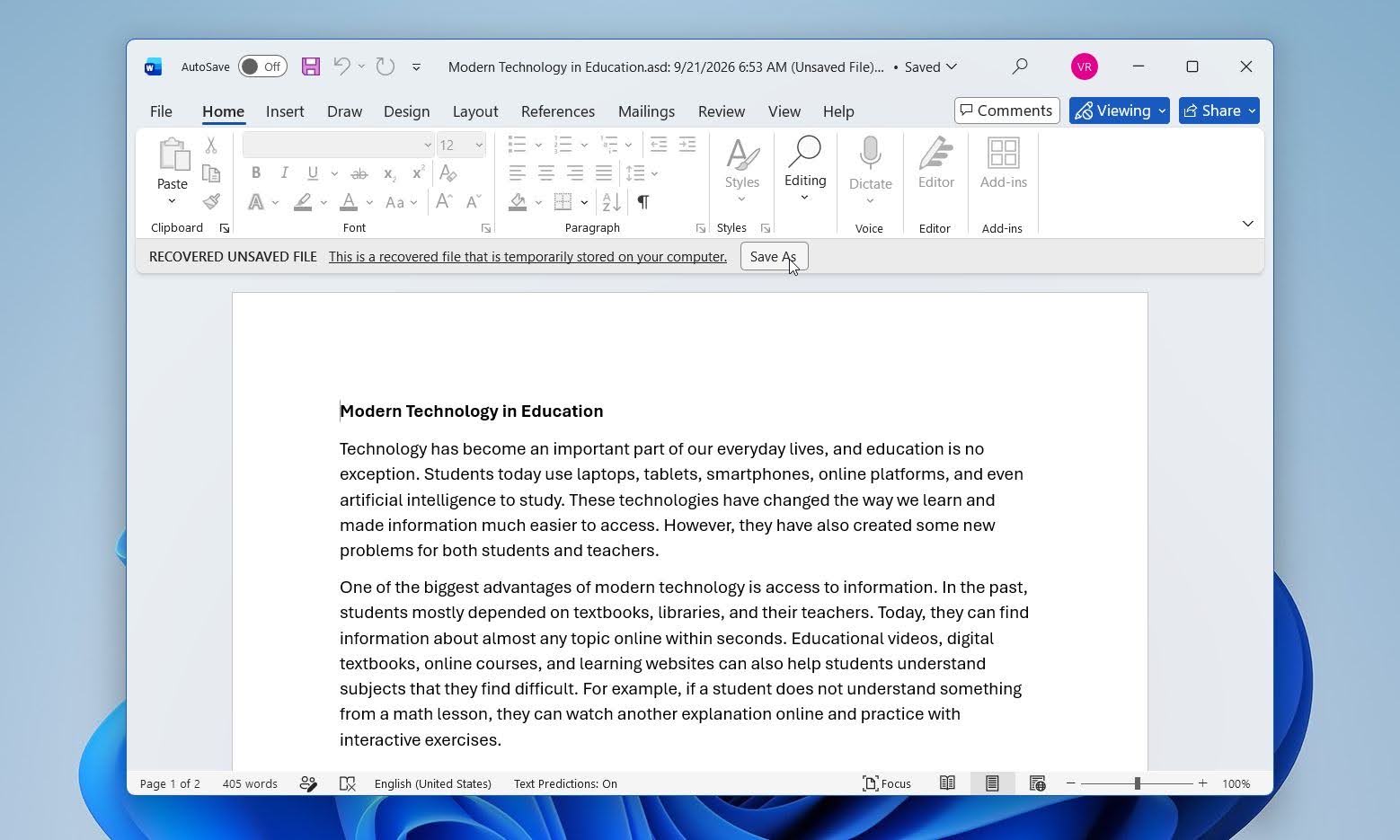
Os arquivos disponíveis geralmente são armazenados na pasta ArquivosNãoSalvos do Word e podem usar a extensão .asd. O Word não mantém essas cópias de recuperação indefinidamente, portanto, salve o documento assim que encontrar a versão correta.
Método 3: Encontrar arquivos de AutoRecuperação manualmente
Se o Word não mostrar o documento através dos seus menus de recuperação, verifique manualmente o local do AutoRecover.
- Abra o Word e vá para Arquivo > Opções > Salvar.
- Encontre Localização do arquivo AutoRecover e copie o caminho da pasta exibido lá.
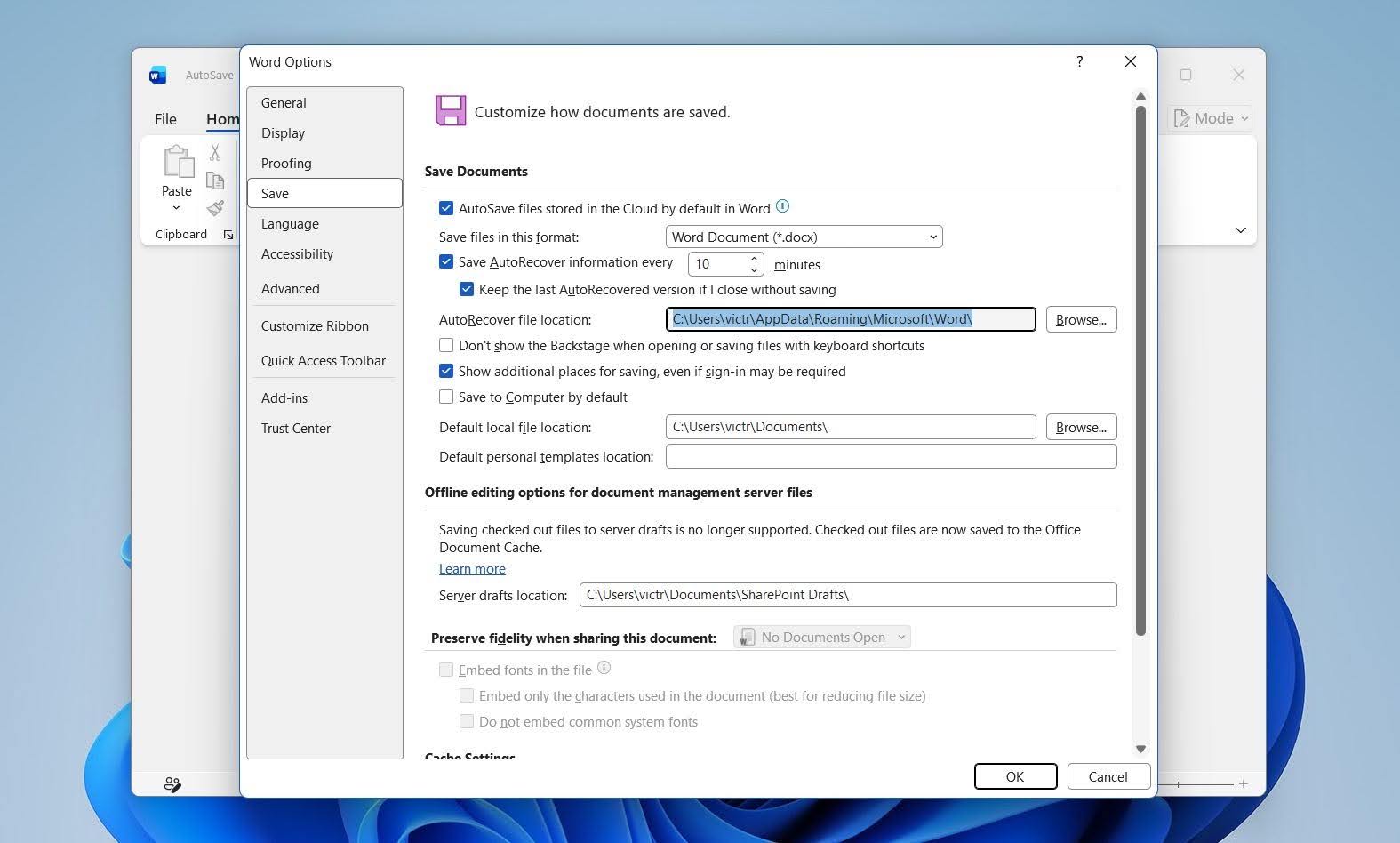
- Cole o caminho na barra de endereços do Explorador de Arquivos e pressione Entrar.
- Procure por arquivos .asd que correspondam ao seu documento ausente.
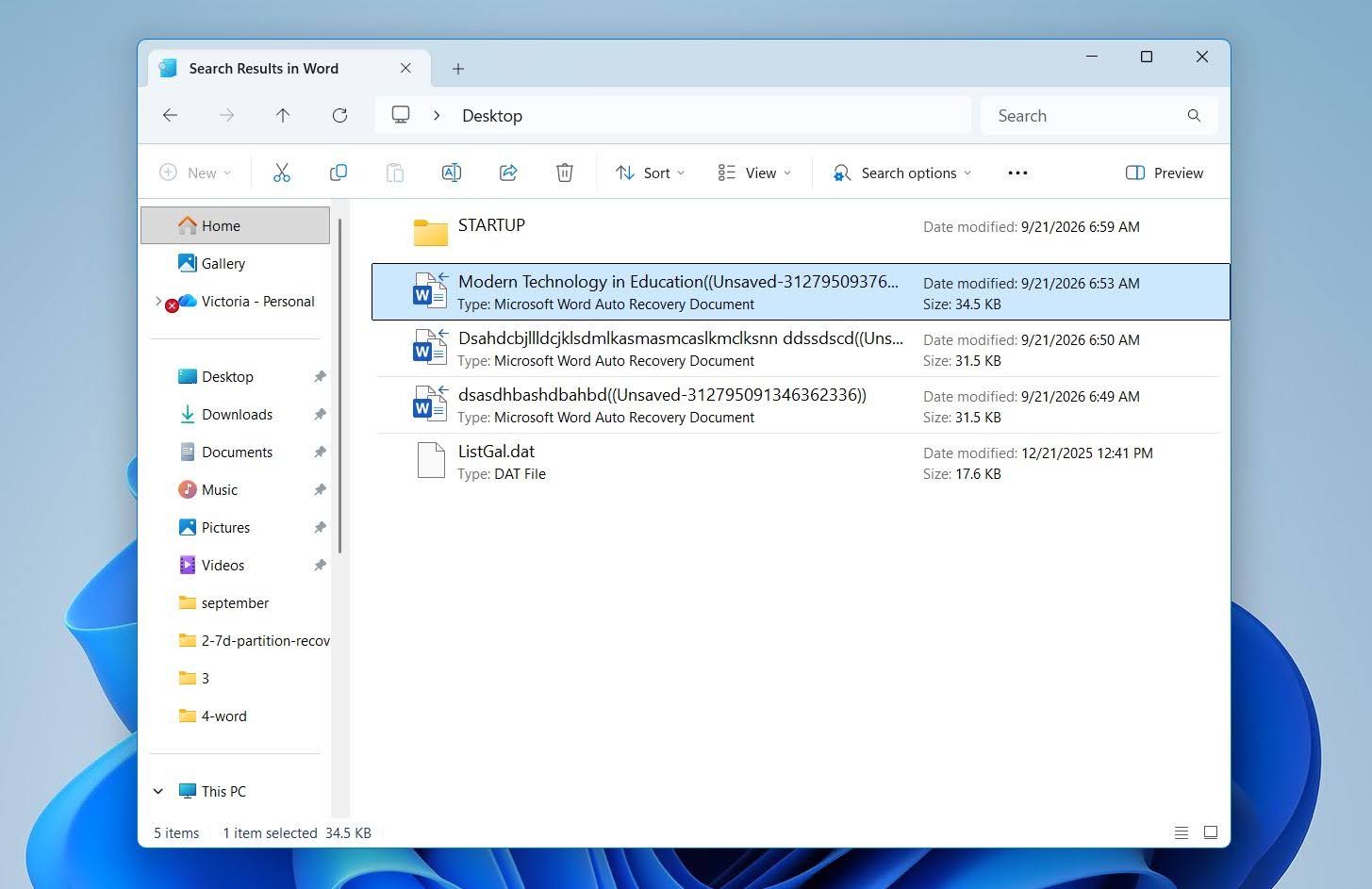
- Abra um arquivo provável no Word e salve-o como um novo documento DOCX.
Lembre-se de que o AutoRecover foi projetado principalmente para proteger seu trabalho após interrupções inesperadas. Ele não garante que todo documento não salvo ou toda alteração recente terá uma cópia recuperável.
Considerações Finais
Os documentos do Word frequentemente podem ser recuperados mesmo depois de terem sido excluídos. Exclusões recentes normalmente são as mais fáceis de resolver: um comando Desfazer ou uma verificação rápida na Lixeira pode restaurar o documento. Se você faz backup regularmente dos seus arquivos, verifique em seu sistema de backup se há outra cópia. OneDrive, Histórico de Arquivos e Versões Anteriores são opções comuns, mas outros backups em nuvem ou locais também podem funcionar da mesma forma.
Se o documento foi excluído permanentemente e não existe backup, um software de recuperação de dados como o Disk Drill é a próxima opção a tentar.
Para reduzir o risco de perder trabalho no futuro, verifique Arquivo > Opções > Salvar e certifique-se de que Recuperação Automática está ativado. Você também pode reduzir o intervalo do AutoRecover para obter cópias de recuperação mais frequentes. Se você salvar documentos em OneDrive ou SharePoint, mantenha Salvamento Automático ativado para que suas alterações sejam salvas automaticamente.
Nota: Para opiniões adicionais e experiências reais de recuperação, confira nosso discussão no fórum, onde usuários compartilham o que funcionou para eles e oferecem dicas adicionais para recuperar documentos do Word perdidos ou não salvos.
Perguntas Frequentes
- Use a busca do Explorador de Arquivos e insira o nome do documento ou procure por *.docx e *.doc.
- Verifique locais comuns como Documentos, Área de Trabalho, Downloads e pastas usadas recentemente.
- Abra Word > Arquivo > Abrir > Recentes para ver se o documento aparece em seus arquivos recentes.
- Verifique a Lixeira caso o documento tenha sido excluído acidentalmente.
- Pesquise em OneDrive ou outro serviço de armazenamento em nuvem se seus arquivos estiverem sincronizados.
- Se o documento nunca foi salvo, verifique as opções em AutoRecuperação do Word e Recuperar Documentos Não Salvos.




