
Resposta rápidaPara recuperar uma pasta excluída permanentemente no Windows 10 ou Windows 11, primeiro verifique se ela ainda está disponível na Lixeira ou através do atalho de desfazer Ctrl + Z. Se essas opções não estiverem disponíveis, use um software de recuperação de dados para escanear o disco o mais rápido possível. Se você ativou anteriormente o Histórico de Arquivos, Versões Anteriores ou outra solução de backup, talvez também seja possível restaurar a pasta a partir de um backup.
Precisa da rota mais rápida?
A pasta acabou de ser excluída? → Ir para Método 1: Restaurar a Pasta Imediatamente (Ctrl + Z ou Lixeira)
A pasta foi excluída permanentemente? → Ir para Método 2: Recuperar com Software de Recuperação de Dados
Você apagou acidentalmente uma pasta importante no Windows 10/11? Em muitos casos, ainda é possível recuperá-la, mesmo após uma exclusão permanente. Explicamos o que acontece quando o Windows exclui uma pasta e mostramos as formas mais confiáveis de recuperá-la, com ou sem backup.
| Método | Funciona se excluído permanentemente? | Requer configuração prévia? | Melhor para |
|---|---|---|---|
| Software de recuperação de dados | ✅ | ❌ | Pastas excluídas permanentemente, discos formatados e a maioria dos cenários de perda de dados |
| Lixeira ou Ctrl + Z | ❌ | ❌ | Pastas excluídas há poucos instantes |
| Histórico de Arquivos | ✅ | ✅ | Pastas com backup pelo Histórico de Arquivos do Windows |
| Backup (Google Drive, OneDrive, unidade externa, etc.) | ✅ | ✅ | Pastas incluídas em um backup existente |
O que acontece quando você exclui uma pasta?
Quando você exclui uma pasta, o Windows remove sua entrada do sistema de arquivos, mas os dados reais geralmente permanecem no dispositivo de armazenamento. Enquanto esses dados não forem substituídos, geralmente há uma boa chance de recuperar a pasta. Por isso, é melhor parar de salvar novos arquivos na unidade afetada e iniciar a recuperação o mais rápido possível.
Note: Internal SSDs work differently from traditional hard drives. Most modern SSDs and SMR HDDs support , a feature that tells the drive which blocks no longer contain useful data after you delete a file or folder. The can then erase those blocks in the background to improve write performance. Once that happens, recovery software usually can’t restore the deleted data. External SSDs connected through USB often don’t receive TRIM commands, so recovery is generally more successful on those devices.
Como Recuperar Pastas Excluídas no Windows 10 & 11?
Se você não consegue encontrar uma pasta e acredita que ela foi excluída permanentemente, não desista ainda. Em muitos casos, ainda é possível recuperá-la. O método correto depende de como a pasta desapareceu, se você criou um backup antes e quanto você usou o drive após a exclusão. Começamos com a opção que funciona na maioria das situações e, em seguida, abordamos as ferramentas de recuperação integradas do Windows.
Procurando instruções sobre como recuperar uma pasta permanentemente excluída no Windows 10? Os métodos neste artigo funcionam tanto para Windows 10 quanto para Windows 11. O processo de recuperação é quase idêntico, embora alguns menus e elementos da interface possam parecer um pouco diferentes.
Método 1: Como Recuperar uma Pasta Excluída Recentemente? (Lixeira ou Ctrl + Z)
Se você excluiu a pasta há apenas alguns momentos, o Windows 11 oferece duas opções rápidas de recuperação. A primeira é Ctrl + Z, o atalho conhecido de desfazer que pode reverter uma exclusão recente de arquivo ou pasta no Explorador de Arquivos. Se o histórico de desfazer não estiver mais disponível, a Lixeira é o próximo lugar a verificar porque pastas excluídas com a tecla Excluir ou pelo menu de contexto geralmente permanecem lá até que você as esvazie.
Veja como restaurar a pasta da Lixeira:
- Abra o Lixeira da sua área de trabalho. Se você não vir o ícone, pressione Win + S, digite Lixeira e abra-o nos resultados da pesquisa.
- Encontre a pasta excluída. Se necessário, use a caixa de pesquisa no canto superior direito ou classifique o conteúdo por Data de Exclusão.
- Clique com o botão direito na pasta e selecione Restaurar.
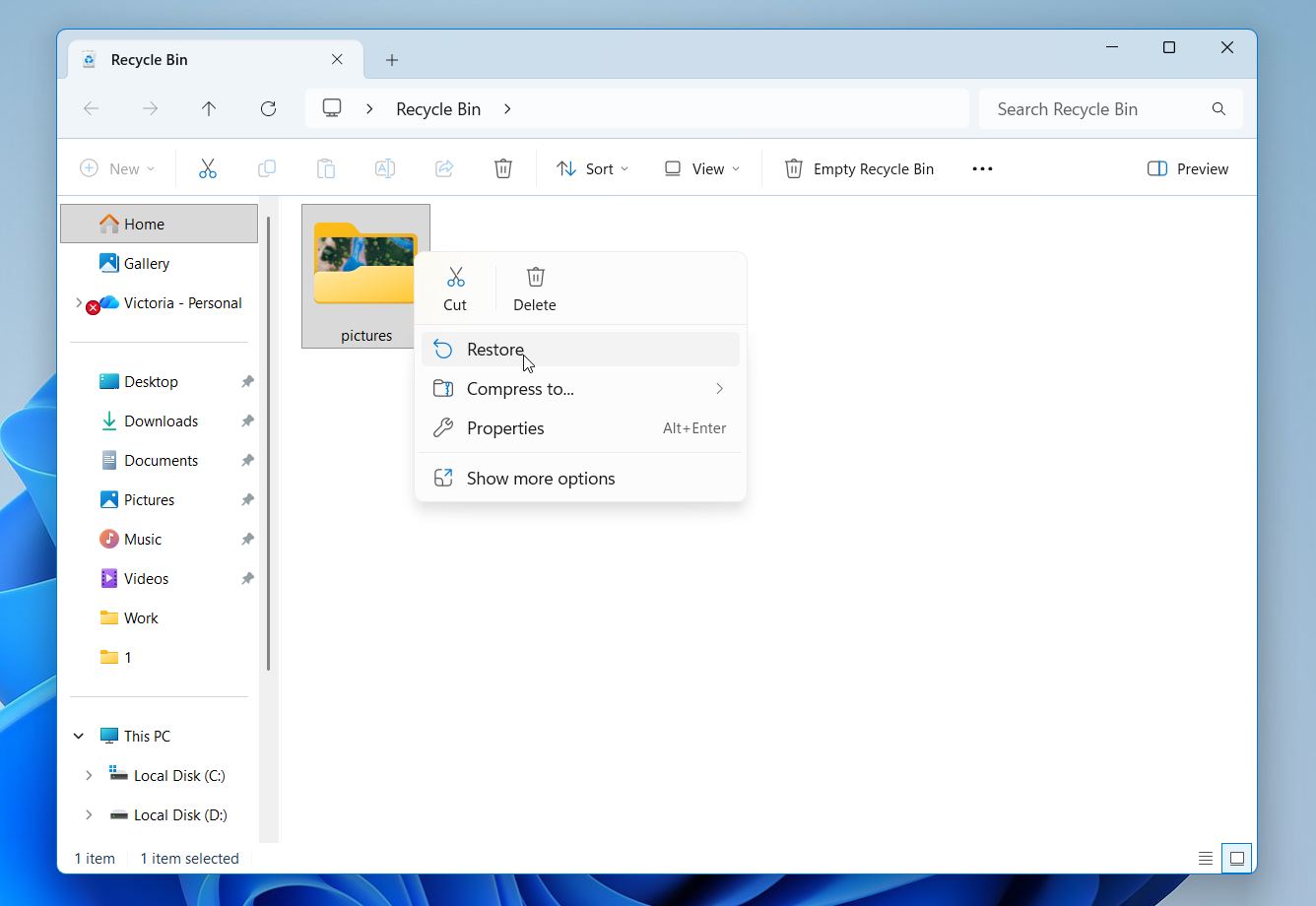
- O Windows irá devolver a pasta, juntamente com todo o seu conteúdo, para o local original.
Nem Ctrl + Z nem a Lixeira podem ajudar se você excluiu a pasta com Shift + Delete, esvaziou a Lixeira depois ou excluiu a pasta de um dispositivo de armazenamento que ignora a Lixeira. Nesse caso, continue com o próximo método de recuperação.
Método 2: Como Recuperar uma Pasta Excluída Permanentemente com um Software de Recuperação de Dados?
O software de recuperação de dados geralmente é a melhor escolha quando você precisa recuperar uma pasta excluída permanentemente. O problema é que existem dezenas de ferramentas de recuperação disponíveis, e nem todos oferecem os mesmos resultados ou os mesmos recursos.
Nossa principal escolha é Disk Drill. Em nossos testes, ela consistentemente apresentou os melhores resultados, e sua interface é fácil o suficiente para que iniciantes aprendam rapidamente. Pode recuperar pastas inteiras ou arquivos individuais, preservar a estrutura original das pastas quando possível, e exibir o conteúdo recuperável em uma visualização no estilo do Explorador de Arquivos. Você também pode pré-visualizar os arquivos antes da recuperação para garantir que encontrou os corretos. Ela suporta todos os principais sistemas de arquivos do Windows e funciona em discos internos, discos rígidos externos, pen drives USB e cartões de memória.
Recentemente testamos o Disk Drill em vários cenários reais de recuperação, incluindo um pen drive USB corrompido e um cartão SD de drone DJI com arquivos excluídos. Ele recuperou com sucesso todos os arquivos que selecionamos para o teste, incluindo 4 de 4 vídeos fragmentados. Você pode encontrar os resultados completos, análise de recursos e feedback dos usuários em nosso Revisão do Disk Drill.
Veja como você pode usar o Disk Drill para recuperar uma pasta permanentemente excluída no Windows:
- Baixar e instale o Disk Drill. Se você estiver recuperando arquivos do seu disco do sistema, instale o programa em um disco ou partição diferente para evitar sobrescrever dados excluídos.
- Abra o Disk Drill e selecione o disco correto. Encontre o disco onde a pasta estava localizada originalmente. Por exemplo, se a pasta estava na sua Área de Trabalho ou em Documentos, selecione o disco do sistema. Clique em Procurar por dados perdidos.
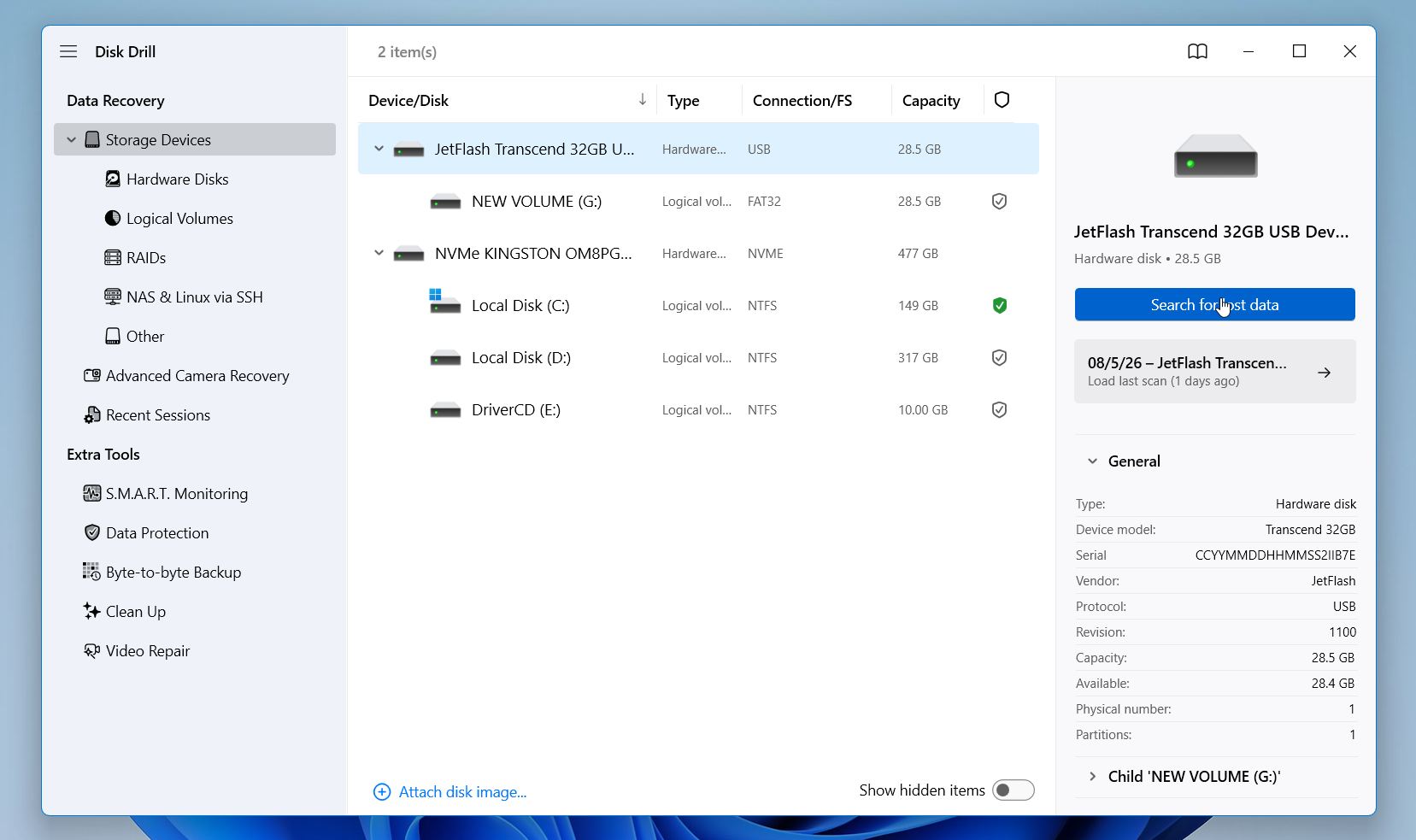
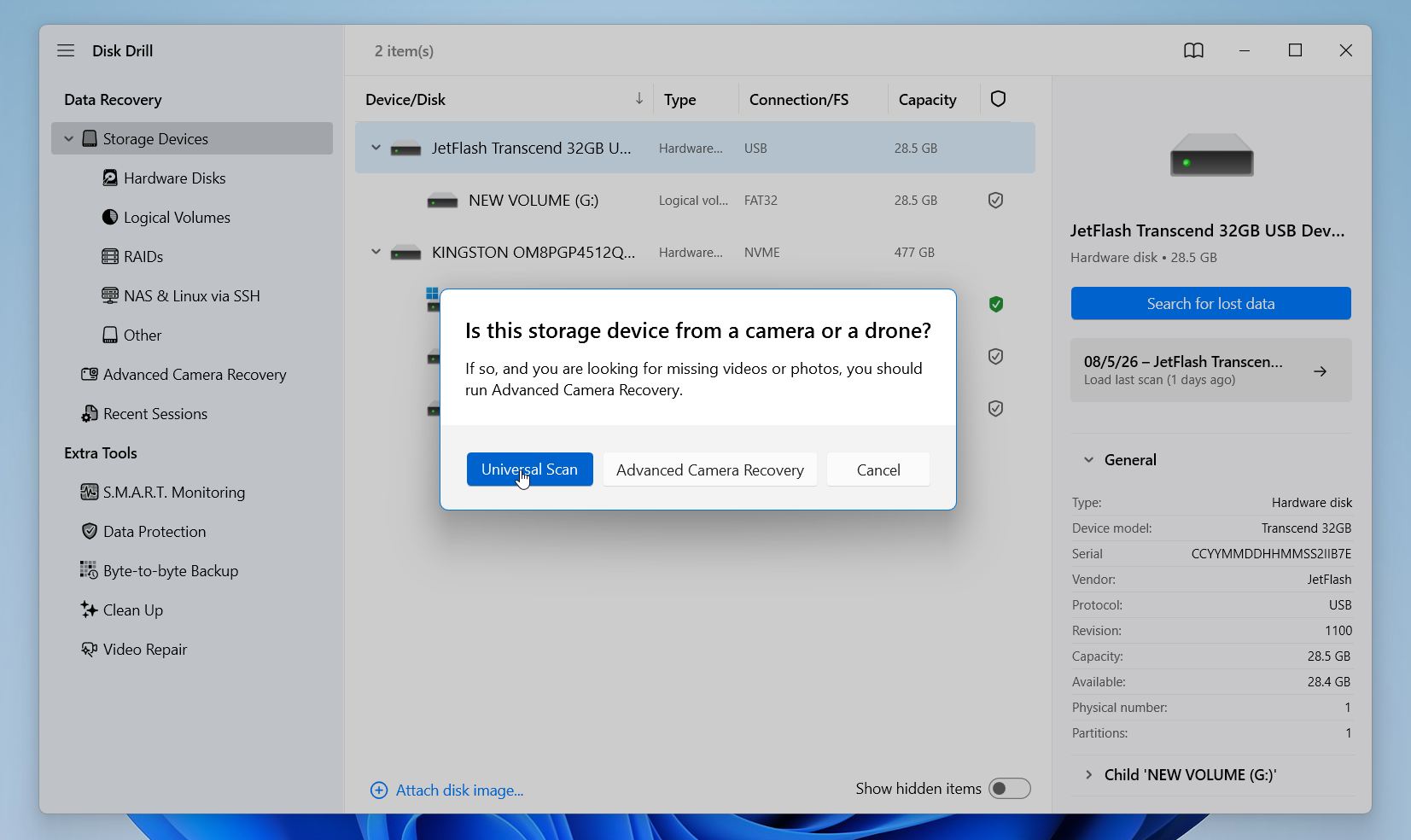
- Se você estiver escaneando um disco que não seja do sistema, como um pen drive USB, disco rígido externo ou cartão de memória, escolha Verificação Universal quando solicitado.
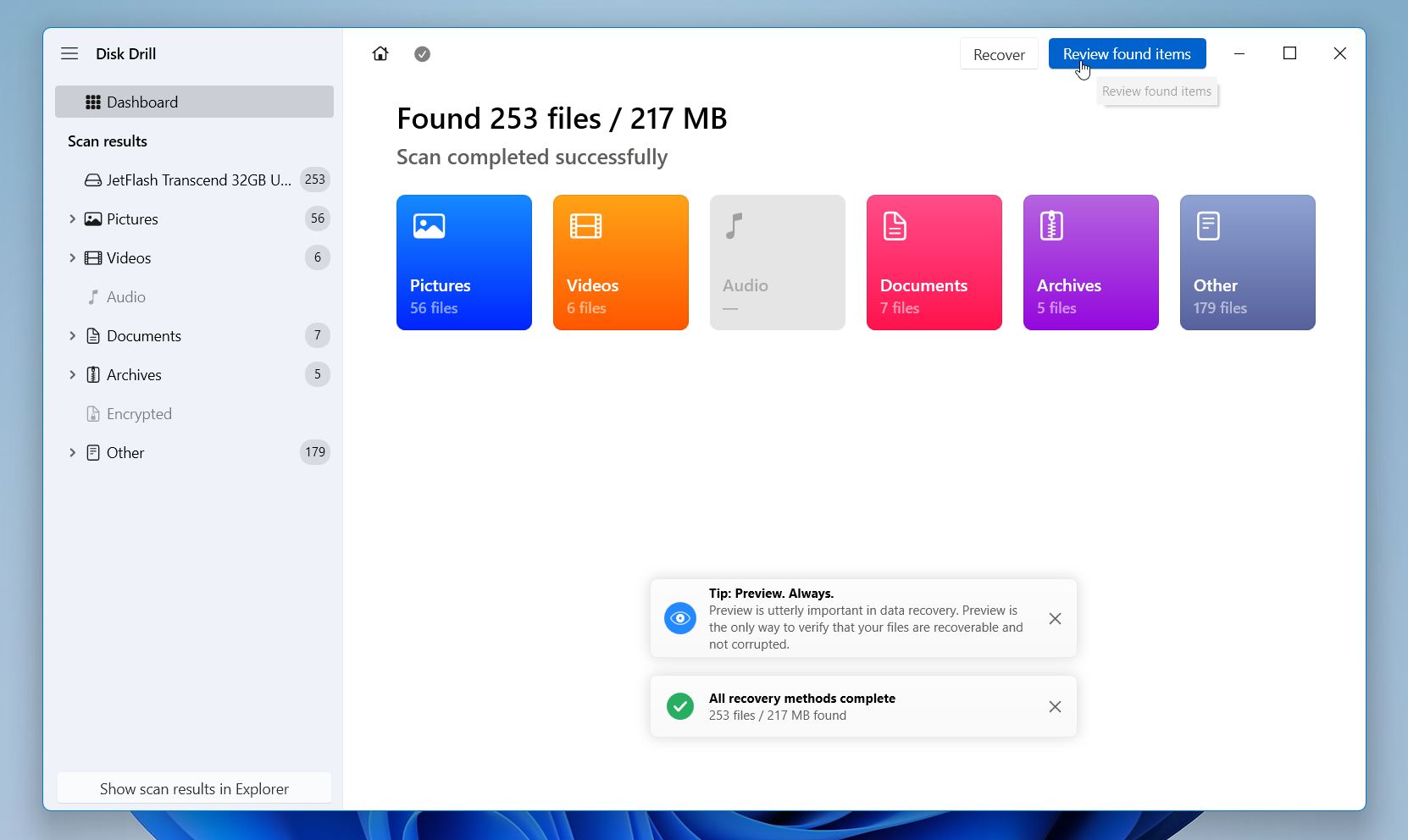
- Durante a varredura, você pode monitorar o progresso, incluindo o número de arquivos encontrados, a porcentagem do disco que foi analisada e o tempo estimado restante. Espere a varredura terminar e então clique em Revisar itens encontrados.
- Use a caixa de pesquisa se você lembrar o nome da pasta ou do arquivo, ou navegue pelos resultados manualmente. Você pode classificar os arquivos por data, tamanho ou nome e usar filtros para exibir apenas tipos de arquivos específicos, como documentos, fotos ou vídeos. Se a estrutura original da pasta estiver intacta, simplesmente selecione a pasta inteira. Caso contrário, escolha os arquivos individuais que deseja restaurar. Clique em Recuperar.

- Escolha um destino de recuperação em um disco diferente daquele que você escaneou. Se você restaurar os arquivos no mesmo disco, o Windows pode sobrescrever outros dados excluídos antes que você tenha a chance de recuperá-los. Pressione Próximo.
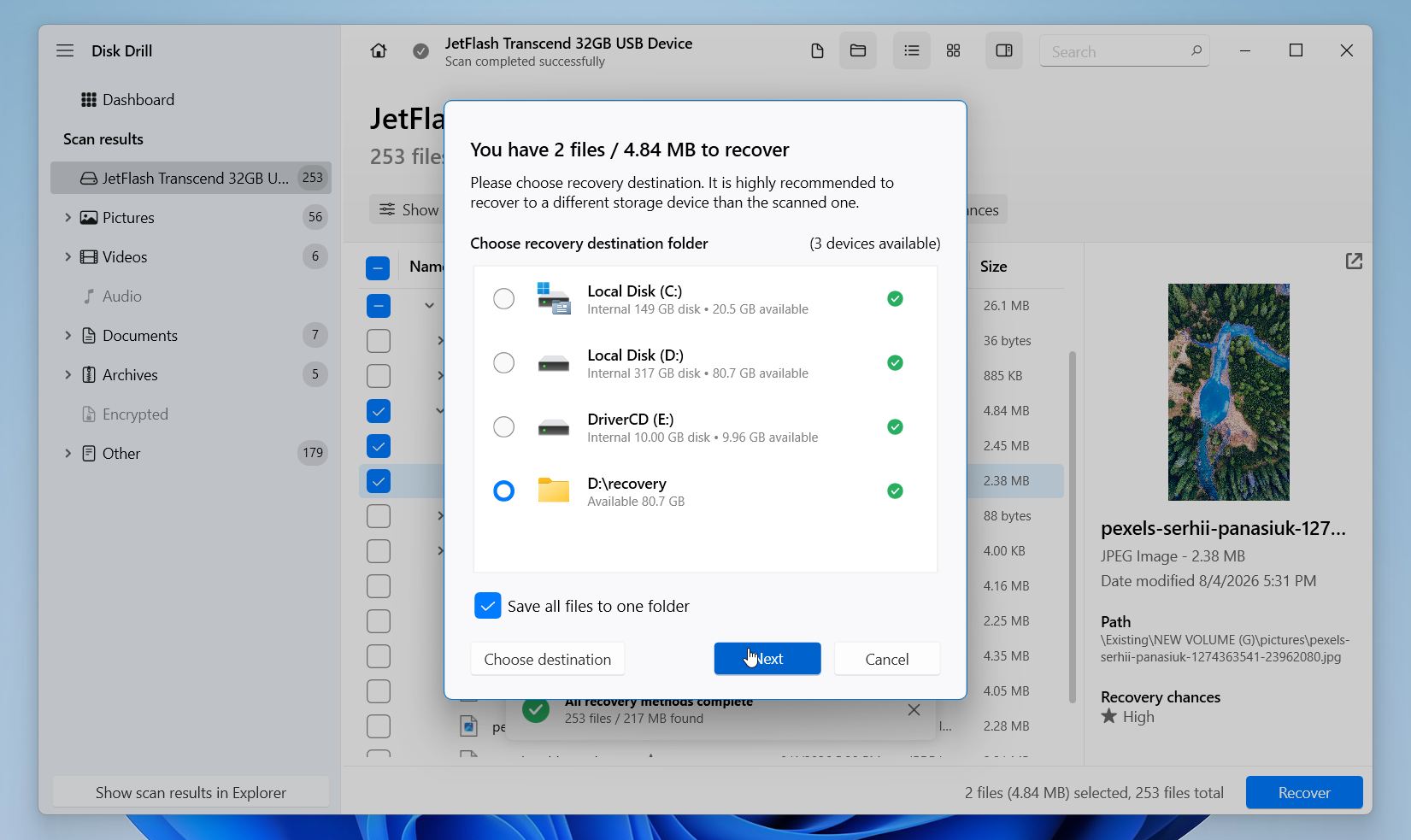
A versão gratuita do Windows permite que você faça uma varredura completa no seu drive, visualize todos os arquivos recuperáveis, pesquise nos resultados da varredura e recupere até 100 MB de dados sem custo. Para muitos usuários, isso é suficiente para restaurar vários arquivos importantes antes de decidir se a versão completa é necessária.
Método 3: Como recuperar uma pasta excluída com o Histórico de Arquivos?
Se você ativou Histórico de Arquivos antes da pasta desaparecer, essa é uma das maneiras mais fáceis de recuperá-la. O Histórico de Arquivos é o recurso de backup integrado do Windows que salva automaticamente cópias dos arquivos armazenados em locais comuns, como Área de trabalho, Documentos, Fotos, Música e Vídeos. Ele também mantém várias versões dos mesmos arquivos, permitindo que você restaure uma cópia anterior se necessário.
Infelizmente, o Histórico de Arquivos só funciona se ele foi ativado antes da pasta ser excluída. Se você nunca o habilitou, o Windows não terá nenhum backup para restaurar.
Para restaurar uma pasta com o Histórico de Arquivos:
- Pressione Win + S, digite Restaure seus arquivos com o Histórico de Arquivos e abra o resultado correspondente.
- Navegue até o local onde a pasta excluída estava originalmente armazenada.
- Use as setas Anterior e Próximo na parte inferior da janela para navegar pelas datas de backup disponíveis.
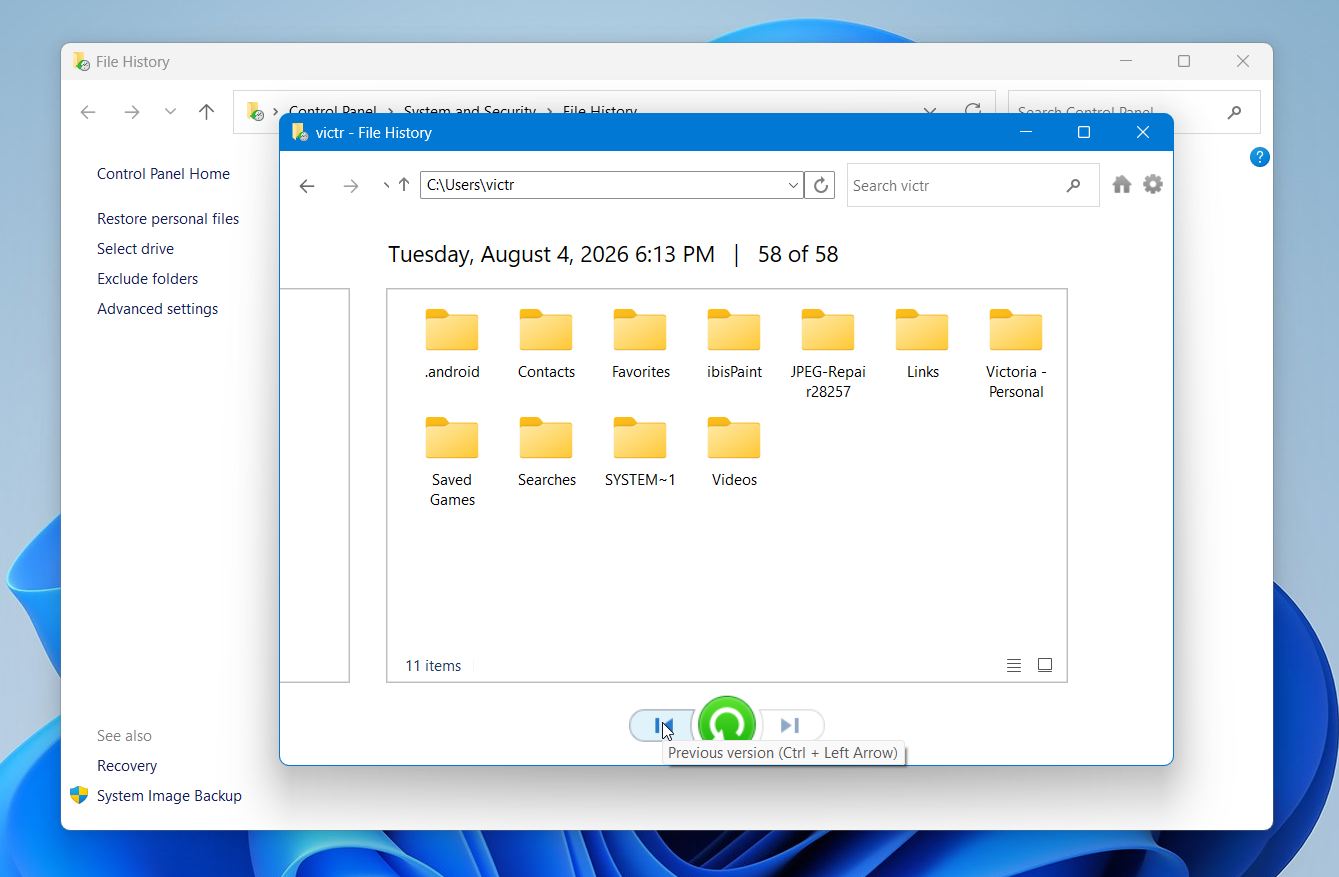
- Selecione a pasta que deseja restaurar.
- Clique no botão verde Restaurar.
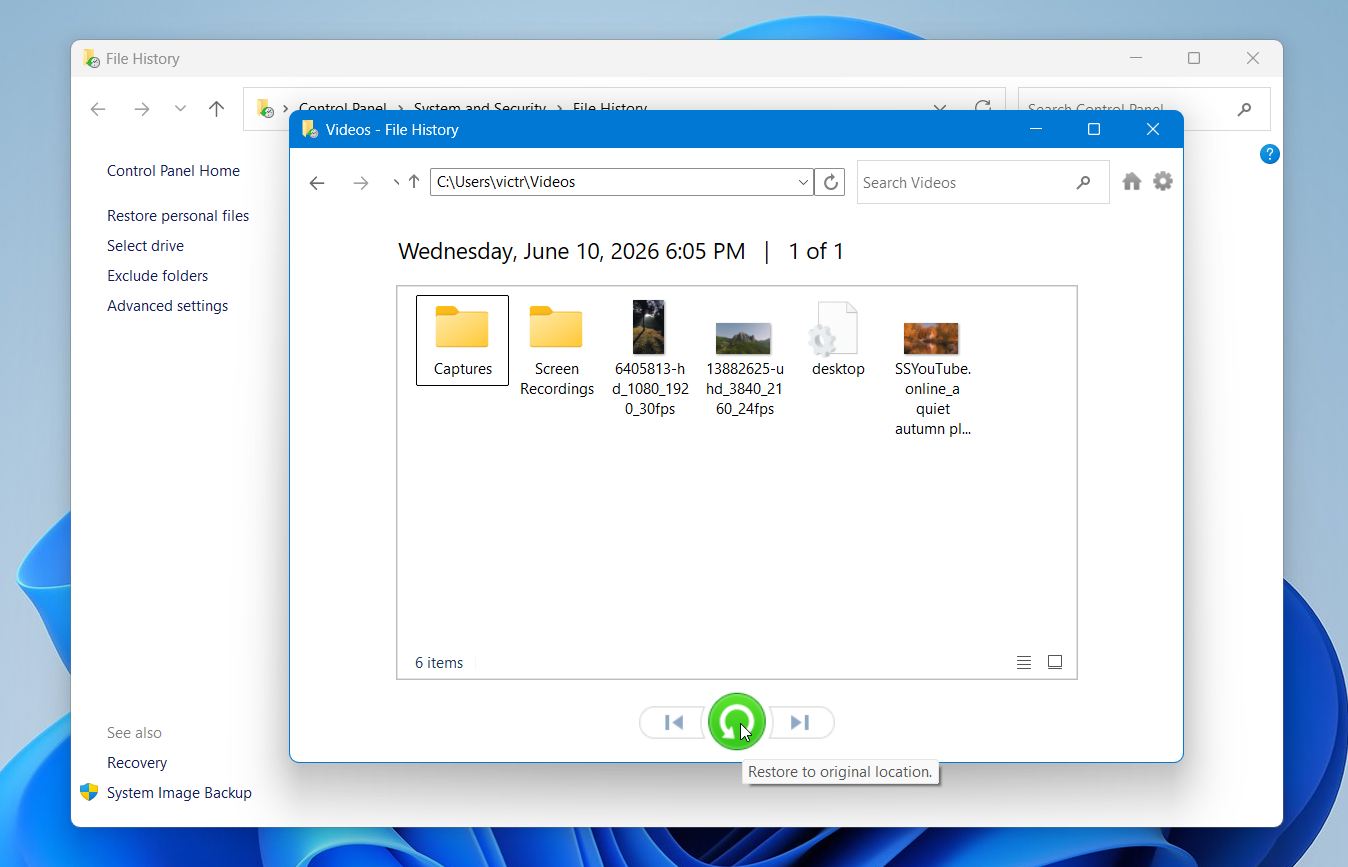
O Windows retornará a pasta para seu local original juntamente com todos os arquivos que ela continha.
Método 4: Como Restaurar uma Pasta a Partir de Backups de Terceiros?
Se você faz backup regularmente dos seus arquivos, este costuma ser o método de recuperação mais rápido e confiável. Isso inclui serviços de armazenamento em nuvem, Windows Backup & Restore e softwares de backup de terceiros. As etapas exatas dependem da solução de backup que você utiliza, mas todas seguem a mesma ideia básica: encontre um backup criado antes da exclusão da pasta e restaure apenas a pasta ausente, se possível.
Por exemplo, se você fez backup da pasta para Google Drive:
- Abra Google Drive no seu navegador e faça login na sua conta do Google.
- Navegue até a pasta ou use a barra de pesquisa para localizá-la.
- Clique com o botão direito na pasta e selecione Baixar.
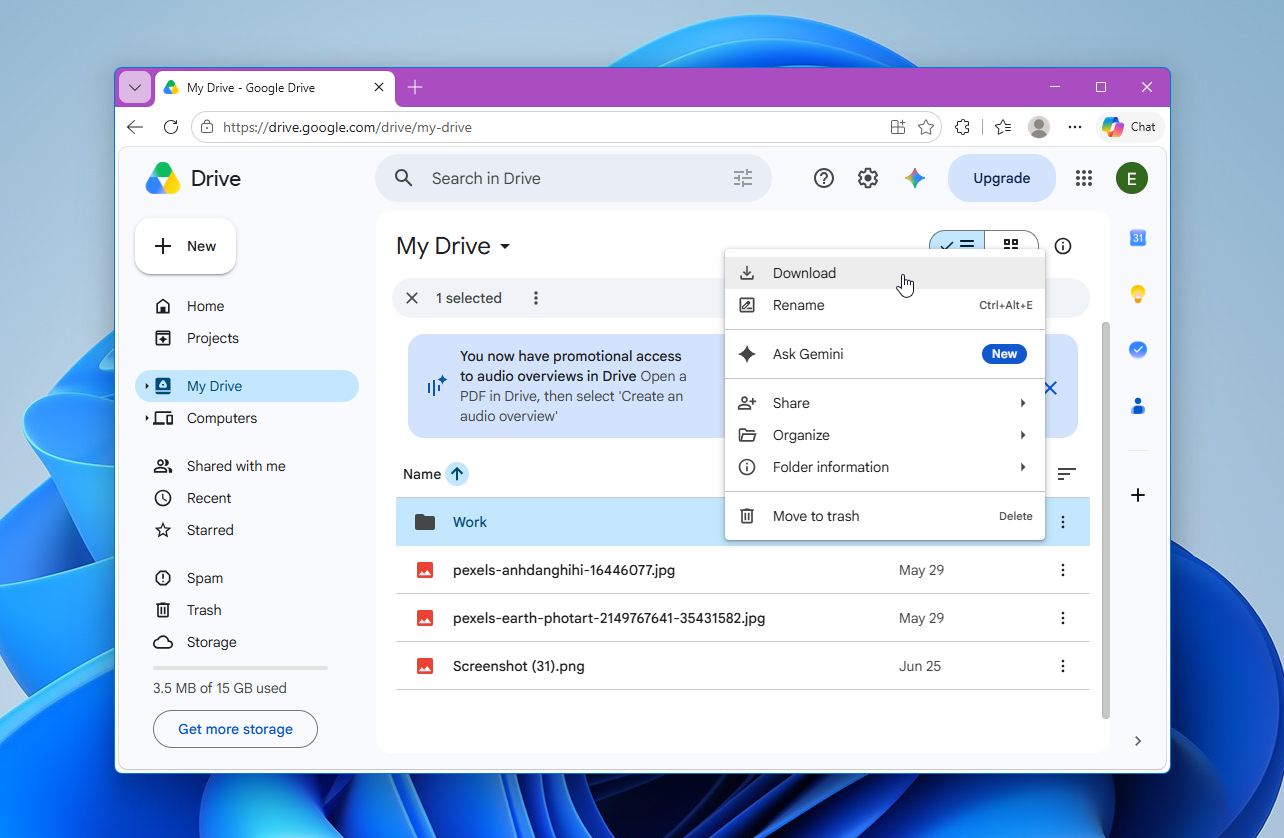
- Salve o arquivo ZIP baixado no seu computador e extraia-o para restaurar a pasta.
Outras soluções de backup funcionam de maneira semelhante. Se você usar Backup & Restauração ou um imagem do sistema, abra as configurações de Backup ou a ferramenta de recuperação e restaure a pasta a partir de um backup criado antes da exclusão. A maioria dos aplicativos de backup de terceiros, como Macrium Reflect ou Acronis True Image, também permite que você navegue pelo conteúdo do backup e restaure pastas individuais em vez do backup inteiro.
Se você usa OneDrive, lembre-se de que ele sincroniza principalmente arquivos em vez de criar backups independentes. Se a exclusão já tiver sido sincronizada, a pasta pode desaparecer tanto do seu PC quanto do OneDrive. Antes de prosseguir, faça login em OneDrive na web e verifique a Lixeira, onde arquivos e pastas excluídos geralmente são mantidos por um tempo limitado antes da remoção permanente.
Tenha em mente que esvaziar a Lixeira no seu computador não esvazia a Lixeira do OneDrive, pois a limpeza da Lixeira não é sincronizada. Isso significa que um arquivo ainda pode estar disponível no OneDrive mesmo que você já o tenha apagado da Lixeira do seu PC.
O que causa a perda de pastas?
Pastas podem desaparecer por vários motivos. Alguns casos envolvem exclusão acidental, enquanto outros resultam de problemas de hardware ou de software. As causas mais comuns incluem:
- Exclusão acidental. Esta é a razão mais comum. Uma pasta pode desaparecer após você pressionar Excluir ou Shift + Delete, esvaziar a Lixeira ou remover arquivos durante uma limpeza sem perceber que a pasta contém dados importantes.
- Malware ou vírus. Softwares maliciosos podem excluir pastas, criptografá-las, ocultá-las ou danificar o sistema de arquivos. Antes de continuar usando o disco afetado, execute uma verificação completa com um programa antivírus confiável para remover quaisquer ameaças.
- Setores defeituosos ou falha da unidade. Conforme um dispositivo de armazenamento começa a falhar, o Windows pode perder acesso a certas áreas do disco, o que pode fazer com que as pastas pareçam desaparecer. Setores defeituosos lógicos geralmente são recuperáveis, enquanto danos físicos normalmente requerem recuperação profissional.
- Corrupção do sistema de arquivos. Quedas de energia, desligamentos incorretos, transferências de arquivos interrompidas ou erros de software podem danificar o sistema de arquivos e tornar pastas inacessíveis. Em alguns casos, o Windows pode até pedir para você formatar o disco antes que possa abri-lo.
- Falhas no sistema ou atualizações do Windows mal sucedidas. Uma falha durante uma operação de arquivo ou uma atualização do Windows malsucedida pode interromper operações de gravação e deixar pastas ausentes ou corrompidas.
- Problemas de sincronização na nuvem. Serviços como OneDrive, Google Drive ou Dropbox podem remover pastas do seu computador após um conflito de sincronização ou uma exclusão acidental em outro dispositivo. A pasta ainda pode estar disponível na Lixeira online do serviço ou no histórico de versões.
A maioria desses problemas pode ser evitada. Backups regulares, uma solução antivírus confiável, remoção segura de unidades e um gerenciamento cuidadoso de arquivos podem reduzir bastante o risco de perda de pastas e facilitar muito a recuperação caso algo dê errado.
Considerações Finais
Uma pasta excluída permanentemente nem sempre está totalmente perdida. Se você agir rapidamente, muitas vezes há uma boa chance de recuperá-la, especialmente em discos rígidos tradicionais e dispositivos de armazenamento externo. Disk Drill continua sendo nossa primeira recomendação porque apresentou consistentemente os melhores resultados em nossos testes, preserva a estrutura original da pasta sempre que possível e facilita a localização e restauração dos arquivos de que você precisa.
Se a recuperação de dados não funcionar ou se você já tiver criado um backup, Histórico de Arquivos, Versões Anteriores e backups em nuvem ou locais também podem ajudar a restaurar sua pasta. Os métodos abordados neste guia funcionam tanto para Windows 10 quanto para Windows 11, com apenas pequenas diferenças na interface.
Se você tiver dúvidas sobre uma situação específica de recuperação ou se nenhum desses métodos funcionar, visite nosso fórum, onde você encontrará guias adicionais e conselhos de especialistas em recuperação de dados e usuários experientes.
Perguntas Frequentes:
- Pesquisar com o Windows Search. Pressione Win + S e procure pelo nome da pasta ou o nome de um dos arquivos que ela continha.
- Pesquisar no Explorador de Arquivos. Abra Este computador e use a caixa de pesquisa no canto superior direito para pesquisar por todo o drive.
- Mostrar itens ocultos. No Explorador de Arquivos, selecione Exibir > Mostrar > Itens ocultos para verificar se a pasta está ocultada em vez de excluída.