簡単な答え: Windows 10またはWindows 11で完全に削除されたフォルダーを復元するには、まずごみ箱やCtrl + Zの元に戻すショートカットでまだ利用可能かどうかを確認してください。これらのオプションが利用できない場合は、できるだけ早くデータ復元ソフトウェアを使用してドライブをスキャンしてください。以前にファイル履歴や以前のバージョン、または他のバックアップソリューションを有効にしていた場合、バックアップからフォルダーを復元できる可能性もあります。
最速ルートが必要ですか?
フォルダーがちょうど削除されましたか? →へ移動 方法1: フォルダーをすぐに元に戻す(Ctrl + Z またはごみ箱)
フォルダーは完全に削除されましたか? → に移動 方法2: データ復元ソフトで復元
Windows 10/11で重要なフォルダーを誤って削除してしまいましたか?多くの場合、たとえ完全に削除された後でも、まだ復元することが可能です。Windowsがフォルダーを削除するときに何が起こるのかを説明し、バックアップの有無にかかわらず、それを取り戻す最も信頼性の高い方法をご紹介します。
| 方法 | 完全に削除された場合でも有効? | 事前設定が必要? | 最適な用途 |
|---|---|---|---|
| データ復元ソフトウェア | ✅ | ❌ | 完全に削除されたフォルダー、フォーマットされたドライブ、ほとんどのデータ損失シナリオ |
| ごみ箱 または Ctrl + Z | ❌ | ❌ | 直前に削除したフォルダー |
| ファイル履歴 | ✅ | ✅ | Windows ファイル履歴でバックアップされたフォルダー |
| バックアップ(Google ドライブ、OneDrive、外付けドライブなど) | ✅ | ✅ | 既存のバックアップに含まれるフォルダー |
フォルダーを削除するとどうなりますか?
フォルダを削除すると、Windowsはファイルシステムからそのエントリを削除しますが、実際のデータは通常ストレージデバイス上に残っています。そのデータが上書きされていない限り、フォルダを復元できる可能性は高いです。そのため、影響を受けたドライブへの新しいファイルの保存をやめ、できるだけ早く復元を開始するのが最善です。
Note: Internal SSDs work differently from traditional hard drives. Most modern SSDs and SMR HDDs support , a feature that tells the drive which blocks no longer contain useful data after you delete a file or folder. The can then erase those blocks in the background to improve write performance. Once that happens, recovery software usually can’t restore the deleted data. External SSDs connected through USB often don’t receive TRIM commands, so recovery is generally more successful on those devices.
Windows 10および11で削除されたフォルダーを復元する方法は?
フォルダが見つからず、完全に削除されたと思っても、まだ諦めないでください。多くの場合、フォルダを復元できる可能性があります。適切な方法は、フォルダがどのように消えたか、事前にバックアップを作成していたか、削除後どれだけドライブを使用したかによって異なります。多くの状況で有効なオプションから始めて、その後Windowsの組み込み回復ツールについて説明します。
Windows 10で完全に削除されたフォルダーを復元する方法の手順をお探しですか?この記事の方法は、Windows 10とWindows 11の両方で使用できます。復元プロセスはほぼ同じですが、一部のメニューやインターフェース要素が少し異なる場合があります。
方法1: 最近削除したフォルダーはどのように復元できますか?(ごみ箱 または Ctrl + Z)
もしフォルダーをほんの数分前に削除した場合、Windows 11 には2つの迅速な復元オプションがあります。最初の方法は Ctrl + Z で、これはエクスプローラー内の最近のファイルやフォルダーの削除を元に戻す定番のアンドゥショートカットです。アンドゥ履歴がすでに利用できない場合は、次に確認すべき場所は ゴミ箱 です。削除 キーまたはコンテキストメニューで削除されたフォルダーは、通常そこに残っており、完全に消去するまでは保持されます。
ごみ箱からフォルダーを復元する方法は次のとおりです:
- デスクトップからゴミ箱を開きます。アイコンが表示されない場合は、Win + Sを押し、ゴミ箱と入力し、検索結果から開いてください。
- 削除されたフォルダーを探します。必要に応じて、右上の検索ボックスを使用するか、内容を削除日で並べ替えます。
- フォルダーを右クリックし、復元を選択します。
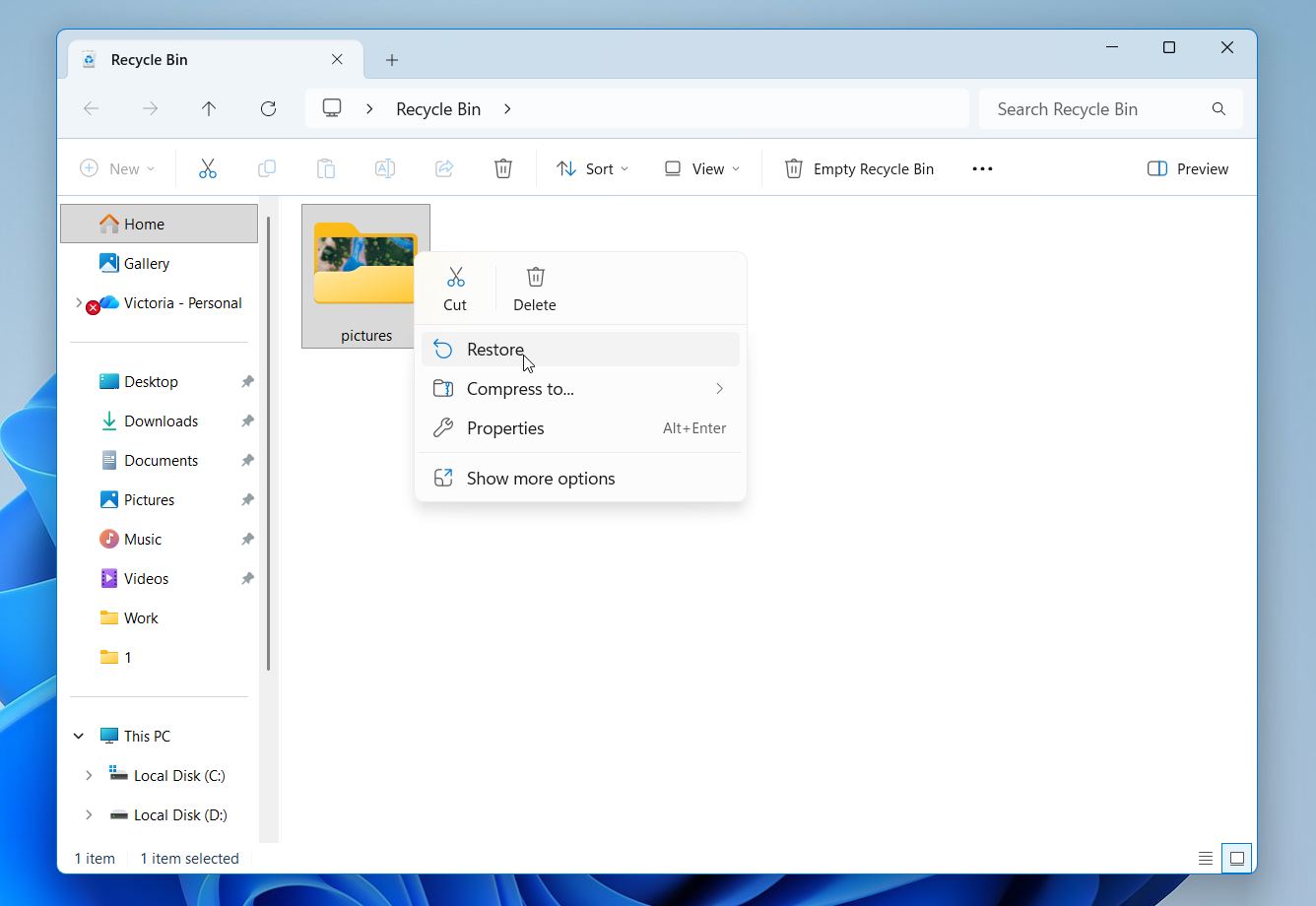
- Windowsはフォルダーとその中身すべてを元の場所に戻します。
Ctrl + Zやごみ箱も、Shift + Deleteでフォルダを削除し、その後ごみ箱を空にした場合や、ごみ箱を経由しないストレージデバイスからフォルダを削除した場合には役立ちません。その場合は、次の復元方法に進んでください。
方法2: データ復元ソフトウェアで完全に削除されたフォルダーをどのように復元できますか?
データ復元ソフトウェアは、完全に削除されたフォルダーを復元する必要がある場合に通常最適な選択肢です。問題は、リカバリツールのソフトウェアが存在し、そのすべてが同じ結果や機能を提供するわけではないということです。
私たちの最上位の選択はDisk Drillです。テストでは常に最高の結果を出し、そのインターフェースは初心者でもすぐに使いこなせるほど簡単です。フォルダー全体や個々のファイルを復元でき、可能な場合は元のフォルダー構造を維持し、復元可能なコンテンツをおなじみのファイルエクスプローラー風のビューで表示できます。また、復元する前にファイルをプレビューして、正しいファイルを見つけたかどうかを確認できます。主要なWindowsファイルシステムすべてに対応しており、内蔵ドライブ、外付けハードドライブ、USBフラッシュドライブ、メモリーカードに対応しています。
私たちは最近、Disk Drillを実際のリカバリーシナリオで複数回テストしました。これには、破損したUSBフラッシュドライブや、削除されたファイルがあるDJIドローンのSDカードが含まれます。Disk Drillは、テスト用に選択したすべてのファイルの復元に成功しました(4個中4個の断片化された動画 を含む)。完全な結果、機能の内訳、ユーザーのフィードバックについては、Disk Drill レビュー でご覧いただけます。
Windowsで完全に削除されたフォルダーを復元するためにDisk Drillを使用する方法は次のとおりです:
- ダウンロード をインストールしてください。システムドライブからファイルを復元する場合は、削除されたデータの上書きを避けるため、別のドライブやパーティションにプログラムをインストールしてください。
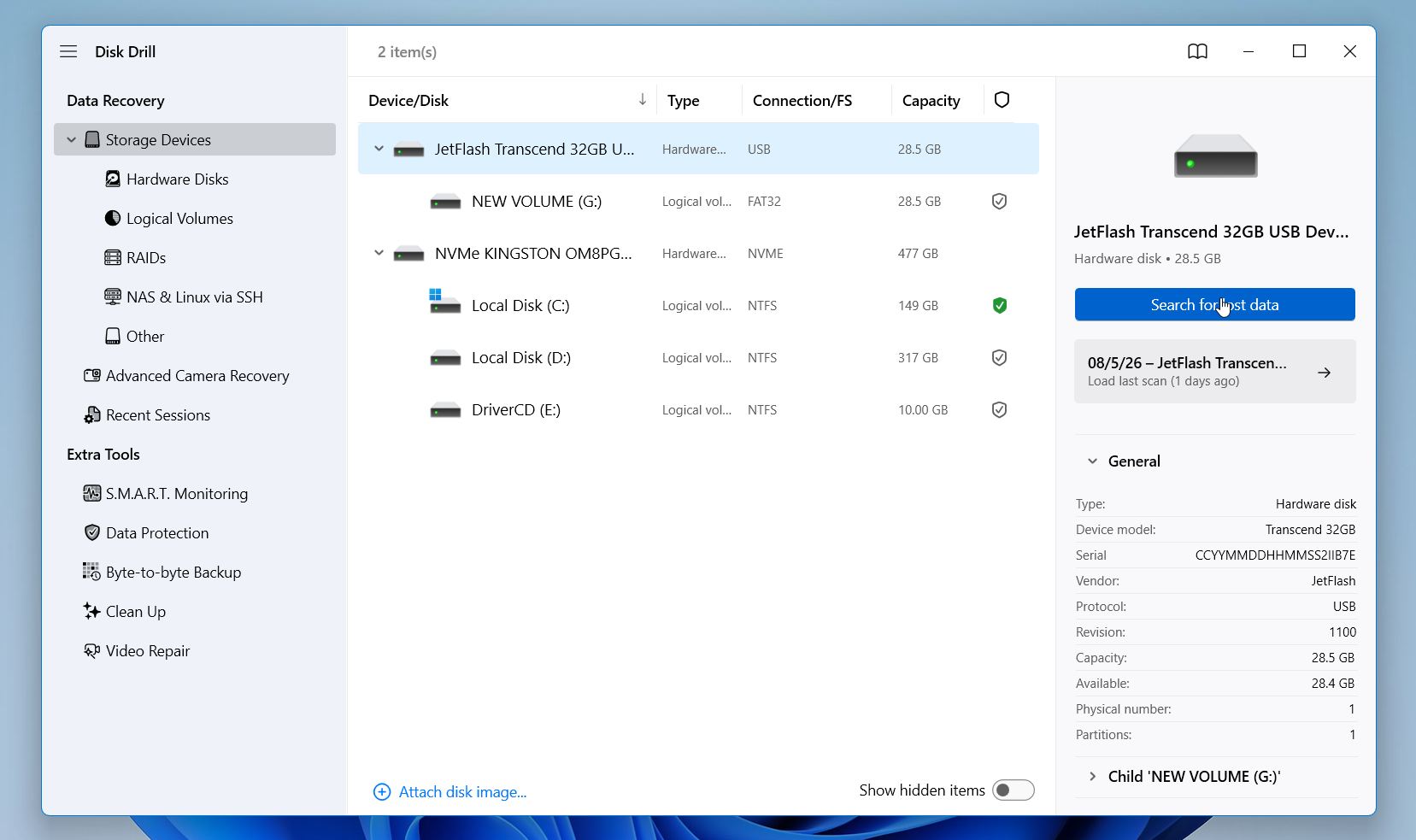
- Disk Drill を起動し、正しいドライブを選択します。フォルダが元々存在したドライブを探します。例えば、フォルダがデスクトップまたはドキュメントにあった場合はシステムドライブを選択します。失われたデータを検索 をクリックします。
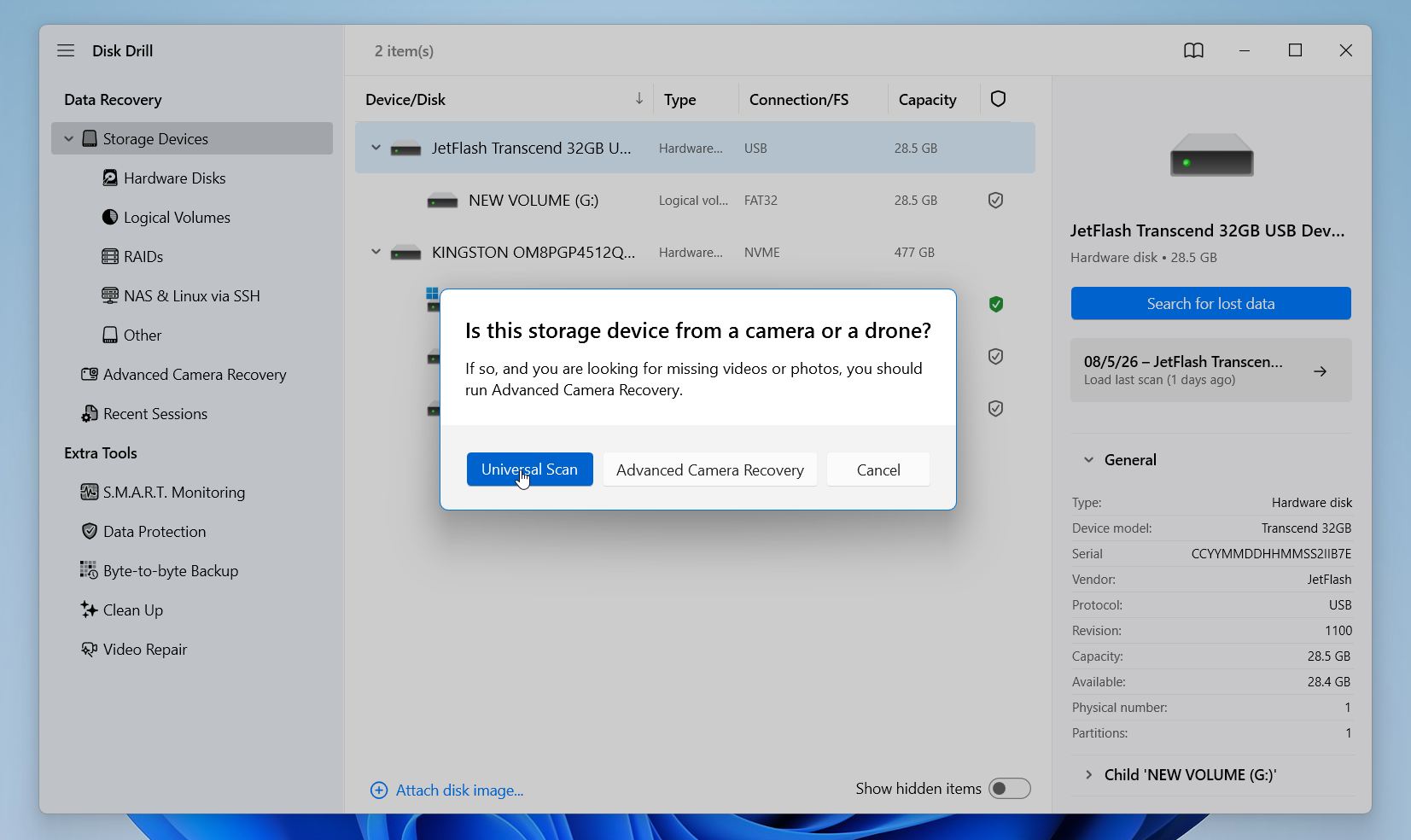
- USBフラッシュドライブ、外付けハードドライブ、メモリーカードなど、システムドライブ以外をスキャンする場合は、指示が表示されたら ユニバーサルスキャン を選択してください。
- スキャン中は、見つかったファイル数、分析済みドライブの割合、残り時間の推定値など、進捗状況を確認できます。スキャンが終了したら 見つかった項目を確認 をクリックしてください。
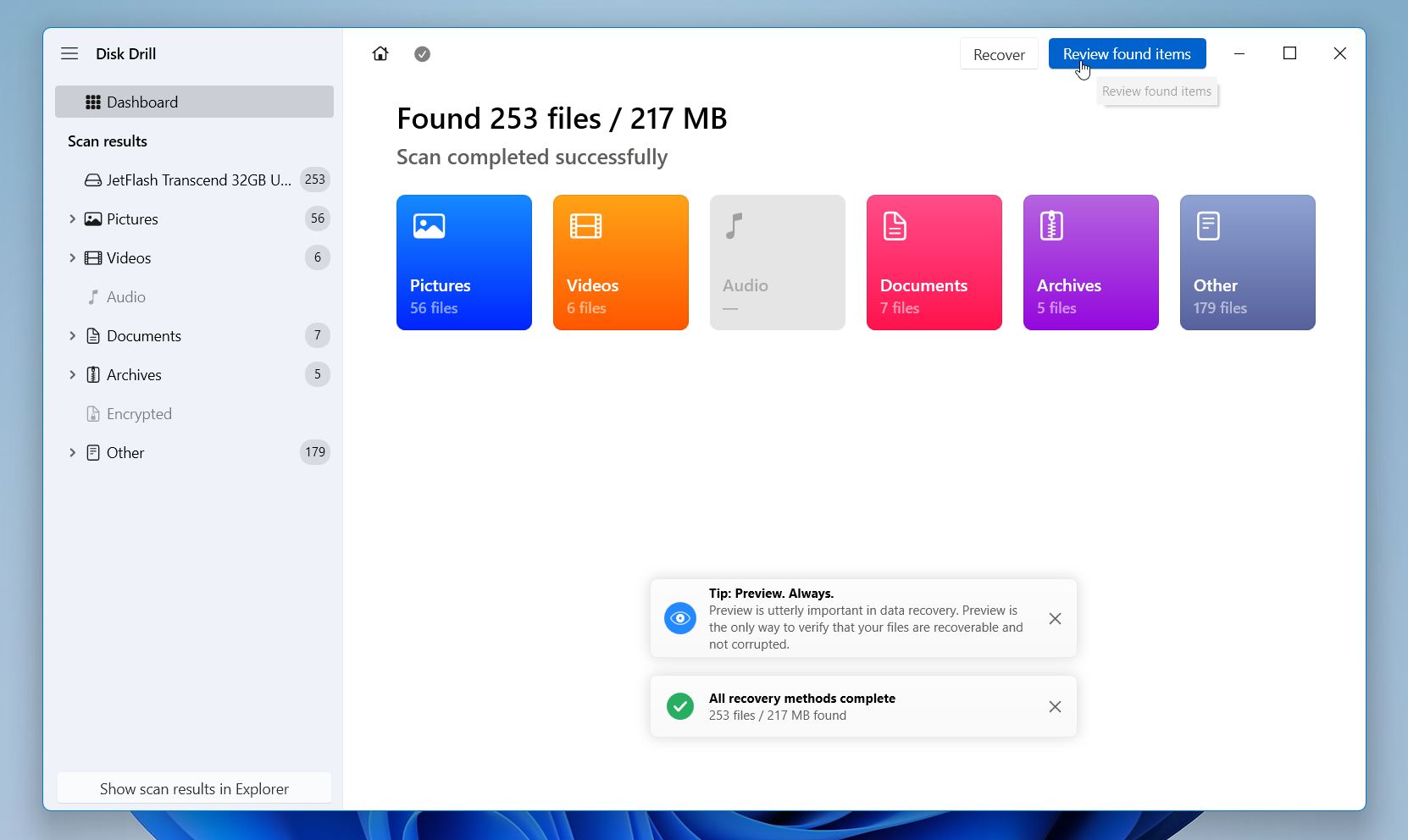
- フォルダ名やファイル名を覚えている場合は検索ボックスを使用し、そうでなければ手動で結果を参照してください。ファイルを日付、サイズ、名前で並べ替えたり、文書、写真、動画など特定のファイルタイプだけを表示するフィルターを利用できます。元のフォルダ構造が保持されていれば、フォルダ全体を選択してください。そうでなければ、復元したい個別ファイルを選択します。復元 をクリックします。

- スキャンしたドライブとは別のドライブに復元先を選択してください。同じドライブへ復元すると、Windows が他の削除済みデータを上書きしてしまい、復元の機会を失う可能性があります。次へ を押します。
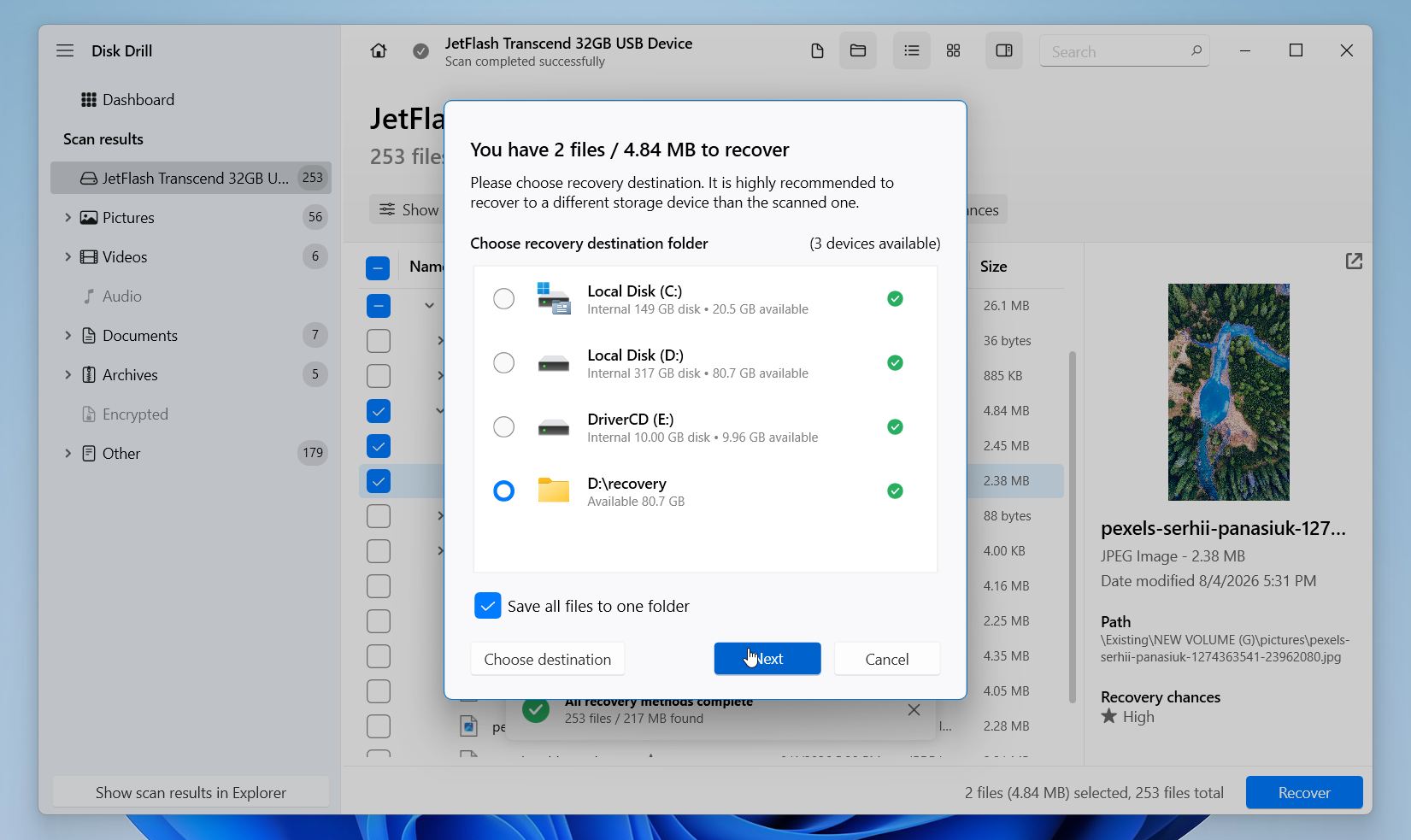
無料のWindowsバージョンでは、ドライブのフルスキャンを実行し、回復可能なすべてのファイルをプレビューし、スキャン結果を検索し、最大100 MBのデータを無料で復元できます。多くのユーザーにとって、これはいくつかの重要なファイルを復元するのに十分であり、フルバージョンが必要かどうかを判断する前に活用できます。
方法3: ファイル履歴で削除したフォルダーを復元するには?
フォルダーが消える前にファイル履歴を有効にしていた場合、これが元に戻す最も簡単な方法の1つです。ファイル履歴は、デスクトップ、ドキュメント、写真、音楽、ビデオなどの一般的な場所に保存されているファイルのコピーを自動的に保存するWindowsの標準バックアップ機能です。また、同じファイルの複数のバージョンも保持するため、必要に応じて以前のコピーを復元できます。
残念ながら、ファイル履歴はフォルダーが削除される前に有効にしていた場合のみ機能します。有効にしたことがない場合、Windowsには復元するバックアップがありません。
ファイル履歴でフォルダを復元するには:
- Win + S を押し、ファイル履歴でファイルを復元する を入力して、一致する結果を開きます。
- 削除されたフォルダーが元々保存されていた場所に移動します。
- ウィンドウの下部にある 前へ および 次へ 矢印を使用して、利用可能なバックアップ日を参照します。
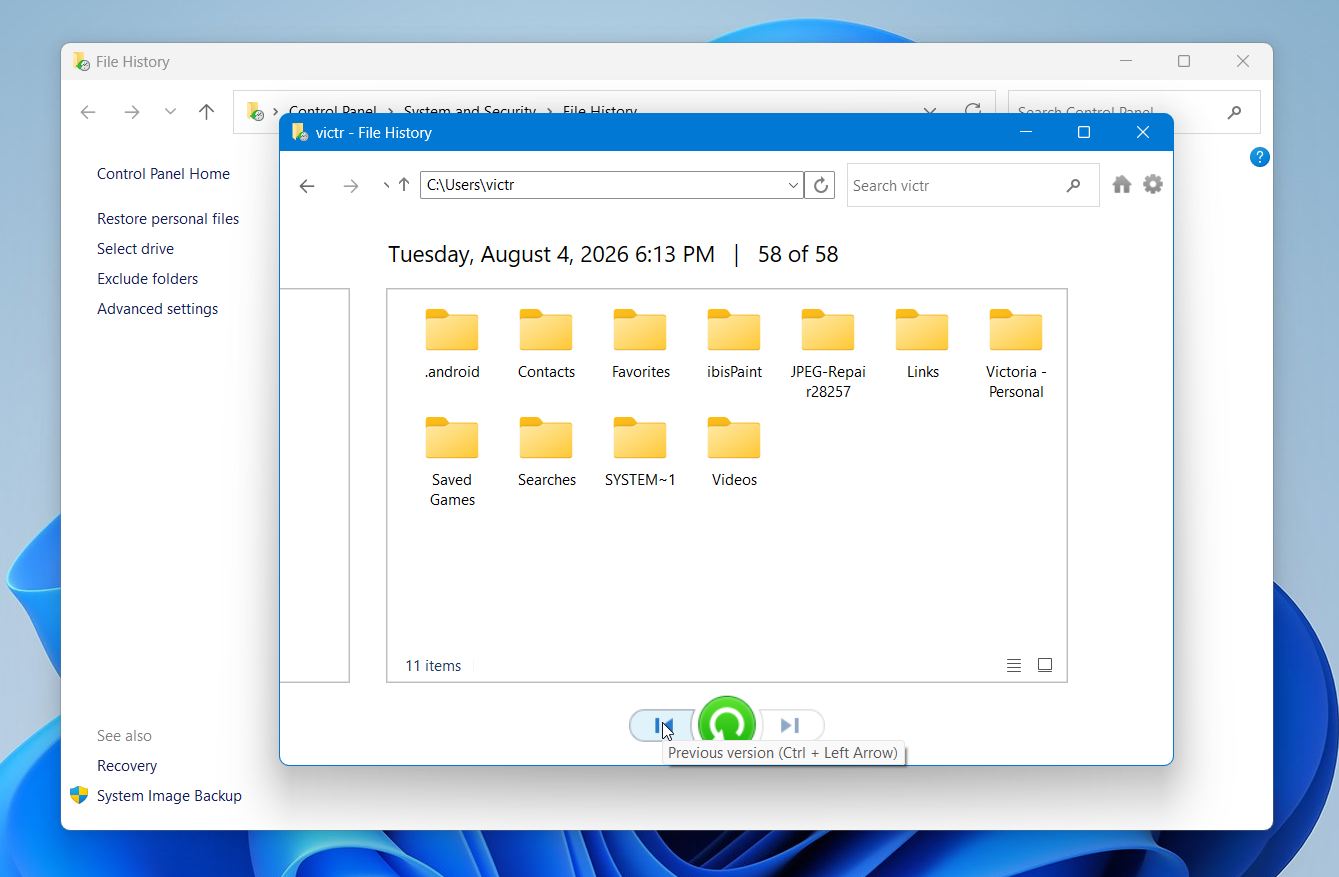
- 復元したいフォルダーを選択します。
- 緑色の 復元 ボタンをクリックします。
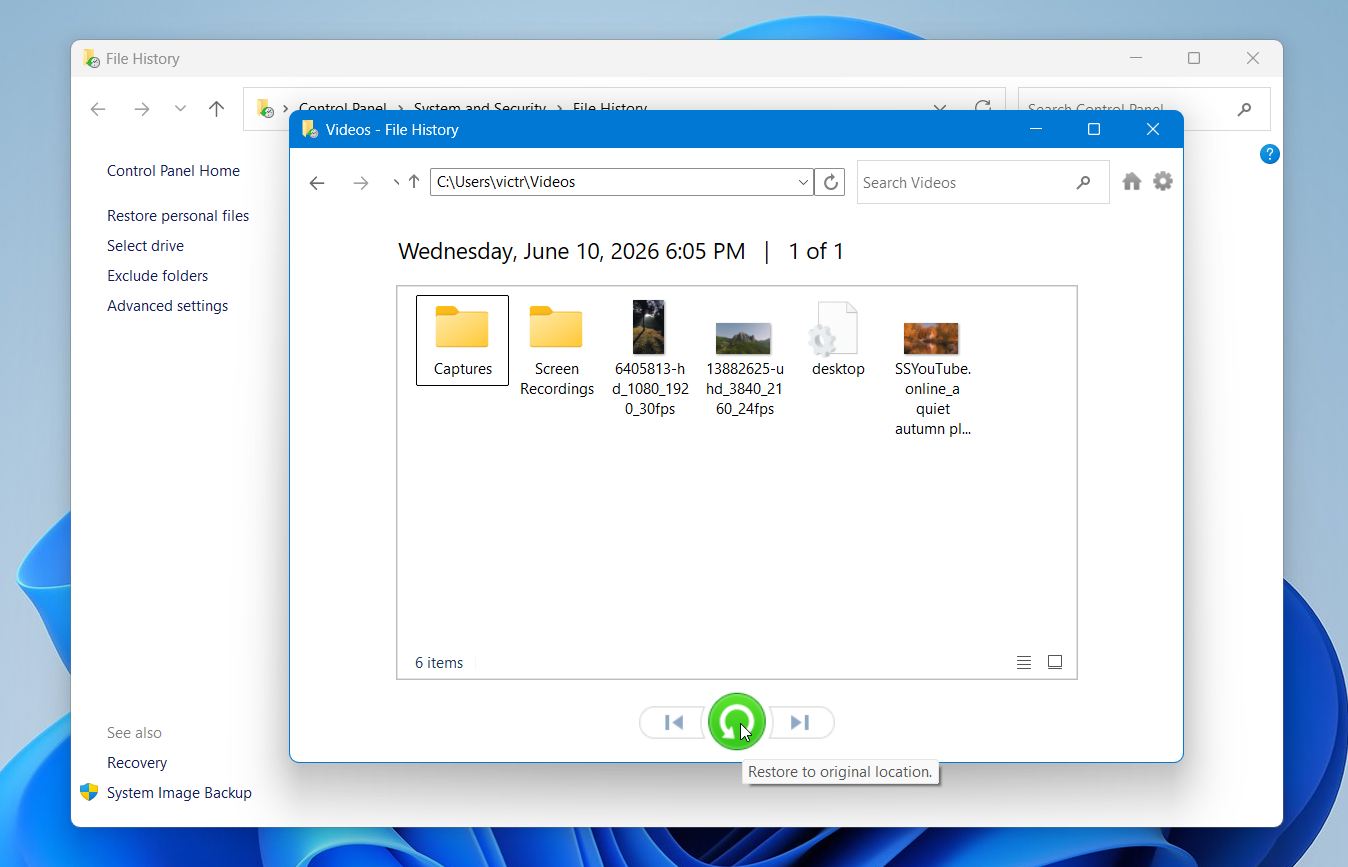
Windows は、フォルダーをその中に含まれていたすべてのファイルとともに元の場所に戻します。
方法4: サードパーティ製バックアップからフォルダーを復元する方法は?
定期的にファイルをバックアップしている場合、これは最も迅速で信頼性の高い復元方法となることがよくあります。これにはクラウドストレージサービス、Windows Backup & Restore、サードパーティ製バックアップソフトウェアが含まれます。具体的な手順は使用しているバックアップソリューションによって異なりますが、すべて同じ基本的な考え方に従います:フォルダが削除される前に作成されたバックアップを見つけ、可能であれば欠落しているフォルダのみを復元します。
たとえば、フォルダをGoogle ドライブにバックアップした場合:
- ウェブブラウザでGoogle ドライブを開き、Googleアカウントにサインインします。
- フォルダを参照するか、検索バーを使ってフォルダを探します。
- フォルダを右クリックし、ダウンロードを選択します。
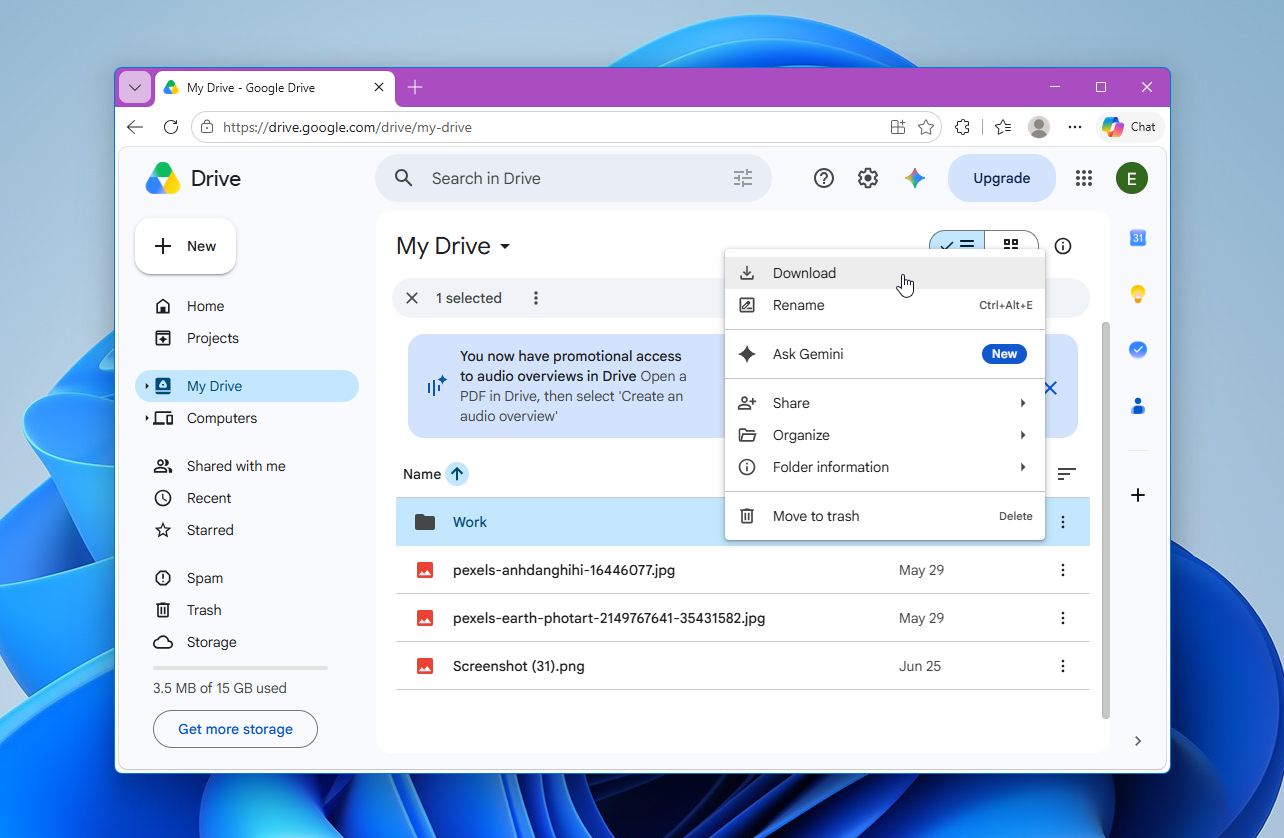
- ダウンロードしたZIPファイルをパソコンに保存し、解凍してフォルダを復元します。
他のバックアップソリューションも同様の方法で動作します。バックアップ&復元やシステム イメージを使用している場合は、バックアップ設定または復元ツールを開き、削除前に作成されたバックアップからフォルダーを復元してください。Macrium ReflectやAcronis True Imageなどのほとんどのサードパーティ製バックアップアプリケーションも、バックアップ内容を閲覧してバックアップ全体ではなく個々のフォルダーを復元することができます。
OneDriveを使用する場合、それは主にファイルを同期するものであり、独立したバックアップを作成するものではないことを覚えておいてください。削除がすでに同期されている場合、フォルダーはPCとOneDriveの両方から消えてしまう可能性があります。次に進む前に、ウェブ上のOneDriveにサインインし、ゴミ箱を確認してください。削除されたファイルやフォルダーは、完全に削除される前に通常一定期間ここに保存されています。
コンピューターのごみ箱を空にしても、OneDrive のごみ箱は空になりませんに注意してください。ごみ箱のクリーンアップ自体は同期されません。つまり、PCのごみ箱からすでに削除した場合でも、そのファイルがOneDriveにまだ存在している可能性があります。
フォルダの消失原因は何ですか?
フォルダーが消える理由は多岐にわたります。いくつかのケースは誤って削除されたことによるものであり、その他はハードウェアの問題やソフトウェアの障害が原因となります。最も一般的な原因は以下の通りです:
- 誤って削除しました。 これは最も一般的な理由です。削除やShift + Deleteを押した後にフォルダーが消えることがあり、ごみ箱を空にしたり、フォルダーに重要なデータが入っていることに気づかずクリーンアップ中にファイルを削除した場合に発生します。
- マルウェアまたはウイルス 悪意のあるソフトウェアがフォルダーを削除したり、暗号化したり、非表示にしたり、ファイルシステムを破損させたりすることがあります。影響を受けたドライブの使用を続ける前に、信頼できるウイルス対策プログラムで完全スキャンを行い、脅威を取り除いてください。
- 不良セクターまたはドライブ故障。 ストレージデバイスが故障し始めると、Windowsがドライブの特定の領域へのアクセスを失い、フォルダーが見つからなくなる場合があります。論理的な不良セクタは多くの場合復旧可能ですが、物理的な損傷は通常専門業者による復旧が必要です。
- ファイルシステムの破損。 停電、不適切なシャットダウン、中断されたファイル転送、またはソフトウェアエラーによってファイルシステムが損傷し、フォルダーにアクセスできなくなることがあります。場合によっては、ドライブを開く前にWindowsからフォーマットを求められることもあります。
- システムのクラッシュまたはWindowsアップデートの失敗。 ファイル操作中のクラッシュやWindowsアップデートの失敗により、書き込み操作が中断され、フォルダーが消失したり破損したりすることがあります。
- クラウド同期の問題 OneDrive、Google ドライブ、Dropboxなどのサービスは、同期の競合や別のデバイスでの誤削除後にコンピューターからフォルダーを削除することがあります。フォルダーはサービスのオンラインごみ箱やバージョン履歴にまだ残っている可能性があります。
これらの問題のほとんどは防ぐことができます。定期的なバックアップ、信頼できるウイルス対策ソリューション、安全なドライブの取り外し、慎重なファイル管理によって、フォルダの損失リスクを大幅に減らし、もし何か問題が発生しても復旧をはるかに簡単にすることができます。
最後に
完全に削除されたフォルダーでも、必ずしも完全に失われたわけではありません。迅速に対応すれば、特に従来のハードドライブや外部ストレージデバイスでは、復元できる可能性が高いです。Disk Drill は、私たちのテストで常に最良の結果をもたらし、可能な限り元のフォルダー構造を保持し、必要なファイルを簡単に見つけて復元できるため、引き続き最初におすすめしています。
データ復元がうまくいかない場合や以前にバックアップを作成している場合は、ファイル履歴、以前のバージョン、およびクラウドまたはローカルバックアップもフォルダーの復元に役立ちます。このガイドで紹介している方法は、インターフェースにわずかな違いがあるものの、Windows 10とWindows 11の両方で有効です。
特定の復元状況に関して質問がある場合や、これらの方法がいずれも機能しなかった場合は、フォーラムをご覧ください。そこでは、データ復元の専門家や経験豊富なユーザーからの追加ガイドやアドバイスが見つかります。
よくある質問:
- Windows Searchで検索 Win + Sを押して、フォルダー名またはその中に含まれていたファイルの名前を検索します。
- ファイルエクスプローラーで検索 このPCを開き、右上の検索ボックスでドライブ全体を検索します。
- 非表示の項目を表示 ファイルエクスプローラーで表示 > 表示 > 非表示の項目を選択し、フォルダーが削除されたのではなく非表示になっていないか確認します。