 本日のガイドでは、Windows 10または11で外付けハードドライブのフォーマットを解除する方法をご紹介します。フォーマットは行き止まりのように思えるかもしれませんが、実は必ずしもそうとは限りません。多くの場合、多くの人が思うよりもずっと実現可能です。なぜそれが可能なのか、フォーマット中に実際に何が起こっているのかを説明し、その後、その解除手順を詳しくご案内します。
ハードドライブのフォーマット解除は可能ですか?
はい、Windowsでハードドライブのフォーマットを解除することは可能です。Wordで「元に戻す」をクリックするようにはいきませんが、多くの場合、データ自体は消えていません(少なくともすぐには)。外付けドライブをクイックフォーマットした場合(Windows 10や11ではデフォルトです)、システムはファイルを消去しません。空き領域としてマークし、ファイルシステム構造をリセットするだけです。以前のファイルがそのまま残っていることもあります。ここでデータ復旧ソフトウェアの出番です。(次のセクションでは、その仕組みと使用するツールについてご案内します。)
ただし、データの復元が必ずしも可能とは限りません。ハードドライブのアンフォーマットを試みても機能しない場合がいくつかあります。
- まず、フルフォーマットを実行した場合は、それはかなり厳しい状況です。フルフォーマットは実際にセクターを上書きします。それが行われると、見つけるべきデータが残っていません。つまり、フルフォーマットは行き止まりです。一方、クイックフォーマットオプションがチェックされていた場合(これはデフォルトでチェックされています)、データ復元ソリューションを使用してフォーマットされたハードドライブからデータを復元することができます。
- 次に上書きがあります。フォーマット後に新しいファイル(映画、ドキュメント、バックアップなど)を多数ドライブにコピーした場合、古いデータの一部が上書きされたかもしれません。どのファイルが消えてどれが復元可能かを簡単に知る方法はなく、ある意味ギャンブルです。だからこそ、できるだけ早くドライブの使用をやめ、復元スキャンを試すのが理にかなっています。
- ドライブの種類も重要です。従来型のHDDなら、復旧のチャンスが高くなります。SSDの場合は、事態がややこしくなる。SSDはTRIMを使用しており、削除されたデータを自動的にクリアして書き込みを高速化します。フォーマット後にTRIMが実行された場合、ファイルはおそらく完全に消失しています。しかし、ここで重要なのは、TRIMが外付けSSDで必ずしも実行されるわけではないということです(USB経由のTRIMサポートは非常に稀です)。ごく一部の新しいエンクロージャやThunderboltドライブがサポートしている可能性はありますが、特にUSB-Aや古いUSB-Cケーブルで接続されたほとんどの外付けSSDでは、TRIMは全く作動しません。
もうひとつの重要な要素はファイルシステムです。外付けドライブがexFATでフォーマットされていた場合も、TRIMはデフォルトで有効になりません。ですので、たとえSSDでも、ドライブをスキャンする意味は十分あります。
💡興味深い事実: Windows 95までは、コマンドプロンプトを使ってハードドライブのフォーマット解除ができました。古いMS-DOSバージョン(5.0から6.22)には、最後のフォーマットを元に戻すためのUNFORMATコマンドがありました。残念ながら、このコマンドは現在のWindowsバージョンでは利用できません。
ハードドライブのフォーマットを元に戻す方法
ハードドライブのフォーマットを元に戻す最も簡単な方法は、データ復元ツールを使用することです。以下では、2つの人気復元ソフトウェア(Disk DrillとMiniTool Power Data Recovery)を使ってハードドライブのアンフォーマット手順を説明します。それぞれに独自の強みがあり、順を追って解説します。
方法1: Disk Drillを使用してハードドライブのフォーマット解除を行う
Disk Drill は、市場にある 最高のデータ復元ツール の一つです。特にこのような状況、つまりハードドライブのフォーマットを解除して失われたファイルをすばやく復元する必要がある場合に非常に信頼できます。詳細に興味がある方のために 完全なレビュー を用意していますが、ここではこのガイドでこれを選んだ理由の簡単な要点をご紹介します:
- フォーマット済みドライブから高い成功率でデータを復元します(NTFS、exFAT、FAT32など多数対応)
- インターフェースはシンプルで初心者にも使いやすいです(技術的な知識は不要)
- 失われたパーティションを自動的に見つけます
- 復元前にファイルをプレビューできます
- 詳細スキャン用の豊富なファイルシグネチャライブラリを備えています:写真(JPG、PNG、RAW)、ビデオ(MP4、MOV、AVI)、ドキュメント(DOCX、XLSX、PDF)、オーディオファイルなどをサポート
- Windowsで最大100MBまで復元できる無料版が含まれています
しかし、実際に重要な部分に入りましょう。Windows 10/11でDisk Drillを使用して外付けハードドライブのフォーマットを解除する方法です。
ステップ1.Disk Drillをダウンロードしてインストールする
Disk Drillをダウンロード をインストールしてパソコンにセットアップしてください。
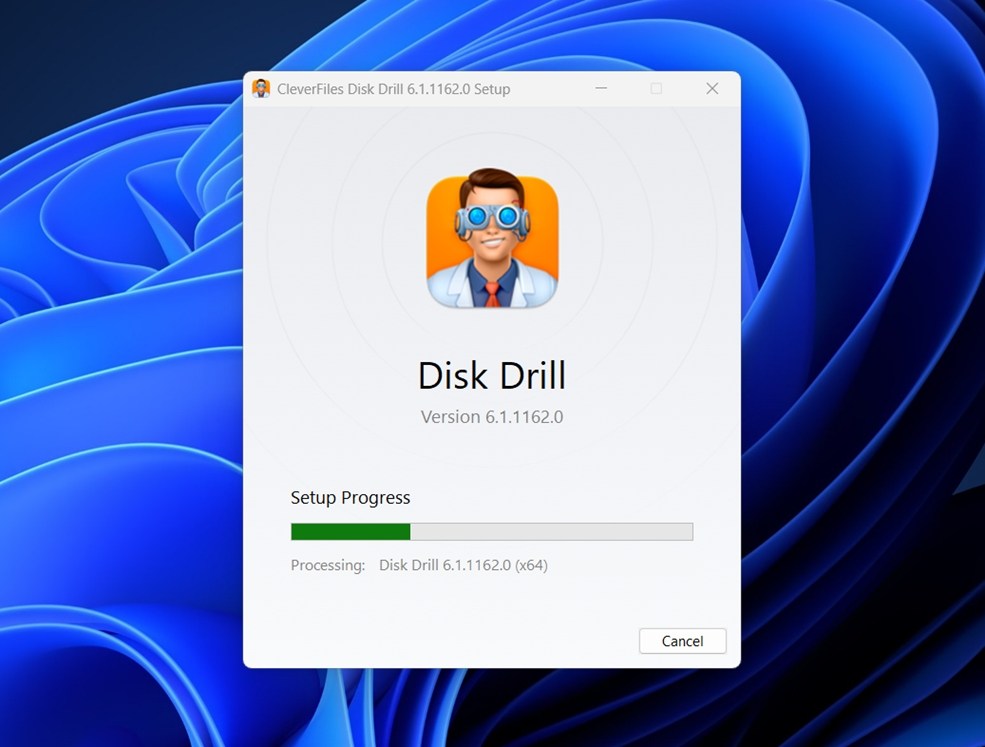
ここで重要な点が一つあります:復元しようとしているドライブにはインストールしないでください。 それは、復元したいデータ自体を上書きしてしまう可能性があります。その理由についてはすでに説明しましたが、繰り返す価値があります。復元ソフトウェアは必ず対象ではない別の内部ドライブか外部ドライブにインストールしてください。
もしまだ古いバージョンのWindows(7、8、またはVistaなど)を使用している場合、Disk Drill のウェブサイトにはこれらのシステムで問題なく動作するレガシーバージョンが用意されています。

ステップ2. ハードドライブをスキャンする
インストールが完了したらDisk Drillを起動してください。外付けハードドライブのフォーマットを解除しようとしているため、コンピューターに接続されていることを確認してください。
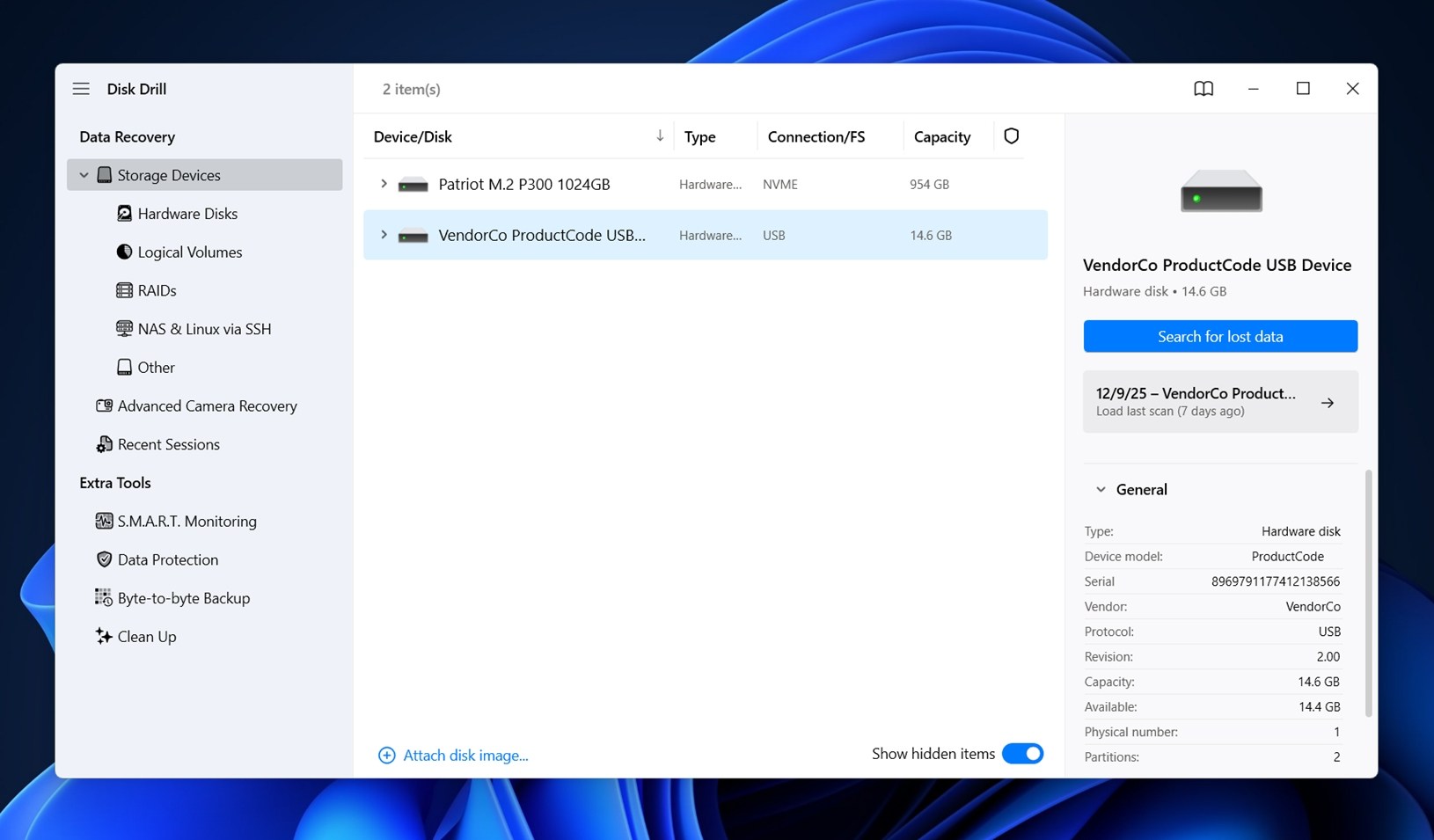
その後、Disk Drill に表示されるリストからハードドライブを選択し、失われたデータを検索 ボタンをクリックします。
この時点で、スキャン方法を選択するように促すポップアップが表示されます。ユニバーサルスキャンを選択してください。これはすべてを一度にカバーするように設計されており、フォーマットされたドライブにも最適です。
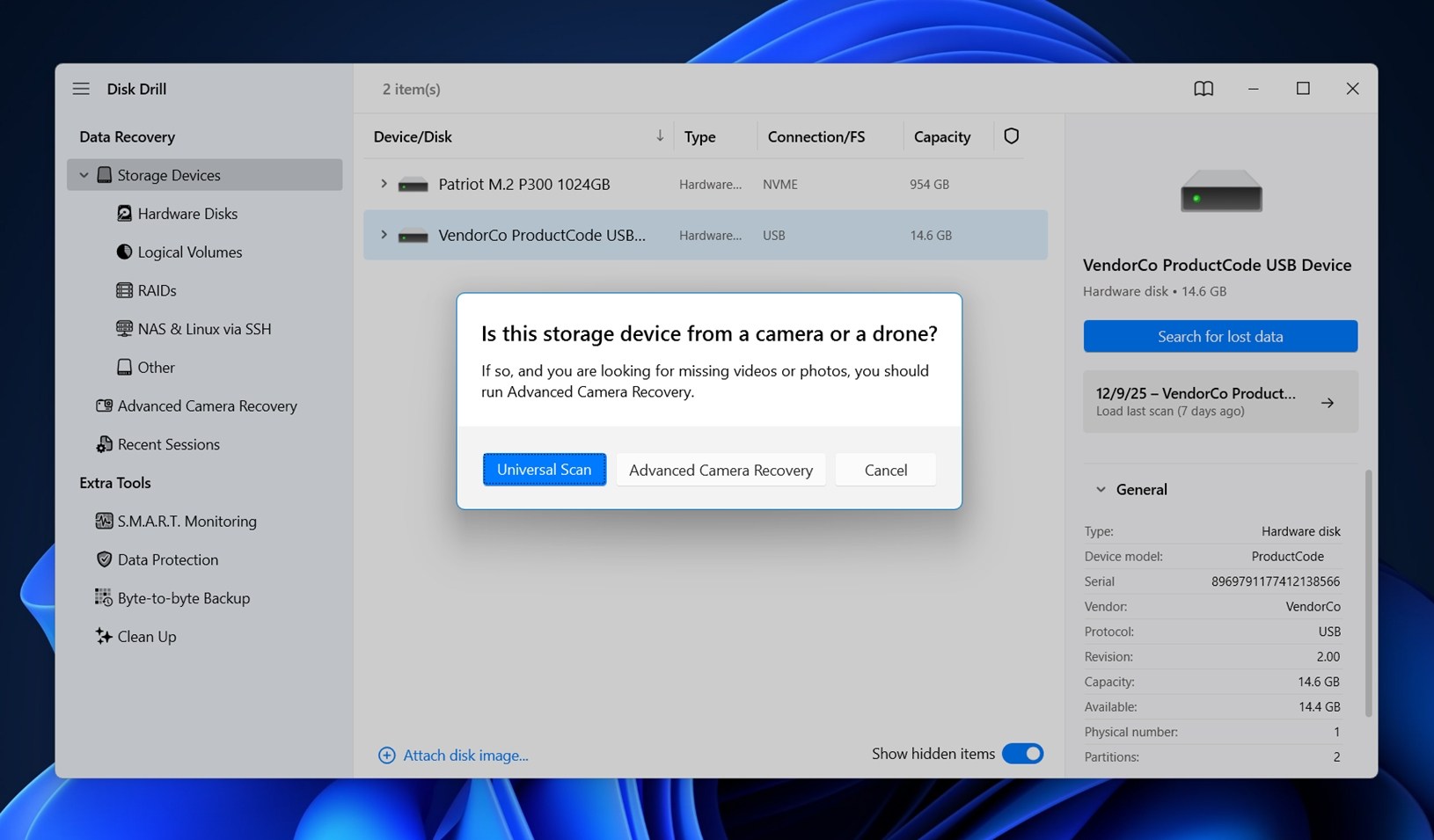
Disk Drillは、ファイルシステムが変更された後でもドライブをスキャンできます。たとえば、ハードドライブをexFATからNTFSに(またはその逆に)フォーマットした場合でも、Disk Drillはそのドライブをスキャンすることが可能です。実際には、ドライブを別のファイルシステムにフォーマットする方が、リカバリーにはよいことが多いです(同じファイルシステムに再フォーマットすることははるかに破壊的です)。
ステップ3. 見つかったファイルを確認する
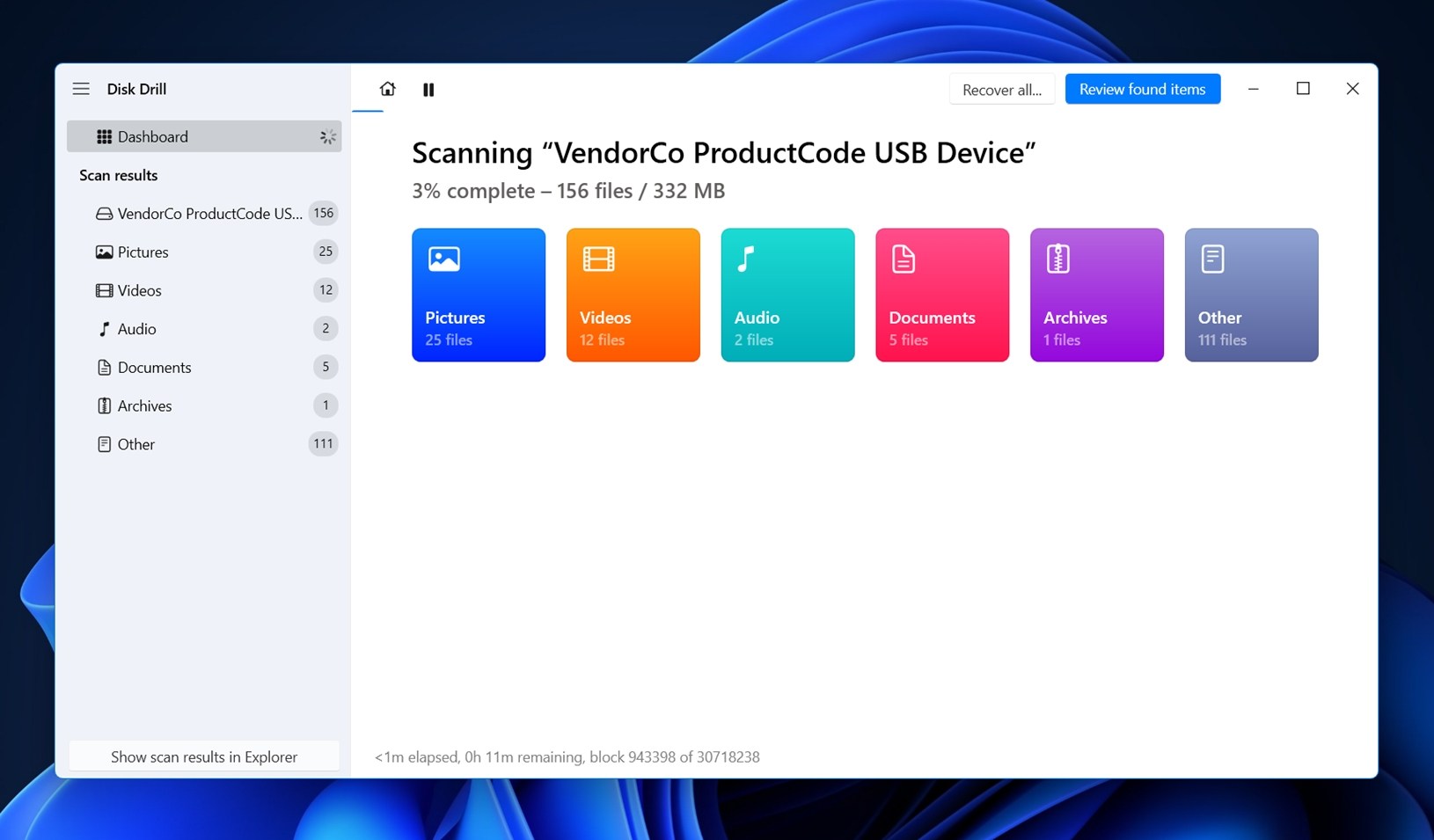
さて、ここから先に進む方法は2つあります:
- まず、「すべてを復元して後で整理する」タイプであれば、スキャンが完了するのを待ってすべて復元をクリックしてください。安全な場所(スキャンしているドライブとは異なる場所)を選択すると、見つかったすべてのファイルが一度に復元されます。
- しかし、特定のもの(例えばビデオプロジェクトや重要なPDF)を探している場合は、待つ必要はありません。スキャンが進行中でも、見つかったアイテムを確認をクリックして、すでに見つかったファイルを閲覧できます。ビデオセクションに進んで.MP4や.MOVを探したり、ドキュメントを開いてWordファイルやスプレッドシートを探したりできます。迅速で、急いでいるときに時間を節約できます。
ファイル名を知っている場合(または特定のファイルタイプを探している場合)、検索バーを使って絞り込むことができます。.mp4、.jpg、.docx などの拡張子を入力するだけで、結果がすぐに絞り込まれます。
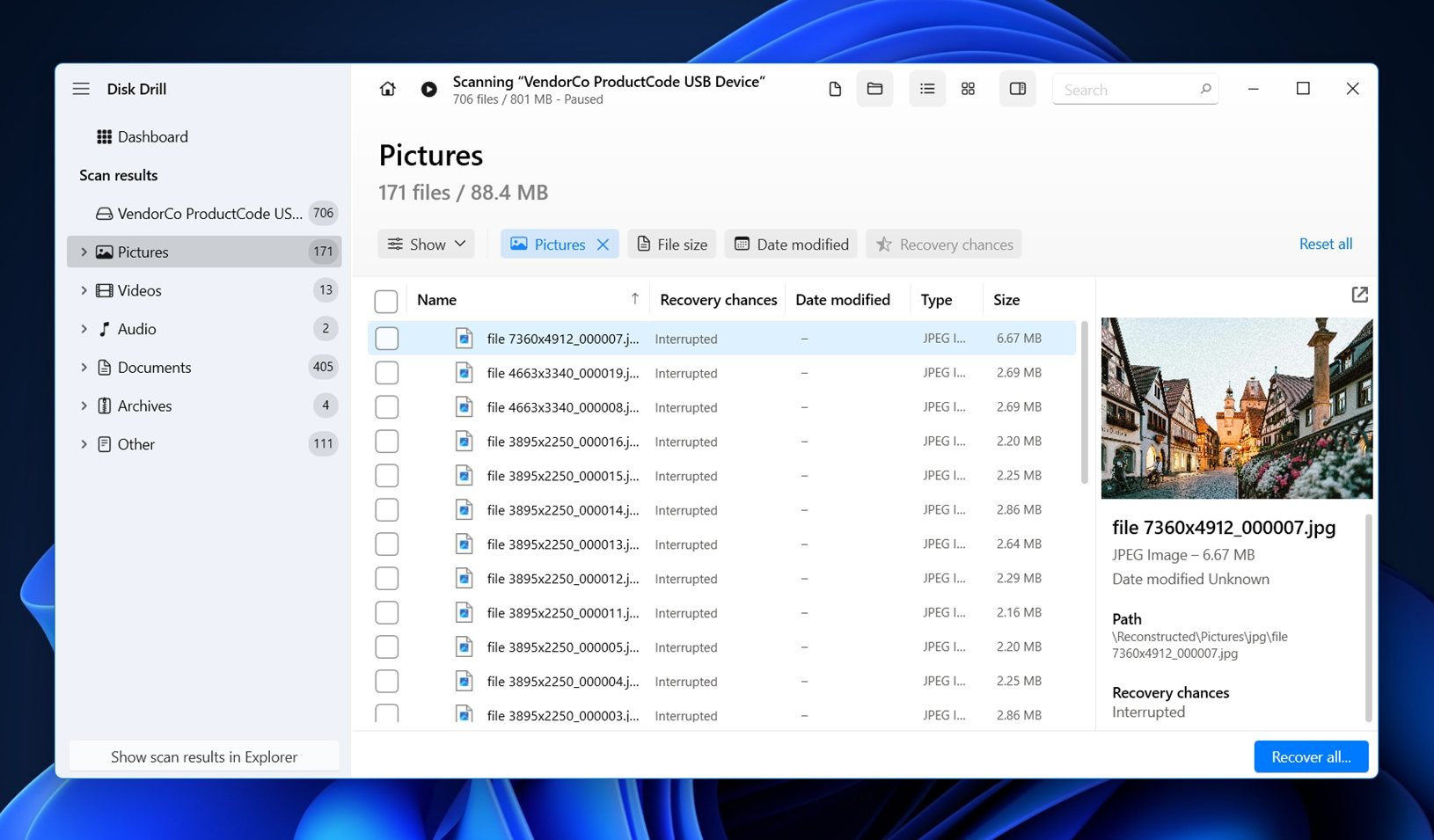
ほとんどのファイルタイプについて、右側にプレビューパネルも表示されます。多数のファイルをスクロールしているときにとても便利です。プレビューが読み込まれれば、そのファイルがフォーマット後も無事で、問題なく復元できる強いサインとなります。ファイルを選択するのがずっと簡単になります。
あとは、復元したい各ファイルの横にあるチェックボックスを選択するだけです。
ステップ4. ファイルを保存する(ドライブのフォーマット解除)
ファイルの選択が完了したら、右下の復元ボタンをクリックしてください。
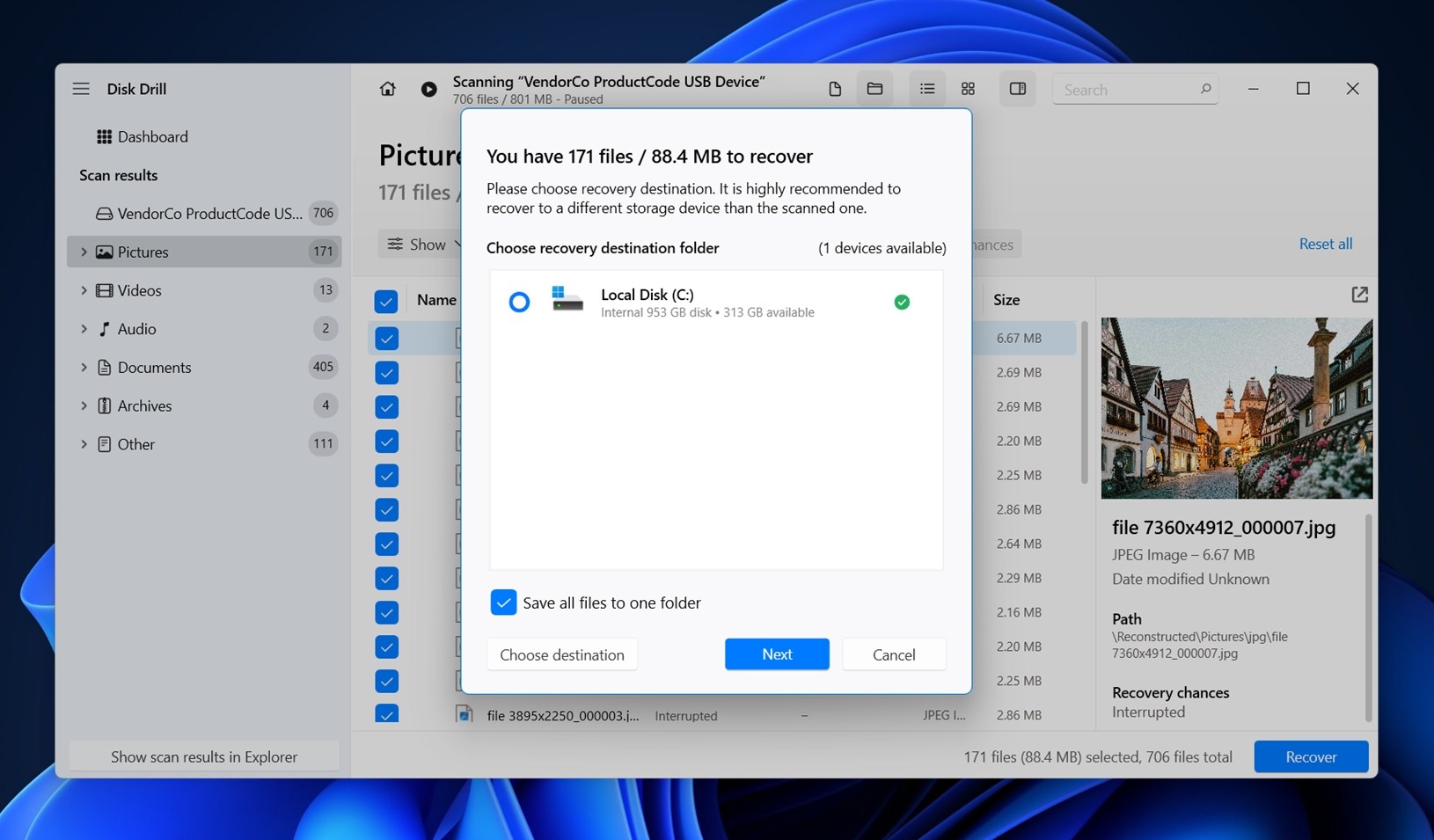
ファイルを復元したい場所を選択してください。ただし、上書きを防ぐためにソースの場所とは異なる場所を選択するようにしてください。
回復場所を選択した後、次へをクリックしてください。これで回復プロセスが開始されます。その後、回復場所に移動して回復したファイルにアクセスできます。完了すると、ドライブのフォーマット解除に成功したことになります。
🔗包括的なDisk Drill レビューをチェックして、その機能セットと性能を詳しくご覧ください。
方法2: MiniTool Power Data Recoveryを使用してHDDのフォーマットを解除する
MiniTool Power Data Recoveryは、ハードドライブのフォーマット解除に使用できる別のリカバリーソリューションです。Disk Drillほど難しいケースには対応できませんが、それでも非常にシンプルであり、このガイドに含める価値のあるいくつかの強みも持っています。
- UIは少し古く見えるかもしれませんが、ワークフローはシンプルで初心者にも使いやすいです
- 無料版では、サインアップ不要で最大1GBのデータ復元が可能です
- クイックスキャンとディープスキャンの両方のモードを自動で実行します
- NTFS、FAT32、exFAT、および古いHFS+ドライブをサポートしています(APFSやEXT4は非対応)
- (有料版のみ)起動可能なメディアオプションがあり、システムが動作しない場合に便利です
- DOCX、JPG、MP4、PDFなどの日常的なフォーマットにも十分対応しています
このアプリでディスクのフォーマット解除を行う方法は次のとおりです:
ステップ 1. MiniTool Power Data Recovery をダウンロードしてインストールします
公式のMiniTool Power Data Recovery ウェブサイトにアクセスして、Windows用の最新バージョンを入手してください。インストーラーは軽量で、余計なものをこっそり入れることもないため、セットアップは迅速に行えます。
いつものことですが、復元しようとしているドライブにはインストールしないでください。 必ず別の内部ドライブを使用するか、別の外付けドライブを接続してインストールを行ってください。
インストールが完了したら、アプリを起動してください。
ステップ2. ハードドライブをスキャンする
画像のような画面が表示されます。上部には、論理ドライブ と デバイス の2つのタブがあります。
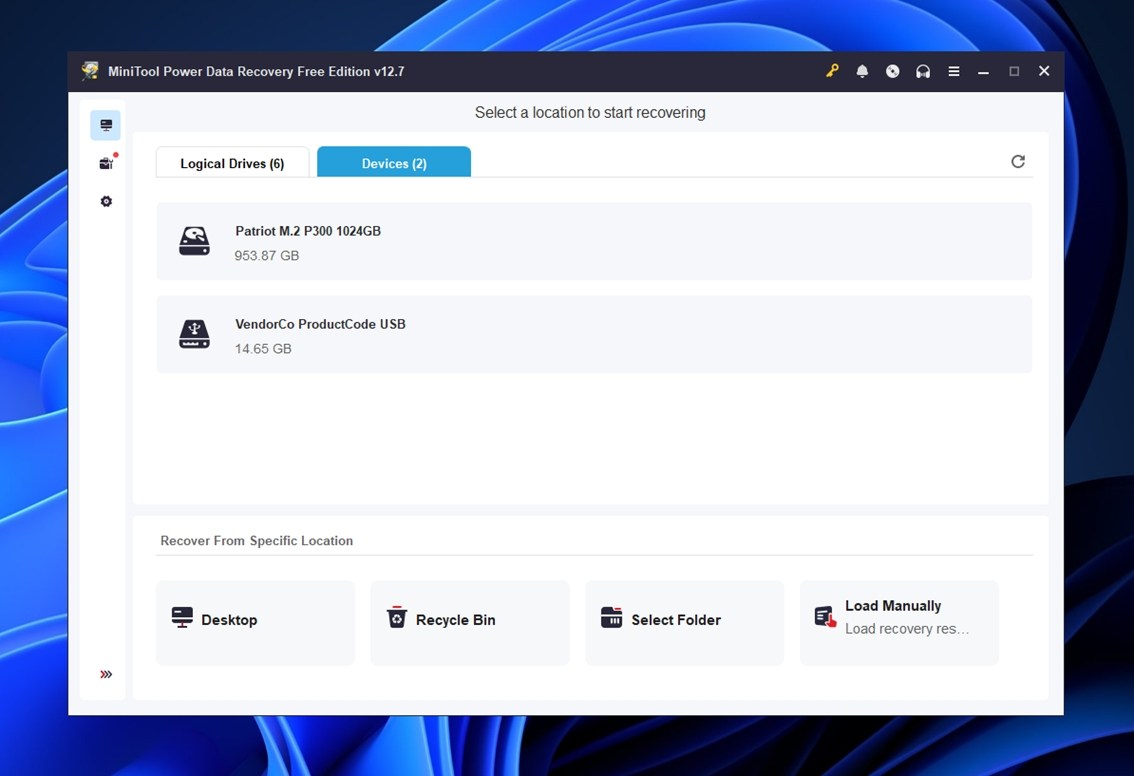
- 論理ドライブは、C:、D:のようなパーティションや、まだ認識されているフォーマット済みボリュームを表示します。
- デバイスは物理ドライブ全体を一覧表示し、これはフォーマット済みや未割り当てディスクを扱う場合により適しています。
外付けハードドライブが両方のタブに表示されている場合、技術的にはどちらでも選択できます。しかし、ほとんどのアンフォーマットケースでは、「デバイス」タブの方がより良い結果を得られます。これは、アクティブなパーティションレイアウトを超えてスキャンするためです。
ドライブを選択したら、隣のスキャンボタンをクリックしてください。
ステップ3. スキャン結果を確認する
スキャンが進行すると、結果がリアルタイムで表示され始めます。左側では、ファイルタイプごとに閲覧できます:ドキュメント、画像、オーディオ&ビデオ、その他。
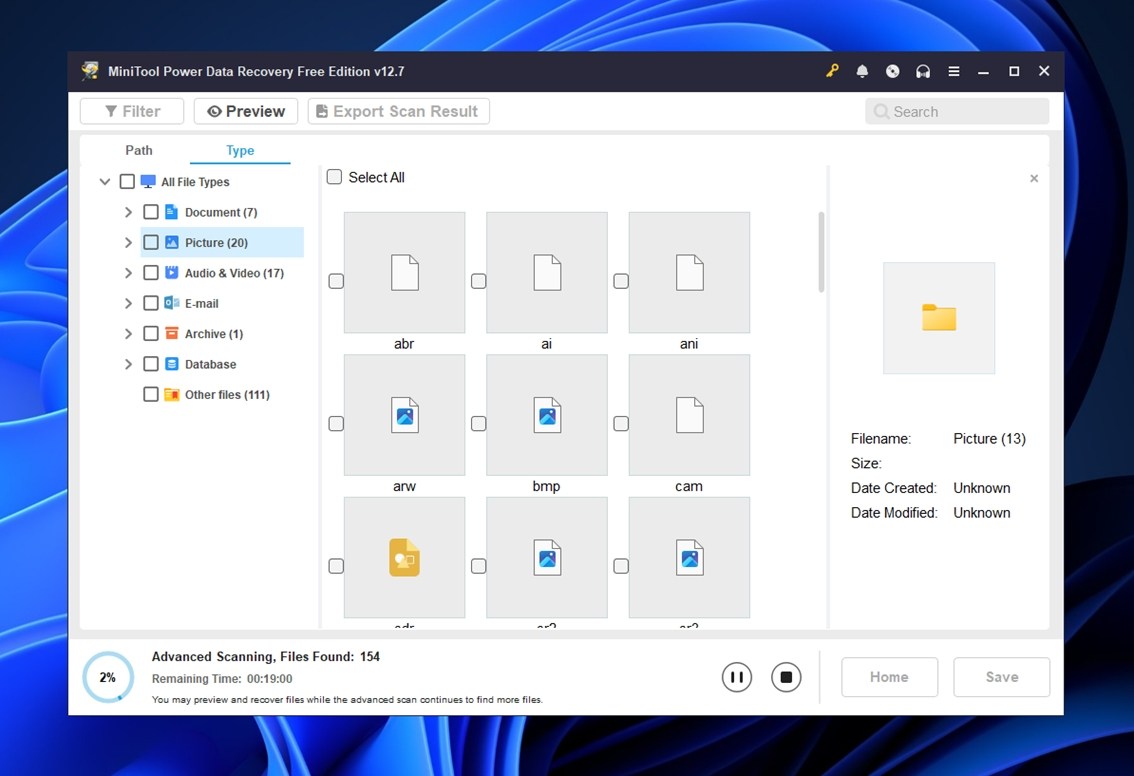
右側にファイルのサムネイルが表示され始めますが、注意してください。MiniToolのプレビューはDisk Drillほどスムーズではありません。特に大きなファイルやあまり一般的でない形式の場合、一部のプレビューが読み込まれるまで少し待つ必要があるかもしれません。
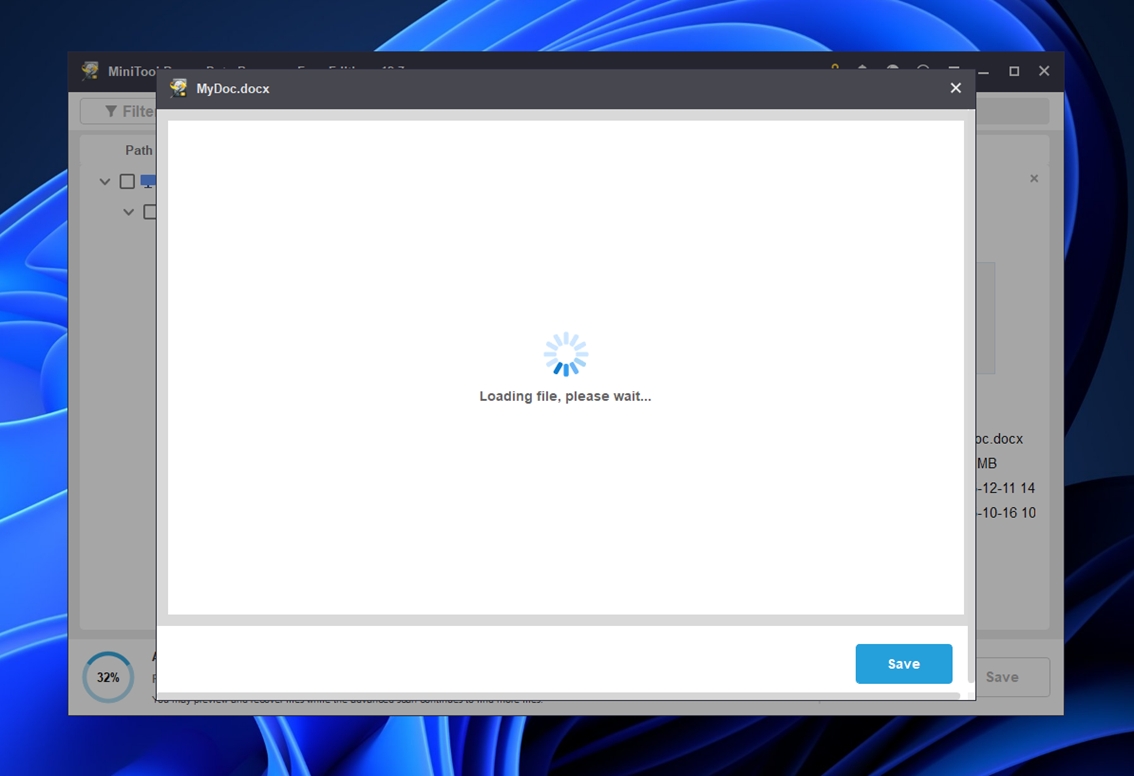
場合によっては、別途プレビューモジュールをインストールするまで何も表示されないことがあります。その場合、復元前にファイル内容を確認したい場合は、プレビューモジュールをインストールしてください(安全であり、MiniToolから提供されています)。決してシームレスとは言えませんが、ファイルを保存する価値があるかどうかを確認するのには役立ちます。
下部にはスキャンの進行状況と残りの推定時間が表示されます。100%になるのを待つ必要はありません。スキャンが進行中でも、ファイルの確認や復元のためのマーキングを開始できます。
ステップ4. ファイルを保存する(ドライブのフォーマット解除)
復元する項目を選択したら、右下の保存ボタンをクリックします。MiniToolは復元したファイルの保存場所を尋ねてきますので、ここで注意が必要です。必ず別のドライブに保存してください。
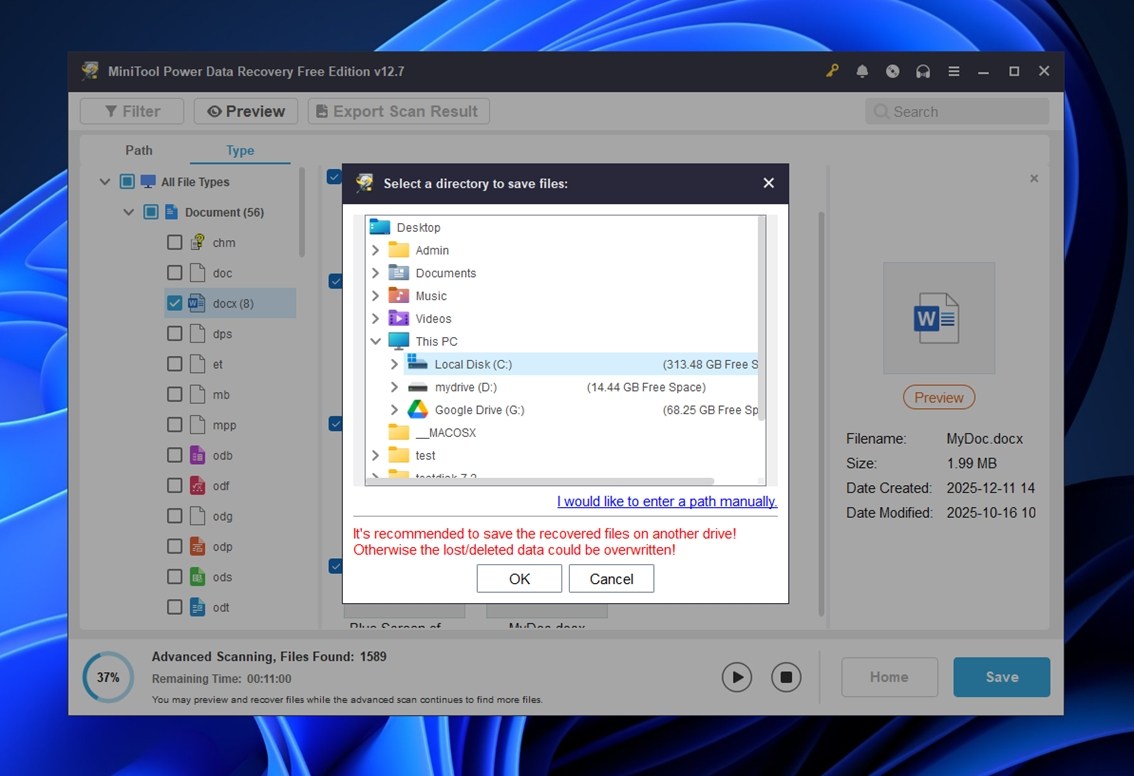
MiniToolは(上記のスクリーンショットのように)警告も表示してくれます。もしフォーマットされた同じ外付けハードドライブにファイルを保存しようとすると、さらにデータを上書きしてしまい、復元の可能性を台無しにするリスクがあります。
十分な空き容量のある別の場所を選択してください。内蔵SSD、別の外付けドライブ、または選択肢が少ない場合はクラウドストレージでもかまいません。
OKをクリックすると、復元プロセスが開始されます。
作業が完了し、ファイルが安全で利用可能であることを確認したら、今後もそのドライブを使用する予定がある場合は、すべてを元のドライブにコピーし直すことができます。
いくつかのファイルが戻ってこなかった場合でも、まだあきらめないでください。前述のDisk Drillを使う方法を試しましょう。先ほど述べたように、これはアンフォーマットツールの中でもより高いカテゴリーに位置しています。特に大きなメディアファイルやRAW形式の場合、MiniToolが見逃すものもよく見つけてくれます。このひと手間をかける価値は十分にあります。
内部ドライブのフォーマットを解除する必要がある場合はどうすればよいですか?
それは、どの内部ドライブについて話しているかによります。
もしそれが非システムの内蔵ドライブ(保管用に使用している2台目のHDDやSSDなど)の場合でも、ここで説明したのと全く同じ手順に従うことができます。何も変わりません。外付けドライブから復元するのと基本的に同じです。リカバリーアプリは別の場所(フォーマットされたドライブ以外)にインストールし、スキャンを実行して、ファイルを復元し、別のディスクに保存します。
しかし、もしシステムドライブ(Windowsがインストールされているドライブ)をフォーマットしてしまった場合は、話が変わります。一度フォーマットしてしまうとWindowsを起動できなくなり、その環境からリカバリーソフトを起動することもできません。
その場合、2つのオプションがあります。
- 別のデバイスから起動する。リカバリーソフトウェア入りのブータブルUSBを作成する必要があります。そのUSBから起動し、一時的な環境で内部ドライブをスキャンします。
- ドライブを取り外して外部接続する。ハードウェアに自信がある場合は、システムからドライブを取り外し、USB-to-SATAアダプターやドッキングステーションを使って別のコンピューターに接続できます。そのマシンでリカバリーを実行します(外付けドライブと同様に操作します)。
どちらの方法も機能します。必要なのは、持っている機材や自分がどれだけその作業に慣れているかだけです。ただし、Windows を再インストールしてから同じドライブでスキャンしようとはしないでください。それをすると、以前のファイルの残りを確実に上書きしてしまうことになります。
ハードドライブのフォーマット解除についてさらに質問がある場合は、まず下記のFAQセクションをご確認ください。よくある状況について多数取り上げています。 それでも解決しない場合は、このページの下にコメントを残していただければ、こちらからご返信いたします。