 元のデータが上書きされていない限り、フォーマットされたハードドライブからファイルを復元することができます。復元の成功率は主にフォーマットの種類と、その後ドライブに新しいデータが書き込まれたかどうかに依存します。特にすぐにドライブの使用をやめた場合、クイックフォーマットの後でもファイルが復元できることがよくあります。フルフォーマットの後はデータが上書きされてしまっているため、通常は復元できません。
複数のリカバリーツールや実際のリカバリーシナリオでのテストに基づくと、迅速な対応が大きな違いを生みます。このガイドでは、ハードドライブをフォーマットすると何が起こるのか、実際に機能するリカバリーメソッド、そしてWindowsでファイルを回復する最善の方法について説明します。
フォーマットされたハードドライブの復元の概要
復元オプションはドライブがどのようにフォーマットされたかとその後何が起こったかによって異なります。下の表は、最も一般的な状況、推奨される復元方法、およびファイルを取り戻せる可能性をまとめたものです。
| 状況 | 推奨される方法 | 復旧の可能性 | ノート |
| クイックフォーマットされたハードドライブ | データ復元ソフトウェア | 高 | すぐにドライブの使用を停止すれば、最も高い成功率となります。 |
| 完全にフォーマットされたハードドライブ | バックアップ | 不可能(バックアップなし) | 完全フォーマットはデータを上書きするため、バックアップなしでソフトによる復元はできません。 |
| 完全フォーマットが完了前に中断されました | データ復元ソフトウェア | 中〜低 | 上書きされていないセクタにファイルが残っている場合があります。 |
| フォーマット後にドライブがRAWとして表示される | データ復元ソフトウェア | クイックフォーマットの場合は中〜高 | 復元を試す前にもう一度フォーマットしないでください。 |
| ドライブをフォーマットしましたが、最近のバックアップがあります | バックアップから復元 | 非常に高い | 最速かつ最も信頼性の高い復元方法です。 |
フォーマットには2種類あります:ローレベルフォーマットおよびハイレベル フォーマットです。エンドユーザーとしては、オペレーティングシステムを通じてハイレベルフォーマットを実行することができます。ローレベルフォーマットはWindowsでは利用できませんが、一部のメーカーやサードパーティのユーティリティで対応ドライブに対して行うことができます。ハイレベルフォーマット中に、すべてのファイルがディスクから消去され、ドライブ上にファイルシステムが作成され、これによってディスク上のファイルの保存と管理が容易になります。
高水準フォーマットは、クイックフォーマットとフルフォーマットにさらに細分化できます。
- クイックフォーマットは、まあ、クイックです。ドライブの不良セクタをチェックしません。ファイルを削除する代わりに、新しいファイルシステムを作成して以前のものと置き換えます。データは見えなくなりWindowsからアクセスできなくなっても、ドライブ上には残っています。新しいファイルがドライブに書き込まれると、それに従い古いデータは徐々に上書きされます。それまでの間であれば、データ復元ソフトウェアでファイルを復元できることがよくあります。
- 一方、フルフォーマットはより徹底的で、完了までにかなりの時間がかかります。この方法では、ドライブ上のすべてのデータブロックがゼロで上書きされ、OSはその過程で不良セクタもチェックします。
クイックフォーマットの後でもファイルが回復可能なことが多いのは、元のデータが上書きされるまで通常はドライブに残っているためです。フルフォーマット後は、フォーマット処理によって既存のデータが上書きされるため、一般的には回復できません。ただし、中断されたフルフォーマット は例外です。ハードドライブでのフルフォーマットは通常数時間かかり、大容量ドライブでは1日以上かかることもあります。
多くの人が処理に時間がかかりすぎるため、途中でキャンセルします。フォーマットが完了する前に停止した場合、まだ上書きされていないセクターには元のデータが残っている可能性があるため、部分的な復元が可能な場合があります。一方、フォーマットが数分で完了した場合は、ほぼ確実にクイックフォーマットを使用したことになります。
もしあなたがドライブをクイックフォーマット済みし、NTFS から FAT32やAPFS から HFS+などの異なるファイルシステムに切り替えた場合、復元の可能性は実際には高くなるかもしれません。 これは、新しいファイルシステムがしばしば古いファイルシステム構造の一部をそのまま残すため、復元ソフトウェアがより多くの情報を利用できるからです。
Windowsでフォーマットしたドライブからデータを復元する方法
最適な復旧方法を選択したら、ファイルの復元を始めましょう。選択した方法の指示に従い、復元が完了するまでフォーマットされたドライブに新しいデータを書き込まないでください。
Macをお使いですか? 手順が少し異なるのは、macOSが異なるファイルシステムや復元ツールを使用しているためです。詳しくは、Macでフォーマットされたハードドライブを復元する の完全ガイドをご覧ください。
方法1: バックアップからデータを復元
バックアップがある場合、通常それを復元することが、フォーマットされたハードドライブからファイルを回復する最も速くて安全な方法です。リカバリーソフトウェアとは異なり、バックアップは元のデータがドライブにまだ存在していることに依存しません。たとえドライブが完全にフォーマットされた場合でも、フォーマット前に作成されたバックアップにファイルが含まれていれば、引き続きそれらのファイルを復元できます。
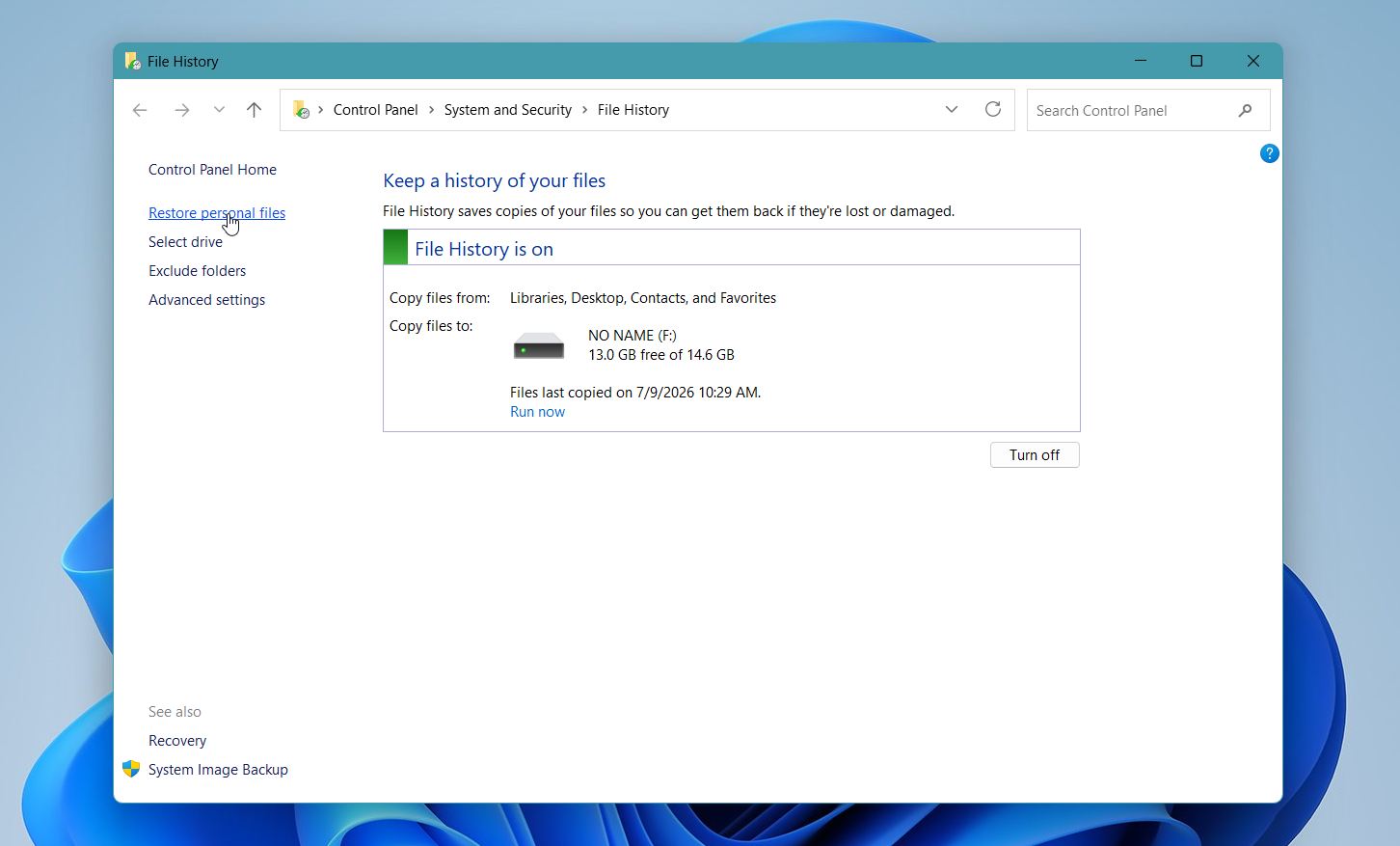
ファイル履歴 は、個人ファイルのコピーを定期的に自動保存する、Windows に標準搭載されているバックアップ機能です。ドライブをフォーマットする前にこの機能が有効になっていた場合、元のファイルがドライブ上に存在しなくても、以前のバージョンのファイルを復元できます。
デフォルトでは、ファイル履歴 は デスクトップ、ドキュメント、写真、動画、音楽 など、Windows ライブラリに含まれるその他のフォルダーをバックアップします。 フォーマットする前に非システム ドライブから Windows ライブラリやお気に入りにファイルを追加した場合でも、ファイル履歴には復元できるバックアップ コピーが含まれている場合があります。
ファイルを復元するには:
- ファイル履歴バックアップが含まれているドライブを接続します。
- コントロールパネル を開き、ファイル履歴 を選択します。
- 左側のウィンドウで 個人ファイルを復元 をクリックします。
- ナビゲーション矢印を使用してバックアップの日付を切り替え、利用可能なバックアップを参照します。
- 復元したいファイルやフォルダーを選択します。
- 復元 ボタンを右クリックし、復元先 を選択して、フォルダーを選びます。
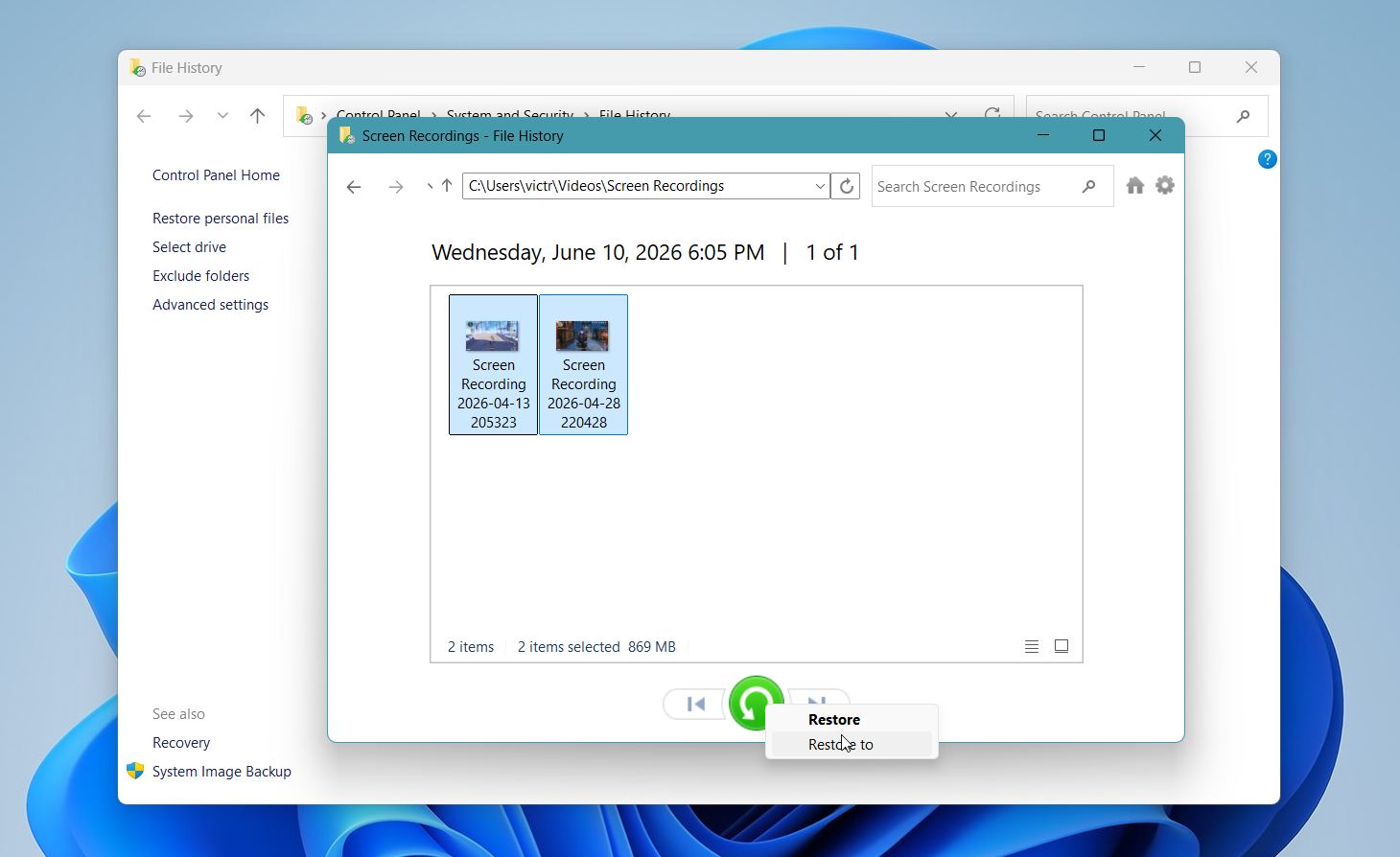
お探しのファイルが見つからない場合は、過去のバックアップバージョンを確認してください。ファイル履歴はファイルの複数のバージョンを保存しているため、最新のものが利用できない場合でも、以前のコピーを復元できる可能性があります。
方法 2:プロフェッショナルなデータ復元ソフトウェアを使用する
フォーマットされたドライブからデータを復元する必要がある場合や、他のタイプのデータ損失に対処する際には、サードパーティのリカバリーソフトウェアが通常、最も手軽で手頃なオプションです。オンラインには多くのデータ復元プログラムがあり、どれも最高であると主張しているため、どれを選べばよいか迷ってしまうことがあります。私たちは、あなたの時間とお金に本当に値するものを見つけられるよう、最高のデータ復元アプリをまとめました。
このガイドを不必要に長くしないために、例としてDisk Drillを使用します。これは、初心者と経験者の両方にとって最高のデータ復元アプリの1つです。テスト中、フォーマットされたストレージデバイスからファイルを優れた結果で正常に復元し、多くの他の復元プログラムが正しく再構築できない断片化されたカメラ動画も復元しました。ソフトウェアは多くのファイル形式、主要なファイルシステムのほとんど、およびUSBフラッシュドライブやメモリーカードから、内蔵・外付けハードドライブ、SSDにいたるまで幅広いストレージデバイスに対応しています。
以下は、Disk Drillを使用してフォーマットされたディスクを復元する方法です:
- Disk Drillをダウンロード をダウンロードして、フォーマットされていないドライブにインストールします。Windowsのインストールウィザードが手順を案内します。
- Disk Drillを起動し、フォーマットしたドライブを選択し、失われたデータを検索 をクリックします。
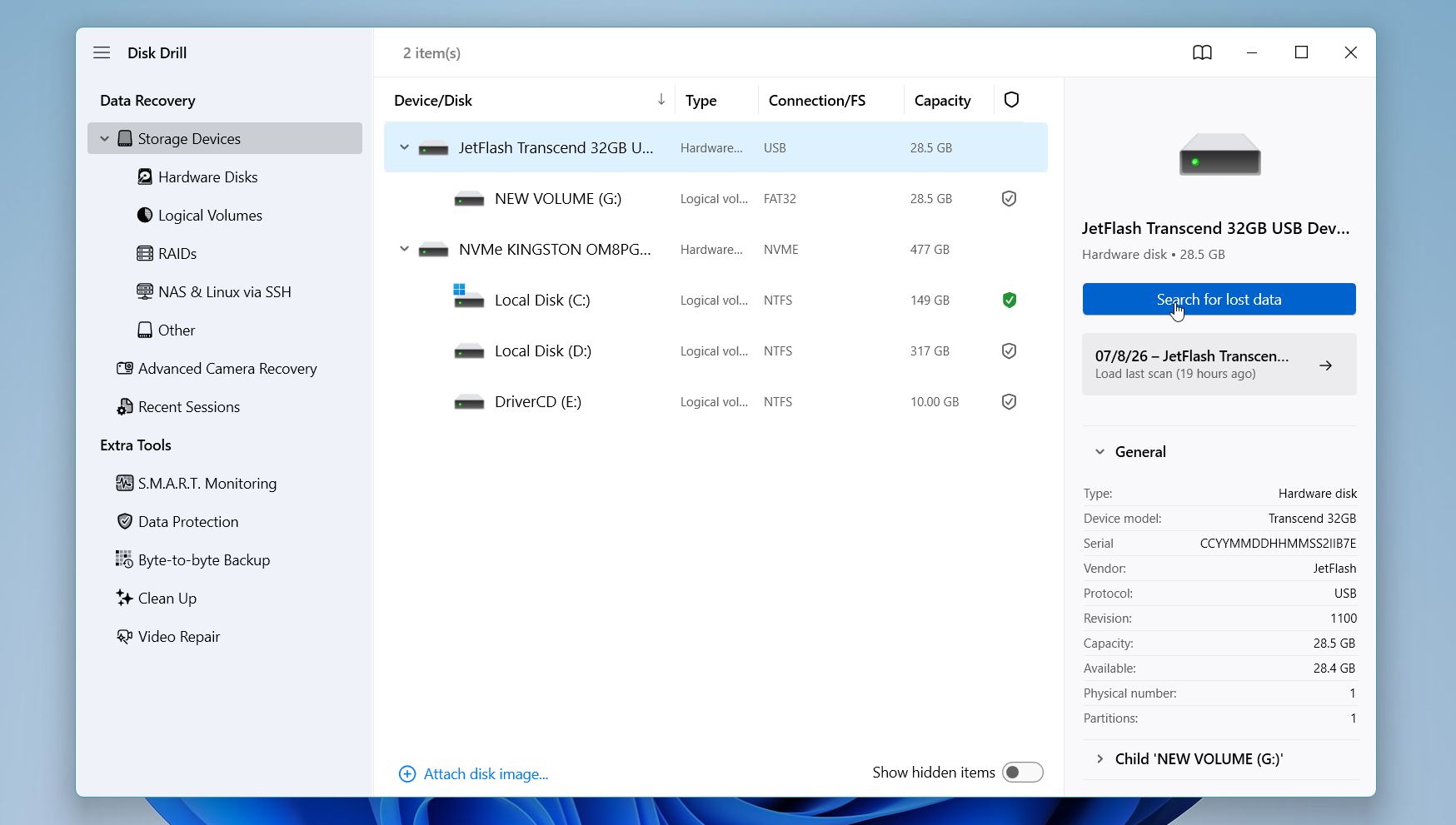
- Disk Drillがリカバリーモードの選択を求めてきた場合は、ユニバーサルスキャン を選択してください。これはほとんどのフォーマット済みハードドライブに最適なオプションです。SDカードなどのカメラ用メモリーカードからファイルを復元する場合は、通常高度なカメラ復元 の方が適しています。
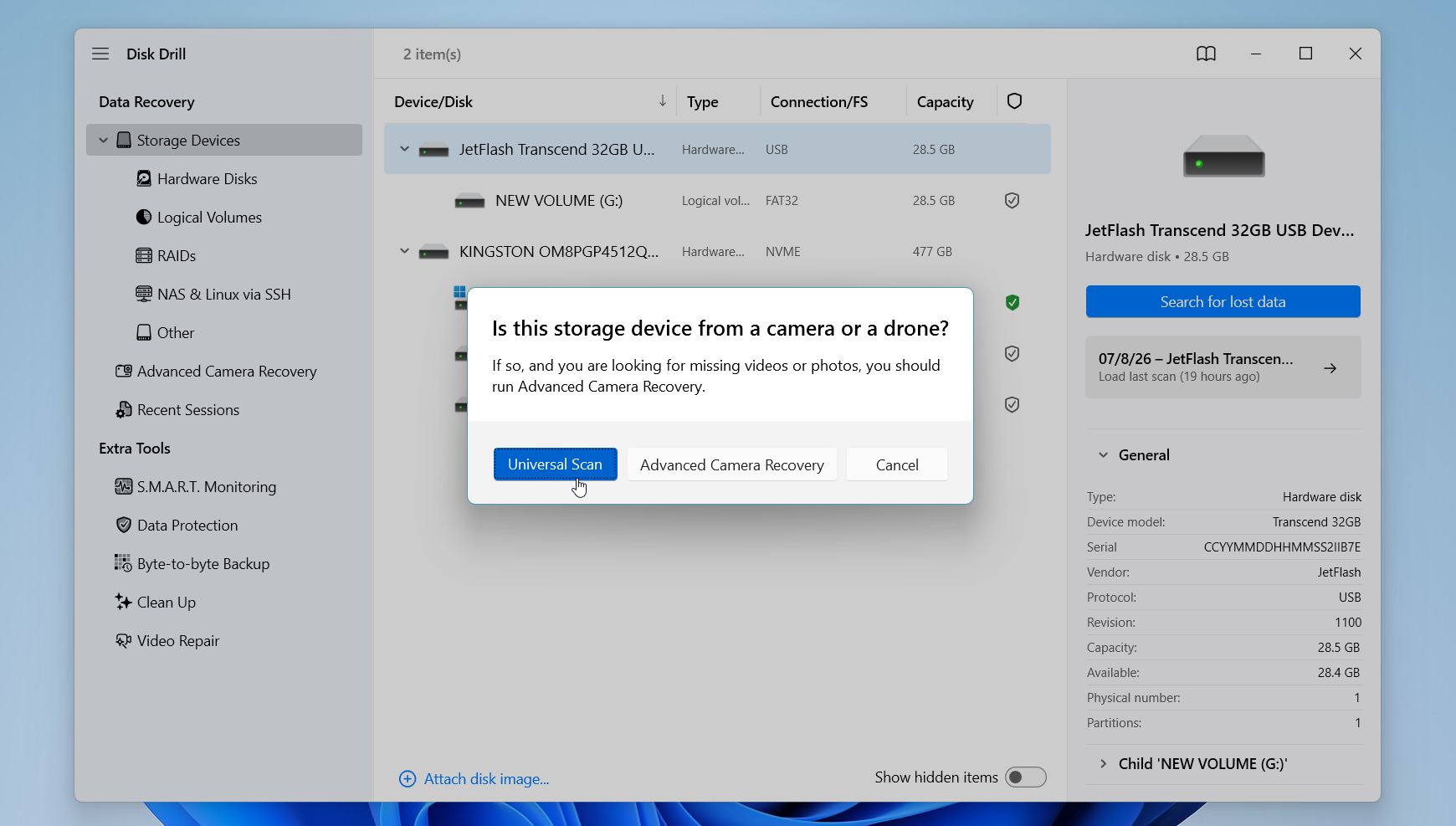
- スキャンが完了するまで待ちます。Disk Drillではスキャンが完了する前に見つかったファイルを閲覧できますが、完了するまで待つことをおすすめします。見つかったアイテムを確認 をクリックします。
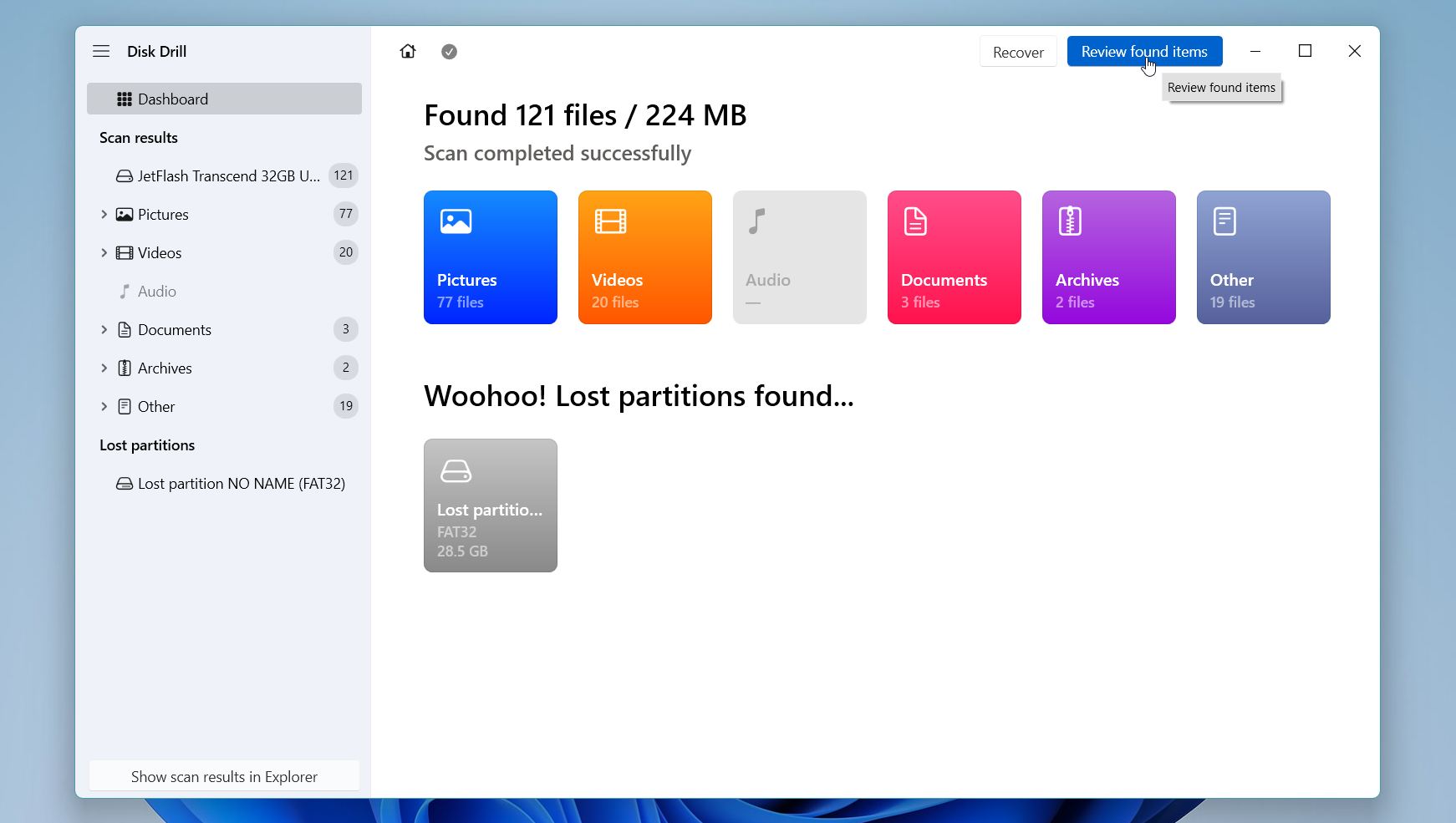
- 写真、動画、ドキュメント、アーカイブ などのカテゴリーでスキャン結果を閲覧するか、検索バーやフィルターを使って特定のファイルを素早く探します。元のフォルダ構造が保持されていれば、パスで閲覧することもできます。可能な限りファイルをプレビューしてください。ファイルがプレビューウィンドウで正しく開ける場合、復元されたバージョンも問題ないことが多いです。復元したいファイルやフォルダを選択し、復元 をクリックします。
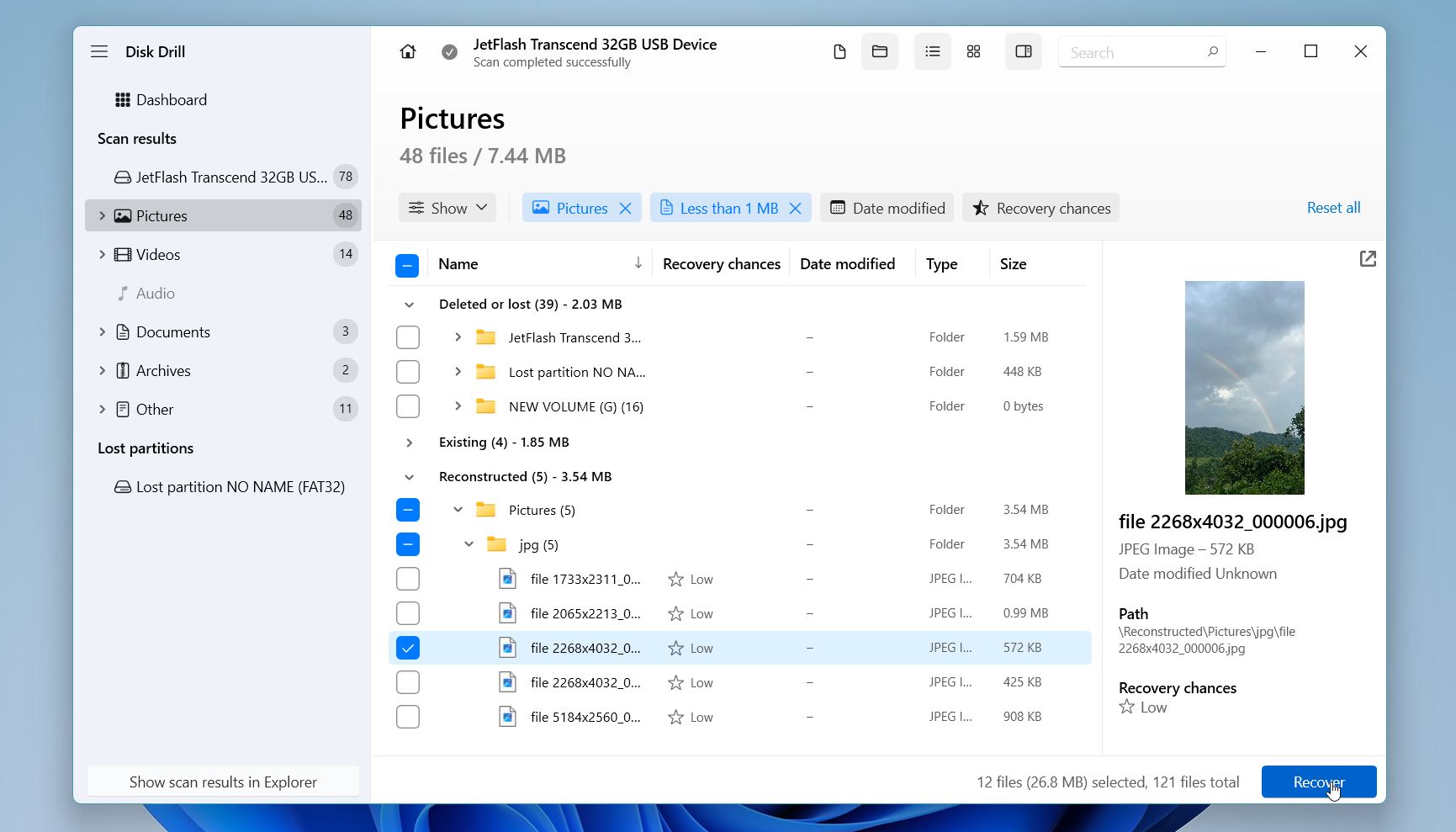
- 別のドライブに復元先を選びます。復元したファイルをフォーマットしたドライブに保存しないでください。そうすると、まだ復元されていない他のデータが上書きされる可能性があります。次へ をクリックします。
復元が完了したら、保存先フォルダーを開き、ファイルが正しく開くか、破損していないかを確認してください。Windows用Disk Drillの無料版では、フォーマットされたドライブのスキャン、復元可能なファイルのプレビュー、および最大100 MBのデータを無料で復元することができます。これは、多くの場合、ファイルが復元可能かどうかを確認するのに十分であり、Proバージョンへのアップグレードを検討する前に役立ちます。
私たちはDisk Drillを自分たちでテストし、USBフラッシュドライブやカメラのSDカードを含む、フォーマットされたドライブからのファイル復元で優れた結果を得ました。ファイルシステムが破損したUSBフラッシュドライブでは、すべてのテストファイルを復元でき、DJIドローンのSDカードイメージでは、断片化した4つの動画すべてを完全な状態で復元することに成功しました。その性能や機能、価格、対応デバイスについてさらに詳しく知りたい場合は、ぜひ私たちの完全なDisk Drill レビューをご覧ください。
方法3: 無料のMicrosoft復元ソフトを試す
Disk Drill は使いやすく、より多くの復元状況をサポートしているため、依然として最もおすすめですが、それが唯一の選択肢というわけではありません。Microsoft も Windows ファイル回復 という無料ツールを提供しています。これは、ハードドライブ、SSD、USB フラッシュドライブ、メモリーカードから削除されたファイルを復元できますが、より経験豊富なユーザー向けに設計されています。また、NTFS ドライブで最もよく動作します。FAT、exFAT、ReFS などのファイルシステムもサポートされていますが、これらのファイルシステムでの復元結果は、NTFS ほど信頼できるものではありません。
Disk Drillとは異なり、Windows File Recoveryにはグラフィカルインターフェースがありません。代わりに、ターミナルにコマンドを入力して操作します。また、復元前にファイルをプレビューしたり、スキャン結果を閲覧したりすることもできないため、復元が完了するまで何が見つかったか分かりません。
こちらは、Windows File Recovery を使ってフォーマット済みハードドライブからファイルを無料で復元する方法です:
- Microsoft Store から Windows ファイル回復 をダウンロードします。
- 管理者として ターミナル を開きます。
- 次の形式で回復コマンドを入力します:
winfr source-drive: destination-drive: /mode /switches。 - ソースドライブ を削除されたファイルが入っていたドライブに、宛先ドライブ を回復したファイルを保存したい別のドライブまたはフォルダーに置き換えます。ドライブレターのみを指定した場合、Windows File Recovery は回復したファイルをそのドライブのルートに保存します。別のフォルダーを指定すると、回復したファイルを見つけやすくなります。
- 次に、回復モードを選択します。
/regularは正常な NTFS ドライブで最近削除されたファイルに適しています。フォーマットされたドライブの場合は、/extensiveの使用を推奨します。このモードはより深くスキャンし、通常より多くの回復可能なファイルを見つけますが、時間がかかります。 - オプションのスイッチを追加して検索範囲を絞ることもできます。例えば、/n で特定のファイルやフォルダーを回復したり、*.jpg や *.docx などのファイル名や拡張子に一致するファイルを検索できます。特定のものを探していない場合は、これらのスイッチを省略してドライブ全体をスキャンできます。
- スキャンが終了するまで待ちます。
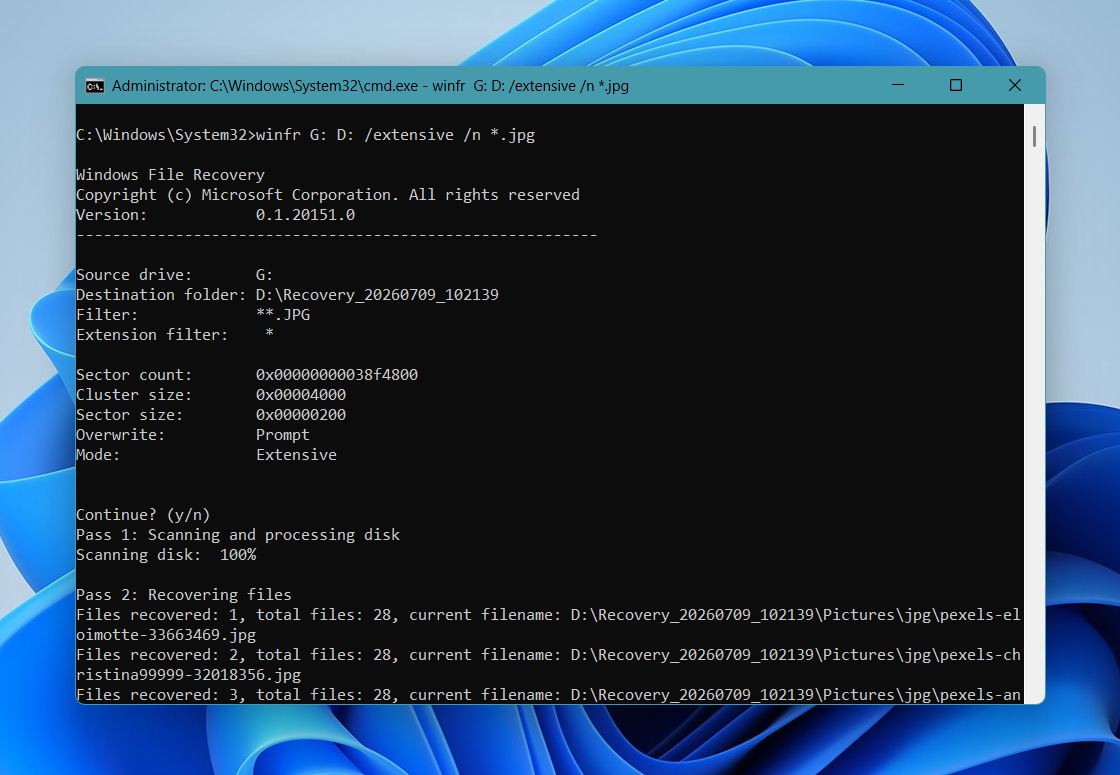
- 宛先ドライブの回復フォルダーを開き、回復されたファイルを確認します。
Windows File Recoveryは、削除されたファイルが上書きされていない場合に最も効果的に動作します。リカバリーコマンドを自分で作成しなければならないため、コマンドラインツールを使ったことがない場合は混乱することがあります。ファイルのプレビューやフィルター、より多くのリカバリー状況に対応した、より簡単なプログラムを利用したい場合は、Disk Drillのようなサードパーティ製アプリの方が通常はより良い選択です。
方法4: プロのデータ復旧サービスを利用する
もし復旧ソフトウェアが多数の不良セクターを報告したり、スキャンが繰り返し失敗したり、ドライブが何度も切断される場合は、ドライブが物理的に故障している可能性があります。その時点では、使用を中止し、専門のデータ復旧サービスに連絡するのが最善です。これらの企業は、損傷したストレージデバイスからデータを復旧するために特殊な機器やクリーンルーム施設を使用します。故障した部品の交換、ファームウェアの問題修復、Windowsがアクセスできないドライブからのデータ復旧などが可能です。
以下の兆候のいずれかに気付いた場合は、ただちにドライブの使用を中止し、追加のリカバリーを試みるのではなく、リカバリーサービスに連絡してください。
- ドライブからカチカチ、ガリガリ、またはビープ音がします。
- ドライブが落下した、水に濡れた、または他の物理的な衝撃を受けました。
- ドライブがWindowsやディスク管理に表示されなくなりました。
- データが非常に重要で、状況を悪化させたくありません。
プロのリカバリーサービスでも上書きされたデータは復元できません。ドライブがクイックフォーマット済みではなく完全にフォーマット済みだった場合、元のデータは消去され、復元できません。
プロフェッショナルな復旧は復旧ソフトウェアよりも高価ですが、ほとんどの信頼できる企業はデータがなければ料金は発生しませんポリシーを提供しています。ファイルを復旧できない場合、通常は復旧作業自体の料金は発生しませんが、発送や返送の送料がかかる場合があります。初期評価も多くの場合無料です。
最終的な費用は、ドライブの種類、データ損失の原因、およびドライブにハードウェア修理が必要かどうかによって異なります。一般的な目安として:
| 復元シナリオ | 一般的な価格 |
| 削除されたファイル、クイックフォーマット、ファイルシステムの破損 | $300–$700 |
| 軽微なハードウェアまたはファームウェアの問題 | $700–$1,200 |
| 深刻な物理的損傷または複雑な復旧 | $1,200–$3,000+ |
| 緊急(24–48時間)サービス |
通常25–100%増し |
復元プロセスは通常簡単です:
- 復旧会社に連絡し、ドライブに何が起こったかを説明します。
- ドライブを彼らのラボに発送するか、直接持ち込みます。
- 技術者がドライブを検査し、復旧の見積もり、予想される納期、料金見積もりを提供します。この評価は通常無料です。
- 復旧を進めるかどうかを決定します。
- 見積もりを承認した場合、会社がデータを復旧し、新しいストレージデバイスにコピーしてから返却します。
標準的な復旧は通常、ドライブの状態やデータ量にもよりますが、数営業日から2週間かかります。多くの企業では、できるだけ早くファイルが必要な場合、対応時間を24~48時間に短縮できる緊急復旧サービスも提供しています。
まとめ
ファイルは、特に新しいデータが元のファイルを上書きする前にドライブの使用を停止した場合、クイックフォーマットの後でも回復可能な状態で残っていることがよくあります。フルフォーマットの後の復元は通常不可能です。なぜなら、フォーマットプロセスがデータを上書きするためです。主な例外は、完了前に中断された完全フォーマットであり、上書きされていないセクターには回復可能なファイルが残っている可能性があります。
バックアップがある場合は、まずそこからファイルを復元してください。バックアップがない場合は、できるだけ早くDisk Drillのような信頼できる復元ツールでドライブをスキャンしてください。ドライブに物理的な損傷がある場合は、専門のデータ復旧サービスが最適な選択肢です。
追加情報については、私たちのフォーラム をご覧ください。実際の復旧事例や、フォーマットされたハードドライブ、SSD、RAWドライブ、およびその他のデータ損失のシナリオに関するディスカッション、さらに他のユーザーがファイルを復元するのに役立ったソリューションが掲載されています。
よくある質問:
- Mac用のデータ復元ツール(例: Disk Drill)をダウンロードしてインストールします。可能であれば、フォーマットしたドライブとは別のドライブにインストールしてください。
- フォーマットしたドライブをMacに接続し、復元ソフトウェアを起動します。
- フォーマットしたドライブを選択してスキャンを開始します。
- スキャンが終了するまで待ち、結果を参照します。プレビュー機能を使ってファイルが復元可能か確認してください。
- 復元したいファイルを選択し、フォーマットしたドライブではなく別のドライブに保存してください。