


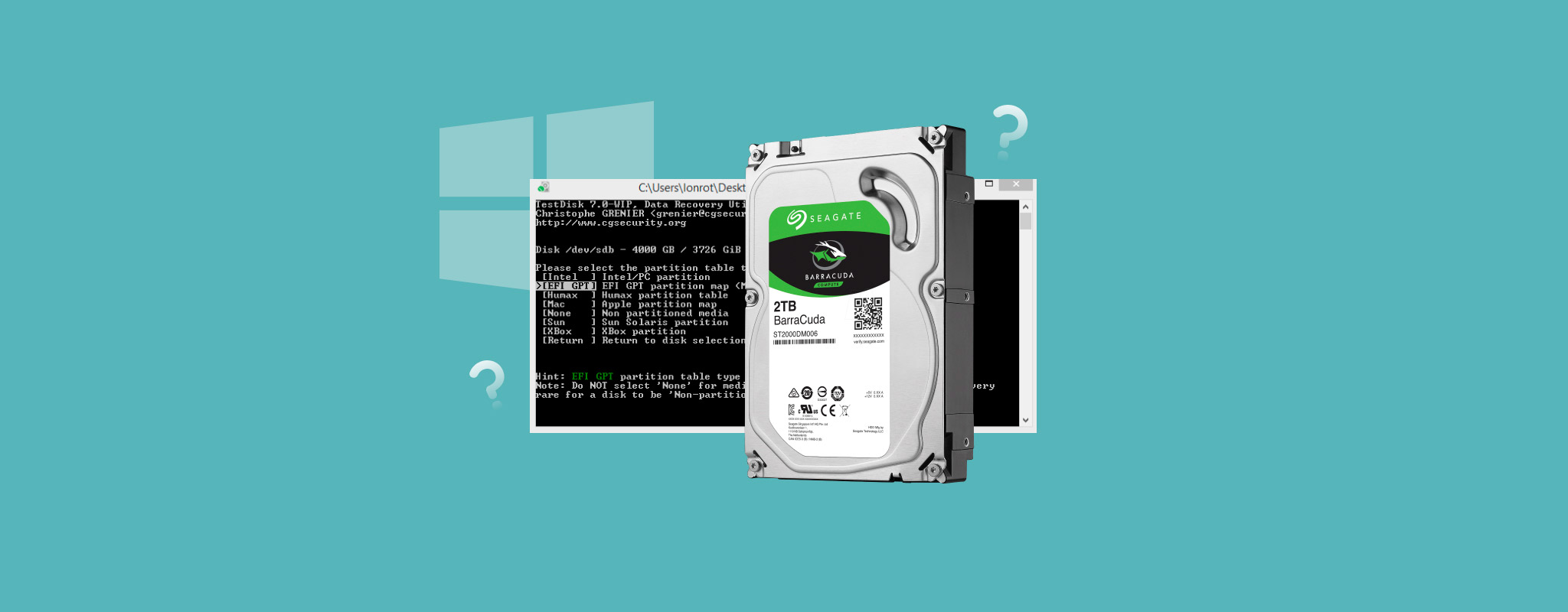
 パーティションはデータの整理を大幅に簡単にし、ほとんどのストレージドライブには複数のパーティションがあります。ドライブ上の特定のパーティションにアクセスできない場合や、Windowsファイルエクスプローラーから突然消えてしまった場合、そのパーティションが破損している可能性があります。良いニュースとしては、破損したパーティションを修復および回復することができ、想像以上に簡単です。以下のセクションで、その方法をご紹介します。
注意: 実際のパーティション修復方法の前にデータ復元セクションを配置したのは、破損したパーティションを修復する前に重要なファイルを回復するのが最善だからです。ドライブに貴重なものが何もない場合を除き、このセクションをスキップしないでください。
始める前に(まずデータを保存してください)
破損したパーティションを修復するには、多少の試行錯誤が必要な場合があります。たとえばCHKDSKのようないくつかの方法は、ドライブ上の軽微なデータ損失を引き起こす可能性さえあります。そのため、修復作業を行う前にファイルを復元しておくのが最善です。
しかし、アクセスできないパーティションからファイルをどのように復元するのでしょうか?それが、サードパーティのデータ復元ツールの出番です。ほとんどのツールは、コンピューターが正しい容量のストレージとして検出できる限り、ハードドライブをスキャンしてデータを復元することができます。選択できるツールは多数あり、それぞれに長所と短所があります。
このチュートリアルでは、Disk Drill を使用することにしました。これは高機能で使いやすいデータ復元プログラムです。このプログラムは、WindowsおよびmacOSのすべての主要なファイルシステムをサポートしています。実際、RAWドライブで作業する、つまりファイルシステムが見つからない、または破損しているドライブにも対応しています。Disk Drillの最大の特徴は、ディスクイメージの作成とスキャンができることです。これは、さらなるデータ損失を防ぎ、繰り返し行われるストレスの多いデータ復元スキャンからドライブを保護する効果的な方法です。
パーティション修復を試みる前にデータを復元する方法を見てみましょう。
ステップ1: ディスクイメージを作成する(オプション)
必ずしも必要ではありませんが、ディスクイメージを作成してそれをスキャンし、破損したパーティションを直接スキャンする代わりに使用することをお勧めします。これにより、パーティションの現在の状態を保存してさらなるデータ損失を防げるだけでなく、データ復旧スキャンによるさらなる負荷から、すでに破損しているドライブを守ることもできます。
Disk Drillを使用して破損したパーティションのディスクイメージを作成する方法は次のとおりです:
- Disk Drill をダウンロード をインストールします。これを別のドライブに行ってください。
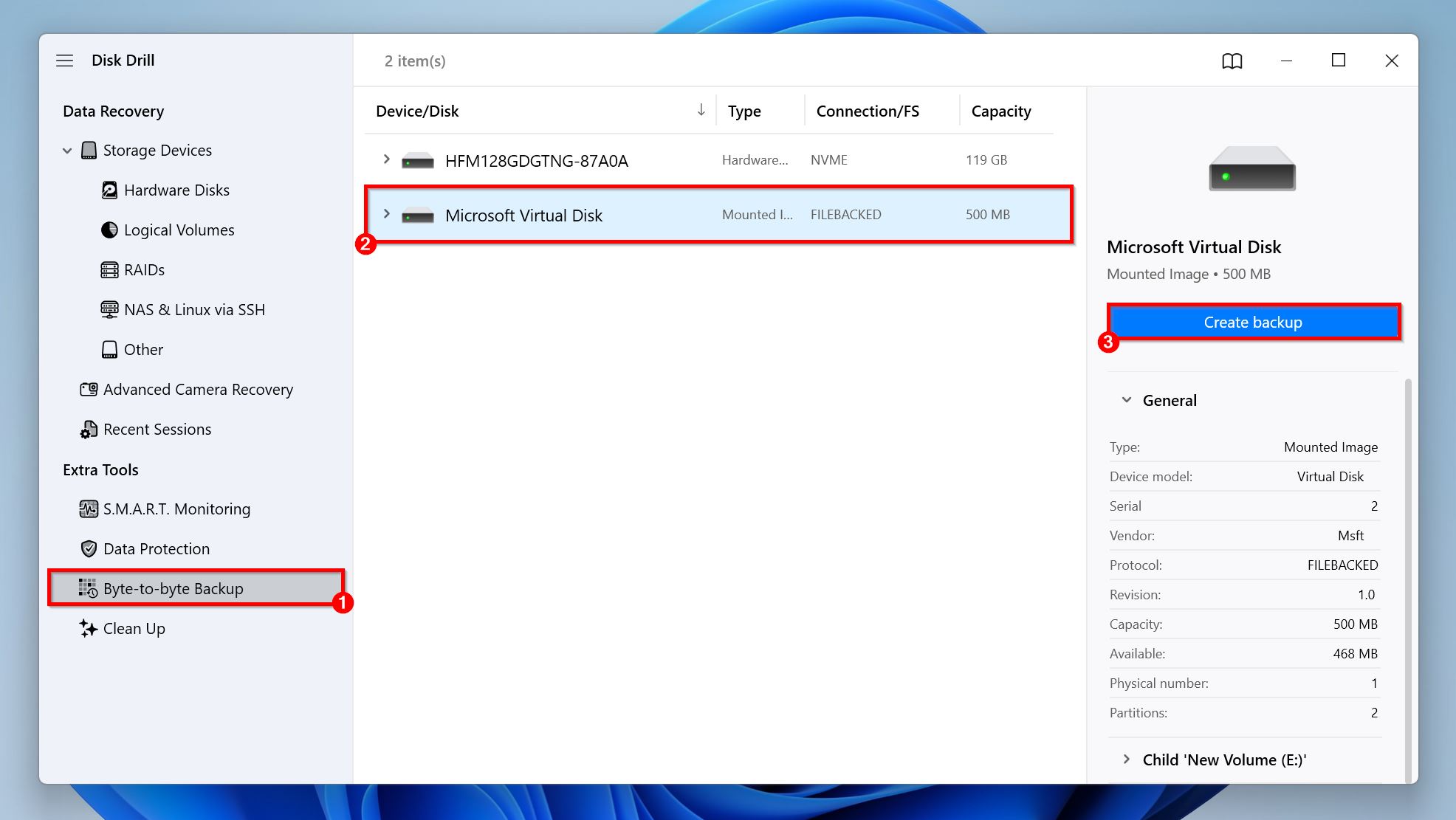
- Disk Drill を開き、追加ツール の下にある バイト単位のバックアップ をクリックします。
- 破損したパーティションを選択し、バックアップの作成 をクリックします。
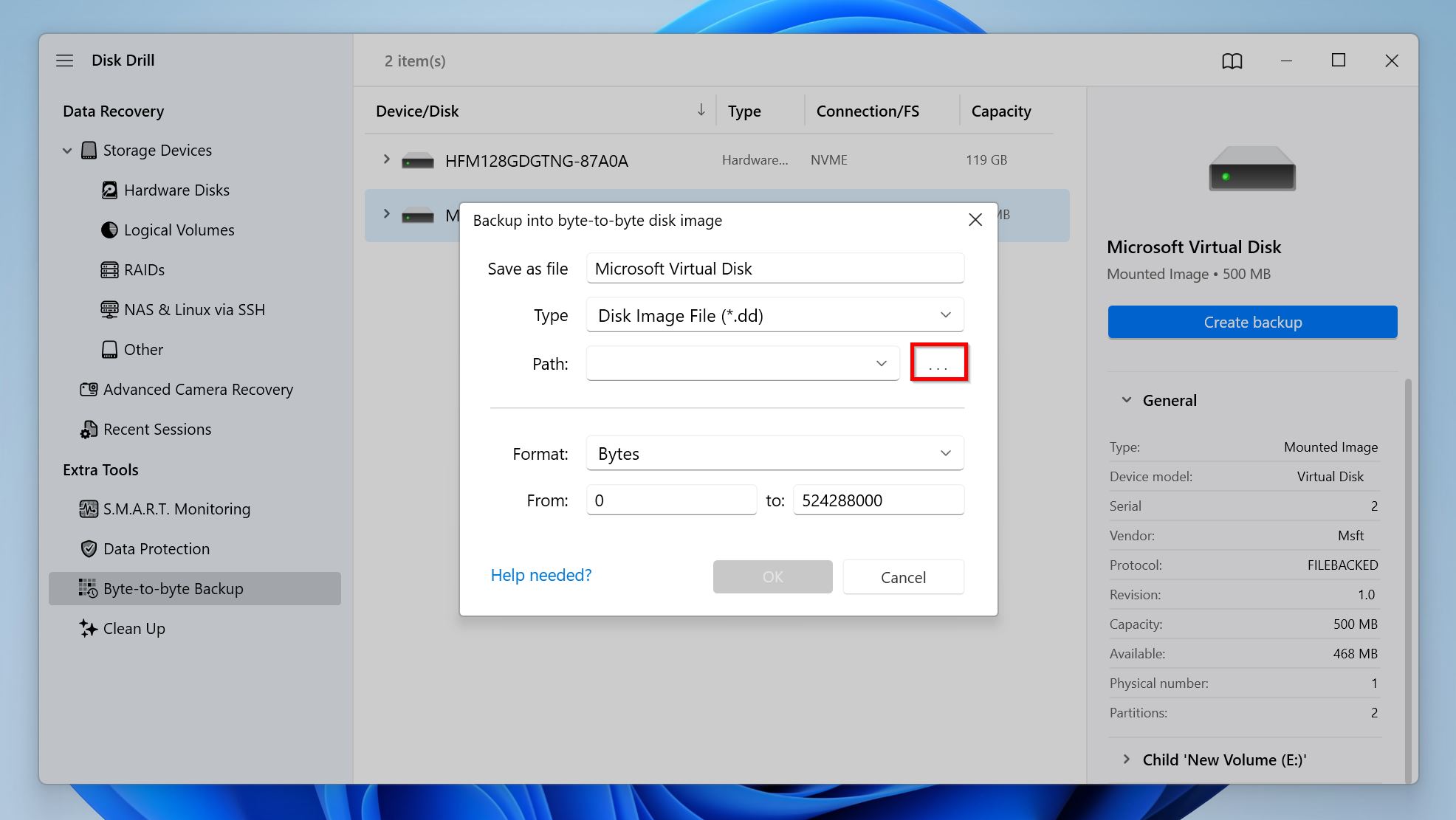
- パス の横にある三点リーダー(…)をクリックして、ディスクイメージの保存場所を選択し、他に変更したいパラメータがあれば選択します。OK をクリックします。保存先には十分な空き容量(パーティションの合計容量より多い)が必要であることに注意してください。
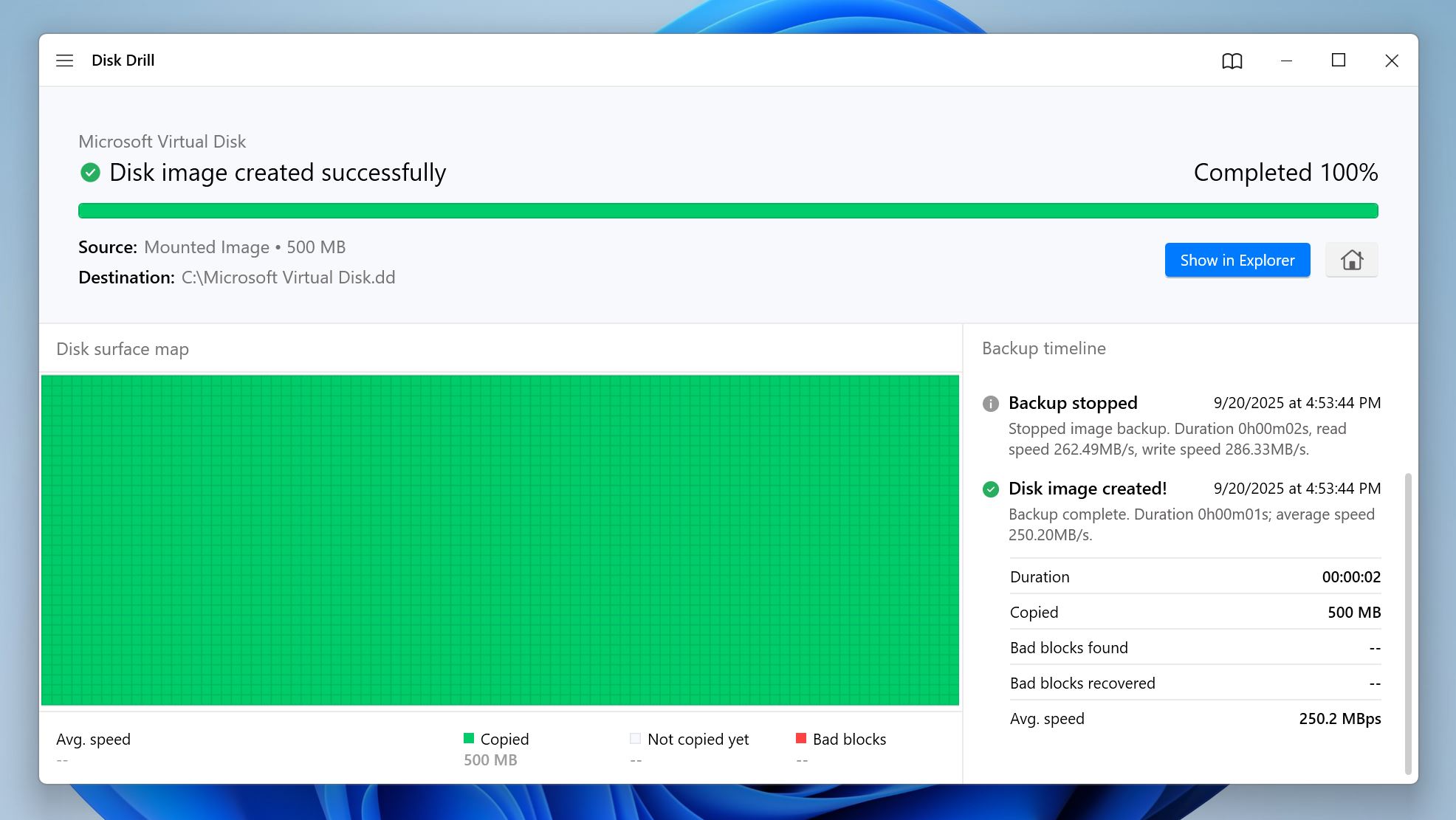
- Disk Drill はディスクイメージの作成を開始します。ディスク表面マップ の下のエリアでは、イメージ作成プロセスの進行状況が表示されます。赤いブロックはパーティションの読み取り不可能なブロックを示し、これによりパーティションの損傷度合いを確認することもできます。
ディスクイメージを作成する価値があるかどうかを判断する良い方法は、Disk DrillのS.M.A.R.T. Monitoring機能を利用することです。Disk Drillを開き、追加ツールの下にあるS.M.A.R.T. Monitoringをクリックし、いずれかの値の横にエラーがないか確認してください。すべて問題なければ、ディスクイメージの作成をスキップして直接データを復元できます。もしエラーがある場合は、上記の手順でディスクイメージを作成するのが最善です。
上級者向け:Disk Drill では、WindowsのレジストリエディターやmacOSのターミナルを使用して、バックアッププロセスをさらにカスタマイズできます。以下は変更可能なパラメータの一部です:
- backupSkipBlocks (0から128): 不良ブロックに遭遇した後に自動的にスキップされるブロック数。
- backupRetryCount (0から10): Disk Drillが不良ブロックに遭遇した際に、そのブロックの読み取りを追加で試みる回数。
- backupBlockSize (131072–2097152): バックアップブロックサイズ(バイト数)を手動で変更できます。この値はドライブのセクターサイズに一致している必要があります。
ステップ2: 回復可能なデータのためにドライブまたはディスクイメージをスキャンする(必須)
- Disk Drill をダウンロード まだインストールしていない場合はインストールしてください。
- Disk Drillを開き、データ復元の下にあるストレージデバイスタブにいることを確認してください。
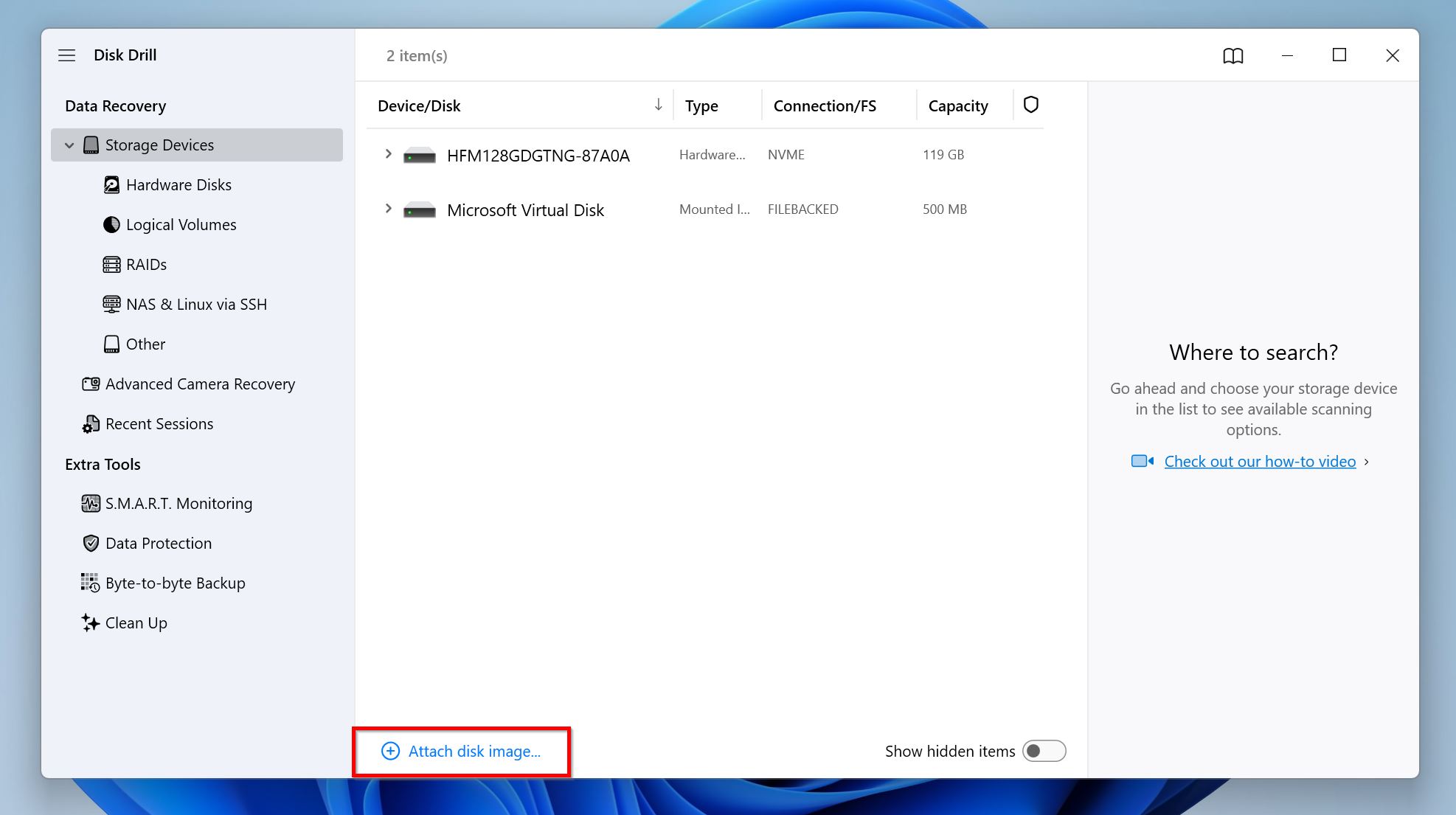
- ディスクイメージを接続をクリックし、不良パーティションのディスクイメージを探してダブルクリックします。Disk Drillは、それをストレージドライブリスト内の別のディスクとして追加し、タイプ列にマウントされたイメージと表示されます。ディスクイメージを作成していない場合はこの手順を飛ばしてください。
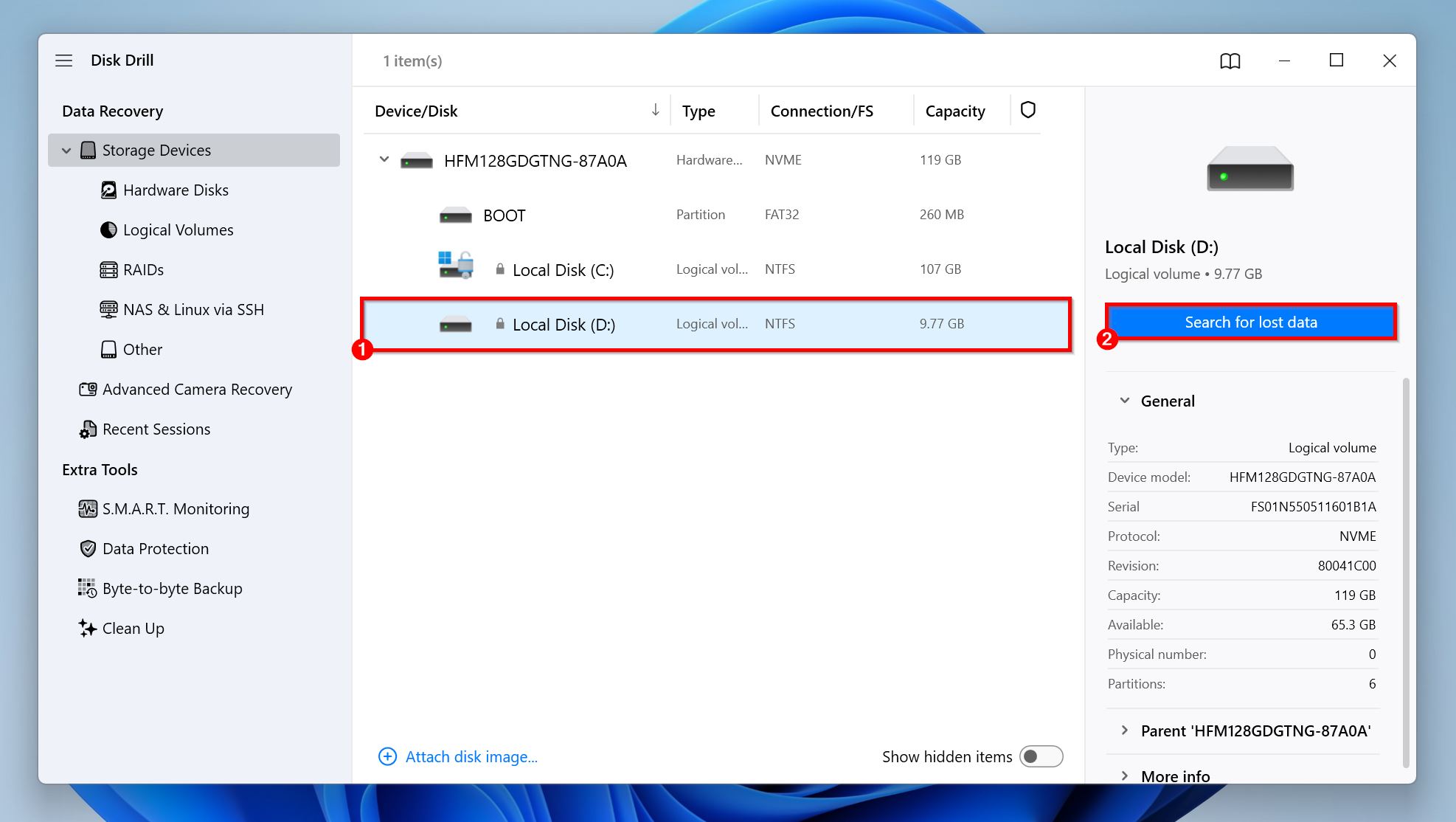
- 不良パーティション、または作成した場合はそのディスクイメージを選択します。失われたデータを検索をクリックしてデータ復元スキャンを開始します。
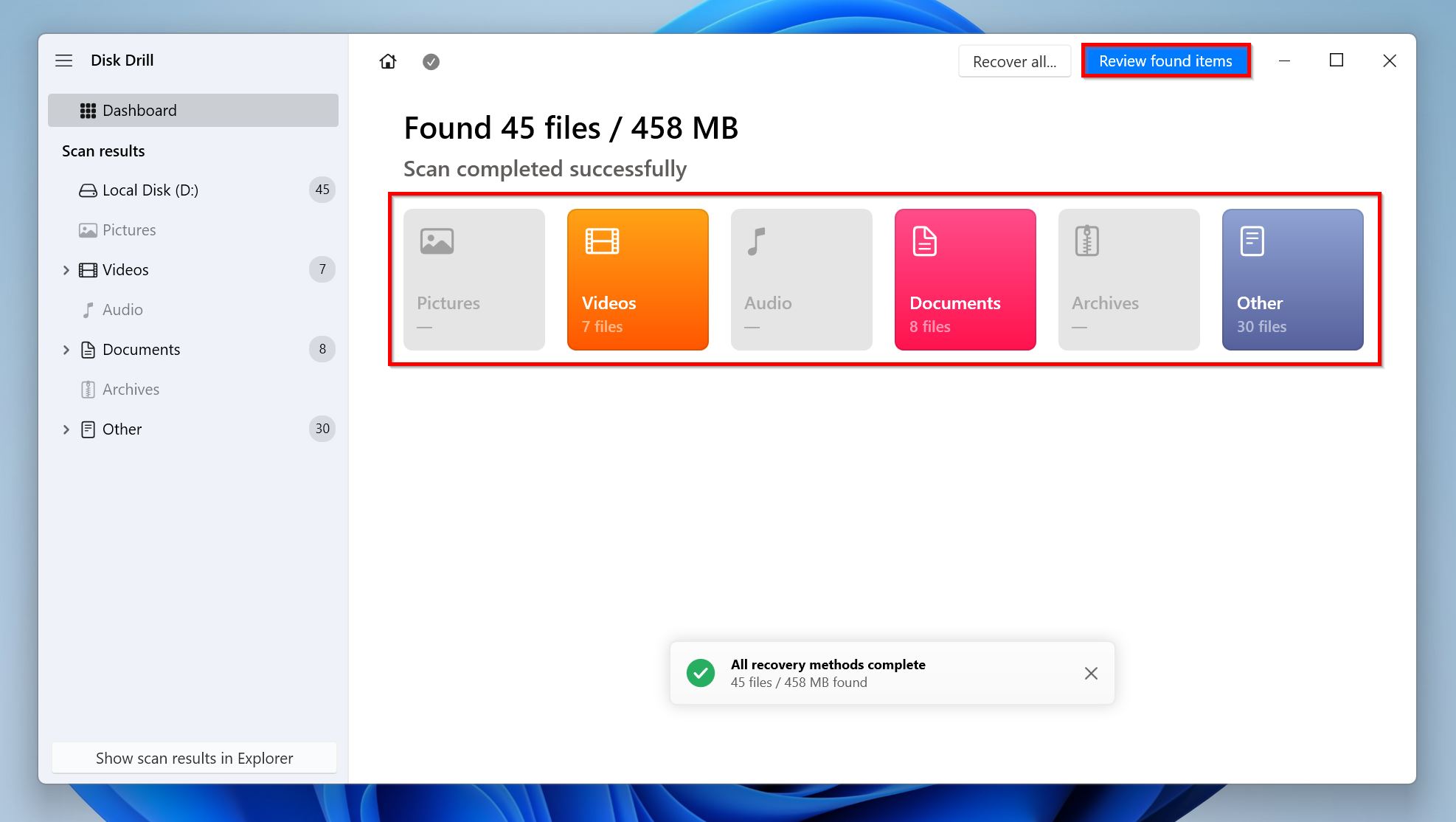
- 見つかった項目を確認をクリックして、すべての復元可能なファイルを表示します。または、画像、動画、音声、ドキュメント、アーカイブ、およびその他といった関連するファイルタイプのタイルをクリックして、すぐに結果を絞り込むこともできます。ファイルを確認する前にすべてのファイルを単純に復元したい場合は、すべて復元をクリックし、復元先を選択し、次へをクリックします。
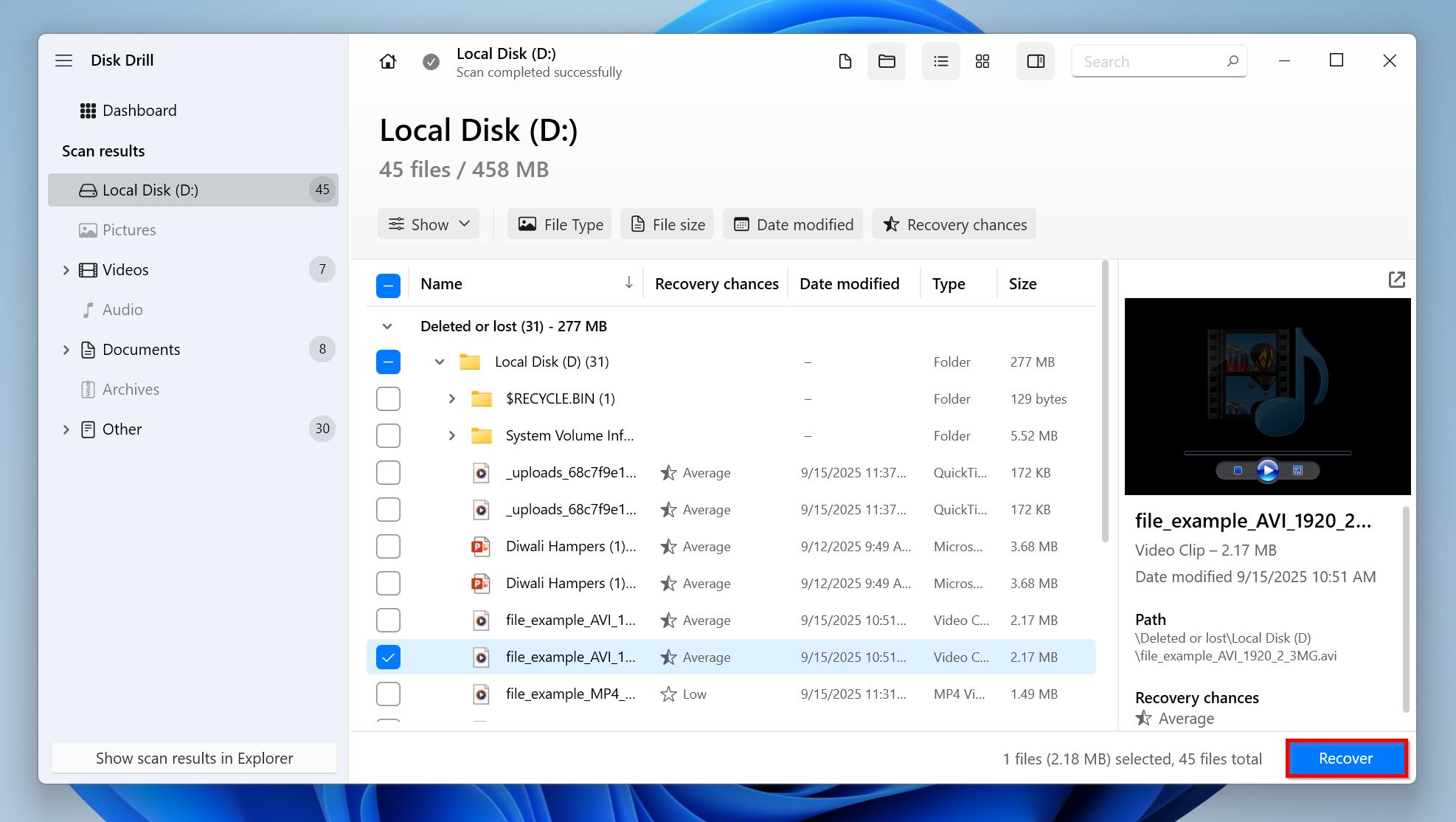
- 復元したいファイルの横のチェックボックスをチェックして選択します。Disk Drillは現在選択されているファイルのプレビューを自動的に表示しますが、ファイル名の横にある目のアイコンをクリックして任意のファイルを手動でプレビューできます。適切なプレビューが表示されるファイルのほうが、表示されないファイルよりも復元率が高くなります。ファイルの選択が完了したら復元をクリックします。
- ファイルの復元先を選択し、次へをクリックします。不良パーティションがあるドライブとは別のドライブにこれらのファイルを復元するのが最適です。
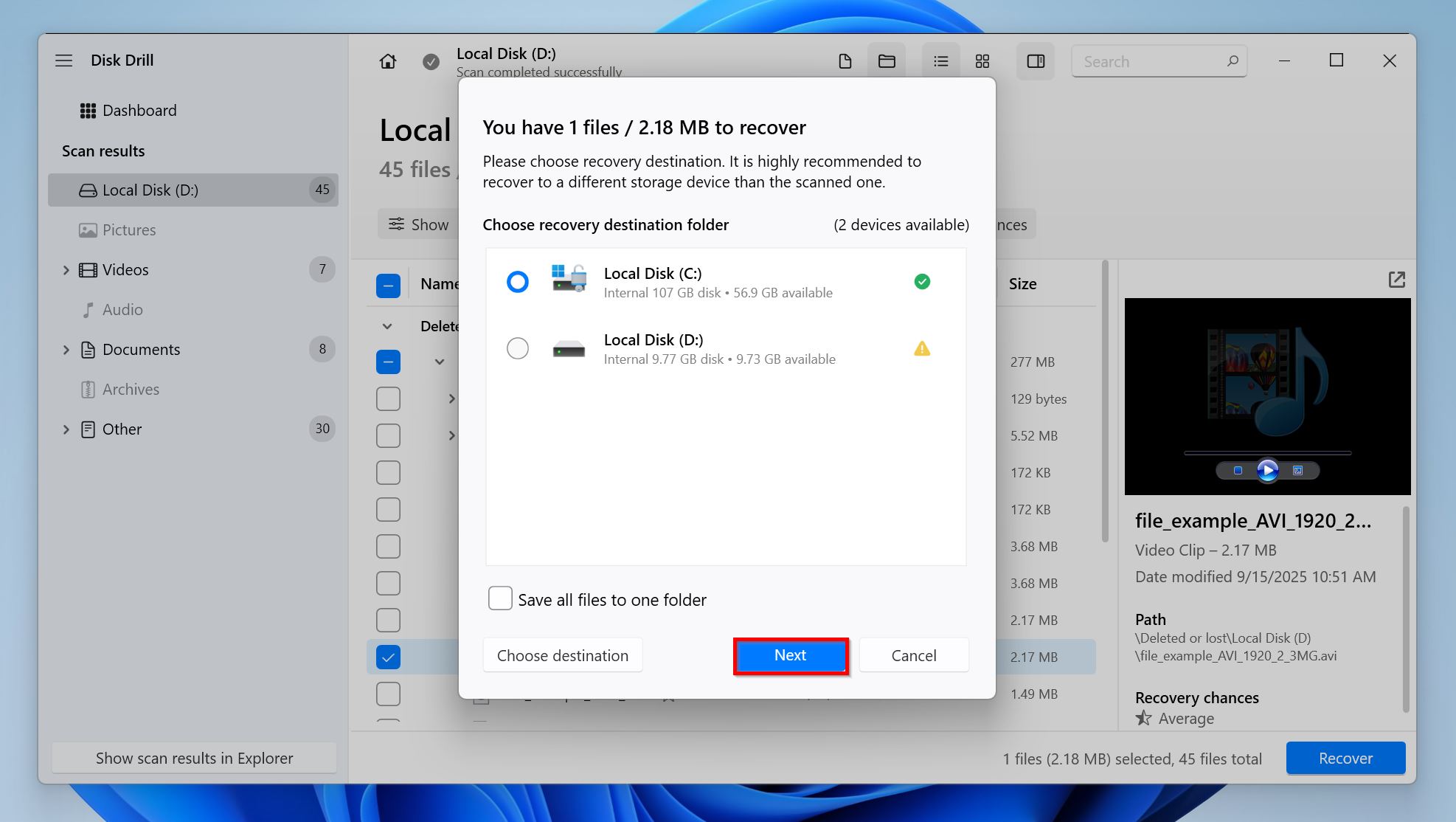
- Disk Drillがファイルを復元します。
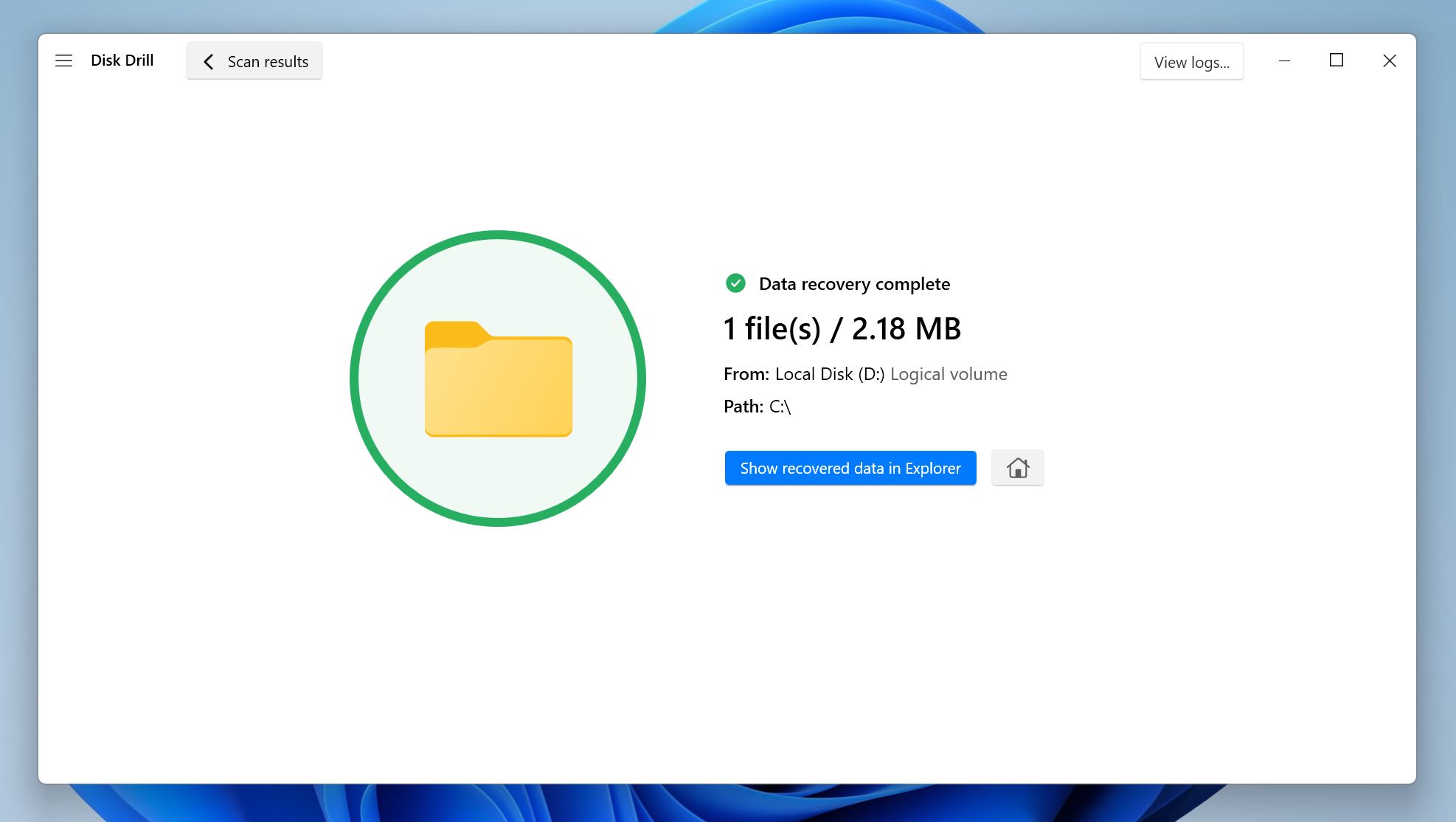
注意: Disk DrillはWindowsで最大100MBまで無料でデータを復元できます。これは通常、重要な小さなファイルの復元やプログラムのテストには十分です。100MBを超えるデータを復元するには、Disk Drill PROへのアップグレードが必要です。
Windows 10および 11で破損したパーティションを修復する方法
Windowsで破損・損傷したパーティションを診断し、修復するための方法はいくつかあります。以下の修正方法を記載の順序で試すことをおすすめします。さらに、まだデータを復元しましたしていない場合は、今が良いタイミングです。
方法1: パーティションにドライブ文字を追加する
問題のパーティションにドライブ文字が割り当てられていないだけの可能性があります。ドライブ文字がないと、そのパーティションはWindows Explorerに表示されず、破損したり損傷していると勘違いしてしまうことがあります。また、ドライブ文字の競合により、Windows Explorerでドライブが見えなくなる場合もあります。幸いなことに、ディスクの管理を使って手動でドライブ文字を追加または変更ことができます。方法は以下の通りです:
- Windowsキー + R を押して「ファイル名を指定して実行」アプリを開きます。テキストボックスに diskmgmt.msc と入力し、入力 を押してディスクの管理を起動します。
- 修正したいパーティションを探して右クリックします。 ドライブ文字とパスの変更 . を選択します。
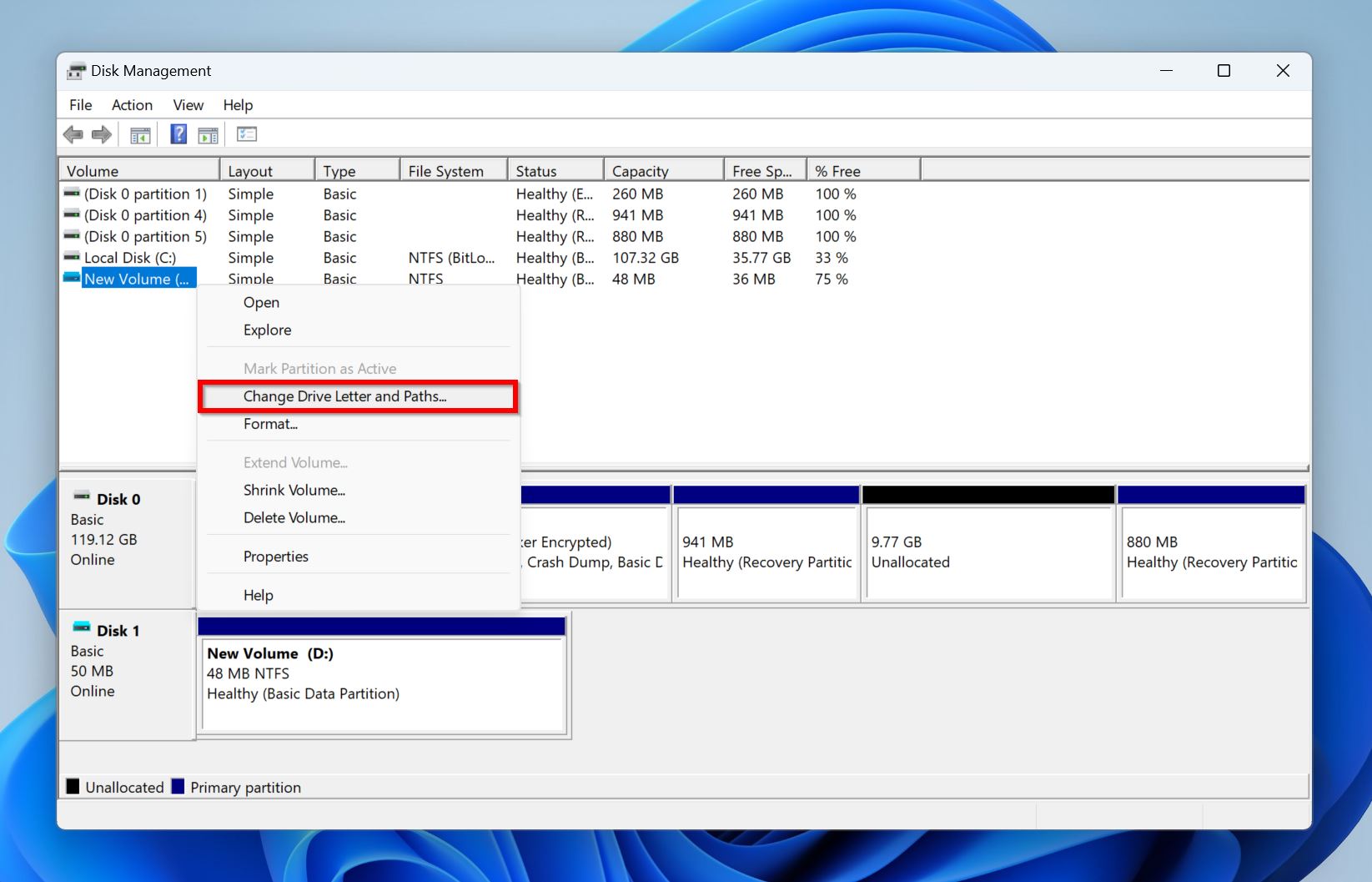
- 時々パソコンに接続する他のドライブと競合しないようにドライブ文字を変更したい場合は 変更 をクリックします。ドライブ/パーティションにドライブ文字がない場合は 追加 . をクリックします。
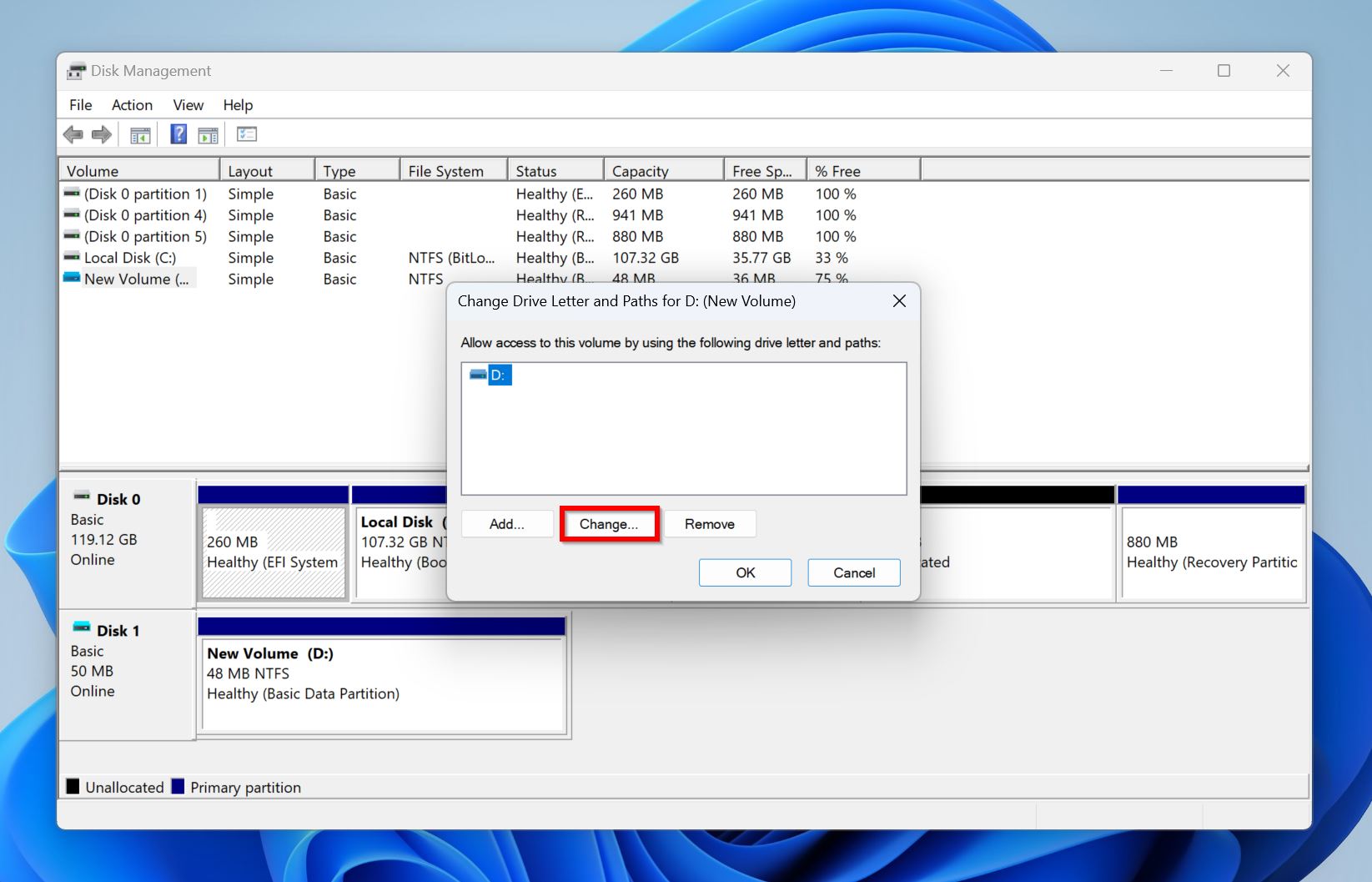
- 次のドライブ文字を割り当てる ドロップダウンメニューからドライブ文字を選択し、 OK .
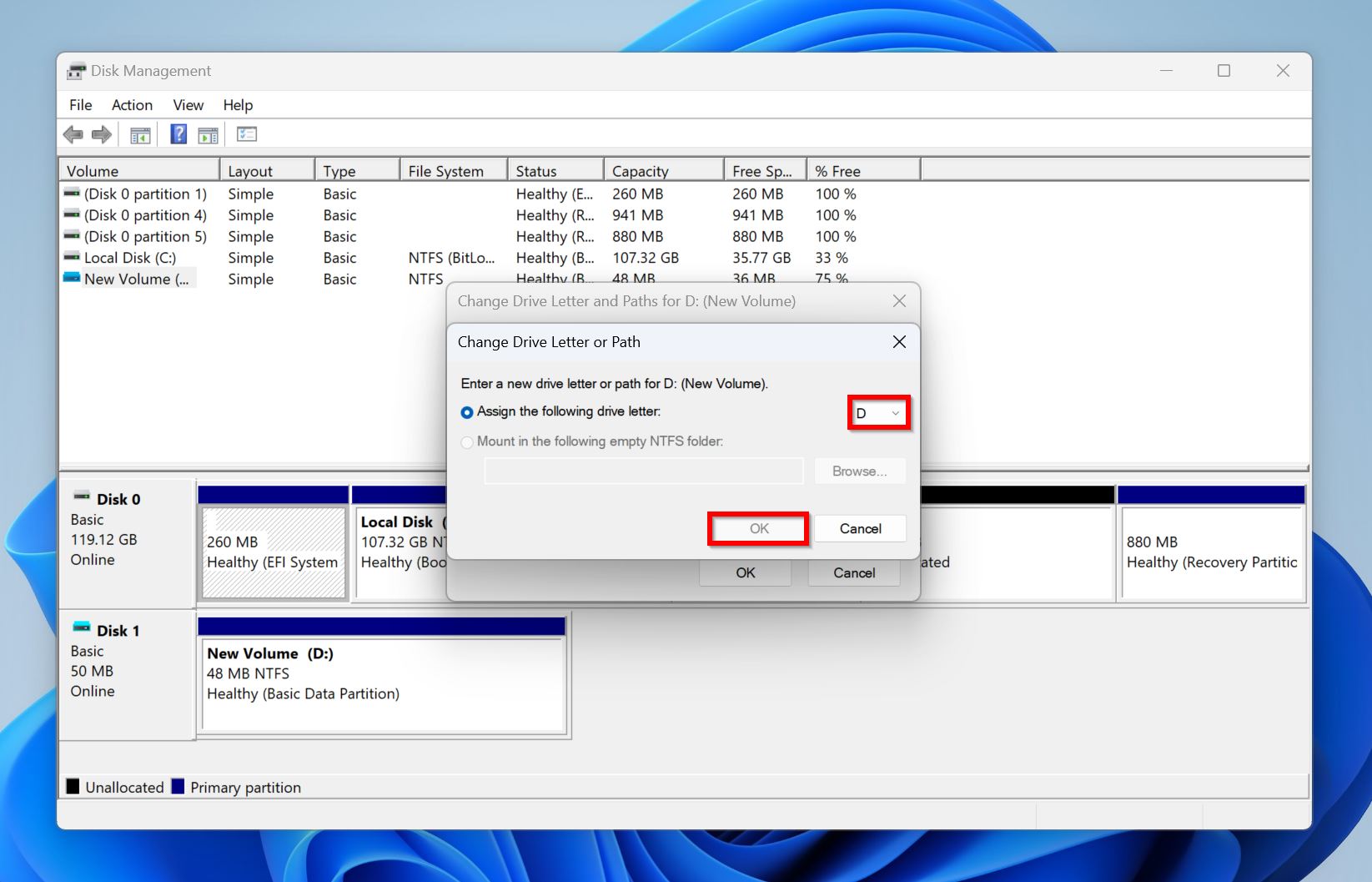 をクリックします。
注意: パーティションがディスクの管理に表示されているにもかかわらず、Windows ではドライブ文字を割り当てることができませんされない場合があります。これは、そのドライブがドライブ文字の欠落以外にも、より深刻な問題を抱えていることを示しています。この場合は、ドライブからあらゆるファイルを復元し、方法5に示されているように再パーティション化するのが最善です。
方法2: CHKDSKユーティリティを実行する
CHKDSK(Check Disk)は、Windowsに組み込まれているコマンドラインツールで、ドライブ上の論理的な問題を検出し、自動的に解決することができます。シンプルなCHKDSKスキャンにより、ドライブのファイルシステムに関する問題や、ドライブ上の不良セクタの修復が可能です。
CHKDSKは、ドライブ上の不良セクタを検出して再割り当てするため、軽度のデータ損失が発生する可能性があります。この方法を試す前に必ずデータを保存してください。
WindowsパーティションでCHKDSKを実行して修復する方法は次のとおりです:
- Windows検索で「cmd」を検索します(Windowsキー + S)。検索結果で コマンドプロンプト を右クリックし、 管理者として実行 を選択します。
chkdsk X: /r /xと入力し、入力を押します。 X をスキャンしたいパーティションのドライブレターに置き換えてください。各パーティションでCHKDSKを実行するのが最善です。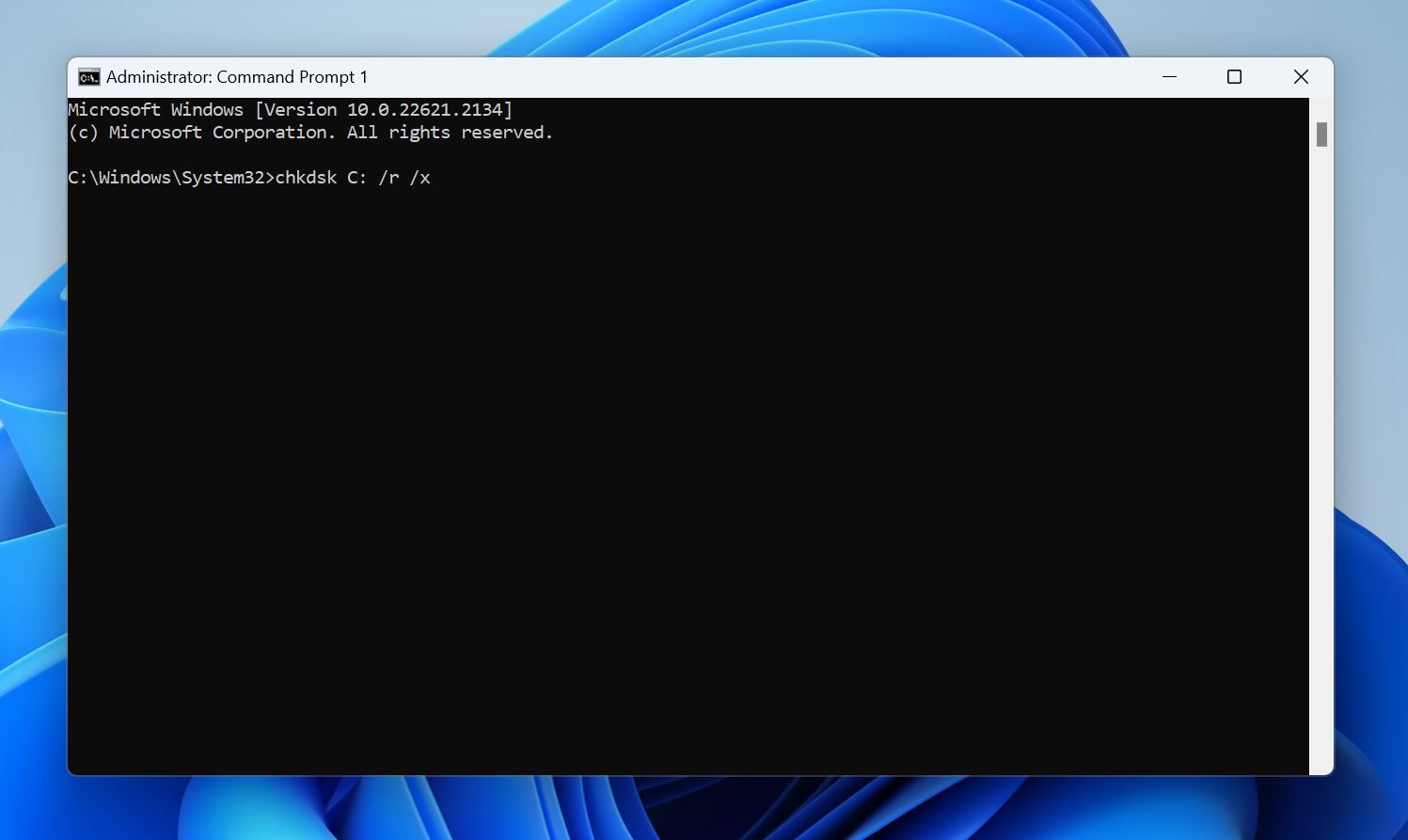
- CHKDSKスキャンが完了するまで待ちます。
- PCを再起動します。
また、CHKDSKコマンドを /f パラメーター(chkdsk X: /f /x)付きで実行することもできます。これは本質的に、/r よりも時間がかからず、負荷の少ないスキャンを実行します。こちらに、CHDSK /f と /r の違いに関する詳細なガイドがあります。
“>CHKDSK /f および /r、それぞれの使用タイミング。[/sc]
方法3: TestDiskを使用してパーティションを復元する
TestDisk は、ストレージドライブのさまざまな問題を修正するために使用できるサードパーティツールです。破損したパーティションの修復や削除されたパーティションの復元によく使用されます。このプログラムを使用することで、ドライブのパーティションテーブルを書き換え、破損したパーティションを修復できる可能性があります。TestDisk最大の欠点はGUIがないことなので、以下の手順を慎重に従ってください。
- TestDiskをダウンロード ダウンロードしたアーカイブを解凍します。執筆時点ではバージョン7.2が最新のStableビルドなので、そちらのダウンロードをお勧めします。
- 解凍したフォルダからtestdisk_win.exeを実行します。
- ログファイルを作成するかどうかを選択します。矢印キーで移動し、選択を確認するには入力を押します。
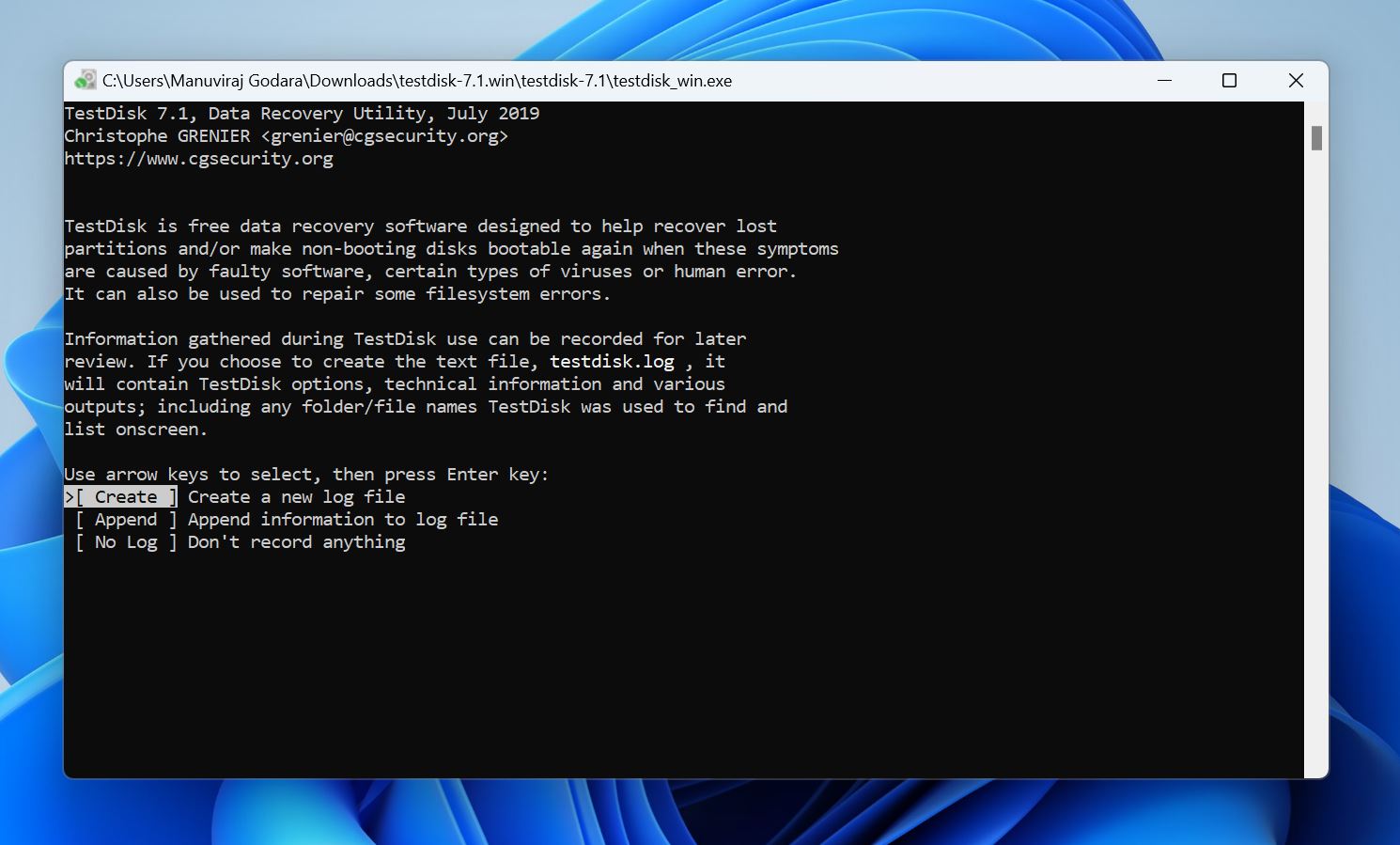
- 破損したパーティションが含まれているドライブを選択し、入力を押します。
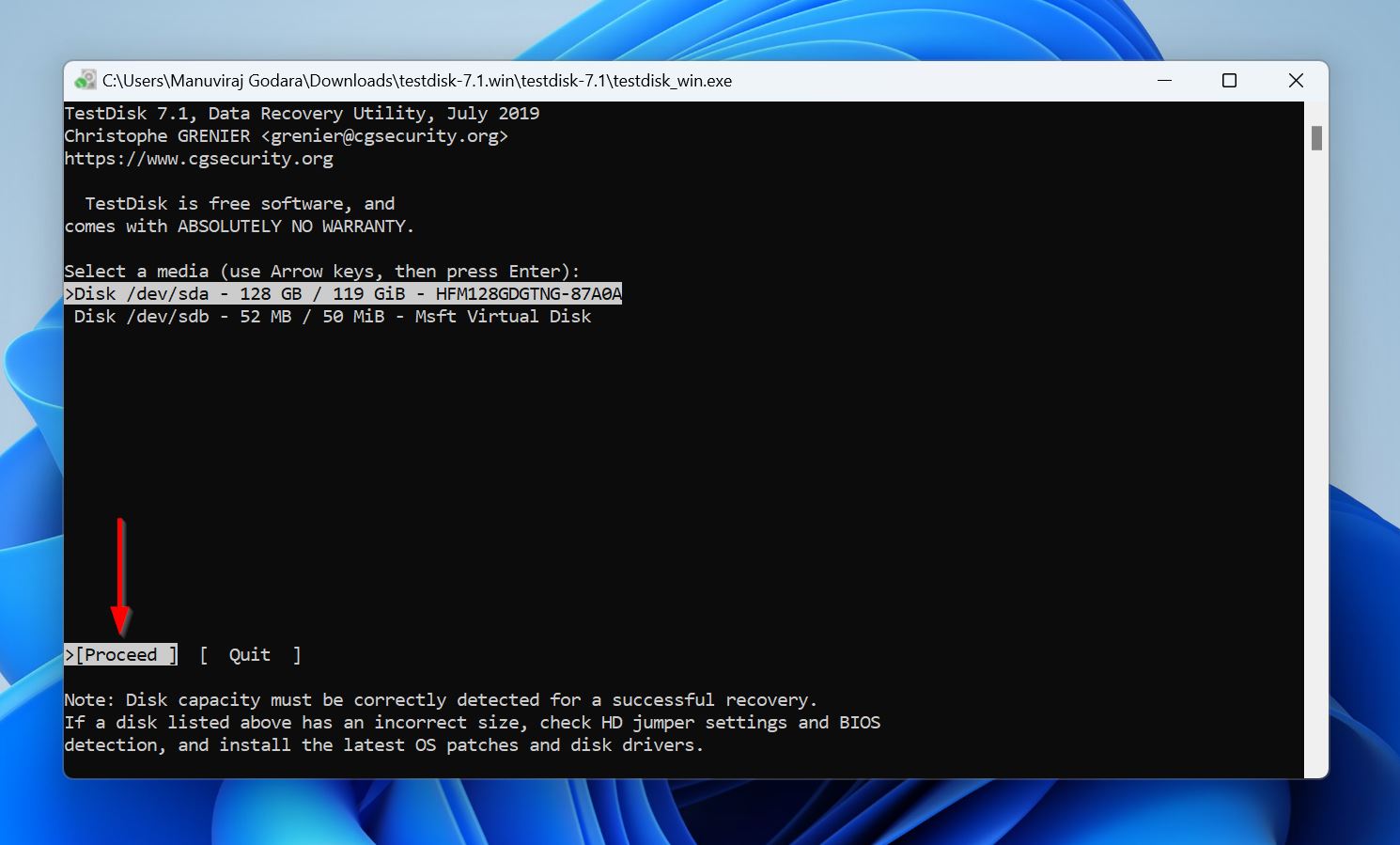
- ディスクで使用されているパーティションテーブルを選択し、入力を押します。TestDiskはパーティションテーブルを自動検出するため、特に他のパーティションテーブルタイプを確実に使用している場合以外は入力をそのまま押すのが最適です。
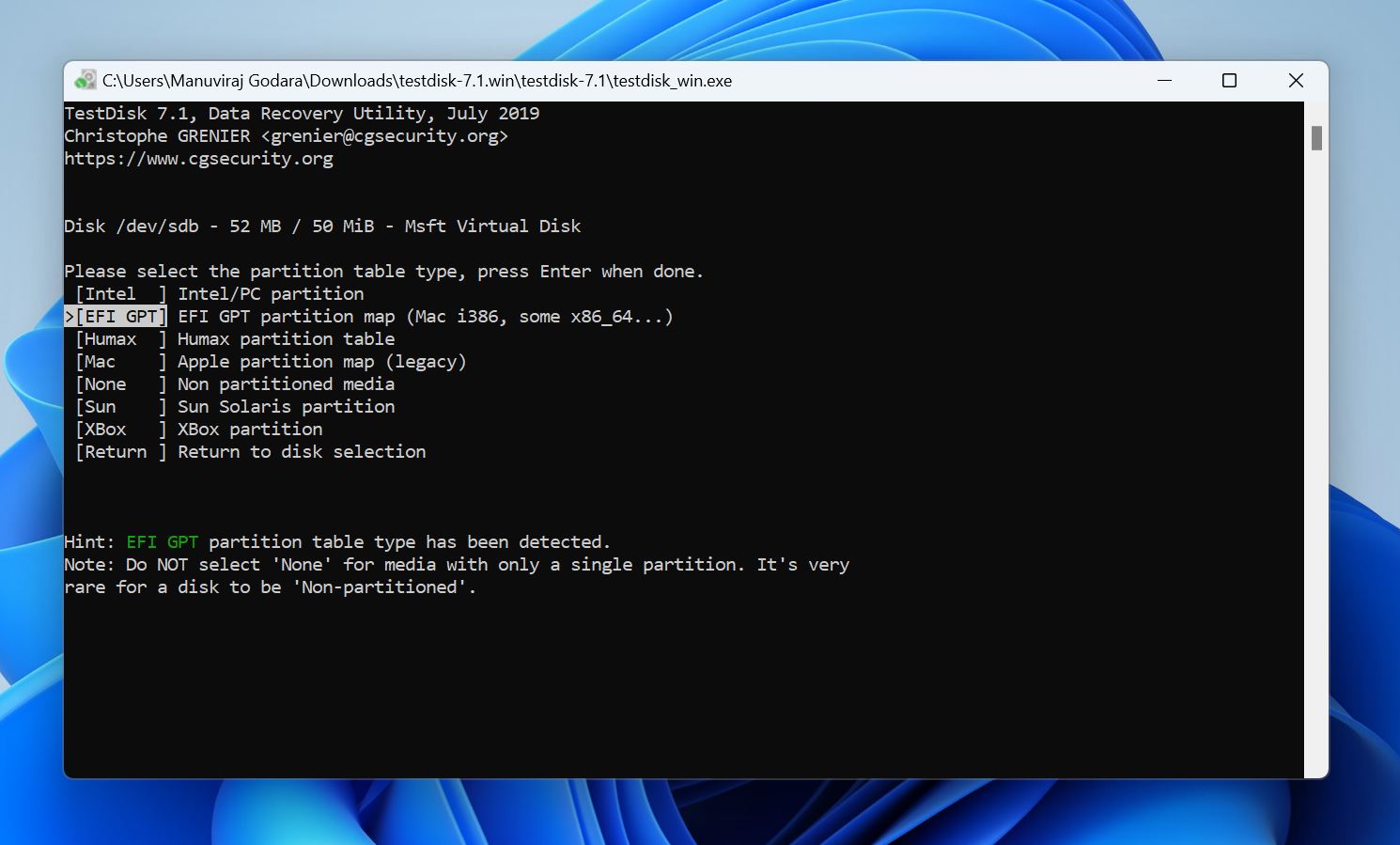
- Analyseを選択し、入力を押します。
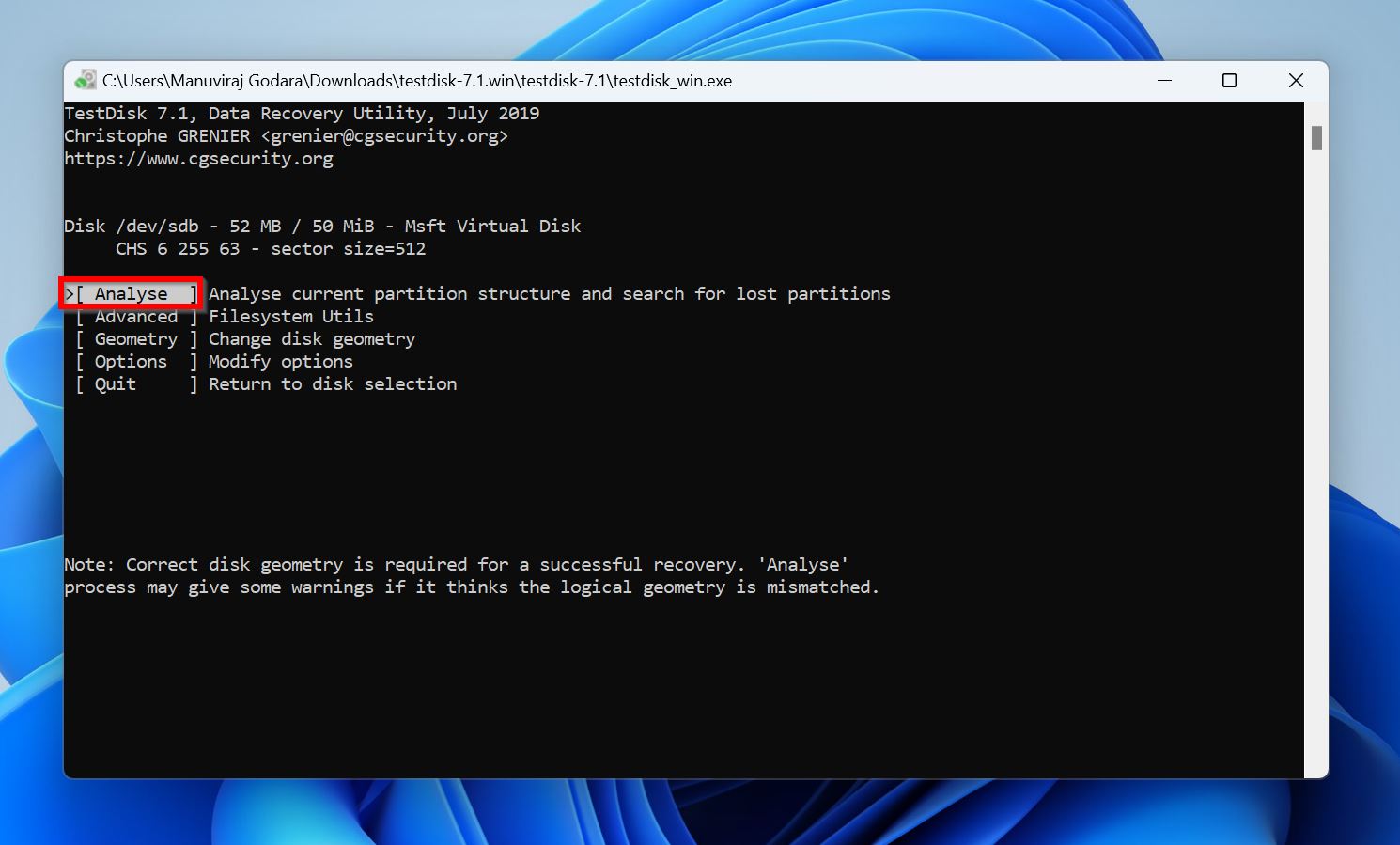
- Quick Searchを選び、入力を押して、TestDiskがドライブ内の復元可能なパーティションをリストアップするのを待ちます。
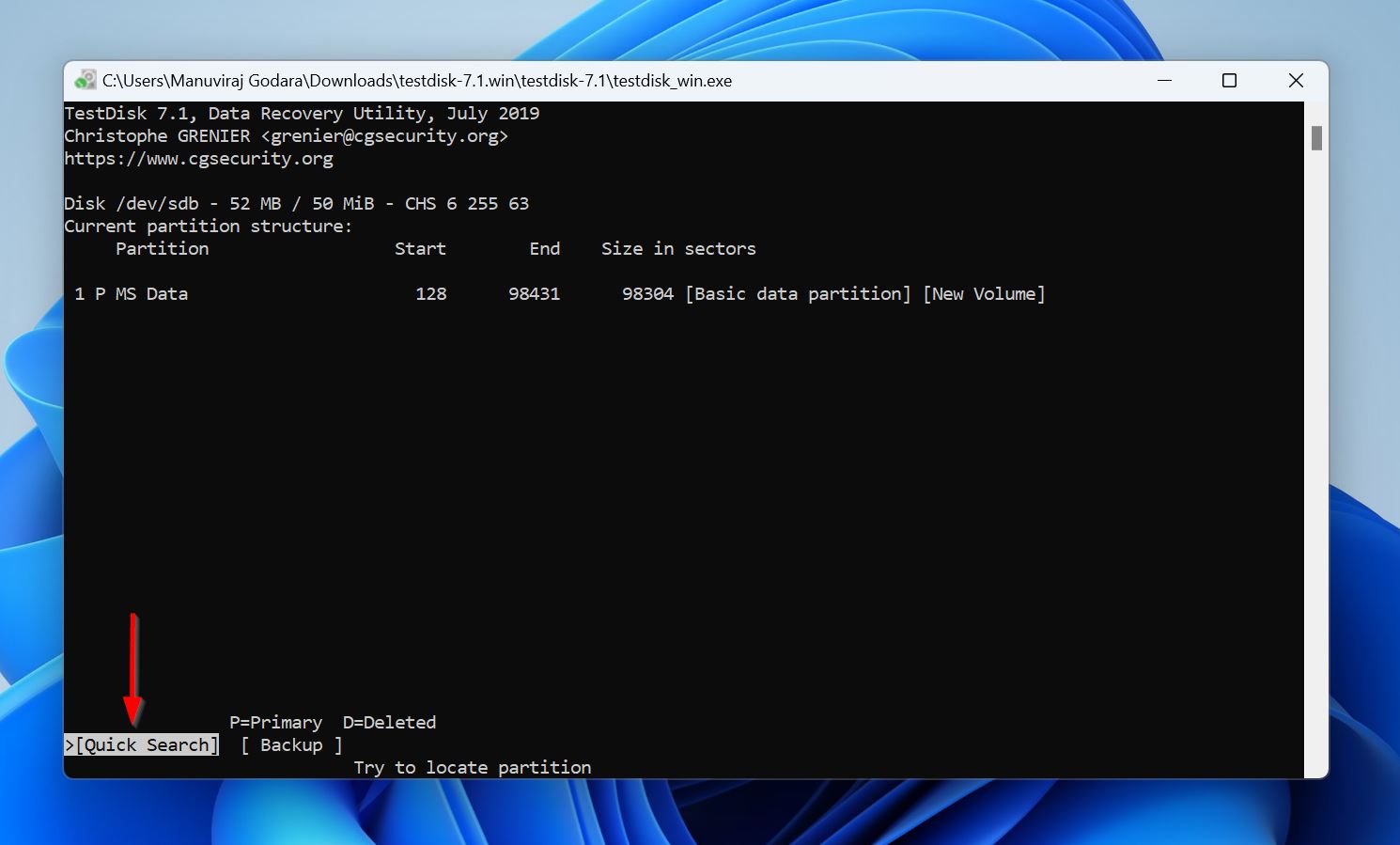
- 矢印キーで破損したパーティションをハイライト表示し、Pを押してそのパーティションに保存されているファイルを表示します。Qを押すと前の画面に戻ります。パーティションリストに破損パーティションが表示されなかった場合は、Deeper Searchを選択して入力を押してください。
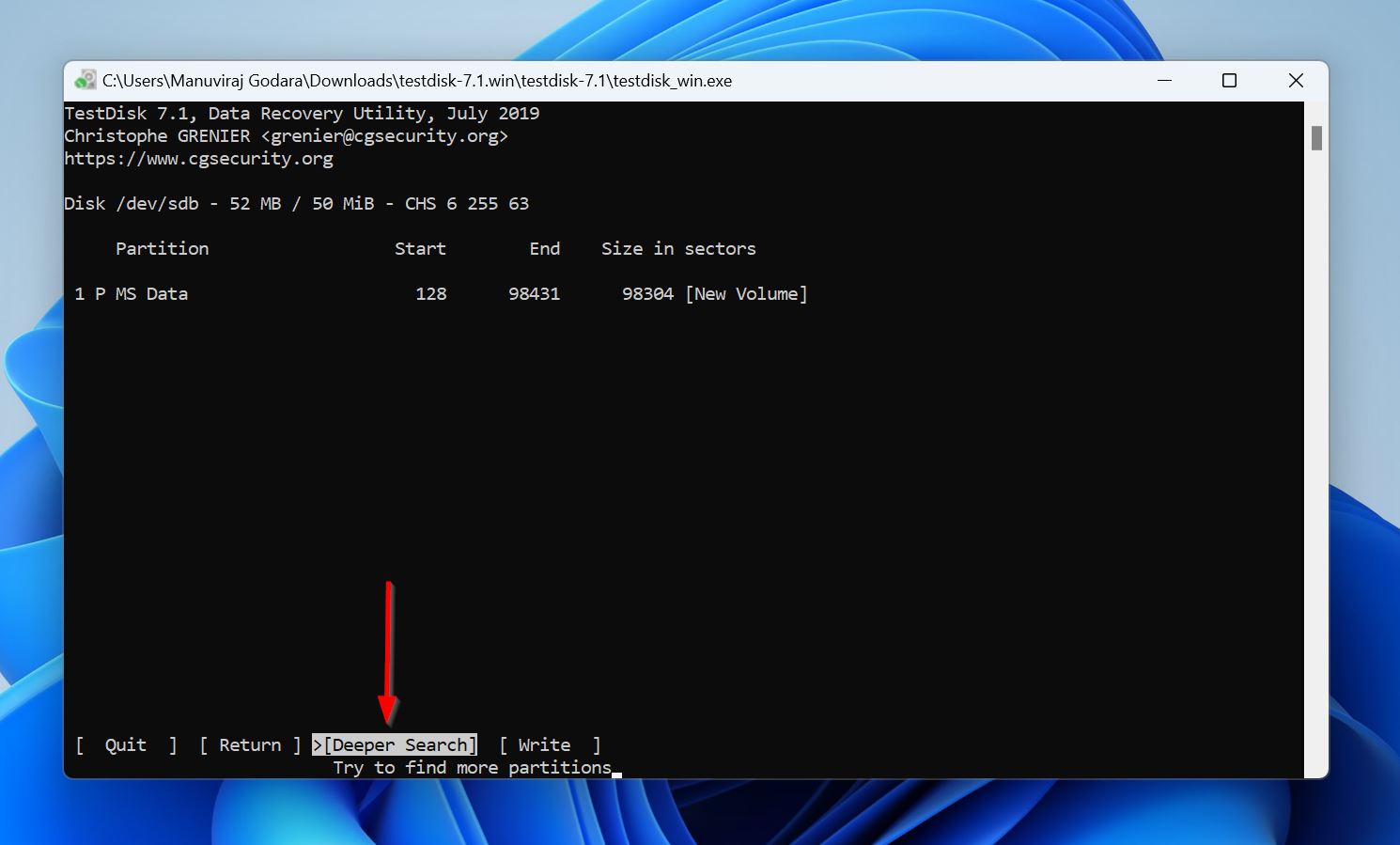
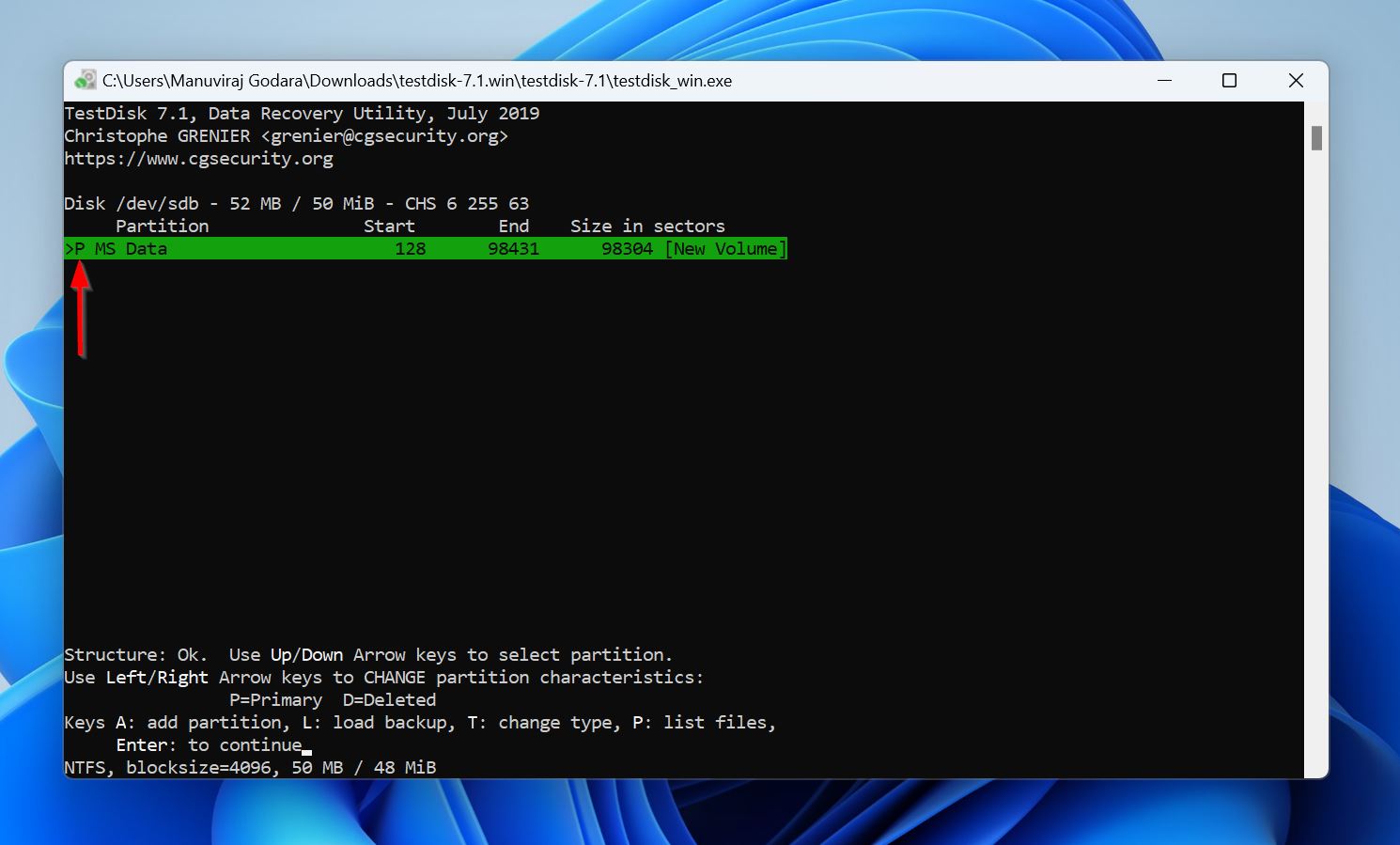
- 各パーティションの前にD(削除済み)、P(プライマリ)、*(ブート可能)、L(論理)などのプレフィックスが付いているのがわかります。破損したパーティションを選択し、左右の矢印キーでプレフィックスを切り替え、「P」が付くまで繰り返します。その後、入力を押します。
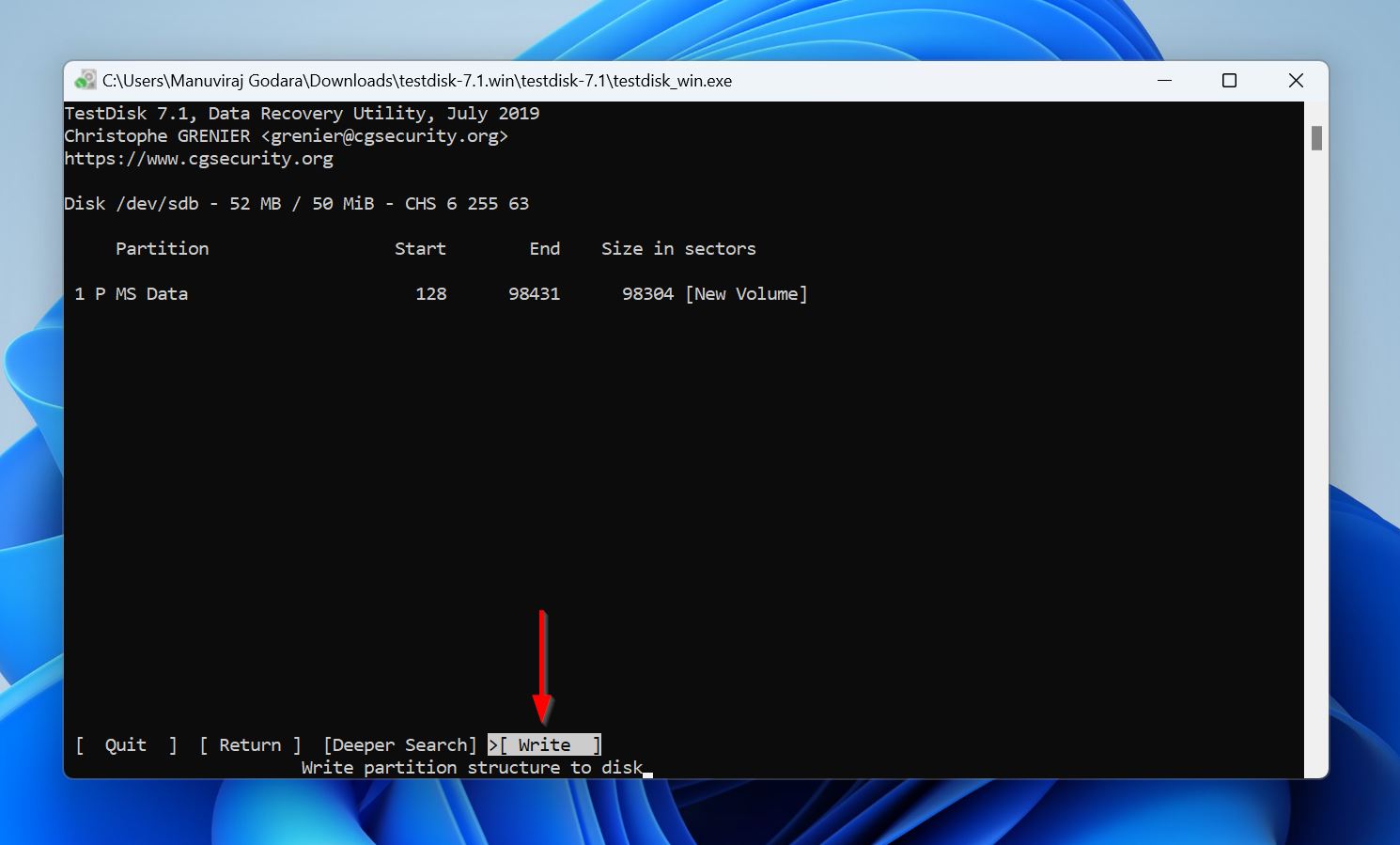
- Writeを選択し、入力を押します。
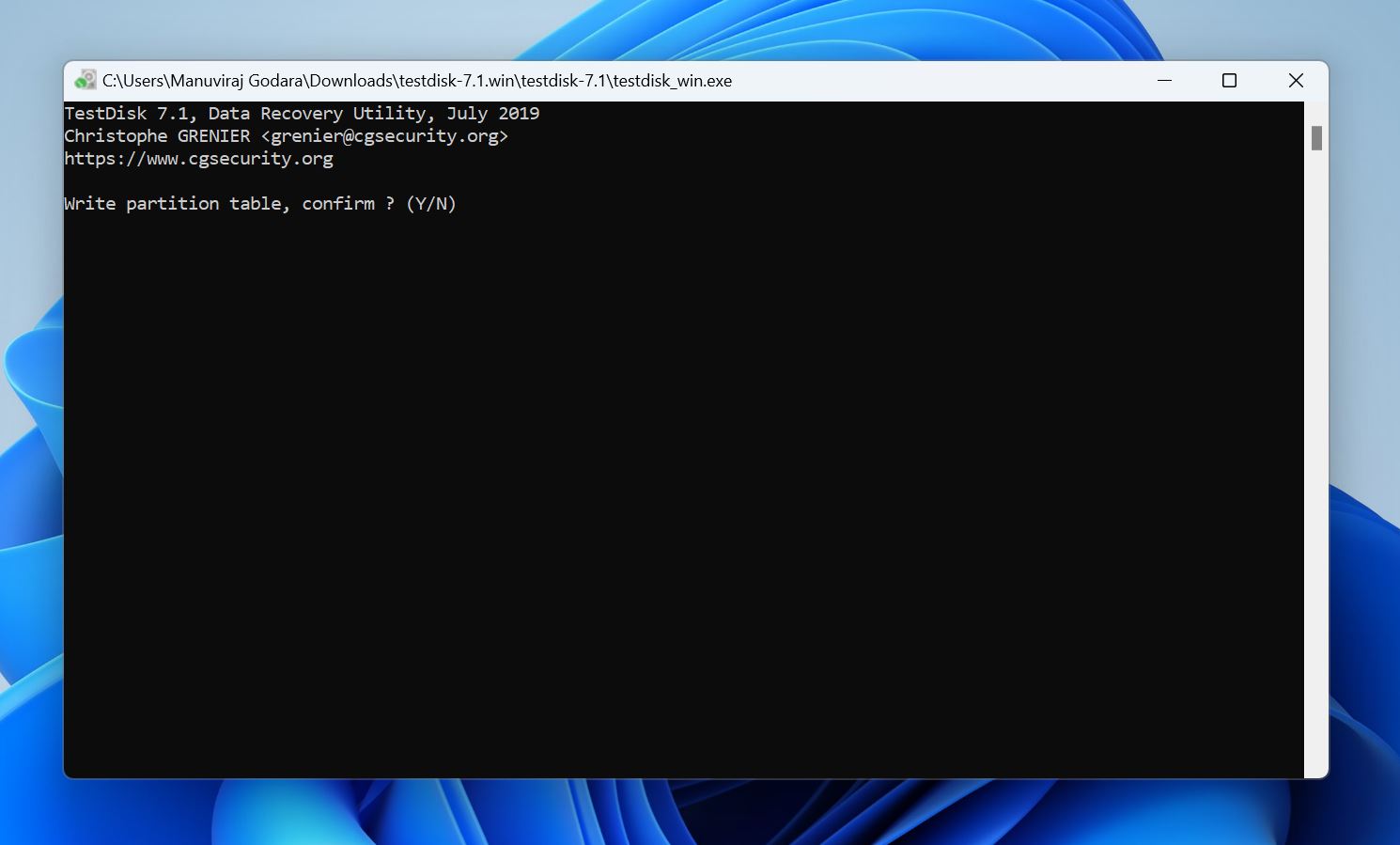
- 確認画面でYを押します。
- PCを再起動します。
TestDiskはパーティション復元において高い成功率を誇ります。しかし、そのコマンドラインインターフェースと面倒な復元プロセスに悩まされるかもしれません。その場合は、代替手段として当社の専門家が精査したパーティション回復ツールのリストをご覧ください。
方法4: パーティションアシスタントを使ってマスターブートレコードを修復する
場合によっては、パーティション自体が破損していないこともあります。それは、マスターブートレコード(MBR)の損傷が原因かもしれません。MBRはハードドライブの最初のセクタで、ブートローダー、パーティションテーブル、ブートシグネチャ、ディスクシグネチャが含まれています。これがないと、PCは起動せず、ハードドライブ上のデータにもアクセスできなくなります。そしてもちろん、ファイル自体は無事でも、ハードドライブ上のパーティションが表示されなくなります。
ほとんどのユーザーにとって、破損したMBRを修復する最も簡単な方法は、AOMEIパーティションアシスタントと呼ばれるサードパーティアプリを使用することです。MBRの再構築自体は無料ですが、このプログラムをインストールできる別のPCと、現在のコンピューターの内蔵ドライブを外部接続する必要があります。もう一つの方法は、有料機能を使用して、AOMEI Partition AssistantでWindows PEブータブルUSBを作成し、起動できないPCでプログラムを実行することです。
AOMEI Partition Assistantを使用してドライブのMBRを再構築し、破損したパーティションを修復する方法は次のとおりです:
- ダウンロード AOMEI Partition Assistantをインストールします。MBRの再構築は無料ですが、起動しないコンピューターで実行する場合は、AOMEIの有料ブータブルUSB機能が必要です。
- 破損したパーティションがあるハードドライブをPCに接続し、AOMEI Partition Assistantを起動します。
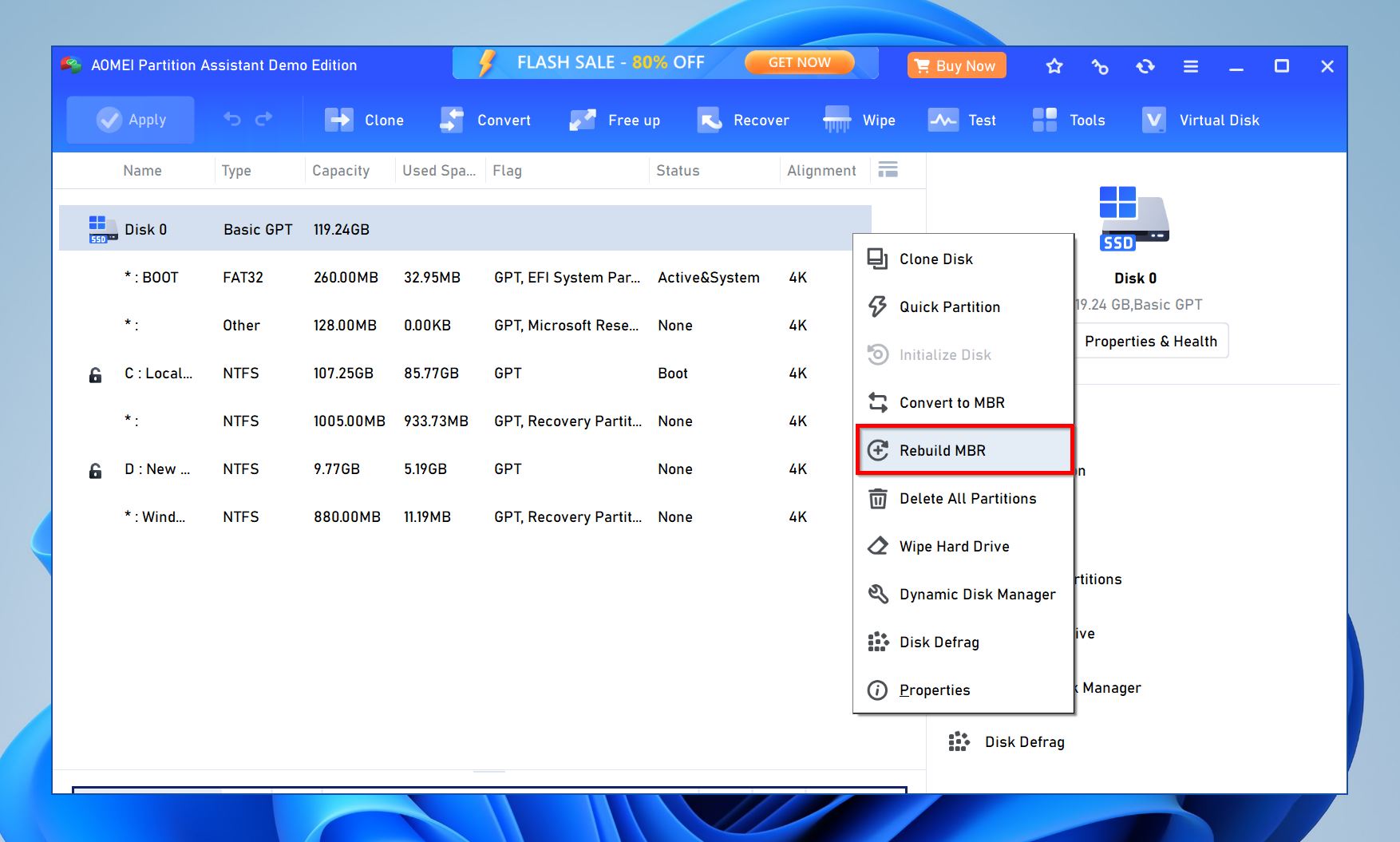
- 破損したパーティションがあるハードドライブを右クリックし、MBRの再構築を選択します。
- ポップアップウィンドウのドロップダウンメニューから、Windowsバージョンを選択します。
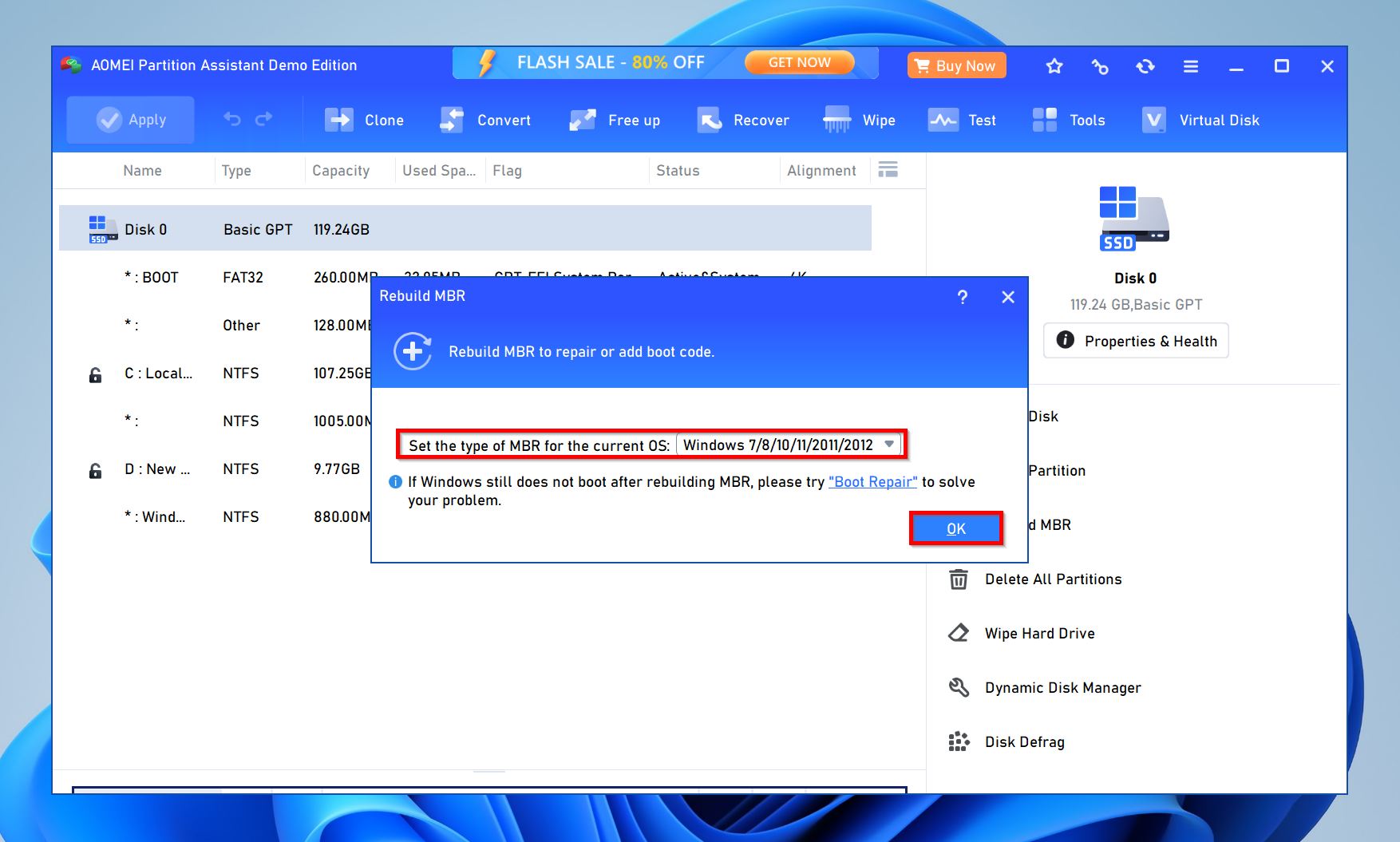
- 続行をクリックします。
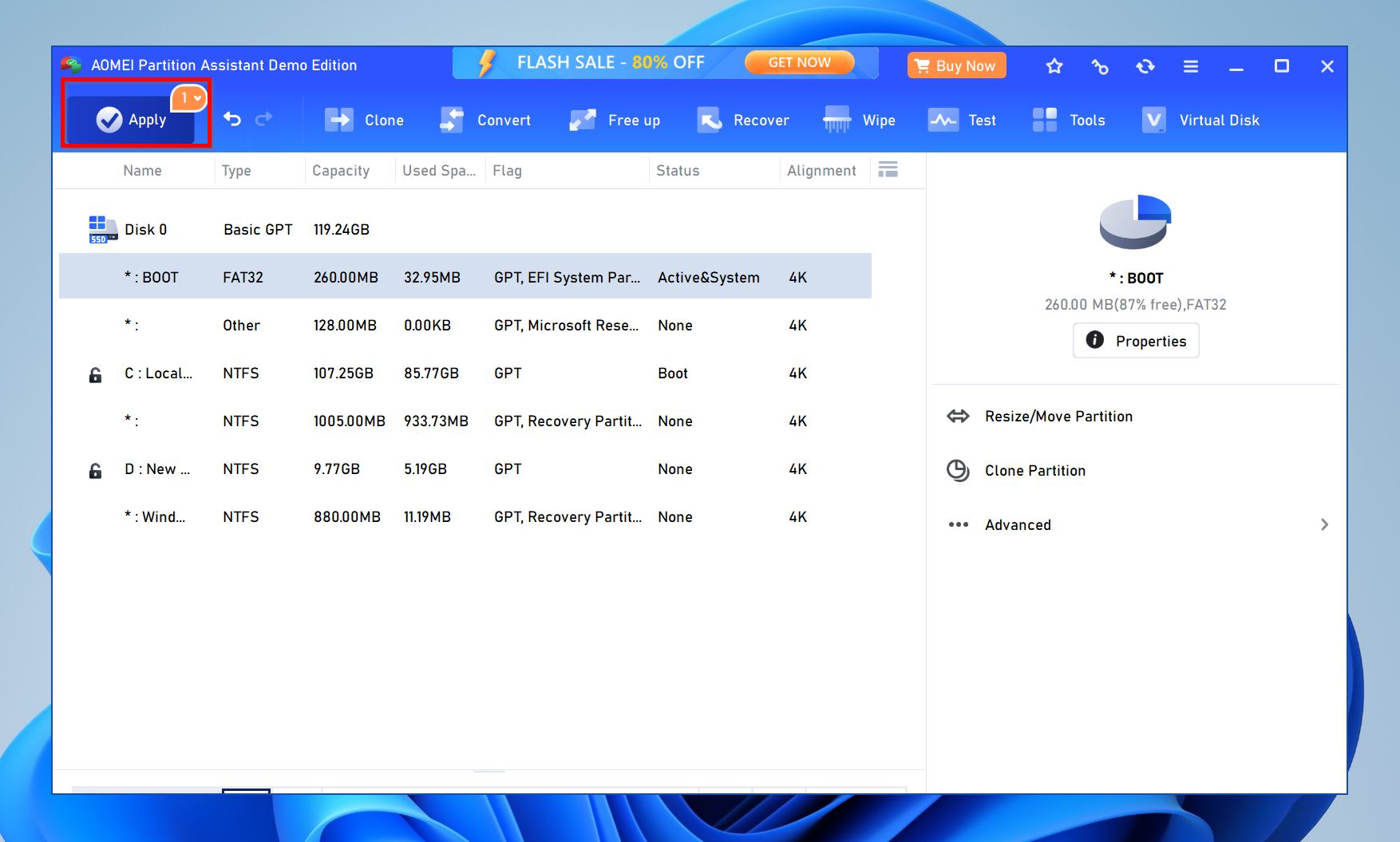
- AOMEI Partition AssistantがMBRを修復します。
方法5: ドライブの再パーティションを行う
前述の方法で問題が解決しなかった場合は、ドライブをフォーマットして再パーティション化することをお勧めします。再パーティション化では、破損したパーティションを削除し、新しいパーティションを作成します。この過程でフォーマットが必要になるため、事前にデータを復元するしておくことをお勧めします。ドライブを再パーティション化する手順は次のとおりです:
- Windows検索で「ディスク管理」と検索します(Windowsキー + S)。検索結果から ハードディスクパーティションの作成とフォーマット をクリックします。
- 削除したいパーティションを右クリックして ボリュームの削除 を選択します。確認のプロンプトで はい をクリックします。
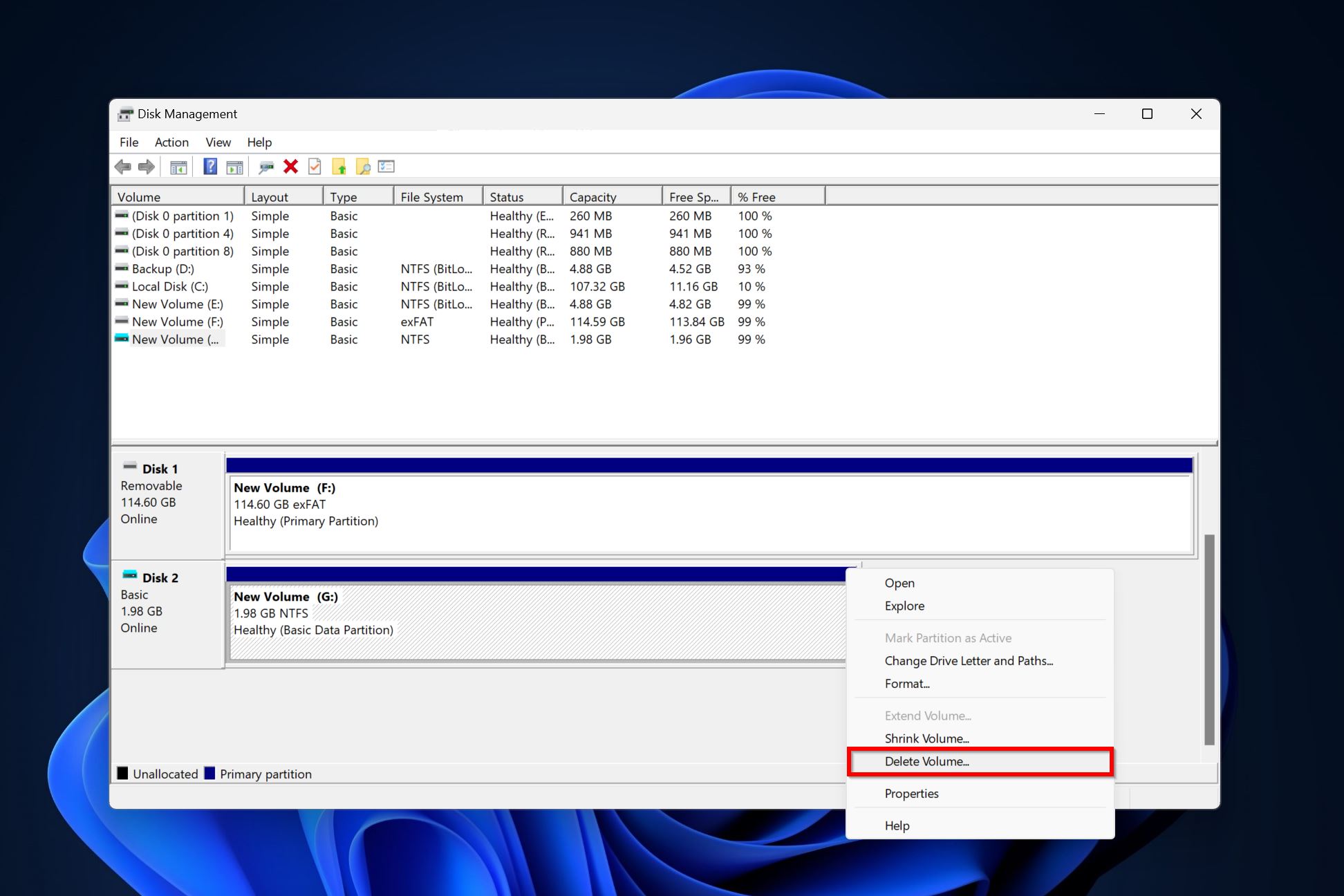
- 削除されたパーティションが占有していた領域は未割り当て(黒色で表示)になります。その未割り当て領域を右クリックし、 新しいシンプル ボリューム を選択します。
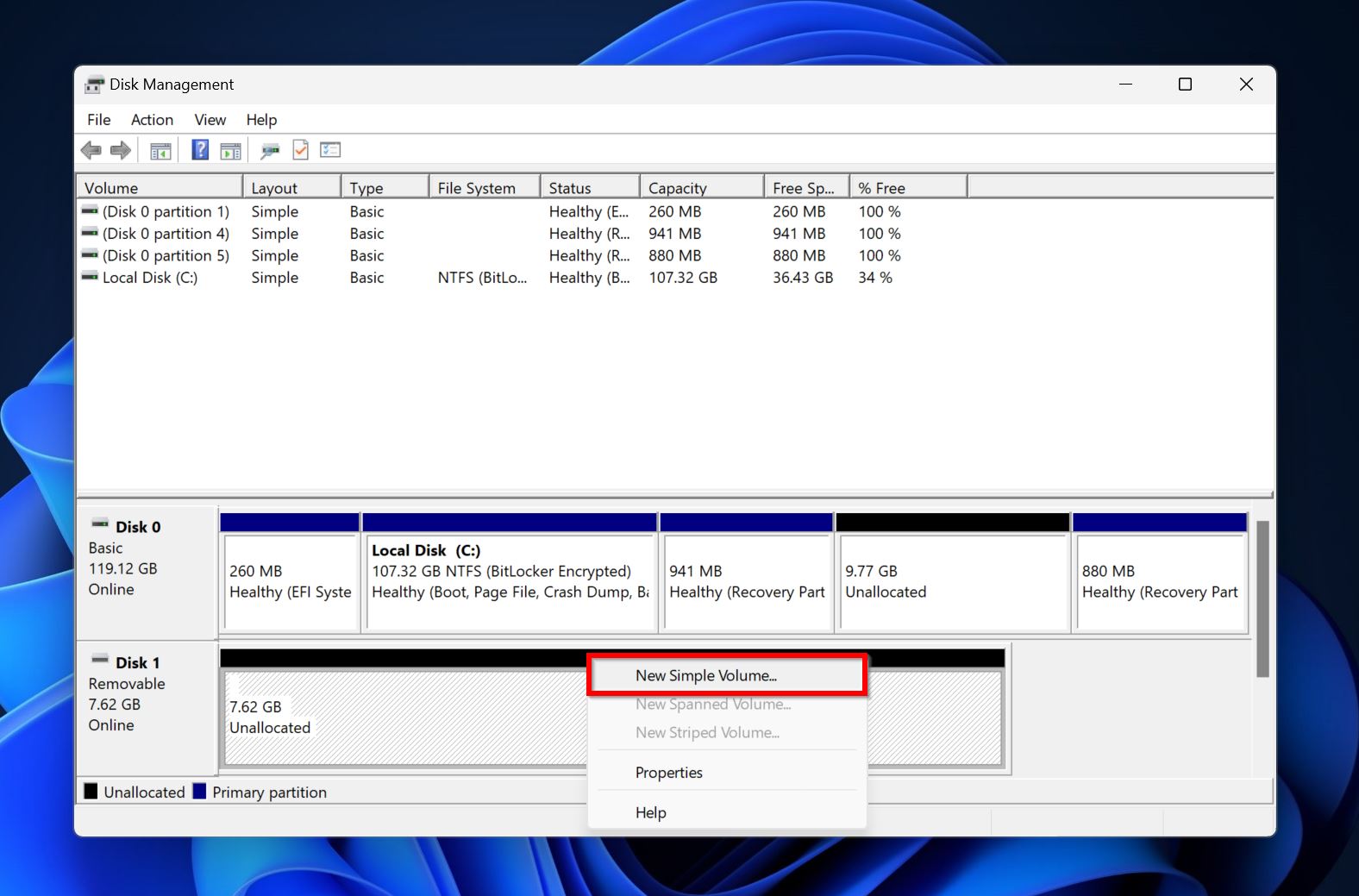
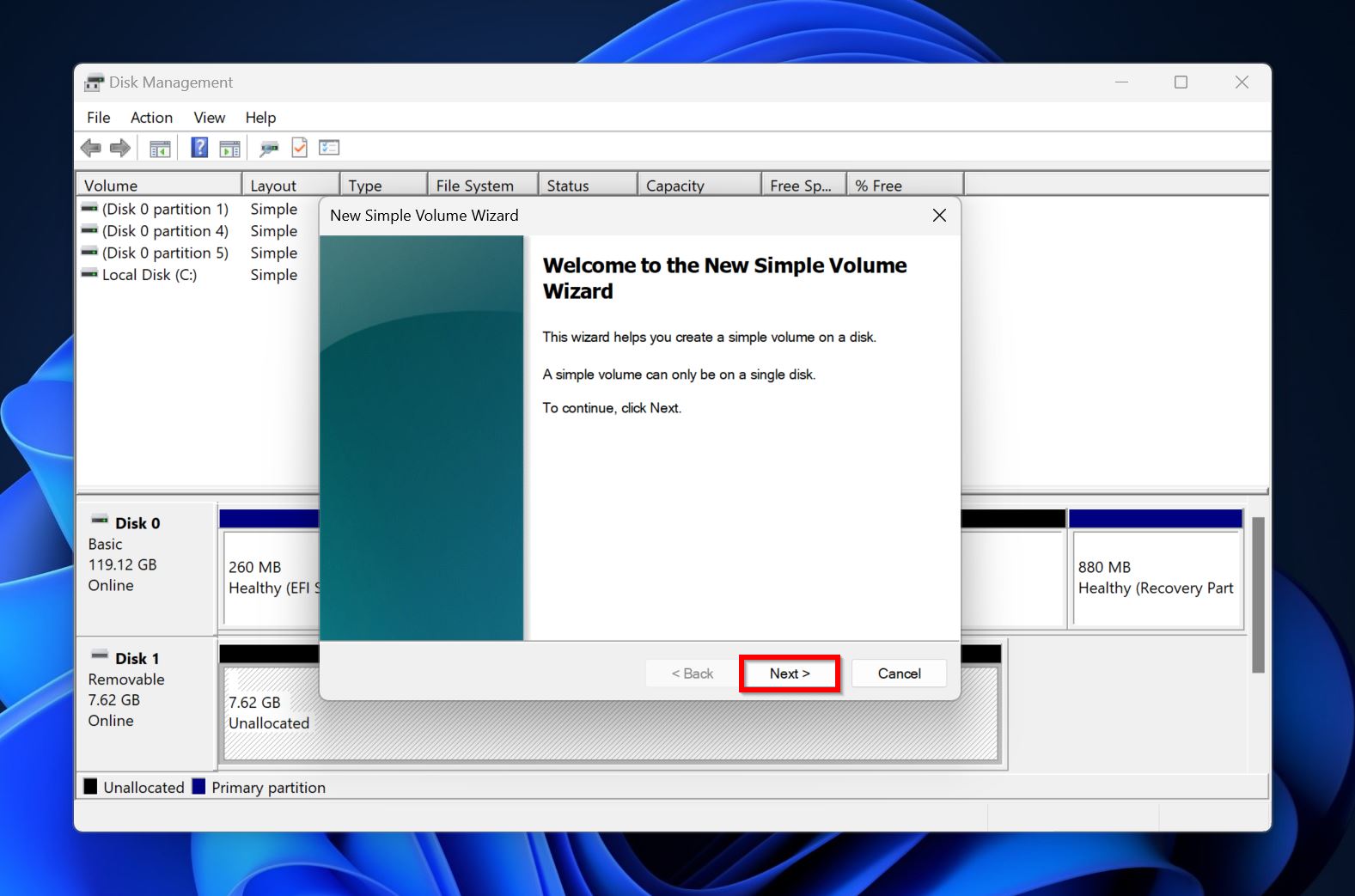
- 「新しいシンプルボリュームウィザード」のようこそ画面で 次へ をクリックします。
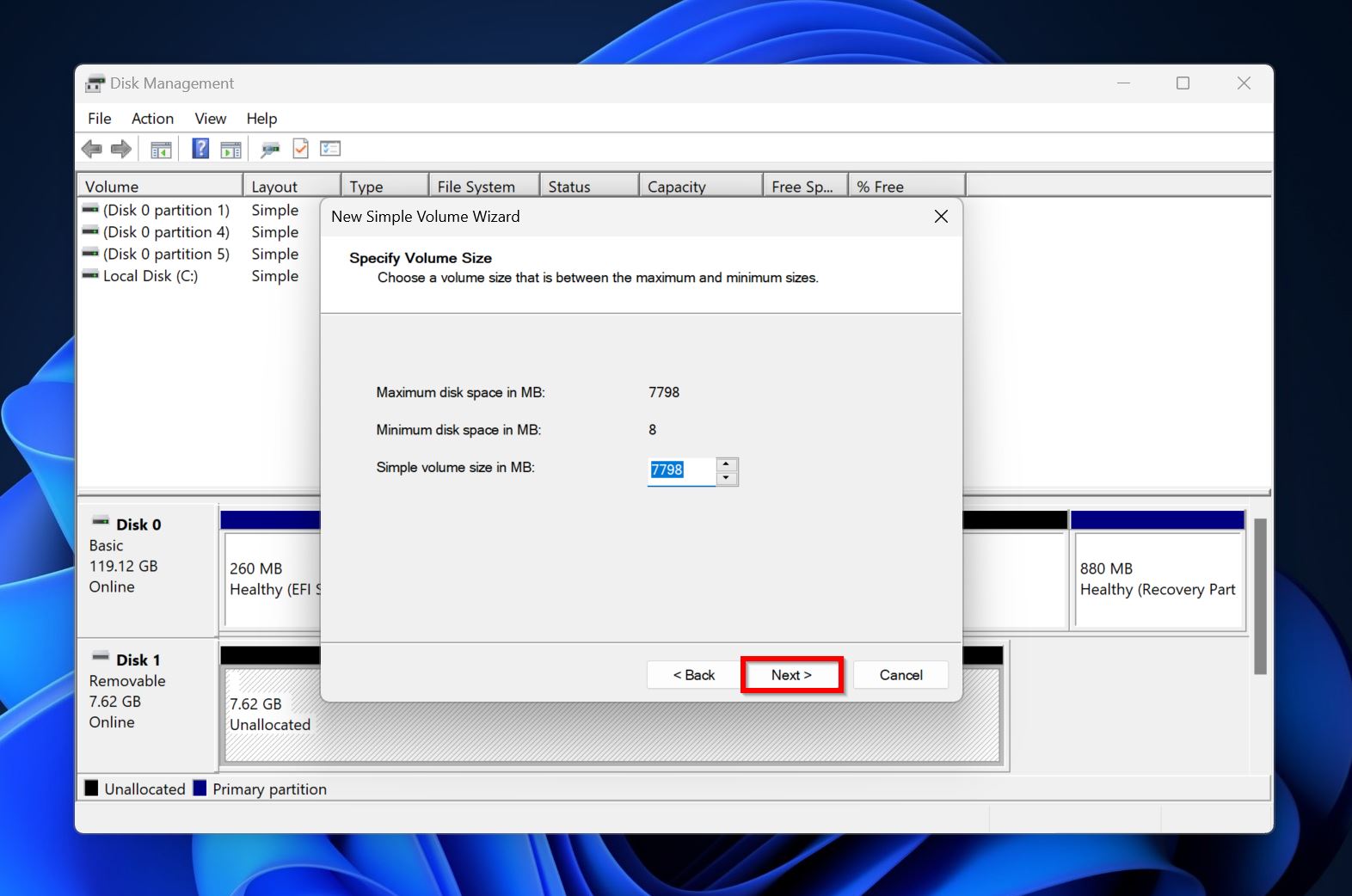
- パーティションのサイズ(MB単位)を指定して 次へ をクリックします。
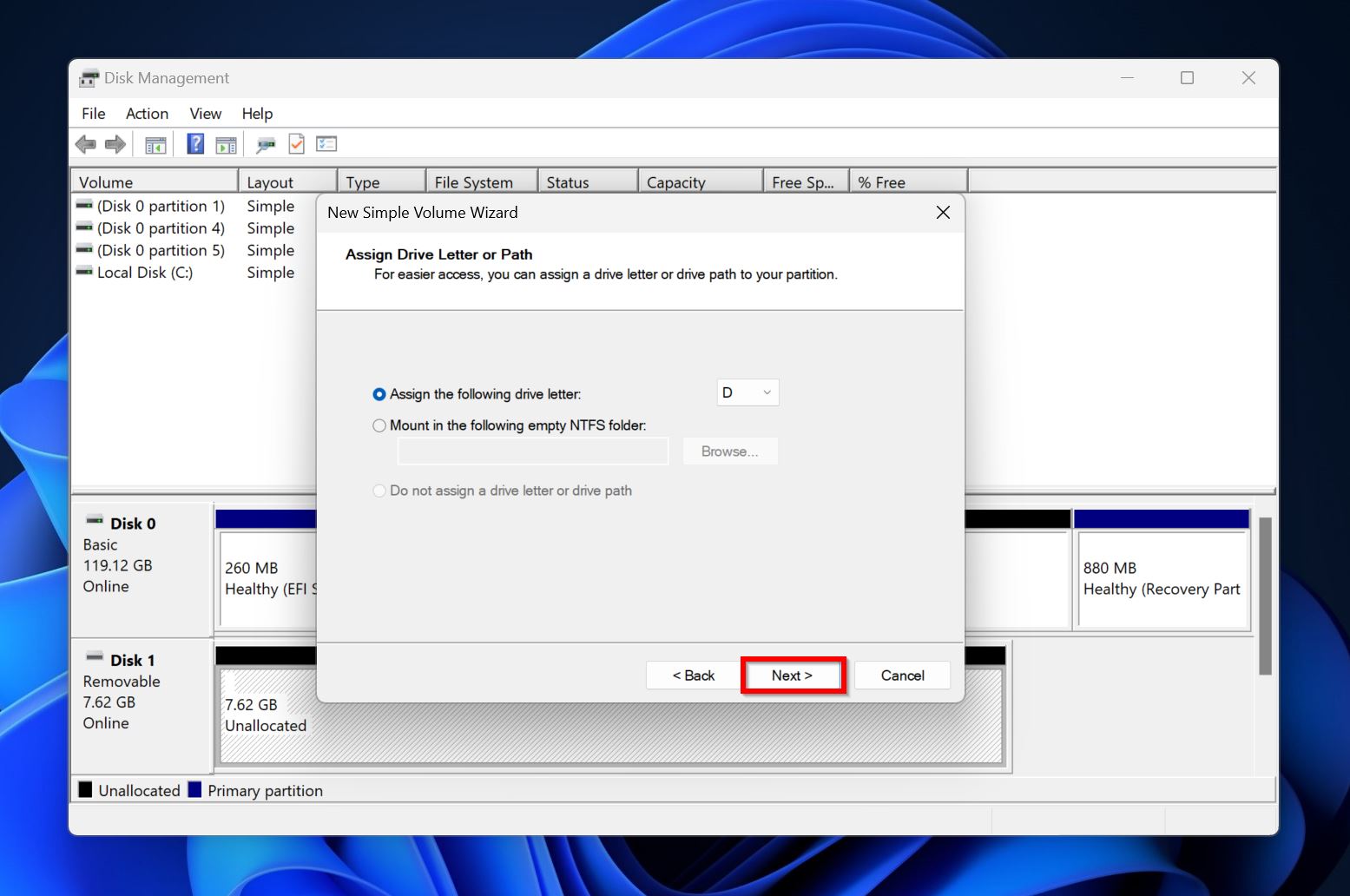
- ドロップダウンメニューからドライブ文字を選び、 次へ を選択します。
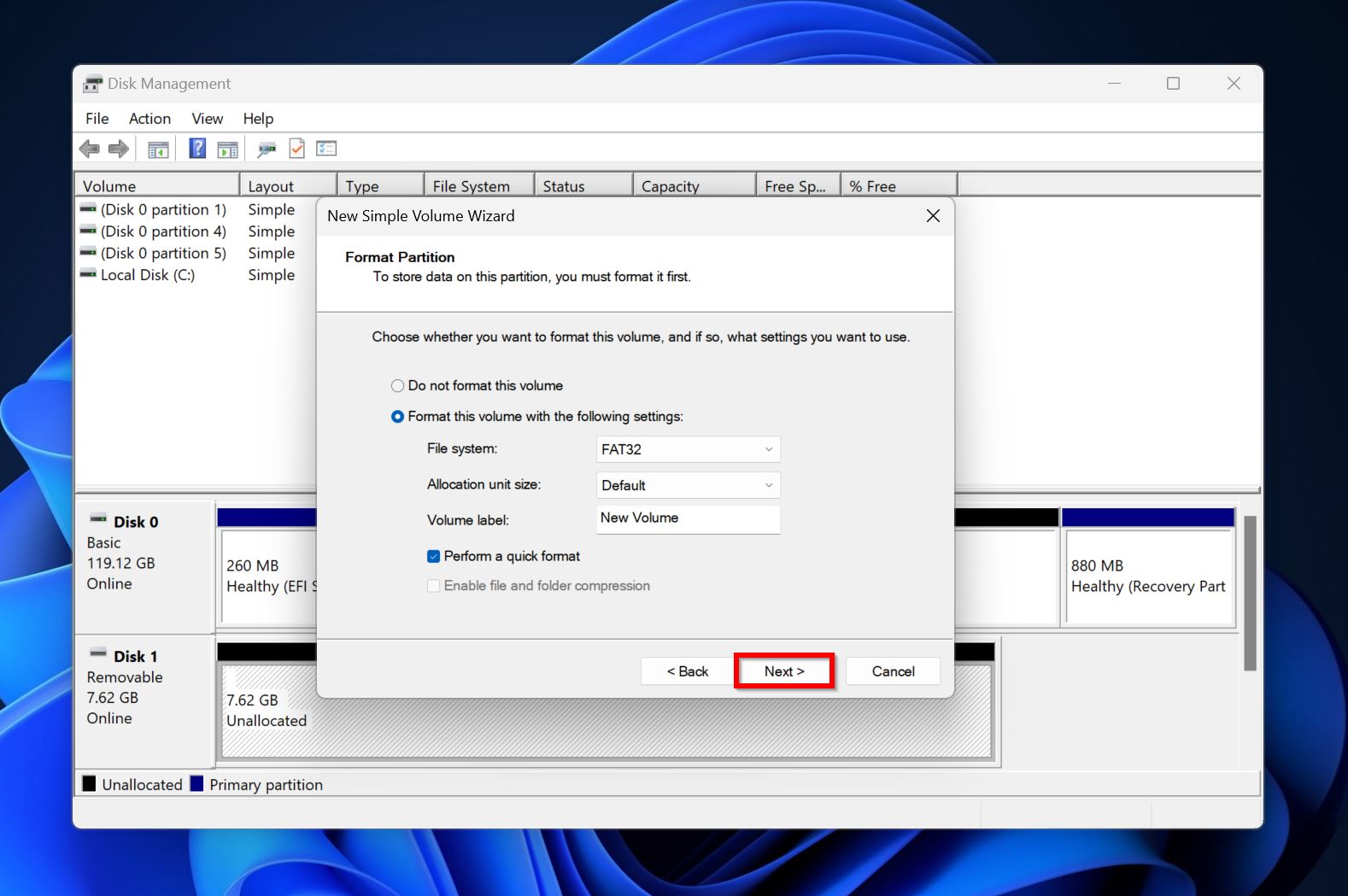
- 必要なフォーマットパラメータを割り当てるか、そのままにして 次へ をクリックします。
- 完了 をクリックします。
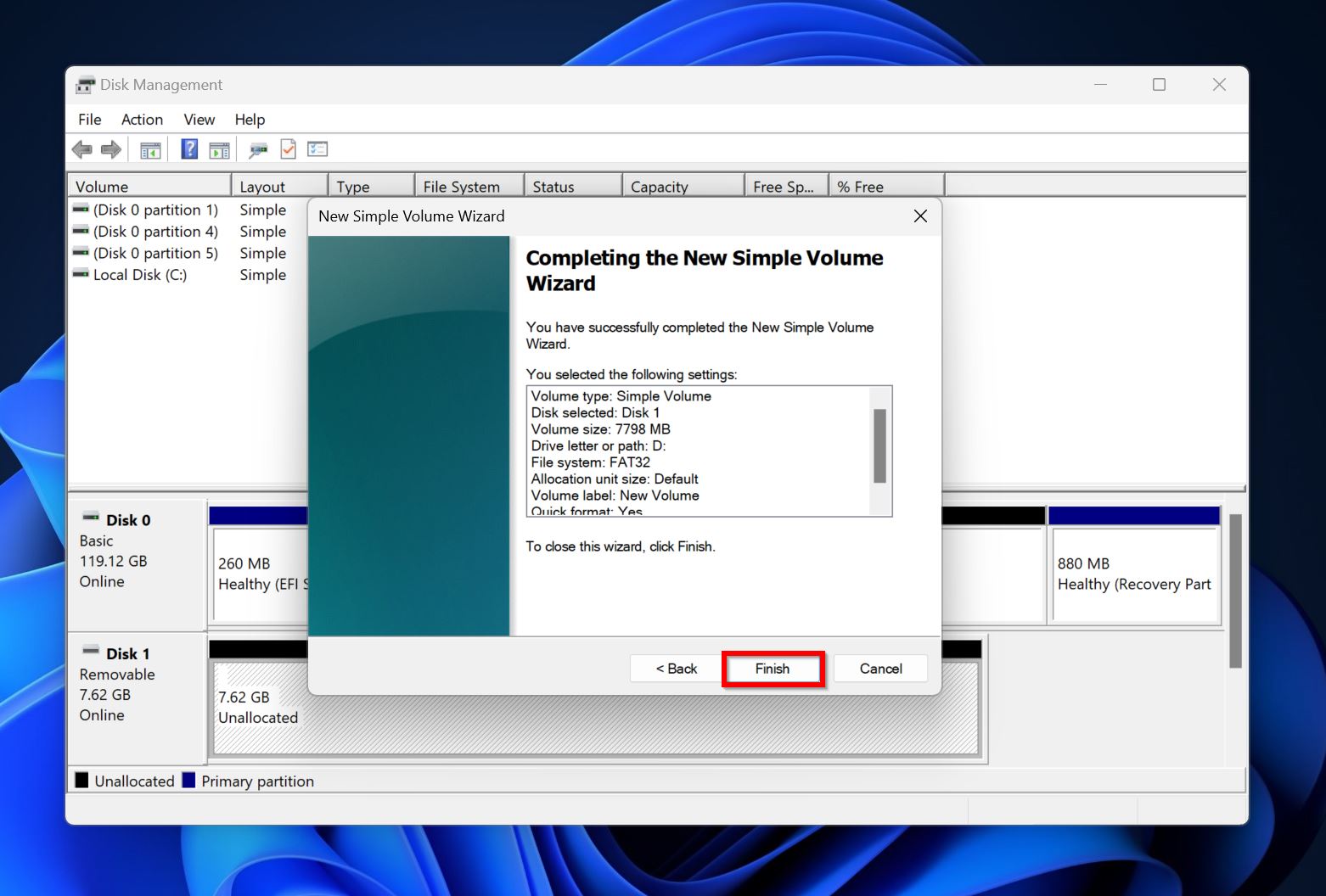
再パーティション分割が完了したら、他に問題がないことを確認した上で、安全にファイルをドライブに戻すことができます。
Windowsで削除できないパーティションへの対処方法
通常、上記のいずれかの方法でWindows 10およびWindows 11の破損したパーティションを修復できるはずです。しかし、場合によっては、何をやっても(フォーマットやドライブの再パーティションでさえも)解決しないことがあります。これにはいくつかの原因がありますが、最も一般的な原因は次のとおりです。
- 書き込み保護されたパーティション。
- 不良セクタの蓄積。
- ハードウェアまたは接続の問題。
- サードパーティユーティリティによるドライブへの書き込み操作のブロック。
この場合、まず以下に挙げる方法を試し、その後でドライブの再パーティション分割を試してください。
方法1: Victoria を使って不良セクタをスキャンする
Windows自体には、ドライブに不良セクタ(読み取れないセクタ)が蓄積されているかどうかをユーザーフレンドリーに確認する方法が用意されていないため、多くのユーザーはVictoria SSD/HDDのような無料のサードパーティーツールを利用しています。このツールを使用すると、ドライブの状態を詳細に把握でき、パーティションの再作成の問題が不良セクタによるものかどうかを判断できます。
Victoria SSD/HDDを使用して不良セクタをチェックする方法は次のとおりです。
- ダウンロード Victoria SSD/HDDをインストールします。
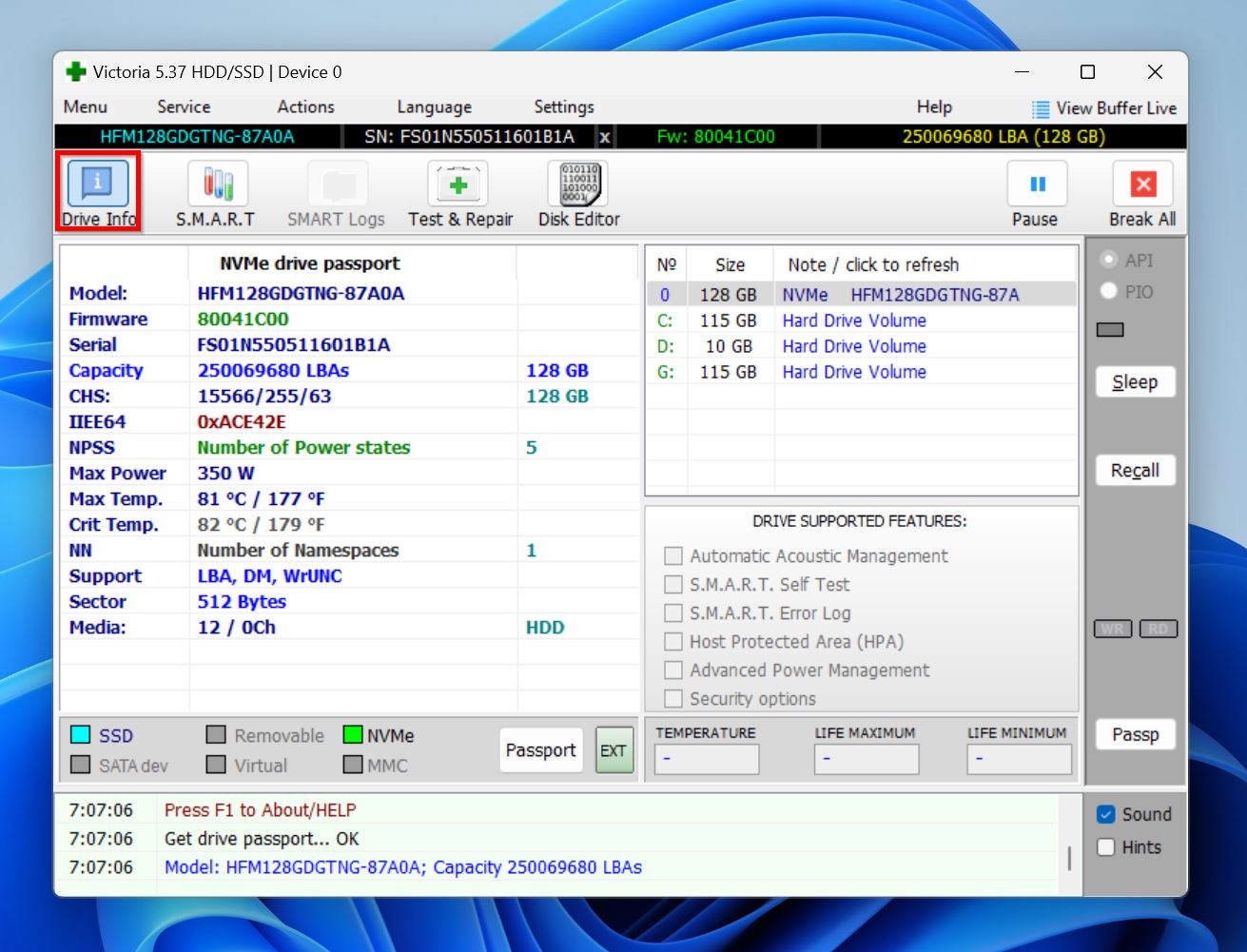
- アプリを起動し、Drive Infoをクリックします。
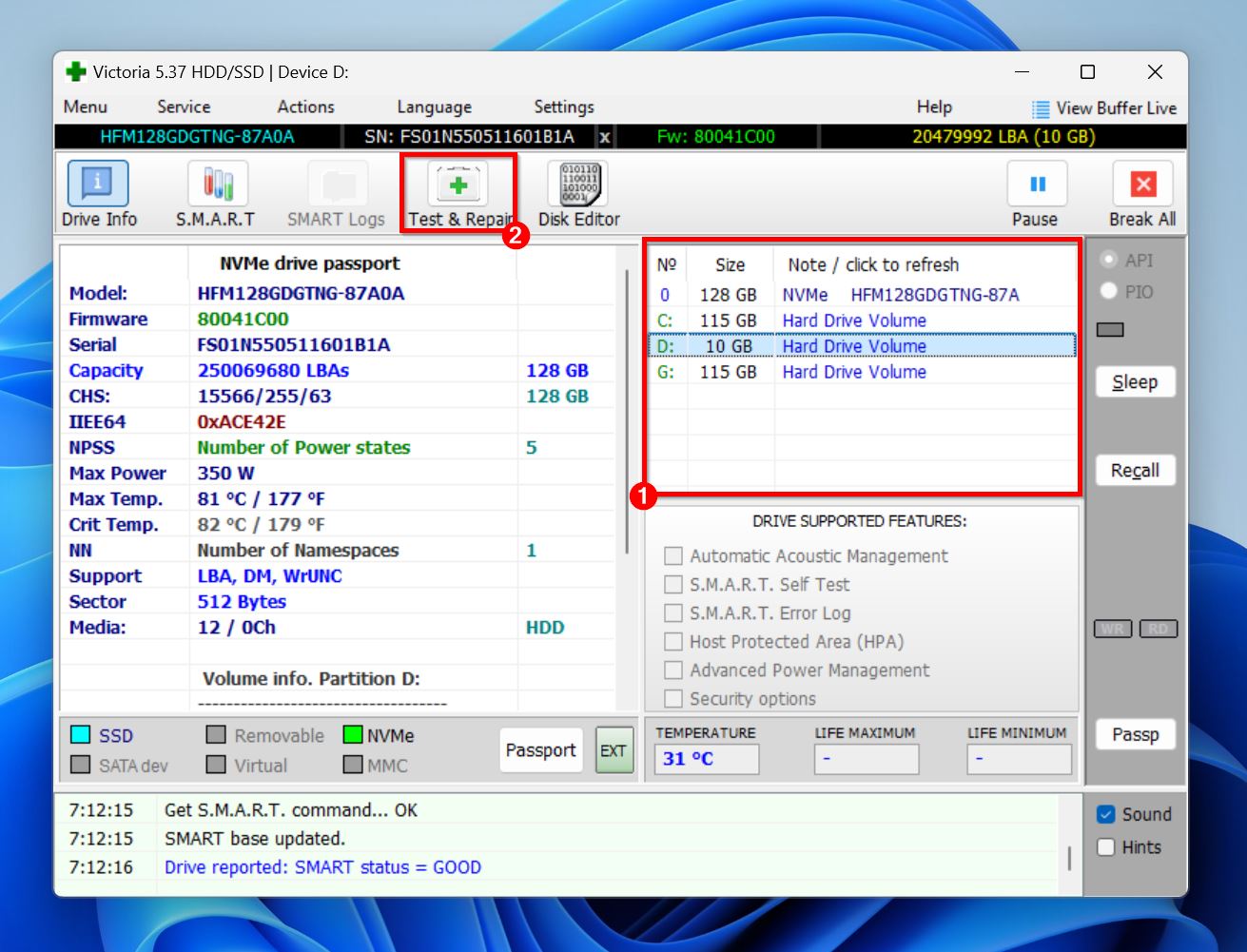
- リストから壊れたパーティションのドライブを選択し、Test & Repairをクリックします。
- Quickをクリックし、Victoriaがドライブのスキャンを完了するまで待ちます。
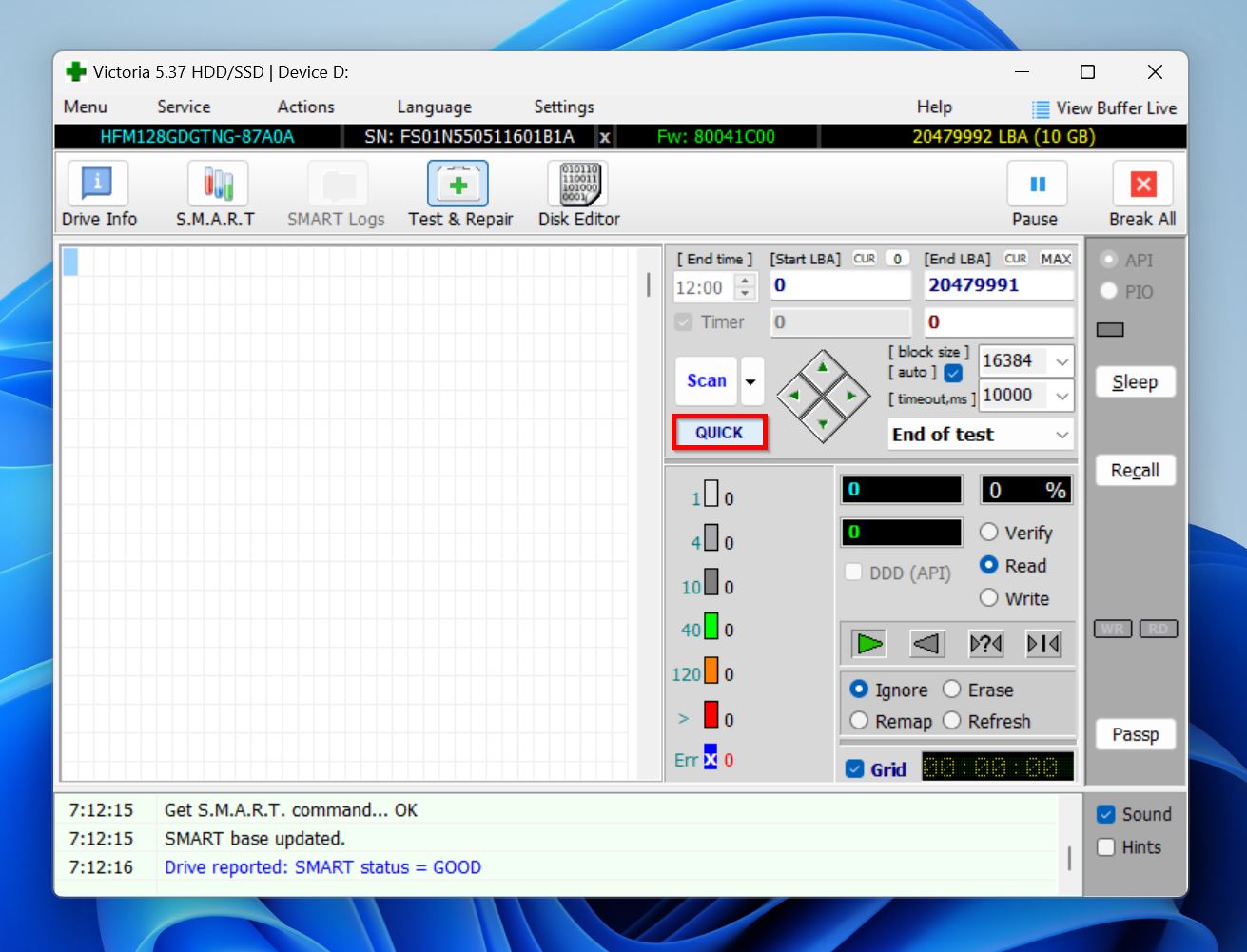
- ウィンドウの右下にあるGridオプションにチェックを入れます。
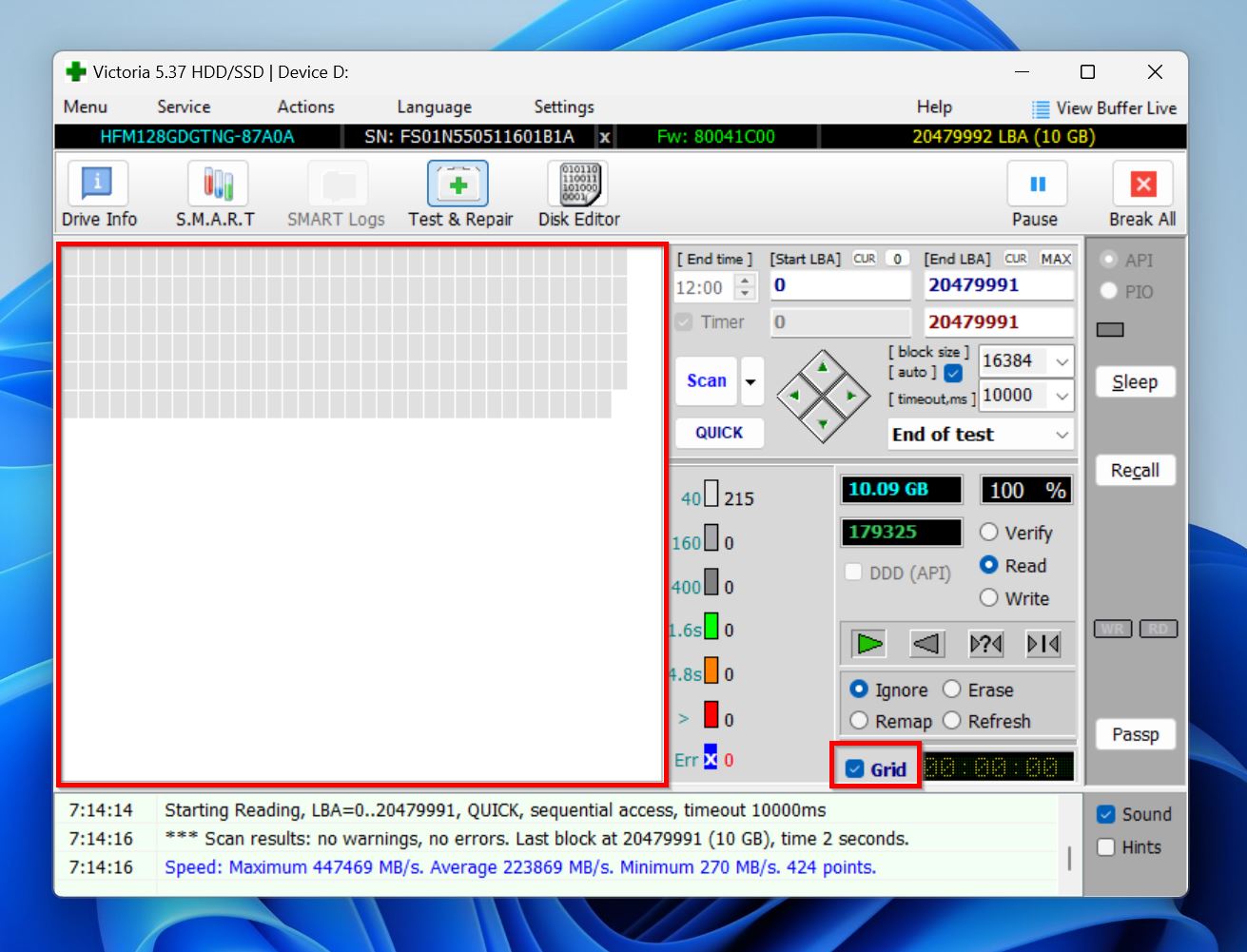
- ドライブ上の不良セクタはグリッド内にXで表示されます。
Victoria SSD/HDDスキャンで多くの不良セクタが検出された場合は、正しいパラメータでCHKDSKスキャンの実行を実行して再割り当てできるか検討する価値があります。CHKDSKを実行する前にデータを必ず復元してください。少量のデータ損失が発生することがあります。
方法2: Diskpart を使って読み取り専用属性を解除する
ドライブが読み取り専用に設定されている場合、再パーティション化はできません。Windowsには、ディスクの属性を変更できる組み込みユーティリティ「Diskpart」があります。
Diskpartを使用してドライブの読み取り専用属性を解除する方法は次のとおりです:
- Windows検索(Windowsキー + S)でcmdと入力します。検索結果からコマンドプロンプトを右クリックし、管理者として実行をクリックします。
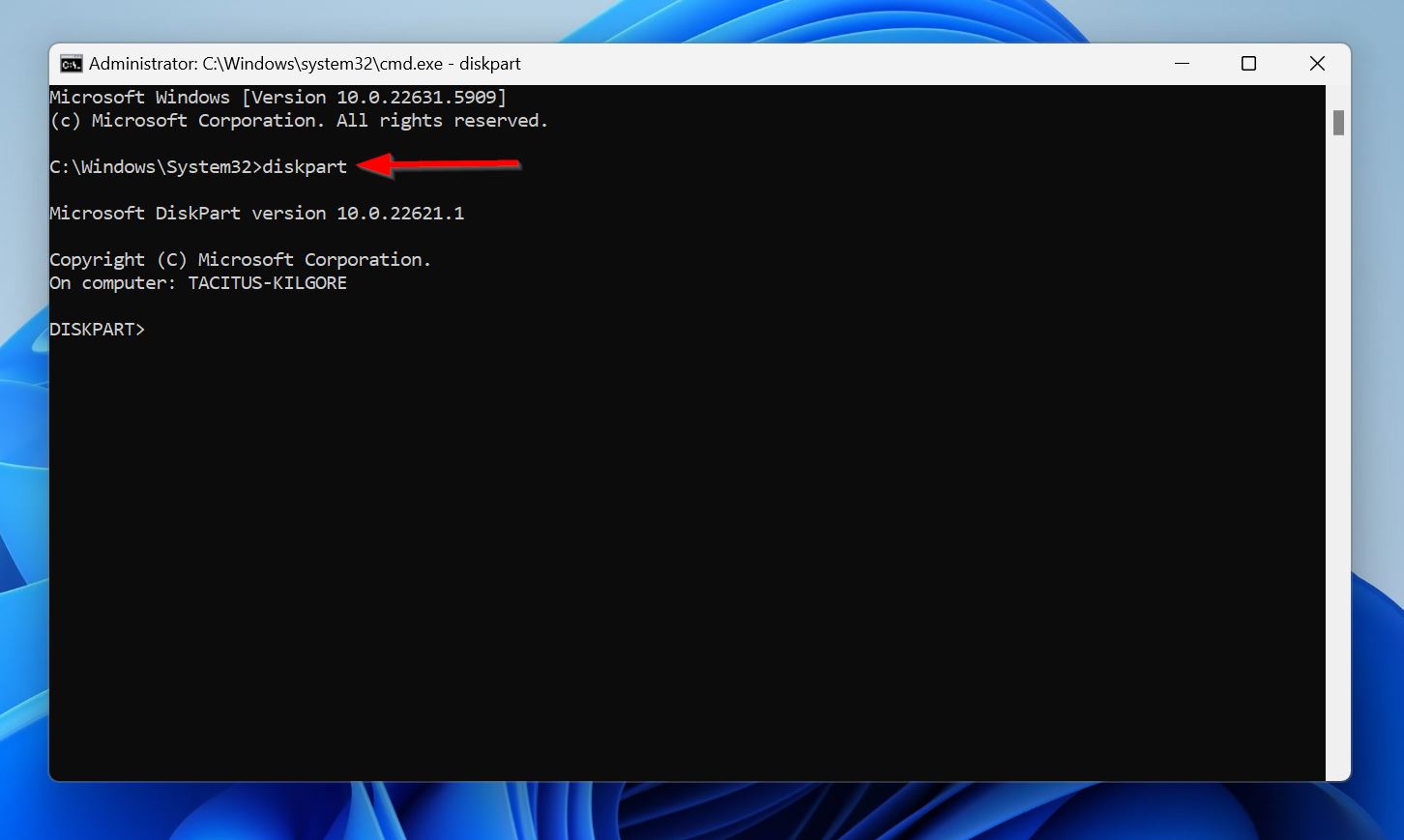
- コマンドプロンプトのコンソールでdiskpartと入力し、入力を押します。
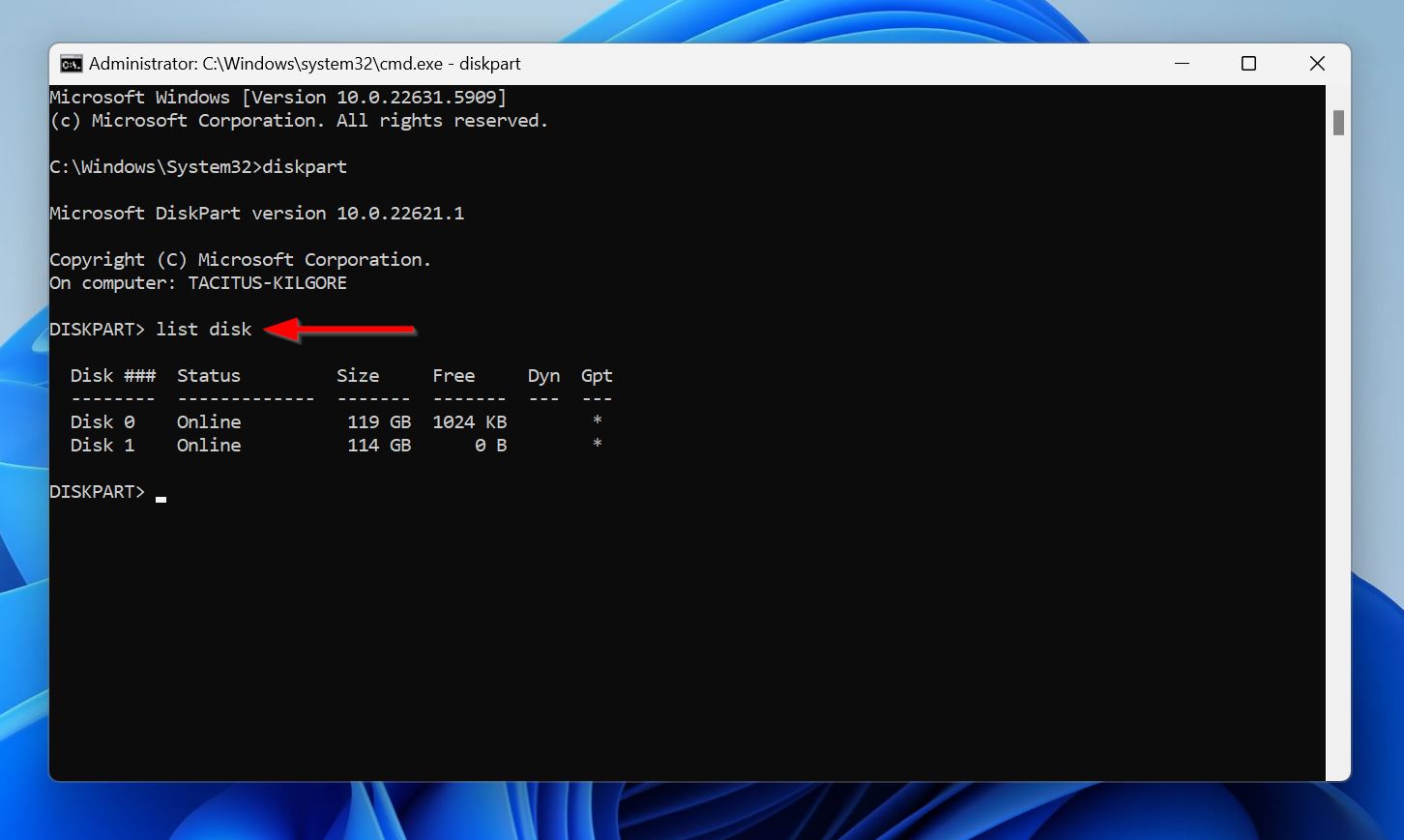
- list diskと入力し、入力を押します。PCに接続されているドライブの一覧が表示されます。この一覧から、不良パーティションを含むドライブを確認してください。
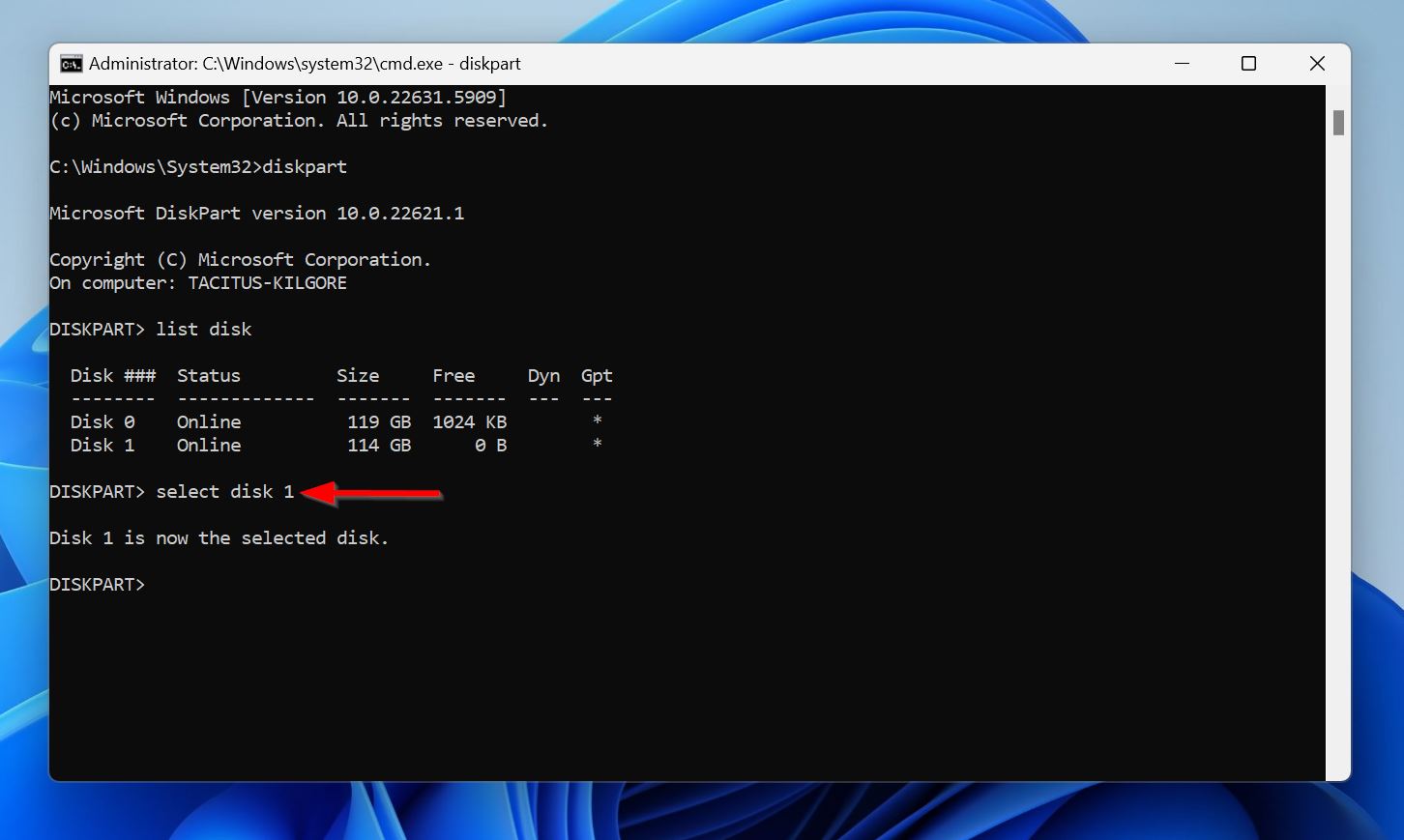
- select disk Xと入力し、Xを0、1、2などのディスク番号に置き換えます。 入力を押します。
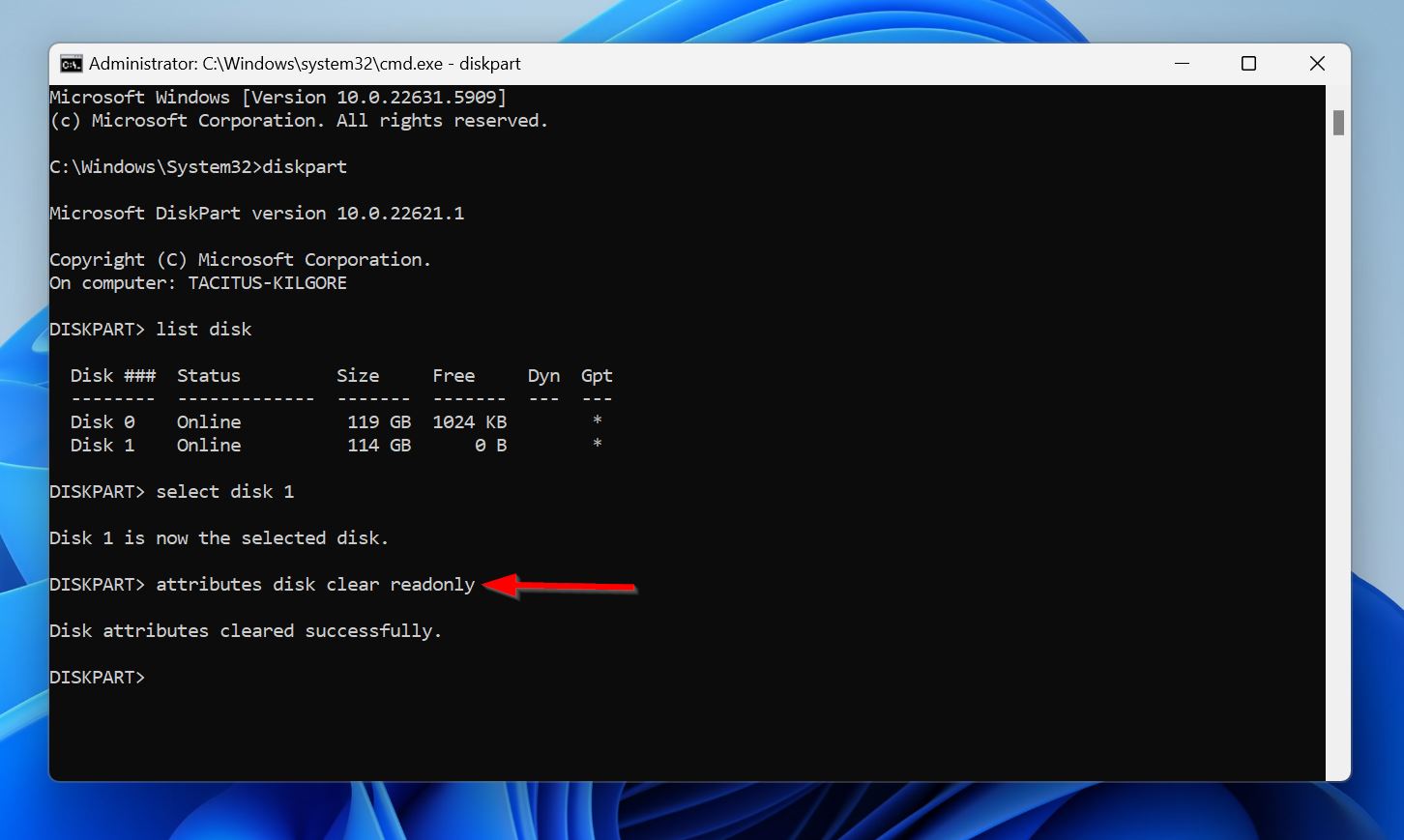
- attributes disk clear readonlyと入力して、ドライブの読み取り専用属性を解除します。
方法3: Diskpartを使用してドライブをクリーンおよび再初期化する
他にすべての方法が失敗した場合、Windowsパーティションを修復する唯一の選択肢は、ドライブを初期化し直すことです。これはDiskpartを使ってすべての記憶領域を未割り当てにし、ドライブを再初期化することを意味します。この操作はドライブ上のすべてのデータを削除するため、事前に必ずすべてのデータを復元してください。また、Windowsが動作中の状態でWindowsのドライブをクリーンや再初期化することはできません。ドライブを他のPCに接続するか、Windows 回復環境 (WinRE)でコマンドプロンプトにアクセスしてください。
Diskpartを使用してドライブをクリーンアップし再初期化する方法は次のとおりです:
- Windows検索(Windowsキー + R)でcmdを検索し、コマンドプロンプトを右クリックして管理者として実行をクリックします。Windows回復環境 (WinRE) にいる場合は、トラブルシューティング > 詳細オプション > コマンドプロンプトをクリックします。
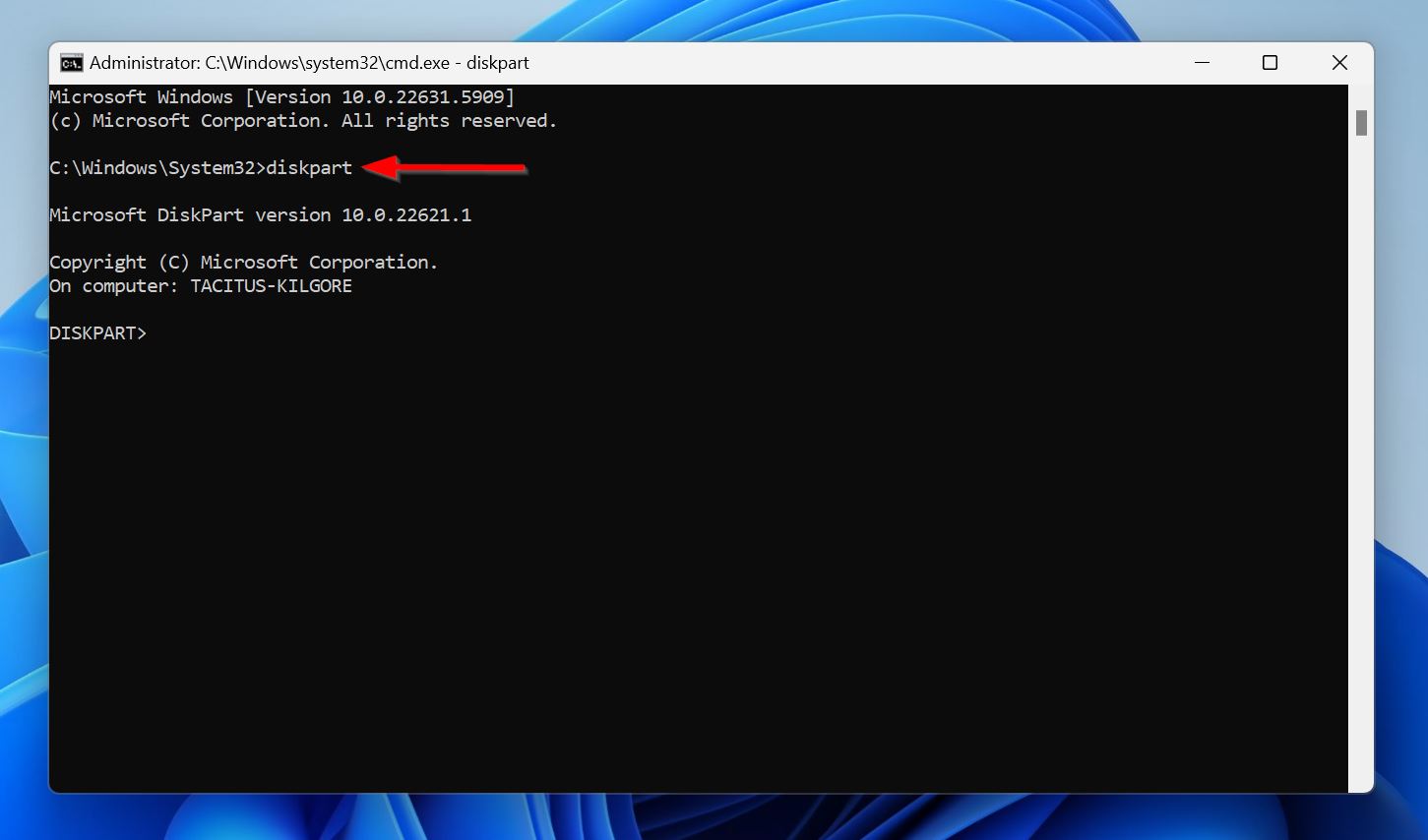
- diskpartと入力し、入力を押します。
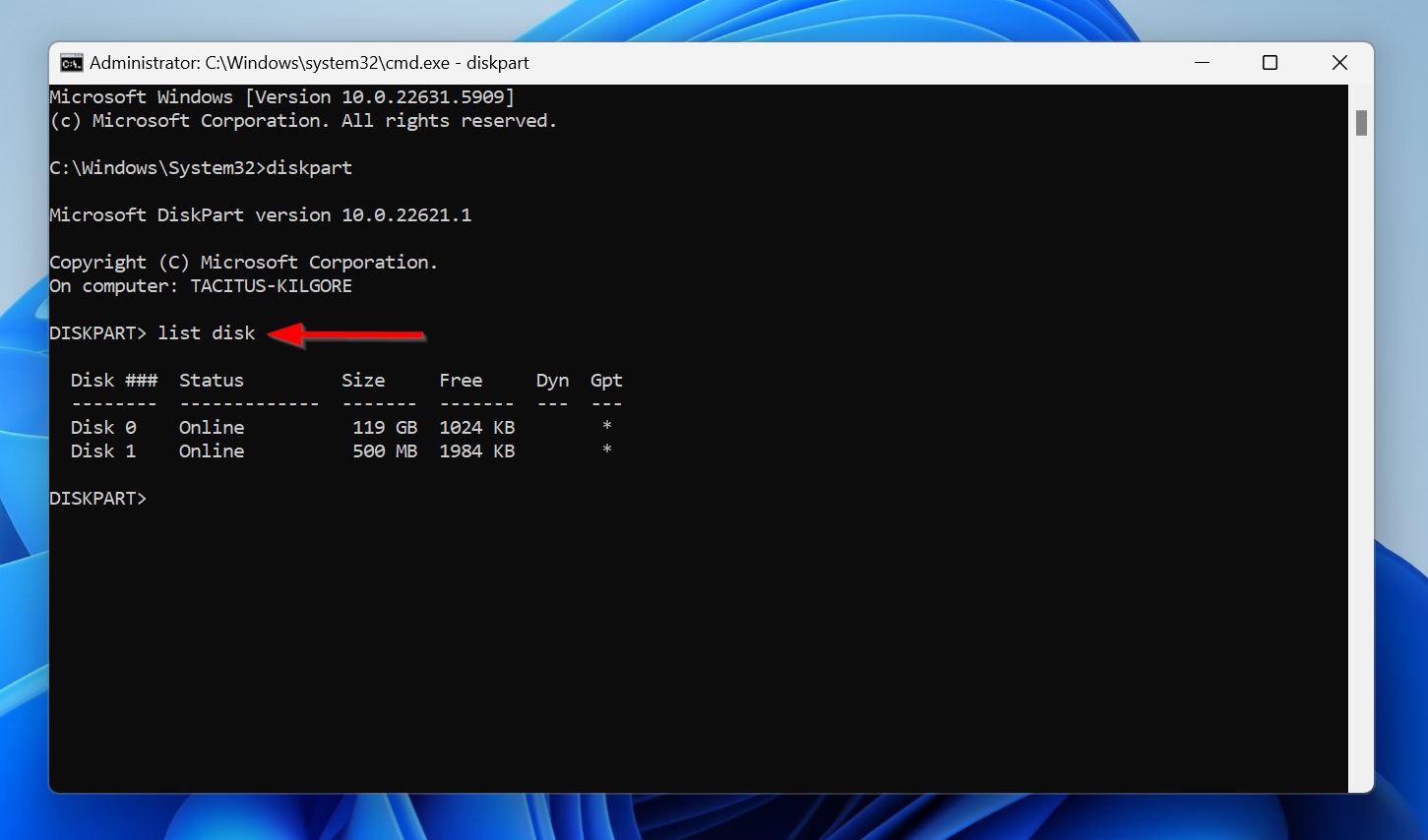
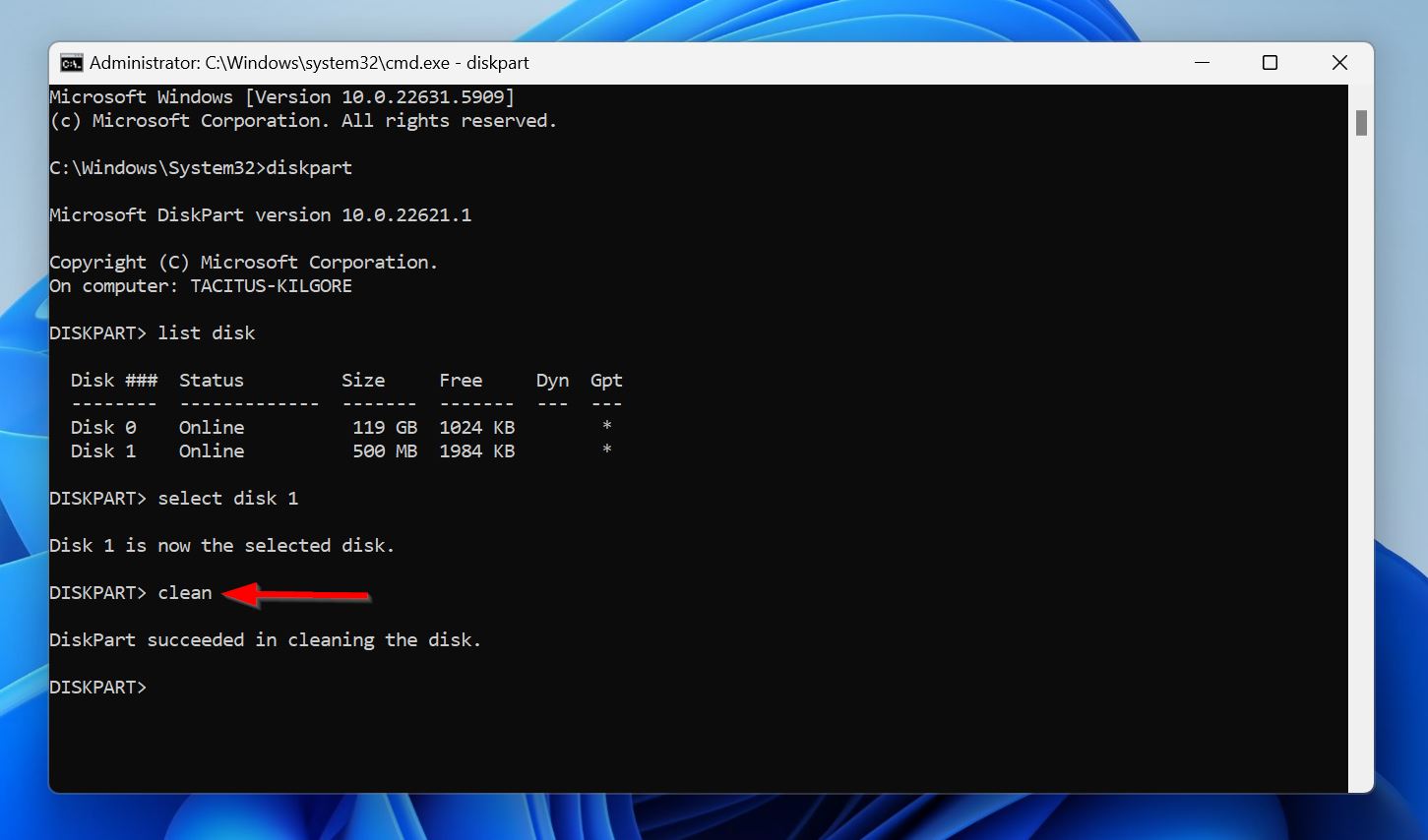
- list diskと入力し、入力を押すとPCに接続されているドライブが表示されます。破損しているパーティションがあるドライブのディスク番号(Disk 0、Disk 1など)をメモしてください。
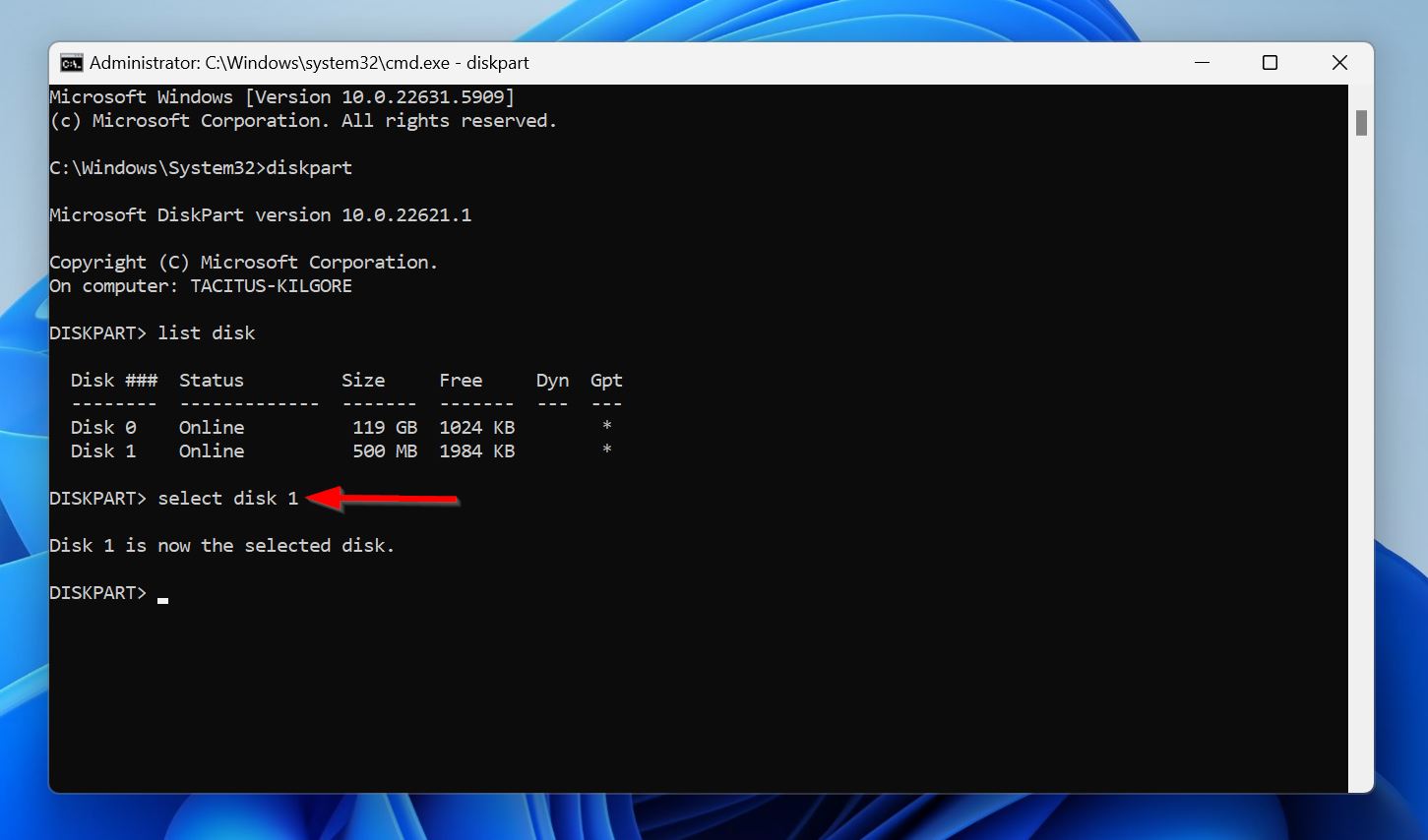
- select disk Xと入力し、Xをディスク番号(0、1など)に置き換えて入力を押します。
- cleanと入力して入力を押します。
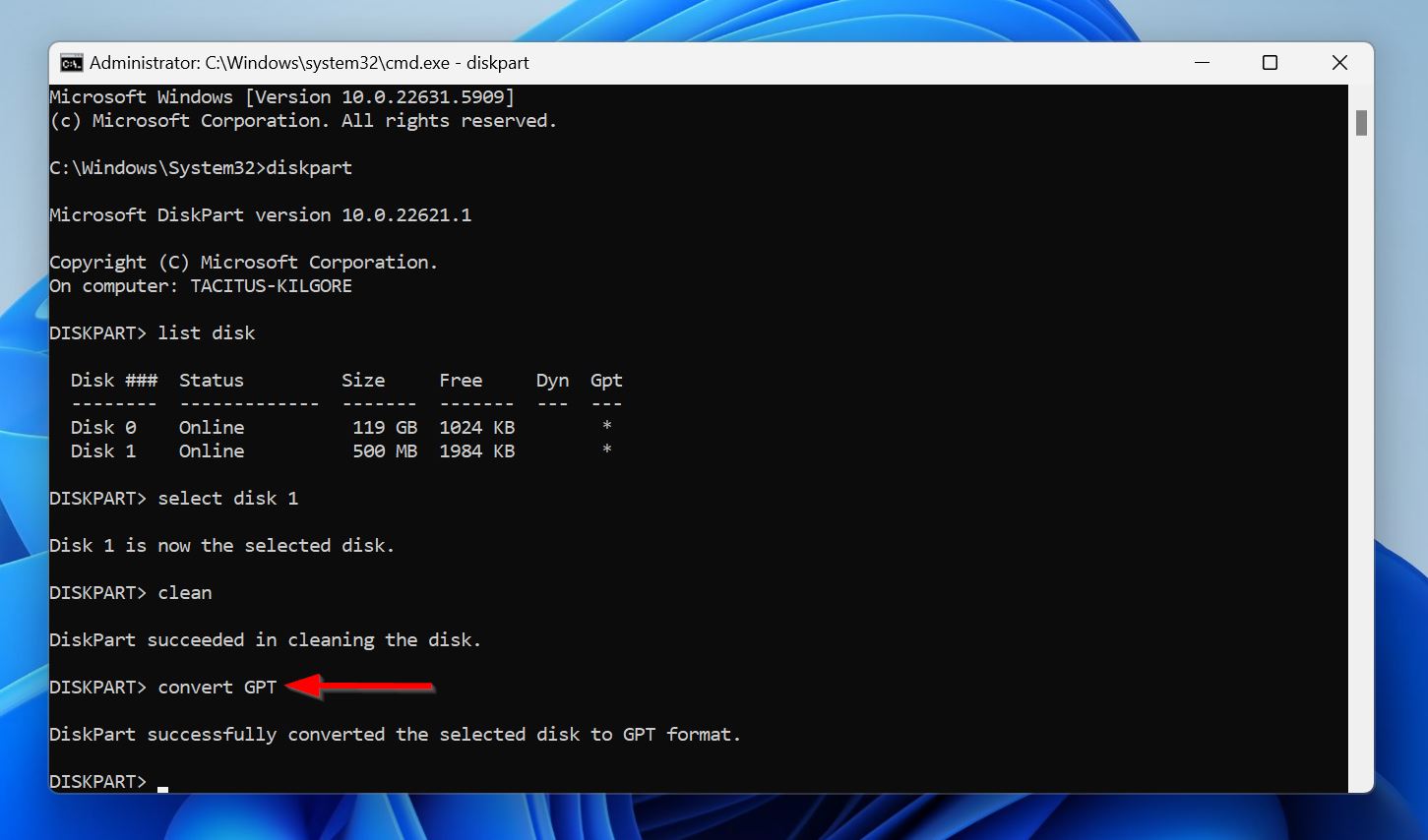
- convert GPTと入力して入力を押します。これでドライブがGUIDパーティションテーブル(GPT)で初期化されます。
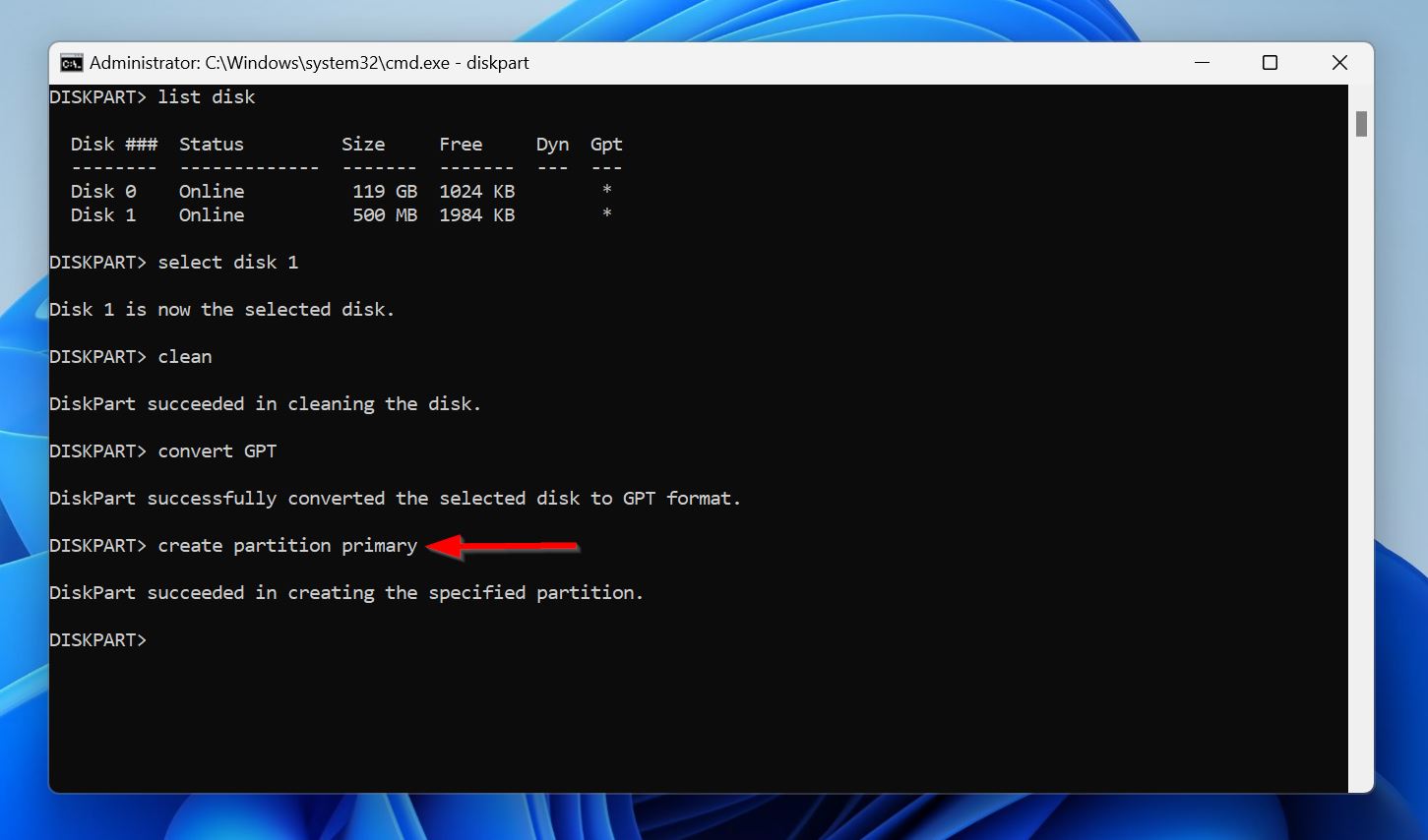
- create partition primaryと入力し、入力を押します。これでディスク全体を使うプライマリパーティションが1つ作成されます。必要であれば、コマンドにsize(バイト単位)のパラメータを追加してパーティションサイズを指定できます。例:create partition primary size=102400は100GBのプライマリパーティションを作成します。
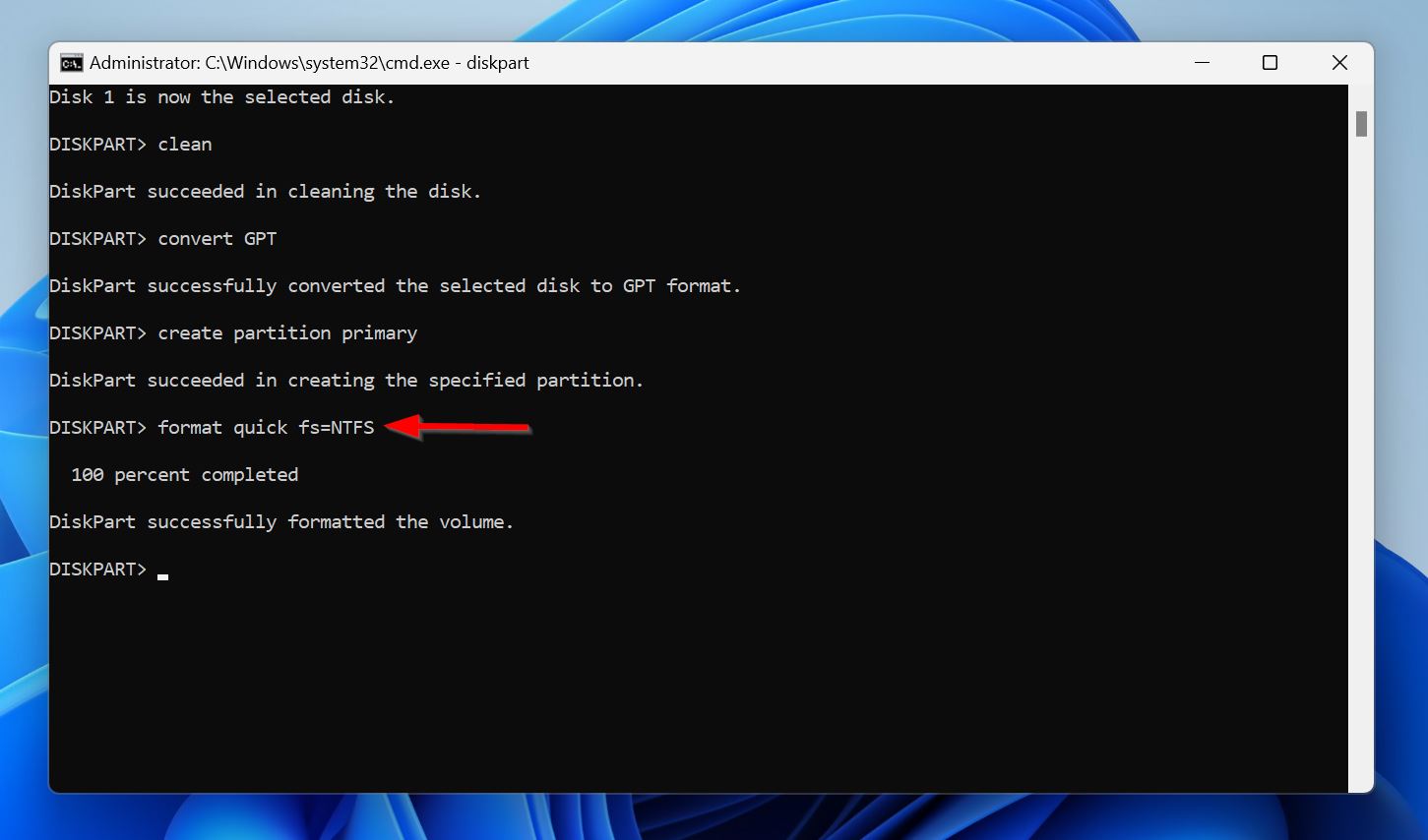
- format quick fs=NTFSと入力し、入力を押します。これでパーティションがフォーマットされ、ファイルの保存が可能になります。fsパラメータでファイルシステムを指定しています。
- コマンドプロンプトを閉じます。
まだうまくいきませんか?専門家にお問い合わせください
どの方法も役に立たなかった場合や、どれかの方法で行き詰まった場合は、いつでも私たちにご連絡いただけます。パーティションを修復 私たちはコメントにも積極的に対応していますので、ぜひ下にコメントをお寄せください。あるいは、Facebook、X(旧Twitter)、またはLinkedInでご連絡いただければ、できるだけ早く対応いたします。
よくある質問
- パーティションの管理中に発生するユーザーのエラー。
- ドライブ使用中の突然の電源喪失や予期せぬシャットダウン。
- パーティションテーブルを別の形式へ変換中に発生するエラー。
- マルウェア攻撃。
- 物理的な損傷。
- ドライブ文字を追加するか、競合しているドライブ文字を変更します。
- CHKDSK を実行します。
- TestDisk を使用してパーティションテーブルを修復します。
- パーティションテーブルを使ってMBRを修復します。
- ドライブを再パーティションします。




