


 SDカードから写真が消えてしまいましたか? それは誤って削除してしまった場合や、破損、中断されたファイル転送、ファイルの非表示設定、その他の理由で起こることがありますが、データ復元ソフトウェアを使えば多くの場合データを復元することができます。このガイドでは、Windows と macOS の両方でSDカードの写真を復元する手順を説明します。
始める前に:まだSDカードに何もしないでください。新しい写真を撮ったり、ファイルをコピーしたり、フォーマットしたりしないでください。何が起こったのかを理解し、復元方法を決めるまでは、カードをデバイスから取り外して保管しておくのが最善です。
なぜSDカードから写真が消えたのですか?
一部またはすべての写真が見つからないことに気づいたとき、最初に思い浮かぶ疑問の一つは「なぜSDカードが写真を削除したのか?」ということでしょう。それはまったくもって当然の疑問ですが、SDカードから写真が消えてしまう理由はさまざまであり、原因によって最適な復元方法も異なってきます。
下の表では、SDカードから写真が消えた最も一般的な原因を取り上げ、それぞれの意味を説明し、最適な解決策への案内を行っています。もしこの中のシナリオのどれかがあなたの状況に当てはまる場合は、推奨される方法に従って手順を完了してください。写真喪失の原因が分からない場合は、このガイド内のすべての復旧方法を一つずつ試してください。各方法はデータ損失の異なる原因に対応しているため、そのうちの一つが写真を取り戻す助けになる可能性があります。
| 理由 | 説明 | 対処法 |
| 👁️ 隠しファイル | 写真はまだSDカードに存在している可能性がありますが、エクスプローラー、Finder、カメラ、または他のデバイスからは見えなくなっている場合があります。これは、誤操作、システム設定、またはマルウェアにより発生することがあります。 | 以下に記載されている隠しファイルの確認を行ってください。写真が表示されるようになった場合、再度この問題が発生しないように隠し属性を解除してください。 |
| 🗑️ 誤って削除やフォーマットしてしまった | 写真が手動で削除されたり、他のデバイスによって削除されたり、フォーマット中に消去された可能性があります。多くの場合、データは新しいファイル上書きまでカード内に残っています。 | すぐにSDカードの使用を中止してください。新しい写真を撮ったり、ファイルをコピーしたりしないでください。それからデータ復旧プログラムで写真を復元するしてください。 |
| 🐞 ウイルス攻撃 | マルウェアによってファイルが削除されたり、隠されたり、ファイルシステムが損傷したり、写真がカードに存在していてもアクセスできなくなったりすることがあります。 | パソコンでウイルススキャンを実行してください。その後、隠しファイルを確認してください。写真がまだ見つからない場合は次のセクションで説明しますのようなデータ復元ツールを使用してください。 |
| 📋 データ転送の中断 | ファイル転送は通常、最初にファイルをコピーし、その後プロセスが正常に完了したときに元のファイルを削除します。転送が中断された場合、SDカードのファイルシステムには痕跡が残っているものの、転送先デバイスにファイルが表示されないことがあります。 | SDカードに新しいデータを書き込まず、データ復元プログラムでスキャンしてくださいしてください。 |
| ⚠️ SDカードの破損 | 安全でない取り外し、電源障害、ファイルシステムエラー、ソフトウェアのクラッシュなど、様々な理由で破損が発生することがあります。その結果、ストレージ容量は消費されたまま写真が消えてしまうことがあります。 | 復元やフォーマット中を試みる前に、データ復元ツールを使って消えた写真を復元してください。 |
| 💾 低品質または偽物のSDカード | 低品質や偽物のカードは、実際よりも大きい容量を表示することがあります。実際の容量上限に達すると、古い写真が消えたり、破損したりします。 | データ復元ツールを使って写真の復元を試みてください。写真の価値が高い場合やカードの動作が不安定な場合は、専門の復元サービスへの依頼を検討してください。 |
| 🔨 物理的な損傷 | 接点の曲がり、水濡れ、部品の亀裂などの物理的損傷でカードが正常に動作しなくなります。ランダムに接続が切れたり、パソコンに認識されないこともあります。 | 自力で修理せず、写真が重要な場合はカードを取り外して専門のデータ復旧ラボに連絡してください。使い続けると損傷が悪化し、復元の可能性が低くなります。 |
SDカードから消えたように見える隠しファイルを表示する方法
多くの場合、SDカードの写真は失われているのではなく、単に非表示になっているだけです。誤って写真を非表示にしたり、他の理由で写真が非表示になった可能性があります。非表示の写真は、非表示項目オプションが有効になっていない限り、macOS FinderやWindows Explorerでは見えません。
これらの写真へのアクセスを回復するには、Finder および Windows Explorer で隠しアイテムのオプションを有効にする必要があります。その後、これらの写真から隠し属性を削除することで、隠しアイテムのオプションが無効の場合でも写真を表示できるようになります。
Windows で Windows
- Windows+Eを押してWindowsエクスプローラーを起動し、写真を保存したフォルダーに移動します。
- Windowsエクスプローラーの上部から 表示 を選択し、 表示 > 隠し項目 を選択します。
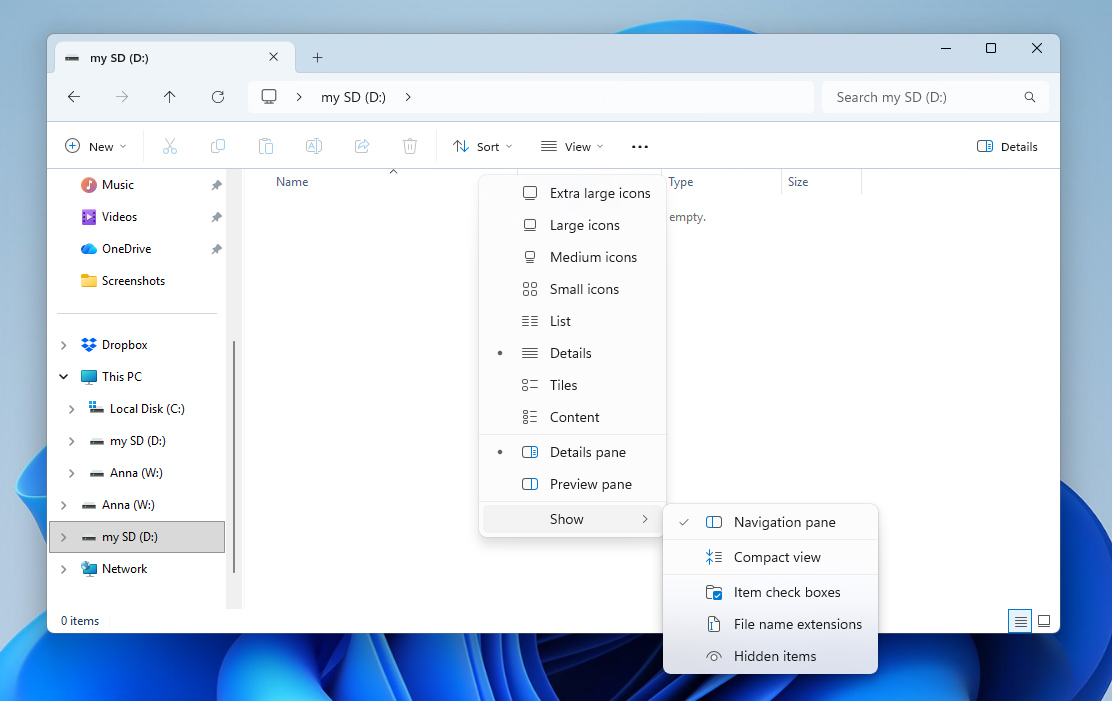
一度非表示の写真が表示されたら、非表示属性が不要になった場合はそれを解除できます。そのためには、写真を右クリックし、プロパティを選択して「非表示」チェックボックスのチェックを外してください。
Macの場合
macOS を使用している場合は、デバイス上の隠しファイルを表示する方法は次のとおりです:
- Finderを開き、必要なフォルダーに移動します。
- コマンド + Shift + .(ピリオド)を押して、隠しファイルを表示します。同じショートカットを使って再度隠すこともできます。
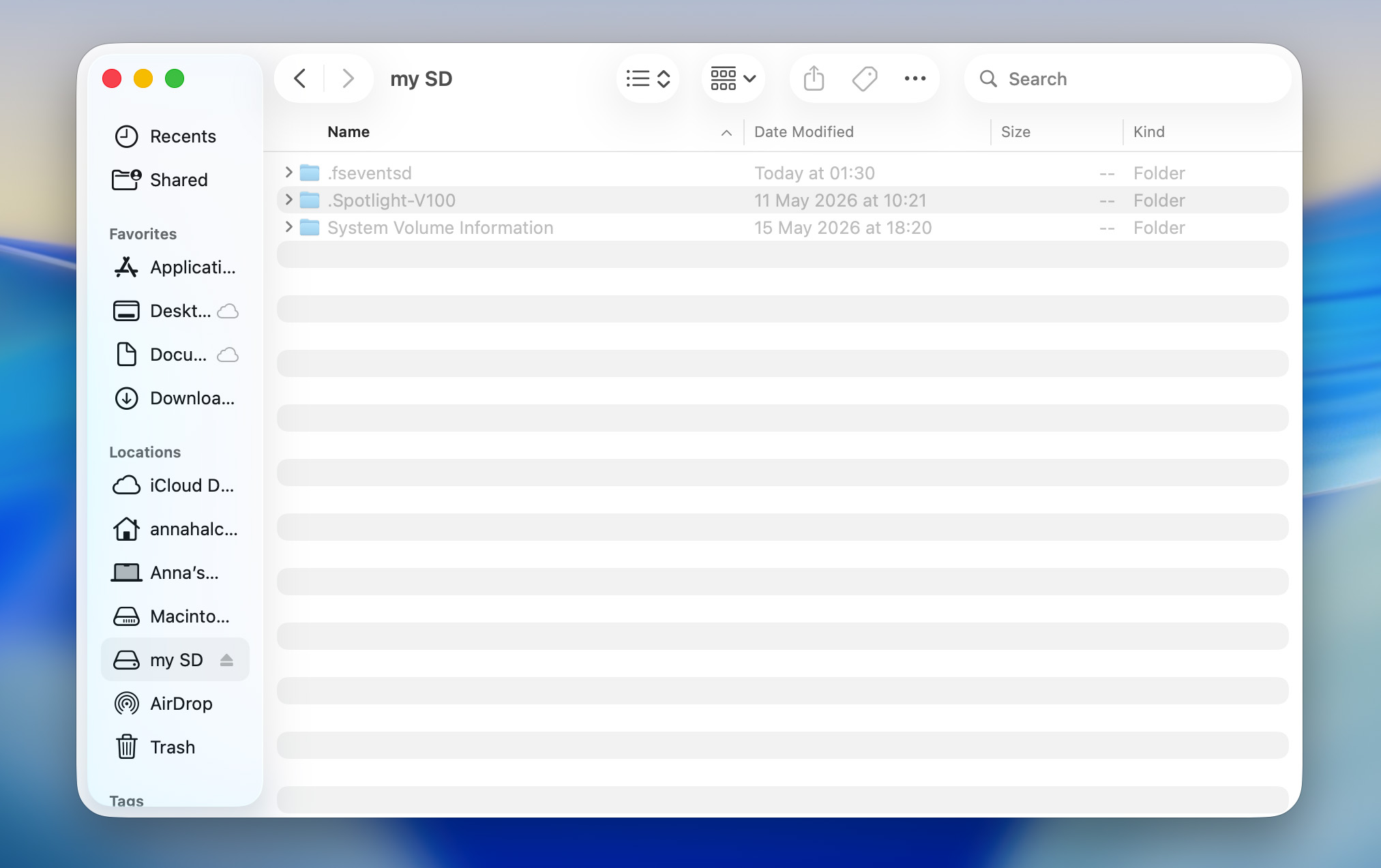
macOSの隠しファイルは、ファイル名の前にドット(.)が付きます。このドットを削除することで、隠し属性を解除できます。
SDカードから消えた写真を復元する方法(データ復元ソフトウェアを使用)
隠しファイルのチェックで見つからなかった場合、次のステップはデータ復旧です。名前に反して、データ復旧は写真が削除された場合だけでなく、ファイルシステムの破損、中断されたファイル転送、フォーマット、RAWファイルシステム、その他エクスプローラー、Finder、カメラ、または携帯電話からファイルにアクセスできなくなるような問題によって写真が消えた場合にも役立ちます。
これらの状況の多くでは、写真はまだSDカードに物理的に存在しています。ファイルが削除されたりカードがフォーマットされた場合でも、データは新しい情報で上書きされるまで通常はそのまま残っています。同様に、破損やファイルシステムの問題によって、デバイスが既存のファイルを完全に削除するのではなく、見つけられなくなっている場合がよくあります。データ復旧ソフトウェアは、標準のファイル閲覧ツールよりも低レベルでSDカードをスキャンできるため、通常は失われたように見える写真を見つけて復元することができます。
Canonカメラ(EOS R5やR6など)で連写モード撮影後にSDカードから写真が消えた場合、問題は上記で説明した理由とは関係ない可能性があります。写真家が報告しました カメラが正常に画像をキャプチャしたように見えても、ファイルがメモリーカードに書き込まれなかったケースもあります。失われた写真が重要な場合は、専門のデータ復旧サービスへの相談を検討してください。画像が最初からカードに保存されていなかった場合、復旧ソフトウェアでは助けにならない可能性があります。
私たちがテストした多くのSDカード復元プログラムの中で、Disk Drillが最も優れた結果を出しました。これは、ディスクイメージを作成・スキャンすることができ(データ復旧の重要なステップ)、復元前に写真をプレビューでき、ほぼすべての主要なストレージデバイスとファイルシステムをサポートしています。また、破損またはファイルシステムのないSDカードを含むRAWドライブもスキャン可能です。さらに、Disk DrillはWindowsとmacOSの両方で利用できます。
以下の手順は、プログラムのmacOSバージョンを示しています。Windows を使用している場合も心配はいりません。リカバリプロセスは同じです。
- Disk Drillをダウンロード をダウンロードしてPCにインストールします。
- SDカードリーダーを使ってSDカードをコンピューターに接続します。カメラやAndroidデバイスを直接接続することは避けてください。これはカードへのアクセスが制限され、復元の妨げになることがあります。
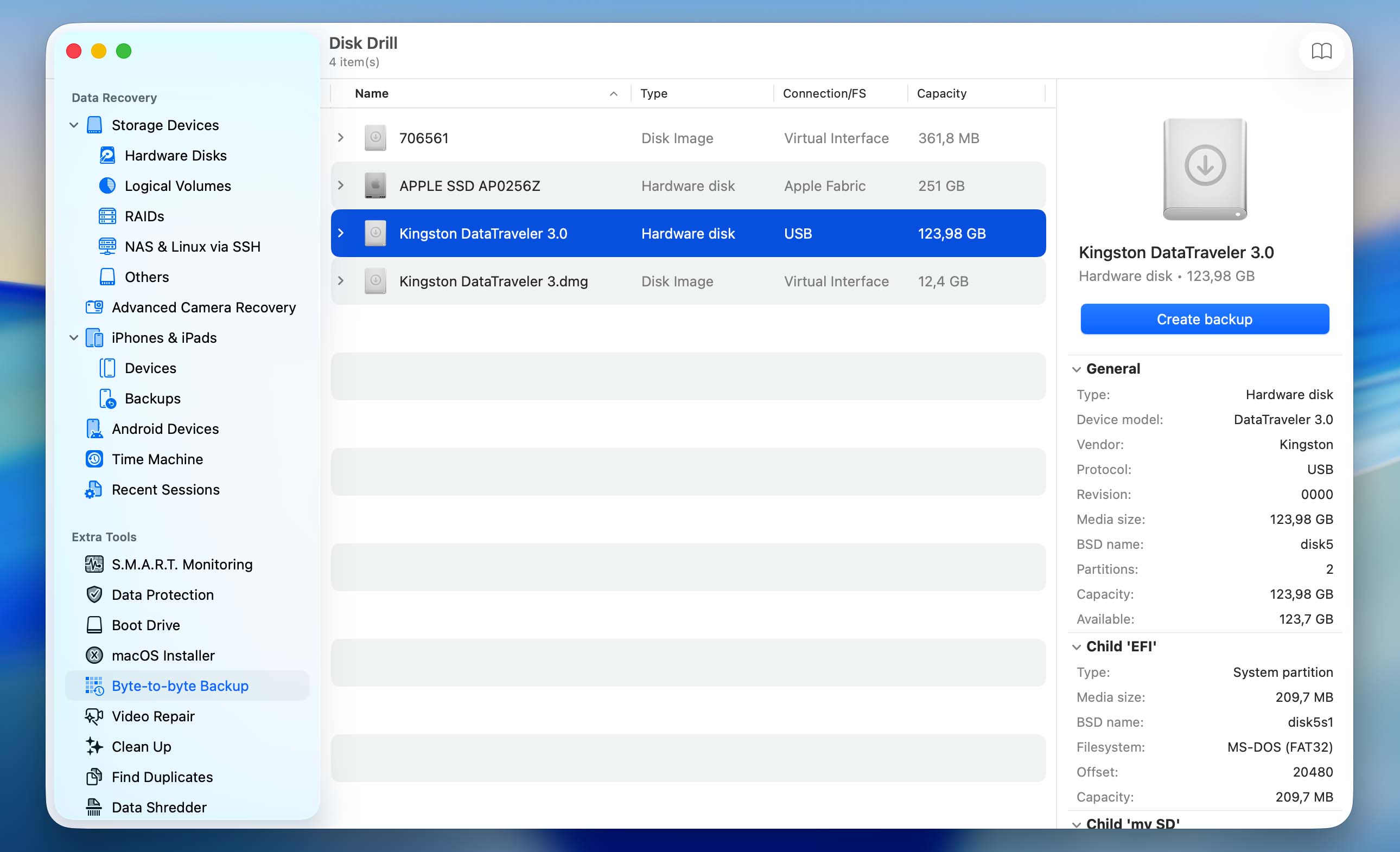
- Disk Drillを起動し、左側のサイドバーからバイト・ツー・バイト バックアップを選択します。画面右上のバックアップを作成ボタンをクリックし、イメージのファイル名と保存場所を指定し、OKをクリックしてバックアップイメージの作成を開始します。
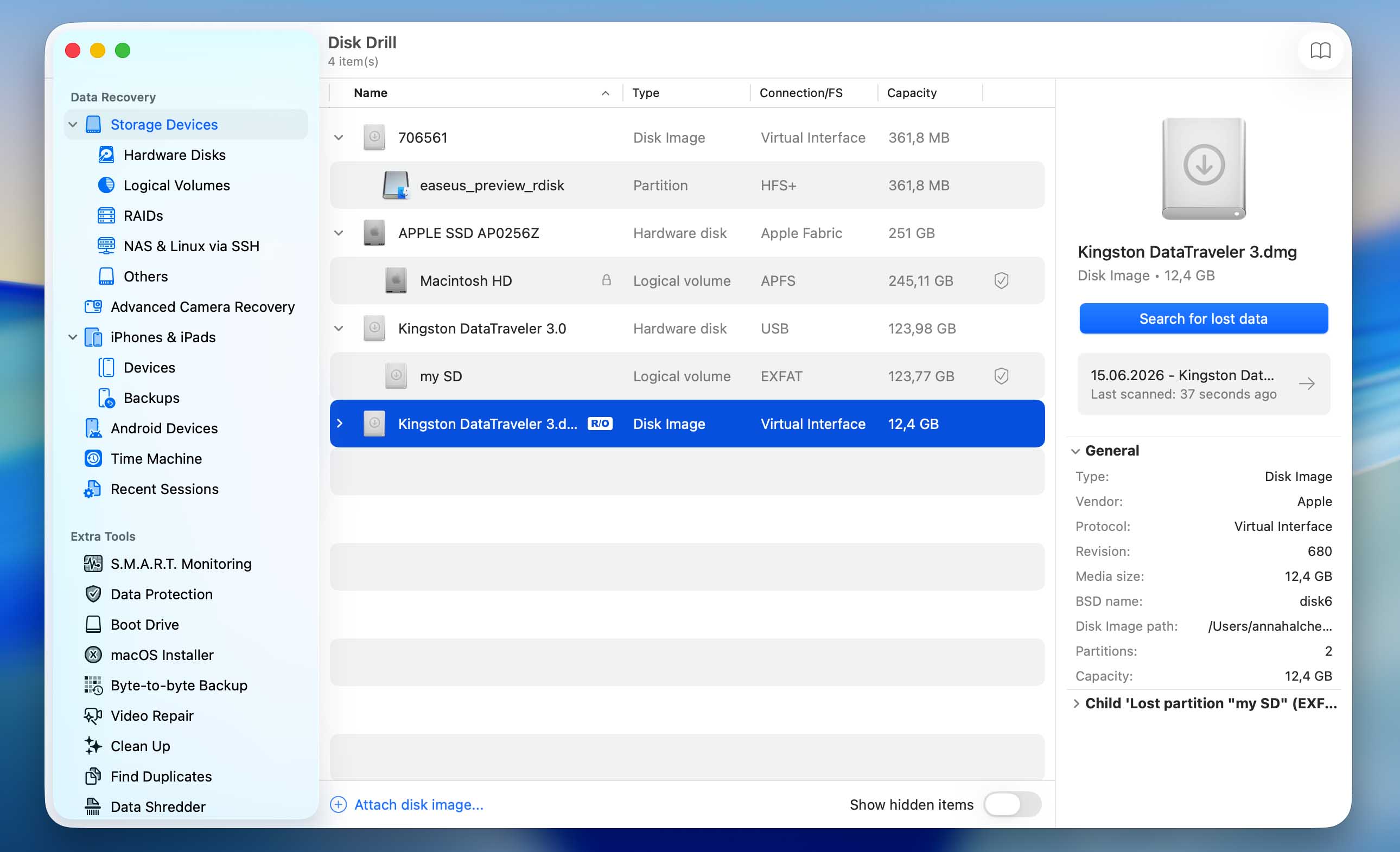
- Disk Drillによるイメージ作成が完了したら、データ復元セクションに戻り、ディスクイメージを追加をクリックします。先ほど作成したイメージファイルを選択し、開くをクリックします。
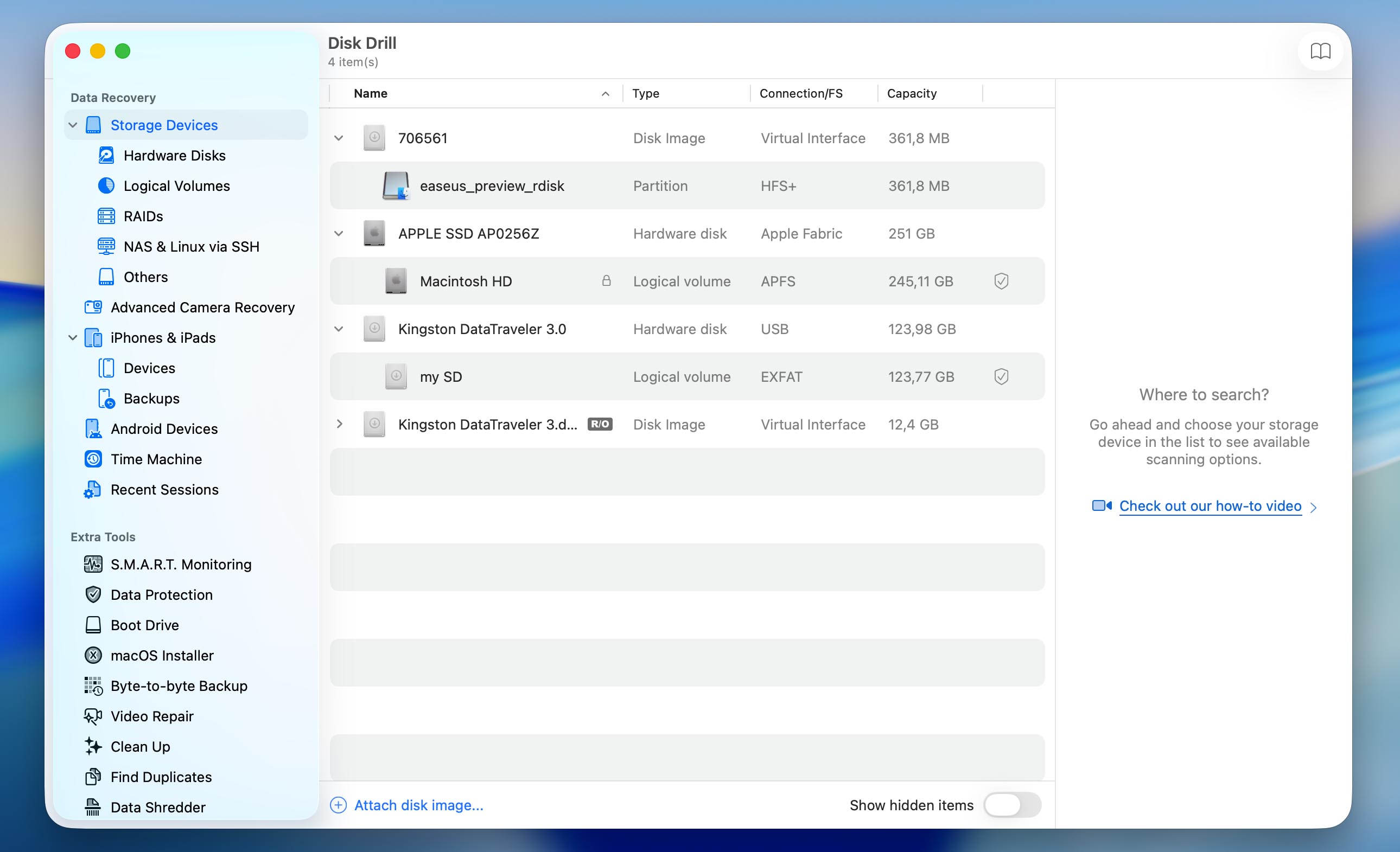
- マウントされたイメージを選択し、失われたデータを検索をクリックします。
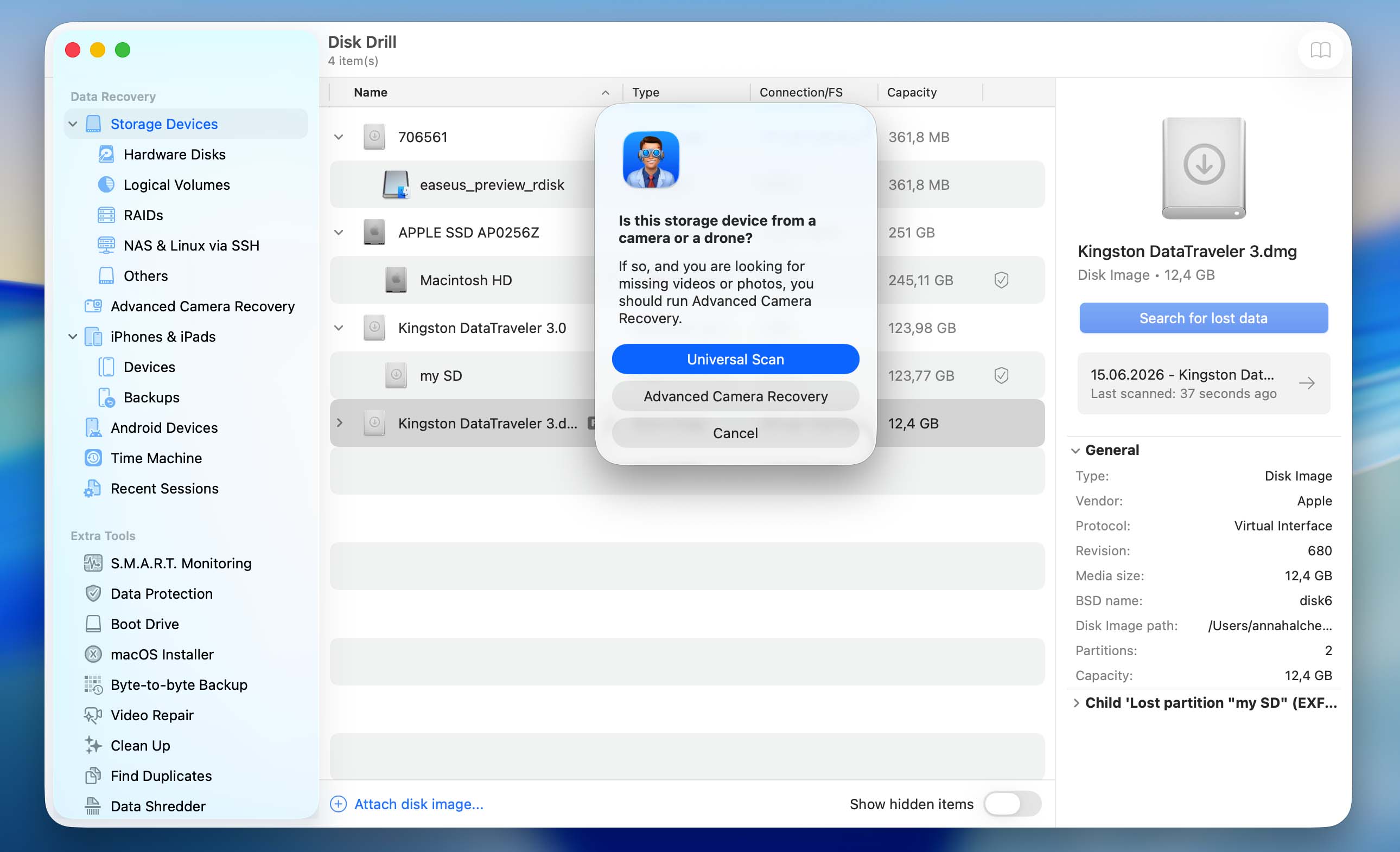
- SDカードの種類や含まれているファイルによっては、Disk Drillがユニバーサルスキャンと高度なカメラリカバリーのどちらかを選択するように表示することがあります。まずはユニバーサルスキャンから始めてください。高度なカメラリカバリーは主に動画の復元用に設計されているため、動画も復元する必要があり、ユニバーサルスキャンで求める結果が得られなかった場合は、その後で高度なカメラリカバリーのスキャンを実行してください。
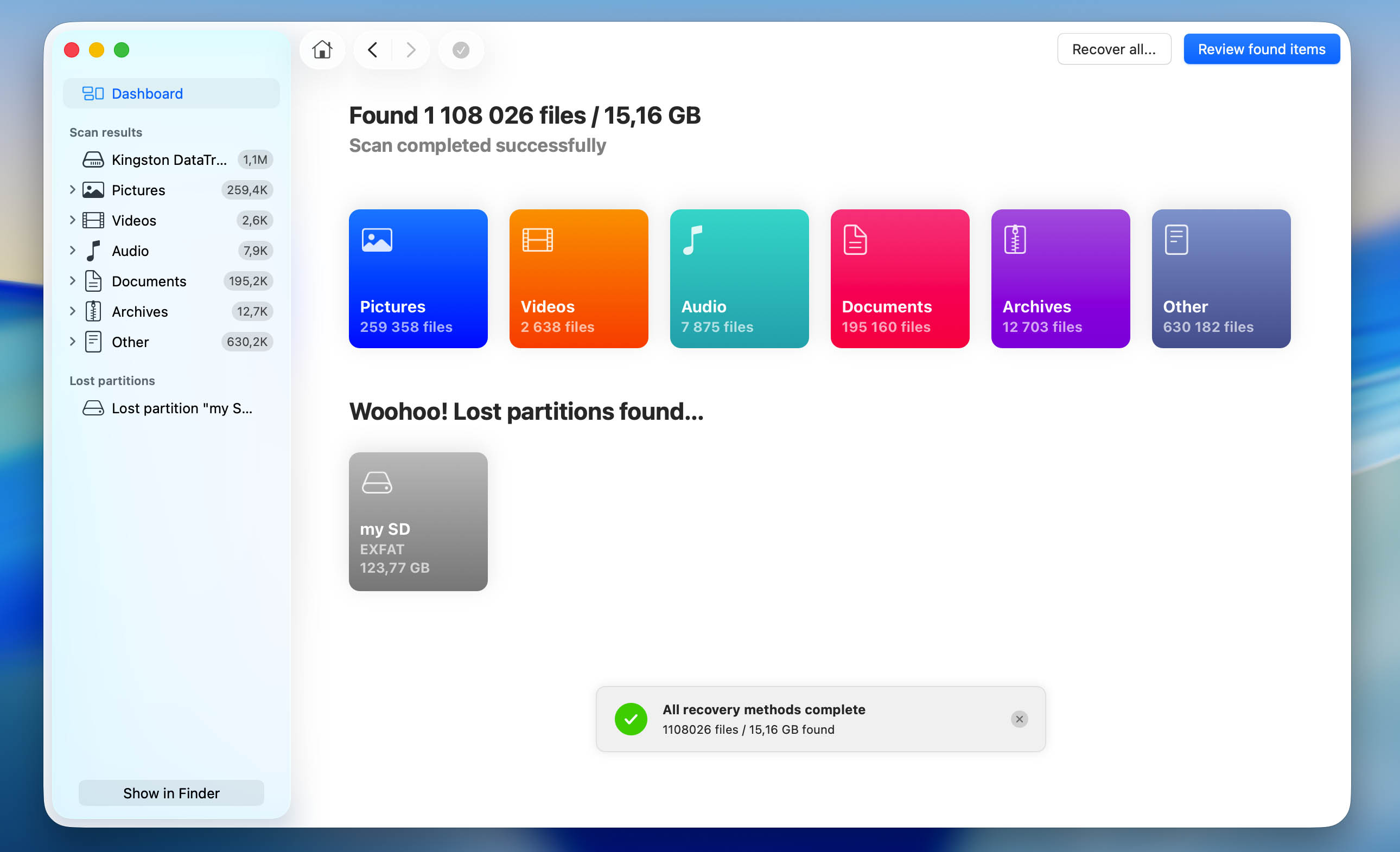
- スキャンが終了するまで待ちます。その後、写真をクリックすると、復元できる写真のみが表示されます。すべての復元可能なファイルを表示したい場合は、代わりに発見されたアイテムを確認をクリックしてください。
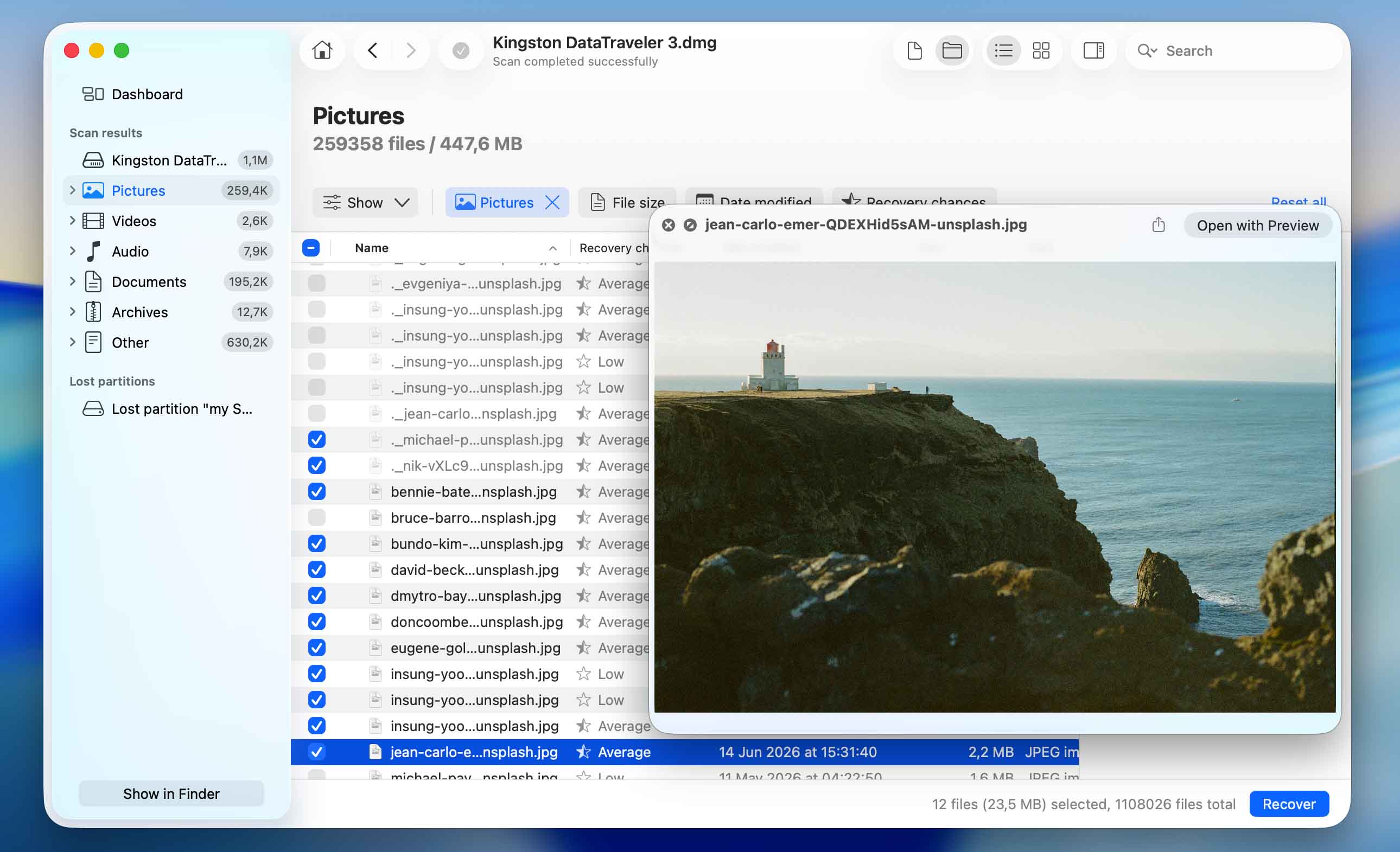
- 復元したい写真を選択します。Disk Drillは現在選択されているファイルのプレビューを表示し、他の写真も名前の横にある目のアイコンをクリックすることでプレビューできます。写真が無事であることを確認したら、復元をクリックしてください。
- 復元先の保存場所を選択し、次へをクリックします。復元した写真はSDカード以外の場所に保存し、追加の復元可能データが上書きされるのを防いでください。
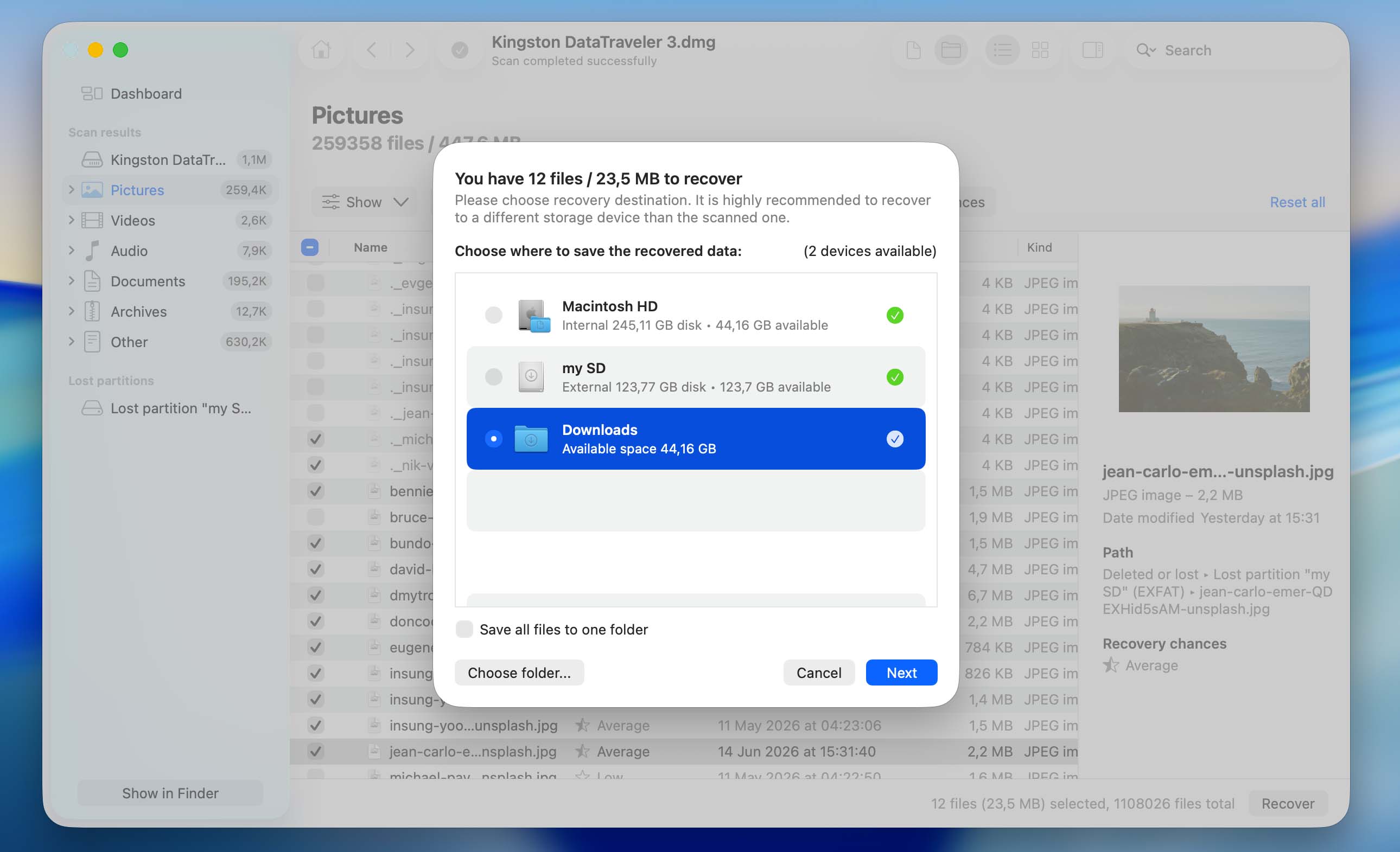
- Disk Drillによる復元プロセスが完了するまで待ちます。完了したら、指定した保存先フォルダーを開き、復元した写真がアクセス可能かどうかを確認してください。
Disk Drillの無料バージョンには、お使いのオペレーティングシステムによって異なる制限がありますのでご注意ください。Windowsでは、最大100MBまでのデータを無料で復元でき、これは少なくとも数枚の写真には十分な容量です。macOSでは、無料バージョンでSDカードのスキャンと復元可能なファイルのプレビューが可能ですが、実際に復元するにはDisk Drill Proが必要です。両方のプラットフォームでの完全な復元にはDisk Drill Proライセンスが必要です。価格や追加機能について詳しく知りたい場合は、公式Disk Drillウェブサイトまたは当社のDisk Drillの完全レビューをご確認ください。
上記で説明した復元方法は、SDカードがまだコンピューターで読み取れることを前提としています。カードが物理的に損傷している、またはどのデバイスでも認識できない場合は、DIY復元の試みを中止し、代わりにプロフェッショナルデータ復旧サービスに連絡することを検討してください。故障しているメモリーカードで作業を続けると、さらに悪化し、残っているデータの一部またはすべてが復元不可能になる可能性があります。
SDカードから失われた写真を復元した後にすべきこと
失われた写真を復元することは、作業の半分に過ぎません。写真が誤って削除されたり、フォーマットされたり、転送が中断されたことが原因で消えた場合、復元が完了した後は通常どおりSDカードを使用し続けることができます。しかし、写真が破損、マルウェア、ファイルシステムエラー、その他のSDカードの問題が原因で消えた場合、根本的な問題は依然として存在しています。たとえ写真の復元に成功しても、今後新たに撮影した画像が再び消失しないという保証はありません。
このため、SDカードを通常使用に戻す前に修復することをお勧めします。これを行う方法はいくつかの方法ありますが、通常、フォーマットが最も迅速でシンプル、かつ効果的な選択肢です(新しいファイルシステムを作成し、ファイルシステムの破損を除去し、問題のあるメタデータをクリアし、オペレーティングシステムやカメラが扱いやすいクリーンなストレージ構造を提供します)。
Windowsで:
- SDカードをパソコンに接続します。
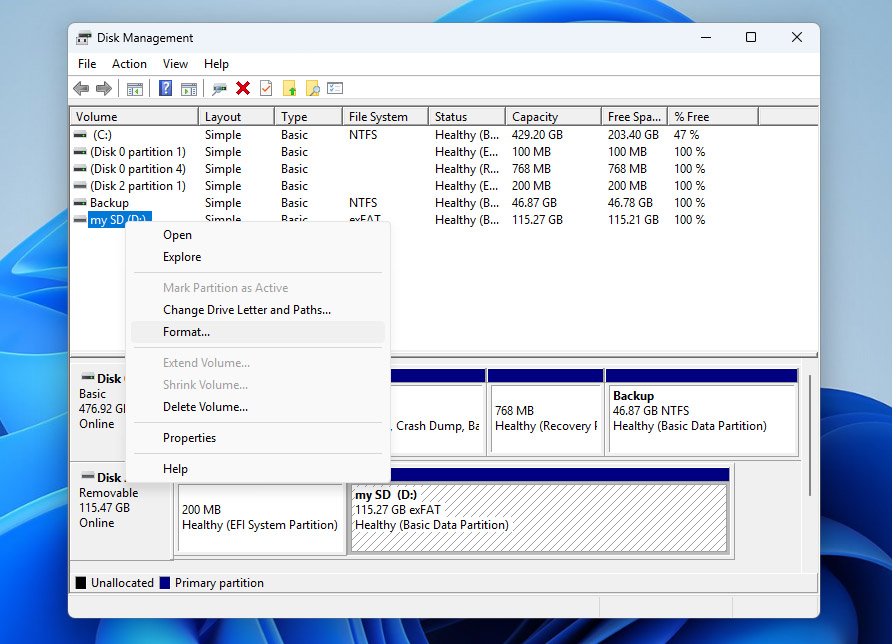
- Windows + X を押して、ディスクの管理を選択します。
- ドライブの一覧からSDカードを見つけ、SDカードのパーティションを右クリックしてフォーマットを選択します。
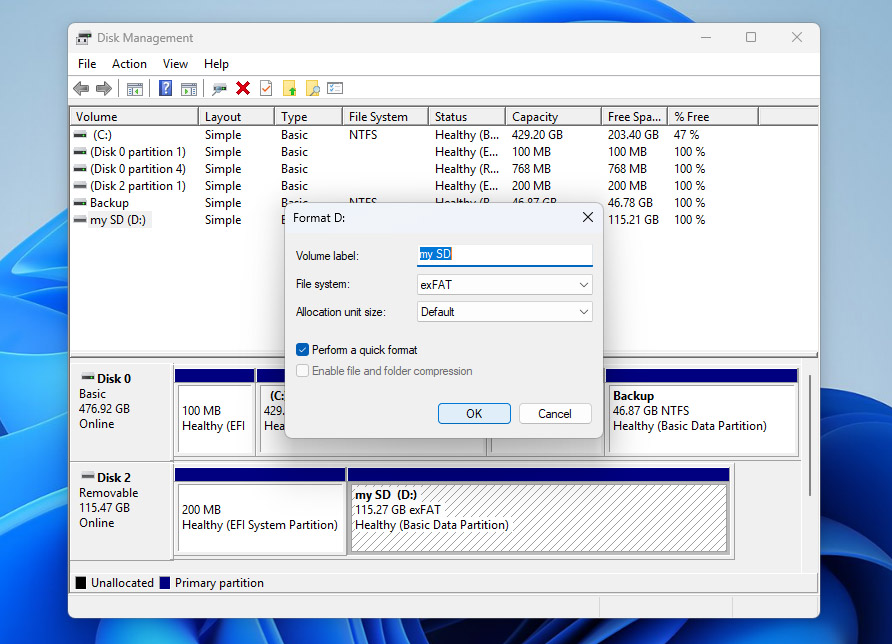
- exFAT(32GBより大きいSDカードの場合は推奨)またはFAT32(小容量カードや最大互換性が必要な場合)を選択し、クイックフォーマットを有効にしたまま、OKをクリックし、操作を確認します。
Macの場合:
- SDカードをMacに接続します。
- ディスクユーティリティ(アプリケーション > ユーティリティ > ディスクユーティリティ)を開きます。
- サイドバーからSDカードを選択し、ツールバーの消去をクリックします。必ず、ボリュームではなく物理カード自体を選択してください。
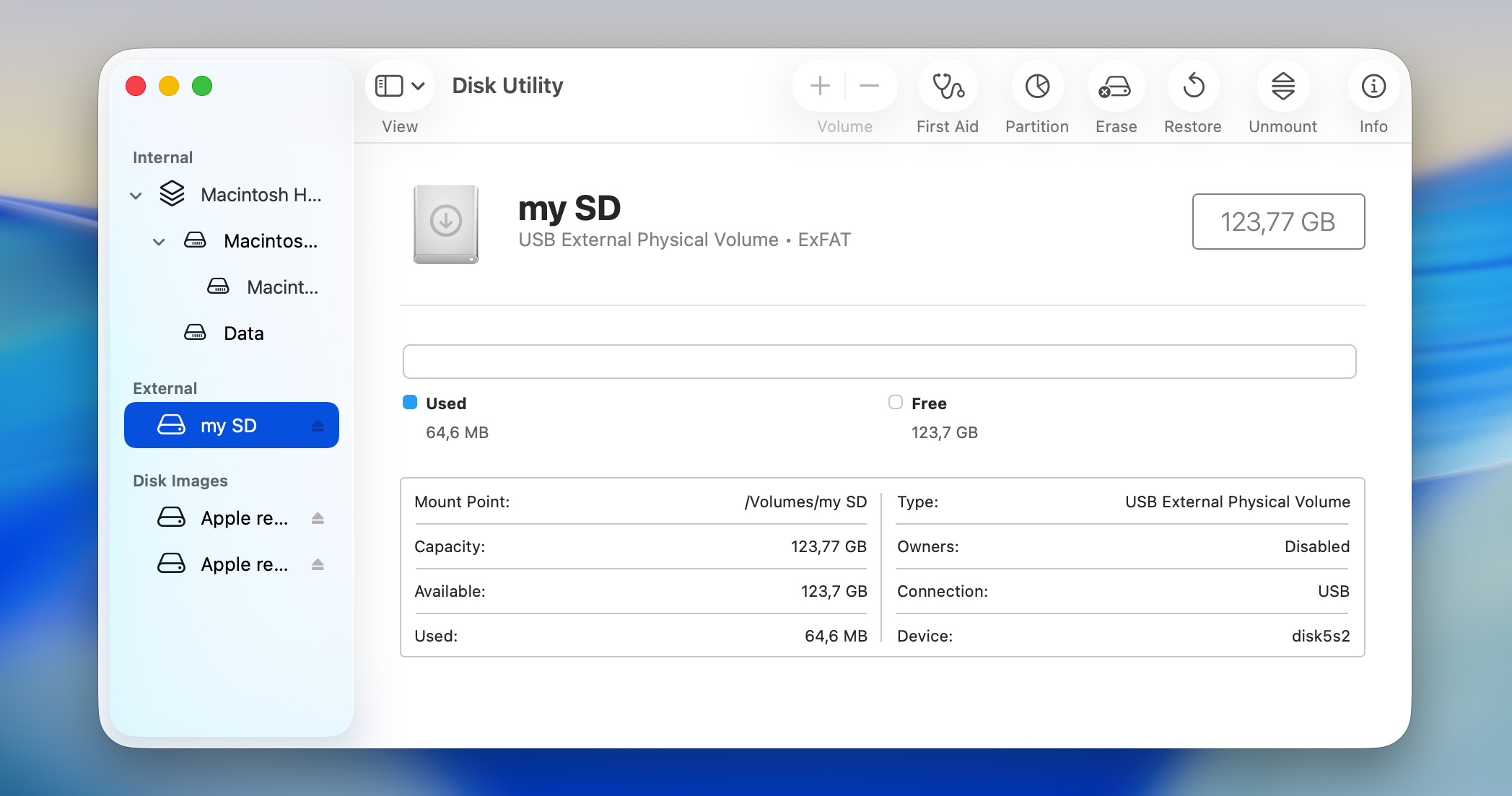
- カードの名前を入力し、ほとんどのSDカードにはexFATを選択、FAT32互換性が必要な場合はMS-DOS (FAT)を選びます。
- 消去をクリックし、処理が完了するまで待ちます。
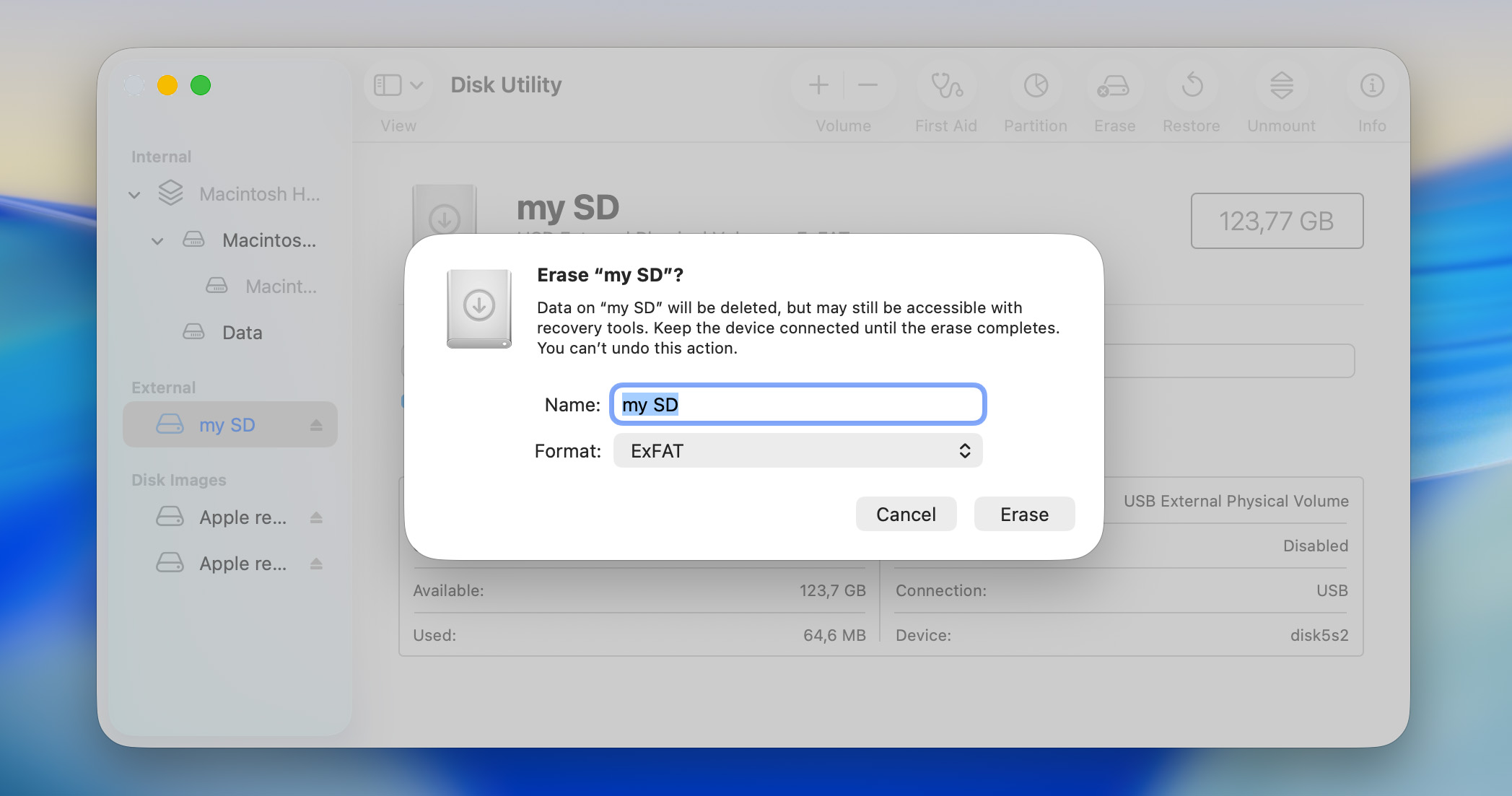
OSのフォーマットが完了すると、カードには新しいファイルシステムが作成され、新しい写真やビデオを保存できるようになります。
結論
私たちは、SDカードから写真が消える最も一般的なシナリオと、それぞれのケースで役立つ解決策をすべて網羅しようとしました。消えたファイルがカメラ、ドローン、Android携帯、ドライブレコーダー、またはその他のデバイスから来ている場合でも、基本的な原則はほとんど同じです。写真の消失原因は似ており、復元方法も同様です。
まだご質問がある場合は、以下のFAQセクションをご覧ください。お客様の特定の状況について、すでに対応済みである可能性があります。それでも解決しない場合は、いつでも私たちのフォーラムをご利用いただけます。既存のディスカッションを閲覧したり、他のユーザーがどのように似た問題を解決したかをご覧いただくことができます。また、新しいトピックを作成して、コミュニティやデータ復元のスペシャリストからアドバイスを受けることも可能です。




