 RAWハードドライブだからといって、必ずしもファイルが失われているわけではありません。多くの場合、データはドライブ上に残っていますが、ファイルシステムが破損・損傷・非対応となったため、Windowsがアクセスできなくなっています。もしファイルが重要であれば、修復やフォーマットを試みる前に必ずデータを復旧してください。物理的な損傷がない限り、復旧できる可能性は一般的に高いです。この記事では、RAWハードドライブからデータを復旧する方法、根本的な問題の修正方法、およびRAWドライブに関する最も一般的な質問への回答を解説します。
RAWドライブとは何ですか?
RAWドライブ は、ファイルシステムをWindowsが認識できなくなったストレージデバイスです。Windowsは、有効なファイルシステムである NTFS、exFAT、または ReFS を検出する代わりに、そのパーティションを RAW として報告し、ファイルにアクセスできなくなります。ドライブがRAWになった場合、通常は以下のいずれかの症状が見られます:
- Windowsは使用する前にディスクをフォーマットする必要があります。を表示します 使用する前にディスクをフォーマットする必要があります。
- ディスクの管理はファイルシステムをNTFSやexFATではなくRAWとして表示します。
- ドライブはファイルエクスプローラーにパーティションサイズなしで表示され、Windowsでは開くことができません。
データ損失なしでRAWドライブの復元は可能ですか?
はい。RAWドライブは通常、データの消失というよりもファイルシステムの破損を示しているため、多くの場合、ファイルを正常に復元することができます。重要なのは、問題の原因を特定し、復元可能なデータを上書きしてしまうような操作を避けることです。すべてのRAWドライブが同じ解決策を必要とするわけではありません。下の表を使って最も可能性の高い原因を特定し、それが何を意味するのかを理解し、最も適切な復元または修復方法に進んでください。
| 原因 | それが意味すること | する | しない | ジャンプする |
| 損傷したブートセクタ | ファイルシステムを記述するブートセクタが破損したため、Windowsはパーティションを正しくマウントできなくなっています。 | まずファイルを復旧してください。以前NTFSだった場合は、復旧後にCHKDSKを試すことができます。 | 重要なデータを復元する前にCHKDSKを実行しないでください。 | → RAWドライブからデータを復元する方法 |
| ファイルシステム構造の破損 | ファイルシステムメタデータが損傷しており、Windowsがパーティションを認識できません。ただし、ファイル自体はまだ復旧可能な場合があります。 | 修復を試みる前にファイルを復旧してください。 | 最初にドライブをフォーマットしたり、修復ツールを使用したりしないでください。 | → RAWドライブからデータを復元する方法 |
| 破損したパーティションテーブル | Windowsは物理ドライブを検出できますが、パーティションテーブルが破損しているか失われているため、パーティションを正しく識別できません。 | データが安全であることを確認した後にのみ、ファイルの復旧やパーティションテーブルの再構築を行ってください。 | 新しいパーティションを作成したり、ドライブを初期化したりしないでください。 | → RAWドライブからデータを復元する方法 |
| 別のオペレーティングシステム用にフォーマットされたドライブ(例:Linux ext4) | Windowsはそのファイルシステムをサポートしていません。 | そのドライブのネイティブのオペレーティングシステムで開くか、互換性のあるファイルシステムリーダーを使用してください。 | データが必要な場合はドライブをフォーマットしないでください。 | → 修正1: ドライブが別のオペレーティングシステム用にフォーマットされているか確認してください |
| 中断されたフォーマット | フォーマット処理が新しいファイルシステムの作成が正しく完了する前に中断されたため、ドライブがRAWとして表示されることがあります。 | 別のフォーマットを試す前に(重要な場合は)ファイルを復旧してください。 | 新しいファイルをドライブにコピーしないでください。 | → RAWドライブからデータを復元する方法 |
| 不良セクタまたはハードウェア故障 | ファイルシステムのメタデータが保存されている領域に不良セクタが発生すると、Windowsがファイルシステムを認識できなくなり、ドライブがRAWとして表示されることがあります。 | ディスクイメージを作成するか、専門業者による復旧サービスを検討してください。 | 故障しかけているドライブを再スキャンし続けないでください。 | → RAWドライブからデータを復元する方法 |
RAWドライブからデータを復元する方法は?
前述したように、データが重要な場合はRAWドライブを修復する前にファイルを復元する必要があります。修復ツール、CHKDSK、またはフォーマットは、場合によっては復元をより困難にしたり、あるいは不可能にすることがあります。すでに最近のバックアップがある場合は、復元ステップを省略し、ドライブを修復またはフォーマットしてからファイルを復元できます。しかし、バックアップがない場合は、通常データ復元ソフトウェアが最適な選択肢となります。
私たちはこれまでに多くのリカバリツールをテストしてきましたが、RAWドライブのリカバリーにはDisk Drillをおすすめします。このソフトはテストで一貫して非常に優れた結果を出し、RAWドライブを確実に扱い、使いやすいインターフェイスと強力な復元機能を兼ね備えているため、初心者にも経験豊富なユーザーにも適した選択肢となっています。
ファイルシステムの解析とシグネチャベースの復元を組み合わせており、ほとんどの最新ファイル形式に対応し、可能な限り元のフォルダー構造やファイル名を保持し、ファイルプレビューを含み、S.M.A.R.T. ヘルスチェックを行い、ドライブが不安定な場合はディスクイメージの作成も可能です。
重要: ドライブが切断されたり、非常に遅くなったり、S.M.A.R.T. モニタリングが不良セクターを報告したり、異常な音がする場合は、スキャンを中止してください。これらはハードウェア障害の一般的な兆候です。代わりに、Disk Drill で ディスクイメージ を作成し、元のドライブの代わりにそのイメージをスキャンするか、ドライブが故障しそうな場合は専門のデータ復旧サービスの利用を検討してください。
Disk DrillでRAWドライブからデータを復元する方法は次のとおりです:
- ダウンロード を実行し、公式サイトからDisk Drillをインストールします。
- WindowsがRAWドライブのフォーマットを促すメッセージを表示した場合は、それを閉じてください。ドライブをフォーマットしないでください。Disk Drillを管理者として実行し、ストレージデバイスへのフルアクセスを許可します。
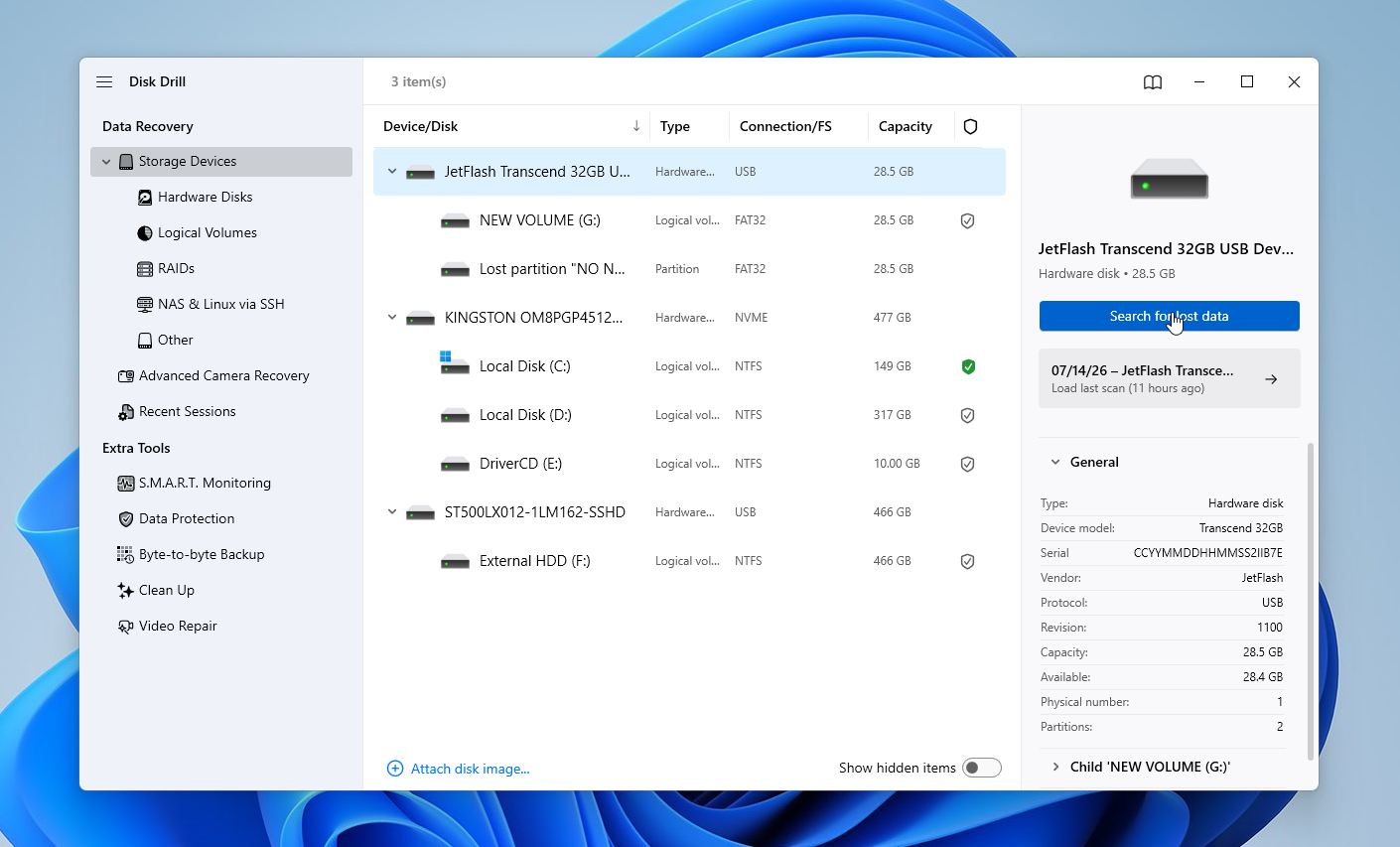
- Disk Drillはすべての接続されたストレージデバイスを一覧表示します。物理ドライブとRAWパーティションの両方が表示される場合は、ドライブ全体 を選択します。これにより、Disk Drillがすべての利用可能なファイルシステム情報へアクセスでき、通常はより良い結果が得られます。失われたデータを検索 をクリックします。
- Disk Drillがどのスキャンタイプを使用するか尋ねてきた場合は、ユニバーサルスキャン を選択してください。これはRAWハードドライブにとってより良い選択肢です。Advanced Camera Recoveryはカメラやドローンから削除されたビデオの復元に最適です。
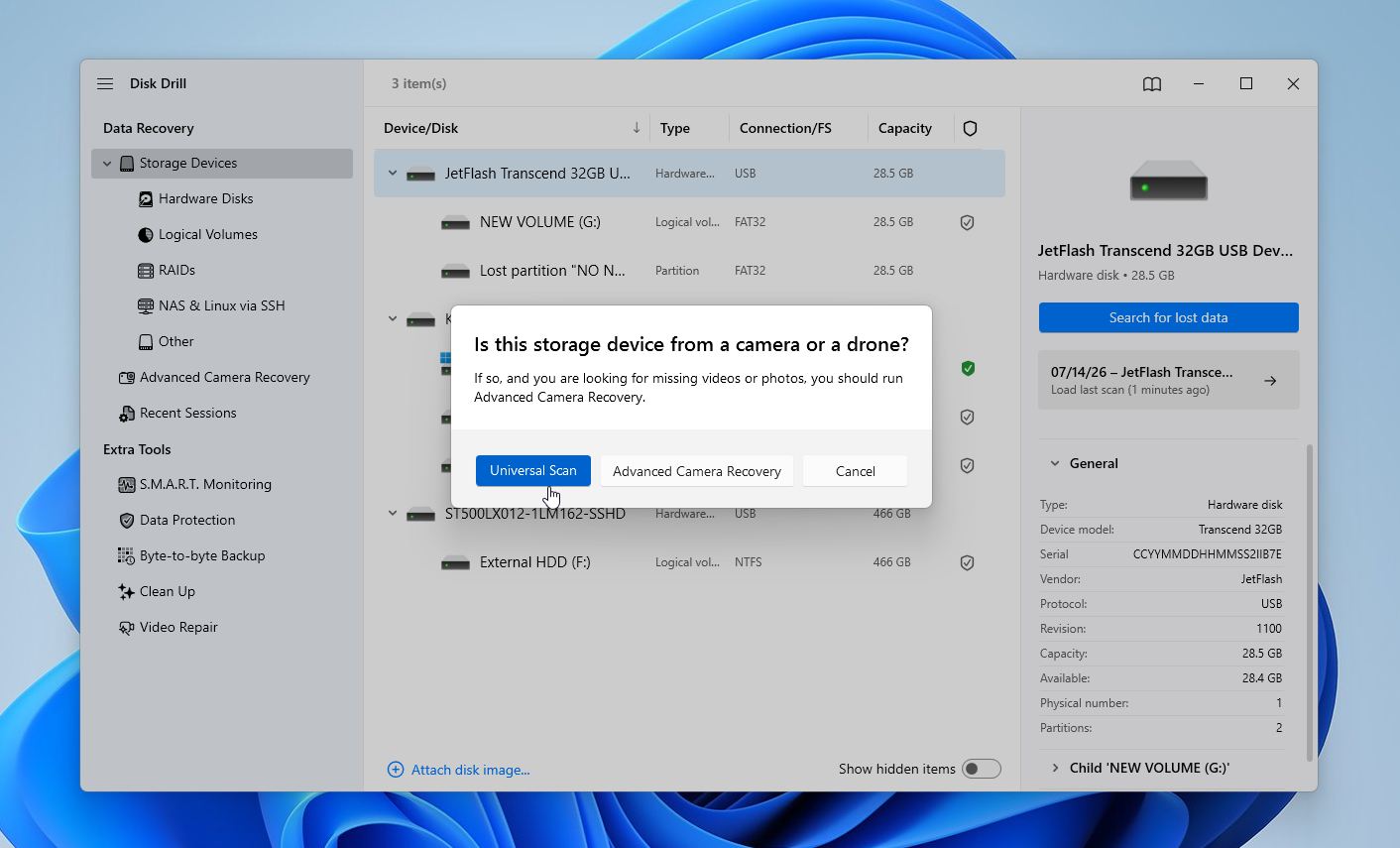
- スキャンが完了するまで待ちます。ドライブのサイズや状態によっては、数分から数時間かかる場合があります。スキャン結果を見るために最後まで待つ必要はありません。スキャンがバックグラウンドで進行している間、いつでも見つかった項目を確認 をクリックできます。
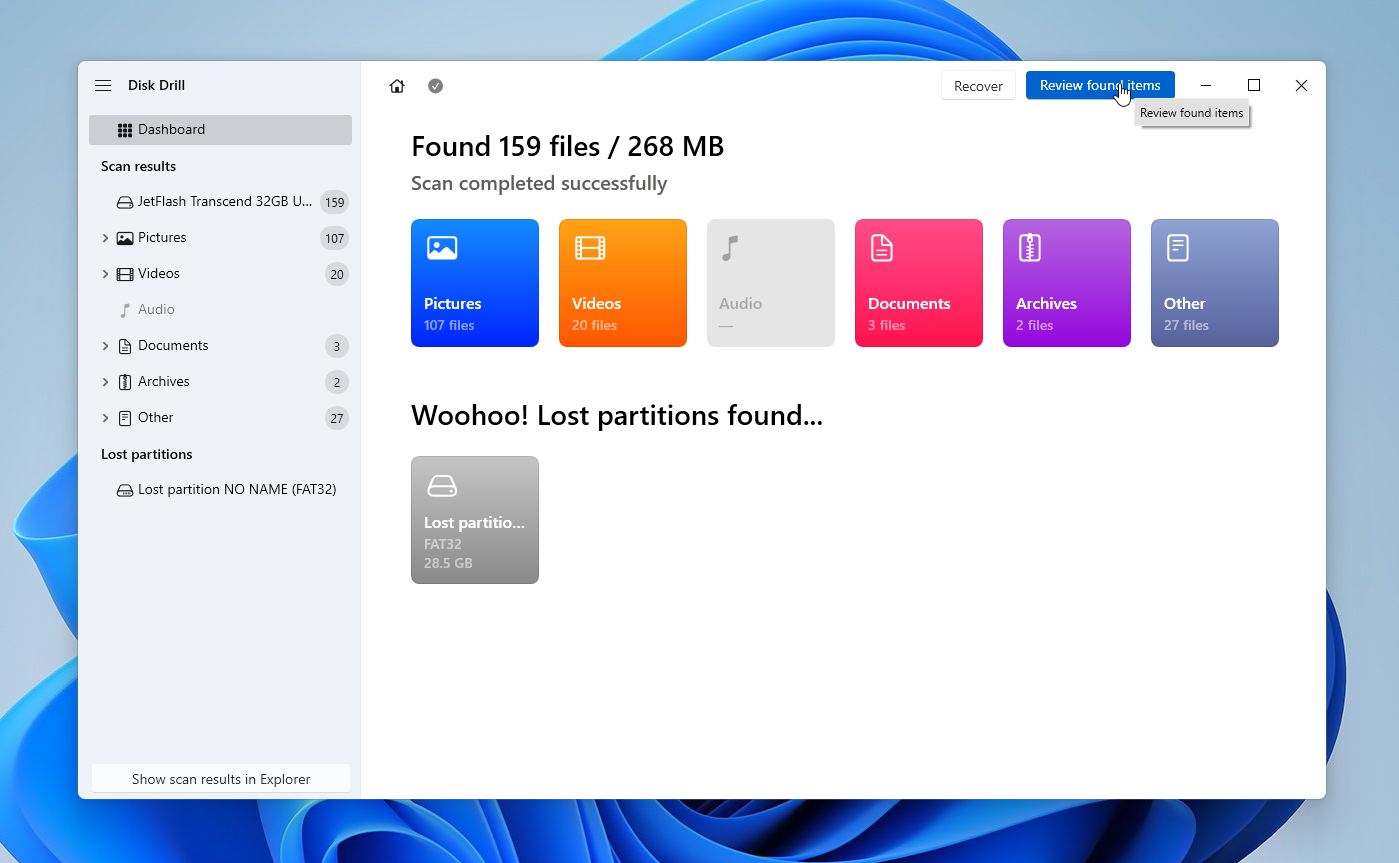
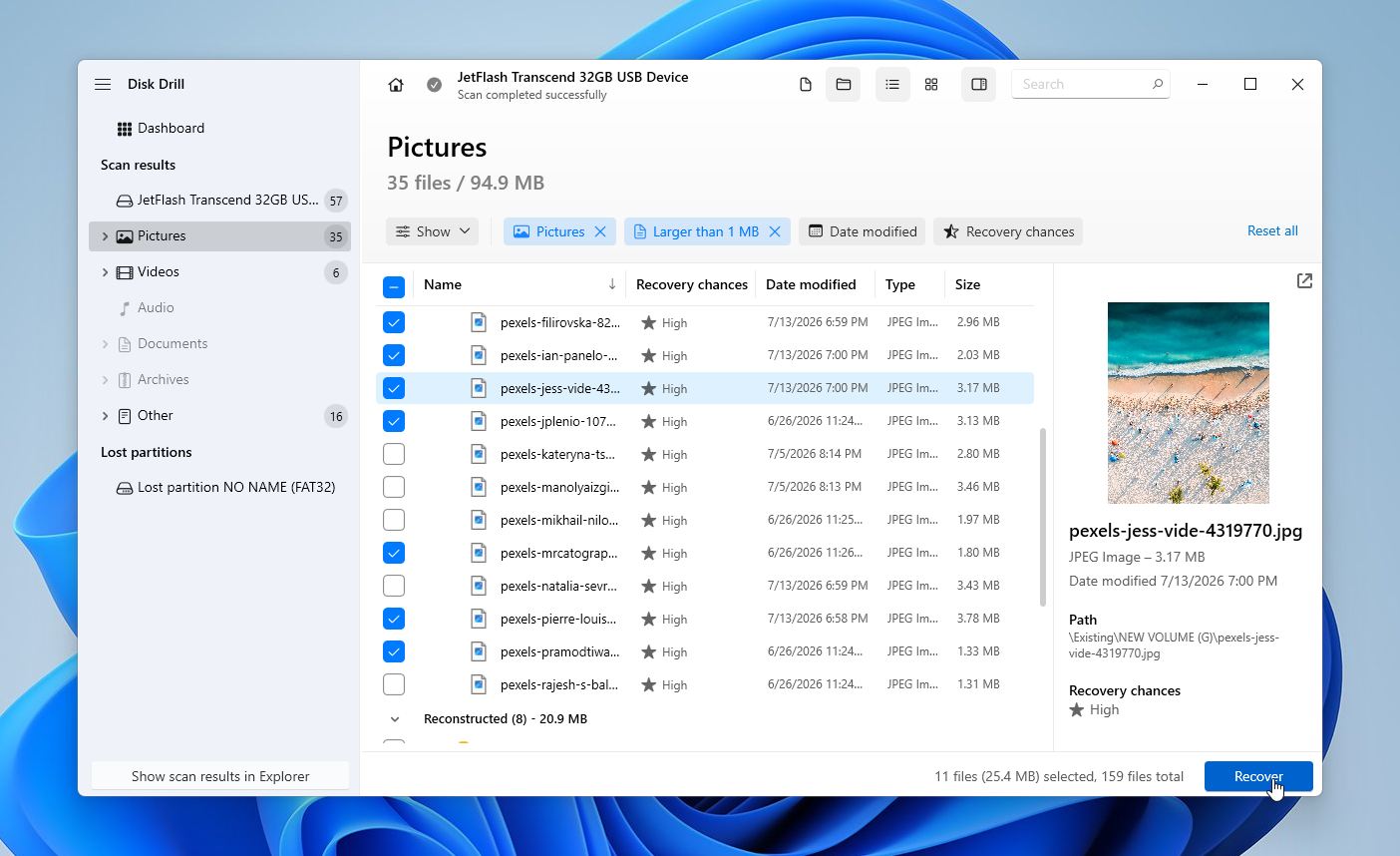
- 左側のフィルターを使って写真、ビデオ、ドキュメント、その他のファイルタイプだけを表示することができます。また、ファイル名で検索したり、日付やサイズで結果をソートすることも可能です。Disk Drillが以前のファイルシステムを認識できれば、元のフォルダ構造、ファイル名、タイムスタンプが表示されることがあります。ファイルを選択するとプレビューが表示されます。正しく表示されれば、復元される可能性が非常に高いです。復元したいものすべてを選択し、回復 をクリックしてください。
- 別のドライブ またはストレージデバイス上の場所を選択します。
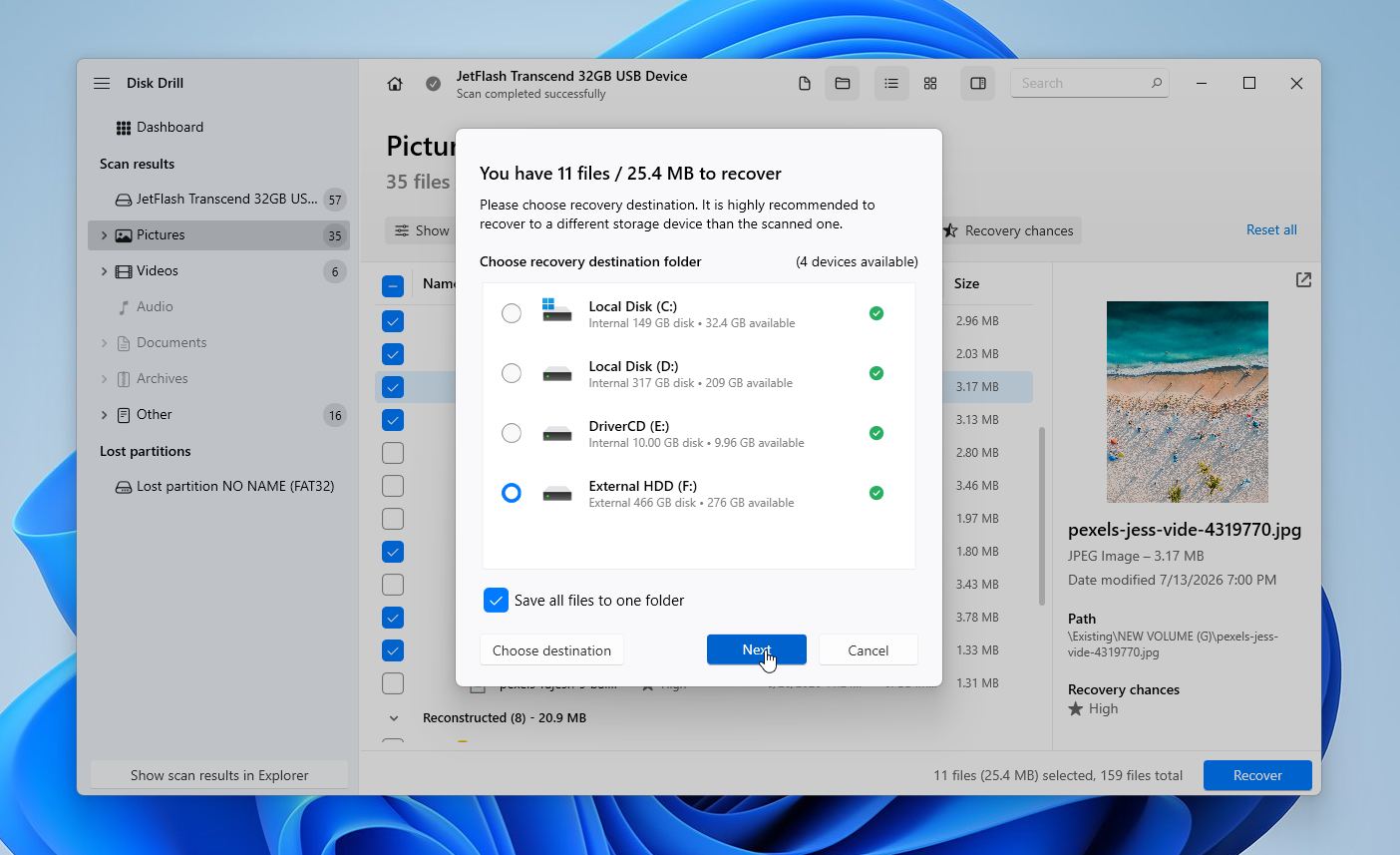
Disk Drillは無料でファイルのスキャンおよびプレビューが可能で、Windowsユーザーは最大100MBまで無償でデータを復元できます。これにより、ライセンスを購入する前にファイルが復元可能かどうかを確認できます。
ドライブの故障が疑われる場合の対処方法: ソフトウェアによる復旧がうまくいかない場合や、ドライブにハードウェア故障の兆候がある場合は、専門のデータ復旧サービスが次の手段となります。よくある警告サインには、カチカチやガリガリという異音、繰り返しの接続切れ、極端な動作遅延、不良セクターの警告、または安定して検出されなくなったドライブなどがあります。ファイルが重要な場合は、自力での復旧をやめて専門家にドライブを任せた方が、たいていの場合は安全です。
プロセスの一般的な流れは次のとおりです:
- 評価をリクエストする。 ほとんどの復旧ラボでは、データ復旧の可否を判断するための無料または低価格の診断を提供しています。
- 見積もりを受け取る。 ラボが問題の内容、復旧の見込み、作業開始前の見積もり価格を説明します。
- 復元を承認または拒否してください。 継続する義務は通常ありません。
- 復元を開始します。 見積もりに同意した場合、技術者が専門機器を使ってデータを復旧し、新しいストレージデバイスに回収済みファイルをコピーします。
- ファイルを受け取る。 ほとんどのラボは、元のドライブを修理するのではなく、新しい外付けドライブまたは他のストレージデバイスで復旧データを返却します。
多くの信頼できる会社はデータがなければ料金なしのポリシーを採用しているため、ファイルの復旧に成功した場合のみ料金がかかります。費用は故障の種類によって異なります。論理的な復旧は通常$300から$700のコストで、物理的な損傷があるドライブの場合は多くが700ドルから2,000ドル以上の範囲となります。ほとんどの復旧は数日から2週間で完了しますが、多くのラボで追加料金による特急サービスも提供されています。
RAWパーティションを修復する方法は?
データ復旧は問題の半分しか解決しません。まず最初にRAW状態を引き起こした根本的な問題に対処する必要があります。下記の方法は、ストレージデバイスを正常な動作状態に復元し、通常使用に戻すのに役立ちます。再度言いますが、特別な理由がない限り(すでにいくつか試したことがある場合など)は、最初の方法から始めて順番に進めてください。
修正1: ドライブが別のオペレーティングシステム用にフォーマットされているか確認する
Windows でドライブに実際には何も問題がないのに RAW と表示されることがあります。これは、ドライブが Windows がサポートしていないファイルシステム(Linux や Apple のファイルシステムなど)を使用している場合によく発生します。
修復やフォーマットを試みる前に:
- ドライブが最後に使用された場所を考えてみましょう。Linuxコンピューター、NASデバイス、Raspberry Pi、その他のWindows以外のシステムから来た場合、ファイルシステムが単にWindowsと互換性がない可能性があります。
- ドライブを元のオペレーティングシステムが動作しているコンピューターに接続します。そこでドライブが正常に開く場合、データはまだ無事です。
- Windows PCしか利用できない場合は、Linux Readerのようなユーティリティを使うことで、ドライブを変更することなくLinux形式のパーティションからファイルを閲覧・コピーできます。
ドライブが元のオペレーティングシステムで正常に動作する場合、修復やフォーマットを行う必要はありません。Windows は単にその特定のファイルシステムを読み取ることができないだけです。
修正2: TestDiskでパーティションテーブルを復元する
Windows が以前は正常に動作していた NTFS または exFAT パーティションを突然 RAW として報告する場合、パーティション テーブルまたはファイル システムのブート セクタが破損している可能性があります。これらの多くのケースでは、TestDisk がドライブをフォーマットすることなくパーティション情報を再構築できます。
使い方は次のとおりです:
- 公式ウェブサイトからTestDiskをダウンロードし、アーカイブを解凍します。
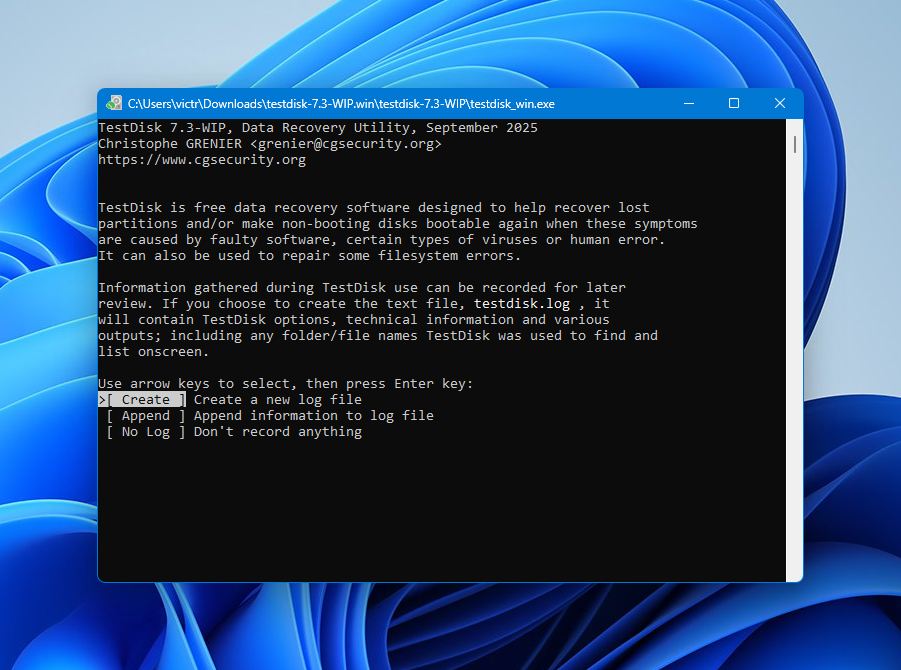
- testdisk_win.exe を起動します。
- 新しいログファイルを生成するために 作成 を選択します。
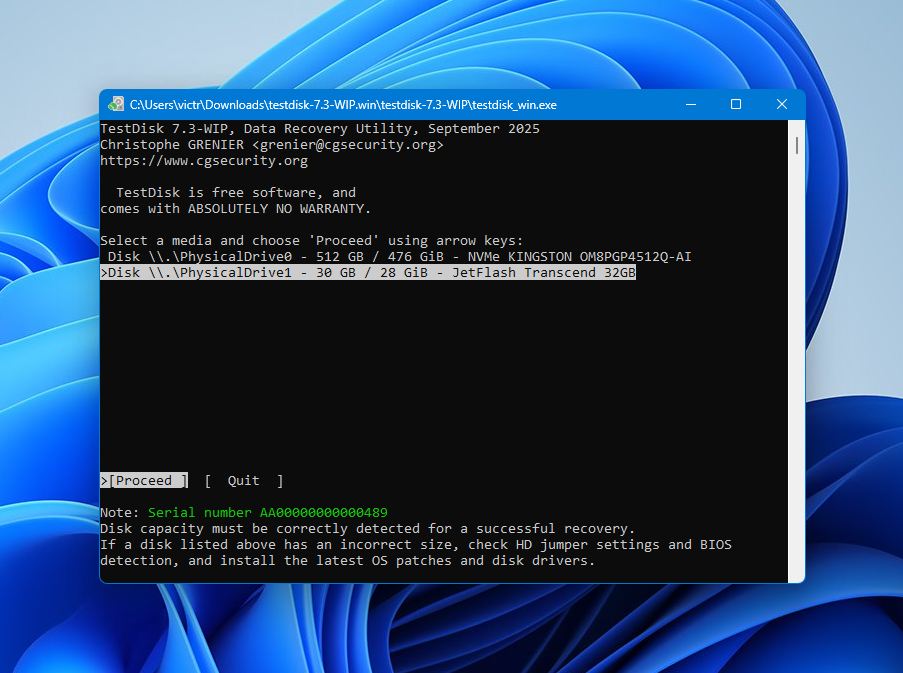
- RAWパーティションを含む物理ドライブを選択し、入力 を押します。
- 検出されたパーティションテーブルタイプを選択します。ほとんどの場合、TestDiskは正しいものを自動的に選択します。
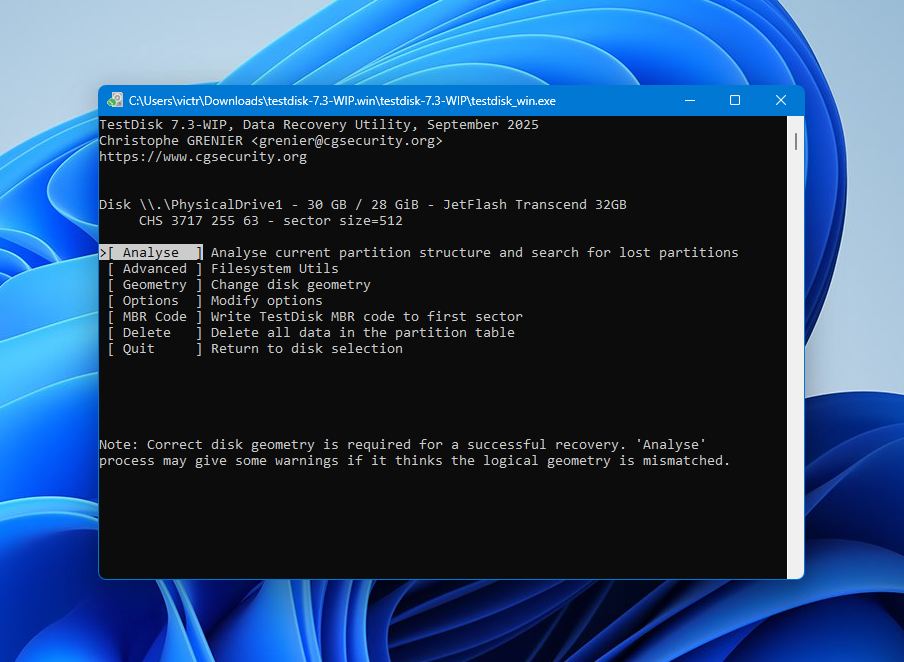
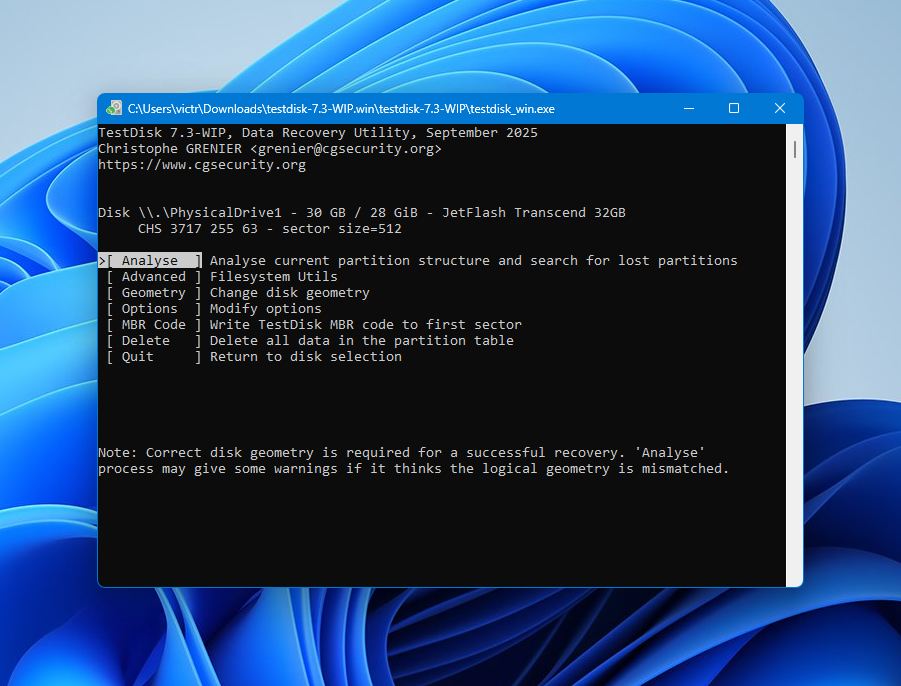
- 現在のパーティション構造を確認するために 分析 を選択します。
- クイック検索 を実行し、スキャンが完了するまで待ちます。
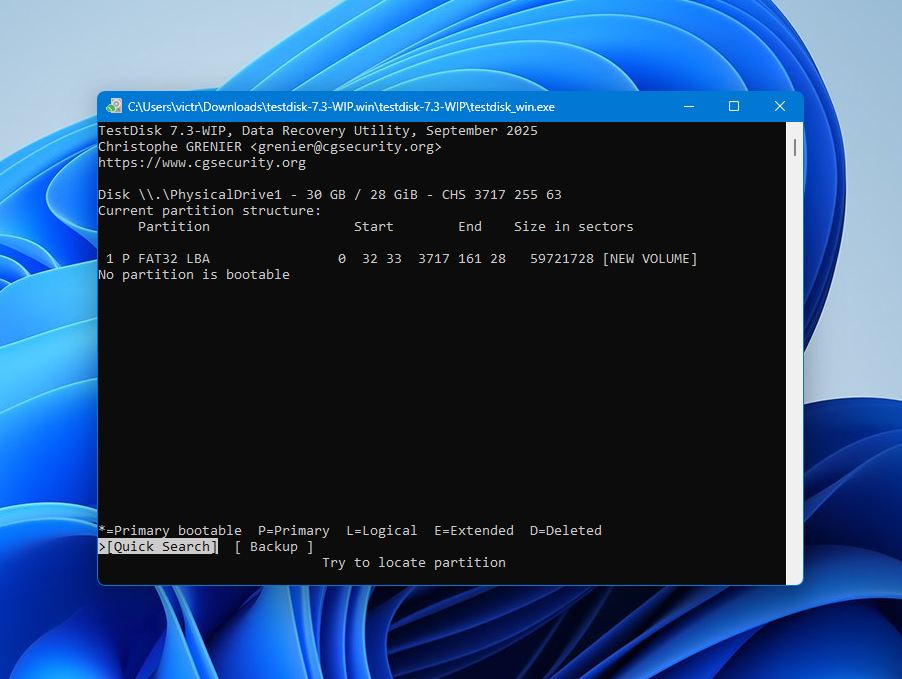
- 失われたパーティションが表示されない場合は より深い検索 を選択します。このスキャンは時間がかかりますが、クイックサーチで見つからなかったパーティションを発見することがよくあります。
- 正しいパーティションが表示されたら、それをハイライトして 入力 を押して確認します。
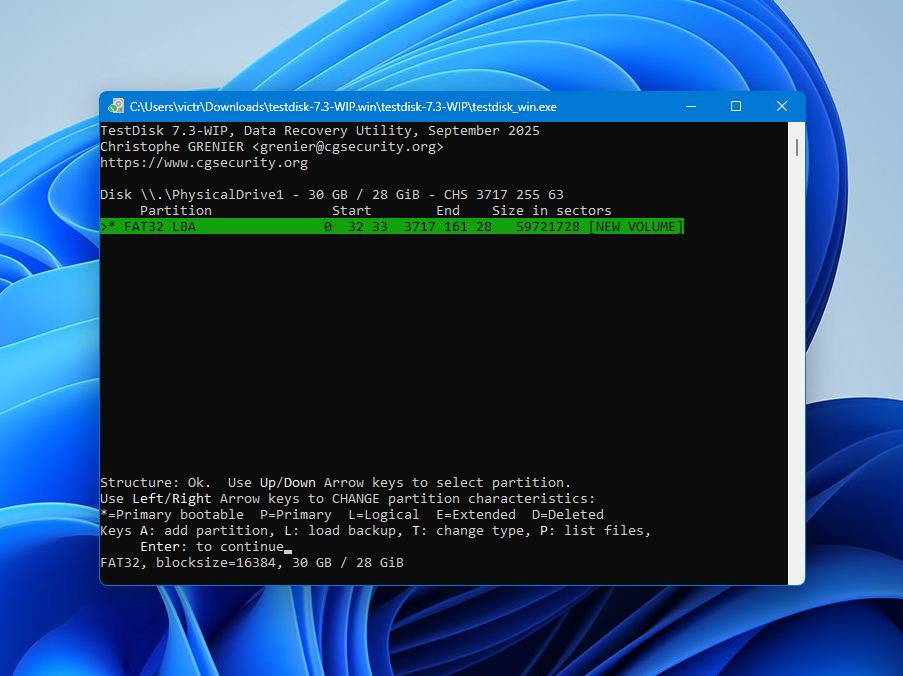
- 復元したパーティションテーブルを保存するために 書く を選択します。
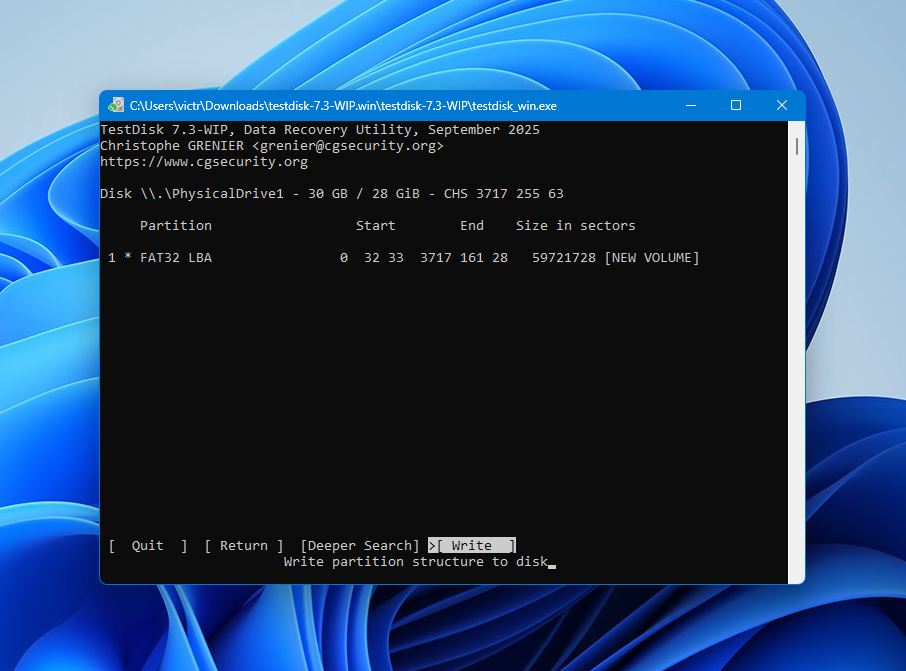
- コンピューターを再起動し、Windowsがドライブを再認識するかどうかを確認します。
TestDiskは、パーティションテーブルが破損していても、基盤となるファイルシステムがまだ無傷である場合に最も効果的に動作します。物理的な損傷や深刻なファイルシステムの破損は修復できません。
修正 3: RAWパーティションをフォーマットする
すでにファイルを復元したか、信頼できるバックアップがある場合、フォーマットは通常、RAWパーティションを復元するための最も迅速な方法です。
最も簡単な方法は、ディスクの管理を使用することです:
- Win + X を押して ディスクの管理 を開きます。
- 下部のペインでRAWパーティションを見つけます。
- パーティションを右クリックします。
- フォーマット を選択します。
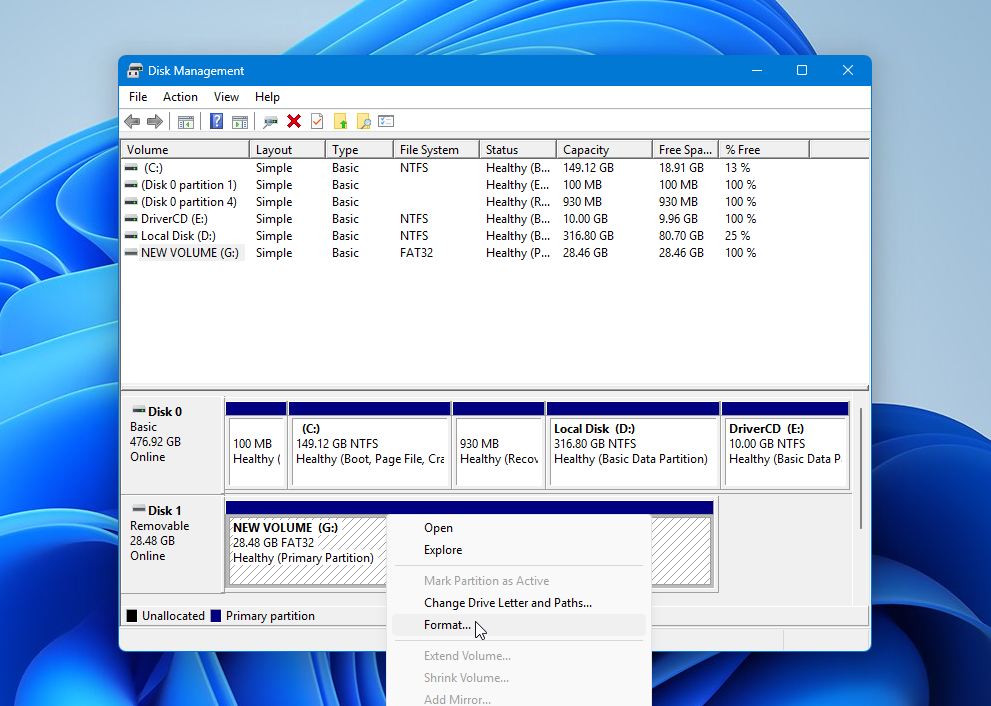
- ウィザードに従い、適切なファイルシステムを選択します。ほとんどのWindows専用ドライブには NTFS を、WindowsとmacOSの両方でドライブを使用する場合は exFAT を選択します。
- 特にWindowsによる完全なフォーマットを希望しない限り、クイックフォーマット を有効にしたままにします。
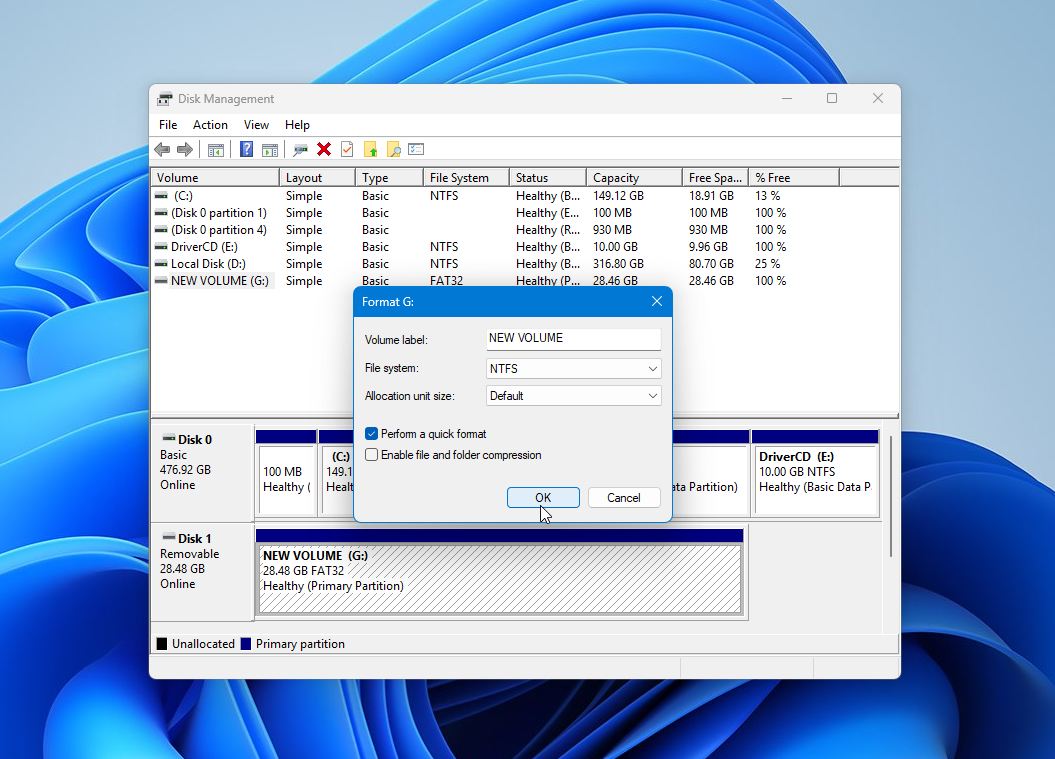
- 完了 をクリックし、処理が完了するまで待ちます。
フォーマットが完了すると、パーティションはファイルエクスプローラーに通常通り表示されるはずです。
ドライブがフォーマット後に再びRAWになったり、Windowsから繰り返し消えたり、ディスクエラーを報告し続ける場合、問題は損傷したファイルシステムではなくハードウェアに関連している可能性が高いです。その時点では、追加の修復を試みるのではなく、ドライブを交換してください。
RAWドライブでCHKDSKを実行できますか?
通常は、いいえ。ほとんどの場合、CHKDSK は RAW ドライブを修復できません。なぜなら、Windows がそのファイルシステムを認識しなくなっているからです。これを実行しようとすると、一般的に次のメッセージが表示されます: 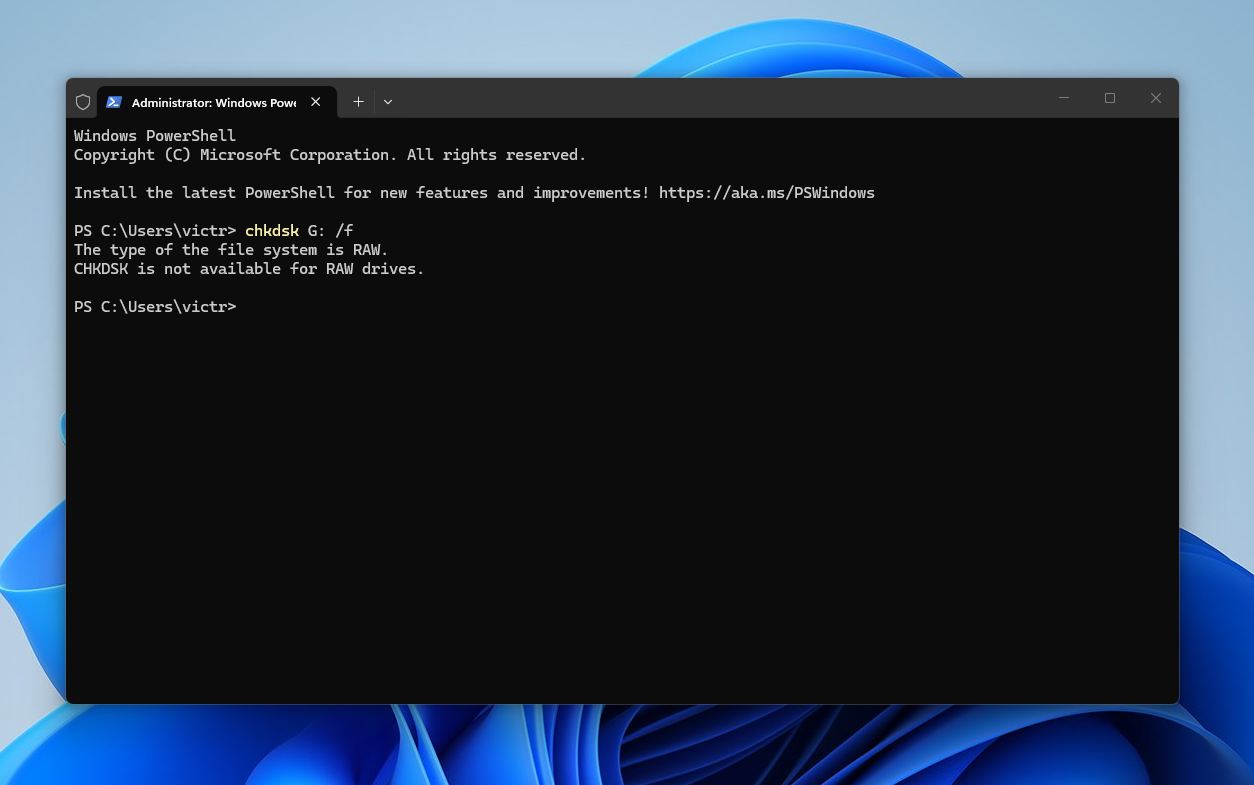
1つ例外があります。ドライブが元々NTFSでフォーマットされていて、ブートセクタのみが損傷した場合、CHKDSKが基盤となるファイルシステムを認識し、バックアップコピーからブートセクターを復元することがあります。その場合、フォーマットせずにドライブへ再びアクセスできるようになることがあります。ただし、これはごく少数の場合にのみ機能するため、主要な復旧手段とすべきではありません。
重要: 重要なファイルを復元する前にCHKDSKを絶対に実行しないでください。ファイルシステムに変更を加えると、データ復元ソフトウェアが利用できたかもしれない情報が上書きされる可能性があります。最も安全な手順は常に同じです:最初にデータを復元し、次にドライブを修復してください。
すでにファイルを復元していて、CHKDSKが役立つかどうか試したい場合は、次の手順でお試しください:
- Win + Xを押して、ターミナル (管理者)またはコマンドプロンプト(管理者)を選択します。
- chkdsk X: /fと入力し、Xをドライブレターに置き換えます。
- 入力を押して、処理が完了するまで待ちます。
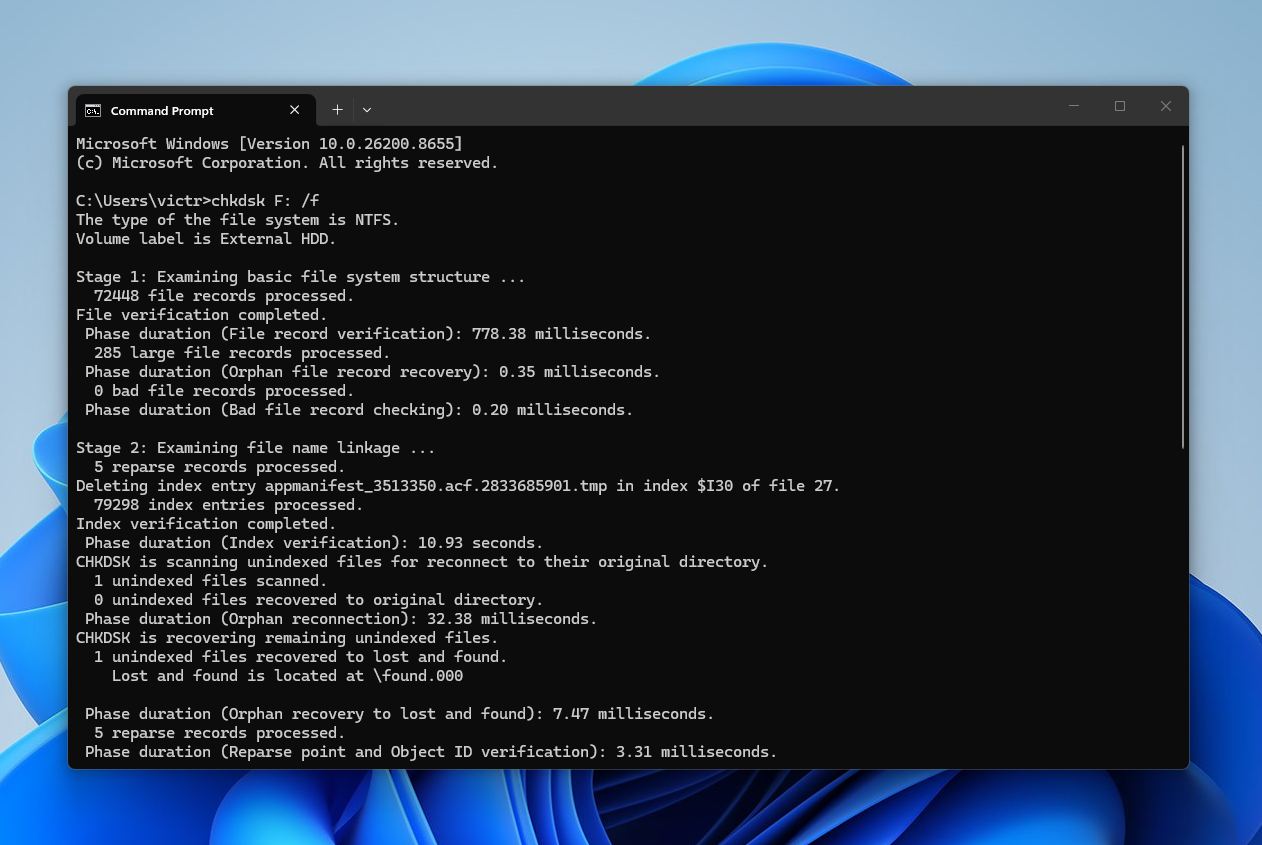
Windows が CHKDSKはRAWドライブでは利用できません と報告した場合、ファイルシステムの損傷は CHKDSK で修復できる範囲を超えています。その場合は、このガイドで前述した復旧および修復方法を使用してください。
最後に
RAWドライブは必ずしもファイルが失われたことを意味しません。多くの場合、問題はファイルシステムの破損に限定されており、適切な手順を踏めば復元はまだ可能です。
これらの点に注意してください:
- まずファイルを復元してください。 これは最も重要なルールです。修復を試みる前に、Disk Drillのような復元ツールを使用してください。
- リカバリーが完了した後にのみドライブをフォーマットまたは修復してください。 TestDisk、Diskpart、クイックフォーマット、または場合によってはCHKDSKを使用する予定がある場合でも、必ず最初に重要なファイルを復元してください。この順序を逆にすると、復元できる可能性が低くなります。
- 新たなデータを書き込まないようにRAWドライブを使用しないでください。 復元前にドライブを使用する回数が少ないほど、成功の可能性が高くなります。
- できるだけ早く行動しましょう。 遅れると追加の損傷や誤った上書きのリスクが高まります。
- ドライブが繰り返しRAWになったり、ハードウェア障害の兆候が見られる場合は、ドライブを交換してください。 RAWファイルシステムが繰り返し発生する場合、根本的なハードウェアの問題を示していることがあります。
- 専門のデータ復旧サービスを検討してください ソフトウェアによる復元が機能しない場合や、ドライブに物理的な損傷がある場合。
要するに、まずデータ、修復はその次。その順序に従うことで、ファイルを回復できる最も現実的な可能性が得られ、なおかつその後でドライブを修理または交換することも可能です。
よくある質問:
- ドライブ使用中の突然の電源喪失や不適切なシャットダウン。
- 安全に取り外さずに外付けドライブを切断した場合。
- ソフトウェアエラーやファイル転送の途中で中断されたことによるファイルシステムの破損。
- 不良セクタやその他の物理的なドライブ故障の兆候。
- ファイルシステムを損傷するマルウェアやウイルス。
- 破損したパーティション情報。