 Een RAW harde schijf betekent niet per se dat uw bestanden verloren zijn. De gegevens blijven vaak op de schijf staan, maar Windows heeft er geen toegang meer toe omdat het bestandssysteem beschadigd, corrupt of niet ondersteund is. Als uw bestanden belangrijk zijn, herstel ze dan voordat u reparaties uitvoert of de schijf formatteert. Uw kans op succes is over het algemeen groot, tenzij de schijf fysieke schade heeft. We leggen uit hoe u gegevens kunt herstellen van een RAW harde schijf, hoe u het onderliggende probleem kunt oplossen en beantwoorden de meest gestelde vragen over RAW-schijven.
Wat is een RAW-schijf?
Een RAW-schijf is een opslagapparaat waarvan het bestandssysteem niet langer door Windows wordt herkend. In plaats van een geldig bestandssysteem zoals NTFS, exFAT of ReFS te detecteren, meldt Windows de partitie als RAW, waardoor je bestanden ontoegankelijk worden. Als je schijf RAW is geworden, merk je meestal een of meer van deze symptomen op:
- Windows geeft weer U moet de schijf formatteren voordat u deze kunt gebruiken.
- Schijfbeheer toont het bestandssysteem als RAW in plaats van NTFS of exFAT.
- Het station verschijnt in Bestandsverkenner zonder partitie-grootte, en Windows kan het niet openen.
Is het mogelijk om RAW-schijfherstel uit te voeren zonder gegevensverlies?
Ja. Een RAW-schijf duidt meestal op beschadiging van het bestandssysteem in plaats van ontbrekende gegevens, dus je kunt je bestanden vaak succesvol herstellen. Het belangrijkste is om te achterhalen wat het probleem heeft veroorzaakt en acties te vermijden die herstelbare gegevens kunnen overschrijven. Niet elke RAW-schijf vereist dezelfde oplossing. Gebruik de onderstaande tabel om de meest waarschijnlijke oorzaak te identificeren, te begrijpen wat dit betekent en direct naar de meest geschikte herstel- of reparatiemethode te gaan.
| Oorzaak | Wat het betekent | Do | Niet | Spring naar |
| Beschadigde opstartsector | Het opstartsector die het bestandssysteem beschrijft is beschadigd geraakt, waardoor Windows de partitie niet meer correct kan koppelen. | Herstel eerst je bestanden. Als de schijf eerder NTFS was, kun je na het herstellen CHKDSK proberen. | Voer CHKDSK niet uit voordat je belangrijke data hebt hersteld. | → Hoe gegevens herstellen van een RAW-schijf |
| Bestandssysteemstructuur beschadigd | Bestandssysteemmetadata zijn beschadigd, waardoor Windows de partitie niet herkent. Je bestanden kunnen nog steeds herstelbaar zijn. | Herstel je bestanden voordat je reparaties probeert. | Formatteer de schijf niet en gebruik ook geen reparatietools eerst. | → Hoe gegevens herstellen van een RAW-schijf |
| Beschadigde partitietabel | Windows kan het fysieke station detecteren maar kan de partitie niet correct identificeren omdat de partitietabel beschadigd of ontbrekend is. | Herstel je bestanden of herstel de partitietabel pas nadat je gegevens veilig zijn. | Maak geen nieuwe partitie aan of initialiseer de schijf niet. | → Hoe gegevens herstellen van een RAW-schijf |
| Schijf geformatteerd voor een ander besturingssysteem (bijvoorbeeld Linux ext4) | Windows ondersteunt het bestandssysteem niet. | Open de schijf op het originele besturingssysteem of gebruik een compatibele bestandssysteemlezer. | Formatteer de schijf niet als je de data nodig hebt. | → Oplossing 1: Controleren of het station is geformatteerd voor een ander besturingssysteem |
| Onderbroken formatteren | Het formatteringsproces werd onderbroken voordat het nieuwe bestandssysteem correct werd aangemaakt, waardoor de schijf als RAW kan verschijnen. | Herstel je bestanden (als die belangrijk zijn) voordat je opnieuw probeert te formatteren. | Kopieer geen nieuwe bestanden naar de schijf. | → Hoe gegevens herstellen van een RAW-schijf |
| Slechte sectoren of hardwarefout | Indien slechte sectoren ontstaan op plekken waar de metadata van het bestandssysteem worden opgeslagen, kan Windows het bestandssysteem niet meer herkennen en kan de schijf als RAW verschijnen. | Maak een schijfkopie of overweeg een professionele herstelservice. | Blijf een defecte schijf niet steeds opnieuw scannen. | → Hoe gegevens herstellen van een RAW-schijf |
Hoe gegevens herstellen van een RAW-schijf?
Zoals we eerder al zeiden, moet je je bestanden herstellen voordat je een RAW-schijf probeert te repareren als de gegevens belangrijk zijn. Reparatietools, CHKDSK of formatteren kunnen het herstel moeilijker of zelfs onmogelijk maken in sommige gevallen. Als je al een recente back-up hebt, kun je de herstelstap overslaan, de schijf repareren of formatteren en je bestanden daarna terugzetten. Heb je echter geen back-up, dan is dataherstelsoftware meestal je beste optie.
We hebben er in de loop der jaren veel getest herstelhulpmiddelen, en voor RAW-schijfherstel raden we Disk Drill aan. Het leverde consequent enkele van de beste resultaten in onze tests, ging betrouwbaar om met RAW-schijven en combineert een gebruiksvriendelijke interface met krachtige herstelmogelijkheden, waardoor het een goede keuze is voor zowel beginners als ervaren gebruikers.
Het combineert bestandssysteemanalyse met herstel op basis van bestandskenmerken, ondersteunt de meeste moderne bestandsformaten, behoudt waar mogelijk de originele mappenstructuur en bestandsnamen, bevat bestandsvoorbeelden, controleert S.M.A.R.T.-gezondheid en kan een schijfkopie maken als het station instabiel is.
Belangrijk: Als het station de verbinding verliest, zeer traag wordt, S.M.A.R.T.-bewaking slechte sectoren meldt, of het maakt ongebruikelijke geluiden, stop dan de scan. Dit zijn veelvoorkomende tekenen van hardwarefalen. Maak in plaats daarvan een schijfkopie in Disk Drill en scan het image in plaats van het originele station, of overweeg een professionele dataherstelservice als het station lijkt te falen.
Hier leest u hoe u gegevens van een RAW-station kunt herstellen met Disk Drill:
- Download en installeer Disk Drill vanaf de officiële site.
- Als Windows een bericht weergeeft waarin wordt gevraagd om het RAW-station te formatteren, sluit dit dan. Formatteer het station niet. Voer Disk Drill uit als administrator zodat het volledige toegang heeft tot het opslagapparaat.
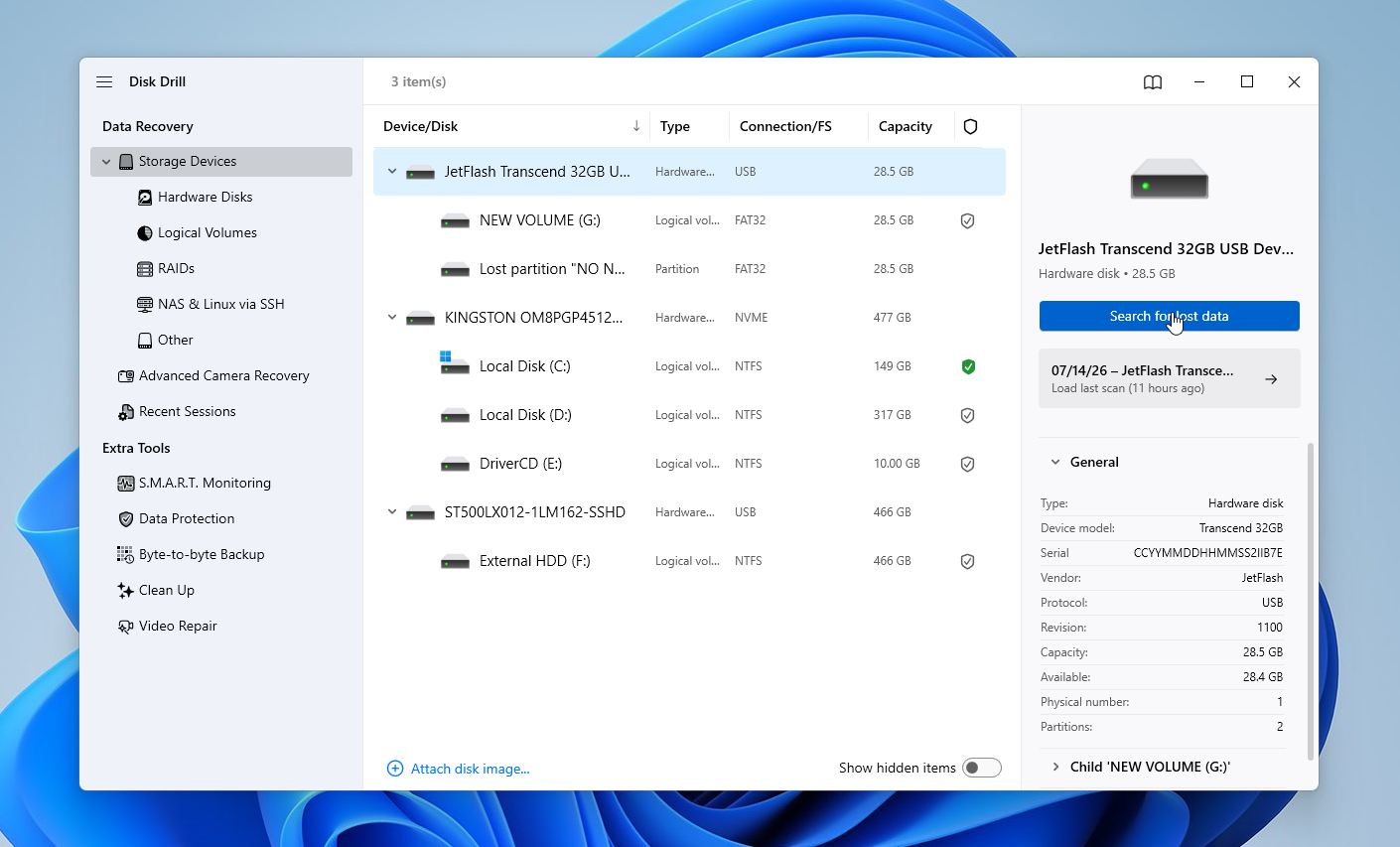
- Disk Drill toont alle aangesloten opslagapparaten. Als je zowel het fysieke station als een RAW-partitie ziet, selecteer dan de hele schijf. Dit geeft Disk Drill toegang tot alle beschikbare bestandssysteeminformatie en levert meestal betere resultaten op. Klik op Zoek naar verloren gegevens.
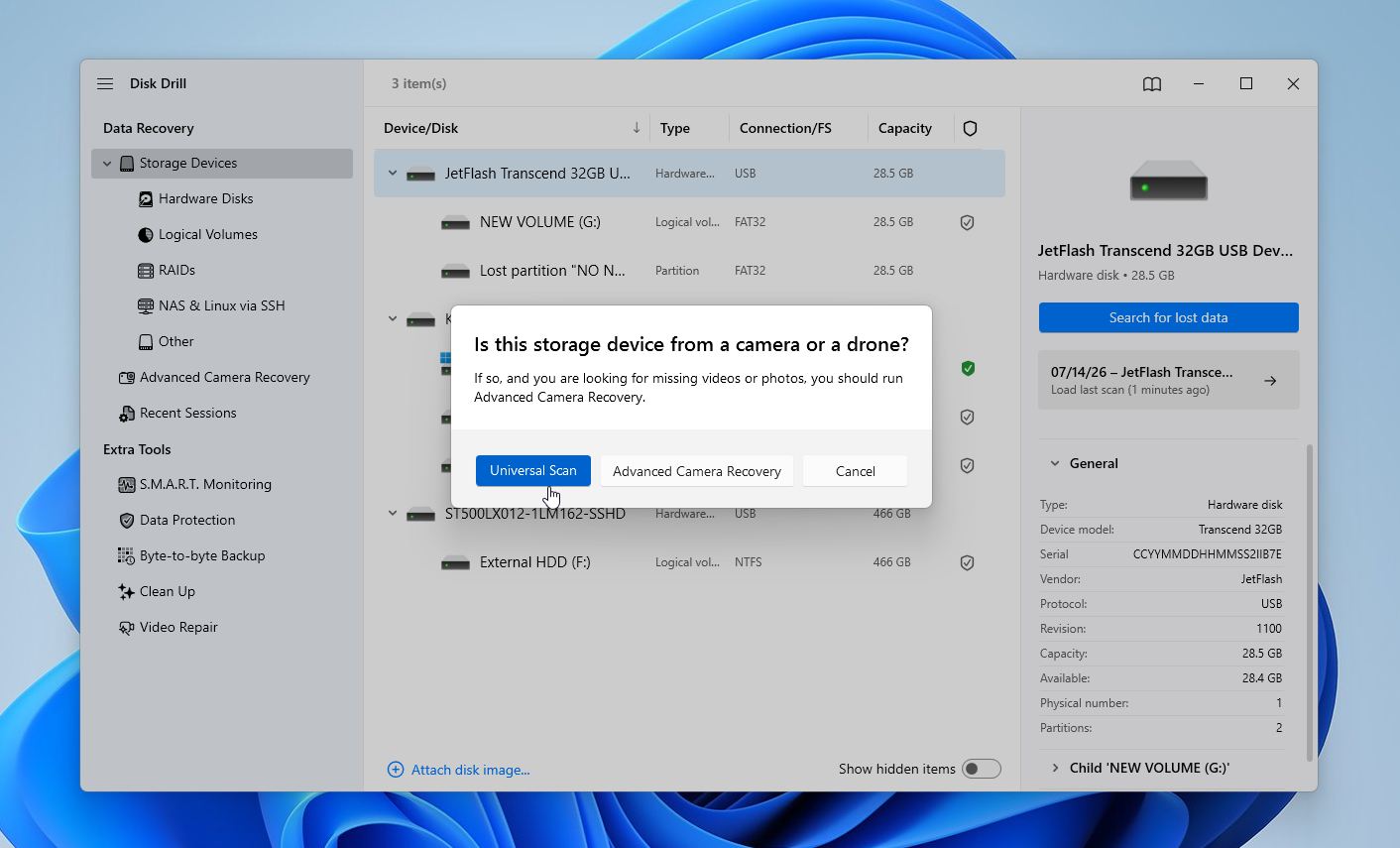
- Als Disk Drill vraagt welk scantype je wilt gebruiken, kies dan Universele scan. Dit is een betere optie voor RAW-harde schijven, omdat Geavanceerd Cameraherstel het beste werkt voor verwijderde video’s van camera’s of drones.
- Wacht tot de scan is voltooid. Afhankelijk van de grootte en staat van het station kan dit enkele minuten tot meerdere uren duren. Je hoeft niet tot het einde te wachten om resultaten te zien. Klik op Beoordeel Gevonden Items op elk gewenst moment terwijl de scan op de achtergrond doorgaat.
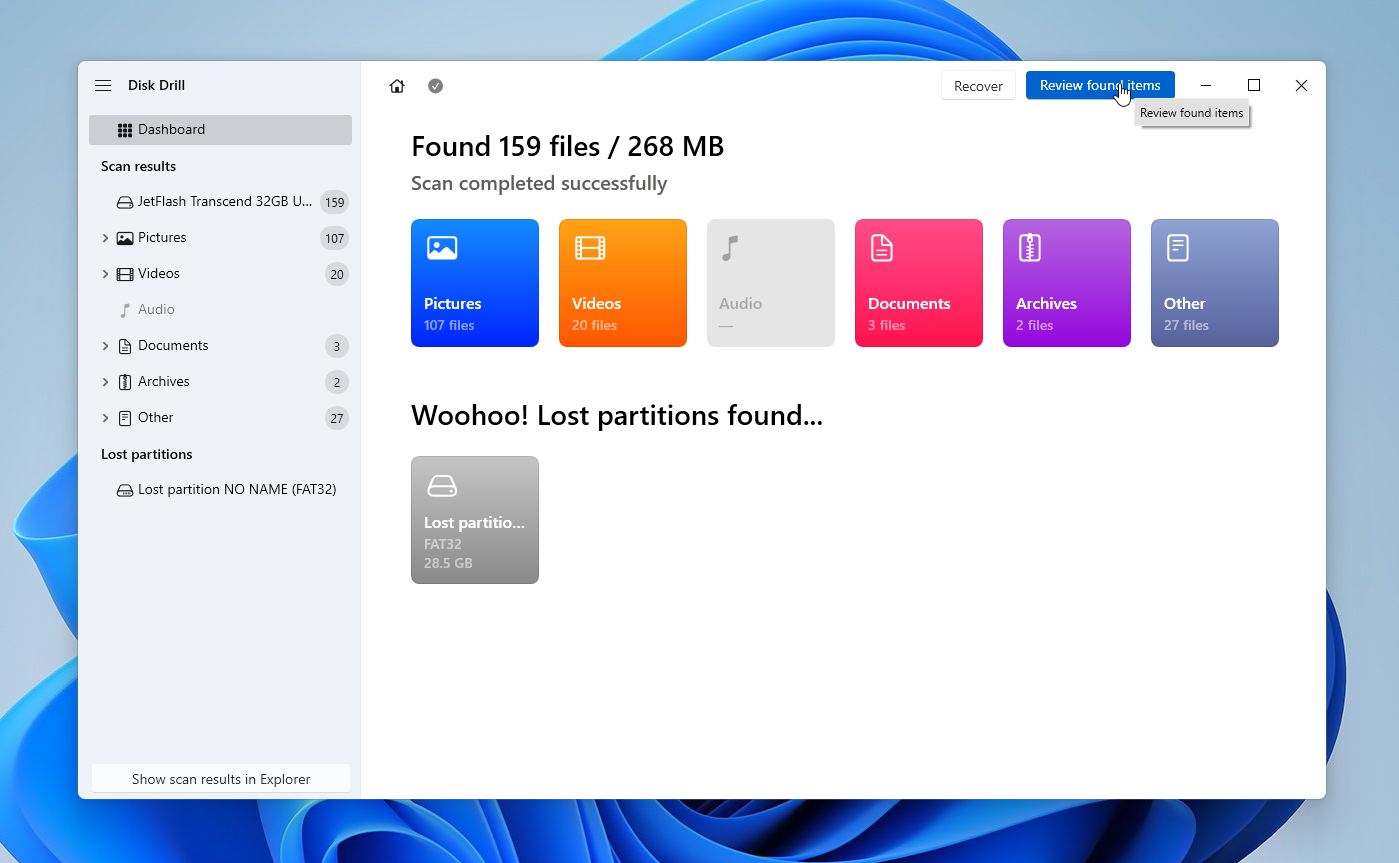
- Gebruik de filters aan de linkerkant om alleen foto’s, video’s, documenten of andere bestandstypen weer te geven. Je kunt ook zoeken op bestandsnaam of de resultaten sorteren op datum of grootte. Als Disk Drill het vorige bestandssysteem herkent, zie je vaak de originele mapstructuur, bestandsnamen en tijdstempels. Selecteer een bestand om een voorbeeld te openen. Als het correct wordt weergegeven, is de kans groot dat het succesvol kan worden hersteld. Selecteer alles wat je wilt herstellen en klik op Herstellen.
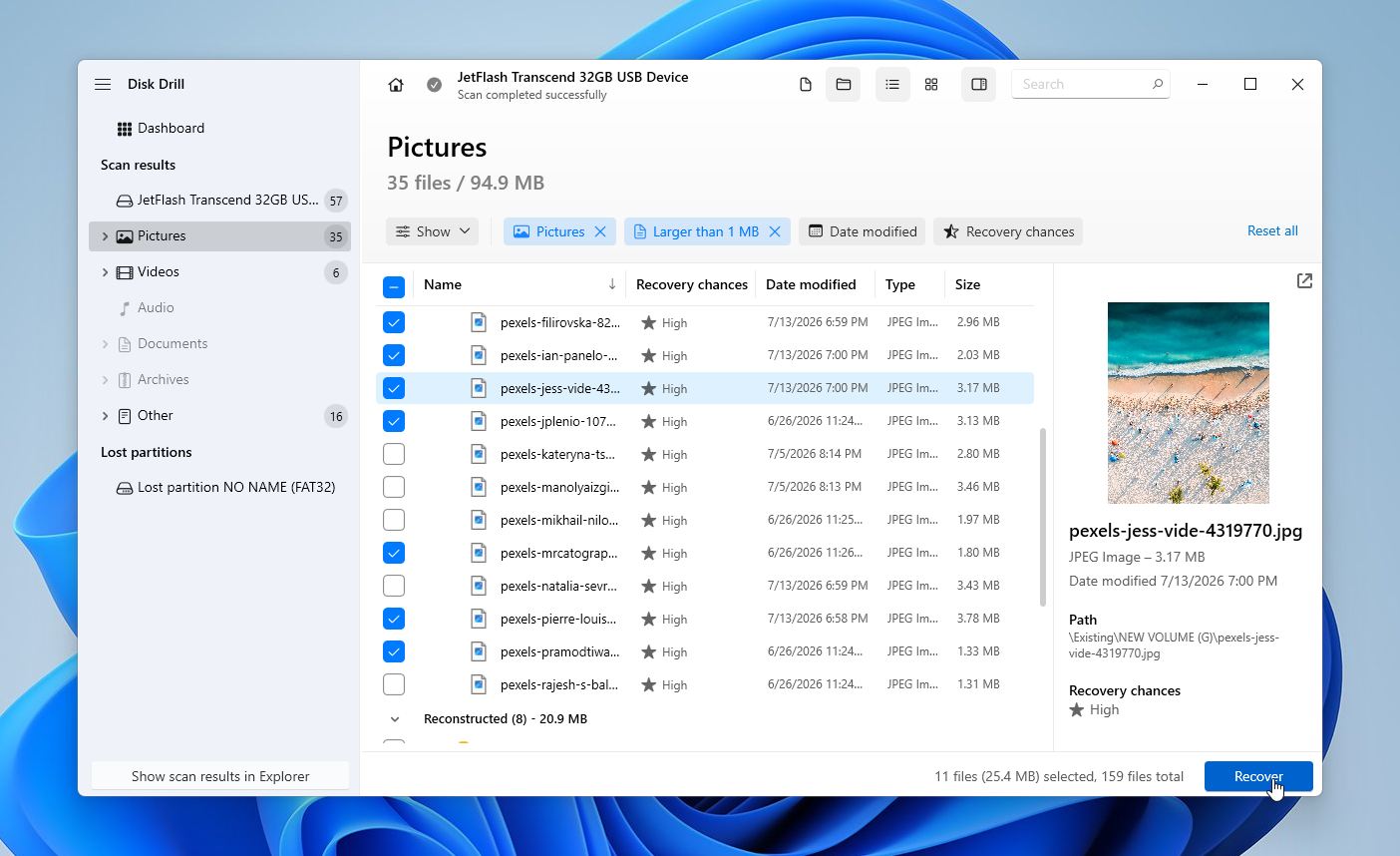
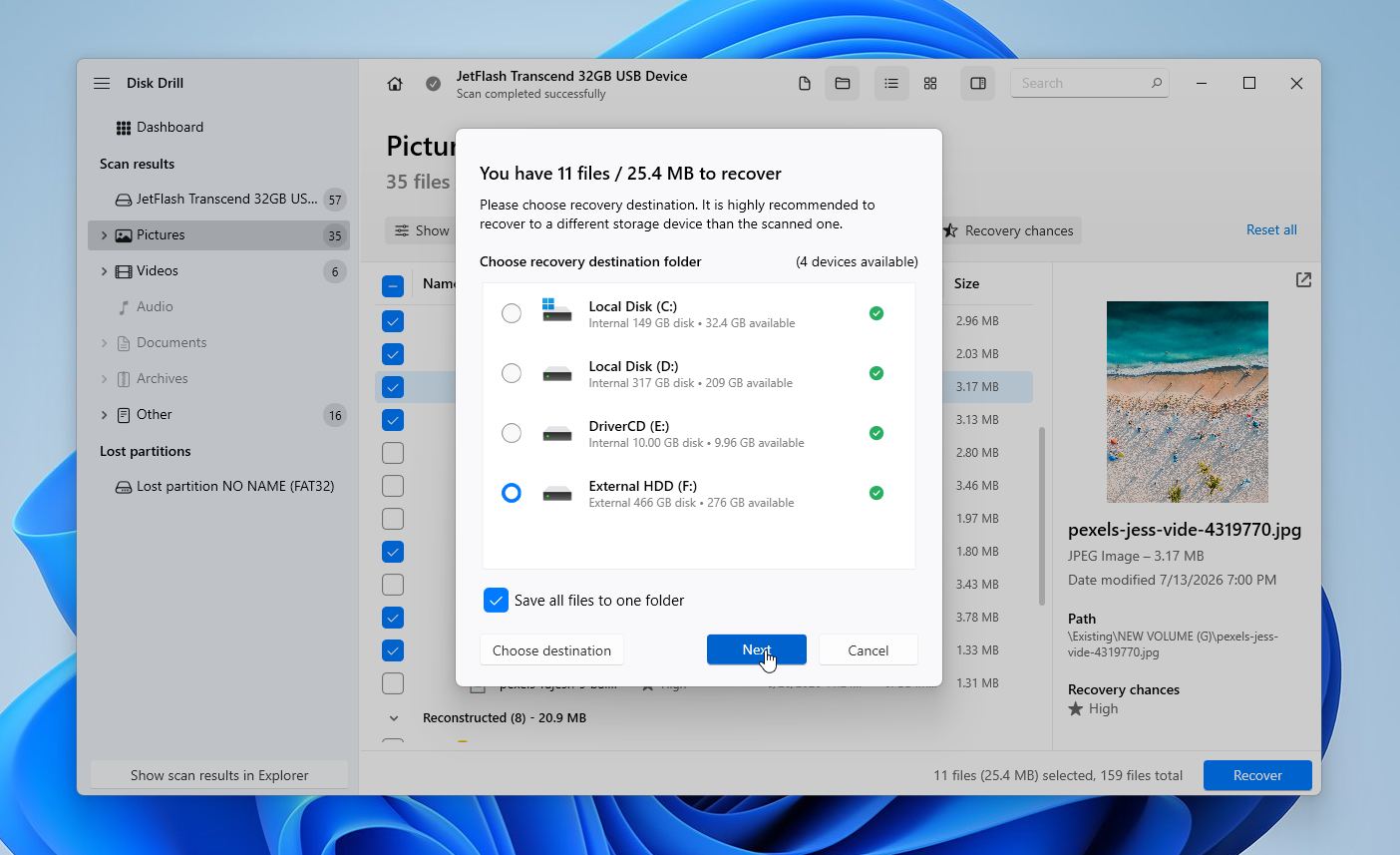
- Kies een locatie op een andere schijf of opslagapparaat.
Met Disk Drill kun je gratis bestanden scannen en previewen, en Windows-gebruikers kunnen tot 100 MB aan gegevens kosteloos herstellen. Zo kun je controleren of je bestanden herstelbaar zijn voordat je een licentie aanschaft.
Wat te doen als u vermoedt dat het station defect raakt: Als softwareherstel niet werkt of uw schijf tekenen van hardwarestoringen vertoont, is een professionele data recovery service uw volgende optie. Veelvoorkomende waarschuwingssignalen zijn onder andere tikkende of schurende geluiden, herhaalde onderbrekingen, extreem trage prestaties, waarschuwingen over slechte sectoren of een schijf die niet meer consequent wordt herkend. Als de bestanden belangrijk zijn, is het meestal veiliger om te stoppen met doe-het-zelf herstel en professionals de schijf te laten behandelen.
Dit is hoe het proces er meestal uitziet:
- Een evaluatie aanvragen. De meeste herstel-laboratoria bieden een gratis of goedkope beoordeling om te bepalen of uw gegevens kunnen worden hersteld.
- Ontvang een offerte. Het laboratorium legt het probleem uit, schat de kans op herstel in en geeft een prijsopgave voordat er werk wordt verricht.
- Goedkeuren of weigeren van het herstel. U bent meestal niet verplicht om door te gaan.
- Het herstel begint. Als u akkoord gaat met de offerte, herstellen technici de gegevens met gespecialiseerd apparatuur en kopiëren ze de teruggevonden bestanden naar een nieuw opslagapparaat.
- Ontvang uw bestanden. De meeste laboratoria geven je herstelde data terug op een nieuwe externe schijf of een ander opslagapparaat, in plaats van de oorspronkelijke schijf te repareren.
Veel gerenommeerde bedrijven hanteren een geen gegevens, geen kosten beleid, dus u betaalt alleen als ze uw bestanden succesvol terughalen. De kosten hangen af van het soort storing. Logisch herstel kost doorgaans $300 tot $700, terwijl schijven met fysieke schade vaak tussen de $700 tot $2.000 of meer kosten. De meeste herstellingen duren een paar dagen tot twee weken, al bieden veel laboratoria ook een versnelde service tegen een extra vergoeding.
Hoe repareer je een RAW-partitie?
Gegevensherstel lost slechts de helft van het probleem op, je moet nog steeds het onderliggende probleem aanpakken dat de RAW-status in de eerste plaats heeft veroorzaakt. De onderstaande methoden helpen je om je opslagapparaat weer in goede staat te brengen zodat je het normaal kunt gebruiken. Begin opnieuw met de eerste methode en ga verder, tenzij je een goede reden hebt om ze in een andere volgorde te proberen (misschien heb je er al een paar geprobeerd).
Oplossing 1: Controleer of het station is geformatteerd voor een ander besturingssysteem
Soms verschijnt een schijf als RAW in Windows terwijl er eigenlijk niets mis mee is. Dit gebeurt vaak wanneer de schijf een bestandssysteem gebruikt dat Windows niet ondersteunt, zoals Linux- of Apple-bestandssystemen.
Voordat u reparaties of formattering probeert uit te voeren:
- Denk na over waar de schijf het laatst is gebruikt. Als deze afkomstig is van een Linux-computer, NAS-apparaat, Raspberry Pi of een ander niet-Windows-systeem, is het bestandssysteem mogelijk gewoon niet compatibel met Windows.
- Sluit de schijf aan op een computer die het originele besturingssysteem draait. Als de schijf daar normaal opent, zijn je gegevens nog intact.
- Als je alleen toegang hebt tot een Windows-pc, gebruik dan een hulpprogramma zoals Linux Reader om bestanden van Linux-geformatteerde partities te bekijken en te kopiëren zonder de schijf te wijzigen.
Als het station correct werkt op zijn eigen besturingssysteem, is reparatie of formatteren niet nodig. Windows kan dat specifieke bestandssysteem gewoon niet lezen.
Oplossing 2: Herstel de partitietabel met TestDisk
Als Windows ineens een eerder werkende NTFS- of exFAT-partitie als RAW weergeeft, kan het zijn dat de partitietabel of de opstartsector van het bestandssysteem beschadigd is geraakt. In veel van deze gevallen kan TestDisk de partitie-informatie herstellen zonder de schijf te hoeven formatteren.
Hier volgt hoe je het gebruikt:
- Download TestDisk van de officiële website en pak het archief uit.
- Start testdisk_win.exe.
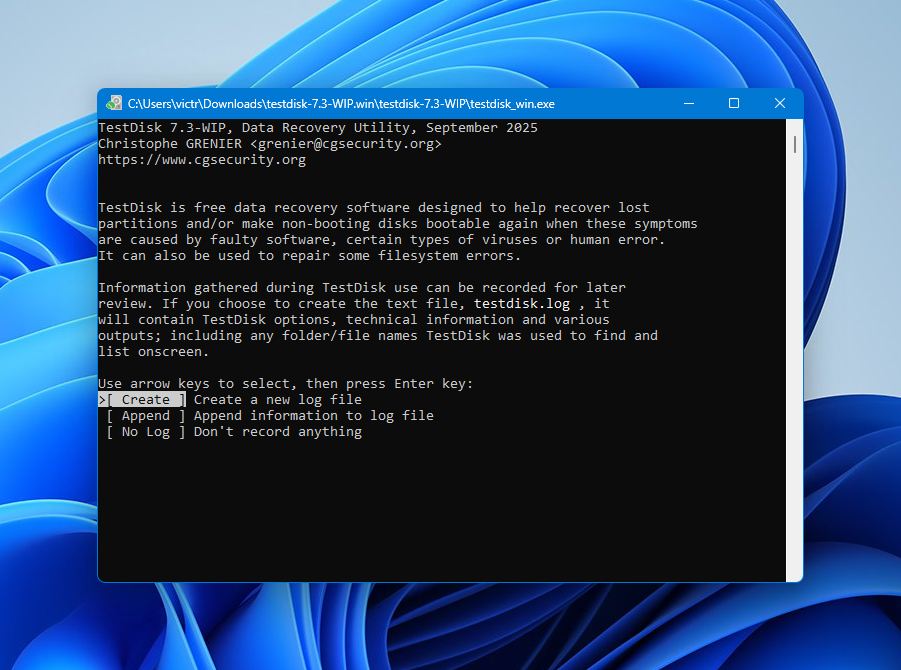
- Selecteer Maken om een nieuw logbestand aan te maken.
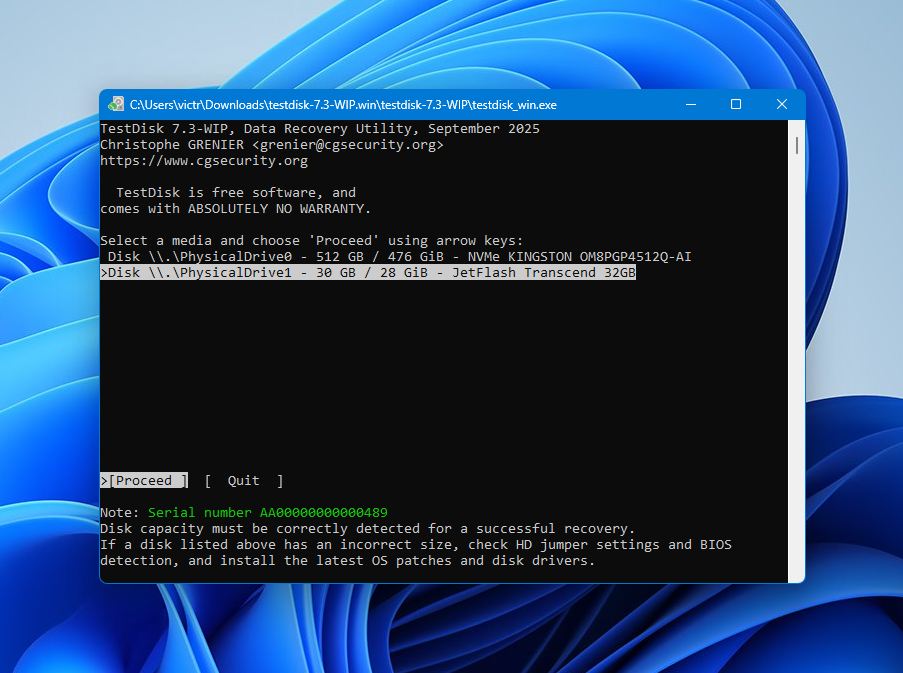
- Selecteer het fysieke station met de RAW-partitie en druk op Invoeren.
- Kies het gedetecteerde type partitietabel. In de meeste gevallen selecteert TestDisk automatisch de juiste.
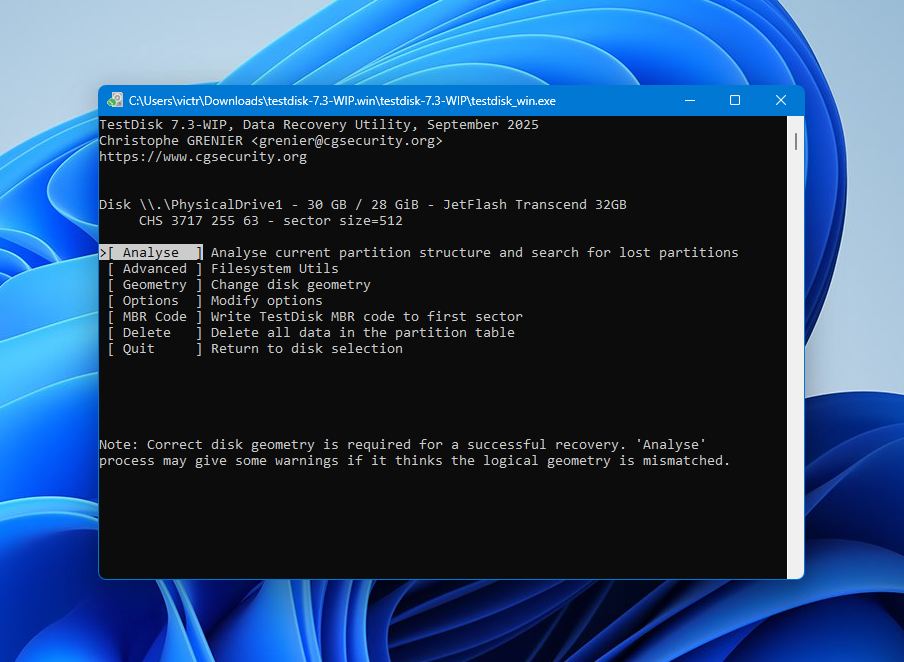
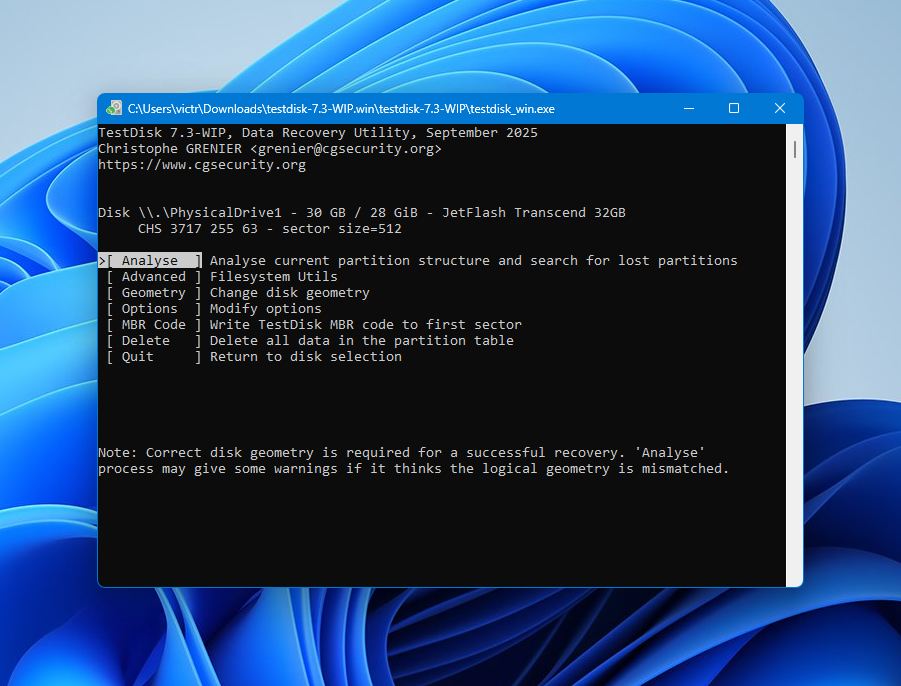
- Selecteer Analyseren om de huidige partitiestructuur te onderzoeken.
- Voer Snelle zoekopdracht uit en wacht tot de scan is voltooid.
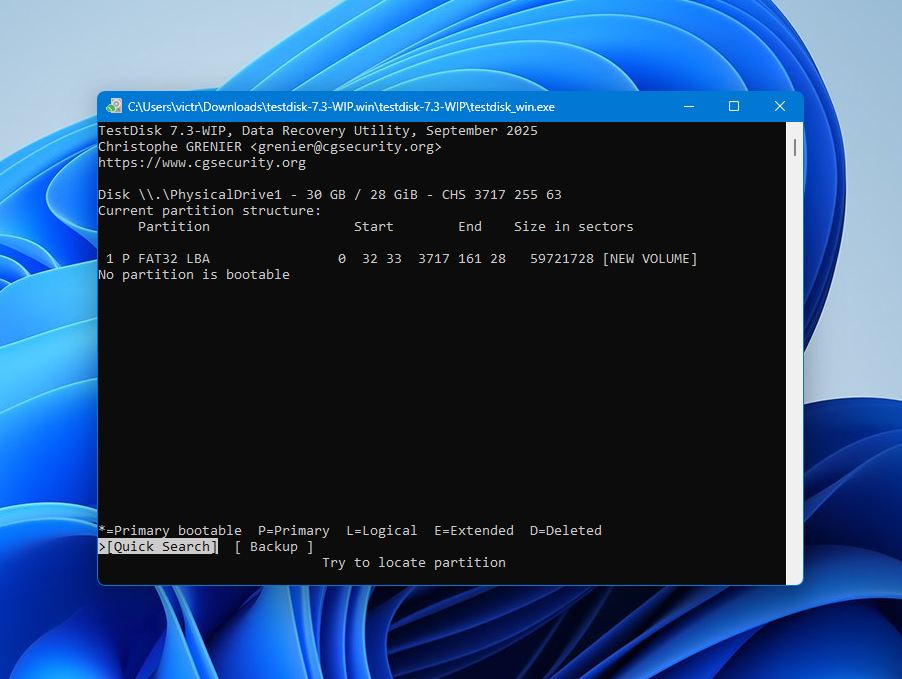
- Als de ontbrekende partitie niet verschijnt, kies dan Diepere zoekopdracht. Deze scan duurt langer maar vindt vaak partities die Snel Zoeken overslaat.
- Wanneer de juiste partitie verschijnt, markeer deze en druk op Invoeren om die te verifiëren.
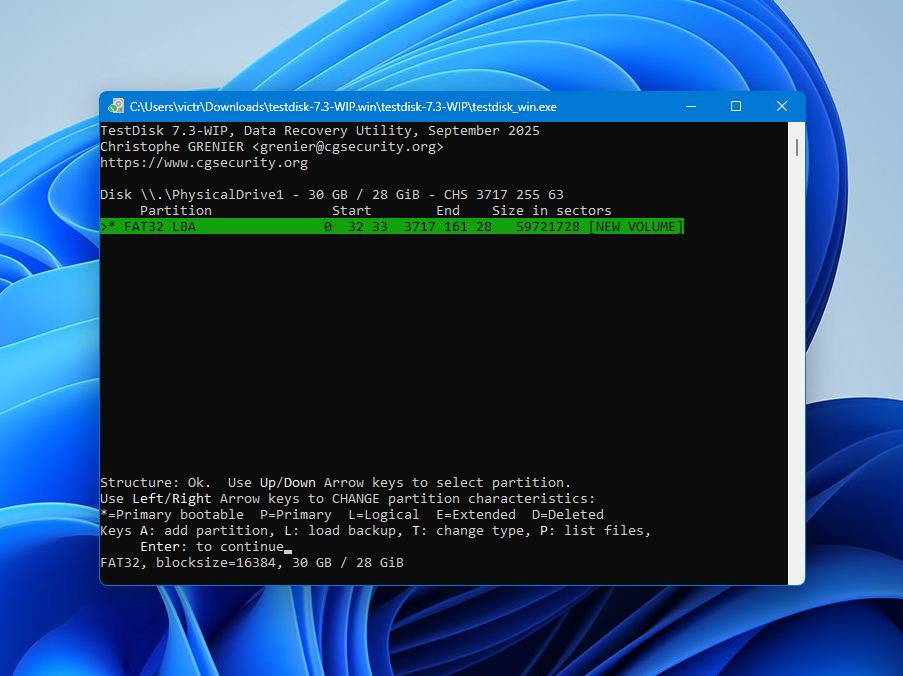
- Selecteer Schrijf om de herstelde partitietabel op te slaan.
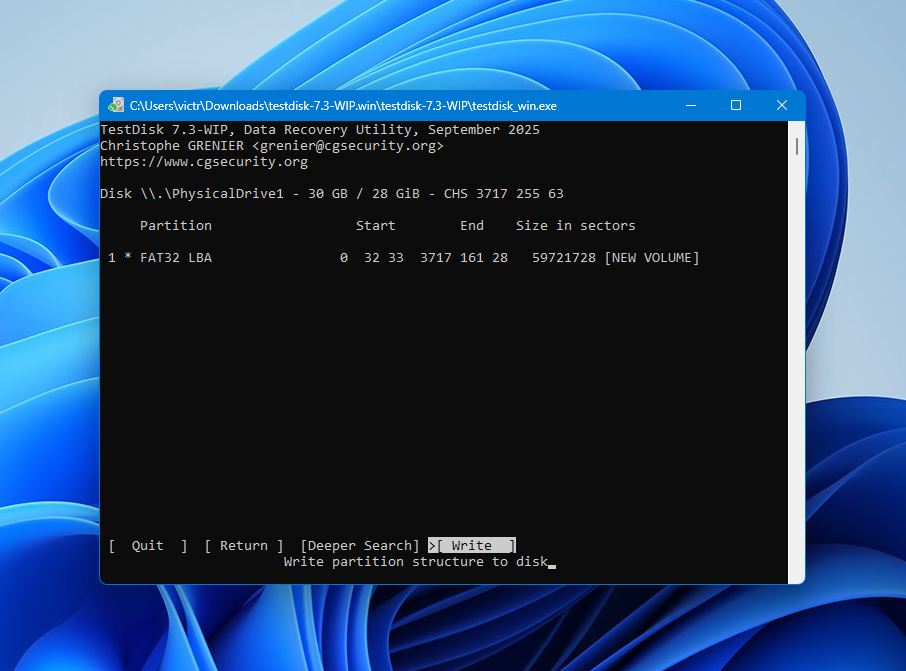
- Herstart je computer en controleer of Windows het station weer herkent.
TestDisk werkt het beste wanneer de partitietabel beschadigd is, maar het onderliggende bestandssysteem nog intact is. Het zal geen fysieke schade of ernstige beschadiging van het bestandssysteem repareren.
Oplossing 3: Formatteer de RAW-partitie
Als je je bestanden al hebt hersteld of een betrouwbare back-up hebt, is formatteren meestal de snelste manier om een RAW-partitie te herstellen.
De eenvoudigste methode is via Schijfbeheer:
- Druk op Win + X en open Schijfbeheer.
- Zoek de RAW-partitie in het onderste paneel.
- Klik met de rechtermuisknop op de partitie.
- Selecteer Formatteren.
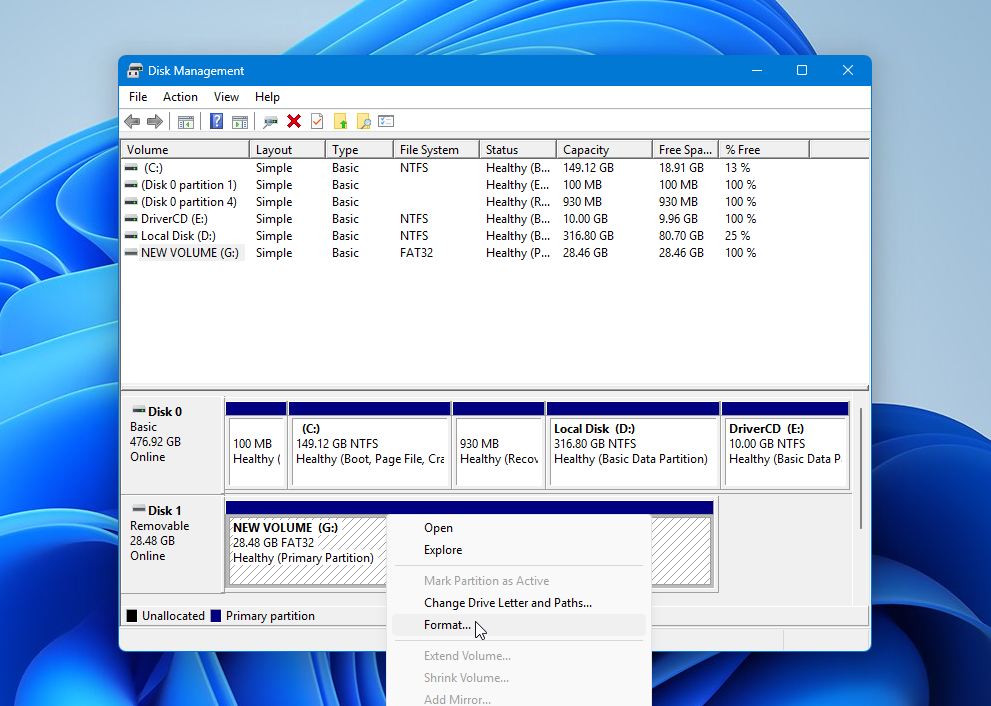
- Volg de wizard en kies een geschikt bestandssysteem: NTFS voor de meeste uitsluitend Windows-schijven of exFAT als je de schijf zowel op Windows als macOS wilt gebruiken.
- Laat Snelle formattering ingeschakeld tenzij je specifiek wilt dat Windows een volledige formatteerbewerking uitvoert.
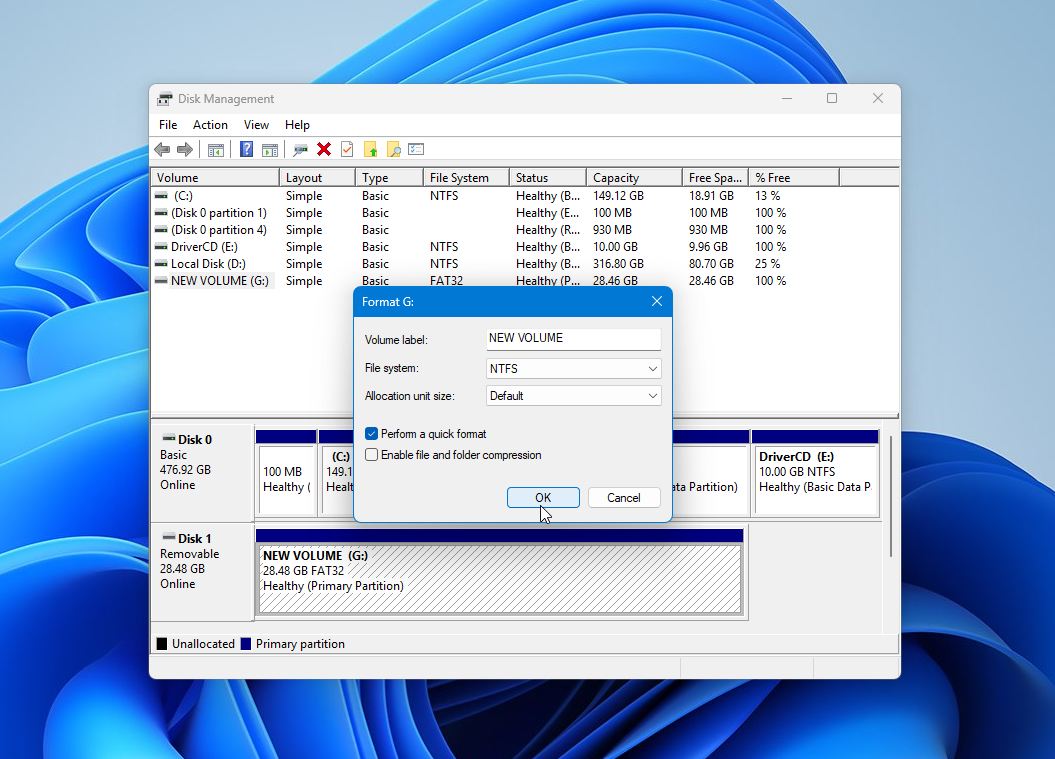
- Klik op Voltooien en wacht tot het proces voltooid is.
Zodra het formatteren is voltooid, zou de partitie normaal moeten verschijnen in Verkenner.
Als het station na het formatteren opnieuw RAW wordt, herhaaldelijk verdwijnt uit Windows of blijft schijf fouten melden, is het probleem waarschijnlijk hardware gerelateerd in plaats van een beschadigd bestandssysteem. Vervang in dat geval het station in plaats van verdere reparaties te proberen.
Kan ik CHKDSK uitvoeren op een Raw-schijf?
Meestal niet. In de meeste gevallen kan CHKDSK een RAW-schijf niet repareren omdat Windows het bestandssysteem niet meer herkent. Als u probeert het uit te voeren, ziet u meestal het volgende bericht: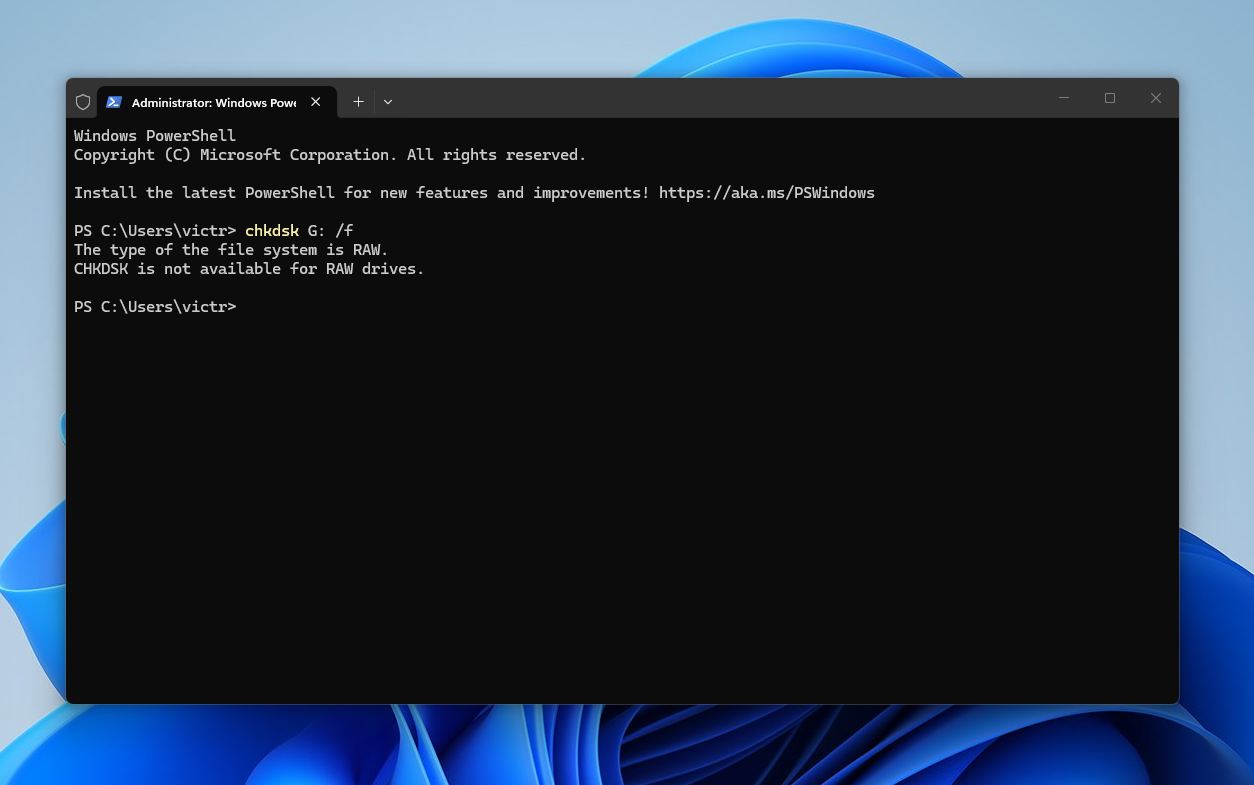
Er is één uitzondering. Als het station oorspronkelijk was geformatteerd als NTFS en alleen de opstartsector beschadigd raakte, kan CHKDSK soms het onderliggende bestandssysteem herkennen en het opstartsector herstellen vanaf de back-upkopie. Als dat gebeurt, kan het station weer toegankelijk worden zonder te formatteren. Dit werkt echter slechts in een klein aantal gevallen, dus het moet niet je primaire herstelstrategie zijn.
Belangrijk: Voer CHKDSK nooit uit voordat u belangrijke bestanden hebt hersteld. Als het wijzigingen aanbrengt in het bestandssysteem, kan het informatie overschrijven die gegevensherstelsoftware anders zou kunnen gebruiken. De veiligste volgorde is altijd hetzelfde: herstel eerst uw gegevens, repareer daarna de schijf.
Als je je bestanden al hebt hersteld en wilt zien of CHKDSK kan helpen, kun je het als volgt proberen:
- Druk op Win + X en selecteer Terminal (Beheerder) of Opdrachtprompt (Admin).
- Typ chkdsk X: /f, waarbij je X vervangt door jouw stationsletter.
- Druk op Invoeren en wacht tot het proces is voltooid.
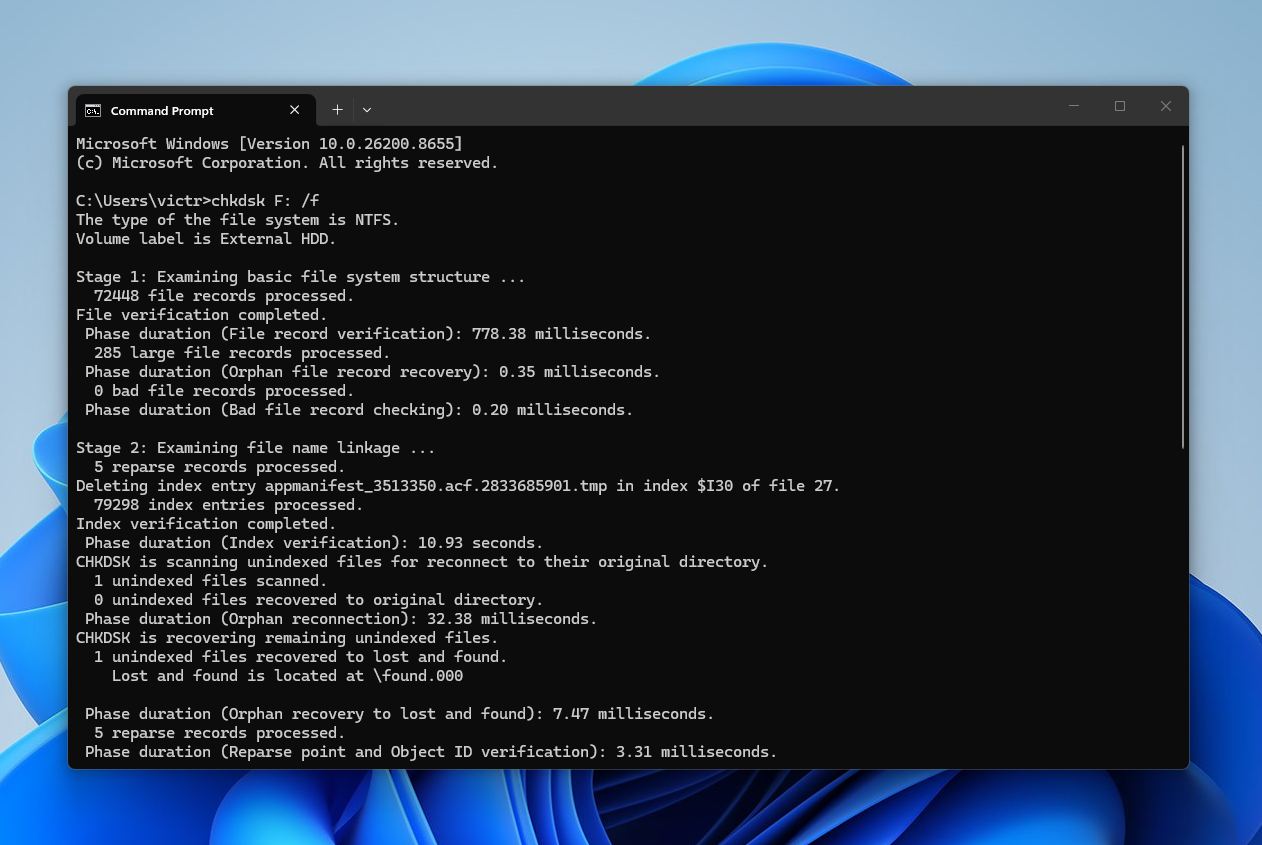
Als Windows meldt dat CHKDSK is niet beschikbaar voor RAW-schijven, is de schade aan het bestandssysteem groter dan wat CHKDSK kan repareren. Gebruik in dat geval de herstel- en reparatiemethoden die eerder in deze gids zijn behandeld.
Tot slot
Een RAW-schijf betekent niet altijd dat uw bestanden weg zijn. In veel gevallen is het probleem beperkt tot beschadiging van het bestandssysteem, en herstel is nog mogelijk als u de juiste stappen onderneemt.
Houd rekening met deze punten:
- Herstel eerst uw bestanden. Dit is de belangrijkste regel. Gebruik een hersteltool zoals Disk Drill voordat je reparaties probeert uit te voeren.
- Formatteer of repareer het station pas nadat het herstel is voltooid. Of je nu van plan bent om TestDisk, Diskpart, een snelle formattering, of in sommige gevallen CHKDSK te gebruiken, herstel altijd eerst je belangrijke bestanden. Het omkeren van deze volgorde kan je kansen op herstel verkleinen.
- Vermijd het schrijven van nieuwe gegevens naar de RAW-schijf. Hoe minder je de schijf gebruikt vóór herstel, hoe groter de kans op succes.
- Handel liever eerder dan later. Vertragingen vergroten het risico op extra corruptie of per ongeluk overschrijven.
- Vervang de schijf als deze RAW blijft worden of tekenen van hardwareproblemen vertoont. Een terugkerend RAW-bestandssysteem wijst vaak op een onderliggend hardwareprobleem.
- Overweeg een professionele datahersteldienst als softwareherstel niet werkt of de schijf fysieke schade heeft.
Kortom, eerst data, daarna reparaties. Door die volgorde aan te houden, heb je de beste realistische kans om je bestanden te herstellen, terwijl je daarna nog steeds de schijf kunt repareren of vervangen.
Veelgestelde vragen:
- Plotseling stroomverlies of een onjuiste afsluiting terwijl de schijf in gebruik is.
- Het loskoppelen van een externe schijf zonder deze veilig te verwijderen.
- Bestandssysteemcorruptie veroorzaakt door softwarefouten of onderbroken bestandsoverdrachten.
- Slechte sectoren of andere tekenen van fysieke schijffalen.
- Malware of virussen die het bestandssysteem beschadigen.
- Gecorrumpeerde partitie-informatie.