


Flashdrives kunnen een gemakkelijke manier zijn om je werkdocumenten of films mee te nemen, totdat er een dag komt waarop je computer hem niet meer kan lezen. Als dat gebeurt, is de kans groot dat je flashdrive beschadigd is geraakt. Dit is het moment waarop je je moet richten op het herstellen van bestanden van een beschadigde USB-stick, zolang het nog mogelijk is.
Dat is precies wat deze handleiding behandelt. We hebben verschillende scenario’s van corrupte USB’s gesimuleerd om zowel methoden voor gegevensherstel als manieren om het apparaat zelf te repareren te testen. Als je hier nu mee te maken hebt of denkt dat je dit binnenkort zult meemaken, lees dan verder.
Alle methoden in deze handleiding zijn van toepassing op logisch beschadigde USB-flashstations. Dit zijn gevallen waarin het station zich vreemd gedraagt, maar nog steeds zichtbaar is in Schijfbeheer met de juiste capaciteit. Als uw USB-station daar helemaal niet wordt weergegeven of fysieke schade heeft, kunt u het repareren thuis het beste vermijden.
Hoe bestanden van een beschadigde flashdrive herstellen
Een beschadigde USB-flashdrive betekent niet dat je je bestanden kwijt bent, en in de meeste gevallen zijn de gegevens er nog steeds, ze zijn alleen niet meer toegankelijk via de normale methoden. Hieronder bespreken we verschillende manieren die je kunt gebruiken om bestanden van een beschadigde USB-drive te herstellen.
Methode 1:Gebruik software voor gegevensherstel
Bij het omgaan met een beschadigde USB-flashdrive, bleek Disk Drill tijdens het testen onze beste keuze te zijn. Het is een betrouwbaar hulpmiddel voor gegevensherstel en kan schijven benaderen, zelfs wanneer ze niet verschijnen in Verkenner. Het werkt ook met RAW USB-drives en drives die vragen om geformatteerd te worden, wat het geschikt maakt voor verschillende scenario’s van beschadiging.
Naast gegevensherstel bevat Disk Drill verschillende andere handige functies, die je in meer detail kunt verkennen in zijn volledige recensie. In de context van het herstellen van corrupte USB’s springt één functie eruit: de mogelijkheid om een schijfkopie te maken. Hiermee kun je met een kopie van het station werken in plaats van met het origineel, wat helpt om het risico op verdere schade tijdens het herstelproces te verminderen.
- Sluit je USB-flashstation aan op je computer.
- Download en installeer Disk Drill, start het vervolgens. Je ziet een lijst met beschikbare opslagapparaten op het hoofdscherm.
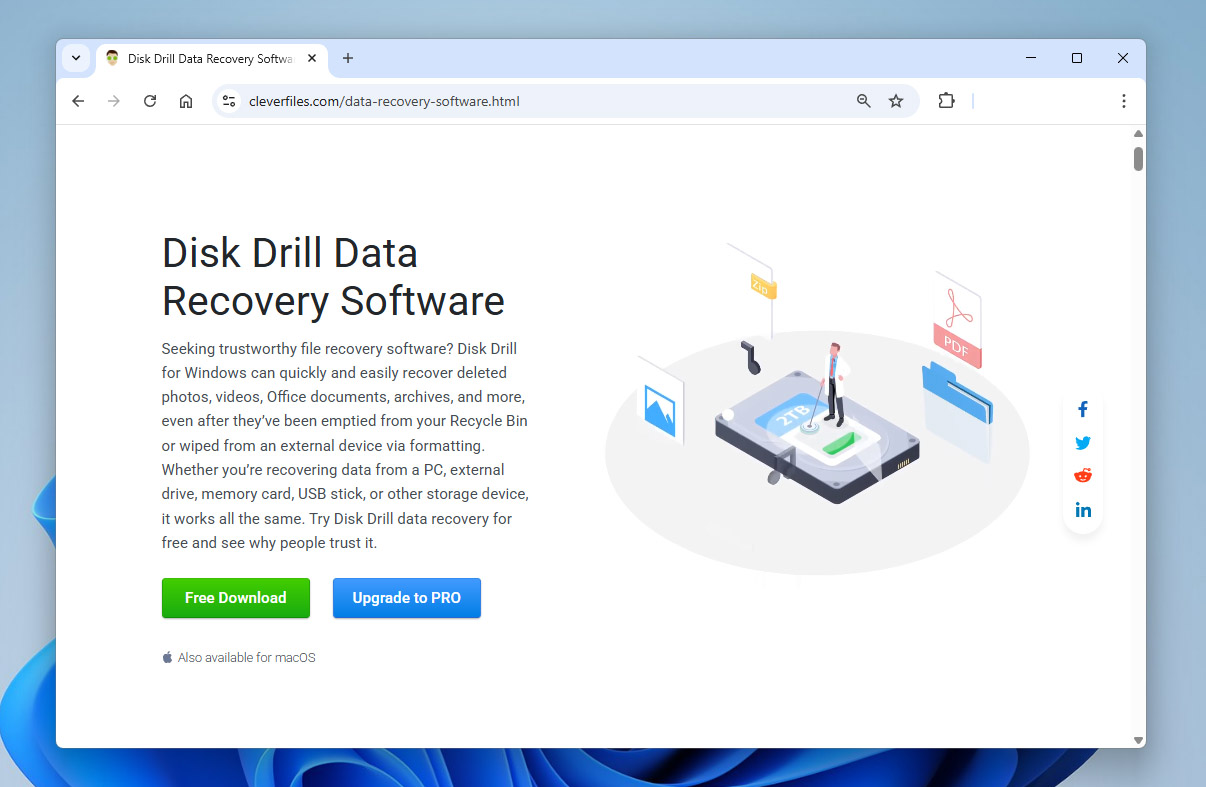
- Open de functie Byte-to-Byte Backup, selecteer je beschadigde USB-flashstation uit de lijst en klik op Create backup.
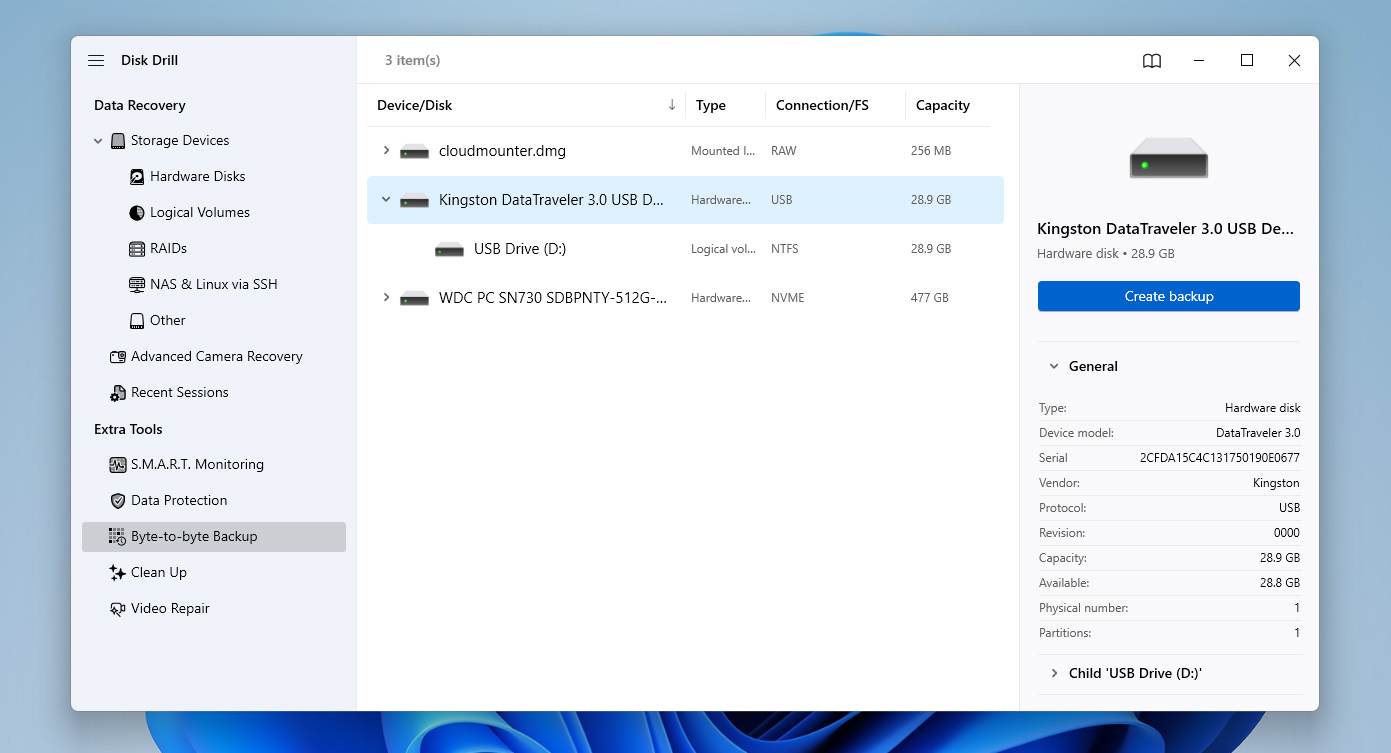
- Kies een naam en locatie voor het back-upbestand. Het is het beste om het op een andere schijf met voldoende vrije ruimte op te slaan. Klik op OK en wacht tot het proces is voltooid.
- Zodra de back-up klaar is, ga je terug naar het hoofdscherm en gebruik je de optie Attach disk image. Selecteer het afbeeldingsbestand dat je zojuist hebt gemaakt. Selecteer het gekoppelde image uit de lijst en klik op Search for lost data om het scannen te starten.
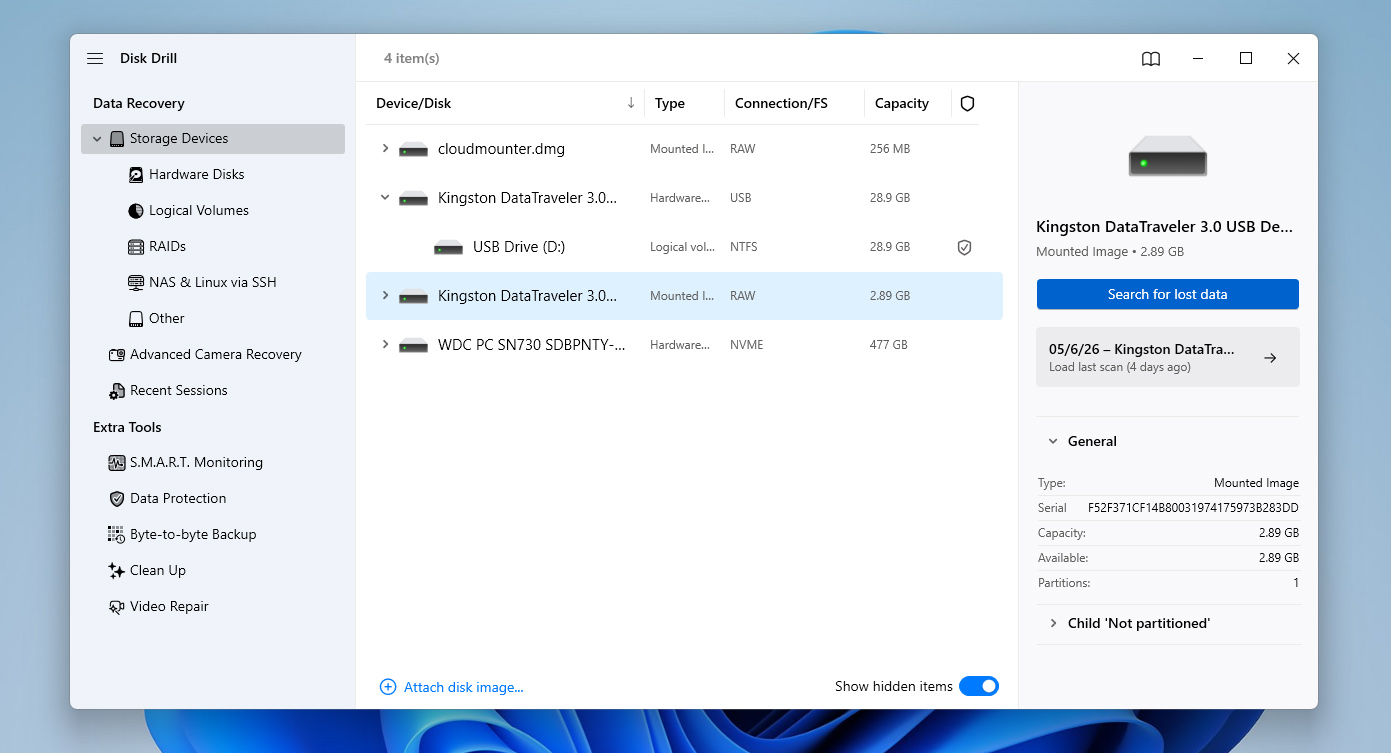
- Kies bij de prompt Universal Scan. Als je beelden van een camera of drone probeert te herstellen, kun je later Advanced Camera Recovery als extra scan uitvoeren.
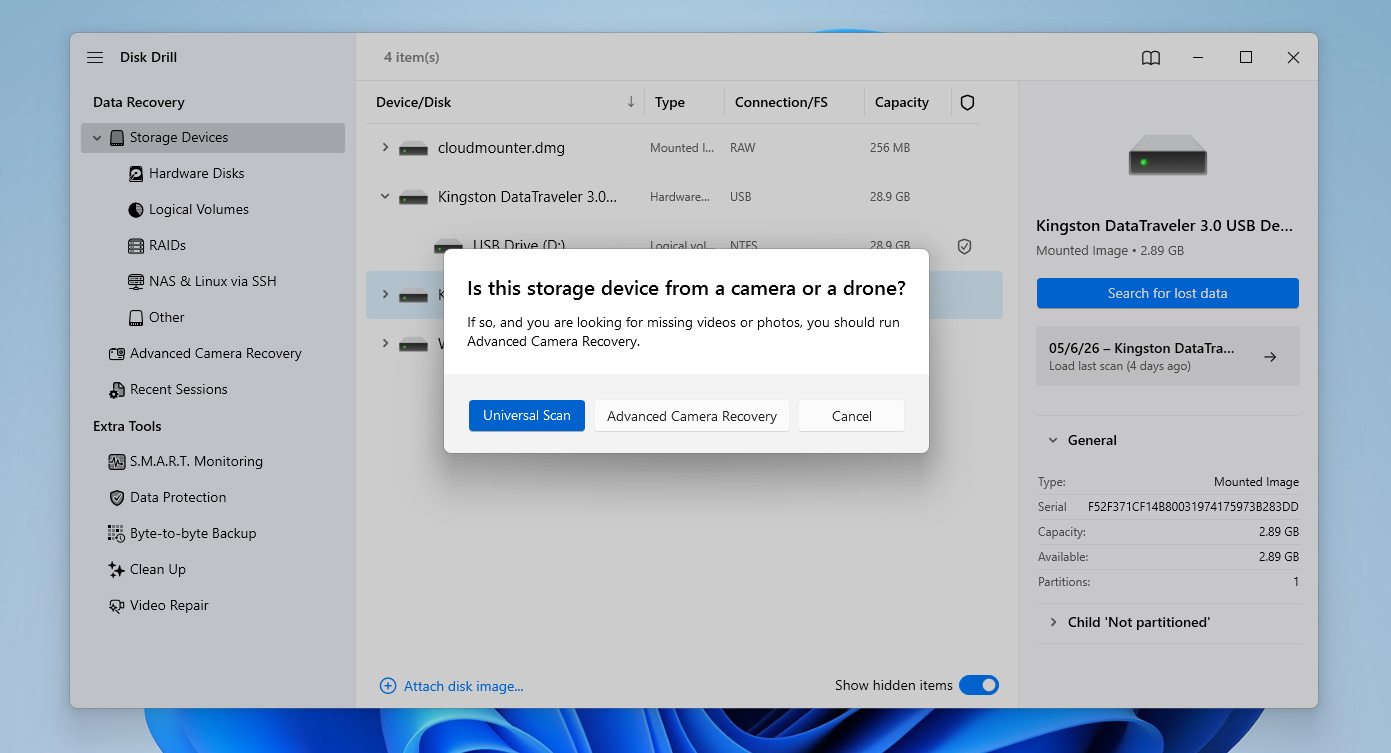
- Na het voltooien van de scan kun je op Review found items klikken om de resultaten te bekijken, of gebruik Recover all als je alles in één keer wilt herstellen.
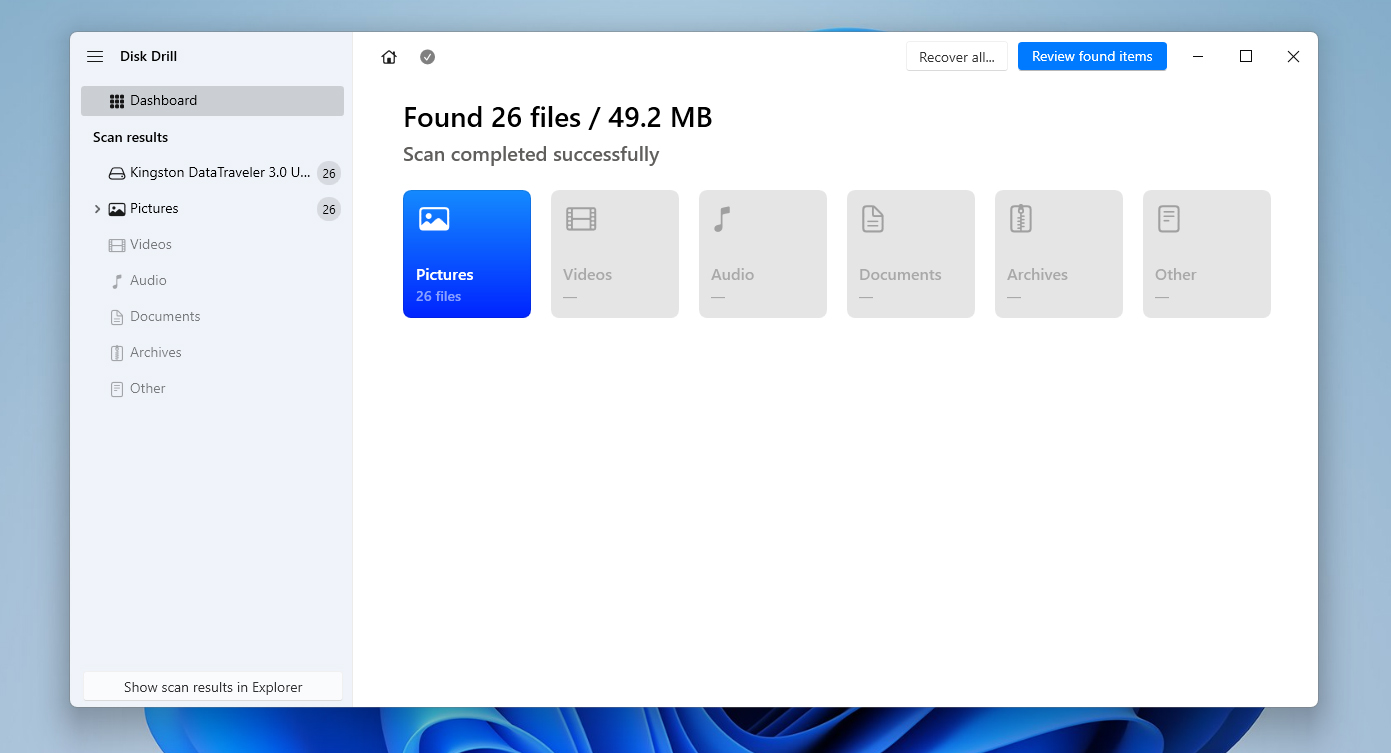
- Blader door de gevonden bestanden, selecteer wat je wilt herstellen, en gebruik filters of de preview indien nodig. Klik op Recover wanneer je klaar bent.
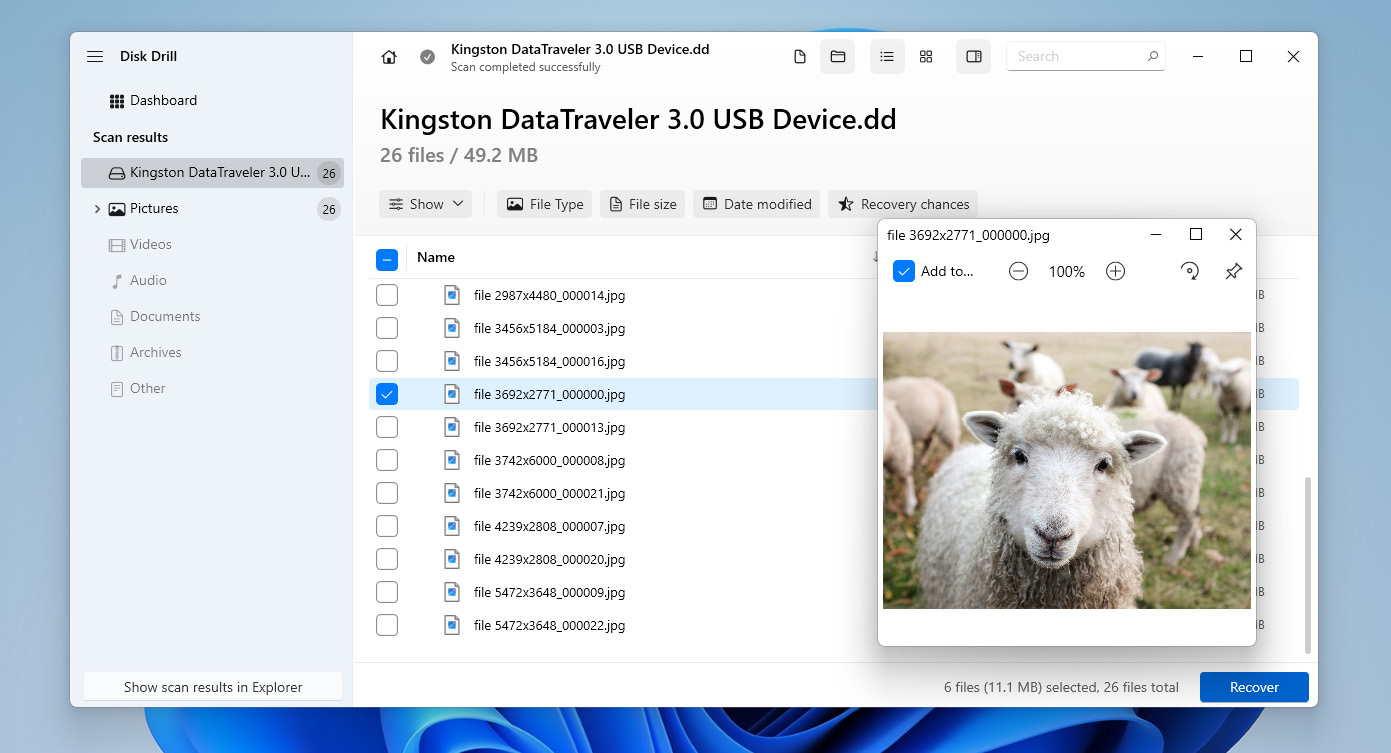
- Kies een veilige locatie (niet hetzelfde USB-station) en klik op Next om het herstel te voltooien. Na afloop toont Disk Drill de resultaten en krijg je snel toegang tot de herstelde bestanden.
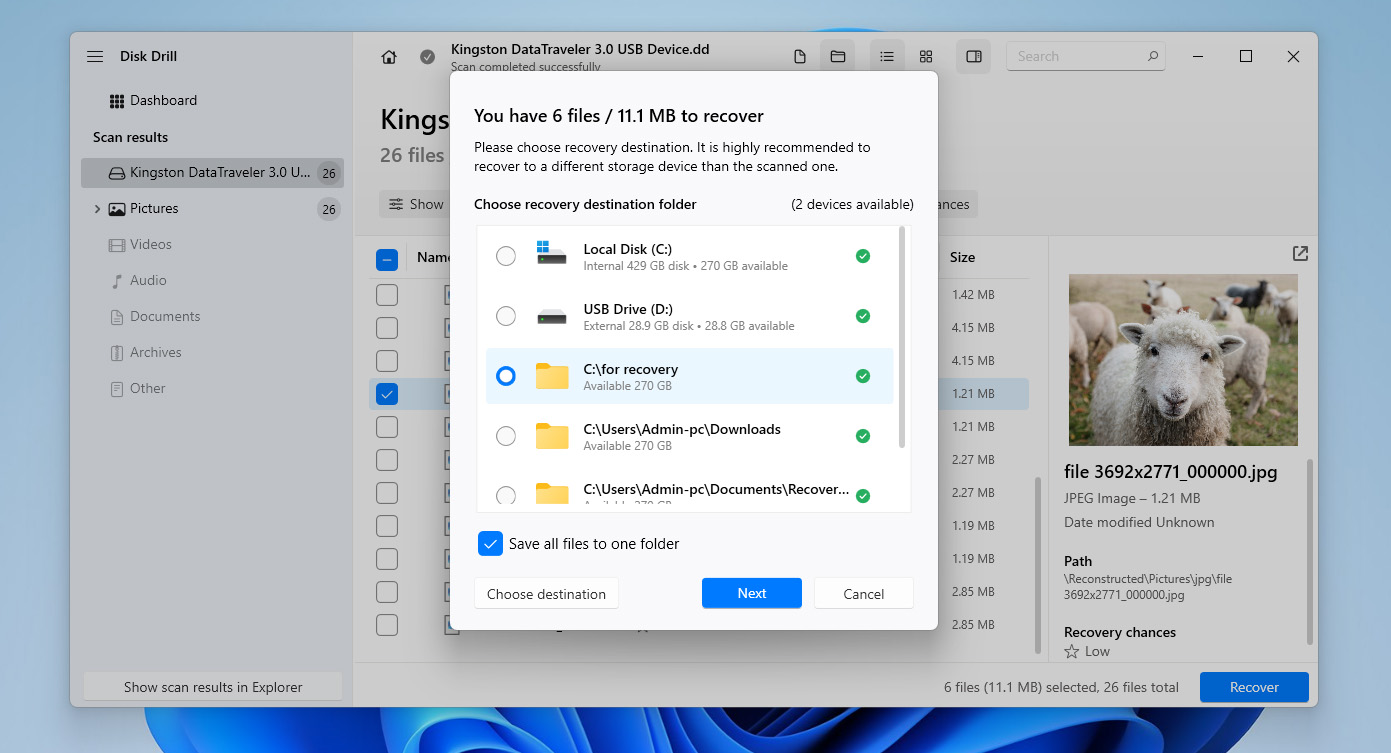
Je kunt Disk Drill gratis downloaden en gebruiken om een schijfkopie van je beschadigde USB-stick te maken en te scannen. De gratis versie laat je echter slechts tot 100 MB aan gegevens herstellen. Dat is meestal voldoende om te testen hoe de tool werkt en je bestanden te bekijken, maar niet genoeg om alle gegevens van een beschadigde USB-stick te herstellen. Voor volledige herstel heb je een upgrade naar de Pro-versie nodig.
Methode 2:Gebruik het ATTRIB-commando
Als je onlangs malware op de flash drive hebt gevonden en de bestanden daar niet meer ziet, kan de oorzaak gewijzigde attributen zijn. Dit betekent dat je de gegevens niet bent kwijtgeraakt; de gegevens zijn momenteel alleen onzichtbaar.
Alle mappen, submappen en bestanden hebben attributen. Malware maakt gebruik van het feit dat Windows deze attributen gebruikt voor toegangscontrole om deze bestanden te laten verdwijnen. Wanneer malware deze attributen wijzigt, zie je de bestanden niet meer op je USB-stick, ook al zijn ze nog steeds aanwezig.
Het is eenvoudig om de gewijzigde attributen te herstellen met het ATTRIB-commando. Zo kun je die bestanden terughalen:
- Druk op Ctrl + R, typ cmd , en druk op Ctrl + Shift + Invoeren.
- Navigeer naar de flashdrive door de stationsletter in te typen die aan het station is toegewezen.
- Typ het volgende commando en druk op Invoeren:
attrib -h -r -s /s /d *.*
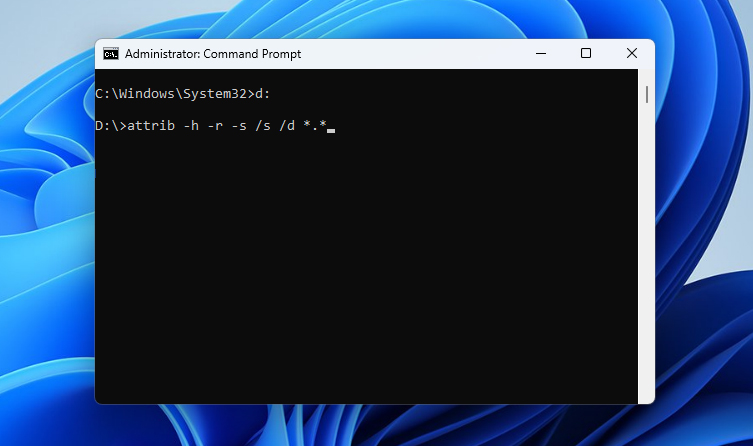
- Als je klaar bent, open je de flashdrive via Verkenner. Je zou daar al je bestanden moeten zien.
Als de beschadiging ervoor zorgt dat je geen toegang hebt tot het station in Verkenner en je de resultaten van het commando niet kunt verifiëren, kun je terugvallen op de vorige methode met Disk Drill. Het kan het USB-station direct scannen en verborgen bestanden detecteren, waarbij eventuele toegangsbeperkingen als gevolg van beschadiging worden omzeild, en stelt je in staat ze te herstellen indien nodig.
Methode 3:Aanmelden bij Gegevensherstelservice
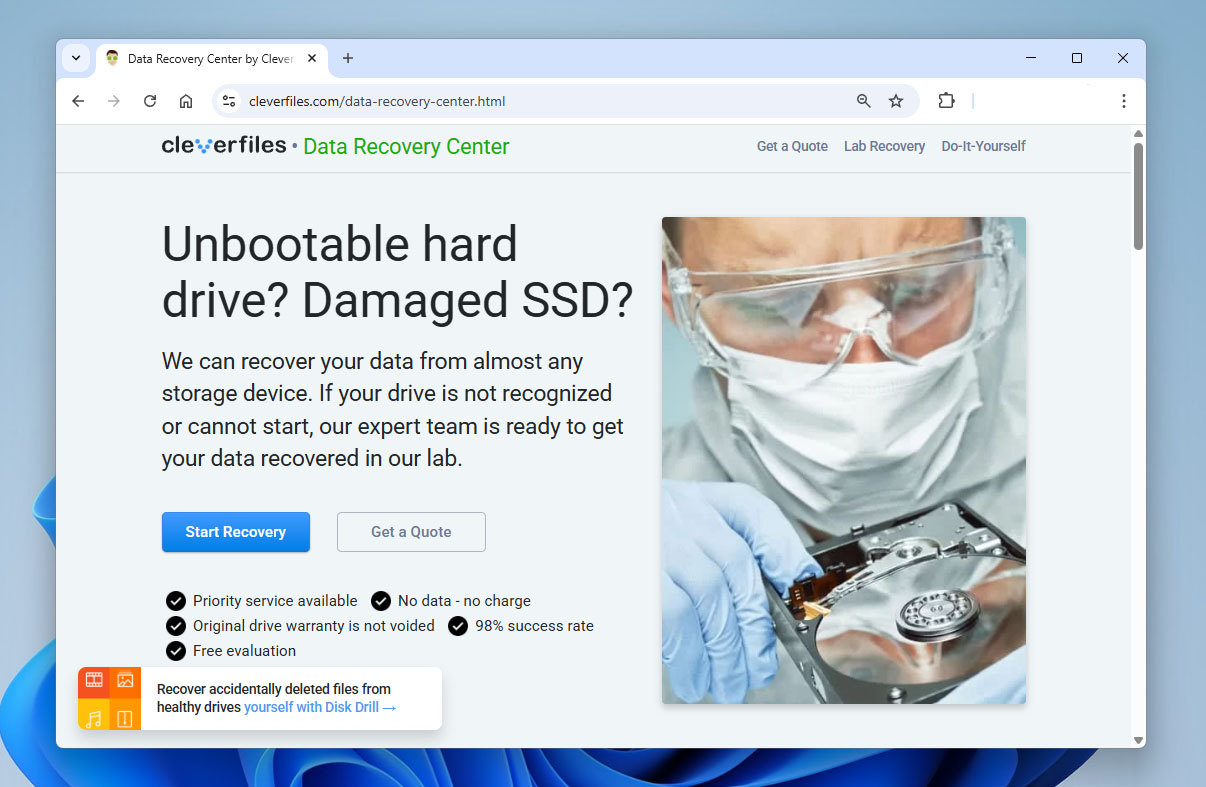
Als de beschadiging ernstig is en de eerdere methoden voor gegevensherstel niet werkten, of als het USB-flashstation fysiek is beschadigd, kun je een beroep doen op een professionele gegevenshersteldienst. Deze specialisten kunnen herstel op chip-niveau uitvoeren, wat je thuis niet zelf kunt doen zonder de juiste gereedschappen en expertise.
Wanneer je contact opneemt met een data recovery-service, zullen zij een prijsopgave doen. Als je akkoord gaat, stuur je de schijf naar hen op. Zij proberen de data in hun laboratorium te herstellen met gespecialiseerde apparatuur. Zodra de data is hersteld, sturen ze de harde schijf terug naar jou.
De meest betrouwbare diensten zoals Cleverfiles zullen de schijf kosteloos retourneren in gevallen waarin ze de gegevens niet kunnen herstellen.
Hoe een beschadigde USB repareren op Windows
Zodra je de bestanden hebt hersteld, kun je proberen de corrupte USB-flashdrive te repareren. Er zijn verschillende oplossingen die je kunt proberen, afhankelijk van wat de oorzaak was dat de flashdrive corrupt is geraakt, zoals hieronder besproken.
Voordat je doorgaat, probeer een beschadigde flashdrive niet te repareren als je je gegevens nog niet hebt teruggehaald. De meeste onderstaande oplossingen werken direct met het bestandssysteem en kunnen leiden tot gegevensverlies. Dit kan herstel veel moeilijker of zelfs onmogelijk maken. Als er nog steeds belangrijke gegevens op de drive staan, vermijd dan het toepassen van deze methoden totdat je bestanden veilig zijn teruggehaald.
Methode 1:Sluit het beschadigde flashstation aan op een andere computer of USB-poort
Soms zal je computer een USB-flashstation niet detecteren om redenen anders dan beschadiging. Bijvoorbeeld, als je USB is geformatteerd als een bestandssysteem dat niet compatibel is met je pc, zal je computer je flashdrive niet detecteren.
Het kan ook een hardwareprobleem zijn. Als uw USB-poort beschadigd is, zal uw computer waarschijnlijk het flashstation niet detecteren.
Je kunt beide problemen oplossen door je usb-stick in een andere pc of een andere USB-poort te steken.
Methode 2:Controle schijfhulpprogramma (CHKDSK)
Chkdsk is een ingebouwde opdrachtregeltool in Windows waarmee je de integriteit van het bestandssysteem kunt controleren en logische fouten en slechte sectoren op een volume kunt herstellen. Het kan handig zijn wanneer je een corrupte USB-stick probeert te repareren, omdat je geen hulpprogramma van derden hoeft te gebruiken en het vrij eenvoudig te gebruiken is.
- Begin met het indrukken van Win + R, typ cmd , en druk op Ctrl + Shift + Invoeren. Dit opent een verhoogde Opdrachtprompt.
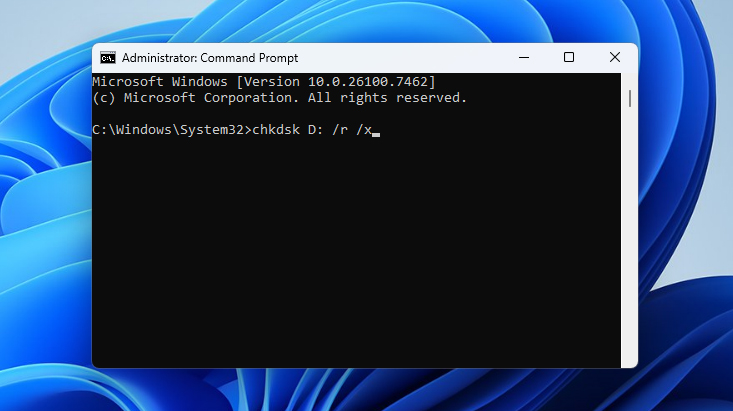
- Voer de volgende opdracht uit in de Opdrachtprompt:
chkdsk F: /r /x
(Vervang F: door de juiste stationsletter)
Als je de Opdrachtprompt niet wilt gebruiken, kun je de Check Disk-hulpprogramma via de grafische interface uitvoeren. Open Schijfbeheer, klik met de rechtermuisknop op je USB-station, ga naar Eigenschappen > Extra en klik op Controleren. Het systeem zal het station scannen en proberen eventuele gedetecteerde fouten te herstellen.
Methode 3:Repareer de partitie van een beschadigde USB
Als je USB-flashstation beschadigd is en niet meer goed opent, maar nog wel zichtbaar is in Schijfbeheer, kun je proberen de partitiestructuur te herstellen met behulp van TestDisk. In sommige gevallen kan dit de toegang tot het station herstellen en de bestanden weer zichtbaar maken zonder aparte herstelactie.
TestDisk gebruikt een opdrachtregelinterface, dus het kan er in het begin wat technisch uitzien. Toch is het proces eenvoudig als je de onderstaande stappen volgt:
- Download TestDisk en pak het archief uit. Open testdisk_win.exe.
- Druk op Invoeren om een nieuw logbestand aan te maken.
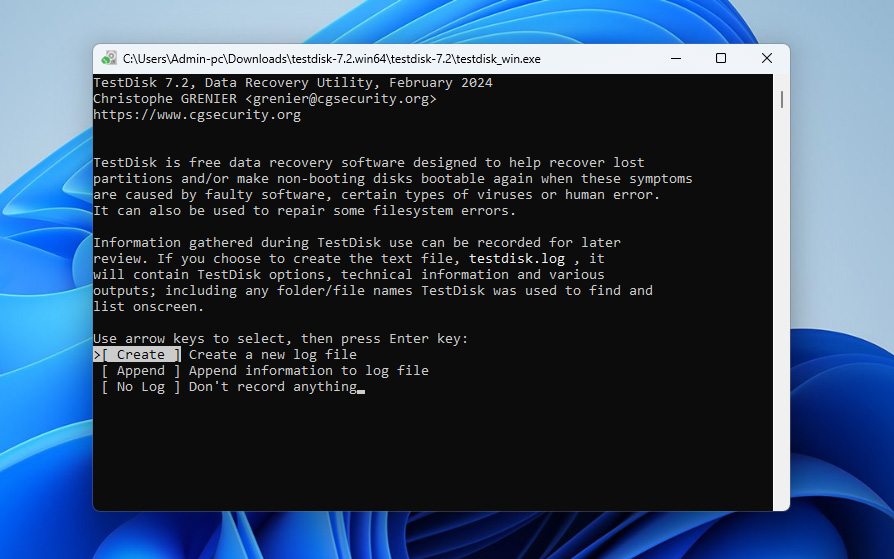
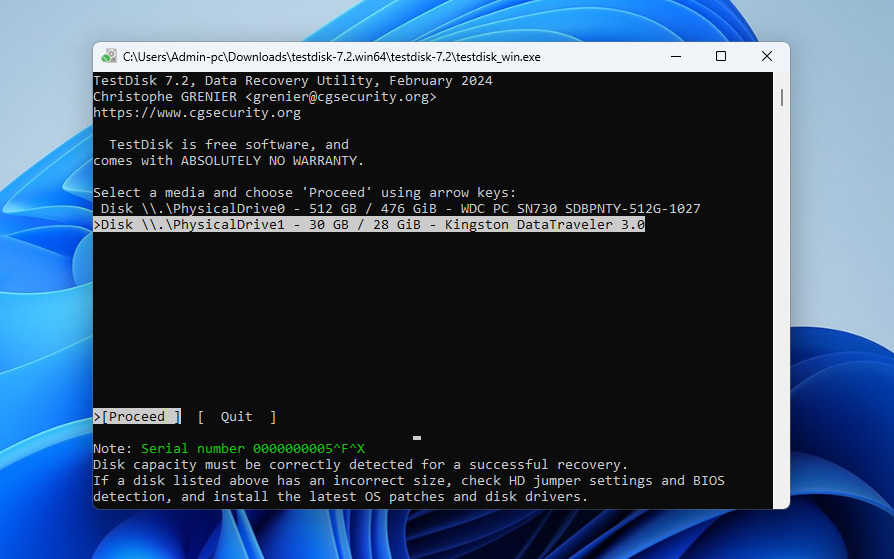
- Gebruik de pijltjestoetsen om je USB-flashstation te selecteren en druk vervolgens op Invoeren.
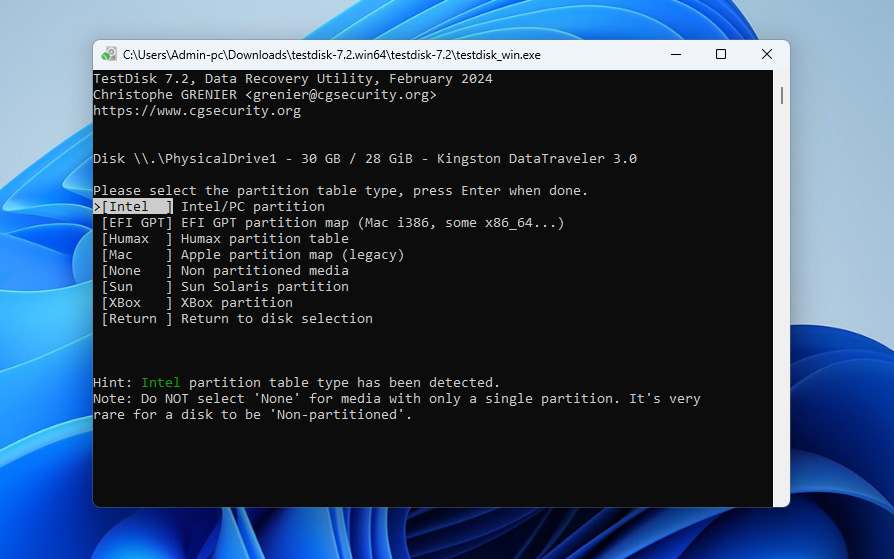
- Kies het type partitietabel. Als je het niet zeker weet, laat dan de standaardoptie geselecteerd en druk op Invoeren.
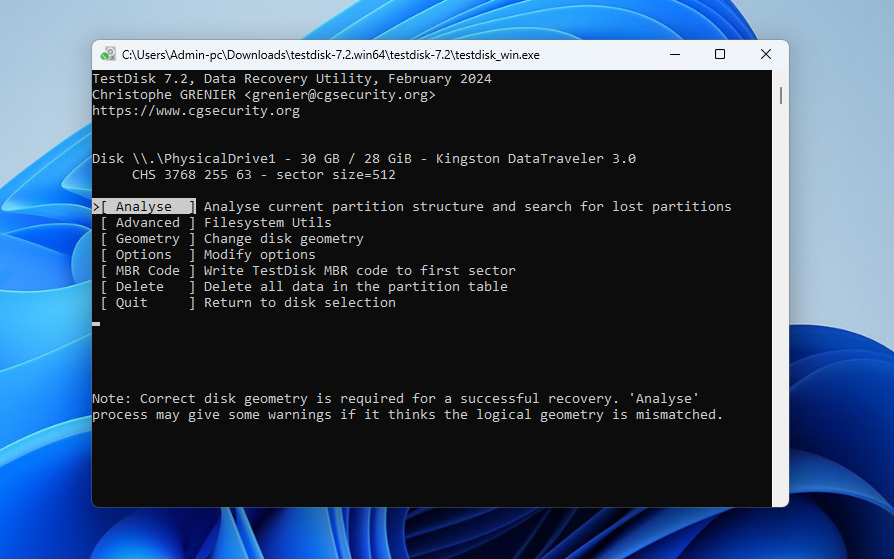
- Selecteer Analyseer en druk op Invoeren om het station te scannen op bestaande en verloren partities.
- Druk nogmaals op Invoeren om een Snelle Zoekopdracht te starten.
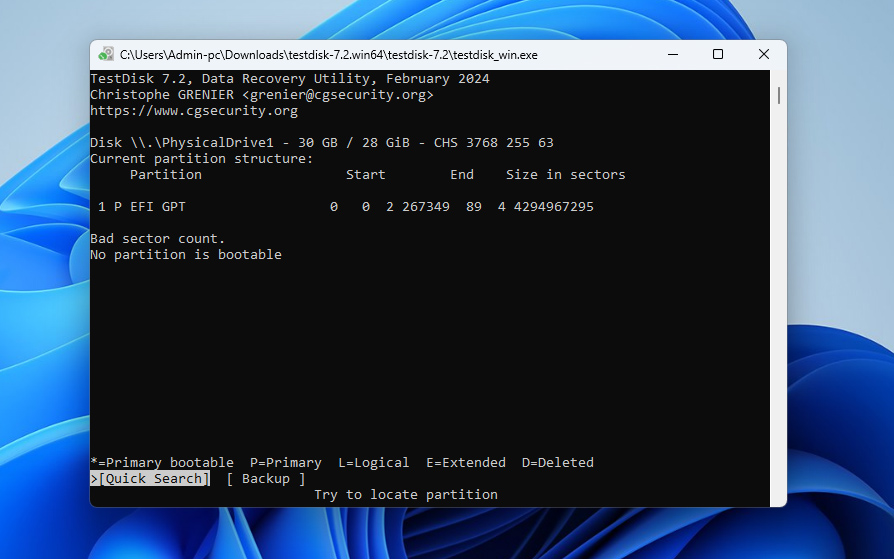
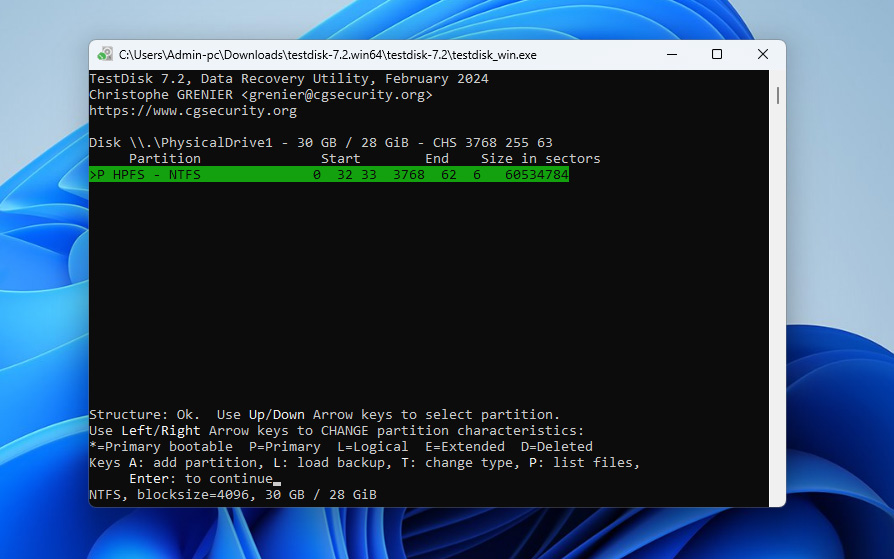
- Zodra het scannen voltooid is, selecteer de partitie die overeenkomt met je USB-station en druk op Invoeren.
- Kies de Schrijf-optie en druk op Invoeren om de partitiestructuur te herstellen.
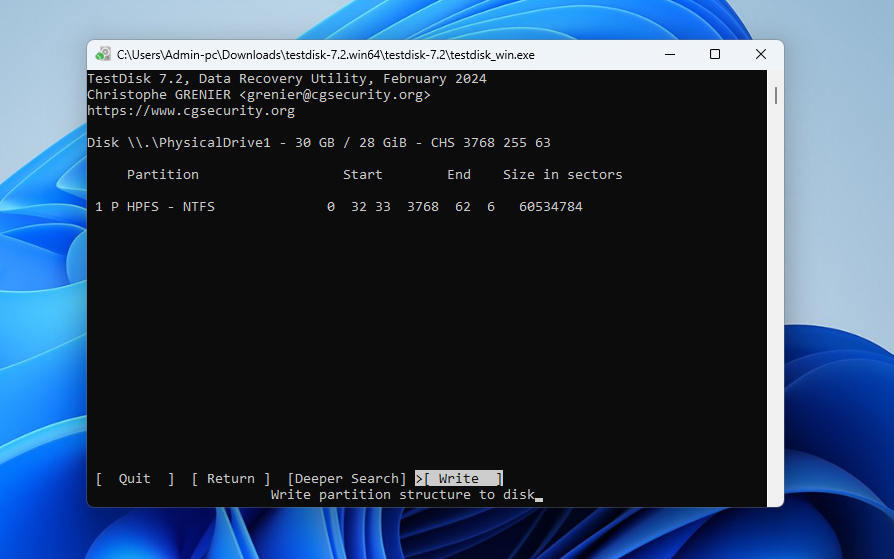
- Druk op Y om te bevestigen en de wijzigingen toe te passen. Verbind daarna je USB-station opnieuw en controleer of het weer toegankelijk is.
Methode 4:Formateer het beschadigde USB-flashstation
Als laatste redmiddel kun je overwegen om je flashdrive te formatteren. Formatteren zal alle logische problemen op je USB-flashdrives oplossen en ook alle gegevens wissen die je erop hebt opgeslagen. Als je je bestanden al hebt teruggehaald, zou dit geen probleem moeten zijn.
- Begin met het indrukken van Win + R, typ diskmgmt.msc , en druk op Invoeren. Hiermee wordt de Disk Management-console geopend.
- Rechtsklik op de USB-flashdrive en selecteer Formatteren .
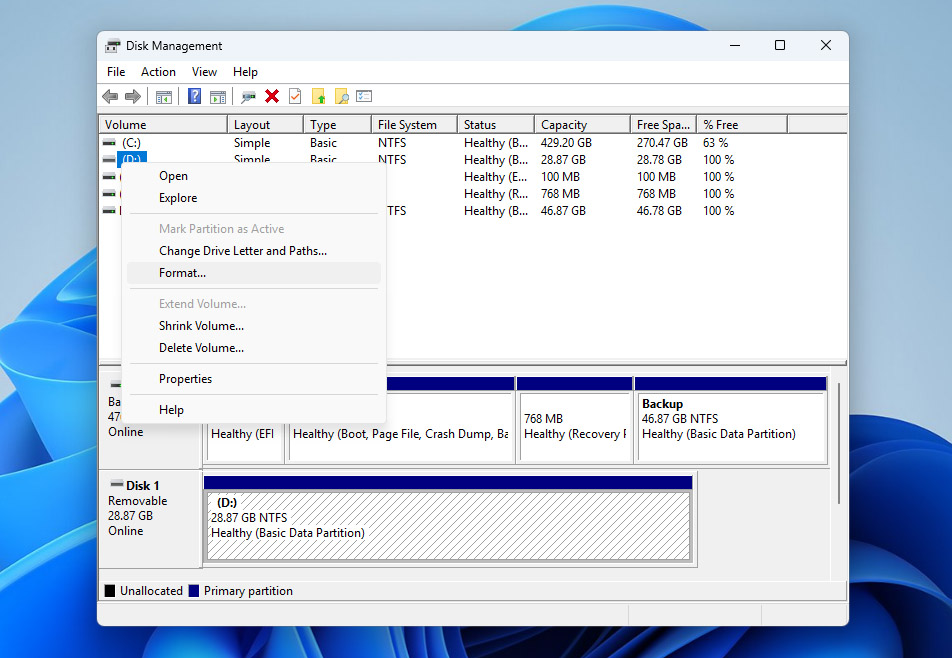
- Selecteer een bestandssysteem, vink het vakje naast Voer een snelle formattering uit aan en klik op OK .
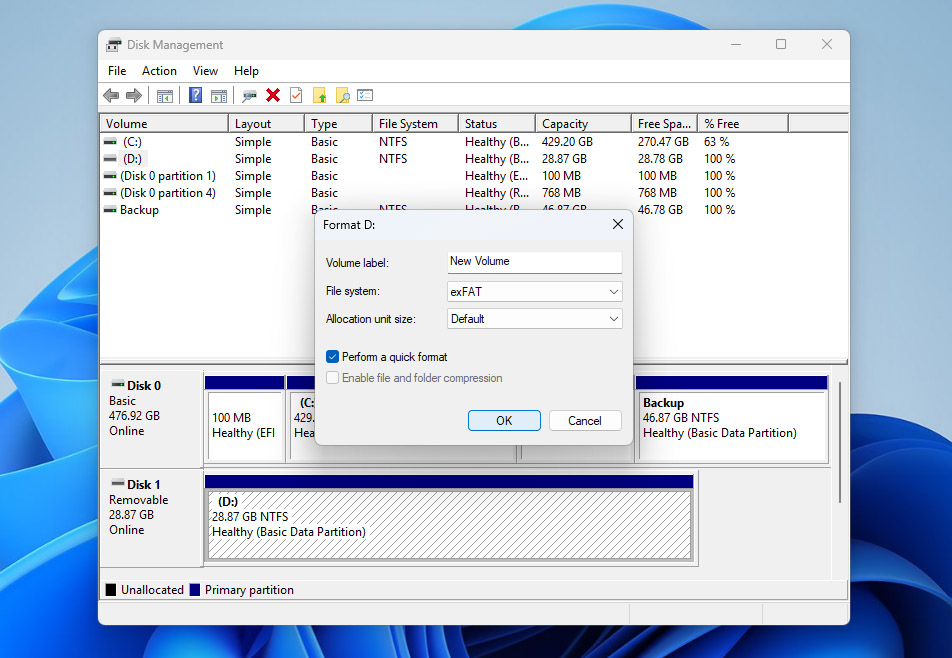
Het gebruik van Schijfbeheer is slechts één manier om een USB-flashstation te formatteren. Als je andere opties wilt verkennen, kun je onze gids over hoe een USB-station veilig te formatteren raadplegen.
Wat is een beschadigde USB-flashdrive?
Nu je (hopelijk) een corrupte flashdrive hebt weten te herstellen, is het een goed moment om te begrijpen wat corruptie eigenlijk betekent en waardoor het mogelijk is veroorzaakt.
Uw USB-flashstation wordt als beschadigd beschouwd wanneer de computer het aangevraagde proces niet kan voltooien vanwege een logisch of fysiek probleem met het geheugenchip van het station. Hieronder staan enkele van de meest voorkomende redenen waarom dit kan gebeuren, samen met manieren om ze te voorkomen:
| Reden | Beschrijving | Hoe dit te voorkomen |
| 📉 Slijtage van NAND-geheugen | De floating gate-transistoren van NAND-flashgeheugen zijn afhankelijk van een oxidelaag. Elke wiscyclus degradeert geleidelijk deze laag, en na verloop van tijd kan het station instabiel of beschadigd raken. | Vermijd het constant herschrijven op dezelfde USB-stick. Vervang oudere sticks en maak back-ups van belangrijke gegevens. |
| ⚡ Plotseling verlies van stroom | Stroomverlies terwijl de USB-stick in gebruik is, kan bewerkingen onderbreken en logische fouten veroorzaken. | Verwijder het station niet tijdens bestandsoverdrachten. Gebruik een stabiel systeem en vermijd plotselinge uitschakelingen. |
| 🖥️ Problemen met het USB-stuurprogramma | Het USB-stuurprogramma zorgt voor communicatie tussen het apparaat en je systeem. Als dit verouderd of defect is, kan het station niet goed functioneren. | Houd je systeem en stuurprogramma’s up-to-date. Installeer stuurprogramma’s van officiële bronnen indien nodig. |
| ⏏️ De flashdrive verwijderen zonder deze eerst uit te werpen | Het station eruit trekken zonder veilig uitwerpen kan actieve processen onderbreken en gegevens beschadigen. | Gebruik altijd de optie “Hardware veilig verwijderen” voordat je de stick loskoppelt. |
| 💥 Besturingssysteemcrashes | Een crash van het systeem terwijl de USB-stick in gebruik is, kan tot bestandssysteemfouten en ontoegankelijke gegevens leiden. | Vermijd zware operaties op instabiele systemen en houd je besturingssysteem up-to-date om crashrisico’s te verminderen. |
Wanneer je USB-flashstation beschadigd is, kom je meestal problemen tegen zoals verdwijnende bestanden of fouten zoals “bestand niet herkend” wanneer je probeert de bestanden te openen. Als dit opnieuw gebeurt, onthoud dan het volgende: stop onmiddellijk met het gebruiken van het station en probeer bestanden van de beschadigde USB-flashstation te herstellen.
In deze gids hebben we de belangrijkste methoden behandeld die u kunnen helpen uw beschadigde USB-stick te herstellen en weer aan de praat te krijgen. Als u nog vragen heeft of onverwachte problemen tegenkomt bij het omgaan met een beschadigde USB, kunt u naar ons forum gaan en een discussie starten. Ons team en andere gebruikers die soortgelijke situaties hebben meegemaakt, zijn daar om hun ervaring te delen en u te helpen alles op te lossen.
FAQ:
- Download en installeer Disk Drill.
- Scan de flashdrive.
- Selecteer de bestanden die u wilt herstellen uit de tijdens de scan gevonden bestanden.
- Herstel de bestanden.




