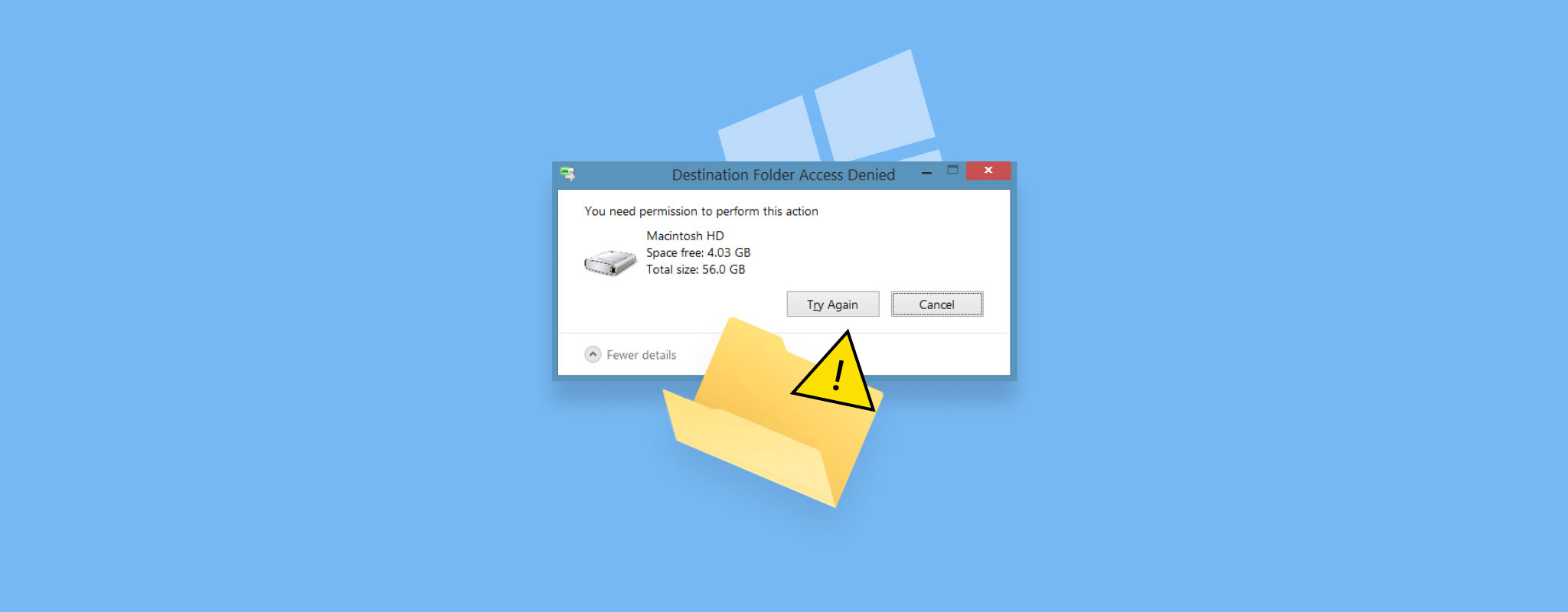
De foutmelding ‘toegang tot map geweigerd’ kan voorkomen dat je een specifieke map opent of wijzigt. Meestal is dit probleem geen reden tot zorgen en kan het in een paar eenvoudige stappen worden opgelost. Zelfs als er een ernstig probleem is dat de fout veroorzaakt, is de kans groot dat je je gegevens behoudt. Gebruik onze gids om te leren hoe je weer toegang tot de map krijgt en je bestanden veiligstelt.
Wat veroorzaakt fouten met geweigerde maptoegang
Foutmeldingen over geweigerde maptoegang verschijnen in verschillende vormen, afhankelijk van de actie. Windows kan berichten tonen zoals “Toegang tot doelmap geweigerd” tijdens het overzetten van bestanden of “U heeft geen toestemming om deze map te openen” tijdens pogingen tot toegang. Ondanks deze variaties heeft het onderliggende probleem meestal te maken met toegangsrechten of systeemomstandigheden.
| Oorzaak | Beschrijving | Wanneer het gebeurt |
| Onvoldoende machtigingen | Het gebruikersaccount heeft geen rechten om bestanden in de map te openen, wijzigen of kopiëren | Komt vaak voor op gedeelde systemen of na bestandsoverdrachten tussen apparaten |
| Eigendom komt niet overeen | De map behoort toe aan een ander gebruikersaccount, wat de toegang beperkt | Na het opnieuw installeren van het systeem, gebruikerswijzigingen of het gebruik van een externe schijf |
| Meerdere gebruikersaccounts | Verschillende machtigingsniveaus veroorzaken conflicten tussen gebruikers | Op werkstations of gezins-pc’s met meerdere accounts |
| Map in gebruik | Een achtergrondproces of app vergrendelt de map | Wanneer bestanden openstaan of worden gebruikt door draaiende software |
| Versleuteling | De map vereist een specifieke gebruikerssleutel voor toegang | Wanneer EFS-versleuteling is ingeschakeld |
| Netwerkbeperkingen | Deel- of detectie-instellingen blokkeren de toegang tot netwerkmappen | Bij toegang tot gedeelde stations of netwerklocaties |
| Antivirusinterferentie | Beveiligingssoftware blokkeert de toegang tot verdachte bestanden | Wanneer realtime bescherming de mapinhoud markeert |
| Problemen met het bestandssysteem | Logische schade voorkomt correcte toegang tot mapgegevens | In zeldzame gevallen, vaak gekoppeld aan schijf fouten of slechte sectoren |
In zeldzame gevallen kan de fout optreden door slechte sectoren op de harde schijf, of een problematische Windows-update.
Herstel gegevens van het station voordat u reparaties uitvoert
Gegevensherstel moet een prioriteit zijn omdat de fout ‘toegang tot map geweigerd’ het gevolg kan zijn van logische problemen op uw schijf, of u heeft misschien niet genoeg tijd om alle oplossingen te proberen en te zien welke werkt. Daarnaast kunnen sommige oplossingen het bestandssysteem aanpassen en tot gedeeltelijk verlies van gegevens leiden. Als de bestanden belangrijk zijn, herstel ze dan eerst.
Er is een overvloed aan dataherstelprogramma’s, maar in deze handleiding hebben we gekozen voor Disk Drill. De tool is gebruiksvriendelijk, heeft een geavanceerd dataherstelalgoritme en ondersteunt alle belangrijke bestandssystemen en opslagapparaattypen (intern en externe HDD’s, USB-sticks, SSD’s, SD-kaarten), alles wat je nodig hebt om je bestanden succesvol terug te halen. Het is vooral handig wanneer je geen bestanden kunt kopiëren van een problematische schijf of map; Disk Drill kan het opslagapparaat direct scannen en gegevens op laag niveau extraheren, waardoor toegang tot Bestandsverkenner omzeild wordt.
Hier volgt hoe je Disk Drill gebruikt om bestanden terug te halen uit een map waarvoor toegang is geweigerd:
- Download Disk Drill en installeer het.
- Open Disk Drill, selecteer het station dat de map met geweigerde toegang bevat, en klik op Zoek naar verloren gegevens.
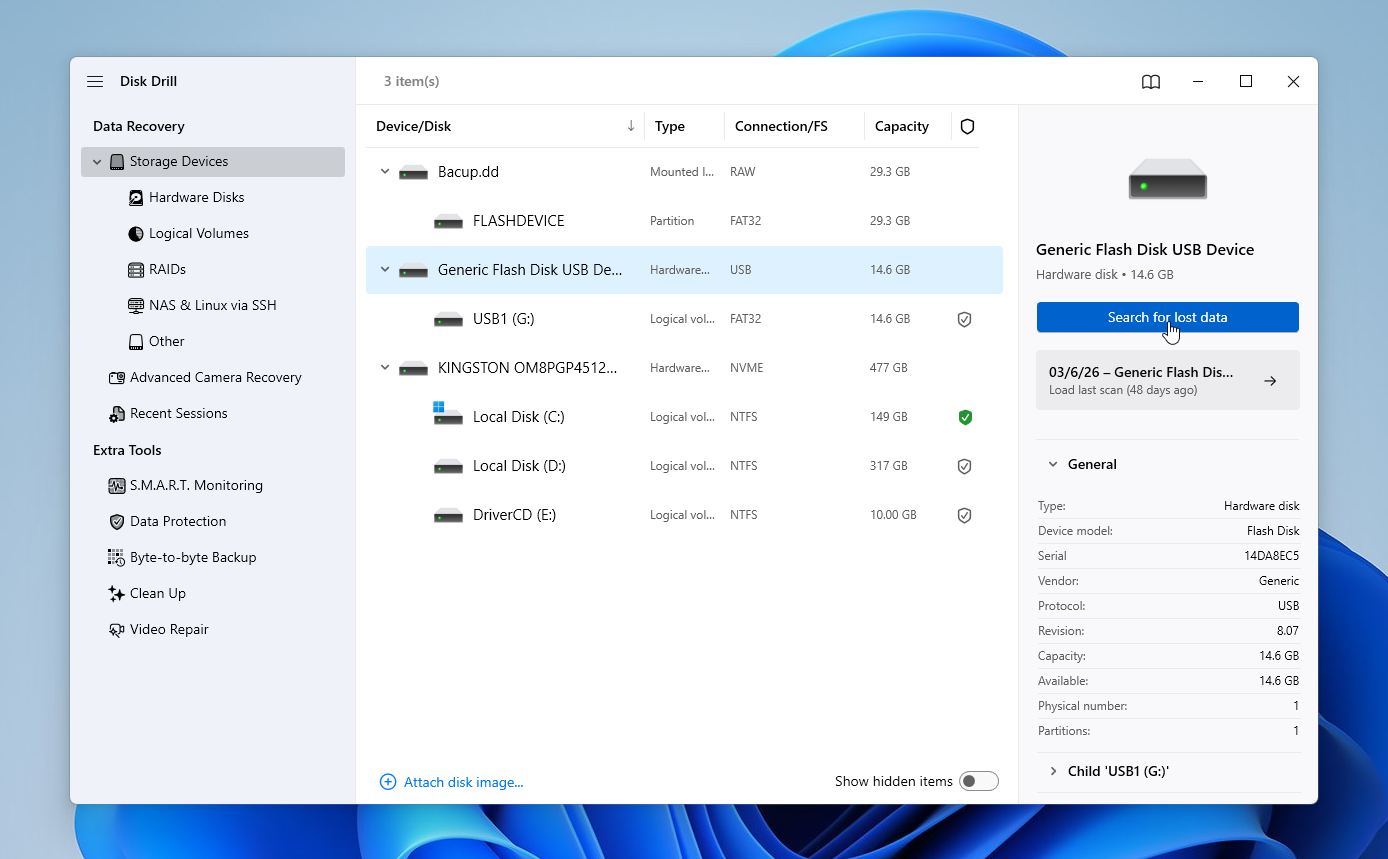
- Disk Drill kan je vragen om de herstelmodus te selecteren. In de meeste situaties raden we de Universele scan aan, tenzij je werkt met camera- of dronebeelden, gebruik dan Geavanceerd Cameraherstel.
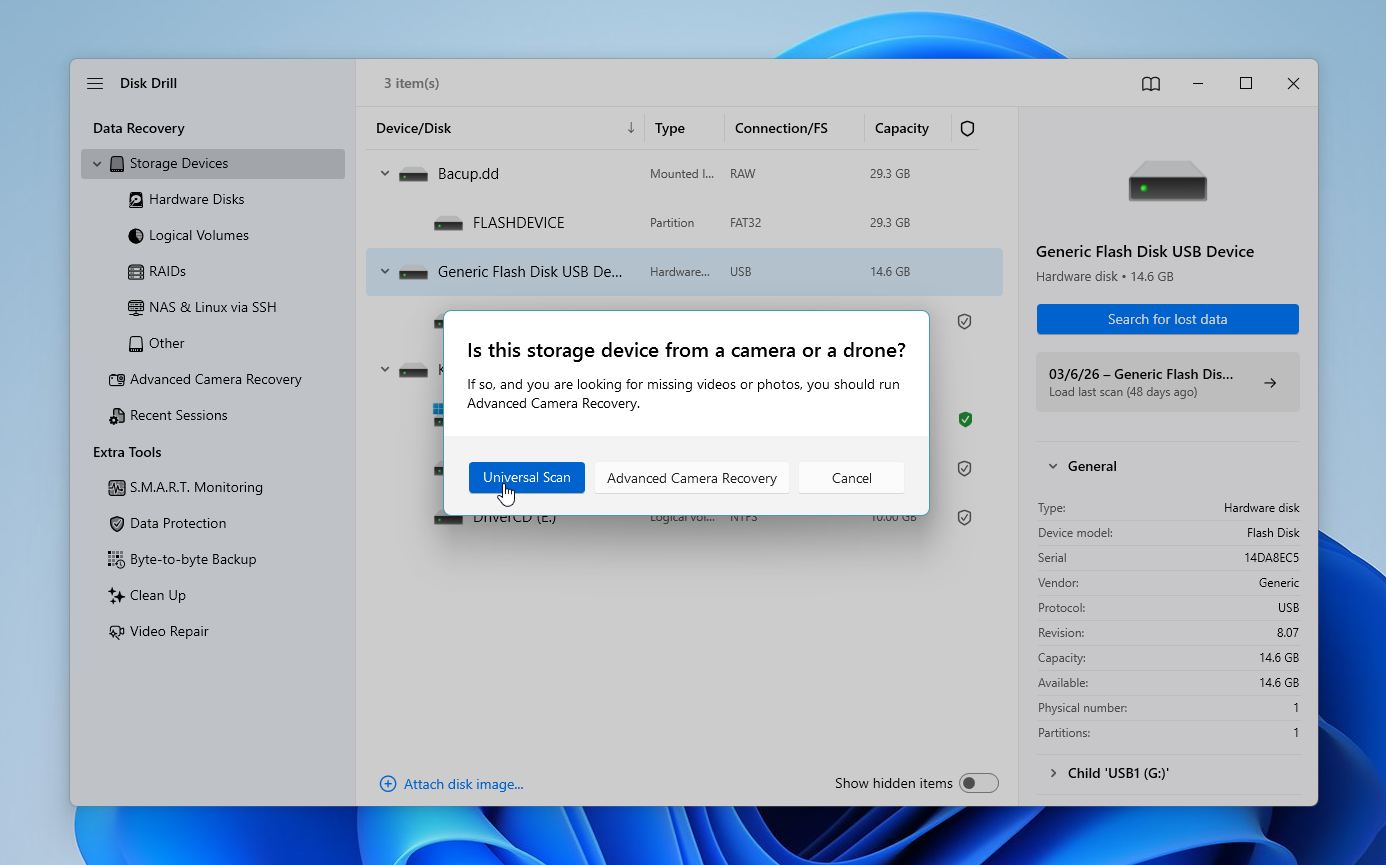
- Klik op Beoordeel gevonden items om de herstelbare bestanden te bekijken. Je kunt er ook voor kiezen om direct te filteren op bestandstype door op het relevante bestandstype op dit scherm te klikken (Foto’s, Video, Audio, Documenten, Archieven en Overige).
- Vouw de sectie Bestaand uit om de momenteel opgeslagen mappen op de schijf te zien. Gebruik de selectievakjes om de bestanden te kiezen die je wilt herstellen. Disk Drill toont een voorbeeld van het momenteel geselecteerde bestand, maar je kunt ook het oogicoon naast de bestandsnaam gebruiken om het handmatig te bekijken. Klik op Herstellen zodra je selectie compleet is.
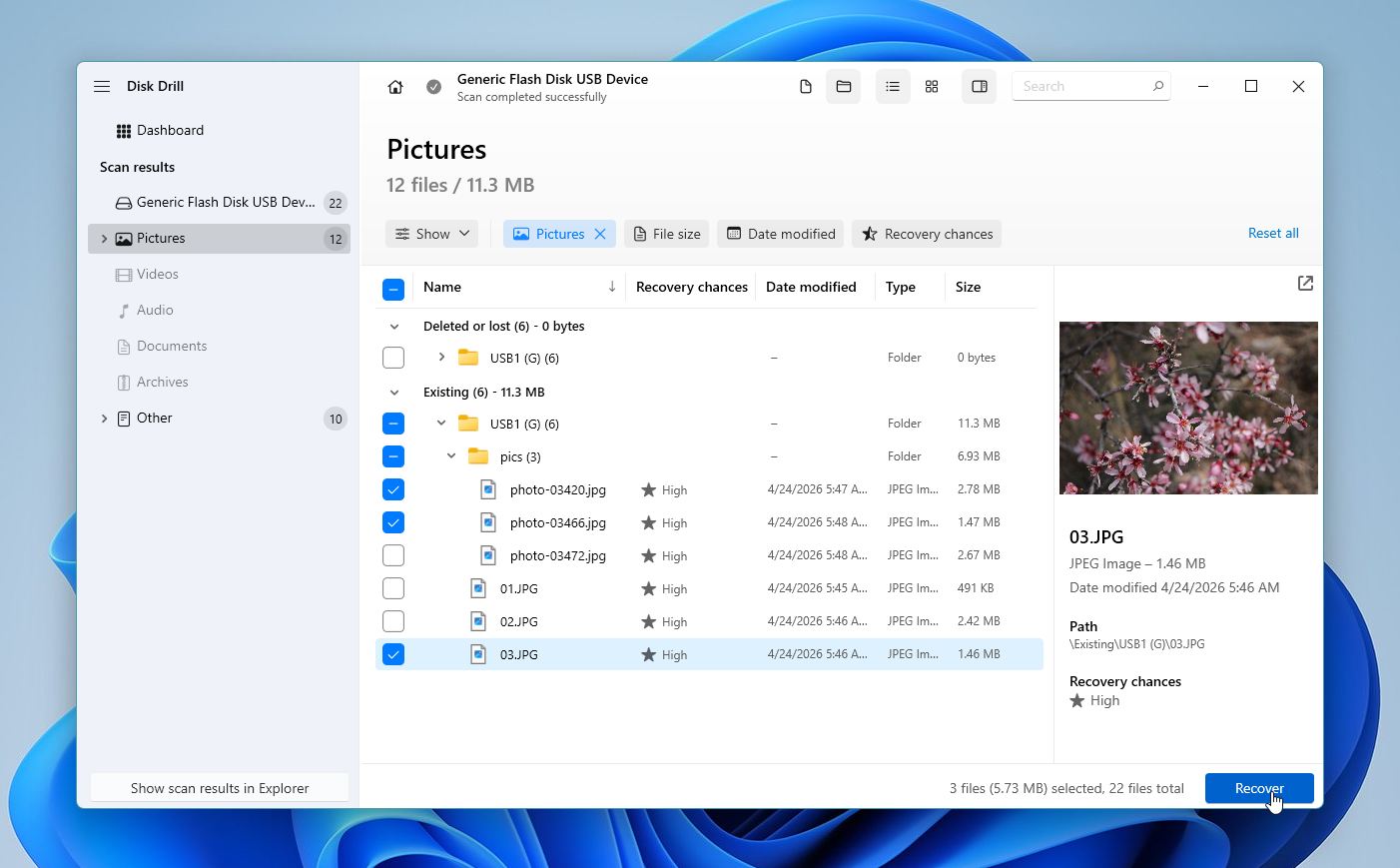
- Kies een bestemmingsmap voor het herstel van de bestanden en klik op Volgende.
- Disk Drill zal de geselecteerde bestanden herstellen.
Windows-gebruikers kunnen profiteren van de gratis proefversie van Disk Drill, waarmee je tot 100 MB aan data kosteloos kunt herstellen.
Hoe de fout Toegang tot Map Geweigerd te herstellen
De fout “toegang tot map geweigerd” komt meestal neer op machtigingsinstellingen. Controleer en werk de machtigingen van de map bij om toegang te herstellen. In sommige gevallen lost het overschakelen naar een beheerdersaccount of het wijzigen van machtigingen het probleem op. Wanneer deze stappen niet helpen, kan het opslagstation logische schade hebben.
Belangrijke opmerking: Sommige oplossingen in deze gids kunnen gegevens wijzigen of overschrijven (bijvoorbeeld CHKDSK of het opnieuw instellen van machtigingen in bepaalde gevallen). Als de bestanden in de map belangrijk zijn, ga dan eerst naar de sectie voor gegevensherstel en beveilig je gegevens voordat je oplossingen toepast.
Methode 1:Zorg ervoor dat de map niet in gebruik is door een programma
De foutmelding ‘toegang tot map geweigerd’ kan verschijnen als je probeert deze te wijzigen of te openen terwijl een programma deze op de achtergrond gebruikt. Hoewel er geen specifieke manier is om te bepalen welk programma de map gebruikt, kun je Taakbeheer gebruiken om achtergrondprocessen te controleren en te proberen te achterhalen of een app mogelijk de map gebruikt.
Hier leest u hoe u Taakbeheer gebruikt en kunt zien welke achtergrondprocessen mogelijk actief zijn:
- Klik met de rechtermuisknop op de Taakbalk en klik op Taakbeheer. Je kunt ook CTRL + SHIFT + ESC indrukken om Taakbeheer direct te openen.
- Ga naar het tabblad Processen en controleer of er een achtergrondproces is dat mogelijk de map gebruikt die je wilt openen.
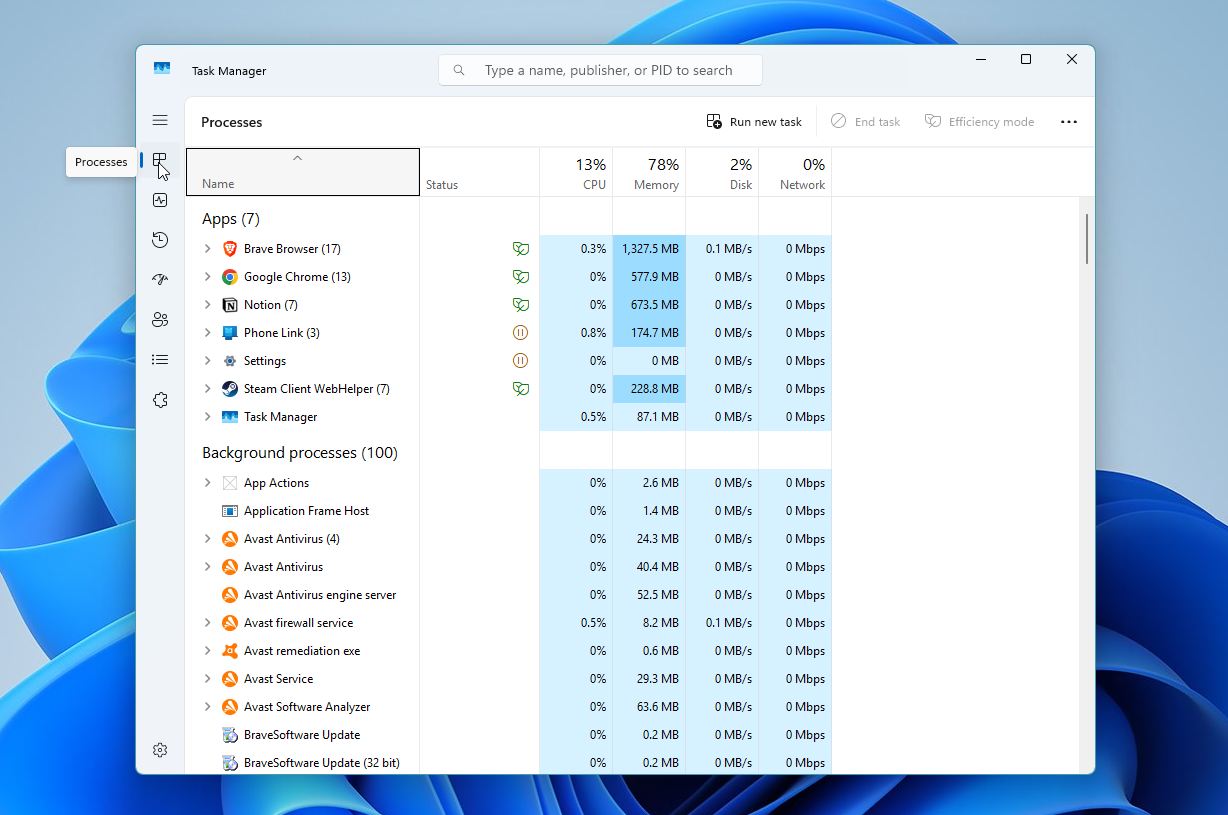
Als er niets opvalt en je geen onbekende apps in Opstarten ziet die kunnen storen, lost een eenvoudige herstart van het systeem vaak vergrendelde processen op en herstelt de toegang.
Methode 2:Controleer of u een beheerdersaccount gebruikt
Een account met administratieve rechten heeft doorgaans volledige toegang tot mappen. Als je bent aangemeld als beheerder, kan Windows nog steeds een “toegang geweigerd”-melding tonen voor beveiligde locaties. In dit geval zie je een Doorgaan-knop, klik hierop om te bevestigen en toegang te verlenen met beheerdersrechten. Als je een gewoon gebruikersaccount gebruikt, heb je mogelijk niet voldoende machtigingen.
Om te controleren of het gebruikersaccount waarmee je bent ingelogd een Administrator is, volg je deze stappen:
- Rechtsklik op de Begin-knop en kies Instellingen.
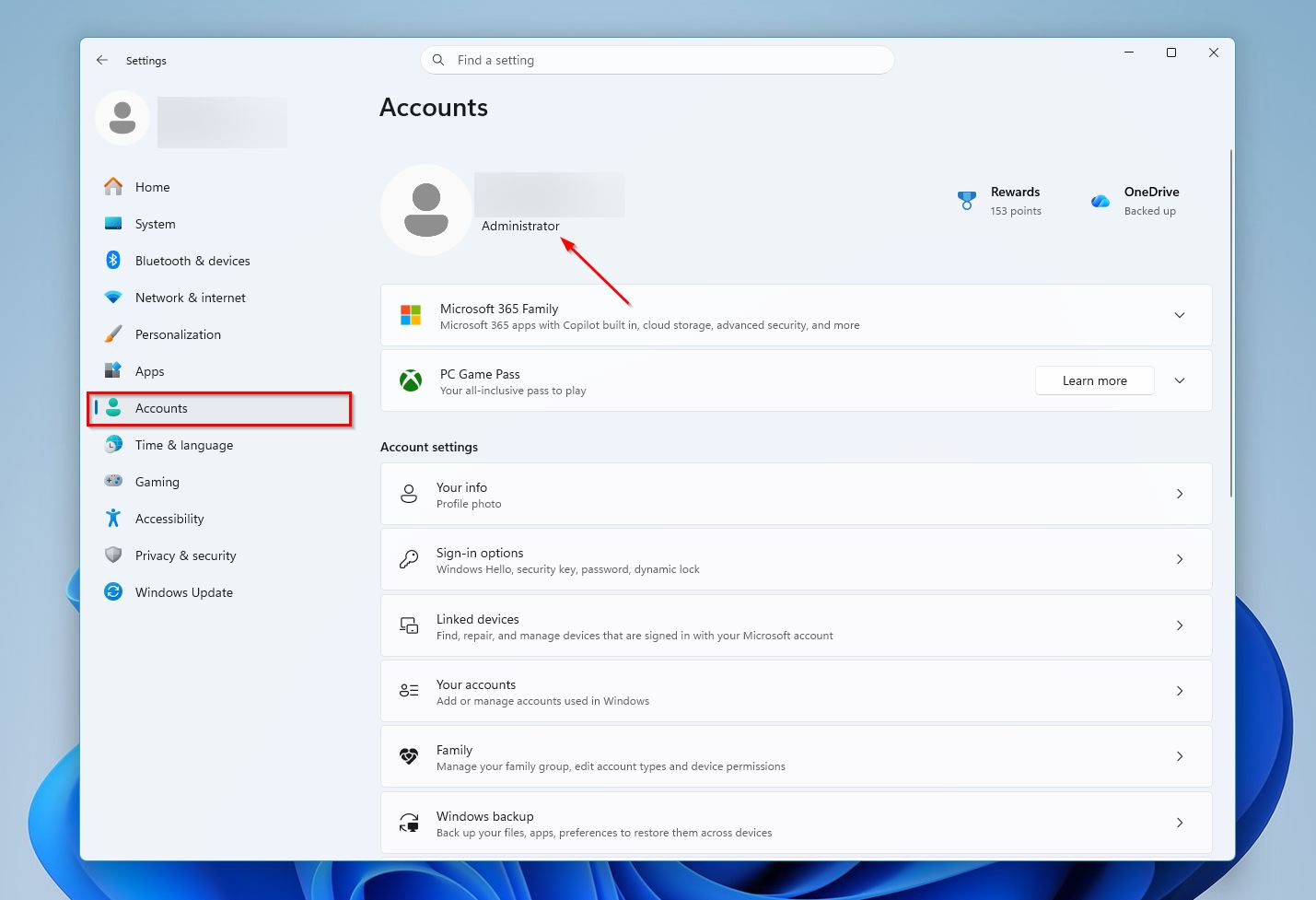
- Klik op het tabblad Accounts.
- Controleer of er een Beheerder-tag onder de profielinformatie staat, zoals weergegeven in de onderstaande screenshot.
Methode 3:Eigendom van map wijzigen
Het wijzigen van de eigendom van een map kan fouten met geweigerde toegang oplossen wanneer je account geen controle over de map heeft. Dit gebeurt meestal wanneer je werkt vanaf een niet-beheerdersaccount, of wanneer de map afkomstig is van een andere pc en nog steeds gekoppeld is aan een ander gebruikersprofiel. In dergelijke gevallen kan Windows de toegang blokkeren, zelfs als de bestanden intact zijn, omdat je account niet als eigenaar is vermeld. Je kunt het eigendom opnieuw toewijzen via Verkenner.
Hier volgt hoe:
- Open Verkenner (Windows-toets + E). Ga naar de map die je wilt openen, klik er met de rechtermuisknop op en kies Eigenschappen.
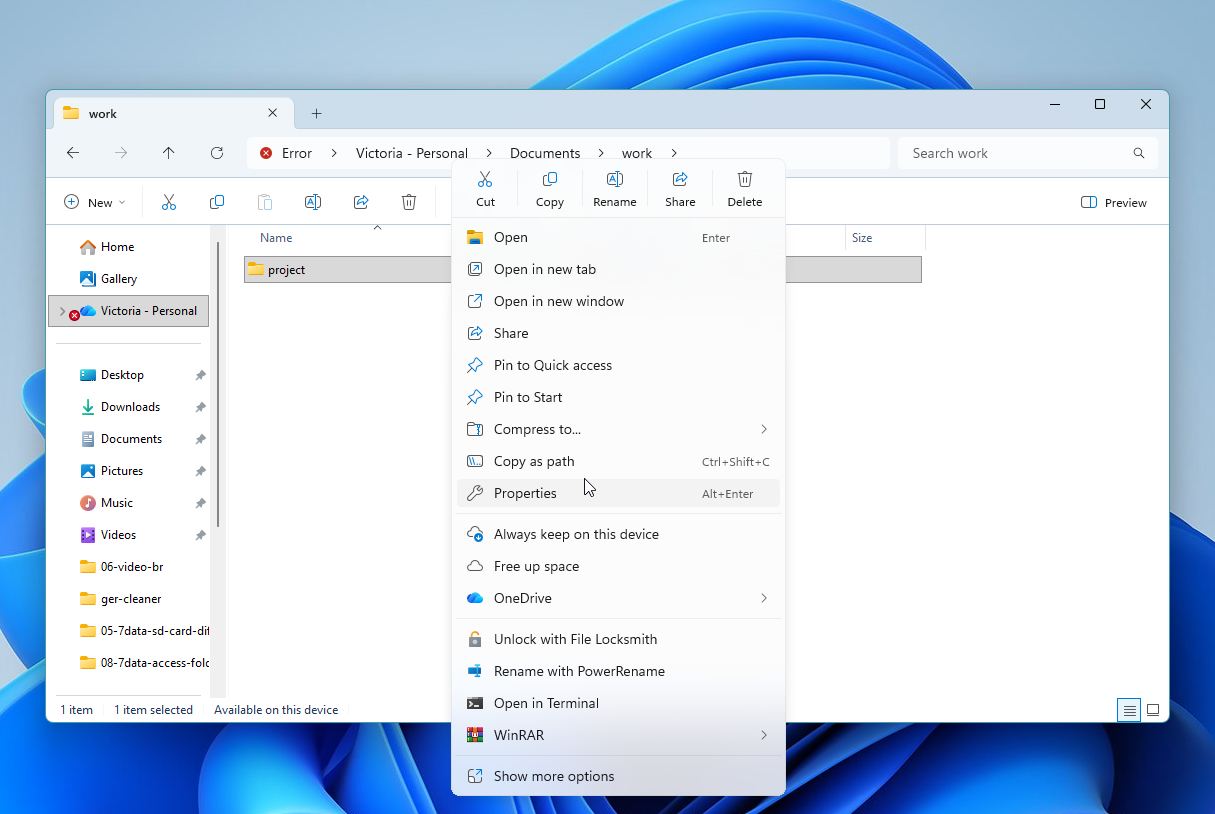
- Klik op het tabblad Beveiliging, selecteer vervolgens Geavanceerd.
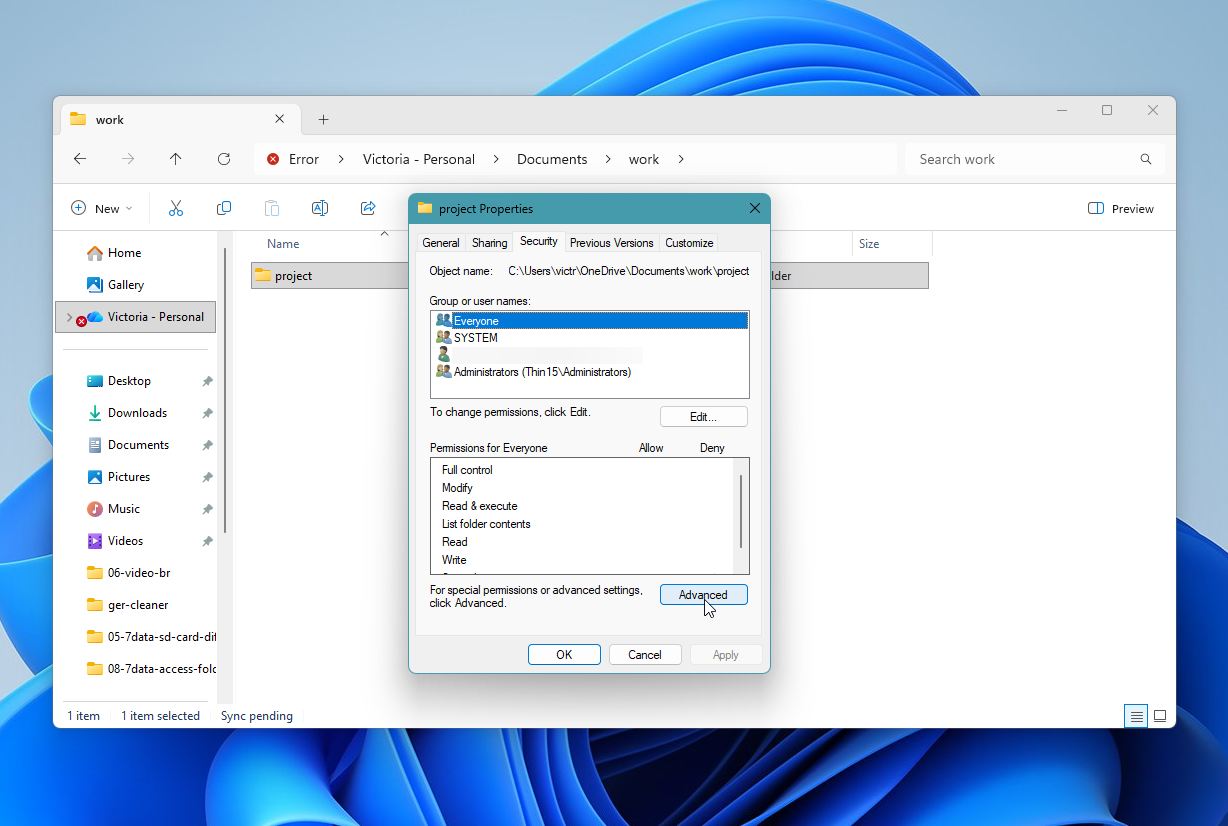
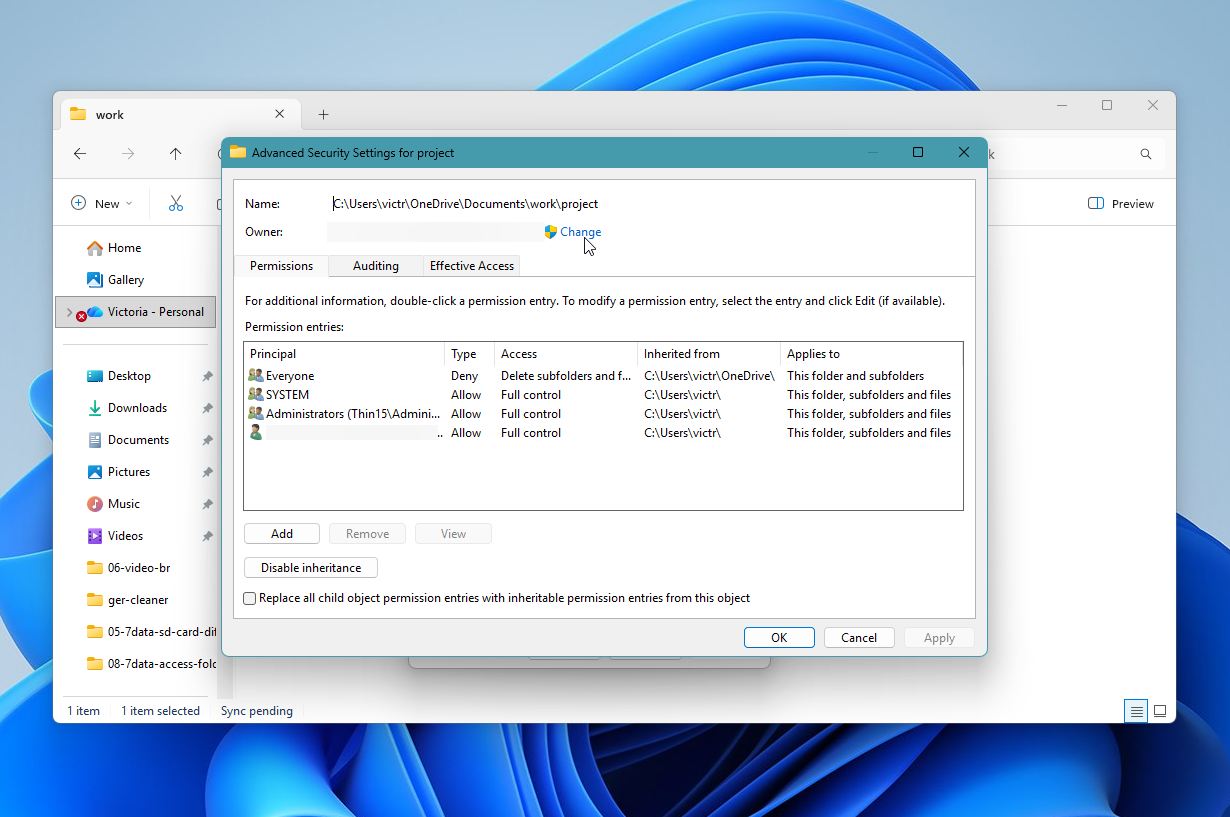
- Klik op de optie Wijzigen naast het veld Eigenaar.
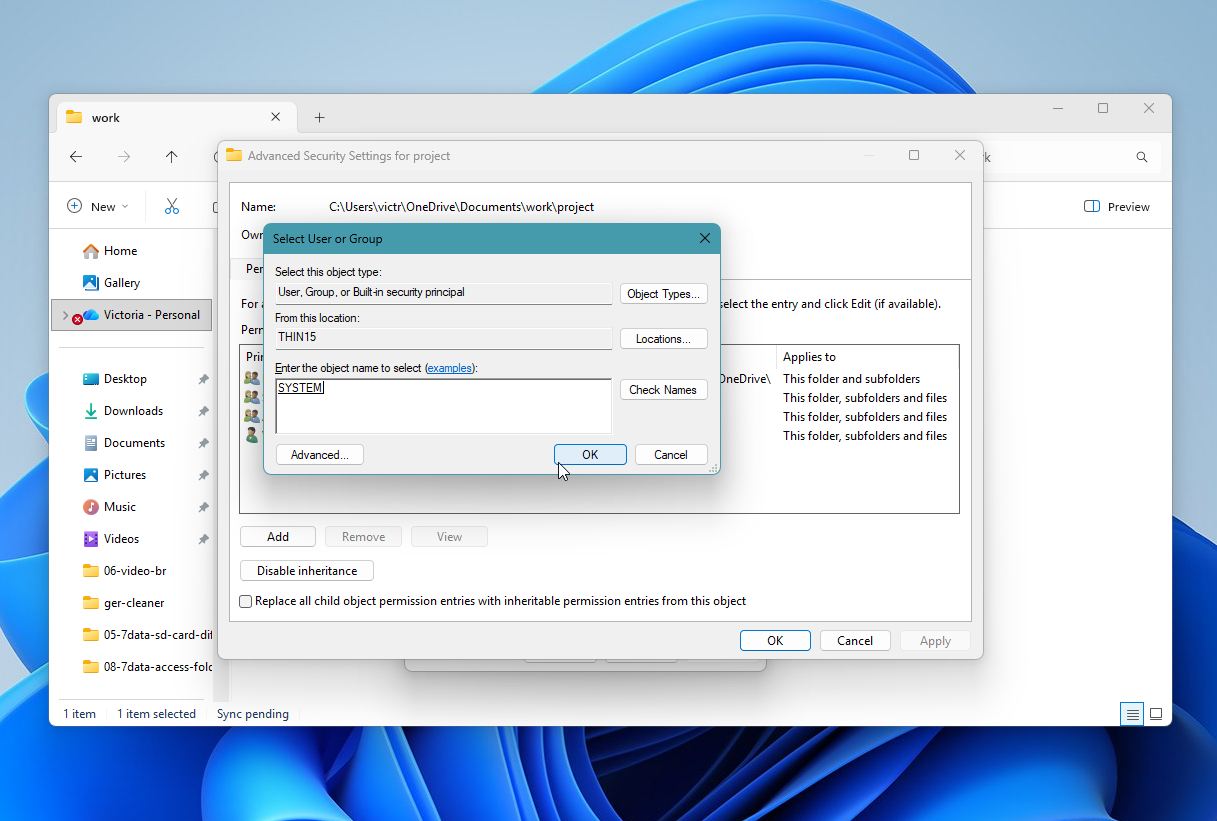
- Typ in het veld Objectnaam je gebruikersaccount of het account waaraan je het eigendom wilt toewijzen, en klik op Namen controleren. Klik op OK.
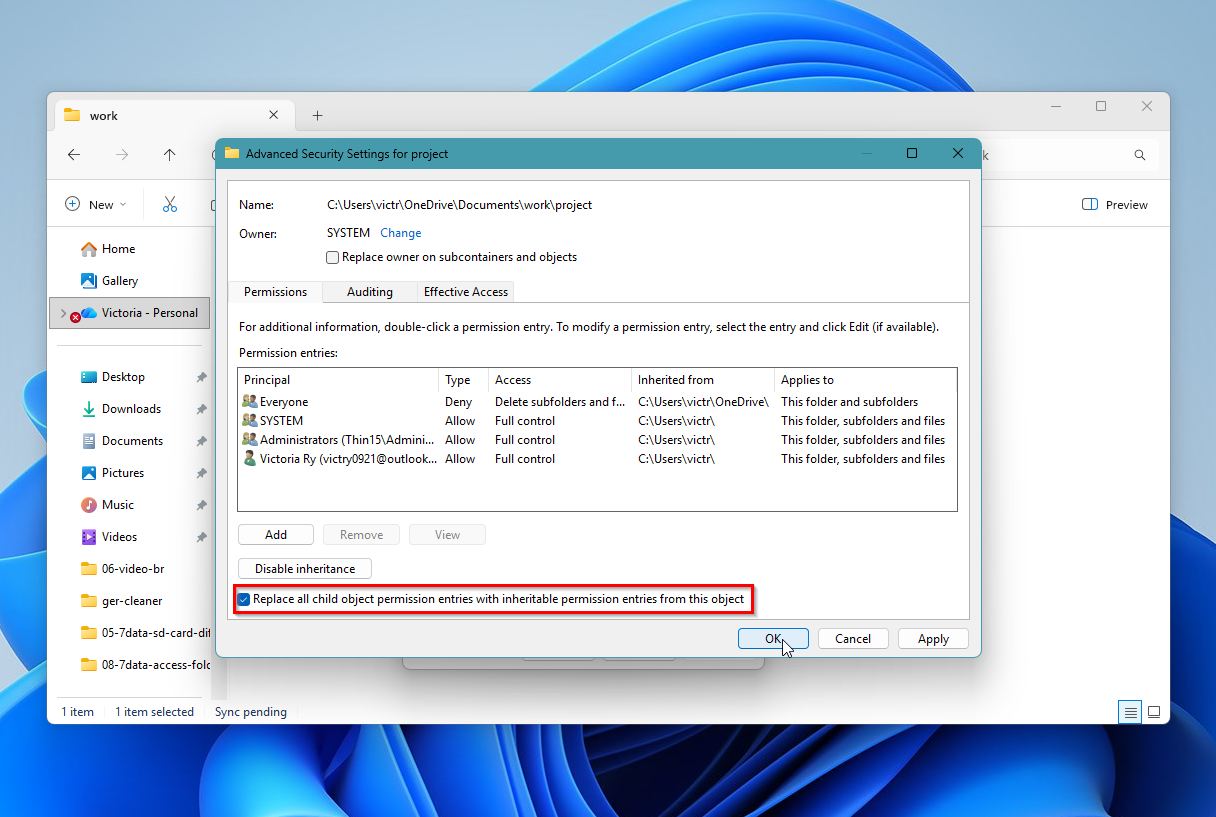
- Vink de optie “Vervang alle machtigingvermeldingen voor onderliggende objecten door overerfbare machtigingvermeldingen van dit object” aan en klik op OK.
Methode 4:Wijzig de mapmachtigingen
Als je geen toegang krijgt tot de map nadat je de eigenaar van de map bent geworden, is het een goed idee om de machtigingen van de map te controleren en te bekijken in hoeverre verschillende gebruikers controle hebben over de map.
Volg deze stappen om de machtigingen voor de map te controleren:
- Open Verkenner (Windows-toets + E), klik met de rechtermuisknop op de map en klik op Eigenschappen.
- Ga opnieuw naar het tabblad Beveiliging. In het veld Groep- of gebruikersnamen selecteer je de gebruiker waarvoor je de machtigingen wilt bewerken en klik je op Bewerken.
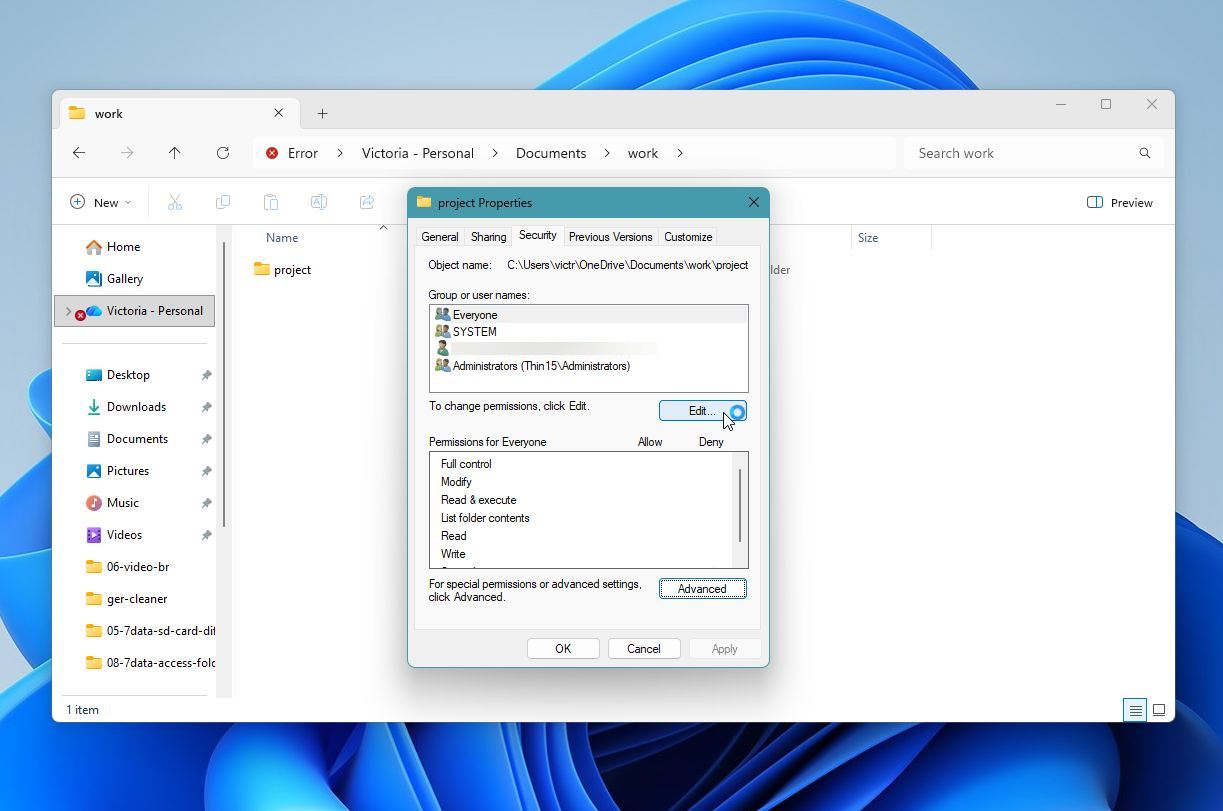
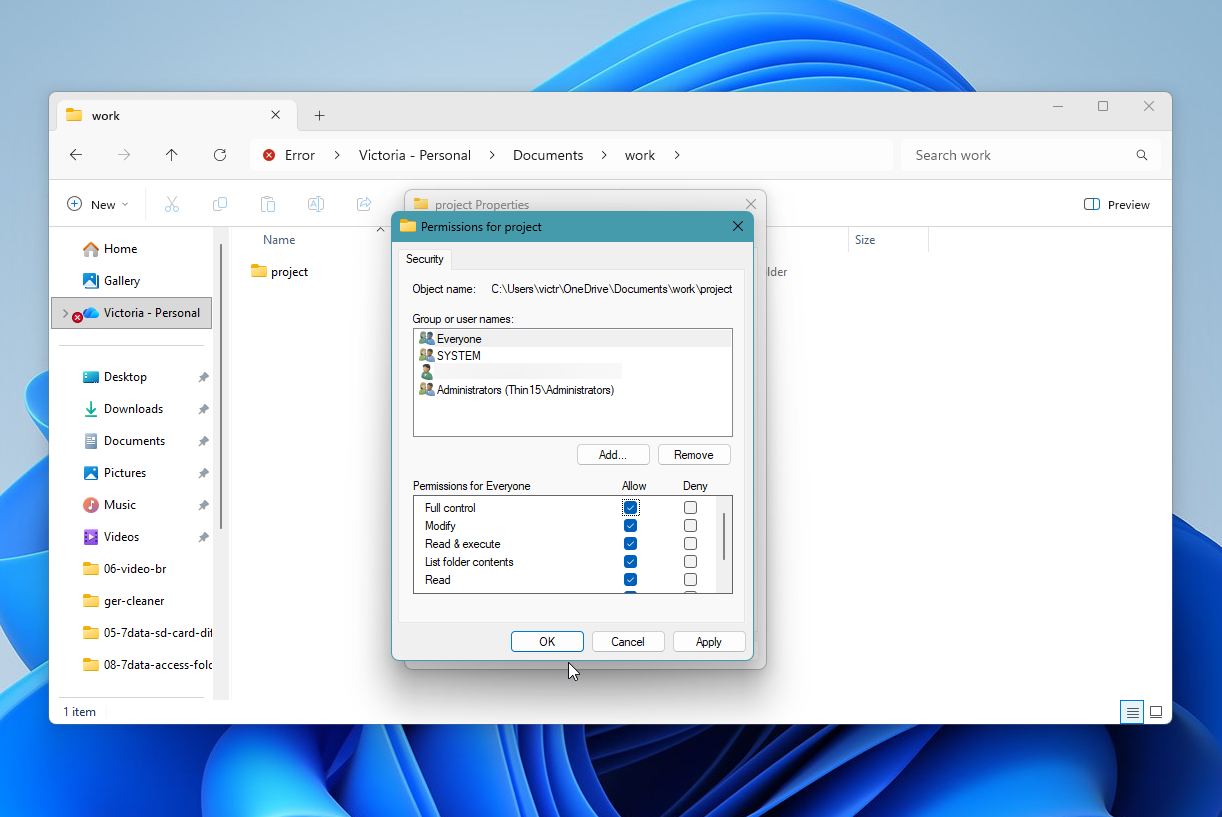
- In het gedeelte Machtigingen voor gebruikers vink je de machtigingen aan die je wilt inschakelen onder de kolom Toestaan. Als je het gebruikersaccount vertrouwt, kun je het beste de optie Volledige controle aanvinken. Klik op OK.
Methode 5:Controleer de instellingen van het antivirusprogramma
Als je antivirusprogramma vermoedt dat er een kwaadaardig bestand in de betreffende map is opgeslagen, kan het de toegang ertoe beperken. Als je zeker weet dat de map geen malware bevat, open dan de instellingen van je antivirusprogramma. Schakel alle opties voor mapbescherming en ransomwarebescherming uit en kijk of je toegang tot de map krijgt. Als dat niet werkt, schakel het antivirusprogramma uit en controleer of je weer toegang hebt tot de map.
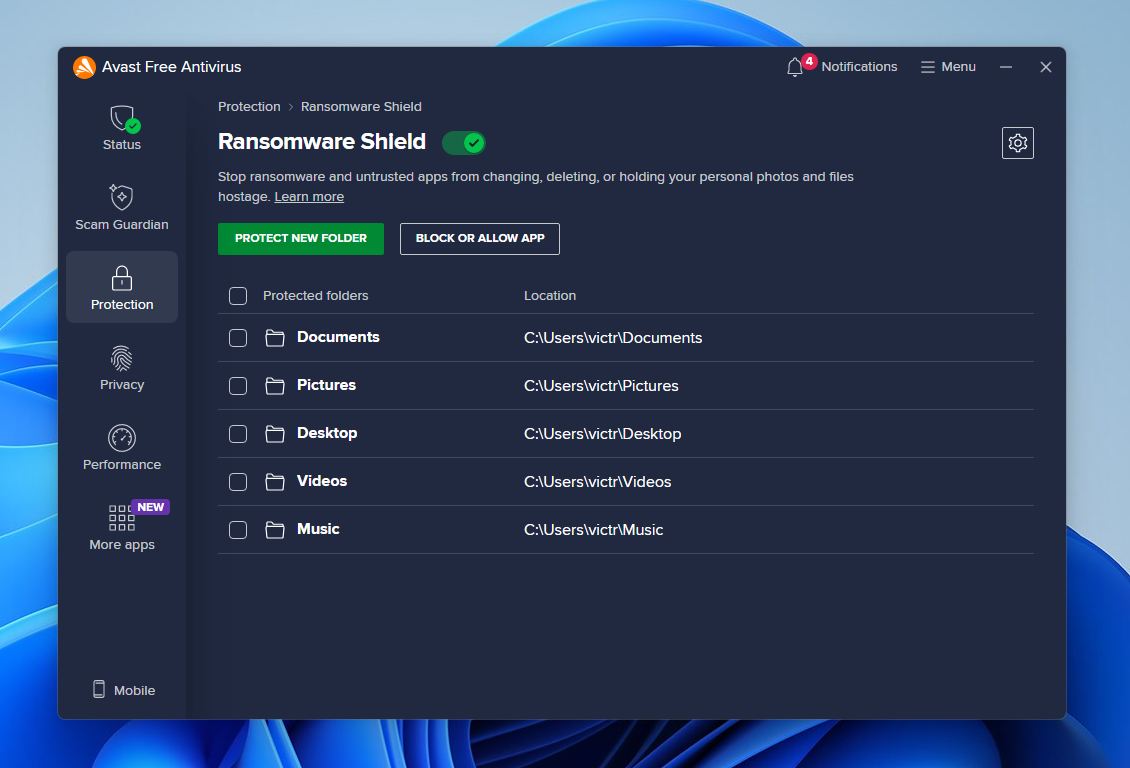
Als je toegang krijgt tot de map nadat je je antivirusprogramma hebt uitgeschakeld, voeg de map dan toe als een uitzondering in de antivirusinstellingen en schakel het antivirusprogramma weer in.
Methode 6:Schakel Netwerkdetectie & Bestandsdeling in
Als de map waartoe je geen toegang hebt zich op een netwerklocatie bevindt, wordt aanbevolen te controleren of Netwerkdetectie en bestandsdeling is ingeschakeld. Als deze optie is uitgeschakeld, zal Windows het bericht “Toegang tot doelmap geweigerd” weergeven wanneer je probeert bestanden naar of van de netwerklocatie te kopiëren.
Volg deze stappen om Netwerkdetectie en bestandsdeling in te schakelen:
- Typ “configuratiescherm” in Windows Zoeken (Windows-toets + S) en klik op de Configuratiescherm.
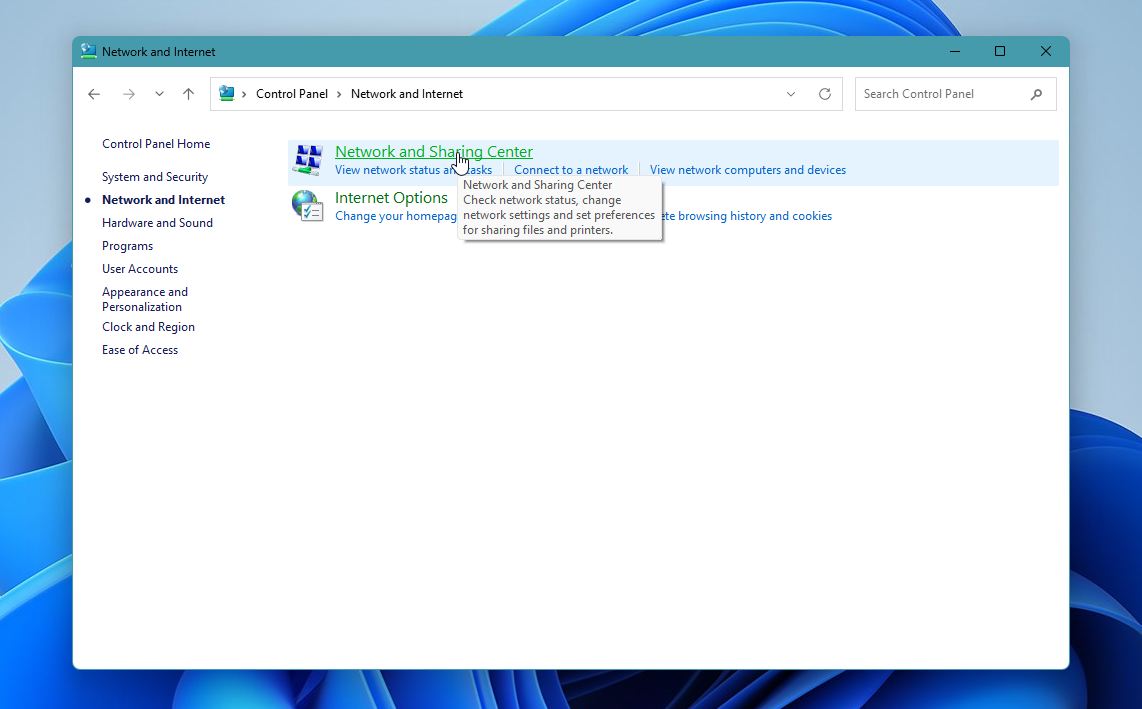
- Klik op de Netwerk en internet optie.
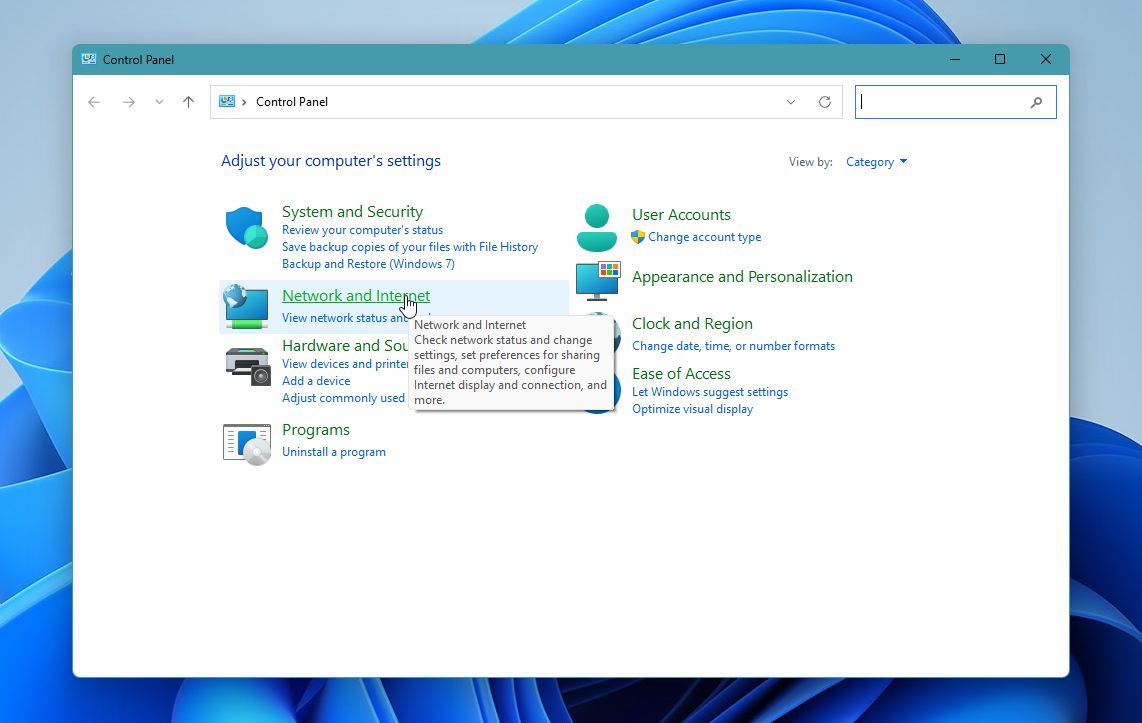
- Klik op de Netwerkcentrum en delen optie.
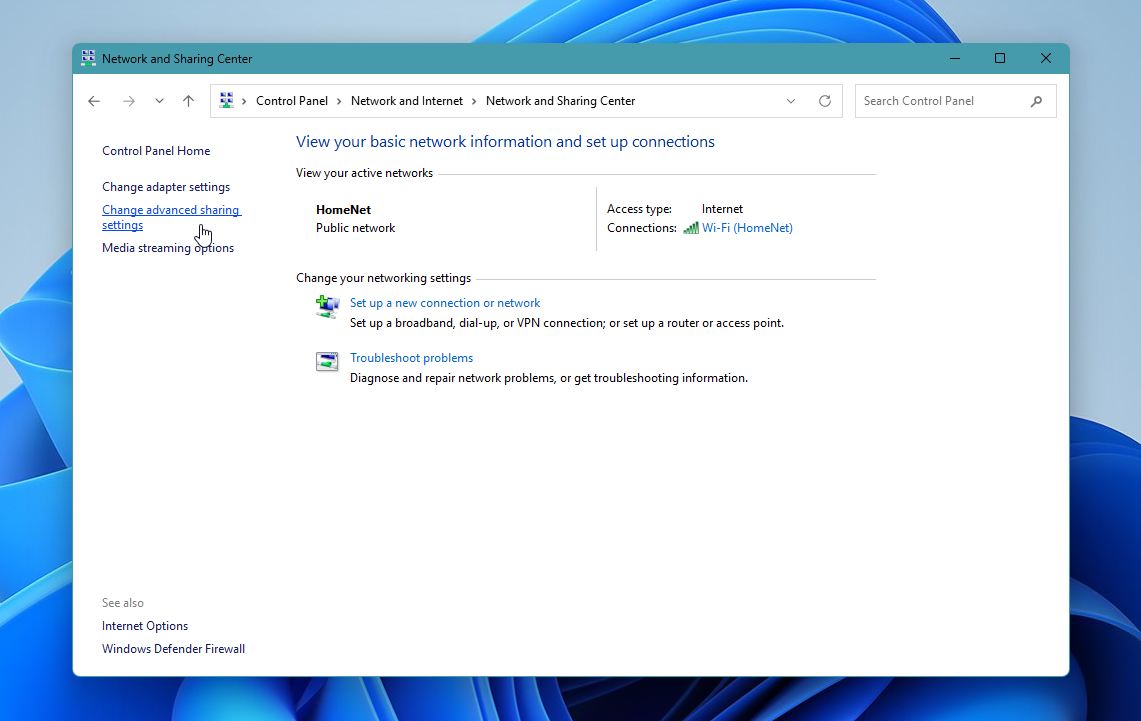
- Klik hier op Geavanceerde gedeelde instellingen gewijzigd.
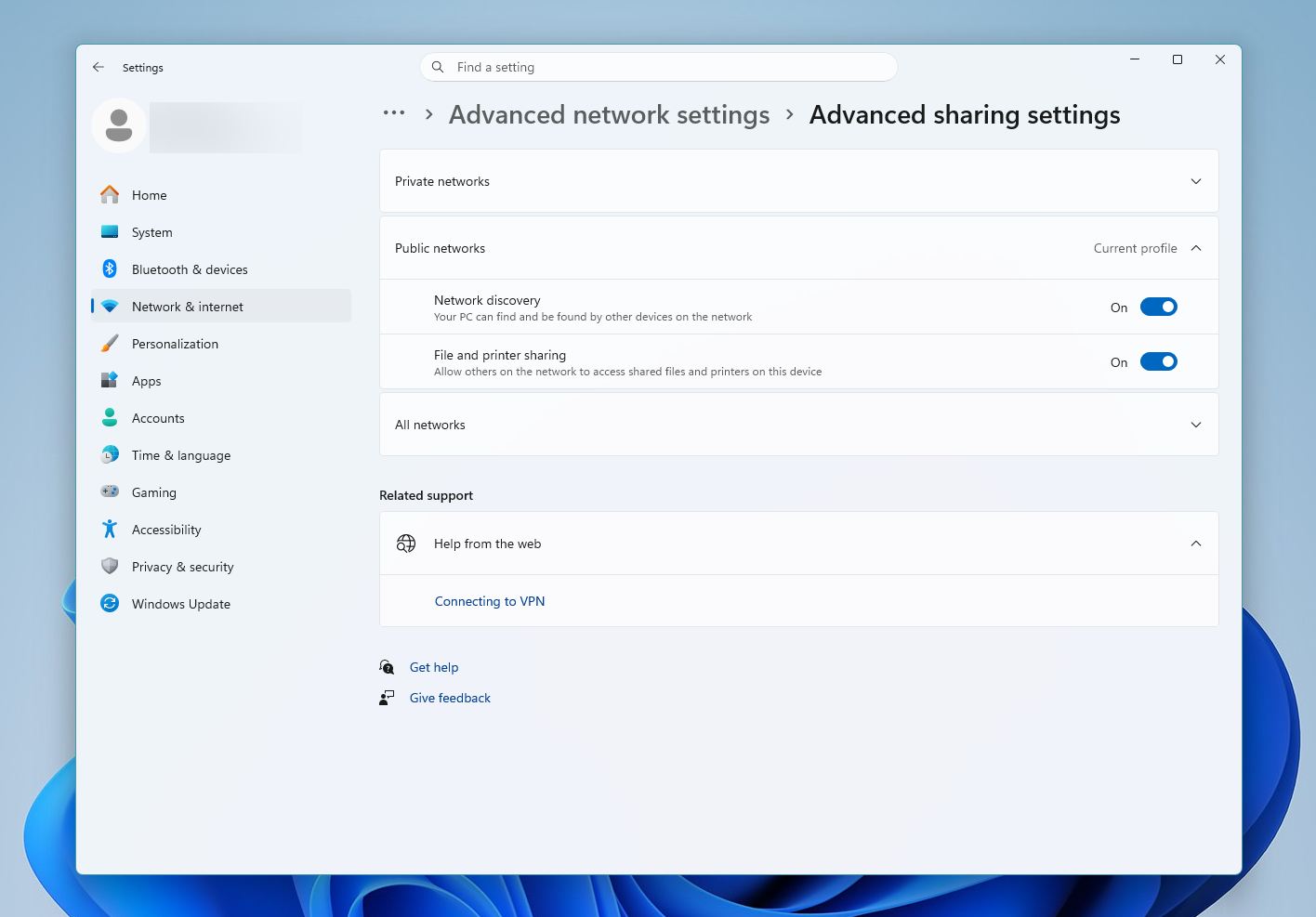
- Zorg ervoor dat Netwerkdetectie, en Bestands- en printerdeling zijn ingeschakeld.
Methode 7:Controleer of de map versleuteld is
De Professional versie van Windows stelt gebruikers in staat om mappen te versleutelen. Versleutelde mappen kunnen alleen worden geopend door gebruikers die over de benodigde sleutel beschikken. Als je bent ingelogd op een gebruikersaccount zonder de benodigde sleutel, heb je geen toegang tot de map. Het is verstandig om te controleren of de map is versleuteld en in te loggen met een account dat over de vereiste sleutel beschikt.
Hier volgt hoe je kunt controleren of de map en de inhoud ervan zijn versleuteld:
- Ga naar de map in de Verkenner (Windows-toets + E), en klik er met de rechtermuisknop op, kies Eigenschappen.
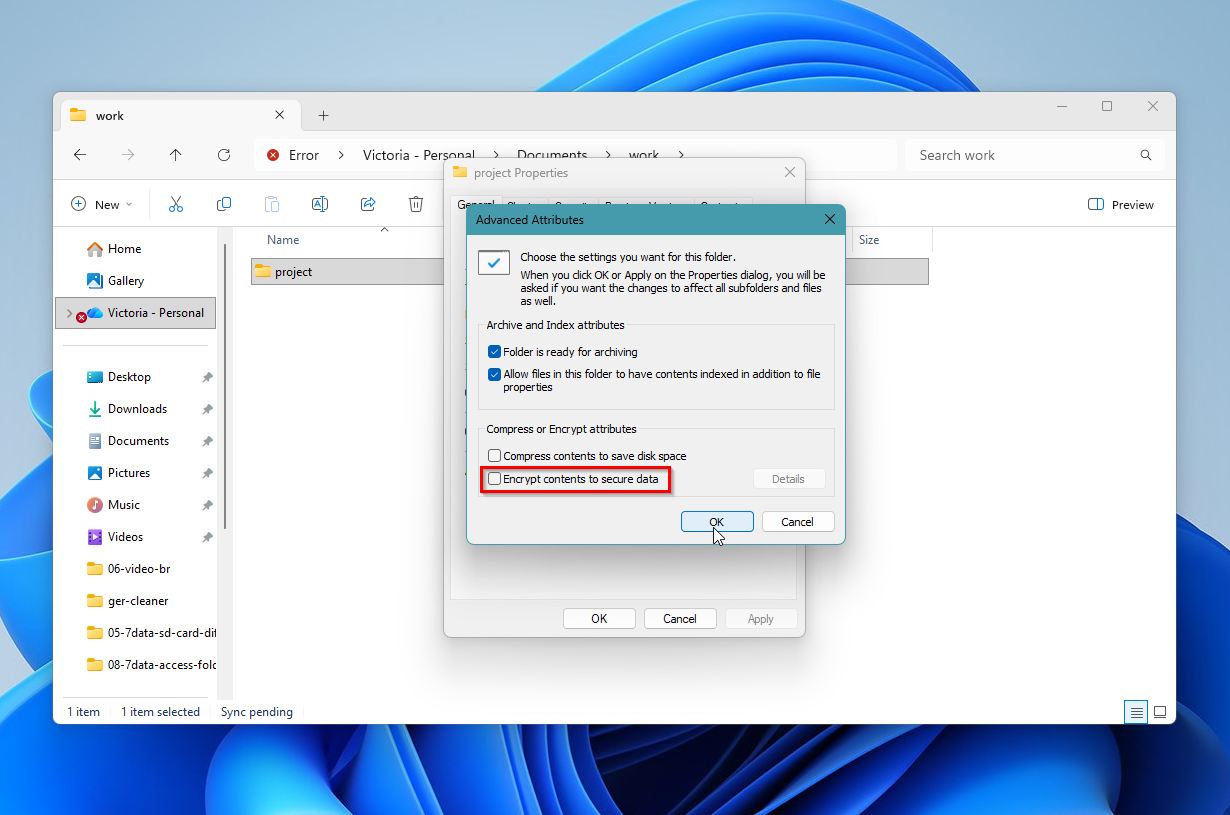
- Klik op het tabblad Algemeen op Geavanceerd in de sectie Attributen.
- Kijk of de optie Inhoud versleutelen om gegevens te beveiligen is aangevinkt of niet. Als deze is aangevinkt, betekent dit dat de map is versleuteld. Je kunt ook proberen dat vakje uit te vinken om te zien of het helpt.
Methode 8:Voer CHKDSK uit
Als geen van de bovenstaande methoden het foutbericht ‘toegang tot map geweigerd’ heeft kunnen oplossen, kunnen slechte sectoren het probleem veroorzaken. Je kunt een ingebouwde Windows-hulpprogramma, CHKDSK, gebruiken om het station op slechte sectoren te scannen en te repareren. Omdat het een opdrachtregelprogramma is, moet je de Opdrachtprompt (CMD) gebruiken om het uit te voeren.
Waarschuwing: CHKDSK probeert fouten in het bestandssysteem te repareren, maar dit proces kan beschadigde gegevens wijzigen of verwijderen. In sommige gevallen raken bestanden gedeeltelijk beschadigd of verdwijnen ze na de scan. Als de gegevens belangrijk zijn, ga dan terug naar Methode 1 en herstel uw bestanden voordat u verdergaat met CHKDSK.
Hier volgt hoe u CHKDSK gebruikt:
- Typ “cmd” in Windows Zoeken (Windows-toets + S). Klik met de rechtermuisknop op Opdrachtprompt > Als administrator uitvoeren in de zoekresultaten.
- Typ chkdsk Y: /r /x in de console en druk op Enter. Vervang Y door de stationsletter van de partitie die de map bevat waar je geen toegang toe hebt.
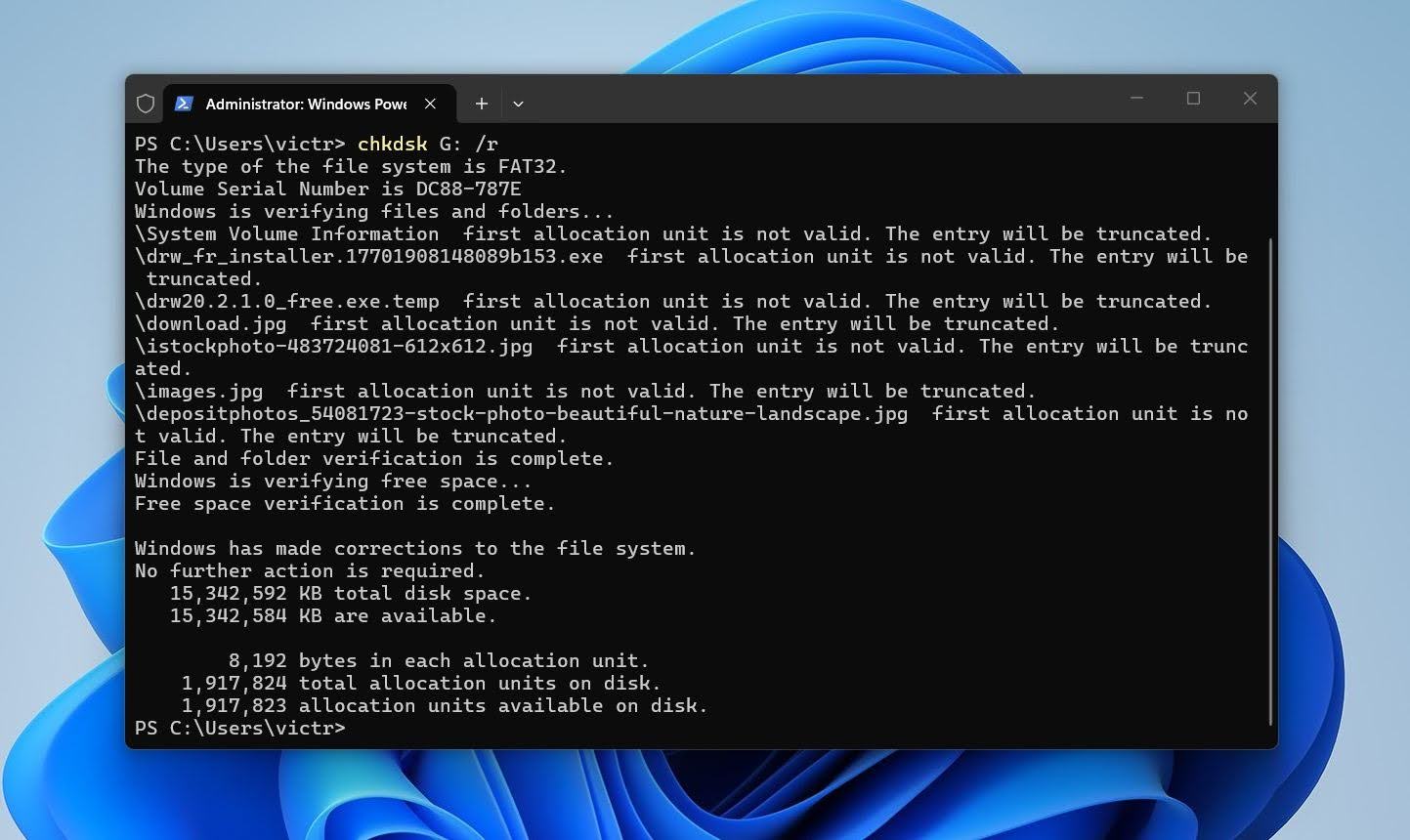
- Wacht tot CHKDSK de slechte sectoren heeft gescand en gerepareerd, en herstart daarna je pc.
Laatste gedachten
Meestal is de foutmelding ‘toegang tot map geweigerd’ niets ernstigs. In de meeste gevallen lost een snelle controle van de machtigingen of het eigendom het probleem op en wordt normale toegang zonder veel moeite hersteld.
Tegelijkertijd kan deze fout soms wijzen op diepere problemen, zoals inconsistenties in het bestandssysteem of schijfproblemen. In die gevallen is dataherstelsoftware simpelweg een extra optie die je kunt gebruiken naast standaardoplossingen, niet iets wat je perse eerst moet doen. Zo kan Disk Drill de schijf scannen en bestanden uit mappen halen die nog steeds ontoegankelijk zijn, met een voorbeeldfunctie om de integriteit van bestanden te controleren voordat je ze herstelt.
De meeste gebruikers lossen het probleem op via machtigingen, eigenaarschap of accountinstellingen. Herstelhulpmiddelen komen in beeld wanneer deze stappen niet helpen of wanneer de toegang tot specifieke bestanden geblokkeerd blijft.
FAQ
- Open Bestandsverkenner en zoek de map op.
- Rechtsklik op de map en selecteer Eigenschappen.
- Ga naar het tabblad Beveiliging.
- Selecteer uw gebruikersaccount en klik op Bewerken.
- Schakel de vereiste machtigingen in onder de kolom Toestaan of selecteer Volledige controle.
- Voeg uw account handmatig toe als deze niet wordt weergegeven.
- Open Geavanceerde instellingen en wijzig de eigenaar als de machtigingswijzigingen niet van toepassing zijn.