


 Nadat je je USB-stick op je computer hebt aangesloten, krijg je een melding dat deze geformatteerd moet worden voordat je hem kunt gebruiken. Dit komt als een verrassing, want je gebruikte de USB-stick tot nu toe gewoon zoals altijd. Dus, wat is er veranderd en wat moet je doen?
In dit artikel bespreken we waarom dit bericht verschijnt en hoe u gegevens kunt herstellen van een flashdrive die moet worden geformatteerd, zodat u niet alles hoeft te verliezen.
Voordat je verdergaat, wanneer het venster verschijnt met de melding dat je USB-schijf geformatteerd moet worden, sluit dit dan gewoon. Klik niet op Formatteren en probeer nog geen willekeurige oplossingen. Het is beter eerst te begrijpen wat er aan de hand is en wat je volgende stap zou moeten zijn.
Hoe bestanden herstellen van een flashdrive die geformatteerd moet worden
Een USB-stick die aangeeft dat deze moet worden geformatteerd, bevat meestal nog steeds je gegevens, maar je kunt er niet op de normale manier bij. Dit is waar dataherstelsoftware van pas komt. Deze tools kunnen systeemmeldingen omzeilen en de USB-stick direct scannen om je bestanden te vinden.
Een van de betere opties hiervoor is Disk Drill. Naast de mogelijkheden voor gegevensherstel bevat het ook verschillende extra functies. In situaties waarin een flashdrive vraagt om geformatteerd te worden, is een van de handigste opties de mogelijkheid om een byte-voor-byte afbeelding van het apparaat te maken. Aangezien het probleem mogelijk door corruptie wordt veroorzaakt, wordt het niet aanbevolen om het apparaat direct te scannen, dus werken met een kopie helpt het risico te verminderen.
Als je geïnteresseerd bent, kun je meer lezen over de andere functies van Disk Drill in de volledige beoordeling.
- Sluit je USB aan op je computer. Wanneer het bericht verschijnt dat het station geformatteerd moet worden, klik je op Annuleren en voer verder geen acties uit met het station.
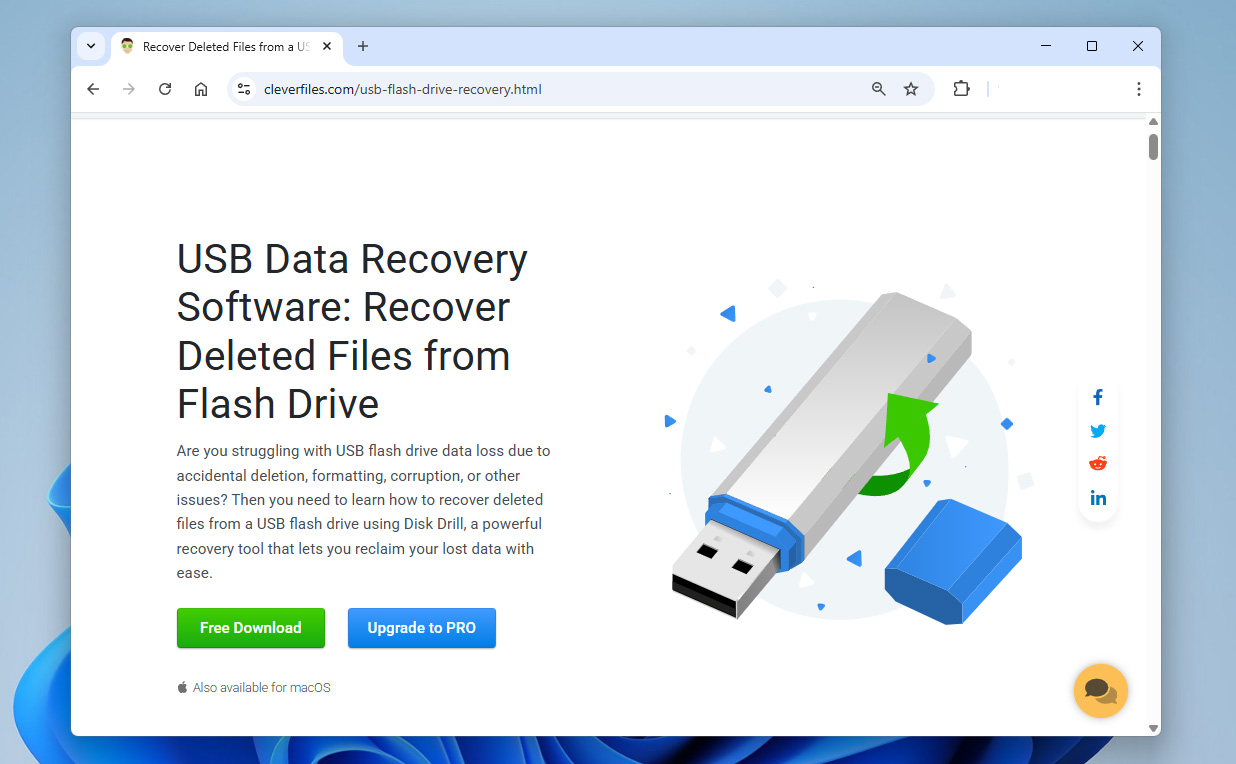
- Download en installeer Disk Drill, open het vervolgens. Je ziet een lijst met beschikbare opslagapparaten.
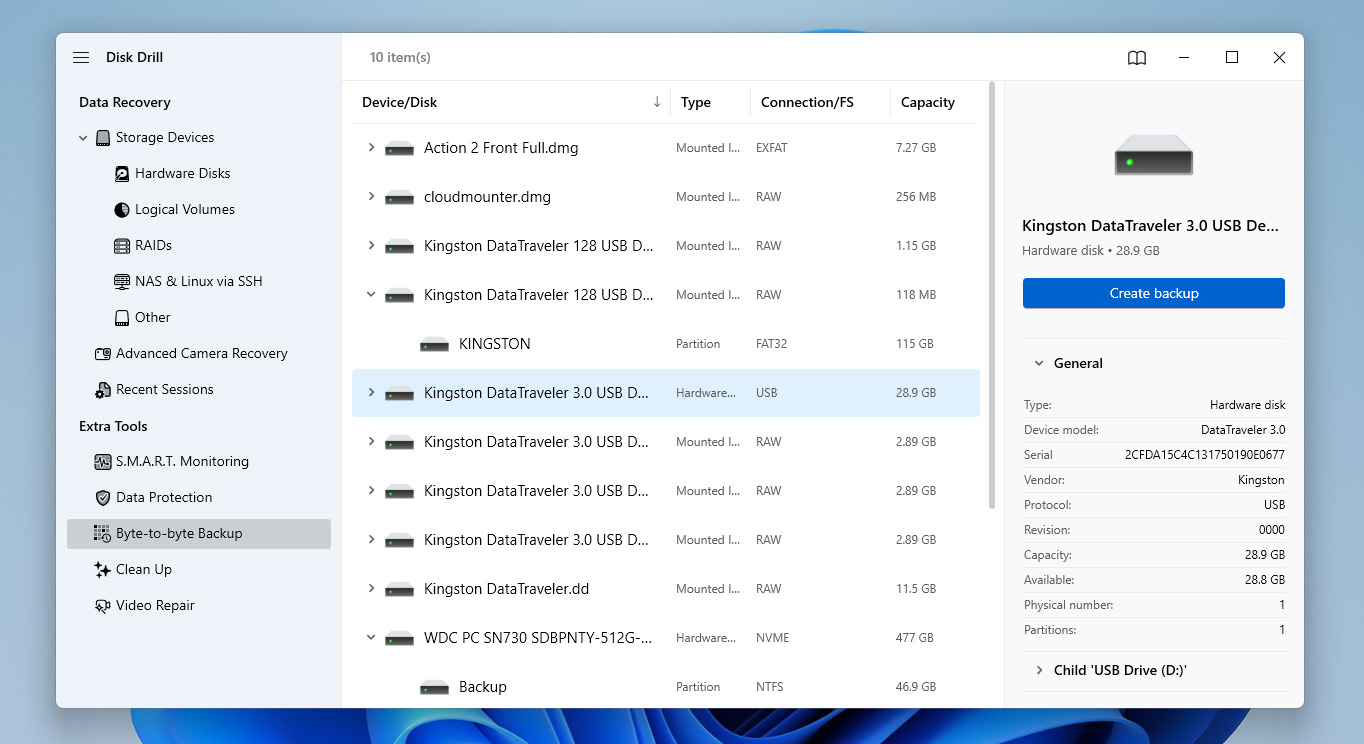
- Klik op Byte-to-byte Backup om de functie Drive Backup te openen. Selecteer je USB-stick uit de lijst en klik vervolgens op Backup aanmaken.
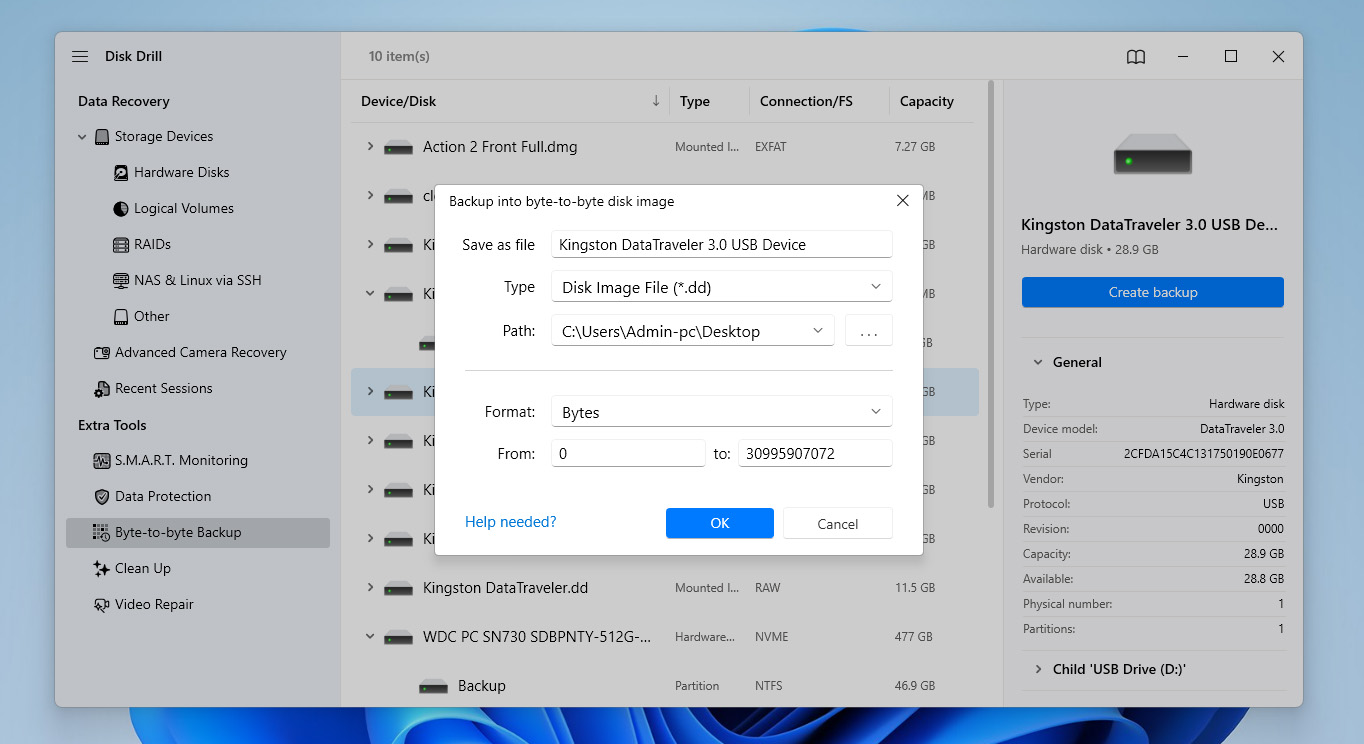
- Kies een naam en locatie voor de backup, bij voorkeur op een andere schijf met voldoende vrije ruimte, en klik vervolgens op OK. Wacht tot het back-upproces is voltooid voordat je verdergaat.
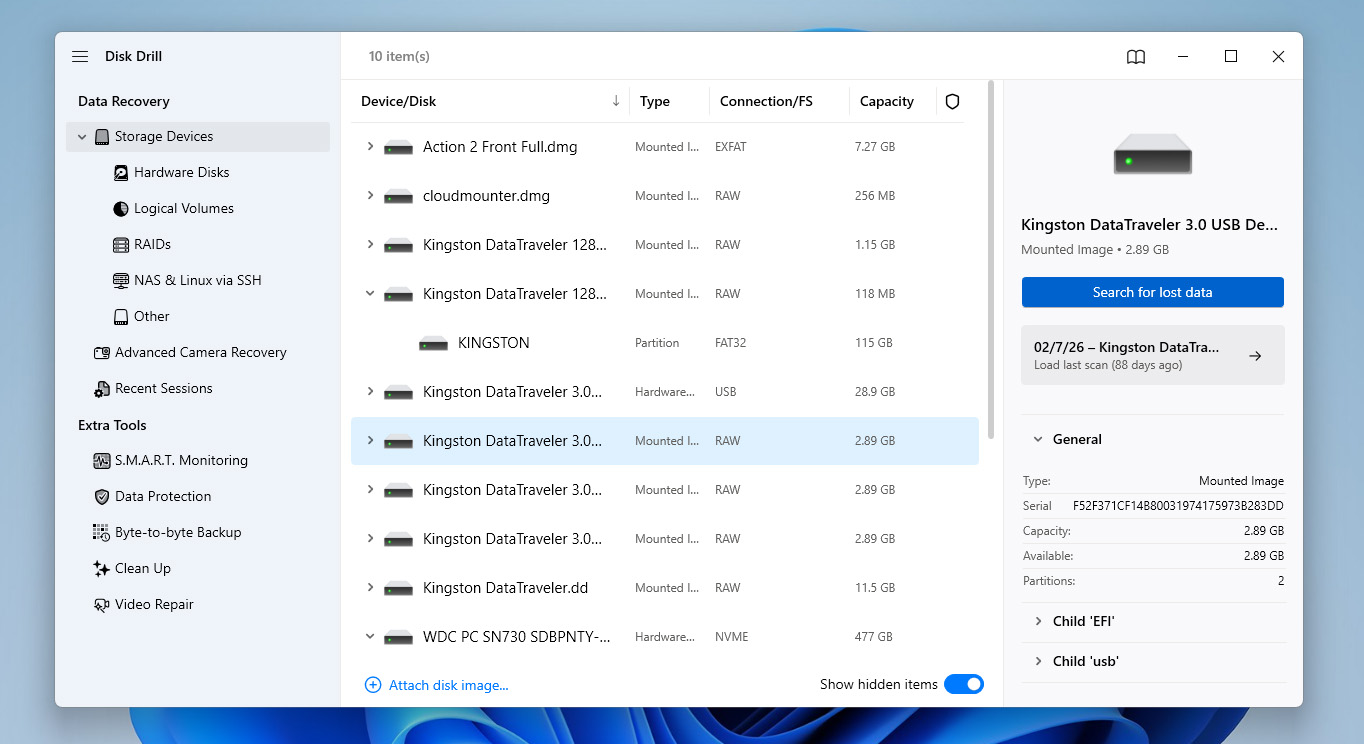
- Nadat het image is aangemaakt, ga je terug naar de sectie Opslagapparaten en koppel je het zojuist gemaakte schijfimage.
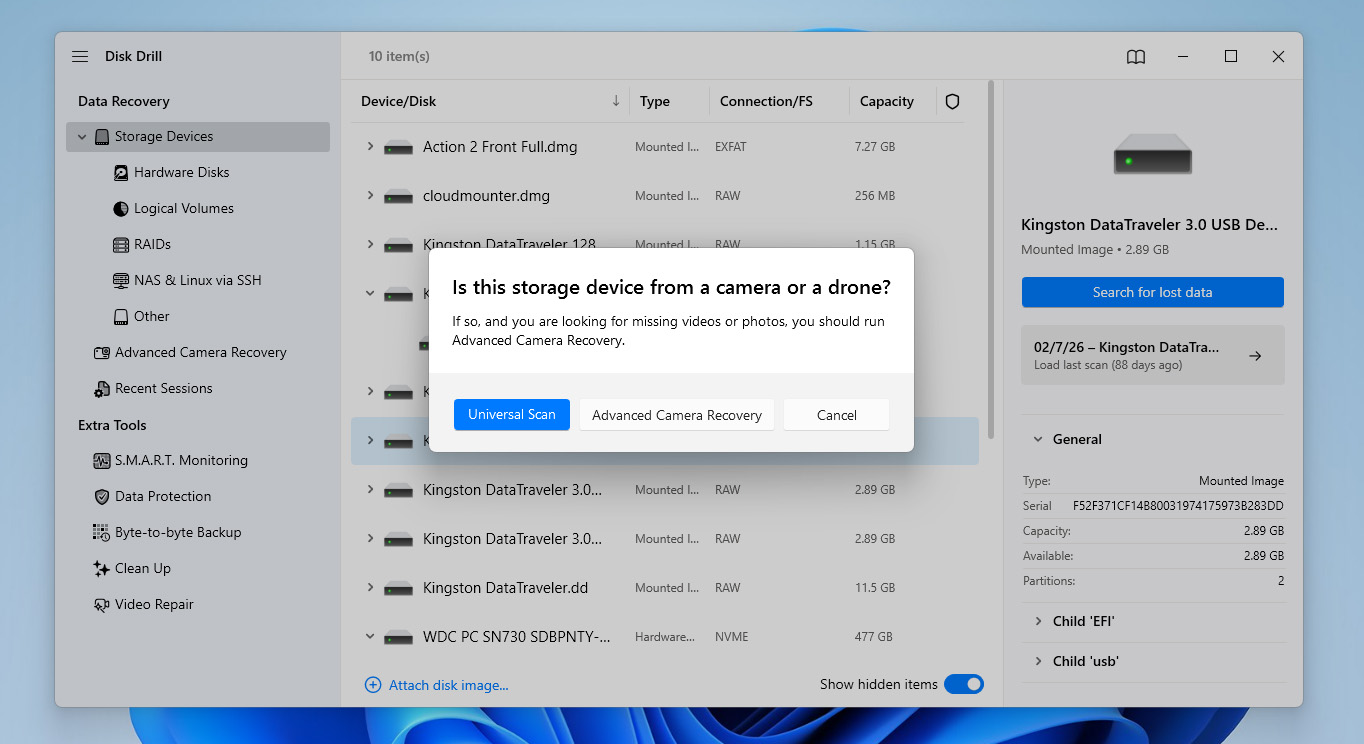
- Selecteer het gekoppelde schijfimage en klik vervolgens op Zoek naar verloren gegevens om het scannen te starten.
- Kies wanneer daarom wordt gevraagd Universele Scan. Als je video’s wilt terughalen die opgenomen zijn met camera’s of drones, kun je ook Advanced Camera Recovery als tweede scan uitvoeren, omdat dit speciaal is ontworpen voor dat soort beeldmateriaal.
- Als de scan is voltooid, klik je op Gevonden items bekijken om de resultaten te doorlopen. Je kunt ook op Alles herstellen klikken als je alles in één keer wilt terugzetten.
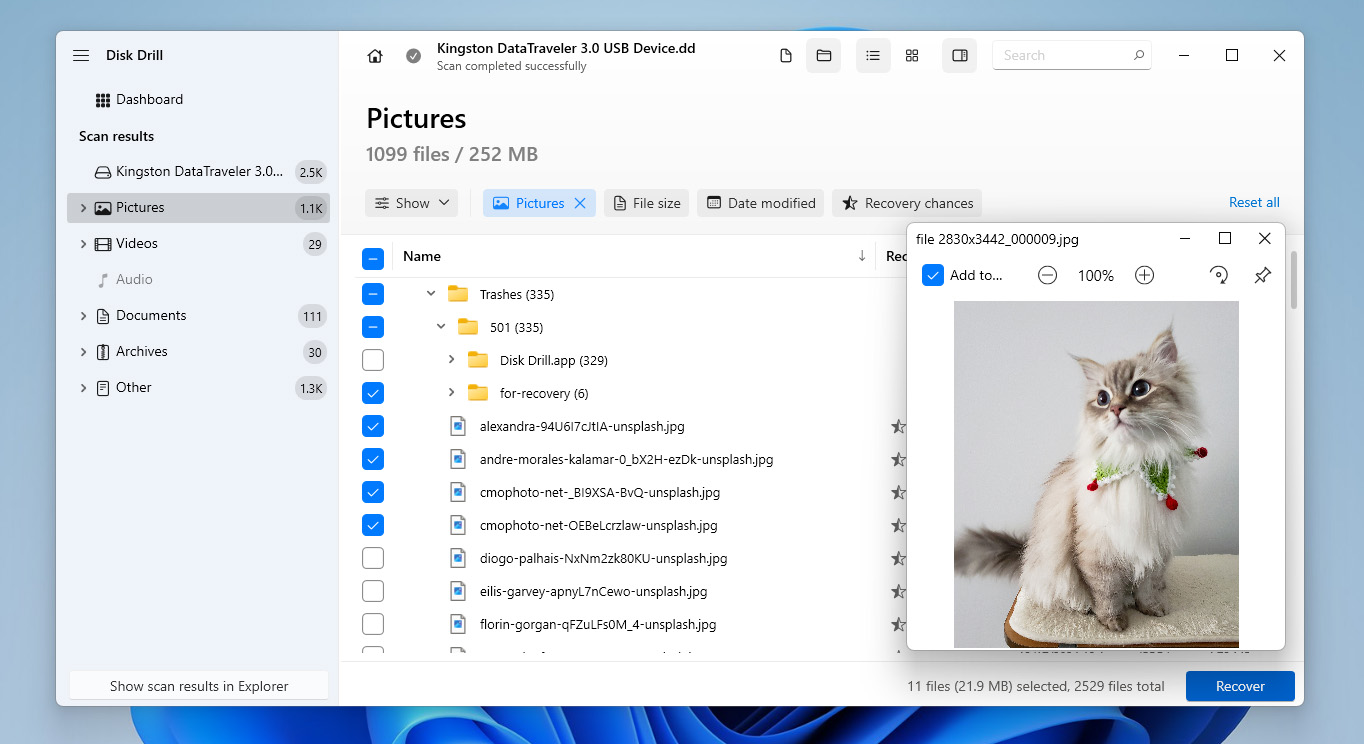
- Blader door de gevonden bestanden en selecteer wat je wilt herstellen. Je kunt filters gebruiken om op bestandstype te sorteren en bestanden te bekijken om te controleren of ze intact zijn. Let op de herstelkans-indicator om het resultaat in te schatten. Als je klaar bent, klik je op Herstellen.
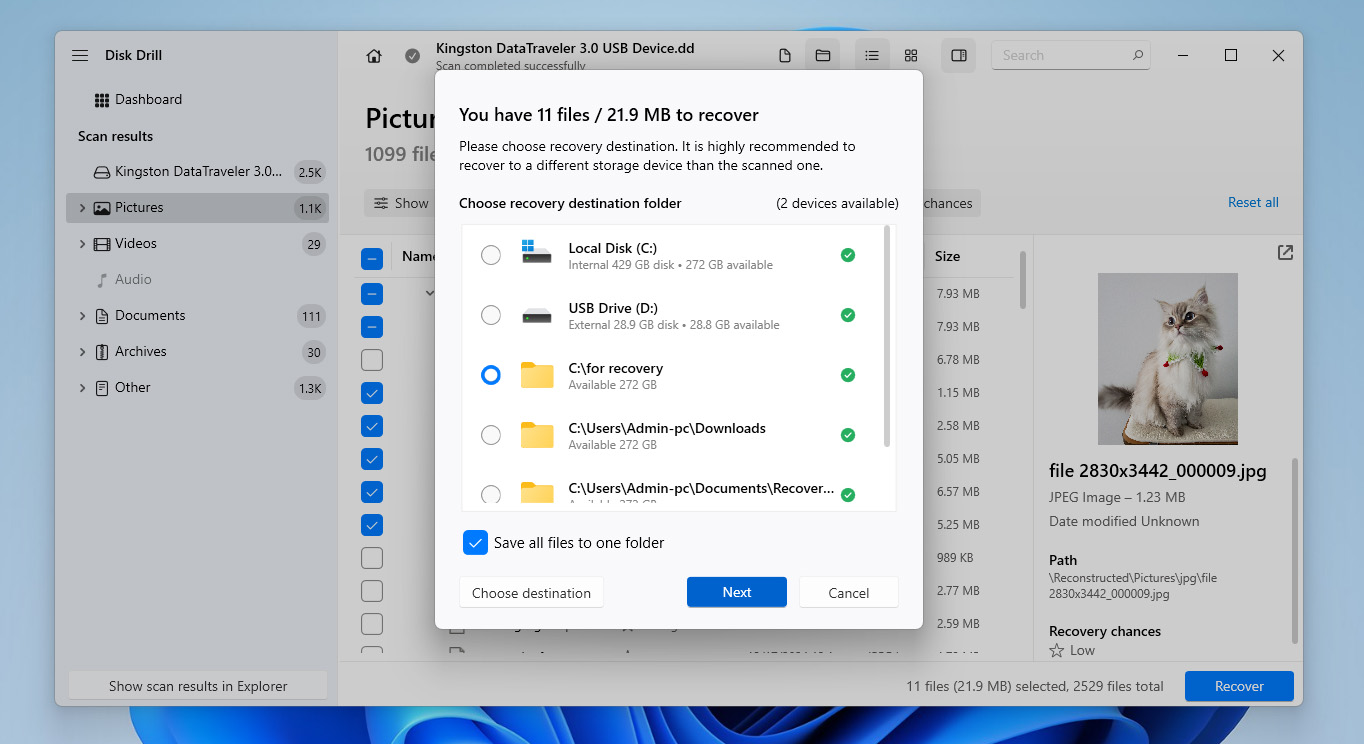
- Kies vervolgens een veilige locatie om de bestanden op te slaan. Klik op Volgende om het herstelproces te voltooien.
- Nadat de bestanden zijn hersteld, toont Disk Drill je de resultaten van het herstelproces en krijg je een snelkoppeling naar de map die je voor herstel hebt gekozen.
Heb je je USB-stick al geformatteerd voordat je deze gids vond? Als je een snelle format hebt uitgevoerd en sindsdien geen nieuwe bestanden hebt toegevoegd, is er nog steeds een goede kans dat je je gegevens kunt herstellen. Volg gewoon de herstelstappen die worden beschreven in deze gids.
Hoe een usb-stick te repareren die aangeeft dat deze geformatteerd moet worden
Voordat u doorgaat met het repareren van een USB-stick die aangeeft te moeten worden geformatteerd, moet u ervoor zorgen dat u uw bestanden al hebt hersteld of ten minste een schijfkopie hebt gemaakt. Het overslaan van deze stap kan leiden tot permanent gegevensverlies. De oorzaak van het probleem kan variëren, en in sommige gevallen kan het repareren van het bestandssysteem ertoe leiden dat een deel van uw gegevens verloren gaat.
Als je te maken krijgt met een USB die aangeeft dat deze geformatteerd moet worden, wordt het sterk aanbevolen om terug te gaan naar de vorige sectie en eerst de herstelstappen te volgen.
Methode 1: Voer een bestandssysteemcontrole uit op de USB-stick
Als de reden waarom je USB-stick om formatteren vraagt kleine bestandssysteemfouten zijn, kan het ingebouwde CHKDSK-hulpprogramma dit mogelijk oplossen.
Het scant het bestandssysteem op logische fouten en inconsistenties. Als het problemen vindt, probeert het deze te repareren door beschadigde structuren te herstellen, bestandsrecords opnieuw te koppelen of problematische sectoren te isoleren. In sommige gevallen is dit voldoende om toegang tot het station te herstellen zonder te formatteren.
Houd er rekening mee dat CHKDSK problemen oplost door het bestandssysteem te wijzigen. Dit betekent dat sommige gegevens tijdens het proces kunnen worden verwijderd of aangepast.
- Druk op Win+S, typ cmd, klik vervolgens met de rechtermuisknop op Opdrachtprompt en selecteer Als administrator uitvoeren.
- Typ het
chkdsk X: /f-commando, waarbij je X vervangt door de letter van je USB-station, en druk op Enter.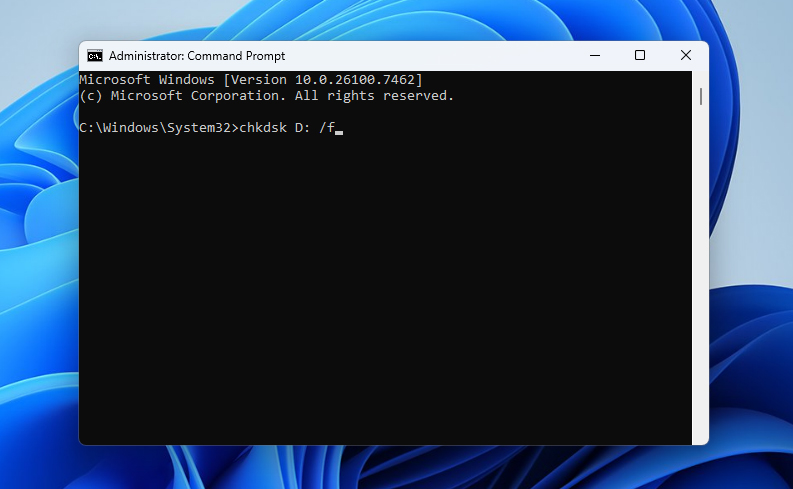
- Wacht tot de scan is voltooid. Sluit na afloop de Opdrachtprompt en controleer of je nu normaal toegang hebt tot je USB-station.
Methode 2: Repareer de USB-partitie om toegang te herstellen
Als de vorige methode niet heeft geholpen, kun je proberen een flashstation dat om formatteren vraagt te repareren met behulp van een gratis en open-source hersteltool genaamd TestDisk. Deze tool kan de onderliggende schade aan je bestandssysteem herstellen. Hiermee wordt ook de toegang tot je gegevens hersteld (maar we raden aan om je gegevens eerst met een andere tool te herstellen voordat je TestDisk gebruikt, om verdere schade te voorkomen mocht er iets misgaan tijdens het reparatieproces).
TestDisk mist ook een grafische gebruikersinterface. In plaats daarvan gebruikt het een CMD-venster dat je door elke stap leidt. We hebben hieronder een stapsgewijze handleiding gegeven, maar je kunt ook de officiële documentatie raadplegen als je iets uitgebreidere instructies nodig hebt.
- Download en pak TestDisk uit. Open testdisk_win.
- Druk op Enter om een nieuw logbestand aan te maken.
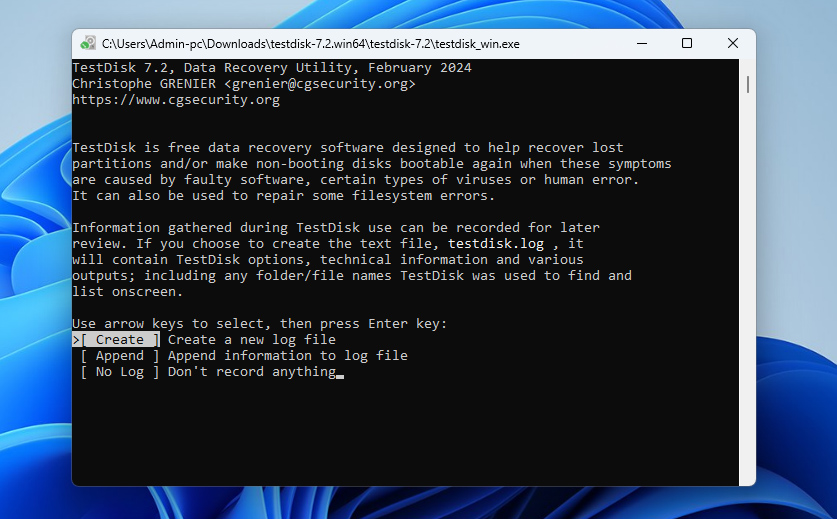
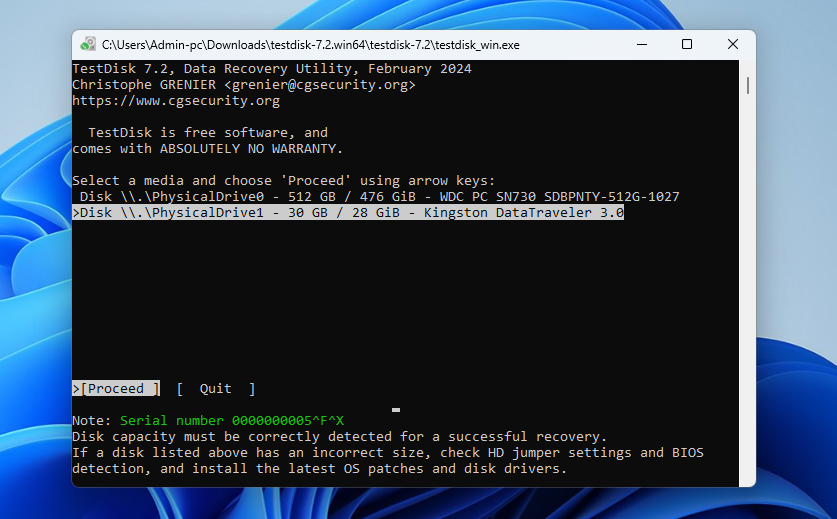
- Selecteer de USB met de pijl omhoog en omlaag toetsen, druk vervolgens op Enter.
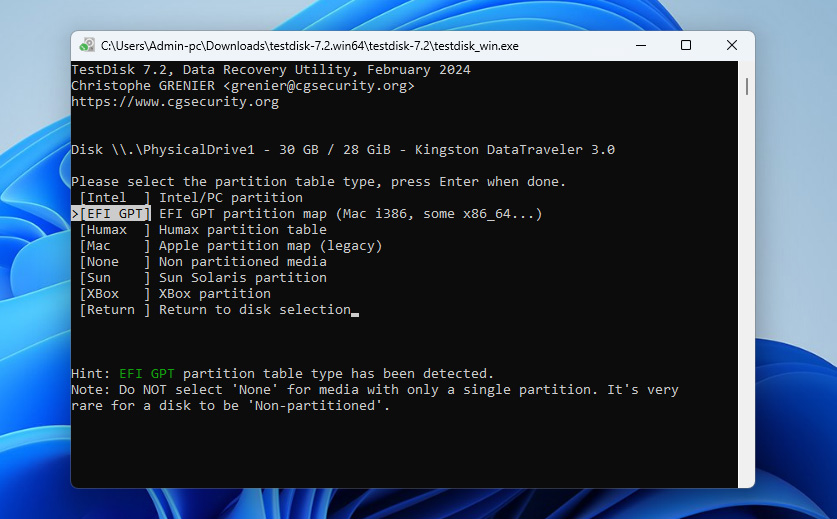
- Selecteer het partitietabeltype dat je USB-station gebruikt en druk op Enter.
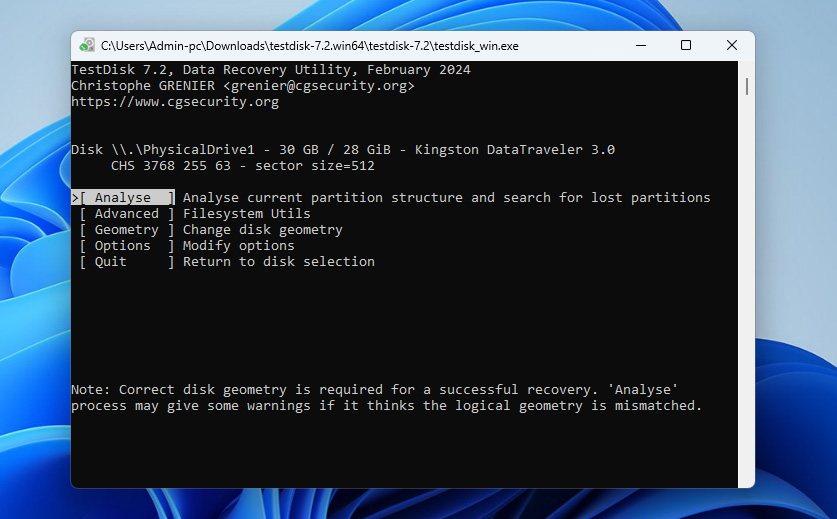
- Druk op Enter om de huidige partitiestructuur van je USB te analyseren.
- Druk op Enter om de snelle zoekopdracht te starten.
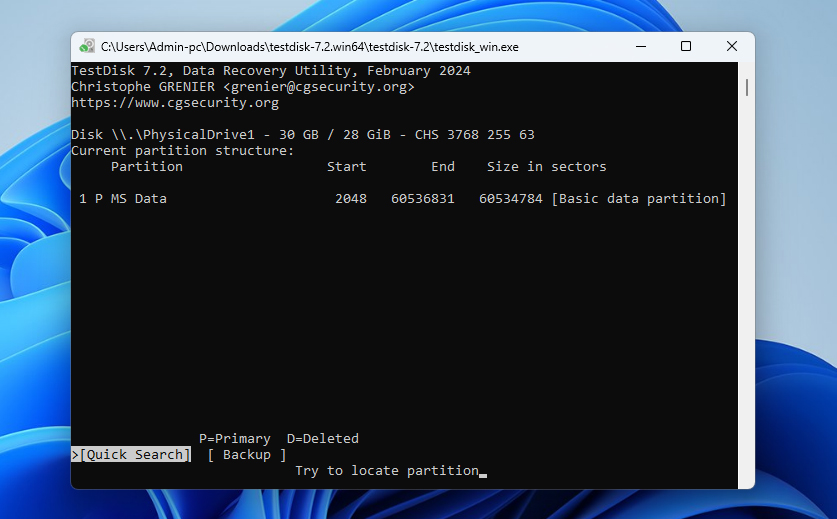
- Druk op Enter om door te gaan.
- Selecteer je verloren partitie. Als je partitie er niet bij staat, moet je mogelijk een diepere zoekopdracht uitvoeren. Daarnaast moet je mogelijk het kenmerk wijzigen van D (Deleted) naar P (Primary) met de linker- en rechterpijltoetsen. Druk op Enter wanneer je klaar bent.
- Selecteer de optie Write en druk vervolgens op Enter.
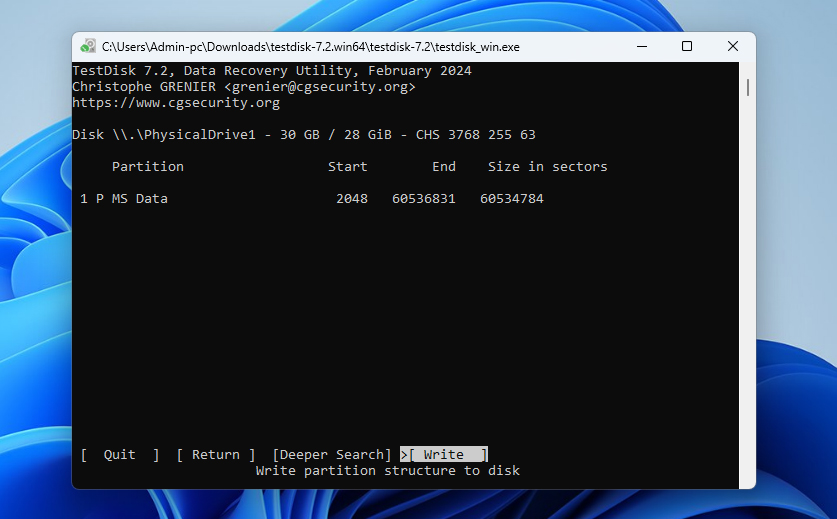
- Druk op Y om te bevestigen.
Methode 3: Formatteer het USB-station
Als de vorige methoden je niet het gewenste resultaat hebben opgeleverd, of als je gewoon de eenvoudigste manier wilt om een USB-stick te repareren die aangeeft dat hij geformatteerd moet worden, kun je precies doen wat het systeem suggereert – de schijf formatteren.
Er zijn verschillende manieren om een USB-stick te formatteren op Windows, maar hier kiezen we voor een van de meest gebruikelijke methoden met Schijfbeheer. Als je andere formatteeropties wilt verkennen, kun je een handleiding voor USB-formattering bekijken, waarin alle beschikbare methoden worden behandeld.
- Druk op Win+X en selecteer Schijfbeheer uit de lijst.
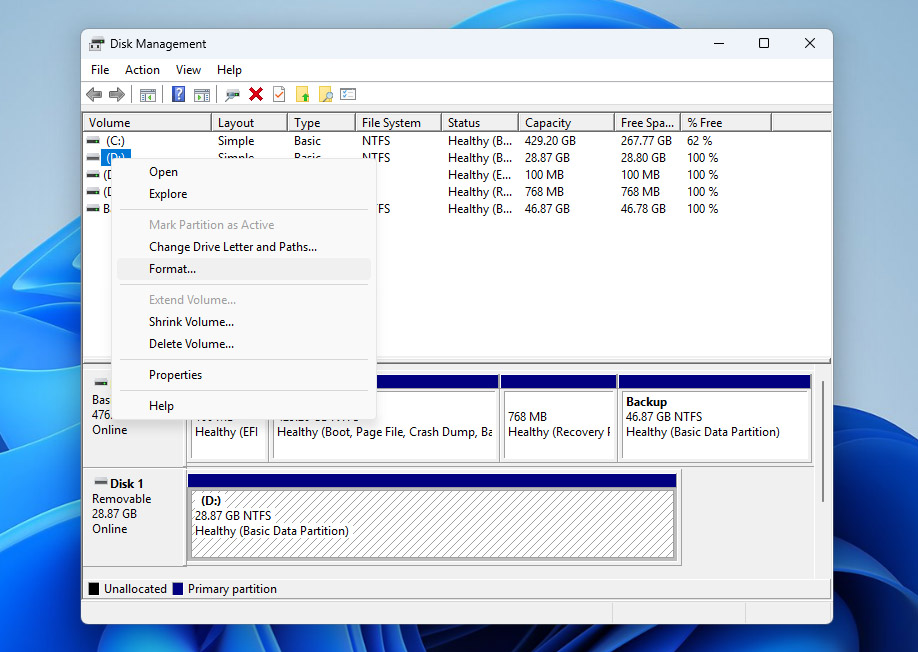
- Zoek uw USB-stick in de lijst met opslagapparaten. Zorg ervoor dat u deze correct identificeert aan de hand van de grootte.
- Klik met de rechtermuisknop op de USB-partitie en selecteer Formatteren.
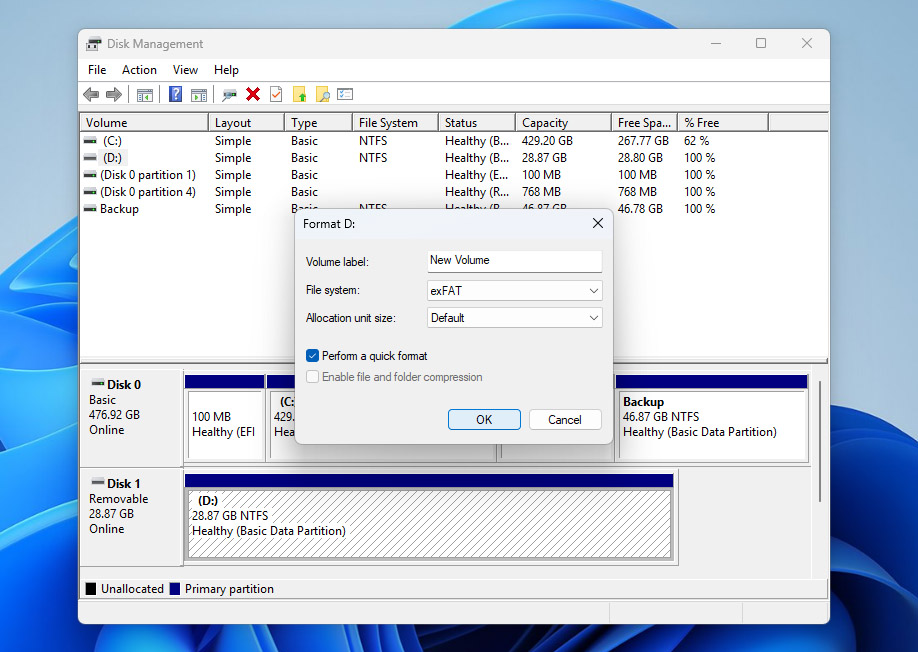
- Kies het bestandssysteem (meestal exFAT of NTFS), wijs indien nodig een volumelabel toe, en zorg ervoor dat Snel formatteren is aangevinkt.
- Klik op OK en bevestig de actie wanneer daarom wordt gevraagd.
- Wacht tot het proces voltooid is. Zodra dit is gedaan, zou uw USB-stick weer toegankelijk moeten zijn en klaar voor gebruik.
Waardoor ontstaan USB-fouten en moet een flashstation worden geformatteerd
Dit bericht verschijnt meestal wanneer het bestandssysteem op uw flashstation beschadigd of corrupt is geraakt, waardoor uw systeem het niet meer kan lezen. Als gevolg hiervan stelt Windows voor om de USB te formatteren om de toegang te herstellen.
Nu je het probleem hebt opgelost, is het logisch om te kijken wat de oorzaak kan zijn geweest en hoe je kunt voorkomen dat je opnieuw hetzelfde probleem krijgt:
| Probleem | Beschrijving | Hoe dit te voorkomen |
| 📁 Bestandsysteem-corruptie | Als het besturingssysteem op je USB beschadigd raakt, kan Windows het niet meer goed lezen en zal het mogelijk aanraden om te formatteren. | Verwijder de USB altijd veilig en voorkom het loskoppelen terwijl er bestanden worden gekopieerd of geopend. |
| ❌ Compatibiliteitsprobleem | Als de USB een besturingssysteem gebruikt dat niet wordt ondersteund door jouw besturingssysteem, kan deze onleesbaar lijken en een format-melding geven. | Gebruik breed ondersteunde besturingssystemen zoals exFAT bij het werken op verschillende apparaten en besturingssystemen. |
| 💥 Fysieke schade | Schade aan interne componenten kan instabiel gedrag veroorzaken, inclusief fouten zoals het verzoek om te formatteren. | Berg de USB op de juiste manier op en vermijd fysieke belasting, vocht of extreme temperaturen. |
| 🗃️ Ontbrekend besturingssysteem | Als het station geen geldig besturingssysteem heeft, zal het systeem je vragen deze te formatteren voor gebruik. | Zorg ervoor dat het formatteringsproces volledig wordt voltooid en onderbreek dit niet. |
Na het doorlopen van deze gids zou duidelijk moeten zijn dat formatteren niet altijd noodzakelijk is. De prioriteit is om voor de gegevens die op het USB-station zijn opgeslagen te zorgen en deze eerst te herstellen. Pas daarna kun je verschillende oplossingen proberen om het station zelf te herstellen. Als een van deze oplossingen werkt, kun je formatteren helemaal vermijden. Dat gezegd hebbende, in sommige gevallen is formatteren nog steeds vereist (als geen van de herstelmethoden het probleem oplost).
Conclusie
Nu weet je hoe je omgaat met een USB-stick die vraagt om te worden geformatteerd, wat de oorzaak kan zijn, en hoe je de kans kunt verkleinen dat het opnieuw gebeurt.
Kort samengevat, je eerste prioriteit moet altijd je data zijn. Herstel deze met een tool zoals Disk Drill, of maak op zijn minst een byte-voor-byte afbeelding van de schijf voordat je iets anders doet. Zodra je bestanden veilig zijn, kun je proberen het flashstation te repareren zonder te formatteren met de beschikbare tools. Als dat niet werkt, is het formatteren van het station altijd een optie, en soms de enige die overblijft.
Als je nog vragen hebt over dit onderwerp, bezoek dan gerust ons forum. Je vindt daar bestaande discussies over soortgelijke USB-problemen, of je kunt zelf een nieuwe discussie starten en input krijgen van zowel ervaren gebruikers als anderen die met hetzelfde probleem te maken hebben gehad.
FAQ:
- Sluit je apparaat aan op een andere computer om te controleren of het probleem zich alleen op één computer voordoet.
- Scannen op mogelijke virussen/malware-infecties.
- Gebruik de CHKDSK-tool op Windows door CMD als Administrator te openen en “chkdsk N: /r /x” in te voeren, waarbij N de letter van je USB-drive is.
- Gebruik dataherstelsoftware om bestanden terug te halen indien nodig. Formatteer vervolgens de schijf.
- De USB-stick is nieuw
- De USB-stick heeft fouten in het bestandssysteem die niet met andere tools kunnen worden opgelost
- Je moet het bestandssysteem van je opslagapparaat wijzigen
- De USB-stick is besmet met een virus/malware en antivirusprogramma's hebben het probleem niet opgelost




