Zojuist bestanden verloren van je SD-kaart en vraag je je af of er een manier is om ze terug te krijgen? Het korte antwoord is ja, in veel gevallen is herstel nog mogelijk zolang de gegevens niet zijn overschreven. De exacte methode hangt af van het apparaat dat je hebt gebruikt, een Windows-PC, Mac, Android-telefoon of camera. We lopen de meest betrouwbare manieren door om verwijderde bestanden op verschillende apparaten te herstellen, leggen uit wat in elk geval echt werkt en wijzen op wat je moet vermijden zodat de gegevens niet definitief verloren gaan.
SD-kaart bestandsherstel op verschillende apparaten
Verschillende apparaten gaan op verschillende manieren om met SD-kaarten, wat direct van invloed is op hoe herstel werkt. Een camera schrijft meestal bestanden in een eenvoudige structuur, terwijl telefoons mogelijk beperkingen toevoegen of directe toegang beperken. Daarom hangt de herstelmethode vaak af van waar de SD-kaart is gebruikt.
De onderstaande tabel geeft een overzicht van de meest voorkomende apparaten en wat u kunt verwachten:
|
Apparaat |
Wat gebeurt er na verwijdering | Herstelkansen |
Aanbevolen aanpak |
| Digitale camera’s (DSLR, spiegelloos) | Bestanden worden verwijderd uit het bestandssysteem maar de data blijft vaak op de kaart staan | Hoog, vooral voor foto’s en video’s | Verwijder de SD-kaart, sluit deze aan op een computer en scan deze met een desktop-hersteltool zoals Disk Drill |
| Actiecamera’s / Drones | Grote videobestanden kunnen gefragmenteerd over de kaart verspreid zijn | Midden tot Hoog | Sluit de SD-kaart aan op een computer en gebruik een tool die gefragmenteerde videobestanden aankan |
| Android-telefoons (met SD-kaart) | Bestanden kunnen verwijderd of verborgen zijn, en Android kan de toegang tot de kaart beperken | Midden | Verwijder de SD-kaart en sluit deze aan op een computer voor het beste resultaat. Sommige pc-hersteltools kunnen ook de SD-kaart direct via de telefoon scannen wanneer er geen kaartlezer beschikbaar is, maar net als bij mobiele herstel-apps is root-toegang vaak vereist |
| Dashcams | Loop recording kan oude beelden zeer snel overschrijven | Midden | Stop onmiddellijk met het gebruik van de kaart, sluit deze aan op een computer en scan deze zo snel mogelijk |
| Spelconsoles (Switch, Steam Deck) | Gegevens kunnen op een gestructureerde of propriëtaire manier opgeslagen zijn | Laag | Verwijder de SD-kaart, sluit deze aan op een computer en probeer een volledige scan, hoewel de resultaten kunnen variëren |
In de meeste gevallen is de beste optie om de SD-kaart te verwijderen en deze op een computer aan te sluiten. Herstelprogramma’s voor desktop hebben meestal minder beperkingen en geven je een betere kans om verwijderde bestanden te herstellen dan telefoonapps. In de volgende secties laten we echter alle beschikbare methoden zien.
Hoe bestanden van SD-kaarten herstellen op Windows en macOS
Als je de SD-kaart uit een camera, telefoon (zolang deze niet is geconfigureerd als uitbreiding van de interne opslag), drone of een ander apparaat hebt verwijderd, is de volgende stap om ermee te werken op een computer. Windows en macOS geven je volledige toegang tot de kaart en stellen herstelttools in staat om deze te scannen zonder de beperkingen die je meestal op mobiele apparaten tegenkomt. Deze aanpak werkt voor verwijderde bestanden, geformatteerde kaarten en zelfs in gevallen waarin de SD-kaart als RAW of onleesbaar wordt weergegeven.
We laten je twee tools zien die uitstekend zijn voor SD-kaart herstel. Onze stappen worden getoond op Windows, maar als je verwijderde bestanden van een SD-kaart op Mac moet herstellen, werken Disk Drill en PhotoRec ook op macOS.
Voordat u begint, stop volledig met het gebruiken van de SD-kaart. Zelfs een klein bestand kan verwijderde gegevens overschrijven. Gebruik een kaartlezer in plaats van verbinding te maken via een apparaat, omdat apparaten vaak MTP-modus gebruiken, wat geen volledige toegang biedt voor dataherstelhulpmiddelen. U kunt uw herstelapp starten om te bevestigen dat de kaart wordt gedetecteerd.
Methode 1: Gebruik Disk Drill om bestanden van SD-kaart te herstellen
Volgens onze ervaring is Disk Drill een van de krachtigste softwareprogramma’s om verwijderde bestanden van een SD-kaart te herstellen, vooral in gevallen van per ongeluk verwijderen, formatteren of RAW-formatfouten. Het ondersteunt zowel FAT32- als exFAT-bestandssystemen, werkt goed met SD- en microSD-kaarten en bevat een diepe scanmodus naast een bestandsvoorbeeldfunctie.
Een functie die volgens ons speciale aandacht verdient, is Geavanceerd Cameraherstel. Deze modus is speciaal ontwikkeld om videobestanden van camera’s en drones zoals GoPro, DJI, Canon en Sony te herstellen. Videobestanden worden zelden als één aaneengesloten blok op een kaart opgeslagen. In plaats daarvan zijn ze verspreid in fragmenten over verschillende sectoren, en standaardscans kunnen ze onjuist reconstrueren, wat kan leiden tot corrupte of slechts gedeeltelijk afspeelbare video’s. Advanced Camera Recovery analyseert ruwe data en reconstrueert deze fragmenten tot afspeelbare bestanden, waardoor het de betere keuze is wanneer videorecovery de prioriteit heeft.
Hier is hoe wij aanbevelen Disk Drill te gebruiken om bestanden van een SD-kaart te herstellen:
- Download en installeer Disk Drill van de officiële site.
- Verbind je SD-kaart met je computer via een kaartlezer en open Disk Drill.
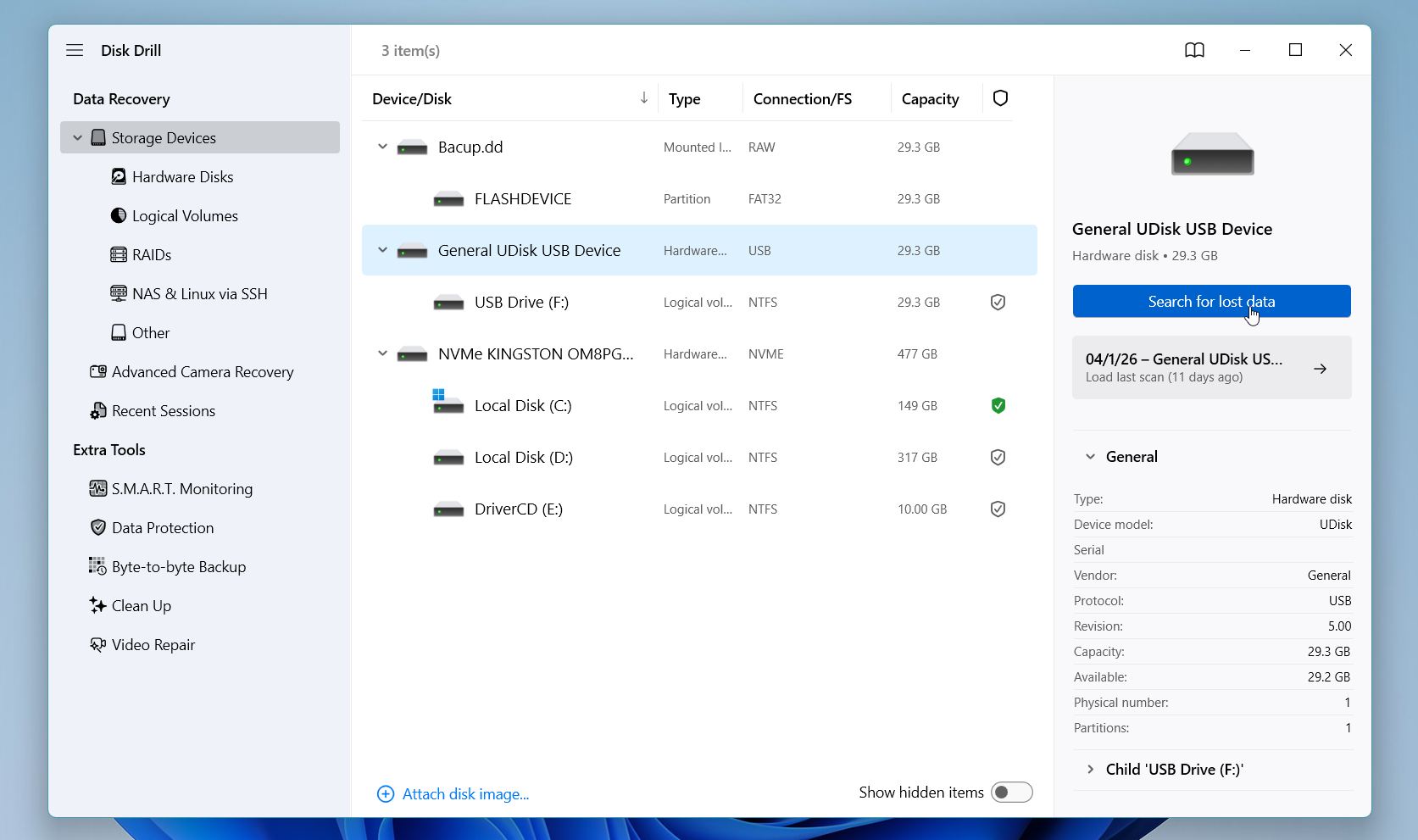
- Zoek je SD-kaart in de schijflijst en klik op Zoek naar verloren gegevens om de scan te starten.
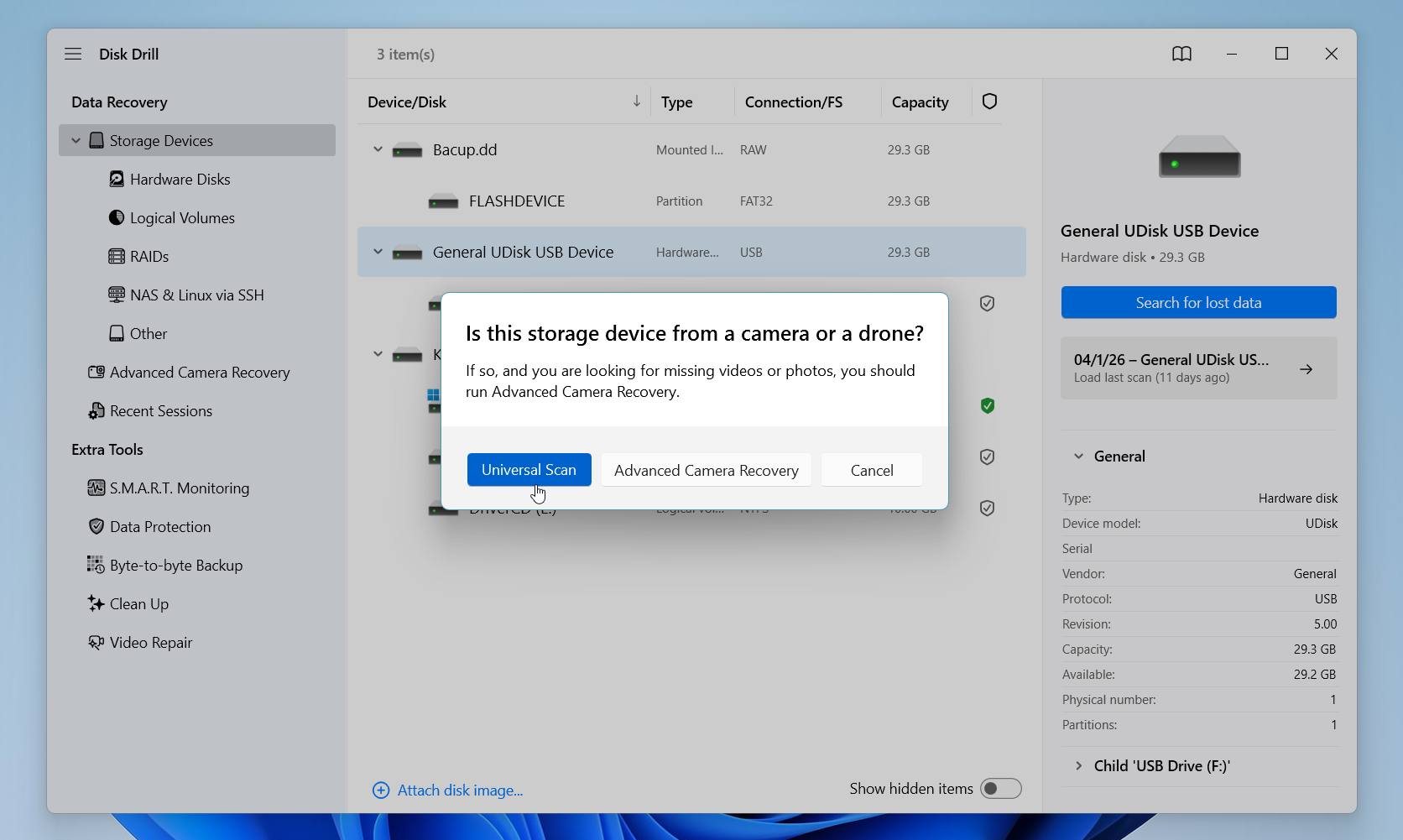
- Selecteer een scanmodus. Voor de meeste situaties raden we Universele scan aan, maar als je videobestanden zoals MP4 of MOV wilt herstellen, schakel dan over naar Geavanceerd cameraherstel in plaats daarvan.
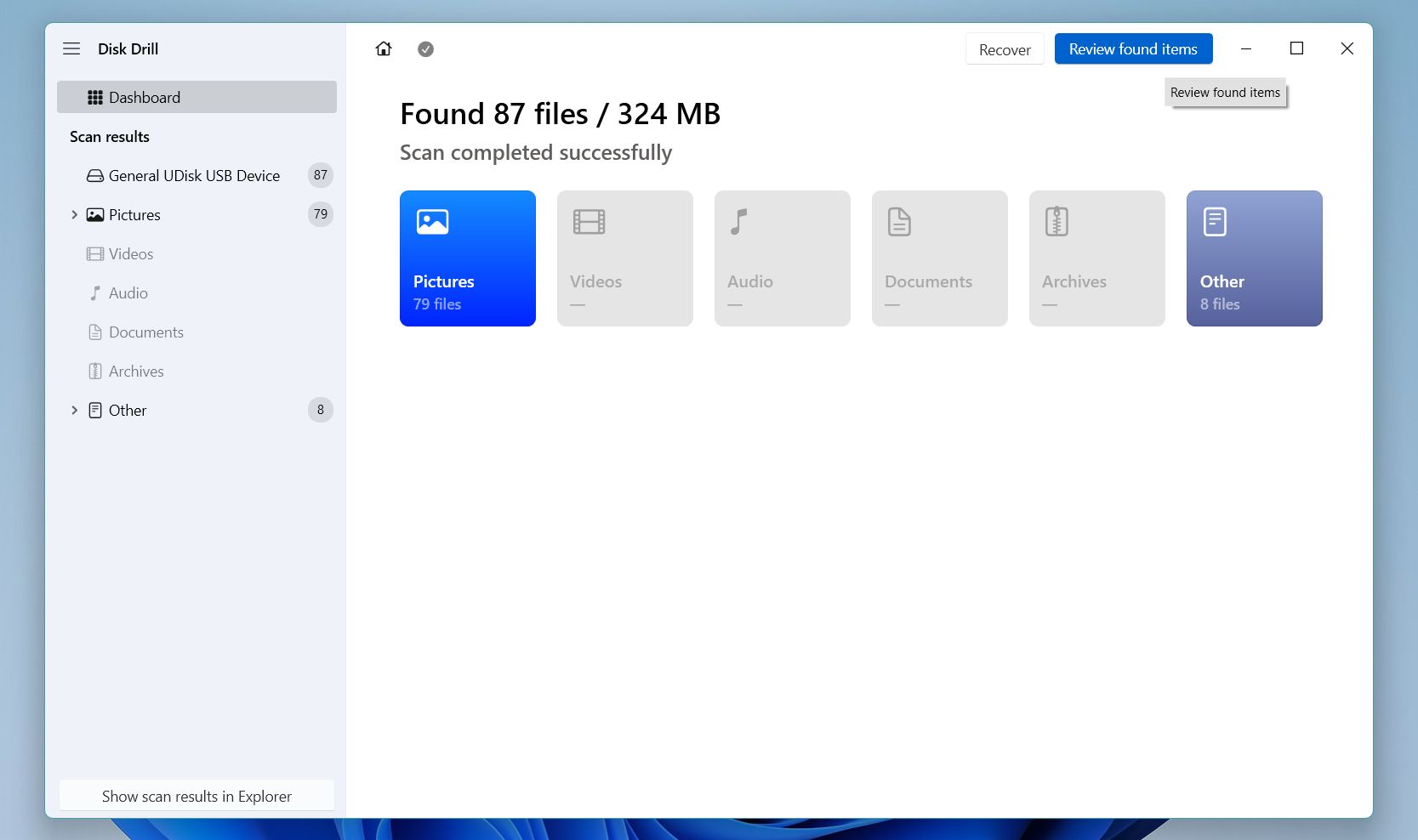
- Wacht tot de scan is voltooid en klik vervolgens op Beoordeel gevonden items.
- Gebruik de filters voor bestandstype, datum en grootte of de zoekbalk om de resultaten te verfijnen en je bestanden sneller te vinden. Selecteer een bestand en bekijk een voorbeeld voordat je het herstelt. Als het voorbeeld correct wordt geladen, is het bestand in goede staat en de moeite waard om te herstellen.
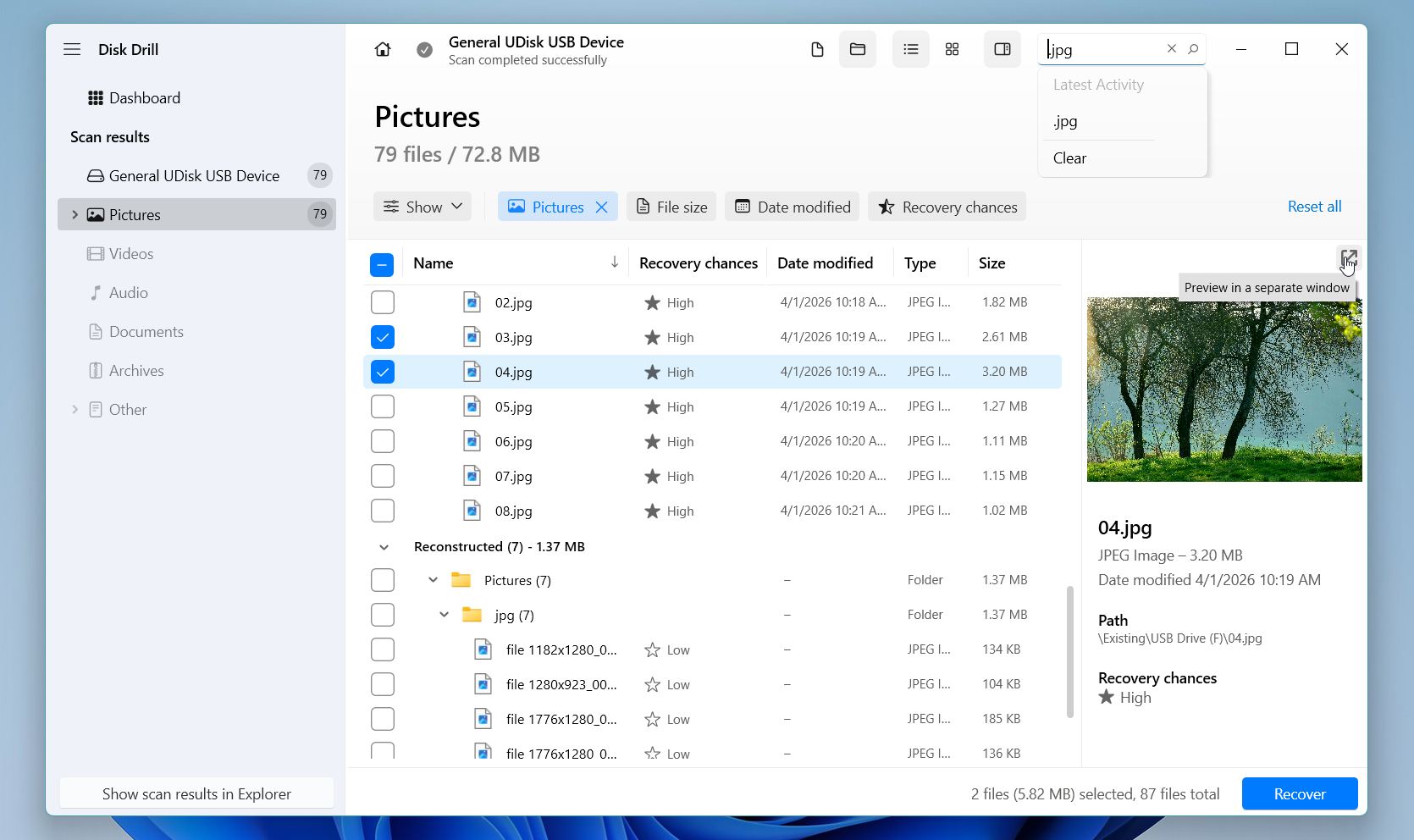
- Selecteer alles wat je nodig hebt, klik op Herstellen, kies een bestemming op een andere schijf en bevestig.
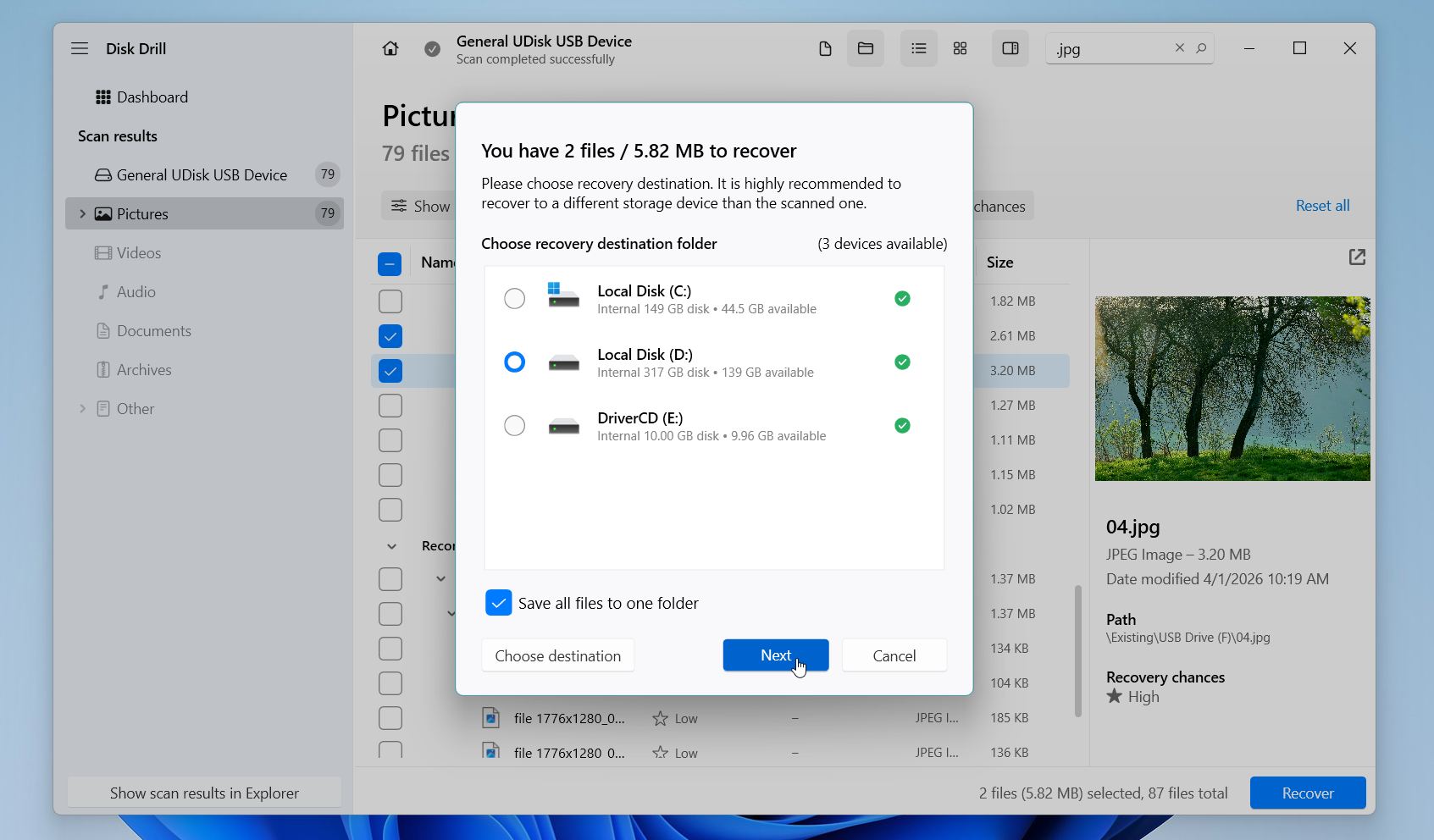
Op Windows staat Disk Drill tot 100 MB gratis herstel toe, en bestandsvoorbeelden zijn onbeperkt, ongeacht het abonnement. Nog één ding dat we ten zeerste adviseren: als je SD-kaart vastloopt, onverwachts wordt losgekoppeld of leesfouten geeft, maak dan eerst een byte-tot-byte back-up van de kaart en voer de scan uit op die image in plaats van op de kaart zelf.
Methode 2: Herstel Verwijderde Bestanden SD-kaart met PhotoRec
PhotoRec is een gratis, open-source tool die we regelmatig aanbevelen aan gebruikers die een krachtige hersteloptie nodig hebben zonder iets uit te geven. Ondanks de naam herstelt het veel meer dan alleen foto’s: documenten, video’s, archieven en tientallen andere bestandstypes vallen allemaal binnen zijn bereik.
Het werkt door ruwe gegevens direct op de kaart te scannen in plaats van te vertrouwen op het bestandssysteem, wat precies de reden is waarom het zelfs op zwaar beschadigde of geformatteerde kaarten goed presteert. Het nadeel is dat PhotoRec op de opdrachtregel werkt en bestanden herstelt zonder hun oorspronkelijke namen of mapstructuur, dus het vergt wat meer geduld om ermee te werken dan een grafisch hulpmiddel.
Hier is hoe we aanbevelen om PhotoRec te gebruiken om bestanden van een SD-kaart te herstellen:
- Download PhotoRec van de officiële TestDisk-website en pak het archief uit. Installatie is niet vereist.
- Verbind je SD-kaart met je computer via een kaartlezer en start vervolgens PhotoRec als administrator.
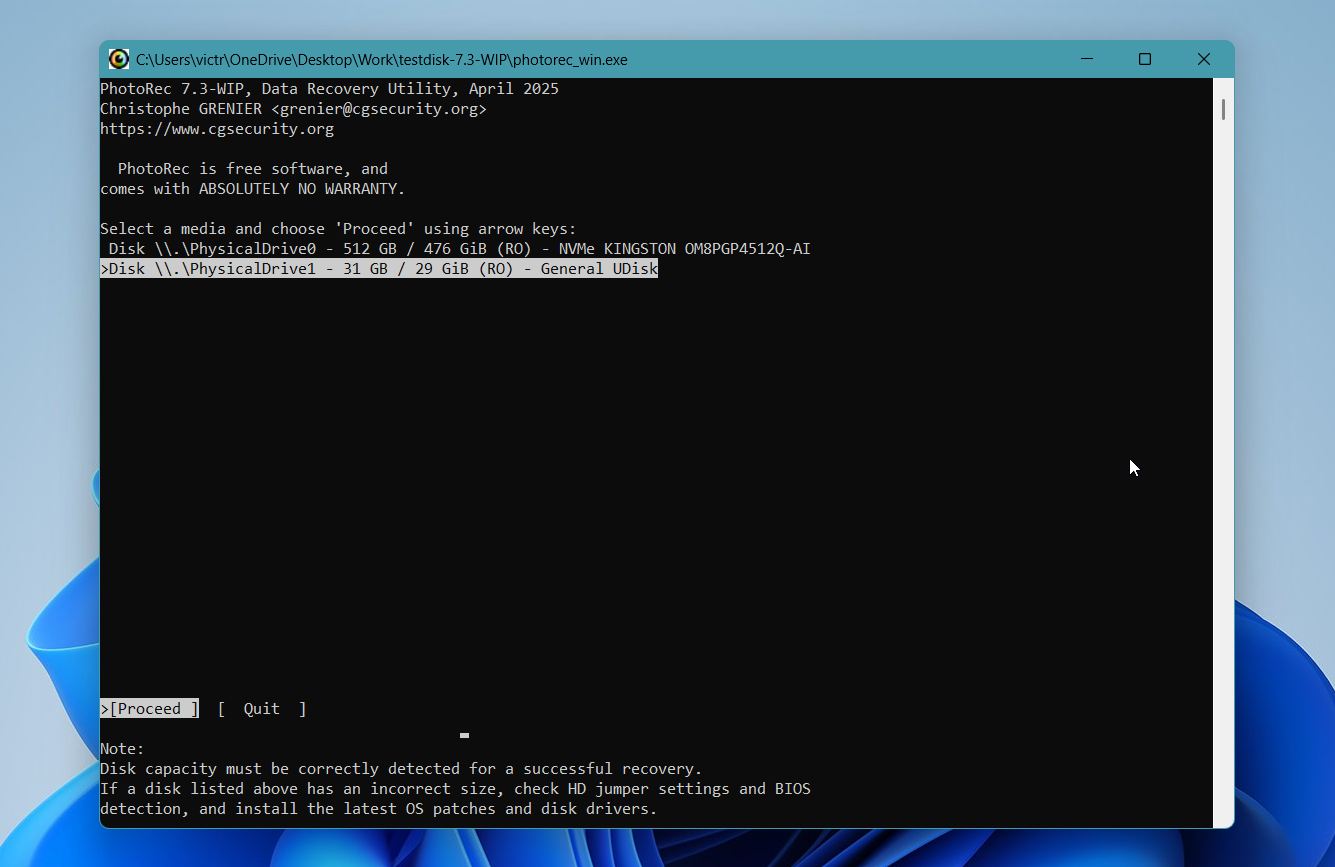
- Selecteer je SD-kaart uit de lijst met gedetecteerde schijven en druk op Voer in.
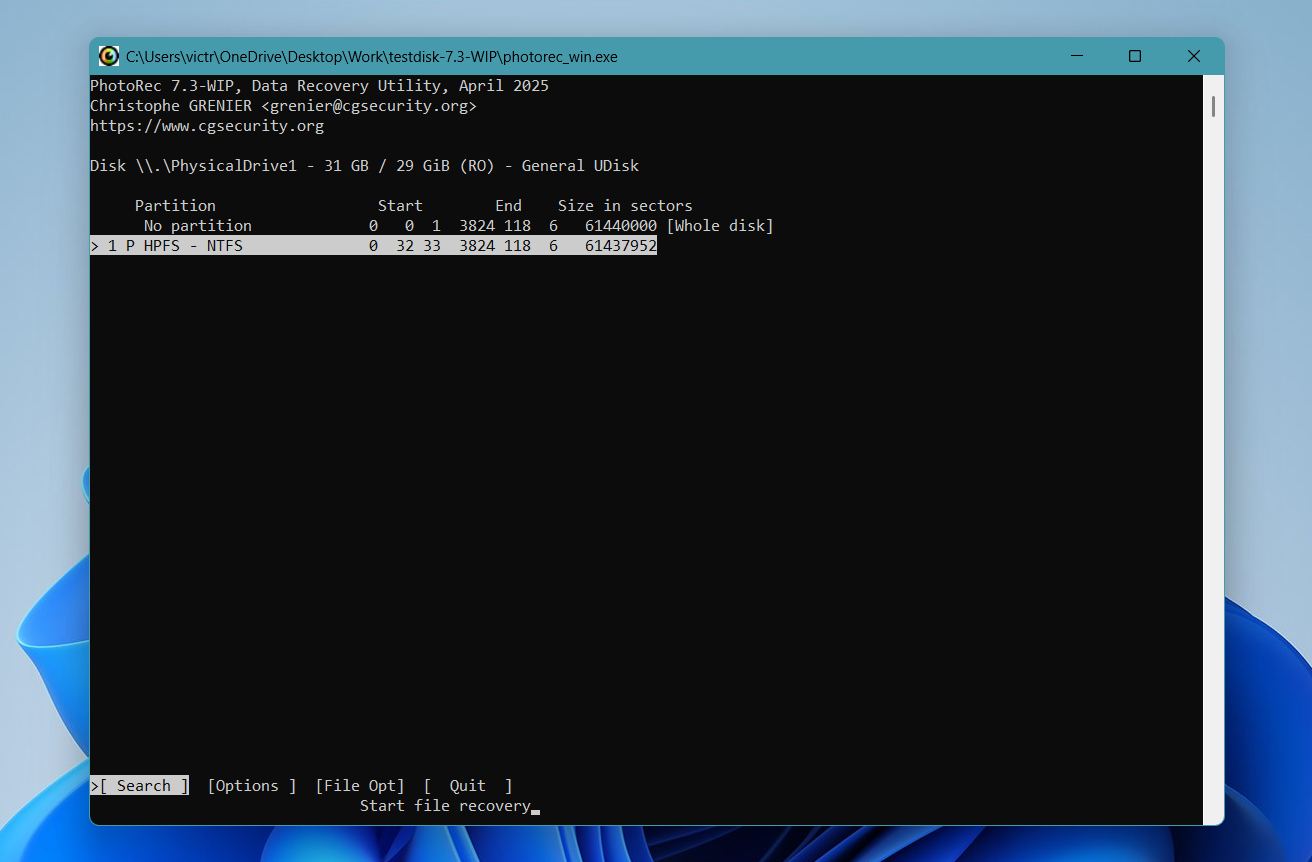
- Kies de partitie die je wilt scannen. Als je het niet zeker weet, selecteer dan de hele schijf.
- Selecteer het type bestandssysteem. Voor de meeste SD-kaarten kies je Anders.
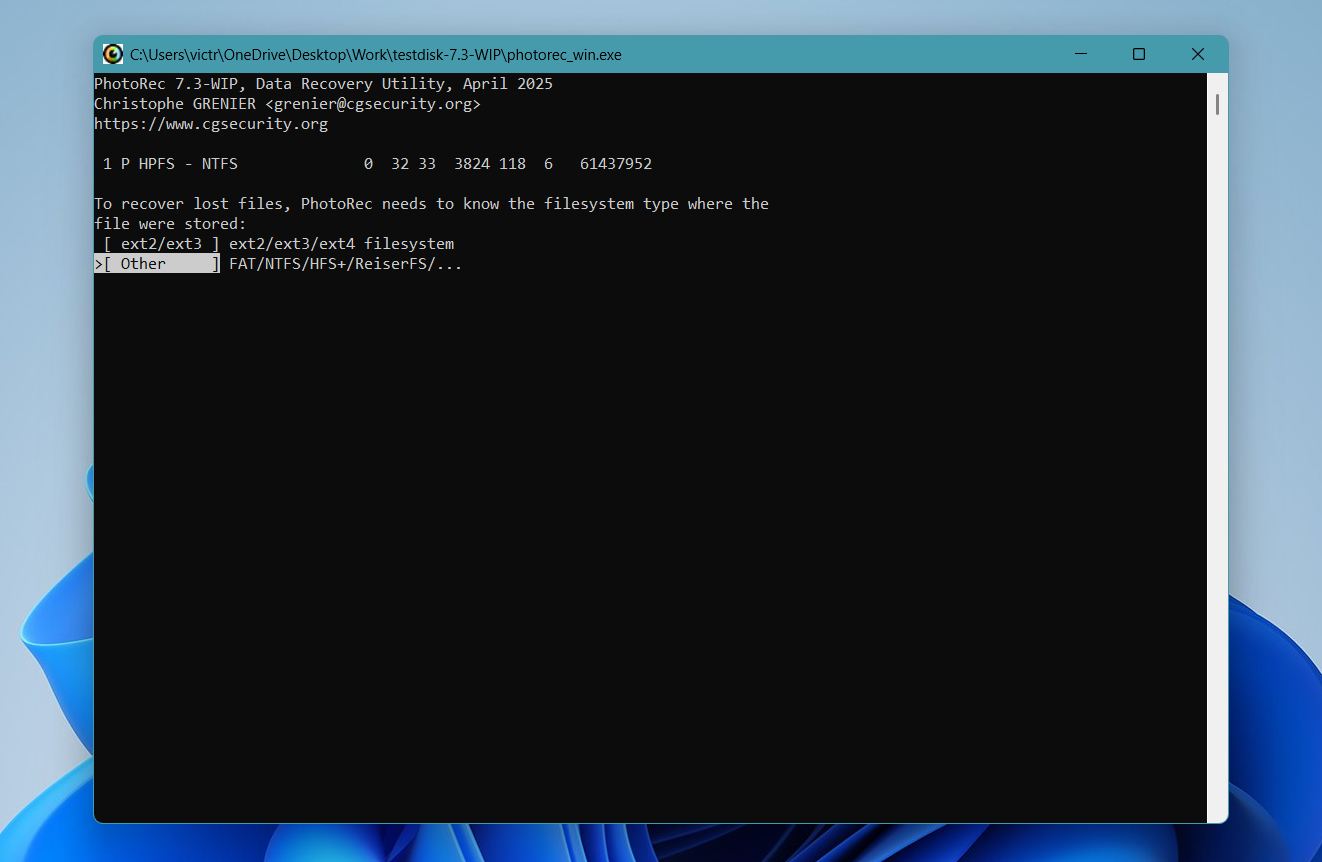
- Kies of je de volledige kaart wilt scannen of alleen de vrije ruimte, en selecteer vervolgens een herstelmap op een andere schijf.
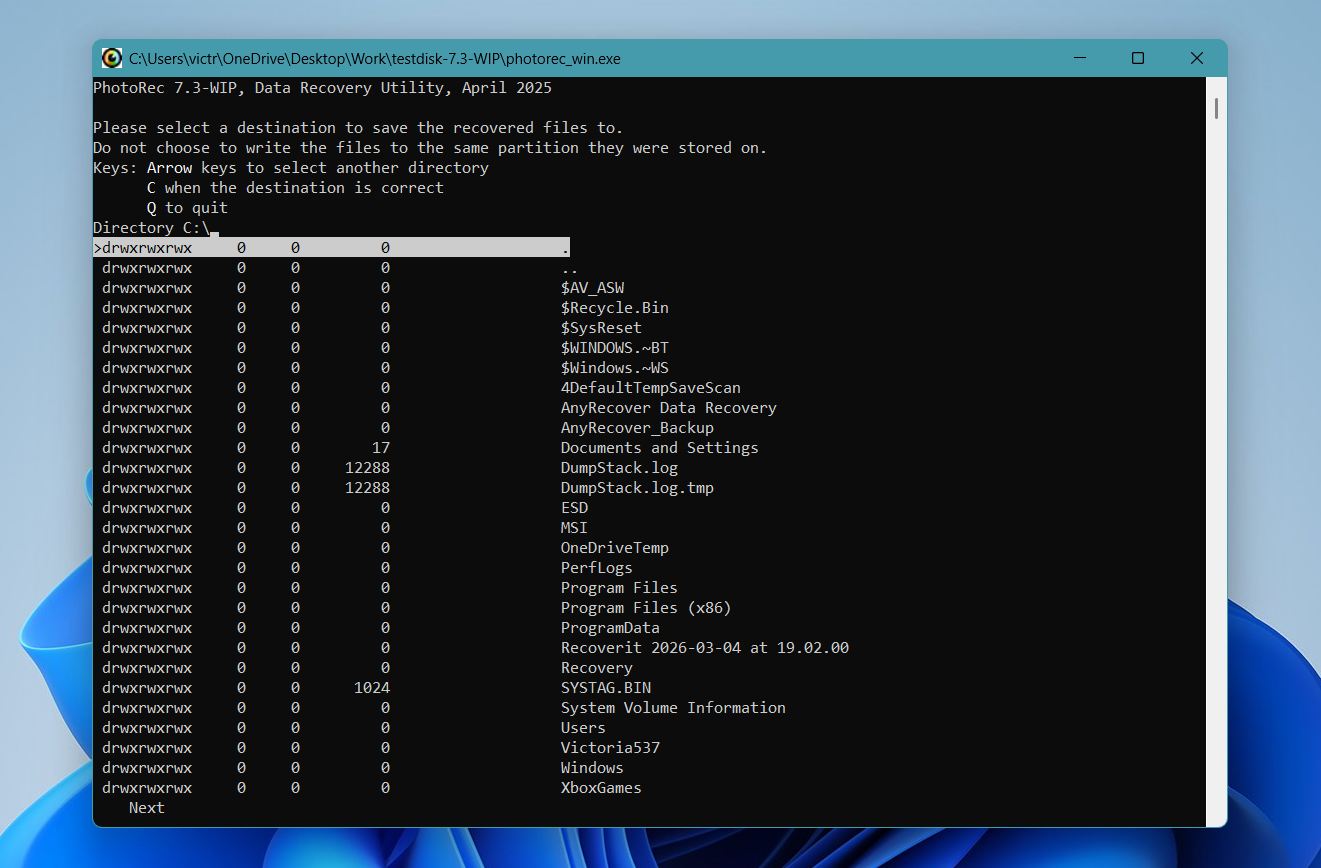
- Druk op C om de scan te starten en wacht tot deze is voltooid. De hersteltijd is afhankelijk van de grootte en de staat van de kaart.
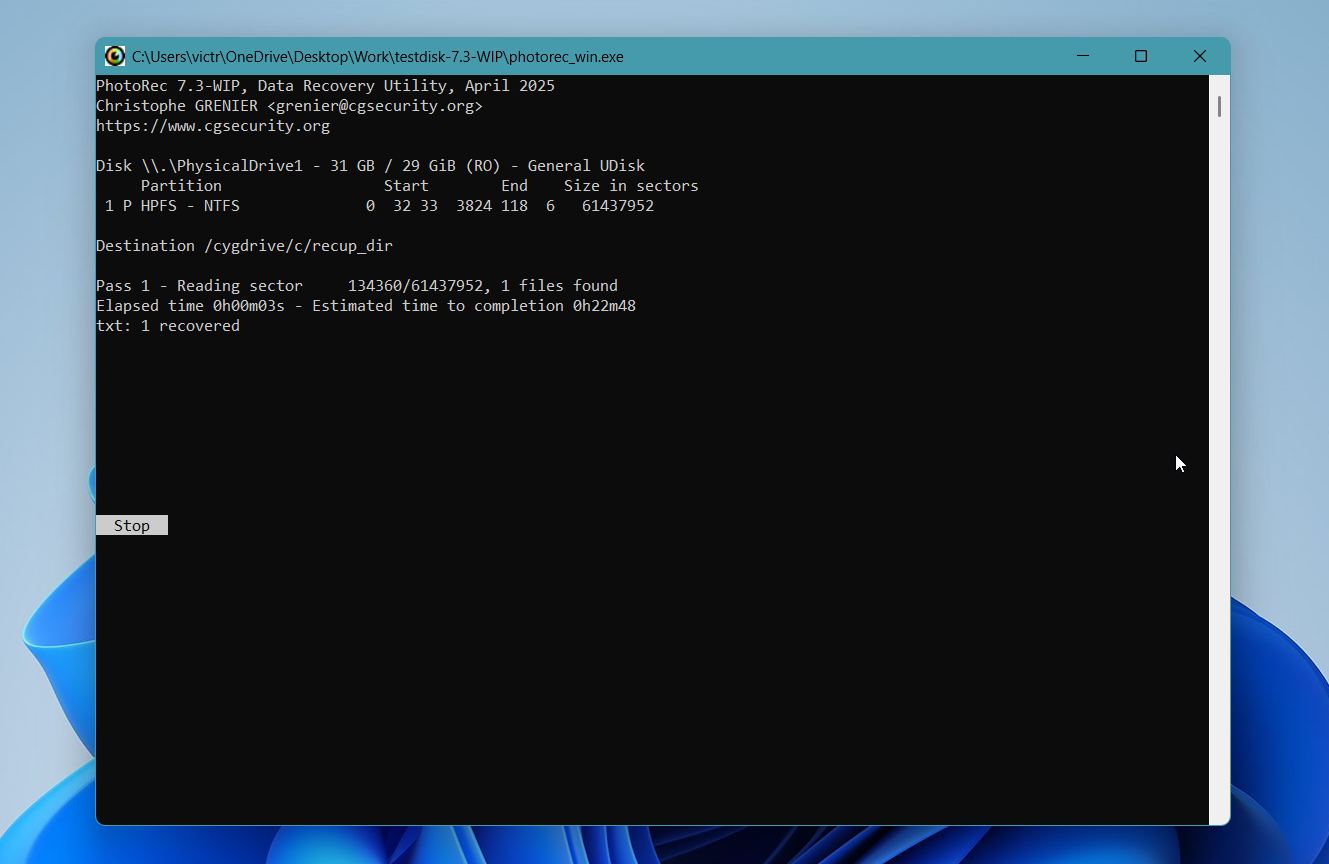
- Als het klaar is, blader je door de herstelde bestanden in de doelmap. PhotoRec organiseert ze in submappen per bestandstype.
PhotoRec is volledig gratis zonder herstelbeperkingen, wat het onderscheidt van de meeste tools in deze categorie. Het belangrijkste om te weten is dat herstelde bestanden terugkomen zonder hun oorspronkelijke bestandsnamen, wat het doorzoeken van de resultaten tijdrovend kan maken als je veel data op de kaart had staan. Voor fotorecovering in het bijzonder raden we aan een mediaviewer te gebruiken die miniaturen toont om het proces sneller te maken.
Hoe bestanden herstellen zonder computer
Apps zoals DiskDigger kunnen uitkomst bieden als je een datahersteltool nodig hebt die je direct op je Android-telefoon kunt uitvoeren. We raden echter aan om alleen op deze oplossing te vertrouwen als je om welke reden dan ook je kaart niet op je computer kunt aansluiten, of als deze is geconfigureerd als uitbreiding van interne opslag. Android-gebaseerde dataherstel-apps vereisen vaak root-toegang om volledig te kunnen functioneren, wat hun mogelijkheden beperkt in vergelijking met desktop datahersteloplossingen.
Om verwijderde bestanden van een SD-kaart op Android te herstellen zonder pc, volg je eenvoudig de onderstaande stappen:
- Installeer DiskDigger vanuit de Google Play Store.
- Start de app.
- Kies de bestandsformaten die je wilt laten scannen en vinden door DiskDigger.
- Tik vervolgens op OK om het scannen van je SD-kaart te starten.
- Wanneer het scannen is voltooid, zou je alle bestanden moeten zien die zijn gescand. Selecteer de bestanden die je wilt herstellen en tik op de knop Herstellen.
- Je kunt ervoor kiezen om je herstelde bestanden op te slaan naar een clouddienst, naar een andere locatie op je telefoon, of om je bestanden te uploaden naar een FTP/SFTP-server. Tik op je keuze om je bestanden op te slaan.
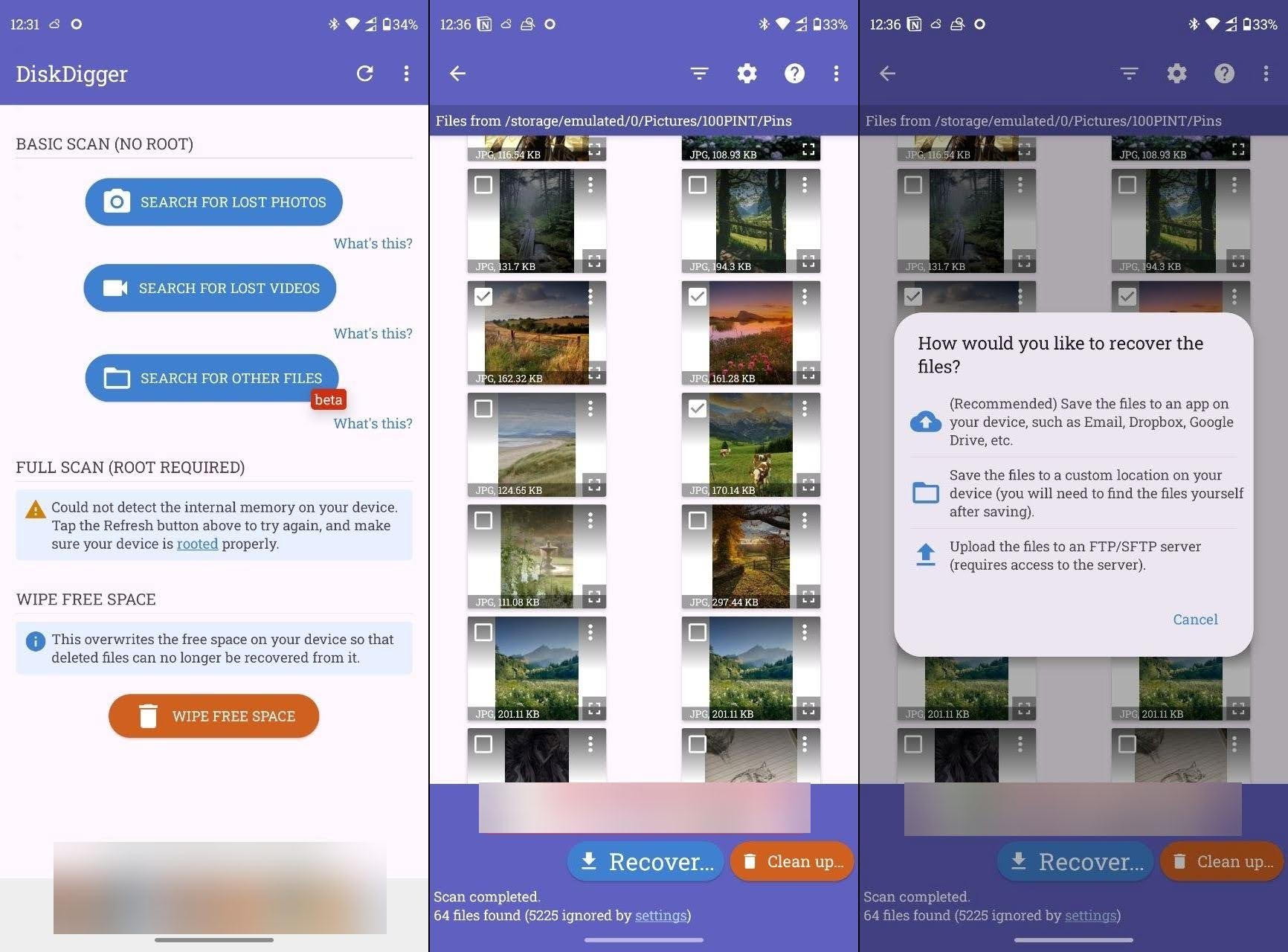
Onthoud dat desktop dataherstelsoftware nog steeds krachtiger is dan dit, vooral voor niet-geroote apparaten. Voor betere resultaten raadt het hulpprogramma aan de Pro-versie te gebruiken in combinatie met het rooten van je apparaat.
Aanvullende tips die kunnen helpen
Het is mogelijk dat de bestanden of mappen die je zoekt er nog steeds zijn en dat je ze om een of andere reden gewoon over het hoofd hebt gezien. Hier lees je hoe je verwijderde bestanden van een SD-kaart kunt herstellen zonder software:
Tip 1: Gebruik de zoekfunctie
Elk digitaal apparaat, waaronder je computer, smartphone, digitale camera en tablet, heeft de mogelijkheid om de gegevens in zijn opslag te doorzoeken. Neem de tijd om de bestanden die op je apparaat staan zorgvuldig te bekijken. Het is mogelijk dat je het bestand eerder gewoon over het hoofd hebt gezien of ernaar zocht onder een andere naam. Als je geluk hebt, eindigt de zoektocht hier met de vondst van de ontbrekende gegevens.
U kunt ook de geavanceerde instellingen van de respectievelijke zoekfuncties gebruiken, waar u onder andere uw zoekresultaten kunt proberen te filteren op bestandsformaten.
Tip 2: Verborgen bestanden zichtbaar maken
Soms, wanneer je de SD-kaart op je computer aansluit, kan het besturingssysteem de bestanden mogelijk niet zien. Misschien zijn ze verborgen door een virus en hoef je ze alleen maar weer zichtbaar te maken. De specifieke details zijn afhankelijk van je machine en besturingssysteem.
Hopelijk heeft een van deze technieken gewerkt en heb je weer toegang tot je bestanden. Zo niet, ga dan door naar de volgende stap om verwijderde gegevens van een SD-kaart te herstellen.
Op Windows:
- Open Bestandsverkenner
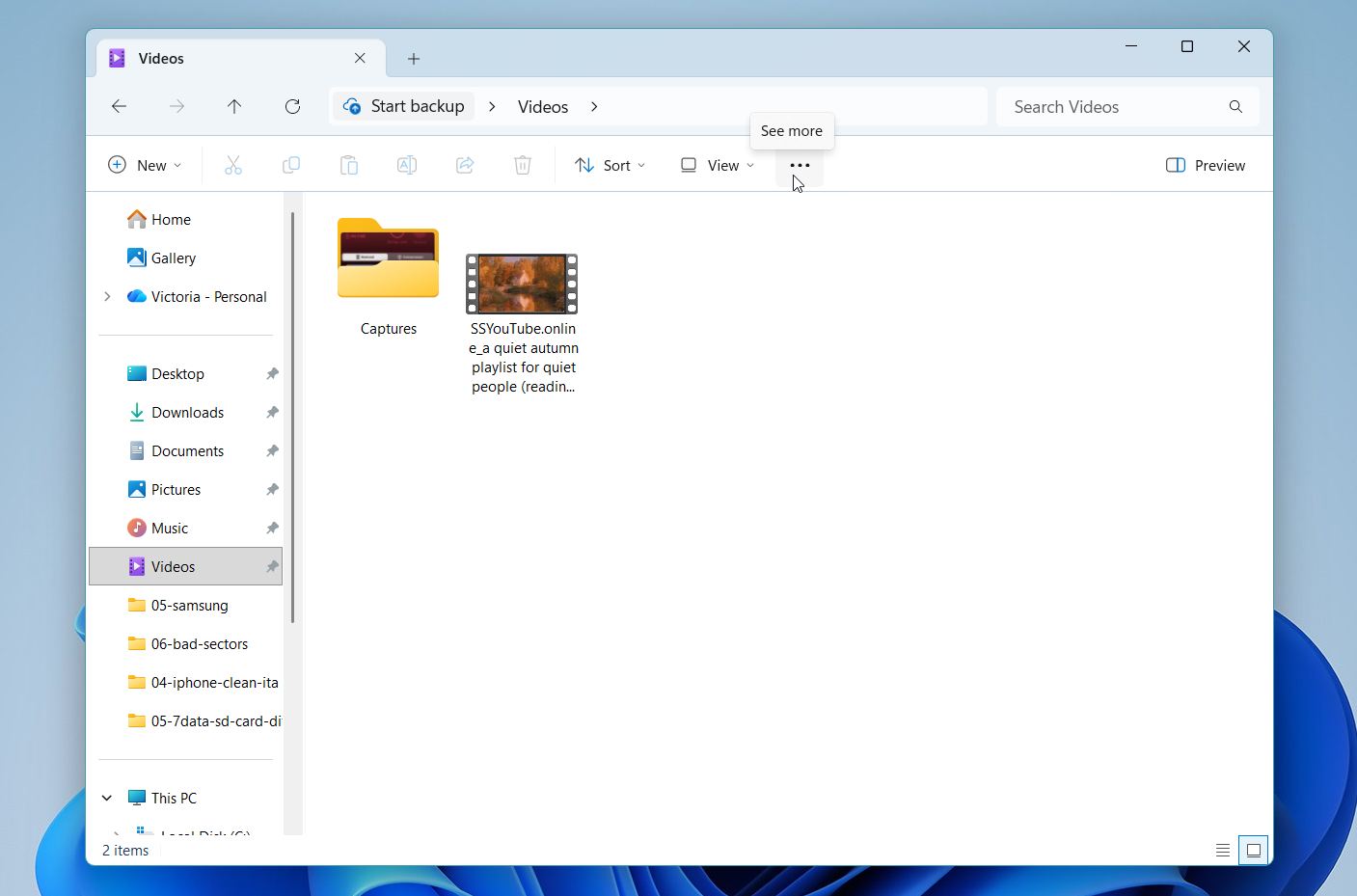
- Ga naar je map. Klik vervolgens op de drie puntjes om meer te zien.
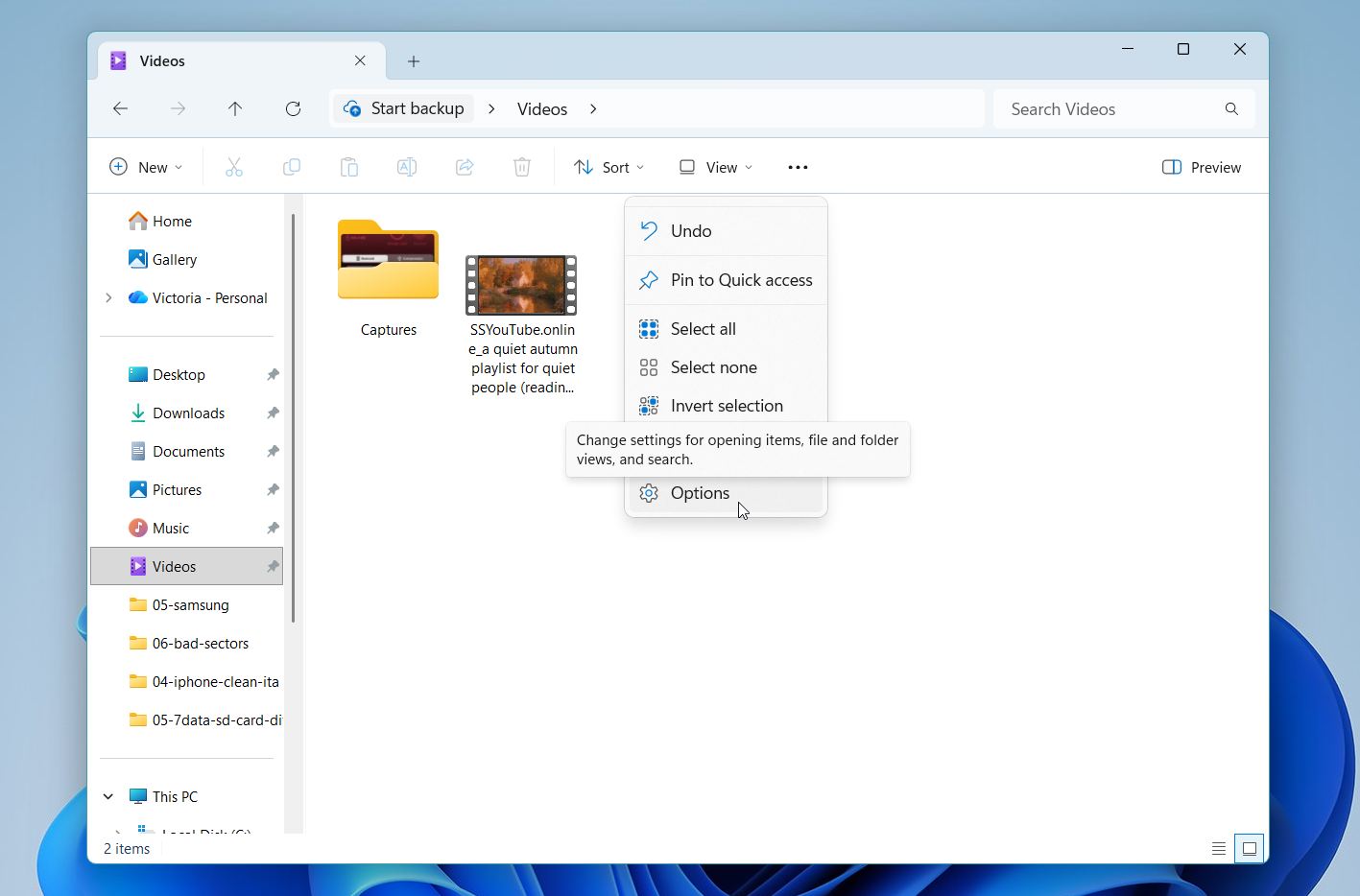
- Selecteer Opties.
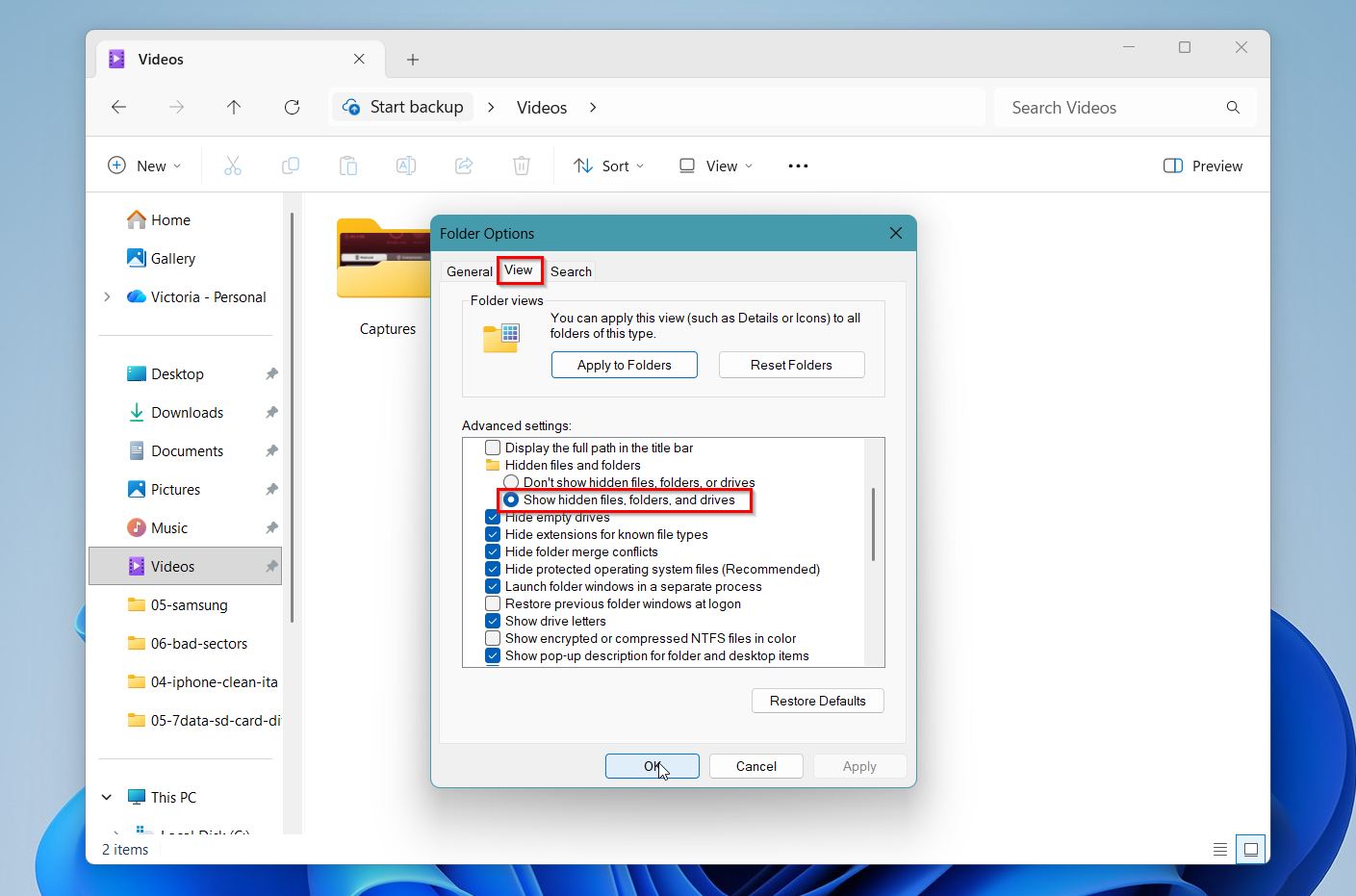
- Klik op Bekijken, selecteer dan Verborgen bestanden weergeven, mappen en stations.
Op Mac OS:
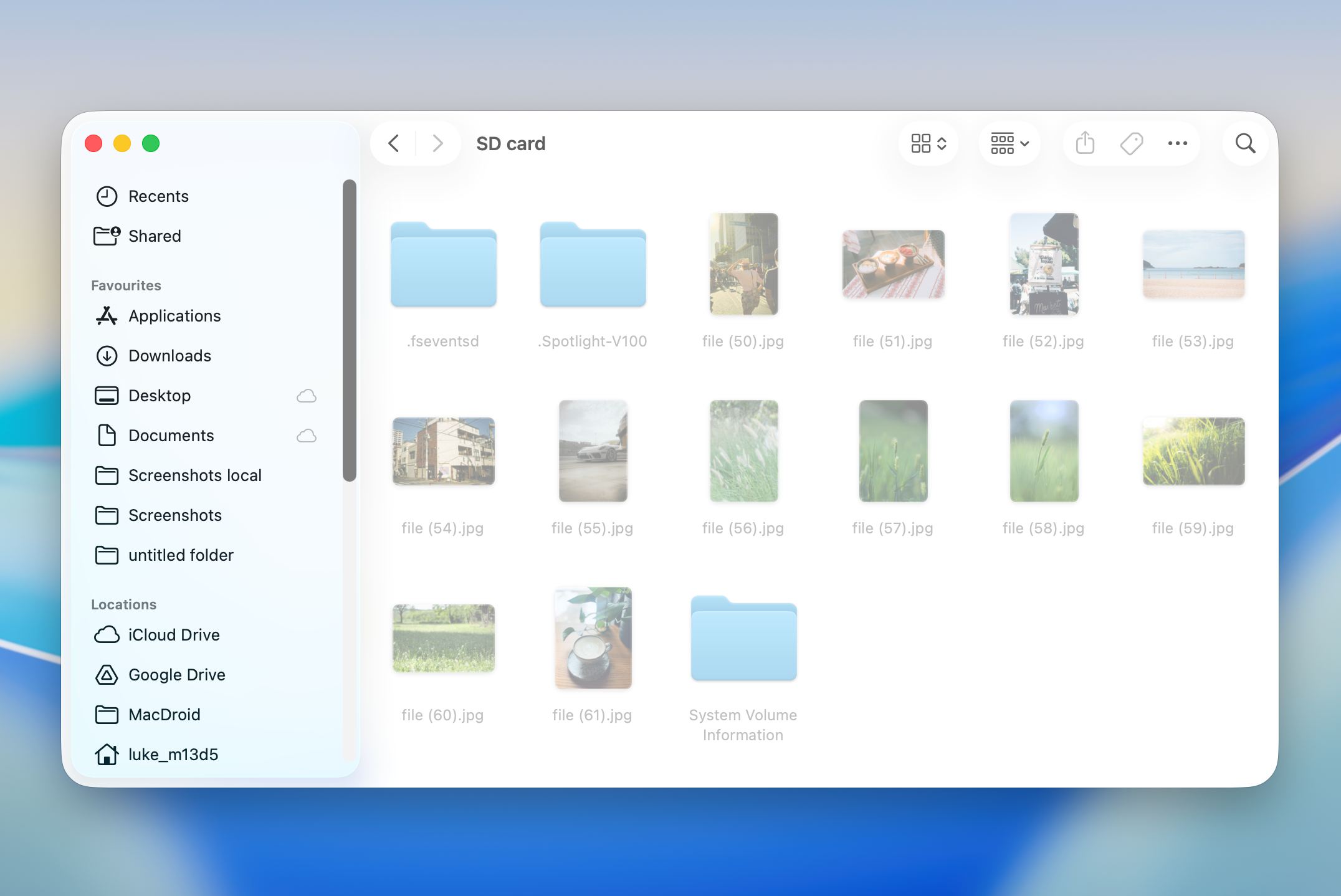
- Ga naar Finder en navigeer naar je map.
- Druk op Command + Shift + . (de punt-toets) om verborgen bestanden in de map weer te geven.
Tip 3: Bestanden zichtbaar maken met opdrachtregelinstrumenten
Sommige verwijderde bestanden kunnen per ongeluk alleen verborgen zijn. Gelukkig zijn er commando’s die je kunt uitvoeren om de attributen van bestanden op Windows of Mac OS te wijzigen.
Bestanden zichtbaar maken met de Opdrachtprompt (Windows):
- Sluit je SD-kaart aan op je computer.
- Voer de Opdrachtprompt uit als Administrator door te zoeken via het Startmenu.
- Navigeer in de opdrachtregel naar je SD-kaart door de stationsletter van je SD-kaart in te typen en op Enter te drukken.
- Typ attrib -h -r -s /s /d *.* en druk op Voer in. Met deze opdracht worden verborgen, alleen-lezen systeemeigenschappen van alle bestanden en mappen op je SD-kaart verwijderd.
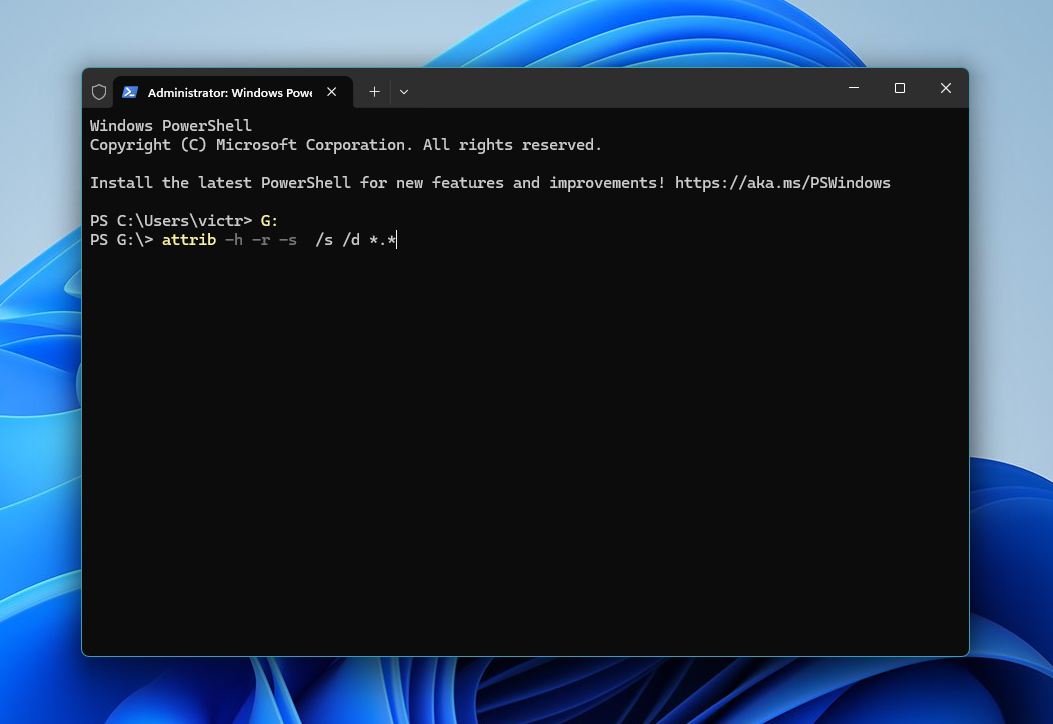
Zodra het proces is voltooid, sluit je de Opdrachtprompt en blader je door je SD-kaart om te controleren of je bestanden weer toegankelijk zijn.
Bestanden zichtbaar maken via Terminal (Mac OS):
- Verbind je SD-kaart met je Mac en open Terminal (Programma’s > Hulpprogramma’s > Terminal, of druk op Command + Spatie, typ Terminal, en druk op Enter).
- Om het verborgen attribuut van een specifiek bestand te verwijderen, typ je de volgende opdracht en druk je op Enter: chflags nohidden /Volumes/YourSDCardName/filename
- Vervang YourSDCardName door de naam van je SD-kaart en filename door de daadwerkelijke bestandsnaam.
- Om dit op alle bestanden op de SD-kaart toe te passen, gebruik: chflags nohidden /Volumes/YourSDCardName/*
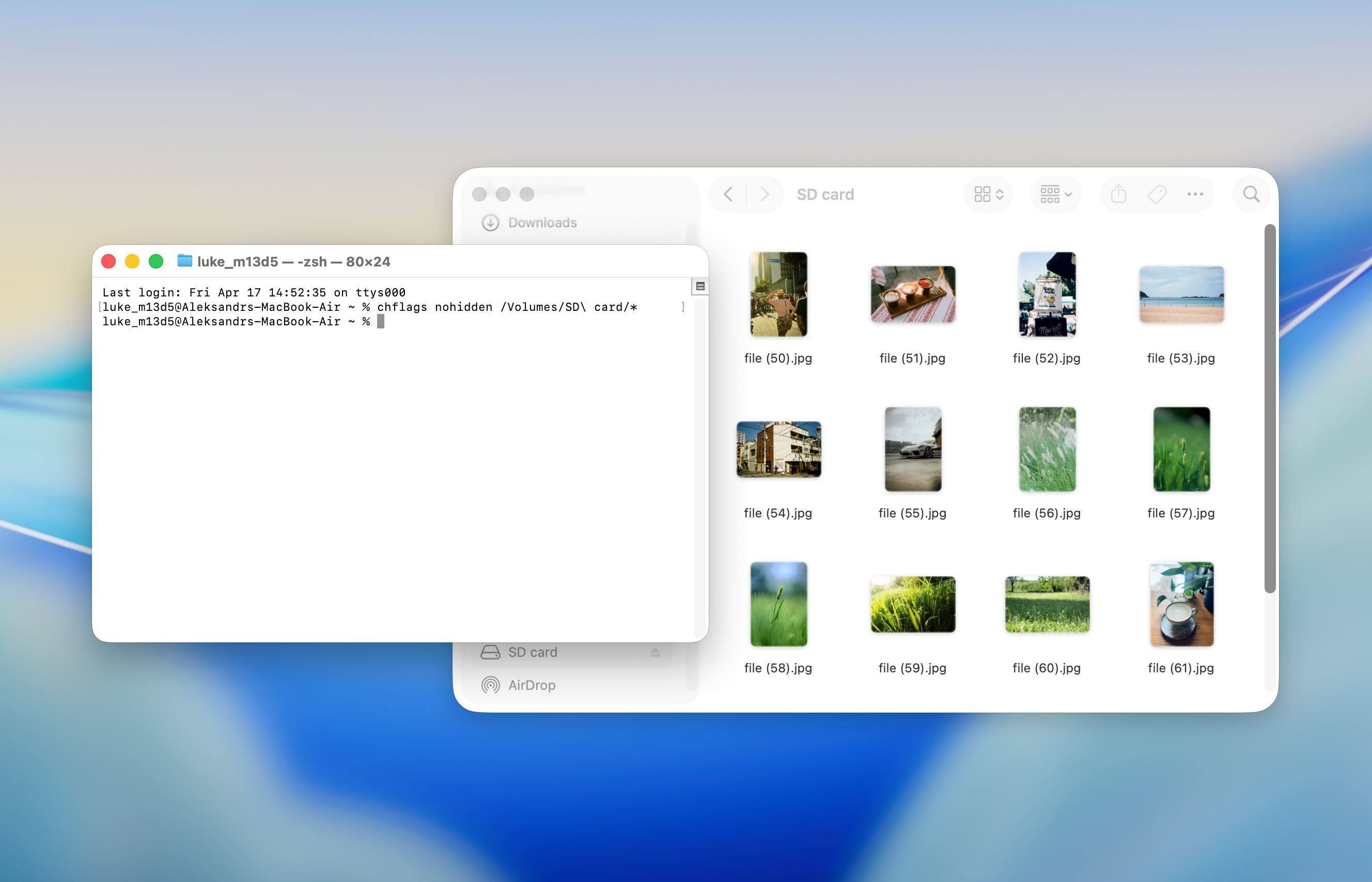
- Dit verwijdert het verborgen attribuut en maakt de bestanden weer zichtbaar in Finder.
Houd er rekening mee dat de effectiviteit van deze methode zal variëren afhankelijk van je gebruikersrechten. Soms kun je een bericht krijgen met de melding “toegang geweigerd”, waardoor je bestanden op je SD-kaart niet succesvol zichtbaar kunt maken.
Belangrijkste punten
Na het beoordelen van alle herstelmethoden en apparaat-specifieke scenario’s, zijn dit de belangrijkste punten bij het omgaan met gegevensverlies op SD-kaarten:
- Verwijderde bestanden van een SD-kaart zijn vaak nog herstelbaar totdat nieuwe gegevens ze overschrijven
- De veiligste eerste stap is om de SD-kaart niet meer te gebruiken en deze aan te sluiten op een computer voor herstel
- Desktopprogramma’s bieden betere resultaten dan mobiele apps vanwege minder systeembeperkingen
- Disk Drill biedt een eenvoudigere workflow met voorbeeldweergave en filtering, terwijl PhotoRec goed werkt voor diepgaandere of beschadigde gevallen
- Geavanceerde scenario’s zoals cameravideoherstel kunnen speciale scanmodi vereisen voor gefragmenteerde bestanden
- Als de SD-kaart fouten vertoont, verbinding verliest of vastloopt, helpt het maken van een byte-tot-byte image eerst om de resterende gegevens te beschermen
- Herstel bestanden altijd naar een andere schijf, nooit terug naar dezelfde SD-kaart
- Gratis tools kunnen eenvoudige gevallen aan, maar complexer herstel vereist vaak geavanceerdere software
- Sommige “ontbrekende” bestanden bestaan mogelijk nog, maar zijn verborgen of ontoegankelijk door problemen met het bestandssysteem, niet door daadwerkelijke verwijdering