Haben Sie gerade Dateien von Ihrer SD-Karte verloren und fragen sich, ob es eine Möglichkeit gibt, sie wiederherzustellen? Die kurze Antwort ist ja, in vielen Fällen ist eine Wiederherstellung noch möglich, solange die Daten nicht überschrieben wurden. Die genaue Methode hängt von dem verwendeten Gerät ab – einem Windows-PC, Mac, Android-Telefon oder einer Kamera. Wir führen Sie durch die zuverlässigsten Methoden zur Wiederherstellung gelöschter Dateien auf verschiedenen Geräten, erklären, was in jedem Fall tatsächlich funktioniert, und weisen darauf hin, was Sie vermeiden sollten, damit die Daten nicht endgültig verloren gehen.
SD-Karten-Dateiwiederherstellung auf verschiedenen Geräten
Verschiedene Geräte behandeln SD-Karten auf unterschiedliche Weise, was sich direkt darauf auswirkt, wie die Wiederherstellung funktioniert. Eine Kamera schreibt Dateien normalerweise in einer einfachen Struktur, während Telefone Einschränkungen hinzufügen oder den direkten Zugriff begrenzen können. Deshalb hängt die Wiederherstellungsmethode oft davon ab, wo die SD-Karte verwendet wurde.
Die folgende Tabelle gibt einen Überblick über die gängigsten Geräte und was Sie erwarten können:
|
Gerät |
Was passiert nach dem Löschen? | Wiederherstellungschancen |
Empfohlene Vorgehensweise |
| Digitalkameras (DSLR, spiegellos) | Dateien werden aus dem Dateisystem entfernt, aber die Daten bleiben oft auf der Karte erhalten | Hoch, insbesondere bei Fotos und Videos | Entfernen Sie die SD-Karte, verbinden Sie sie mit einem Computer und scannen Sie sie mit einem Desktop-Wiederherstellungstool wie Disk Drill |
| Action-Kameras / Drohnen | Große Videodateien können über die Karte fragmentiert sein | Mittel bis Hoch | Verbinden Sie die SD-Karte mit einem Computer und verwenden Sie ein Tool, das fragmentierte Videodateien verarbeiten kann |
| Android-Handys (mit SD-Karte) | Dateien können gelöscht oder versteckt sein und Android kann den Zugriff auf die Karte einschränken | Mittel | Entfernen Sie die SD-Karte und verbinden Sie sie mit einem Computer für die besten Ergebnisse. Einige PC-Wiederherstellungstools können die SD-Karte auch direkt über das Telefon scannen, wenn kein Kartenleser verfügbar ist, aber wie bei mobilen Wiederherstellungs-Apps ist häufig Root-Zugriff erforderlich |
| Dashcams | Loop-Aufnahmen können ältere Aufnahmen sehr schnell überschreiben | Mittel | Hören Sie sofort auf, die Karte zu verwenden, verbinden Sie sie mit einem Computer und scannen Sie sie so schnell wie möglich |
| Spielkonsolen (Switch, Steam Deck) | Daten können in strukturierter oder proprietärer Weise gespeichert werden | Niedrig | Entfernen Sie die SD-Karte, verbinden Sie sie mit einem Computer und versuchen Sie einen vollständigen Scan, die Ergebnisse können jedoch variieren |
In den meisten Fällen ist es am besten, die SD-Karte zu entfernen und sie mit einem Computer zu verbinden. Wiederherstellungstools für Desktop-Computer haben in der Regel weniger Einschränkungen und bieten eine bessere Chance, gelöschte Dateien wiederherzustellen, als Apps für das Smartphone. Dennoch zeigen wir in den nächsten Abschnitten alle verfügbaren Methoden.
Wie man Dateien von SD-Karten unter Windows und macOS wiederherstellt
Wenn Sie die SD-Karte aus einer Kamera, einem Telefon (solange sie nicht als Erweiterung des internen Speichers konfiguriert ist), einer Drohne oder einem anderen Gerät entfernt haben, besteht der nächste Schritt darin, mit ihr an einem Computer zu arbeiten. Windows und macOS geben Ihnen vollen Zugriff auf die Karte und ermöglichen es Wiederherstellungstools, sie ohne die Einschränkungen zu scannen, mit denen Sie normalerweise auf mobilen Geräten konfrontiert sind. Dieser Ansatz funktioniert bei gelöschten Dateien, formatierten Karten und sogar in Fällen, in denen die SD-Karte als RAW oder nicht lesbar angezeigt wird.
Wir zeigen Ihnen zwei Tools, die sich hervorragend zur SD-Karten-Wiederherstellung eignen. Unsere Schritte werden unter Windows gezeigt, aber wenn Sie gelöschte Dateien von einer SD-Karte auf dem Mac wiederherstellen müssen, funktionieren Disk Drill und PhotoRec auch unter macOS.
Bevor Sie beginnen, hören Sie vollständig auf, die SD-Karte zu benutzen. Selbst eine kleine Datei kann gelöschte Daten überschreiben. Verwenden Sie einen Kartenleser anstelle der Verbindung über ein Gerät, da Geräte häufig den MTP-Modus verwenden, der keinen vollständigen Zugriff für Datenwiederherstellungstools bietet. Sie können Ihre Wiederherstellungs-App starten, um zu bestätigen, dass die Karte erkannt wird.
Methode 1: Verwenden Sie Disk Drill, um Dateien von der SD-Karte wiederherzustellen
Nach unserer Erfahrung ist Disk Drill eine der leistungsstärksten Softwarelösungen zur Wiederherstellung gelöschter Dateien von SD-Karten, insbesondere bei Fällen von versehentlichem Löschen, Formatierung oder RAW-Formatfehlern. Es unterstützt sowohl FAT32- als auch exFAT-Dateisysteme, kommt mit SD- und microSD-Karten gut zurecht und bietet einen Tiefenscan-Modus sowie eine Dateivorschaufunktion.
Eine Funktion, die unserer Meinung nach besondere Aufmerksamkeit verdient, ist Erweiterte Kamera-Wiederherstellung. Dieser Modus wurde speziell entwickelt, um Video-Dateien von Kameras und Drohnen wie GoPro, DJI, Canon und Sony gezielt wiederherzustellen. Video-Dateien werden selten als ein zusammenhängender Block auf einer Karte gespeichert. Stattdessen sind sie in Fragmenten über verschiedene Sektoren verteilt, und Standard-Scans rekonstruieren sie möglicherweise nicht korrekt, was zu beschädigten oder nur teilweise abspielbaren Videos führen kann. Die Advanced Camera Recovery analysiert Rohdaten und rekonstruiert diese Fragmente zu abspielbaren Dateien, was sie zur besseren Wahl macht, wann immer die Videowiederherstellung Priorität hat.
So empfehlen wir die Verwendung von Disk Drill, um Dateien von einer SD-Karte wiederherzustellen:
- Laden Sie Disk Drill von der offiziellen Website herunter und installieren Sie es.
- Verbinden Sie Ihre SD-Karte über einen Kartenleser mit Ihrem Computer und öffnen Sie Disk Drill.
- Finden Sie Ihre SD-Karte in der Laufwerksliste und klicken Sie auf Suche nach verlorenen Daten, um den Scan zu starten.
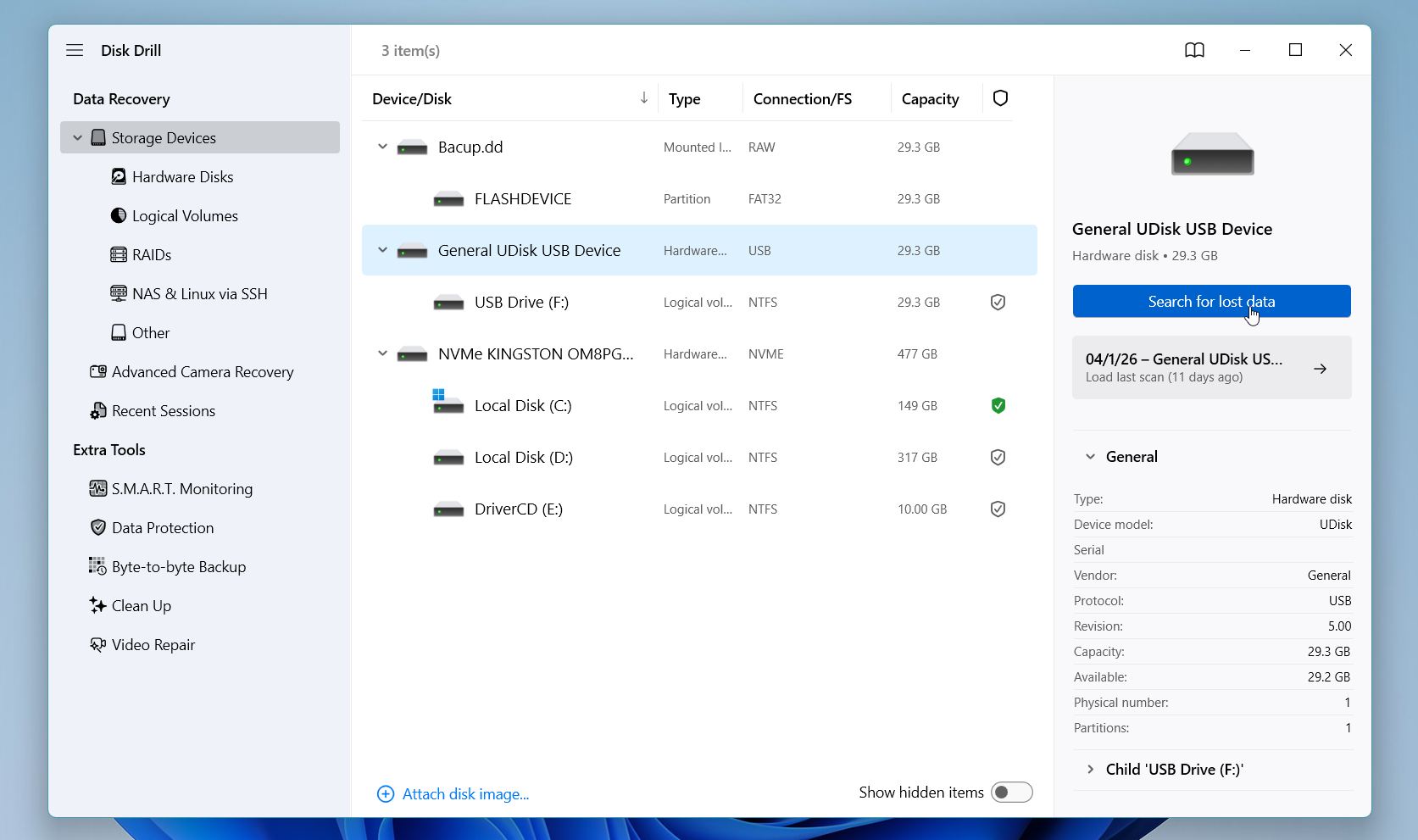
- Wählen Sie einen Scan-Modus. Für die meisten Situationen empfehlen wir Universeller Scan, aber wenn Sie Videodateien wie MP4 oder MOV wiederherstellen müssen, wechseln Sie zu Erweiterte Kamerawiederherstellung stattdessen.
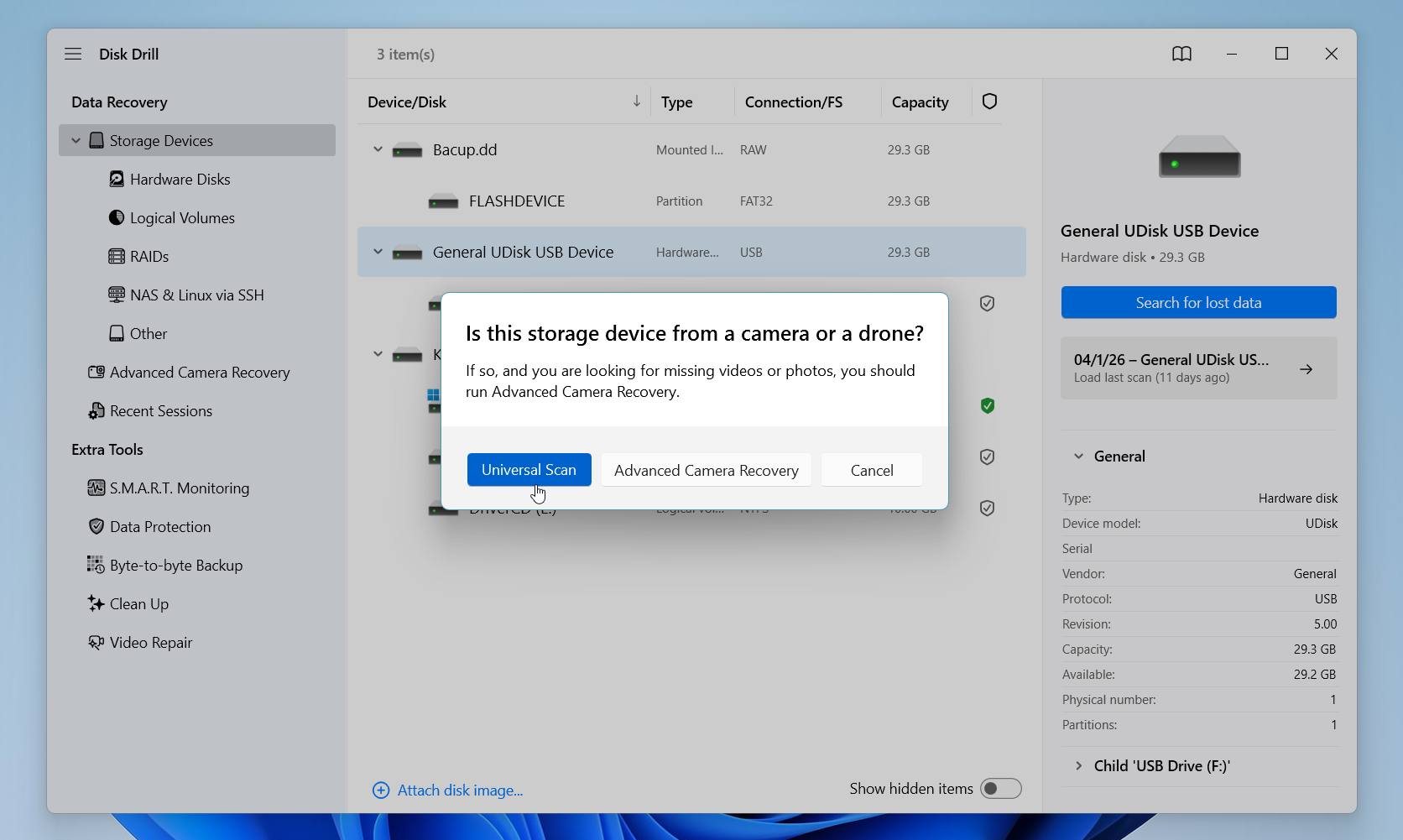
- Warten Sie, bis der Scan abgeschlossen ist, dann klicken Sie auf Gefundene Elemente überprüfen.
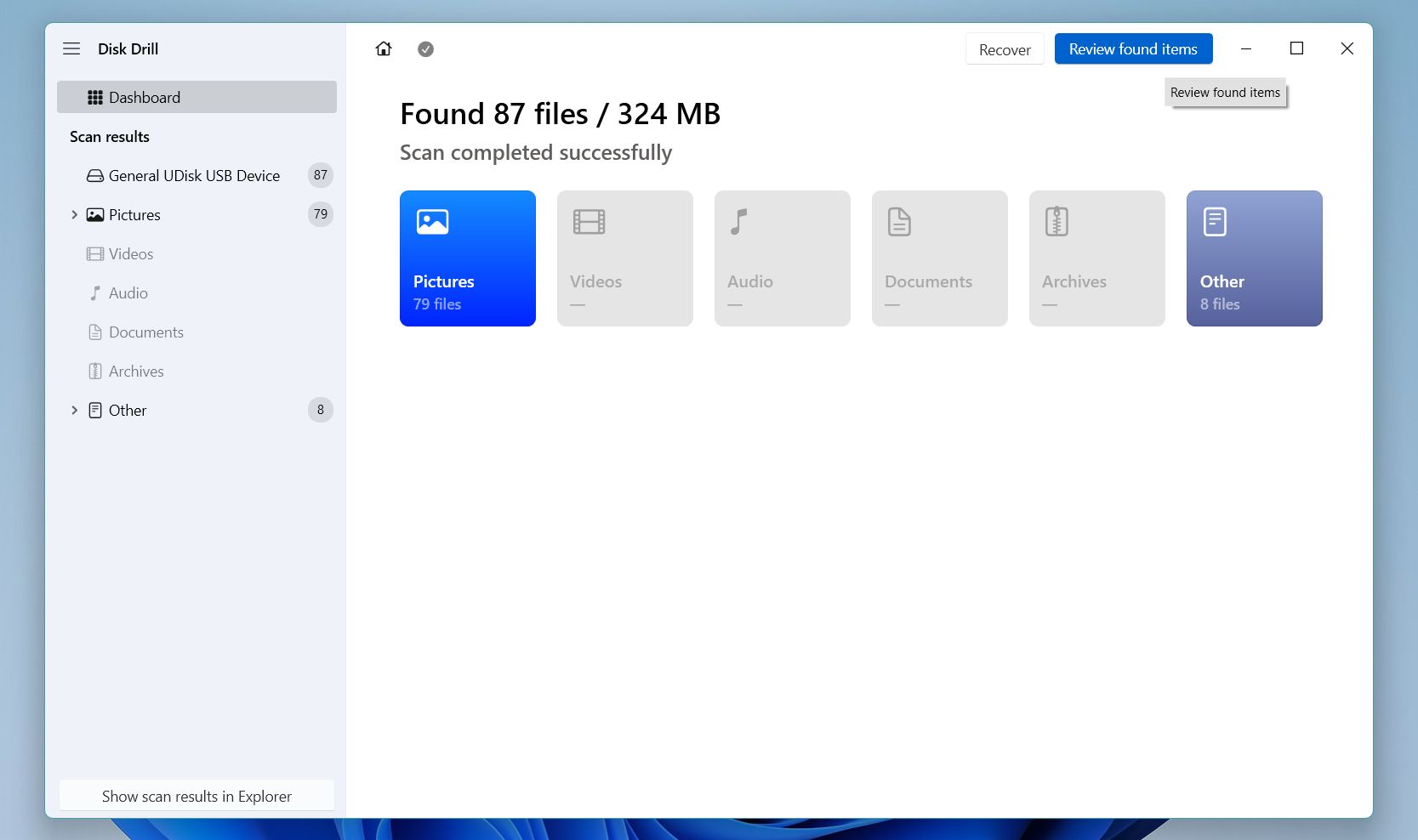
- Verwenden Sie die Filter für Dateityp, Datum und Größe oder die Suchleiste, um die Ergebnisse einzuschränken und Ihre Dateien schneller zu finden. Wählen Sie eine Datei aus und sehen Sie sie in der Vorschau an, bevor Sie sie wiederherstellen. Wenn die Vorschau korrekt geladen wird, ist die Datei in gutem Zustand und eine Wiederherstellung wert.
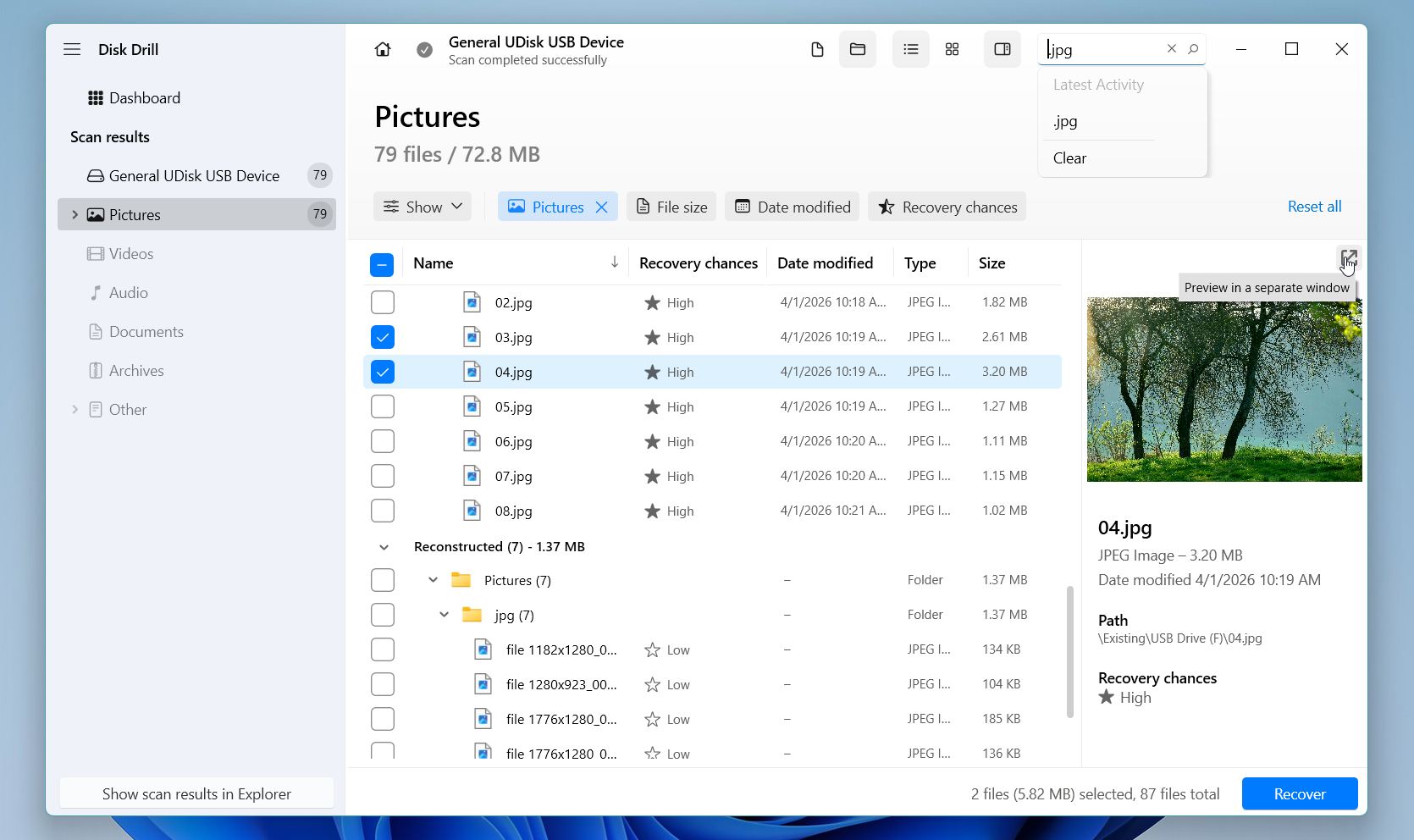
- Wählen Sie alles aus, was Sie benötigen, klicken Sie auf Wiederherstellen, wählen Sie ein Ziel auf einem anderen Laufwerk und bestätigen Sie.
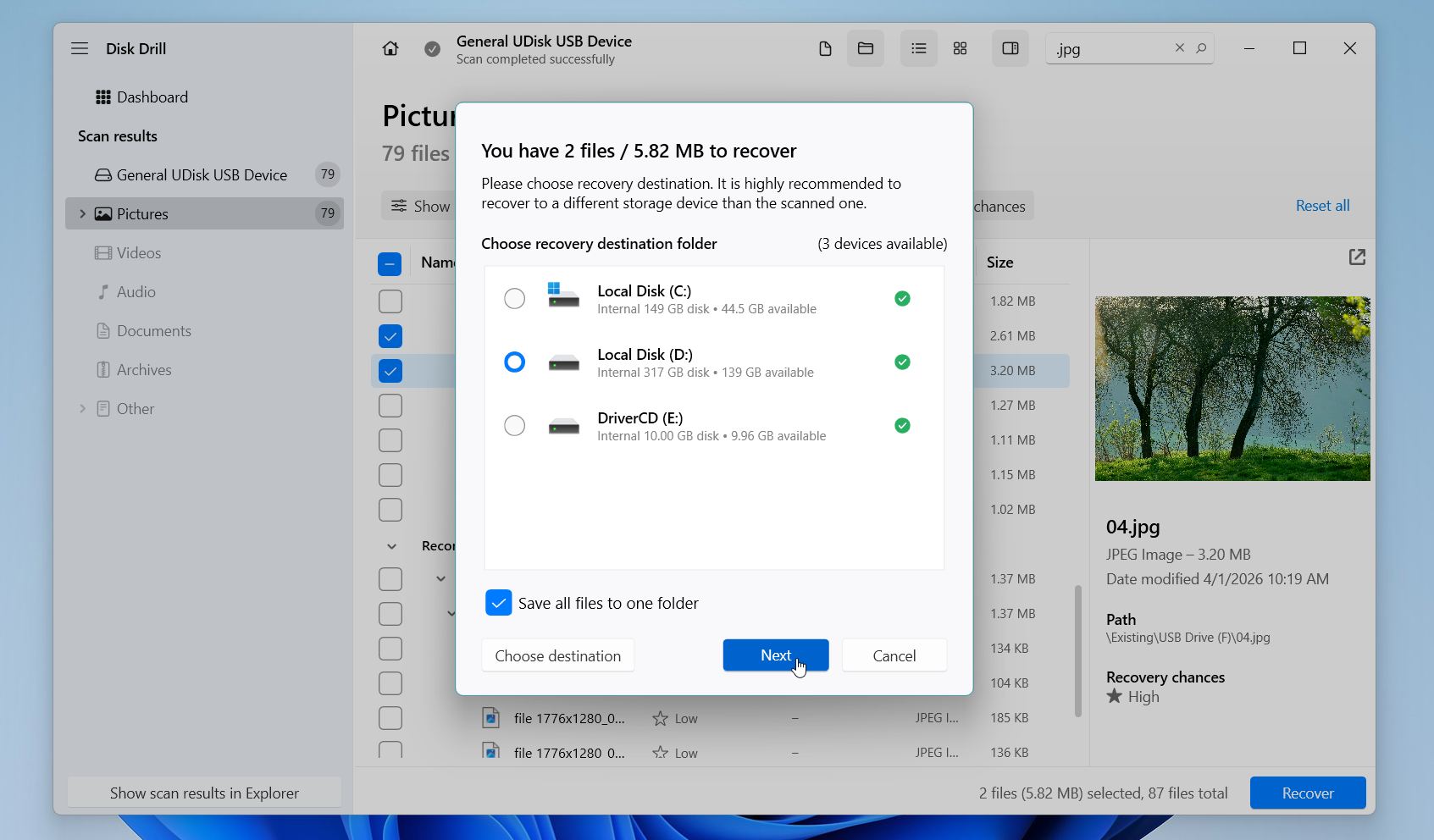
Unter Windows ermöglicht Disk Drill bis zu 100 MB kostenlose Wiederherstellung, und Dateivorschauen sind unabhängig vom gewählten Plan unbegrenzt. Noch ein wichtiger Hinweis: Wenn Ihre SD-Karte einfriert, unerwartet die Verbindung trennt oder Lesefehler anzeigt, erstellen Sie zuerst ein Byte-für-Byte-Backup der Karte und führen Sie den Scan auf diesem Abbild durch, anstatt direkt auf der Karte.
Methode 2: Wiederherstellen gelöschter Dateien von SD-Karte mit PhotoRec
PhotoRec ist ein kostenloses Open-Source-Tool, das wir regelmäßig Nutzern empfehlen, die eine leistungsfähige Wiederherstellungsoption ohne Kosten benötigen. Trotz des Namens stellt es weit mehr als nur Fotos wieder her: Dokumente, Videos, Archive und Dutzende anderer Dateitypen gehören ebenfalls zu seinen Möglichkeiten.
Es funktioniert, indem es die Rohdaten direkt auf der Karte scannt, anstatt sich auf das Dateisystem zu verlassen, was genau der Grund ist, warum es selbst bei stark beschädigten oder formatierten Karten gute Leistungen erbringt. Der Nachteil ist, dass PhotoRec auf Kommandozeilenbasis arbeitet und Dateien ohne ihre ursprünglichen Namen oder Ordnerstruktur wiederherstellt, sodass es etwas mehr Geduld erfordert als ein grafisches Tool.
So empfehlen wir die Verwendung von PhotoRec, um Dateien von einer SD-Karte wiederherzustellen:
- Laden Sie PhotoRec von der offiziellen TestDisk-Website herunter und entpacken Sie das Archiv. Eine Installation ist nicht erforderlich.
- Verbinden Sie Ihre SD-Karte über einen Kartenleser mit Ihrem Computer und starten Sie PhotoRec als Administrator.
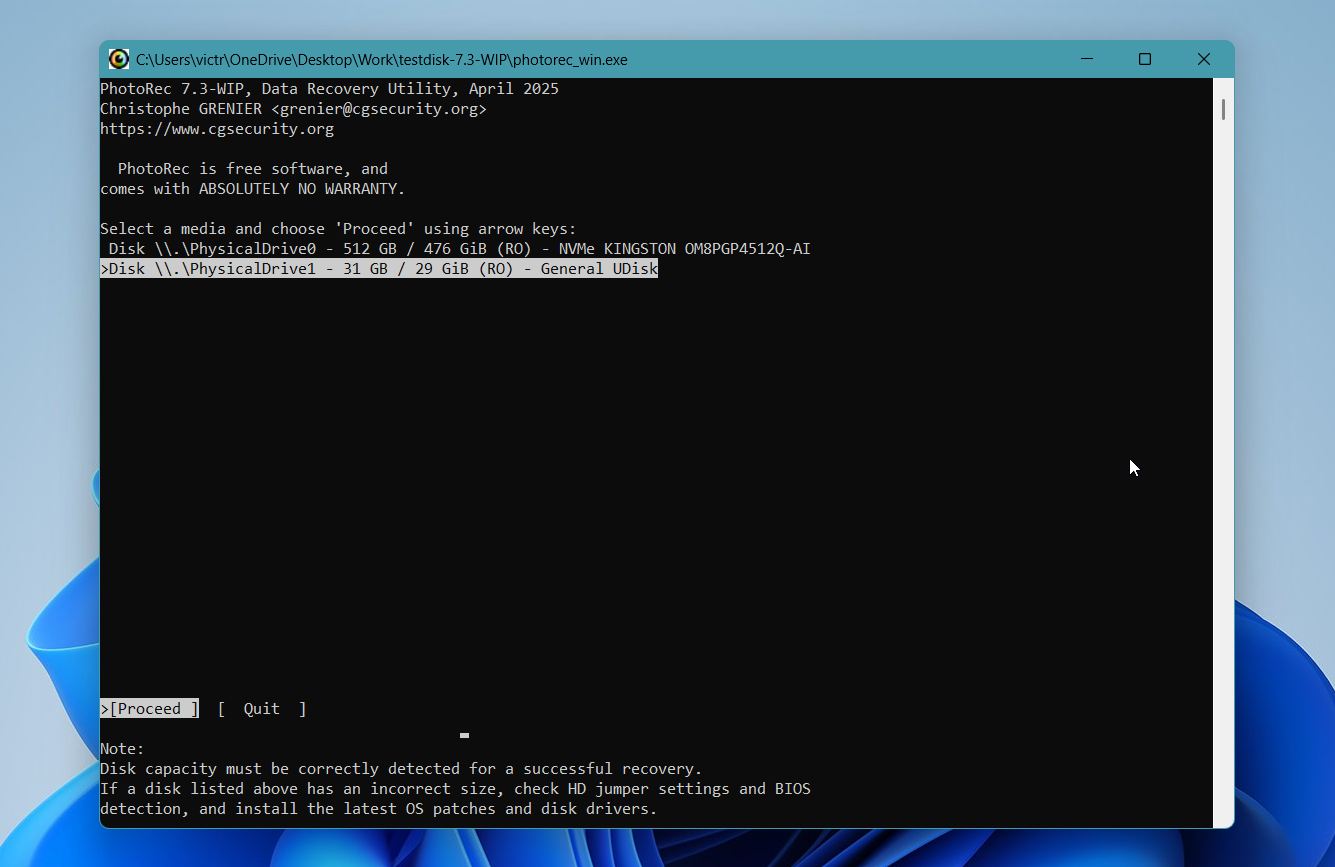
- Wählen Sie Ihre SD-Karte aus der Liste der erkannten Laufwerke aus und drücken Sie Eingeben.
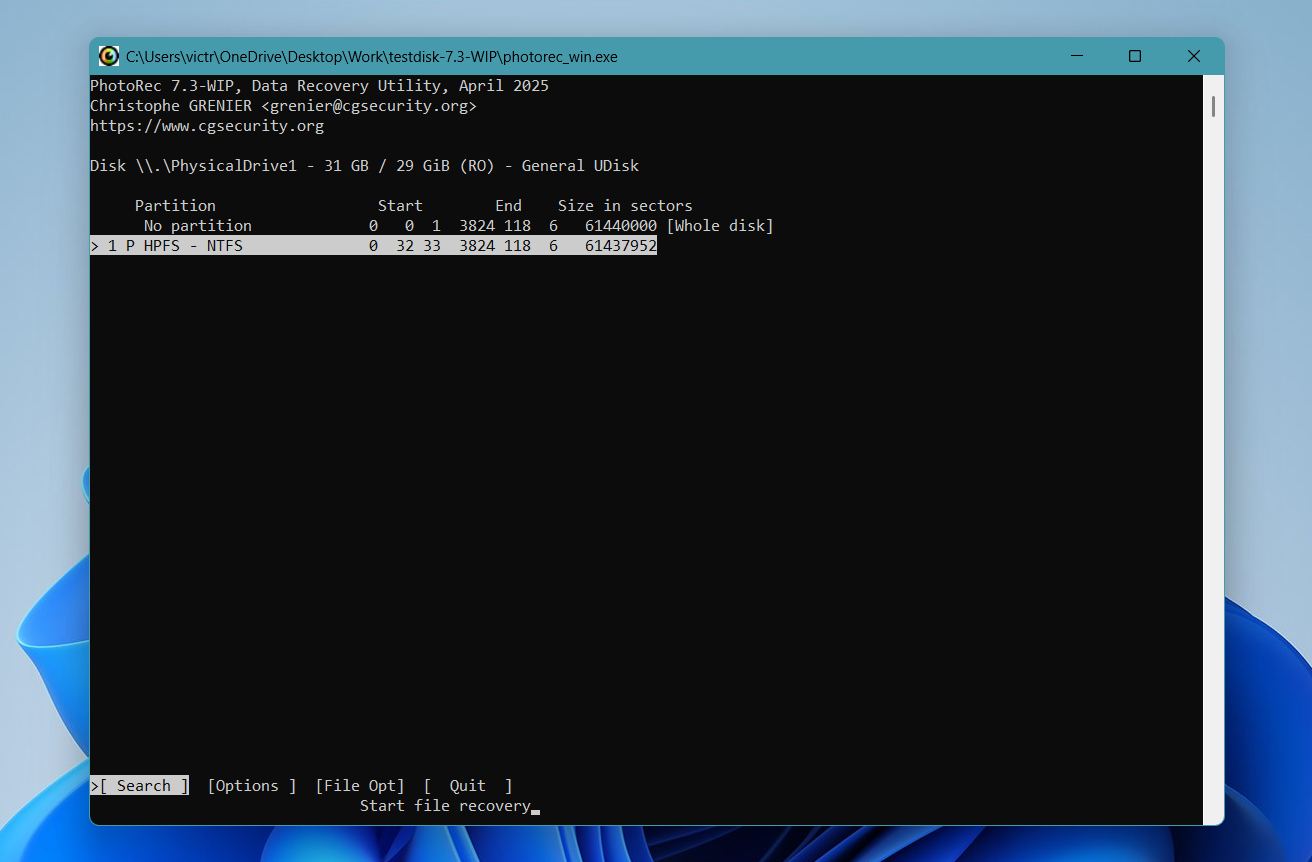
- Wählen Sie die Partition aus, die Sie scannen möchten. Wenn Sie unsicher sind, wählen Sie die gesamte Festplatte aus.
- Wählen Sie den Dateisystemtyp. Für die meisten SD-Karten wählen Sie Andere.
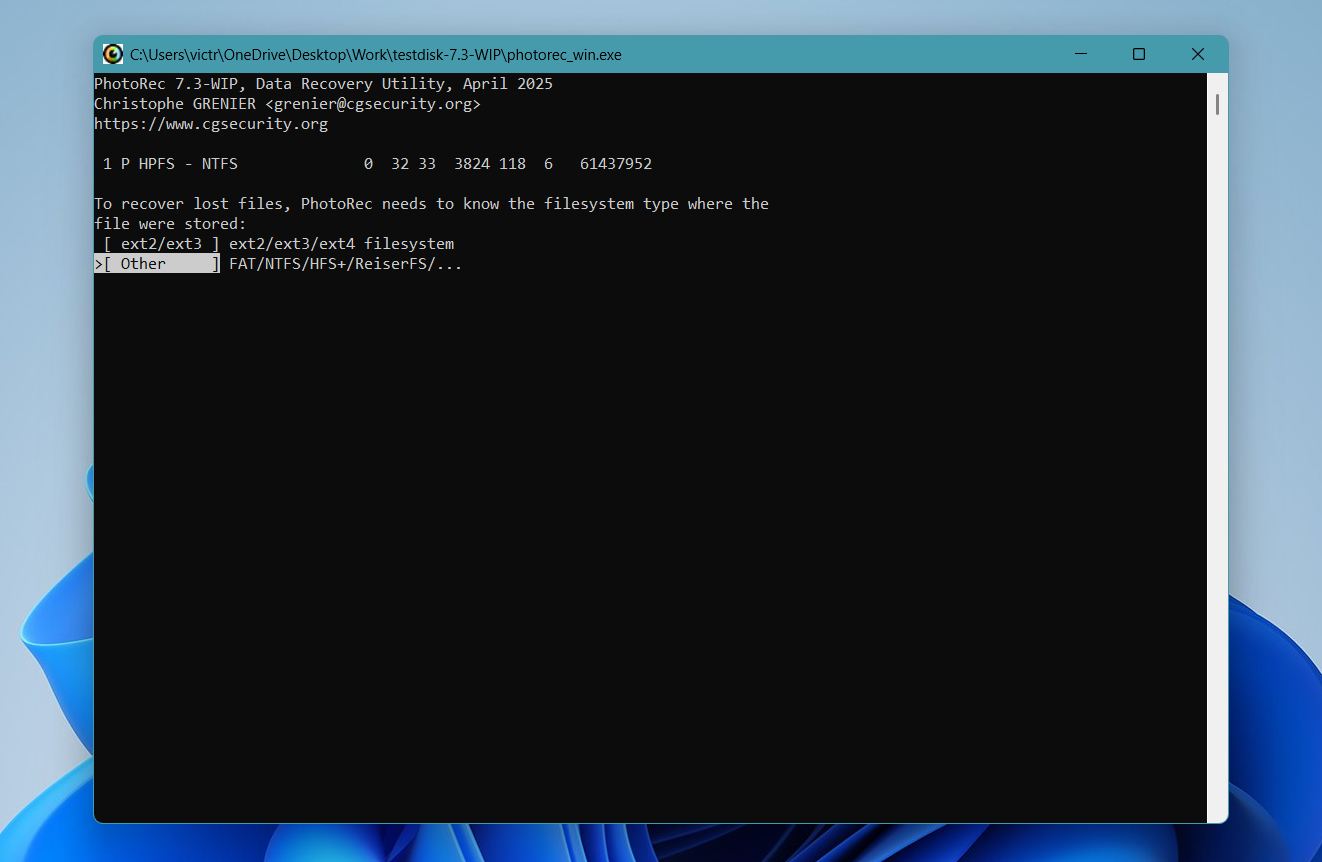
- Wählen Sie, ob Sie die gesamte Karte oder nur den freien Speicherplatz scannen möchten, und wählen Sie dann einen Wiederherstellungszielordner auf einem anderen Laufwerk aus.
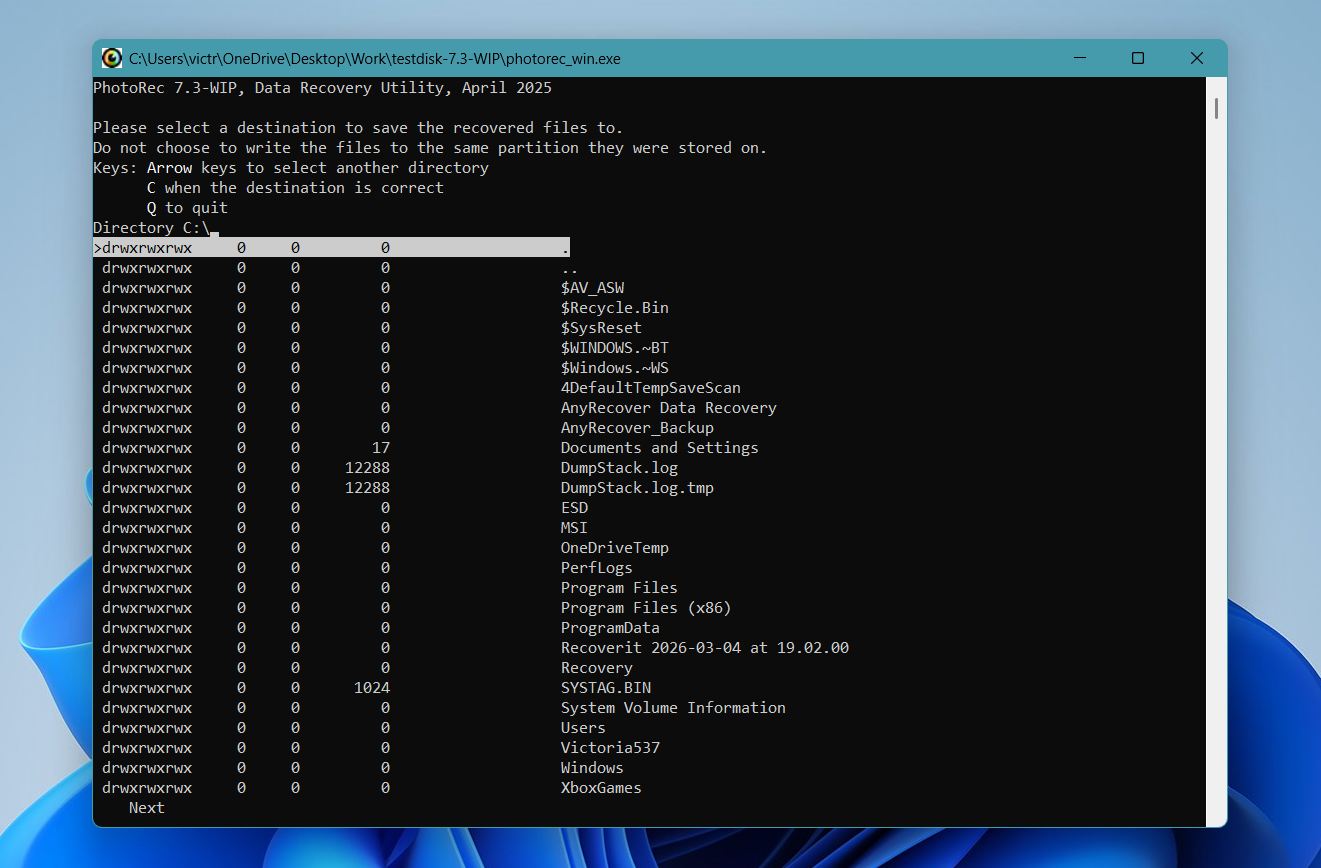
- Drücken Sie C, um den Scan zu starten, und warten Sie, bis er abgeschlossen ist. Die Wiederherstellungsdauer hängt von der Kartengröße und dem Zustand ab.
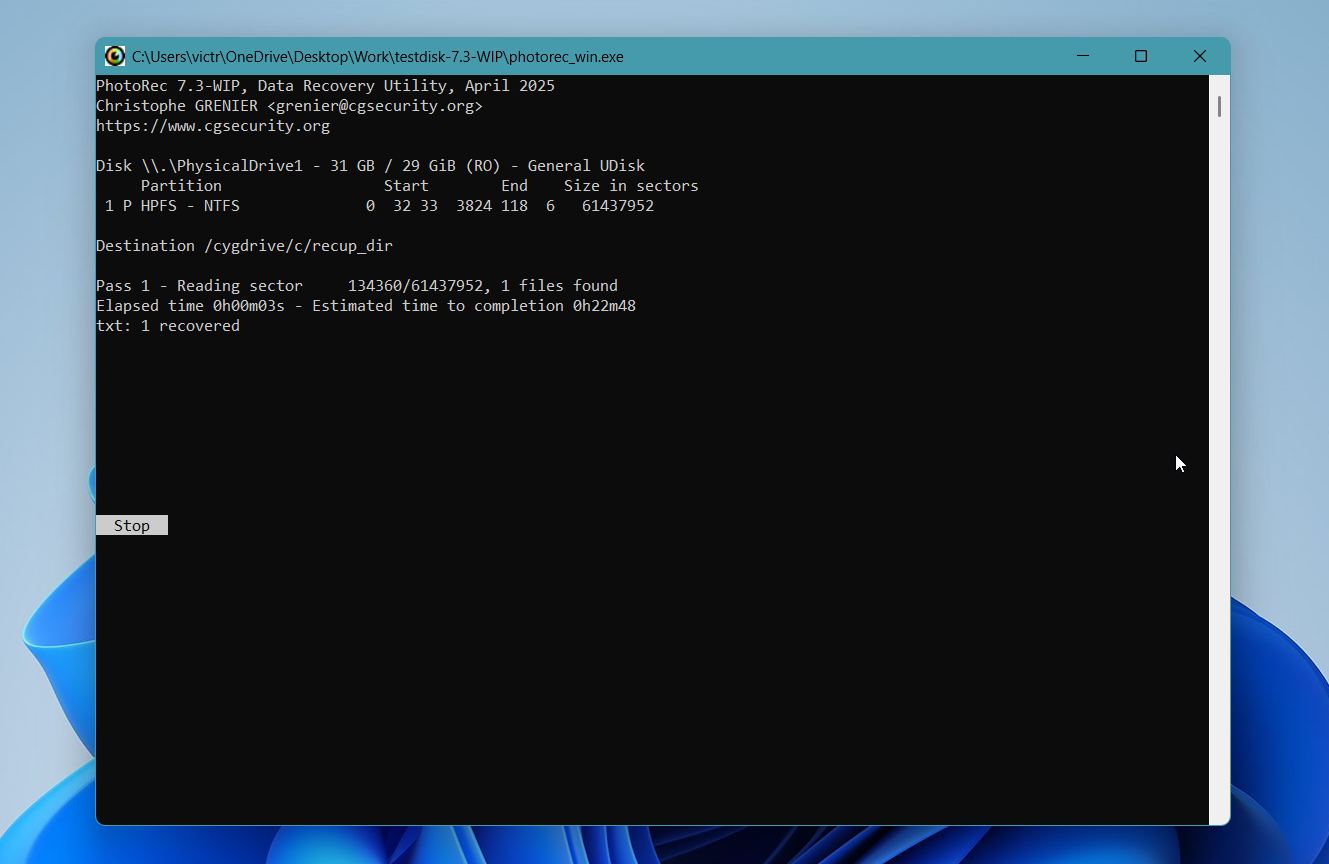
- Nach Abschluss durchsuchen Sie die wiederhergestellten Dateien im Zielordner. PhotoRec ordnet sie nach Dateityp in Unterordner ein.
PhotoRec ist komplett kostenlos und hat keine Wiederherstellungsbeschränkungen, was es von den meisten Tools in diesem Bereich abhebt. Das Hauptproblem, das zu beachten ist, besteht darin, dass wiederhergestellte Dateien ohne ihre ursprünglichen Dateinamen zurückkommen, was das Durchsuchen der Ergebnisse zeitaufwändig machen kann, wenn Sie eine große Menge an Daten auf der Karte hatten. Speziell für die Fotowiederherstellung empfehlen wir die Verwendung eines Medienbetrachters, der Vorschaubilder anzeigt, um den Prozess zu beschleunigen.
Wie man Dateien ohne Computer wiederherstellt
Apps wie DiskDigger können Ihnen helfen, wenn Sie ein Datenwiederherstellungstool benötigen, das Sie direkt auf Ihrem Android-Telefon ausführen können. Wir empfehlen jedoch, sich nur auf diese Lösung zu verlassen, wenn Sie Ihre Karte aus irgendeinem Grund nicht mit Ihrem Computer verbinden können oder wenn sie als Erweiterung des internen Speichers konfiguriert ist. Android-basierte Datenwiederherstellungs-Apps erfordern oft Root-Zugriff, um vollständig zu funktionieren, was ihre Fähigkeiten im Vergleich zu Desktop-Datenwiederherstellungslösungen einschränkt.
Um gelöschte Dateien von der SD-Karte auf Android ohne PC wiederherzustellen, befolge einfach die folgenden Schritte:
- Installieren Sie DiskDigger aus dem Google Play Store.
- Starten Sie die App.
- Wählen Sie die Dateiformate aus, die DiskDigger scannen und finden soll.
- Tippen Sie dann auf OK, um das Scannen Ihrer SD-Karte zu starten.
- Sobald der Scan abgeschlossen ist, sollten Sie alle gescannten Dateien sehen. Wählen Sie die Dateien aus, die Sie wiederherstellen möchten, und tippen Sie auf die Schaltfläche Wiederherstellen.
- Sie können wählen, ob Sie Ihre wiederhergestellten Dateien in einem Cloud-Dienst, an einem anderen Speicherort auf Ihrem Telefon oder auf einen FTP/SFTP-Server hochladen möchten. Tippen Sie auf Ihre Auswahl, um Ihre Dateien zu speichern.
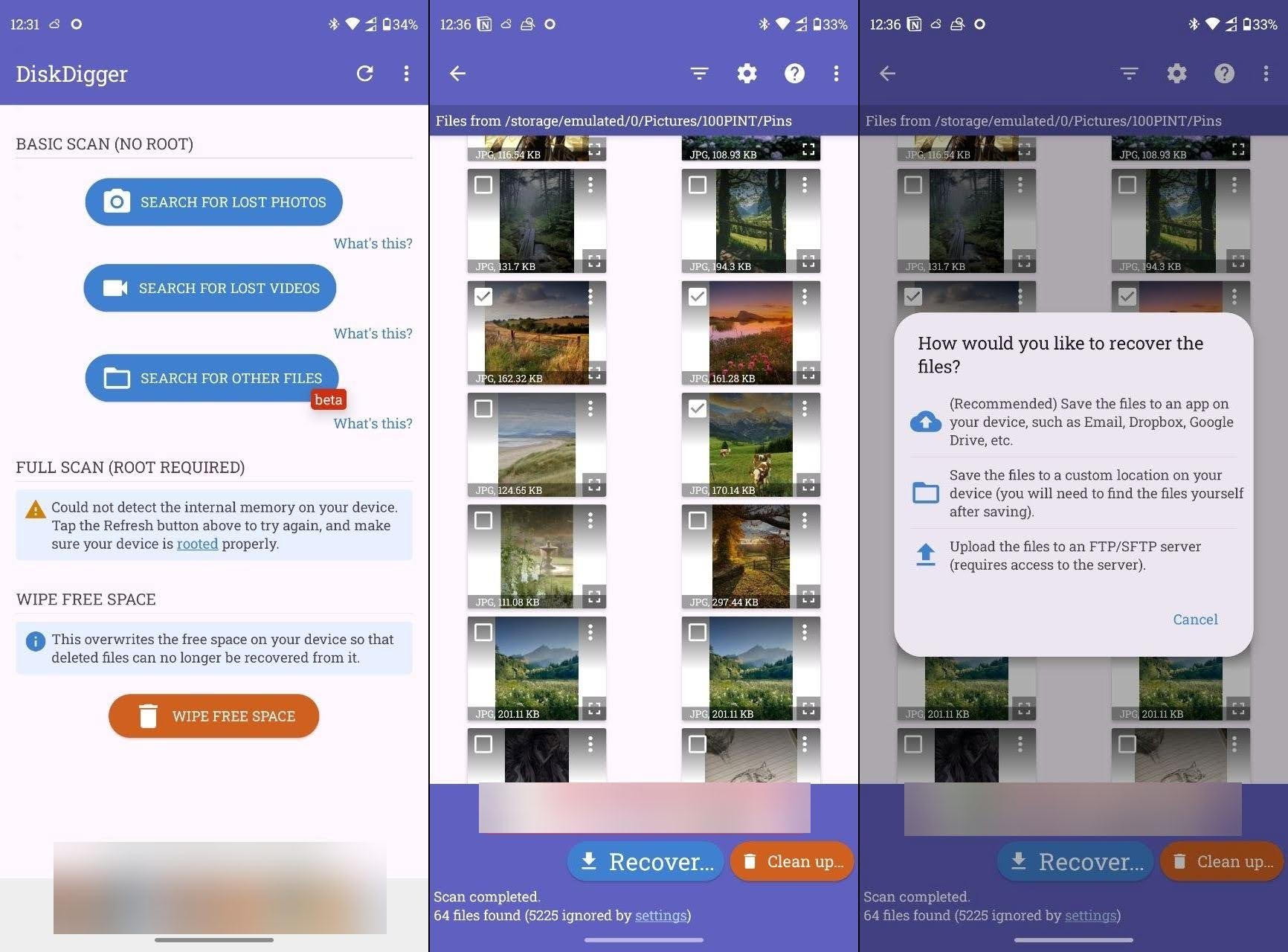
Denken Sie daran, dass Desktop-Datenrettungssoftware immer noch leistungsfähiger ist als diese, insbesondere bei nicht gerooteten Geräten. Für bessere Ergebnisse empfiehlt das Tool, die Pro-Version zusammen mit dem Rooten Ihres Geräts zu verwenden.
Zusätzliche Tipps, die helfen könnten
Es könnte sein, dass die Dateien oder Ordner, nach denen Sie suchen, noch vorhanden sind und Sie sie aus irgendeinem Grund einfach übersehen haben. So stellen Sie gelöschte Dateien von einer SD-Karte ohne Software wieder her:
Tipp 1: Verwenden Sie das Suchtool
Jedes digitale Gerät, einschließlich Ihres Computers, Smartphones, Ihrer Digitalkamera und Ihres Tablets, verfügt über die Möglichkeit, die Daten im Speicher zu durchsuchen. Nehmen Sie sich die Zeit, die auf Ihrem Gerät gespeicherten Dateien sorgfältig zu überprüfen. Es ist möglich, dass Sie die Datei zuvor einfach übersehen haben oder sie unter einem anderen Namen gesucht haben. Wenn Sie Glück haben, endet die Suche hier mit dem Auffinden der fehlenden Daten.
Sie können auch die erweiterten Einstellungen der jeweiligen Suchfunktionen verwenden, wo Sie unter anderem versuchen können, Ihre Suchergebnisse nach Dateiformaten zu filtern.
Tipp 2: Versteckte Dateien zur Anzeige aktivieren
Manchmal kann es vorkommen, dass das Betriebssystem die Dateien nicht erkennen kann, wenn du die SD-Karte an deinen Computer anschließt. Vielleicht wurden sie von einem Virus versteckt und alles, was du tun musst, ist, sie wieder sichtbar zu machen. Die genauen Details hängen von deinem Gerät und dem verwendeten Betriebssystem ab.
Hoffentlich hat eine dieser Techniken funktioniert und Sie haben wieder Zugriff auf Ihre Dateien. Falls nicht, fahren Sie mit dem nächsten Schritt fort, um gelöschte Daten von einer SD-Karte wiederherzustellen.
Unter Windows:
- Öffnen Sie Datei-Explorer
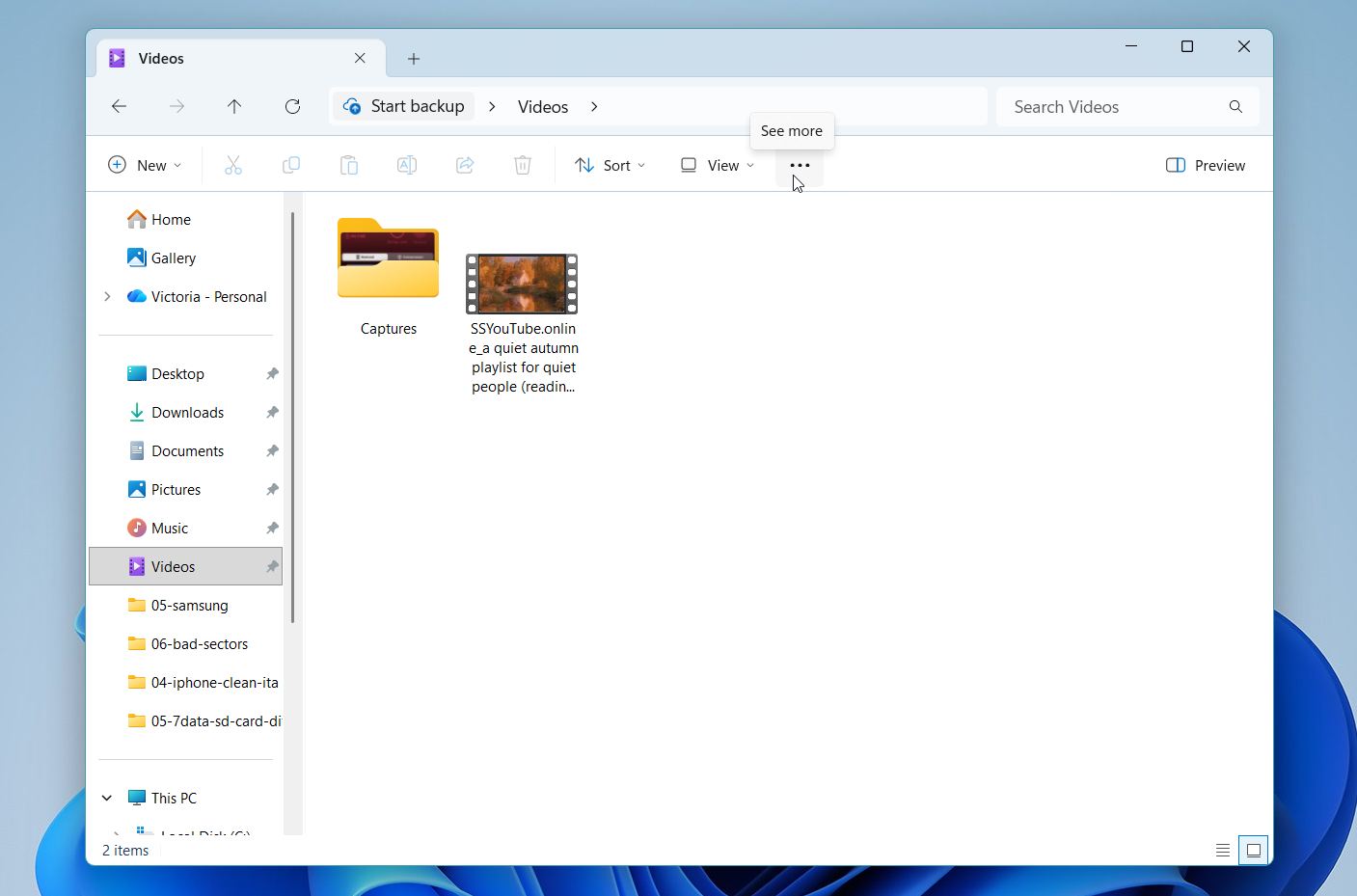
- Gehen Sie zu Ihrem Ordner. Klicken Sie dann auf die drei Punkte, um mehr Optionen zu sehen.
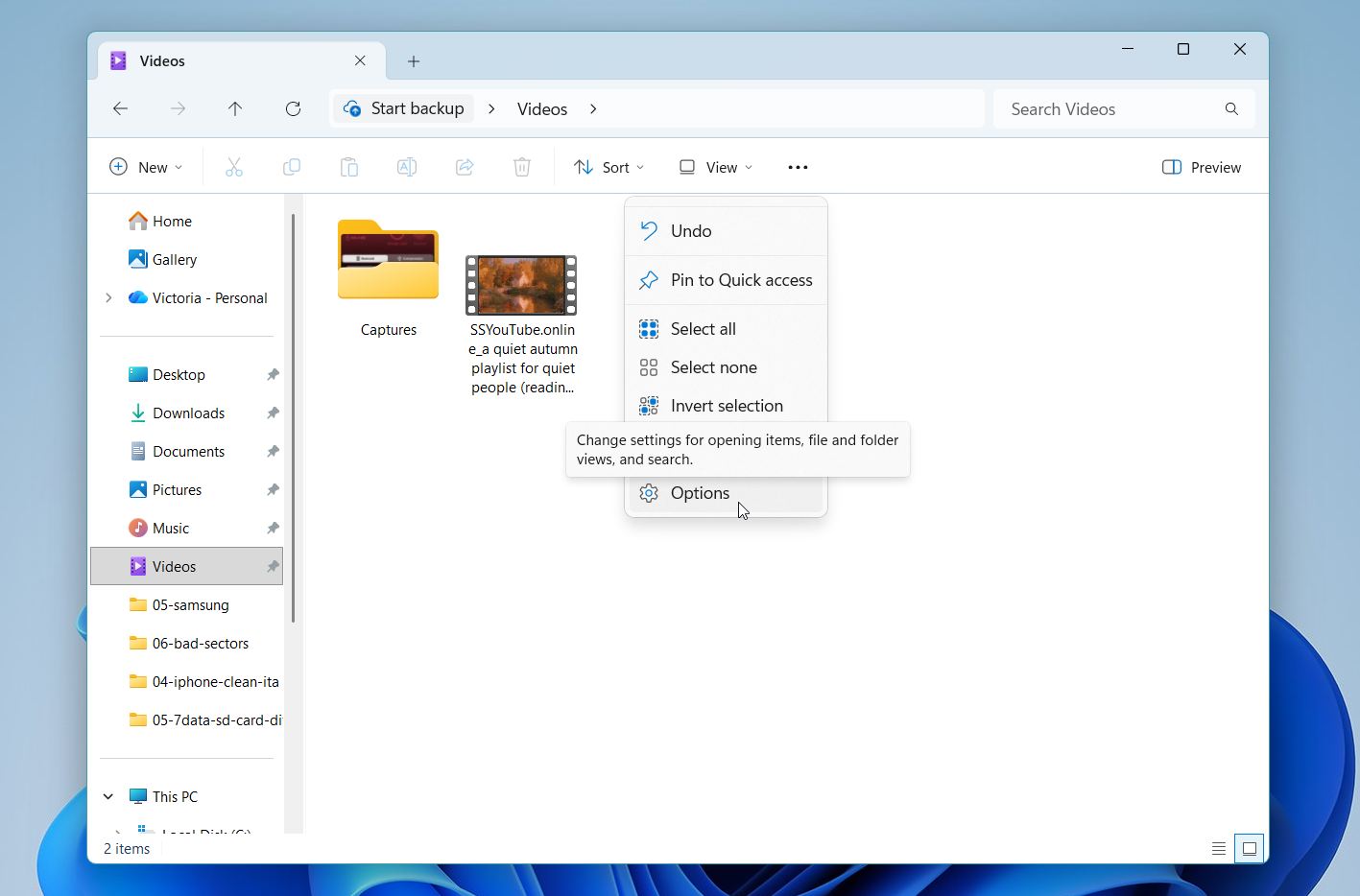
- Wählen Sie Optionen.
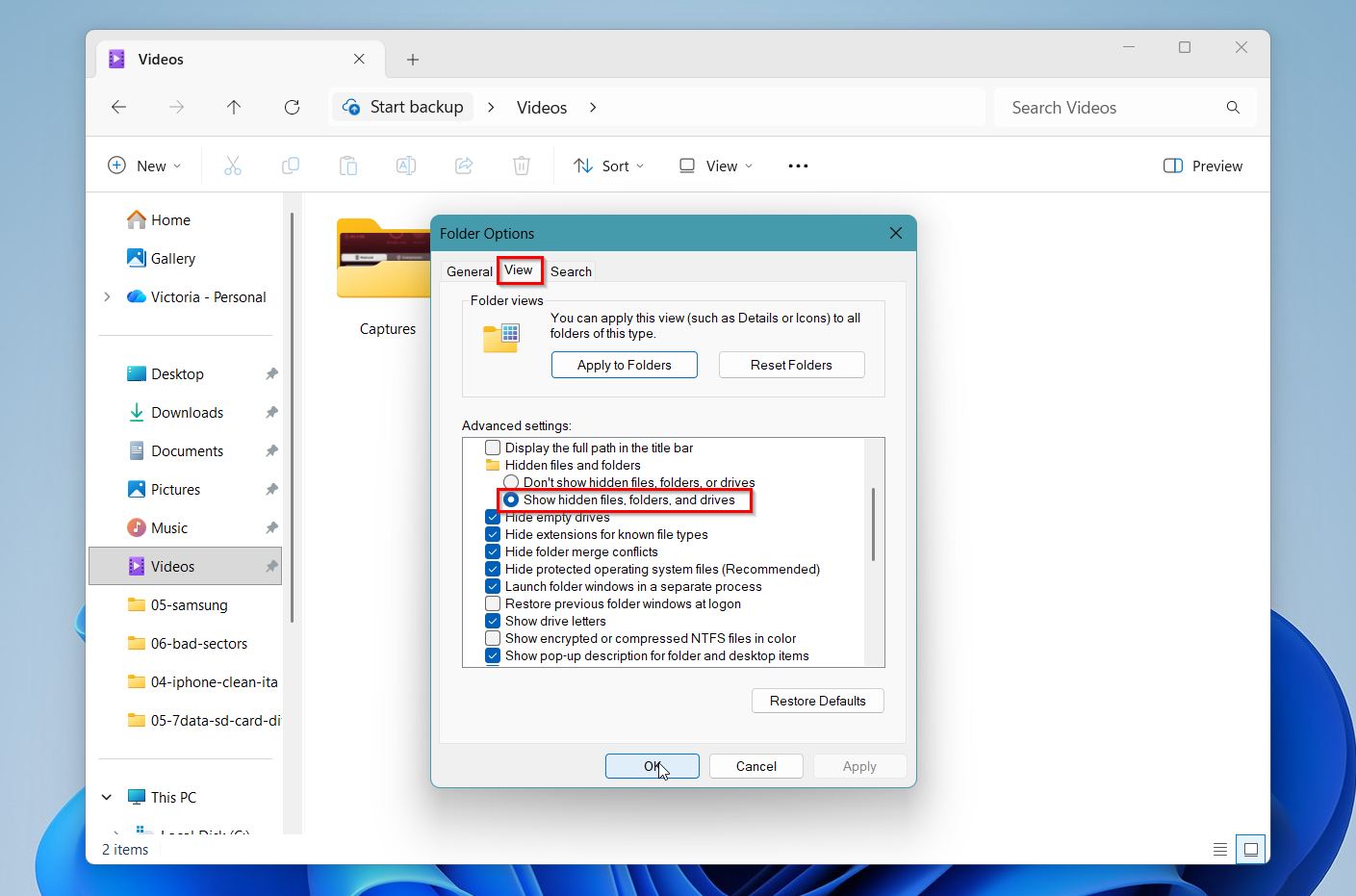
- Klicken Sie auf Ansehen, wählen Sie dann Versteckte Dateien anzeigen, Ordner und Laufwerke.
Unter Mac OS:
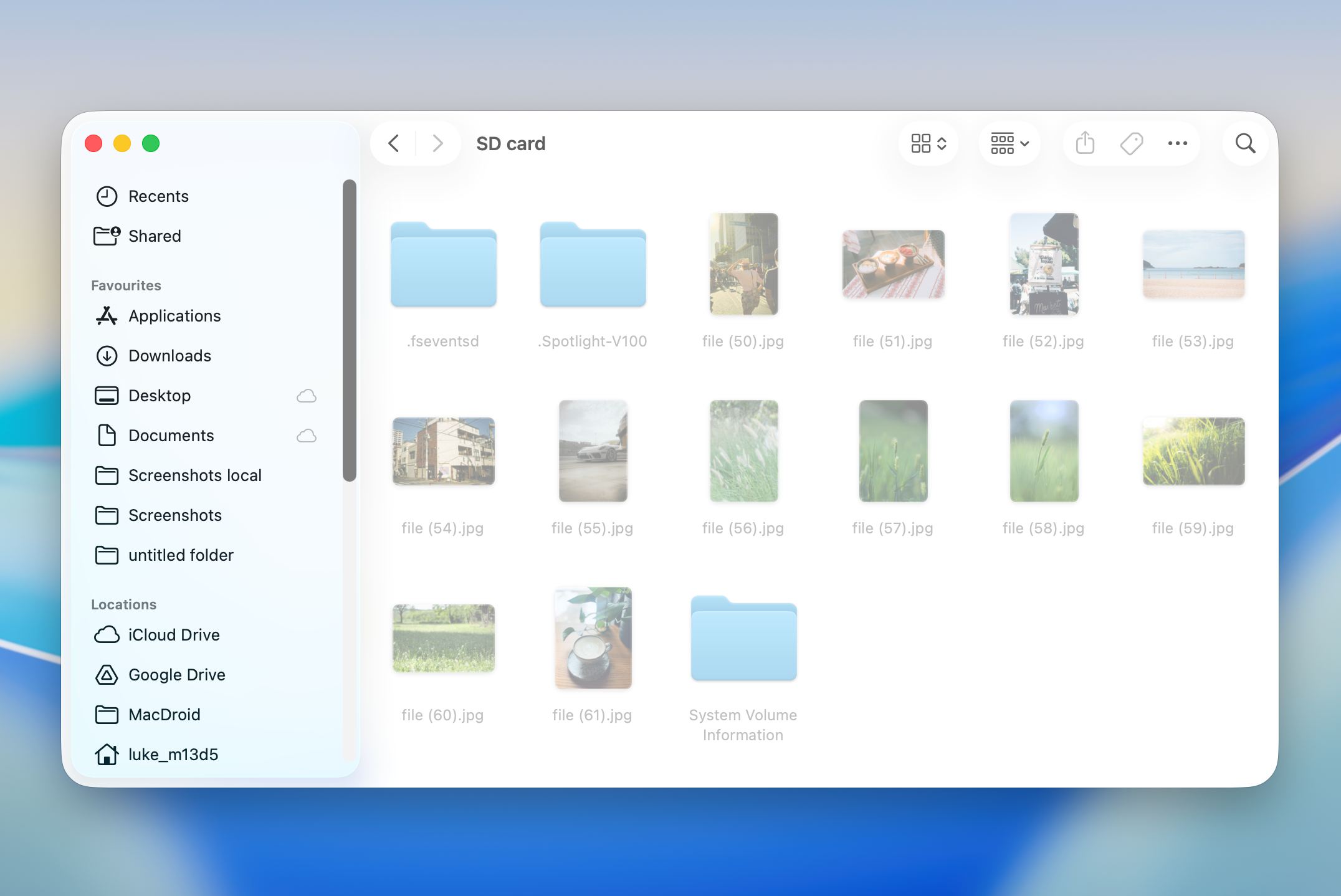
- Gehen Sie zum Finder und navigieren Sie zu Ihrem Ordner.
- Drücken Sie Befehl + Umschalt + . (die Punkt-Taste), um versteckte Dateien im Ordner anzuzeigen.
Tipp 3: Dateien mit Befehlszeilentools einblenden
Einige gelöschte Dateien sind möglicherweise nur versehentlich ausgeblendet worden. Glücklicherweise gibt es Befehle, die Sie ausführen können, um die Attribute von Dateien auf Windows oder Mac OS zu ändern.
Dateien über die Eingabeaufforderung sichtbar machen (Windows):
- Verbinden Sie Ihre SD-Karte mit Ihrem Computer.
- Führen Sie die Eingabeaufforderung als Administrator aus, indem Sie sie im Startmenü suchen.
- Navigieren Sie in der Befehlszeile zu Ihrer SD-Karte, indem Sie den Laufwerksbuchstaben Ihrer SD-Karte eingeben und die Eingabetaste drücken.
- Geben Sie attrib -h -r -s /s /d *.* ein und drücken Sie Eingeben. Dieser Befehl sollte die versteckten, schreibgeschützten Systemattribute von allen Dateien und Ordnern auf Ihrer SD-Karte entfernen.
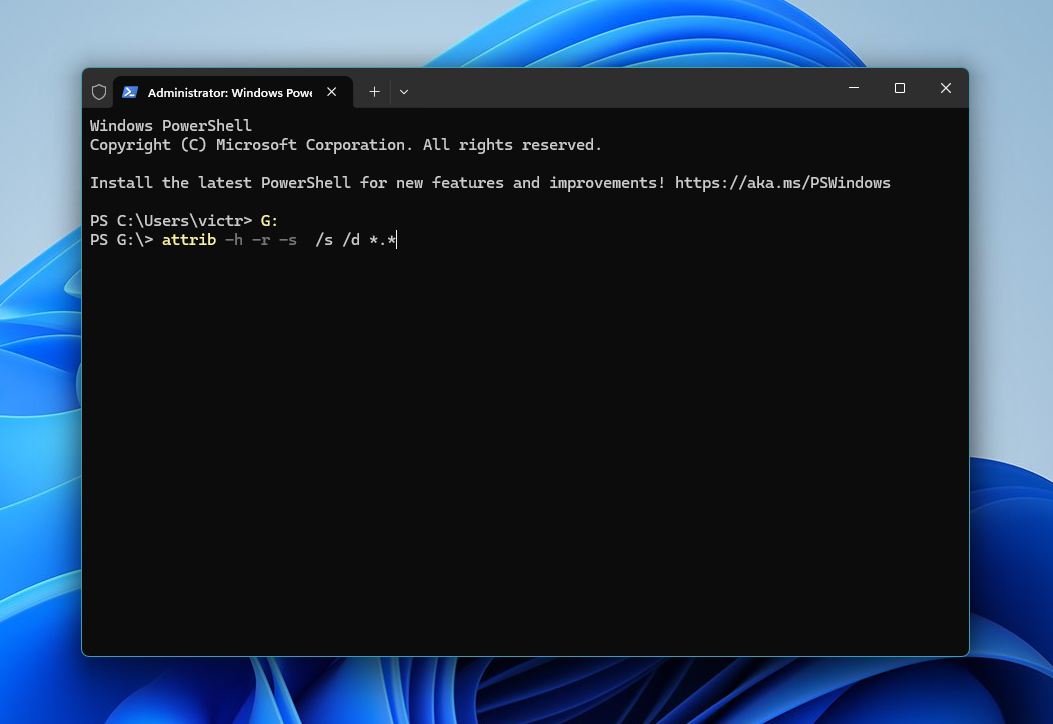
Sobald der Vorgang abgeschlossen ist, schließen Sie die Eingabeaufforderung und durchsuchen Sie Ihre SD-Karte, um zu überprüfen, ob Ihre Dateien wieder zugänglich sind.
Dateien mit dem Terminal anzeigen (Mac OS):
- Verbinden Sie Ihre SD-Karte mit Ihrem Mac und öffnen Sie Terminal (Programme > Dienstprogramme > Terminal oder drücken Sie Command + Leertaste, tippen Sie Terminal ein und drücken Sie Enter).
- Um das Attribut “versteckt” von einer bestimmten Datei zu entfernen, geben Sie den folgenden Befehl ein und drücken Sie Enter: chflags nohidden /Volumes/YourSDCardName/filename
- Ersetzen Sie YourSDCardName durch den Namen Ihrer SD-Karte und filename durch den tatsächlichen Dateinamen.
- Um dies auf alle Dateien der SD-Karte anzuwenden, verwenden Sie: chflags nohidden /Volumes/YourSDCardName/*
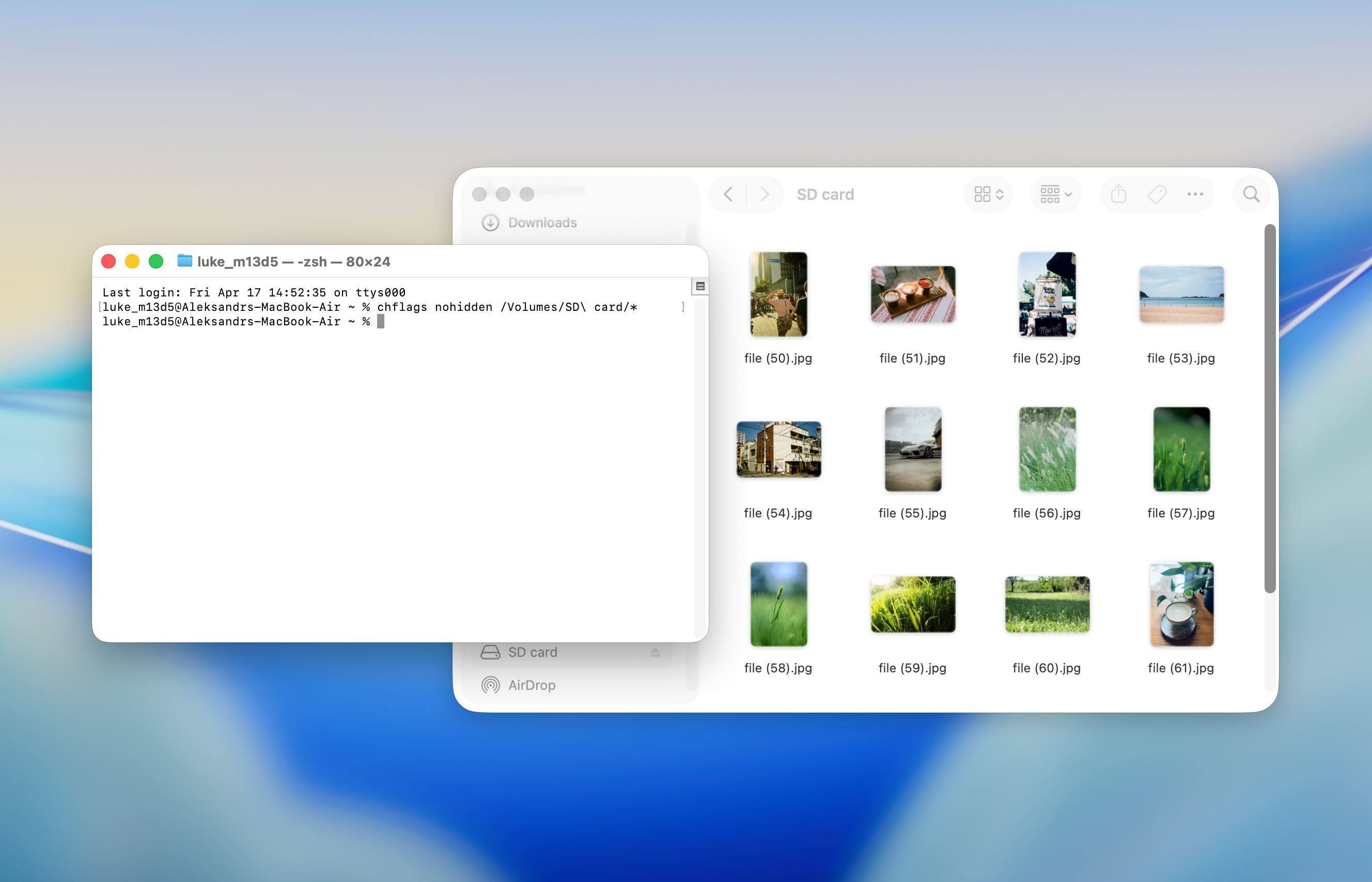
- Dadurch wird das Attribut “versteckt” entfernt und die Dateien werden wieder im Finder sichtbar.
Beachten Sie, dass die Wirksamkeit dieser Methode je nach Ihren Benutzerrechten variieren kann. Manchmal wird Ihnen möglicherweise eine Meldung mit dem Hinweis „Zugriff verweigert“ angezeigt, wodurch Sie die Dateien auf Ihrer SD-Karte nicht erfolgreich einblenden können.
Wichtigste Erkenntnisse
Nach Überprüfung aller Wiederherstellungsmethoden und gerätespezifischen Szenarien sind dies die wichtigsten Punkte, die beim Umgang mit Datenverlust auf SD-Karten zu beachten sind:
- Von einer SD-Karte gelöschte Dateien sind oft noch wiederherstellbar, bis neue Daten sie überschreiben
- Der sicherste erste Schritt ist, die SD-Karte nicht weiter zu verwenden und sie zur Wiederherstellung mit einem Computer zu verbinden
- Desktop-Tools liefern aufgrund geringerer Systembeschränkungen bessere Ergebnisse als mobile Apps
- Disk Drill bietet einen einfacheren Arbeitsablauf mit Vorschau und Filterung, während PhotoRec sich für tiefere oder beschädigte Fälle eignet
- Fortgeschrittene Szenarien wie die Wiederherstellung von Kameravideos erfordern möglicherweise spezielle Scan-Modi für fragmentierte Dateien
- Wenn die SD-Karte Fehler anzeigt, sich trennt oder einfriert, hilft das Erstellen eines Byte-zu-Byte-Abbilds zuerst, die verbleibenden Daten zu schützen
- Dateien sollten immer auf einem anderen Laufwerk wiederhergestellt werden, niemals zurück auf dieselbe SD-Karte
- Kostenlose Tools können einfache Fälle bewältigen, aber bei komplexeren Wiederherstellungen ist oft fortschrittlichere Software erforderlich
- Einige „fehlende“ Dateien existieren möglicherweise noch, sind aber aufgrund von Dateisystemproblemen verborgen oder unzugänglich und nicht tatsächlich gelöscht