


 Sie fragen sich, wie Sie dauerhaft gelöschte Dateien unter Windows wiederherstellen können? In vielen Fällen können Sie sie zurückbekommen, aber die richtige Methode hängt davon ab, ob Sie ein Backup haben, vom Typ des Speichergeräts und davon, was nach dem Löschen der Dateien passiert ist. Wenn Sie kein Backup haben, verwenden Sie eine Datenwiederherstellungssoftware wie Disk Drill, um das Laufwerk zu scannen und Dateien wiederherzustellen, bevor sie überschrieben werden. Wenn Sie ein Backup haben, überprüfen Sie zunächst den Dateiversionsverlauf, Sichern und Wiederherstellen oder Ihren Cloud-Speicher, da Sie mit diesen Methoden Dateien wiederherstellen können, ohne das Laufwerk zu scannen.
In diesem Leitfaden gehen wir jede Wiederherstellungsmethode Schritt für Schritt durch und helfen Ihnen, die beste Option für Ihre spezielle Situation auszuwählen.
Ist es möglich, dauerhaft gelöschte Dateien unter Windows wiederherzustellen?
Ja, oft ist es möglich, dauerhaft gelöschte Dateien wiederherzustellen. Wenn Sie eine Datei dauerhaft löschen, entfernt Windows in der Regel ihren Verweis aus dem Dateisystem und markiert den belegten Speicherplatz als verfügbar für neue Daten. Solange dieser Speicherplatz nicht überschrieben ist, bleibt die ursprüngliche Datei häufig auf dem Speichermedium erhalten und kann weiterhin wiederhergestellt werden.
Wenn Sie den Papierkorb gerade geleert oder Dateien mit Umschalt + Löschen gelöscht haben, fragen Sie sich wahrscheinlich, ob sie für immer verschwunden sind. Sie sind damit definitiv nicht allein. Es ist eine der häufigsten Fragen, die in Technik-Support-Foren gestellt wird, nachdem jemand festgestellt hat, dass er kein Backup hat.
Es gibt mehrere Möglichkeiten, dauerhaft gelöschte Dateien wiederherzustellen:
| Methode | Am besten für | Sicherung erforderlich | Schwierigkeit | Erfolgsrate |
| Methode 1. Datenrettungssoftware | Dauerhaft gelöschte Dateien, geleerter Papierkorb, Umschalt + Löschen | Nein | Einfach | Hoch, sofern die Dateien nicht überschrieben wurden (geringer bei TRIM-aktivierten SSDs) |
| Methode 2. Dateiversionsverlauf-Backup | Dateien, die mit Dateiversionsverlauf gesichert wurden | Ja | Einfach | Sehr Hoch, sofern ein Backup existiert |
| Methode 3. Sichern und Wiederherstellen | Dateien, die in einem Windows-Backup enthalten sind | Ja | Einfach | Sehr Hoch, sofern ein Backup existiert |
| Methode 4. Cloud-Backup | Dateien, die in OneDrive, Google Drive, Dropbox und ähnlichen Diensten gespeichert sind | Ja | Einfach | Sehr Hoch, sofern die Dateien in der Cloud oder im Bereich “Kürzlich gelöscht” verfügbar sind |
| Methode 5. Professionelles Datenrettungslabor | Physischer Laufwerksausfall oder Fälle, in denen Software die Dateien nicht wiederherstellen kann | Nein | Keine DIY erforderlich | Mittel bis sehr hoch, abhängig von Art und Ausmaß des Schadens |
Wir empfehlen, dass Sie diese Schritte befolgen:
- Beenden Sie die Nutzung des betroffenen Laufwerks so weit wie möglich, um das Risiko der Überschreibung der gelöschten Daten zu verringern.
- Bestätigen Sie, dass die Dateien tatsächlich gelöscht sind. Überprüfen Sie den Papierkorb, durchsuchen Sie Ihren PC, prüfen Sie Kürzlich im Datei-Explorer und stellen Sie sicher, dass die Dateien nicht ausgeblendet sind.
- Scannen Sie das Laufwerk mit Datenrettungssoftware wenn Sie keine Sicherungskopie haben.
- Überprüfen Sie Ihre Backups, einschließlich Dateiversionsverlauf, Sicherung und Wiederherstellung, Cloud-Speicher oder jede andere von Ihnen verwendete Backup-Lösung.
- Wenden Sie sich an einen professionellen Datenrettungsdienst wenn das Laufwerk physische Schäden aufweist oder die Dateien zu wertvoll sind, um sie mit weiteren Wiederherstellungsversuchen zu riskieren.
Es ist auch wichtig, die Art des Laufwerks zu berücksichtigen, von dem Sie die Dateien gelöscht haben. Handelt es sich um eine HDD, funktioniert der Prozess wie oben beschrieben. Wenn Sie jedoch eine interne SSD verwenden, ist das Prinzip ein anderes. Nach dem Löschen von Dateien wird das TRIM-Befehl ausgelöst, das die Blöcke, in denen die Dateien gespeichert waren, neu organisiert und eine Wiederherstellung unmöglich macht. Die einzige Möglichkeit, solche Dateien ohne Backup mit Wiederherstellungssoftware wiederherzustellen, besteht darin, zu handeln, bevor TRIM ausgeführt wird. Mehr darüber können Sie in unserem Anleitung zur Wiederherstellung gelöschter Dateien von einer SSD lesen.
Stellen Sie sicher, dass die Dateien dauerhaft gelöscht sind
Bevor wir uns mit Methoden zur Wiederherstellung dauerhaft gelöschter Dateien unter Windows beschäftigen, ist es eine gute Praxis zu überprüfen, ob die Dateien tatsächlich verloren sind. Es gibt Situationen, in denen Benutzer Dateien zwischen anderen verlieren und fälschlicherweise glauben, sie seien gelöscht, obwohl sie sich tatsächlich noch in einem anderen Ordner befinden. Die Überprüfung dauert nur wenige Minuten und verringert nicht Ihre Wiederherstellungschancen. Sollten sich die Dateien noch auf dem Computer befinden, sparen Sie dadurch Zeit, da unnötige Wiederherstellungsmethoden vermieden werden.
Hier sind ein paar schnelle Dinge, die Sie überprüfen sollten:
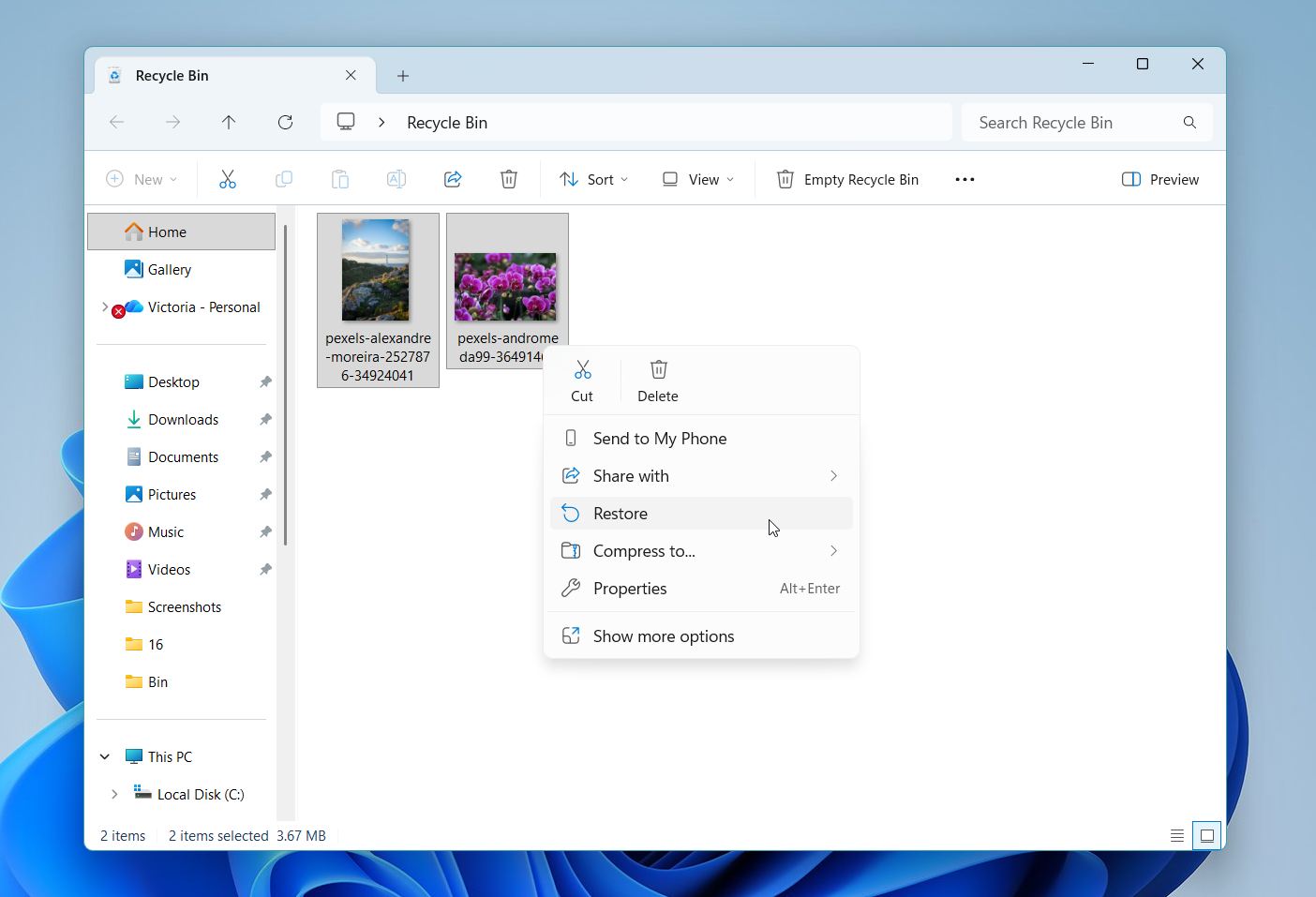
- Öffnen Sie den Papierkorb und prüfen Sie, ob die Dateien noch vorhanden sind. Wenn ja, klicken Sie mit der rechten Maustaste darauf und wählen Sie Wiederherstellen.
- Öffnen Datei-Explorer und gehen Sie zu Startseite, um den Abschnitt Kürzlich zu überprüfen. Wenn die Datei dort erscheint, klicken Sie mit der rechten Maustaste darauf und wählen Sie Dateispeicherort öffnen, um zu sehen, wo sie gespeichert ist.
- Durchsuchen Sie Ihren PC. Verwenden Sie die Windows-Suche oder den Datei-Explorer, um nach der Datei anhand ihres Namens, ihrer Erweiterung oder eines Teils ihres Namens zu suchen.
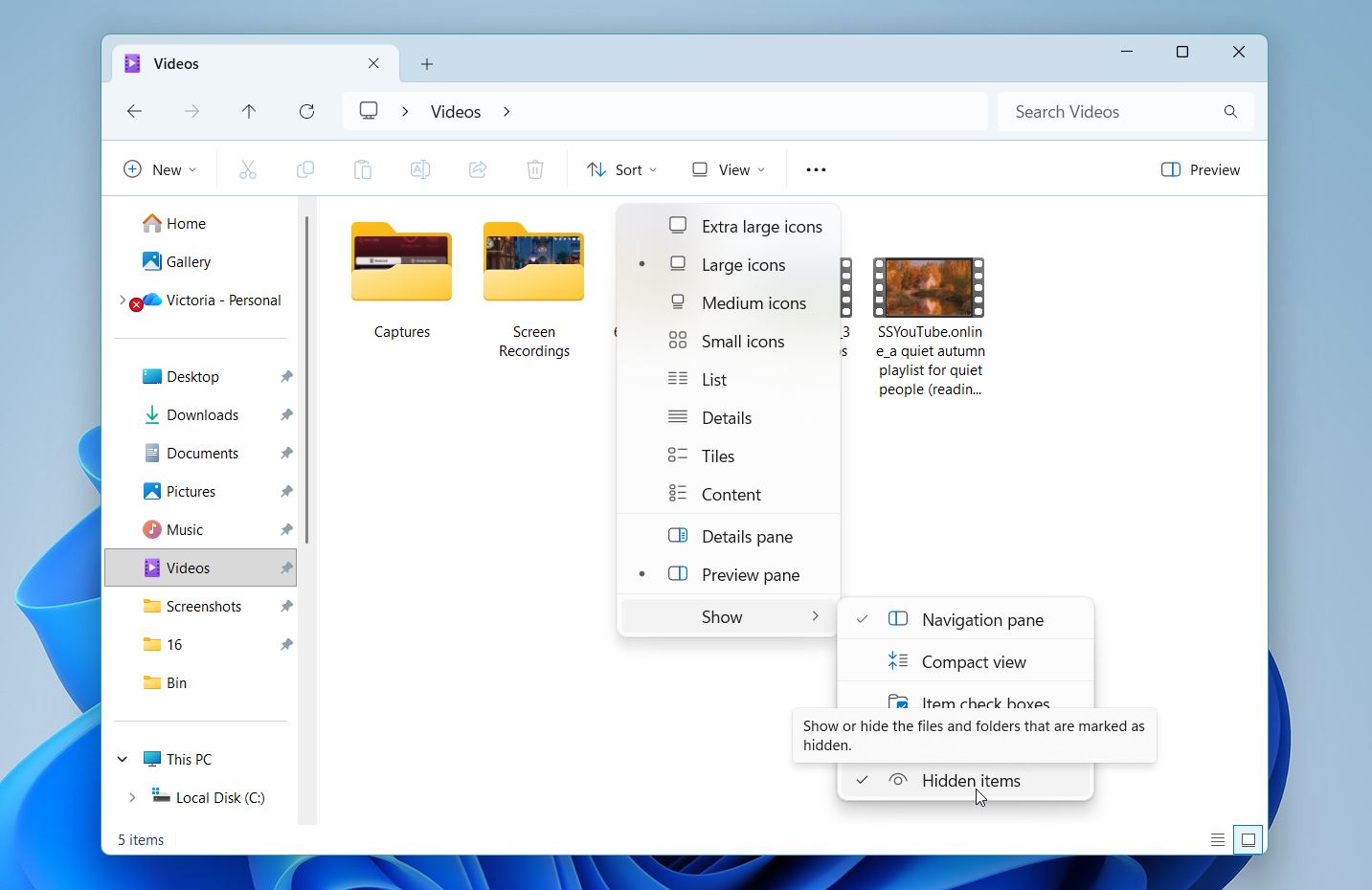
- Versteckte Dateien. Öffnen Sie Datei-Explorer > Ansicht > Anzeigen und aktivieren Sie Ausgeblendete Elemente, um sicherzustellen, dass die Datei nicht einfach ausgeblendet ist.
Dateien, die die Kapazität des Papierkorbs überschreiten, werden dauerhaft gelöscht, anstatt zur möglichen Wiederherstellung gespeichert zu werden. Diese Dateien finden Sie nicht im Papierkorb. Sie können die Größe des Papierkorbs und die Aufbewahrungsdauer der Dateien über seine Einstellungen ändern anpassen. Wenn sich Ihre verlorenen Dateien nicht im Papierkorb befinden, müssen Sie eine andere Methode zur Wiederherstellung verwenden. Lesen Sie weiter, um zu sehen, welche weiteren Möglichkeiten Sie haben, verlorene oder gelöschte Dateien wiederherzustellen.
Wie man dauerhaft gelöschte Dateien unter Windows wiederherstellt
Kommen wir nun zu den eigentlichen Wiederherstellungsmethoden. Wir beginnen mit Datenwiederherstellungssoftware, da viele Menschen kein Backup zur Verfügung haben, wenn sie feststellen, dass sie eine Datei dauerhaft gelöscht haben. Danach behandeln wir die integrierten Windows-Wiederherstellungsoptionen, Cloud-Backups und die Situationen, in denen ein professioneller Datenwiederherstellungsservice die bessere Wahl ist.
Die Screenshots in diesem Leitfaden wurden auf Windows 11 aufgenommen, aber alle Methoden funktionieren auch auf Windows 10. Die Schritte sind nahezu identisch, obwohl einige Menüs, Symbole und Fensterlayouts je nach Ihrer Windows-Version leicht unterschiedlich aussehen können.
Methode 1:Datenwiederherstellungssoftware verwenden
Wenn die Dateien nicht im Papierkorb verfügbar sind und Sie kein Backup haben, ist Datenrettungssoftware normalerweise Ihre beste Option.
Es gibt viele ausgezeichnete Datenwiederherstellungswerkzeuge, aber für diese Anleitung verwenden wir Disk Drill. Wir haben es ausgewählt, weil es in unseren Tests durchweg gute Leistungen zeigt, alle wichtigen Windows-Dateisysteme unterstützt und mit praktisch jedem Speichermedium funktioniert, einschließlich interner und externer HDDs, SSDs, USB-Sticks, Speicherkarten und mehr. Es bietet außerdem nützliche Funktionen wie Dateivorschau, Scan-Filter, Anzeigen der Wiederherstellungschancen, S.M.A.R.T.-Überwachung und Datenträger-Image-Erstellung für instabile Laufwerke.
Hier erfahren Sie, wie Sie Disk Drill verwenden, um dauerhaft gelöschte Dateien wiederherzustellen:
- Laden Sie Disk Drill von der offiziellen Website herunter. Installieren Sie es nach Möglichkeit auf einem anderen Laufwerk als dem, das Ihre gelöschten Dateien enthielt. Dies verringert das Risiko, die gelöschten Daten zu überschreiben.
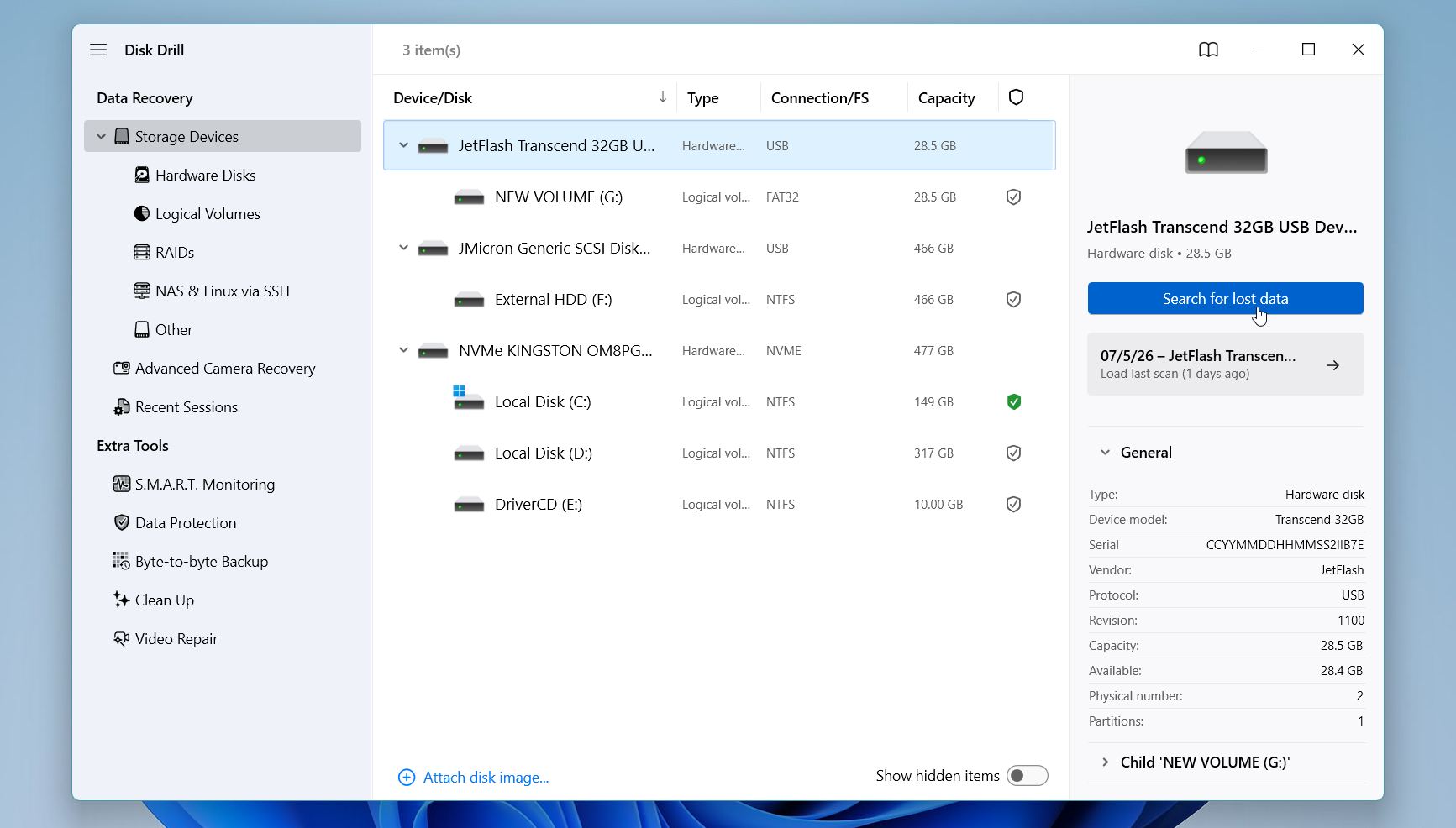
- Starten Sie Disk Drill und wählen Sie das Laufwerk aus, auf dem die gelöschten Dateien ursprünglich gespeichert waren. Klicken Sie auf Nach verlorenen Daten suchen, um den Scan zu starten.
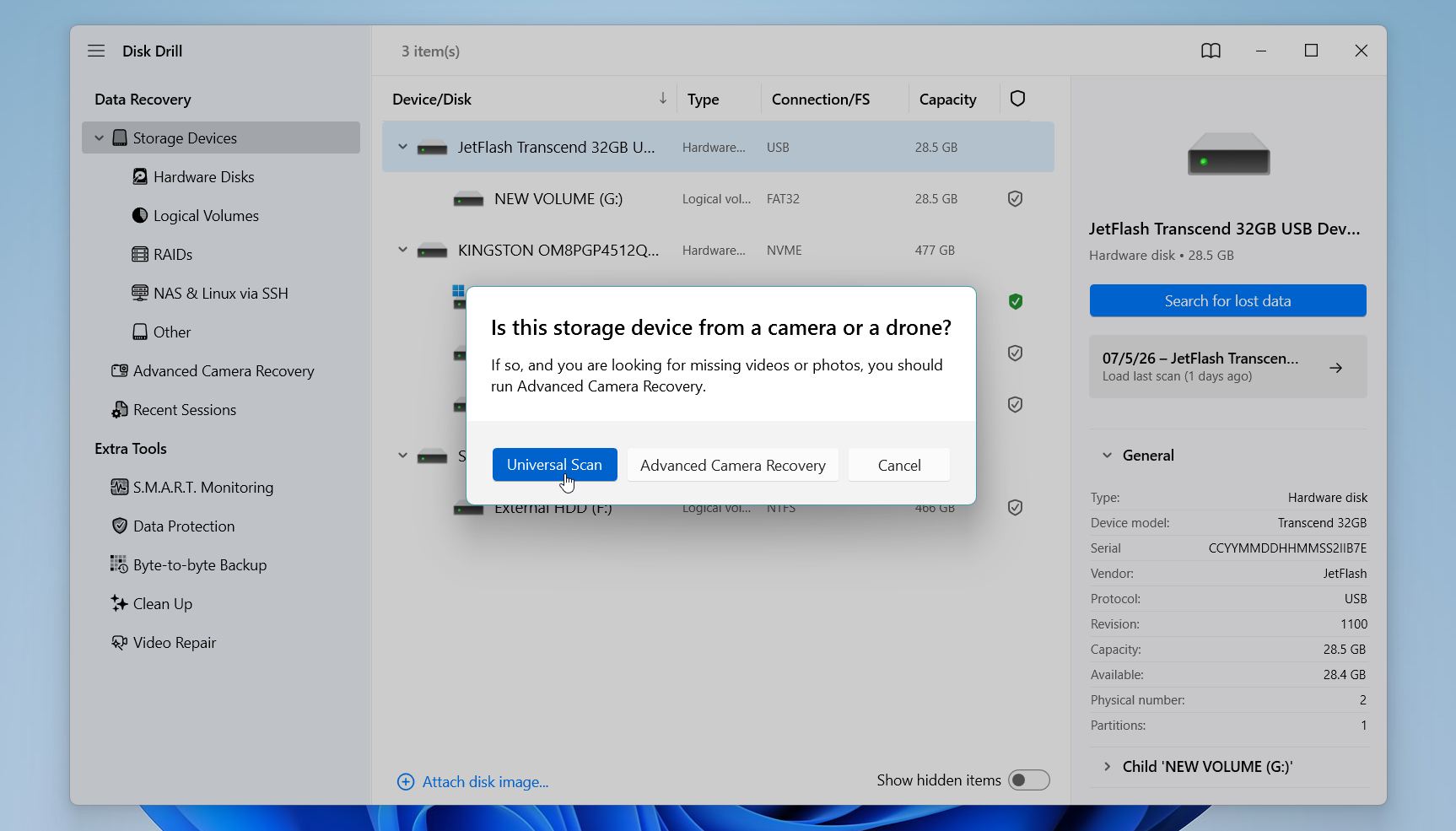
- Disk Drill kann Sie auffordern, eine Scan-Methode auszuwählen. In den meisten Fällen wählen Sie Universeller Scan, was alle verfügbaren Wiederherstellungsalgorithmen kombiniert. Wenn Sie gelöschte Videos von einer Kamera oder Drohne wiederherstellen, führen Sie stattdessen Erweiterte Kamera-Wiederherstellung aus.
- Warten Sie, bis der Scan abgeschlossen ist. Sie können die Dateien zwar auch während des laufenden Scans durchsuchen, wir empfehlen jedoch, bis zum Abschluss zu warten, damit Disk Drill die vollständige Liste der wiederherstellbaren Dateien anzeigen kann.
- Klicken Sie auf Gefundene Elemente überprüfen.
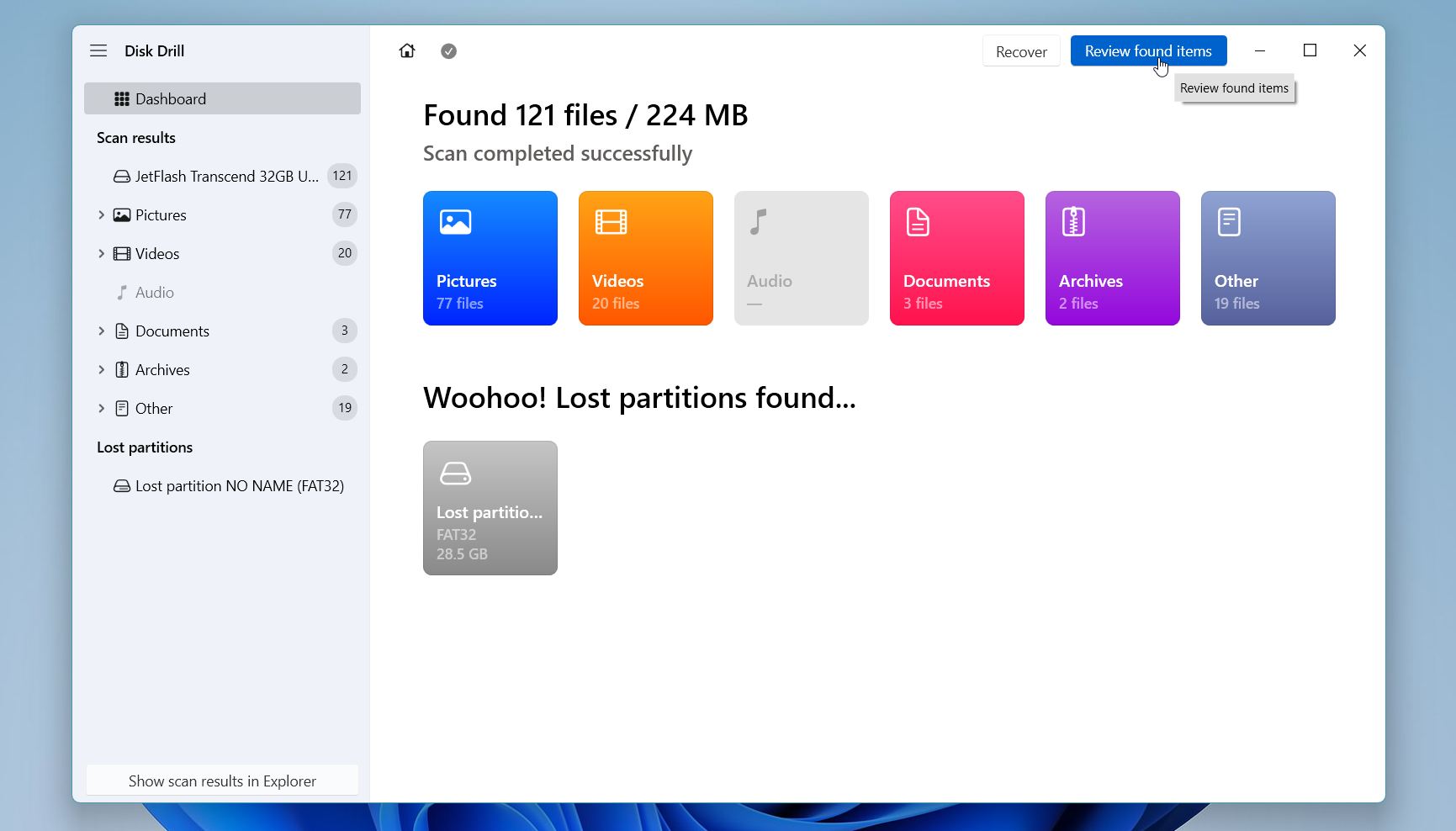
- Durchsuchen Sie die Ergebnisse nach Kategorie, zum Beispiel Bilder, Videos, Dokumente oder Archive, oder verwenden Sie die Suchleiste und Filter, um bestimmte Dateien schneller zu finden. Vorschau der Dateien vor der Wiederherstellung, wann immer möglich. Wenn eine Datei im Vorschaufenster korrekt geöffnet wird, zeigt dies in der Regel an, dass die wiederhergestellte Version ebenfalls erfolgreich geöffnet werden kann. Wählen Sie die Dateien oder Ordner aus, die Sie wiederherstellen möchten, und klicken Sie auf Wiederherstellen.
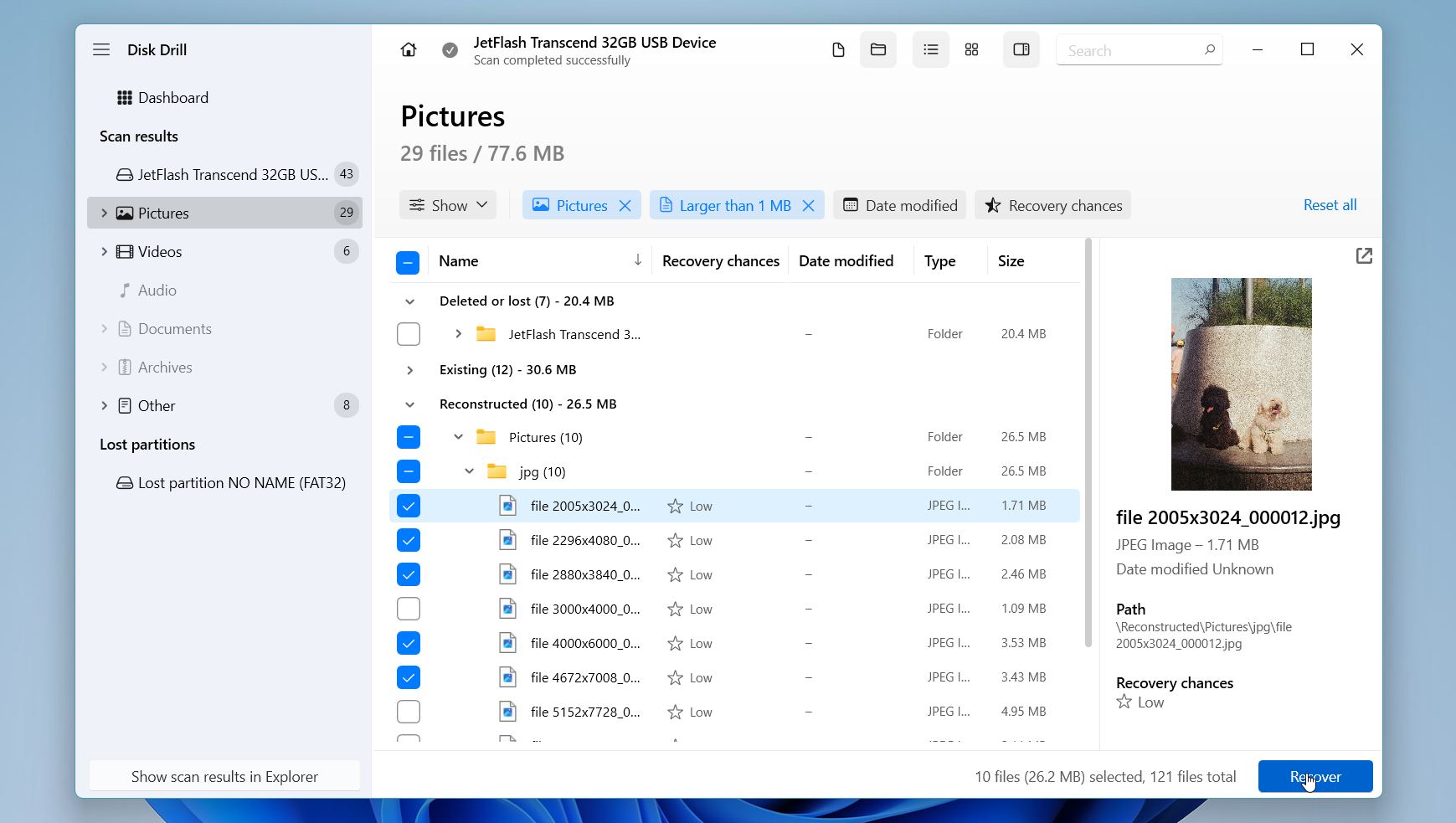
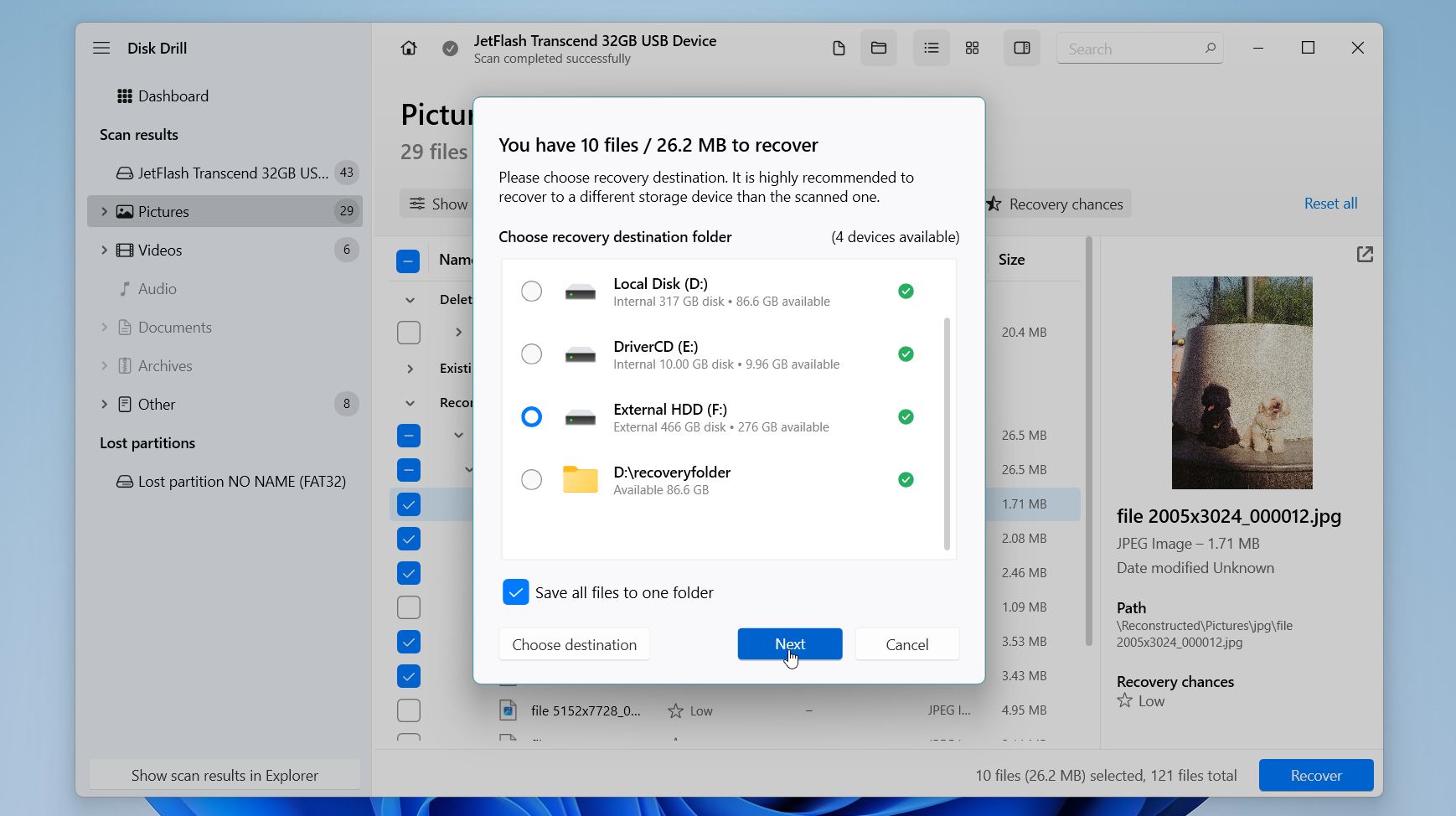
- Wählen Sie einen Wiederherstellungsort auf einem anderen Laufwerk. Vermeiden Sie es, die wiederhergestellten Dateien auf demselben Laufwerk zu speichern, von dem sie gelöscht wurden, da sonst weitere wiederherstellbare Daten überschrieben werden könnten.
- Nach Abschluss der Wiederherstellung öffnen Sie den Zielordner und überprüfen, ob die wiederhergestellten Dateien vollständig sind und sich normal öffnen lassen.
Die kostenlose Version von Disk Drill für Windows ermöglicht es Ihnen, Ihr Laufwerk zu scannen, wiederherstellbare Dateien anzuzeigen und bis zu 100 MB an Daten wiederherzustellen. Dies reicht oft aus, um zu bestätigen, dass Ihre Dateien wiederhergestellt werden können, bevor Sie entscheiden, ob Sie die Pro-Version benötigen.
Wir haben Disk Drill im Rahmen unseres Bewertungsprozesses ausführlich getestet. Wenn Sie sich vor der Nutzung einen genaueren Überblick über die Funktionen, die Wiederherstellungsleistung, die Preisgestaltung und die Einschränkungen verschaffen möchten, sehen Sie sich unseren vollständigen Disk Drill Bewertung an. Sie können auch eine unserer Forendiskussionen besuchen, um zu sehen, wie es Nutzern geholfen hat, dauerhaft gelöschte Dateien nach dem Leeren des Papierkorbs wiederherzustellen.
Methode 2:Wiederherstellen dauerhaft gelöschter Dateien aus einem Dateiversionsverlauf-Backup
Wenn Sie Dateiversionsverlauf aktiviert haben, bevor Sie die Dateien gelöscht haben, hat Windows möglicherweise bereits ein Backup, das Sie wiederherstellen können. Der Dateiversionsverlauf speichert automatisch Kopien von Dateien in Ihren Benutzerordnern, einschließlich Dokumente, Bilder, Musik, Videos und Desktop sowie aller anderen Ordner, die Sie zur Bibliothek hinzugefügt haben.
Hier sind die Schritte, um gelöschte Dateien aus einem File History-Backup wiederherzustellen:
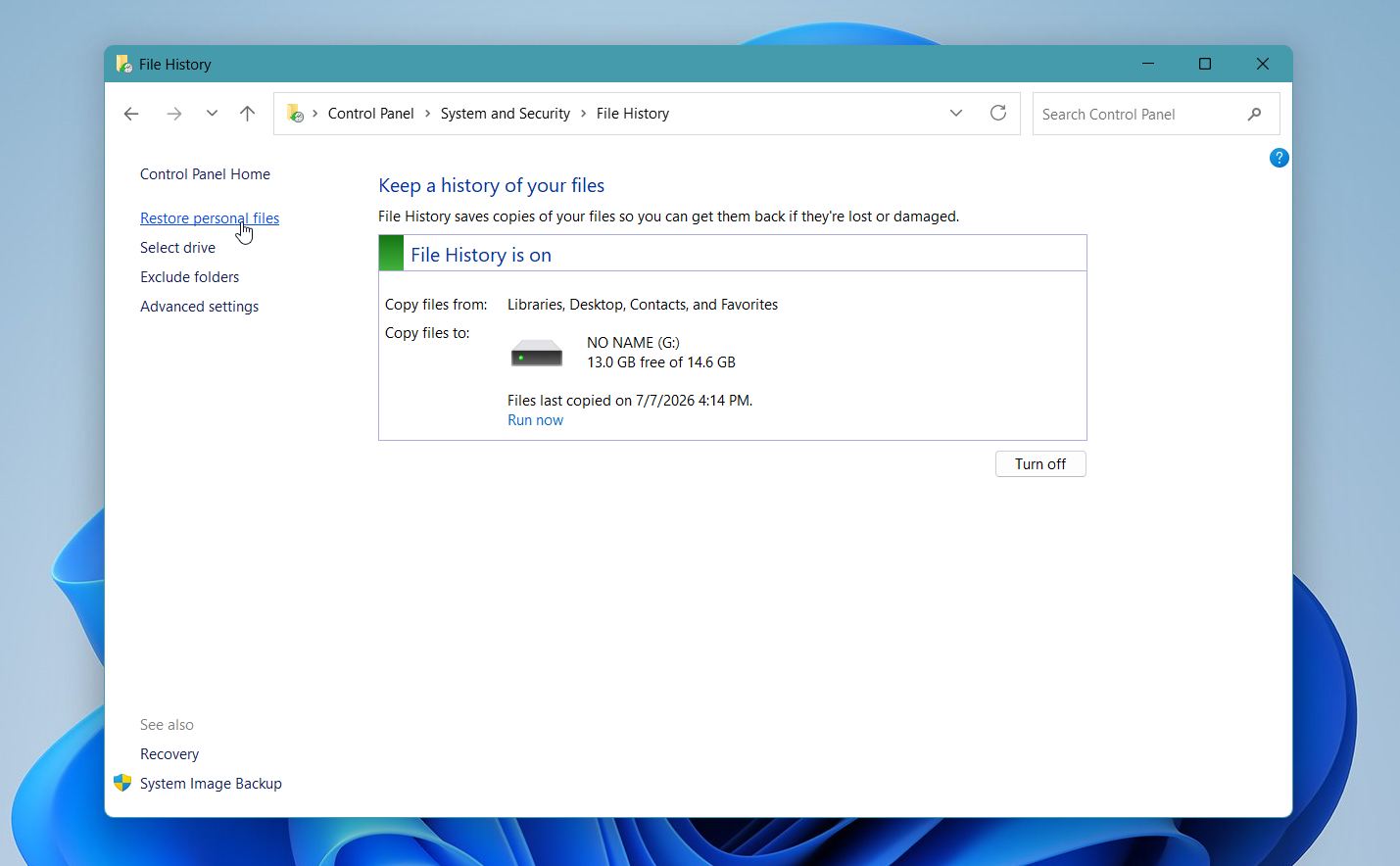
- Öffnen Sie die Systemsteuerung und gehen Sie zu System und Sicherheit > Dateiversionsverlauf.
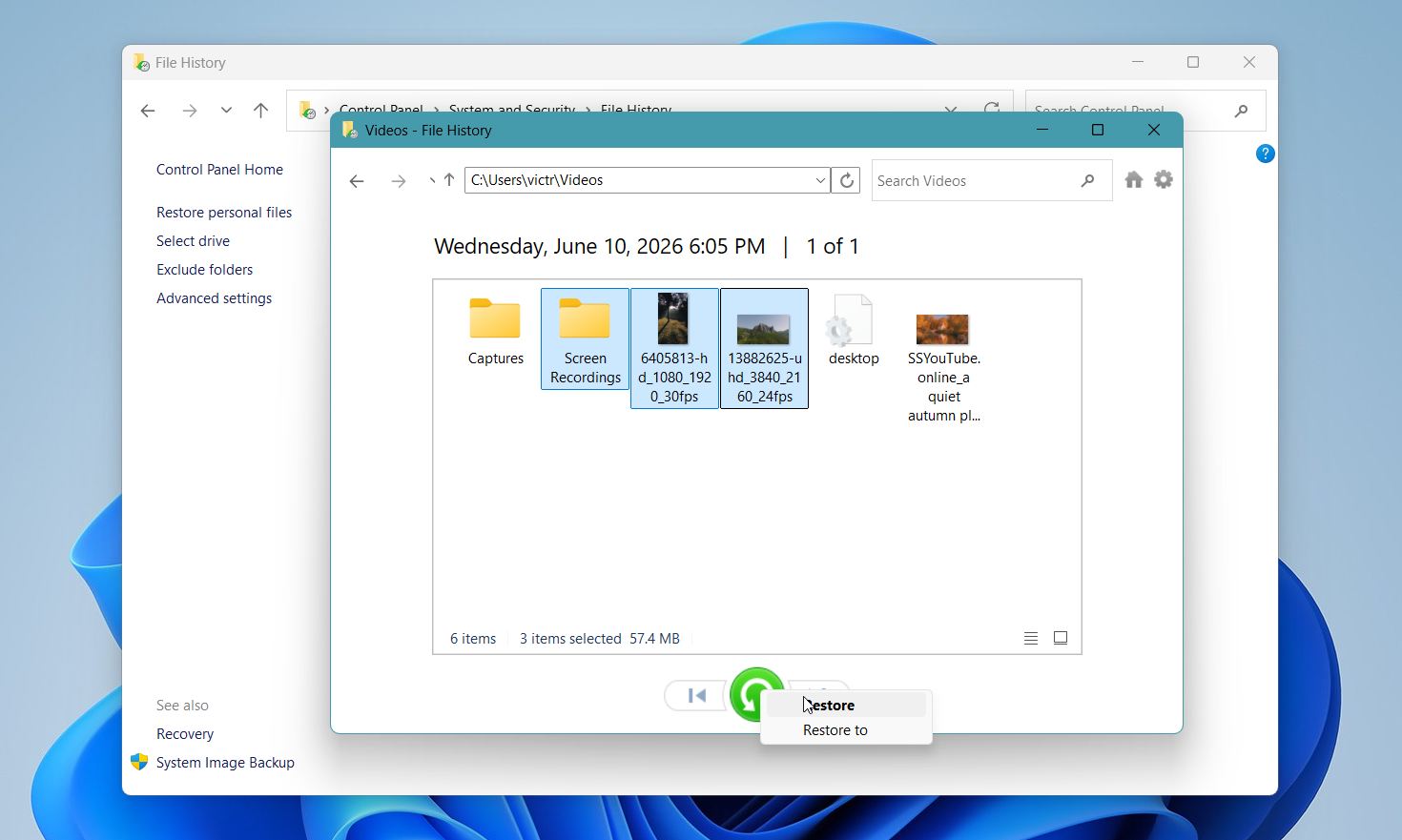
- Klicken Sie im linken Bereich auf Persönliche Dateien wiederherstellen.
- Durchsuchen Sie die verfügbaren Sicherungsversionen, bis Sie den Ordner finden, der Ihre gelöschte Datei ursprünglich enthielt.
- Wählen Sie die Datei oder den Ordner aus, den Sie wiederherstellen möchten.
- Klicken Sie auf die grüne Wiederherstellen-Schaltfläche, um sie an ihren ursprünglichen Speicherort zurückzubringen. Falls bereits eine Datei mit demselben Namen existiert, können Sie diese durch Windows ersetzen, überspringen oder beide Kopien behalten lassen. Sie können außerdem mit der rechten Maustaste auf die Wiederherstellen-Schaltfläche klicken und Wiederherstellen nach auswählen, wenn Sie die wiederhergestellten Dateien an einem anderen Ort speichern möchten.
Sie können auch über die Registerkarte Vorherige Versionen auf den Dateiversionsverlauf zugreifen. Klicken Sie mit der rechten Maustaste auf den Originalordner, wählen Sie Eigenschaften und öffnen Sie Vorherige Versionen. Falls Windows eine oder mehrere frühere Versionen auflistet, öffnen Sie diese, um bestimmte Dateien zu kopieren, oder klicken Sie auf Wiederherstellen, um den gesamten Ordner wiederherzustellen.
Methode 3: Verwenden Sie Backup und Restore
Sichern und Wiederherstellen (Windows 7) ist eine weitere integrierte Option zum Wiederherstellen dauerhaft gelöschter Dateien in Windows 10 und neueren Versionen. Trotz des Namens ist sie in aktuellen Versionen von Windows weiterhin verfügbar. Im Gegensatz zur Dateiversionsverlauf kann sie vollständige System-Backups erstellen, einschließlich Systemabbilder, mit denen Sie Dateien und sogar das Betriebssystem wiederherstellen können.
Wenn Sie zuvor die Sicherung und Wiederherstellung (Windows 7) aktiviert haben, können Sie möglicherweise dauerhaft gelöschte Dateien aus einem Ihrer Backups wiederherstellen.
So stellen Sie Dateien mit Sichern und Wiederherstellen wieder her:
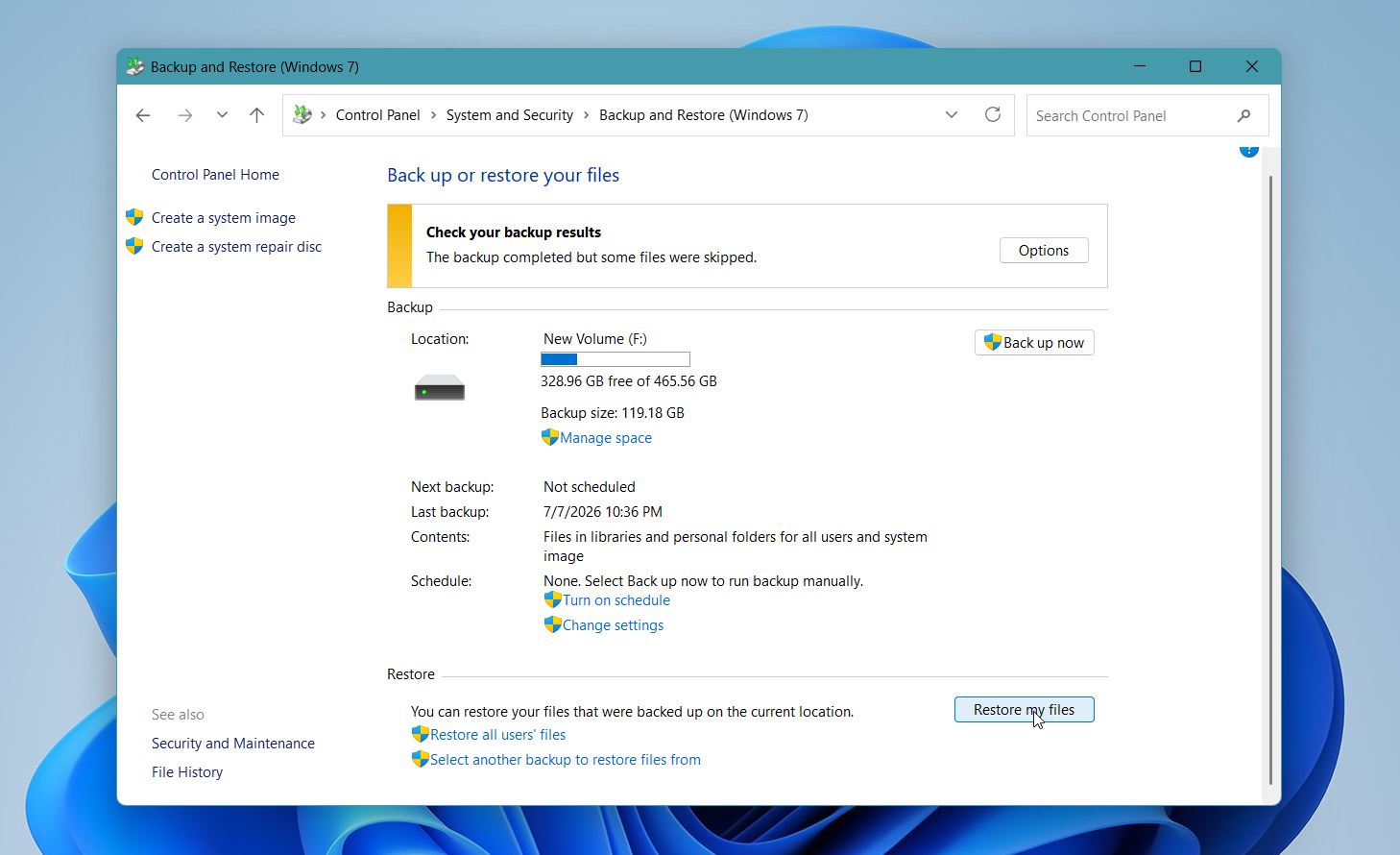
- Öffnen Sie den Systemsteuerung und gehen Sie zu System und Sicherheit > Sichern und Wiederherstellen (Windows 7).
- Klicken Sie auf Stellen Sie meine Dateien wieder her.
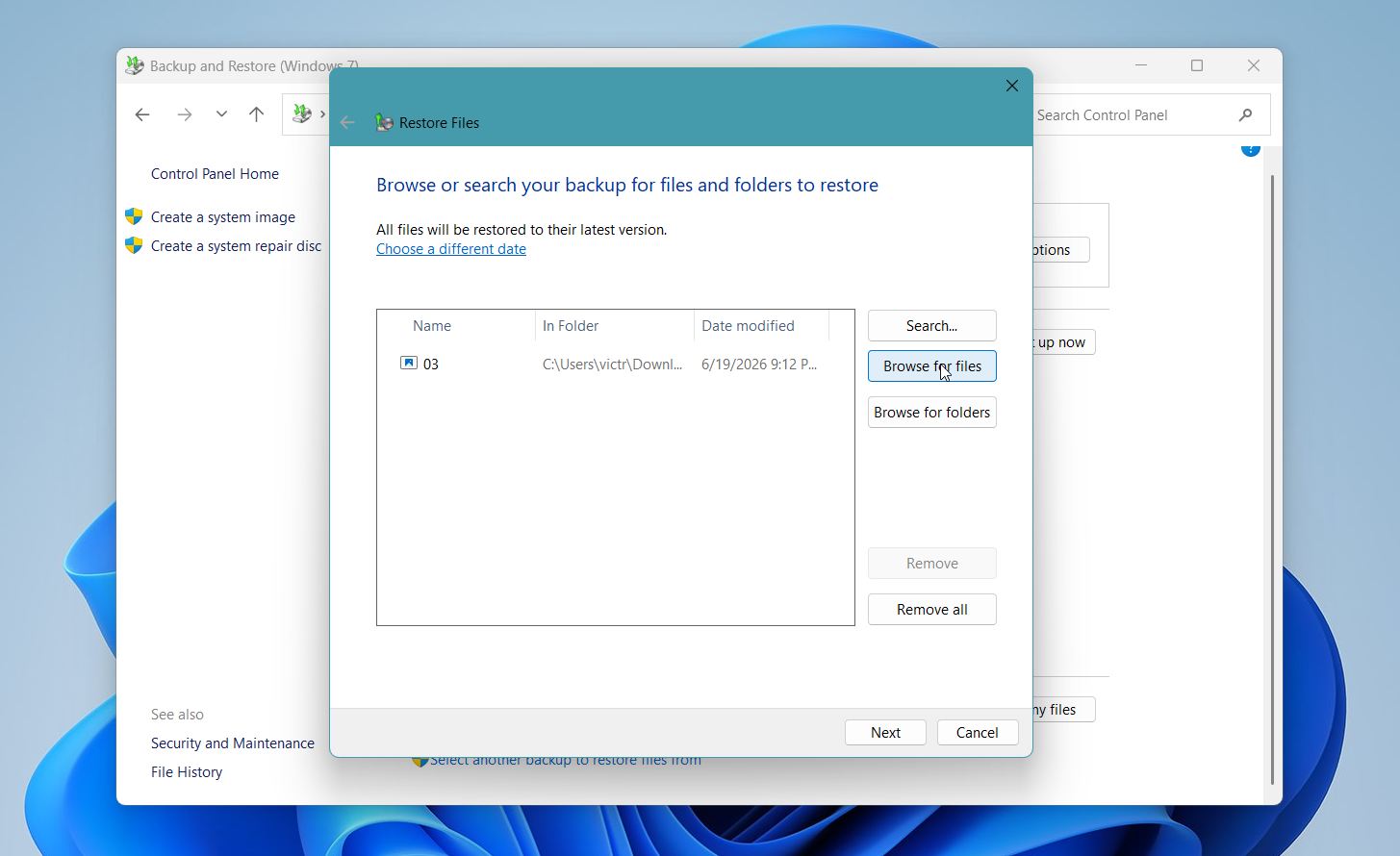
- Verwenden Sie Suchen, Nach Dateien suchen oder Nach Ordnern durchsuchen, um die wiederherzustellenden Elemente zu finden.
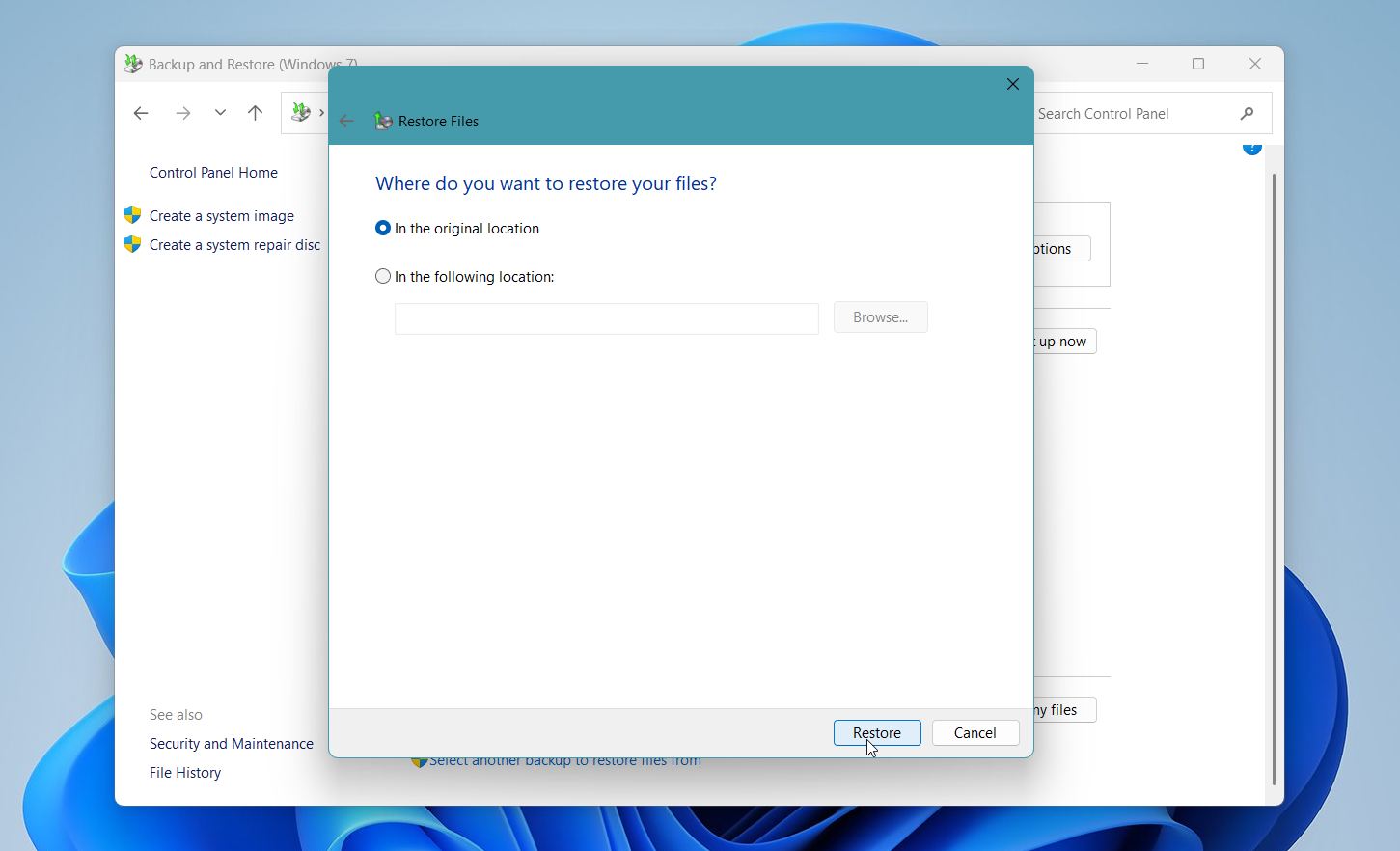
- Wählen Sie, ob die Dateien an ihrem ursprünglichen Speicherort oder in einem anderen Ordner wiederhergestellt werden sollen.
- Klicken Sie auf Wiederherstellen und warten Sie, bis der Vorgang abgeschlossen ist.
Wenn Sie die Option Stellen Sie meine Dateien wieder her nicht sehen oder keine Backups verfügbar sind, wurde diese Funktion nicht eingerichtet, bevor die Dateien gelöscht wurden.
Methode 4: Wiederherstellung dauerhaft gelöschter Dateien aus der Cloud-Sicherung
Wenn Sie einen Cloud-Speicherdienst wie OneDrive, Google Drive oder Dropbox verwenden, sind Ihre Dateien möglicherweise weiterhin verfügbar, selbst wenn Sie sie dauerhaft von Ihrem PC gelöscht haben. Viele Cloud-Dienste bewahren gelöschte Dateien für eine begrenzte Zeit im Papierkorb auf und speichern möglicherweise auch ältere Dateiversionen.
Google Drive löscht Dateien im Papierkorb automatisch nach 30 Tagen. Andere cloudbasierte Lösungen haben ähnliche Richtlinien. Natürlich hängt die Dauer von dem von Ihnen gewählten Tarif ab. Solange Sie die Daten nicht aus dem Papierkorb entfernen, bleibt dies eine zuverlässige Möglichkeit, dauerhaft gelöschte Dateien von einem PC einfach und sicher wiederherzustellen.
So stellen Sie Dateien aus der Cloud-Sicherung am Beispiel von Google Drive wieder her:
- Öffnen Sie Google Drive in Ihrem Webbrowser und melden Sie sich bei Ihrem Konto an.
- Klicken Sie auf Papierkorb in der linken Seitenleiste.
- Suchen Sie die Datei, die Sie wiederherstellen möchten, klicken Sie mit der rechten Maustaste darauf und wählen Sie Wiederherstellen.
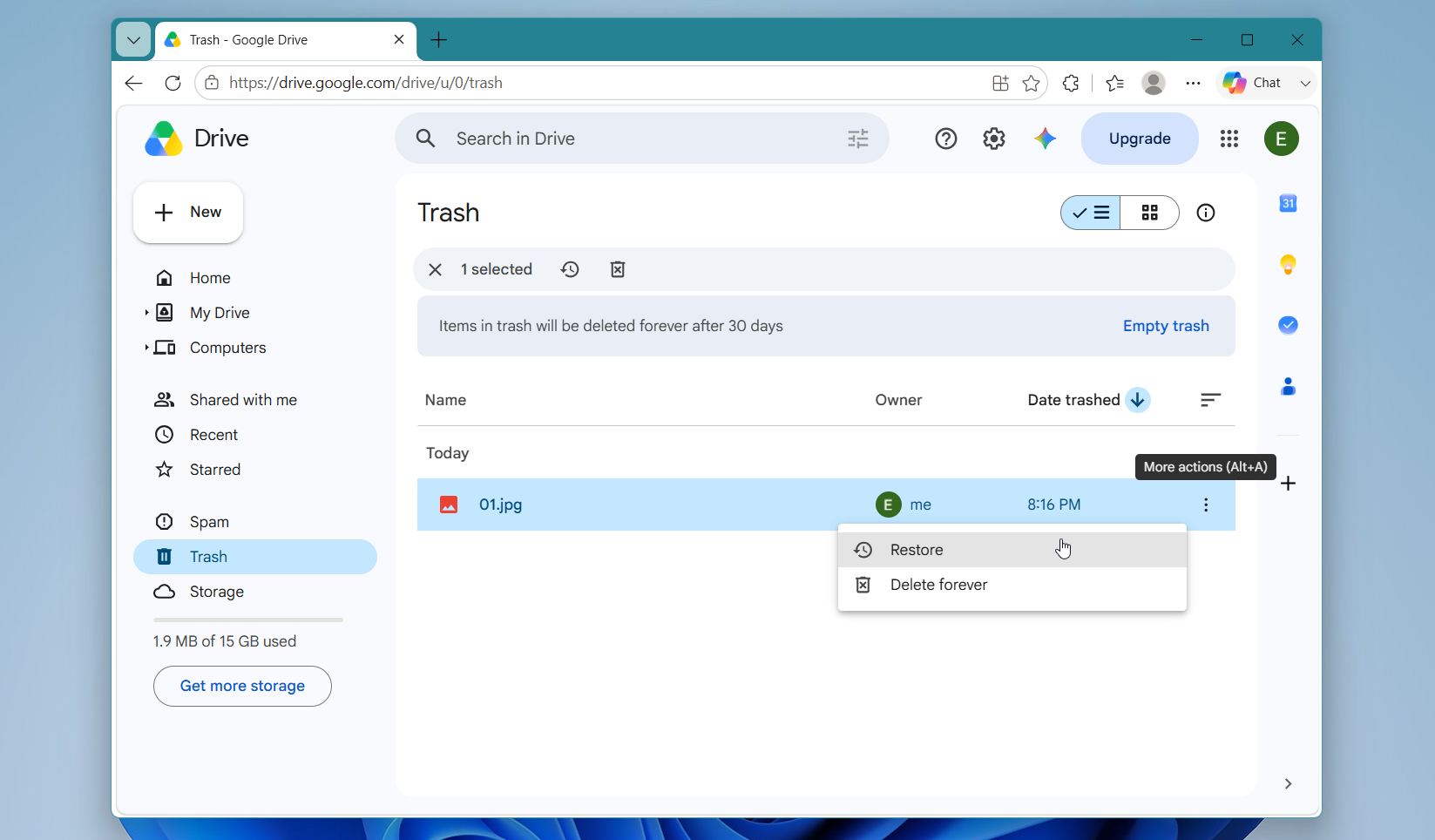
Google Drive stellt die Datei an ihrem ursprünglichen Speicherort in Ihrem Cloud-Speicher wieder her. Andere Cloud-Dienste folgen einem ähnlichen Prozess, obwohl die Namen der Ordner und Optionen variieren können. Nachdem Sie die Datei wiederhergestellt haben, sollten Sie in Erwägung ziehen, ein lokales Backup zu erstellen, falls sie wichtig ist, da Dateien nicht dauerhaft im Papierkorb bleiben.
Wann Sie aufhören und ein Datenrettungslabor kontaktieren sollten
Datenwiederherstellungssoftware funktioniert in vielen Situationen gut, aber sie kann nicht jedes Problem lösen. Wenn die gelöschten Dateien besonders wertvoll sind oder das Speichermedium Anzeichen eines Hardwarefehlers aufweist, ist es am besten, anzuhalten und ein professionelles Datenwiederherstellungslabor zu kontaktieren.
Ziehen Sie eine professionelle Wiederherstellung in Betracht, wenn:
- Das Laufwerk macht Klick-, Schleif- oder Pieptöne.
- Das Laufwerk erscheint nicht im BIOS, in der Datenträgerverwaltung oder im Datei-Explorer.
- Die SSD, HDD, das USB-Laufwerk oder die Speicherkarte hat physische Schäden oder Wasserschäden.
- Das Laufwerk trennt wiederholt die Verbindung oder wird während eines Scans nicht mehr lesbar.
- Wiederherstellungssoftware kann das Gerät nicht erkennen oder findet die benötigten Dateien nicht.
- Die Dateien sind zu wichtig, um sie durch weitere Wiederherstellungsversuche zu gefährden.
Professionelle Wiederherstellung kann deutlich teurer sein als Wiederherstellungssoftware, da sie häufig spezielle Ausrüstung und manuelle Arbeit erfordert. Die meisten Labore bieten eine kostenlose Bewertung an und erstellen einen Kostenvoranschlag, bevor sie mit der Arbeit beginnen.
| Wiederherstellungsszenario | Typische Kosten |
| Gelöschte Dateien oder logische Dateisystemschäden | $300–$700 |
| Formatierte oder beschädigte Festplatte | $500–$1,000 |
| Physischer HDD-Ausfall | $800–$2,500+ |
| SSD mit Hardwarefehler | $1,000–$3,000+ |
| Schwerwiegende Schäden (Feuer, Wasser, mehrere Ausfälle) | $2,000–$5,000+ |
Bevor Sie das Gerät an ein Wiederherstellungslabor senden, vermeiden Sie es, es zu formatieren, Reparatur-Tools auszuführen oder das Laufwerk selbst zu öffnen. Lassen Sie das Speichergerät in seinem aktuellen Zustand, um den Spezialisten die bestmögliche Chance zu geben, Ihre Dateien wiederherzustellen.
Abschließende Gedanken
Das dauerhafte Löschen von Dateien bedeutet nicht immer, dass die Daten wirklich verschwunden sind. Die beste Wiederherstellungsmethode hängt von Ihrer Situation ab, sei es Datenrettungssoftware, ein Backup, Cloud-Speicher oder ein professioneller Datenrettungsdienst. Der wichtigste Schritt ist, zu vermeiden, dass neue Daten auf das betroffene Laufwerk geschrieben werden, bis Sie versucht haben, Ihre Dateien wiederherzustellen.
Regelmäßige Backups bleiben die zuverlässigste Methode, um Ihre Daten zu schützen. Windows enthält Werkzeuge wie Dateiversionsverlauf sowie Sichern und Wiederherstellen, und Cloud-Dienste wie OneDrive, Google Drive und Dropbox können zusätzliche Kopien wichtiger Dateien speichern. Der beste Weg, Ihre Dateien vor zukünftigem Datenverlust zu schützen, ist die Befolgung der 3-2-1-Backup-Regel:
- Bewahren Sie drei Kopien Ihrer Daten auf. Dies umfasst die Originaldateien und zwei Sicherungskopien.
- Speichern Sie die Kopien auf zwei verschiedenen Medientypen. Bewahren Sie zum Beispiel eine Kopie auf Ihrem Computer und eine weitere auf einem externen Laufwerk oder NAS auf.
- Bewahren Sie eine Kopie außerhalb des Standorts auf. Speichern Sie sie in der Cloud oder an einem anderen physischen Ort. So bleiben Ihre Daten geschützt, falls jemand Ihren Computer oder Ihr Sicherungslaufwerk beschädigt, verliert oder stiehlt.
Die Befolgung der 3-2-1-Backup-Regel verringert das Risiko eines dauerhaften Datenverlusts erheblich, selbst wenn ein Laufwerk ausfällt oder Ihr Computer unbrauchbar wird.
Wenn Sie mehr erfahren möchten, besuchen Sie unser Forum, um reale Wiederherstellungsfälle anzusehen, zu sehen, wie andere Nutzer ähnliche Probleme gelöst haben, und zusätzliche Tipps für verschiedene Datenverlustszenarien zu finden.
FAQ:
- Papierkorb überprüfen und stellen Sie die Dateien wieder her, wenn sie noch vorhanden sind.
- Aus einer Time Machine-Sicherung wiederherstellen, wenn Sie eines haben.
- iCloud Drive oder einen anderen Cloud-Dienst überprüfen, einschließlich des Zuletzt gelöscht-Ordners.
- Verwenden Sie Datenwiederherstellungssoftware wie zum Beispiel Disk Drill, wenn Sie kein Backup haben. Scannen Sie das Laufwerk, sehen Sie sich die wiederherstellbaren Dateien an und speichern Sie sie auf einem anderen Speichergerät.
- Kontaktieren Sie einen professionellen Wiederherstellungsdienst, wenn das Laufwerk physisch beschädigt ist oder Software Ihre Dateien nicht wiederherstellen kann.




