 Haben Sie einen Werksreset unter Windows durchgeführt, um bestimmte Betriebssystemprobleme zu beheben, nur um am Ende festzustellen, dass alle Ihre persönlichen Daten verschwunden sind? Dies kann passieren, wenn Sie Ihren PC zurücksetzen, ohne sich vorher darauf vorzubereiten – oft nur, weil Sie irgendwo gesehen haben, dass der Werksreset als empfohlene Lösung aufgeführt war. Dennoch besteht die Möglichkeit, dass Sie Dateien nach einem Werksreset wiederherstellen können. In diesem Leitfaden gehen wir auf alle wichtigen Details ein, also lesen Sie weiter.
Wenn Sie diese Anleitung von demselben Computer aus lesen, den Sie auf die Werkseinstellungen zurückgesetzt haben, versuchen Sie, dessen Nutzung so weit wie möglich einzuschränken. Erstellen, verschieben, laden oder installieren Sie keine neuen Dateien, es sei denn, es ist wirklich notwendig. Die sicherste Option ist, den Computer vorerst auszuschalten und diese Anleitung von einem anderen Gerät aus weiterzulesen, bis Sie Ihre nächsten Schritte zur Wiederherstellung gelöschter Dateien nach dem Zurücksetzen auf die Werkseinstellungen planen.
Können Sie Dateien nach einem Zurücksetzen auf die Werkseinstellungen unter Windows wiederherstellen?
Ja, Sie können in einigen Fällen Dateien nach einem Windows-Reset wiederherstellen, aber es hängt davon ab, wie der Reset durchgeführt wurde und was danach passiert ist.
Windows gibt Ihnen zwei Hauptoptionen zum Zurücksetzen:
- Die Option Eigene Dateien beibehalten entfernt installierte Apps und setzt die Systemeinstellungen zurück, aber Ihre persönlichen Dateien sollten auf dem Computer bleiben. In diesem Fall ist in der Regel keine Datenwiederherstellung erforderlich. Sie müssen nur die entfernten Programme neu installieren.
- Die Option Alles entfernen entfernt Ihre persönlichen Dateien, Apps und Einstellungen. Dies ist die Option, die in der Regel zu Datenverlust führt und eine Wiederherstellung notwendig macht.
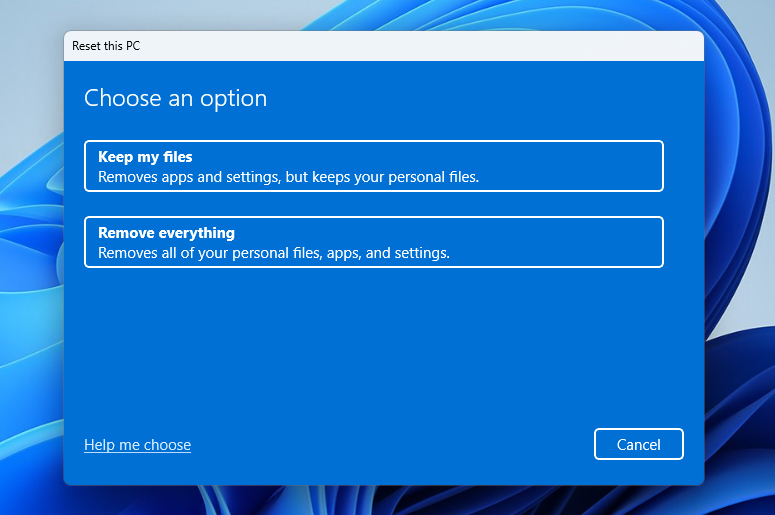
Während Microsoft sagt die Option Alles entfernen es für andere Menschen schwieriger macht, von Ihnen gelöschte Dateien wiederherzustellen, bedeutet das nicht immer, dass Ihre Dateien sofort für immer verschwunden sind. In vielen Fällen entfernt das Zurücksetzen die Dateiverweise und bereitet den Speicherplatz für neue Daten vor, aber einige der alten Daten können weiterhin auf dem Laufwerk verbleiben, bis sie überschrieben werden.
Wir haben die Grundlagen behandelt. Bevor wir jedoch dazu übergehen, wie man Dateien nach dem Zurücksetzen des PCs wiederherstellt, lohnt es sich, ein paar Punkte zu erklären, die Ihre Wiederherstellungschancen direkt beeinflussen, damit Sie nicht das Unmögliche erwarten:
| Situation | Was passiert | Wiederherstellungschancen |
| Sie haben Dateien beibehalten gewählt | Windows entfernt Apps und setzt Einstellungen zurück, aber Ihre persönlichen Dateien sollten auf dem PC bleiben. | Hoch / normalerweise keine Wiederherstellung nötig. Überprüfen Sie zuerst Ihre Benutzerordner. Eventuell müssen Sie nur entfernte Apps neu installieren. |
| Sie haben Alles entfernen auf einer HDD gewählt | Windows entfernt persönliche Dateien, Apps und Einstellungen, aber gelöschte Daten können auf der Festplatte verbleiben, bis sie überschrieben werden. | Mittel bis hoch, besonders wenn Sie den Computer nach dem Zurücksetzen so wenig wie möglich benutzt haben. |
| Sie haben Alles entfernen auf einer SSD gewählt | Die meisten System-SSDs verwenden TRIM, was gelöschte Daten kurz nach dem Entfernen bereinigen kann. | Niedrig bis null, besonders wenn TRIM die gelöschten Dateien bereits verarbeitet hat. |
| Sie haben den PC nach dem Zurücksetzen viel genutzt | Neue Dateien, App-Installationen, Browsercache, Windows-Updates und Downloads können überschreiben wiederherstellbare Daten auf dem Laufwerk überschreiben. | Mit jedem neuen Schreibvorgang geringer. Hören Sie auf, den PC zu nutzen, wenn Sie noch eine Wiederherstellung versuchen möchten. |
| Sie haben ein Backup | Es spielt keine Rolle, welche Zurücksetz-Option Sie gewählt haben oder welchen Laufwerkstyp Ihr PC verwendet, solange die benötigten Dateien im Backup enthalten sind. | Hoch. Sie können die Dateien aus Dateiversionsverlauf, Sicherung und Wiederherstellung, OneDrive, Google Drive, Dropbox oder einem anderen Sicherungsort wiederherstellen. |
Wie man Dateien nach einem Zurücksetzen auf die Werkseinstellungen wiederherstellt
Es gibt mehrere Möglichkeiten, verlorene Dateien unter Windows nach einem Zurücksetzen auf die Werkseinstellungen wiederherzustellen. Sie können sie aus einem vorhandenen Backup wiederherstellen, eine Datenwiederherstellungssoftware verwenden oder einen professionellen Datenrettungsdienst in Anspruch nehmen. Jede Methode hat ihre eigenen besten Anwendungsfälle und Einschränkungen, daher lesen Sie die folgende Übersicht, um zu verstehen, welche Methode am besten zu Ihrer Situation passt.
Die nachstehenden Methoden werden zunächst unter Windows 11 gezeigt. Sie können sie jedoch auch verwenden, um Dateien nach dem Zurücksetzen auf die Werkseinstellungen in Windows 10 wiederherzustellen. Beachten Sie nur, dass einige Menüpunkte, Schaltflächennamen oder Bildschirmdesigns möglicherweise etwas anders aussehen. Sie sollten jedoch in der Lage sein, den Anweisungen trotzdem zu folgen.
Methode 1: Verwenden Sie eine Datenwiederherstellungssoftware
Datenwiederherstellungssoftware ist die erste Methode, die einen Versuch wert ist, wenn Sie Dateien nach einem Zurücksetzen auf Werkseinstellungen wiederherstellen müssen und die Dateien nicht mehr auf dem zurückgesetzten PC verfügbar sind. Diese Programme können Dateien wiederherstellen, deren verbleibende Daten noch auf dem Laufwerk vorhanden sind, was bedeutet, dass sie nicht von neuen Daten überschrieben oder durch TRIM gelöscht wurden.
Unter den vielen von uns getesteten Datenwiederherstellungstools bleibt Disk Drill unsere erste Wahl für diesen Fall. Es bietet eine gute Balance zwischen Benutzerfreundlichkeit, Wiederherstellungsfunktionen, Scanqualität und Kosten, was es auch dann geeignet macht, wenn Sie wenig Erfahrung mit Wiederherstellungssoftware haben. Für diese Anleitung verwenden wir Disk Drill, um den Vorgang zu zeigen.
Das gesagt, sollten Sie Ihre Erwartungen realistisch halten. Wenn Ihr Systemlaufwerk eine SSD mit aktiviertem TRIM ist, sind die Chancen geringer. Wenn Sie den Computer nach dem Zurücksetzen aktiv genutzt, Programme installiert, Dateien heruntergeladen oder Windows-Updates ausgeführt haben, sind die Chancen ebenfalls geringer. Das Ziel ist es, so viele Daten wie möglich wiederherzustellen, nicht eine perfekte 100%ige Wiederherstellung zu garantieren.
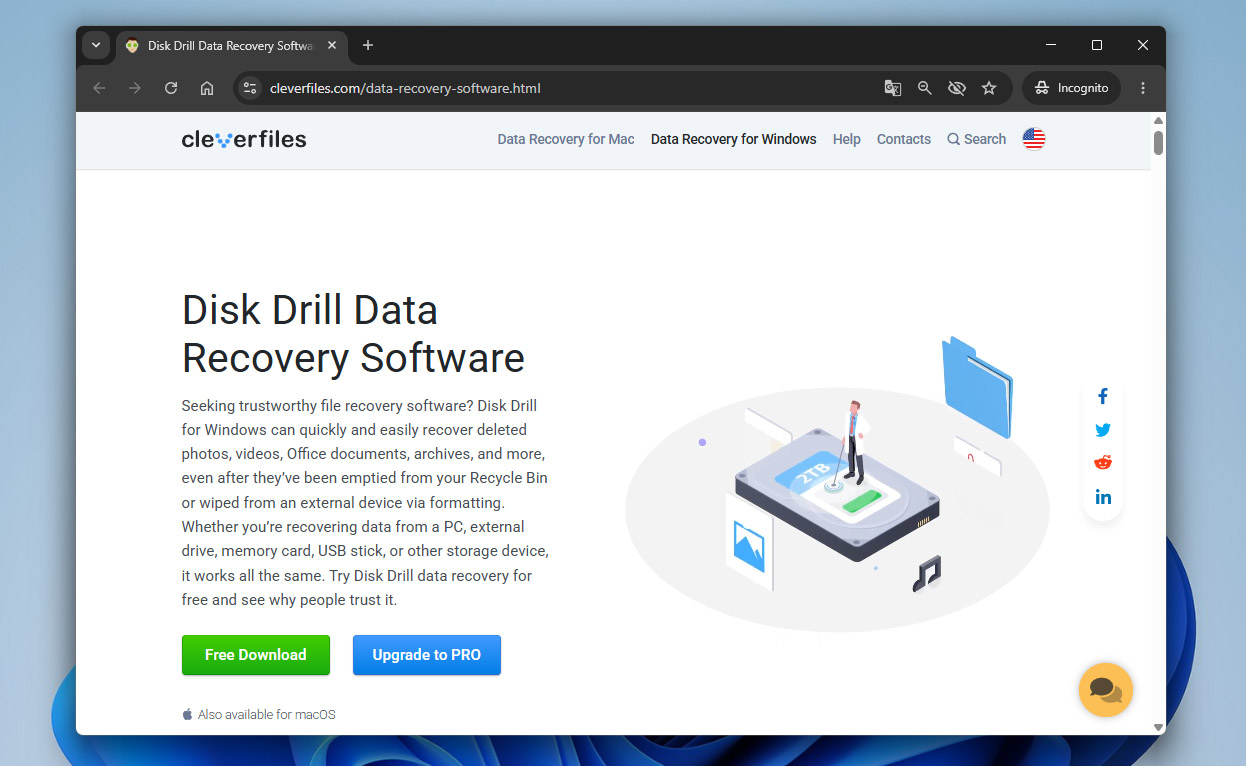
- Gehen Sie zur offiziellen Disk Drill-Website und klicken Sie auf Download-Schaltfläche. Wenn möglich, laden Sie es auf ein externes Laufwerk oder ein anderes Nicht-Systemlaufwerk herunter und installieren Sie es dort. Dadurch wird das Risiko verringert, wiederherstellbare Dateien zu überschreiben.
- Führen Sie die Setup-Datei aus und folgen Sie den Installationsschritten.
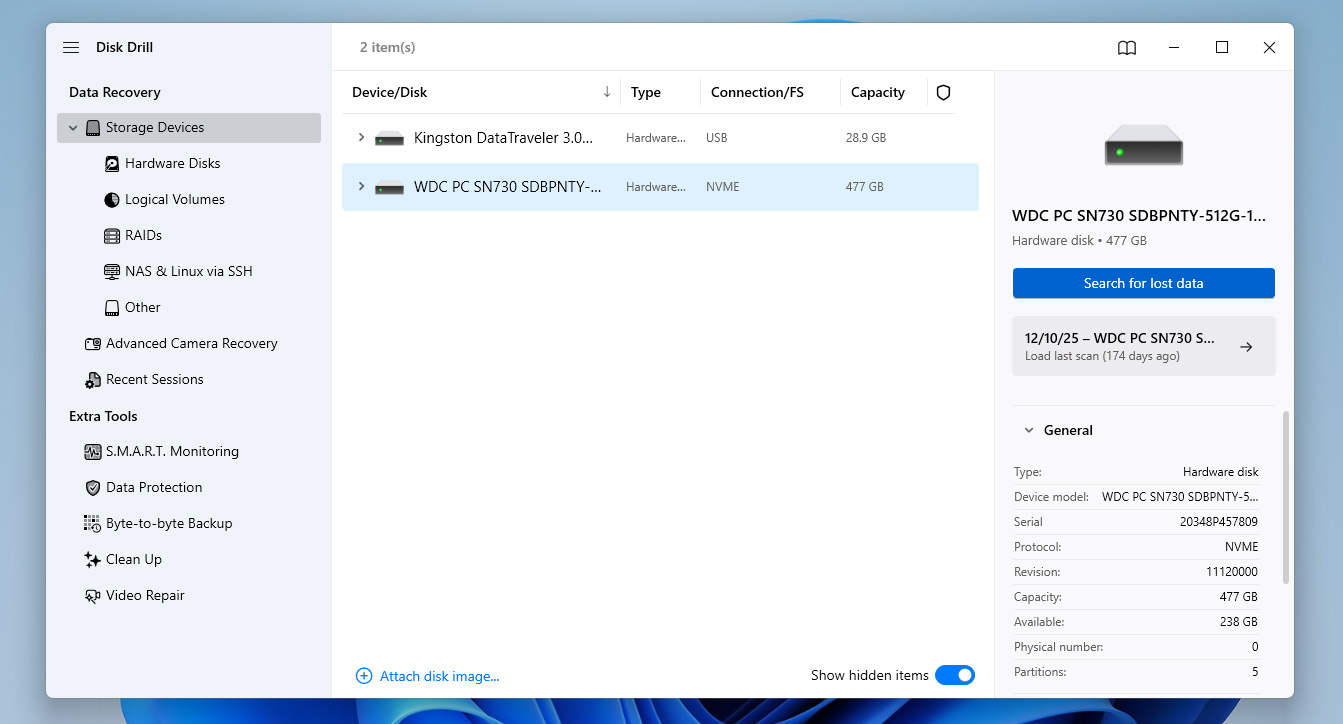
- Öffnen Sie Disk Drill und gehen Sie durch die ersten Einrichtungsbildschirme. Sobald Sie das Hauptfenster erreichen, sehen Sie alle mit Ihrem Computer verbundenen Laufwerke. Wählen Sie das Laufwerk aus, auf dem Ihre Dateien vor dem Zurücksetzen auf die Werkseinstellungen gespeichert waren, und klicken Sie dann auf Nach verlorenen Daten suchen.
- Warten Sie, während Disk Drill das Laufwerk scannt. Je größer das Laufwerk ist, desto länger kann der Scan dauern. Sie können während des Scans auf Gefundene Objekte überprüfen klicken, aber in der Regel ist es besser, den Scan zuerst vollständig abzuschließen.
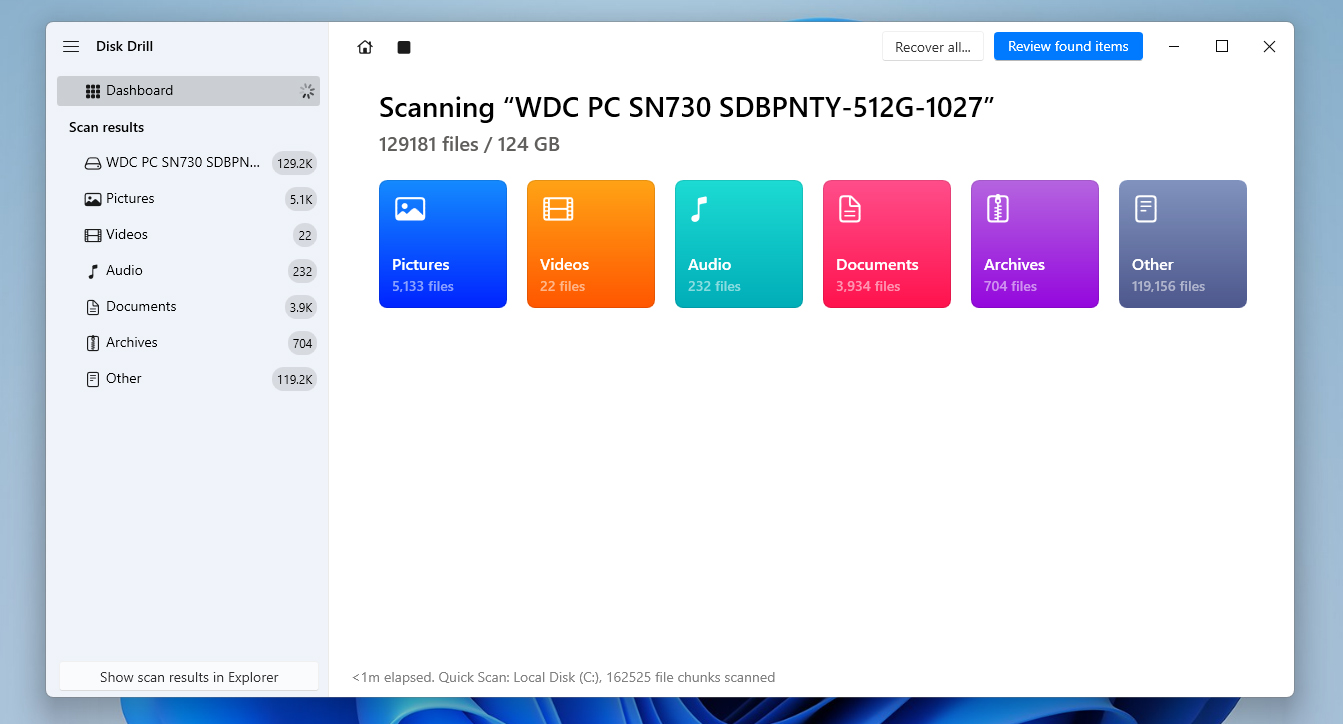
- Wenn die Ergebnisse angezeigt werden, nutzen Sie die Dateityp-Filter auf der linken Seite, wie Bilder, Dokumente, Video oder Audio, um die Ergebnisse einzugrenzen. Sie können auch die Suchleiste verwenden, falls Sie sich an einen Dateinamen oder eine Dateiendung erinnern.
- Erweitern Sie die Ordner und markieren Sie die Dateien, die Sie wiederherstellen möchten. Wenn Sie sich bei einer Datei unsicher sind, sehen Sie sie sich zuerst in der Vorschau an. Eine erfolgreiche Vorschau ist ein gutes Zeichen dafür, dass die Datei ordnungsgemäß wiederhergestellt werden kann. Klicken Sie auf Wiederherstellen.
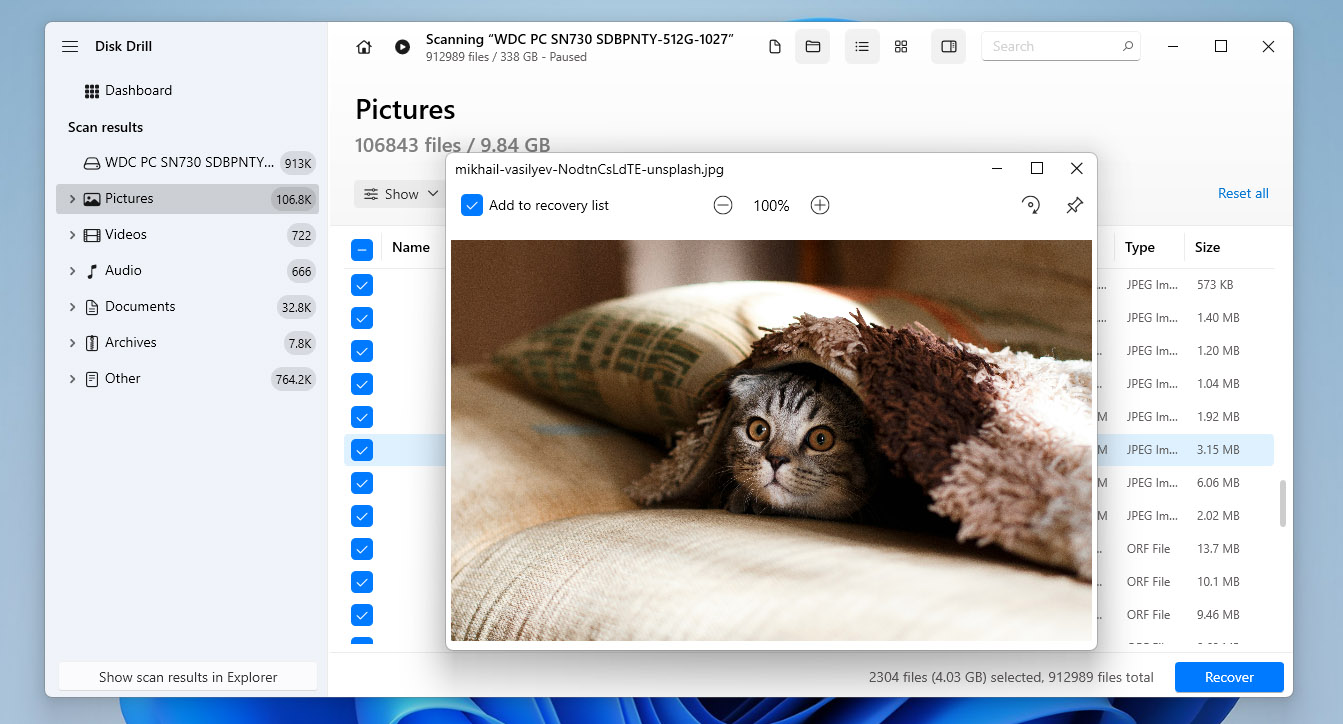
- Wählen Sie einen Speicherort für die wiederhergestellten Dateien. Speichern Sie sie nicht auf demselben Laufwerk, von dem Sie sie wiederherstellen, da dadurch weitere verlorene Daten überschrieben werden können.
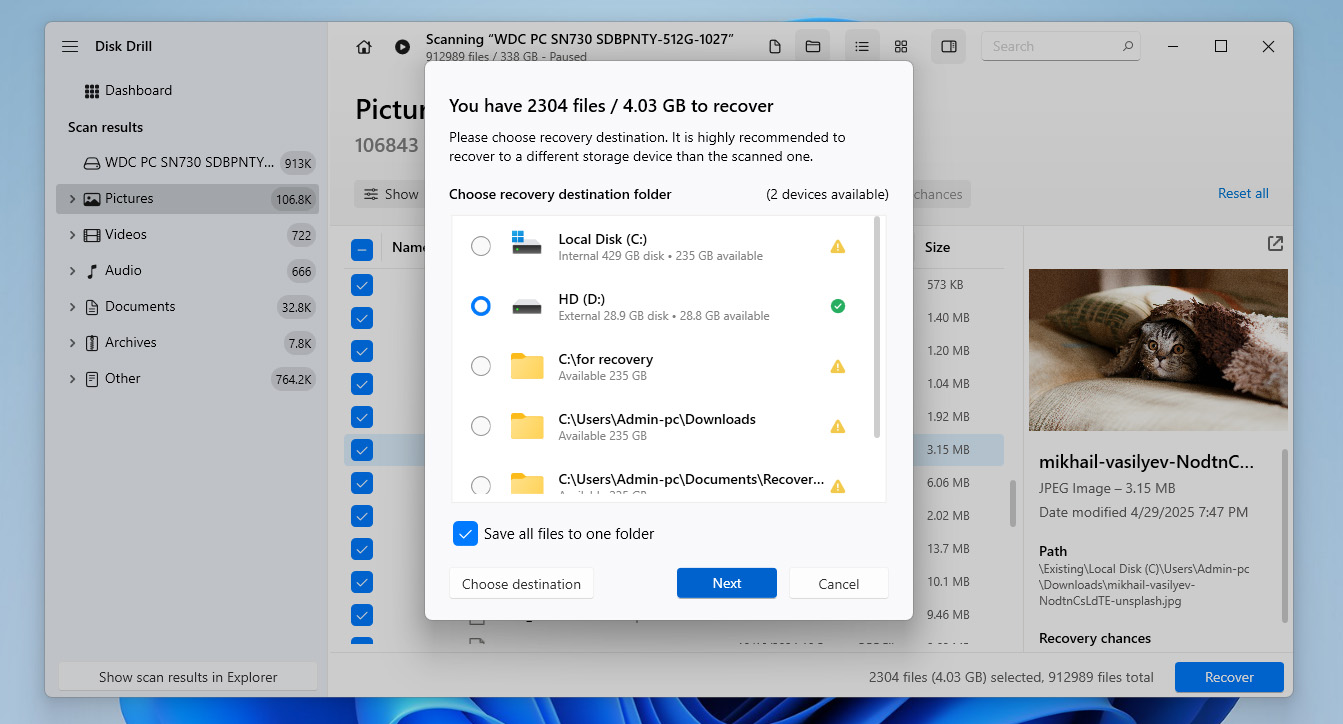
- Warten Sie, bis Disk Drill die Wiederherstellung abgeschlossen hat. Sobald dies erfolgt ist, können Sie den Zielordner öffnen und Ihre wiederhergestellten Dateien überprüfen.
Disk Drill für Windows ermöglicht es Ihnen, bis zu 100 MB an Daten kostenlos wiederherzustellen. Das reicht möglicherweise nicht aus, um alles wiederherzustellen, aber es genügt, um zu testen, ob eine Wiederherstellung nach dem Windows-Werksreset in Ihrem Fall möglich ist. Wenn der Scan die benötigten Dateien findet und in der Vorschau anzeigt, benötigen Sie die Pro-Version, um weitere verlorene Daten wiederherzustellen.
Wenn Disk Drill Ihre Aufmerksamkeit erregt hat, empfehlen wir, unser vollständiger Disk Drill Test anzusehen, um zu erfahren, warum es weiterhin unsere erste Wahl ist. Sie können auch in unserem Rangliste der besten Datenwiederherstellungssoftware nachsehen, um es mit anderen Optionen zu vergleichen, bevor Sie eine Entscheidung treffen.
Methode 2: Aus Backup wiederherstellen
Wenn Sie die Windows-Sicherungsfunktionen verwendet haben, kann dies das Wiederherstellen gelöschter Dateien nach einem Zurücksetzen auf die Werkseinstellungen erheblich erleichtern. Anstatt das Laufwerk zu scannen und zu hoffen, dass die Daten nicht überschrieben wurden, können Sie die Dateien einfach aus einem Backup wiederherstellen, das sie bereits enthält.
Windows verfügt über zwei integrierte Sicherungstools, die hier helfen können: Dateiversionsverlauf und Sichern und Wiederherstellen (Windows 7):
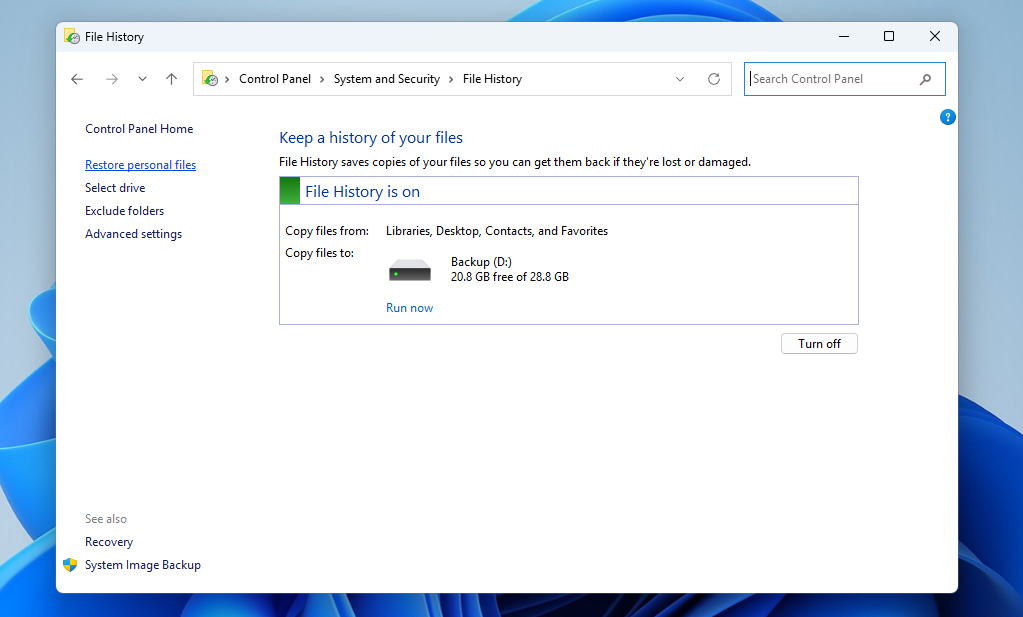
Dateiversionverlauf ist eine beliebte Windows-Sicherungsfunktion für persönliche Dateien. Sie sichert jedoch standardmäßig nicht das gesamte System. Hauptsächlich werden Dateien aus gängigen Benutzerordnern wie Bibliotheken, Desktop, Kontakte und Favoriten gespeichert. Diese Methode hilft also nur, wenn der Dateiversionsverlauf vor dem Zurücksetzen auf die Werkseinstellungen aktiviert war und die benötigten Dateien in dessen Sicherung enthalten waren.
- Schließen Sie das externe Laufwerk an, das Ihre File History-Backups enthält.
- Drücken Sie Windows + S, geben Sie Systemsteuerung ein und öffnen Sie sie.
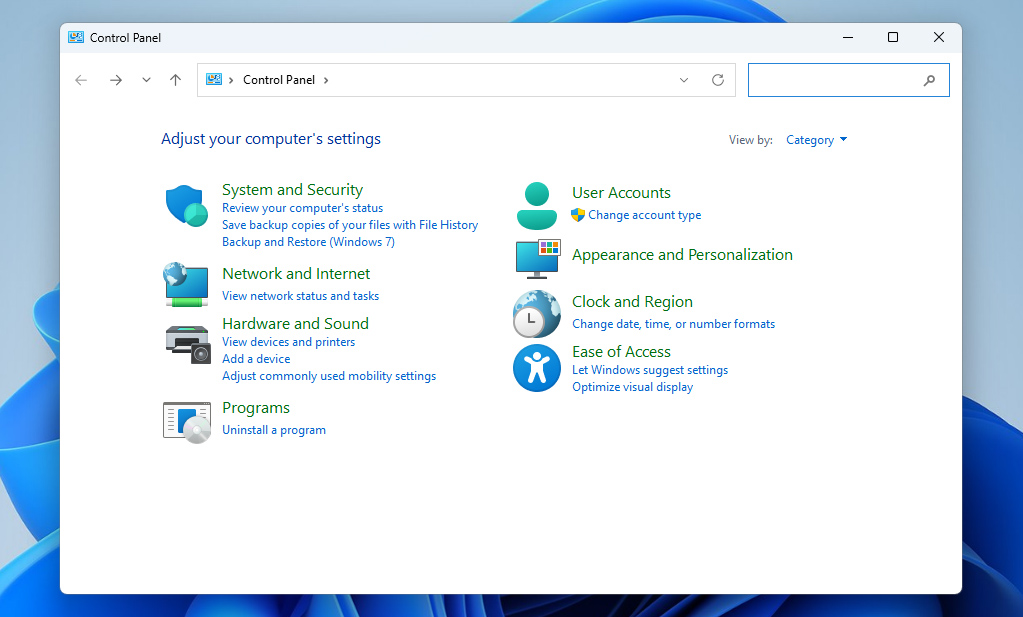
- Gehen Sie zu System und Sicherheit > Dateiversionsverlauf.
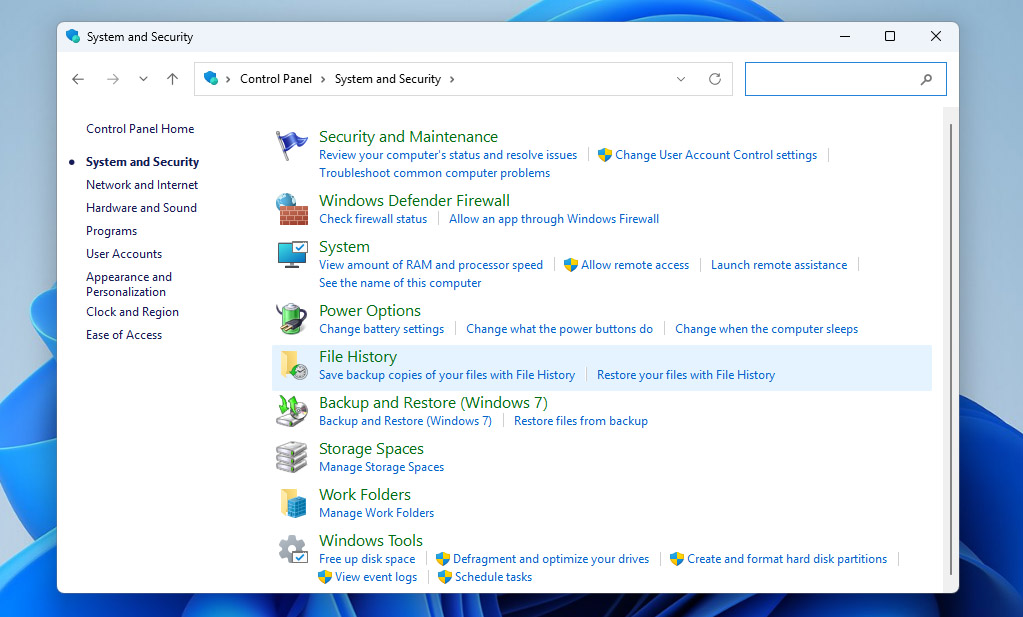
- Klicken Sie links auf Persönliche Dateien wiederherstellen.
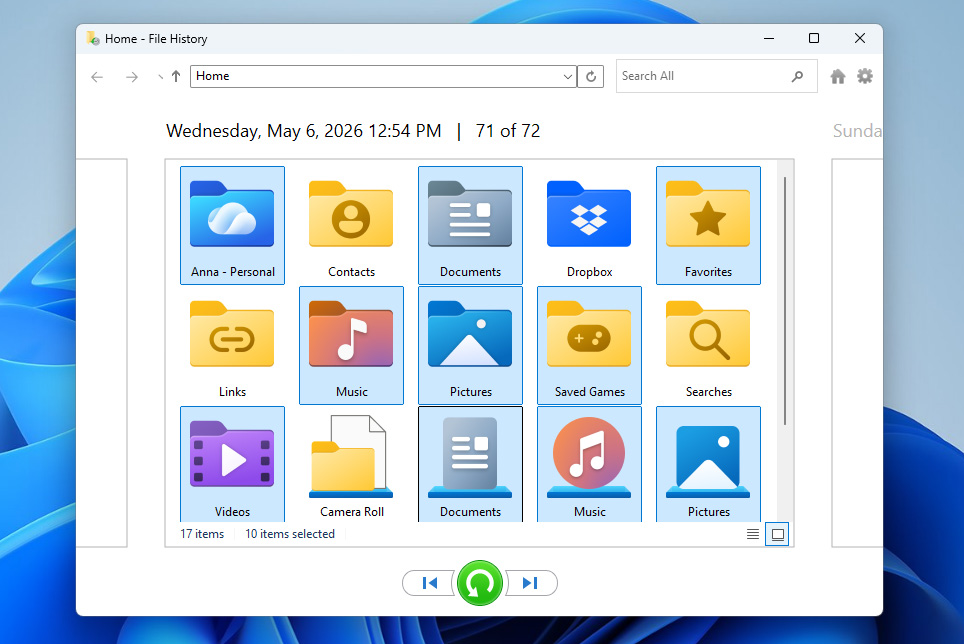
- Verwenden Sie die Pfeile unten, um durch verfügbare Sicherungsversionen zu blättern.
- Wählen Sie die Dateien oder Ordner aus, die Sie wiederherstellen möchten, und klicken Sie auf die grüne Wiederherstellen-Schaltfläche, um sie an ihren ursprünglichen Speicherort zurückzubringen.
Windows enthält auch Sichern und Wiederherstellen (Windows 7). Trotz des Namens ist es in neueren Versionen von Windows weiterhin verfügbar. Im Gegensatz zur Dateiversionsgeschichte kann dieses Tool umfassendere Backups erstellen. Wenn Sie also vor dem Zurücksetzen eines hatten, haben Sie möglicherweise eine bessere Chance, verlorene Dateien nach einer Systemwiederherstellung oder einem Zurücksetzen auf die Werkseinstellungen wiederherzustellen.
- Schließen Sie das Laufwerk an, das Ihr Backup and Restore-Backup enthält.
- Drücken Sie Windows + S, geben Sie Systemsteuerung ein und öffnen Sie diese.
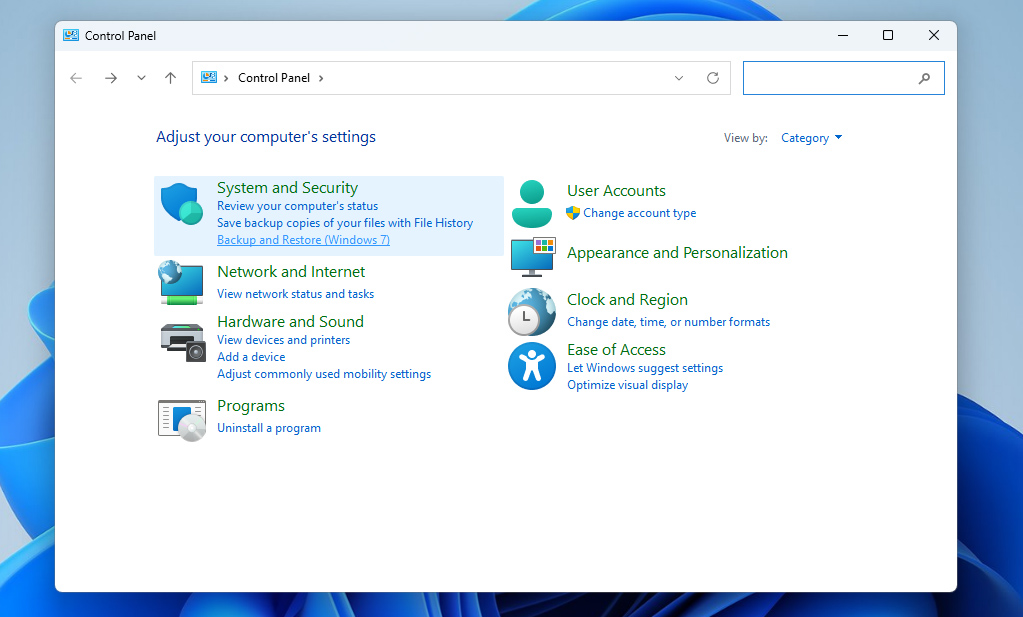
- Gehen Sie zu System und Sicherheit > Sichern und Wiederherstellen (Windows 7).
- Klicken Sie auf Meine Dateien wiederherstellen.
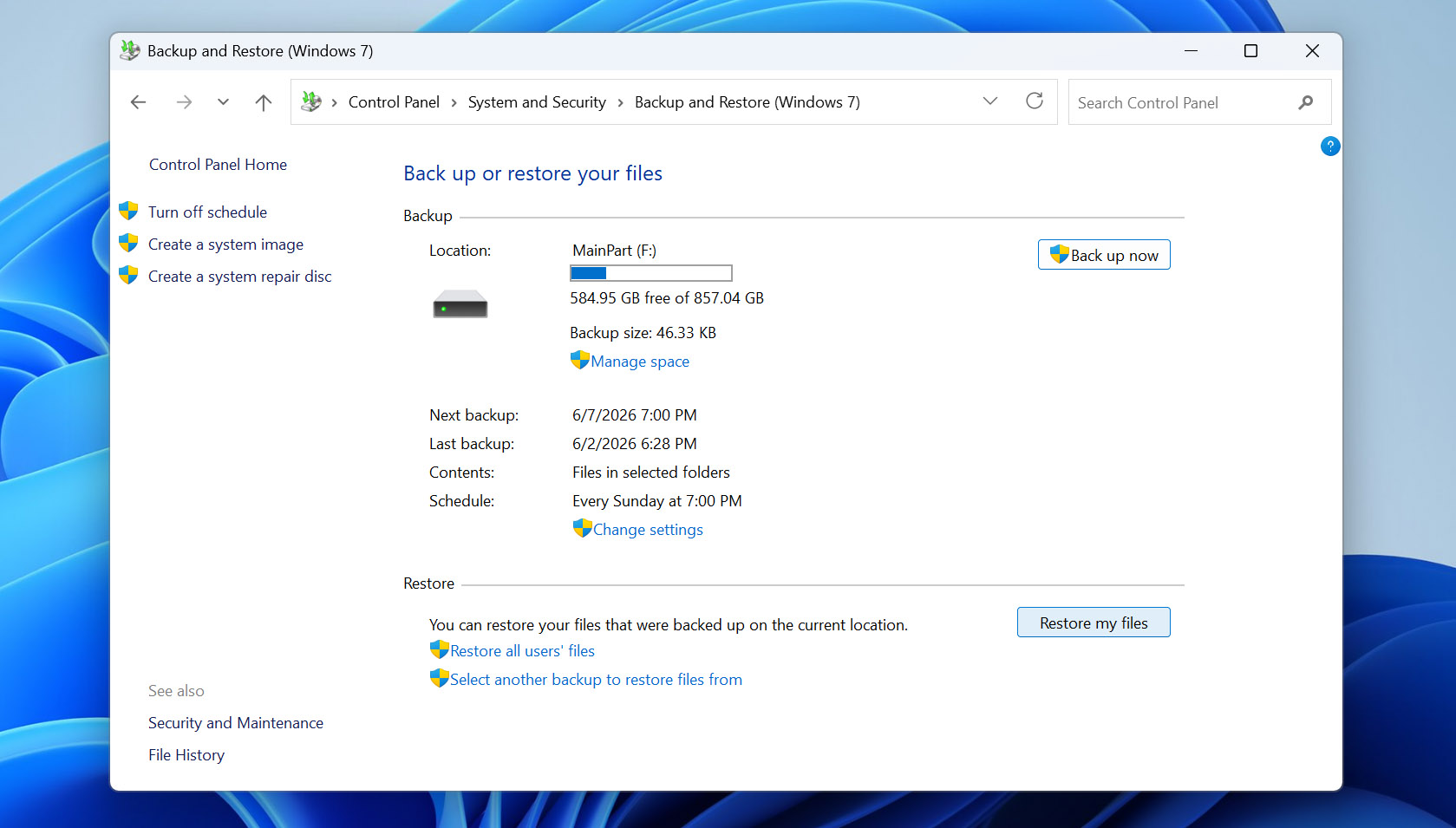
- Wählen Sie Nach Dateien durchsuchen oder Nach Ordnern durchsuchen.
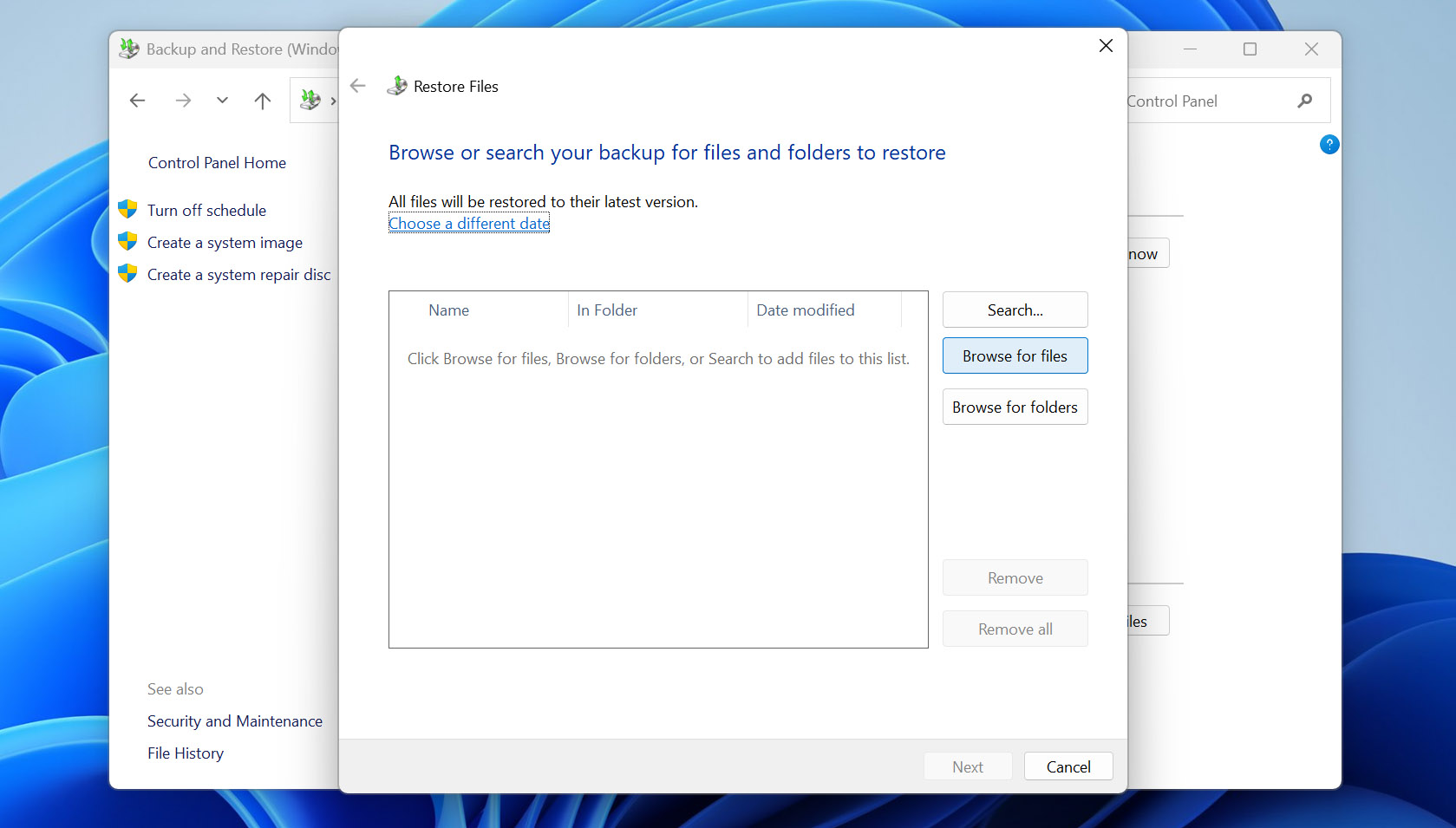
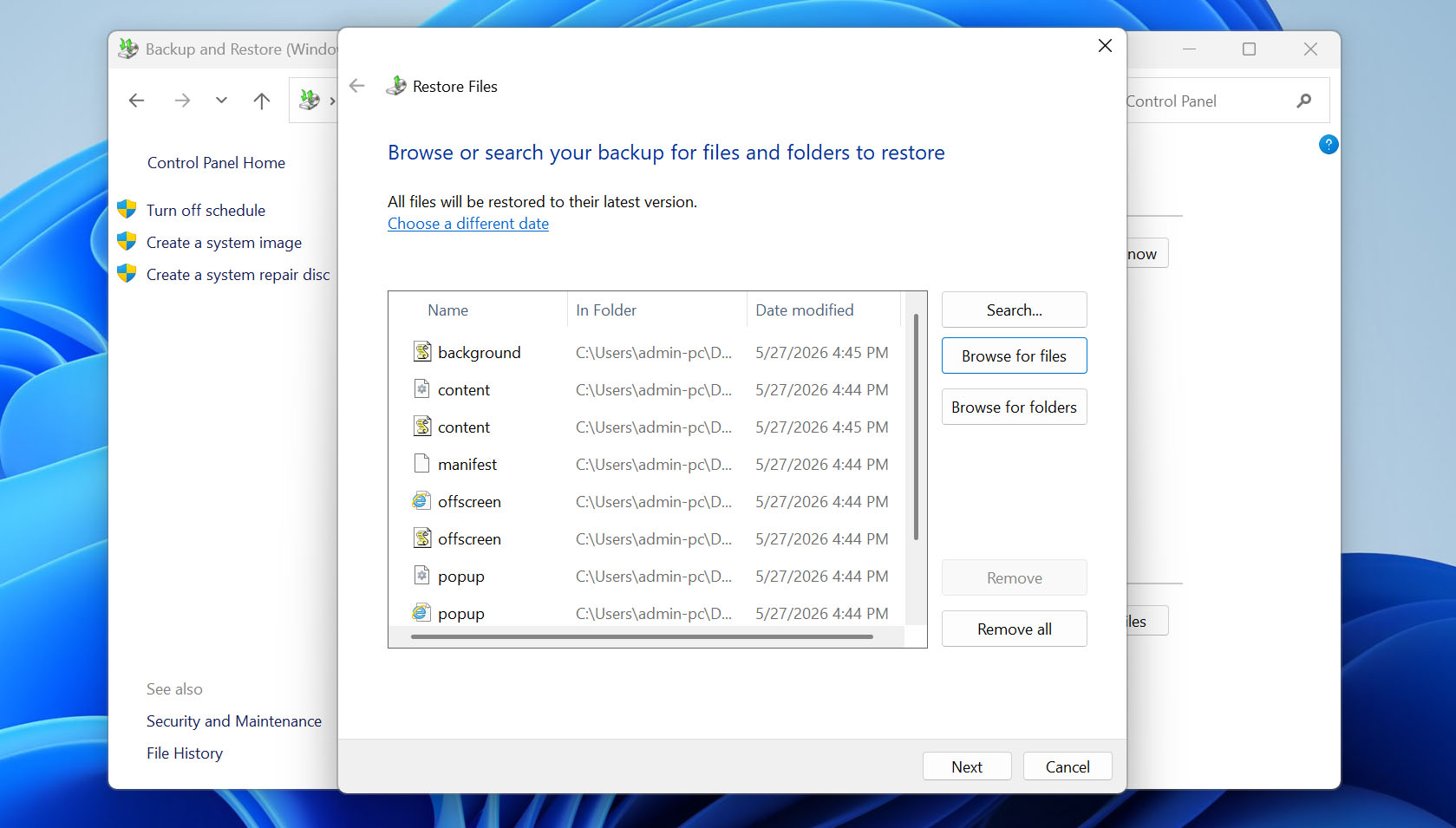
- Wählen Sie die Daten aus, die Sie wiederherstellen möchten, und klicken Sie dann auf Weiter.
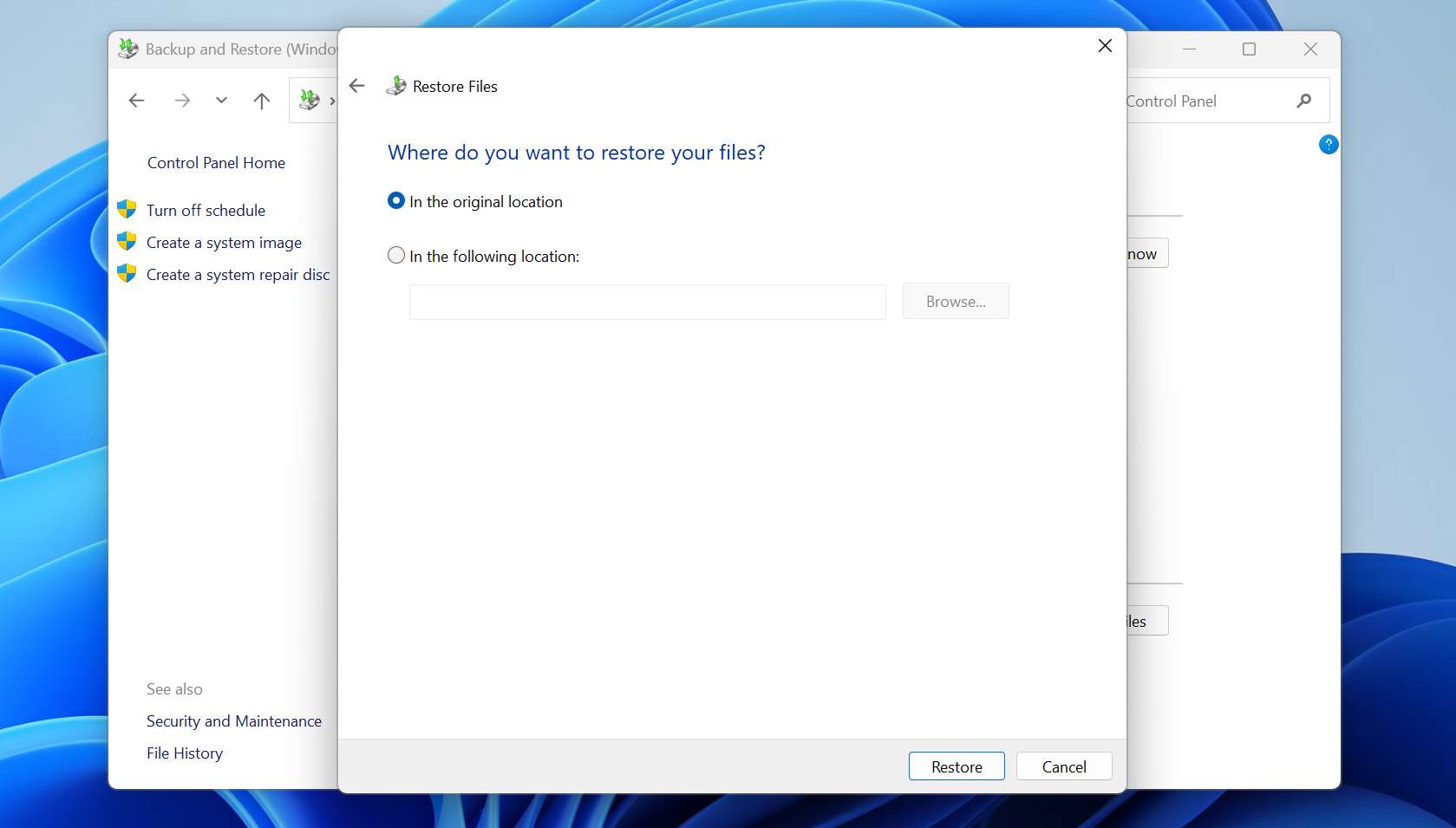
- Wählen Sie, ob Sie die Dateien an ihrem ursprünglichen Speicherort oder an einem neuen Speicherort wiederherstellen möchten, klicken Sie auf Wiederherstellen und warten Sie, bis Windows den Vorgang abgeschlossen hat.
Cloud-Speicher kann ebenfalls helfen, wenn dort Kopien der Dateien gespeichert sind, die Sie nach dem Zurücksetzen auf die Werkseinstellungen verloren haben. Überprüfen Sie Dienste wie OneDrive, Google Drive, Dropbox oder ein anderes von Ihnen genutztes Cloud-Konto. Wenn die fehlenden Dateien vor dem Zurücksetzen dort synchronisiert oder hochgeladen wurden, können Sie sie einfach wieder auf Ihren PC herunterladen.
Methode 3: Datenrettungsdienst beauftragen
Wenn alles andere fehlschlägt, ist es Zeit, die Experten zu rufen. Viele Unternehmen bieten professionelle Datenwiederherstellungsdienste an, um verlorene Daten aus jeder Situation wiederherzustellen, sogar von einer nicht reagierenden Festplatte. Wenn Sie Ihre Dateien mit keiner der genannten Methoden wiederherstellen können, könnte es sich lohnen, diesen Ansatz auszuprobieren.
Die Wiederherstellungsdienst angeboten von Cleverfiles ist eine gute Option, dank ihrer „Keine Daten – Keine Gebühren“-Politik. Im Grunde genommen, wenn sie keine brauchbaren Daten von Ihrem Laufwerk wiederherstellen können, müssen Sie keinen Cent bezahlen. Sie berechnen keine Gebühren für den bloßen Versuch einer Wiederherstellung.
Beachten Sie jedoch, dass professionelle Wiederherstellungsdienste die grundlegenden Regeln der Datenwiederherstellung nicht umgehen können. Wenn die Datei überschrieben wurde oder wenn Windows auf einer SSD zurückgesetzt wurde und TRIM die gelöschten Daten bereits entfernt hat, können selbst Spezialisten möglicherweise nicht helfen. Der einzige wesentliche Fall, in dem ihre Erfolgschancen von Versuchen zu Hause abweichen, ist ein physischer Festplattenschaden. In diesem Fall können sie das Laufwerk in einem Labor öffnen und versuchen, Daten auf Hardware- oder Chipebene wiederherzustellen.
Windows noch nicht auf Werkseinstellungen zurückgesetzt? Lesen Sie dies zuerst
Wie Sie vielleicht schon bemerkt haben, können Sie Daten nach einem Zurücksetzen auf die Werkseinstellungen wiederherstellen, aber nur in bestimmten Fällen. Deshalb ist es besser, sich nicht auf Glück zu verlassen oder sich später zu fragen, ob Sie Dateien nach einem Zurücksetzen auf die Werkseinstellungen wiederherstellen können oder nicht. Falls Sie Ihren PC noch nicht zurückgesetzt haben, nehmen Sie sich ein paar Minuten Zeit, um Ihre Dateien zuerst zu schützen.
Die offensichtlichste Option ist, alle wichtigen Dateien an einen anderen Ort zu kopieren, zum Beispiel auf ein externes Speichermedium oder in einen Cloud-Speicher. Das funktioniert gut, wenn Sie genau wissen, wo alles gespeichert ist. Wenn Ihre Dateien jedoch auf verschiedene Ordner verteilt sind, kann dies zeitaufwendig sein und Sie könnten etwas Wichtiges übersehen.
Unserer Meinung nach ist es besser, eines der integrierten Windows-Sicherungsprogramme vor dem Zurücksetzen einzurichten. Sicherung und Wiederherstellung (Windows 7) ist eine gute Wahl, da Sie damit manuell auswählen können, welche Ordner Sie sichern möchten, anstatt sich nur auf die Standardbibliotheksorte beschränken zu müssen.
- Schließe ein externes Laufwerk mit genügend freiem Speicherplatz für dein Backup an.
- Drücke Windows + S, gib Systemsteuerung ein und öffne sie.
- Gehe zu System und Sicherheit > Sichern und Wiederherstellen (Windows 7).
- Klicke auf Sicherung einrichten.
- Wähle das externe Laufwerk aus, auf dem du die Sicherung speichern möchtest, und klicke dann auf Weiter.
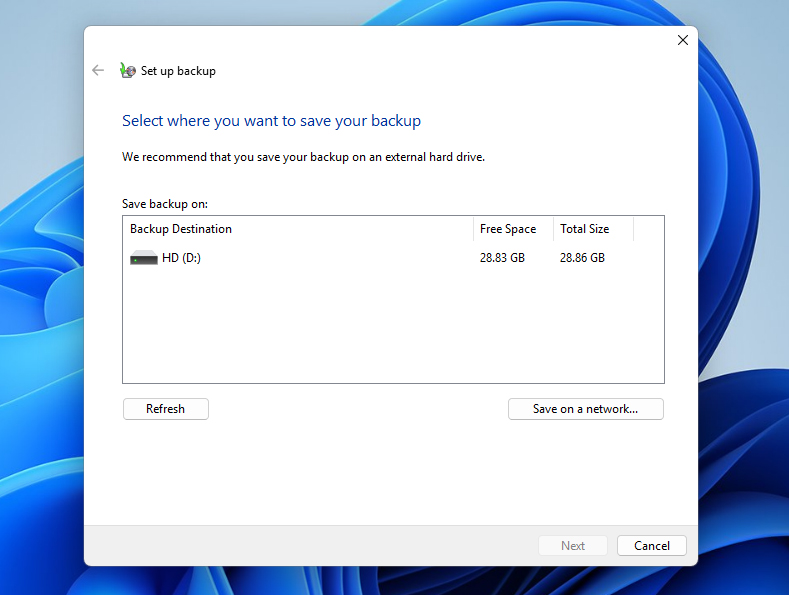
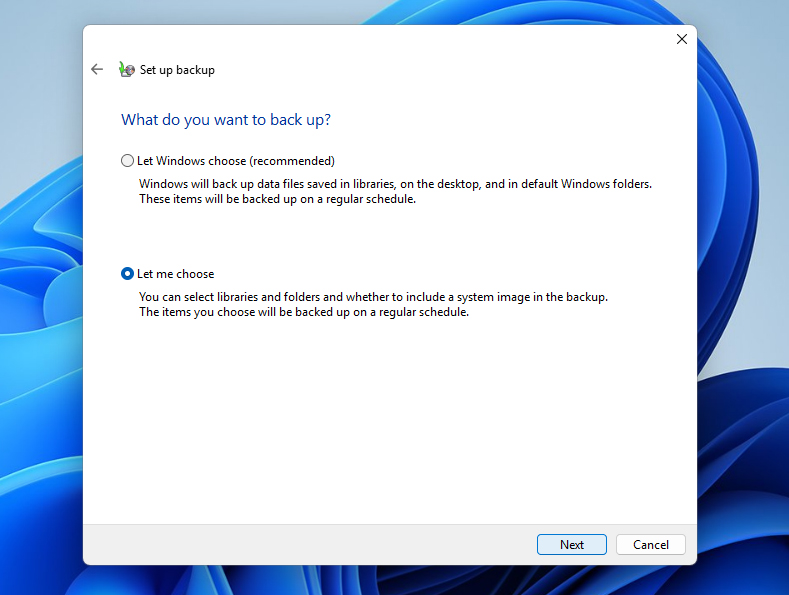
- Wähle Auswahl durch Benutzer, wenn du die Ordner manuell auswählen möchtest.
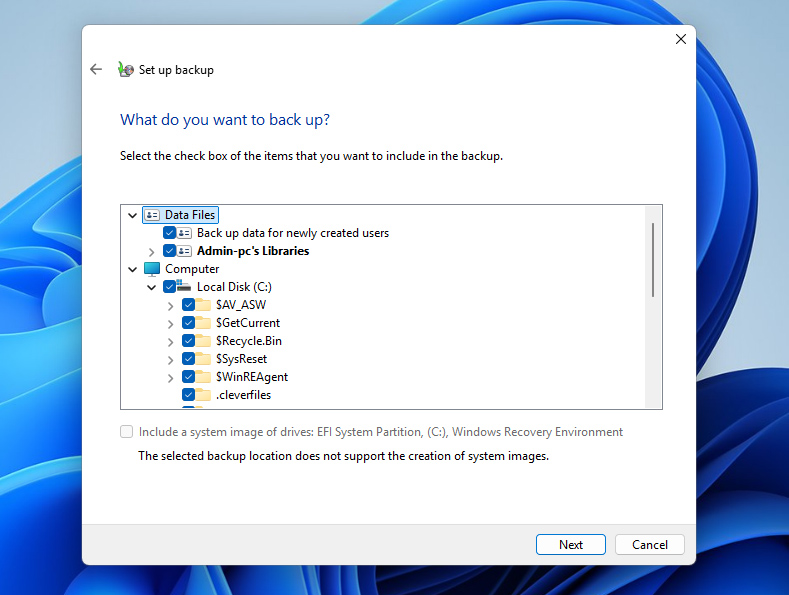
- Markiere die Ordner und Dateien, die du in die Sicherung aufnehmen möchtest.
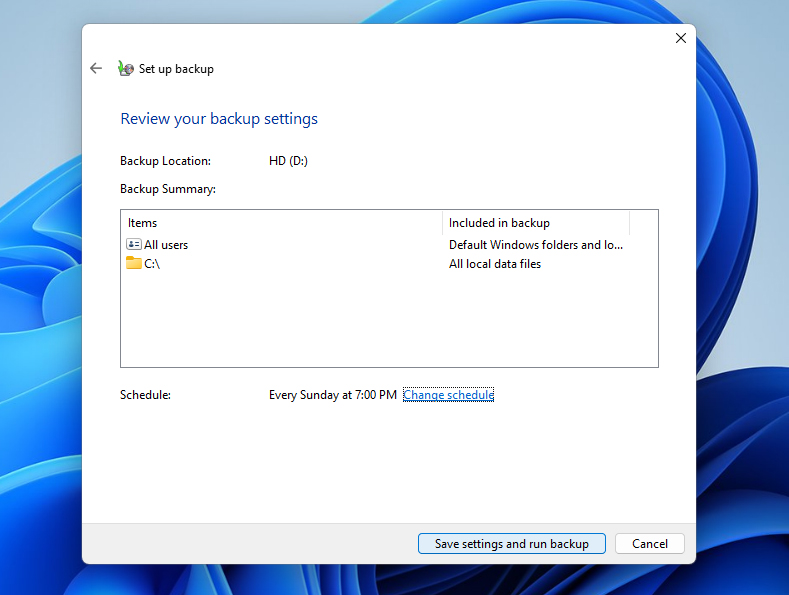
- Klicke auf Weiter, überprüfe deine Sicherungseinstellungen und wähle Einstellungen speichern und Sicherung ausführen.
- Warte, bis Windows die Sicherung abgeschlossen hat. Danach kannst du mit dem Zurücksetzen auf die Werkseinstellungen beginnen.
Fazit
Okay, wir haben besprochen, wie man Daten nach einem Zurücksetzen auf die Werkseinstellungen wiederherstellen kann, wie man die Chancen einer Wiederherstellung einschätzt und wie man sich auf ein Windows-Zurücksetzen auf die Werkseinstellungen vorbereitet, falls Sie dies noch nicht getan haben. Ab diesem Punkt hängt alles davon ab, was Sie als Nächstes tun, also handeln Sie vorsichtig und viel Glück.
Nur als Referenz: Falls Sie Hilfe beim Zurücksetzen selbst benötigen, können Sie unser Leitfaden nachschlagen. Dort wird der gesamte Vorgang Schritt für Schritt mit Screenshots erklärt, sodass Sie nichts versehentlich übersehen.
Und wenn Sie Fragen haben oder auf Probleme stoßen, warten wir im 7 Data Recovery Forum auf Sie. Finden Sie eine ähnliche Diskussion oder erstellen Sie ein neues Thema, und andere Nutzer sowie Mitglieder unseres Teams werden versuchen, Ihnen bei der Lösung zu helfen.
FAQ
- Laden Sie Disk Drill herunter und installieren Sie es.
- Starten Sie das Programm und scannen Sie Ihr Systemlaufwerk.
- Wählen Sie die Dateien aus, die Sie wiederherstellen möchten.
- Wählen Sie ein Laufwerk zum Speichern Ihrer wiederhergestellten Dateien und schließen Sie den Wiederherstellungsprozess ab.