 Udførte du en fabriksnulstilling på Windows for at løse visse operativsystemproblemer, blot for at ende med et nyt problem, nemlig at alle dine personlige data er væk? Dette kan ske, hvis du nulstiller din pc uden først at forberede dig, ofte blot fordi du så fabriksnulstilling anført som en anbefalet løsning et eller andet sted. Der er dog en chance for, at du kan gendanne filer efter en fabriksnulstilling. Vi gennemgår alle de vigtige detaljer i denne guide, så læs videre.
Hvis du læser denne vejledning fra den samme computer, du har nulstillet til fabriksindstillingerne, så prøv at begrænse brugen af den så meget som muligt. Opret, flyt, download eller installer ikke nye filer, medmindre det er absolut nødvendigt. Den sikreste mulighed er at slukke computeren for nu og fortsætte med at læse denne vejledning fra en anden enhed, indtil du planlægger dine næste trin for at gendanne slettede filer efter en fabriksnulstilling.
Kan du gendanne filer efter en fabriksnulstilling på Windows?
Ja, du kan gendanne filer efter en Windows-nulstilling i nogle tilfælde, men det afhænger af, hvordan nulstillingen blev udført, og hvad der skete bagefter.
Windows giver dig to vigtigste muligheder for nulstilling:
- Behold mine filer-muligheden fjerner installerede apps og nulstiller systemindstillinger, men dine personlige filer bør forblive på computeren. I dette tilfælde har du som regel ikke brug for filgendannelse. Du skal blot geninstallere de programmer, der blev fjernet.
- Fjern alt-muligheden fjerner dine personlige filer, apps og indstillinger. Dette er den mulighed, der normalt forårsager datatab og gør gendannelse nødvendig.
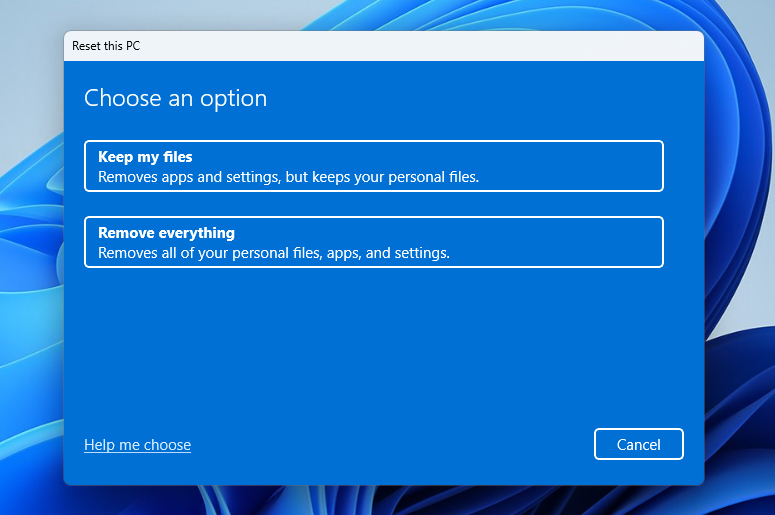
Mens Microsoft siger at indstillingen Fjern alt gør det sværere for andre at gendanne filer, du har fjernet, betyder det ikke altid, at dine filer straks er væk for altid. I mange tilfælde fjerner nulstillingen filreferencer og forbereder pladsen til nye data, men nogle af de gamle data kan stadig forblive på drevet, indtil de bliver overskrevet.
Vi har gennemgået det grundlæggende. Før vi går videre til, hvordan du gendanner filer efter at have nulstillet pc’en, er det værd at forklare et par punkter, der direkte påvirker dine chancer for gendannelse, så du ikke forventer det umulige:
| Situation | Hvad sker der | Gendannelseschancer |
| Du valgte Behold mine filer | Windows fjerner apps og nulstiller indstillinger, men dine personlige filer bør forblive på PC’en. | Høj / normalt ikke nødvendig med gendannelse. Tjek dine bruger-mapper først. Du behøver sandsynligvis kun at geninstallere fjernede apps. |
| Du valgte Fjern alt på en HDD | Windows fjerner personlige filer, apps og indstillinger, men slettede data kan stadig være på harddisken indtil de overskrives. | Mellem til høj, især hvis du brugte computeren så lidt som muligt efter nulstillingen. |
| Du valgte Fjern alt på en SSD | De fleste system SSD’er bruger TRIM, som kan fjerne slettede data kort efter fjernelse. | Lav til ingen, især hvis TRIM allerede har behandlet de slettede filer. |
| Du brugte PC’en meget efter nulstillingen | Nye filer, app-installationer, browser-cache, Windows updates og downloads kan overskriv gendannelsesbare data, der er tilbage på drevet. | Falder for hver ny skrivning. Stop med at bruge PC’en så hurtigt som muligt, hvis du stadig vil prøve gendannelse. |
| Du har en backup | Det er egentlig ligegyldigt hvilken nulstillingsmulighed du valgte, eller hvilken type drev din PC bruger, så længe de nødvendige filer er med i backupen. | Høj. Du kan gendanne filerne fra Filhistorik, Backup og gendannelse, OneDrive, Google Drive, Dropbox eller et andet backupsted. |
Sådan gendanner du filer efter en fabriksnulstilling
Der er flere måder at gendanne mistede filer på Windows efter en fabriksnulstilling. Du kan gendanne dem fra en eksisterende backup, bruge datagendannelsessoftware eller benytte en professionel datagendannelsesservice. Hver metode har sine egne bedste anvendelsesområder og begrænsninger, så læs oversigten nedenfor for at forstå, hvilken der passer bedst til din situation.
Metoderne nedenfor demonstreres først på Windows 11. Du kan dog også bruge dem til at gendanne filer efter en fabriksnulstilling af Windows 10. Husk blot, at nogle menustier, knapnavne eller skærmlayouts kan se en smule anderledes ud. Du bør stadig kunne følge med undervejs.
Metode 1: Brug datagendannelsessoftware
Datagendannelsessoftware er den første metode, der er værd at prøve, hvis du har brug for at gendanne filer efter en fabriksnulstilling og ikke længere har filerne tilgængelige på den nulstillede pc. Disse programmer kan gendanne filer, hvis resterende data stadig findes på drevet, hvilket betyder, at de ikke er blevet overskrevet af nye data eller slettet af TRIM.
Blandt de mange datagendannelsesværktøjer, vi har testet, forbliver Disk Drill vores bedste valg til denne slags tilfælde. Det tilbyder en god balance mellem brugervenlighed, gendannelsesfunktioner, scanningskvalitet og pris, hvilket gør det velegnet, selvom du ikke har meget erfaring med gendannelsessoftware. Til denne vejledning vil vi bruge Disk Drill til at vise processen.
Det sagt, vær realistisk med dine forventninger. Hvis dit systemdrev er et SSD med TRIM aktiveret, er chancerne lavere. Hvis du aktivt brugte computeren efter nulstillingen, installerede programmer, downloadede filer eller lod Windows-opdateringer køre, er chancerne også lavere. Målet er at gendanne så mange data som muligt, ikke at garantere en perfekt 100% gendannelse.
- Gå til den officielle Disk Drill hjemmeside og klik på Download-knap. Hvis det er muligt, så download og installer det på et eksternt drev eller et andet ikke-systemdrev. Dette mindsker risikoen for at overskrive filer, der måske stadig kan gendannes.
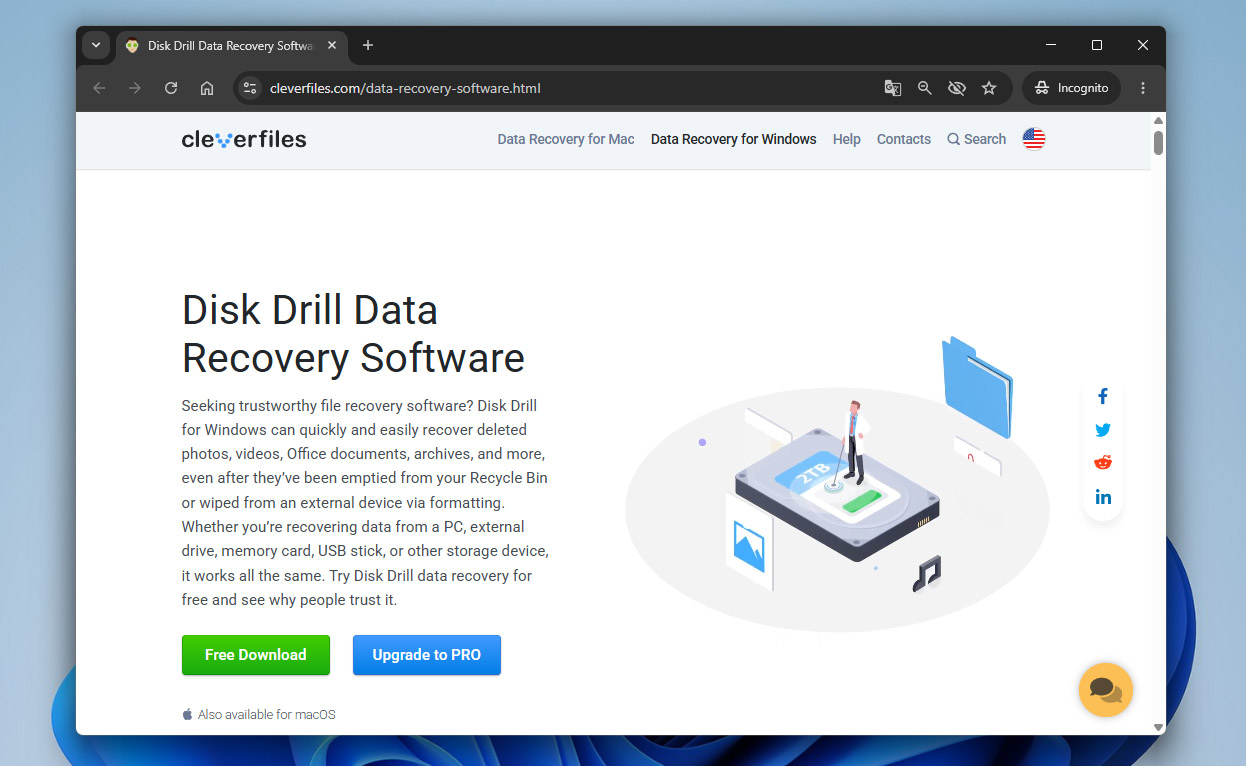
- Kør installationsfilen og følg installationsvejledningen.
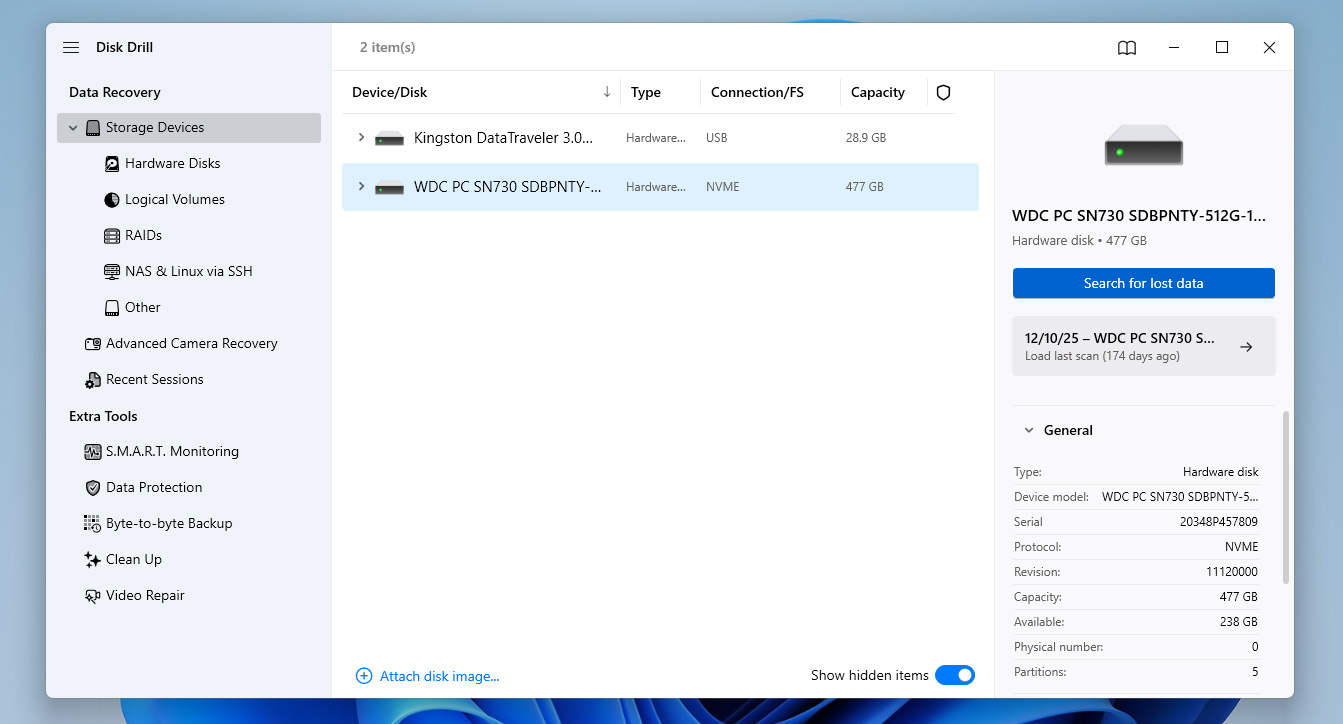
- Åbn Disk Drill og gennemgå de indledende opsætningsskærme. Når du når hovedvinduet, vil du se alle drev tilsluttet din computer. Vælg det drev, hvor dine filer var gemt før fabriksnulstillingen, og klik derefter på Søg efter mistede data.
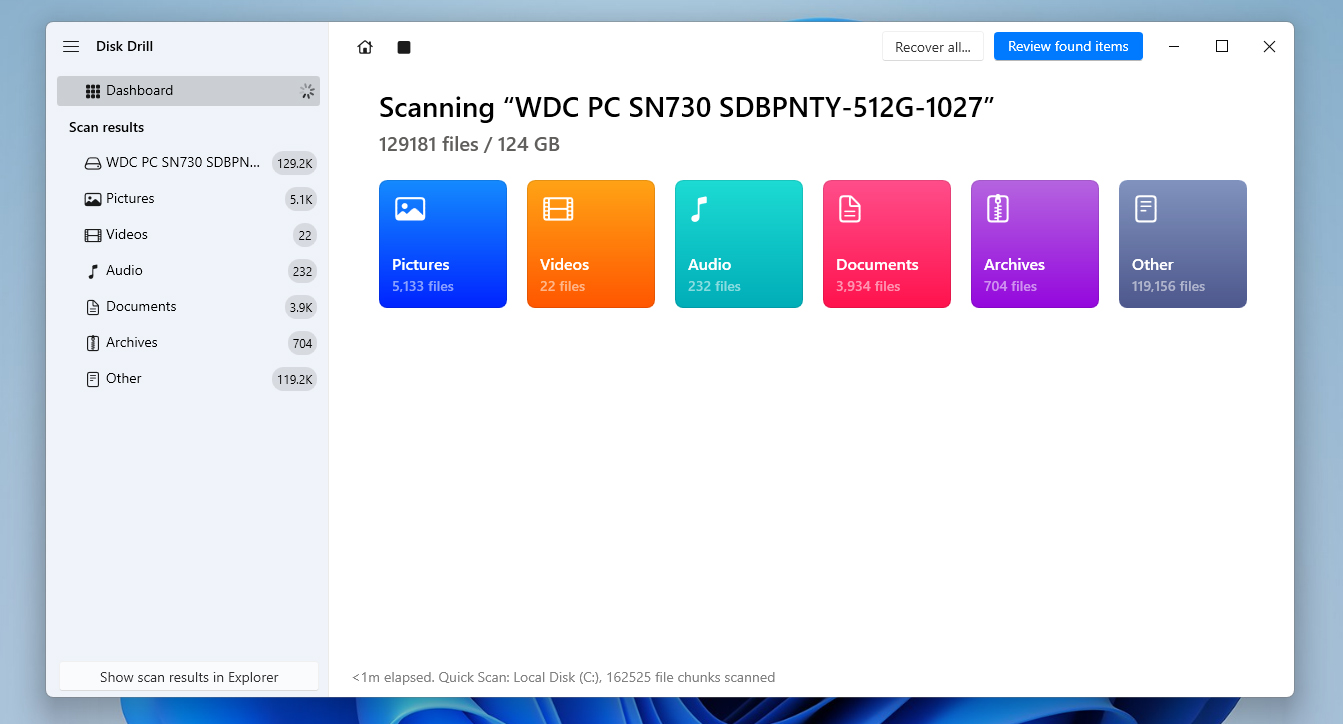
- Vent, mens Disk Drill scanner drevet. Jo større drevet er, desto længere tid kan scanningen tage. Du kan klikke på Gennemse fundne elementer under scanningen, men det er normalt bedst at lade scanningen blive færdig først.
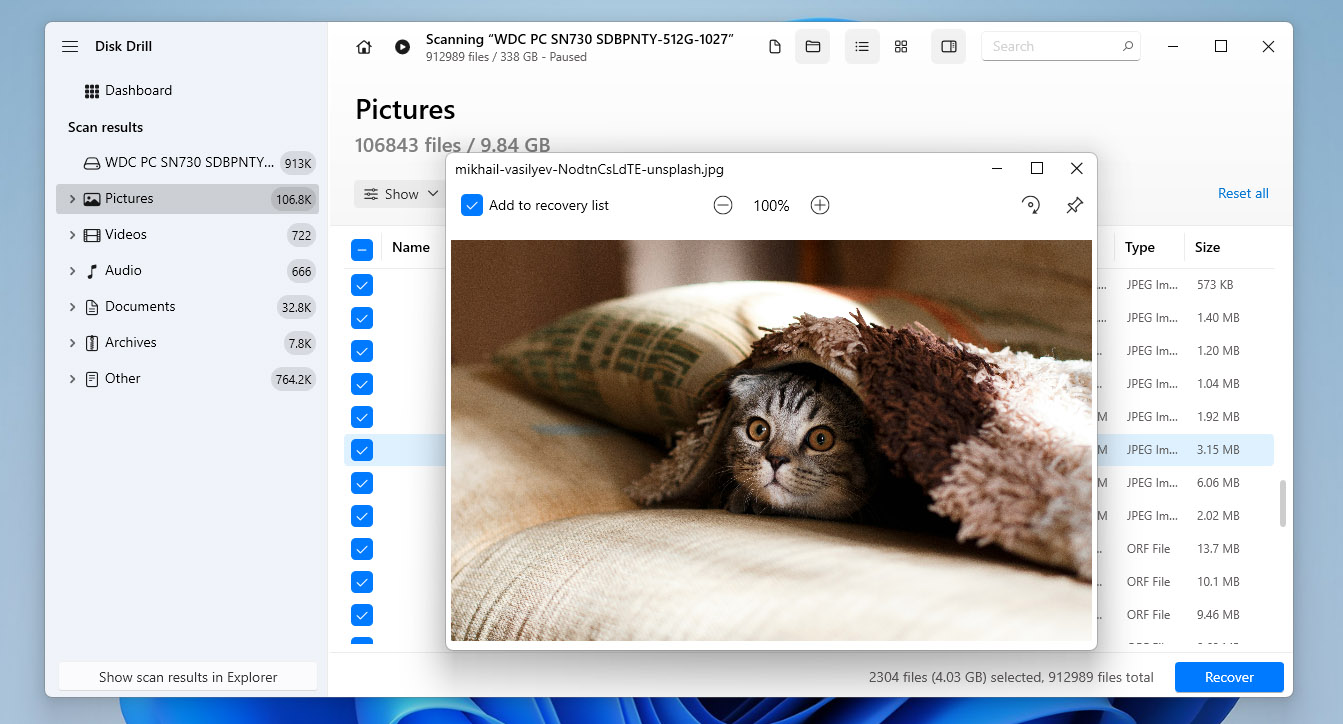
- Når resultaterne vises, brug filteret for filtype til venstre, såsom Billeder, Dokumenter, Video eller Lyd, for at indsnævre resultaterne. Du kan også bruge søgefeltet, hvis du kan huske et filnavn eller en filtypenavn.
- Udvid mapperne og marker de filer, du vil gendanne. Hvis du ikke er sikker på en fil, så forhåndsvis den først. En vellykket forhåndsvisning er et godt tegn på, at filen kan blive gendannet korrekt. Klik på Gendan.
- Vælg, hvor du vil gemme de gendannede filer. Gem dem ikke på det samme drev, som du gendanner fra, da dette kan overskrive andre mistede data.
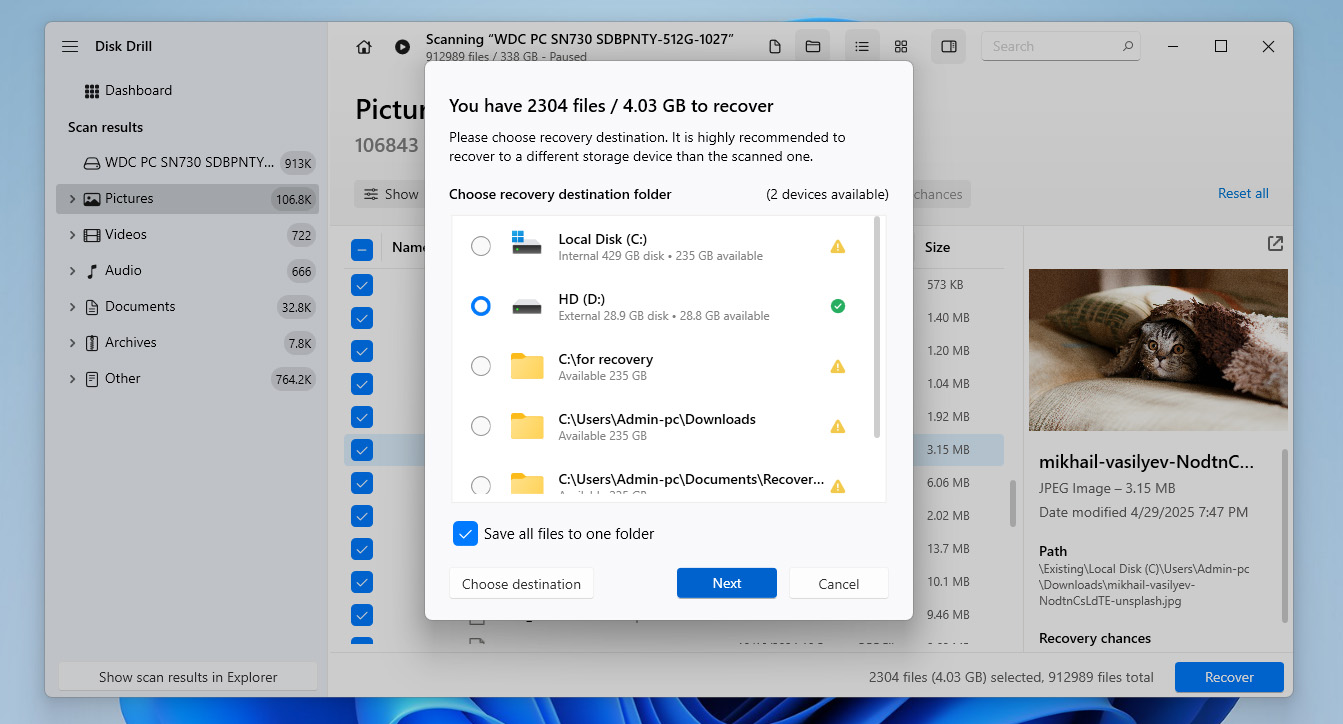
- Vent på, at Disk Drill bliver færdig med gendannelsen. Når det er færdigt, kan du åbne destinationsmappen og kontrollere dine gendannede filer.
Disk Drill til Windows lader dig gendanne op til 100 MB data gratis. Det er måske ikke nok til at gendanne alt, men det er nok til at teste, om gendannelse efter en Windows fabriksnulstilling er mulig i dit tilfælde. Hvis scanningen finder og forhåndsviser de filer, du har brug for, skal du bruge Pro-versionen for at gendanne mere tabte data.
Hvis Disk Drill fangede din opmærksomhed, anbefaler vi at tjekke vores fulde Disk Drill-anmeldelse for at se, hvorfor det stadig er vores bedste valg. Du kan også gennemgå vores rangering af den bedste software til gendannelse af data for at sammenligne det med andre muligheder, før du beslutter dig.
Metode 2: Gendan fra backup
Hvis du har brugt Windows-backupfunktioner, kan dette gøre det meget nemmere at gendanne slettede filer efter en fabriksnulstilling. I stedet for at scanne drevet og håbe på, at dataene ikke blev overskrevet, kan du blot gendanne filerne fra en backup, der allerede indeholder dem.
Windows har to indbyggede backupværktøjer, der kan hjælpe her: Filhistorik og Backup og gendan (Windows 7):
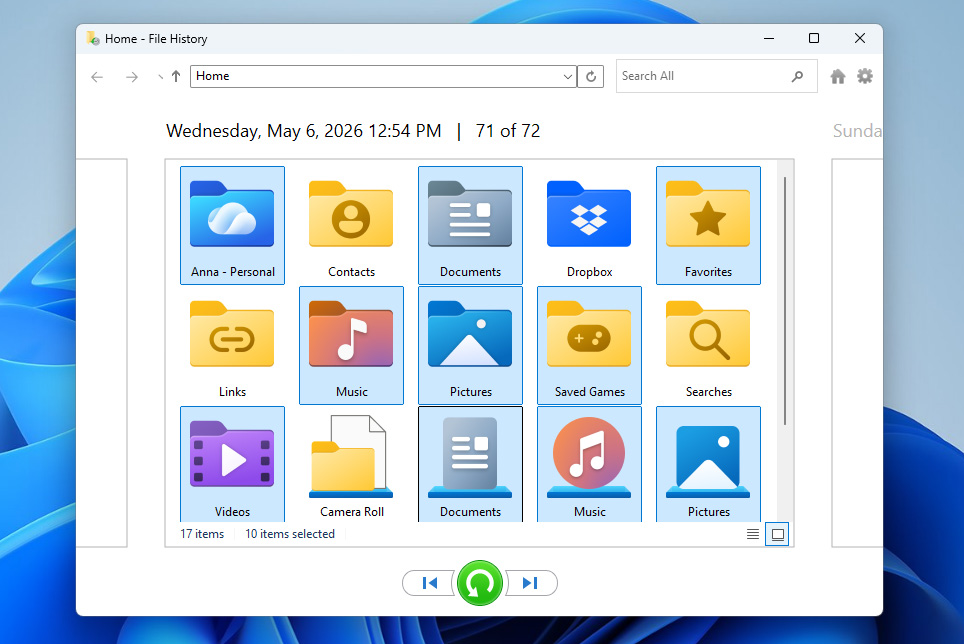
Filhistorik er en populær Windows-sikkerhedskopieringsfunktion til personlige filer. Den laver dog som standard ikke en komplet systembackup. Den gemmer primært filer fra almindelige brugerplaceringer, såsom Biblioteker, Skrivebord, Kontakter og Favoritter. Denne metode hjælper derfor kun, hvis Filhistorik var aktiveret før fabriksnulstillingen, og de filer, du har brug for, var inkluderet i dens backup.
- Tilslut det eksterne drev, der indeholder dine File History-backups.
- Tryk på Windows + S, skriv Kontrolpanel, og åbn det.
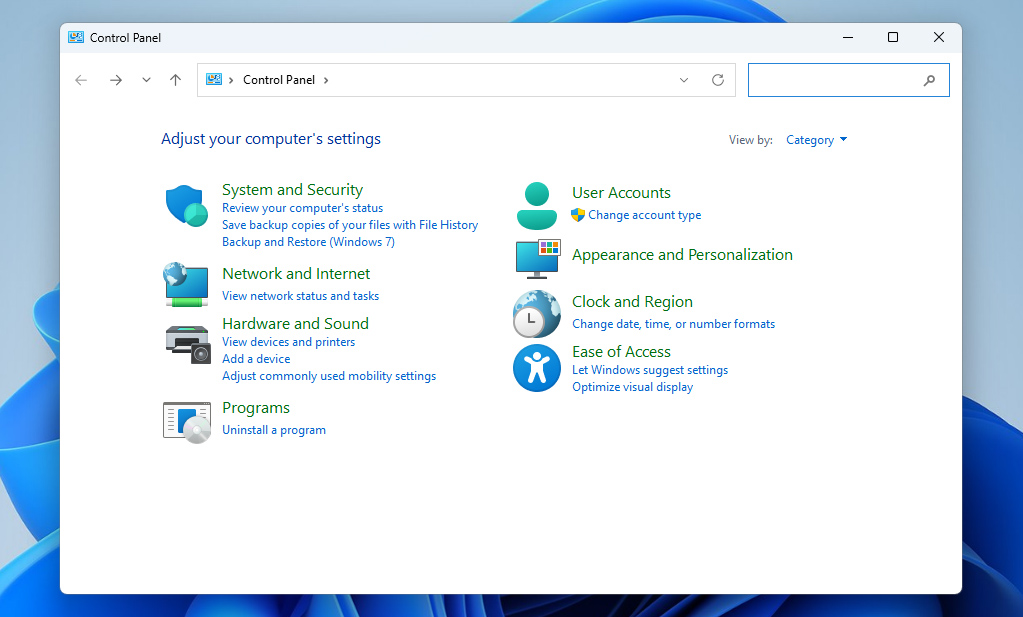
- Gå til System og sikkerhed > Filhistorik.
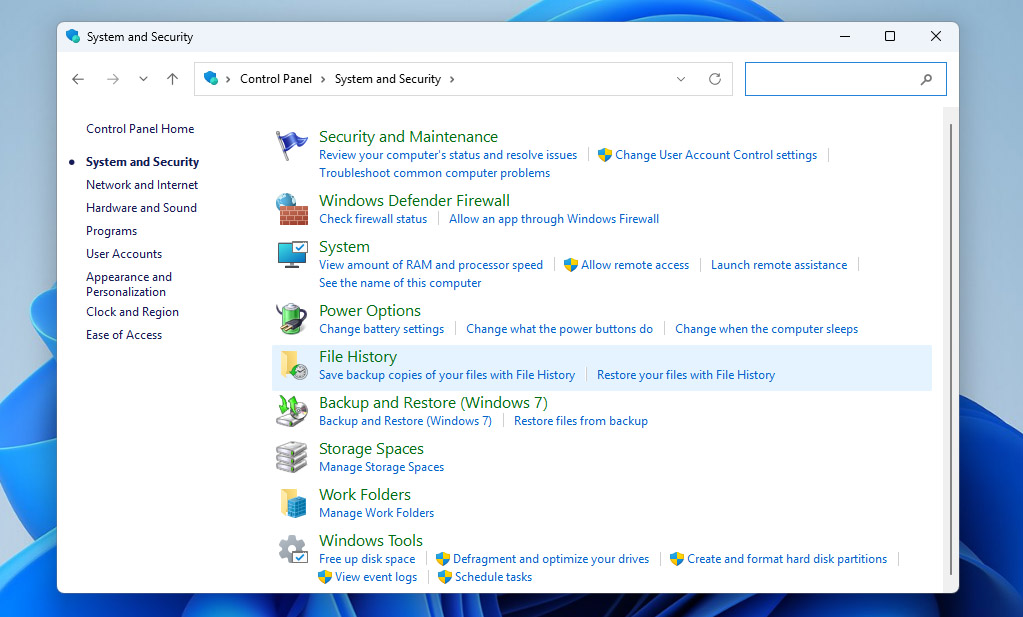
- Klik på Gendan personlige filer i venstre side.
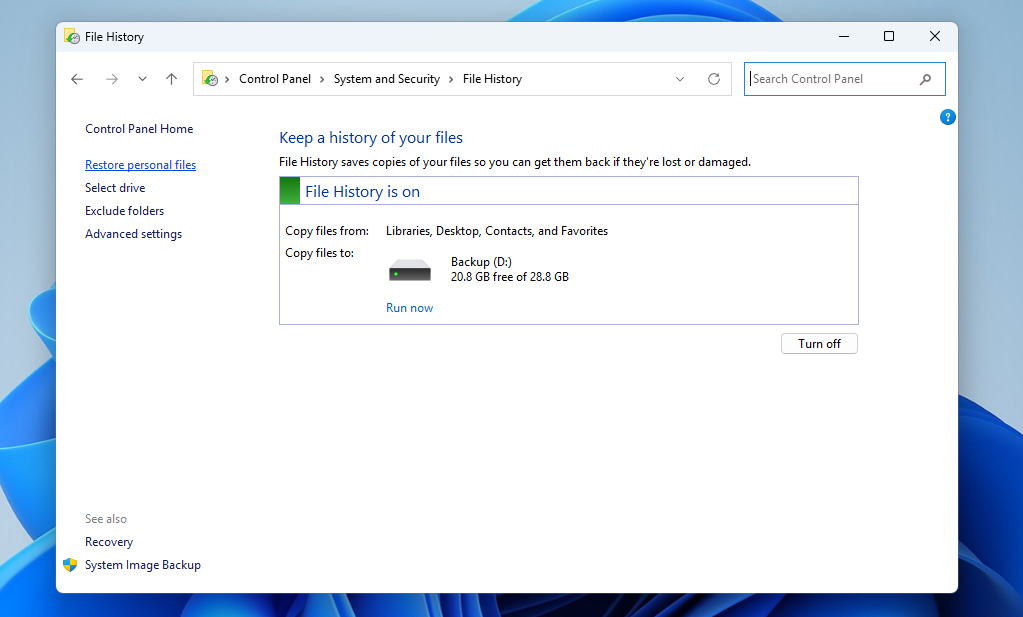
- Brug pilene i bunden til at bladre gennem tilgængelige backupversioner.
- Vælg de filer eller mapper, du vil gendanne, og klik på den grønne Gendan-knap for at returnere dem til deres oprindelige placering.
Windows inkluderer også Sikkerhedskopiering og gendannelse (Windows 7). På trods af navnet er det stadig tilgængeligt i nyere versioner af Windows. I modsætning til Filhistorik kan dette værktøj lave mere komplette sikkerhedskopier, så hvis du havde en før nulstillingen, har du måske bedre mulighed for at gendanne mistede filer efter systemgendannelse eller fabriksnulstilling.
- Tilslut det drev, der indeholder din Backup and Restore-sikkerhedskopi.
- Tryk på Windows + S, skriv Kontrolpanel, og åbn det.
- Gå til System og sikkerhed > Backup og gendannelse (Windows 7).
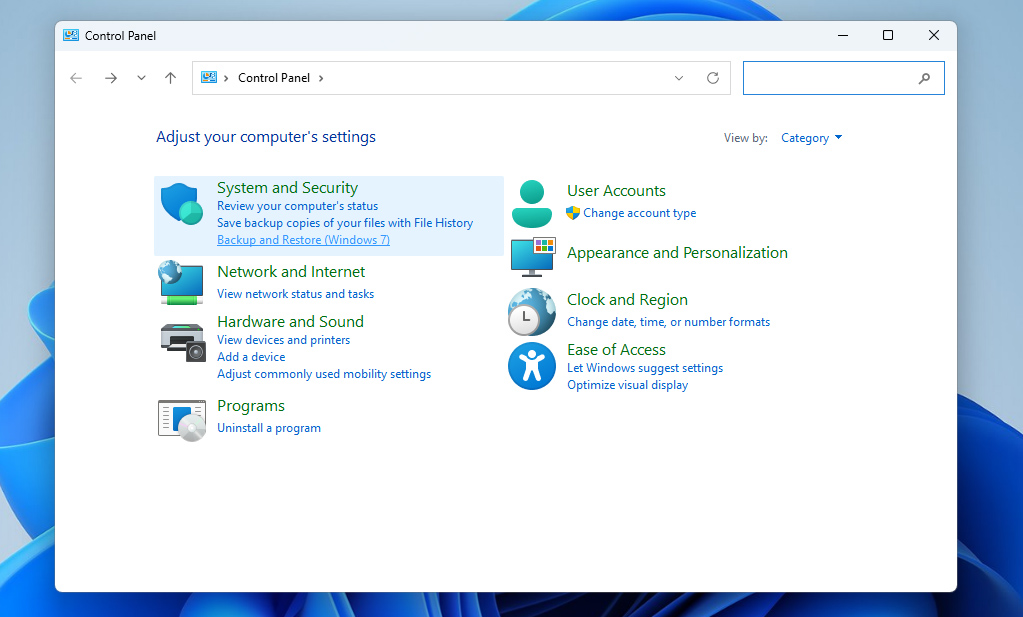
- Klik på Gendan mine filer.
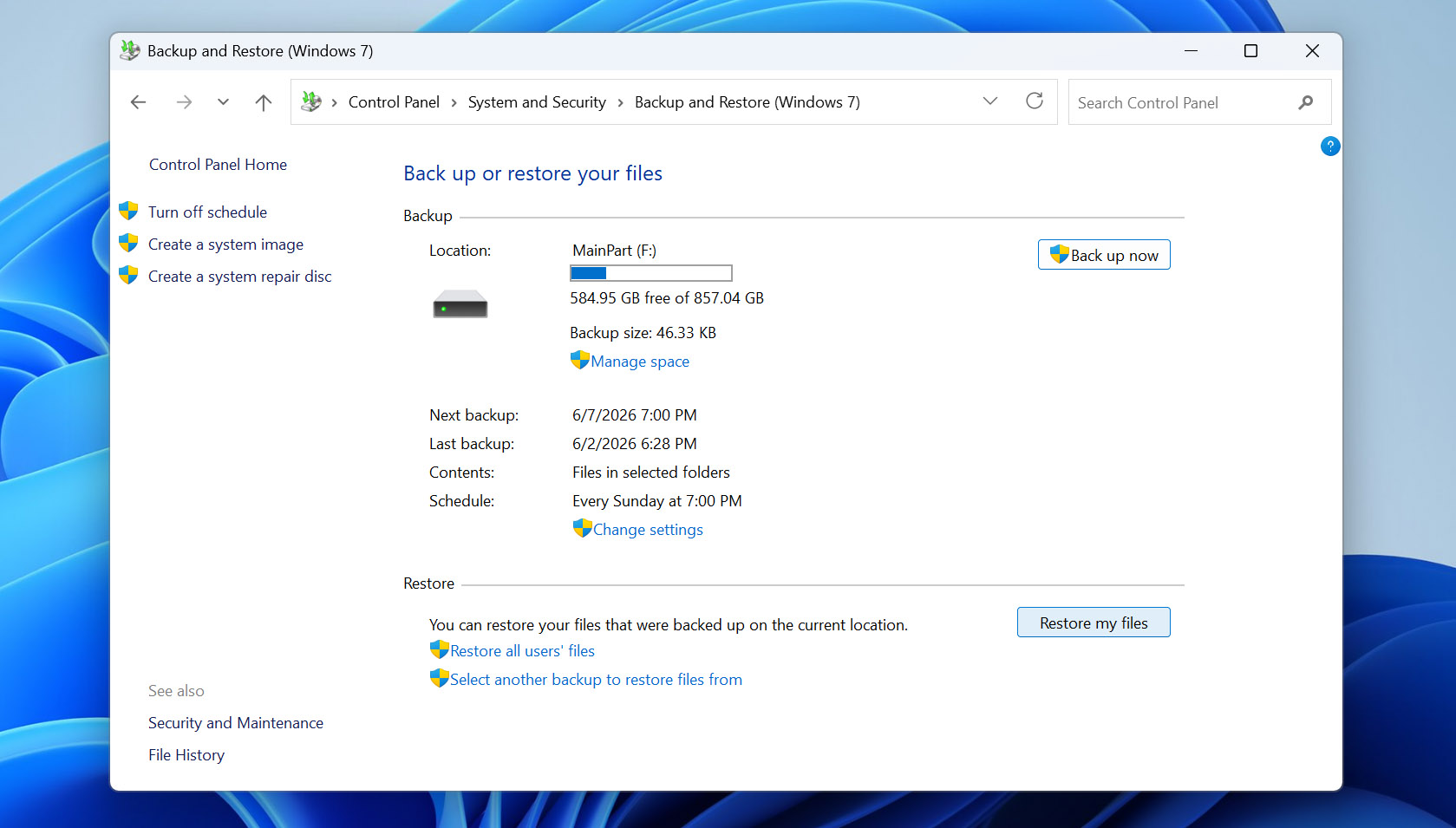
- Vælg Gennemse efter filer eller Gennemse efter mapper.
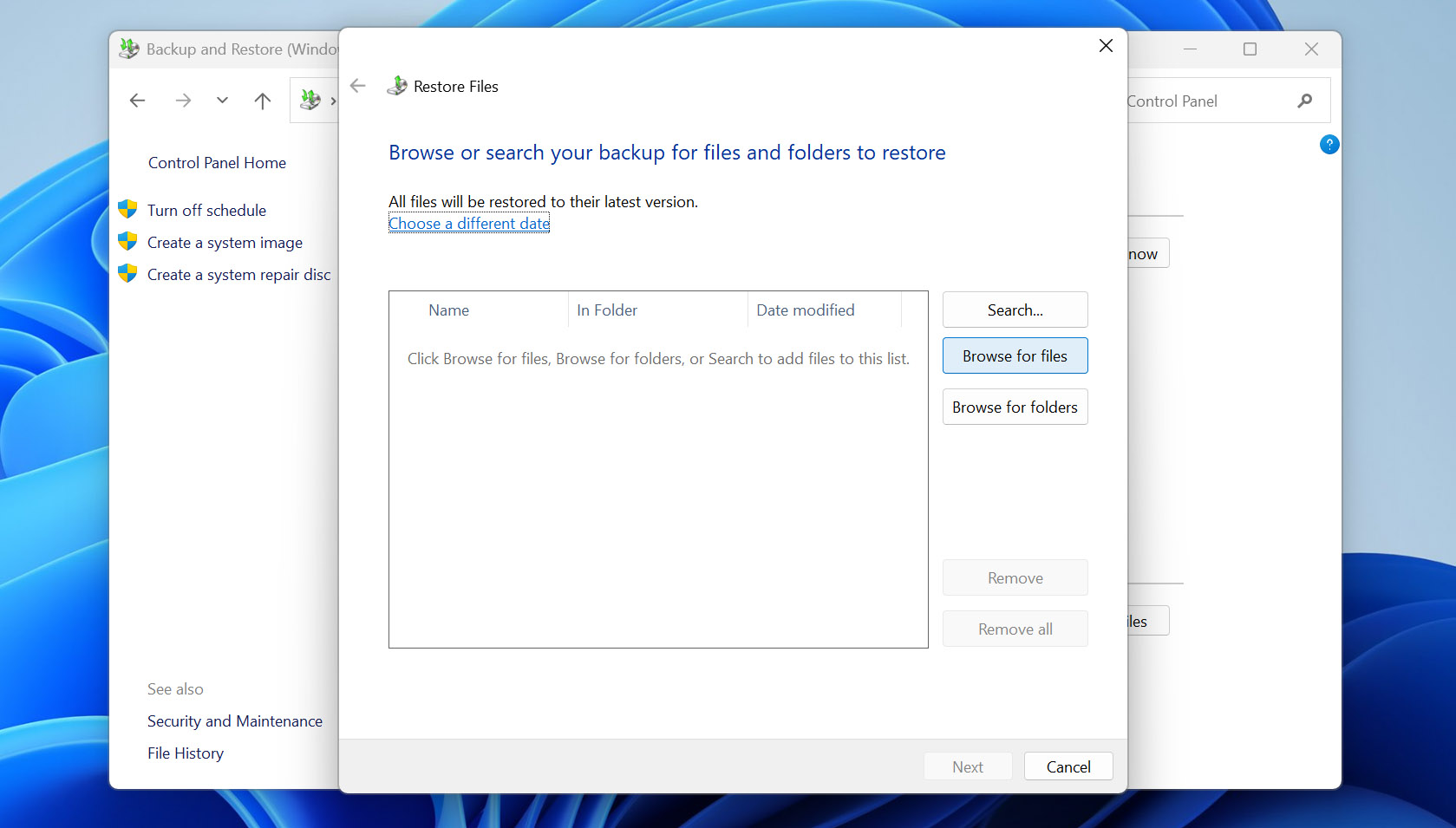
- Vælg de data, du vil gendanne, og klik derefter på Næste.
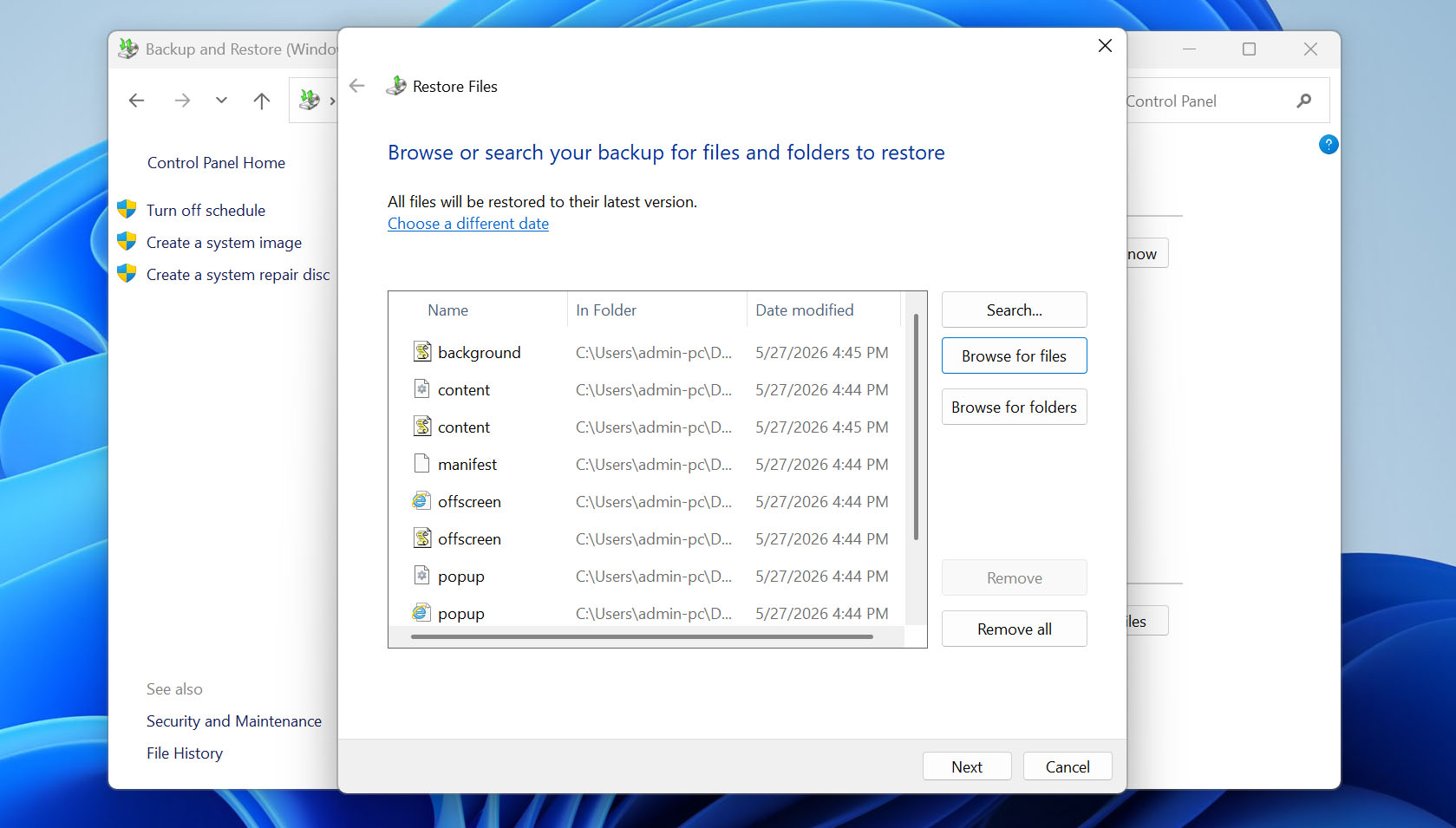
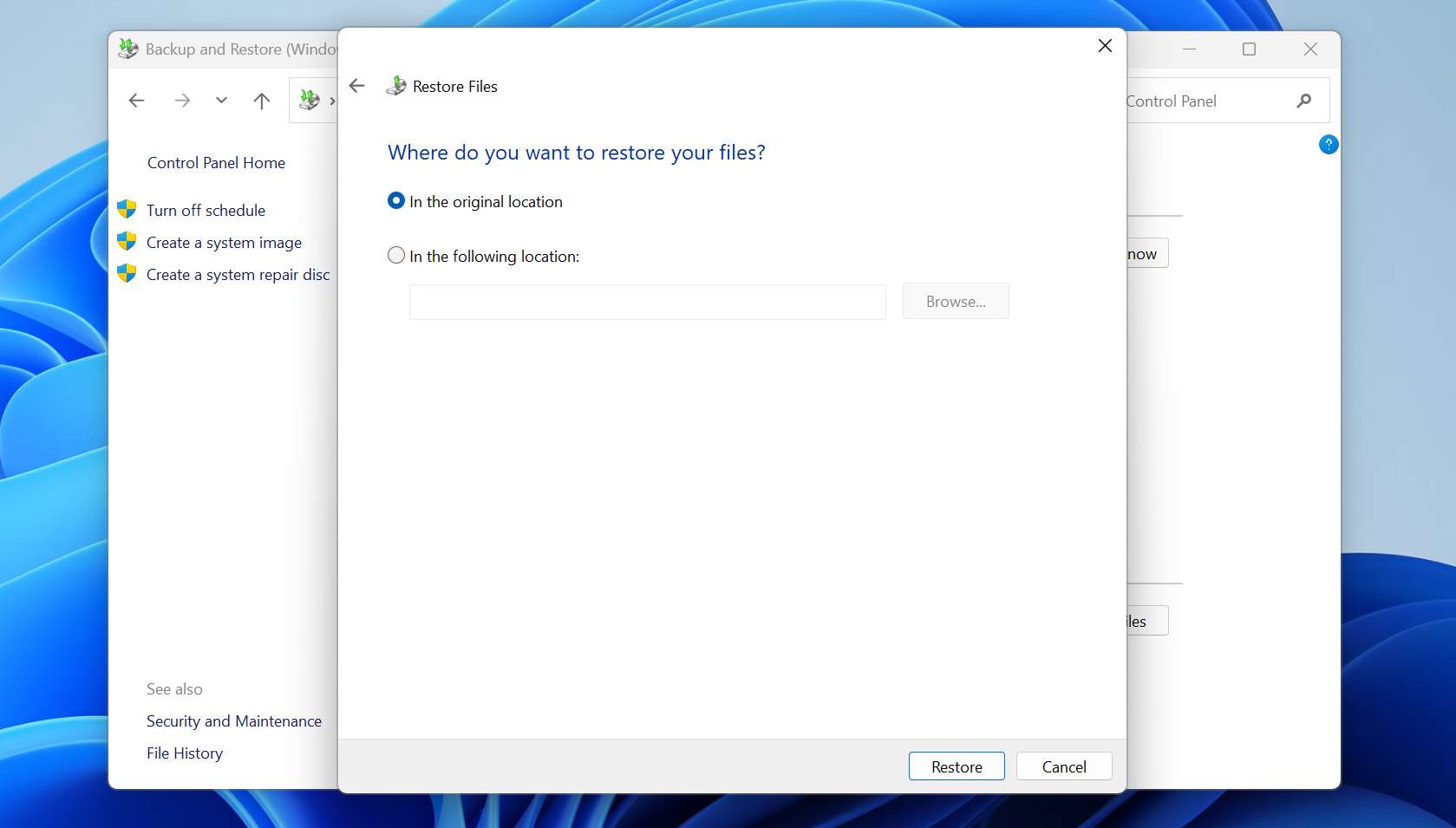
- Vælg, om du vil gendanne filerne til deres oprindelige placering eller en ny placering, klik på Gendan, og vent på, at Windows færdiggør processen.
Cloud-lagring kan også hjælpe, hvis det indeholder kopier af de filer, du mistede efter fabriksnulstilling. Tjek tjenester som OneDrive, Google Drive, Dropbox eller en anden cloud-konto, du bruger. Hvis de manglende filer blev synkroniseret eller uploadet dertil før nulstillingen, kan du blot downloade dem tilbage til din pc.
Metode 3: Anvend datagendannelsesservice
Når alt andet fejler, er det tid til at tilkalde eksperterne. Mange firmaer tilbyder professionelle datagendannelsestjenester for at hjælpe med at genskabe tabte data fra enhver situation, selv fra et ikke-svarende harddiskdrev. Hvis du ikke kan gendanne dine filer ved hjælp af nogen af de nævnte metoder, kan det være værd at prøve denne tilgang.
gendannelsestjeneste tilbudt af Cleverfiles er et godt valg, takket være deres ‘No Data – No Charge’-politik. Grundlæggende, hvis de ikke formår at gendanne nogen nyttige data fra dit drev, skal du ikke betale en krone. De opkræver dig ikke blot for at forsøge en gendannelse.
Dog skal du huske, at professionelle gendannelsestjenester ikke kan bryde de grundlæggende regler for datagendannelse. Hvis filen er blevet overskrevet, eller hvis du har nulstillet Windows på en SSD, og TRIM allerede har slettet de slettede data, kan selv specialister muligvis ikke hjælpe. Det eneste væsentlige tilfælde, hvor deres chancer adskiller sig fra hjemmegendannelsesforsøg, er fysisk skade på drevet. I den situation kan de åbne drevet i et laboratorium og forsøge at gendanne data på hardware- eller chip-niveau.
Har du ikke fabriksnulstillet Windows endnu? Læs dette først
Som du måske allerede har bemærket, kan du få data tilbage efter en fabriksnulstilling, men kun i visse tilfælde. Derfor er det bedre ikke at stole på heldet eller senere undre sig over, om du kan gendanne filer efter en fabriksnulstilling eller ej. Hvis du endnu ikke har nulstillet din pc, så brug et par minutter på at beskytte dine filer først.
Den mest oplagte mulighed er at kopiere alle vigtige filer til et andet sted, såsom en ekstern lagringsenhed eller cloud-lagring. Dette fungerer fint, hvis du præcis ved, hvor alt er gemt. Men hvis dine filer er spredt over forskellige mapper, kan det tage tid, og du risikerer at overse noget vigtigt.
Efter vores mening er en bedre måde at opsætte et af de indbyggede Windows-backupværktøjer før nulstillingen. Backup og gendannelse (Windows 7) er et godt valg, fordi det lader dig manuelt vælge, hvilke mapper du vil sikkerhedskopiere, i stedet for kun at begrænse dig til de standardbibliotekslokationer.
- Tilslut en ekstern drev med tilstrækkelig ledig plads til din backup.
- Tryk på Windows + S, skriv Kontrolpanel, og åbn det.
- Gå til System og sikkerhed > Sikkerhedskopiering og gendannelse (Windows 7).
- Klik på Konfigurer sikkerhedskopiering.
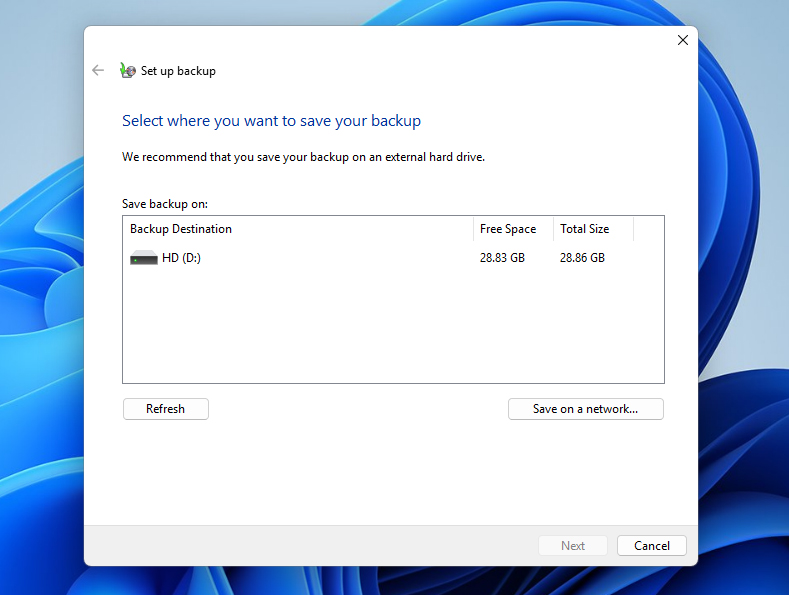
- Vælg det eksterne drev, hvor du vil gemme sikkerhedskopien, og klik derefter på Næste.
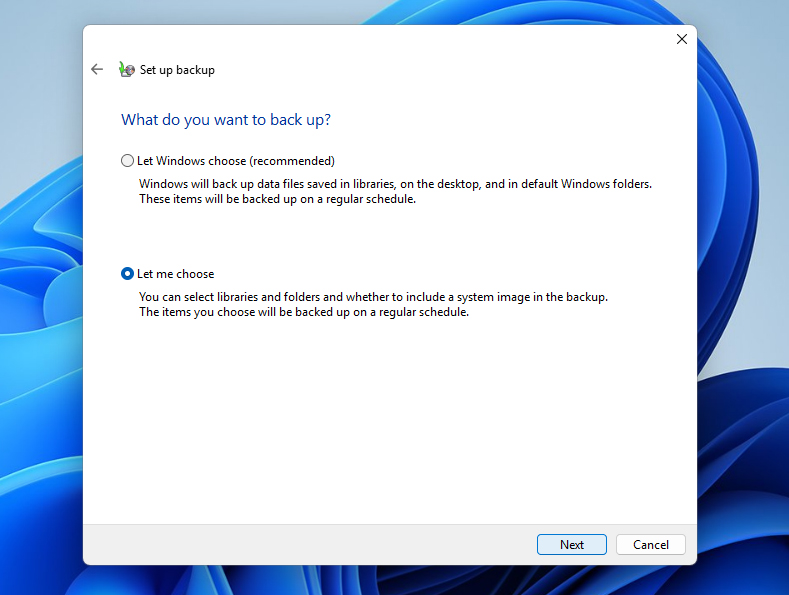
- Vælg Lad mig vælge, hvis du ønsker manuelt at udvælge mapper.
- Markér de mapper og filer, du vil inkludere i sikkerhedskopien.
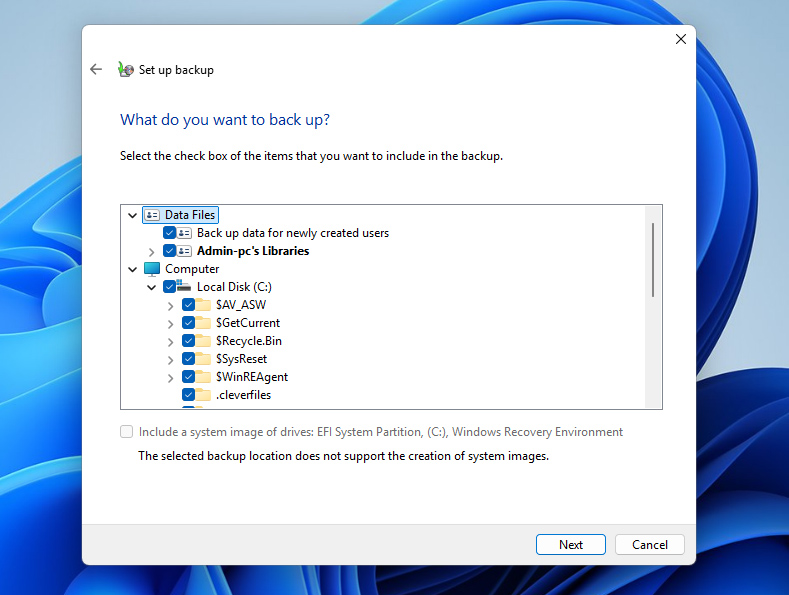
- Klik på Næste, gennemgå dine sikkerhedskopieringsindstillinger, og vælg Gem indstillinger og kør sikkerhedskopiering.
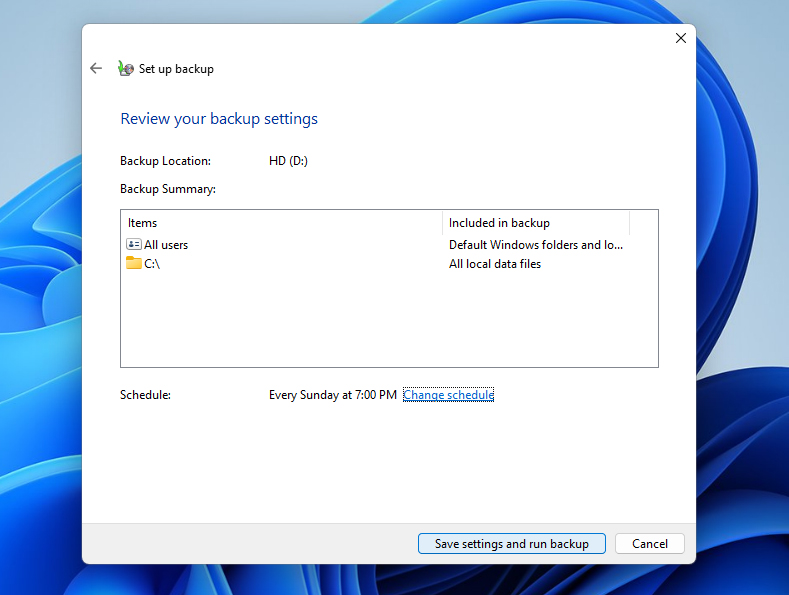
- Vent indtil Windows er færdig med sikkerhedskopieringen. Derefter kan du starte fabriksnulstillingen.
Konklusion
Okay, vi har gennemgået, hvordan man gendanner data efter en fabriksnulstilling, hvordan man vurderer chancerne for gendannelse, og hvordan man forbereder sig på en Windows fabriksnulstilling, hvis du endnu ikke har gjort det. Fra nu af afhænger alt af, hvad du gør næste gang, så handle forsigtigt og held og lykke.
Bare til reference, hvis du har brug for hjælp til selve nulstillingen, kan du tjekke vores vejledning. Det forklarer hele processen trin for trin med skærmbilleder, så du ikke ved et uheld overser noget.
Og hvis du har spørgsmål eller støder på problemer, venter vi på dig på 7 Data Recovery-forum. Find en lignende diskussion eller opret et nyt emne, og andre brugere samt medlemmer af vores team vil forsøge at hjælpe dig med at finde en løsning.
FAQ
- Download og installer Disk Drill.
- Start programmet og scan dit systemdrev.
- Vælg de filer, du vil gendanne.
- Vælg et drev, hvor dine gendannede filer skal gemmes, og fuldfør gendannelsesprocessen.