 Vous avez effectué une réinitialisation d’usine sur Windows pour corriger certains problèmes du système d’exploitation, pour vous retrouver avec un nouveau problème : toutes vos données personnelles ont disparu ? Cela peut arriver lorsque vous réinitialisez votre PC sans vous y préparer au préalable, simplement parce que vous avez vu la réinitialisation d’usine recommandée quelque part. Cependant, il existe une possibilité de restaurer des fichiers après une réinitialisation d’usine. Nous aborderons tous les détails importants dans ce guide, alors continuez votre lecture.
Si vous lisez ce guide depuis l’ordinateur que vous avez réinitialisé aux paramètres d’usine, essayez de limiter son utilisation autant que possible. Ne créez pas, ne déplacez pas, ne téléchargez pas et n’installez pas de nouveaux fichiers, sauf si cela est vraiment nécessaire. L’option la plus sûre consiste à éteindre l’ordinateur pour le moment et à continuer à lire ce guide depuis un autre appareil jusqu’à ce que vous planifiez vos prochaines étapes pour restaurer les fichiers supprimés après une réinitialisation d’usine.
Peut-on récupérer des fichiers après une réinitialisation d’usine sur Windows ?
Oui, vous pouvez récupérer des fichiers après une réinitialisation de Windows dans certains cas, mais cela dépend de la façon dont la réinitialisation a été effectuée et de ce qui s’est passé par la suite.
Windows vous propose deux principales options de réinitialisation :
- L’option Conserver mes fichiers supprime les applications installées et réinitialise les paramètres système, mais vos fichiers personnels devraient rester sur l’ordinateur. Dans ce cas, vous n’avez généralement pas besoin de récupération de fichiers. Il vous suffit de réinstaller les programmes qui ont été supprimés.
- L’option Tout supprimer efface vos fichiers personnels, applications et paramètres. C’est l’option qui entraîne généralement une perte de données et rend la récupération nécessaire.
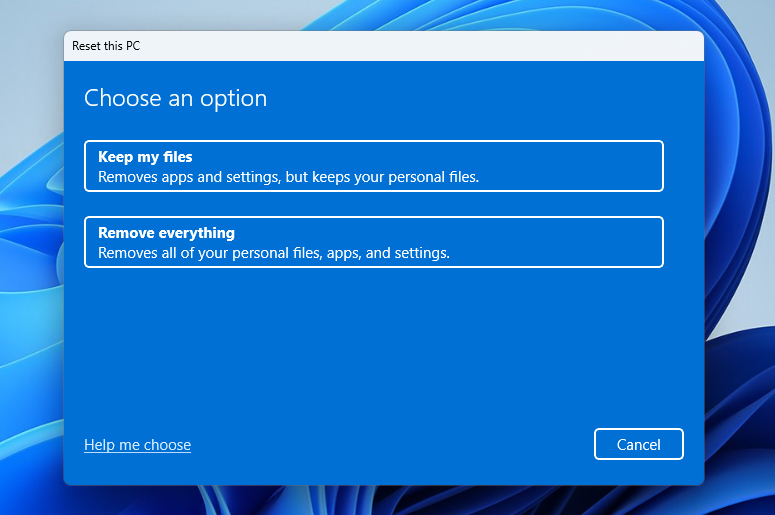
Bien que Microsoft déclare l’option Tout supprimer rende plus difficile pour d’autres personnes de récupérer les fichiers que vous avez supprimés, cela ne signifie pas toujours que vos fichiers disparaissent instantanément et définitivement. Dans de nombreux cas, la réinitialisation supprime les références aux fichiers et prépare l’espace pour de nouvelles données, mais certaines anciennes données peuvent encore rester sur le disque jusqu’à ce qu’elles soient écrasées.
Nous avons couvert les bases. Maintenant, avant de passer à la récupération des fichiers après la réinitialisation du PC, il vaut la peine d’expliquer quelques points qui affectent directement vos chances de récupération, afin que vous n’attendiez pas l’impossible :
| Situation | Ce qui se passe | Chances de récupération |
| Vous avez choisi Conserver mes fichiers | Windows supprime les applications et réinitialise les paramètres, mais vos fichiers personnels devraient rester sur le PC. | Élevées / pas de récupération généralement nécessaire. Vérifiez d’abord vos dossiers utilisateur. Vous n’aurez peut-être qu’à réinstaller les applications supprimées. |
| Vous avez choisi Supprimer tout sur un disque dur (HDD) | Windows supprime les fichiers personnels, applications et paramètres, mais les données supprimées peuvent encore rester sur le disque dur jusqu’à ce qu’elles soient écrasées. | Moyenne à élevée, surtout si vous avez utilisé l’ordinateur le moins possible après la réinitialisation. |
| Vous avez choisi Supprimer tout sur un SSD | La plupart des SSD système utilisent TRIM, ce qui peut effacer les données supprimées peu après leur suppression. | Faible à nulle, surtout si TRIM a déjà traité les fichiers supprimés. |
| Vous avez beaucoup utilisé le PC après la réinitialisation | Nouveaux fichiers, installations d’applications, cache du navigateur, mises à jour Windows et téléchargements peuvent écraser les données récupérables restantes sur le disque. | Diminution avec chaque nouvel enregistrement. Arrêtez d’utiliser le PC dès que possible si vous souhaitez toujours tenter une récupération. |
| Vous avez une sauvegarde | Peu importe vraiment l’option de réinitialisation choisie ou le type de disque utilisé par votre PC, tant que les fichiers nécessaires sont inclus dans la sauvegarde. | Élevées. Vous pouvez restaurer les fichiers depuis l’Historique des fichiers, Sauvegarder et restaurer, OneDrive, Google Drive, Dropbox ou un autre emplacement de sauvegarde. |
Comment récupérer des fichiers après une réinitialisation d’usine
Il existe plusieurs façons de récupérer des fichiers perdus sur Windows après une réinitialisation d’usine. Vous pouvez les restaurer à partir d’une sauvegarde existante, utiliser un logiciel de récupération de données ou faire appel à un service professionnel de récupération de données. Chaque méthode a ses propres cas d’utilisation et limitations, alors lisez l’analyse ci-dessous pour comprendre laquelle correspond le mieux à votre situation.
Les méthodes ci-dessous sont d’abord démontrées sur Windows 11. Cependant, vous pouvez également les utiliser pour récupérer des fichiers après la réinitialisation d’usine de Windows 10. Gardez simplement à l’esprit que certains chemins de menu, noms de boutons ou dispositions d’écran peuvent sembler légèrement différents. Vous devriez tout de même pouvoir suivre les étapes au fur et à mesure.
Méthode 1 : Utiliser un logiciel de récupération de données
Le logiciel de récupération de données est la première méthode à essayer si vous devez restaurer des fichiers après une réinitialisation d’usine et que les fichiers ne sont plus disponibles sur le PC réinitialisé. Ces programmes peuvent récupérer les fichiers dont les données restantes existent encore sur le disque, c’est-à-dire qu’elles n’ont pas été écrasées par de nouvelles données ou effacées par TRIM.
Parmi les nombreux outils de récupération de données que nous avons testés, Disk Drill reste notre premier choix pour ce type de cas. Il offre un bon équilibre entre simplicité d’utilisation, fonctionnalités de récupération, qualité de l’analyse et coût, ce qui le rend adapté même si vous n’avez pas beaucoup d’expérience avec les logiciels de récupération. Pour ce guide, nous utiliserons Disk Drill pour montrer le processus.
Cela dit, gardez des attentes réalistes. Si votre disque système est un SSD avec TRIM activé, les chances sont plus faibles. Si vous avez utilisé activement l’ordinateur après la réinitialisation, installé des programmes, téléchargé des fichiers ou laissé les mises à jour Windows s’exécuter, les chances sont également plus faibles. Le but est de récupérer autant de données que possible, et non de garantir une récupération parfaite à 100 %.
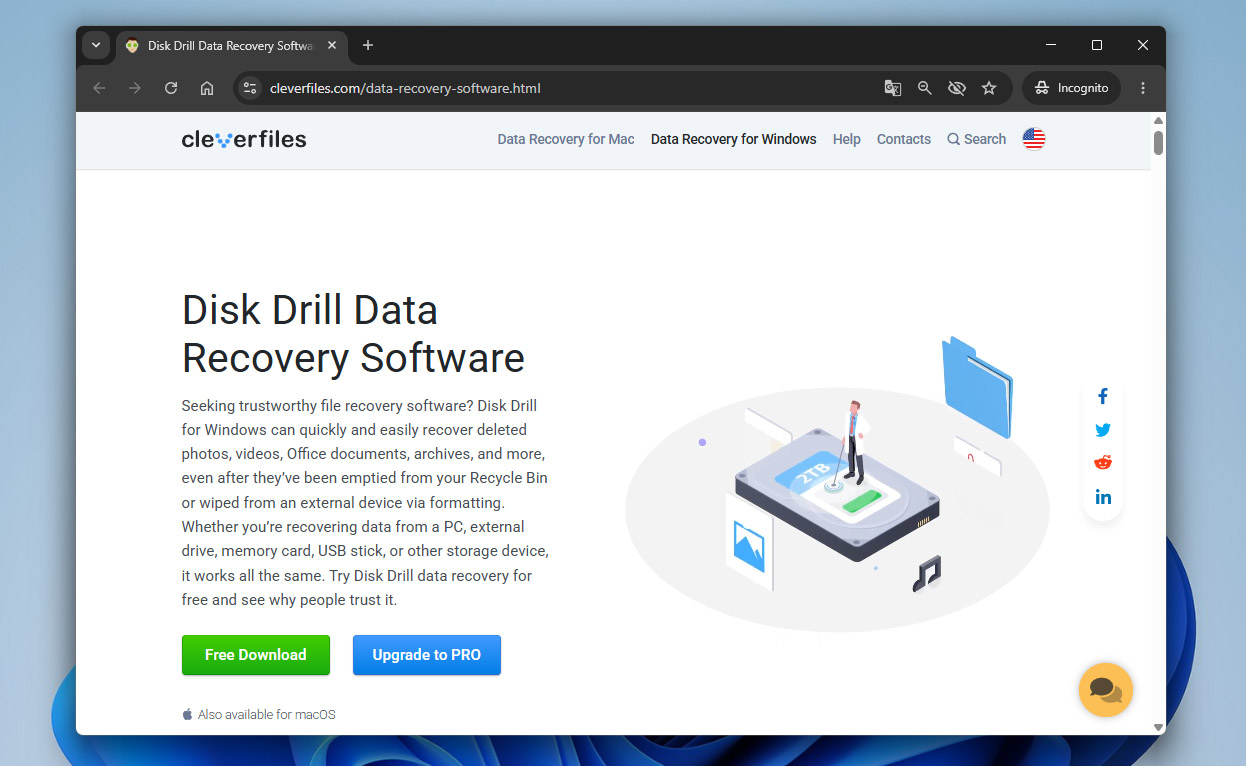
- Rendez-vous sur le site officiel de Disk Drill et cliquez sur le Bouton de téléchargement. Si possible, téléchargez et installez-le sur un disque externe ou un autre disque non système. Cela réduit le risque d’écraser des fichiers qui pourraient encore être récupérables.
- Exécutez le fichier d’installation et suivez les étapes d’installation.
- Ouvrez Disk Drill et parcourez les écrans de configuration initiale. Une fois arrivé à la fenêtre principale, vous verrez tous les disques connectés à votre ordinateur. Sélectionnez le disque où vos fichiers étaient stockés avant la réinitialisation d’usine, puis cliquez sur Rechercher des données perdues.
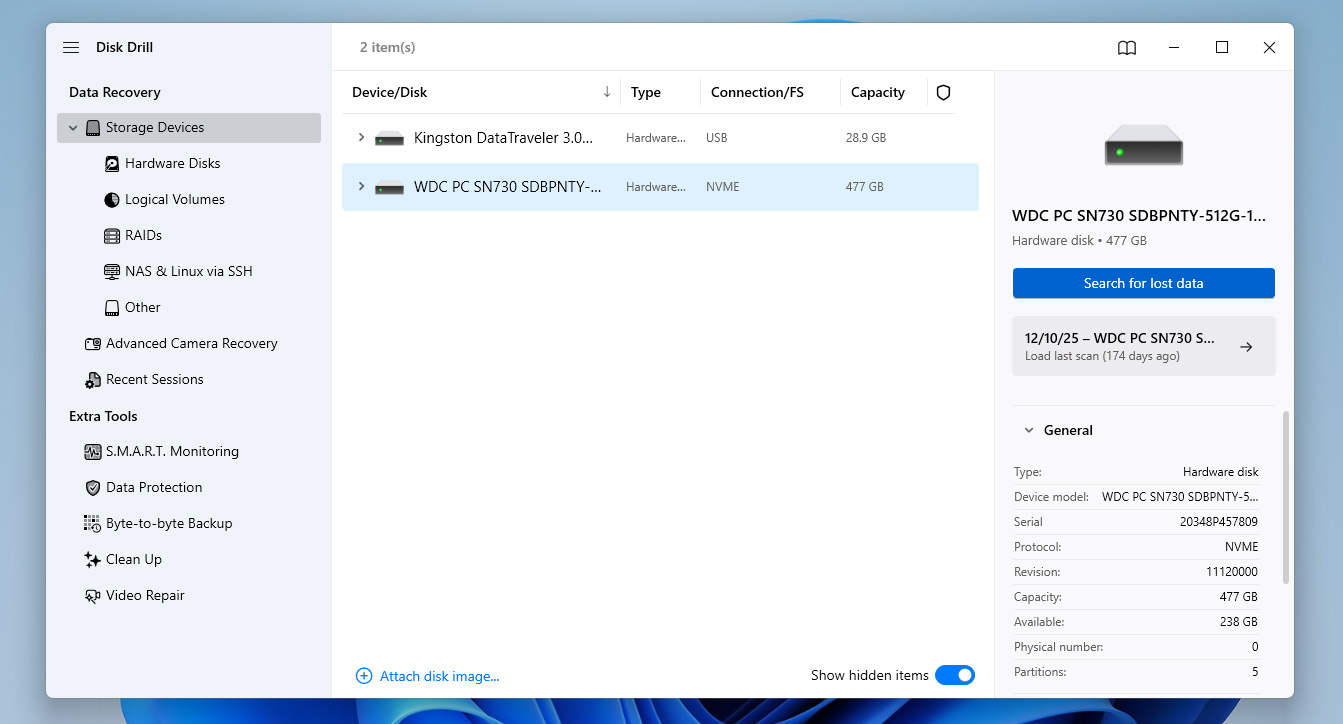
- Attendez que Disk Drill analyse le disque. Plus le disque est grand, plus l’analyse peut prendre de temps. Vous pouvez cliquer sur Afficher les éléments trouvés pendant l’analyse, mais il est généralement préférable de laisser l’analyse se terminer d’abord.
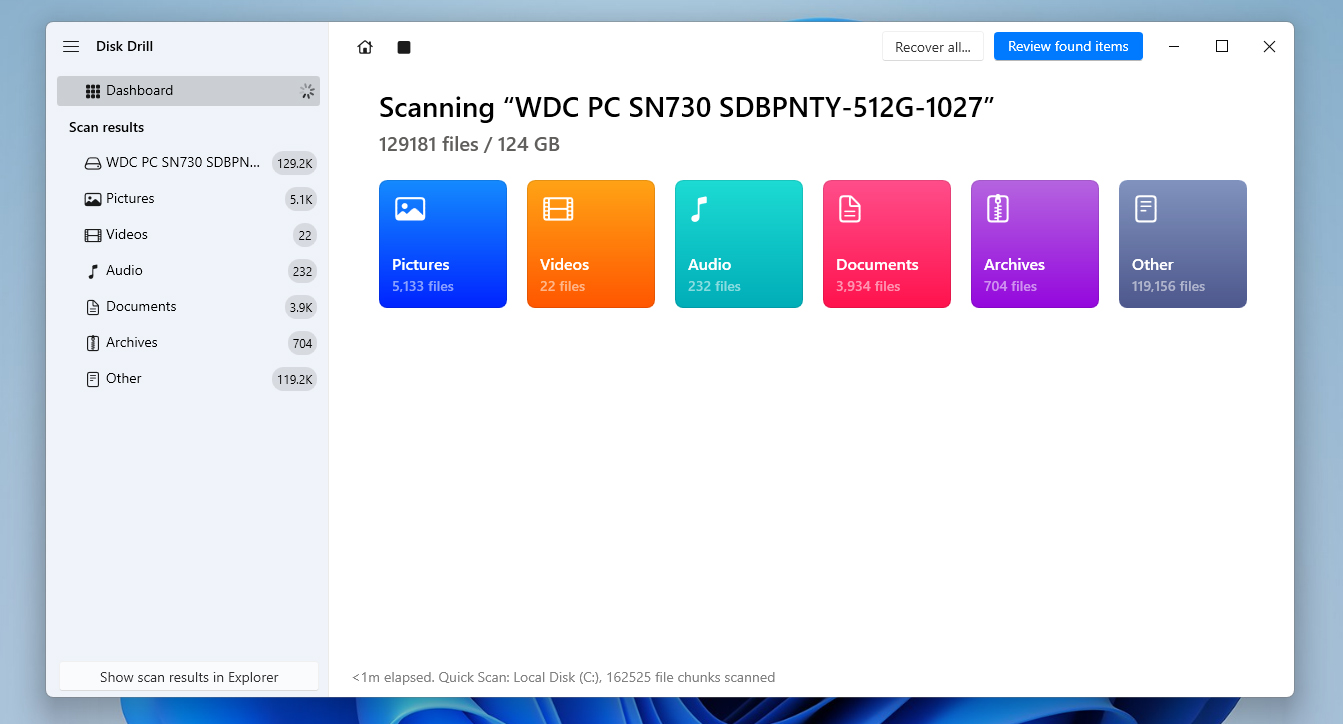
- Lorsque les résultats apparaissent, utilisez les filtres de type de fichier à gauche, tels que Images, Documents, Vidéos ou Audio, pour affiner la recherche. Vous pouvez également utiliser la barre de recherche si vous vous souvenez d’un nom de fichier ou d’une extension.
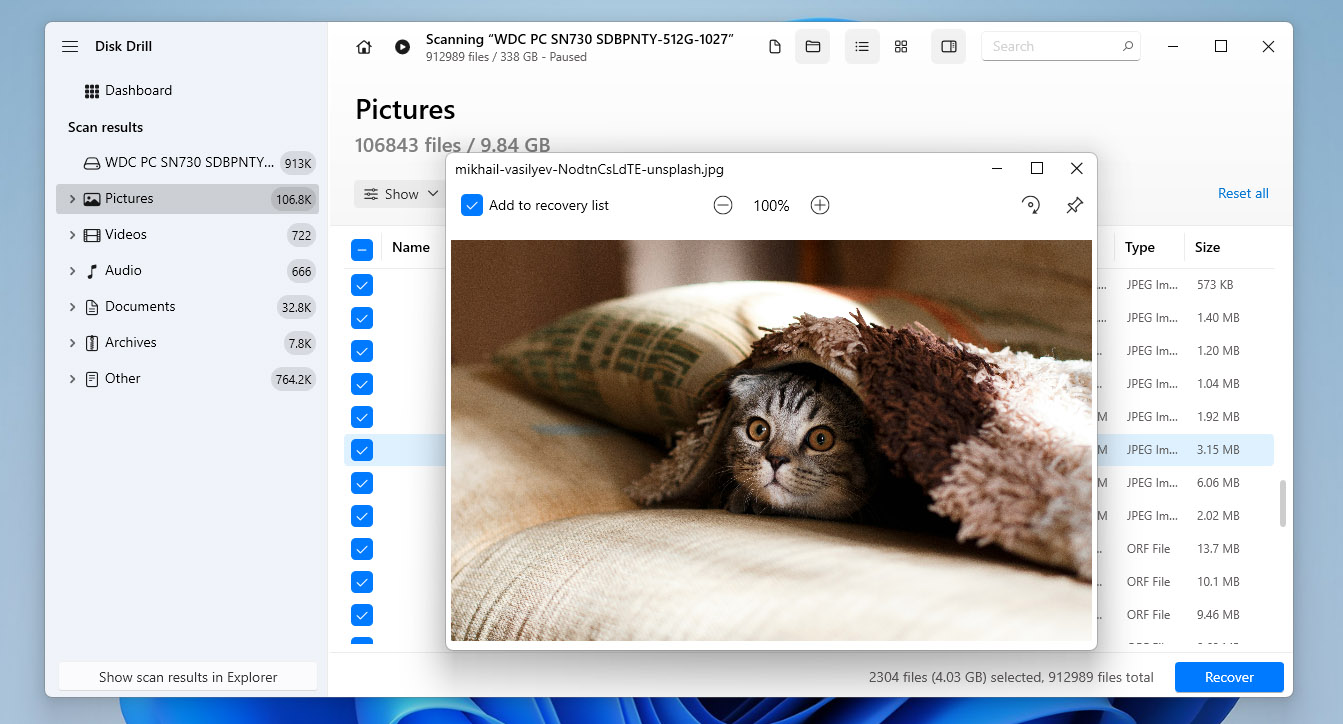
- Développez les dossiers et cochez les fichiers que vous souhaitez restaurer. Si vous n’êtes pas sûr d’un fichier, prévisualisez-le d’abord. Une prévisualisation réussie est un bon signe que le fichier peut être récupéré correctement. Cliquez sur Récupérer.
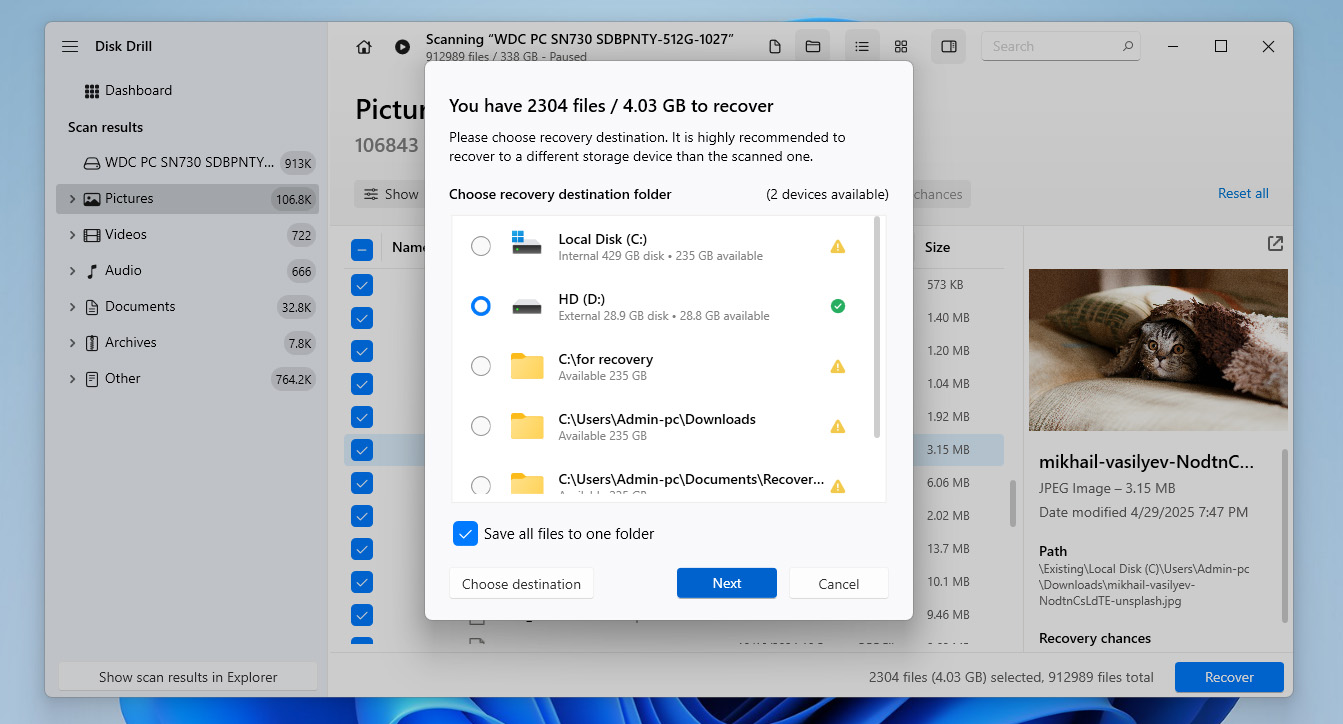
- Choisissez où enregistrer les fichiers restaurés. Ne les enregistrez pas sur le même disque à partir duquel vous effectuez la récupération, car cela pourrait écraser d’autres données perdues.
- Patientez pendant que Disk Drill termine la récupération. Une fois l’opération terminée, vous pouvez ouvrir le dossier cible et vérifier vos fichiers récupérés.
Disk Drill pour Windows vous permet de récupérer jusqu’à 100 Mo de données gratuitement. Cela peut ne pas suffire à tout restaurer, mais c’est suffisant pour vérifier si la récupération après réinitialisation d’usine de Windows est possible dans votre cas. Si l’analyse trouve et prévisualise les fichiers dont vous avez besoin, vous aurez besoin de la version Pro pour récupérer plus de données perdues.
Si Disk Drill a attiré votre attention, nous vous recommandons de consulter notre examen complet de Disk Drill pour voir pourquoi il reste notre premier choix. Vous pouvez également parcourir notre classement des meilleurs logiciels de récupération de données pour le comparer avec d’autres options avant de prendre votre décision.
Méthode 2 : Restaurer à partir de la sauvegarde
Si vous avez utilisé les fonctionnalités de sauvegarde de Windows, cela peut faciliter grandement la restauration des fichiers supprimés après une réinitialisation d’usine. Au lieu de scanner le disque et d’espérer que les données n’ont pas été écrasées, vous pouvez simplement restaurer les fichiers à partir d’une sauvegarde qui les contient déjà.
Windows dispose de deux outils de sauvegarde intégrés qui peuvent vous aider ici : l’Historique des fichiers et Sauvegarder et restaurer (Windows 7) :
Historique des fichiers est une fonctionnalité de sauvegarde Windows populaire pour les fichiers personnels. Cependant, elle ne sauvegarde pas l’ensemble du système par défaut. Elle enregistre principalement les fichiers provenant des emplacements utilisateur courants, tels que les Bibliothèques, le Bureau, les Contacts et les Favoris. Ainsi, cette méthode ne sera utile que si l’Historique des fichiers était activé avant la réinitialisation d’usine et que les fichiers dont vous avez besoin étaient inclus dans sa sauvegarde.
- Connectez le disque externe qui contient vos sauvegardes de l’Historique des fichiers.
- Appuyez sur Windows + S, tapez Panneau de configuration, et ouvrez-le.
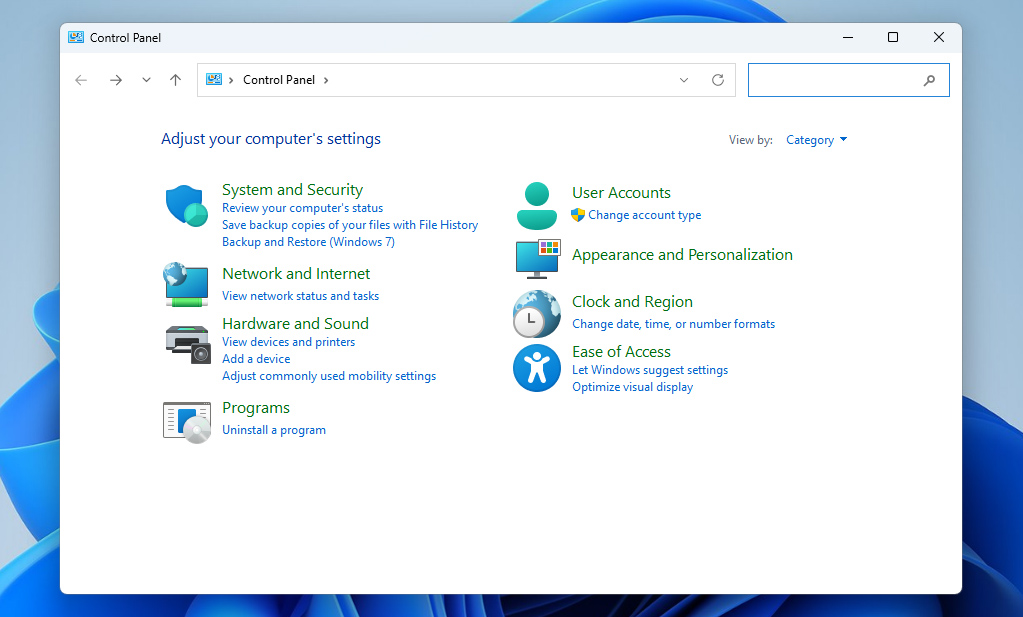
- Allez dans Système et sécurité > Historique des fichiers.
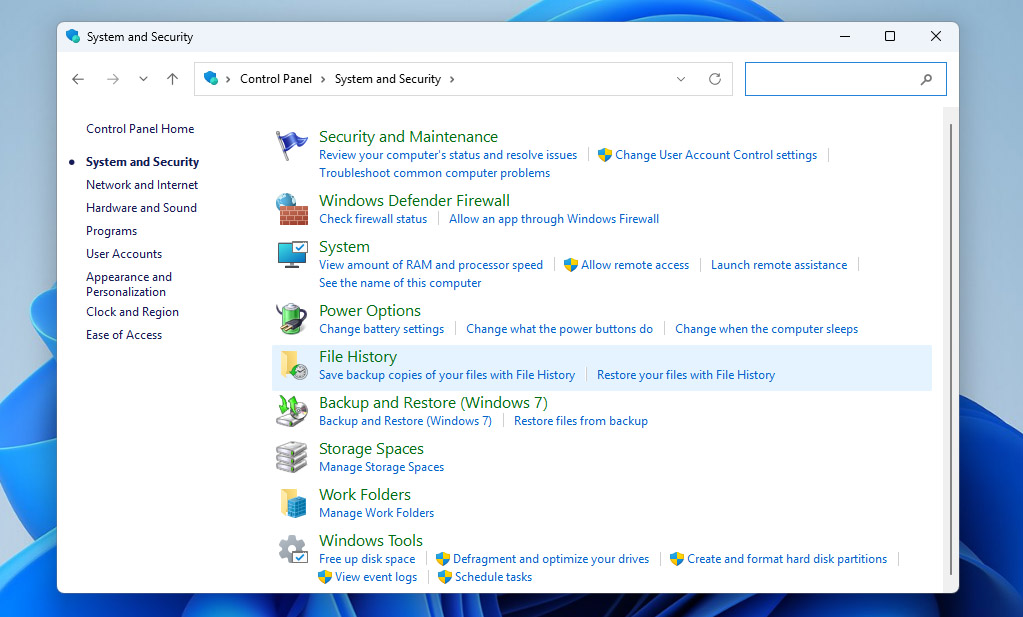
- Cliquez sur Restaurer les fichiers personnels à gauche.
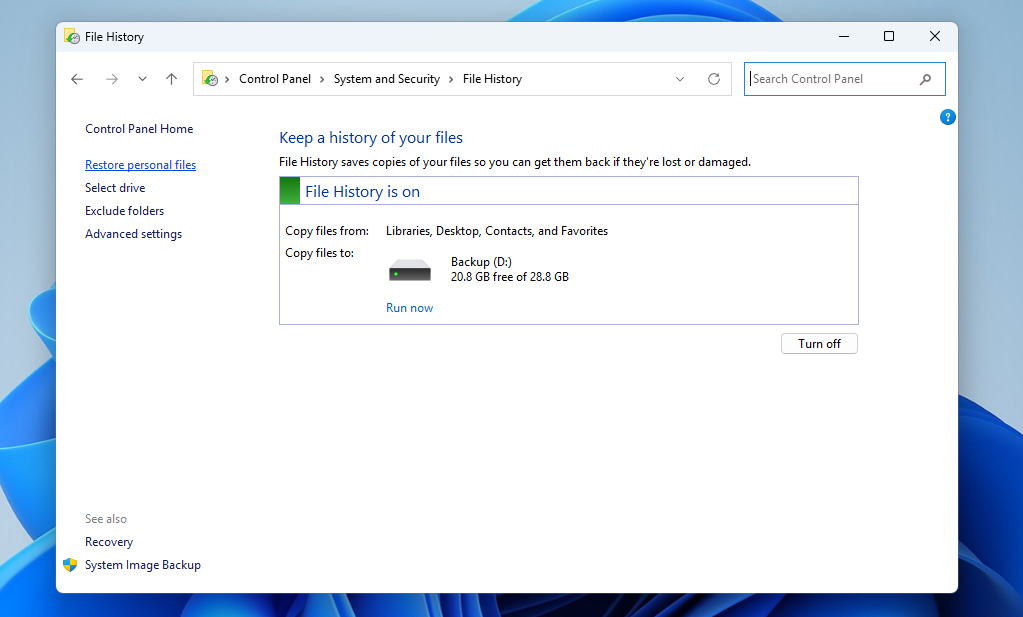
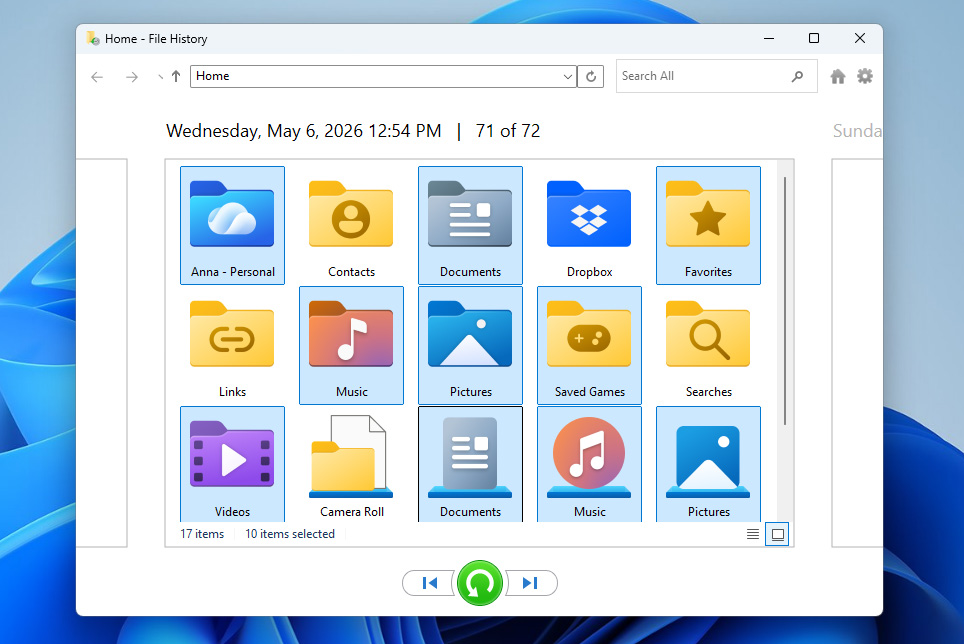
- Utilisez les flèches en bas pour parcourir les versions de sauvegarde disponibles.
- Sélectionnez les fichiers ou dossiers que vous souhaitez récupérer et cliquez sur le bouton vert Restaurer pour les retourner à leur emplacement d’origine.
Windows inclut également Sauvegarde et restauration (Windows 7). Malgré son nom, il est toujours disponible dans les versions plus récentes de Windows. Contrairement à l’Historique des fichiers, cet outil peut créer des sauvegardes plus complètes ; ainsi, si vous en aviez une avant la réinitialisation, vous pourriez avoir de meilleures chances de récupérer des fichiers perdus après une restauration du système ou une réinitialisation d’usine.
- Connectez le disque contenant votre sauvegarde de Sauvegarde et restauration.
- Appuyez sur Windows + S, tapez Panneau de configuration et ouvrez-le.
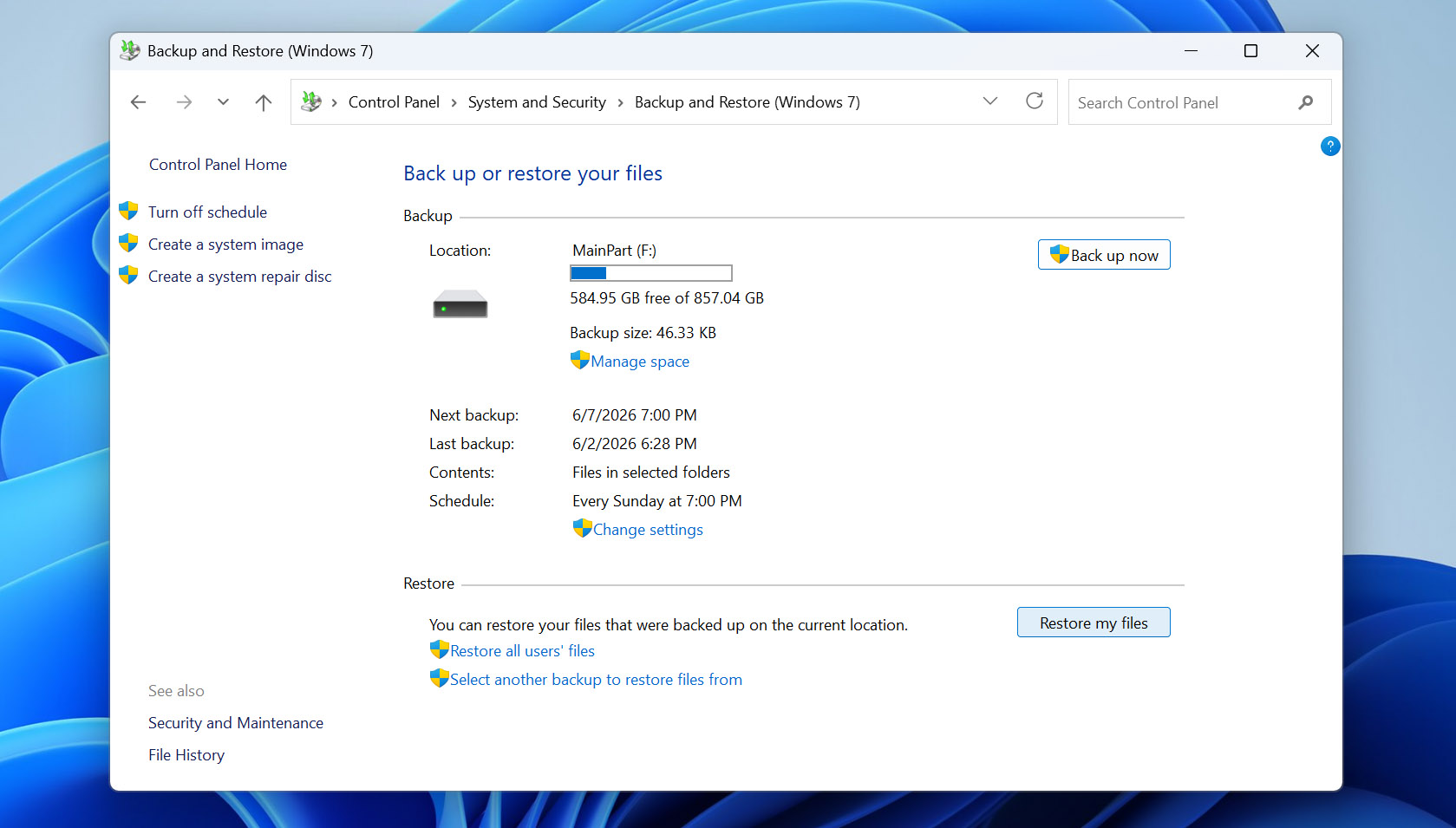
- Allez dans Système et sécurité > Sauvegarde et restauration (Windows 7).
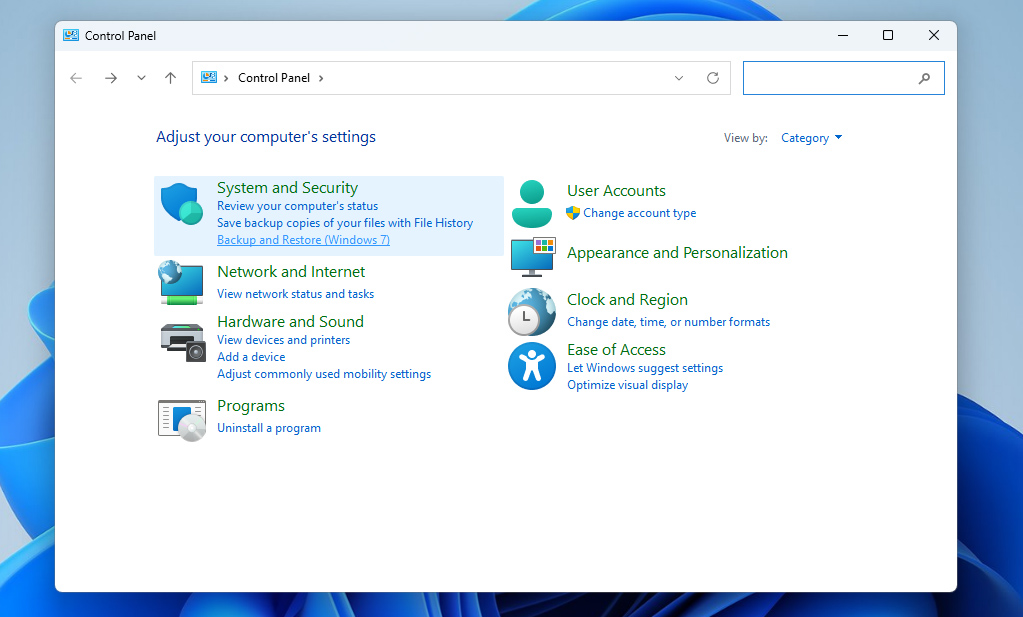
- Cliquez sur Restaurer mes fichiers.
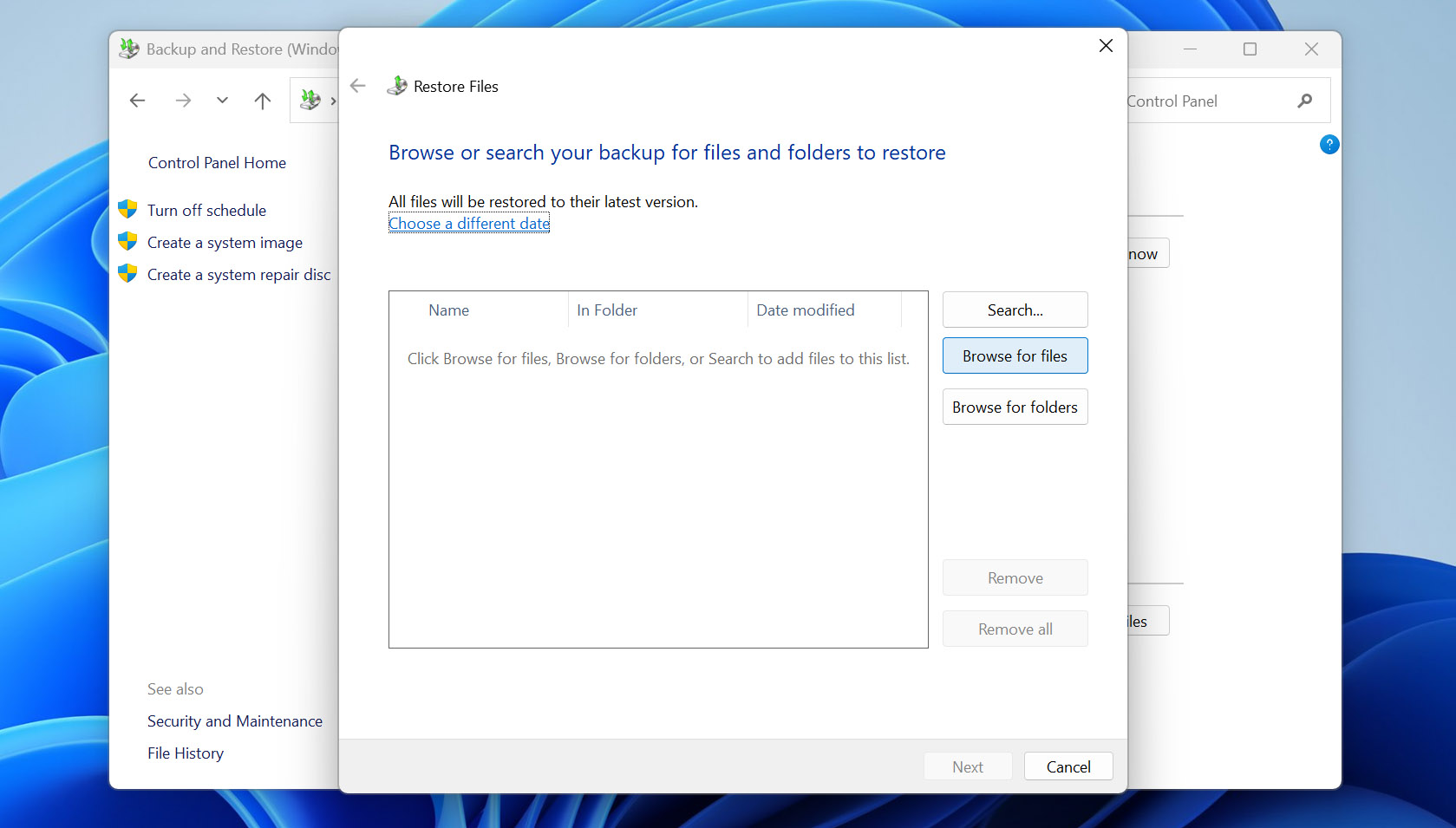
- Choisissez Parcourir les fichiers ou Parcourir les dossiers.
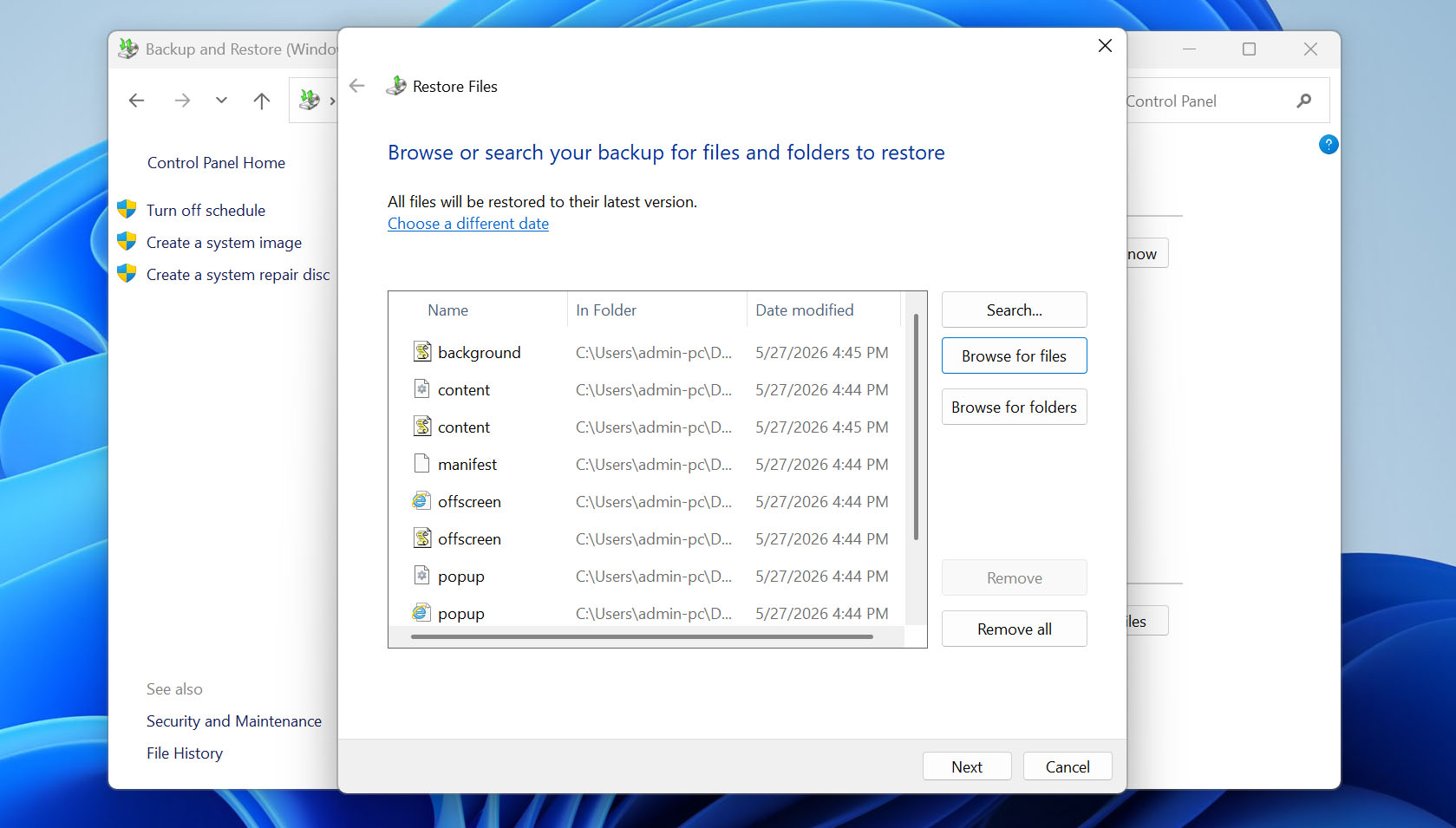
- Sélectionnez les données que vous souhaitez restaurer, puis cliquez sur Suivant.
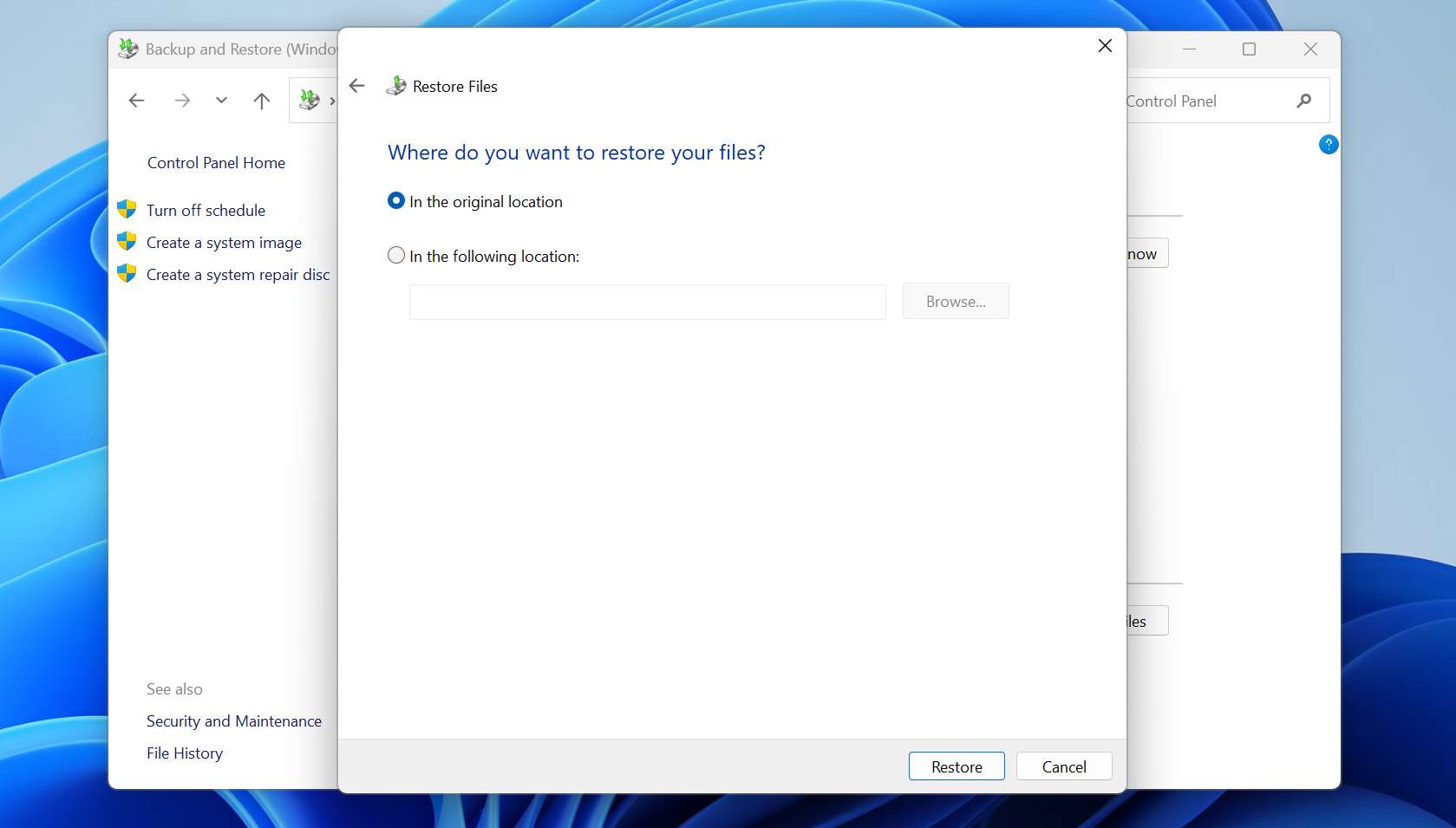
- Choisissez si vous souhaitez restaurer les fichiers à leur emplacement d’origine ou à un nouvel emplacement, cliquez sur Restaurer, et attendez que Windows termine le processus.
Le stockage cloud peut également aider s’il contient des copies des fichiers que vous avez perdus après la réinitialisation d’usine. Vérifiez des services comme OneDrive, Google Drive, Dropbox, ou tout autre compte cloud que vous utilisez. Si les fichiers manquants y ont été synchronisés ou téléchargés avant la réinitialisation, vous pouvez simplement les télécharger à nouveau sur votre PC.
Méthode 3 : Faire appel à un service de récupération de données
Quand tout échoue, il est temps de faire appel à des experts. De nombreuses entreprises proposent des services professionnels de récupération de données pour aider à retrouver des données perdues dans n’importe quelle situation, même à partir d’un disque dur qui ne répond plus. Si vous ne pouvez pas récupérer vos fichiers en utilisant l’une des méthodes mentionnées, cela peut valoir la peine d’essayer cette approche.
Le service de récupération proposé par Cleverfiles est une bonne option, grâce à leur politique « Pas de données – Pas de frais ». En gros, s’ils n’arrivent pas à récupérer de données utiles de votre disque, vous n’avez rien à payer. Ils ne vous facturent pas simplement pour avoir tenté une récupération.
Cependant, gardez à l’esprit que les services de récupération professionnels ne peuvent pas contourner les règles de base de la récupération de données. Si le fichier a été écrasé, ou si vous avez réinitialisé Windows sur un SSD et que la commande TRIM a déjà effacé les données supprimées, même les spécialistes peuvent ne pas être en mesure d’aider. Le seul cas important où leurs chances diffèrent des tentatives de récupération à domicile est en cas de dommage physique du disque. Dans cette situation, ils peuvent ouvrir le disque en laboratoire et tenter de récupérer les données au niveau matériel ou des puces.
Vous n’avez pas encore réinitialisé Windows ? Lisez ceci d’abord
Comme vous l’avez peut-être déjà remarqué, il est possible de récupérer des données après une réinitialisation d’usine, mais seulement dans certains cas. C’est pourquoi il vaut mieux ne pas compter sur la chance ou se demander plus tard s’il est possible de récupérer des fichiers après une réinitialisation d’usine ou non. Si vous n’avez pas encore réinitialisé votre PC, prenez quelques minutes pour protéger d’abord vos fichiers.
L’option la plus évidente consiste à copier tous les fichiers importants vers un autre emplacement, comme un appareil de stockage externe ou un stockage cloud. Cela fonctionne bien si vous savez exactement où tout est enregistré. Mais si vos fichiers sont dispersés dans différents dossiers, cela peut prendre du temps et vous risquez de manquer quelque chose d’important.
À notre avis, une meilleure méthode consiste à configurer l’un des outils de sauvegarde intégrés à Windows avant la réinitialisation. Sauvegarde et restauration (Windows 7) est un bon choix car il vous permet de choisir manuellement les dossiers que vous souhaitez sauvegarder, au lieu de vous limiter uniquement aux emplacements par défaut de la bibliothèque.
- Connectez un disque externe disposant de suffisamment d’espace libre pour votre sauvegarde.
- Appuyez sur Windows + S, tapez Panneau de configuration et ouvrez-le.
- Allez dans Système et sécurité > Sauvegarder et restaurer (Windows 7).
- Cliquez sur Configurer la sauvegarde.
- Sélectionnez le disque externe où vous souhaitez enregistrer la sauvegarde, puis cliquez sur Suivant.
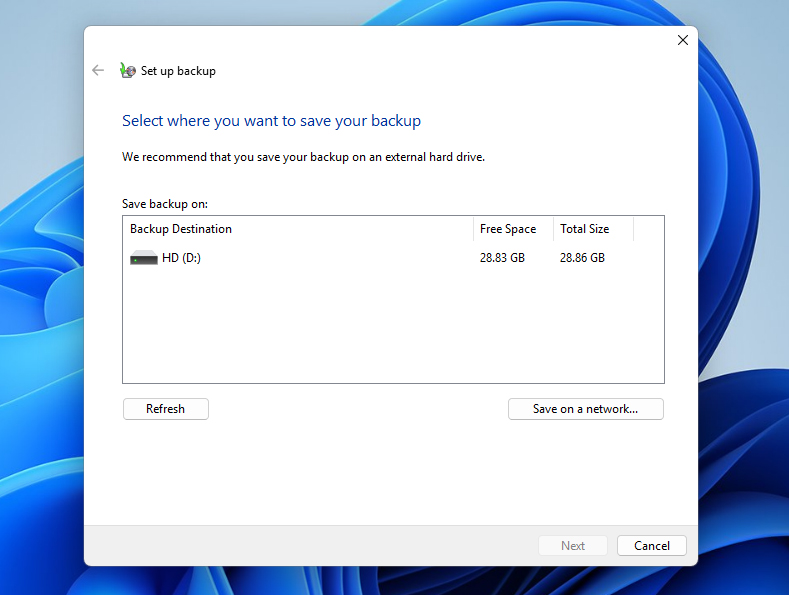
- Choisissez Laisser-moi choisir si vous voulez sélectionner manuellement les dossiers.
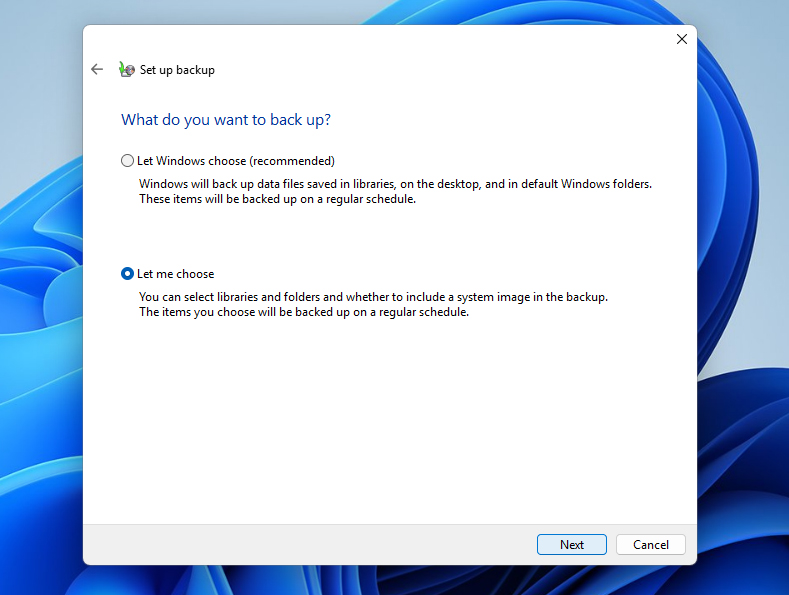
- Cochez les dossiers et fichiers que vous souhaitez inclure dans la sauvegarde.
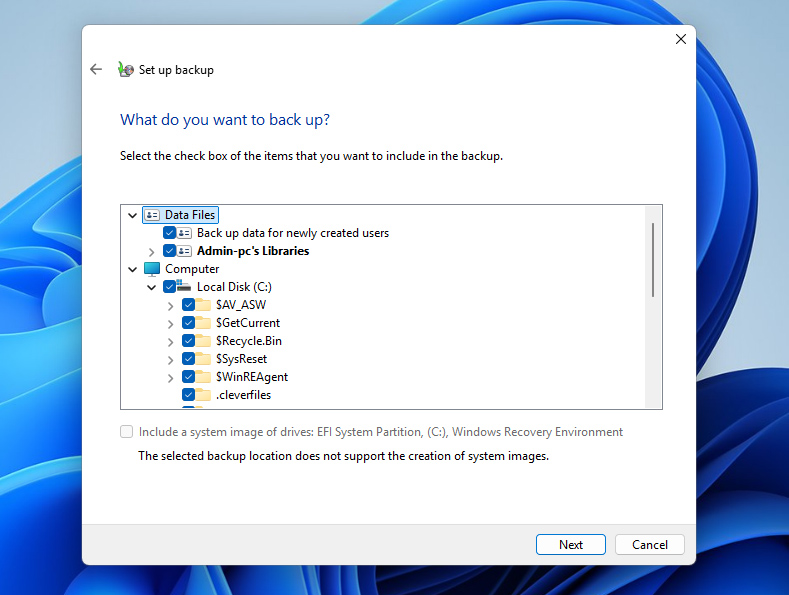
- Cliquez sur Suivant, vérifiez les paramètres de votre sauvegarde, puis sélectionnez Enregistrer les paramètres et lancer la sauvegarde.
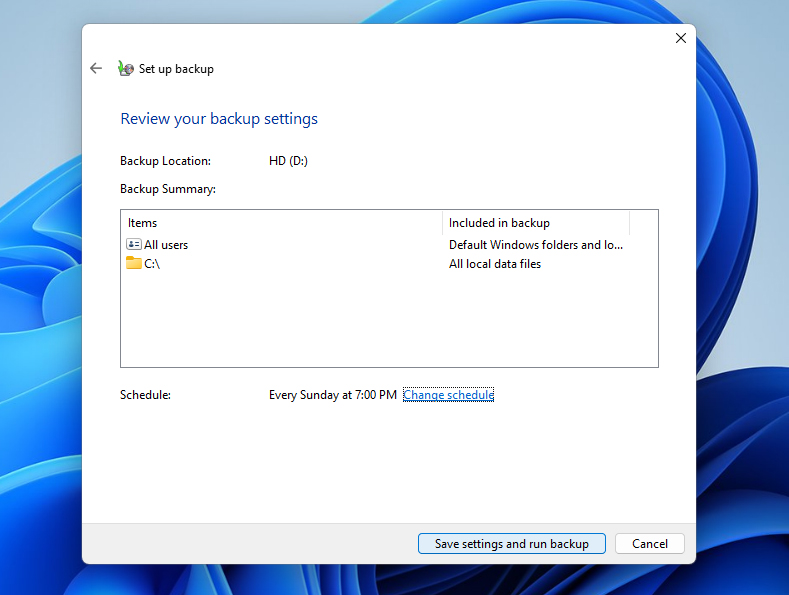
- Attendez que Windows termine la sauvegarde. Ensuite, vous pourrez démarrer la réinitialisation d’usine.
Conclusion
D’accord, nous avons couvert comment récupérer des données après une réinitialisation d’usine, comment estimer vos chances de récupération, et comment vous préparer à une réinitialisation d’usine Windows si vous ne l’avez pas encore effectuée. À partir de maintenant, tout dépend de ce que vous faites ensuite, alors agissez avec prudence et bonne chance.
Juste pour référence, si vous avez besoin d’aide pour la réinitialisation elle-même, vous pouvez consulter notre guide. Cela explique tout le processus étape par étape avec des captures d’écran, afin que vous ne manquiez rien par accident.
Et si vous avez des questions ou rencontrez des problèmes, nous vous attendrons sur le Forum de récupération de données 7. Trouvez une discussion similaire ou créez un nouveau sujet, et d’autres utilisateurs, ainsi que des membres de notre équipe, essaieront de vous aider à résoudre vos problèmes.
FAQ
- Téléchargez et installez Disk Drill.
- Lancez le programme et analysez le disque système.
- Sélectionnez les fichiers que vous souhaitez récupérer.
- Choisissez un disque pour enregistrer vos fichiers récupérés et finalisez le processus de récupération.