 Een fabrieksreset op Windows uitgevoerd om bepaalde problemen met het besturingssysteem op te lossen, maar nu zit je met een nieuw probleem dat al je persoonlijke gegevens verdwenen zijn? Dit kan gebeuren wanneer je je pc reset zonder je hier eerst op voor te bereiden, vaak alleen omdat je ergens hebt gezien dat een fabrieksreset als aanbevolen oplossing werd genoemd. Toch is er een kans dat je bestanden kunt herstellen na een fabrieksreset. We gaan in deze gids alle belangrijke details doornemen, dus blijf vooral verder lezen.
Als je deze handleiding leest vanaf dezelfde computer die je hebt teruggezet naar de fabrieksinstellingen, probeer het gebruik ervan dan zoveel mogelijk te beperken. Maak, verplaats, download of installeer geen nieuwe bestanden tenzij het echt noodzakelijk is. De veiligste optie is om de computer voorlopig uit te schakelen en deze handleiding verder te lezen op een ander apparaat tot je je volgende stappen plant om verwijderde bestanden te herstellen na een fabrieksreset.
Kun je bestanden herstellen na een fabrieksreset op Windows?
Ja, je kunt in sommige gevallen bestanden herstellen na een Windows-reset, maar het hangt af van hoe de reset is uitgevoerd en wat er daarna is gebeurd.
Windows geeft je twee hoofdopties voor resetten:
- De optie Mijn bestanden behouden verwijdert geïnstalleerde apps en zet de systeeminstellingen terug, maar je persoonlijke bestanden zouden op de computer moeten blijven. In dit geval heb je meestal geen bestandsherstel nodig. Je hoeft alleen de programma’s die verwijderd zijn opnieuw te installeren.
- De optie Alles verwijderen verwijdert je persoonlijke bestanden, apps en instellingen. Dit is de optie die meestal gegevensverlies veroorzaakt en herstel noodzakelijk maakt.
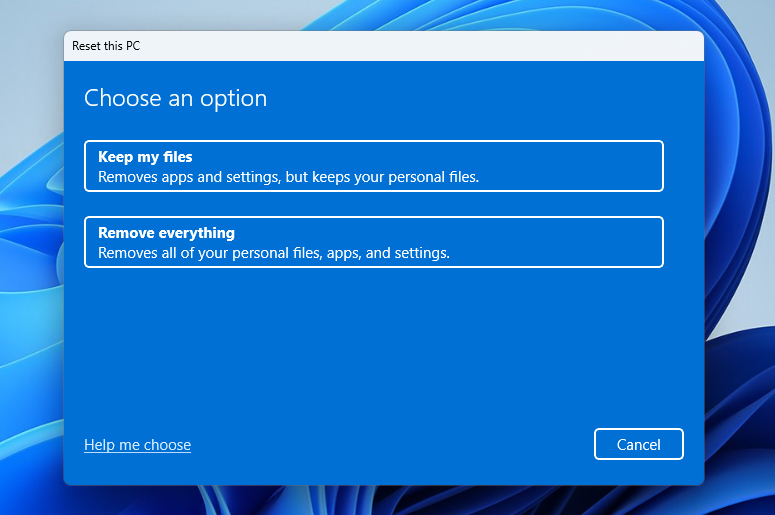
Hoewel Microsoft zegt de optie Alles verwijderen het moeilijker maakt voor anderen om bestanden die je hebt verwijderd te herstellen, betekent dat niet altijd dat je bestanden direct voor altijd weg zijn. In veel gevallen verwijdert de reset de bestandsverwijzingen en maakt het de ruimte klaar voor nieuwe gegevens, maar sommige van de oude gegevens kunnen nog steeds op de schijf blijven staan totdat ze worden overschreven.
We hebben de basis behandeld. Voordat we doorgaan naar het herstellen van bestanden na het resetten van de pc, is het de moeite waard om een paar punten uit te leggen die direct van invloed zijn op je herstelkansen, zodat je niet het onmogelijke verwacht:
| Situatie | Wat gebeurt er | Kans op herstel |
| Je hebt Mijn bestanden behouden gekozen | Windows verwijdert apps en zet instellingen terug, maar je persoonlijke bestanden zouden op de pc moeten blijven. | Hoog / meestal geen herstel nodig. Controleer eerst je gebruikersmappen. Je hoeft waarschijnlijk alleen de verwijderde apps opnieuw te installeren. |
| Je hebt Alles verwijderen op een HDD gekozen | Windows verwijdert persoonlijke bestanden, apps en instellingen, maar verwijderde gegevens kunnen op de harde schijf achterblijven tot ze worden overschreven. | Middelmatig tot hoog, vooral als je de computer na de reset zo min mogelijk hebt gebruikt. |
| Je hebt Alles verwijderen op een SSD gekozen | De meeste systeem-SSD’s gebruiken TRIM, wat verwijderde gegevens kort na verwijdering kan wissen. | Laag tot nul, vooral als TRIM de verwijderde bestanden al heeft verwerkt. |
| Je hebt de pc veel gebruikt na de reset | Nieuwe bestanden, app-installaties, browsercache, Windows-updates en downloads kunnen overschrijven herstelbare gegevens op de schijf overschrijven. | Lager bij elke nieuwe schrijfbewerking. Stop zo snel mogelijk met het gebruik van de pc als je nog herstel wilt proberen. |
| Je hebt een back-up | Het maakt niet echt uit welke resetoptie je hebt gekozen of welk type schijf je pc gebruikt, zolang de benodigde bestanden in de back-up zijn opgenomen. | Hoog. Je kunt de bestanden herstellen via Bestandsgeschiedenis, Back-up en Herstel, OneDrive, Google Drive, Dropbox of een andere back-uplocatie. |
Hoe bestanden herstellen na een fabrieksreset
Er zijn meerdere manieren om verloren bestanden op Windows te herstellen na een fabrieksreset. Je kunt ze herstellen vanuit een bestaande back-up, dataherstelsoftware gebruiken of gebruikmaken van een professionele dataherstelservice. Elke methode heeft zijn eigen beste toepassingsgevallen en beperkingen, dus lees de onderstaande uitleg om te begrijpen welke het beste bij jouw situatie past.
De onderstaande methoden worden eerst gedemonstreerd op Windows 11. Je kunt ze echter ook gebruiken om bestanden terug te halen na het uitvoeren van een fabrieksreset op Windows 10. Houd er wel rekening mee dat sommige menupaden, knopnamen of schermindelingen er iets anders uit kunnen zien. Je zou desondanks nog steeds moeten kunnen meekomen tijdens het proces.
Methode 1: Gebruik dataherstelsoftware
Gegevensherstelsoftware is de eerste methode die het proberen waard is als u bestanden moet herstellen na een fabrieksreset en de bestanden niet meer beschikbaar zijn op de geresette pc. Deze programma’s kunnen bestanden herstellen waarvan de resterende gegevens nog op de schijf aanwezig zijn, wat betekent dat ze niet zijn overschreven door nieuwe gegevens of gewist door TRIM.
Van de vele datahersteltools die we hebben getest, blijft Disk Drill onze topkeuze voor dit soort gevallen. Het biedt een goede balans tussen gebruiksgemak, herstelmogelijkheden, scan kwaliteit en kosten, waardoor het geschikt is, zelfs als je niet veel ervaring hebt met herstelsoftware. Voor deze handleiding gebruiken we Disk Drill om het proces te laten zien.
Dat gezegd hebbende, houd je verwachtingen realistisch. Als je systeemschijf een SSD is met TRIM ingeschakeld, zijn de kansen kleiner. Als je de computer actief hebt gebruikt na de reset, programma’s hebt geïnstalleerd, bestanden hebt gedownload of Windows-updates hebt laten uitvoeren, zijn de kansen ook kleiner. Het doel is om zoveel mogelijk gegevens te herstellen, niet om een perfecte 100% herstel te garanderen.
- Ga naar de officiële Disk Drill-website en klik op de Download-knop. Indien mogelijk, download en installeer het op een externe schijf of een andere niet-systeemschijf. Dit verkleint de kans dat bestanden die mogelijk nog herstelbaar zijn worden overschreven.
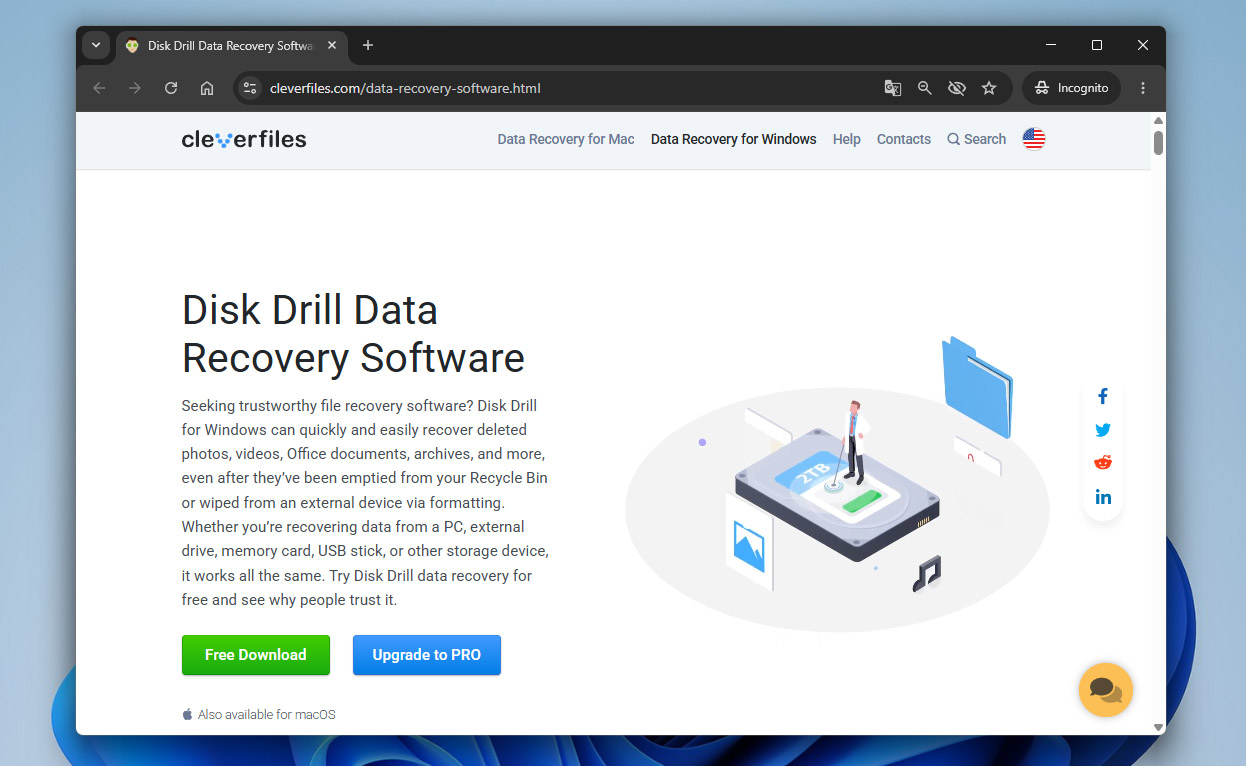
- Voer het installatiebestand uit en volg de installatie-instructies.
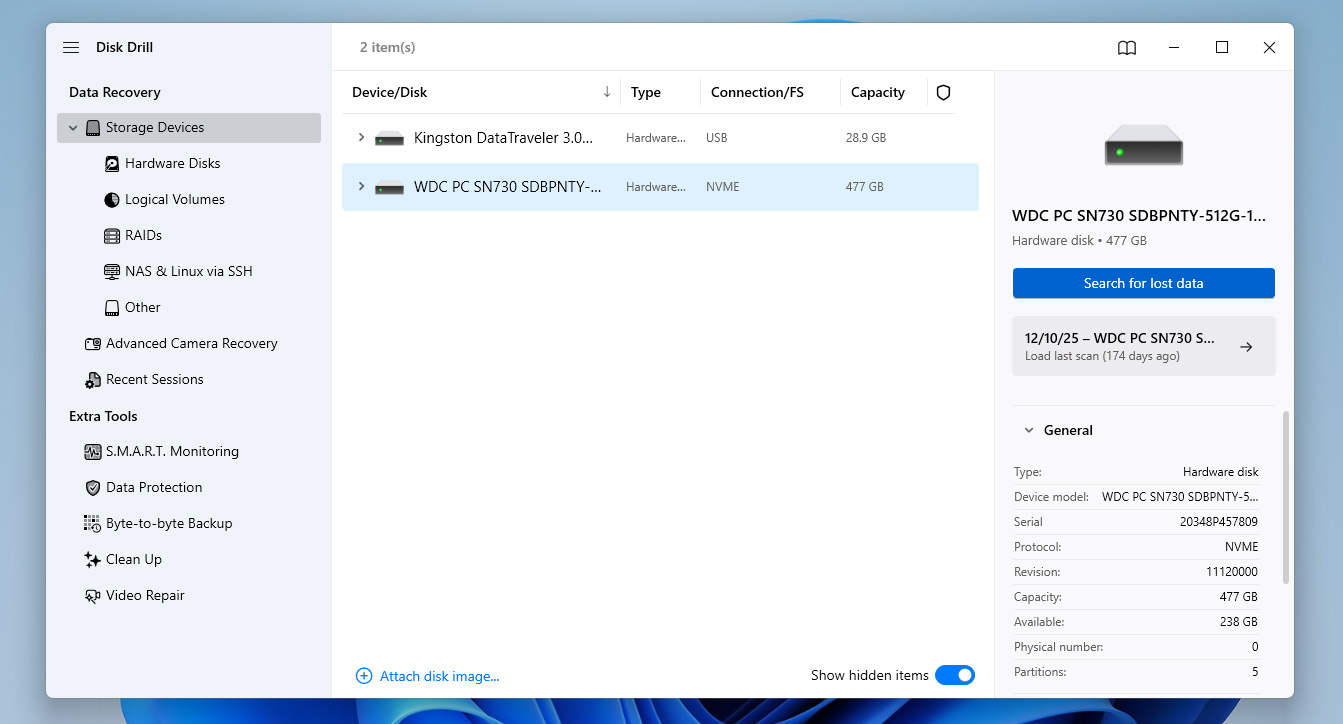
- Open Disk Drill en doorloop de eerste setup-schermen. Zodra je het hoofdvenster bereikt, zie je alle schijven die op je computer zijn aangesloten. Selecteer de schijf waar je bestanden waren opgeslagen vóór de fabrieksreset en klik vervolgens op Zoek naar verloren gegevens.
- Wacht terwijl Disk Drill de schijf scant. Hoe groter de schijf, des te langer de scan kan duren. Je kunt tijdens het scannen op Bekijk gevonden items klikken, maar meestal is het beter om de scan eerst volledig te laten afronden.
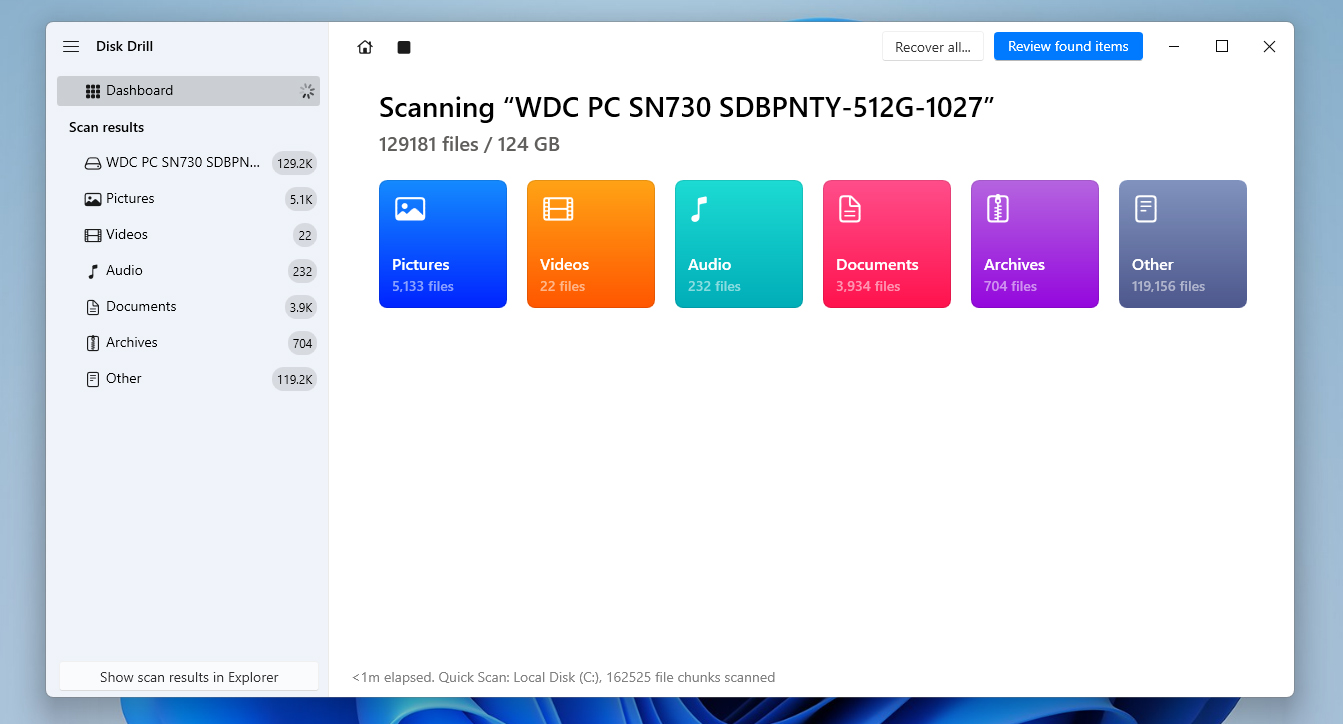
- Zodra de resultaten verschijnen, kun je met de filters aan de linkerkant, zoals Afbeeldingen, Documenten, Video of Audio, de resultaten verfijnen. Je kunt ook de zoekbalk gebruiken als je een bestandsnaam of extensie herinnert.
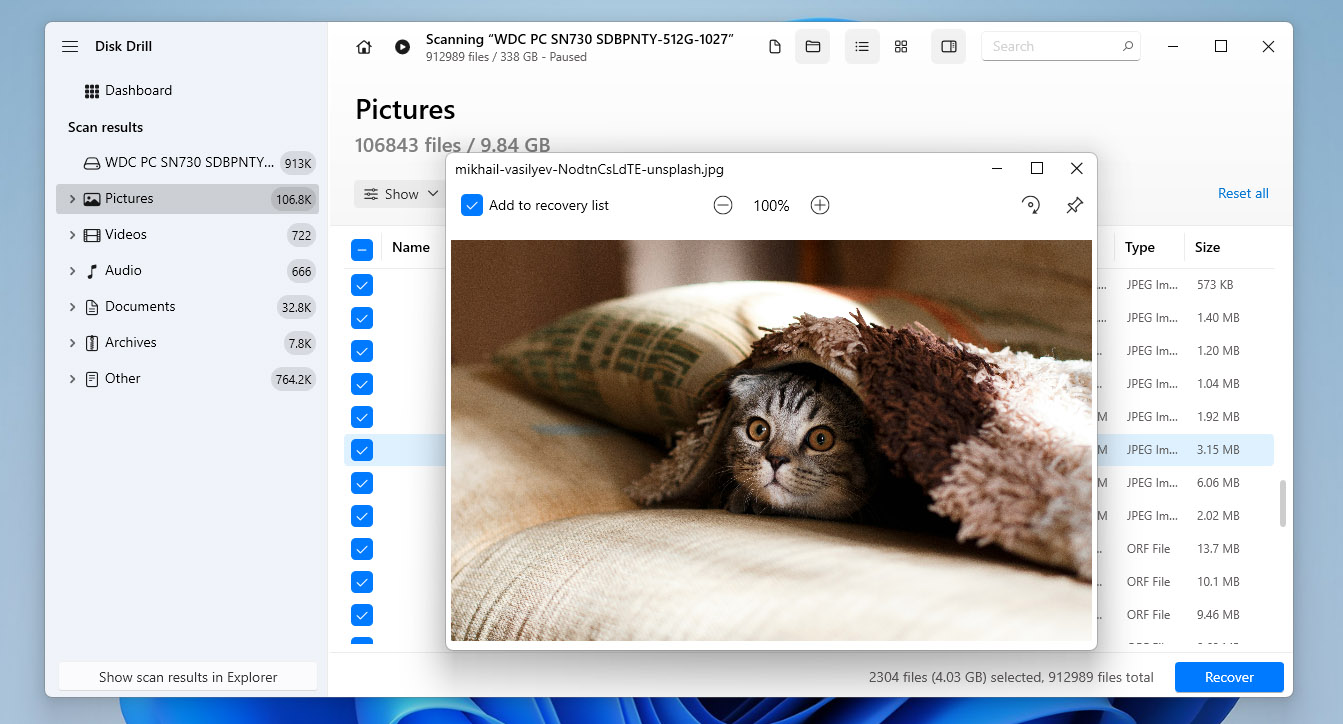
- Vouw de mappen uit en vink de bestanden aan die je wilt herstellen. Als je niet zeker bent van een bestand, bekijk het dan eerst in de preview. Een succesvolle preview is een goed teken dat het bestand correct kan worden hersteld. Klik op Herstellen.
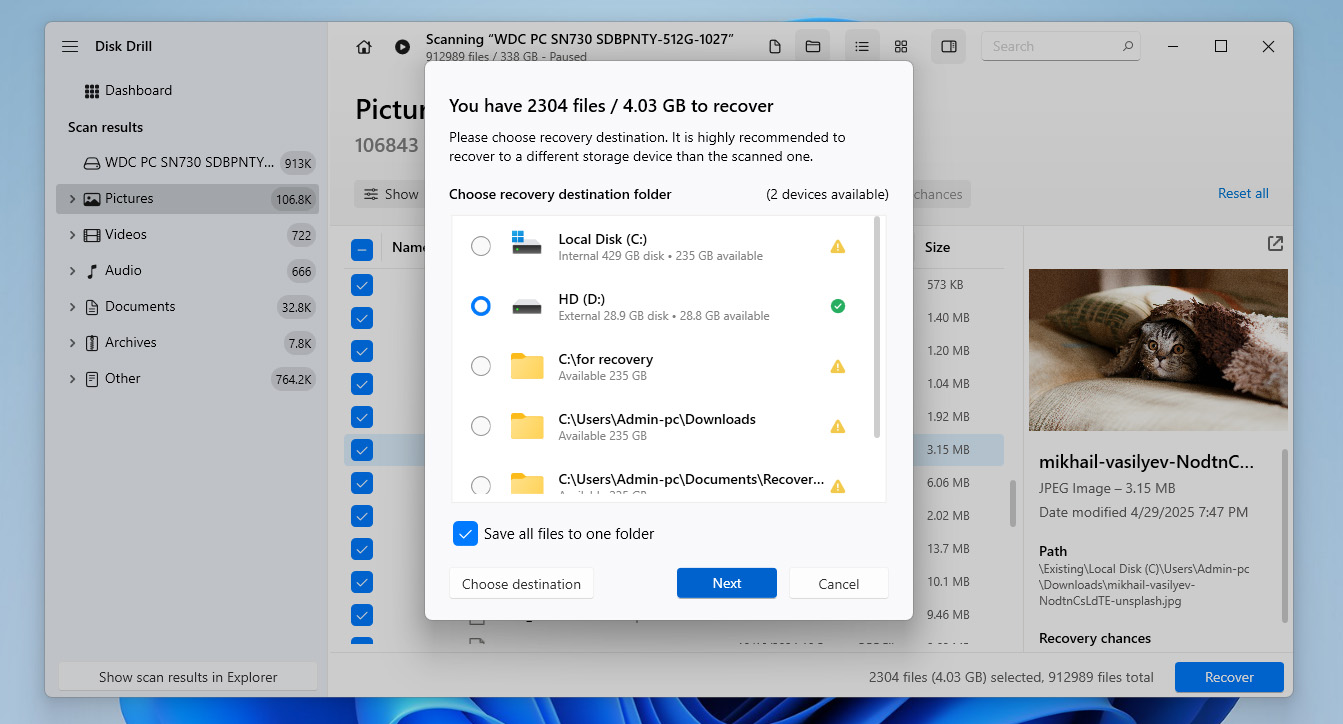
- Kies waar je de herstelde bestanden wilt opslaan. Sla ze niet op dezelfde schijf op waarvan je herstelt, omdat dit andere verloren gegevens kan overschrijven.
- Wacht tot Disk Drill het herstel heeft voltooid. Zodra het klaar is, kun je de doelmap openen en je herstelde bestanden controleren.
Disk Drill voor Windows laat je tot 100 MB aan data gratis herstellen. Dat is misschien niet genoeg om alles te herstellen, maar wel genoeg om te testen of Windows fabrieksinstellingen herstel mogelijk is in jouw geval. Als de scan de bestanden vindt en kan weergeven die je nodig hebt, heb je de Pro-versie nodig om meer verloren gegevens te herstellen.
Als Disk Drill je aandacht heeft getrokken, raden we aan om onze volledige Disk Drill recensie te bekijken om te zien waarom het onze topkeuze blijft. Je kunt ook door onze ranglijst van de beste software voor gegevensherstel bladeren om het met andere opties te vergelijken voordat je een beslissing neemt.
Methode 2: Herstellen vanaf een back-up
Als je de back-upfuncties van Windows hebt gebruikt, kan dit het veel makkelijker maken om verwijderde bestanden na een fabrieksreset te herstellen. In plaats van de schijf te scannen en te hopen dat de gegevens niet zijn overschreven, kun je simpelweg de bestanden terugzetten vanuit een back-up waarin ze al staan.
Windows heeft twee ingebouwde back-uptools die hier kunnen helpen: Bestandsgeschiedenis en Back-up maken en terugzetten (Windows 7):
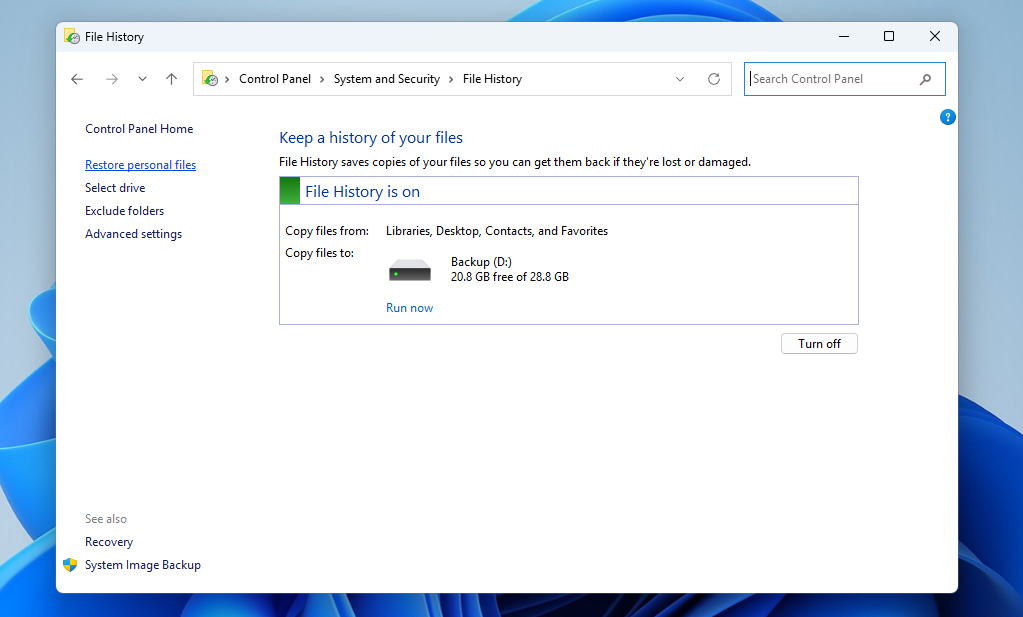
Bestandsgeschiedenis is een populaire Windows back-upfunctie voor persoonlijke bestanden. Het maakt echter standaard geen back-up van het hele systeem. Het slaat voornamelijk bestanden op van veelgebruikte gebruikerslocaties, zoals Bibliotheken, Bureaublad, Contactpersonen en Favorieten. Deze methode helpt dus alleen als Bestandsgeschiedenis was ingeschakeld vóór de fabrieksreset en de bestanden die je nodig hebt zijn opgenomen in de back-up.
- Sluit de externe schijf aan die je File History-back-ups bevat.
- Druk op Windows + S, typ Configuratiescherm, en open het.
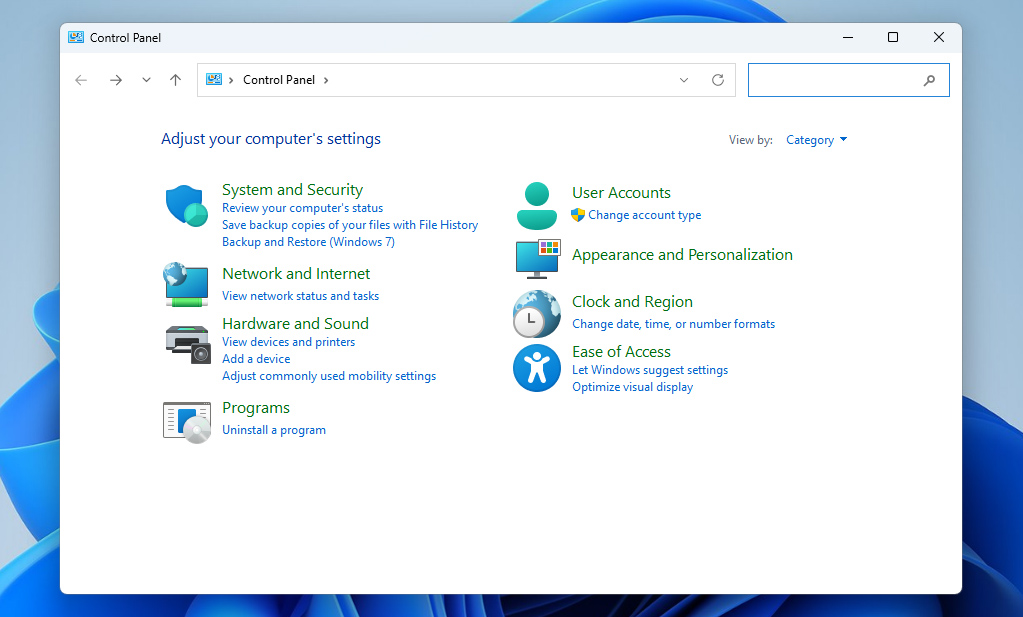
- Ga naar Systeem en beveiliging > Bestandsgeschiedenis.
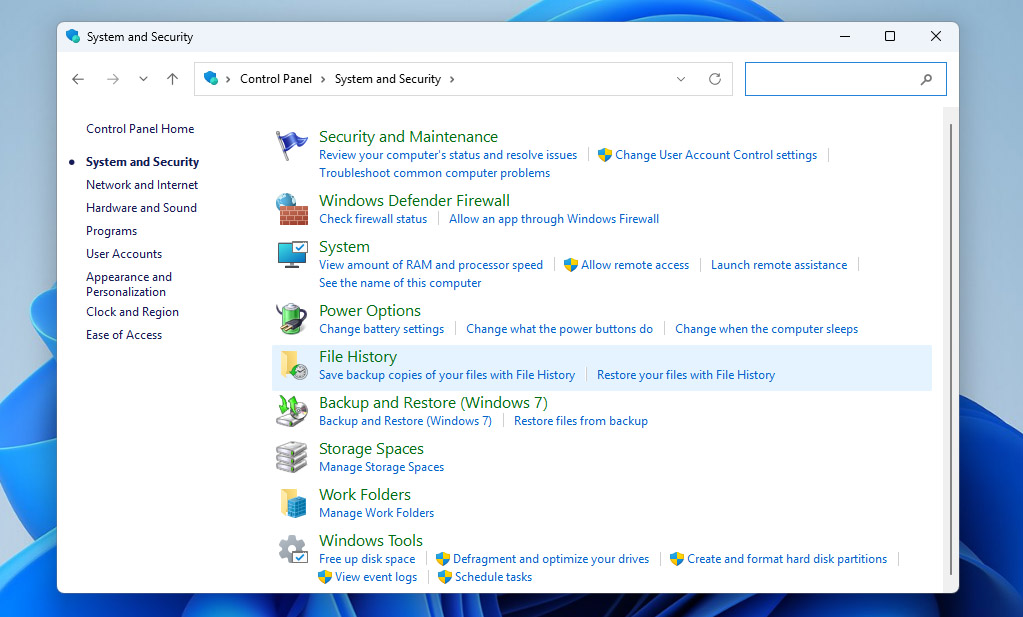
- Klik links op Persoonlijke bestanden herstellen.
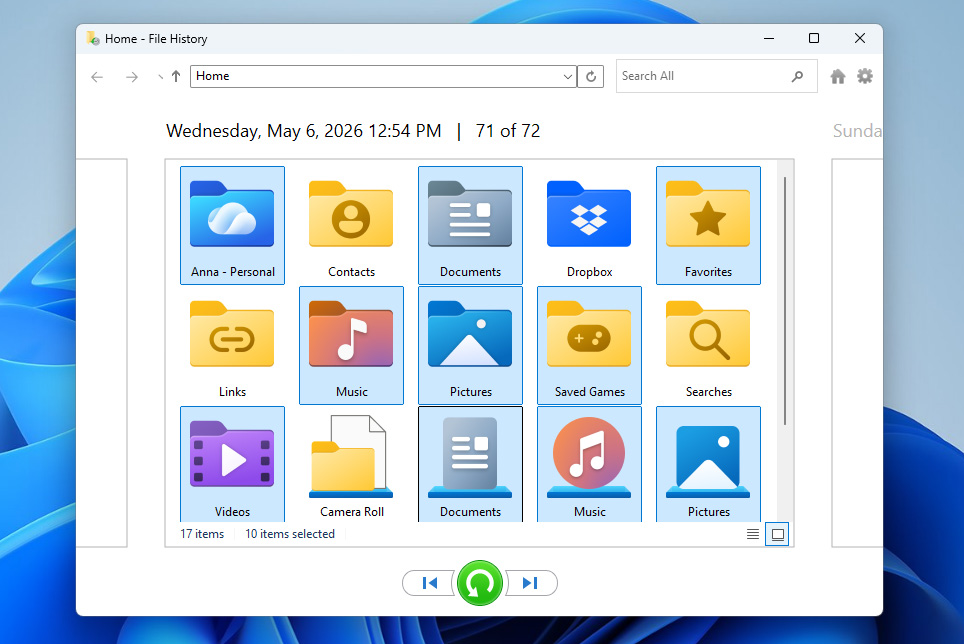
- Gebruik de pijlen onderaan om door de beschikbare back-upversies te bladeren.
- Selecteer de bestanden of mappen die je wilt herstellen en klik op de groene Herstellen-knop om ze terug te zetten naar hun oorspronkelijke locatie.
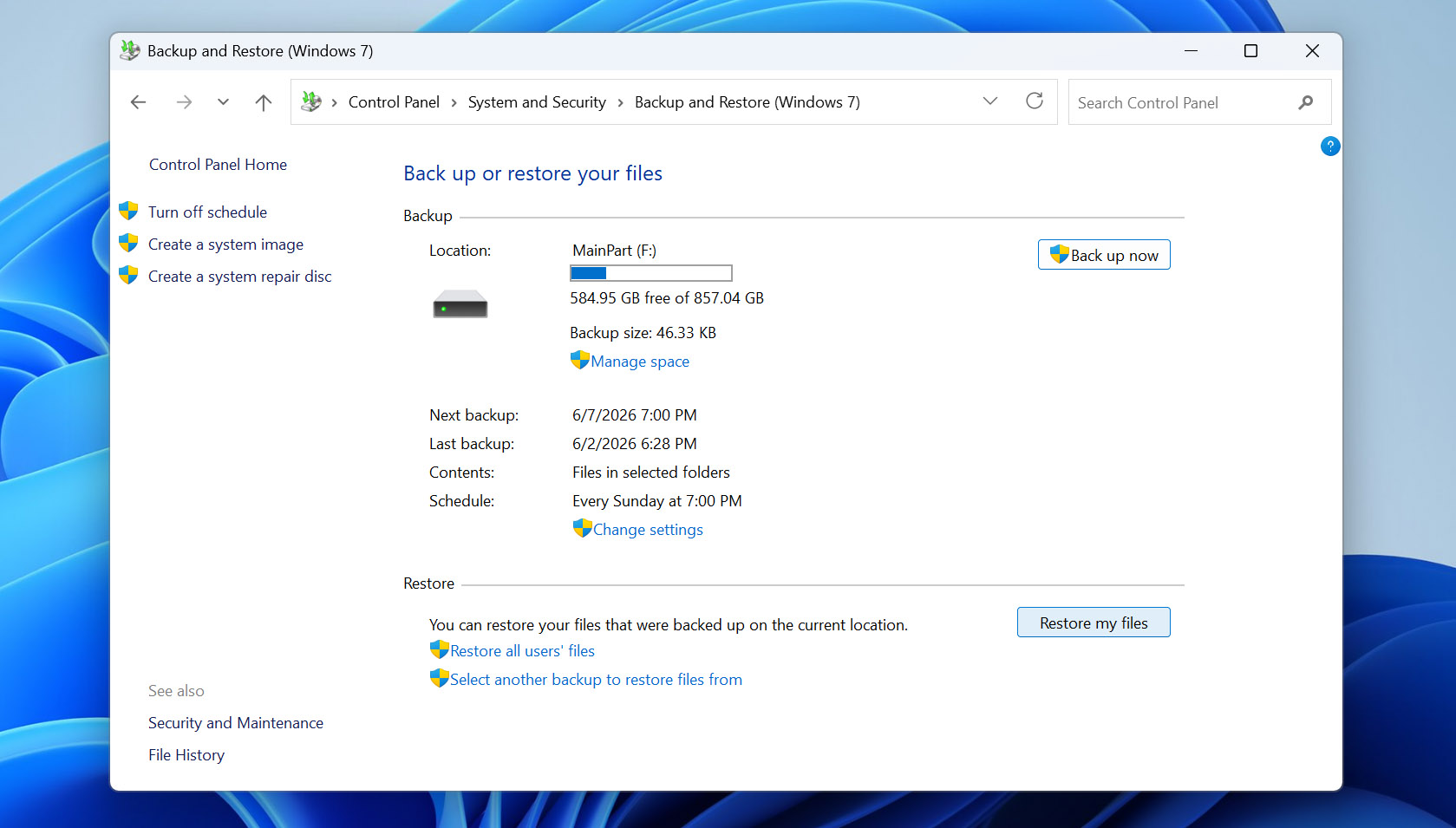
Windows bevat ook Back-up maken en terugzetten (Windows 7). Ondanks de naam is het nog steeds beschikbaar in nieuwere versies van Windows. In tegenstelling tot Bestandsgeschiedenis kan dit hulpprogramma volledigere back-ups maken, dus als je er een had vóór het terugzetten, heb je mogelijk een grotere kans om verloren bestanden te herstellen na systeemherstel of fabrieksherstel.
- Sluit het station aan dat uw Back-up en Herstel-back-up bevat.
- Druk op Windows + S, typ Configuratiescherm, en open het.
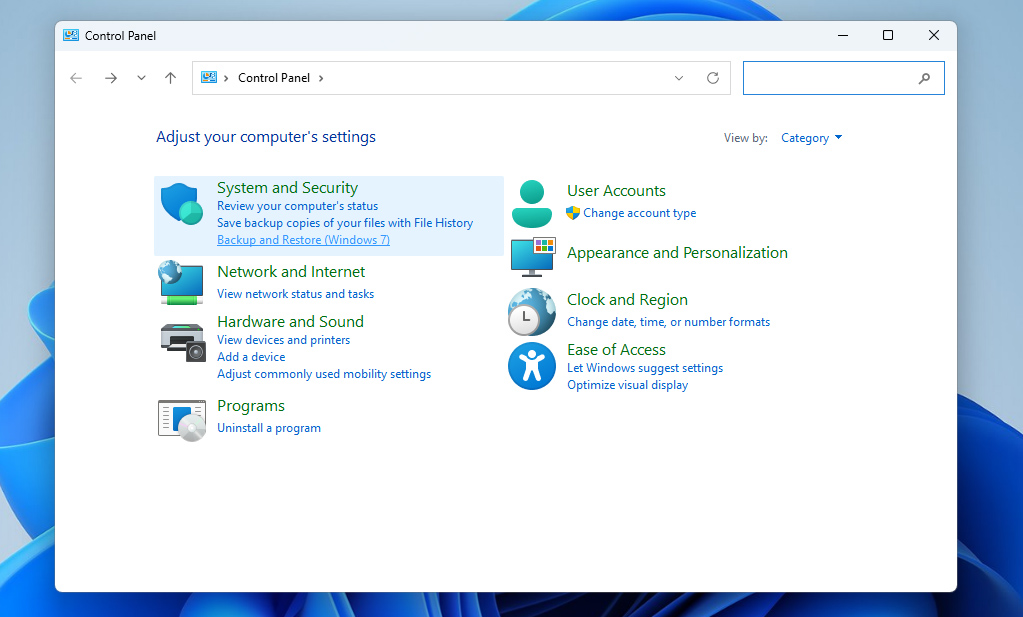
- Ga naar Systeem en beveiliging > Back-up maken en terugzetten (Windows 7).
- Klik op Mijn bestanden herstellen.
- Kies Zoeken naar bestanden of Zoeken naar mappen.
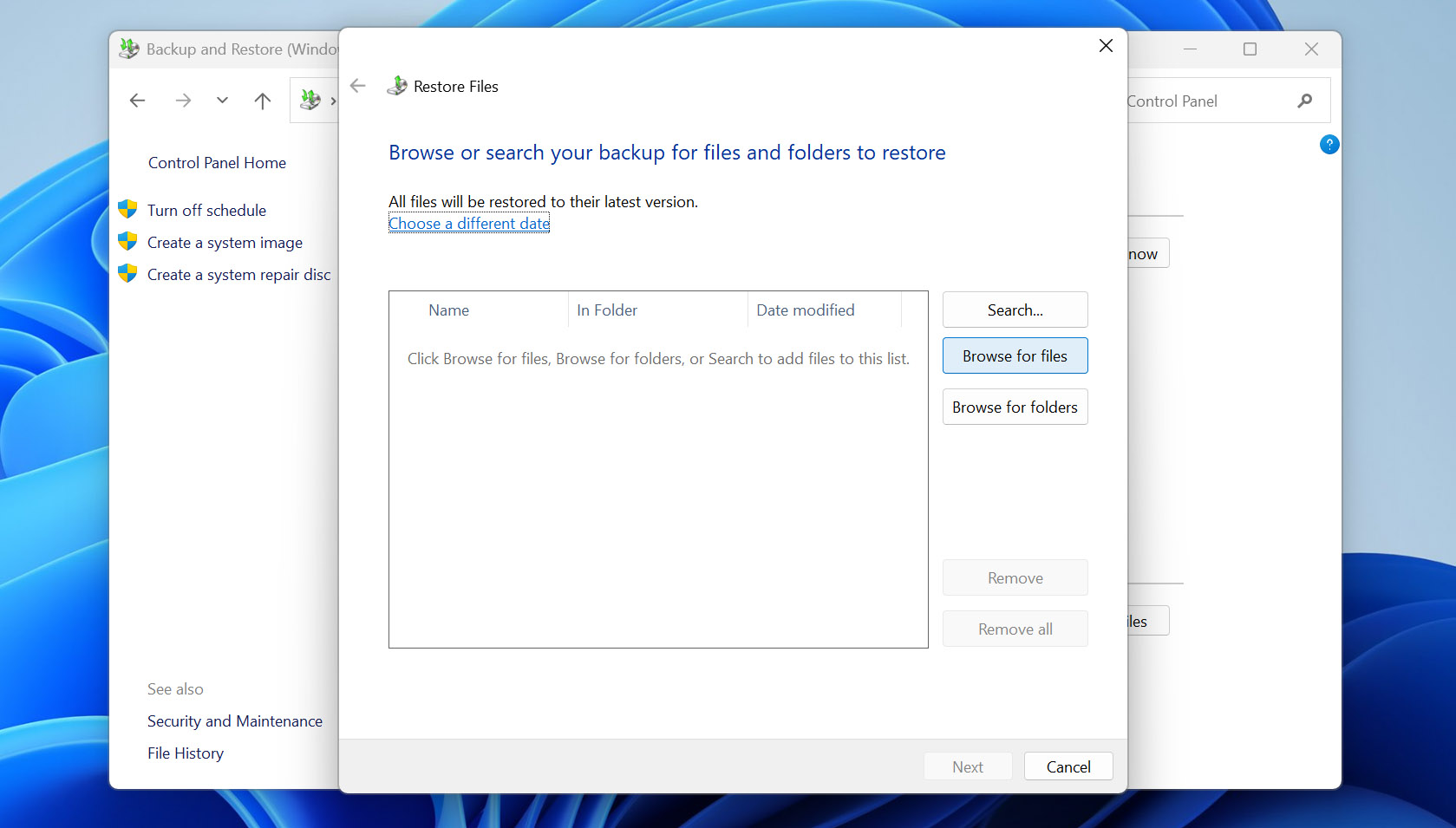
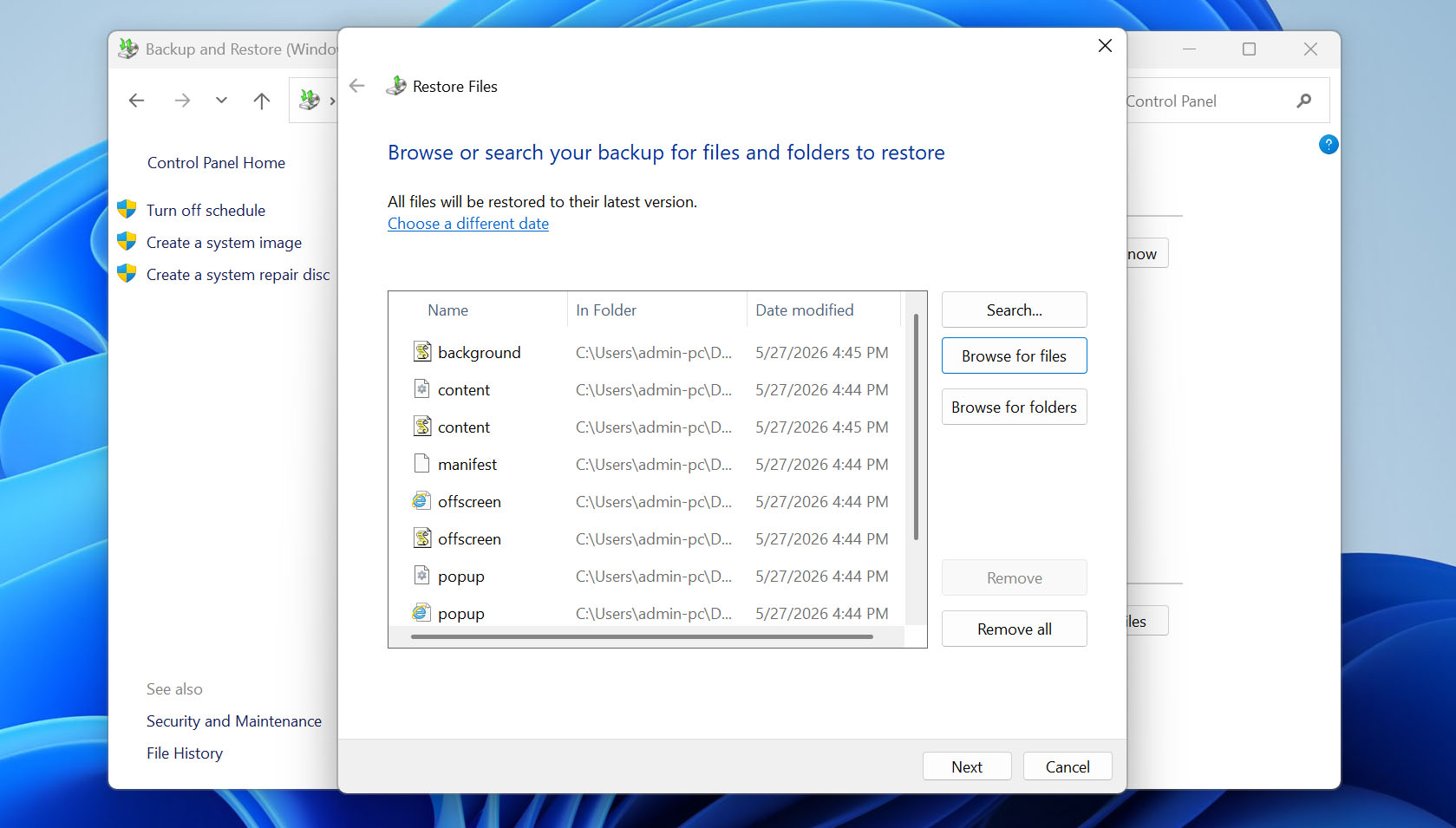
- Selecteer de gegevens die u wilt herstellen en klik op Volgende.
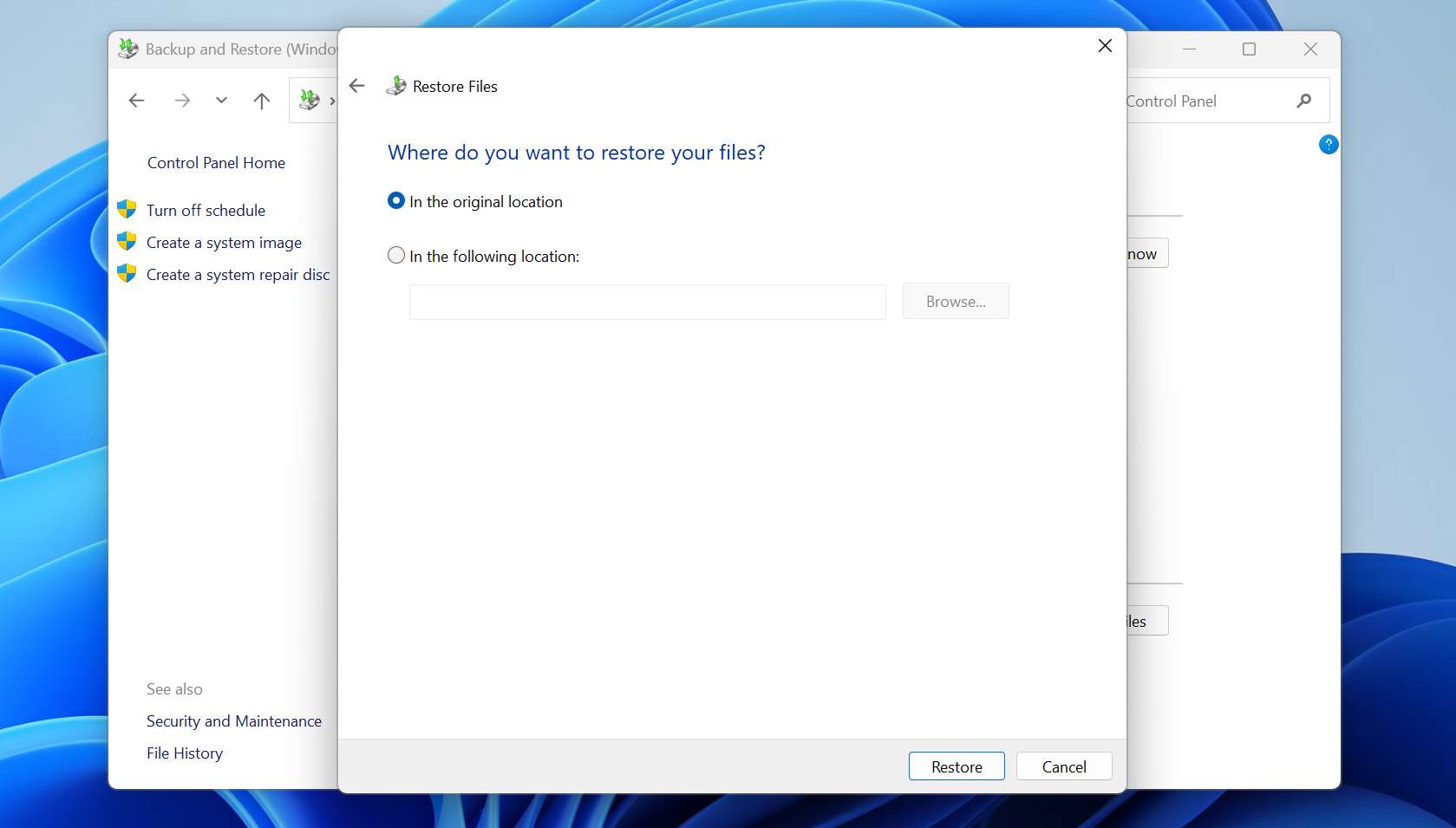
- Kies of u de bestanden wilt herstellen naar hun oorspronkelijke locatie of een nieuwe locatie, klik op Herstellen en wacht tot Windows het proces voltooit.
Cloudopslag kan ook helpen als het kopieën bevat van de bestanden die je bent kwijtgeraakt na het terugzetten naar fabrieksinstellingen. Controleer diensten zoals OneDrive, Google Drive, Dropbox of een andere cloudaccount die je gebruikt. Als de ontbrekende bestanden daar voor de reset gesynchroniseerd of geüpload waren, kun je ze eenvoudig weer naar je PC downloaden.
Methode 3: Maak gebruik van een data recovery dienst
Wanneer niets anders werkt, is het tijd om de experts in te schakelen. Veel bedrijven bieden professionele dataherstelservices om verloren gegevens uit elke situatie te herstellen, zelfs van een niet-reagerende harde schijf. Als je je bestanden niet kunt herstellen met een van de hierboven genoemde methoden, is het misschien de moeite waard om deze aanpak te proberen.
De herstelservice aangeboden door Cleverfiles is een goede optie, dankzij hun ‘No Data – No Charge’-beleid. In feite, als ze er niet in slagen bruikbare gegevens van je schijf te herstellen, hoef je niets te betalen. Ze brengen geen kosten in rekening voor het simpelweg proberen van een herstel.
Houd er echter rekening mee dat professionele herstelservices de basisregels van gegevensherstel niet kunnen doorbreken. Als het bestand is overschreven, of als je Windows op een SSD hebt gereset en TRIM de verwijderde gegevens al heeft gewist, kunnen zelfs specialisten mogelijk niet helpen. Het enige grote geval waarin hun kansen verschillen van herstelpogingen thuis, is fysieke schijfbeschadiging. In die situatie kunnen zij de schijf in een laboratorium openen en proberen gegevens te herstellen op hardware- of chipniveau.
Heb je Windows nog niet teruggezet naar de fabrieksinstellingen? Lees dit eerst
Zoals je misschien al gemerkt hebt, kun je gegevens terughalen na een fabrieksreset, maar alleen in bepaalde gevallen. Daarom is het beter om niet op geluk te vertrouwen of je later af te vragen of je bestanden kunt herstellen na een fabrieksreset of niet. Als je je pc nog niet hebt gereset, neem dan een paar minuten de tijd om je bestanden eerst te beschermen.
De meest voor de hand liggende optie is om alle belangrijke bestanden te kopiëren naar een andere locatie, zoals een extern opslagapparaat of cloudopslag. Dit werkt goed als je precies weet waar alles is opgeslagen. Maar als je bestanden over verschillende mappen verspreid zijn, kan dit tijd kosten en kun je iets belangrijks missen.
Naar onze mening is het beter om een van de ingebouwde Windows-back-uptools in te stellen voordat je de reset uitvoert. Backup en Herstel (Windows 7) is een goede keuze omdat je hiermee handmatig kunt kiezen welke mappen je wilt back-uppen, in plaats van je te beperken tot alleen de standaard bibliotheeklocaties.
- Sluit een externe schijf aan met voldoende vrije ruimte voor je back-up.
- Druk op Windows + S, typ Configuratiescherm, en open het.
- Ga naar Systeem en beveiliging > Back-up maken en terugzetten (Windows 7).
- Klik op Back-up instellen.
- Selecteer de externe schijf waar je de back-up wilt opslaan en klik dan op Volgende.
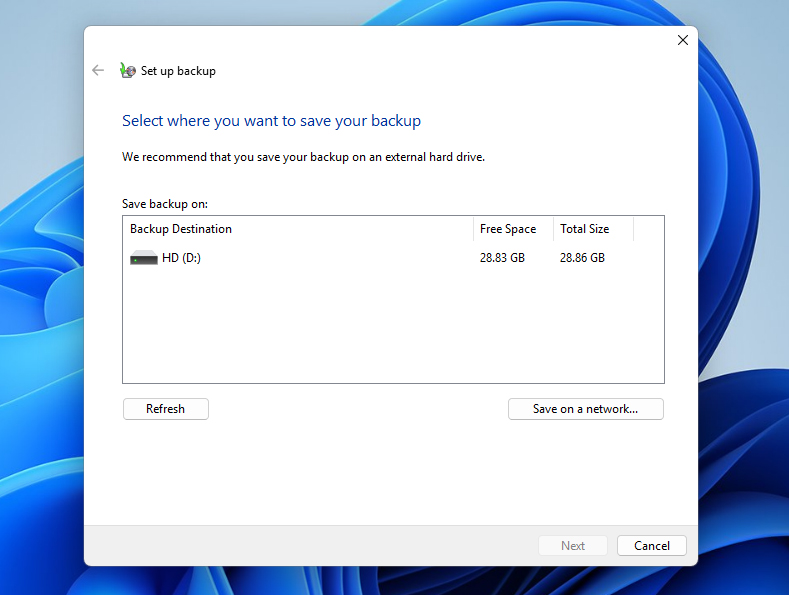
- Kies Laat mij kiezen als je handmatig mappen wilt selecteren.
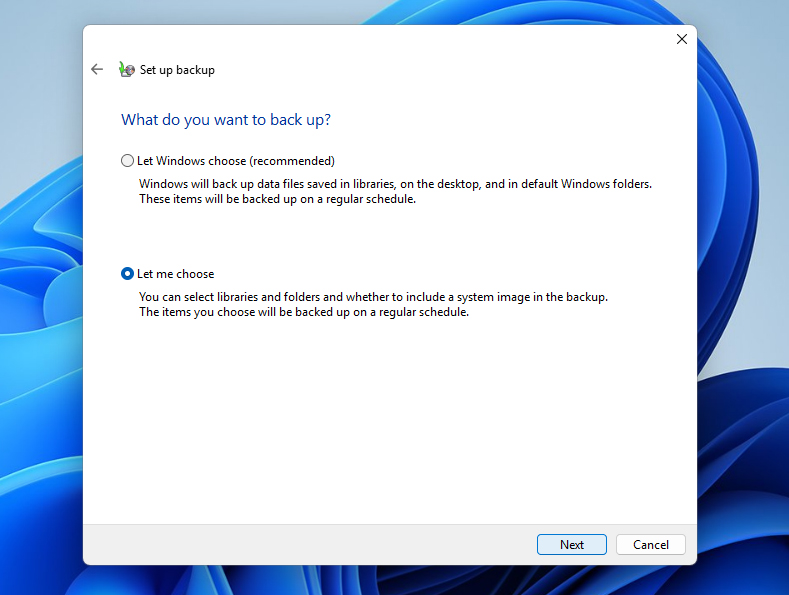
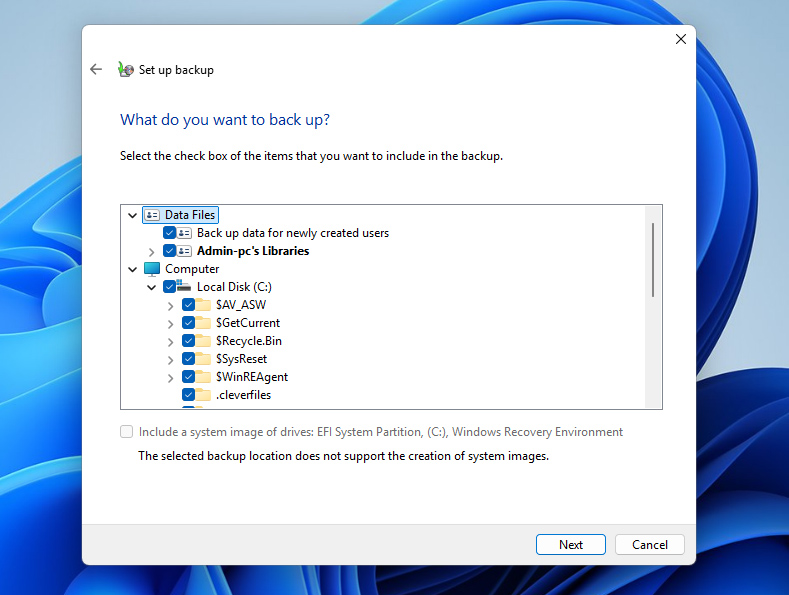
- Vink de mappen en bestanden aan die je in de back-up wilt opnemen.
- Klik op Volgende, controleer je back-up instellingen, en selecteer Instellingen opslaan en back-up uitvoeren.
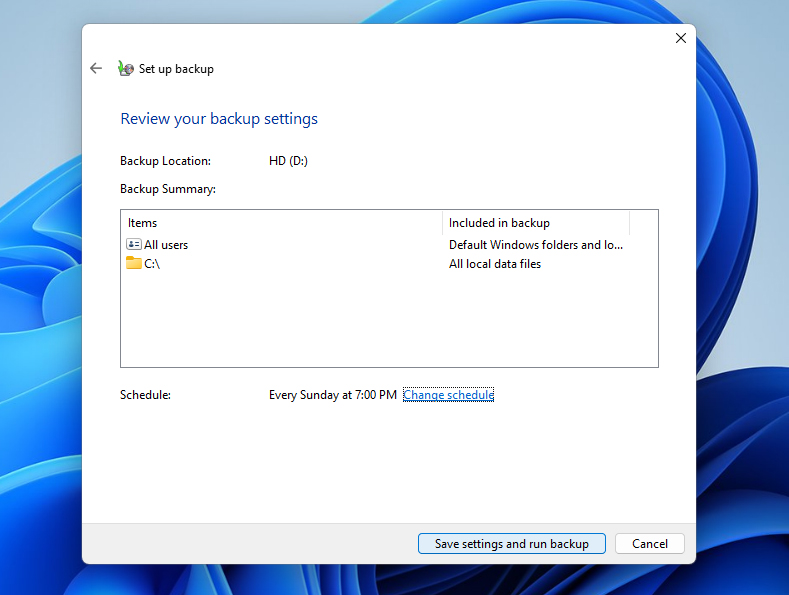
- Wacht tot Windows de back-up heeft voltooid. Hierna kun je beginnen met de fabrieksreset.
Conclusie
Oké, we hebben besproken hoe je gegevens kunt terughalen na een fabrieksreset, hoe je je kans op herstel kunt inschatten, en hoe je je kunt voorbereiden op een Windows fabrieksreset als je die nog niet hebt uitgevoerd. Vanaf dit punt hangt alles af van wat je hierna doet, dus handel zorgvuldig en veel succes.
Ter referentie, als je hulp nodig hebt bij de reset zelf, kun je onze gids raadplegen. Daarin wordt het hele proces stap voor stap uitgelegd met screenshots, zodat je niets per ongeluk mist.
En als je vragen hebt of ergens tegenaan loopt, staan we voor je klaar op de 7 Data Recovery-forum. Zoek een vergelijkbare discussie of maak een nieuw onderwerp aan, en andere gebruikers, samen met leden van ons team, zullen proberen je te helpen om alles uit te zoeken.
FAQ
- Download en installeer Disk Drill.
- Start het programma en scan je systeemschijf.
- Kies de bestanden die je wilt terughalen.
- Selecteer een schijf om je herstelde bestanden op te slaan en rond het herstelproces af.