 ביצעת איפוס להגדרות היצרן ב-Windows כדי לפתור בעיות מסוימות במערכת ההפעלה, רק כדי לגלות שנוצרה בעיה חדשה וכל הנתונים האישיים שלך נעלמו? זה יכול לקרות כאשר אתה מאפס את המחשב שלך מבלי להתכונן לכך מראש, לעיתים רק כי ראית שאיפוס להגדרות היצרן מופיע כהמלצה איפשהו. יחד עם זאת, יש סיכוי שתוכל לשחזר קבצים לאחר איפוס להגדרות היצרן. נסקור את כל הפרטים החשובים במדריך זה, אז המשך לקרוא.
אם אתה קורא מדריך זה מאותו מחשב שביצעת לו איפוס להגדרות יצרן, נסה להגביל את השימוש בו ככל האפשר. אל תיצור, תעביר, תוריד או תתקין קבצים חדשים אלא אם כן זה הכרחי באמת. האפשרות הבטוחה ביותר היא לכבות את המחשב לעת עתה ולהמשיך לקרוא מדריך זה ממכשיר אחר עד שתתכנן את הצעדים הבאים שלך לשחזור קבצים שנמחקו לאחר איפוס להגדרות יצרן.
האם ניתן לשחזר קבצים לאחר איפוס למצב מפעל ב-Windows?
כן, ניתן לשחזר קבצים לאחר איפוס Windows במקרים מסוימים, אך הדבר תלוי באופן שבו בוצע האיפוס ומה קרה לאחר מכן.
Windows נותנת לך שתי אפשרויות איפוס עיקריות:
- אפשרות השאר את הקבצים שלי מסירה אפליקציות מותקנות ומאפסת את הגדרות המערכת, אך הקבצים האישיים שלך אמורים להישאר במחשב. במקרה זה, בדרך כלל אין צורך בשחזור קבצים. רק צריך להתקין מחדש את התוכניות שהוסרו.
- אפשרות הסר הכל מסירה את הקבצים האישיים שלך, אפליקציות והגדרות. זו האפשרות שלרוב גורמת לאובדן נתונים ומחייבת שחזור.
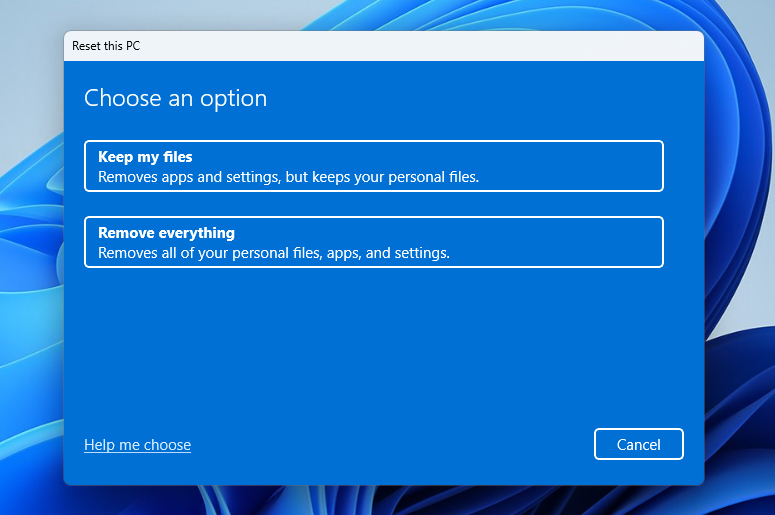
בעוד ש-מיקרוסופט אומרת האפשרות הסר הכל מקשה על אנשים אחרים לשחזר קבצים שהסרת, זה לא תמיד אומר שהקבצים שלך נעלמים מיד ולתמיד. במקרים רבים, האיפוס מסיר את ההפניות לקבצים ומכין את השטח לנתונים חדשים, אך חלק מהנתונים הישנים עשויים עדיין להישאר בכונן עד שהם יימחקו על ידי מידע חדש.
כיסינו את היסודות. כעת, לפני שנמשיך לאיך לשחזר קבצים לאחר איפוס המחשב, כדאי להסביר כמה נקודות שמשפיעות ישירות על סיכויי השחזור שלך, כדי שלא תצפה לבלתי אפשרי:
| מצב | מה קורה | סיכויי שחזור |
| בחרת שמור את הקבצים שלי | Windows מסירה אפליקציות ומאפסת הגדרות, אך הקבצים האישיים שלך אמורים להישאר במחשב. | גבוה / בדרך כלל לא נדרש שחזור. בדוק תחילה את תיקיות המשתמש שלך. ייתכן שתצטרך רק להתקין מחדש אפליקציות שהוסרו. |
| בחרת הסר הכל בדיסק קשיח (HDD) | Windows מסירה קבצים אישיים, אפליקציות והגדרות, אך נתונים שנמחקו עשויים להישאר בכונן הקשיח עד שייכתבו עליהם נתונים חדשים. | בינוני עד גבוה, במיוחד אם השתמשת במחשב כמה שפחות לאחר האיפוס. |
| בחרת הסר הכל בכונן SSD | רוב כונני ה-SSD במערכות משתמשים ב-TRIM, מה שעשוי למחוק נתונים שנמחקו זמן קצר לאחר ההסרה. | נמוך עד אפסי, במיוחד אם TRIM כבר עיבד את הקבצים שנמחקו. |
| השתמשת במחשב הרבה לאחר האיפוס | קבצים חדשים, התקנות אפליקציות, זיכרון מטמון של הדפדפן, עדכוני Windows והורדות עשויים לדרוס נתונים הניתנים לשחזור שנותרו בכונן. | יורד עם כל כתיבה חדשה. הפסק להשתמש במחשב בהקדם האפשרי אם עדיין ברצונך לנסות לשחזר. |
| יש לך גיבוי | לא באמת משנה איזו אפשרות איפוס בחרת או באיזה סוג כונן המחשב שלך משתמש, כל עוד הקבצים הדרושים כלולים בגיבוי. | גבוה. תוכל לשחזר את הקבצים מ-File History, גיבוי ושחזור, OneDrive, Google Drive, Dropbox או מיקום גיבוי אחר. |
כיצד לשחזר קבצים לאחר איפוס להגדרות יצרן
יש מספר דרכים לשחזר קבצים שאבדו ב-Windows לאחר איפוס להגדרות יצרן. ניתן לשחזר אותם מגיבוי קיים, להשתמש בתוכנת שחזור נתונים, או להיעזר בשירות שחזור נתונים מקצועי. לכל שיטה יש את יתרונותיה ומגבלותיה, לכן קראו את הפירוט למטה כדי להבין איזו מהן מתאימה ביותר למצבכם.
השיטות למטה מודגמות תחילה על Windows 11. עם זאת, ניתן להשתמש בהן גם לשחזור קבצים לאחר איפוס להגדרות יצרן ב-Windows 10. רק קח בחשבון שחלק ממסלולי התפריטים, שמות הכפתורים או סידור המסכים עשויים להיראות מעט שונה. עדיין תוכל לעקוב אחרי ההוראות תוך כדי.
שיטה 1: השתמש בתוכנת שחזור נתונים
תוכנת שחזור נתונים היא השיטה הראשונה ששווה לנסות אם עליך לשחזר קבצים לאחר איפוס למצב יצרן ואין לך עוד את הקבצים זמינים על המחשב שאופס. תוכנות אלו מסוגלות לשחזר קבצים שהנתונים שנותרו מהם עדיין קיימים על הכונן, כלומר הם לא נדרסו בידי נתונים חדשים או נמחקו על ידי TRIM.
מבין כל כלי שחזור הנתונים שבדקנו, Disk Drill עדיין הבחירה המובילה שלנו למקרה כזה. הוא מציע איזון טוב בין קלות שימוש, תכונות שחזור, איכות סריקה ועלות, מה שהופך אותו מתאים גם אם אין לך הרבה ניסיון עם תוכנות שחזור. במדריך הזה, נשתמש ב-Disk Drill כדי להמחיש את התהליך.
עם זאת, שמור על ציפיות ריאליות. אם כונן המערכת שלך הוא SSD עם TRIM מופעל, הסיכויים נמוכים יותר. אם השתמשת באופן פעיל במחשב לאחר האיפוס, התקנת תוכניות, הורדת קבצים, או נתת לעדכוני Windows לפעול, הסיכויים נמוכים יותר גם כן. המטרה היא לשחזר כמה שיותר נתונים, לא להבטיח שחזור מושלם של 100%.
- גשו לאתר הרשמי של Disk Drill ולחצו על כפתור הורדה. אם אפשר, הורידו והתקינו אותו על דיסק חיצוני או דיסק שאינו דיסק מערכת. זה מפחית את הסיכון לדריסה של קבצים שאולי עדיין ניתנים לשחזור.
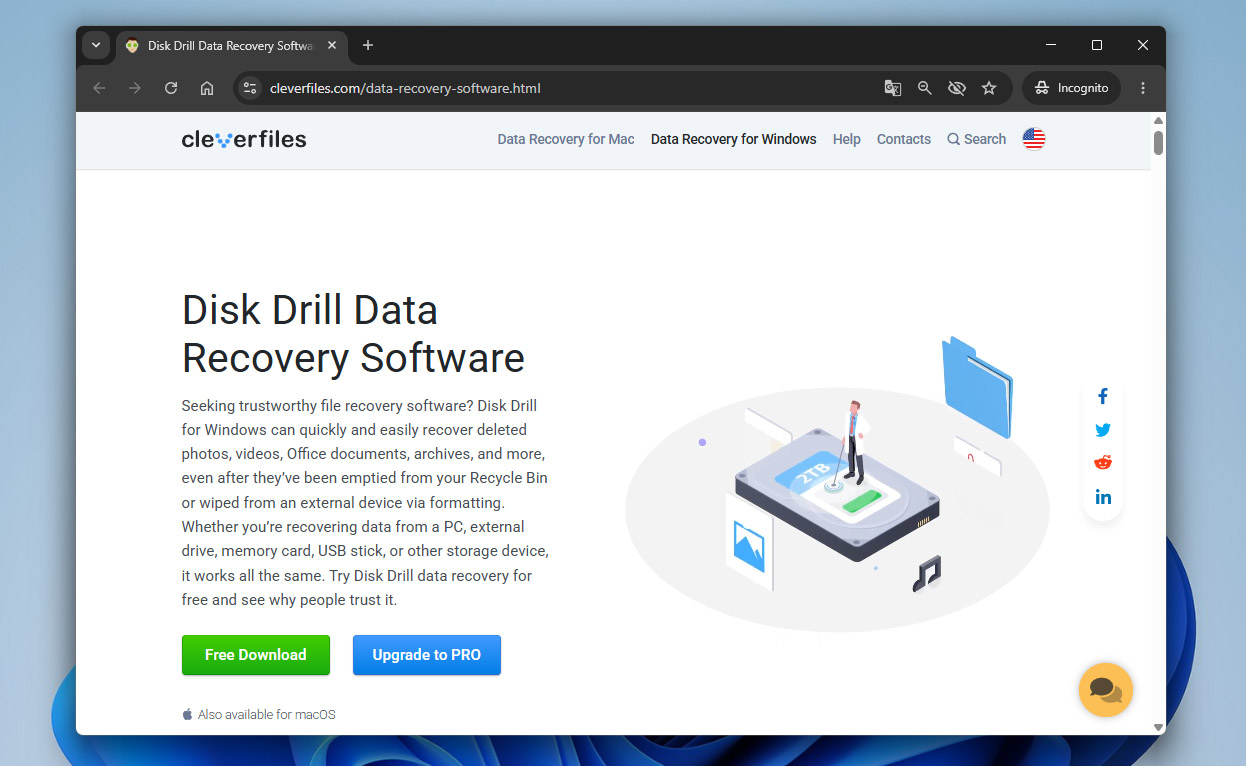
- הריצו את קובץ ההתקנה ופעלו לפי שלבי ההתקנה.
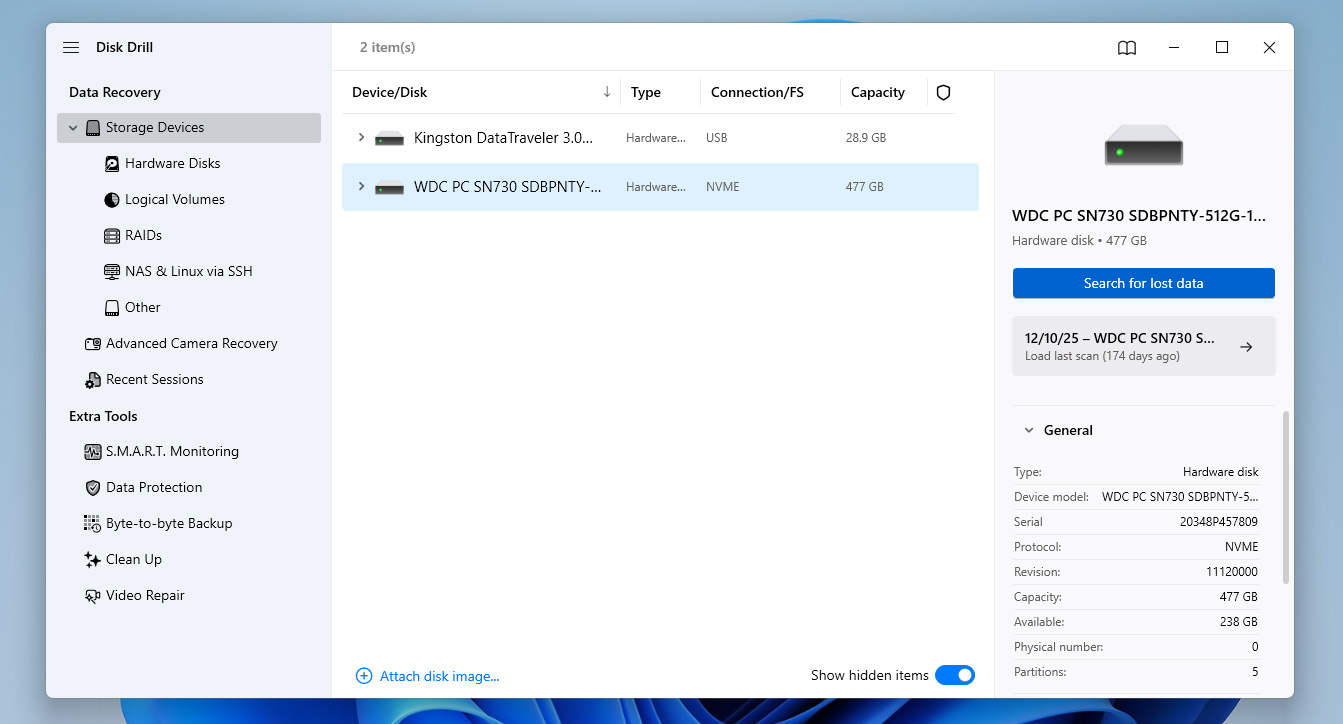
- פתחו את Disk Drill ועברו את מסכי ההגדרה הראשונים. כשתגיעו לחלון הראשי, תראו את כל הכוננים שמחוברים למחשב שלכם. בחרו את הכונן שבו היו שמורים הקבצים שלכם לפני איפוס המפעל, ואז לחצו על חפש נתונים שאבדו.
- המתינו בזמן ש-Disk Drill סורק את הכונן. ככל שהכונן גדול יותר, כך הסריקה עשויה להימשך זמן רב יותר. ניתן ללחוץ על סקור פריטים שנמצאו תוך כדי הסריקה, אך לרוב עדיף להמתין לסיום הסריקה קודם.
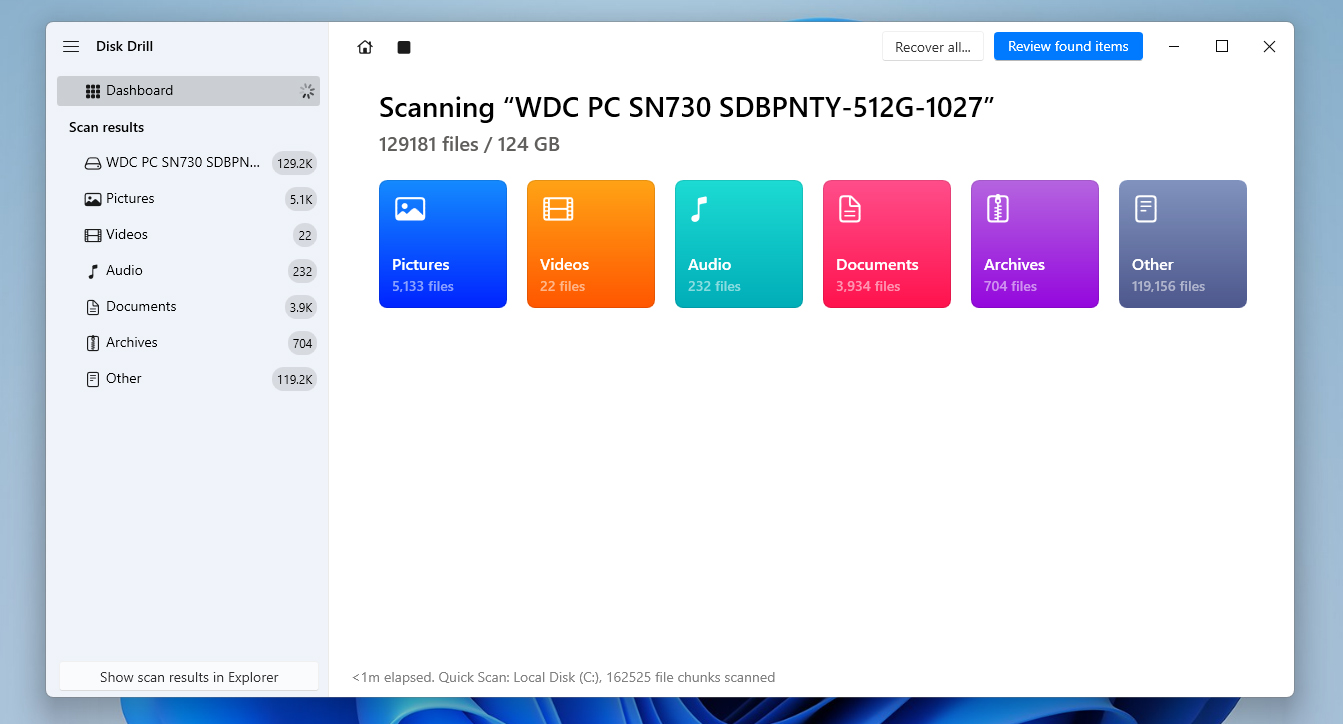
- כאשר התוצאות מופיעות, השתמשו במסנני סוגי הקבצים שמשמאל, כמו תמונות, מסמכים, וידאו או אודיו, כדי לצמצם את הרשימה. ניתן גם להשתמש בשורת החיפוש אם אתם זוכרים שם קובץ או סיומת.
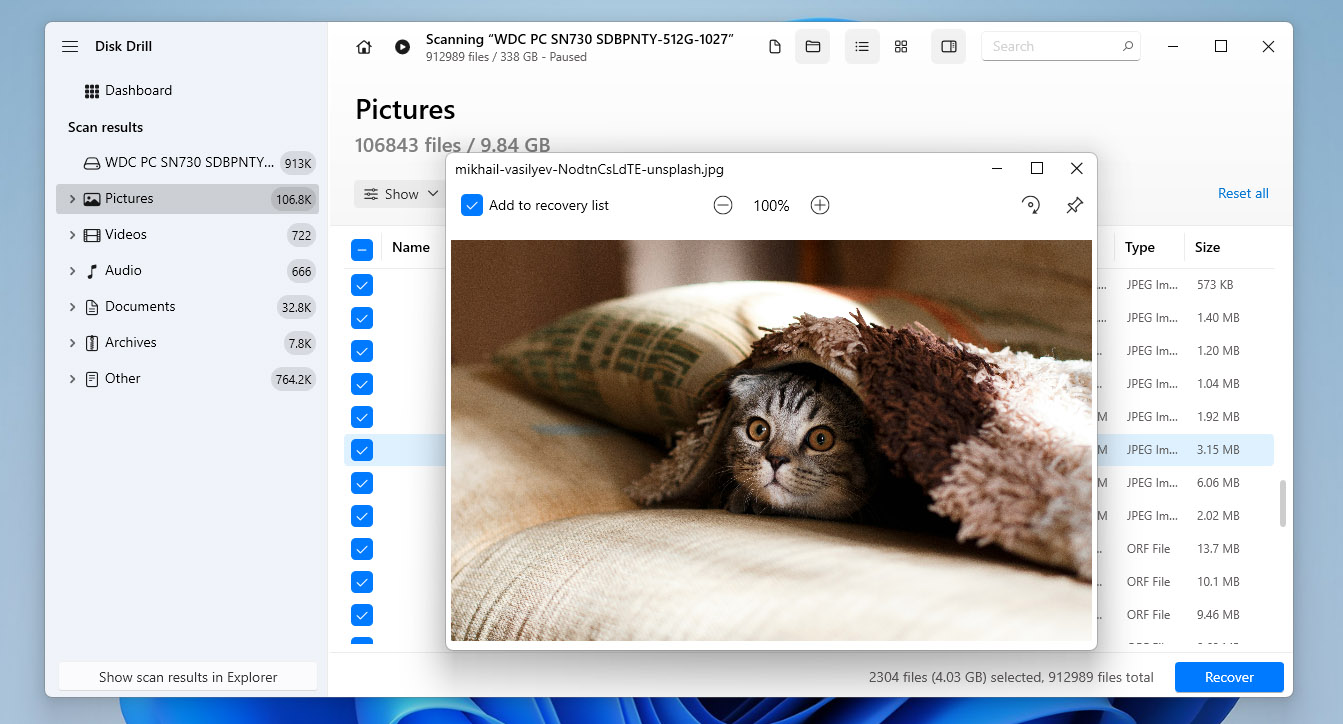
- פתחו את התיקיות וסמנו את הקבצים שברצונכם לשחזר. אם אינכם בטוחים לגבי קובץ מסוים, תצפו בו קודם. תצוגה מקדימה מוצלחת היא סימן טוב לכך שניתן לשחזר את הקובץ כראוי. לחצו על שחזר.
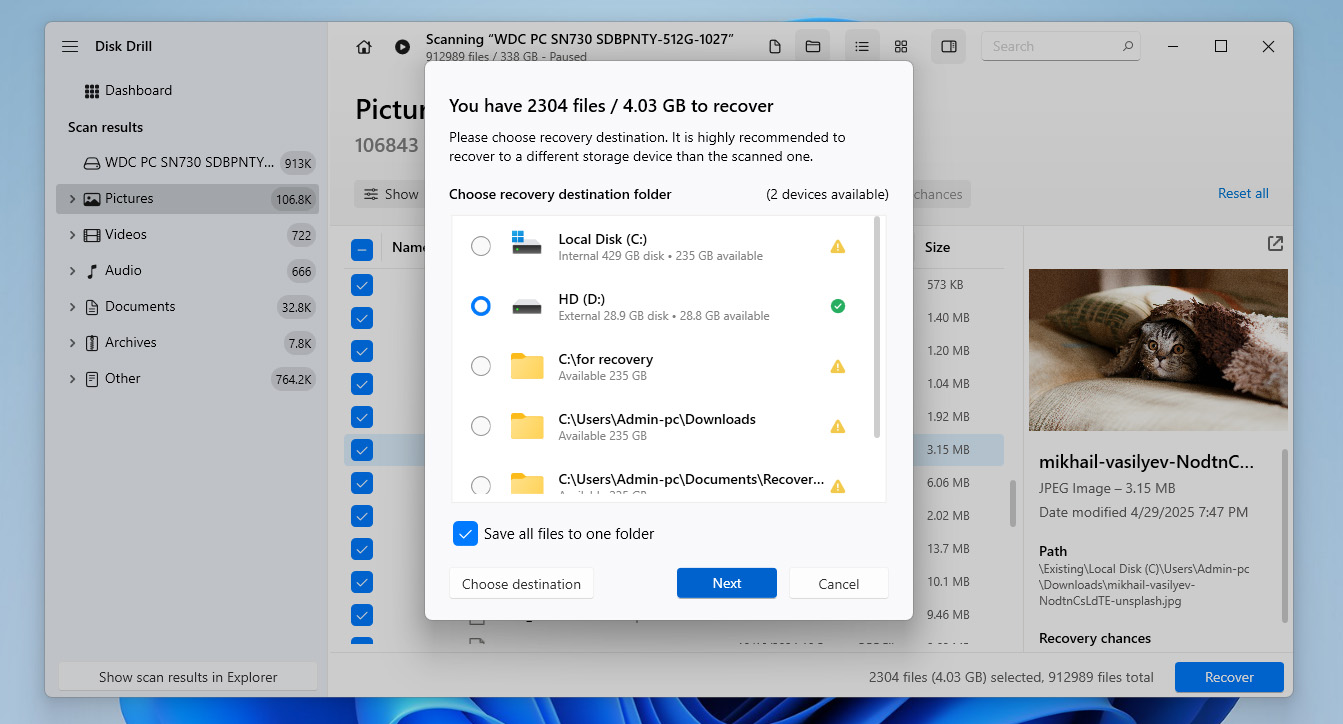
- בחרו היכן לשמור את הקבצים המשוחזרים. אל תשמרו אותם על אותו כונן שממנו שחזרתם, כי זה עלול לדרוס נתונים אבודים אחרים.
- המתינו ש-Disk Drill יסיים את השחזור. לאחר הסיום, תוכלו לפתוח את תיקיית היעד ולבדוק את הקבצים ששוחזרו.
Disk Drill עבור Windows מאפשר לך לשחזר עד 100 מגה-בייט של נתונים ללא תשלום. זה אולי לא יספיק כדי לשחזר הכל, אך זה מספיק כדי לבדוק האם שחזור לאחר איפוס להגדרות יצרן של Windows אפשרי במקרה שלך. אם הסריקה מוצאת ומציגה בתצוגה מקדימה את הקבצים שאתה צריך, תצטרך את גרסת ה-Pro כדי לשחזר עוד נתונים שאבדו.
אם Disk Drill משכה את תשומת ליבך, אנו ממליצים לבדוק את הביקורת המלאה שלנו על Disk Drill כדי לראות מדוע היא נשארת הבחירה המובילה שלנו. תוכל גם לעיין ב-דירוג תוכנות שחזור הנתונים הטובות ביותר כדי להשוות אותה לאפשרויות נוספות לפני שתקבל החלטה.
שיטה 2: שחזור מגיבוי
אם השתמשת בתכונות הגיבוי של Windows, זה יכול להקל מאוד על שחזור קבצים שנמחקו לאחר איפוס להגדרות יצרן. במקום לסרוק את הכונן ולקוות שהנתונים לא נדרסו, תוכל פשוט לשחזר את הקבצים מהגיבוי שכבר מכיל אותם.
ל-Windows יש שני כלים מובנים לגיבוי שעשויים לעזור כאן: היסטוריית קבצים ו-גיבוי ושחזור (Windows 7):
היסטוריית קבצים היא תכונת גיבוי פופולרית של Windows עבור קבצים אישיים. עם זאת, היא לא מגבה את כל המערכת כברירת מחדל. היא בעיקר שומרת קבצים ממיקומים נפוצים של המשתמש, כמו ספריות, שולחן עבודה, אנשי קשר ומועדפים. לכן, שיטה זו תעזור רק אם ה-File History היה מופעל לפני איפוס המפעל והקבצים שאתה צריך היו כלולים בגיבוי שלו.
- חבר את הכונן החיצוני שמכיל את גיבויי ה-File History שלך.
- לחץ על Windows + S, הקלד לוח הבקרה, ופתח אותו.
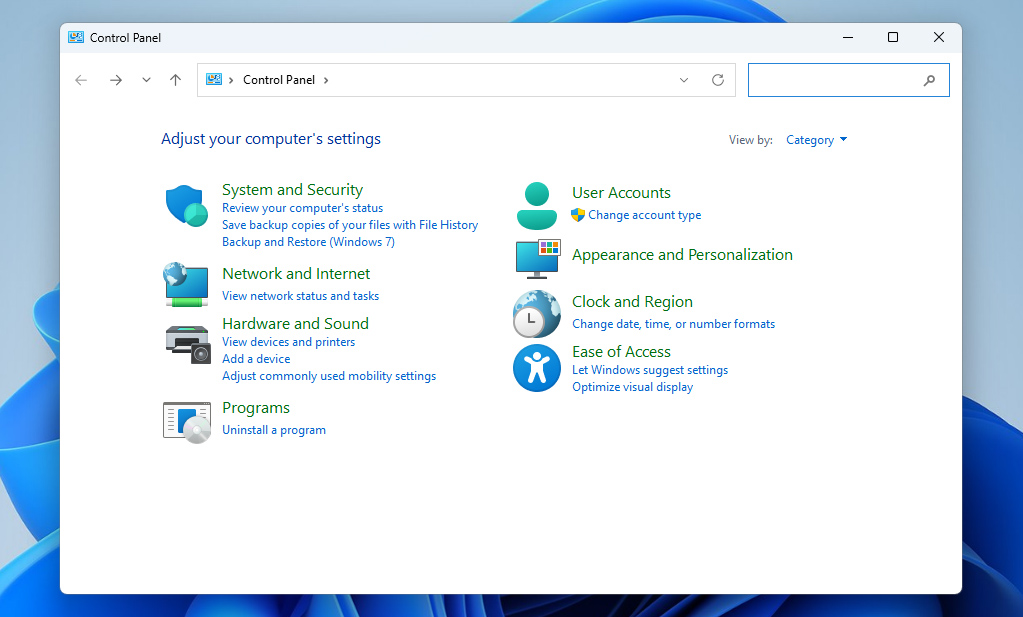
- עבור אל מערכת ואבטחה > היסטוריית קבצים.
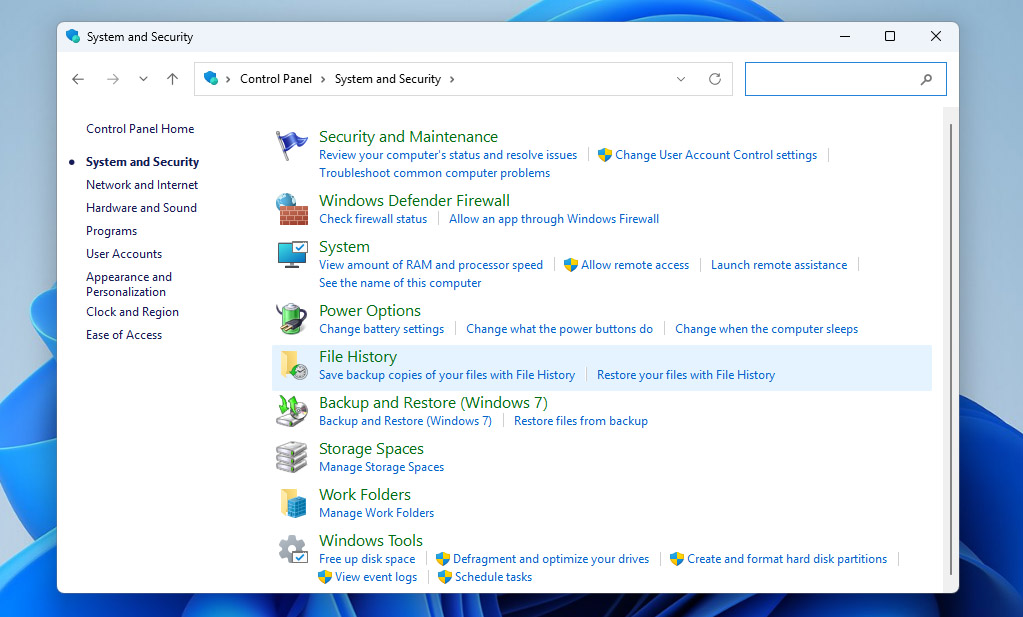
- לחץ על שחזר קבצים אישיים בצד שמאל.
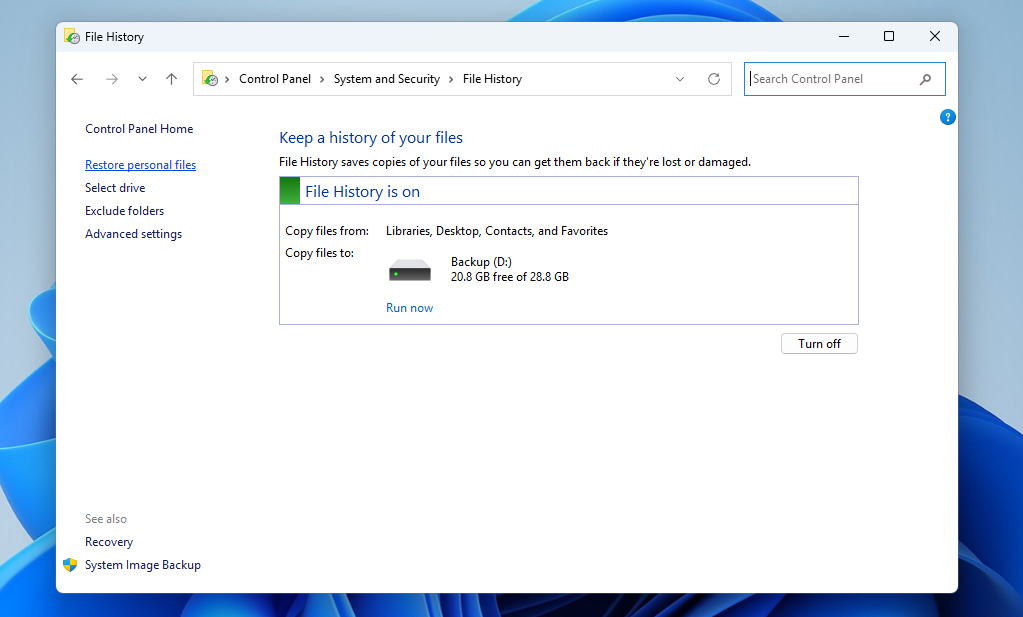
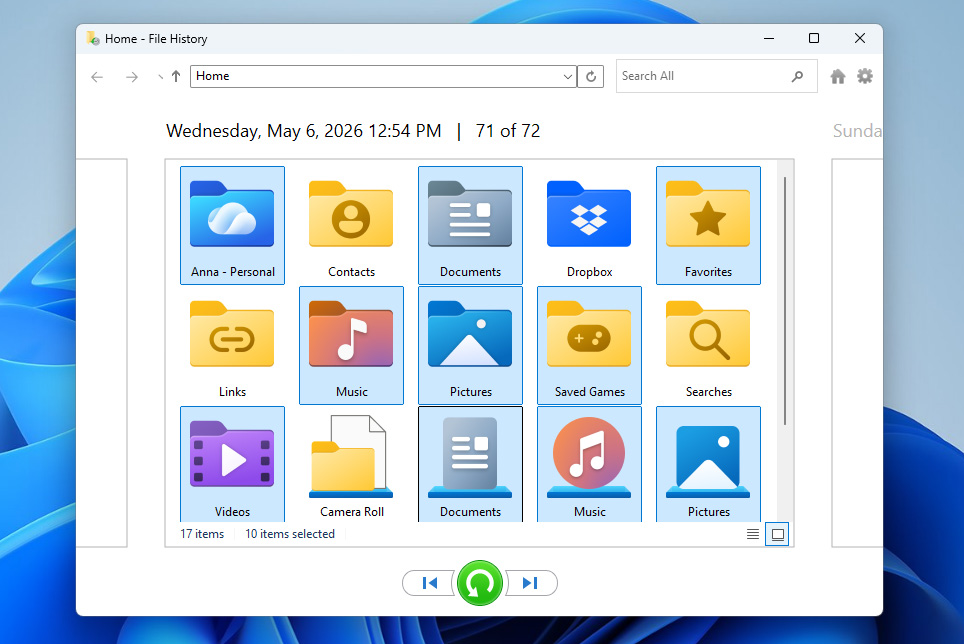
- השתמש בחצים שבתחתית כדי לעבור בין גרסאות הגיבוי הזמינות.
- בחר את הקבצים או התיקיות שברצונך לשחזר ולחץ על כפתור שחזור הירוק כדי להחזיר אותם למיקומם המקורי.
Windows כולל גם גיבוי ושחזור (Windows 7). למרות השם, הוא עדיין זמין בגרסאות החדשות של Windows. בניגוד ל-File History, כלי זה יכול ליצור גיבויים מלאים יותר, כך שאם השתמשת בו לפני האיפוס, ייתכן שיש לך סיכוי טוב יותר לשחזר קבצים שאבדו לאחר שחזור מערכת או איפוס להגדרות יצרן.
- חבר את הכונן שמכיל את הגיבוי של Backup and Restore.
- לחץ על Windows + S, הקלד לוח הבקרה, ופתח אותו.
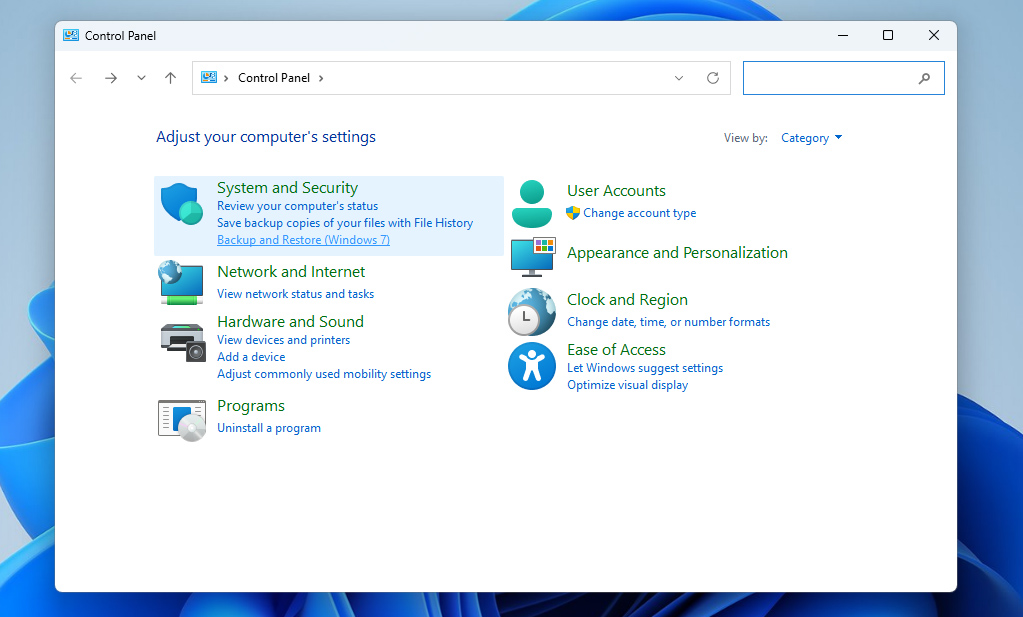
- עבור אל מערכת ואבטחה > גיבוי ושחזור (Windows 7).
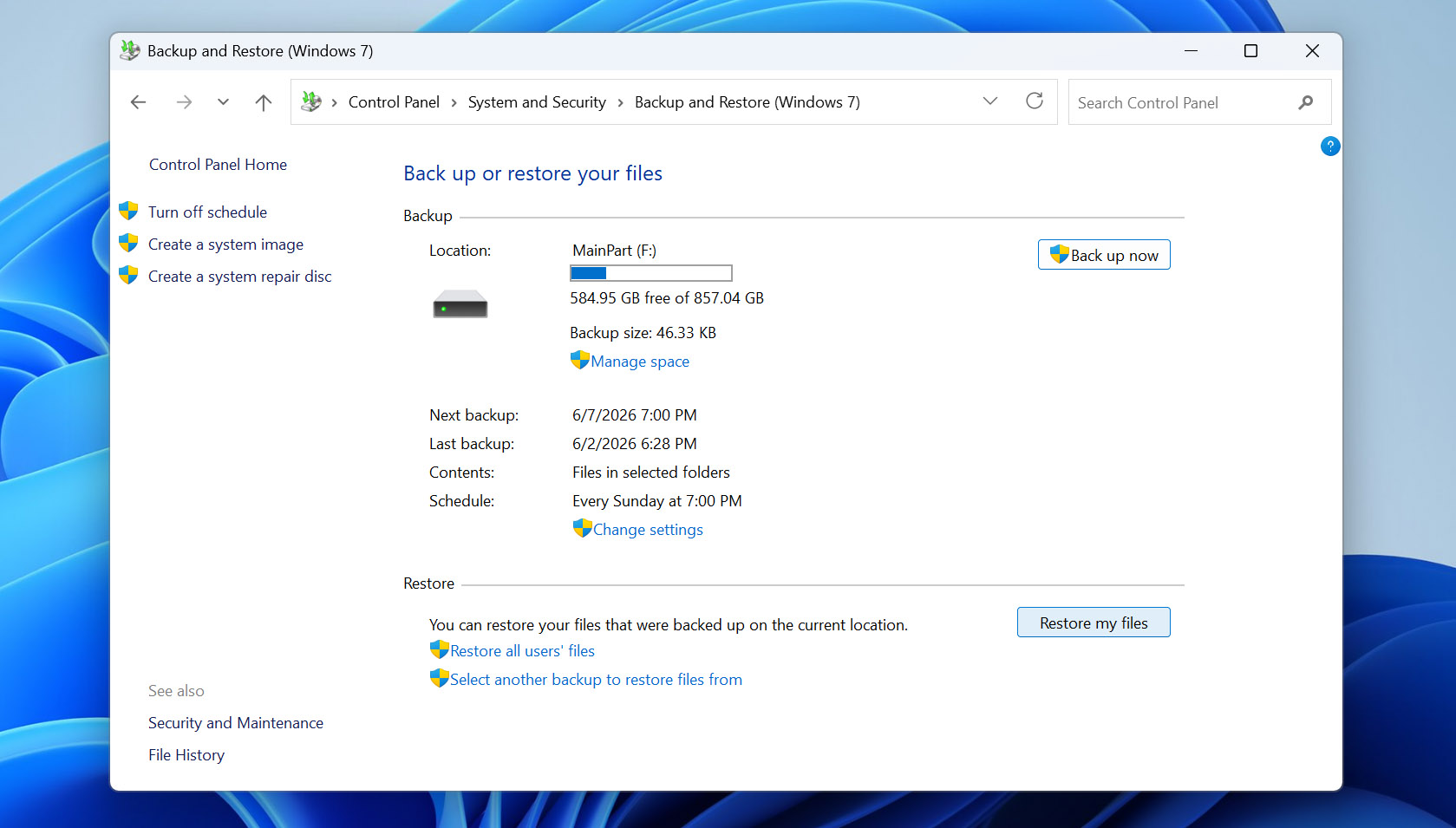
- לחץ על שחזר את הקבצים שלי.
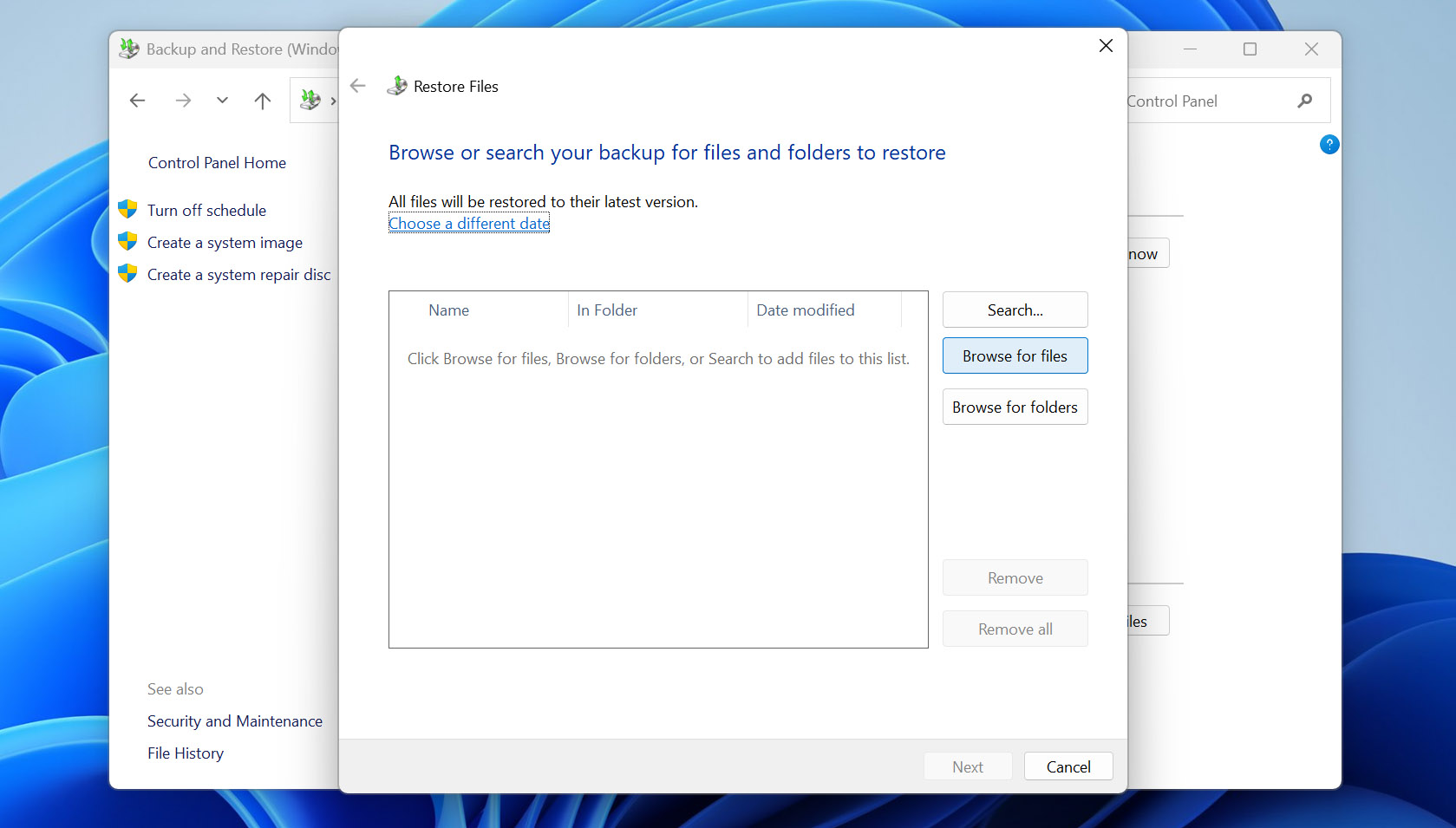
- בחר עיון לקבצים או עיון לתיקיות.
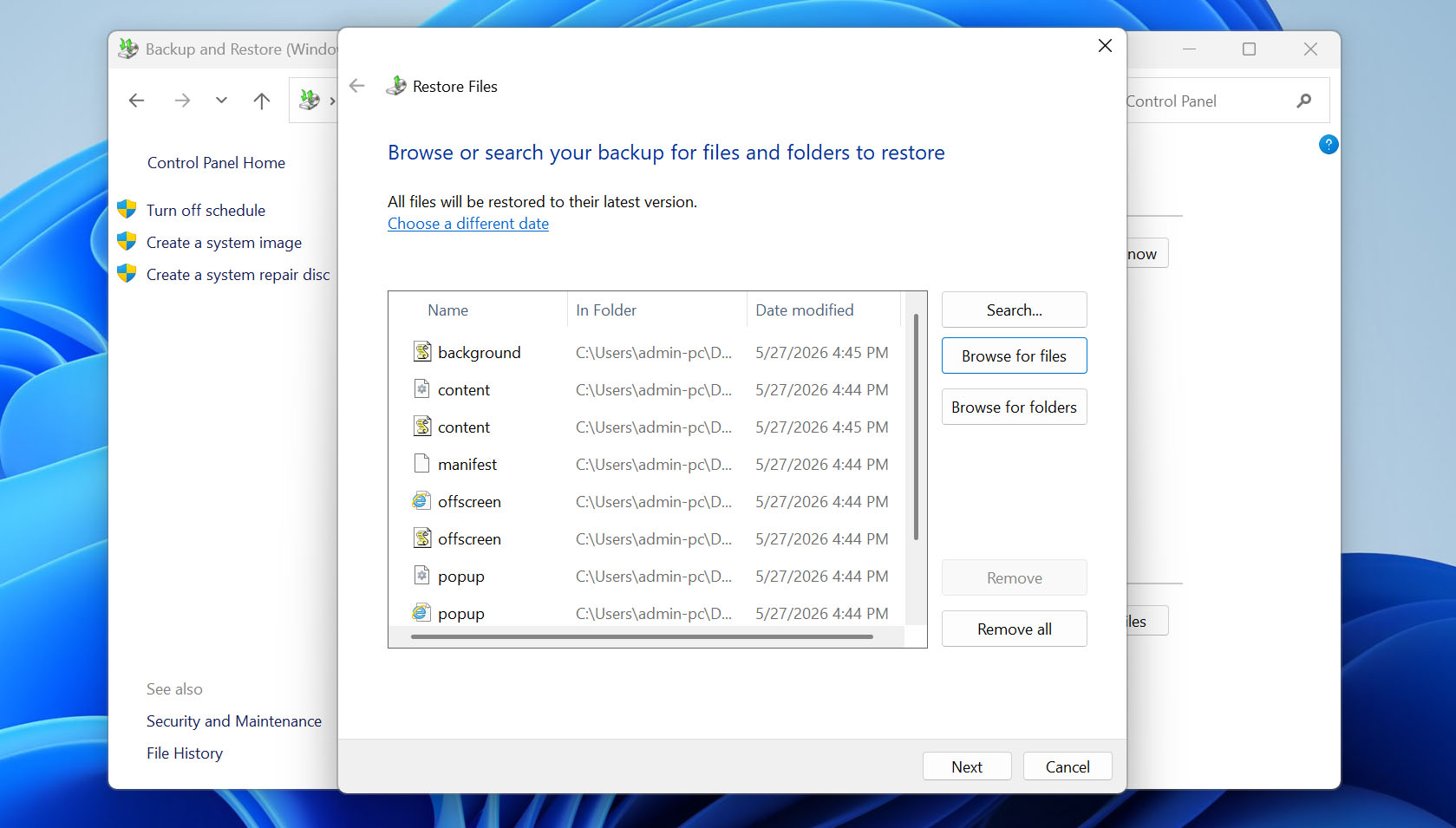
- בחר את הנתונים שברצונך לשחזר, ואז לחץ על הבא.
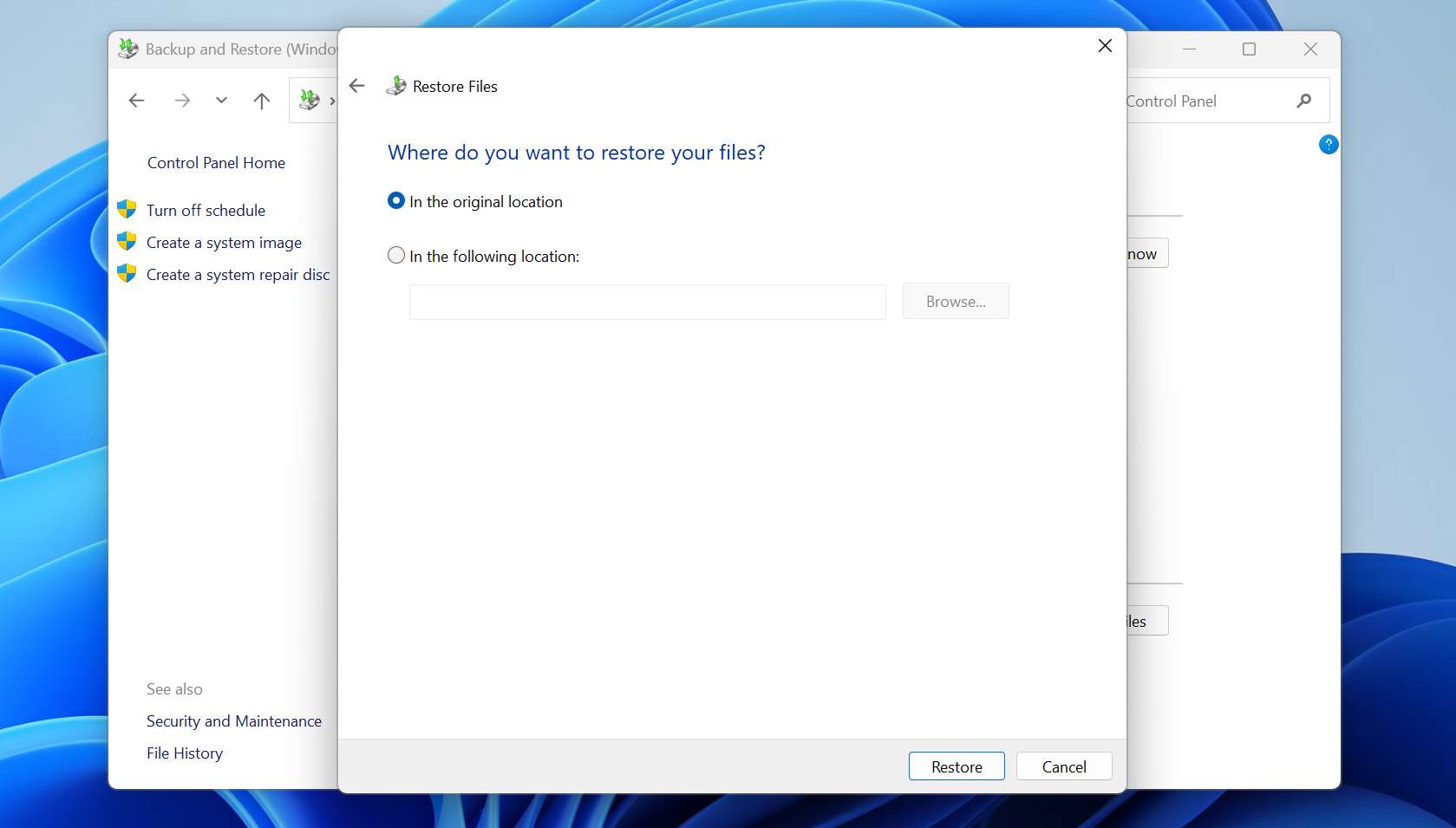
- בחר אם לשחזר את הקבצים למיקום המקורי שלהם או למיקום חדש, לחץ על שחזר, והמתן ש-Windows תסיים את התהליך.
אחסון ענן יכול גם לעזור אם הוא מכיל עותקים של הקבצים שאיבדת לאחר איפוס למצב יצרן. בדוק שירותים כמו OneDrive, Google Drive, Dropbox, או כל חשבון ענן אחר שאתה משתמש בו. אם הקבצים החסרים סונכרנו או הועלו לשם לפני האיפוס, תוכל פשוט להוריד אותם בחזרה למחשב שלך.
שיטה 3: פנה לשירות שחזור נתונים
כאשר כל האפשרויות נכשלות, הגיע הזמן לפנות למומחים. חברות רבות מציעות שירותי שחזור נתונים מקצועיים שיעזרו להשיג נתונים שאבדו בכל מצב, אפילו מכונן קשיח שאינו מגיב. אם אינך מצליח לשחזר את הקבצים שלך באמצעות אף אחת מהשיטות שהזכרנו, ייתכן שכדאי לנסות דרך זו.
ה-שירות שחזור המוצע על ידי Cleverfiles היא אפשרות טובה, בזכות מדיניות ה-‘אין נתונים – אין תשלום’ שלהם. בעצם, אם הם לא מצליחים לשחזר שום נתון שימושי מהכונן שלך, אתה לא צריך לשלם אגורה. הם לא גובים ממך תשלום רק על עצם הניסיון לשחזור.
עם זאת, זכור ששירותי שחזור מקצועיים אינם יכולים לעקוף את הכללים הבסיסיים של שחזור נתונים. אם הקובץ נכתב עליו מחדש, או אם ביצעת איפוס ל-Windows על SSD ו-TRIM כבר מחק את הנתונים שנמחקו, אפילו מומחים אולי לא יוכלו לעזור. המקרה המשמעותי היחיד שבו הסיכויים שלהם שונים מניסיונות שחזור ביתיים הוא בנזק פיזי לכונן. במצב כזה, הם יכולים לפתוח את הכונן במעבדה ולנסות לשחזר נתונים ברמת החומרה או השבב.
עדיין לא ביצעת איפוס הגדרות יצרן ל-Windows? קרא זאת קודם
כפי שאולי כבר שמת לב, ניתן לשחזר נתונים לאחר איפוס להגדרות יצרן, אך רק במקרים מסוימים. לכן עדיף לא להסתמך על מזל או לתהות מאוחר יותר אם אפשר לשחזר קבצים לאחר איפוס להגדרות יצרן או לא. אם עדיין לא איפסת את המחשב, הקדש כמה דקות קודם כדי להגן על הקבצים שלך.
האפשרות הברורה ביותר היא להעתיק את כל הקבצים החשובים למיקום אחר, כגון התקן אחסון חיצוני או אחסון בענן. זה עובד היטב אם אתה יודע בדיוק היכן הכל שמור. אך אם הקבצים שלך מפוזרים בתיקיות שונות, זה עלול לקחת זמן ויש סיכוי שתפספס משהו חשוב.
לדעתנו, דרך טובה יותר היא להגדיר אחד מכלי הגיבוי המובנים של Windows לפני האיפוס. הכלי “גיבוי ושחזור (Windows 7)” הוא בחירה טובה מכיוון שהוא מאפשר לך לבחור ידנית אילו תיקיות לגבות, במקום להגביל אותך רק למיקומי הספריות המוגדרים כברירת מחדל.
- חבר כונן חיצוני עם מספיק שטח פנוי לגיבוי שלך.
- לחץ על Windows + S, הקלד לוח הבקרה, ופתח אותו.
- עבור אל מערכת ואבטחה > גיבוי ושחזור (Windows 7).
- לחץ על הגדר גיבוי.
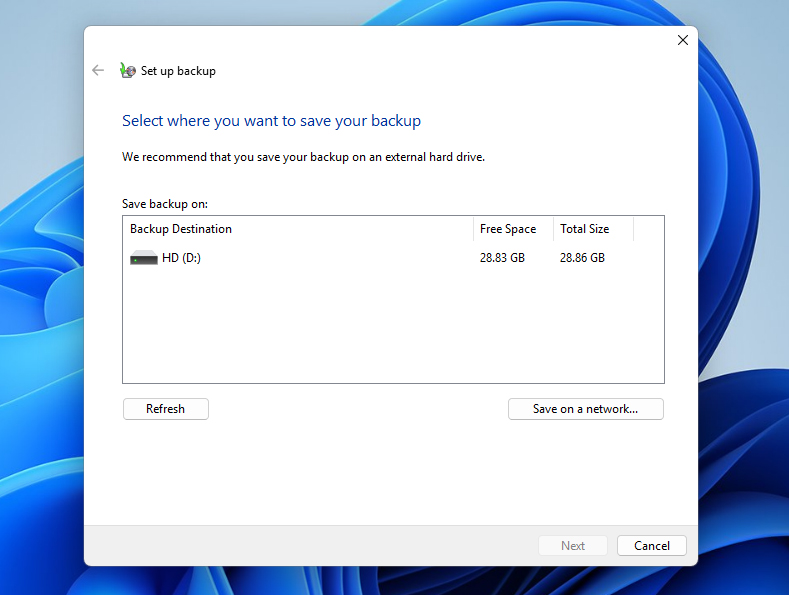
- בחר את הכונן החיצוני שבו אתה רוצה לשמור את הגיבוי, ואז לחץ על הבא.
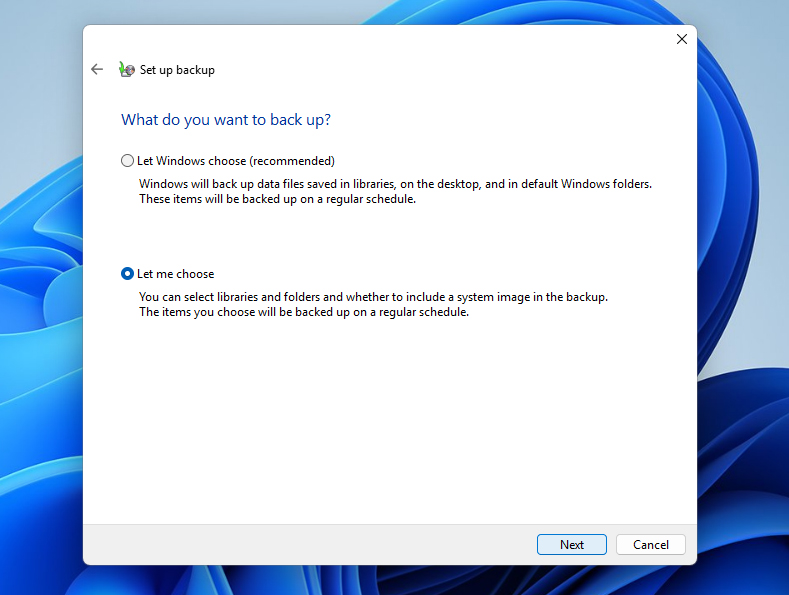
- בחר תן לי לבחור אם אתה רוצה לבחור תיקיות באופן ידני.
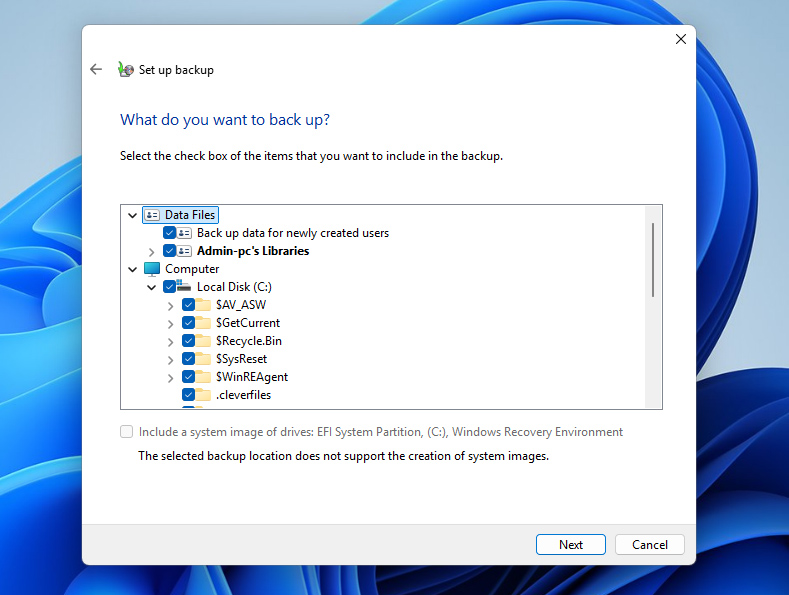
- סמן את התיקיות והקבצים שברצונך לכלול בגיבוי.
- לחץ על הבא, בדוק את הגדרות הגיבוי שלך, ובחר שמור הגדרות והפעל גיבוי.
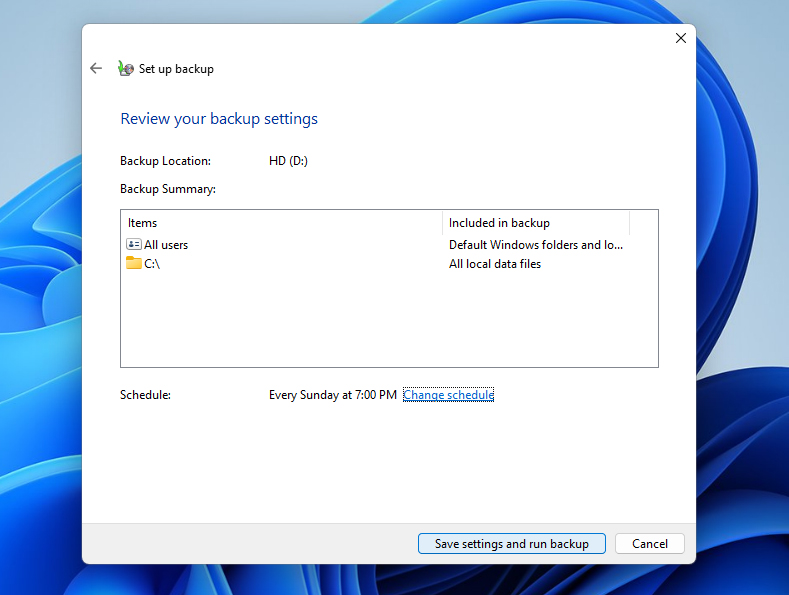
- המתן עד ש-Windows תסיים את הגיבוי. לאחר מכן תוכל להתחיל את איפוס המערכת למצב יצרן.
סיכום
בסדר, סקרנו כיצד לשחזר נתונים לאחר איפוס מפעל, כיצד להעריך את סיכויי השחזור שלך, וכיצד להתכונן לאיפוס מפעל ב-Windows אם עדיין לא ביצעת אותו. מכאן והלאה הכול תלוי במה שתעשה בהמשך, לכן פעל בזהירות ובהצלחה.
רק לשם התייחסות, אם תזדקק לעזרה באיפוס עצמו, תוכל לבדוק המדריך שלנו. זה מסביר את כל התהליך שלב אחר שלב עם צילומי מסך, כך שלא תפספס כלום בטעות.
ואם יש לך שאלות או שאתה נתקל בבעיה, אנחנו מחכים לך ב-פורום 7 Data Recovery. מצא דיון דומה או צור נושא חדש, ומשתמשים אחרים, יחד עם חברי הצוות שלנו, ינסו לעזור לך להבין את הדברים.
שאלות נפוצות
- הורד והתקן את Disk Drill.
- הפעל את התוכנה וסרוק את כונן המערכת שלך.
- בחר את הקבצים שברצונך לשחזר.
- בחר כונן לשמירת הקבצים ששוחזרו והשלים את תהליך השחזור.