 Wykonano reset fabryczny w Windows w celu naprawy pewnych problemów z systemem operacyjnym, a skończyło się na nowym problemie, że wszystkie Twoje dane osobiste zniknęły? Może się to zdarzyć, gdy resetujesz komputer bez odpowiedniego przygotowania, często tylko dlatego, że gdzieś zobaczyłeś reset fabryczny jako zalecane rozwiązanie. Nadal istnieje szansa, że możesz przywrócić pliki po resecie fabrycznym. Omówimy wszystkie ważne szczegóły w tym przewodniku, więc czytaj dalej.
Jeśli czytasz ten poradnik z tego samego komputera, który został zresetowany do ustawień fabrycznych, staraj się ograniczyć jego używanie do minimum. Nie twórz, nie przenoś, nie pobieraj ani nie instaluj nowych plików, chyba że jest to absolutnie konieczne. Najbezpieczniejszą opcją jest na razie wyłączenie komputera i kontynuowanie czytania tego poradnika na innym urządzeniu, aż zaplanujesz kolejne kroki przywracania usuniętych plików po resecie do ustawień fabrycznych.
Czy można odzyskać pliki po przywróceniu ustawień fabrycznych w systemie Windows?
Tak, w niektórych przypadkach możesz odzyskać pliki po resetowaniu Windows, ale zależy to od tego, w jaki sposób reset został przeprowadzony i co się stało później.
Windows daje ci dwie główne opcje resetowania:
- Opcja Zachowaj moje pliki usuwa zainstalowane aplikacje i resetuje ustawienia systemowe, ale Twoje pliki osobiste powinny pozostać na komputerze. W takim przypadku zazwyczaj nie jest potrzebne odzyskiwanie plików. Wystarczy ponownie zainstalować programy, które zostały usunięte.
- Opcja Usuń wszystko usuwa Twoje pliki osobiste, aplikacje i ustawienia. To właśnie ta opcja zazwyczaj powoduje utratę danych i sprawia, że odzyskiwanie staje się konieczne.
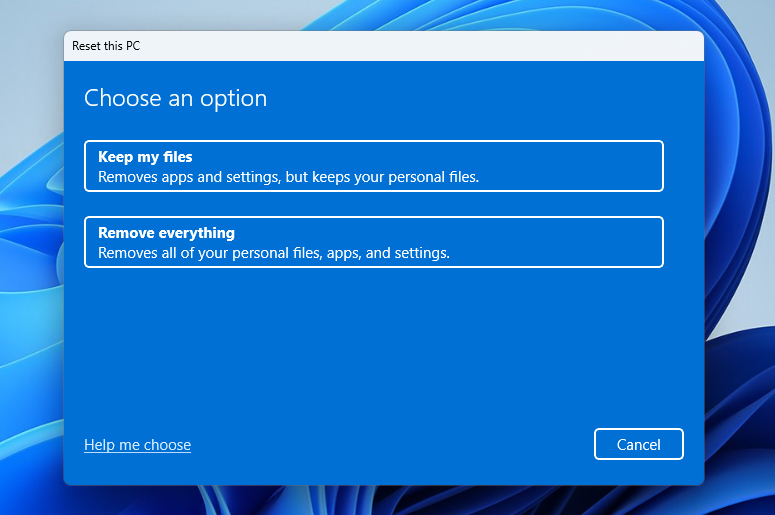
Chociaż Microsoft twierdzi opcja Usuń wszystko utrudnia innym osobom odzyskanie usuniętych przez Ciebie plików, nie zawsze oznacza to, że Twoje pliki natychmiast znikają na zawsze. W wielu przypadkach reset usuwa odwołania do plików i przygotowuje miejsce na nowe dane, ale część starych danych może nadal pozostać na dysku, dopóki nie zostanie nadpisana.
Omówiliśmy już podstawy. Zanim przejdziemy do tego, jak odzyskać pliki po zresetowaniu komputera, warto wyjaśnić kilka kwestii, które bezpośrednio wpływają na Twoje szanse na odzyskanie danych, abyś nie oczekiwał rzeczy niemożliwych:
| Sytuacja | Co się dzieje | Szanse na odzyskanie |
| Wybrałeś Zachowaj moje pliki | Windows usuwa aplikacje i przywraca ustawienia, ale Twoje pliki osobiste powinny pozostać na komputerze. | Wysokie / zwykle nie jest potrzebne odzyskiwanie. Najpierw sprawdź swoje foldery użytkownika. Może być konieczna jedynie ponowna instalacja usuniętych aplikacji. |
| Wybrałeś Usuń wszystko na HDD | Windows usuwa pliki osobiste, aplikacje i ustawienia, ale usunięte dane mogą nadal pozostawać na dysku twardym do czasu ich nadpisania. | Średnie do wysokich, zwłaszcza jeśli używałeś komputera jak najmniej po resecie. |
| Wybrałeś Usuń wszystko na SSD | Większość systemowych SSD używa TRIM, co może usunąć usunięte dane wkrótce po ich skasowaniu. | Niskie do zerowych, szczególnie jeśli TRIM już przetworzył usunięte pliki. |
| Dużo używałeś PC po resecie | Nowe pliki, instalacje aplikacji, pamięć podręczna przeglądarki, aktualizacje Windows i pobrane pliki mogą nadpisz odzyskiwalne dane pozostawione na dysku. | Coraz niższe z każdym nowym zapisem. Przestań używać PC tak szybko, jak to możliwe, jeśli nadal chcesz spróbować odzyskania. |
| Masz kopię zapasową | Nie ma większego znaczenia, którą opcję resetowania wybrałeś ani jakiego rodzaju dysk używa Twój PC, o ile potrzebne pliki są zawarte w kopii zapasowej. | Wysokie. Możesz przywrócić pliki z Historii plików, Kopii zapasowej i przywracania, OneDrive, Google Drive, Dropbox lub innej lokalizacji kopii zapasowej. |
Jak odzyskać pliki po resetowaniu do ustawień fabrycznych
Istnieje wiele sposobów na odzyskanie utraconych plików na Windows po przywróceniu ustawień fabrycznych. Możesz je przywrócić z istniejącej kopii zapasowej, użyć oprogramowania do odzyskiwania danych lub skorzystać z profesjonalnej usługi odzyskiwania danych. Każda metoda ma swoje najlepsze zastosowania i ograniczenia, dlatego zapoznaj się z poniższym podziałem, aby zrozumieć, która z nich najlepiej pasuje do Twojej sytuacji.
Poniższe metody są najpierw przedstawione na Windows 11. Możesz jednak użyć ich również do odzyskiwania plików po resetowaniu do ustawień fabrycznych Windows 10. Pamiętaj tylko, że niektóre ścieżki menu, nazwy przycisków lub układ ekranu mogą wyglądać nieco inaczej. Nadal powinieneś być w stanie podążać za instrukcjami.
Metoda 1: Użyj oprogramowania do odzyskiwania danych
Oprogramowanie do odzyskiwania danych to pierwsza metoda, którą warto wypróbować, jeśli potrzebujesz przywrócić pliki po przywróceniu ustawień fabrycznych i nie masz już ich dostępnych na zresetowanym komputerze. Programy te mogą odzyskać pliki, których pozostałe dane nadal istnieją na dysku, co oznacza, że nie zostały nadpisane nowymi danymi ani usunięte przez TRIM.
Spośród wielu narzędzi do odzyskiwania danych, które testowaliśmy, Disk Drill pozostaje naszym najlepszym wyborem w tego typu przypadkach. Oferuje dobrą równowagę między łatwością obsługi, funkcjami odzyskiwania, jakością skanowania i kosztem, co czyni go odpowiednim nawet wtedy, gdy nie masz dużego doświadczenia z oprogramowaniem do odzyskiwania danych. W tym przewodniku użyjemy Disk Drill, aby pokazać cały proces.
Mając to na uwadze, zachowaj realistyczne oczekiwania. Jeśli dysk systemowy to SSD z włączoną funkcją TRIM, szanse są mniejsze. Jeśli aktywnie korzystałeś z komputera po resecie, instalowałeś programy, pobierałeś pliki lub pozwoliłeś na uruchomienie aktualizacji Windows, szanse również się zmniejszają. Celem jest odzyskanie jak największej ilości danych, a nie zagwarantowanie idealnego, 100% odzysku.
- Przejdź na oficjalną stronę Disk Drill i kliknij Przycisk pobierania. Jeśli to możliwe, pobierz i zainstaluj go na zewnętrznym dysku lub innym dysku niesystemowym. Zmniejsza to ryzyko nadpisania plików, które mogą być jeszcze możliwe do odzyskania.
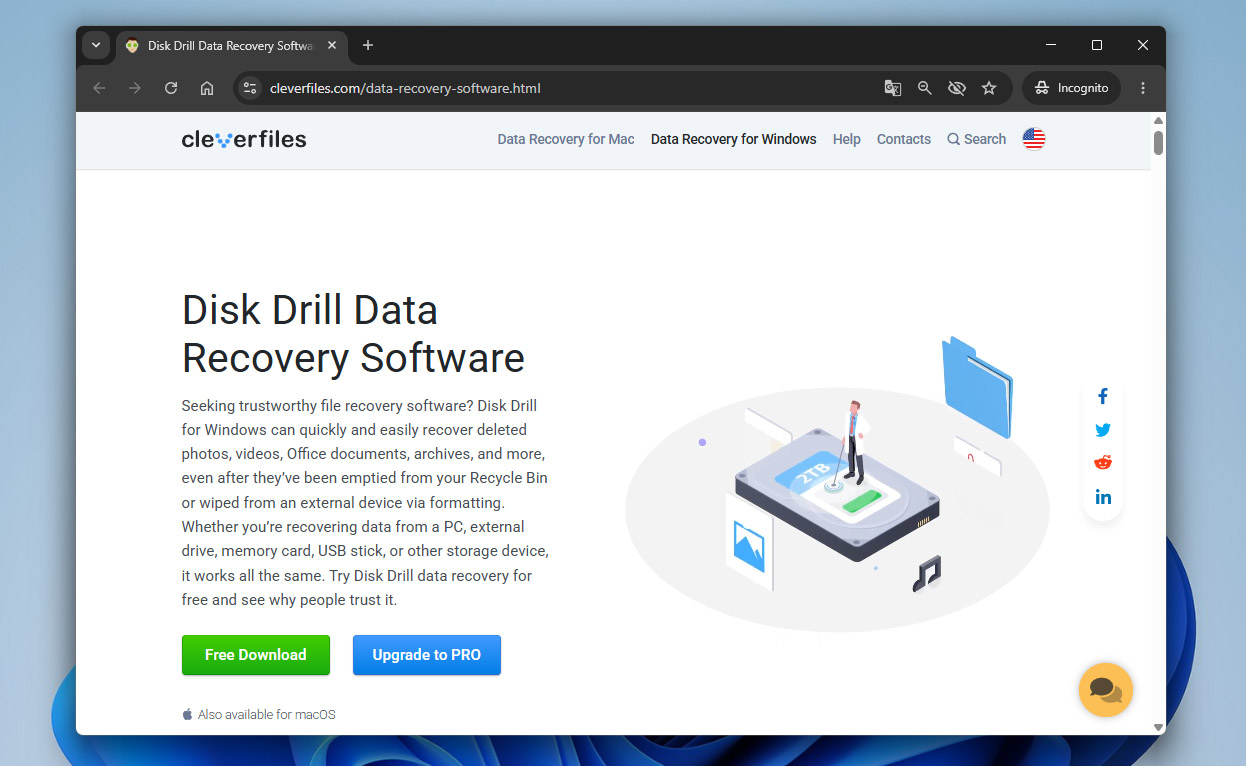
- Uruchom plik instalacyjny i postępuj według kroków instalacji.
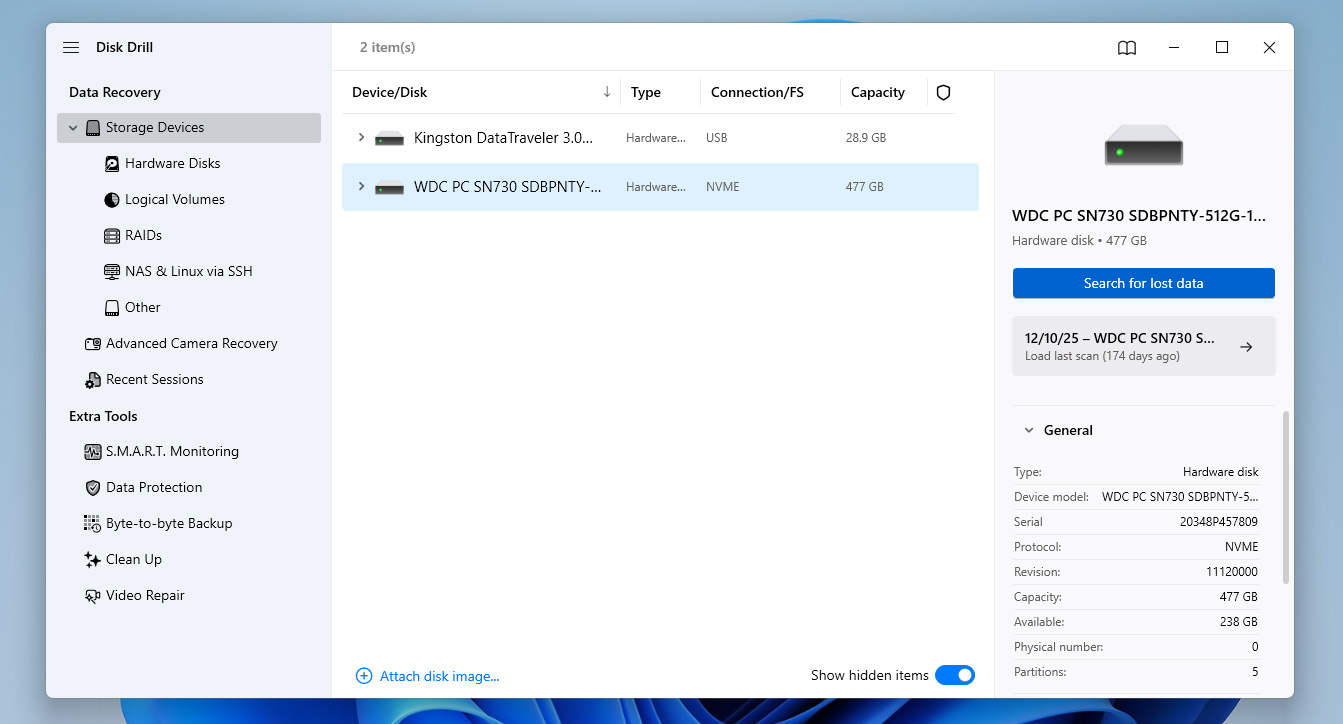
- Otwórz Disk Drill i przejdź przez początkowe ekrany konfiguracji. Gdy znajdziesz się w głównym oknie, zobaczysz wszystkie dyski podłączone do Twojego komputera. Wybierz dysk, na którym znajdowały się Twoje pliki przed przywróceniem ustawień fabrycznych, następnie kliknij Wyszukaj utracone dane.
- Poczekaj, aż Disk Drill przeskanuje dysk. Im większy dysk, tym dłużej może potrwać skanowanie. Możesz kliknąć Przeglądaj znalezione elementy w trakcie skanowania, ale zazwyczaj lepiej poczekać na zakończenie skanowania.
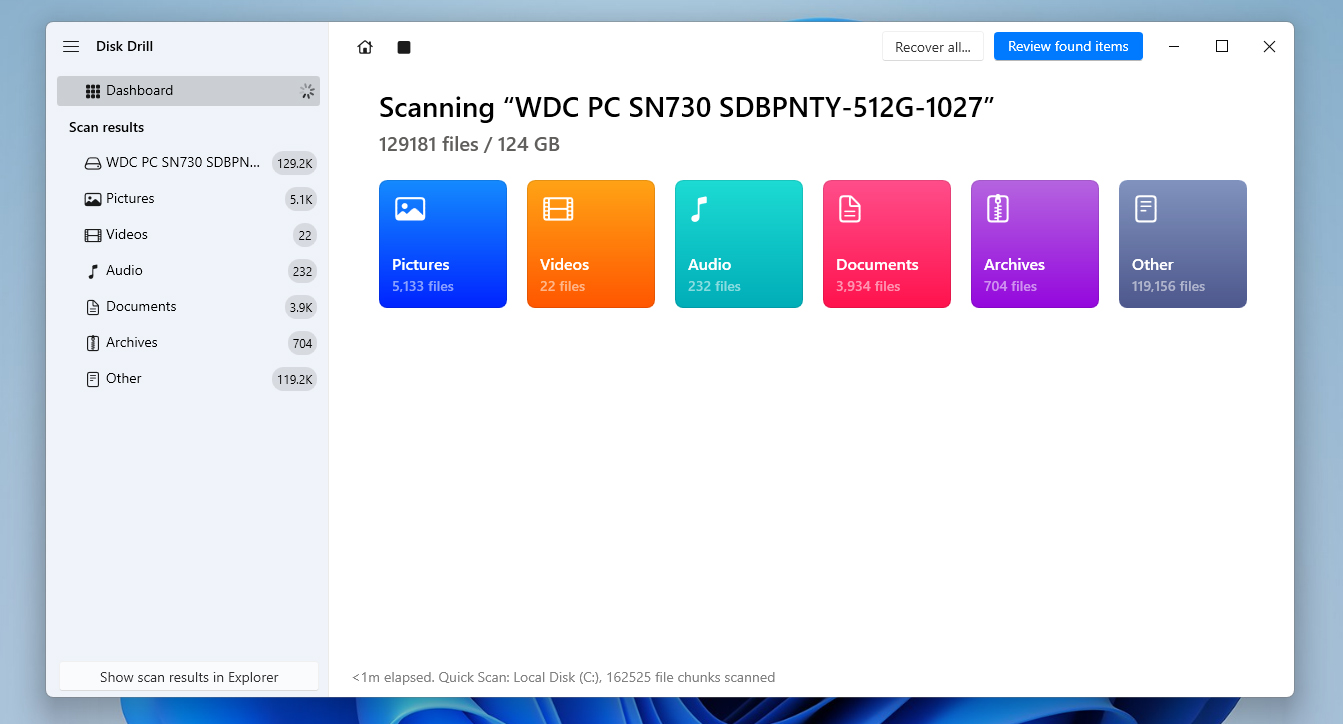
- Gdy pojawią się wyniki, użyj filtrów typów plików po lewej stronie, takich jak Obrazy, Dokumenty, Wideo lub Audio, aby je zawęzić. Możesz również użyć paska wyszukiwania, jeśli pamiętasz nazwę pliku lub jego rozszerzenie.
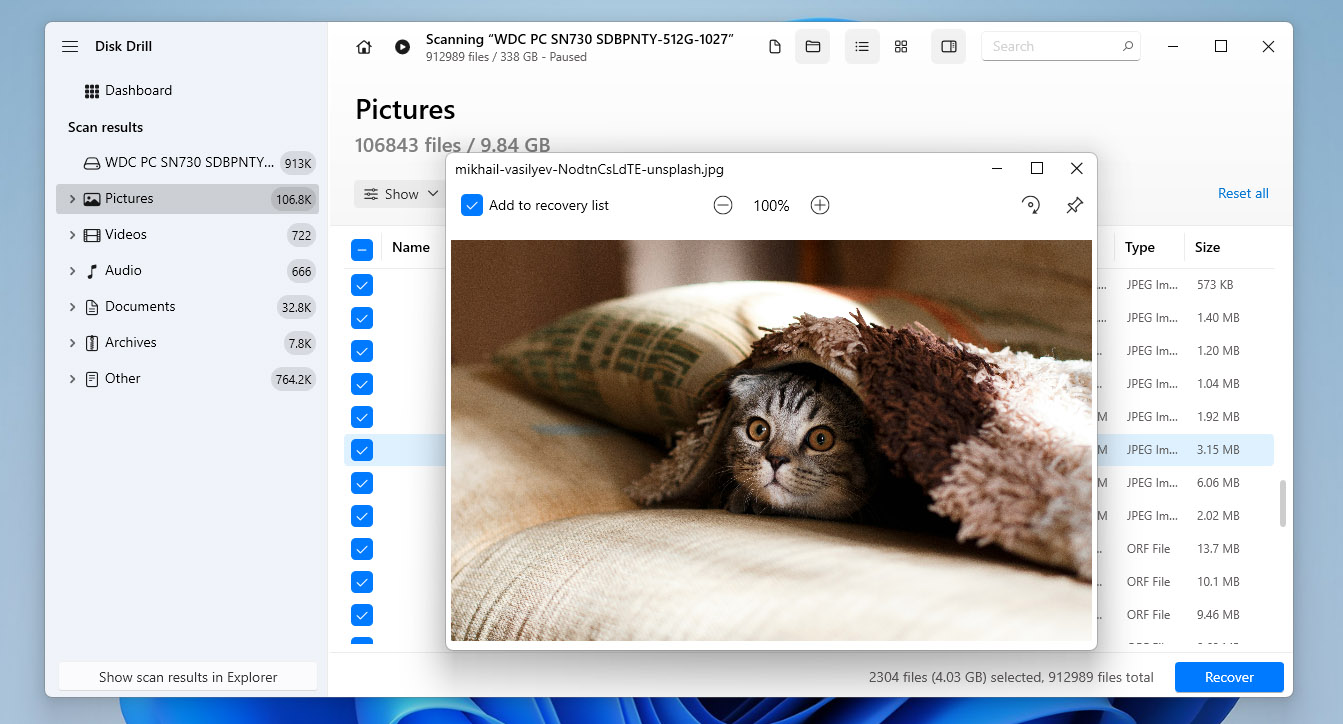
- Rozwiń foldery i zaznacz pliki, które chcesz przywrócić. Jeśli nie jesteś pewien co do pliku, najpierw go podejrzyj. Udany podgląd to dobry znak, że plik można prawidłowo odzyskać. Kliknij Odzyskaj.
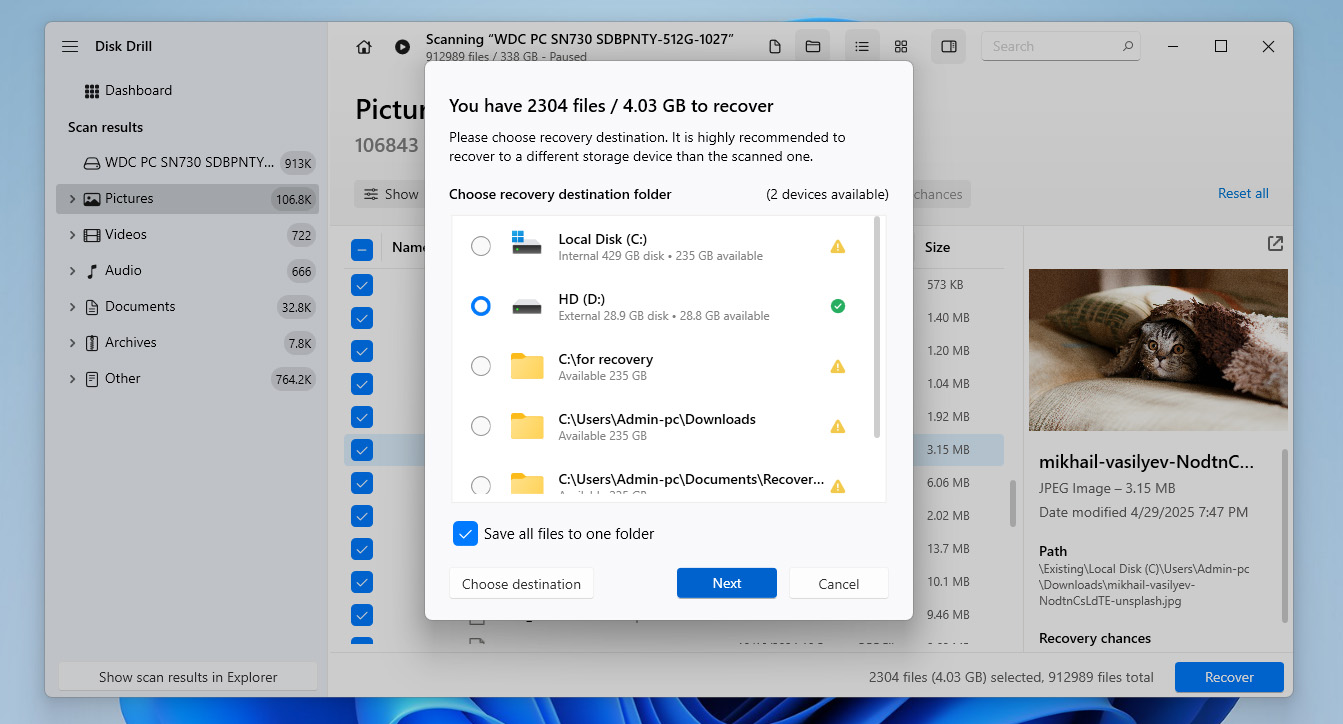
- Wybierz miejsce, gdzie mają zostać zapisane odzyskane pliki. Nie zapisuj ich na tym samym dysku, z którego odzyskujesz dane, ponieważ może to nadpisać inne utracone dane.
- Poczekaj, aż Disk Drill zakończy odzyskiwanie. Gdy będzie gotowe, możesz otworzyć docelowy folder i sprawdzić swoje odzyskane pliki.
Disk Drill dla Windows pozwala odzyskać do 100 MB danych za darmo. Może to nie wystarczyć, aby przywrócić wszystko, ale wystarczy, aby sprawdzić, czy w Twoim przypadku możliwe jest odzyskiwanie po przywróceniu ustawień fabrycznych Windows. Jeśli skanowanie znajdzie i wyświetli podgląd potrzebnych plików, będziesz potrzebować wersji Pro, aby odzyskać więcej utraconych danych.
Jeśli Disk Drill przykuł Twoją uwagę, zalecamy zapoznanie się z nasza pełna recenzja Disk Drill, aby zobaczyć, dlaczego pozostaje naszym najlepszym wyborem. Możesz również przejrzeć nasze ranking najlepszych programów do odzyskiwania danych, aby porównać go z innymi opcjami przed podjęciem decyzji.
Metoda 2: Przywróć z kopii zapasowej
Jeśli użyłeś funkcji tworzenia kopii zapasowych w Windows, może to znacznie ułatwić przywracanie usuniętych plików po przywróceniu ustawień fabrycznych. Zamiast skanować dysk i mieć nadzieję, że dane nie zostały nadpisane, możesz po prostu przywrócić pliki z kopii zapasowej, która już je zawiera.
Windows ma dwa wbudowane narzędzia do tworzenia kopii zapasowych, które mogą tu pomóc: Historia plików oraz Kopia zapasowa i przywracanie (Windows 7):
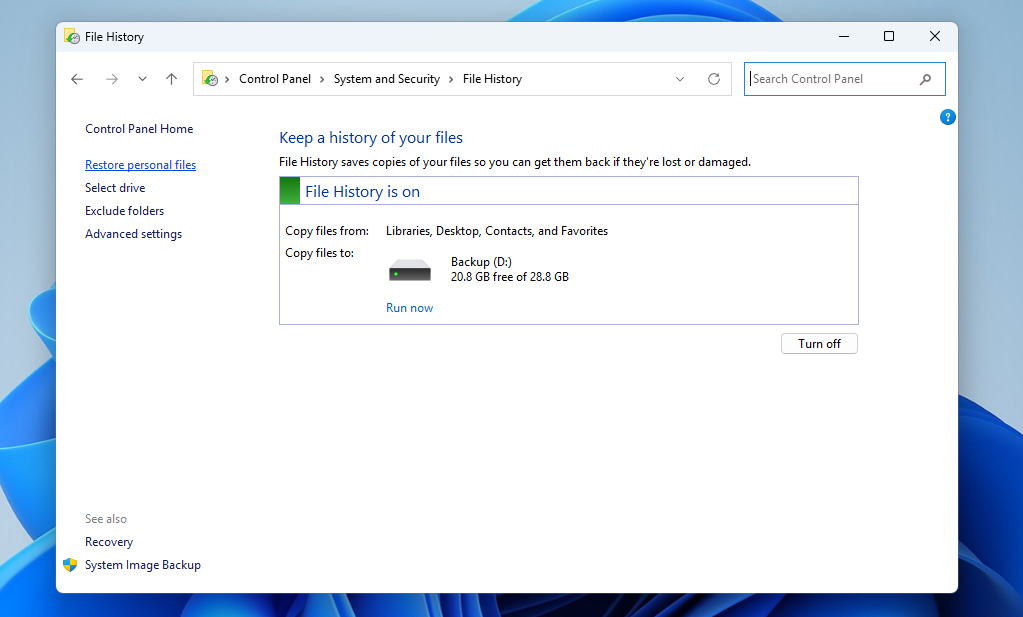
Historia plików jest popularną funkcją tworzenia kopii zapasowych w Windows dla plików osobistych. Jednak domyślnie nie tworzy ona kopii zapasowej całego systemu. Zasadniczo zapisuje pliki z typowych lokalizacji użytkownika, takich jak Biblioteki, Pulpit, Kontakty i Ulubione. Ten sposób pomoże więc tylko wtedy, gdy Historia plików była włączona przed przywróceniem ustawień fabrycznych i potrzebne pliki były objęte jej kopią zapasową.
- Podłącz dysk zewnętrzny zawierający Twoje kopie zapasowe File History.
- Naciśnij Windows + S, wpisz Panel sterowania i otwórz go.
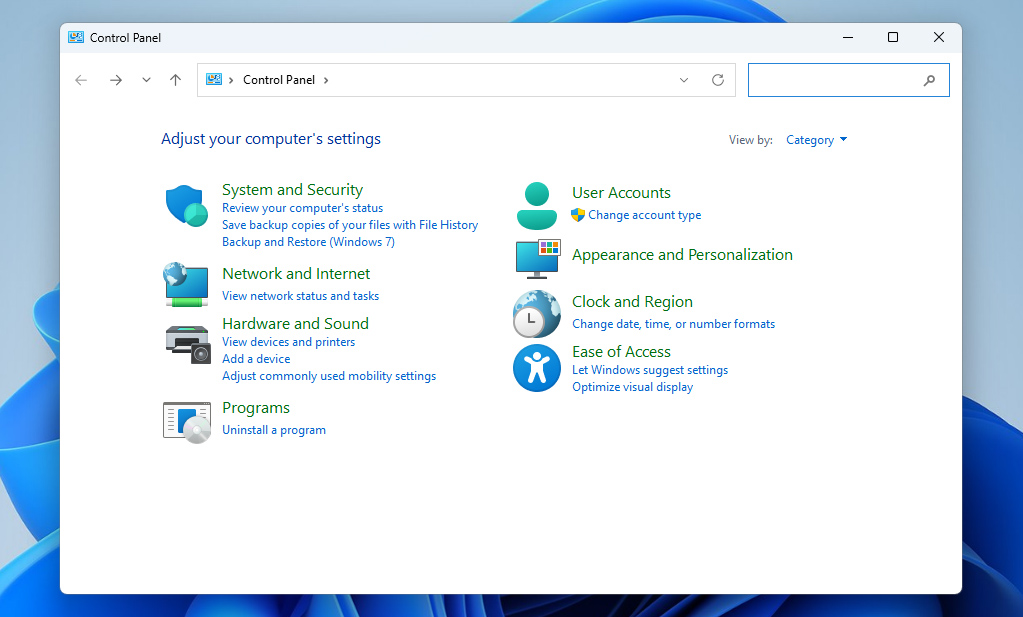
- Przejdź do System i zabezpieczenia > Historia plików.
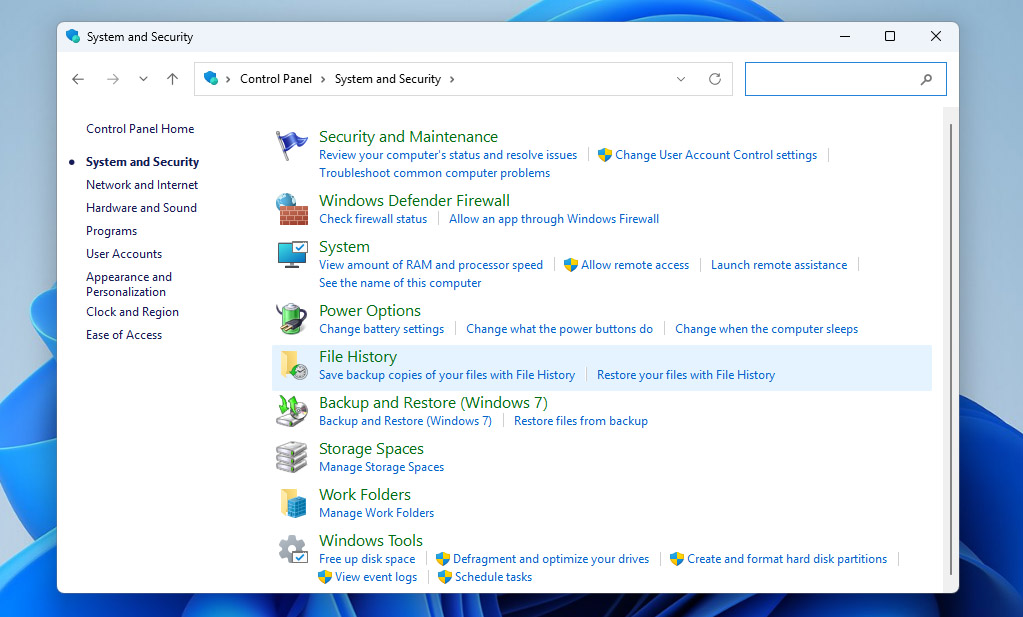
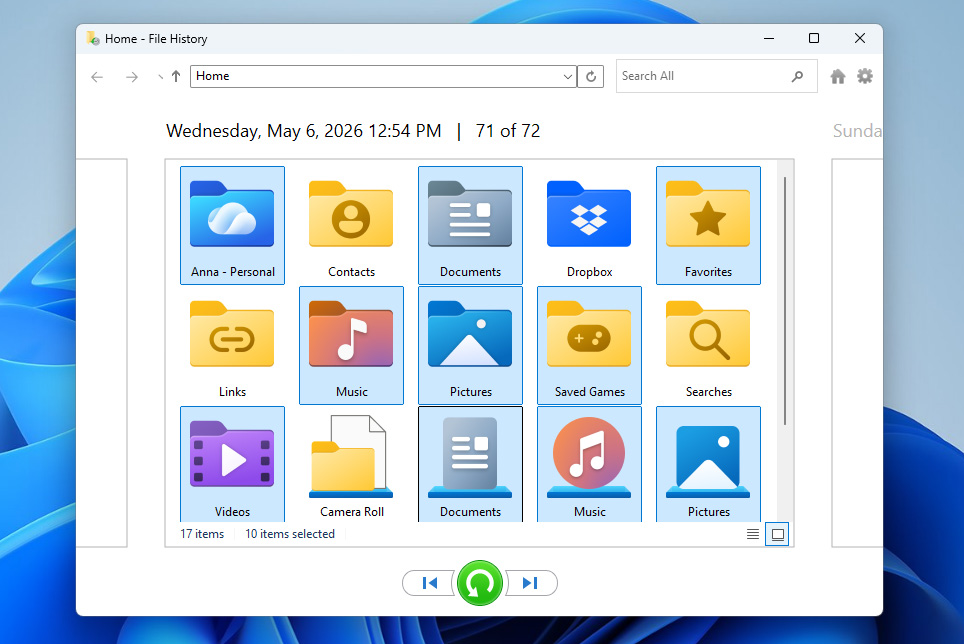
- Kliknij Przywróć pliki osobiste po lewej stronie.
- Użyj strzałek na dole, aby przechodzić przez dostępne wersje kopii zapasowych.
- Zaznacz pliki lub foldery, które chcesz odzyskać i kliknij zielony przycisk Przywróć, aby przywrócić je do oryginalnej lokalizacji.
Windows obejmuje również Kopia zapasowa i przywracanie (Windows 7). Pomimo nazwy, nadal jest dostępny w nowszych wersjach Windows. W przeciwieństwie do File History, to narzędzie może tworzyć pełniejsze kopie zapasowe, więc jeśli miałeś je przed resetem, możesz mieć większą szansę na odzyskanie utraconych plików po przywracaniu systemu lub przywróceniu ustawień fabrycznych.
- Podłącz dysk, który zawiera kopię zapasową Backup and Restore.
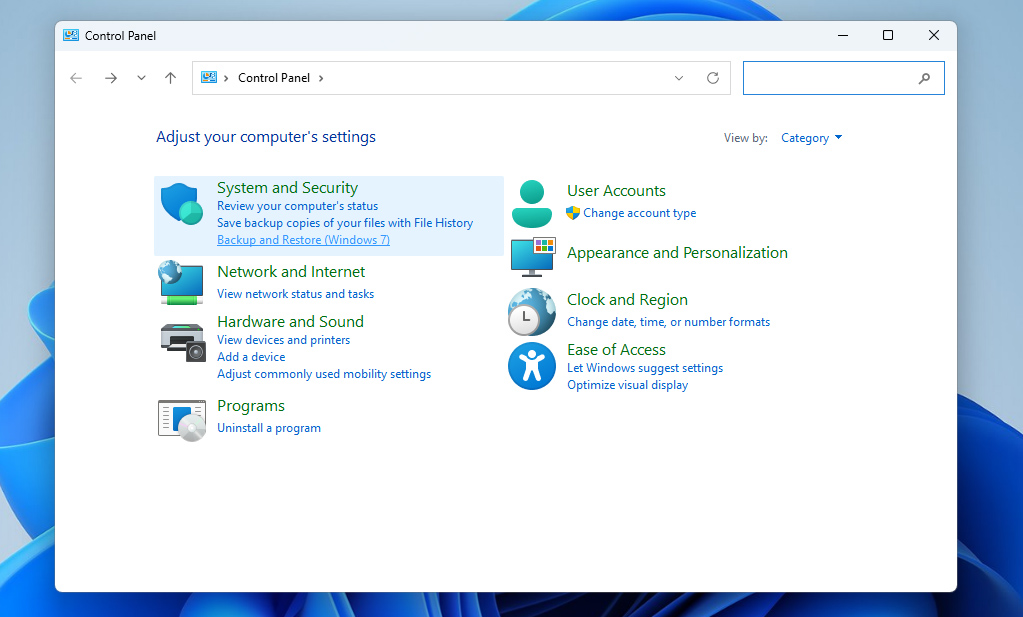
- Naciśnij Windows + S, wpisz Panel sterowania i otwórz go.
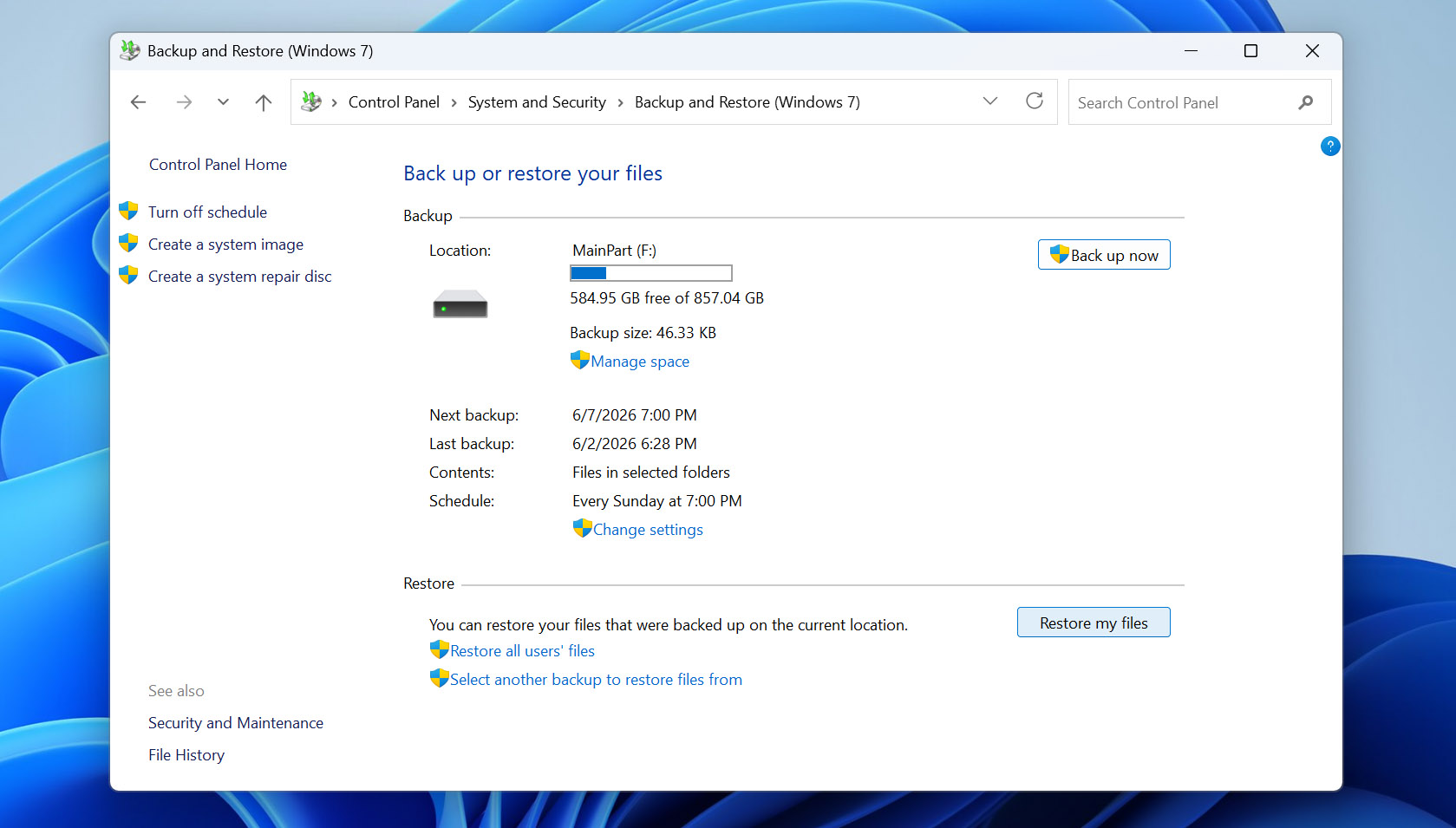
- Przejdź do System i zabezpieczenia > Kopia zapasowa i przywracanie (Windows 7).
- Kliknij Przywróć moje pliki.
- Wybierz Przeglądaj pliki lub Przeglądaj foldery.
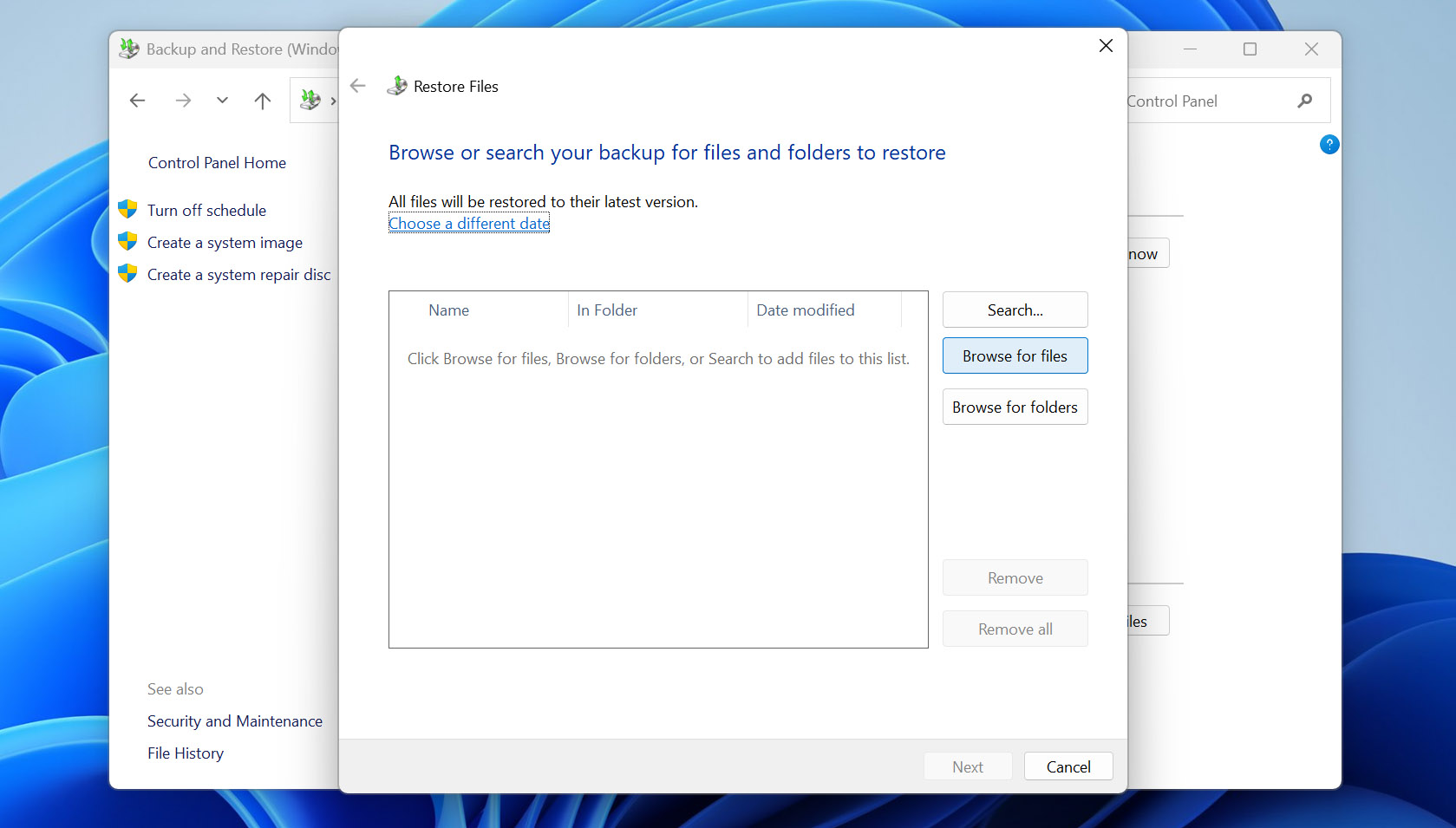
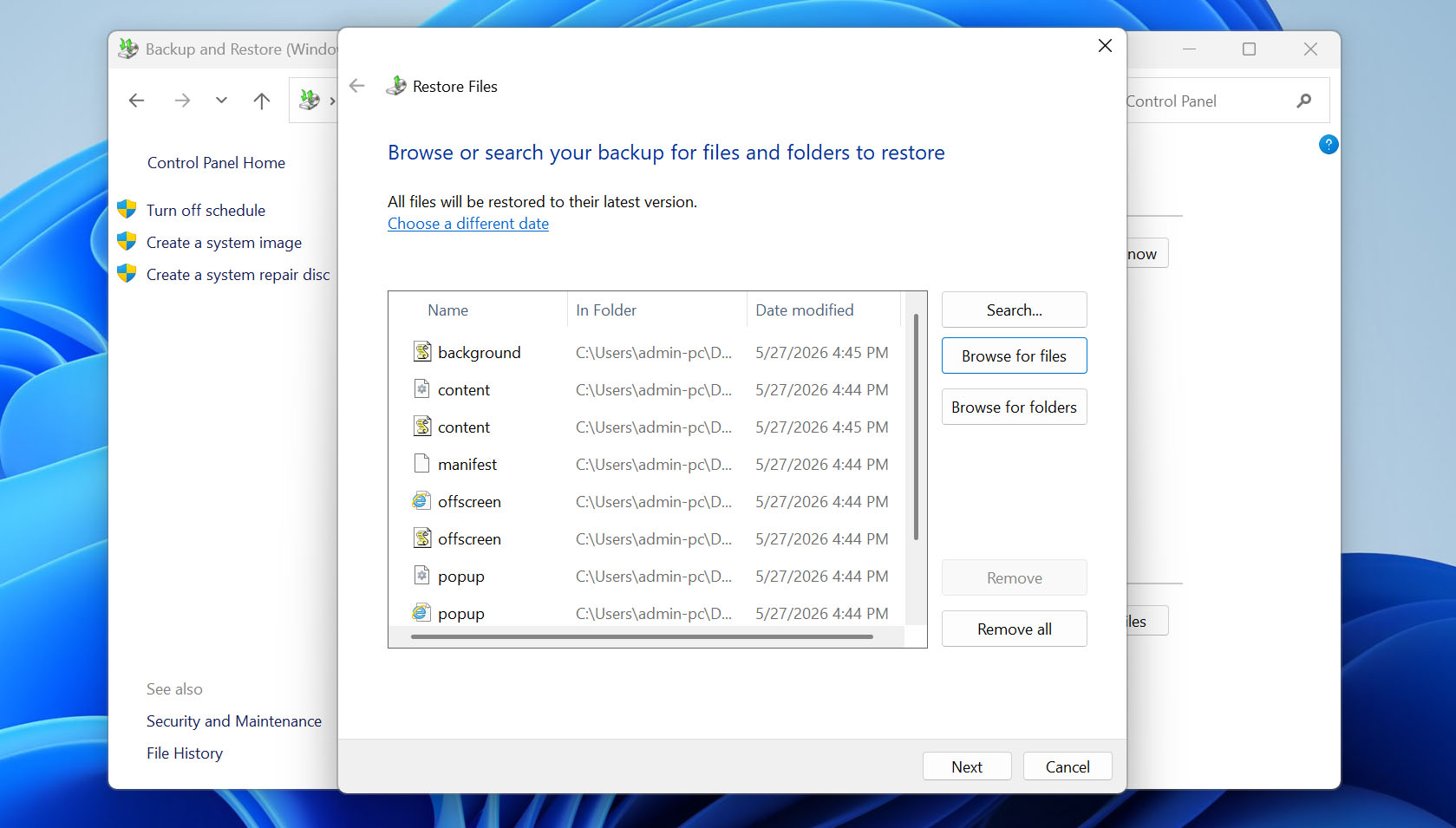
- Wybierz dane, które chcesz przywrócić, a następnie kliknij Dalej.
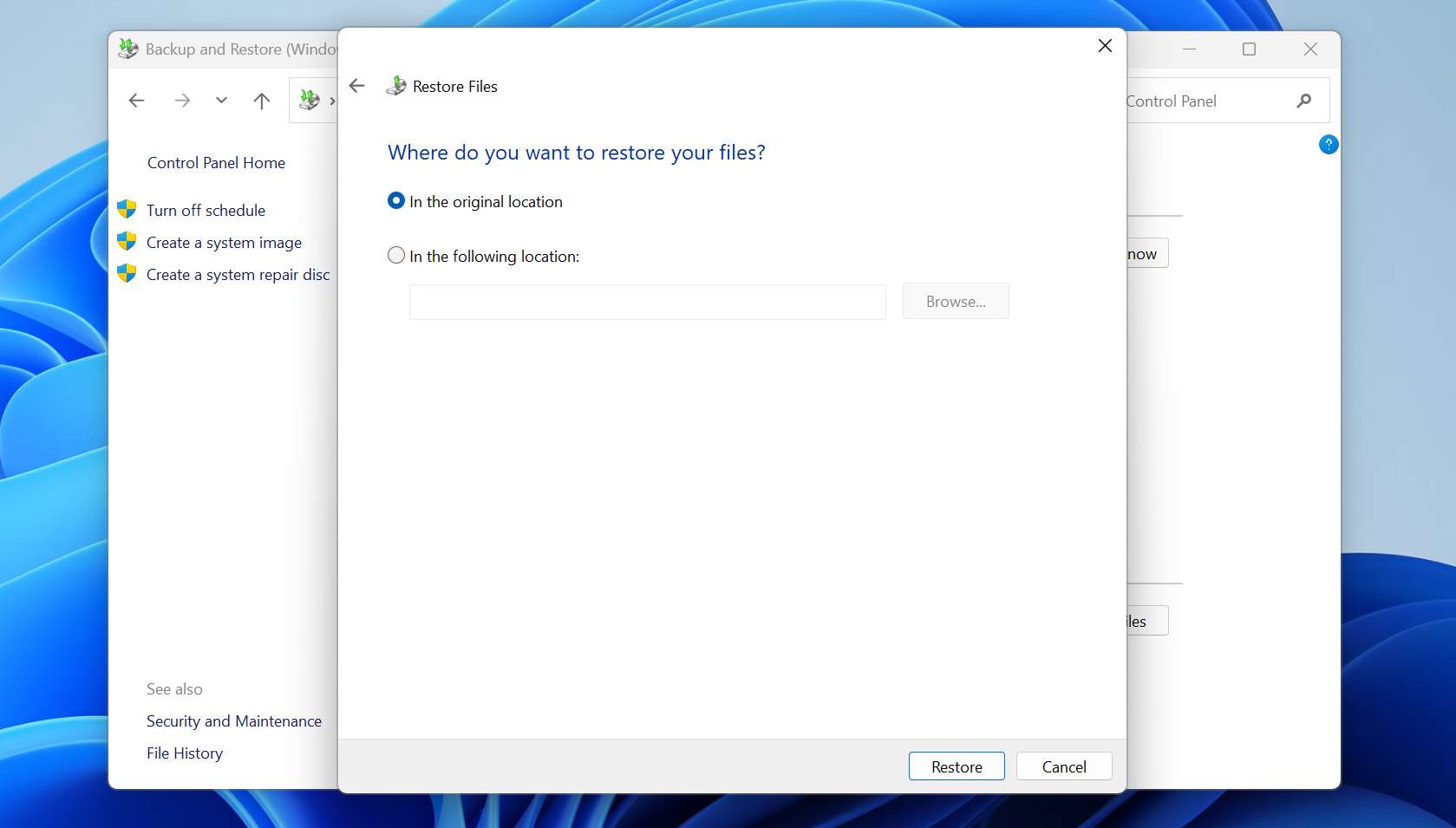
- Wybierz, czy chcesz przywrócić pliki do ich oryginalnej lokalizacji, czy do nowej lokalizacji, kliknij Przywróć i poczekaj, aż Windows zakończy proces.
Przechowywanie w chmurze może również pomóc, jeśli zawiera kopie plików, które utraciłeś po przywróceniu ustawień fabrycznych. Sprawdź usługi takie jak OneDrive, Google Drive, Dropbox lub inne konto w chmurze, którego używasz. Jeśli brakujące pliki były tam zsynchronizowane lub przesłane przed resetem, możesz je po prostu pobrać z powrotem na swój komputer.
Metoda 3: Skorzystaj z usługi odzyskiwania danych
Kiedy wszystko inne zawiedzie, czas wezwać ekspertów. Wiele firm oferuje profesjonalne usługi odzyskiwania danych, aby pomóc odzyskać utracone dane w każdej sytuacji, nawet z niedziałającego dysku twardego. Jeśli nie możesz odzyskać swoich plików za pomocą żadnej z wymienionych przez nas metod, warto rozważyć to rozwiązanie.
usługa odzyskiwania oferowana przez Cleverfiles to dobra opcja, dzięki ich zasadzie „Brak danych – brak opłat”. Zasadniczo, jeśli nie uda im się odzyskać żadnych użytecznych danych z twojego dysku, nie musisz płacić ani grosza. Nie pobierają opłat za samo podjęcie próby odzyskiwania danych.
Należy jednak pamiętać, że profesjonalne usługi odzyskiwania danych nie są w stanie złamać podstawowych zasad odzyskiwania danych. Jeśli plik został nadpisany lub jeśli zresetowałeś Windows na dysku SSD i polecenie TRIM już usunęło dane, nawet specjaliści mogą nie być w stanie pomóc. Jedyny istotny przypadek, w którym ich szanse różnią się od domowych prób odzyskiwania, to fizyczne uszkodzenie dysku. W takiej sytuacji mogą oni otworzyć dysk w laboratorium i spróbować odzyskać dane na poziomie sprzętowym lub chipowym.
Jeszcze nie przeprowadziłeś resetu fabrycznego Windows? Przeczytaj to najpierw
Jak być może już zauważyłeś, możesz odzyskać dane po przywróceniu ustawień fabrycznych, ale tylko w niektórych przypadkach. Dlatego lepiej nie polegać na szczęściu ani nie zastanawiać się później, czy można odzyskać pliki po przywróceniu ustawień fabrycznych, czy nie. Jeśli nadal nie zresetowałeś swojego komputera, poświęć kilka minut, aby najpierw zabezpieczyć swoje pliki.
Najbardziej oczywistą opcją jest skopiowanie wszystkich ważnych plików do innej lokalizacji, takiej jak zewnętrzne urządzenie magazynujące lub chmura. To rozwiązanie sprawdza się, jeśli dokładnie wiesz, gdzie wszystko jest zapisane. Jednak jeśli Twoje pliki są rozproszone po różnych folderach, może to zająć dużo czasu i możesz przeoczyć coś ważnego.
Naszym zdaniem lepszym rozwiązaniem jest skonfigurowanie jednego z wbudowanych narzędzi do tworzenia kopii zapasowych systemu Windows przed resetem. Narzędzie Kopia zapasowa i przywracanie (Windows 7) to dobry wybór, ponieważ umożliwia ręczny wybór folderów do kopii zapasowej, zamiast ograniczać się tylko do domyślnych lokalizacji bibliotek.
- Podłącz dysk zewnętrzny z wystarczającą ilością wolnego miejsca na kopię zapasową.
- Naciśnij Windows + S, wpisz Panel sterowania i otwórz go.
- Przejdź do System i zabezpieczenia > Kopia zapasowa i przywracanie (Windows 7).
- Kliknij Konfiguruj kopię zapasową.
- Wybierz dysk zewnętrzny, na którym chcesz zapisać kopię zapasową, a następnie kliknij Dalej.
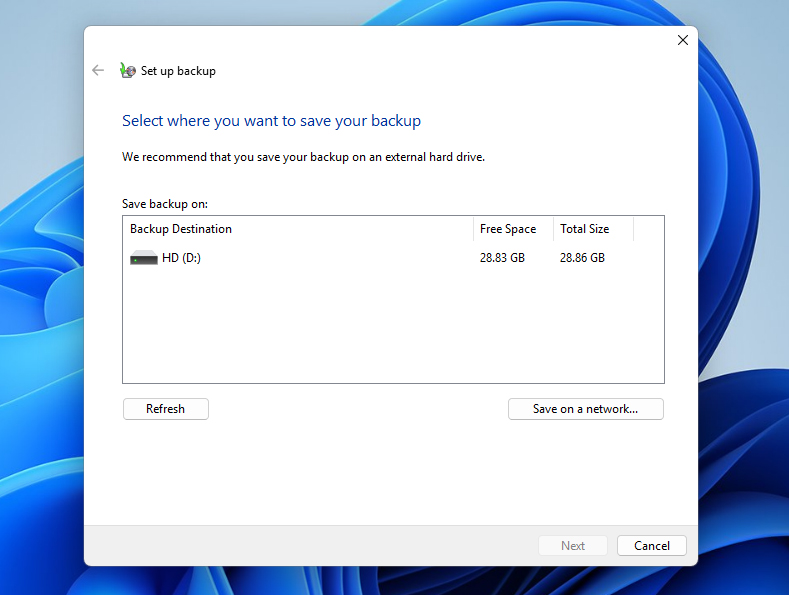
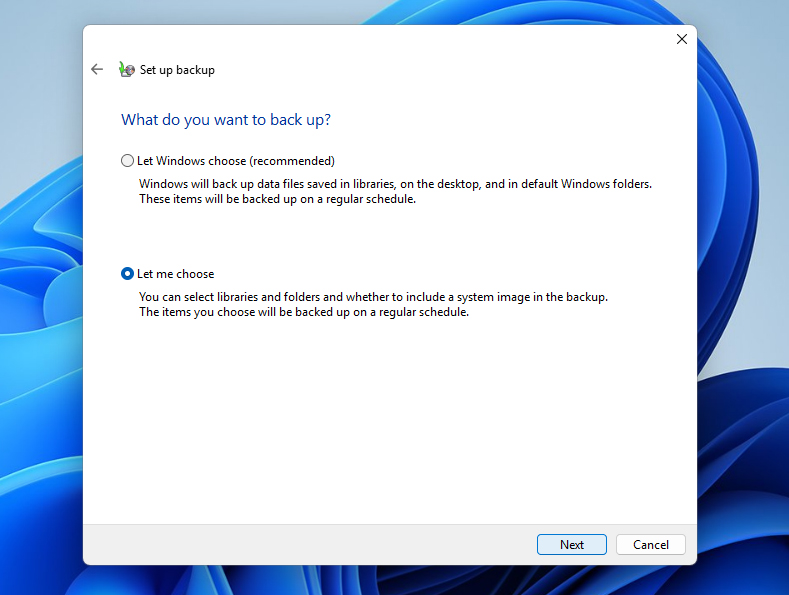
- Wybierz Pozwól mi wybrać, jeśli chcesz ręcznie zaznaczyć foldery.
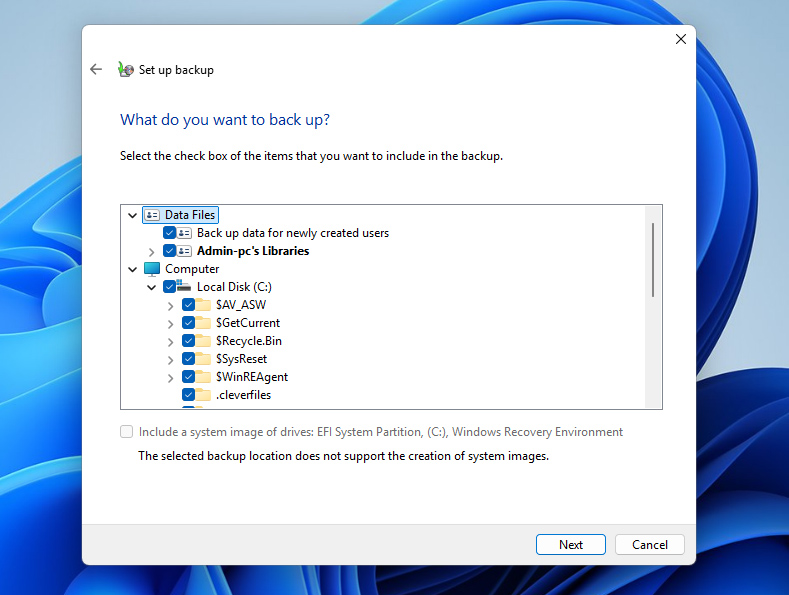
- Zaznacz foldery i pliki, które chcesz uwzględnić w kopii zapasowej.
- Kliknij Dalej, sprawdź ustawienia kopii zapasowej i wybierz Zapisz ustawienia i wykonaj kopię zapasową.
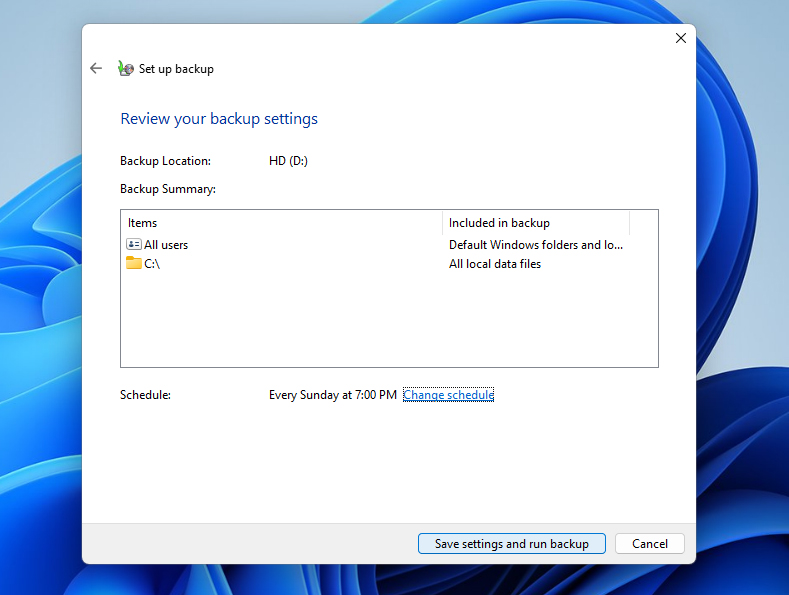
- Poczekaj, aż Windows zakończy tworzenie kopii zapasowej. Następnie możesz rozpocząć przywracanie do ustawień fabrycznych.
Wnioski
Dobrze, omówiliśmy już, jak odzyskać dane po przywróceniu ustawień fabrycznych, jak oszacować swoje szanse na odzyskanie danych oraz jak przygotować się do przywrócenia ustawień fabrycznych Windows, jeśli jeszcze tego nie zrobiłeś. Od tego momentu wszystko zależy od Twoich kolejnych kroków, więc działaj ostrożnie i powodzenia.
Tylko dla odniesienia, jeśli potrzebujesz pomocy przy samym resetowaniu, możesz sprawdzić nasz przewodnik. Wyjaśnia cały proces krok po kroku ze zrzutami ekranu, dzięki czemu przypadkowo niczego nie pominiesz.
A jeśli masz pytania lub napotkasz problemy, czekamy na Ciebie na Forum 7 Data Recovery. Znajdź podobną dyskusję lub utwórz nowy temat, a inni użytkownicy oraz członkowie naszego zespołu spróbują Ci pomóc.
FAQ
- Pobierz i zainstaluj Disk Drill.
- Uruchom program i przeskanuj dysk systemowy.
- Wybierz pliki, które chcesz odzyskać.
- Wskaż dysk, na którym chcesz zapisać odzyskane pliki, i zakończ proces odzyskiwania.