 Utförde en fabriksåterställning på Windows för att åtgärda vissa operativsystemproblem, bara för att hamna med ett nytt problem där all din personliga data är borta? Detta kan hända när du återställer din dator utan att förbereda dig först, ofta bara för att du såg fabriksåterställning listad som en rekommenderad lösning någonstans. Det finns dock en chans att du kan återställa filer efter en fabriksåterställning. Vi går igenom alla viktiga detaljer i denna guide, så fortsätt läsa.
Om du läser den här guiden från samma dator som du fabriksåterställde, försök att begränsa dess användning så mycket som möjligt. Skapa, flytta, ladda ner eller installera inte nya filer om det inte verkligen är nödvändigt. Det säkraste alternativet är att stänga av datorn för tillfället och fortsätta läsa den här guiden från en annan enhet tills du planerat dina nästa steg för att återställa raderade filer efter en fabriksåterställning.
Kan du återställa filer efter en fabriksåterställning på Windows?
Ja, du kan återställa filer efter en Windows-återställning i vissa fall, men det beror på hur återställningen utfördes och vad som hände därefter.
Windows ger dig två huvudsakliga återställningsalternativ:
- Behåll mina filer-alternativet tar bort installerade appar och återställer systeminställningar, men dina personliga filer ska finnas kvar på datorn. I det här fallet behöver du vanligtvis inte filåterställning. Du behöver bara installera om de program som togs bort.
- Ta bort allt-alternativet tar bort dina personliga filer, appar och inställningar. Detta är det alternativ som vanligtvis orsakar dataförlust och gör återställning nödvändig.
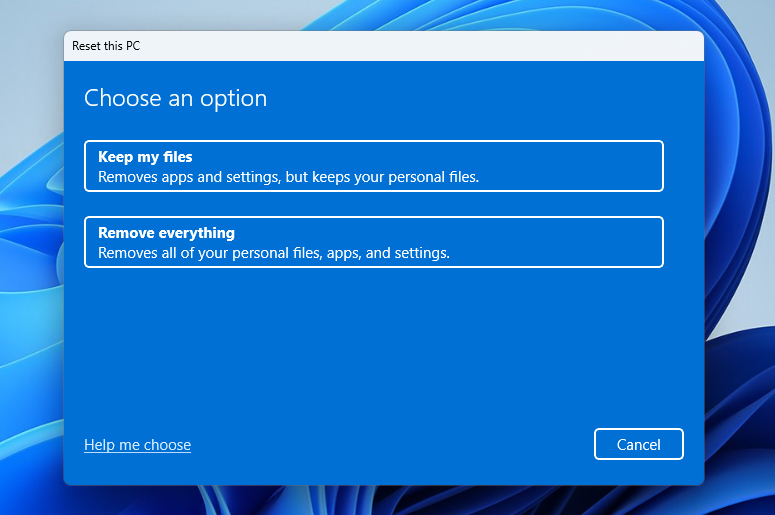
Även om Microsoft säger alternativet Ta bort allt gör det svårare för andra att återställa filer du har tagit bort, betyder det inte alltid att dina filer omedelbart är borta för alltid. I många fall tar återställningen bort filreferenser och förbereder utrymmet för ny data, men en del av den gamla datan kan fortfarande finnas kvar på enheten tills den skrivs över.
Vi har gått igenom grunderna. Innan vi går vidare till hur du återställer filer efter att ha återställt datorn, är det värt att förklara några punkter som direkt påverkar dina chanser till återställning, så att du inte förväntar dig det omöjliga:
| Situation | Vad som händer | Återställningsmöjligheter |
| Du valde Behåll mina filer | Windows tar bort appar och återställer inställningar, men dina personliga filer ska finnas kvar på datorn. | Hög / återställning behövs vanligtvis inte. Kontrollera först dina användarmappar. Du kan bara behöva installera om borttagna appar. |
| Du valde Ta bort allt på en HDD | Windows tar bort personliga filer, appar och inställningar, men raderade data kan fortfarande finnas kvar på hårddisken tills de skrivs över. | Medel till hög, särskilt om du använde datorn så lite som möjligt efter återställningen. |
| Du valde Ta bort allt på en SSD | De flesta system-SSD:er använder TRIM, vilket kan rensa raderade data kort efter borttagning. | Låg till ingen, särskilt om TRIM redan har behandlat de raderade filerna. |
| Du använde datorn mycket efter återställningen | Nya filer, appinstallationer, webbläsarcache, Windows-uppdateringar och nedladdningar kan skriv över återställningsbara data som finns kvar på enheten. | Lägre för varje ny skrivning. Sluta använda datorn så snart som möjligt om du fortfarande vill försöka återställa data. |
| Du har en säkerhetskopia | Det spelar egentligen ingen roll vilket återställningsalternativ du valde eller vilken typ av enhet din dator använder, så länge de filer du behöver finns med i säkerhetskopian. | Hög. Du kan återställa filerna från Filhistorik, Säkerhetskopiering och återställning, OneDrive, Google Drive, Dropbox eller en annan säkerhetskopieringsplats. |
Hur man återställer filer efter en fabriksåterställning
Det finns flera sätt att återställa förlorade filer på Windows efter en fabriksåterställning. Du kan återställa dem från en befintlig säkerhetskopia, använda programvara för dataåterställning eller anlita en professionell tjänst för dataåterställning. Varje metod har sina egna bästa användningsområden och begränsningar, så läs igenom sammanfattningen nedan för att förstå vilken som passar din situation bäst.
Metoderna nedan demonstreras först på Windows 11. Du kan dock även använda dem för att återställa filer efter fabriksåterställning av Windows 10. Tänk bara på att vissa menystigar, knappnamn eller skärmlayouter kan se något annorlunda ut. Du bör fortfarande kunna följa med under processens gång.
Metod 1: Använd programvara för dataåterställning
Datåterställningsprogramvara är den första metoden som är värd att prova om du behöver återställa filer efter en fabriksåterställning och inte längre har filerna tillgängliga på den återställda datorn. Dessa program kan återställa filer vars återstående data fortfarande finns kvar på enheten, vilket innebär att de inte har skrivits över av ny data eller raderats med TRIM.
Bland de många verktyg för dataåterställning vi har testat, är Disk Drill fortfarande vårt förstahandsval för den här typen av fall. Det erbjuder en bra balans mellan användarvänlighet, återställningsfunktioner, skanningskvalitet och kostnad, vilket gör det lämpligt även om du inte har mycket erfarenhet av återställningsprogram. För den här guiden kommer vi att använda Disk Drill för att visa processen.
Det sagt, håll dina förväntningar realistiska. Om din systemdisk är en SSD med TRIM aktiverat är chanserna mindre. Om du aktivt använde datorn efter återställningen, installerade program, laddade ner filer eller lät Windows-uppdateringar köras, är chanserna också mindre. Målet är att återställa så mycket data som möjligt, inte att garantera en perfekt 100%-ig återställning.
- Gå till den officiella Disk Drill-webbplatsen och klicka på Ladda ner-knapp. Om möjligt, ladda ner och installera det på en extern enhet eller en annan icke-systemdisk. Detta minskar risken för att skriva över filer som fortfarande kan återställas.
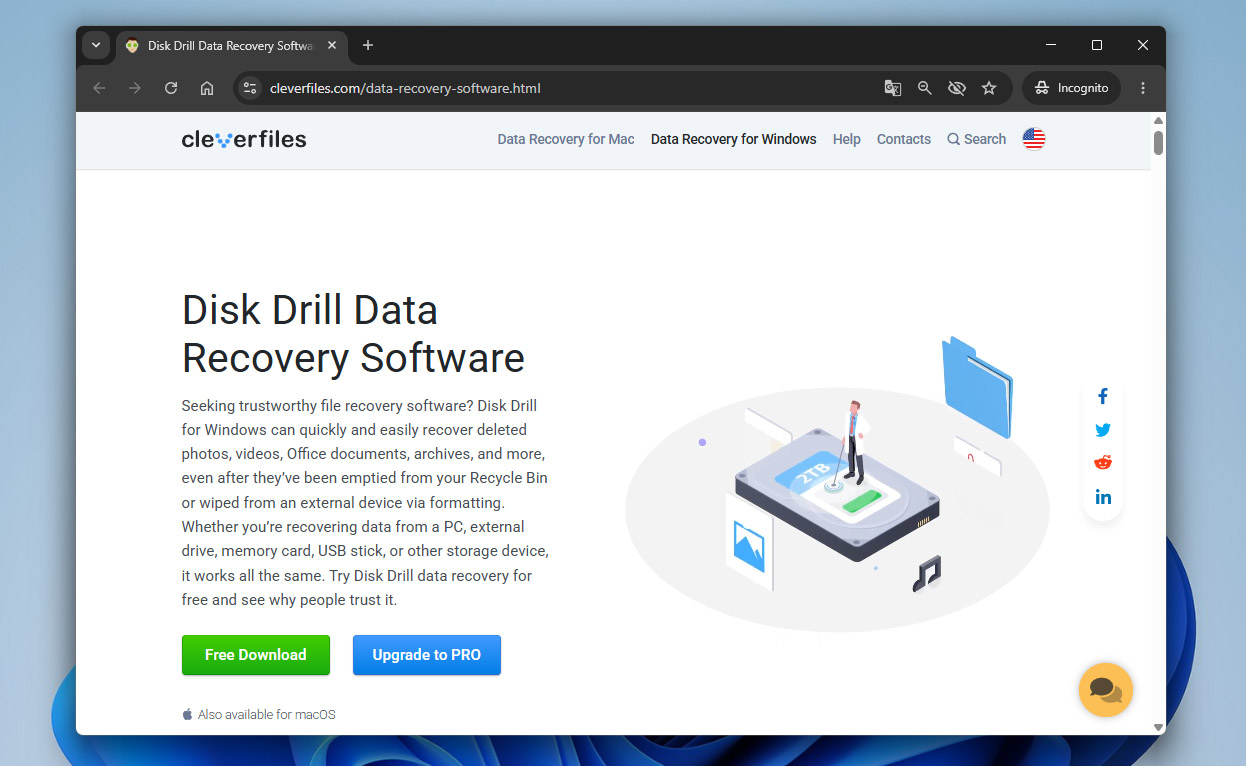
- Kör installationsfilen och följ installationsstegen.
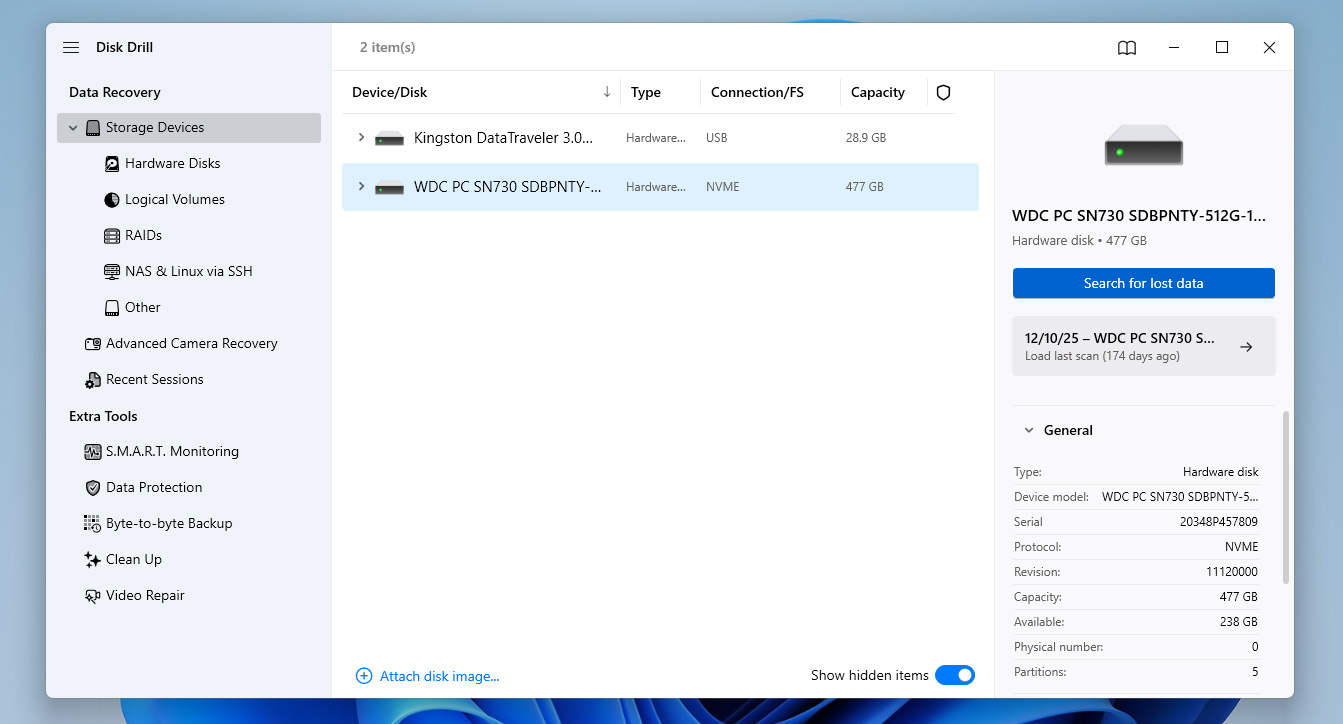
- Öppna Disk Drill och gå igenom de inledande inställningsskärmarna. När du når huvudfönstret ser du alla enheter som är anslutna till din dator. Välj den enhet där dina filer fanns innan fabriksåterställningen, klicka sedan på Sök efter förlorad data.
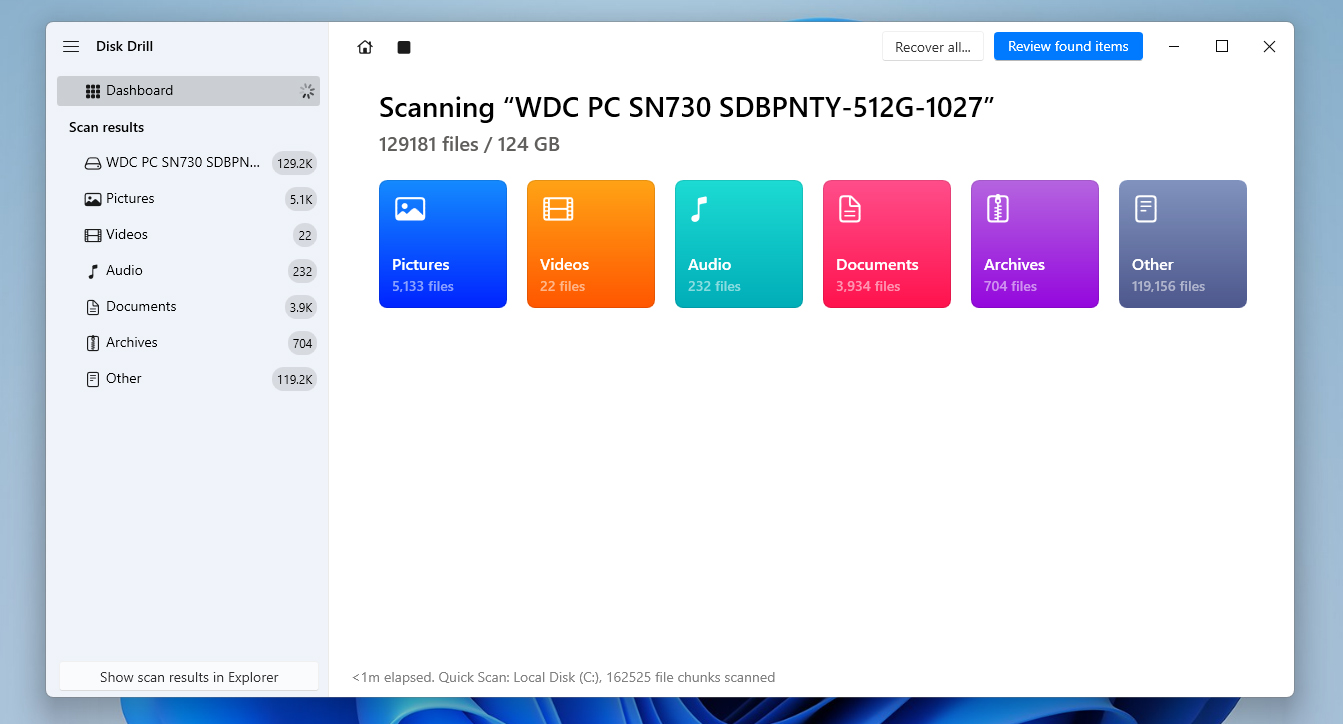
- Vänta medan Disk Drill skannar enheten. Ju större enheten är, desto längre kan skanningen ta. Du kan klicka på Granska hittade objekt under skanningen, men det är vanligtvis bättre att låta skanningen bli klar först.
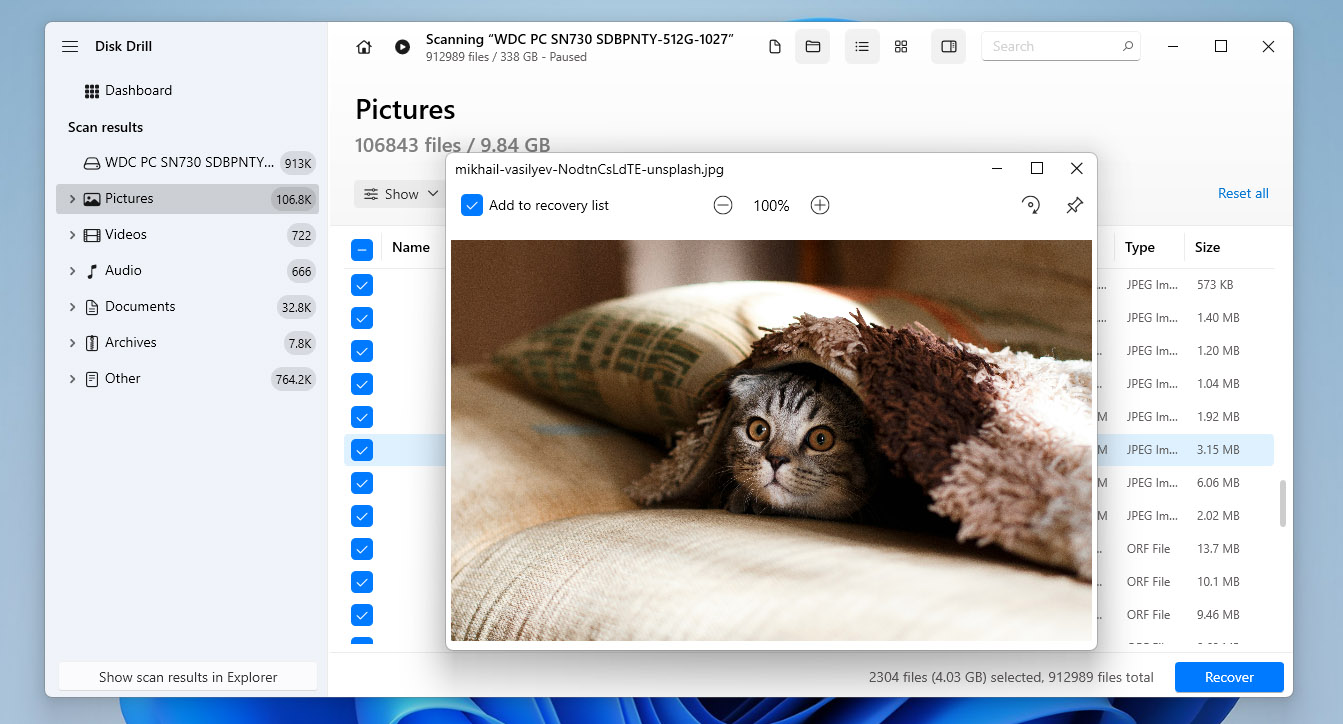
- När resultaten visas, använd filter för filtyper till vänster, till exempel Bilder, Dokument, Video eller Ljud, för att begränsa dem. Du kan också använda sökfältet om du minns ett filnamn eller en filändelse.
- Expandera mapparna och markera de filer du vill återställa. Om du är osäker på en fil, förhandsgranska den först. En lyckad förhandsgranskning är ett gott tecken på att filen kan återställas korrekt. Klicka på Återställ.
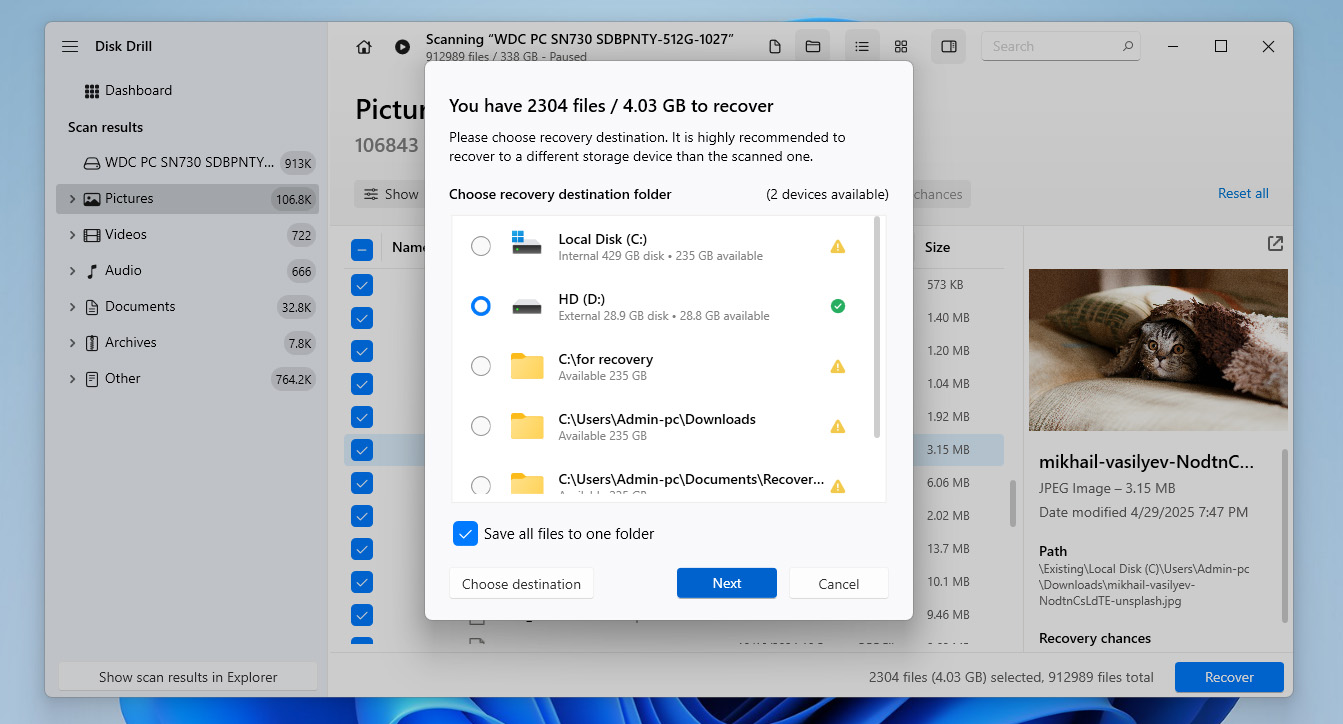
- Välj var du vill spara de återställda filerna. Spara dem inte på samma enhet som du återställer från, eftersom detta kan skriva över annan förlorad data.
- Vänta tills Disk Drill är klar med återställningen. När det är klart kan du öppna målmappen och kontrollera dina återställda filer.
Disk Drill för Windows låter dig återställa upp till 100 MB data gratis. Det kanske inte räcker för att återställa allt, men det räcker för att testa om återställning efter en fabriksåterställning av Windows är möjlig i ditt fall. Om skanningen hittar och förhandsvisar de filer du behöver, behöver du Pro-versionen för att återställa mer förlorad data.
Om Disk Drill fångade ditt intresse rekommenderar vi att du kollar in vår fullständiga Disk Drill-recension för att se varför det fortfarande är vårt förstahandsval. Du kan också titta igenom vår rankning av den bästa programvaran för dataåterställning för att jämföra det med andra alternativ innan du bestämmer dig.
Metod 2: Återställ från säkerhetskopia
Om du använde Windows backupfunktioner kan detta göra det mycket enklare att återställa raderade filer efter en fabriksåterställning. Istället för att skanna enheten och hoppas att data inte skrivits över, kan du helt enkelt återställa filerna från en backup som redan innehåller dem.
Windows har två inbyggda säkerhetskopieringsverktyg som kan hjälpa här: Filhistorik och Säkerhetskopiering och återställning (Windows 7):
Filhistorik är en populär Windows-säkerhetskopieringsfunktion för personliga filer. Den säkerhetskopierar dock inte hela systemet som standard. Den sparar främst filer från vanliga användarplatser, såsom Bibliotek, Skrivbord, Kontakter och Favoriter. Denna metod hjälper alltså bara om Filhistorik var aktiverat före fabriksåterställningen och de filer du behöver ingick i dess säkerhetskopia.
- Anslut den externa enheten som innehåller dina File History-säkerhetskopior.
- Tryck på Windows + S, skriv Kontrollpanelen, och öppna den.
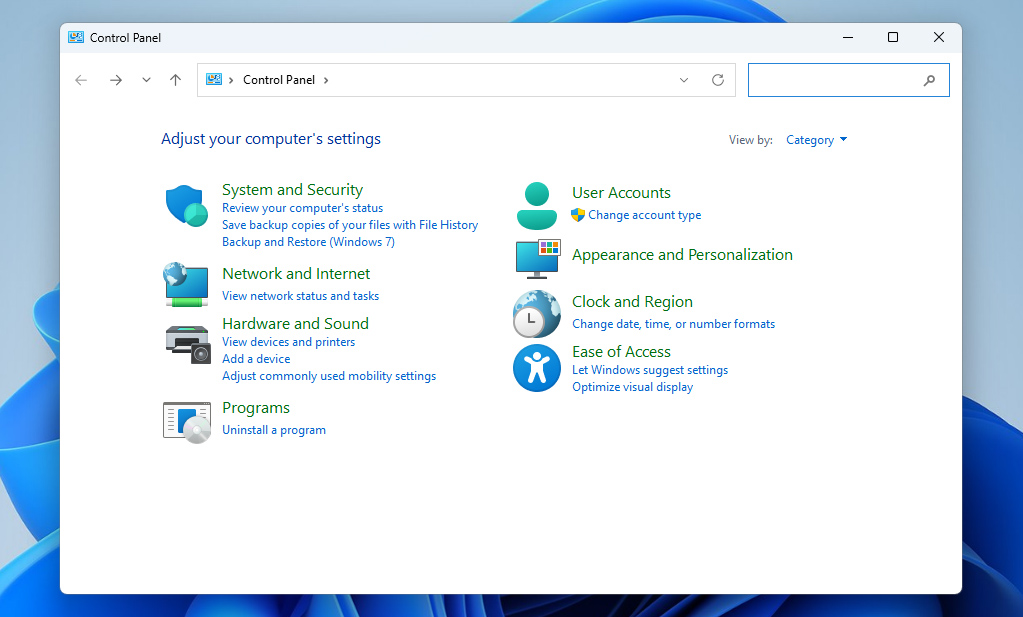
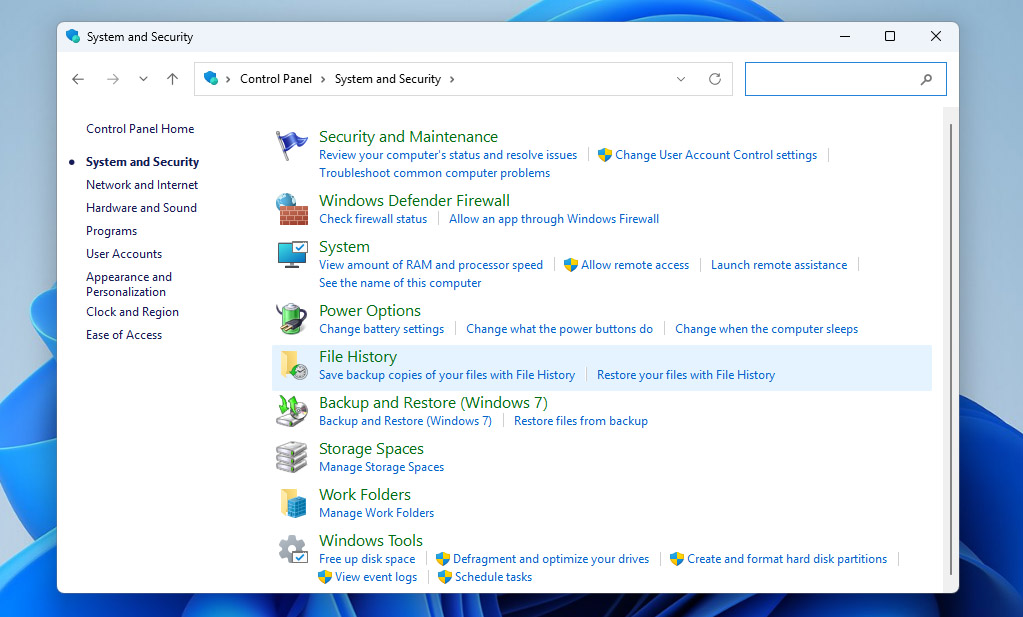
- Gå till System och säkerhet > Filhistorik.
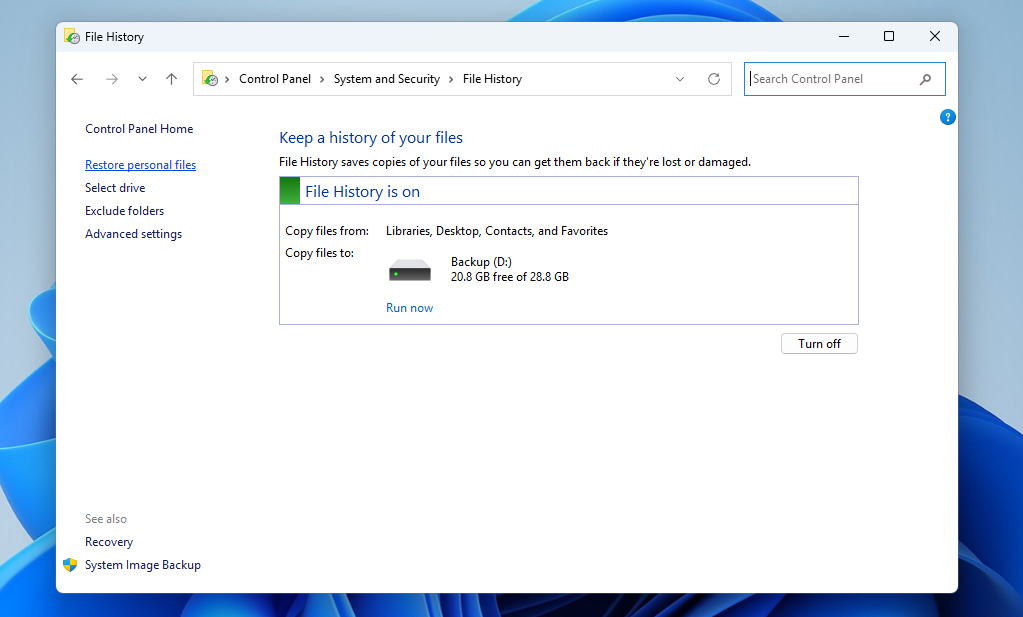
- Klicka på Återställ personliga filer till vänster.
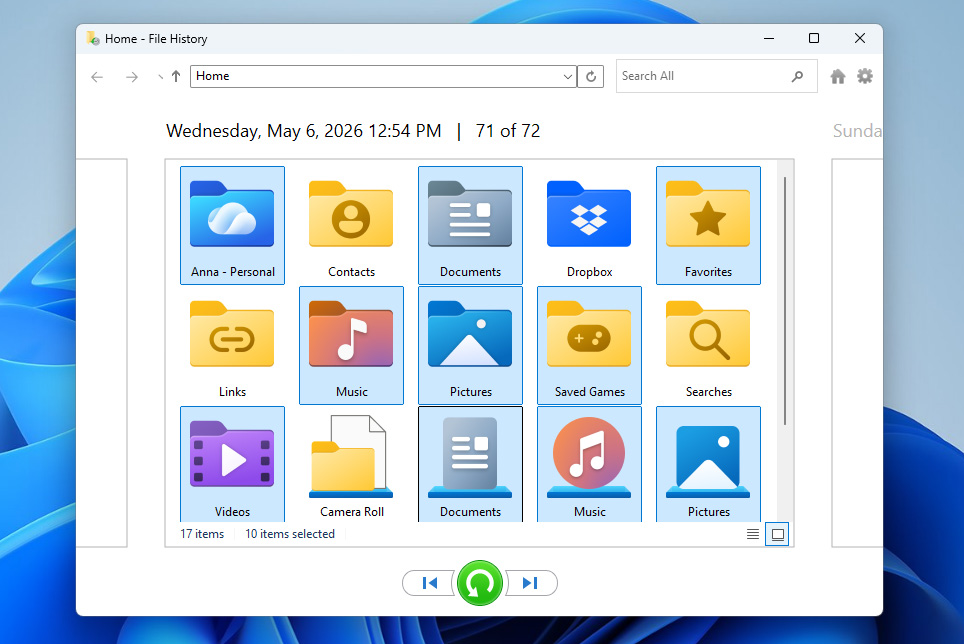
- Använd pilarna längst ner för att bläddra bland tillgängliga säkerhetskopior.
- Välj de filer eller mappar du vill återställa och klicka på den gröna Återställ-knappen för att återföra dem till deras ursprungliga plats.
Windows inkluderar också Säkerhetskopiering och återställning (Windows 7). Trots namnet är det fortfarande tillgängligt i nyare versioner av Windows. Till skillnad från File History kan detta verktyg skapa mer fullständiga säkerhetskopior, så om du hade en innan återställningen kan du ha en bättre chans att återställa förlorade filer efter systemåterställning eller fabriksåterställning.
- Anslut enheten som innehåller din Backup and Restore-backup.
- Tryck på Windows + S, skriv Kontrollpanelen och öppna den.
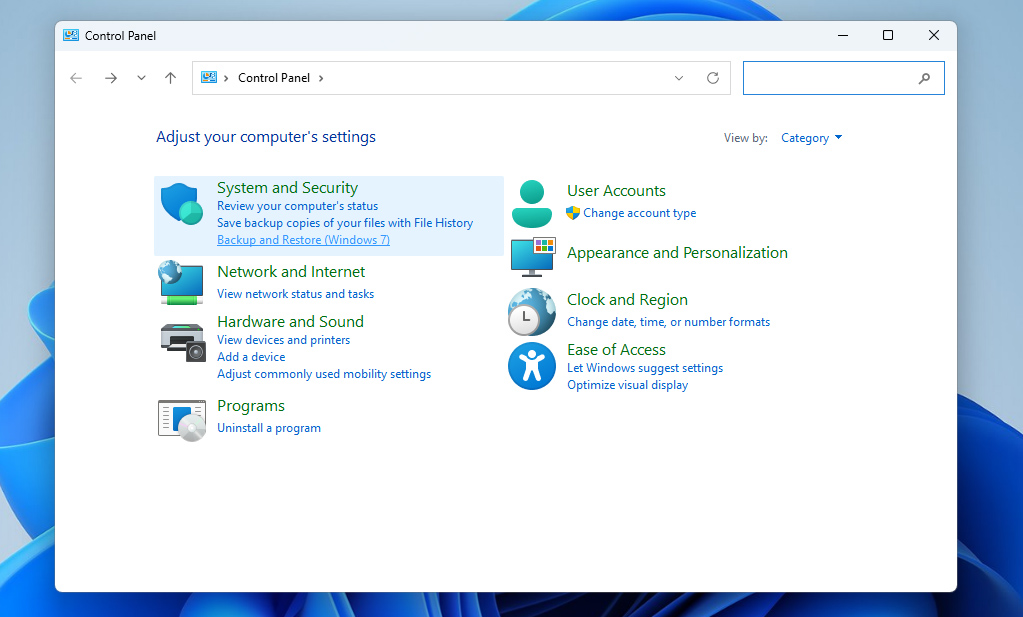
- Gå till System och säkerhet > Säkerhetskopiering och återställning (Windows 7).
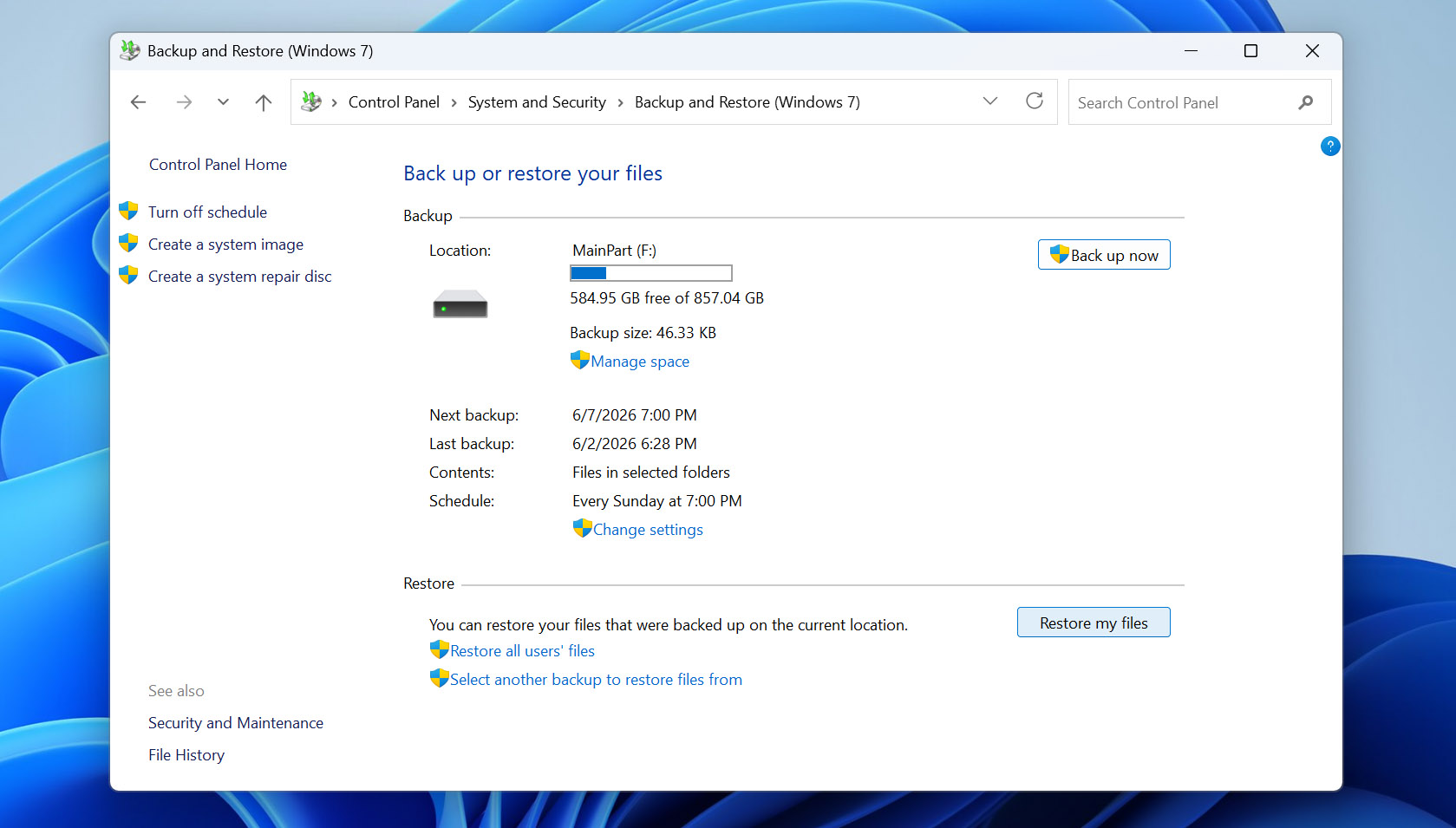
- Klicka på Återställ mina filer.
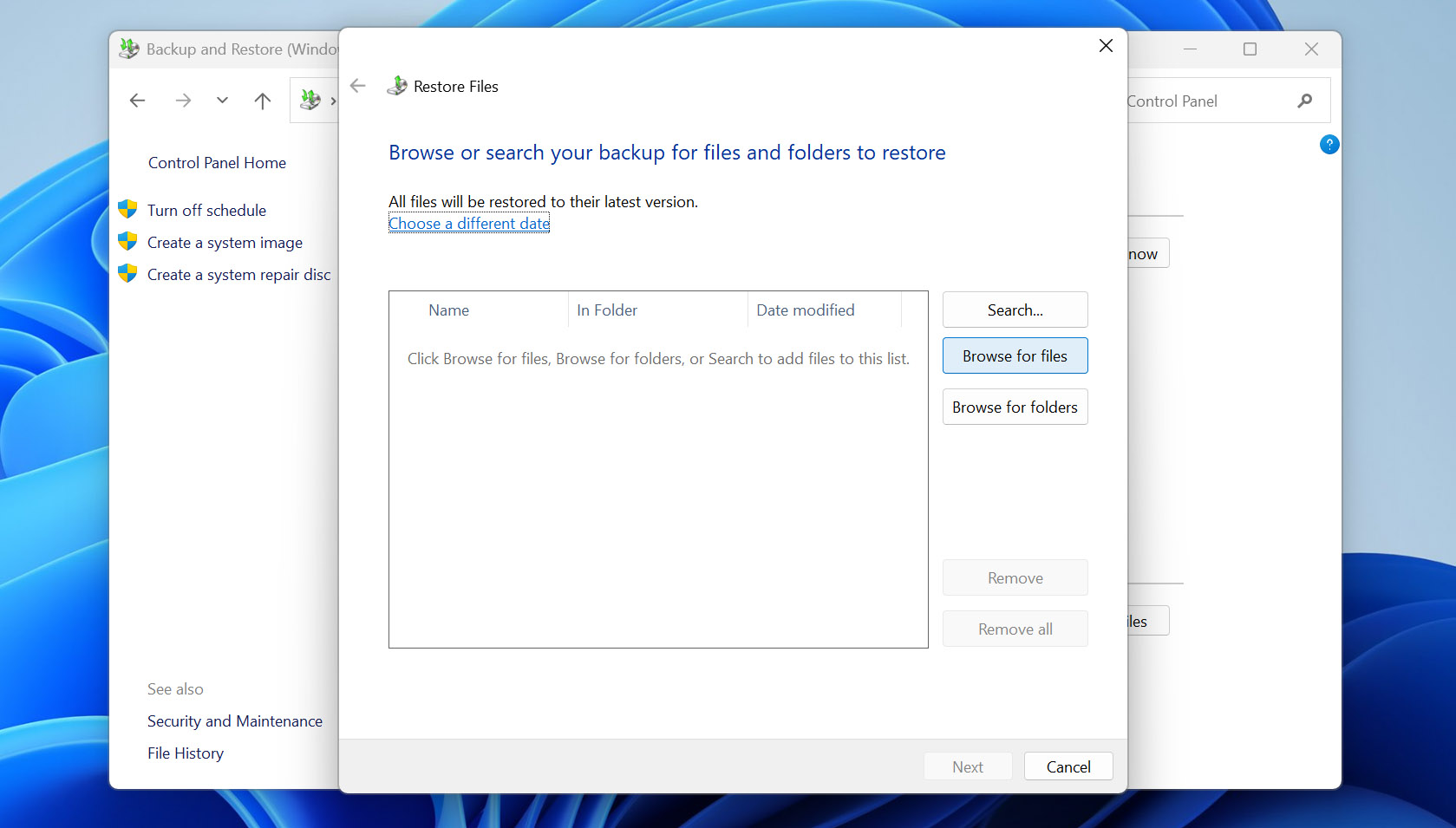
- Välj Bläddra efter filer eller Bläddra efter mappar.
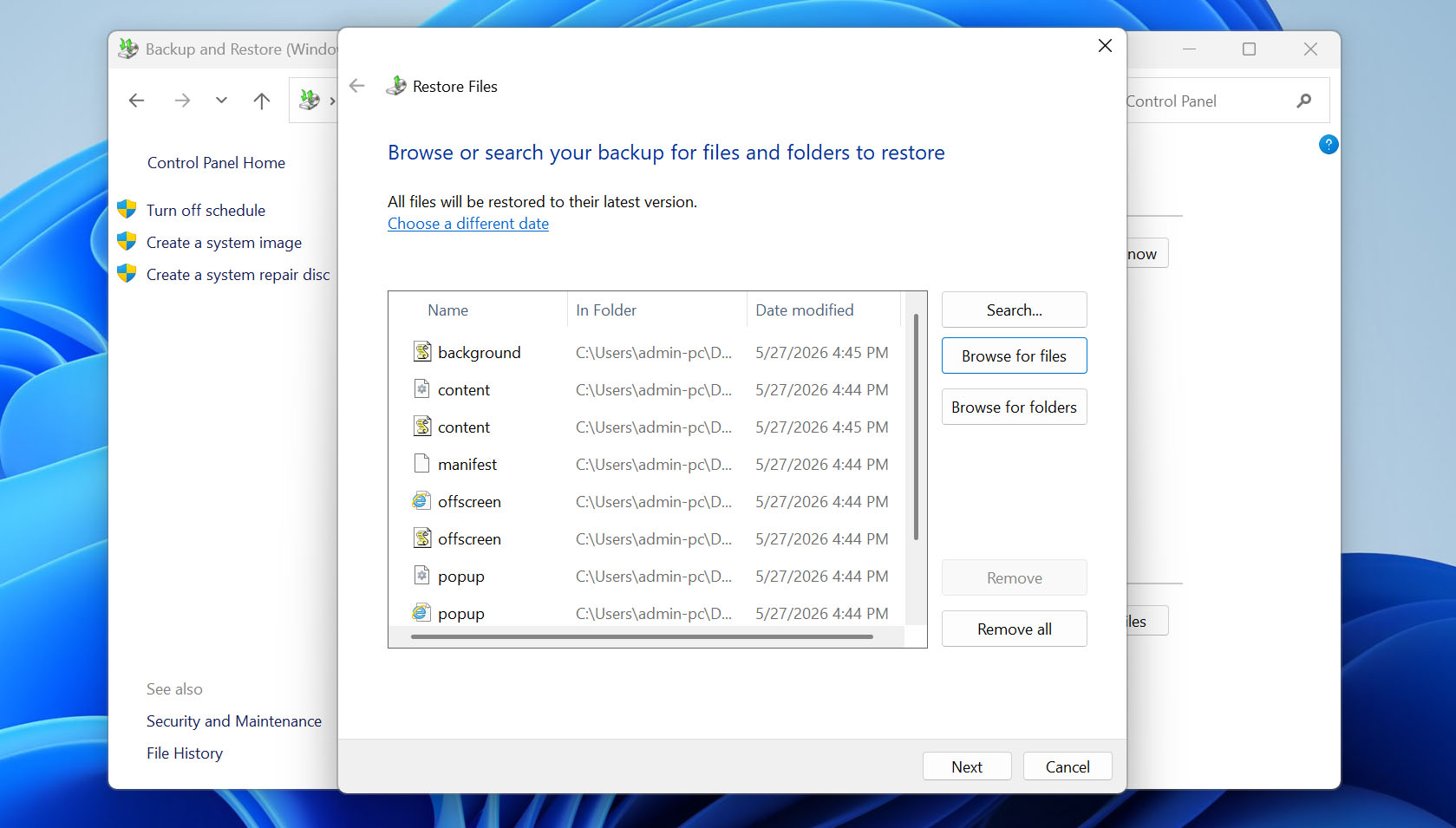
- Välj de data du vill återställa och klicka sedan på Nästa.
- Välj om du vill återställa filerna till deras ursprungliga plats eller till en ny plats, klicka på Återställ och vänta tills Windows slutför processen.
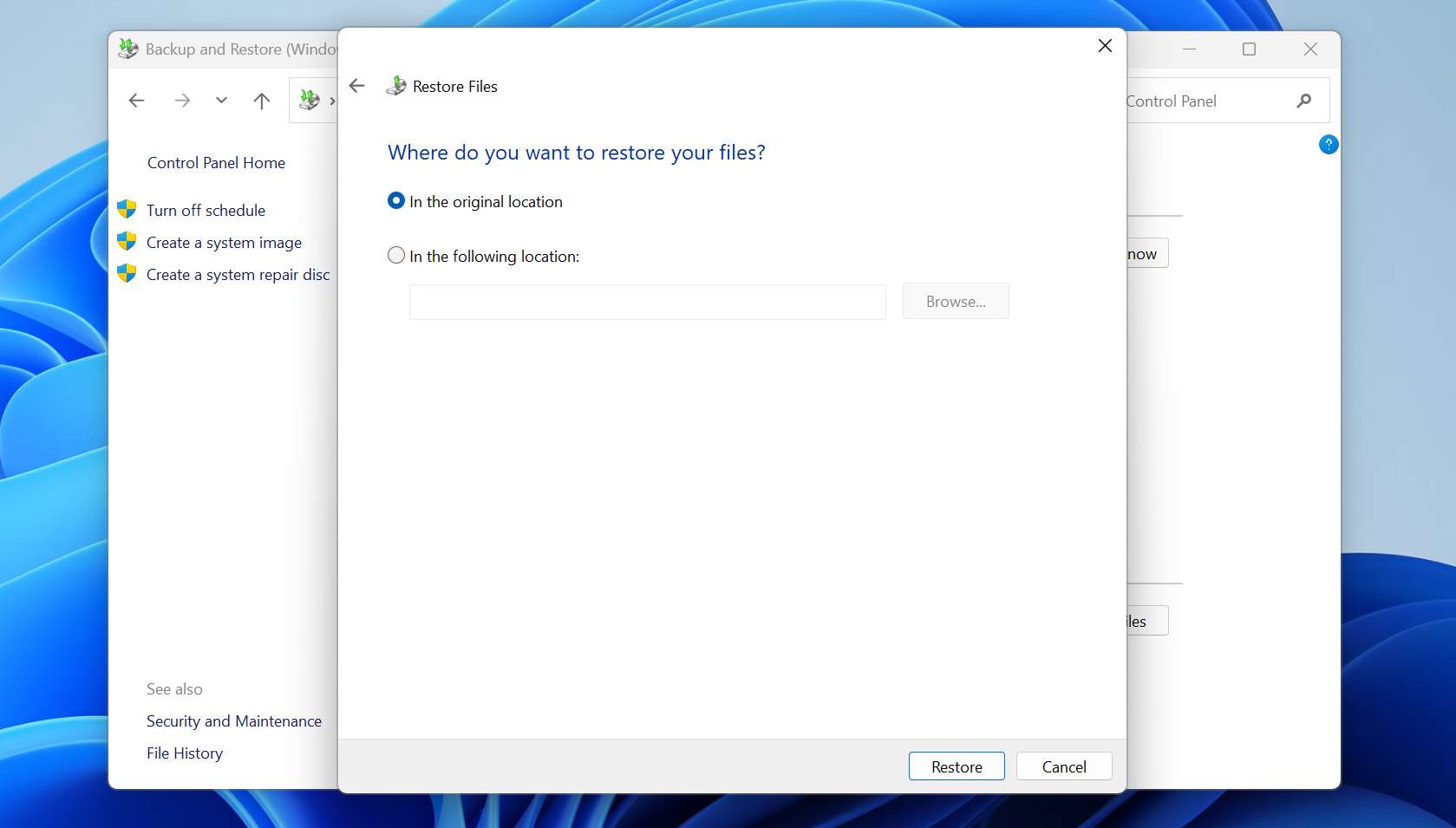
Molnlagring kan också hjälpa om den innehåller kopior av de filer du förlorade efter fabriksåterställningen. Kontrollera tjänster som OneDrive, Google Drive, Dropbox eller något annat molnkonto du använder. Om de saknade filerna synkroniserades eller laddades upp där före återställningen kan du helt enkelt ladda ner dem tillbaka till din PC.
Metod 3: Använd en dataräddningstjänst
När allt annat misslyckas är det dags att kontakta experterna. Många företag erbjuder professionella dataräddningstjänster för att hjälpa till att återfå förlorad data från alla situationer, även en oresponsiv hårddisk. Om du inte kan återställa dina filer med någon av de metoder vi nämnt, kan det vara värt att prova detta tillvägagångssätt.
återställningstjänst som erbjuds av Cleverfiles är ett bra alternativ tack vare deras policy “Ingen data – Ingen avgift”. I princip, om de misslyckas med att hämta någon användbar data från din enhet, behöver du inte betala ett öre. De tar inte betalt bara för att försöka med en återställning.
Tänk dock på att professionella återställningstjänster inte kan bryta mot de grundläggande reglerna för dataåterställning. Om filen har skrivits över, eller om du återställde Windows på en SSD och TRIM redan har raderat de borttagna uppgifterna, kan även specialister ha svårt att hjälpa till. Det enda större fallet där deras chanser skiljer sig från återhämtningsförsök hemma är fysisk skada på enheten. I det fallet kan de öppna enheten i ett laboratorium och försöka återställa data på hårdvaru- eller chippnivå.
Har du inte fabriksåterställt Windows än? Läs detta först
Som du kanske redan har märkt kan du få tillbaka data efter en fabriksåterställning, men bara i vissa fall. Därför är det bättre att inte förlita sig på tur eller undra senare om du kan återställa filer efter en fabriksåterställning eller inte. Om du fortfarande inte har återställt din PC, ta några minuter för att skydda dina filer först.
Det mest uppenbara alternativet är att kopiera alla viktiga filer till en annan plats, till exempel en extern lagringsenhet eller molnlagring. Detta fungerar bra om du vet exakt var allt är sparat. Men om dina filer är utspridda över olika mappar kan detta ta tid och du kan missa något viktigt.
Enligt vår mening är ett bättre sätt att ställa in ett av de inbyggda Windows-säkerhetskopieringsverktygen innan återställningen. Säkerhetskopiering och återställning (Windows 7) är ett bra val eftersom det låter dig välja manuellt vilka mappar du vill säkerhetskopiera, istället för att begränsa dig till endast standardbiblioteksplatserna.
- Anslut en extern enhet med tillräckligt med ledigt utrymme för din säkerhetskopia.
- Tryck på Windows + S, skriv Kontrollpanelen och öppna den.
- Gå till System och säkerhet > Säkerhetskopiering och återställning (Windows 7).
- Klicka på Konfigurera säkerhetskopiering.
- Välj den externa enhet där du vill spara säkerhetskopian och klicka sedan på Nästa.
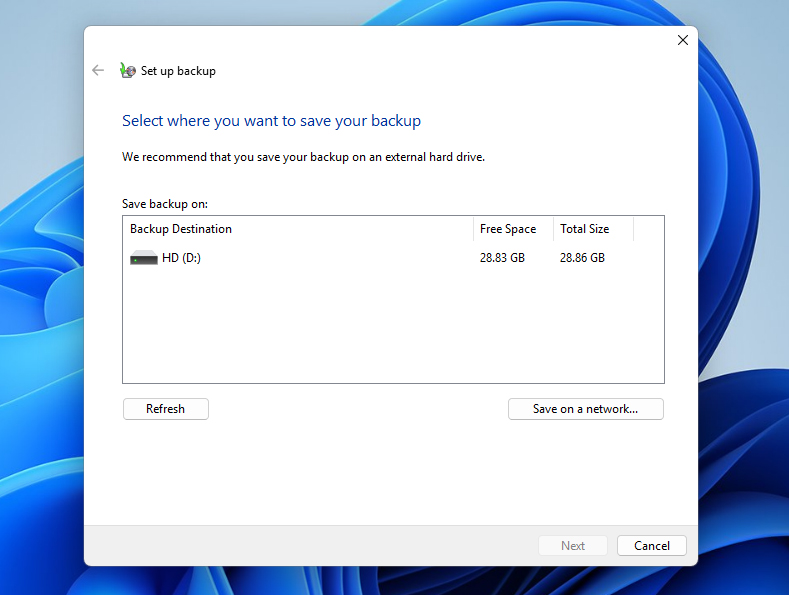
- Välj Låt mig välja om du vill välja mappar manuellt.
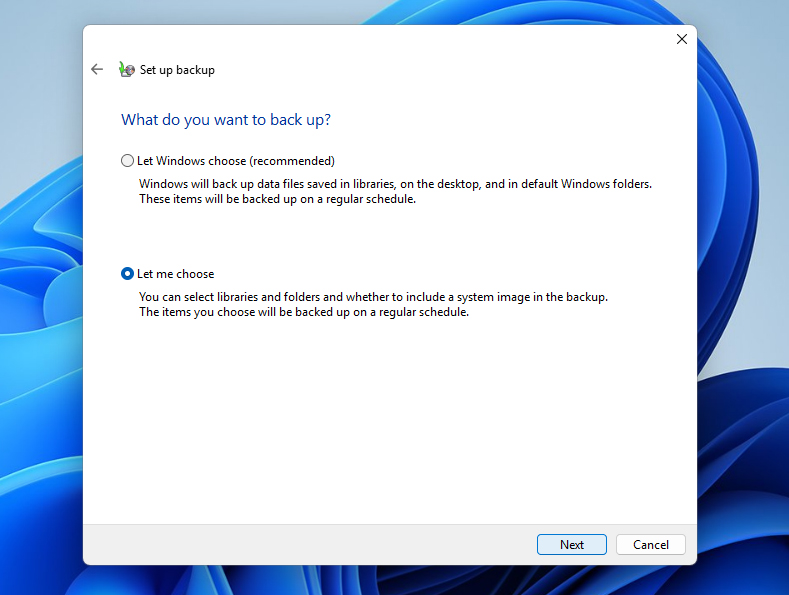
- Markera de mappar och filer du vill inkludera i säkerhetskopian.
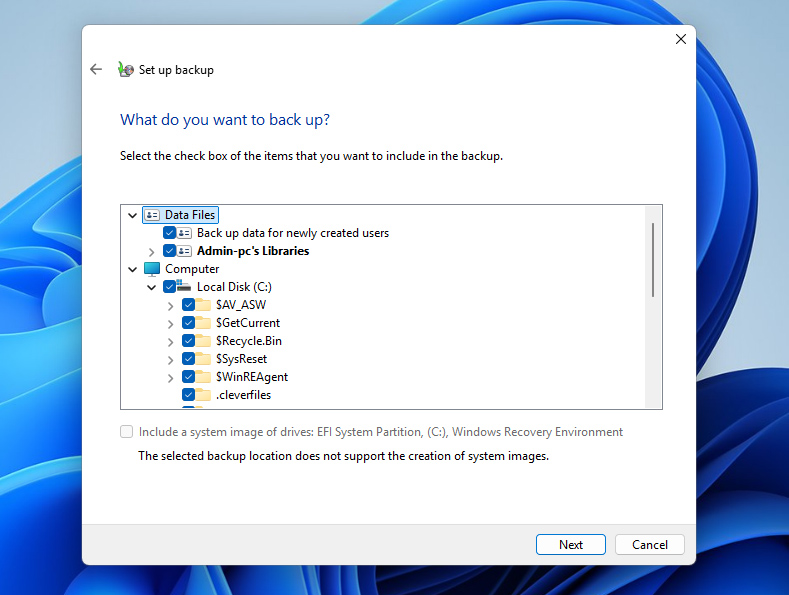
- Klicka på Nästa, granska dina säkerhetskopieringsinställningar och välj Spara inställningar och starta säkerhetskopiering.
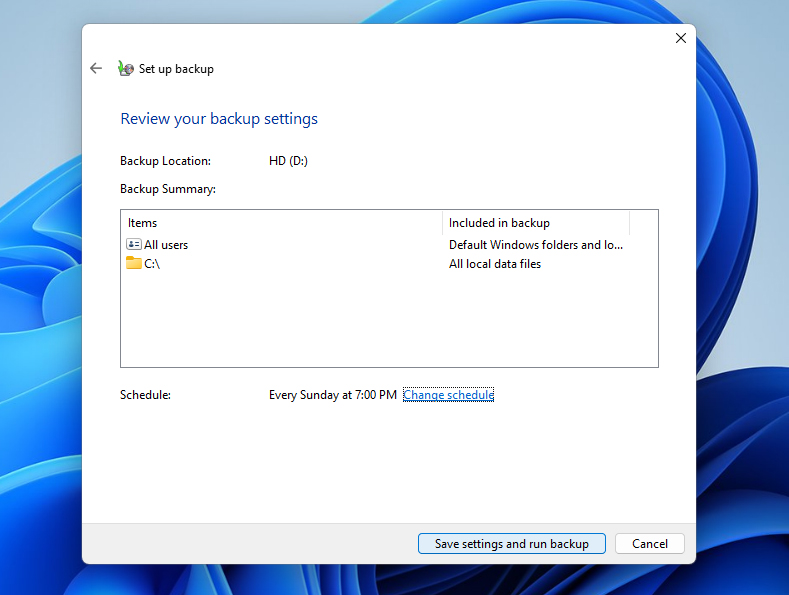
- Vänta tills Windows är klar med säkerhetskopieringen. Efter detta kan du starta en fabriksåterställning.
Slutsats
Okej, vi har gått igenom hur man återställer data efter en fabriksåterställning, hur man uppskattar sina chanser till återställning och hur man förbereder sig inför en Windows-fabriksåterställning om du inte har gjort det än. Från och med nu beror allt på vad du gör härnäst, så agera försiktigt och lycka till.
Bara som referens, om du behöver hjälp med själva återställningen kan du kolla vår guide. Det förklarar hela processen steg för steg med skärmdumpar, så att du inte råkar missa något.
Och om du har frågor eller stöter på problem, väntar vi på dig på 7 Data Recovery-forum. Hitta en liknande diskussion eller skapa ett nytt ämne, så kommer andra användare tillsammans med vårt team att försöka hjälpa dig att reda ut det.
FAQ
- Ladda ner och installera Disk Drill.
- Starta programmet och skanna din systemdisk.
- Välj de filer du vill återställa.
- Välj en disk för att spara dina återställda filer och slutför återställningsprocessen.