
Snabbt svar: För att återställa en permanent raderad mapp i Windows 10 eller Windows 11, kontrollera först om den fortfarande finns tillgänglig via Papperskorgen eller genvägen Ctrl + Z för att ångra. Om de alternativen inte är tillgängliga, använd programvara för dataåterställning för att skanna enheten så snart som möjligt. Om du tidigare har aktiverat Filhistorik, Tidigare versioner eller en annan säkerhetskopieringslösning kan du också återställa mappen från en säkerhetskopia.
Behöver du den snabbaste vägen?
Mappen raderades precis? → Gå till Metod 1: Återställ mappen omedelbart (Ctrl + Z eller Papperskorgen)
Mappen har tagits bort permanent? → Gå till Metod 2: Återställ med programvara för dataåterställning
Råkade du ta bort en viktig mapp i Windows 10/11 av misstag? I många fall kan du fortfarande återställa den, även efter permanent radering. Vi förklarar vad som händer när Windows tar bort en mapp och visar de mest pålitliga sätten att få tillbaka den, med eller utan säkerhetskopia.
| Metod | Fungerar om permanent raderad? | Kräver förhandsinställning? | Bäst för |
|---|---|---|---|
| Programvara för dataåterställning | ✅ | ❌ | Permanenta raderade mappar, formaterade enheter och de flesta databorttagningsscenarier |
| Papperskorgen eller Ctrl + Z | ❌ | ❌ | Mappar som raderats för bara några ögonblick sedan |
| Filhistorik | ✅ | ✅ | Mappar som säkerhetskopierats med Windows Filhistorik |
| Säkerhetskopia (Google Drive, OneDrive, extern enhet, etc.) | ✅ | ✅ | Mappar som ingår i en befintlig säkerhetskopia |
Vad händer när du tar bort en mapp?
När du tar bort en mapp tar Windows bort dess post från filsystemet, men de faktiska uppgifterna finns vanligtvis kvar på lagringsenheten. Så länge dessa data inte har ersatts finns det ofta en god chans att återställa mappen. Därför är det bäst att sluta spara nya filer på den berörda enheten och påbörja återställningen så snart som möjligt.
Note: Internal SSDs work differently from traditional hard drives. Most modern SSDs and SMR HDDs support , a feature that tells the drive which blocks no longer contain useful data after you delete a file or folder. The can then erase those blocks in the background to improve write performance. Once that happens, recovery software usually can’t restore the deleted data. External SSDs connected through USB often don’t receive TRIM commands, so recovery is generally more successful on those devices.
Hur återställer man borttagna mappar i Windows 10 & 11?
Om du inte kan hitta en mapp och tror att den har raderats permanent, ge inte upp än. I många fall kan du fortfarande återställa den. Den rätta metoden beror på hur mappen försvann, om du skapade en säkerhetskopia i förväg och hur mycket du använde enheten efter borttagningen. Vi börjar med det alternativ som fungerar i flest situationer och går sedan igenom Windows inbyggda återställningsverktyg.
Letar du efter instruktioner om hur man återställer en permanent raderad mapp i Windows 10? Metoderna i den här artikeln fungerar både för Windows 10 och Windows 11. Återställningsprocessen är nästan identisk, även om vissa menyer och gränssnittselement kan se något annorlunda ut.
Metod 1: Hur kan du återställa en nyligen borttagen mapp? (Papperskorgen eller Ctrl + Z)
Om du tog bort mappen för bara några ögonblick sedan, erbjuder Windows 11 två snabba återställningsalternativ. Det första är Ctrl + Z, den välbekanta ångra-genvägen som kan återställa en nyligen borttagen fil eller mapp i Utforskaren. Om ångra-historiken inte längre är tillgänglig, är Papperskorgen nästa plats att kontrollera eftersom mappar som tagits bort med Radera-tangenten eller genom snabbmenyn vanligtvis stannar där tills du tömmer den.
Så här återställer du mappen från Papperskorgen:
- Öppna Papperskorgen från ditt skrivbord. Om du inte ser dess ikon, tryck på Win + S, skriv Papperskorgen, och öppna det från sökresultaten.
- Hitta den raderade mappen. Använd vid behov sökrutan uppe till höger eller sortera innehållet efter Datum borttagen.
- Högerklicka på mappen och välj Återställ.
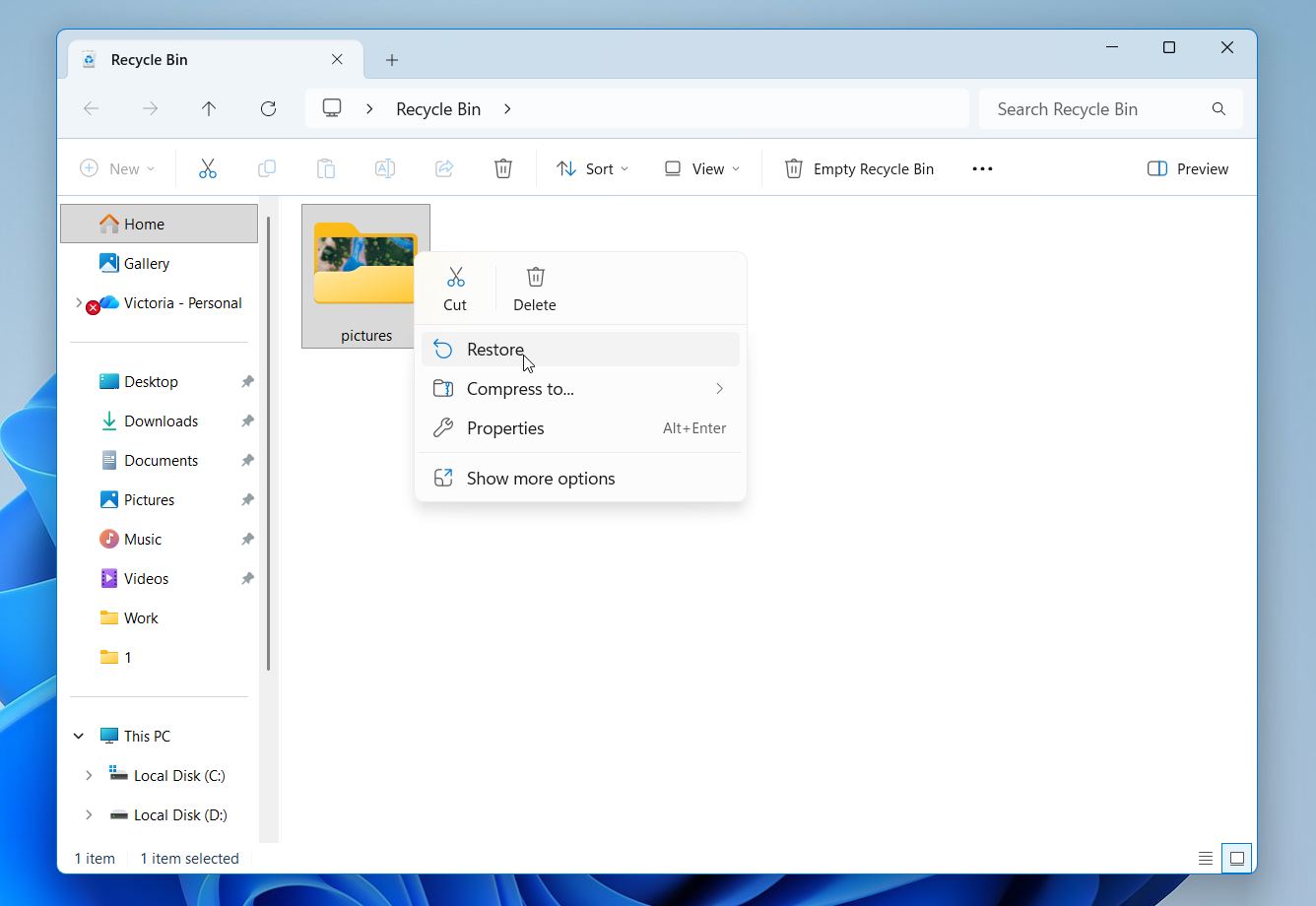
- Windows kommer att återställa mappen, tillsammans med allt dess innehåll, till dess ursprungliga plats.
Varken Ctrl + Z eller Papperskorgen kan hjälpa om du raderade mappen med Skift + Delete, tömde Papperskorgen efteråt eller raderade mappen från en lagringsenhet som hoppar över Papperskorgen. I så fall, fortsätt med nästa återställningsmetod.
Metod 2: Hur kan du återställa en permanent borttagen mapp med dataåterställningsprogramvara?
Datåterställningsprogram är vanligtvis det bästa valet när du behöver återställa en permanent raderad mapp. Problemet är att det finns dussintals återställningsverktyg tillgängliga, och alla levererar inte samma resultat eller erbjuder samma funktioner.
Vårt bästa val är Disk Drill. I våra tester gav den konsekvent de bästa resultaten, och dess gränssnitt är tillräckligt enkelt för att nybörjare snabbt ska kunna komma igång. Den kan återställa hela mappar eller enskilda filer, bevara den ursprungliga mappstrukturen när det är möjligt, och visa återställningsbart innehåll i en välbekant vy liknande Utforskaren. Du kan även förhandsgranska filer innan återställning för att vara säker på att du har hittat rätt filer. Den stöder alla stora Windows-filsystem och fungerar med interna hårddiskar, externa hårddiskar, USB-minnen och minneskort.
Vi testade nyligen Disk Drill i flera verkliga återställningsscenarier, inklusive ett korrupt USB-minne och ett DJI-drönar SD-kort med raderade filer. Det återställde framgångsrikt alla filer vi valde för testning, inklusive 4 av 4 fragmenterade videor. Du kan hitta de fullständiga resultaten, funktionsöversikt och användarfeedback i vår Disk Drill recension.
Så här kan du använda Disk Drill för att återställa en permanent raderad mapp i Windows:
- Ladda ner och installera Disk Drill. Om du återställer filer från din systemdisk, installera programmet på en annan disk eller partition för att undvika att skriva över raderad data.
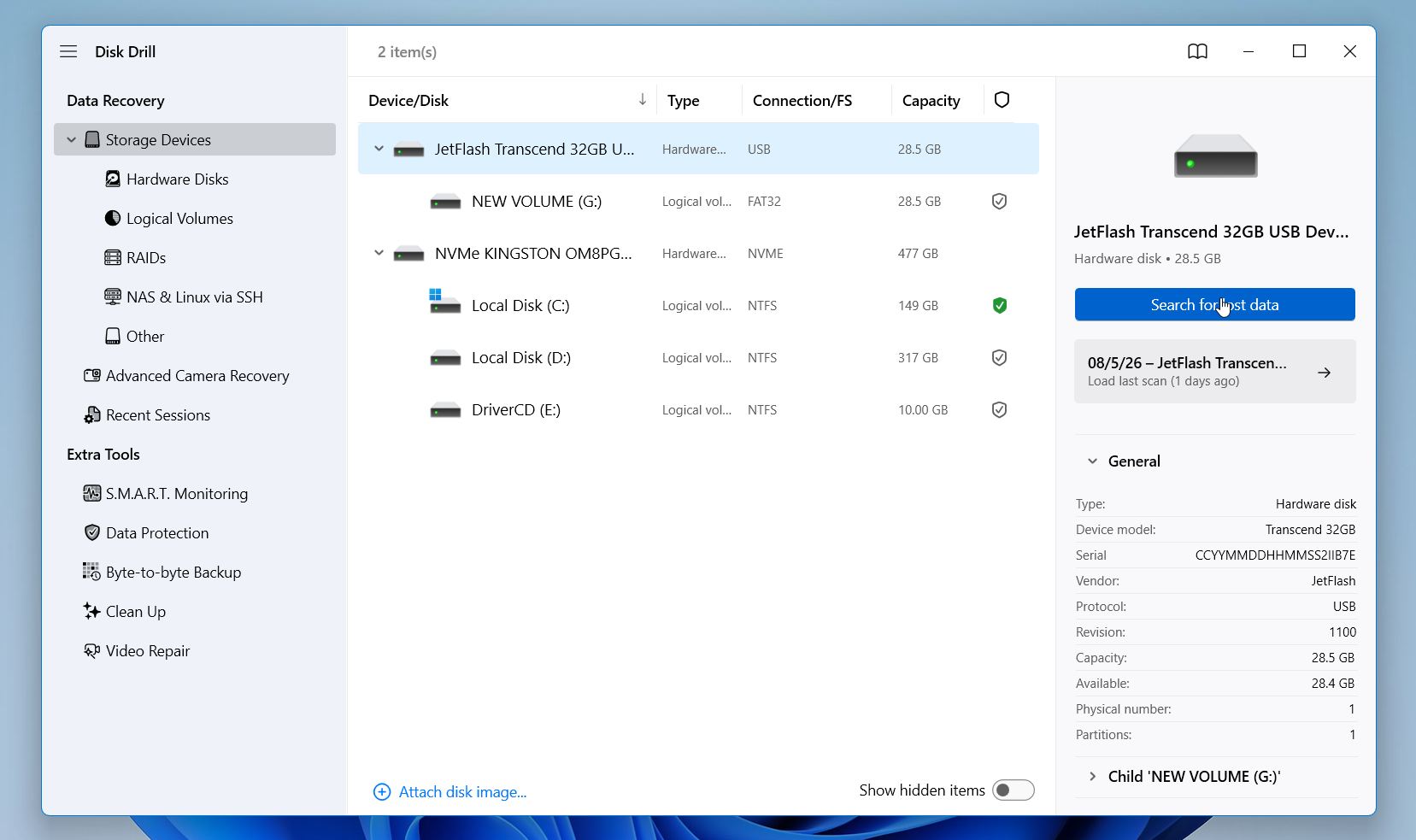
- Starta Disk Drill och välj rätt disk. Hitta disken där mappen ursprungligen låg. Till exempel, om mappen låg på ditt Skrivbord eller i Dokument, välj systemdisken. Klicka på Sök efter förlorad data.
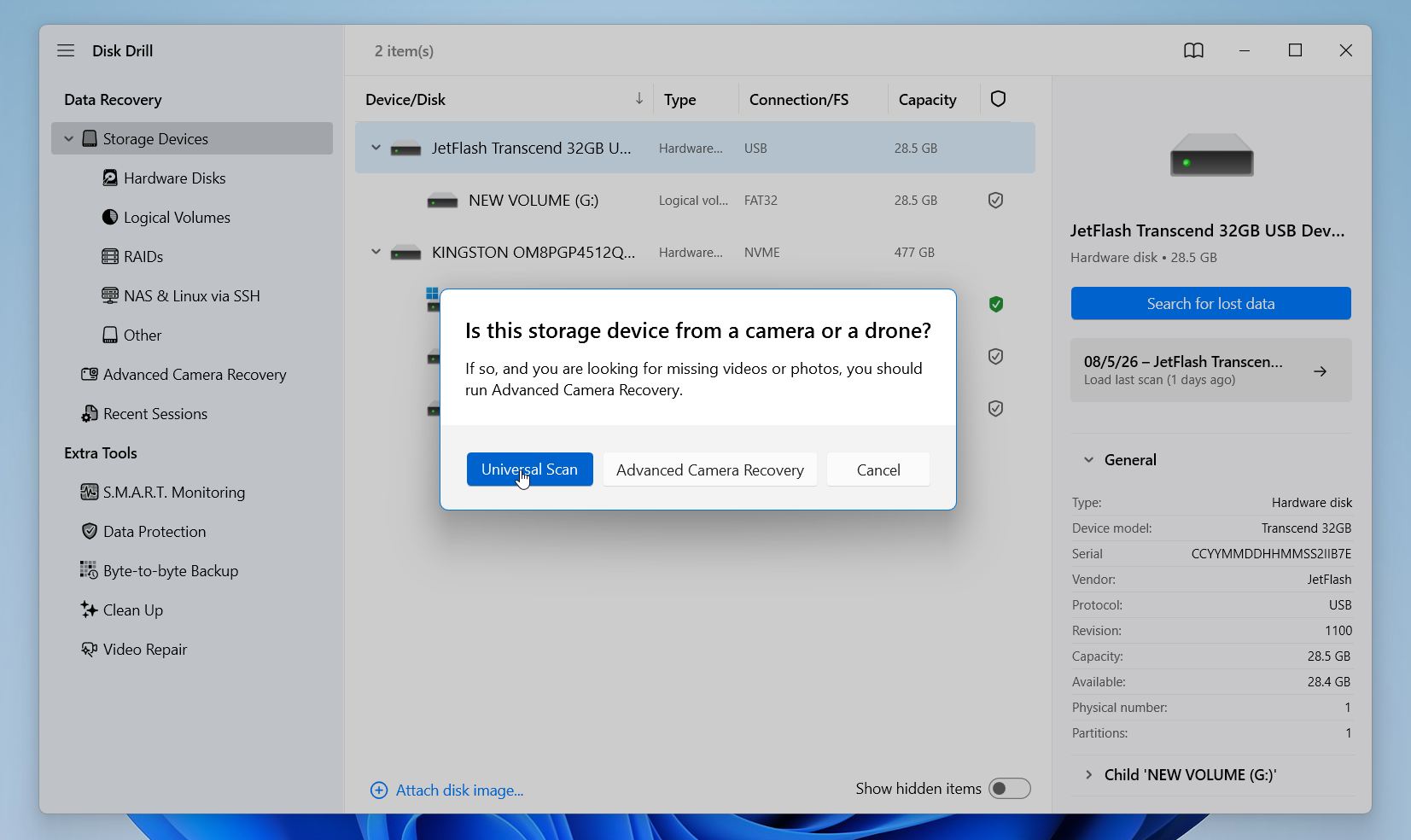
- Om du skannar en icke-systemdisk, såsom ett USB-minne, en extern hårddisk eller minneskort, välj Universell skanning när du uppmanas.
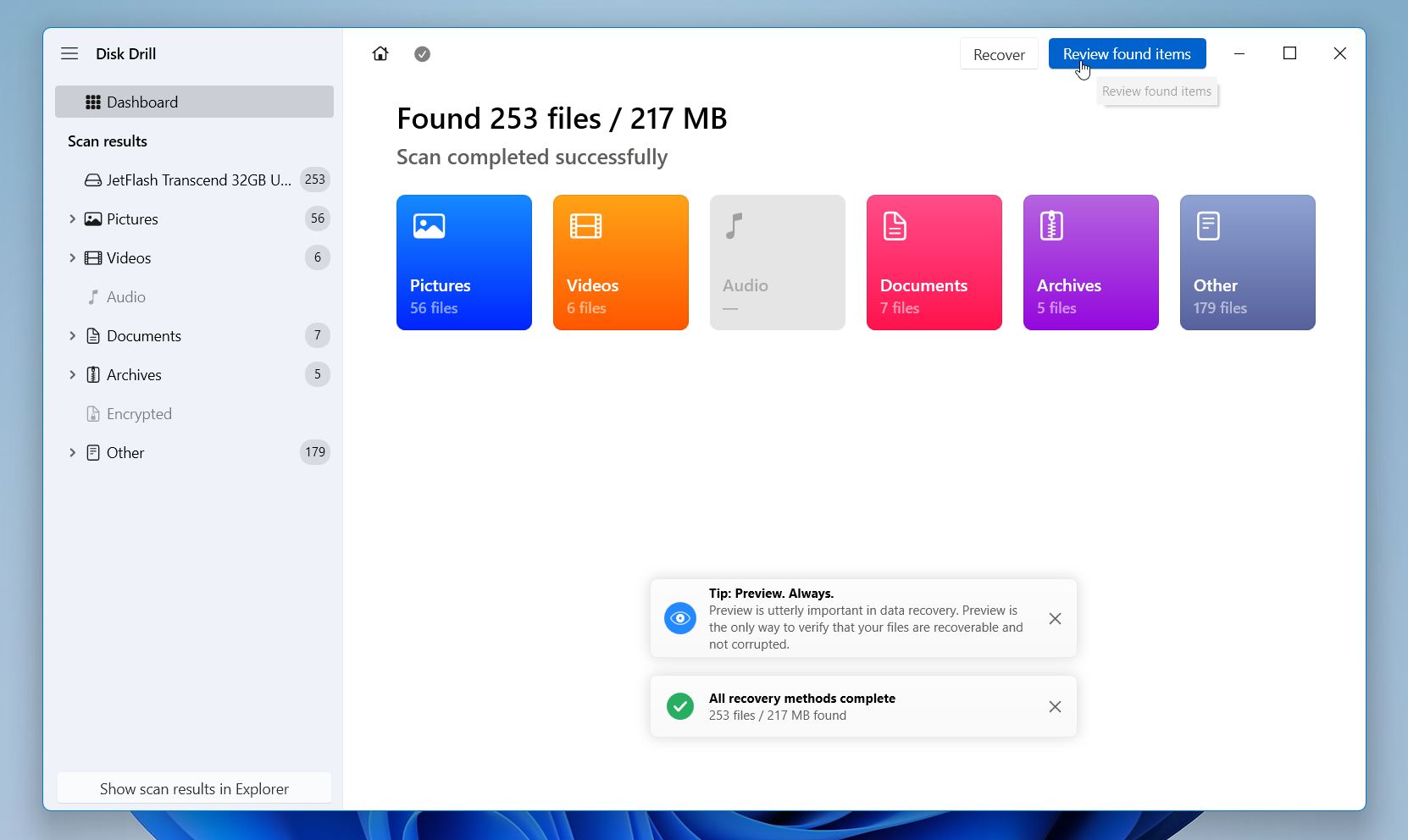
- Under skanningen kan du övervaka dess framsteg, inklusive antalet hittade filer, procentandelen av disken som har analyserats och den återstående uppskattade tiden. Vänta tills skanningen är klar, klicka sedan på Granska hittade objekt.
- Använd sökrutan om du minns mappens eller filens namn, eller bläddra i resultaten manuellt. Du kan sortera filer efter datum, storlek eller namn och använda filter för att visa endast specifika filtyper, såsom dokument, foton eller videor. Om den ursprungliga mappstrukturen är intakt, markera helt enkelt hela mappen. Annars väljer du de enskilda filer du vill återställa. Klicka på Återställ.

- Välj en återställningsdestination på en annan disk än den du skannat. Om du återställer filerna till samma disk kan Windows skriva över andra raderade data innan du hinner återställa dem. Tryck på Nästa.
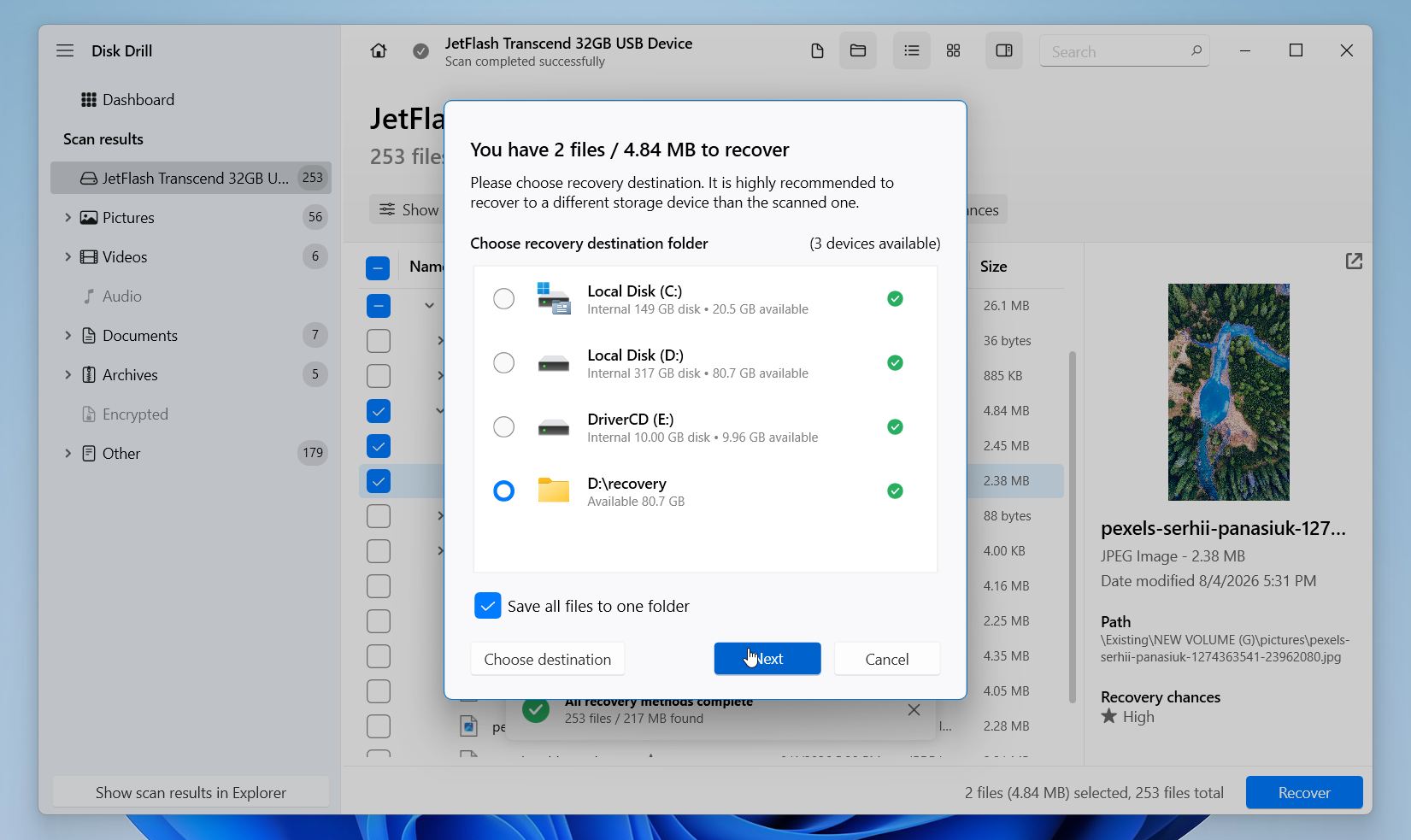
Gratisversionen för Windows låter dig genomföra en fullständig skanning av din enhet, förhandsgranska alla återställningsbara filer, söka igenom skanningsresultaten och återställa upp till 100 MB av data utan kostnad. För många användare är det tillräckligt för att återställa flera viktiga filer innan de bestämmer om fullversionen är nödvändig.
Metod 3: Hur återställer du en raderad mapp med Filhistorik?
Om du aktiverade Filhistorik innan mappen försvann är detta ett av de enklaste sätten att få tillbaka den. Filhistorik är Windows inbyggda säkerhetskopieringsfunktion som automatiskt sparar kopior av filer som finns på vanliga platser som Skrivbord, Dokument, Bilder, Musik och Videor. Den sparar även flera versioner av samma filer, så du kan återställa en tidigare kopia om det behövs.
Tyvärr fungerar Filhistorik endast om den var aktiverad innan mappen togs bort. Om du aldrig har aktiverat den kommer Windows inte att ha några säkerhetskopior att återställa.
För att återställa en mapp med Filhistorik:
- Tryck på Win + S, skriv Återställ dina filer med Filhistorik, och öppna det matchande resultatet.
- Bläddra till platsen där den borttagna mappen ursprungligen lagrades.
- Använd pilarna Föregående och Nästa längst ner i fönstret för att bläddra bland tillgängliga säkerhetskopieringsdatum.
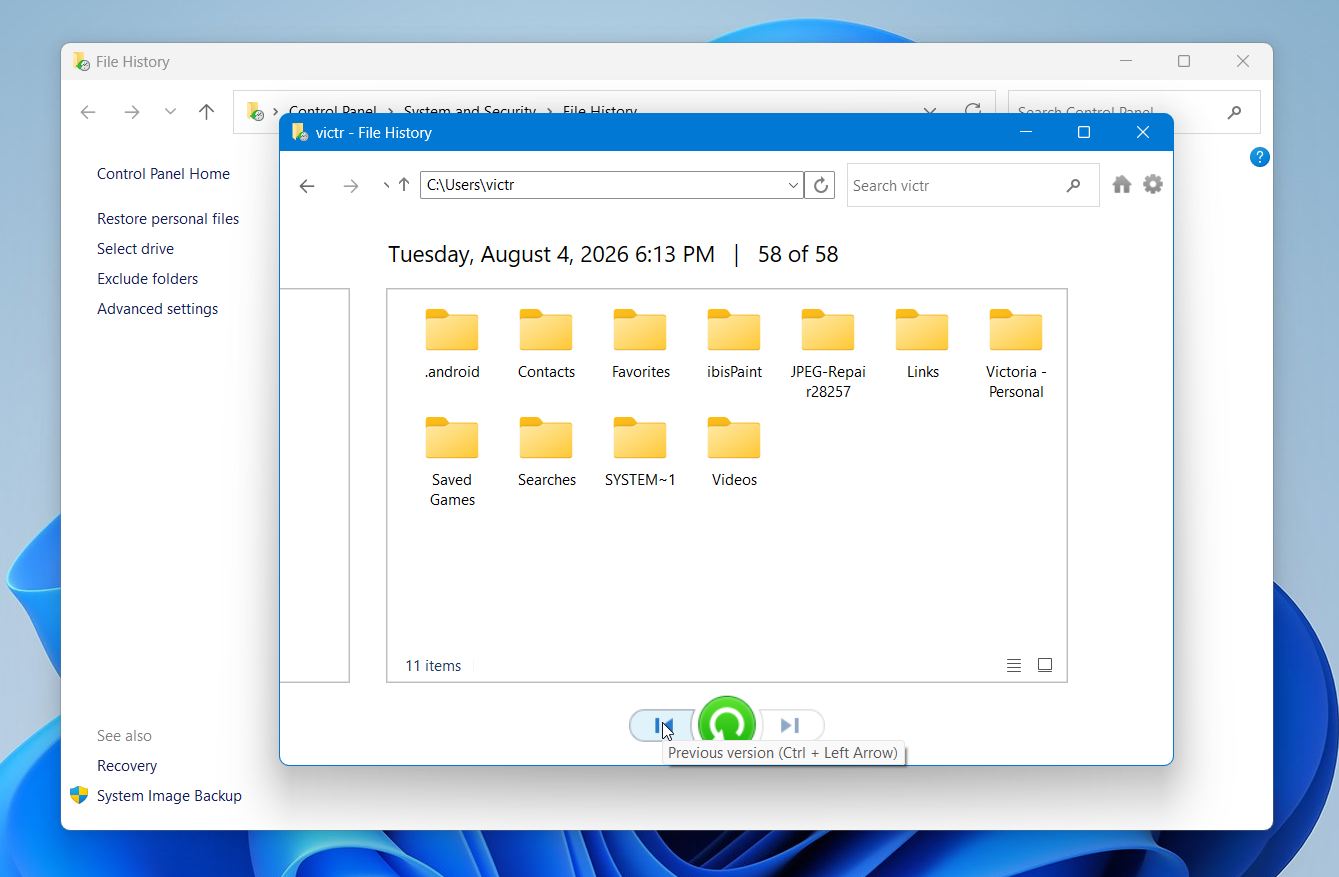
- Välj mappen du vill återställa.
- Klicka på den gröna knappen Återställ.
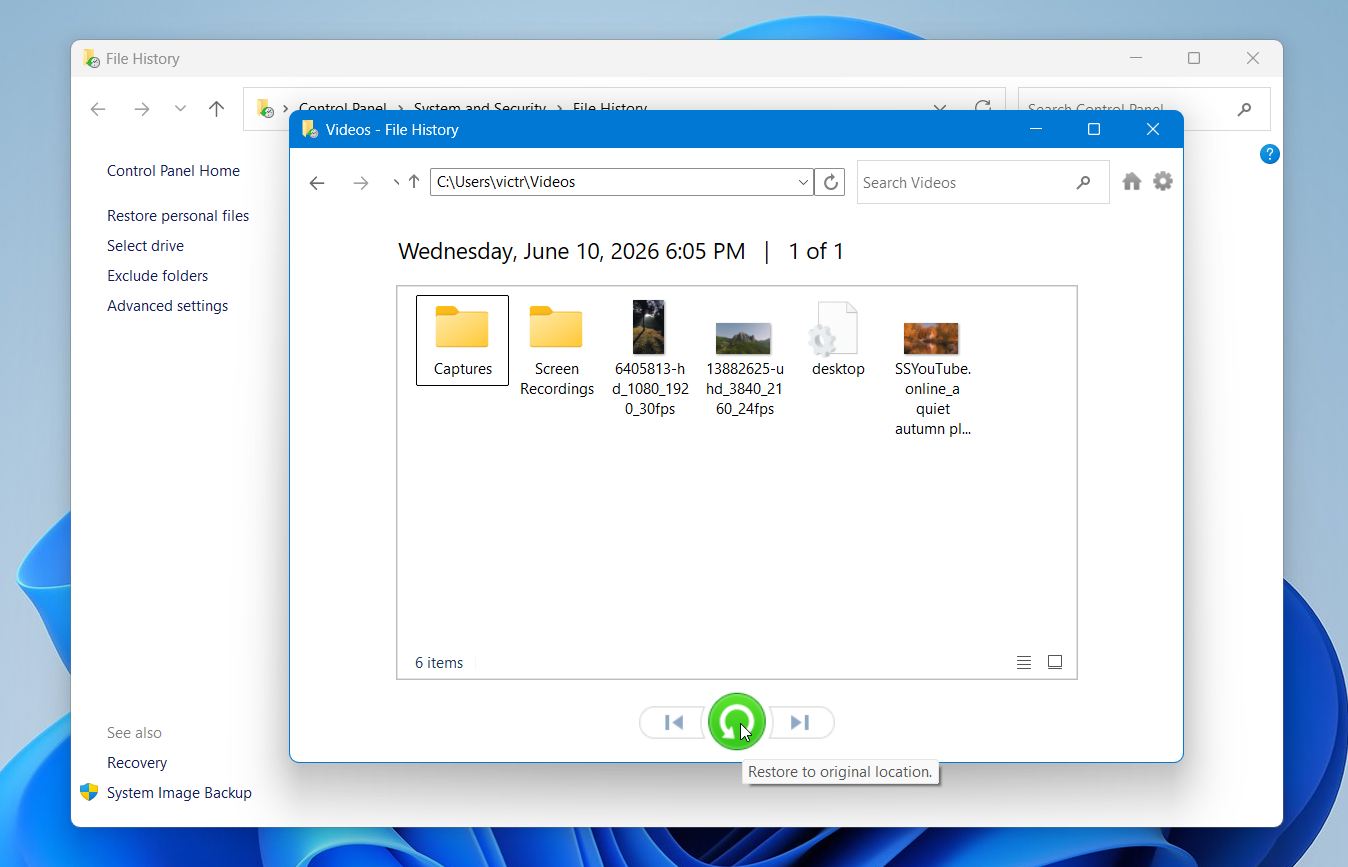
Windows kommer att återställa mappen till dess ursprungliga plats tillsammans med alla filer den innehöll.
Metod 4: Hur återställer man en mapp från tredjepartsbackup?
Om du regelbundet säkerhetskopierar dina filer är detta ofta den snabbaste och mest tillförlitliga återställningsmetoden. Detta inkluderar molnlagringstjänster, Windows Backup & Restore och tredjepartsprogram för säkerhetskopiering. De exakta stegen beror på vilken säkerhetskopieringslösning du använder, men alla följer samma grundläggande idé: hitta en säkerhetskopia som skapades innan mappen togs bort och återställ endast den saknade mappen om möjligt.
Till exempel, om du har säkerhetskopierat mappen till Google Drive:
- Öppna Google Drive i din webbläsare och logga in på ditt Google-konto.
- Bläddra till mappen eller använd sökfältet för att hitta den.
- Högerklicka på mappen och välj Ladda ner.
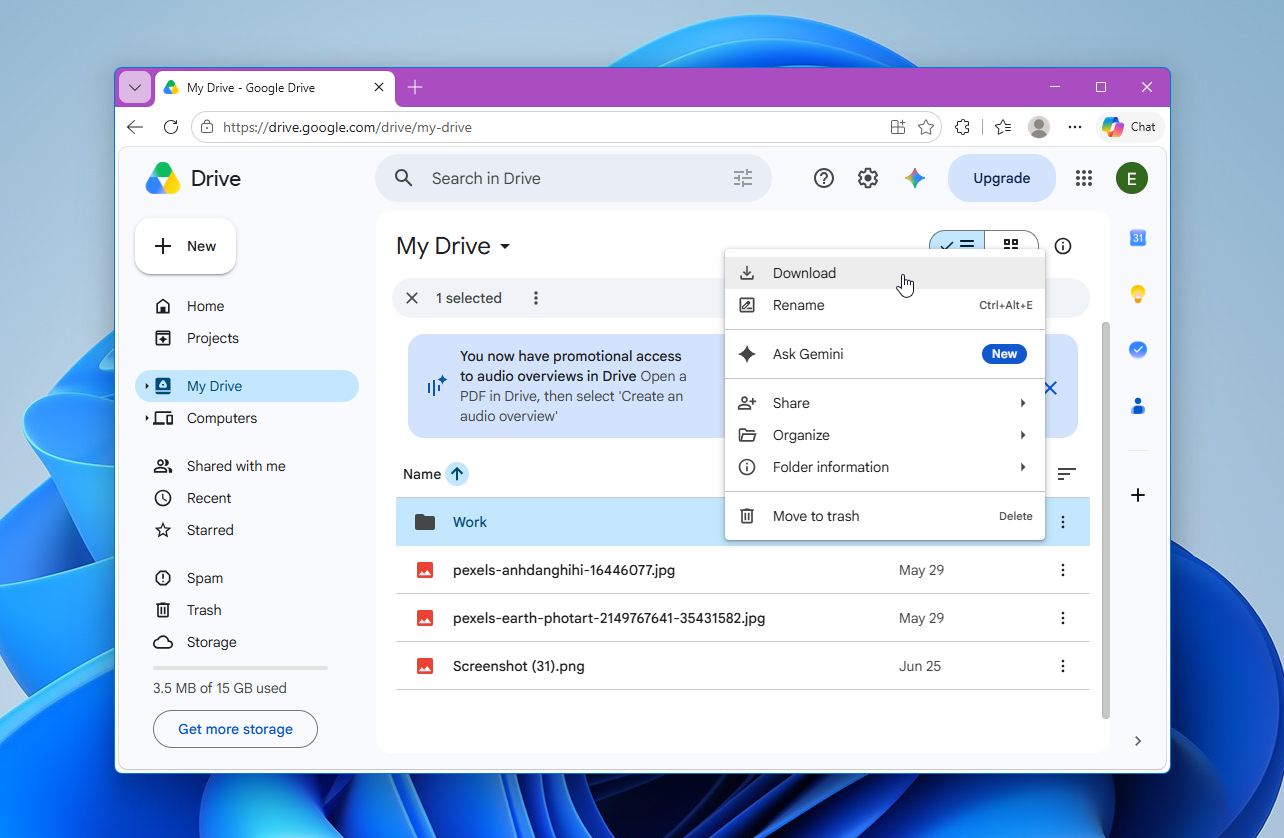
- Spara den nedladdade ZIP-filen på din dator och extrahera den för att återställa mappen.
Andra säkerhetskopieringslösningar fungerar på liknande sätt. Om du använder Säkerhetskopiera & Återställ eller en systemavbildning, öppna säkerhetskopieringsinställningarna eller återställningsverktyget och återställ mappen från en säkerhetskopia som skapats före raderingen. De flesta applikationer från tredje part för säkerhetskopiering, såsom Macrium Reflect eller Acronis True Image, låter dig också bläddra bland säkerhetskopians innehåll och återställa enskilda mappar istället för hela säkerhetskopian.
Om du använder OneDrive, kom ihåg att det främst synkroniserar filer istället för att skapa oberoende säkerhetskopior. Om raderingen redan har synkroniserats kan mappen försvinna från både din PC och OneDrive. Innan du går vidare, logga in på OneDrive på webben och kontrollera Papperskorgen, där borttagna filer och mappar vanligtvis sparas under en begränsad tid innan de tas bort permanent.
Tänk på att att tömma Papperskorgen på din dator tömmer inte OneDrive-papperskorgen, eftersom tömning av Papperskorgen i sig inte synkroniseras. Detta innebär att en fil fortfarande kan vara tillgänglig i OneDrive även om du redan har tagit bort den från din dators Papperskorg.
Vad orsakar förlust av mappar?
Mappar kan försvinna av många anledningar. Vissa fall involverar oavsiktlig borttagning, medan andra beror på hårdvaruproblem eller mjukvaruproblem. De vanligaste orsakerna inkluderar:
- Oavsiktlig radering. Detta är den vanligaste orsaken. En mapp kan försvinna efter att du tryckt på Radera eller Skift + Delete, tömt Papperskorgen, eller tagit bort filer vid en rensning utan att inse att mappen innehåller viktig data.
- Skadlig programvara eller virus. Skadlig programvara kan ta bort mappar, kryptera dem, dölja dem eller skada filsystemet. Innan du fortsätter använda den drabbade enheten, kör en fullständig genomsökning med ett pålitligt antivirusprogram för att ta bort eventuella hot.
- Dåliga sektorer eller enhetsfel. När en lagringsenhet börjar gå sönder kan Windows förlora åtkomst till vissa delar av disken, vilket kan få mappar att verka saknas. Logiska dåliga sektorer går ofta att återställa, medan fysisk skada vanligtvis kräver professionell återställning.
- Filsystemskorruption. Strömavbrott, felaktiga avstängningar, avbrutna filöverföringar eller mjukvarufel kan skada filsystemet och göra mappar oåtkomliga. I vissa fall kan Windows till och med be dig formatera enheten innan du kan öppna den.
- Systemkrascher eller misslyckade Windows-uppdateringar. En krasch under en filåtgärd eller en misslyckad Windows-uppdatering kan avbryta skrivåtgärder och lämna mappar saknade eller skadade.
- Molnsynkroniseringsproblem. Tjänster som OneDrive, Google Drive eller Dropbox kan ta bort mappar från din dator efter en synkroniseringskonflikt eller en oavsiktlig radering på en annan enhet. Mappen kan fortfarande finnas tillgänglig i tjänstens online Papperskorg eller versionshistorik.
De flesta av dessa problem är möjliga att förebygga. Regelbundna säkerhetskopior, en pålitlig antiviruslösning, säker borttagning av enheter och noggrann filhantering kan kraftigt minska risken för förlust av mappar och göra återställning mycket enklare om något ändå skulle gå fel.
Slutliga tankar
En permanent raderad mapp är inte alltid helt förlorad. Om du agerar snabbt finns det ofta en god chans att återställa den, särskilt på traditionella hårddiskar och externa lagringsenheter. Disk Drill är fortfarande vår första rekommendation eftersom det konsekvent gav de bästa resultaten i våra tester, bevarar den ursprungliga mappstrukturen när det är möjligt och gör det enkelt att hitta och återställa de filer du behöver.
Om dataräddning inte fungerar eller om du tidigare har skapat en säkerhetskopia, kan Filhistorik, Tidigare versioner och moln- eller lokala säkerhetskopior också hjälpa till att återställa din mapp. Metoderna som beskrivs i denna guide fungerar för både Windows 10 och Windows 11, med endast mindre skillnader i gränssnittet.
Om du har frågor om en specifik återställningssituation eller om inga av dessa metoder fungerade, besök vårt forum, där du hittar ytterligare guider och råd från experter på dataåterställning och erfarna användare.
Vanliga frågor:
- Sök med Windows Search. Tryck på Win + S och sök efter mappens namn eller namnet på någon av filerna den innehöll.
- Sök i File Explorer. Öppna Den här datorn och använd sökrutan i det övre högra hörnet för att söka på hela enheten.
- Visa dolda objekt. I Filutforskaren, välj Visa > Visa > Dolda objekt för att kontrollera om mappen är gömd istället för borttagen.