
Om dina permanent raderade foton är borta från albumet ‘Nyligen raderade’ är det första du bör prova en iCloud- eller Finder/iTunes-säkerhetskopia som gjorts före raderingen. Om du inte har en sådan är dataräddningsprogram som Disk Drill ett av de få återstående alternativen värda att prova. Du bör dock ha realistiska förväntningar. Till skillnad från externa hårddiskar och andra lagringsenheter använder moderna iPhones kryptering som gör direkt återställning av raderade filer extremt svårt, så utan en säkerhetskopia finns det ingen garanti för att dina foton kan återställas.
Det betyder inte att du ska ge upp direkt. Gå ändå igenom återställningsmetoderna nedan. Beroende på hur dina foton förlorades kan någon av dem fortfarande fungera i din situation.
| Vad hände? | Hur löser man det? |
| Du tog bort dina foton och insåg misstaget direkt (eller inom de senaste 30 dagarna). | Kolla först albumet “Nyligen borttagna”. Detta är det snabbaste och enklaste sättet att återställa. |
| Du har en iCloud-säkerhetskopia som skapades innan fotona togs bort. | Återställ iCloud-säkerhetskopian för att få tillbaka dina foton. |
| Du har en Finder- eller iTunes-säkerhetskopia på din dator. | Du kan återställa säkerhetskopian till din iPhone, eller skanna säkerhetskopian med Disk Drill för att bara återställa de borttagna fotona utan att återställa hela säkerhetskopian. |
| Du har ingen användbar säkerhetskopia, men du har fortfarande iPhonen. | Skanna iPhonen med Disk Drill. Den kan fortfarande hitta foton som inte är permanent borttagna och som är tillgängliga via Apples backup-API. |
| Du har säkerhetskopierat eller synkroniserat dina foton till en annan molntjänst, som Google Drive, Dropbox eller OneDrive. | Kolla ditt molnlagringsutrymme och återställ fotona därifrån om de finns tillgängliga. |
| Du minns att du skickat de saknade fotona via Messenger eller en annan meddelandeapp. | Kolla bilagor i konversationen. Foton kan fortfarande finnas kvar där även om de tagits bort från ditt Bilder-bibliotek. |
Hur man återställer borttagna foton från iPhone
Låt oss börja med återställning av borttagna foton från en iPhone. Vi har sammanställt sju återställningsmetoder och rekommenderar att du provar dem i den ordning de är listade:
Alternativ 1: Kontrollera mappen Nyligen borttaget
Innan du gör något annat, leta efter de raderade bilderna i mappen Nyligen raderade på din iPhone. Det finns en stor chans att dina bilder fortfarande finns där, eftersom mappen sparar raderade bilder i 30 dagar som standard.
Så här får du åtkomst till mappen Nyligen raderade och återställer dina raderade foton:
- Öppna appen Foton på din iPhone och växla till fliken Samlingar.
- Skrolla ner till Nyligen raderade under Verktyg. Öppna det, och använd sedan Face ID eller din lösenkod för att låsa upp albumet.
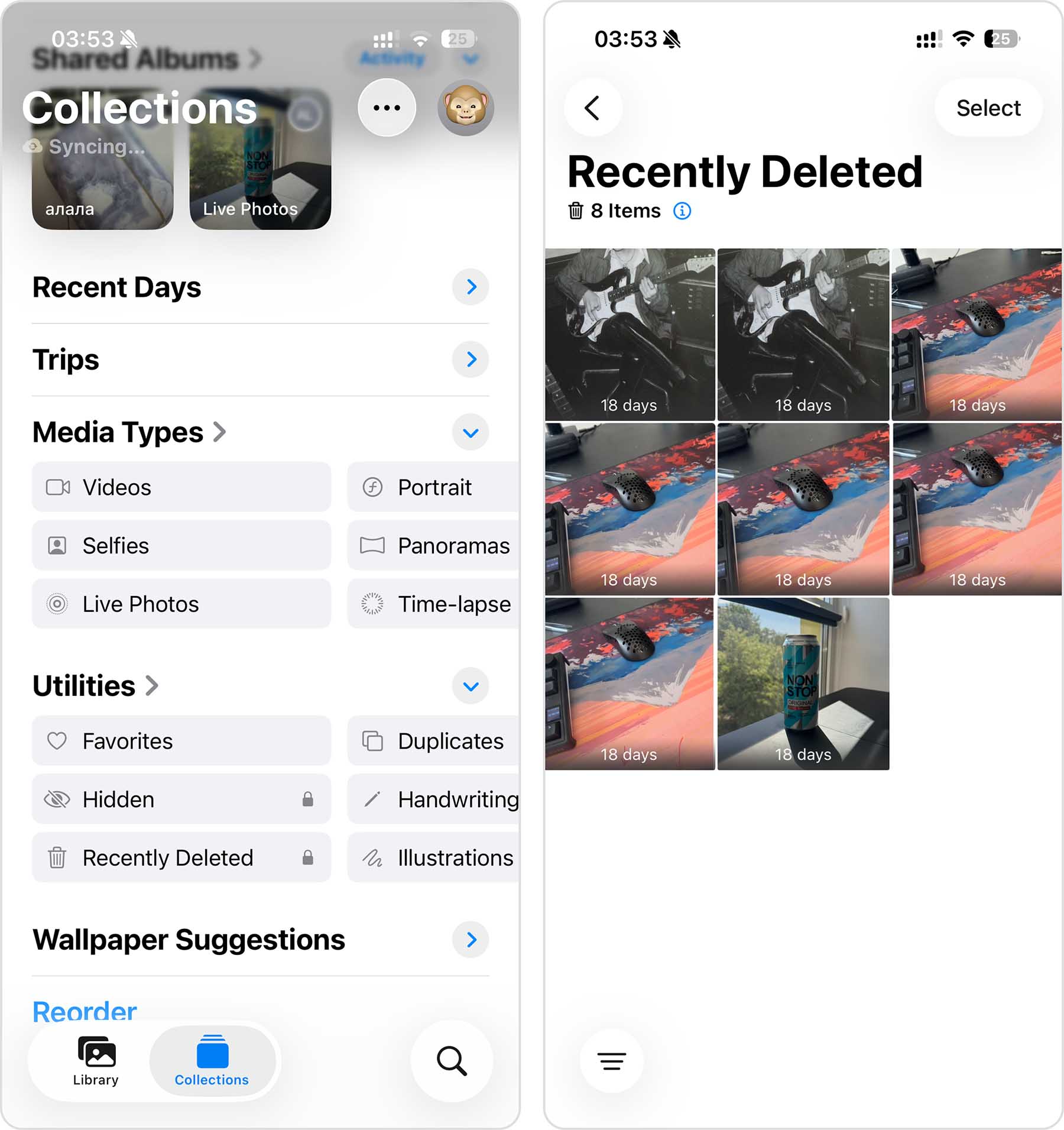
- Tryck på Välj i det övre högra hörnet.
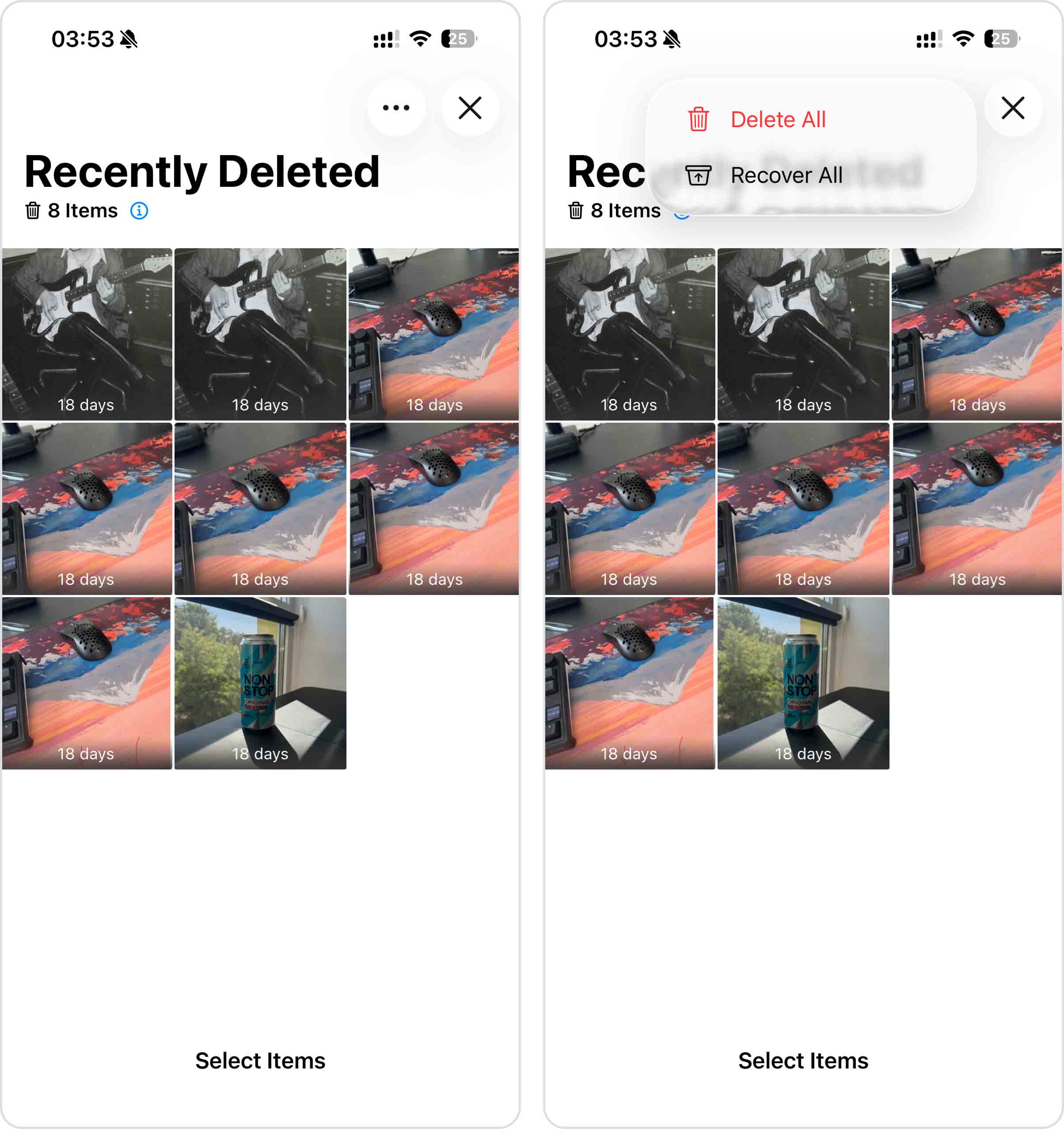
- Markera de bilder du vill återställa, tryck sedan på trepunktsknappen i det övre högra hörnet.
- Tryck på Återställ, och bekräfta sedan ditt val. De valda bilderna kommer att återställas till sin ursprungliga plats i ditt fotobibliotek.
Alternativ 2: Återställ från en iCloud-säkerhetskopia
Om du har iCloud-säkerhetskopiering aktiverad kan du potentiellt återställa raderade foton genom att återställa iCloud-säkerhetskopian.
Det finns dock två förbehåll. För det första, om du har iCloud-foton aktiverat, säkerhetskopieras inte dina foton som en del av iCloud-säkerhetskopian – du kan bara återställa dessa foton från mappen Nyligen borttaget. För det andra, iCloud-säkerhetskopior fångar det aktuella innehållet på din iPhone, så för att denna metod ska fungera måste den senaste iCloud-säkerhetskopian ha skapats innan fotona raderades.
Obs! Återställning från en iCloud-säkerhetskopia ersätter det aktuella innehållet på din iPhone med innehållet från säkerhetskopian. Var noga med att kopiera all viktig data från din iPhone till din Mac innan du fortsätter.
- Öppna appen Inställningar på din iPhone och tryck på ditt namn högst upp.
- Gå till iCloud > iCloud-säkerhetskopia och kontrollera när den senaste lyckade säkerhetskopian skapades. Om den gjordes efter att dina foton raderades, kommer denna metod inte att hjälpa, så gå vidare till nästa.
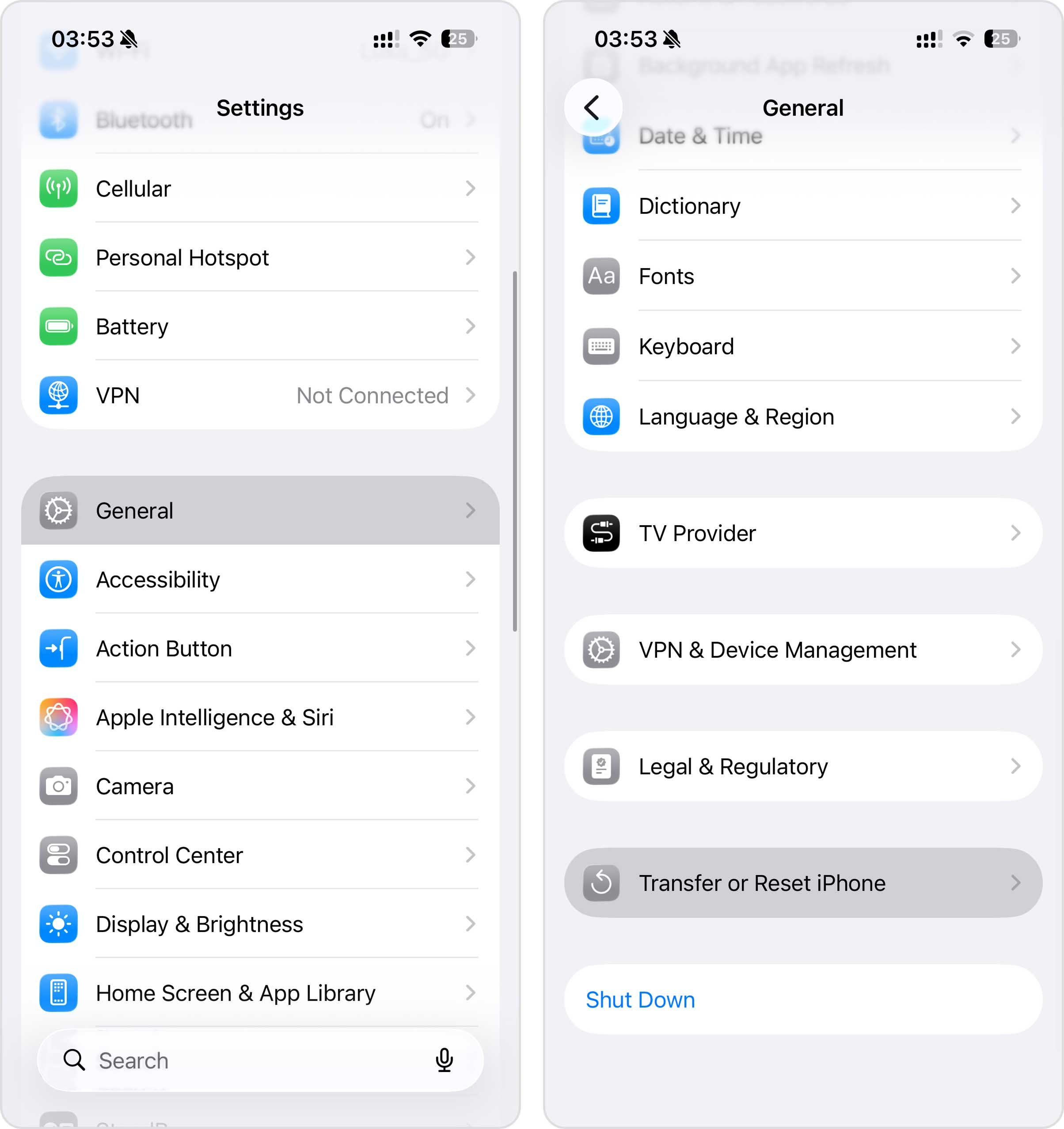
- Om säkerhetskopian är tillräckligt gammal, gå tillbaka till Inställningar och gå till Allmänt > Överför eller nollställ iPhone.
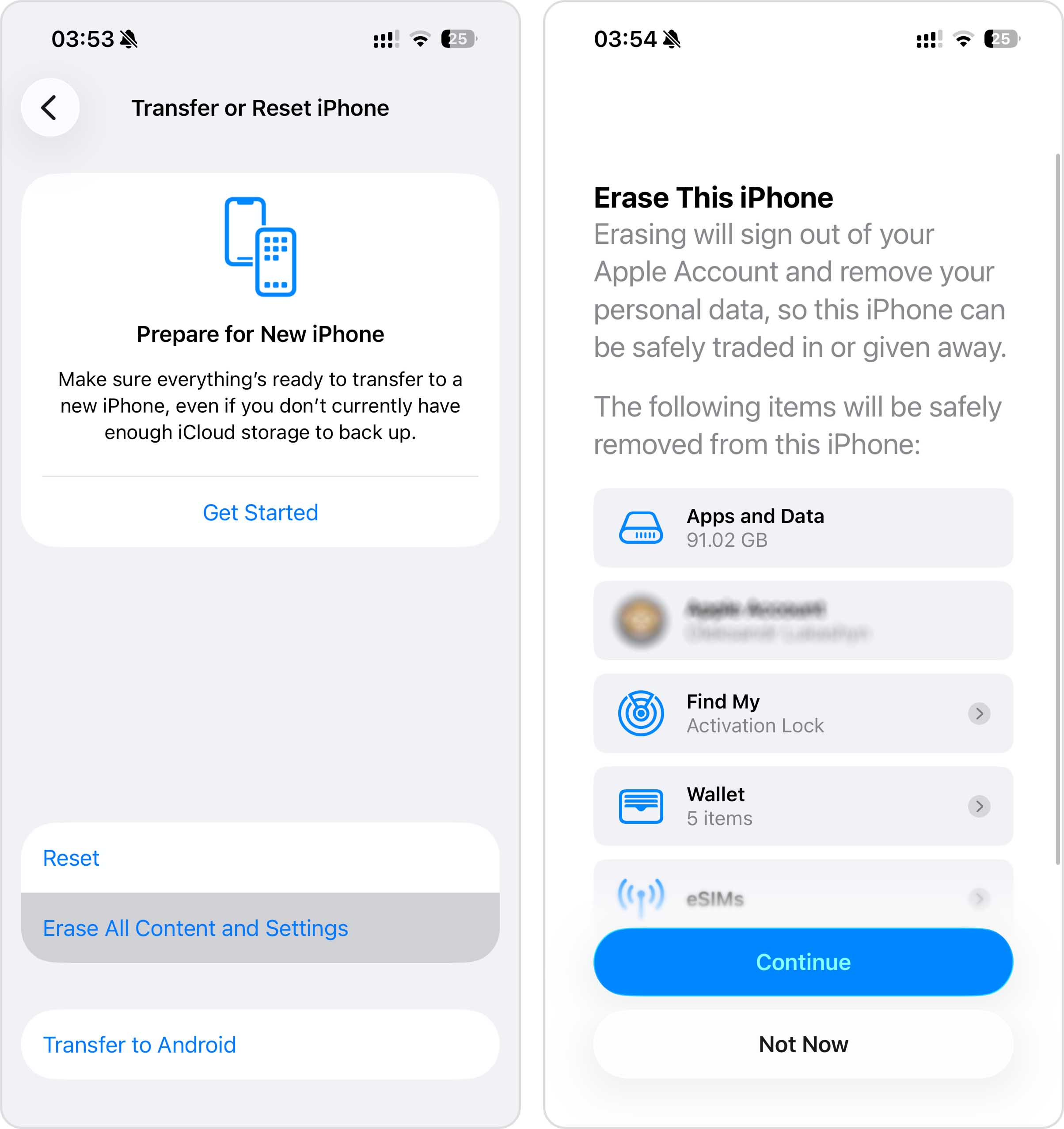
- Tryck på Radera allt innehåll och alla inställningar och följ instruktionerna på skärmen tills du når skärmen Appar & Data.
- Välj Återställ från iCloud-säkerhetskopia, logga in på ditt Apple-konto och välj säkerhetskopian du kontrollerade tidigare.
- Vänta tills återställningen är klar. Din iPhone återställs till det tillstånd den var i när säkerhetskopian skapades, inklusive dina foton om de var en del av säkerhetskopian.
Alternativ 3: Återställ från en Finder/iTunes-säkerhetskopia
Om du inte gillar iCloud-säkerhetskopior har du kanske skapat lokala säkerhetskopior istället. Till skillnad från iCloud lagras dessa säkerhetskopior på din dator och kan användas för att återställa din iPhone till ett tidigare tillstånd, inklusive bilder som fanns när säkerhetskopian skapades.
På Mac-datorer med macOS Catalina eller senare hanteras lokala iPhone-säkerhetskopior i Finder. Om din säkerhetskopia skapades innan bilderna raderades kan du använda den för att återställa din iPhone. Allt du behöver är din iPhone, en USB-kabel och den Mac som innehåller säkerhetskopian.
Återställning av en Finder-säkerhetskopia ersätter all aktuell data på din iPhone med innehållet från den valda säkerhetskopian. Om du har lagt till nya foton, meddelanden eller annan viktig data sedan säkerhetskopian skapades, se till att spara dem någon annanstans innan du fortsätter. Tänk också på att om iCloud-bilder är aktiverat, så ingår inte ditt fotobibliotek i din lokala Finder-säkerhetskopia eftersom dina bilder istället lagras och synkas via iCloud.
Om du använder en äldre Mac (macOS Mojave eller tidigare) eller en Windows-PC, hanteras lokala iPhone-säkerhetskopior via iTunes. Återställningsprocessen är nästan identisk, så du kan följa samma steg med iTunes istället för Finder.
Följ dessa steg för att återställa dina raderade foton på din iPhone från en Finder-säkerhetskopia:
- Öppna Finder på din Mac (klicka på den första ikonen i Dock).
- Anslut din iPhone till datorn med en USB-kabel.
- Klicka på iPhone i sidofältet i Finder och välj Lita på. Ange din telefons lösenkod om du blir ombedd.
- Välj din iPhone i sidofältet till vänster i Finder.
- Klicka på knappen Återställ säkerhetskopia.
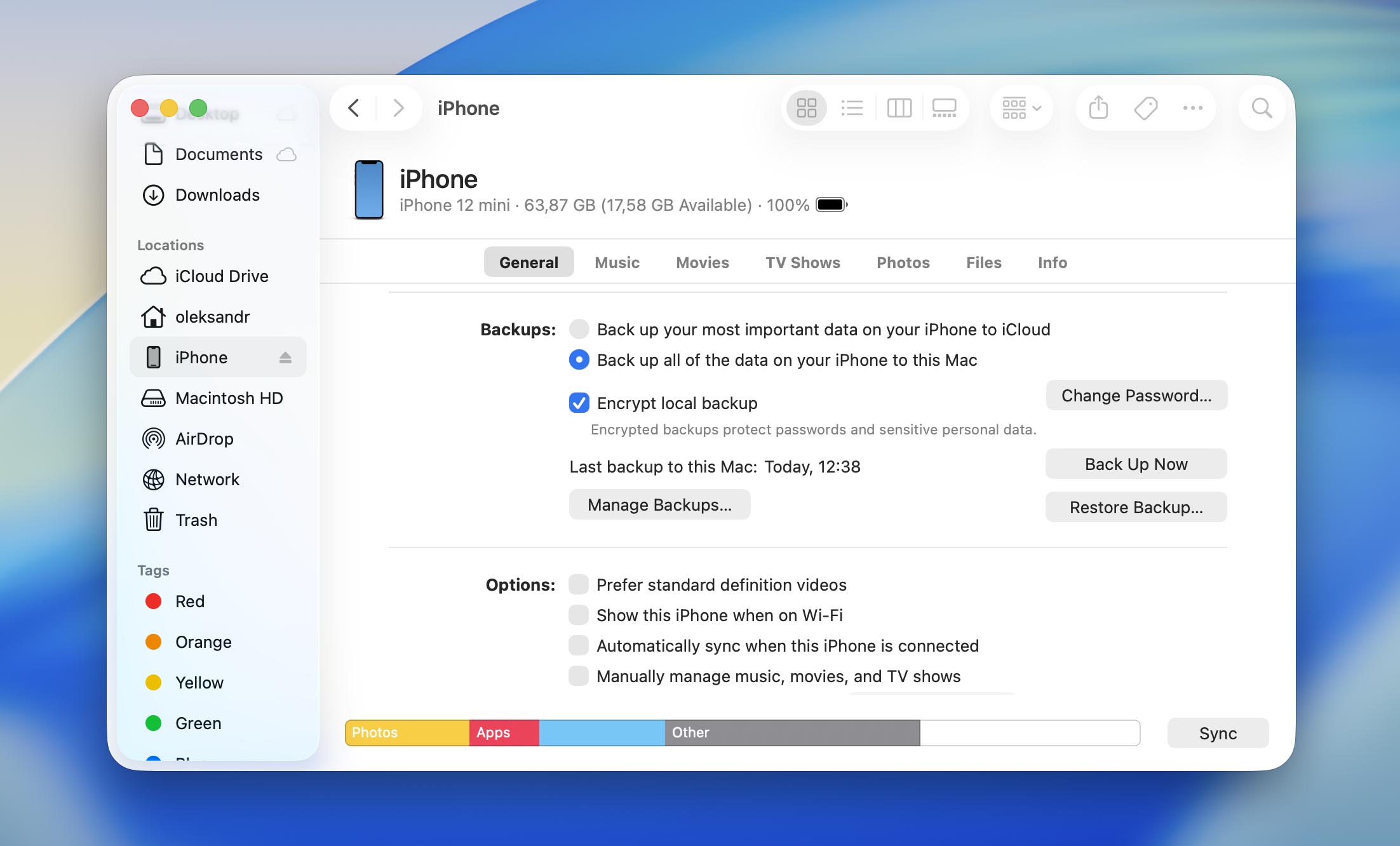
- Välj den lämpliga säkerhetskopian.
- Ange din lösenkod om du blir ombedd och klicka på Återställ.
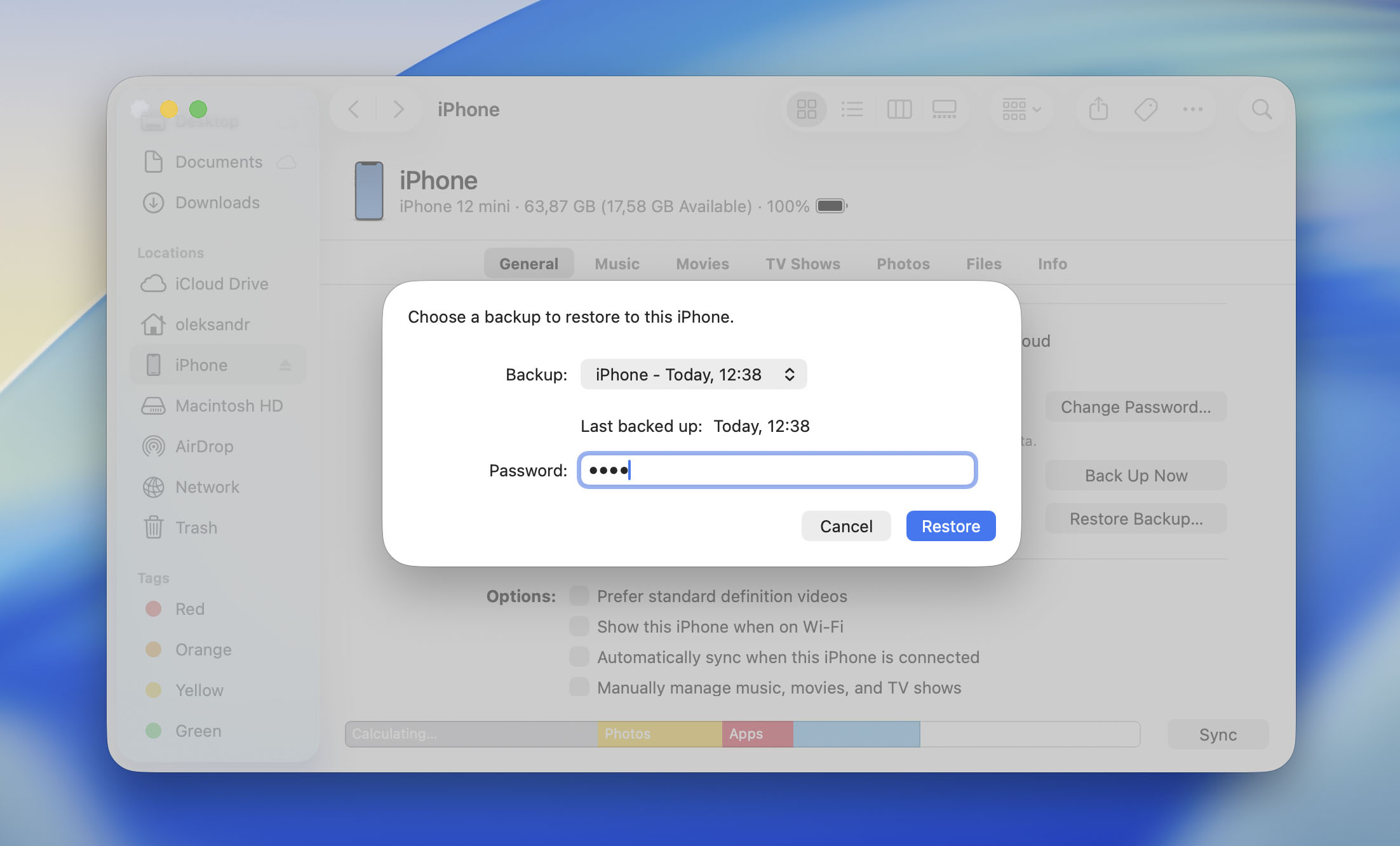
- Vänta tills processen är klar och koppla sedan bort telefonen från datorn.
Alternativ 4: Återställ permanent raderade foton med dataåterställningsprogramvara (Mac krävs)
Alternativ 4.1: Skanna din anslutna iPhone
Om du vill försöka återställa permanent raderade foton från iPhone utan en säkerhetskopia är ett specialiserat dataåterställningsverktyg ditt alternativ.
Bland de många tillgängliga lösningar rekommenderar vi Disk Drill eftersom det är tillförlitligt, snabbt och enkelt att använda. Kom bara ihåg att ingen programvara för dataåterställning kan kringgå Apples kryptering eller få direkt åtkomst till din iPhones interna lagring. Istället skapar Disk Drill en tillfällig säkerhetskopia av din iPhone via Apples backup-API och skannar den efter borttagna foton. Om dina foton ännu inte har tagits bort helt och fortfarande finns kvar i den data som är tillgänglig genom denna säkerhetskopia, finns det en chans att de kan återställas.
Det sagt, sätt inte dina förväntningar för högt. iPhones använder ett lagringssystem som regelbundet tar bort informationen som behövs för att hitta raderade filer. När den processen är klar är det oftast inte längre möjligt att återställa permanent raderade bilder.
Obs! Disk Drill behöver tillräckligt med ledigt utrymme på din Mac för att skapa en tillfällig säkerhetskopia av din iPhone. Helst bör du ha minst lika mycket tillgängligt lagringsutrymme som din iPhones kapacitet. Om du till exempel har en iPhone med 512 GB men endast en SSD med 256 GB i din Mac, behöver du en extern enhet med minst 512 GB ledigt utrymme (1 TB rekommenderas).
Så här återställer du raderade bilder från din iPhone med Disk Drill:
- Ladda ner Disk Drill på din Mac och installera det. iPhone-dataåterställningsfunktionen är endast tillgänglig för Disk Drills macOS-version.

- Anslut din iPhone till din Mac och tryck på alternativet Lita på när du ser varningen “Lita på den här enheten” på din iPhone.
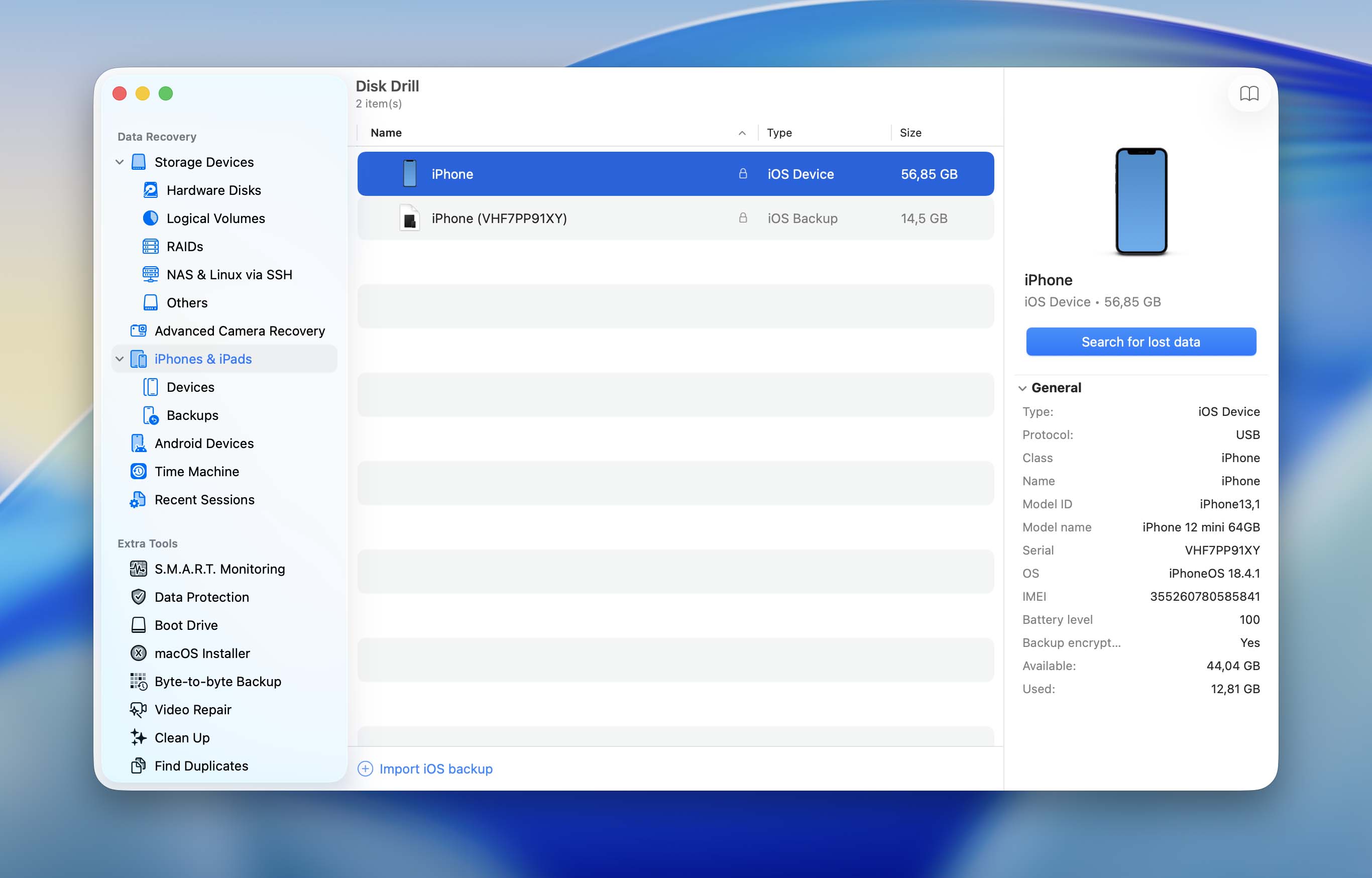
- Öppna Disk Drill och klicka på alternativet iPhones & iPads i den vänstra navigationsraden.
- Välj din iPhone och klicka på Sök efter förlorad data. Du kan bli ombedd att ange din enhetslösenkod.
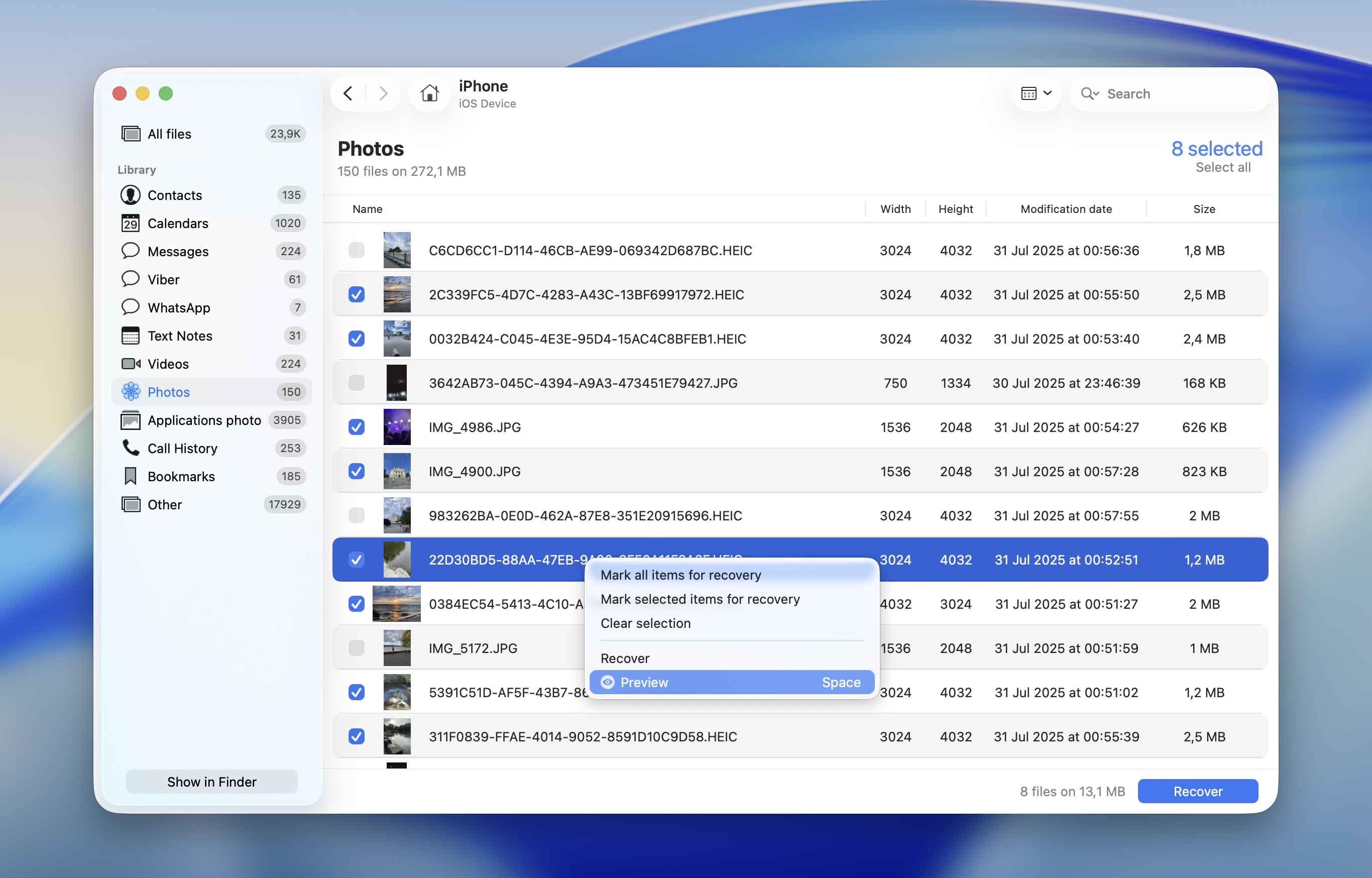
- Klicka på rutan Foton för att filtrera resultaten så att endast foton visas. För att visa andra filtyper, klicka på andra appar som Meddelanden, WhatsApp, Videor, etc.
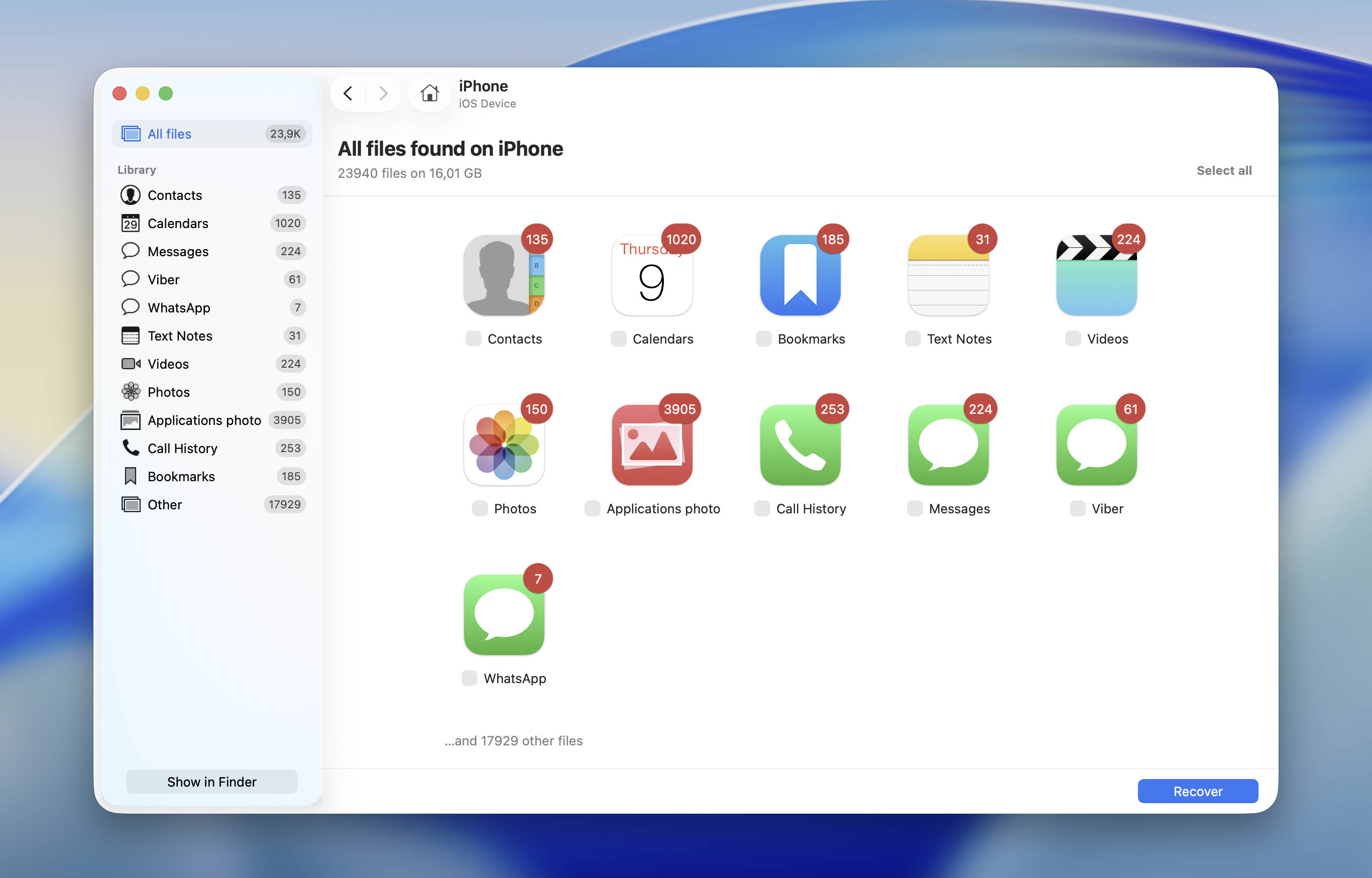
- Välj de filer du vill återställa och klicka på Återställ. För att förhandsgranska en fil, högerklicka på den och välj Förhandsgranska.
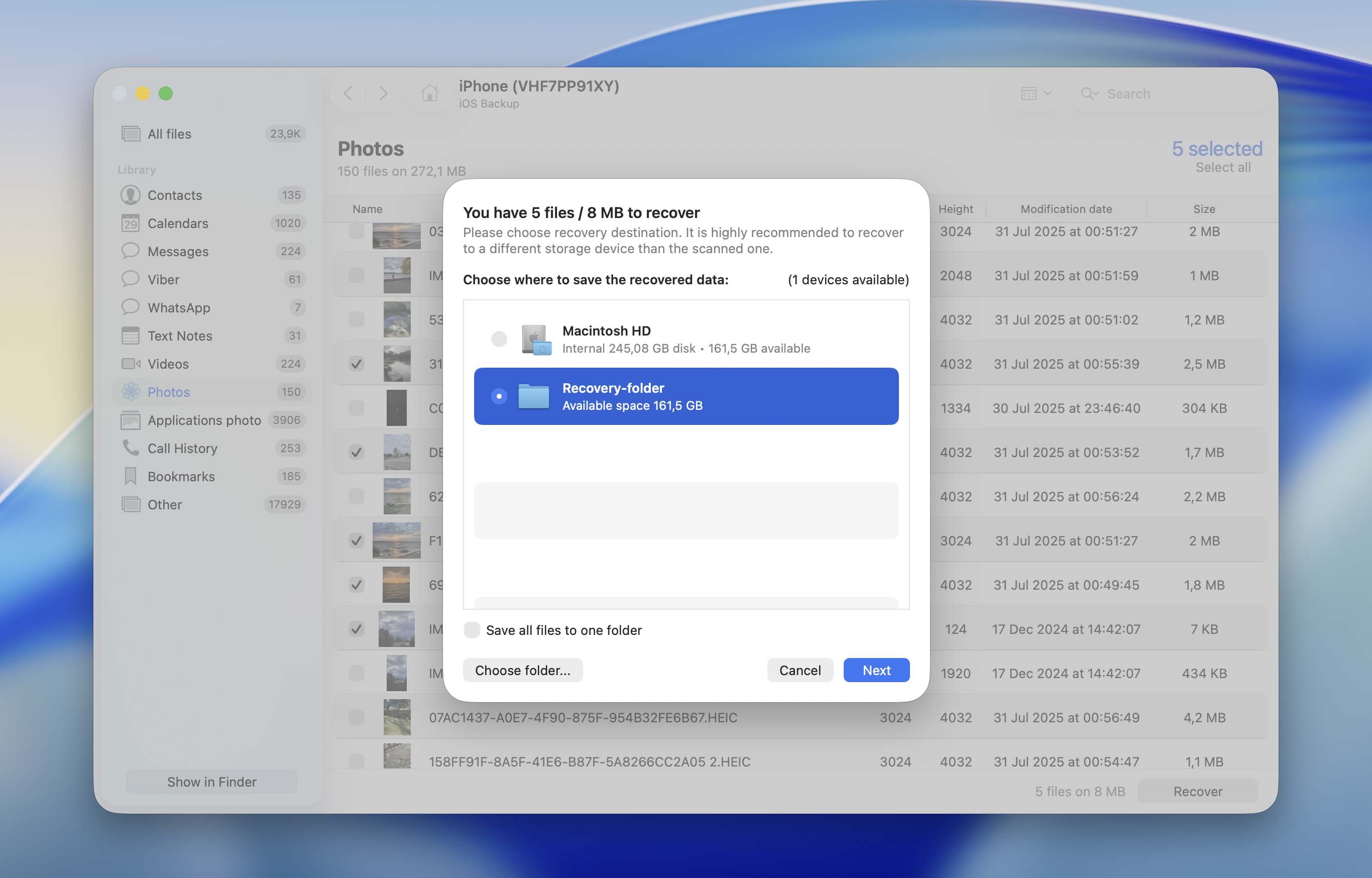
- Välj en återställningsplats och klicka på Nästa.
- Disk Drill kommer att återställa de valda fotona.
Alternativ 4.2: Skanna en Finder-säkerhetskopia med Disk Drill
Med tanke på hur iPhones lagrar och skyddar data är det ofta mycket mer praktiskt att använda ett befintligt Finder-säkerhetskopieringsscanningsalternativ med dataåterställningsprogram än att scanna själva iPhonen. Istället för att återställa hela din iPhone till en äldre säkerhetskopia kan du extrahera endast de foton du behöver. Detta innebär att du inte förlorar foton, meddelanden, appar eller annan data som lagts till efter att säkerhetskopian skapades, och du kommer inte heller att återföra innehåll som du redan har tagit bort från din enhet.
Lyckligtvis kan Disk Drill skanna Finder-säkerhetskopior direkt och återställa enskilda filer från dem. I vårt test skannade den en 256 GB Finder-säkerhetskopia på cirka 15 minuter och återställde framgångsrikt alla 10 borttagna foton vi letade efter.
- Ladda ner och installera Disk Drill om du inte redan har gjort det.
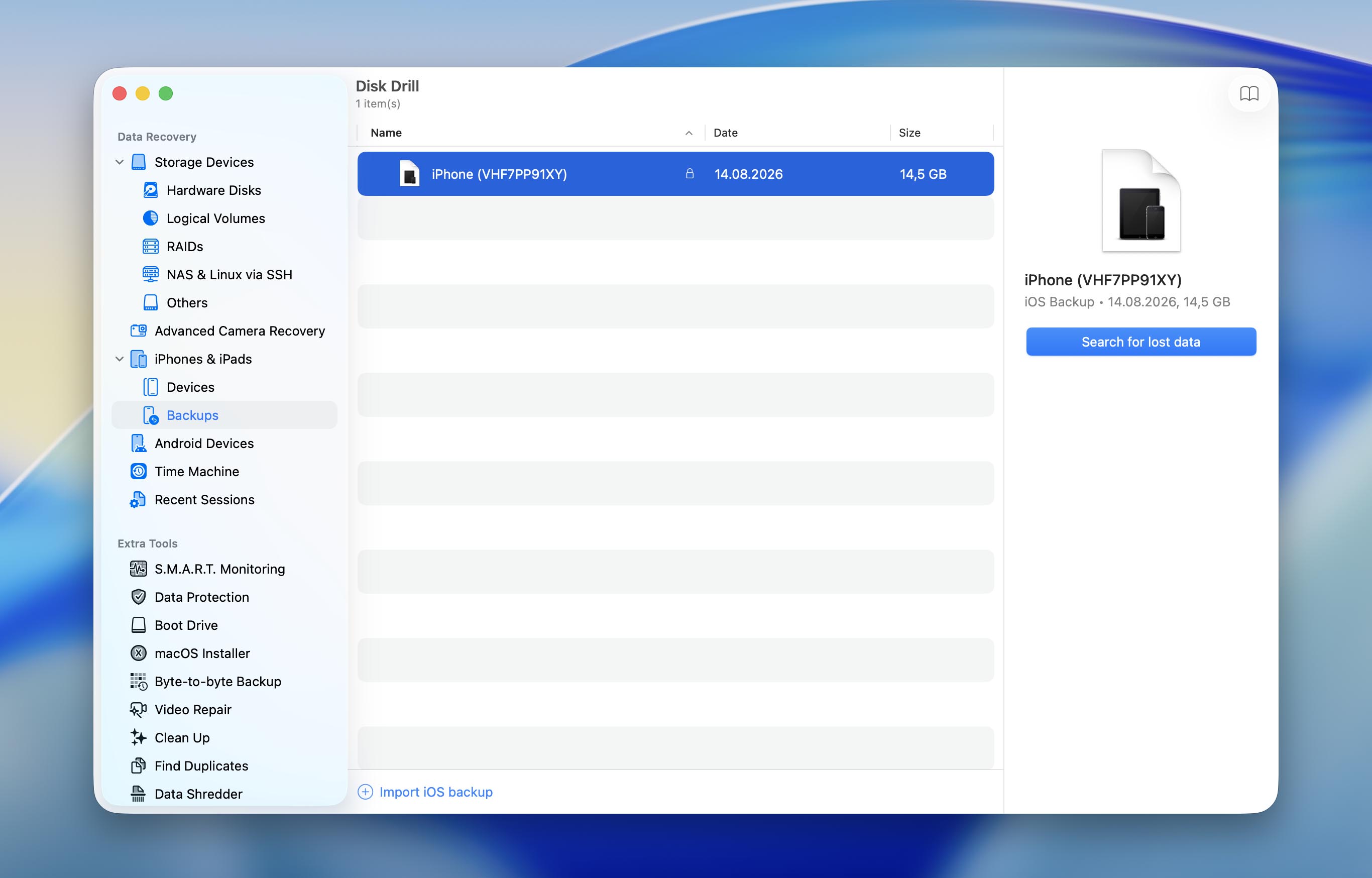
- Starta appen och välj iPhones & iPads från den vänstra sidomenyn.
- Öppna avsnittet Säkerhetskopior och klicka på Importera iOS-säkerhetskopia längst ner i fönstret.
- Välj din Finder-säkerhetskopia och klicka på Sök efter förlorad data.
- När skanningen är klar, öppna kategorin Bilder och förhandsgranska de återställningsbara fotona.
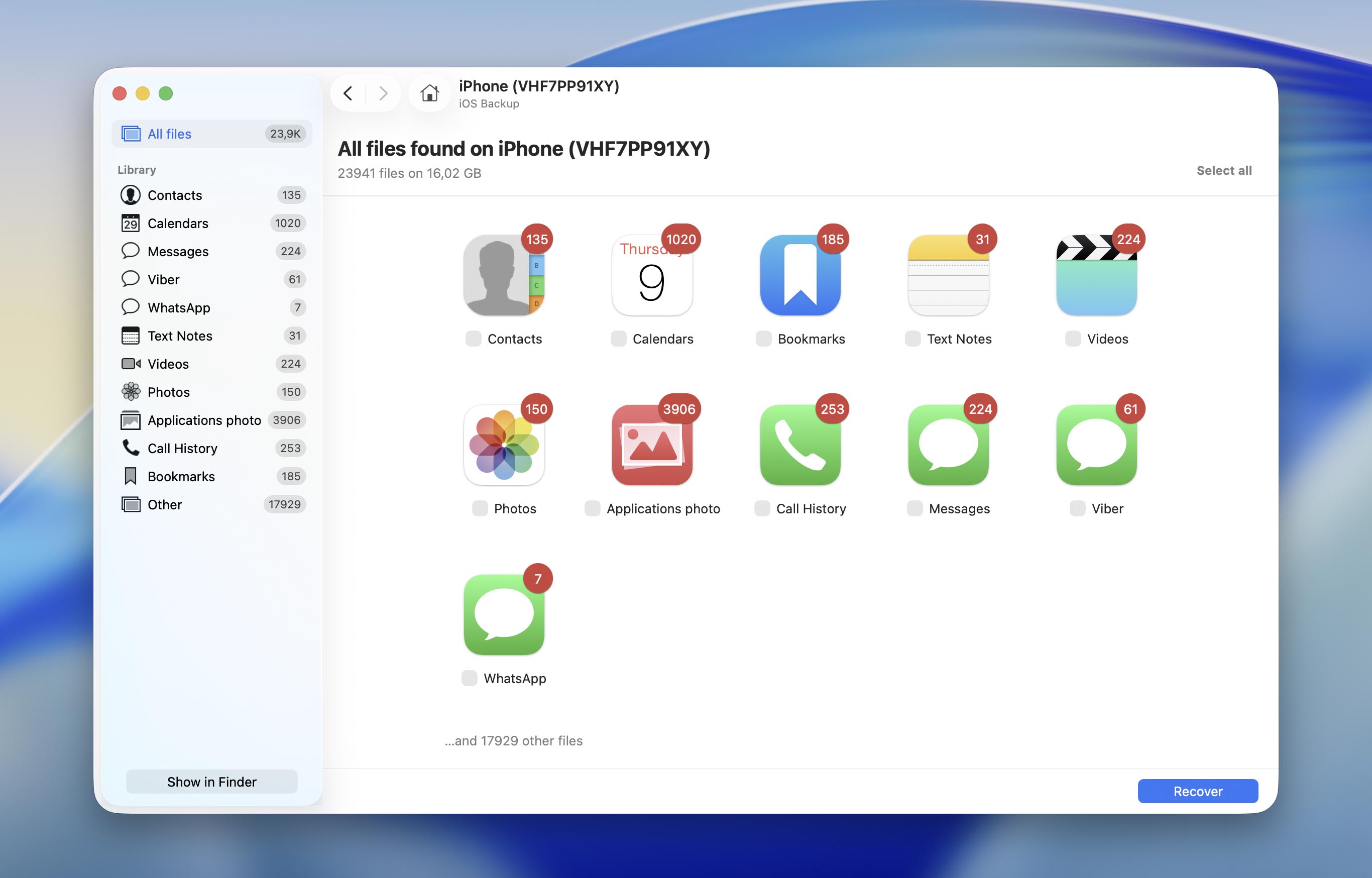
- Välj de foton du vill återställa och klicka på Återställ.
- Spara de återställda fotona till din Mac och överför dem sedan tillbaka till din iPhone med den metod som passar dig bäst, till exempel AirDrop, Finder eller iCloud-bilder.
Disk Drill låter dig skanna din iPhone eller Finder-backup och förhandsgranska alla återställningsbara filer gratis. Om skanningen hittar de foton du letar efter kan du sedan besluta om en uppgradering är värd det. För en närmare titt på dess prissättning, stödda återställningsscenarier och ytterligare funktioner, ta en titt på fullständig Disk Drill-recension.
Alternativ 5: Återställ från annan online-molnlagring
Många iPhone-användare väljer att endast säkerhetskopiera utvalda foton till molnet. För ett sådant ändamål brukar de använda onlinemolnlagring som Dropbox, Google Drive, Amazon Photos, OneDrive, etc. Om du också har gjort det med foton från din iPhone kan du enkelt återställa ett raderat foto genom att gå in på ditt molnlagringskonto. Här är ett exempel på hur du återställer ett foto från Google Drive:
- Antingen öppna Google Drive-appen på din iPhone eller gå till drive.google.com i webbläsaren
- Logga in på ditt Google-konto.
- Sök efter det behövda fotot med sökfältet högst upp eller scrolla manuellt genom filerna för att hitta det önskade.
- För att spara ett foto till din iPhone, tryck på de tre prickarna bredvid filen och välj Öppna i (välj sedan var du vill spara fotot).

Det var allt! Gå nu helt enkelt till appen eller platsen där fotot sparades för att visa det.
Alternativ 6: Kontrollera Messenger-bilagor
Om du minns att du delat fotot du letar efter med någon via textmeddelande på Messenger eller genom en sociala medier-app, är det en bra idé att kontrollera bilagorna i den applikationen. Även om du har raderat fotona från din iPhone kan mediebilagorna fortfarande vara sparade i appens cache och potentiellt återställas. Följ dessa steg för att kontrollera bilagorna i Messenger-appen på din iPhone:
- Öppna Messenger-appen på din telefon.
- Välj personen du har skickat fotot du letar efter till.
- Tryck på avsändarens namn högst upp på skärmen.
- Öppna avsnittet Foton, tryck på Redigera uppe till höger och tryck sedan på Välj foton. Välj de bilder du vill återställa.
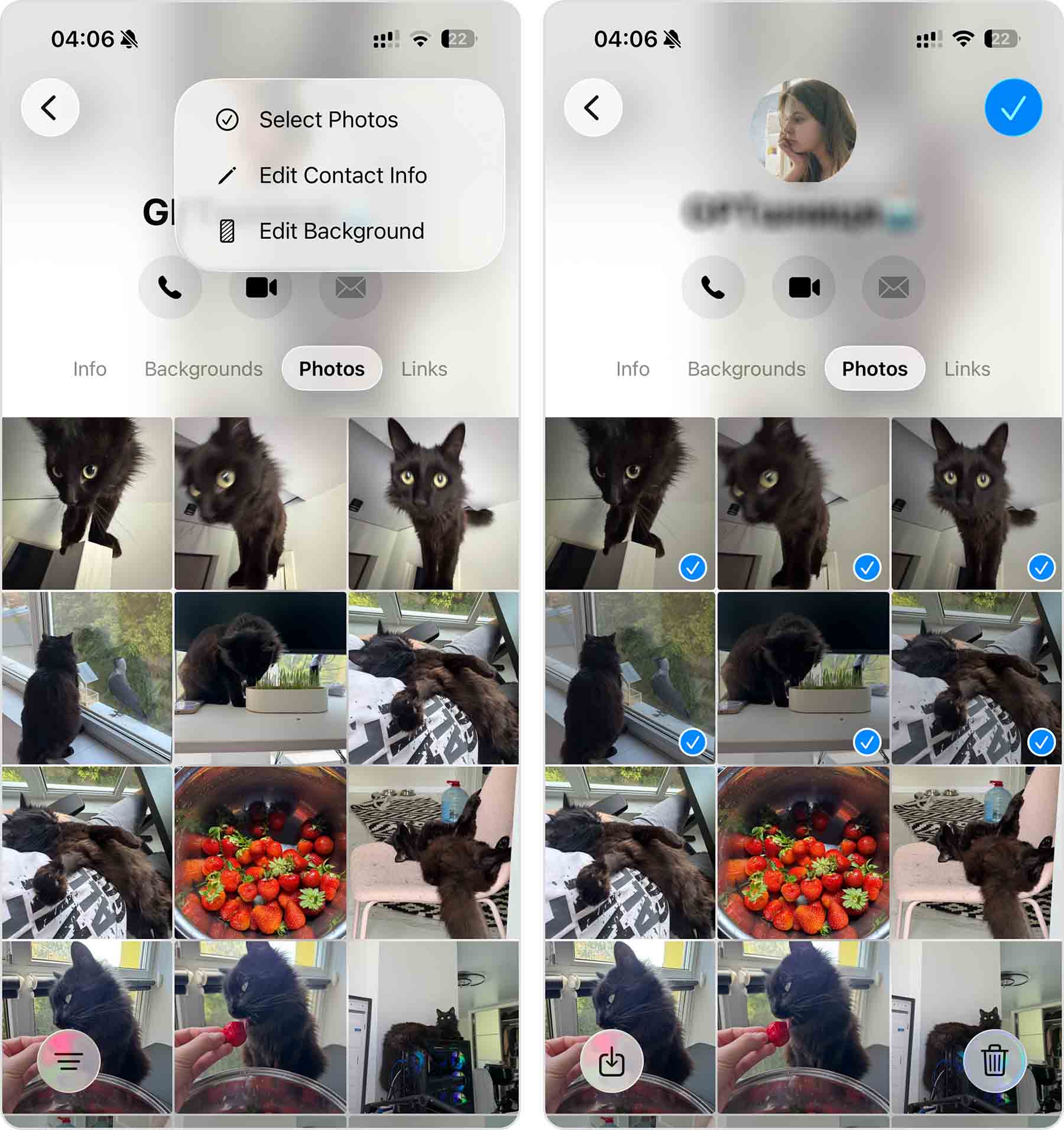
- Tryck på Spara längst ner till vänster. De valda bilderna kommer att sparas tillbaka till Foton-appen. Om du inte ser dem under Senaste, leta efter dem på det datum de ursprungligen togs, då de återställs till sin ursprungliga plats i ditt bibliotek.
Hur du säkerhetskopierar foton på iPhone
När det gäller att återställa raderade foton från en iPhone har du störst chans att lyckas om du regelbundet har säkerhetskopierat din telefon innan dataförlusten inträffade. Därför är det en bra idé att ställa in automatisk säkerhetskopiering av dina data för att alltid ha en snabb och effektiv lösning om du skulle råka radera fel foto eller video på din iPhone. Det säkraste sättet att säkerhetskopiera din iPhone är med hjälp av iCloud. Om det är det du vill göra, följ dessa steg för att ställa in automatisk iCloud-säkerhetskopiering på din iPhone:
- Öppna appen Inställningar på din iPhone.
- Tryck på ditt namn högst upp i menyn.
- Gå till iCloud.
- Tryck på iCloud-säkerhetskopia. Slå sedan på iCloud-säkerhetskopia för att aktivera automatiska säkerhetskopior (för att utföra en manuell säkerhetskopia direkt, tryck på Säkerhetskopiera nu).
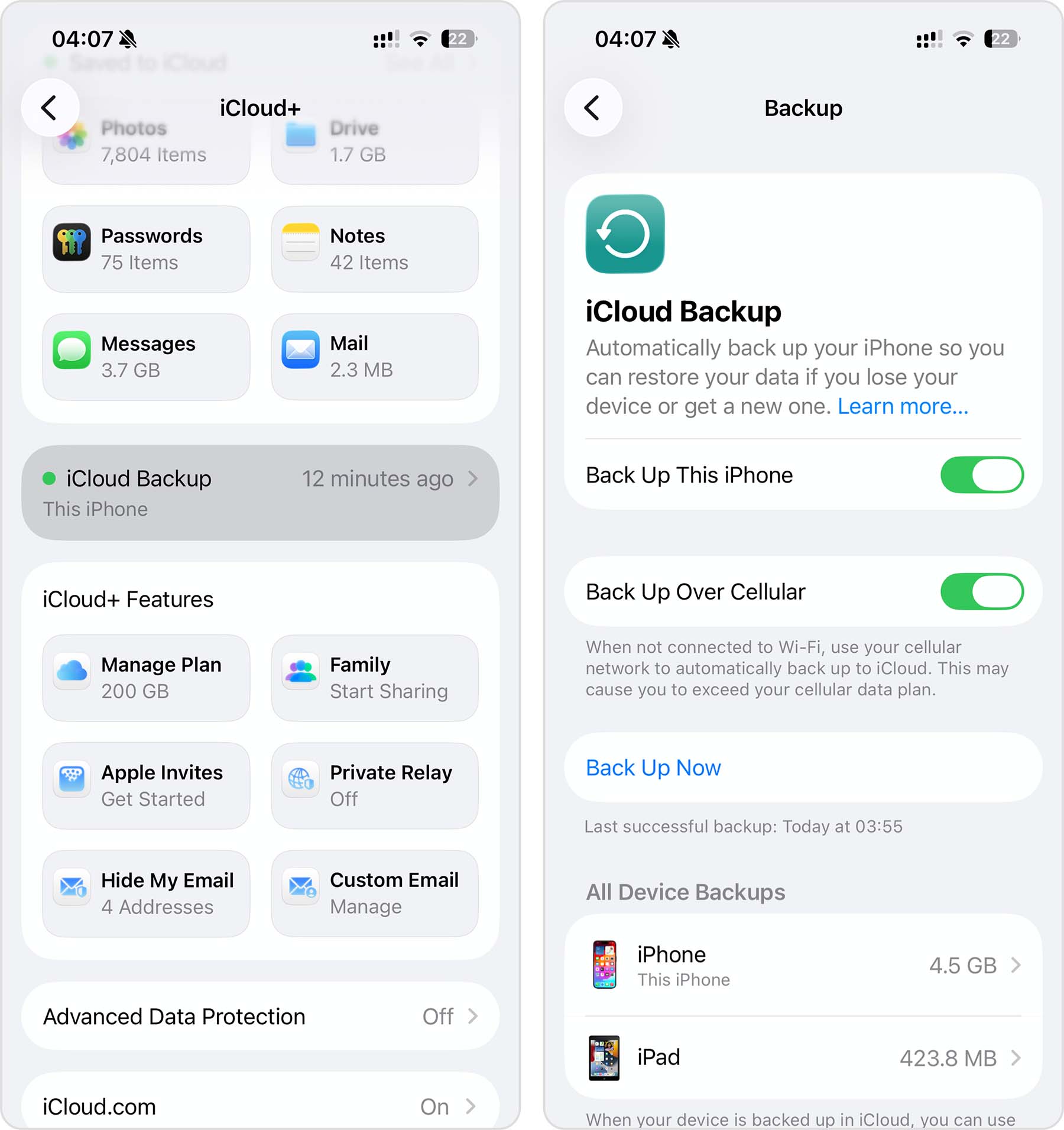
Men tyvärr är iCloud inte helt gratis. Om du letar efter ett sätt att säkerhetskopiera din iPhone-data utan att behöva betala något, använd Finder eller iTunes.
Slutliga tankar
Är dina foton verkligen borta för alltid? Inte nödvändigtvis. Även om de verkar vara permanent borttagna finns det fortfarande flera återställningsalternativ som är värda att prova.
Börja med de enklaste, såsom Senast raderade, och kontrollera sedan dina iCloud- eller Finder-säkerhetskopior. Om du inte har en säkerhetskopia kan du ändå försöka återställa permanent raderade foton från din iPhone med ett verktyg som Disk Drill, men på grund av hur Apple krypterar och hanterar lagring är chanserna vanligtvis mycket lägre än många förväntar sig. Om du redan har en Finder-säkerhetskopia är det ofta mycket mer praktiskt att skanna den med Disk Drill, eftersom det låter dig återställa endast de foton du behöver utan att återställa hela din iPhone.
För att minska risken att förlora viktiga foton igen, gör regelbundna säkerhetskopior av din iPhone eller fotobibliotek.
Har du fortfarande frågor? Kontrollera FAQ-sektionen nedan. Om du inte hittar svaret där, gå till 7 Data Recovery-forum och beskriv ditt återställningsscenario – communityn kan kanske föreslå det bästa nästa steget.
Vanliga frågor
- Gå till Bilder > Samlingar > Nyligen raderade.
- Välj Markera och tryck på det foto du vill återställa.
- Tryck på Återskapa för att lägga tillbaka fotot i appen Bilder.