
Jos pysyvästi poistetut valokuvat ovat kadonneet Äskettäin poistetut -albumista, ensimmäinen asia mitä kannattaa kokeilla on iCloud- tai Finder/iTunes-varmuuskopio, joka on tehty ennen poistamista. Jos sinulla ei ole sellaista, tietojen palautusohjelmisto kuten Disk Drill on yksi harvoista jäljellä olevista kokeilemisen arvoisista vaihtoehdoista. Sinun tulisi kuitenkin asettaa realistiset odotukset. Toisin kuin ulkoiset kiintolevyt ja muut tallennuslaitteet, nykyaikaiset iPhonet käyttävät salausta, joka tekee poistettujen tiedostojen suorasta palautuksesta erittäin vaikeaa, joten ilman varmuuskopiota ei ole takeita siitä, että valokuviasi voidaan palauttaa.
Se ei tarkoita, että sinun pitäisi luovuttaa heti. Käy silti läpi alla olevat palautusmenetelmät. Riippuen siitä, miten valokuvasi katosivat, jokin niistä saattaa silti toimia tilanteessasi.
| Mitä tapahtui? | Miten ratkaista? |
| Poistit valokuvasi ja huomasit virheen heti (tai viimeisten 30 päivän aikana). | Tarkista ensin Äskettäin poistetut -albumi. Tämä on nopein ja helpoin palautustapa. |
| Sinulla on iCloud-varmuuskopio, joka on luotu ennen valokuvien poistamista. | Palauta iCloud-varmuuskopio saadaksesi valokuvasi takaisin. |
| Sinulla on Finder- tai iTunes-varmuuskopio tietokoneellasi. | Voit palauttaa varmuuskopion iPhoneen tai skannata varmuuskopion Disk Drill -ohjelmalla palauttaaksesi vain poistetut valokuvat ilman koko varmuuskopion palauttamista. |
| Sinulla ei ole käyttökelpoista varmuuskopiota, mutta iPhone on yhä käytössäsi. | Skannaa iPhone Disk Drill -ohjelmalla. Se saattaa löytää valokuvia, joita ei ole vielä pysyvästi poistettu ja jotka ovat yhä saatavilla Applen backup API:n kautta. |
| Olet varmuuskopioinut tai synkronoinut valokuvasi johonkin toiseen pilvipalveluun, kuten Google Driveen, Dropboxiin tai OneDriveen. | Tarkista pilvitallennustilasi ja palauta valokuvat sieltä, jos ne ovat saatavilla. |
| Muistat lähettäneesi kadonneet valokuvat Messengerin tai jonkin muun viestintäsovelluksen kautta. | Tarkista keskustelun liitteet. Valokuvat saattavat olla yhä saatavilla siellä, vaikka ne olisi poistettu Kuvat-kirjastostasi. |
Kuinka palauttaa poistetut valokuvat iPhonesta
Aloitetaan poistettujen valokuvien palauttaminen iPhonesta. Olemme koonneet seitsemän palautusmenetelmää ja suosittelemme kokeilemaan niitä siinä järjestyksessä kuin ne on lueteltu:
Vaihtoehto 1: Tarkista Äskettäin poistetut -kansio
Ennen mitään muuta, etsi poistetut valokuvat iPhonesi Äskettäin poistetut -kansiosta. On hyvät mahdollisuudet, että valokuvasi ovat yhä siellä, sillä kansio säilyttää poistetut kuvat oletuksena 30 päivän ajan.
Näin voit avata Äskettäin poistetut -kansion ja palauttaa poistetut valokuvasi:
- Avaa Kuvat-sovellus iPhonessasi ja siirry Kokoelmat-välilehdelle.
- Vieritä alas kohtaan Äskettäin poistetut kohdassa Työkalut. Avaa se, ja käytä sitten Face ID:tä tai pääsykoodia albumin avaamiseen.
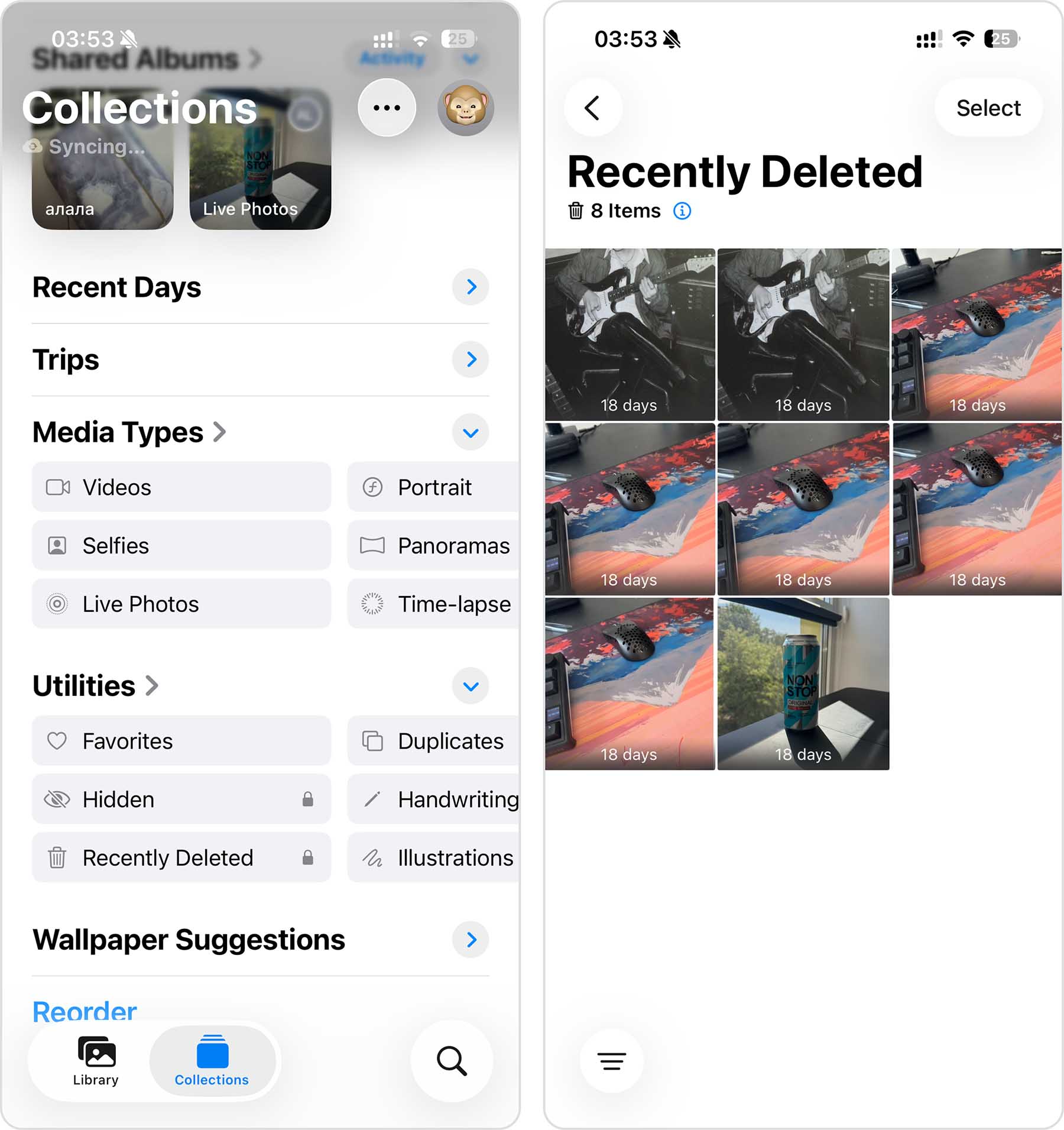
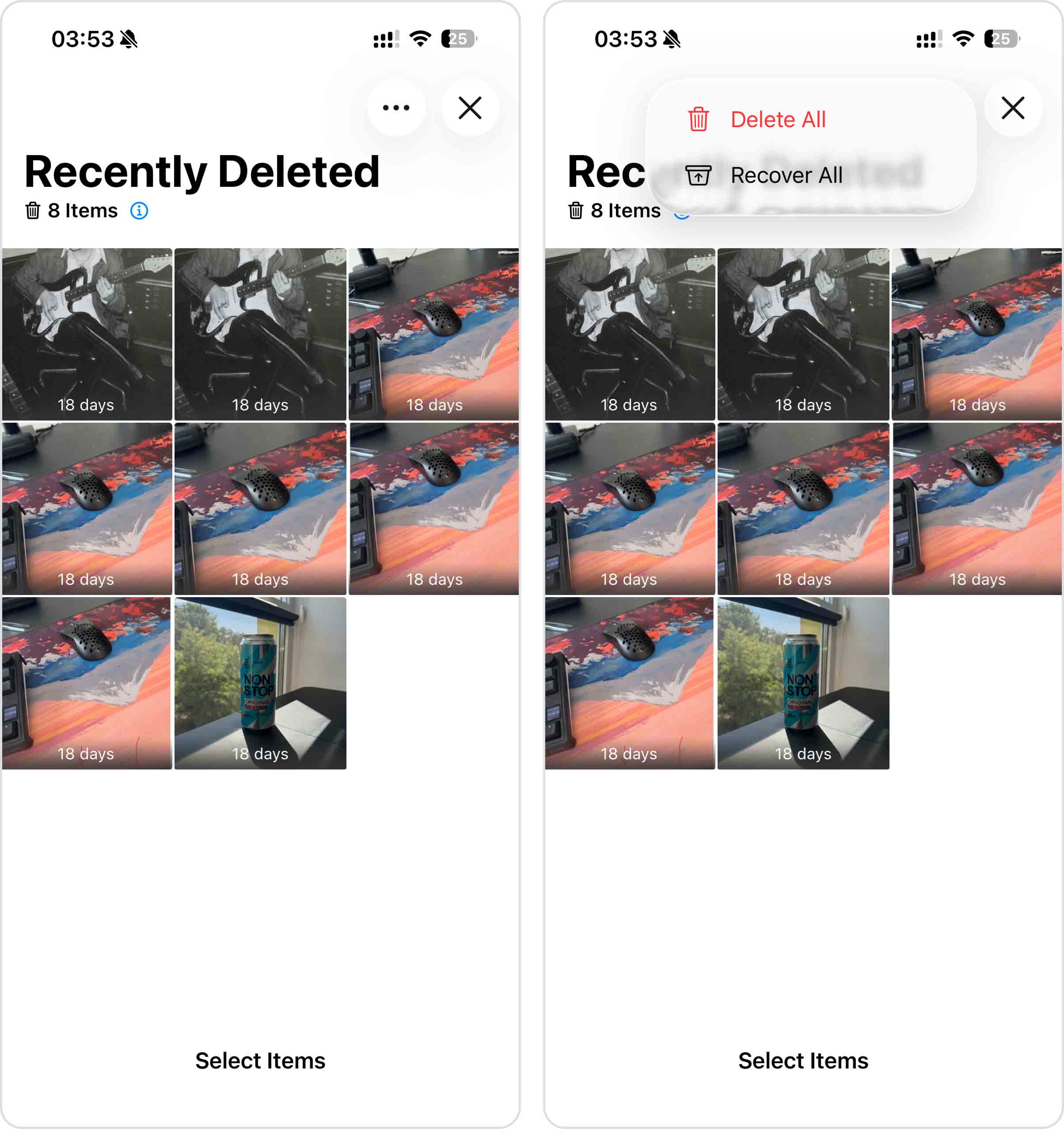
- Napauta Valitse oikeassa yläkulmassa.
- Valitse palautettavat valokuvat, ja napauta sitten kolmen pisteen painiketta oikeassa yläkulmassa.
- Napauta Palauta ja vahvista valintasi. Valitut kuvat palautetaan alkuperäiseen paikkaansa kuvakirjastossasi.
Vaihtoehto 2: Palauta iCloud-varmuuskopiosta
Jos sinulla on iCloud-varmuuskopiot käytössä, voit mahdollisesti palauttaa poistetut valokuvat palauttamalla iCloud-varmuuskopion.
On kuitenkin kaksi varausta. Ensinnäkin, jos olet ottanut iCloud-kuvat käyttöön, valokuviasi ei varmuuskopioida osana iCloud-varmuuskopiota – voit palauttaa nämä valokuvat vain Äskettäin poistetut -kansiosta. Toiseksi, iCloud-varmuuskopiot tallentavat iPhonesi nykyisen sisällön, joten jotta tämä menetelmä toimisi, viimeisin iCloud-varmuuskopio pitäisi olla luotu ennen valokuvien poistamista.
Huom: iCloud-varmuuskopion palauttaminen korvaa iPhonesi nykyisen sisällön varmuuskopion sisällöllä. Muista kopioida kaikki tärkeät tiedot iPhonestasi Macille ennen kuin jatkat eteenpäin.
- Avaa Asetukset-sovellus iPhonellasi ja napauta nimeäsi ylhäältä.
- Siirry kohtaan iCloud > iCloud-varmuuskopio ja tarkista, milloin viimeinen onnistunut varmuuskopio on luotu. Jos se on tehty sen jälkeen, kun kuvasi poistettiin, tämä menetelmä ei auta, joten siirry seuraavaan.
- Jos varmuuskopio on tarpeeksi vanha, palaa Asetuksiin ja mene kohtaan Yleiset > Siirrä tai nollaa iPhone.
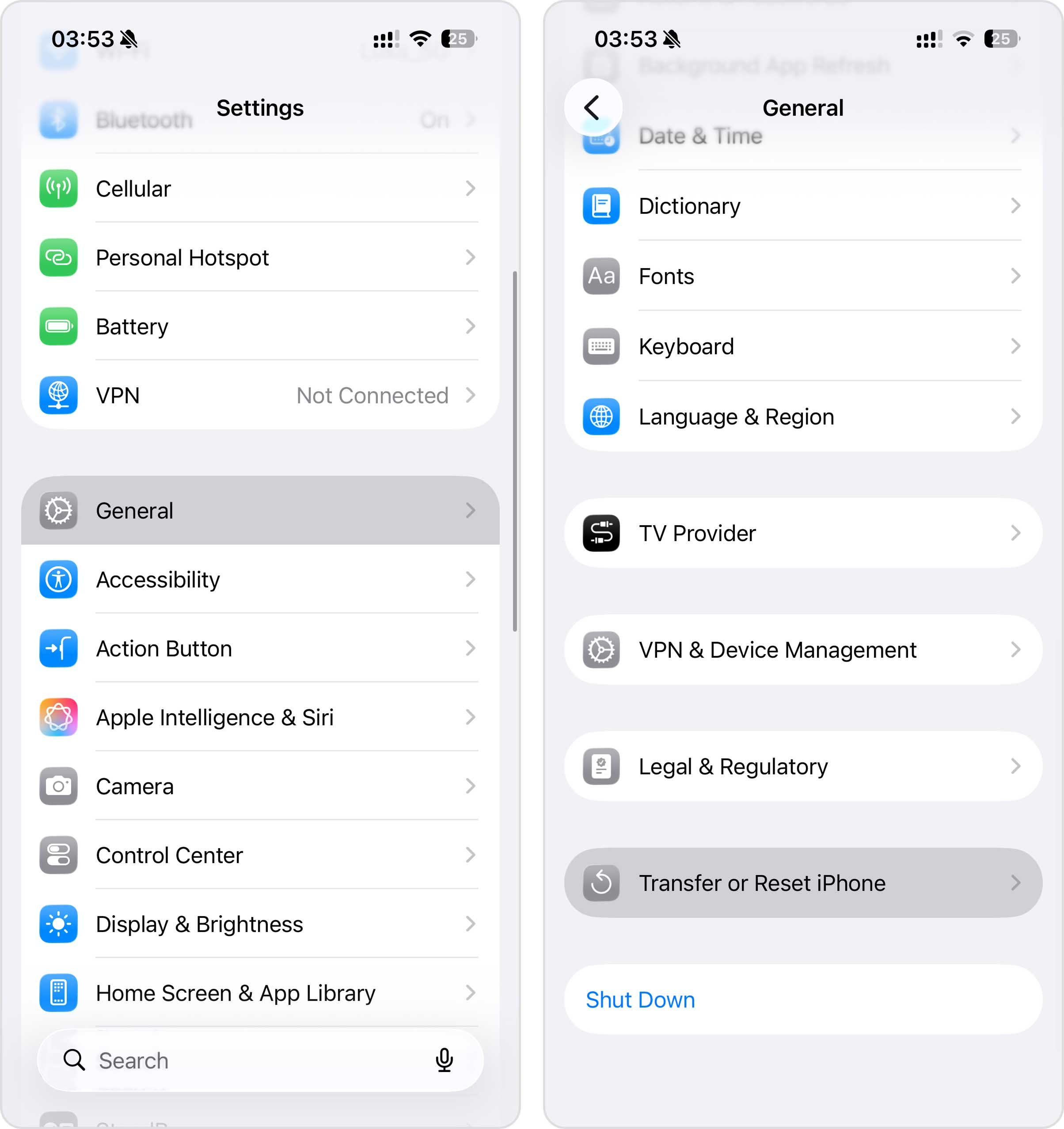
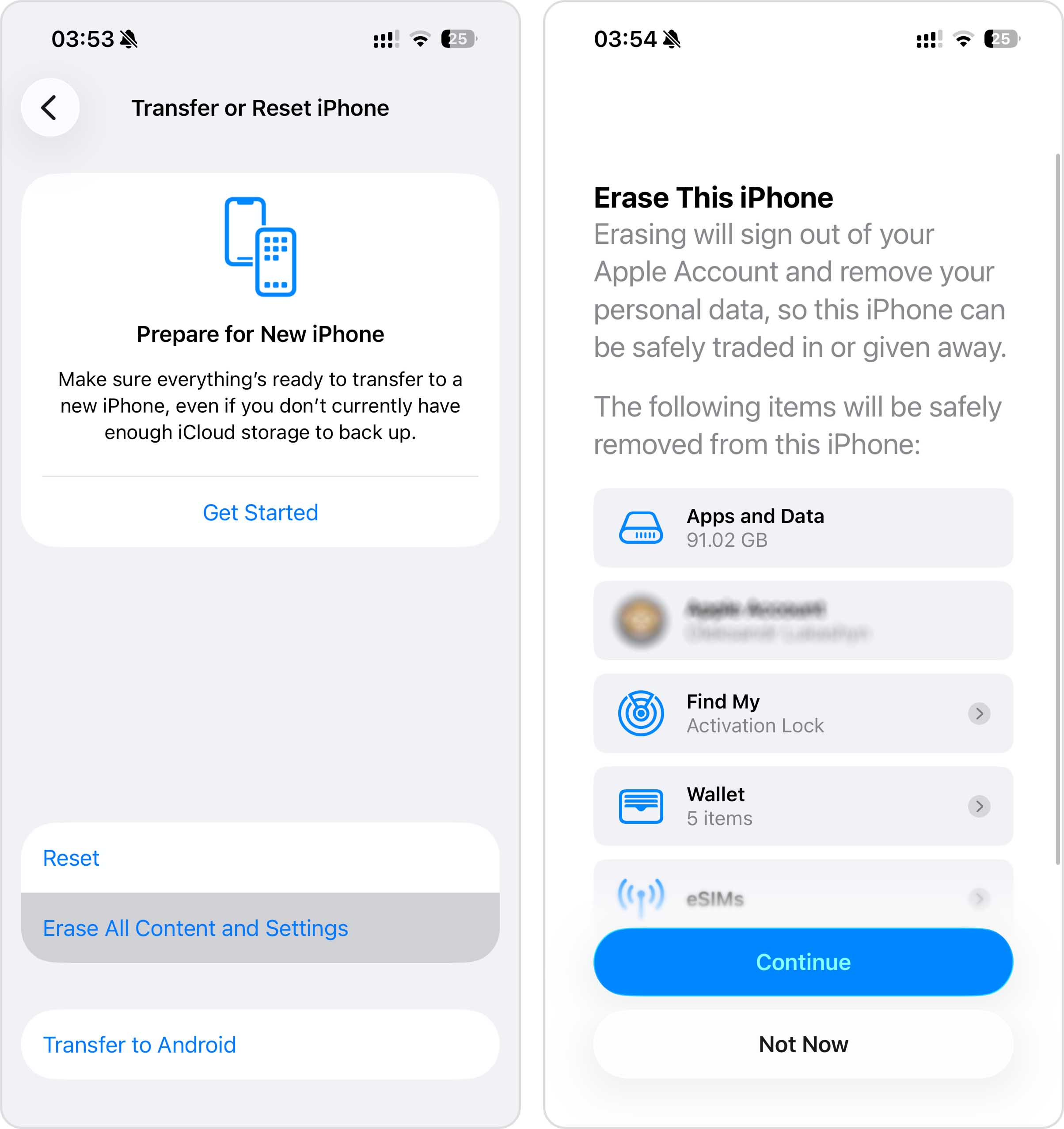
- Napauta Poista kaikki sisällöt ja asetukset ja seuraa näytön ohjeita, kunnes saavut Sovellukset & Data -näyttöön.
- Valitse Palauta iCloud-varmuuskopiosta, kirjaudu Apple-tilillesi ja valitse aiemmin tarkistamasi varmuuskopio.
- Odota, että palautus on valmis. iPhonesi palautetaan siihen tilaan, jossa se oli varmuuskopion luontihetkellä, mukaan lukien kaikki siihen sisältyneet valokuvat.
Vaihtoehto 3: Palauta Finderin/iTunesin varmuuskopiosta
Jos et pidä iCloud-varmuuskopioista, olet saattanut luoda paikallisia varmuuskopioita. Toisin kuin iCloud, nämä varmuuskopiot tallennetaan tietokoneellesi ja niitä voidaan käyttää palauttamaan iPhonesi aiempaan tilaan, mukaan lukien valokuvat, jotka olivat olemassa varmuuskopion luomishetkellä.
Maceissa, joissa on macOS Catalina tai uudempi, paikallisia iPhone-varmuuskopioita hallitaan Finderissa. Jos varmuuskopio luotiin ennen valokuvien poistamista, voit käyttää sitä palauttaaksesi iPhonesi. Tarvitset vain iPhonen, USB-kaapelin ja Macin, jolla varmuuskopio on.
Finder-varmuuskopion palauttaminen korvaa kaikki nykyiset tiedot iPhonessasi valitun varmuuskopion sisällöllä. Jos olet lisännyt uusia kuvia, viestejä tai muita tärkeitä tietoja varmuuskopion luomisen jälkeen, varmista, että tallennat ne muualle ennen jatkamista. Muista myös, että jos iCloud-kuvat on käytössä, paikallinen Finder-varmuuskopio ei sisällä kuvakirjastoasi, koska kuvasi tallennetaan ja synkronoidaan iCloudin kautta.
Jos käytät vanhempaa Macia (macOS Mojave tai aiempi) tai Windows-tietokonetta, paikallisia iPhone-varmuuskopioita hallitaan iTunesin kautta. Palautusprosessi on lähes identtinen, joten voit seurata samoja vaiheita käyttämällä iTunesia Finderin sijaan.
Noudata näitä ohjeita palauttaaksesi poistetut valokuvat iPhonessasi Finder-varmuuskopiosta:
- Avaa Finder Macillasi (napsauta ensimmäistä kuvaketta Dockissa).
- Yhdistä iPhone tietokoneeseen USB-kaapelilla.
- Napsauta iPhone sivupalkista Finderissa ja valitse Luota. Anna puhelimesi pääsykoodi, jos sitä pyydetään.
- Valitse iPhone sivupalkista vasemmalta Finderissa.
- Napsauta Palauta varmuuskopio -painiketta.
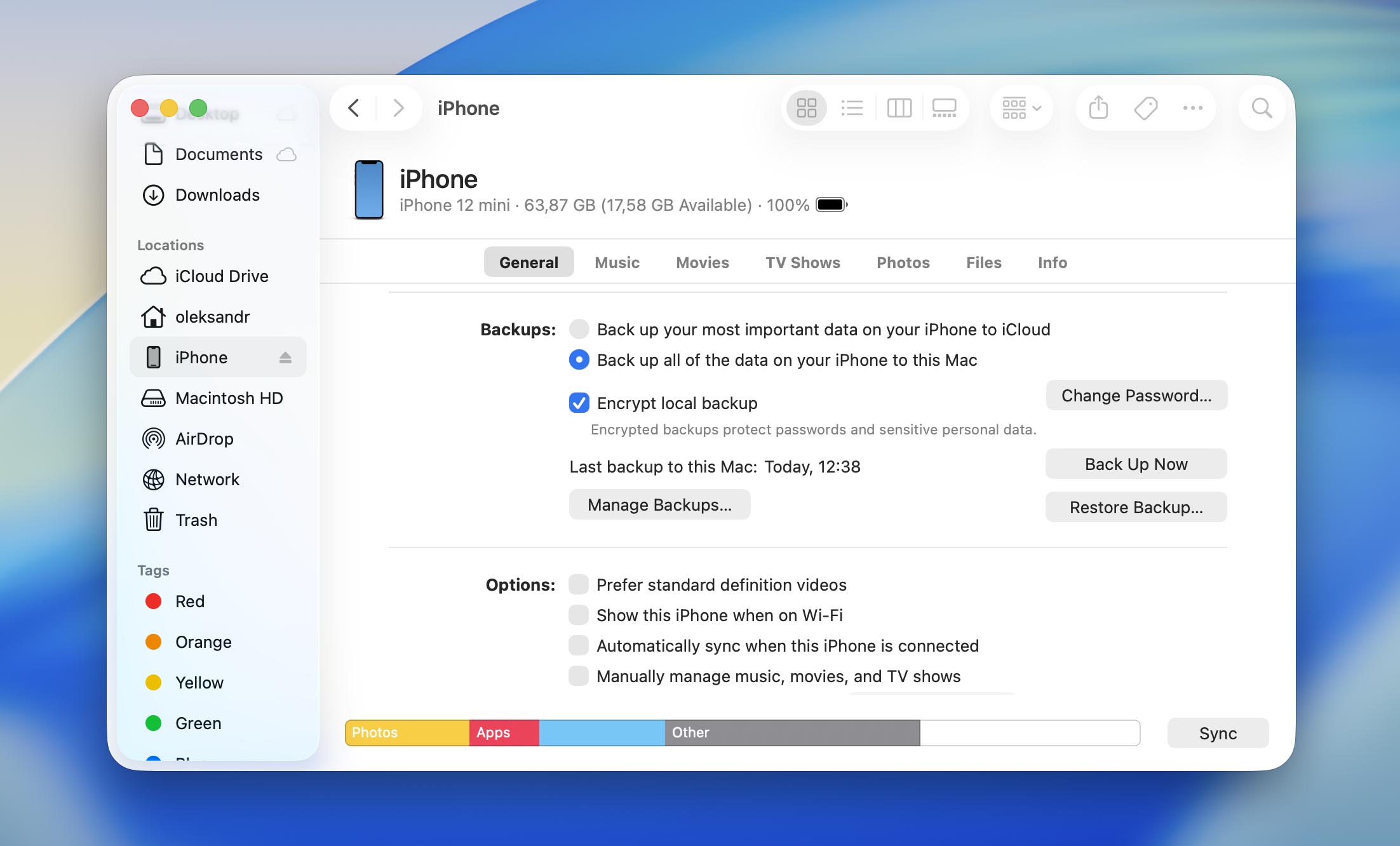
- Valitse sopiva varmuuskopioversio.
- Anna pääsykoodisi, jos sitä pyydetään, ja napsauta Palauta.
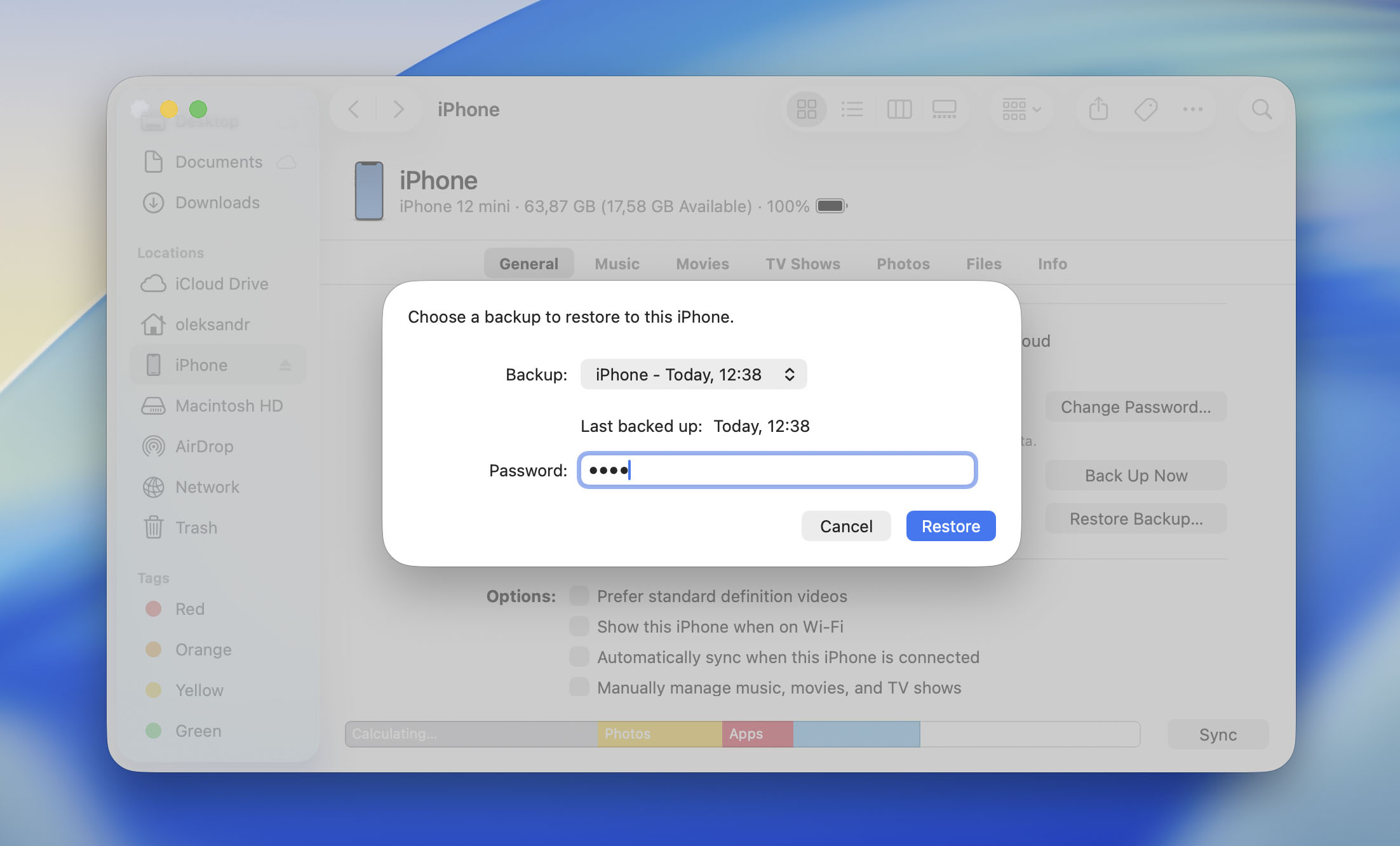
- Odota, että prosessi valmistuu, ja irrota sen jälkeen puhelin tietokoneesta.
Vaihtoehto 4: Palauta pysyvästi poistetut valokuvat tietojen palautusohjelmistolla (Mac vaaditaan)
Vaihtoehto 4.1: Skannaa yhdistetty iPhonesi
Jos haluat yrittää palauttaa pysyvästi poistettuja valokuvia iPhonesta ilman varmuuskopiota, erikoistunut tietojen palautustyökalu on vaihtoehtosi.
Monien joukosta saatavilla olevat ratkaisut suosittelemme Disk Drill, koska se on luotettava, nopea ja helppokäyttöinen. Muista kuitenkin, että mikään tietojen palautusohjelma ei voi ohittaa Applen salausta tai saada suoraa pääsyä iPhonesi sisäiseen tallennustilaan. Sen sijaan Disk Drill luo väliaikaisen varmuuskopion iPhonestasi Applen varmuuskopiointirajapinnan kautta ja etsii siitä poistettuja valokuvia. Jos valokuvasi eivät ole vielä täysin poistettuja ja ne ovat yhä saatavilla varmuuskopion kautta saatavissa olevissa tiedoissa, on mahdollista, että ne voidaan palauttaa.
Tämä huomioon ottaen, älä aseta odotuksiasi liian korkealle. iPhonet käyttävät tallennusjärjestelmää, joka poistaa säännöllisesti tiedot, joita tarvitaan poistettujen tiedostojen paikantamiseen. Kun tämä prosessi on valmis, pysyvästi poistettujen valokuvien palauttaminen ei yleensä ole enää mahdollista.
Huom: Disk Drill tarvitsee riittävästi vapaata tilaa Macillesi luodakseen tilapäisen varmuuskopion iPhonestasi. Ihanteellisesti sinulla tulisi olla vähintään yhtä paljon vapaata tallennustilaa kuin iPhonesi kapasiteetti on. Esimerkiksi, jos sinulla on 512 GB iPhone, mutta vain 256 GB SSD Macissasi, tarvitset ulkoisen aseman, jossa on vähintään 512 GB vapaata tilaa (1 TB on suositeltavaa).
Näin voit palauttaa poistetut valokuvat iPhoneltasi käyttämällä Disk Drilliä:
- Lataa Disk Drill Macillasi ja asenna se. iPhonen tietojen palautusominaisuus on saatavilla vain Disk Drillin macOS-versiossa.

- Yhdistä iPhone Maciin ja napauta Luota, kun näet iPhonesi “Luota tähän laitteeseen” -ilmoituksen.
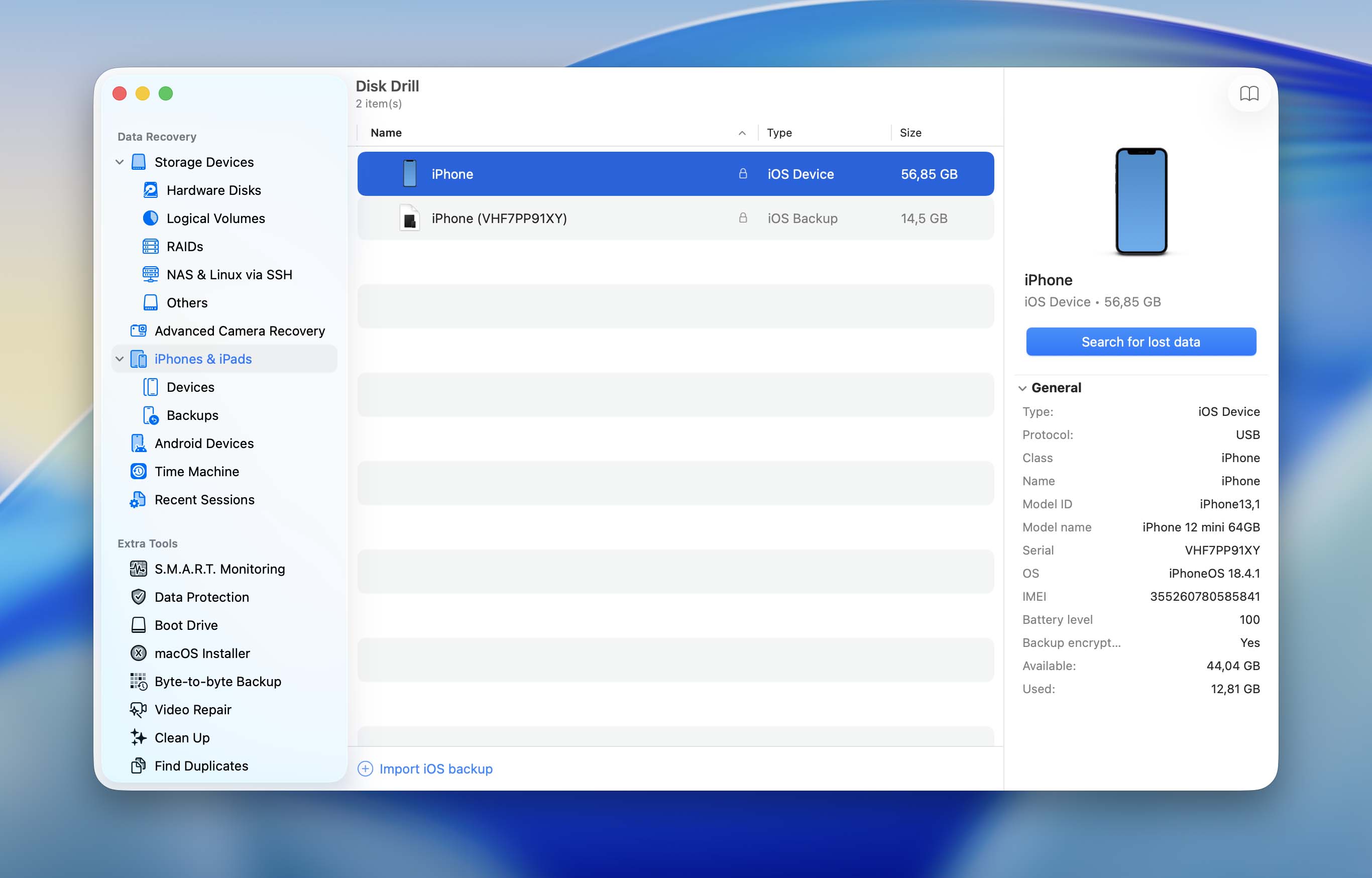
- Avaa Disk Drill ja napsauta vasemman navigointipalkin iPhones & iPads -vaihtoehtoa.
- Valitse iPhonesi ja napsauta Etsi kadonneita tietoja. Sinua saatetaan pyytää syöttämään laitteen pääsykoodi.
- Napsauta Kuvat-ruutua suodattaaksesi tulokset näyttämään vain kuvat. Jos haluat tarkastella muita tiedostotyyppejä, napsauta muita sovelluksia, kuten Viestit, WhatsApp, Videot, jne.
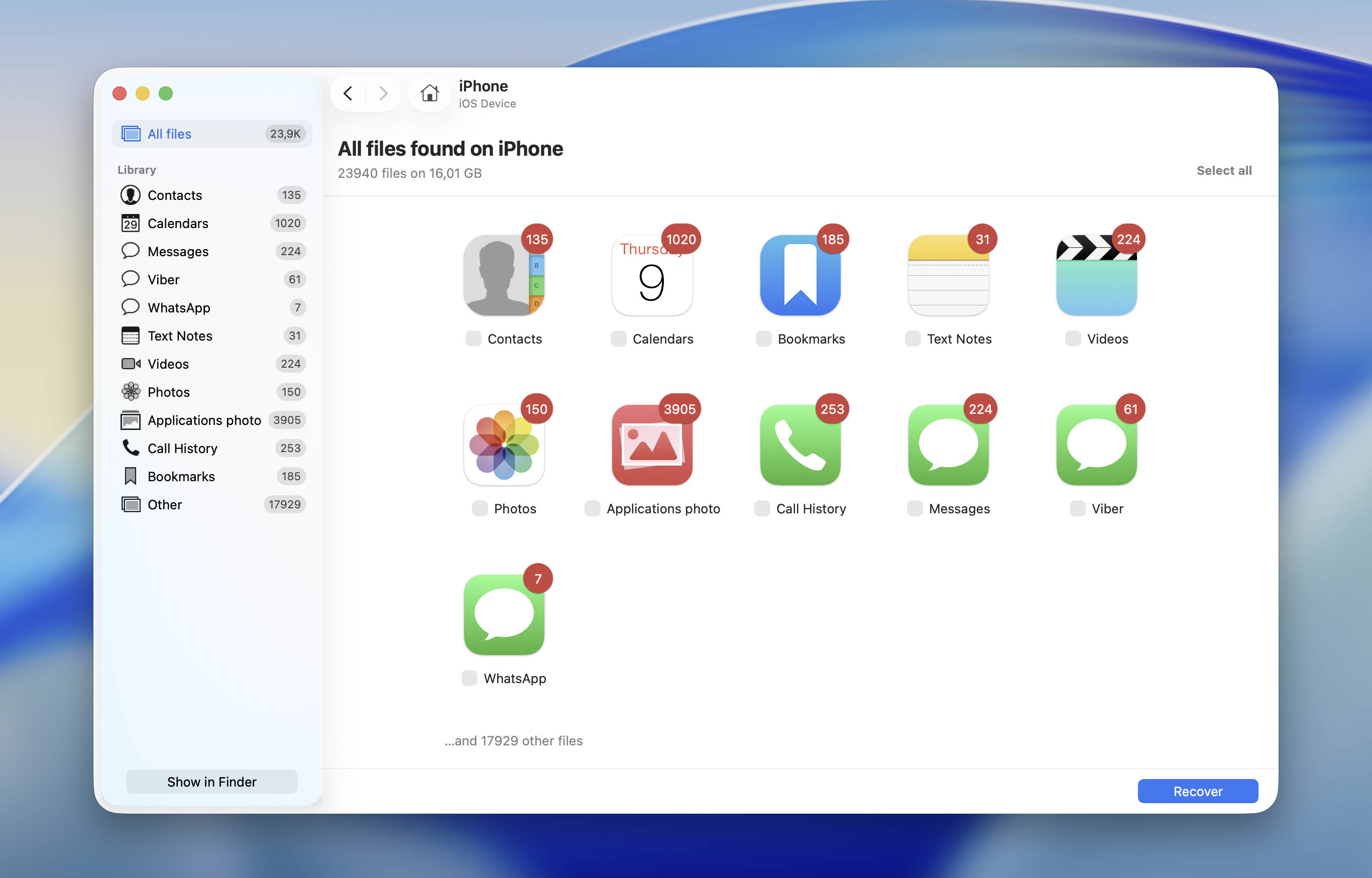
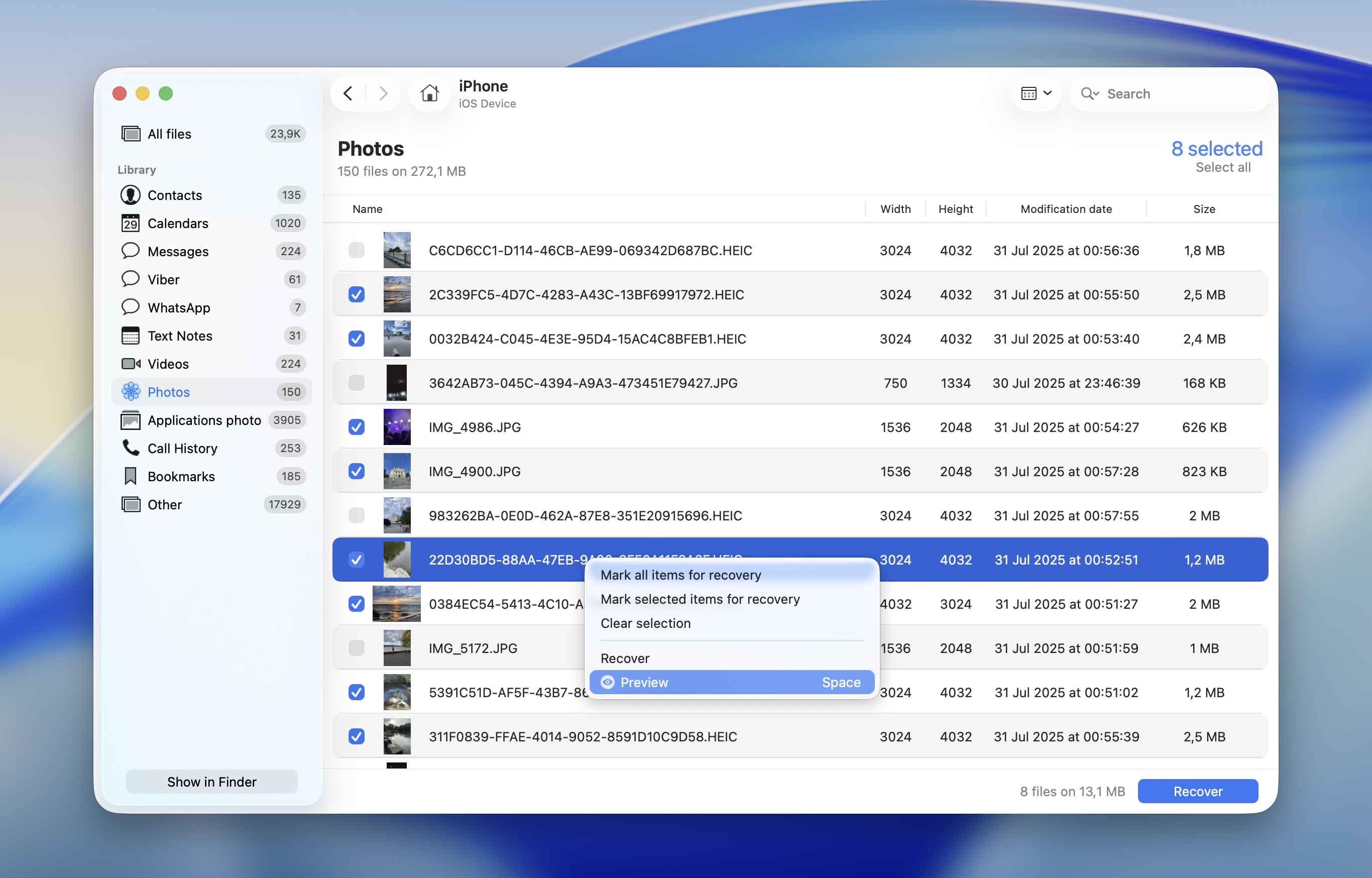
- Valitse palautettavat tiedostot ja napsauta Palauta. Jos haluat esikatsella tiedostoa, napsauta sitä hiiren oikealla ja valitse Esikatselu.
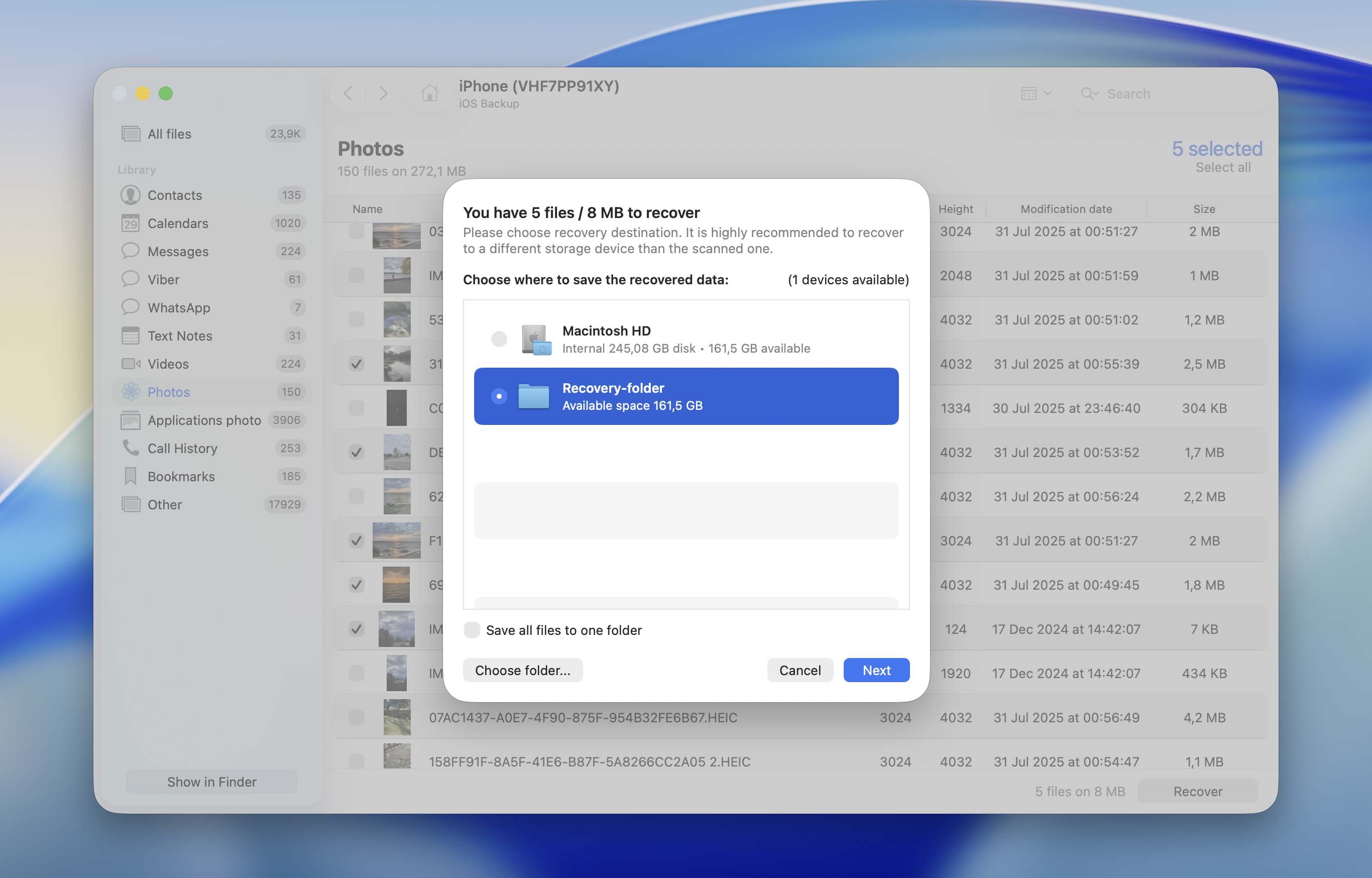
- Valitse palautuskohde ja napsauta Seuraava.
- Disk Drill palauttaa valitut kuvat.
Vaihtoehto 4.2: Skannaa Finder-varmuuskopio Disk Drillillä
iPhonen tavan tallentaa ja suojata tietoja vuoksi olemassa olevan Finder-varmuuskopion skannaaminen on usein paljon käytännöllisempi tapa käyttää tietojen palautusohjelmistoa kuin itse iPhonen skannaaminen. Sen sijaan, että palauttaisit koko iPhonesi vanhempaan varmuuskopioon, voit poimia vain tarvitsemasi valokuvat. Tämä tarkoittaa, ettei sinun tarvitse menettää varmuuskopion jälkeen lisättyjä valokuvia, viestejä, sovelluksia tai muita tietoja, etkä myöskään palauta laitteestasi jo poistettua sisältöä.
Onneksi Disk Drill voi skannata Finder-varmuuskopiot suoraan ja palauttaa yksittäisiä tiedostoja niistä. Testissämme se skannasi 256 Gt Finder-varmuuskopion noin 15 minuutissa ja palautti onnistuneesti kaikki 10 poistettua valokuvaa, joita etsimme.
- Lataa ja asenna Disk Drill, jos et ole jo tehnyt niin.
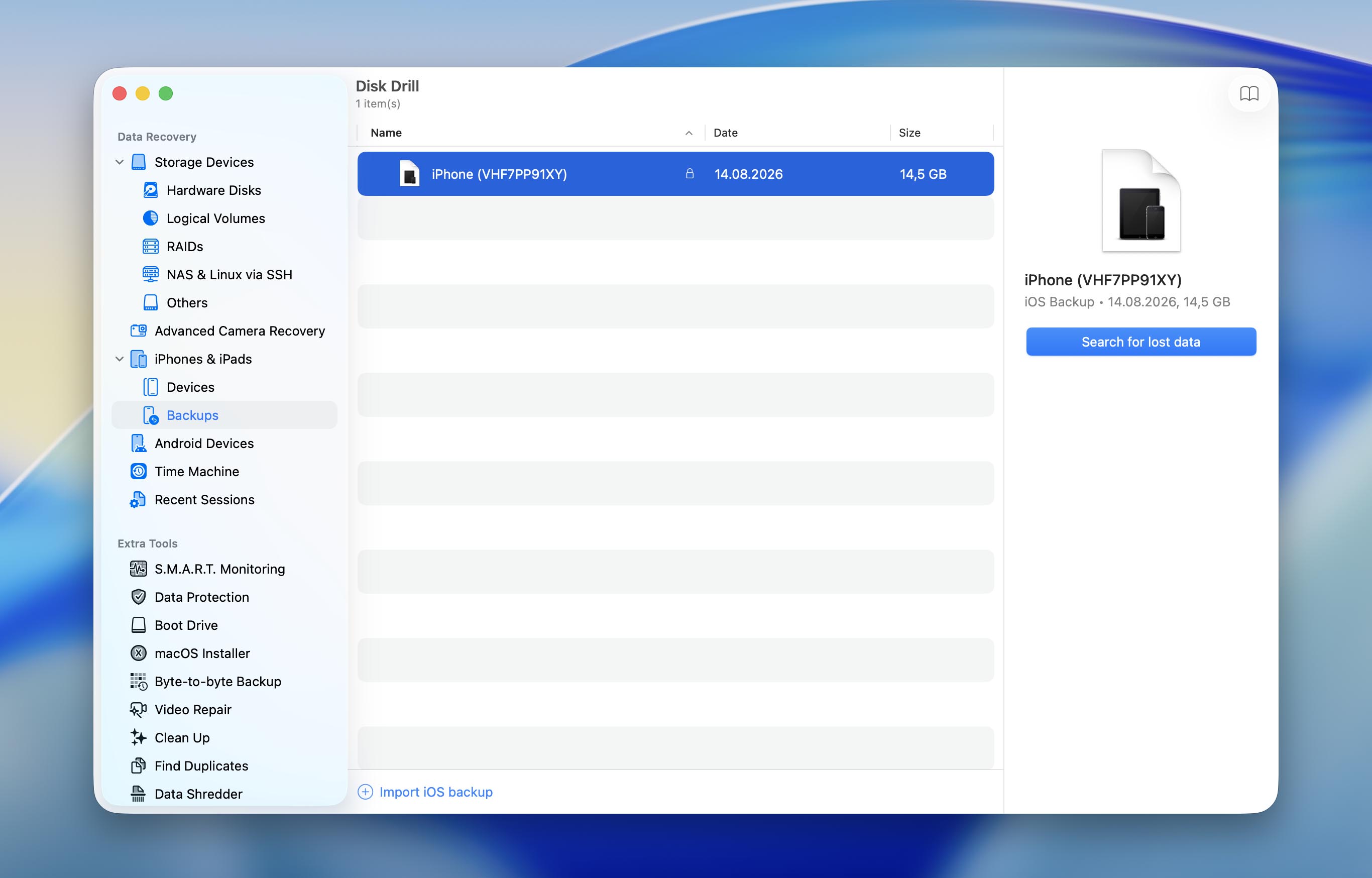
- Käynnistä sovellus ja valitse iPhonet & iPadit vasemmasta sivupalkista.
- Avaa Varmuuskopiot -osio ja napsauta Tuo iOS-varmuuskopio ikkunan alareunasta.
- Valitse Finder-varmuuskopiosi ja napsauta Etsi kadonneita tietoja.
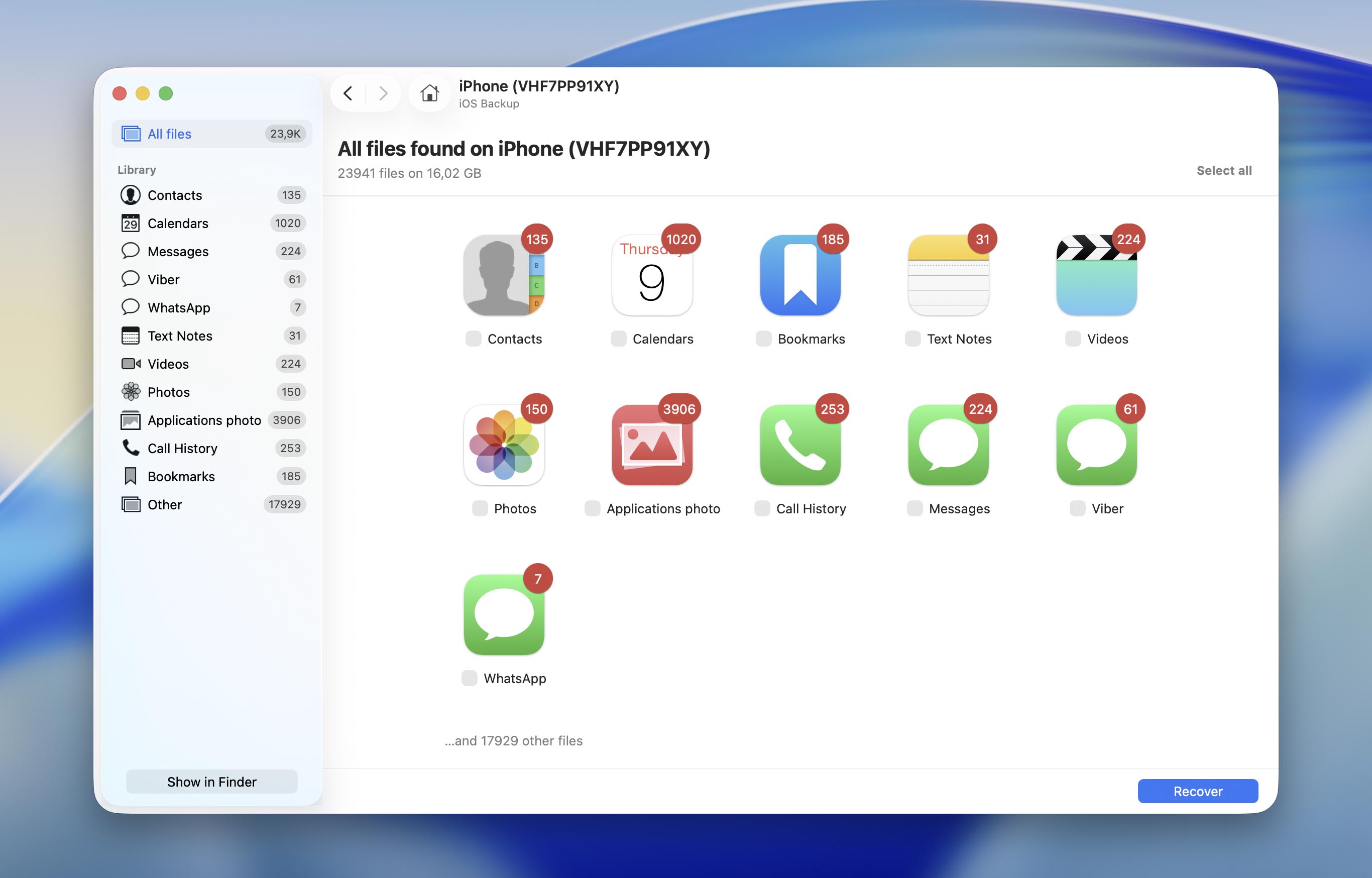
- Kun skannaus on valmis, avaa Kuvat -kategoria ja esikatsele palautettavat valokuvat.
- Valitse valokuvat, jotka haluat palauttaa, ja napsauta Palauta.
- Tallenna palautetut valokuvat Maciisi ja siirrä ne takaisin iPhoneen sinulle kätevimmällä tavalla, kuten AirDropilla, Finderilla tai iCloud Kuvilla.
Disk Drill antaa sinun skannata iPhonesi tai Finder-varmuuskopion ja esikatsella kaikkia palautettavissa olevia tiedostoja ilmaiseksi. Jos skannaus löytää etsimäsi valokuvat, voit sitten päättää, onko päivittäminen sen arvoista. Tarkempaa tietoa hinnoittelusta, tuetuista palautustilanteista ja lisäominaisuuksista löydät täydellinen Disk Drill -arvostelu.
Vaihtoehto 5: Palauta muusta verkossa olevasta pilvitallennustilasta
Monet iPhonen käyttäjät valitsevat varmuuskopioida pilveen vain tietyt valokuvat. Tätä tarkoitusta varten he käyttävät yleensä verkossa toimivia pilvitallennuspalveluja, kuten Dropbox, Google Drive, Amazon Photos, OneDrive jne. Jos olet toiminut näin omien iPhone-kuviesi kanssa, voit helposti palauttaa poistetun valokuvan kirjautumalla pilvitallennustilillesi. Esimerkiksi näin palautat valokuvan Google Drivesta:
- Avaa joko Google Drive -sovellus iPhonellasi tai siirry selaimella osoitteeseen drive.google.com
- Kirjaudu Google-tilillesi.
- Etsi tarvittava kuva joko ylhäällä olevan hakukentän avulla tai selaa tiedostoja manuaalisesti löytääksesi haluamasi kuvan.
- Tallentaaksesi kuvan iPhoneen, napauta tiedoston kohdalla olevaa kolmea pistettä ja valitse Avaa kohteessa (valitse sitten, mihin haluat tallentaa kuvan).

Siinä kaikki! Siirry nyt sovellukseen tai sijaintiin, johon kuva tallennettiin, nähdäksesi sen.
Vaihtoehto 6: Tarkista Messenger-liitteet
Jos muistat jakaneesi etsimäsi valokuvan jonkun kanssa tekstiviestin, Messengerin tai sosiaalisen median sovelluksen kautta, on hyvä tarkistaa liitteet kyseisestä sovelluksesta. Vaikka olisit poistanut valokuvat iPhonestasi, mediatiivisteet saattavat silti olla tallennettuina näiden sovellusten välimuisteihin ja mahdollisesti palautettavissa. Noudata seuraavia ohjeita tarkistaaksesi liitteet Messenger-sovelluksessa iPhonellasi:
- Avaa Messenger-sovellus puhelimessasi.
- Valitse henkilö, jolle olet lähettänyt etsimäsi kuvan.
- Napauta näytön yläreunassa olevaa lähettäjän nimeä.
- Avaa Kuvat-osio, napauta oikeassa yläkulmassa Muokkaa ja sitten Valitse kuvat. Valitse kuvat, jotka haluat palauttaa.
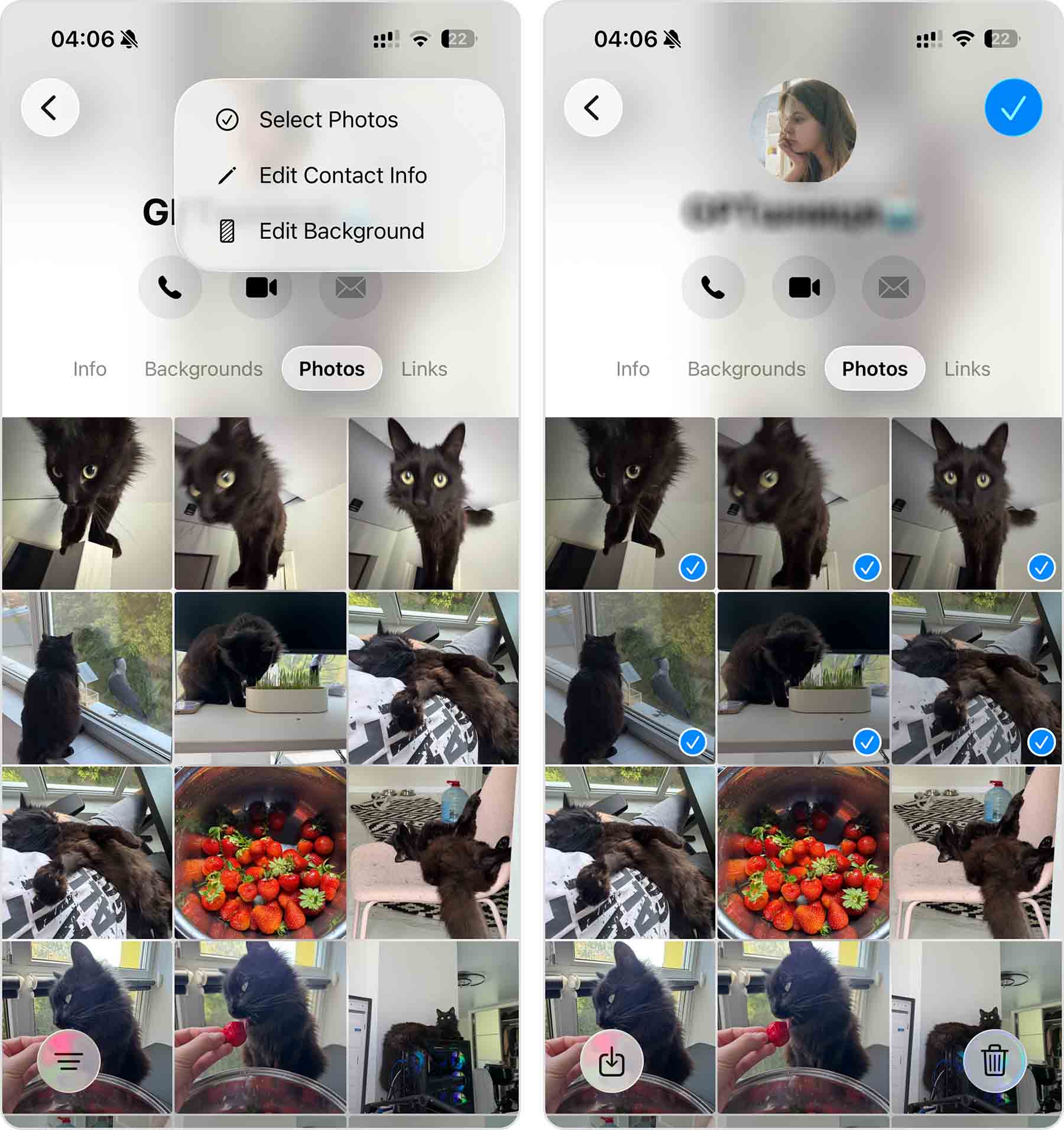
- Napauta vasemmassa alakulmassa Tallenna. Valitut kuvat tallentuvat takaisin Kuvat-sovellukseen. Jos et näe niitä Viimeisimmät-kohdassa, etsi niitä alkuperäisen ottopäivän mukaan, sillä ne palautuvat kirjastossasi alkuperäiseen paikkaansa.
Kuinka varmuuskopioida valokuvat iPhonella
Kun kyseessä on poistettujen valokuvien palauttaminen iPhonesta, onnistut todennäköisimmin, jos olet säännöllisesti varmuuskopioinut puhelimesi ennen tietojen menetystä. Siksi on hyvä ottaa käyttöön automaattinen varmuuskopiointi, jotta sinulla on aina nopea ja tehokas ratkaisu, jos joskus poistat vahingossa väärän valokuvan tai videon iPhonestasi. Turvallisin tapa varmuuskopioida iPhonesi on käyttää iCloudia. Jos haluat tehdä näin, noudata seuraavia ohjeita ottaaksesi automaattiset iCloud-varmuuskopiot käyttöön iPhonessa:
- Avaa Asetukset-sovellus iPhonessasi.
- Napauta nimeäsi valikon yläosassa.
- Siirry kohtaan iCloud.
- Napauta iCloud-varmuuskopiointi. Kytke sitten iCloud-varmuuskopiointi päälle ottaaksesi automaattiset varmuuskopiot käyttöön (jos haluat tehdä varmuuskopion heti, napauta Varmuuskopioi nyt).
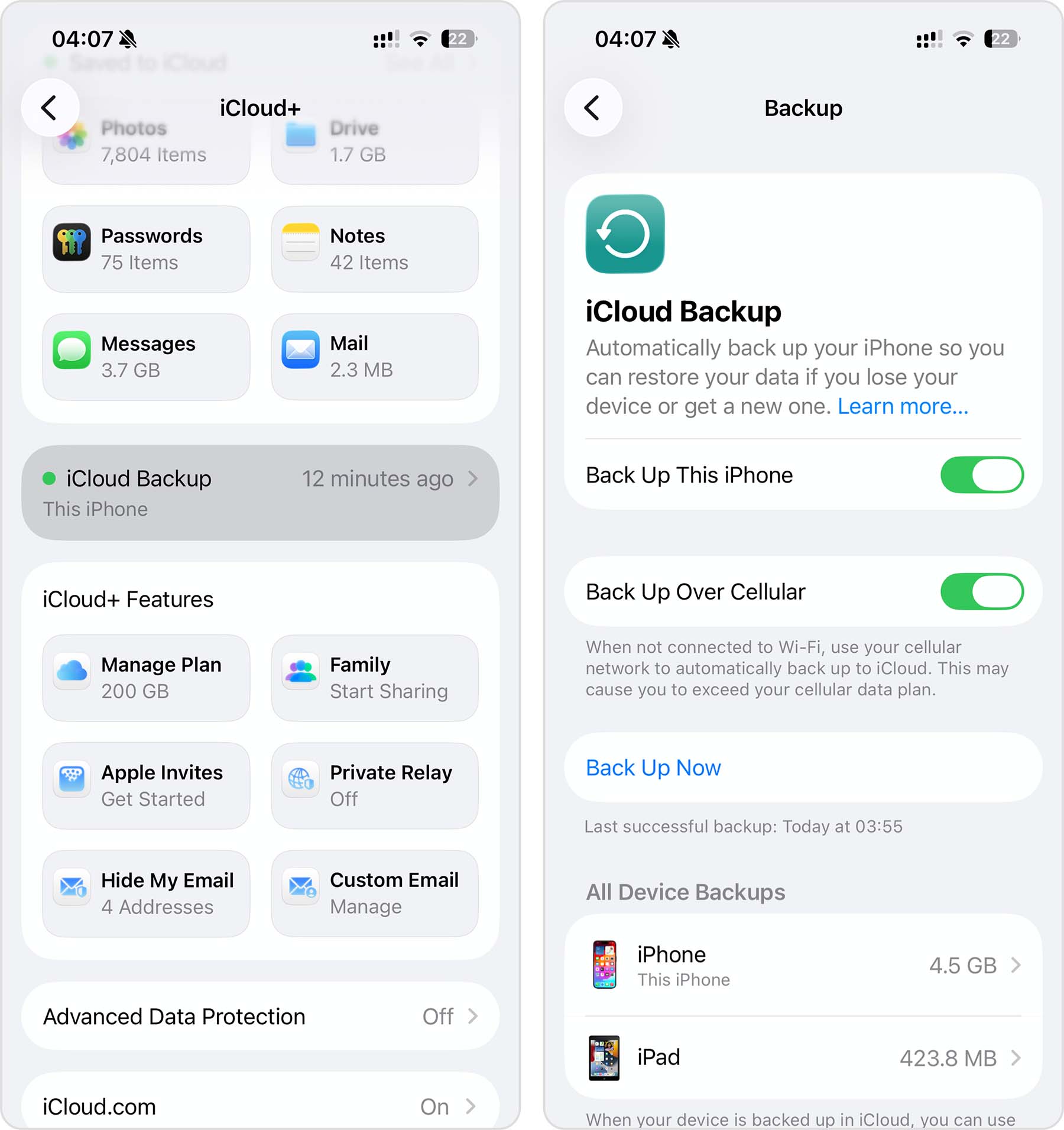
Mutta valitettavasti iCloud ei ole täysin ilmainen. Jos etsit tapaa varmuuskopioida iPhonesi tiedot ilman, että sinun tarvitsee maksaa mitään, käytä Finderia tai iTunesia.
Lopulliset ajatukset
Ovatko valokuvasi todella poissa pysyvästi? Eivät välttämättä. Vaikka ne vaikuttaisivat olevan pysyvästi poistettuja, on silti olemassa useita palautusvaihtoehtoja, joita kannattaa kokeilla.
Aloita helpoimmista, kuten Äskettäin poistetut, ja tarkista sitten iCloud- tai Finder-varmuuskopiot. Jos sinulla ei ole varmuuskopiota, voit silti yrittää palauttaa pysyvästi poistetut valokuvat iPhonestasi työkalulla kuten Disk Drill, mutta koska Apple salaa ja hallitsee tallennustilaa tietyllä tavalla, mahdollisuudet onnistua ovat yleensä paljon pienemmät kuin monet ihmiset odottavat. Jos sinulla on jo Finder-varmuuskopio, sen skannaaminen Disk Drillillä on usein paljon käytännöllisempää, koska voit palauttaa vain tarvitsemasi valokuvat ilman, että sinun tarvitsee palauttaa koko iPhone.
Vähentääksesi mahdollisuutta menettää tärkeitä valokuvia uudelleen, pidä säännölliset varmuuskopiot iPhonestasi tai valokuvakirjastostasi.
Onko sinulla vielä kysyttävää? Tutustu alla olevaan UKK-osioon. Jos et löydä vastausta sieltä, siirry 7 Data Recovery -foorumi ja kuvaile palautustilanteesi – yhteisö saattaa pystyä ehdottamaan parasta seuraavaa askelta.
UKK
- Siirry kohtaan Kuvat > Kokoelmat > Äskettäin poistetut.
- Valitse Valitse ja napauta palautettavaa valokuvaa.
- Napauta Palauta, niin valokuva siirretään takaisin Kuvat-sovellukseen.