
Jeśli Twoje trwale usunięte zdjęcia zniknęły z albumu Ostatnio usunięte, pierwszą rzeczą, którą warto spróbować, jest przywrócenie kopii zapasowej iCloud lub Finder/iTunes wykonanej przed usunięciem. Jeśli jej nie masz, oprogramowanie do odzyskiwania danych, takie jak Disk Drill, to jedna z nielicznych pozostałych opcji wartych wypróbowania. Musisz jednak mieć realistyczne oczekiwania. W przeciwieństwie do zewnętrznych dysków twardych i innych urządzeń magazynujących, nowoczesne iPhone’y używają szyfrowania, które sprawia, że bezpośrednie odzyskiwanie usuniętych plików jest niezwykle trudne, więc bez kopii zapasowej nie ma gwarancji, że Twoje zdjęcia uda się odzyskać.
To nie znaczy, że powinieneś od razu się poddawać. Przejrzyj poniższe metody odzyskiwania mimo wszystko. W zależności od tego, jak Twoje zdjęcia zostały utracone, jedna z nich może nadal zadziałać w Twojej sytuacji.
| Co się stało? | Jak rozwiązać? |
| Usunąłeś swoje zdjęcia i od razu (lub w ciągu ostatnich 30 dni) zorientowałeś się w pomyłce. | Najpierw sprawdź album Ostatnio usunięte. To najszybsza i najprostsza metoda odzyskiwania. |
| Masz kopię zapasową iCloud utworzoną przed usunięciem zdjęć. | Przywróć kopię zapasową iCloud, aby odzyskać zdjęcia. |
| Masz kopię zapasową w Finderze lub iTunes na swoim komputerze. | Możesz przywrócić tę kopię na swoim iPhonie albo przeskanować kopię programem Disk Drill i odzyskać tylko usunięte zdjęcia bez przywracania całej kopii. |
| Nie masz używalnej kopii zapasowej, ale nadal masz iPhone’a. | Przeskanuj iPhone’a programem Disk Drill. Może on nadal znaleźć zdjęcia, które nie zostały trwale usunięte i są dostępne przez API kopii zapasowej Apple. |
| Zrobiłeś kopię zapasową lub zsynchronizowałeś zdjęcia z inną usługą w chmurze, taką jak Google Drive, Dropbox lub OneDrive. | Sprawdź swoją pamięć w chmurze i przywróć zdjęcia, jeśli są tam dostępne. |
| Pamiętasz, że wysyłałeś brakujące zdjęcia przez Messengera lub inną aplikację do komunikacji. | Sprawdź załączniki w rozmowie. Zdjęcia mogą być tam nadal dostępne, nawet jeśli zostały usunięte z biblioteki Zdjęć. |
Jak odzyskać usunięte zdjęcia z iPhone’a
Zacznijmy odzyskiwanie usuniętych zdjęć z iPhone’a. Przygotowaliśmy siedem metod odzyskiwania i zalecamy ich wypróbowanie w kolejności, w jakiej są wymienione:
Opcja 1: Sprawdź folder Ostatnio usunięte
Przede wszystkim poszukaj usuniętych zdjęć w folderze Ostatnio usunięte na swoim iPhonie. Istnieje duża szansa, że Twoje zdjęcia nadal tam są, ponieważ folder domyślnie przechowuje usunięte zdjęcia przez 30 dni.
Oto jak uzyskać dostęp do folderu Ostatnio usunięte i odzyskać usunięte zdjęcia:
- Otwórz aplikację Zdjęcia na swoim iPhonie i przejdź do zakładki Kolekcje.
- Przewiń w dół do Ostatnio usunięte w sekcji Narzędzia. Otwórz ją, a następnie użyj Face ID lub kodu dostępu, aby odblokować album.
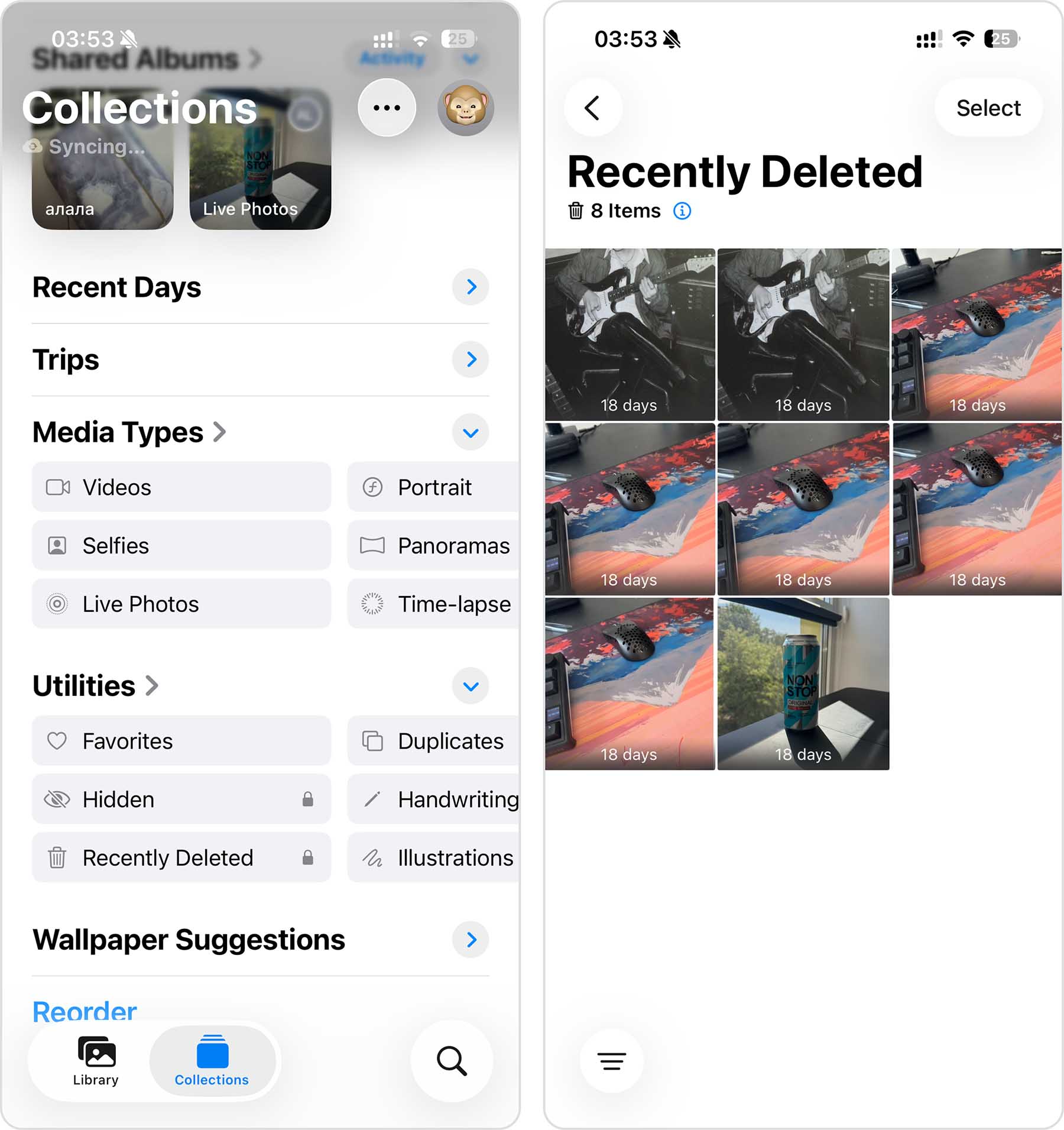
- Stuknij Wybierz w prawym górnym rogu.
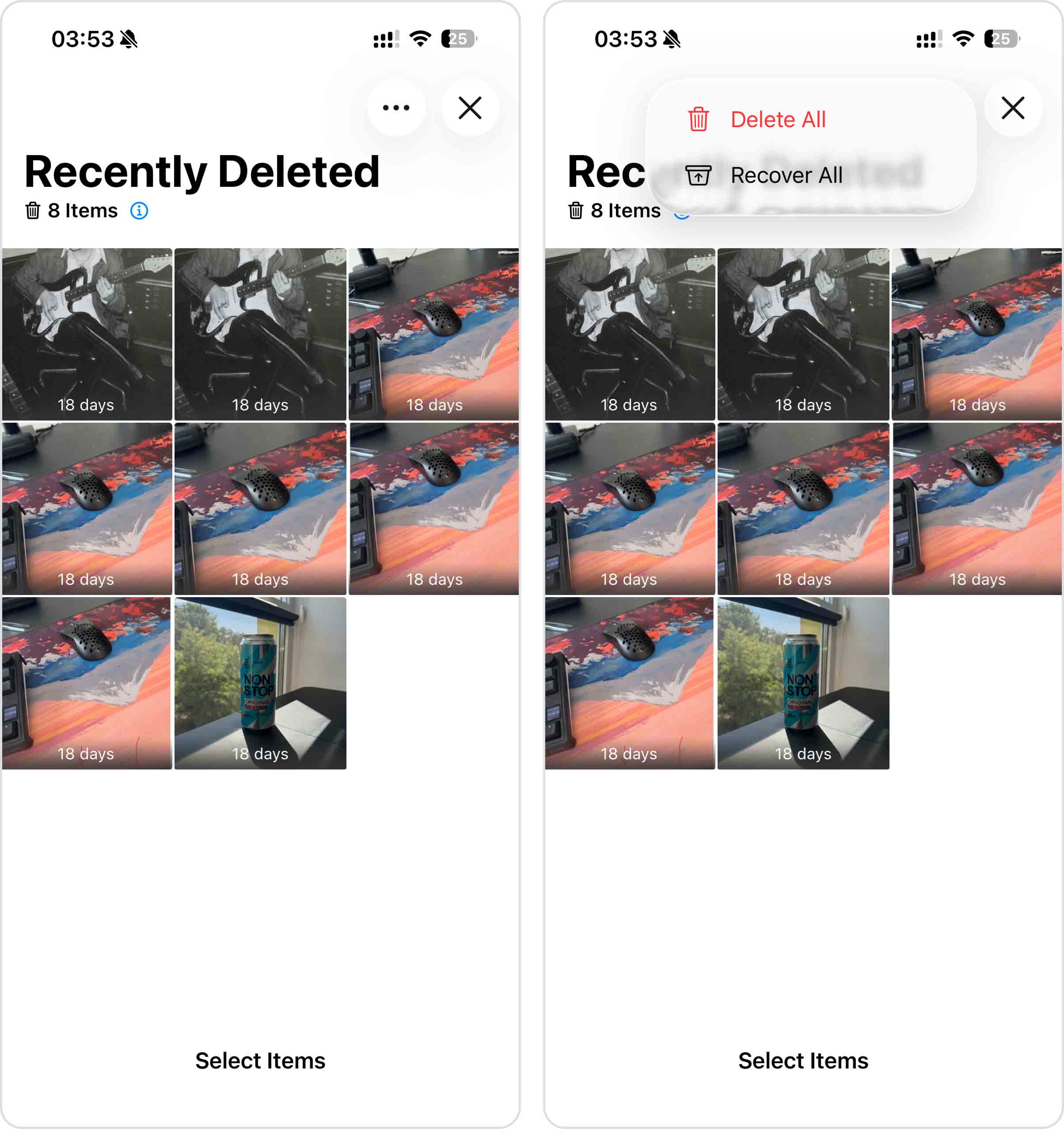
- Wybierz zdjęcia, które chcesz odzyskać, a następnie stuknij przycisk trzy kropki w prawym górnym rogu.
- Stuknij Odzyskaj, a następnie potwierdź swój wybór. Wybrane zdjęcia zostaną przywrócone do swojego pierwotnego miejsca w bibliotece zdjęć.
Opcja 2: Przywróć z kopii zapasowej iCloud
Jeśli masz włączone kopie zapasowe iCloud, możesz potencjalnie odzyskać usunięte zdjęcia, przywracając kopię zapasową iCloud.
Istnieją jednak dwa zastrzeżenia. Po pierwsze, jeśli masz włączoną opcję iCloud Zdjęcia, Twoje zdjęcia nie są uwzględniane w kopii zapasowej iCloud – możesz odzyskać te zdjęcia tylko z folderu Ostatnio usunięte. Po drugie, kopie zapasowe iCloud obejmują aktualną zawartość Twojego iPhone’a, więc aby ta metoda zadziałała, najnowsza kopia zapasowa iCloud musi zostać utworzona przed usunięciem zdjęć.
Uwaga: Przywrócenie kopii zapasowej iCloud zastąpi bieżącą zawartość Twojego iPhone’a zawartością kopii zapasowej. Upewnij się, że skopiowałeś wszystkie ważne dane z iPhone’a na swój Mac przed kontynuowaniem.
- Otwórz aplikację Ustawienia na swoim iPhonie i stuknij swoje imię na górze.
- Przejdź do iCloud > Kopia zapasowa iCloud i sprawdź, kiedy została utworzona ostatnia udana kopia zapasowa. Jeśli została wykonana po usunięciu zdjęć, ta metoda nie pomoże, więc przejdź do następnej.
- Jeśli kopia zapasowa jest wystarczająco stara, wróć do Ustawienia i przejdź do Ogólne > Przenieś lub zresetuj iPhone.
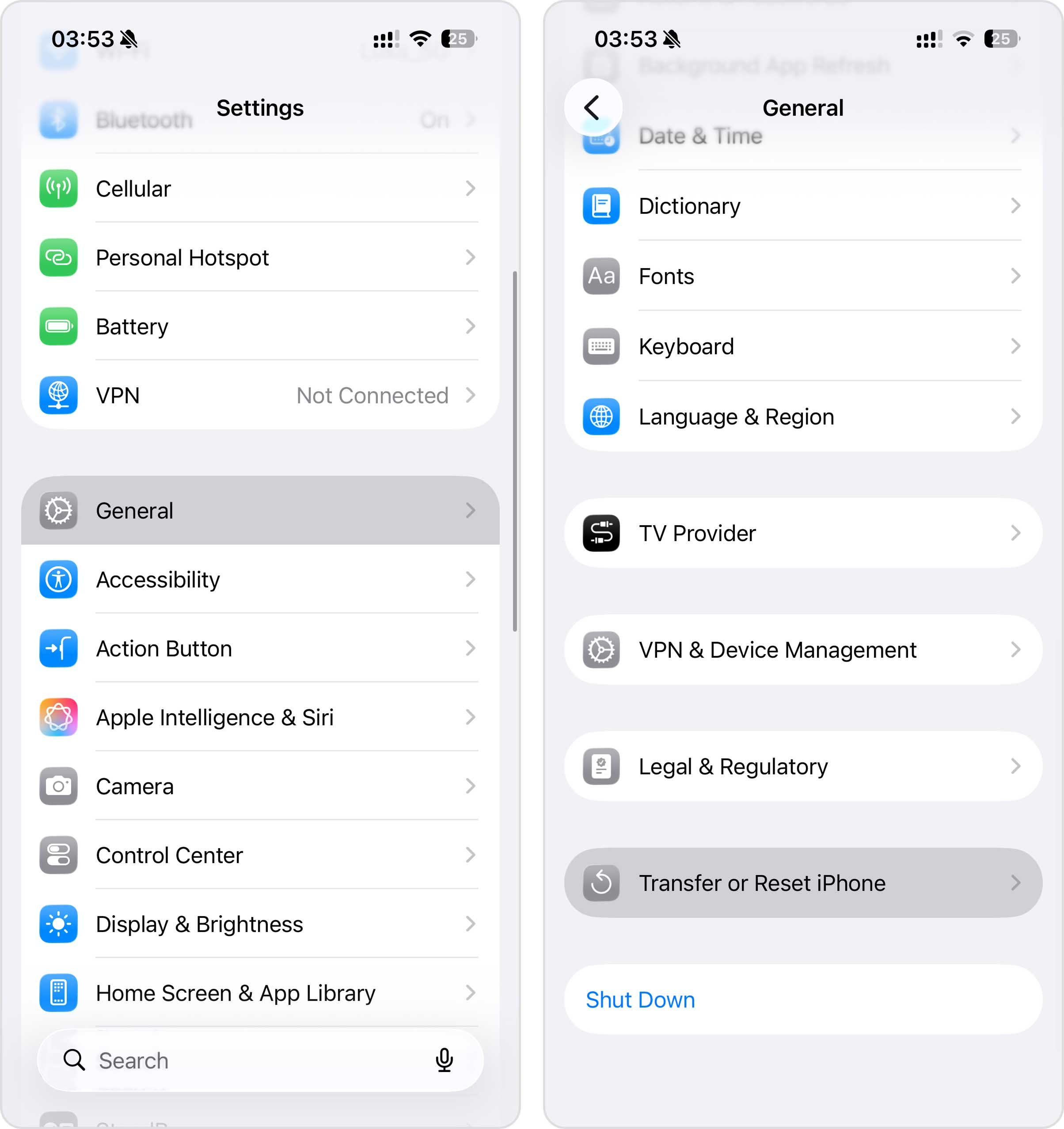
- Stuknij Wymaż całą zawartość i ustawienia i postępuj zgodnie z instrukcjami wyświetlanymi na ekranie, aż dojdziesz do ekranu Aplikacje i dane.
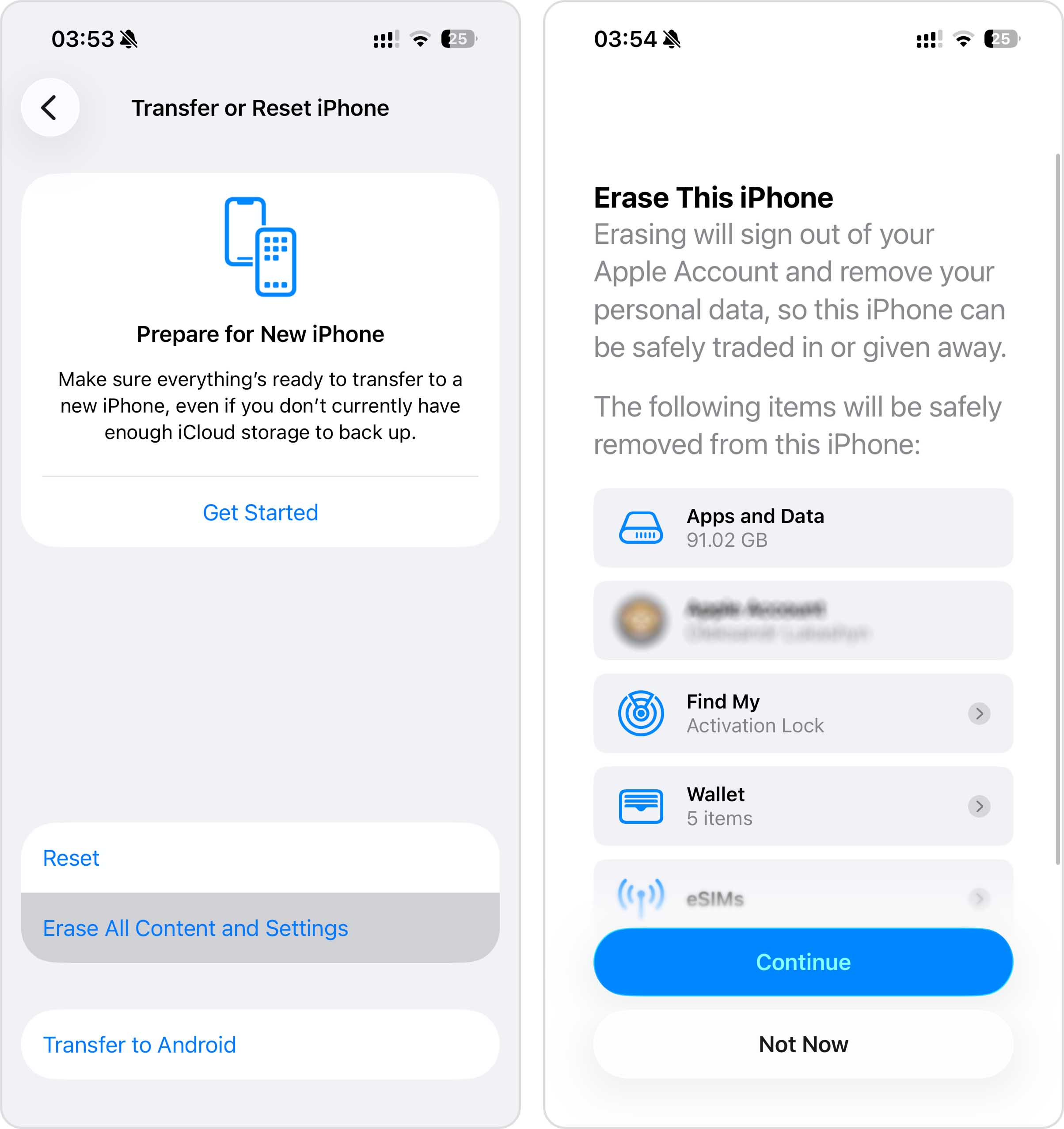
- Wybierz Odtwórz z kopii zapasowej iCloud, zaloguj się na swoje konto Apple i wybierz kopię zapasową, którą wcześniej sprawdziłeś.
- Poczekaj, aż proces przywracania się zakończy. Twój iPhone powróci do stanu, w jakim był w momencie tworzenia tej kopii zapasowej, włącznie ze zdjęciami, jeśli były one jej częścią.
Opcja 3: Przywróć z kopii zapasowej Finder/iTunes
Jeśli nie jesteś fanem kopii zapasowych iCloud, mogłeś utworzyć lokalne kopie zapasowe. W przeciwieństwie do iCloud, te kopie zapasowe są przechowywane na twoim komputerze i mogą być użyte do przywrócenia iPhone’a do wcześniejszego stanu, w tym zdjęć, które istniały w momencie tworzenia kopii zapasowej.
Na komputerach Mac z systemem macOS Catalina lub nowszym, lokalne kopie zapasowe iPhone’a są zarządzane w Finderze. Jeśli Twoja kopia zapasowa została utworzona przed usunięciem zdjęć, możesz jej użyć do przywrócenia iPhone’a. Wszystko, czego potrzebujesz, to Twój iPhone, kabel USB oraz Mac, na którym znajduje się kopia zapasowa.
Przywracanie kopii zapasowej z Findera zastępuje wszystkie obecne dane na Twoim iPhonie zawartością wybranej kopii zapasowej. Jeśli od czasu utworzenia tej kopii dodałeś nowe zdjęcia, wiadomości lub inne ważne dane, upewnij się, że zapiszesz je w innym miejscu przed kontynuacją. Pamiętaj również, że jeśli opcja iCloud Photos jest włączona, Twoja lokalna kopia zapasowa w Finderze nie zawiera biblioteki zdjęć, ponieważ Twoje zdjęcia są przechowywane i synchronizowane za pośrednictwem iCloud.
Jeśli używasz starszego Maca (macOS Mojave lub starszego) lub komputera z systemem Windows, lokalne kopie zapasowe iPhone’a są zarządzane za pomocą iTunes. Proces odzyskiwania jest niemal identyczny, więc możesz postępować według tych samych kroków, używając iTunes zamiast Findera.
Wykonaj te kroki, aby odzyskać usunięte zdjęcia na swoim iPhonie z kopii zapasowej w Finderze:
- Otwórz Finder na swoim Macu (kliknij pierwszą ikonę na Docku).
- Podłącz iPhone’a do komputera za pomocą kabla USB.
- Kliknij iPhone na pasku bocznym w Finderze i wybierz Zaufaj. Wprowadź kod telefonu, jeśli pojawi się prośba.
- Wybierz swojego iPhone’a na pasku bocznym po lewej stronie w Finderze.
- Kliknij przycisk Przywróć kopię zapasową.
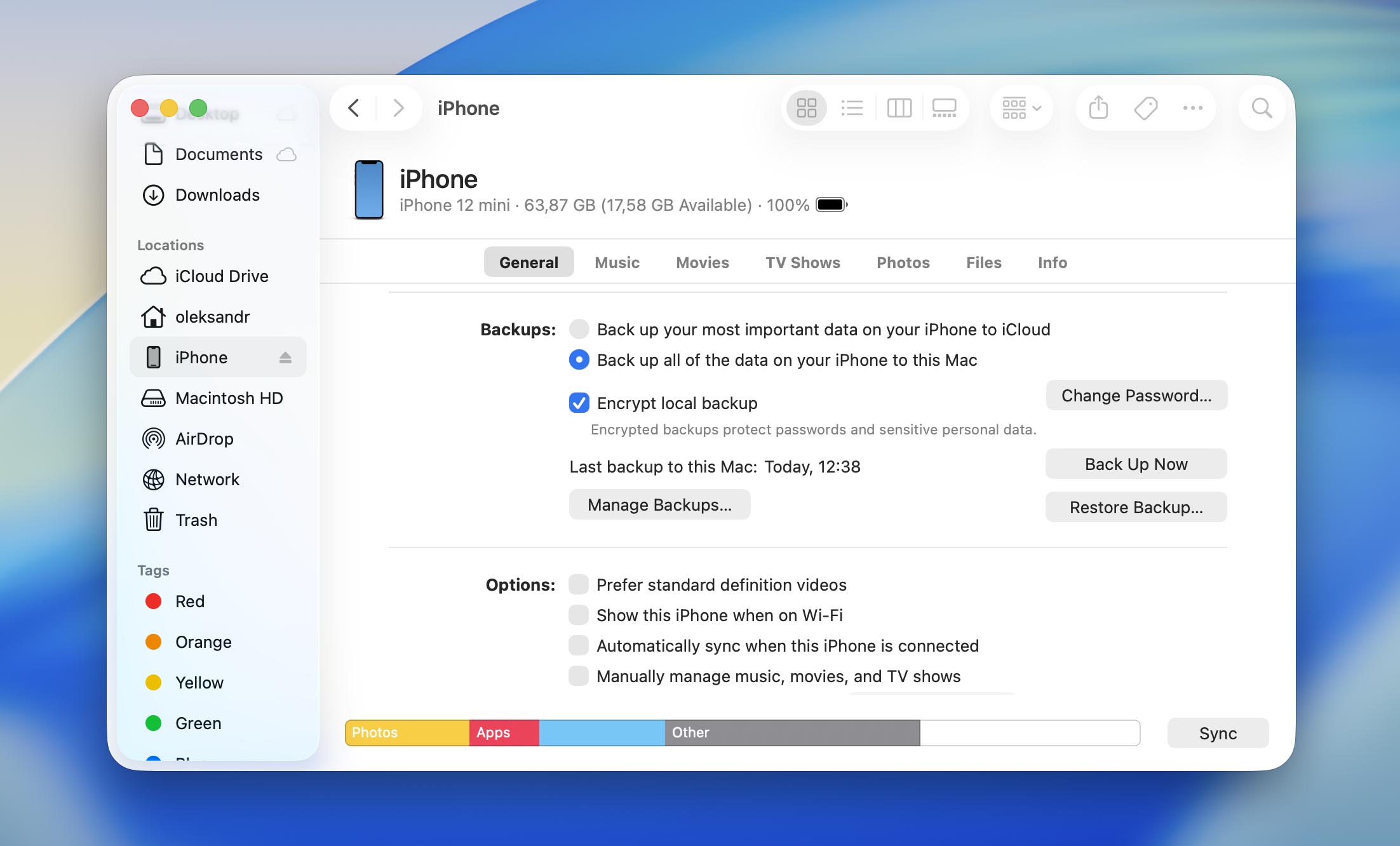
- Wybierz odpowiednią wersję kopii zapasowej.
- Wpisz swój kod, jeśli pojawi się prośba, i kliknij Przywróć.
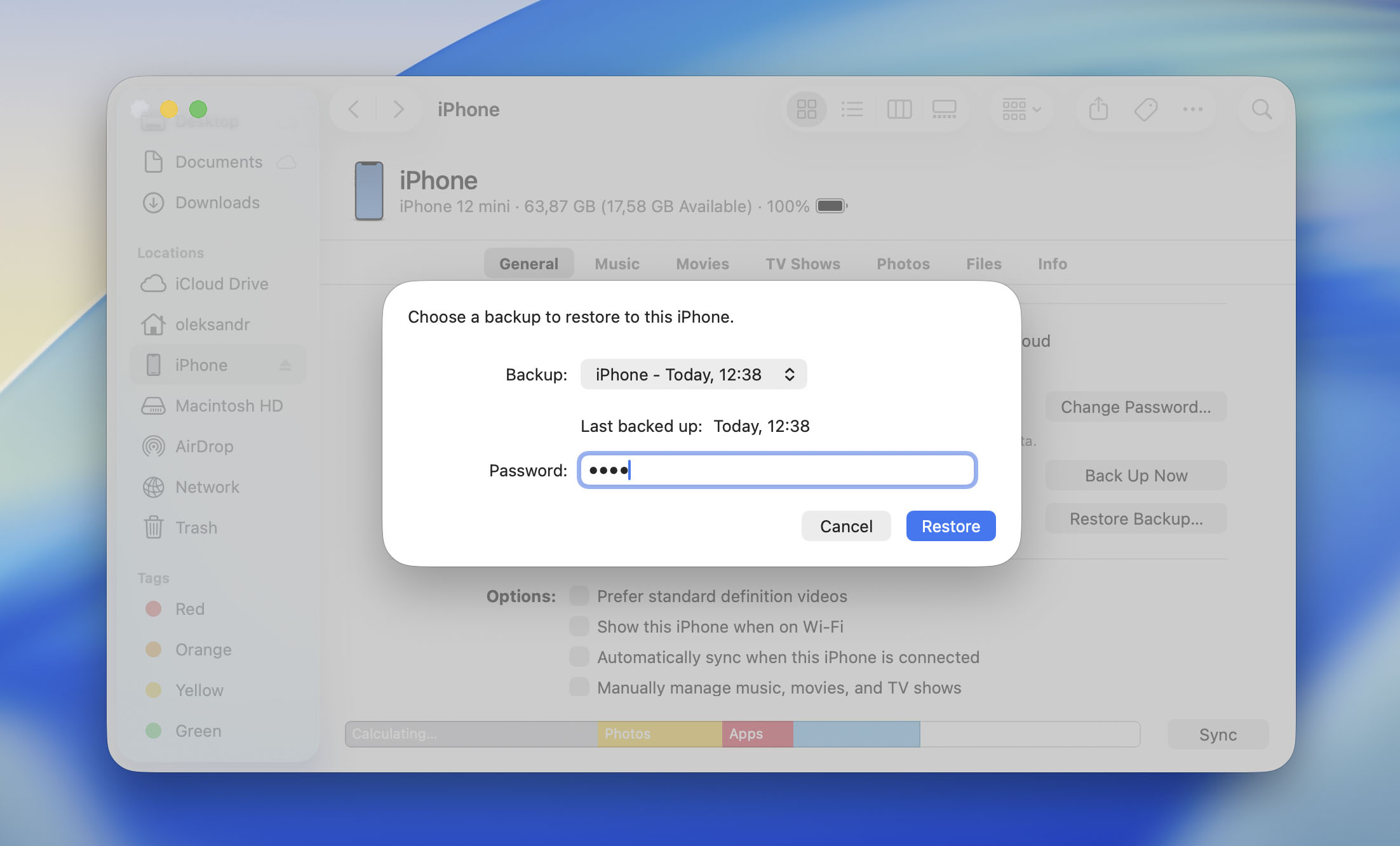
- Poczekaj na zakończenie procesu, a następnie odłącz telefon od komputera.
Opcja 4: Odzyskaj trwale usunięte zdjęcia za pomocą oprogramowania do odzyskiwania danych (wymagany Mac)
Opcja 4.1: Skanuj podłączonego iPhone’a
Jeśli chcesz spróbować odzyskać trwale usunięte zdjęcia z iPhone’a bez kopii zapasowej, Twoją opcją jest specjalistyczne narzędzie do odzyskiwania danych.
Spośród wielu dostępne rozwiązania polecamy Disk Drill, ponieważ jest niezawodny, szybki i łatwy w użyciu. Pamiętaj jednak, że żadne oprogramowanie do odzyskiwania danych nie jest w stanie ominąć szyfrowania Apple ani uzyskać bezpośredniego dostępu do wewnętrznej pamięci iPhone’a. Zamiast tego Disk Drill tworzy tymczasową kopię zapasową Twojego iPhone’a za pomocą API backupów Apple i skanuje ją w poszukiwaniu usuniętych zdjęć. Jeśli Twoje zdjęcia nie zostały jeszcze całkowicie usunięte i nadal są obecne w danych dostępnych przez tę kopię zapasową, istnieje szansa na ich odzyskanie.
Mimo to, nie ustawiaj swoich oczekiwań zbyt wysoko. iPhone’y używają systemu przechowywania, który regularnie usuwa informacje potrzebne do zlokalizowania usuniętych plików. Po zakończeniu tego procesu odzyskanie trwale usuniętych zdjęć jest zazwyczaj już niemożliwe.
Uwaga: Disk Drill potrzebuje wystarczającej ilości wolnego miejsca na Twoim Macu, aby utworzyć tymczasową kopię zapasową Twojego iPhone’a. Najlepiej, abyś miał co najmniej tyle dostępnej przestrzeni, ile wynosi pojemność Twojego iPhone’a. Na przykład, jeśli posiadasz iPhone’a o pojemności 512 GB, a Twój Mac ma tylko 256 GB na dysku SSD, będziesz potrzebować zewnętrznego dysku z co najmniej 512 GB wolnego miejsca (zalecane jest 1 TB).
Oto jak odzyskać usunięte zdjęcia z iPhone’a za pomocą Disk Drill:
- Pobierz Disk Drill na swoim Macu i zainstaluj go. Funkcja odzyskiwania danych z iPhone’a jest dostępna tylko w wersji Disk Drill na macOS.

- Podłącz iPhone’a do Maca i kliknij opcję Zaufaj, gdy na iPhonie pojawi się alert „Zaufaj temu urządzeniu”.
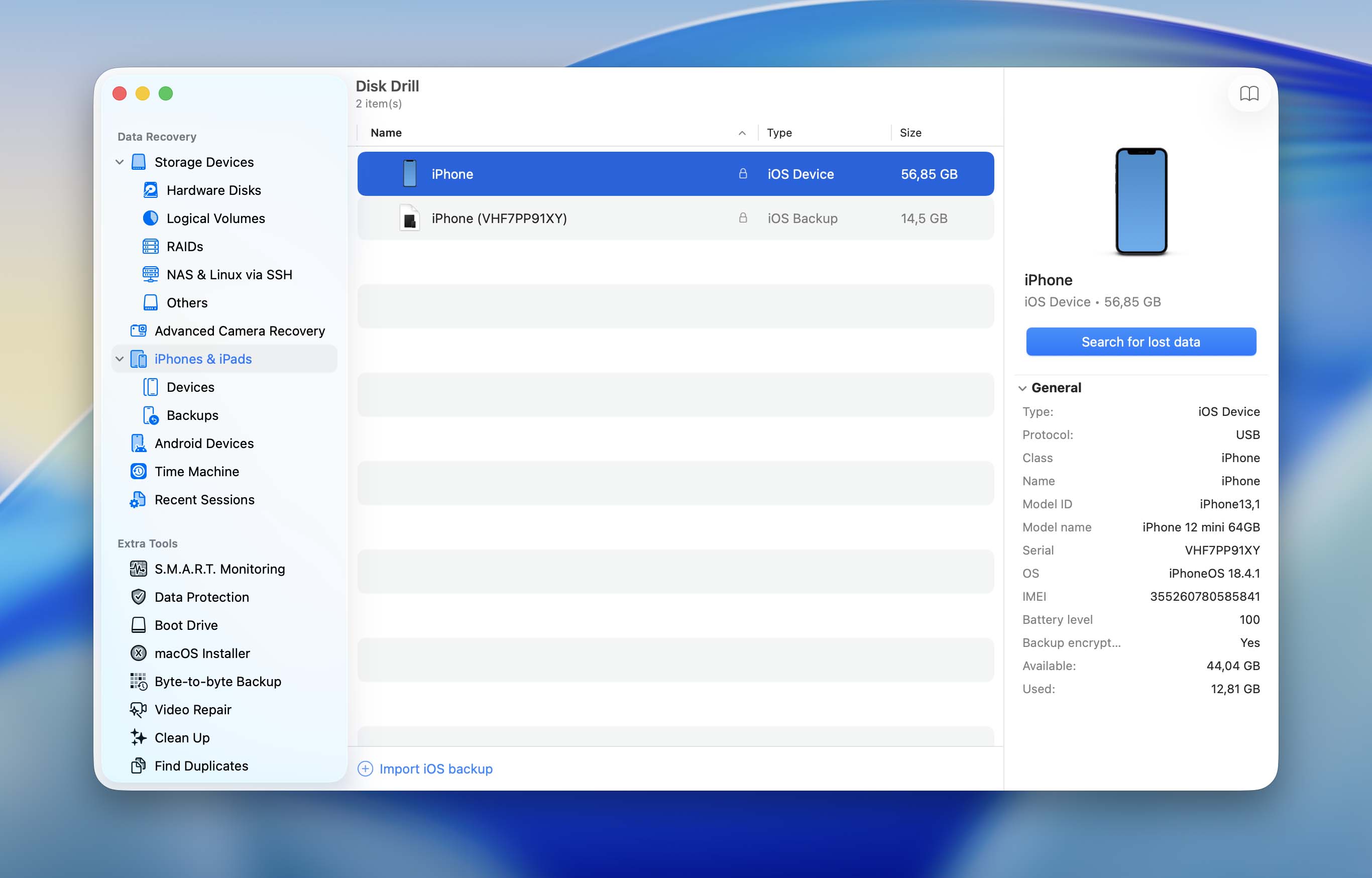
- Otwórz Disk Drill i kliknij opcję iPhones & iPads w lewej nawigacji.
- Wybierz swojego iPhone’a i kliknij Szukaj utraconych danych. Możesz być poproszony o wprowadzenie kodu dostępu do urządzenia.
- Kliknij kafelek Zdjęcia, aby przefiltrować wyniki i wyświetlić tylko zdjęcia. Aby zobaczyć inne typy plików, kliknij na inne aplikacje jak Wiadomości, WhatsApp, Wideo itd.
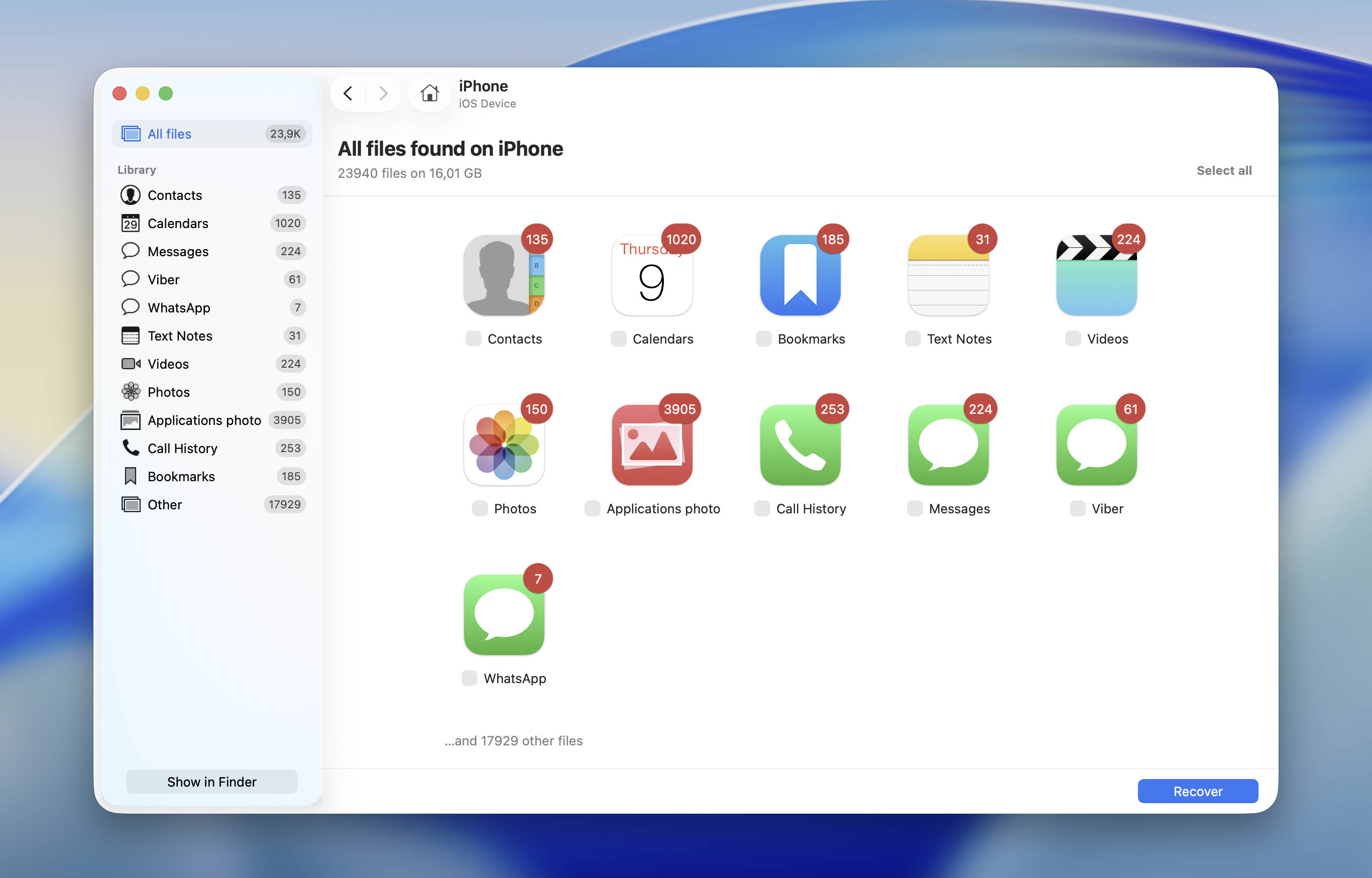
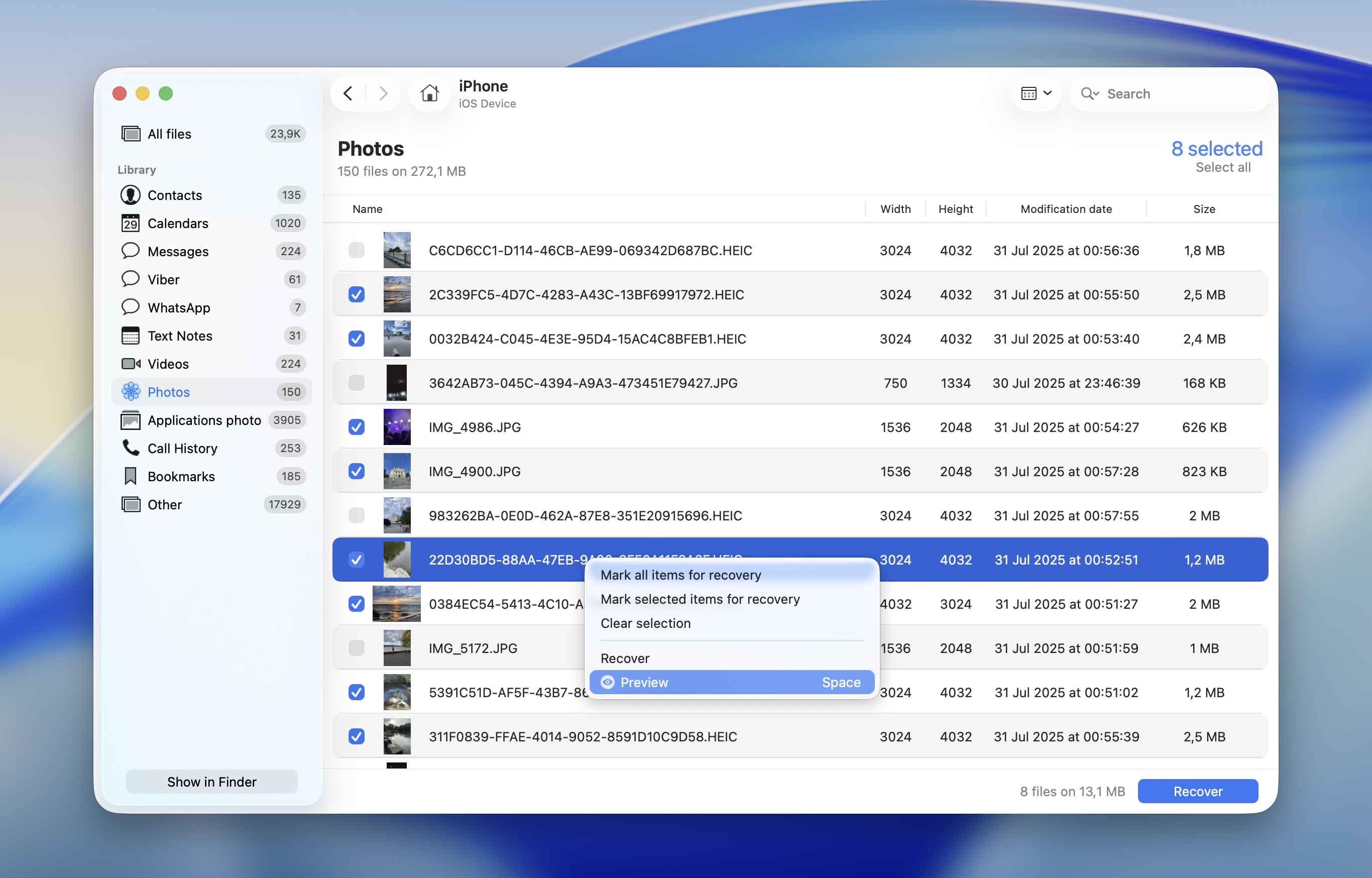
- Wybierz pliki, które chcesz odzyskać i kliknij Odzyskaj. Aby wyświetlić podgląd pliku, kliknij go prawym przyciskiem i wybierz Podgląd.
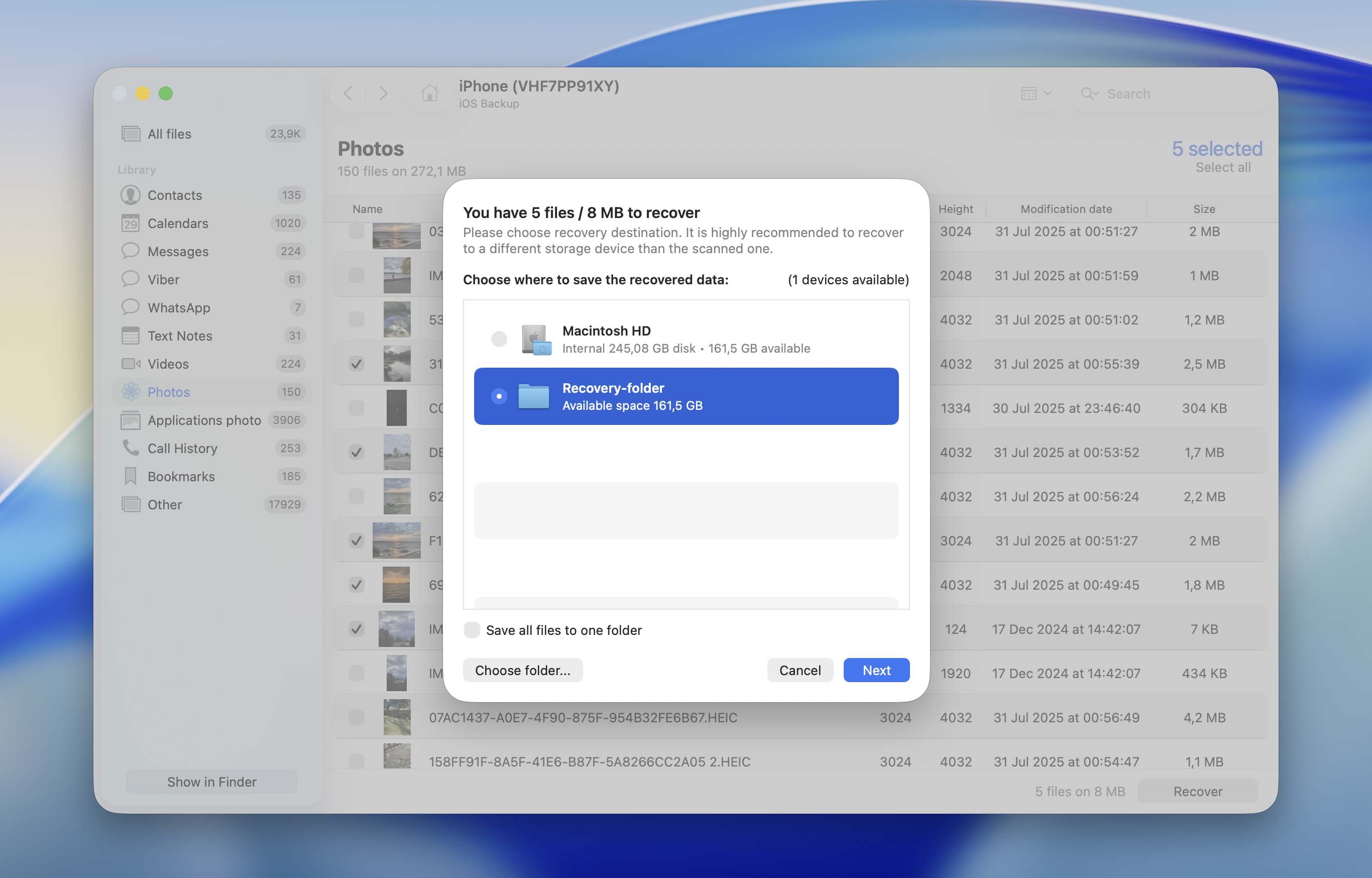
- Wybierz miejsce docelowe odzyskiwania i kliknij Dalej.
- Disk Drill odzyska wybrane zdjęcia.
Opcja 4.2: Skanuj kopię zapasową Findera za pomocą Disk Drill
Biorąc pod uwagę sposób, w jaki iPhone’y przechowują i chronią dane, skanowanie istniejącej kopii zapasowej w Finderze jest często znacznie bardziej praktycznym zastosowaniem oprogramowania do odzyskiwania danych niż skanowanie samego iPhone’a. Zamiast przywracać całego iPhone’a do starszej kopii zapasowej, możesz wyodrębnić tylko potrzebne zdjęcia. Oznacza to, że nie stracisz zdjęć, wiadomości, aplikacji ani innych danych dodanych po utworzeniu kopii zapasowej, ani nie przywrócisz treści, które zostały już usunięte z Twojego urządzenia.
Na szczęście Disk Drill może bezpośrednio skanować kopie zapasowe Finder i odzyskiwać z nich pojedyncze pliki. W naszym teście przeskanował kopię zapasową Finder o pojemności 256 GB w około 15 minut i z powodzeniem odzyskał wszystkie 10 usuniętych zdjęć, których szukaliśmy.
- Pobierz i zainstaluj Disk Drill, jeśli jeszcze tego nie zrobiłeś.
- Uruchom aplikację i wybierz iPhones & iPads z lewego paska bocznego.
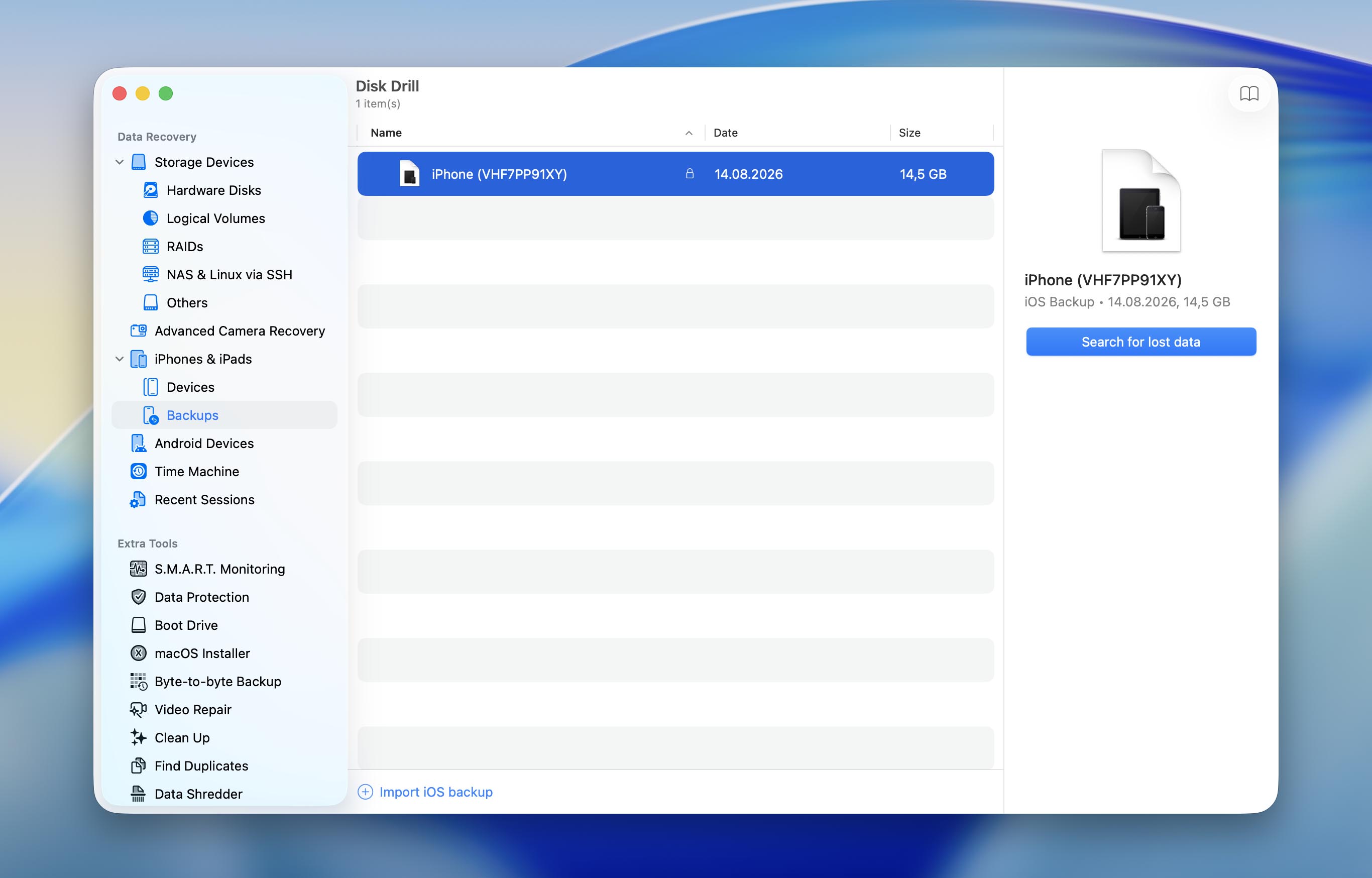
- Otwórz sekcję Backups i kliknij Import iOS Backup na dole okna.
- Wybierz swoją kopię zapasową z Findera i kliknij Search for lost data.
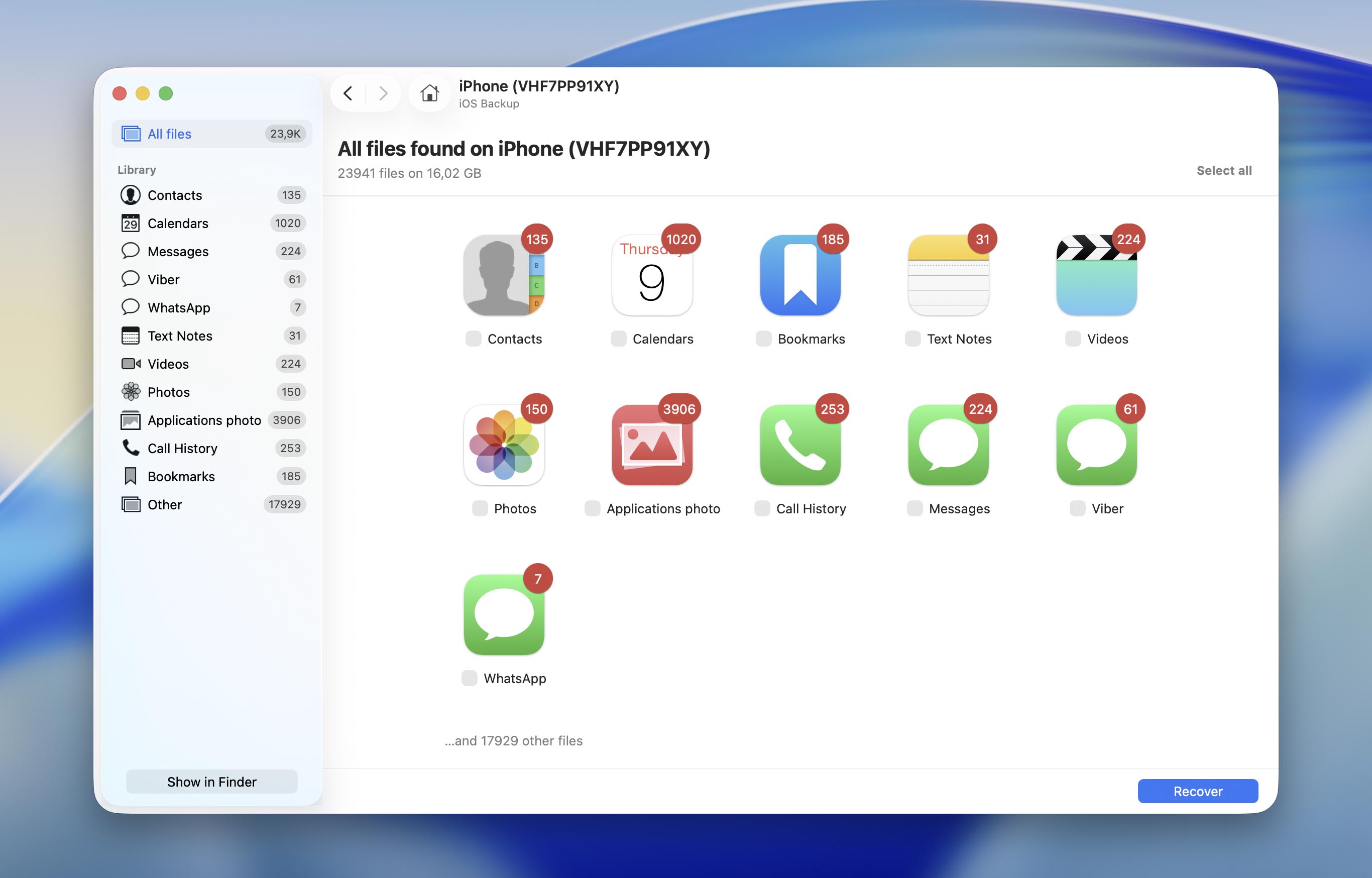
- Po zakończeniu skanowania otwórz kategorię Pictures i podejrzyj możliwe do odzyskania zdjęcia.
- Wybierz zdjęcia, które chcesz odzyskać i kliknij Recover.
- Zapisz odzyskane zdjęcia na swoim Macu, a następnie przenieś je z powrotem na iPhone’a za pomocą najwygodniejszej dla Ciebie metody, takiej jak AirDrop, Finder lub iCloud Photos.
Disk Drill pozwala zeskanować Twojego iPhone’a lub kopię zapasową z Findera i bezpłatnie podejrzeć wszystkie możliwe do odzyskania pliki. Jeśli skanowanie znajdzie zdjęcia, których szukasz, możesz wtedy zdecydować, czy warto dokonać aktualizacji. Aby bliżej zapoznać się z cenami, obsługiwanymi scenariuszami odzyskiwania oraz dodatkowymi funkcjami, sprawdź pełna recenzja Disk Drill.
Opcja 5: Przywróć z innej chmury online
Wielu użytkowników iPhone’a decyduje się na tworzenie kopii zapasowej w chmurze tylko wybranych zdjęć. W tym celu zwykle korzystają z internetowych usług przechowywania danych, takich jak Dropbox, Google Drive, Amazon Photos, OneDrive itp. Jeśli również tak robisz ze zdjęciami z iPhone’a, możesz łatwo przywrócić usunięte zdjęcie, uzyskując dostęp do swojego konta w chmurze. Przykładowo, oto jak przywrócić zdjęcie z Google Drive:
- Otwórz aplikację Google Drive na swoim iPhonie lub przejdź do drive.google.com w przeglądarce.
- Zaloguj się na swoje konto Google.
- Wyszukaj potrzebne zdjęcie za pomocą pola wyszukiwania na górze lub ręcznie przewiń pliki, aby znaleźć to, którego potrzebujesz.
- Aby zapisać zdjęcie na swoim iPhonie, stuknij w trzy kropki obok pliku i wybierz Otwórz w (następnie wybierz, gdzie chcesz zapisać zdjęcie).

To wszystko! Teraz po prostu przejdź do aplikacji lub lokalizacji, w której zdjęcie zostało zapisane, aby je wyświetlić.
Opcja 6: Sprawdź załączniki w Messengerze
Jeśli pamiętasz, że udostępniłeś zdjęcie, którego szukasz, komuś za pomocą wiadomości tekstowej w Messengerze lub przez aplikację społecznościową, warto sprawdzić załączniki w tej aplikacji. Nawet jeśli usunąłeś zdjęcia ze swojego iPhone’a, załączniki multimedialne mogą być nadal przechowywane w pamięci podręcznej tych aplikacji i potencjalnie można je odzyskać. Wykonaj te kroki, aby sprawdzić załączniki w aplikacji Messenger na swoim iPhonie:
- Otwórz aplikację Messenger na swoim telefonie.
- Wybierz osobę, której wysłałeś zdjęcie, którego szukasz.
- Stuknij w imię nadawcy na górze ekranu.
- Otwórz sekcję Zdjęcia, stuknij Edytuj w prawym górnym rogu, a następnie stuknij Wybierz zdjęcia. Zaznacz obrazy, które chcesz odzyskać.

- Stuknij Zapisz w lewym dolnym rogu. Wybrane obrazy zostaną zapisane z powrotem w aplikacji Zdjęcia. Jeśli nie widzisz ich w Ostatnich, poszukaj ich według daty, kiedy zostały pierwotnie zrobione, ponieważ zostaną przywrócone w pierwotnym miejscu w Twojej bibliotece.
Jak wykonać kopię zapasową zdjęć na iPhonie
Jeśli chodzi o odzyskiwanie usuniętych zdjęć z iPhone’a, masz największe szanse powodzenia, jeśli regularnie tworzyłeś kopie zapasowe telefonu przed utratą danych. Dlatego warto skonfigurować automatyczne tworzenie kopii zapasowych swoich danych, aby zawsze mieć szybkie i skuteczne rozwiązanie w przypadku przypadkowego usunięcia zdjęcia lub wideo na iPhonie. Najbezpieczniejszym sposobem tworzenia kopii zapasowej iPhone’a jest wykorzystanie iCloud. Jeśli chcesz to zrobić, wykonaj poniższe kroki, aby skonfigurować automatyczne kopie zapasowe iCloud na swoim iPhonie:
- Otwórz aplikację Ustawienia na swoim iPhonie.
- Stuknij swoje imię i nazwisko na górze menu.
- Przejdź do iCloud.
- Stuknij Kopia zapasowa iCloud. Następnie włącz przełącznik Kopia zapasowa iCloud, aby uruchomić automatyczne kopie zapasowe (aby wykonać kopię ręcznie od razu, stuknij Utwórz kopię zapasową teraz).
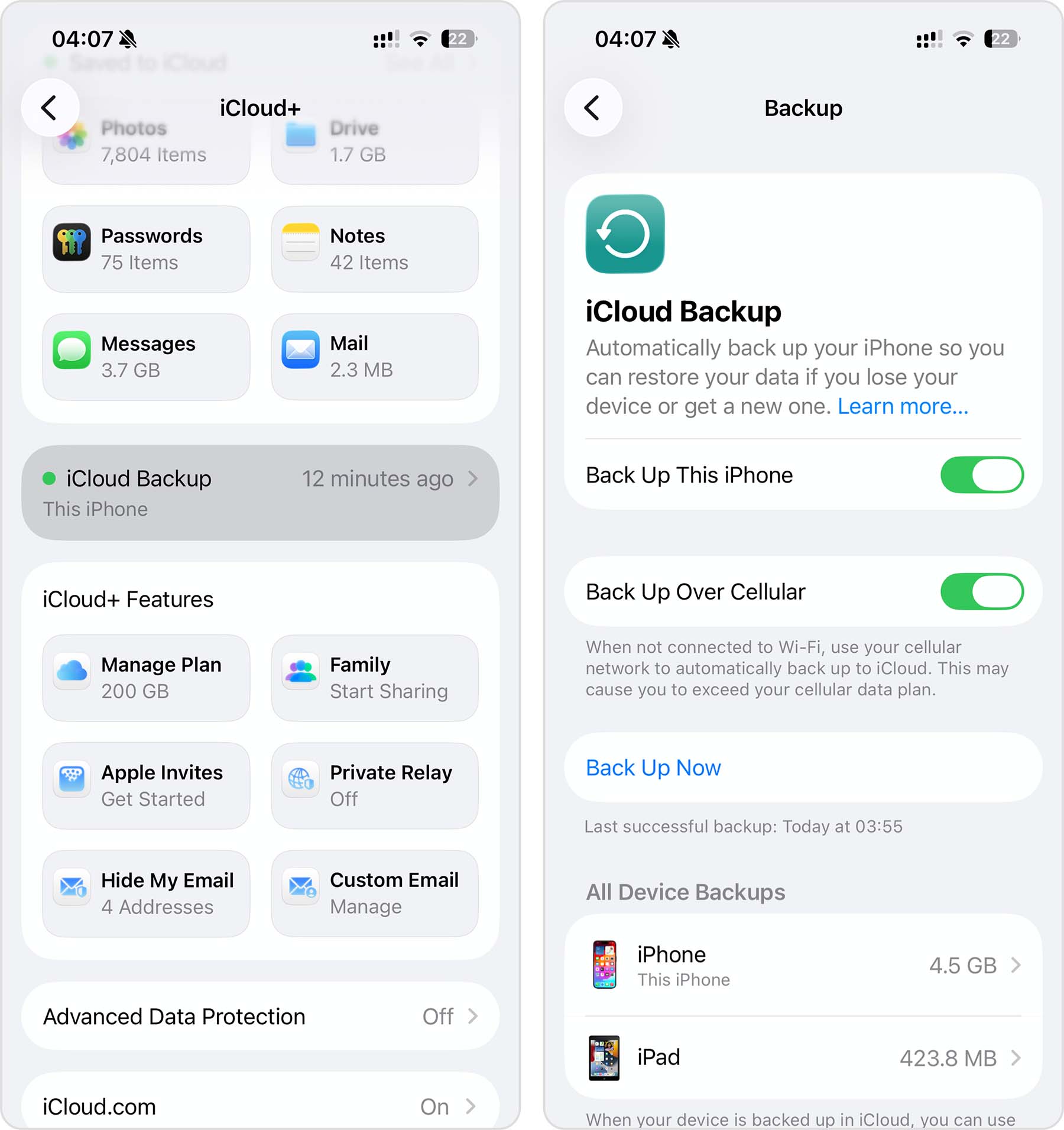
Ale niestety, iCloud nie jest całkowicie darmowy. Jeśli szukasz sposobu na wykonanie kopii zapasowej danych z iPhone’a bez żadnych opłat, użyj Finder lub iTunes.
Ostateczne przemyślenia
Czy Twoje zdjęcia naprawdę zniknęły na zawsze? Niekoniecznie. Nawet jeśli wydają się być trwale usunięte, wciąż istnieje kilka opcji odzyskiwania, które warto wypróbować.
Zacznij od najprostszych, takich jak Ostatnio usunięte, a następnie sprawdź swoje kopie zapasowe iCloud lub Finder. Jeśli nie masz kopii zapasowej, nadal możesz spróbować odzyskać trwale usunięte zdjęcia z iPhone’a za pomocą narzędzia takiego jak Disk Drill, ale ze względu na sposób, w jaki Apple szyfruje i zarządza pamięcią, szanse są zwykle znacznie mniejsze, niż się wielu osobom wydaje. Jeśli masz już kopię zapasową w Finderze, skanowanie jej za pomocą Disk Drill jest często znacznie bardziej praktycznym rozwiązaniem, ponieważ pozwala odzyskać tylko te zdjęcia, których potrzebujesz, bez przywracania całego iPhone’a.
Aby zmniejszyć ryzyko ponownej utraty ważnych zdjęć, regularnie twórz kopie zapasowe swojego iPhone’a lub biblioteki zdjęć.
Masz jeszcze pytania? Sprawdź sekcję FAQ poniżej. Jeśli nie możesz znaleźć tam odpowiedzi, przejdź do Forum odzyskiwania danych 7 i opisz swój scenariusz odzyskiwania – społeczność może zasugerować najlepszy kolejny krok.
FAQ
- Przejdź do Zdjęcia > Kolekcje > Ostatnio usunięte.
- Wybierz Opcję Wybierz i stuknij zdjęcie, które chcesz odzyskać.
- Stuknij Odzyskaj, aby przywrócić zdjęcie do aplikacji Zdjęcia.