如果你永久刪除的照片已經從「最近刪除」相簿中消失,首先應該嘗試的是刪除前所做的 iCloud 或 Finder/iTunes 備份。如果你沒有備份,像 Disk Drill 這樣的資料救援軟體,是少數值得一試的剩餘選項之一。不過,你應該有現實的期望。和外接硬碟及其他儲存裝置不同,現代 iPhone 採用的加密技術,讓直接恢復已刪除檔案極為困難,所以若沒有備份,無法保證你的照片一定能被找回。
但這並不代表你應該馬上放棄。無論如何,還是請參考下方的復原方法。根據你照片遺失的方式,其中一種方法也許還適用於你的情況。
| 發生什麼事? | 如何解決? |
| 你刪除了照片,並且立刻(或是在過去 30 天內)發現這個錯誤。 | 請先檢查「最近刪除」相簿。這是最快最簡單的復原方法。 |
| 你有一個在照片刪除前建立的 iCloud 備份。 | 還原 iCloud 備份來取回你的照片。 |
| 你在電腦上有 Finder 或 iTunes 的備份。 | 你可以將備份還原到你的 iPhone,或用 Disk Drill 掃描備份,只恢復被刪除的照片而不用恢復整個備份。 |
| 你沒有可用備份,但你還有 iPhone。 | 用 Disk Drill 掃描 iPhone。它可能還能找到尚未被永久移除,且還能透過 Apple 備份 API 取得的相片。 |
| 你有將照片備份或同步到其他雲端服務,例如 Google Drive、Dropbox 或 OneDrive。 | 檢查你的雲端儲存空間,如果有照片,從那邊復原。 |
| 你記得有透過 Messenger 或其他即時通訊 app 傳送過遺失的照片。 | 檢查對話中的附件。即使已經從相簿刪除,照片可能還會在那邊。 |
如何從 iPhone 恢復已刪除的照片
讓我們開始從 iPhone 恢復已刪除照片。我們整理了七種恢復方法,建議按照列表中的順序嘗試:
選項 1: 檢查「最近刪除」資料夾
在進行任何操作之前,請先到你的 iPhone 的「最近刪除」資料夾中尋找被刪除的照片。由於該資料夾預設會將刪除的照片保留 30 天,你的照片很有可能仍然在那裡。
以下是如何存取「最近刪除」資料夾並還原已刪除照片的方法:
- 打開你 iPhone 上的照片 app,切換到合輯分頁。
- 往下捲動到工具下方的最近刪除。打開它,然後使用 Face ID 或密碼解鎖這個相簿。
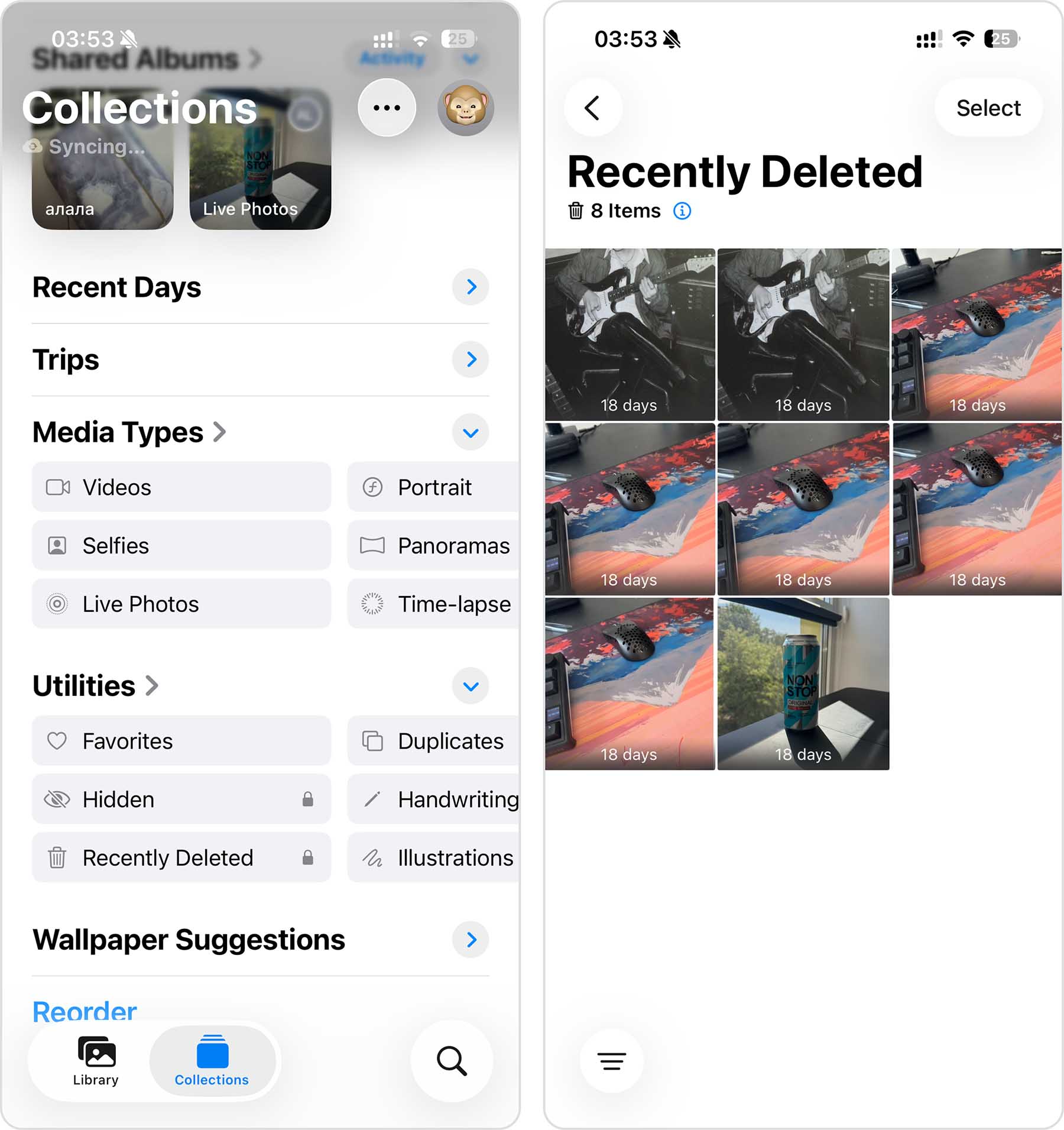
- 點選右上角的選取。
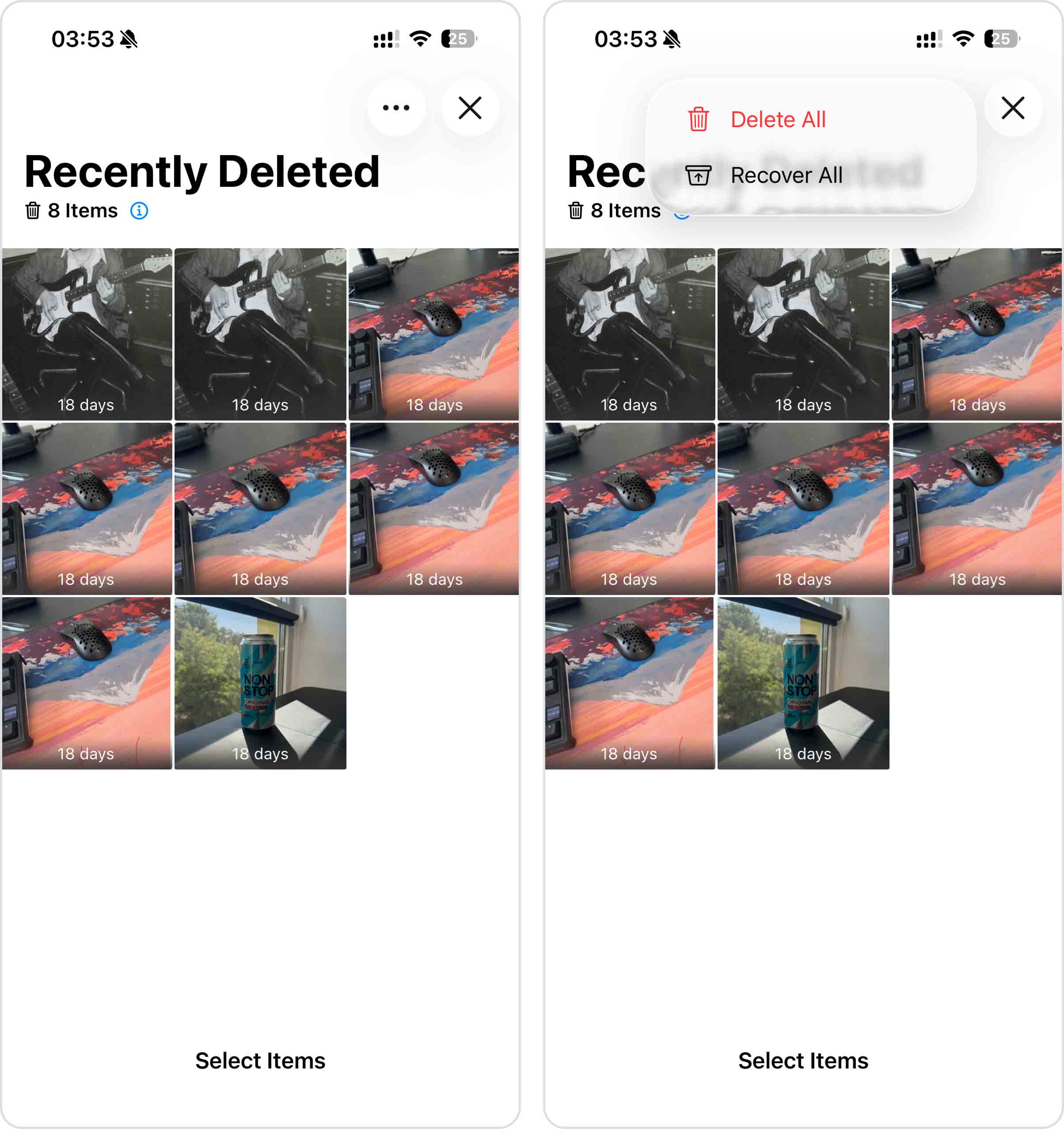
- 選取你想要恢復的照片,然後點擊右上角的三個點按鈕。
- 點選復原,接著確認你的選擇。被選取的照片會恢復到你的相片庫原本的位置。
選項 2: 從 iCloud 備份還原
若您已啟用 iCloud 備份,您可以透過還原 iCloud 備份來恢復已刪除的照片。
然而,有兩點需要注意。首先,如果你已啟用iCloud 相片,你的照片不會作為 iCloud 備份的一部分被備份——你只能從最近刪除的資料夾中恢復這些照片。其次,iCloud 備份會保存你 iPhone 目前的內容,因此要使用這個方法,最新的 iCloud 備份必須是在照片被刪除之前建立的。
注意:還原 iCloud 備份會將您 iPhone 上目前的內容替換為備份內容。請務必在繼續操作前,先將任何重要資料從您的 iPhone 複製到 Mac。
- 打開 iPhone 上的 設定 App,然後點擊上方的你的名字。
- 前往 iCloud > iCloud 備份,檢查上一次成功備份的時間。如果備份是在你的照片被刪除之後建立的,這個方法就不適用,請繼續看下一個方法。
- 如果備份時間夠久,請返回 設定,然後前往 一般 > 傳送或重置 iPhone。
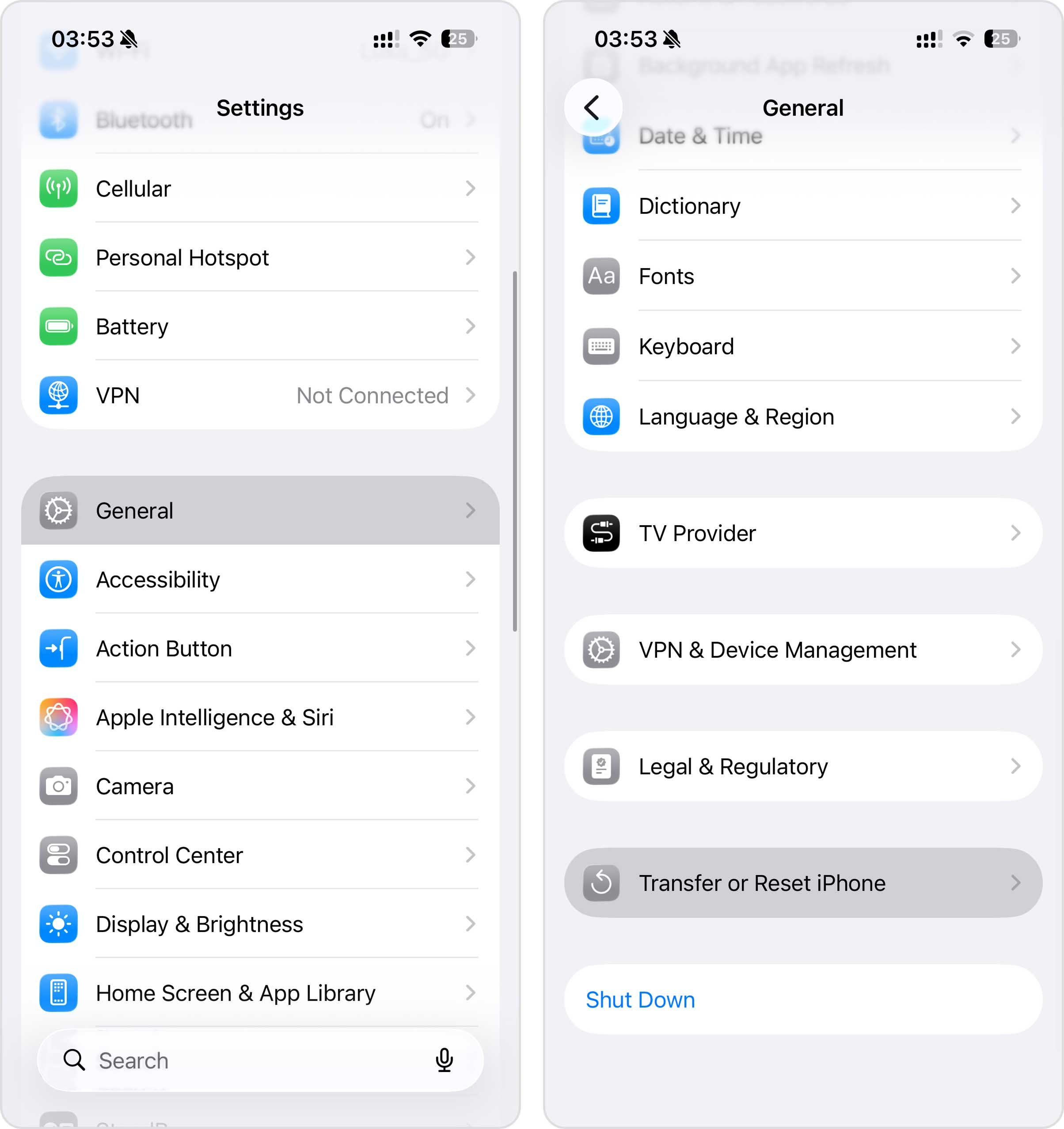
- 點擊 清除所有內容與設定,按照螢幕說明操作,直到進入 App 與資料 畫面。
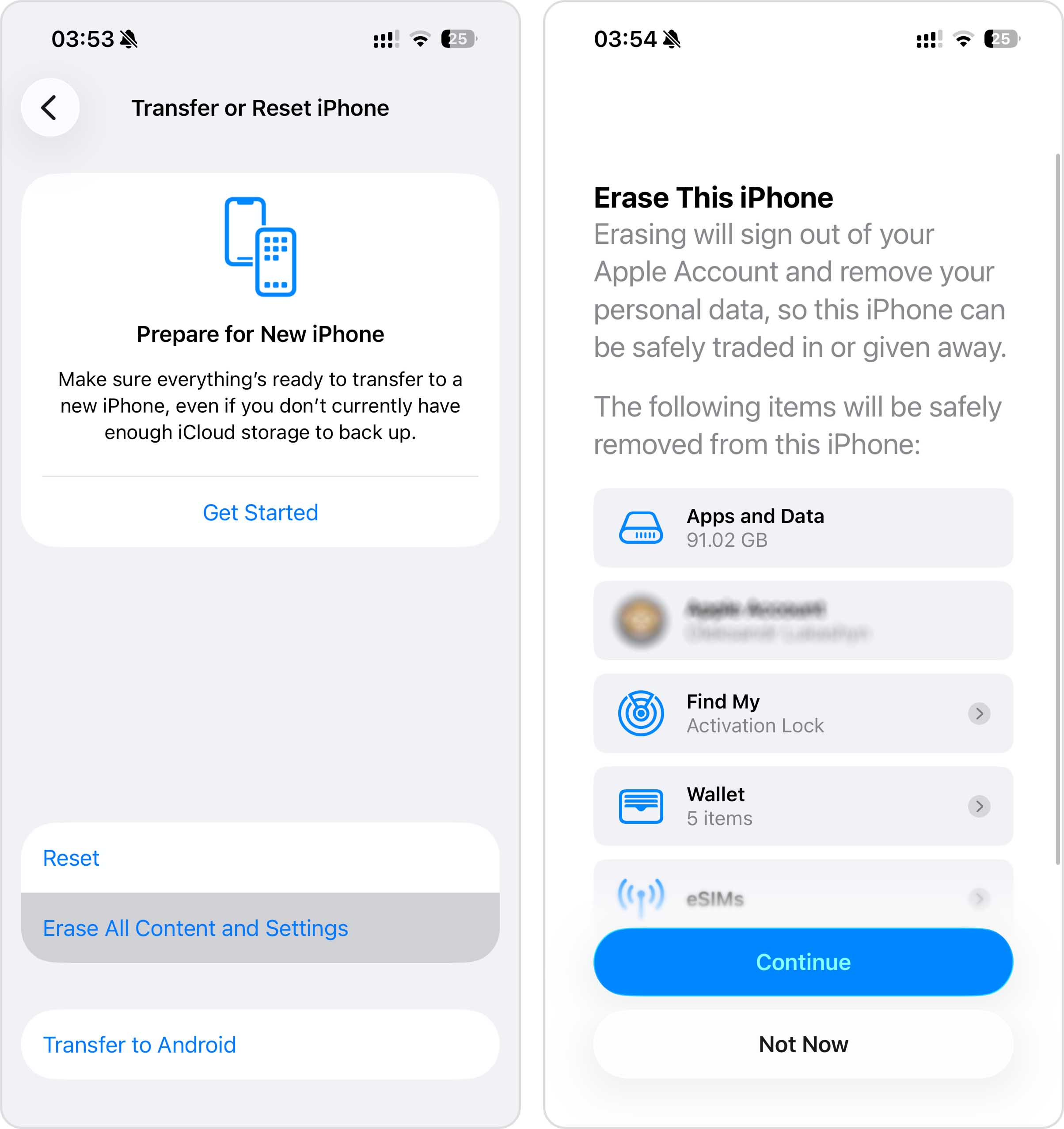
- 選擇 從 iCloud 備份回復,登入你的 Apple 帳號,然後選擇你剛剛查看的那個備份。
- 等待還原完成。還原後你的 iPhone 會回到備份建立當時的狀態,包括當時的照片(如果有包含在備份裡)。
選項 3: 從 Finder/iTunes 備份復原
如果你不喜歡使用 iCloud 備份,你可能已經建立了本機備份。與 iCloud 不同,這些備份會儲存在你的電腦上,並且可以用來將你的 iPhone 恢復到早期狀態,包括建立備份當時存在的相片。
在運行 macOS Catalina 或更高版本的 Mac 上,本機 iPhone 備份由 Finder 管理。如果您的備份是在照片被刪除之前建立的,您可以使用它來還原您的 iPhone。您只需要您的 iPhone、一條 USB 傳輸線,以及包含該備份的 Mac。
使用 Finder 備份還原時,會將你 iPhone 上所有目前的資料,替換成所選備份的內容。如果你在建立備份之後新增了新的照片、訊息或其他重要資料,請務必先將它們另外保存,再繼續進行。另外,請注意,若已啟用 iCloud Photos,那麼你的本機 Finder 備份並不包含你的照片資料庫,因為你的照片是透過 iCloud 儲存並同步的。
如果你使用的是較舊的 Mac(macOS Mojave 或更早版本)或是 Windows PC,本機 iPhone 備份會透過 iTunes 管理。復原的流程幾乎相同,因此你可以使用 iTunes 來完成相同的步驟,而不是使用 Finder。
請按照以下步驟,從 Finder 備份中恢復你 iPhone 上已刪除的照片:
- 在你的 Mac 上打開 Finder(點選 Dock 上的第一個圖示)。
- 使用 USB 傳輸線將你的 iPhone 連接到電腦。
- 在 Finder 側邊欄點選 iPhone,然後選擇 信任。如果出現提示,請輸入你的手機密碼。
- 在 Finder 左側側邊欄選擇你的 iPhone。
- 點選 恢復備份 按鈕。
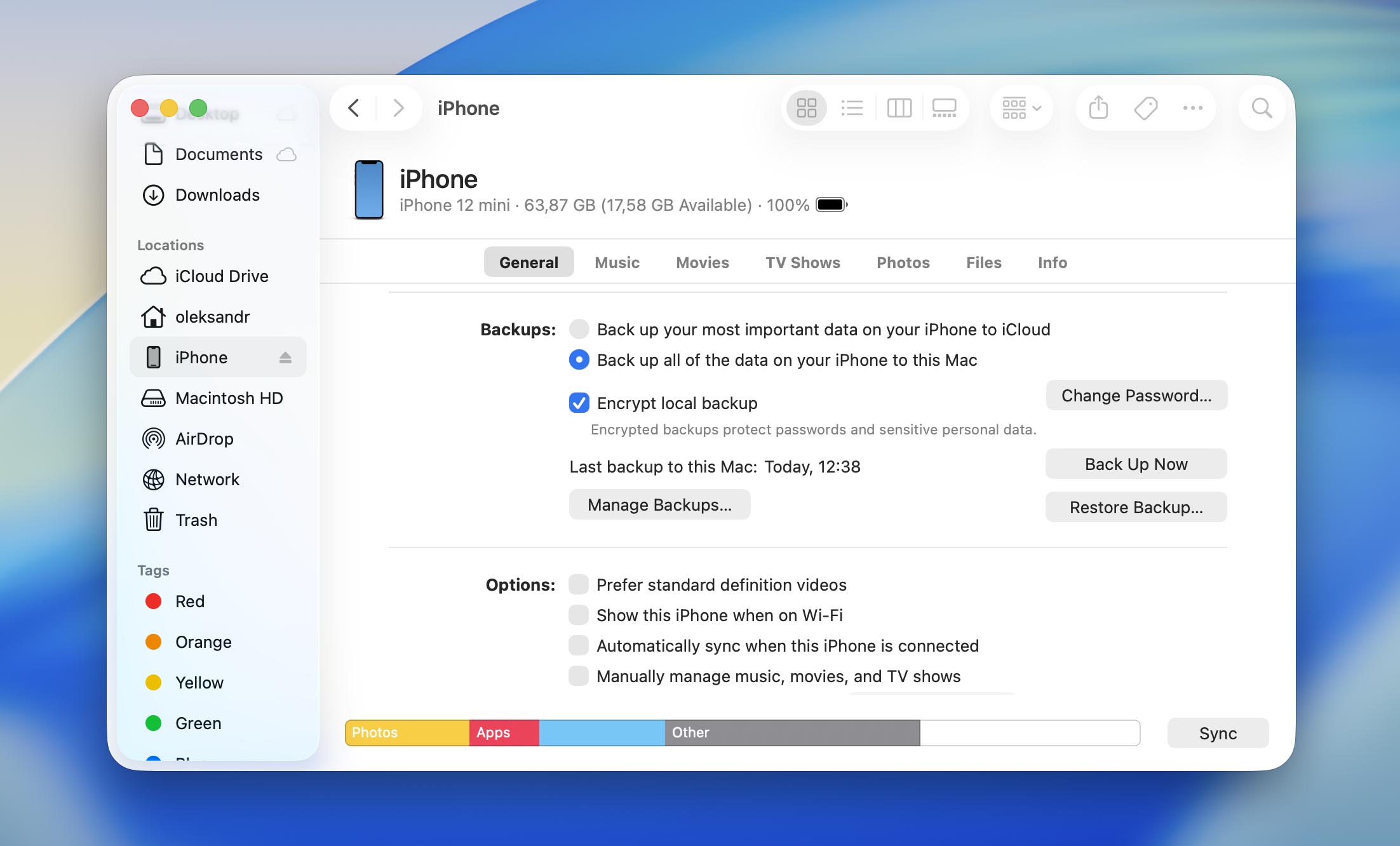
- 選擇合適的備份版本。
- 如有提示請輸入你的密碼,然後點選 恢復。
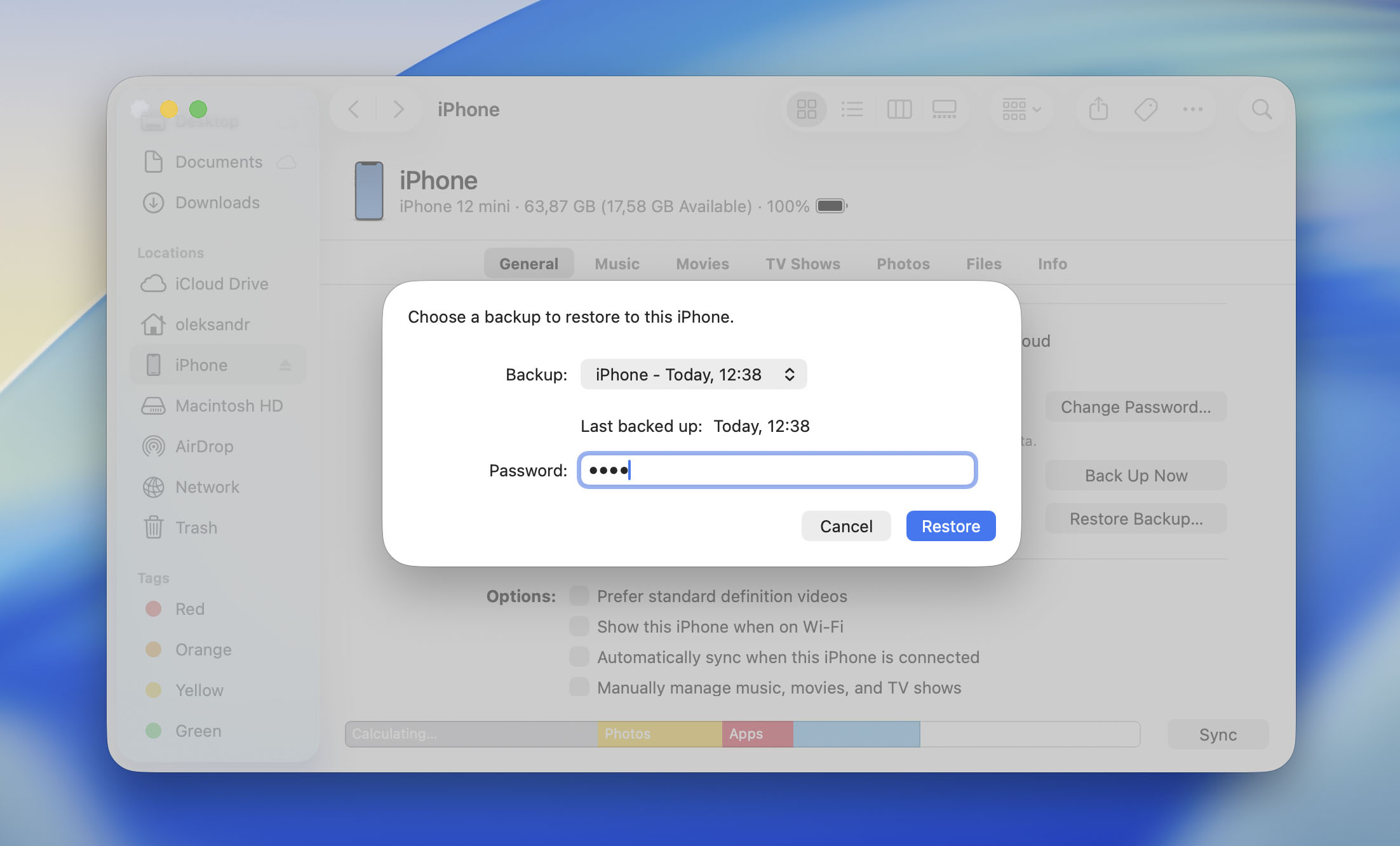
- 等待程序完成後,將手機從電腦上斷開連接。
選項 4: 使用資料復原軟體恢復永久刪除的照片(需配合 Mac)
選項 4.1: 掃描您連接的 iPhone
如果你想在沒有備份的情況下嘗試從 iPhone 恢復永久刪除的照片,專業的數據恢復工具就是你的選擇。
在眾多可用解決方案中,我們推薦Disk Drill,因為它可靠、快速且容易使用。只要記住,沒有任何資料恢復軟體能夠繞過Apple的加密或直接存取你的iPhone內部儲存空間。相反地,Disk Drill會透過Apple的備份API建立你的iPhone暫時備份,然後掃描這個備份找出已刪除的照片。如果你的照片尚未被完全移除,且仍存在於這個備份所含的資料中,就有機會能夠被找回。
不過,還是不要期望太高。iPhone 使用的儲存系統會定期移除定位已刪除檔案所需的資訊。一旦此過程完成,通常就無法再恢復永久刪除的照片了。
注意:Disk Drill 需要在您的 Mac 上有足夠的可用空間,以建立 iPhone 的暫存備份。理想情況下,可用儲存空間至少應與您的 iPhone 容量相同。例如,若您的 iPhone 容量為 512 GB,但 Mac 上僅有 256 GB SSD,您就需要一個至少有 512 GB 可用空間的外接硬碟(建議 1 TB)。
以下是使用 Disk Drill 從您的 iPhone 恢復已刪除照片的方法:
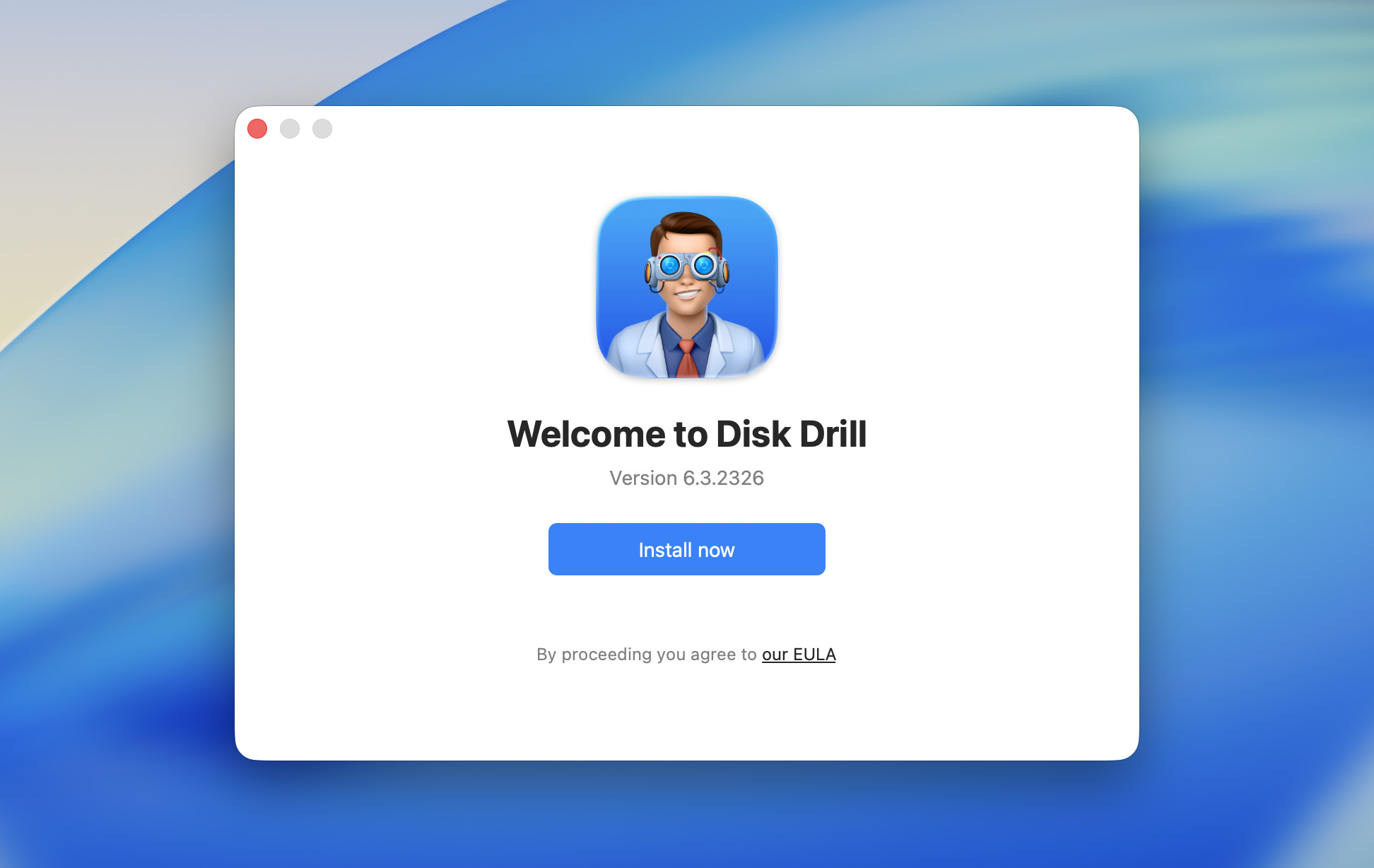
- 下載 Disk Drill 在你的 Mac 上下載並安裝。iPhone 資料救援功能僅適用於 Disk Drill 的 macOS 版本。
- 將你的 iPhone 連接到 Mac,當你的 iPhone 出現「信任此裝置」提示時,點擊 信任 選項。
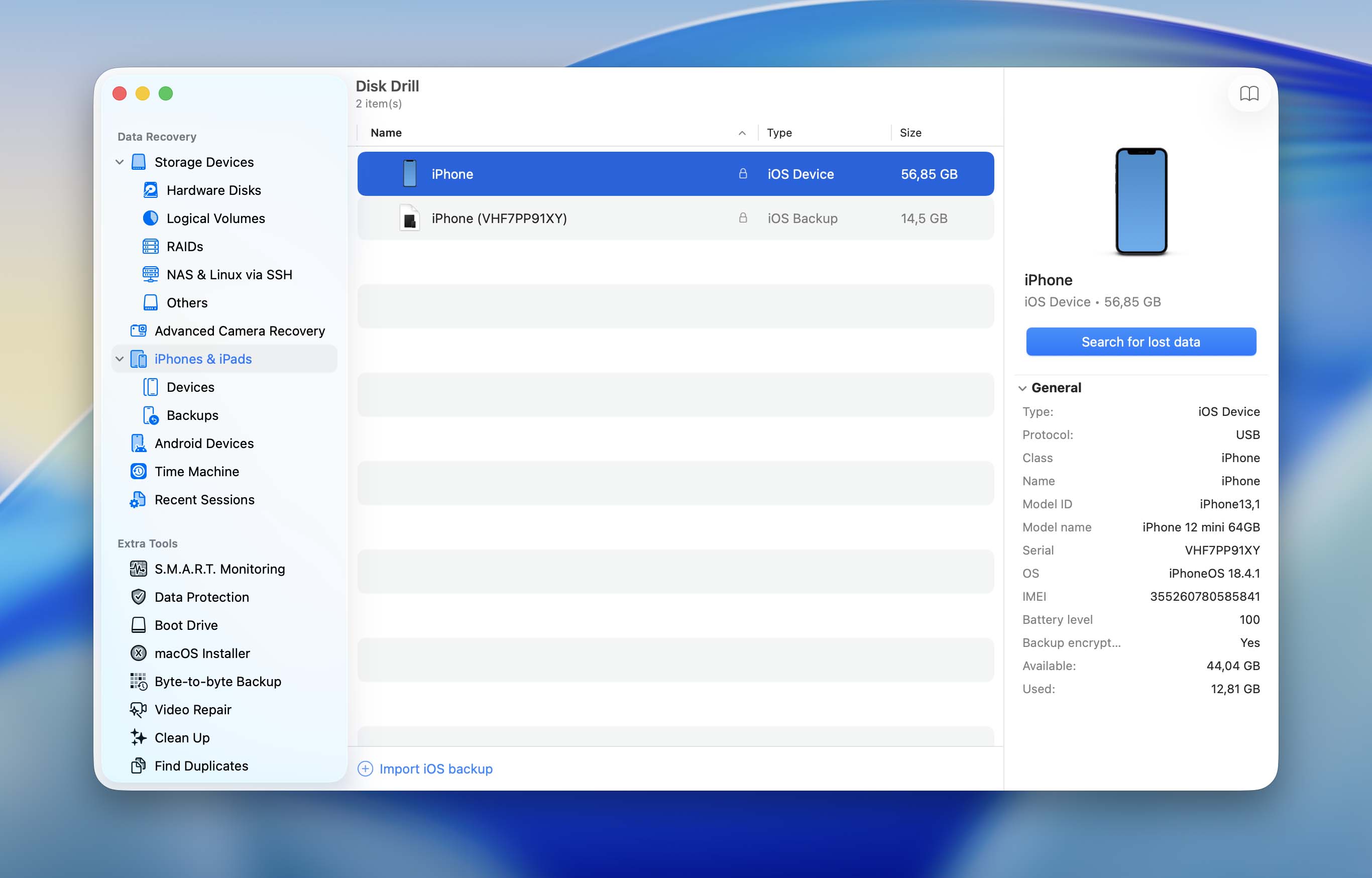
- 開啟 Disk Drill,然後在左側導航欄點擊 iPhones & iPads 選項。
- 選擇你的 iPhone,然後點擊 搜尋遺失的資料。你可能會被要求輸入裝置的密碼。
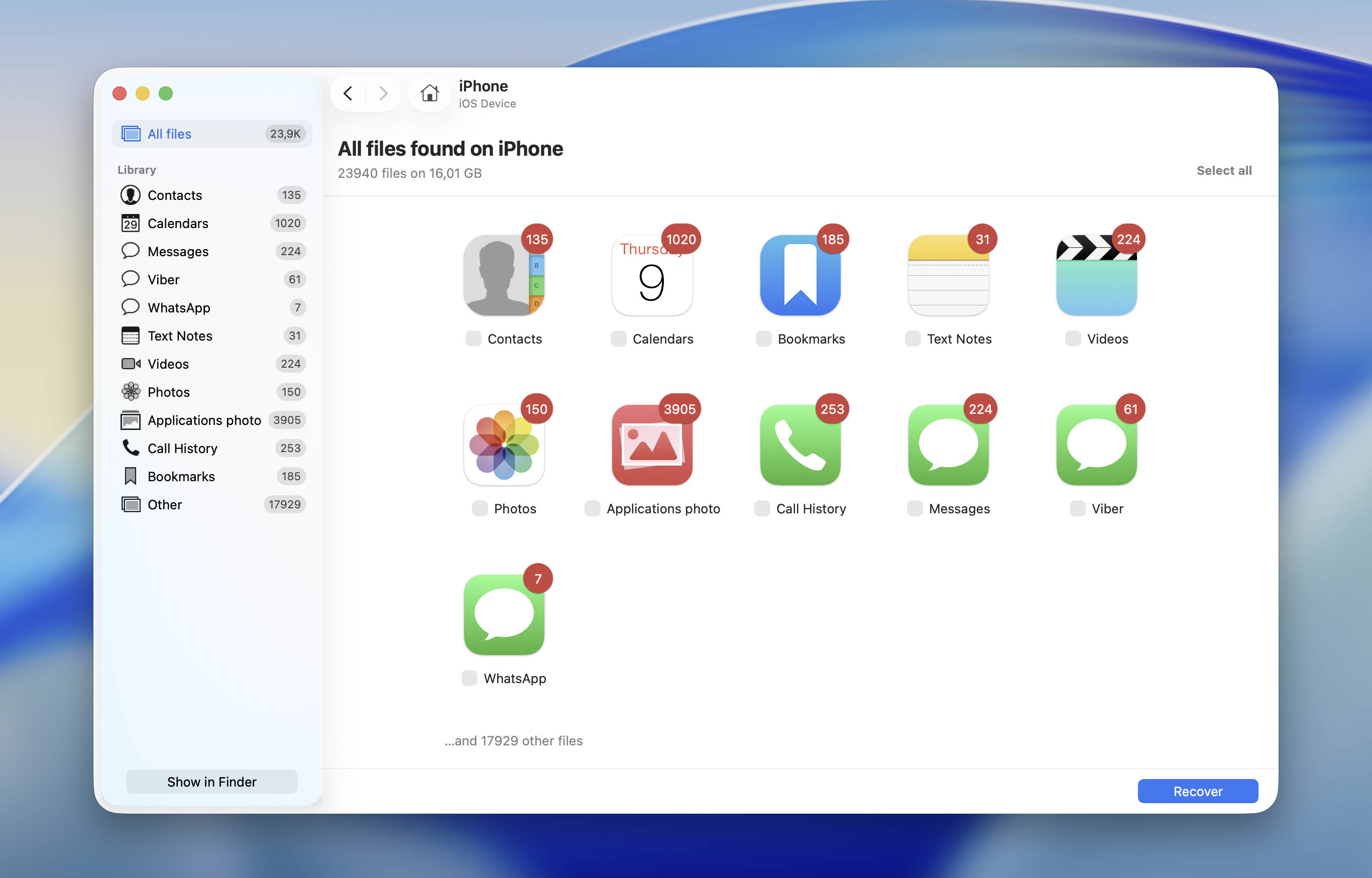
- 點擊 照片 磚塊以篩選僅查看照片。若要檢視其他檔案類型,可點擊 訊息、WhatsApp、影片 等其他應用程式。
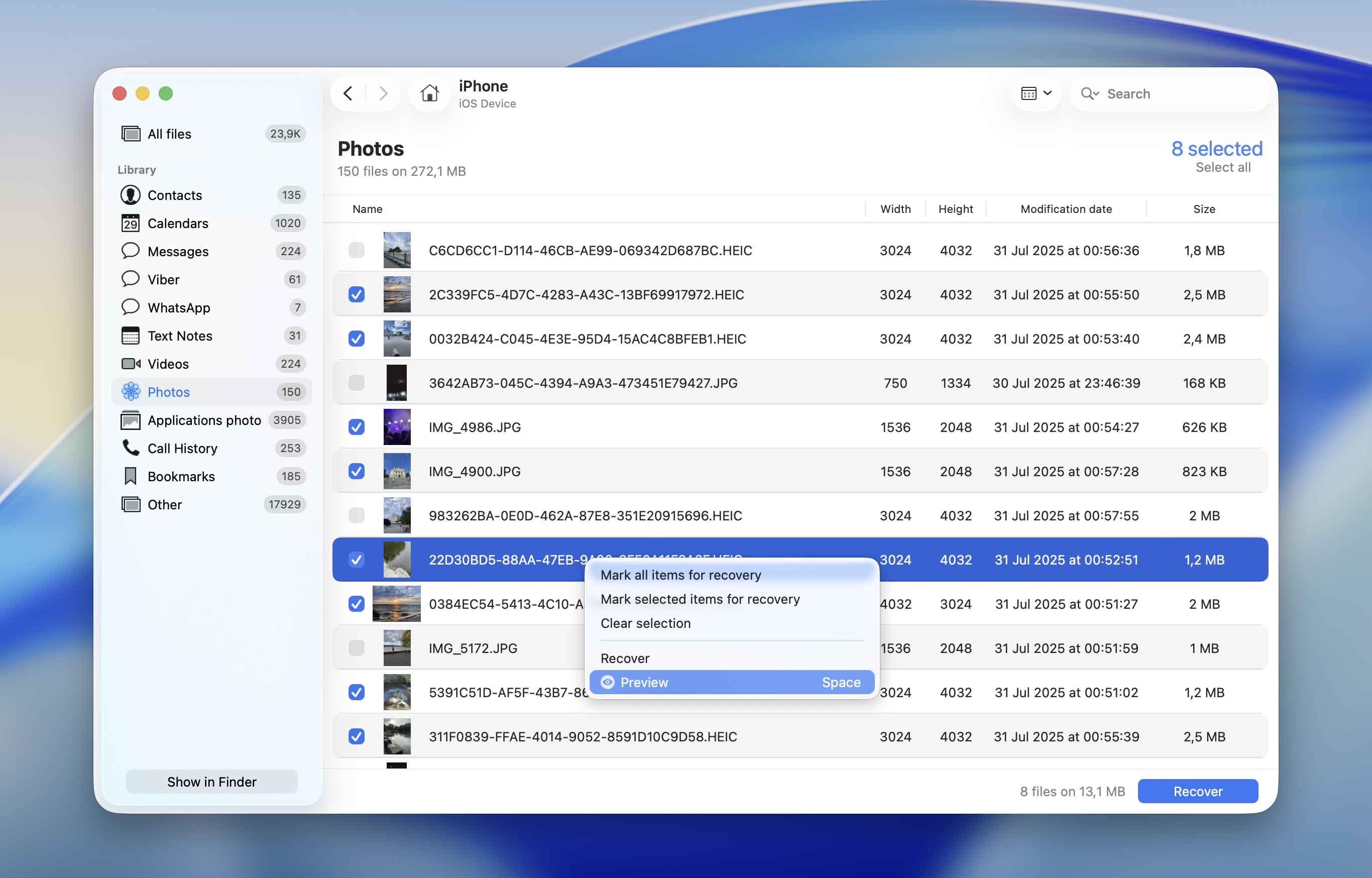
- 選擇你要復原的檔案,然後點擊 復原。如需預覽檔案,請右鍵點擊並選擇 預覽。
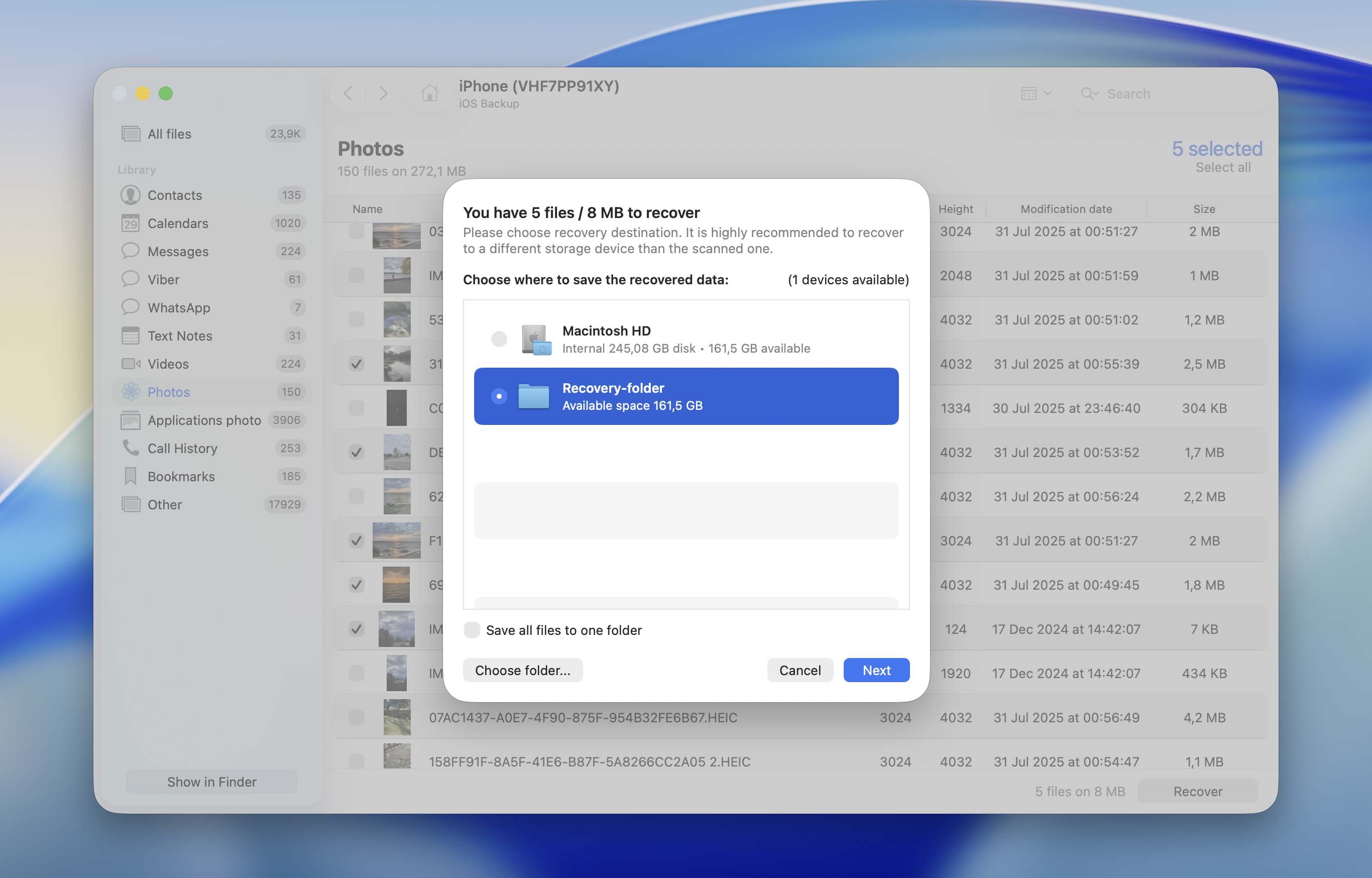
- 選擇復原目的地並點擊 下一步。
- Disk Drill 會恢復所選的照片。
選項 4.2: 使用 Disk Drill 掃描 Finder 備份
由於 iPhone 的資料儲存和保護方式,掃描現有的 Finder 備份,通常比直接掃描 iPhone 本身更實際地運用資料救援軟體。你可以只提取你需要的照片,而無需將整支 iPhone 還原到較舊的備份。這代表你不會遺失備份建立後新增的照片、訊息、應用程式或其他資料,也不會將你已經從裝置中刪除的內容帶回來。
幸好,Disk Drill 可以直接掃描 Finder 備份並從中恢復個別檔案。在我們的測試中,它大約花了 15 分鐘掃描一個 256 GB 的 Finder 備份,並成功恢復了我們要找的 10 張已刪除照片。
- 下載 並安裝 Disk Drill(如果你還沒安裝的話)。
- 啟動應用程式,然後從左側邊欄選擇 iPhones & iPads。
- 打開 備份 區段,然後點選視窗底部的 匯入 iOS 備份。
- 選取你的 Finder 備份,然後點擊 搜尋遺失的資料。
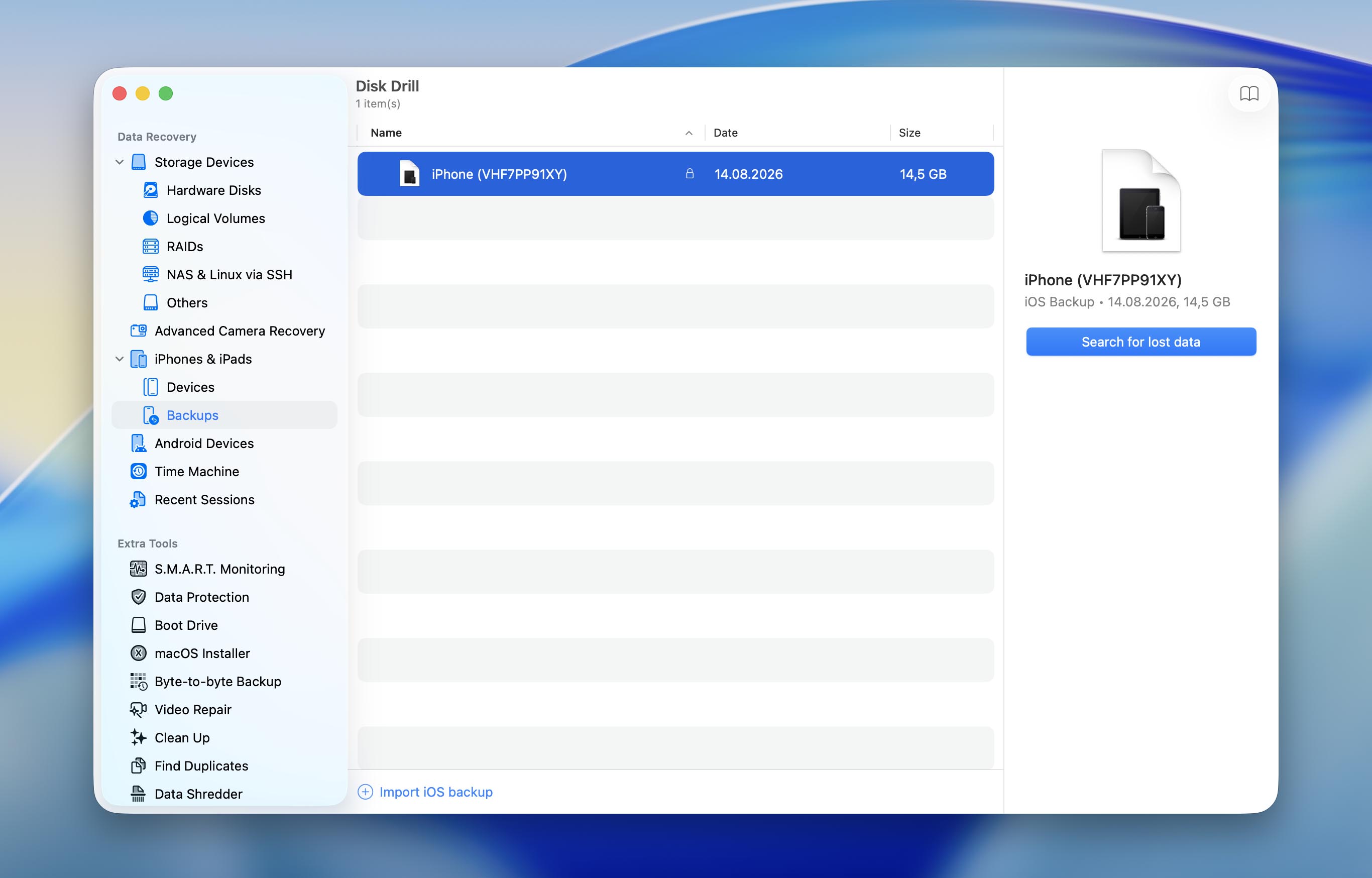
- 掃描完成後,打開 圖片 分類,預覽可復原的照片。
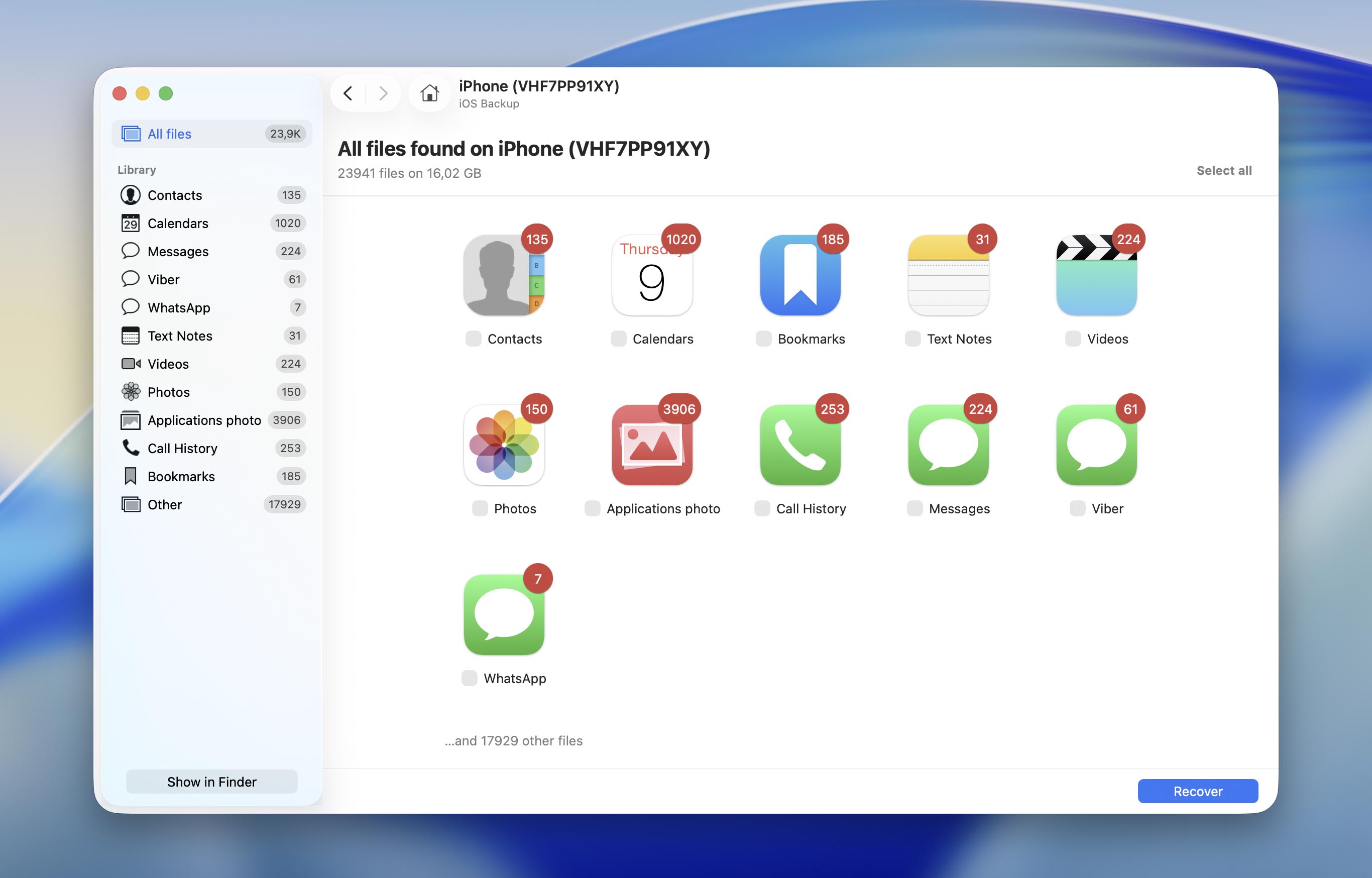
- 選擇你想要復原的照片,然後點擊 復原。
- 將復原的照片儲存到你的 Mac,接著用你最方便的方法(如 AirDrop、Finder 或 iCloud Photos)把它們傳回你的 iPhone。
Disk Drill 讓你免費掃描你的 iPhone 或 Finder 備份,並預覽所有可恢復的檔案。如果掃描結果顯示你想找的照片,你可以再決定是否值得升級。想更詳細了解其價格、支援的恢復情境和其他功能,請查看完整 Disk Drill 評測。
選項 5: 從其他線上雲端儲存空間還原
許多 iPhone 使用者選擇僅備份特定的照片到雲端。為此,他們通常會使用線上雲端儲存服務,如 Dropbox、Google Drive、Amazon Photos、OneDrive 等。如果你也有將 iPhone 中的照片這樣儲存到雲端,只要登入你的雲端儲存帳戶,就能輕鬆還原被刪除的照片。以下以 Google Drive 為例,說明如何還原一張照片:
- 在你的 iPhone 上打開 Google 雲端硬碟 應用程式,或使用瀏覽器前往 drive.google.com
- 登入你的 Google 帳戶。
- 可以使用上方的搜尋欄位搜尋所需照片,或手動捲動瀏覽檔案來找到所需的照片。
- 要將照片儲存到你的 iPhone,請點擊檔案旁的 三個點,然後選擇 在…中開啟(接著選擇你想要將照片儲存的位置)。

就這樣!現在,只要前往儲存相片的應用程式或位置,就可以查看了。
選項 6: 檢查 Messenger 附件
如果你記得曾經透過 Messenger 的簡訊或社群媒體應用程式與某人分享過你正在尋找的照片,建議你檢查該應用程式的附件。即使你已經從 iPhone 中刪除了這些照片,媒體附件仍有可能儲存在那些應用程式的快取中,並有機會被找回。請按照以下步驟在你的 iPhone 上檢查 Messenger 應用程式中的附件:
- 打開你手機上的 Messenger 應用程式。
- 選擇你曾經傳送過你正在尋找的照片給的聯絡人。
- 點擊螢幕上方的發送者姓名。
- 開啟照片區塊,在右上角點選編輯,然後點選取照片。選取你想要恢復的圖片。
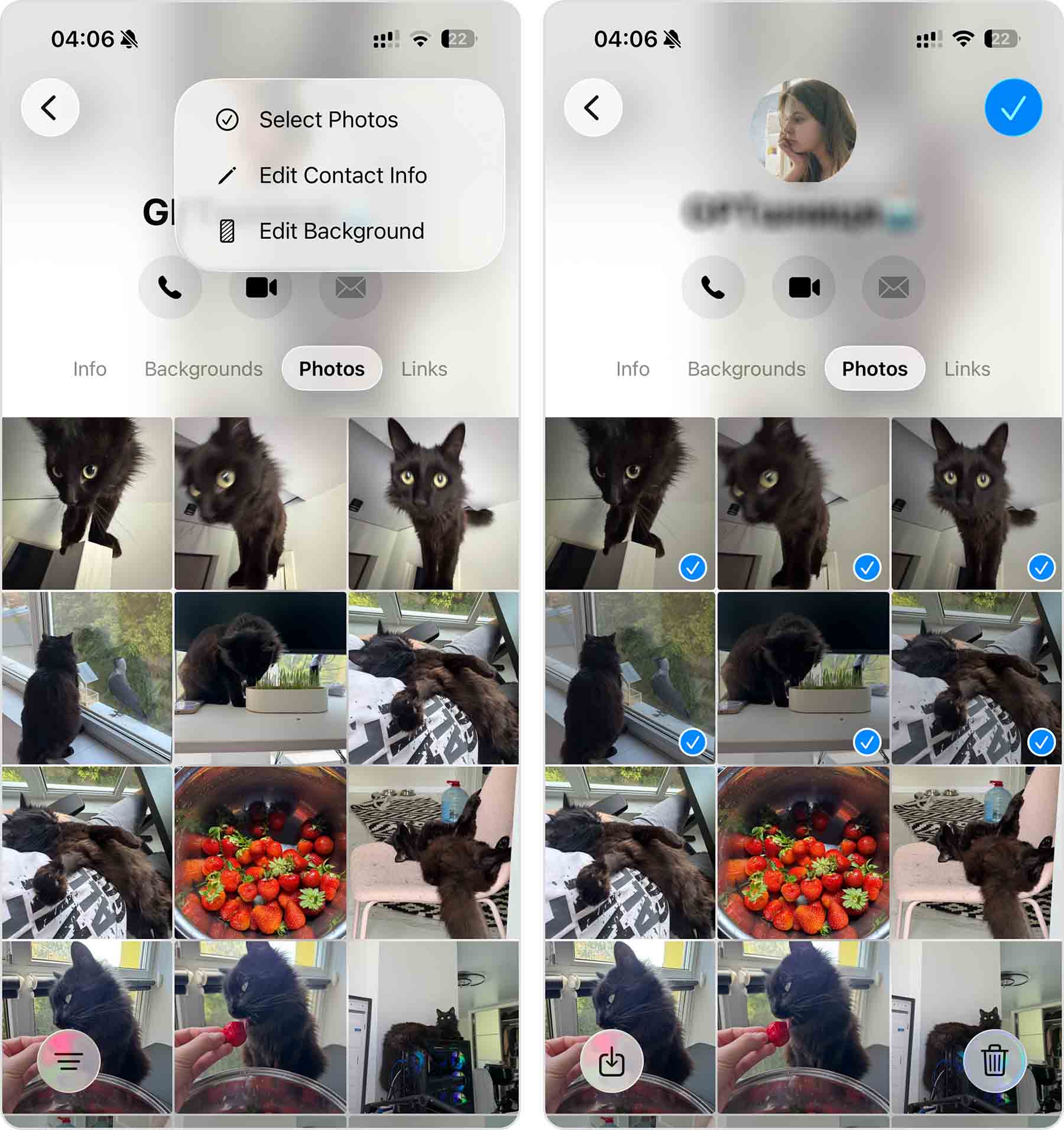
- 在左下角點儲存。選取的圖片會被儲存回 照片 應用程式內。如果你在 最近項目 找不到照片,請按照照片原本拍攝的日期去找,因為它們會恢復到資料庫中的原始位置。
如何備份 iPhone 上的照片
當談到從 iPhone 恢復刪除的照片時,如果你在資料遺失前有定期備份手機,你就最有可能成功完成復原。因此,建議你設定自動備份資料,這樣萬一你不小心刪除了錯誤的照片或影片時,總是有一個快速又有效的解決方案。最安全的 iPhone 備份方式是利用 iCloud。如果你想這麼做,請按照以下步驟在你的 iPhone 上設定自動 iCloud 備份:
- 在你的 iPhone 上打開設定應用程式。
- 點選選單頂端的你的名字。
- 進入 iCloud。
- 點選 iCloud 備份。然後切換 iCloud 備份 開關以開啟自動備份(若要立即手動執行備份,請點選 立即備份)。
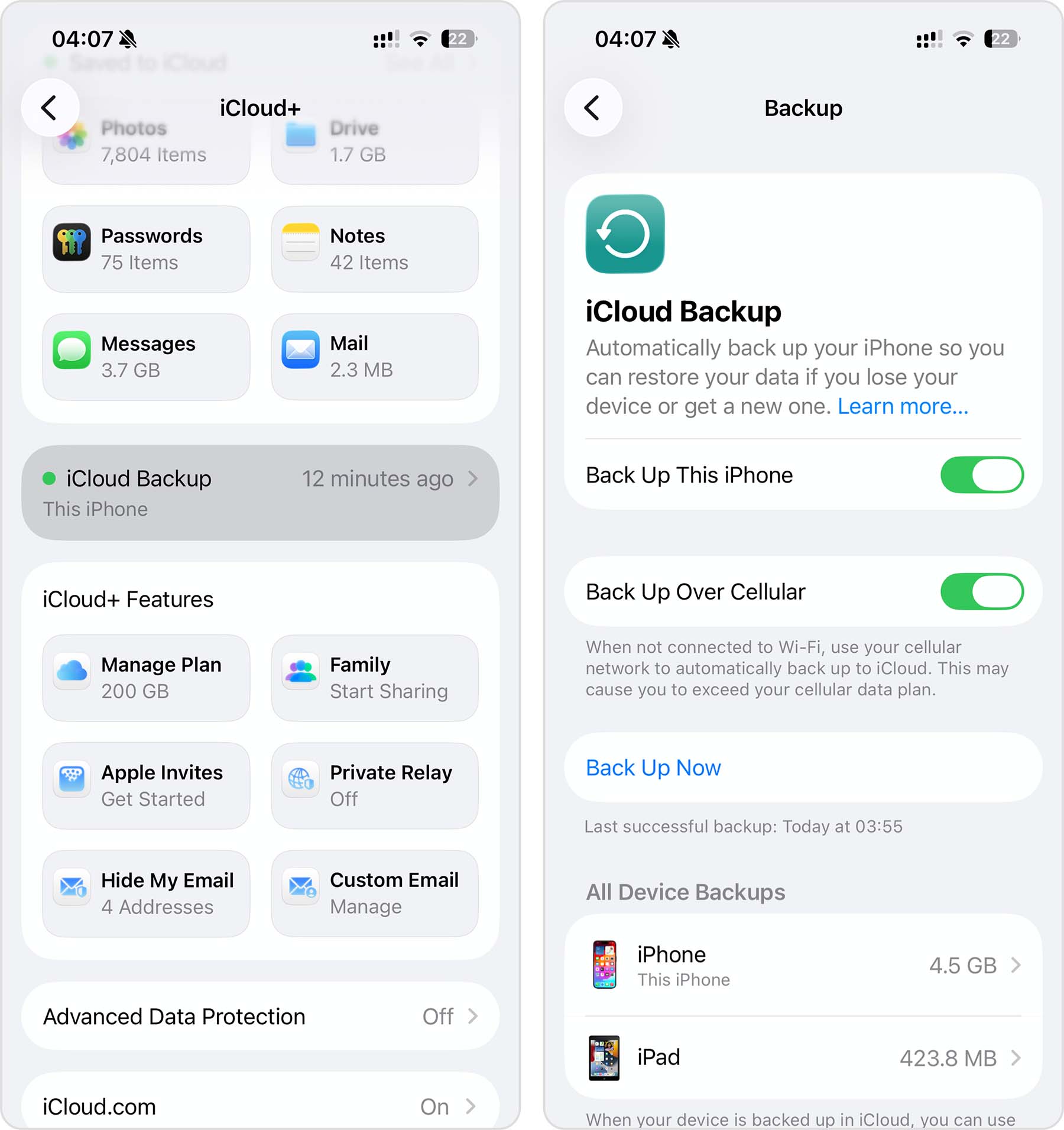
但很可惜,iCloud 並不是完全免費。如果你正在尋找一種不需付費就能備份 iPhone 資料的方法,可以使用 Finder 或 iTunes。
總結
你的照片真的永遠消失了嗎?不一定。即使它們看起來已被永久刪除,仍然有幾種值得嘗試的恢復方法。
從最簡單的開始,例如「最近刪除」,然後檢查你的 iCloud 或 Finder 備份。如果你沒有備份,你仍然可以嘗試使用像 Disk Drill 這樣的工具,從你的 iPhone 恢復永久刪除的照片,但由於 Apple 加密和管理儲存空間的方式,成功機率通常比許多人預期的低。如果你已經有 Finder 備份,使用 Disk Drill 掃描它通常是更實際的方法,因為它可以讓你只恢復需要的照片,而不用還原整台 iPhone。
為了減少再次遺失重要照片的機會,請定期備份你的 iPhone 或照片資料庫。
還有疑問嗎?請查看下方的 FAQ 區段。如果找不到答案,請前往7 資料救援論壇並描述您的恢復情境——社群可能能夠建議最佳的下一步。
常見問題
- 進入「相片」>「時刻」>「最近刪除」。
- 選擇「選取」,然後點選您要恢復的照片。
- 點選「恢復」,將照片放回「相片」App。