Hvis dine permanent slettede billeder er væk fra albummet Senest slettet, er det første, du bør prøve, en iCloud- eller Finder/iTunes-backup, der er lavet før sletningen. Hvis du ikke har en, er datagendannelsessoftware som Disk Drill en af de få resterende muligheder, der er værd at prøve. Du bør dog have realistiske forventninger. I modsætning til eksterne harddiske og andre lagringsenheder bruger moderne iPhones kryptering, som gør direkte gendannelse af slettede filer ekstremt vanskelig, så uden en backup er der ingen garanti for, at dine billeder kan gendannes.
Det betyder ikke, at du straks skal give op. Gennemgå alligevel metoderne til gendannelse nedenfor. Afhængigt af hvordan dine fotos gik tabt, kan en af dem stadig virke i din situation.
| Hvad skete der? | Hvordan løser man det? |
| Du slettede dine fotos og opdagede fejlen med det samme (eller inden for de sidste 30 dage). | Tjek albummet “Sidst slettet” først. Dette er den hurtigste og nemmeste genopretningsmetode. |
| Du har en iCloud-sikkerhedskopi, der blev oprettet før billederne blev slettet. | Gendan iCloud-sikkerhedskopien for at få dine fotos tilbage. |
| Du har en Finder- eller iTunes-sikkerhedskopi på din computer. | Du kan gendanne sikkerhedskopien til din iPhone, eller scanne sikkerhedskopien med Disk Drill for kun at gendanne de slettede fotos uden at gendanne hele sikkerhedskopien. |
| Du har ikke en brugbar sikkerhedskopi, men du har stadig iPhonen. | Scan iPhonen med Disk Drill. Den kan stadig finde fotos, der ikke er blevet permanent fjernet og som stadig er tilgængelige via Apples backup-API. |
| Du har sikkerhedskopieret eller synkroniseret dine fotos til en anden cloud-tjeneste, såsom Google Drive, Dropbox eller OneDrive. | Tjek din cloud-lagring og gendan billederne derfra, hvis de er tilgængelige. |
| Du kan huske, at du har sendt de manglende fotos via Messenger eller en anden beskedapp. | Tjek samtalevedhæftningerne. Billederne kan stadig være tilgængelige der, selvom de er blevet slettet fra dit fotobibliotek. |
Sådan gendanner du slettede billeder fra iPhone
Lad os komme i gang med gendannelse af slettede fotos fra en iPhone. Vi har samlet syv gendannelsesmetoder og foreslår, at du prøver dem i den rækkefølge, de er angivet:
Mulighed 1: Tjek mappen Senest slettet
Før noget andet, så kig efter de slettede billeder i mappen For nylig slettet på din iPhone. Der er en god chance for, at dine billeder stadig er der, da mappen som standard gemmer slettede billeder i 30 dage.
Sådan får du adgang til mappen Senest slettet og gendanner dine slettede fotos:
- Åbn Fotos-appen på din iPhone og skift til fanen Samlinger.
- Rul ned til For nylig slettet under Hjælpefunktioner. Åbn den, og brug derefter Face ID eller din adgangskode for at låse albummet op.
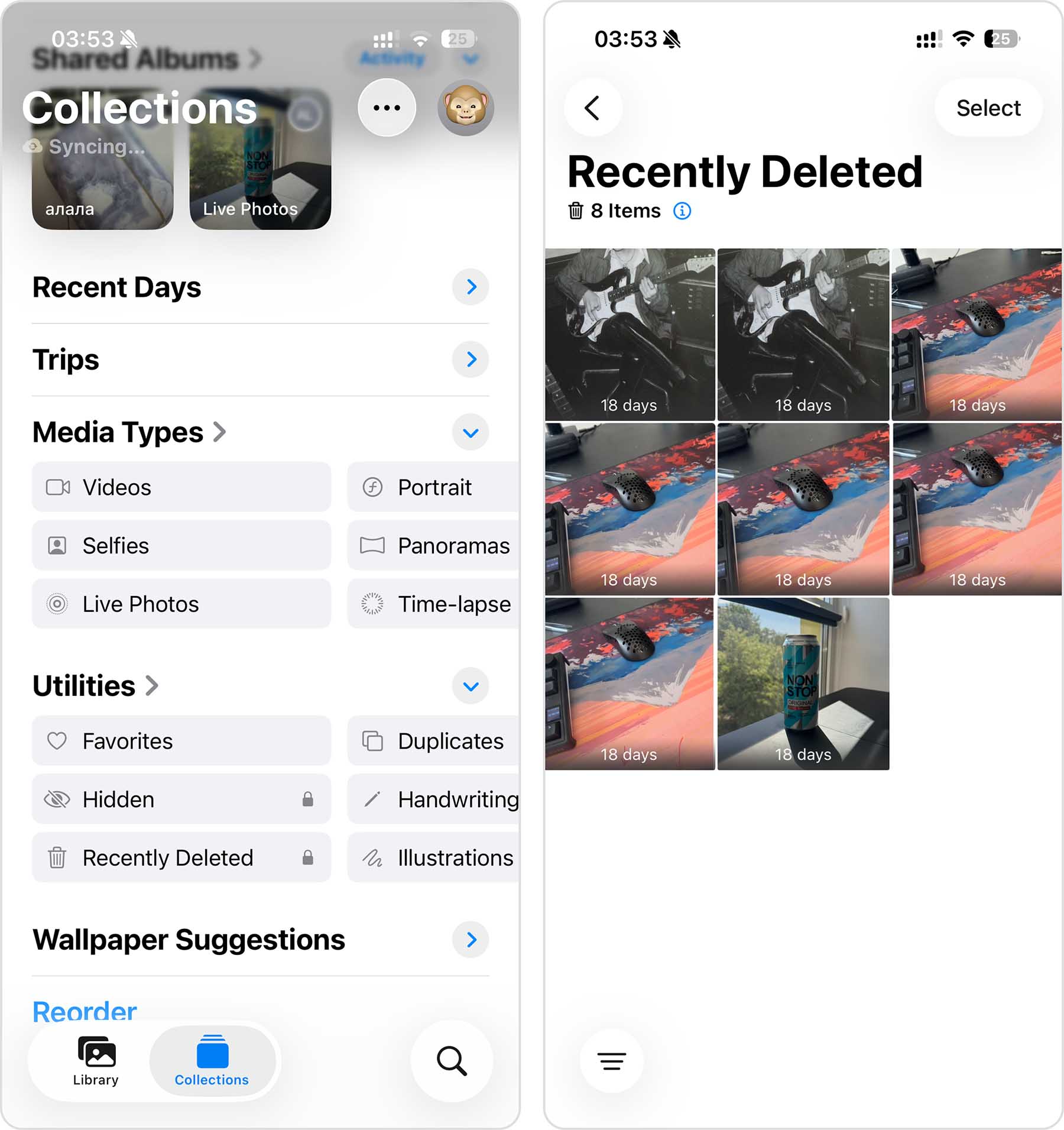
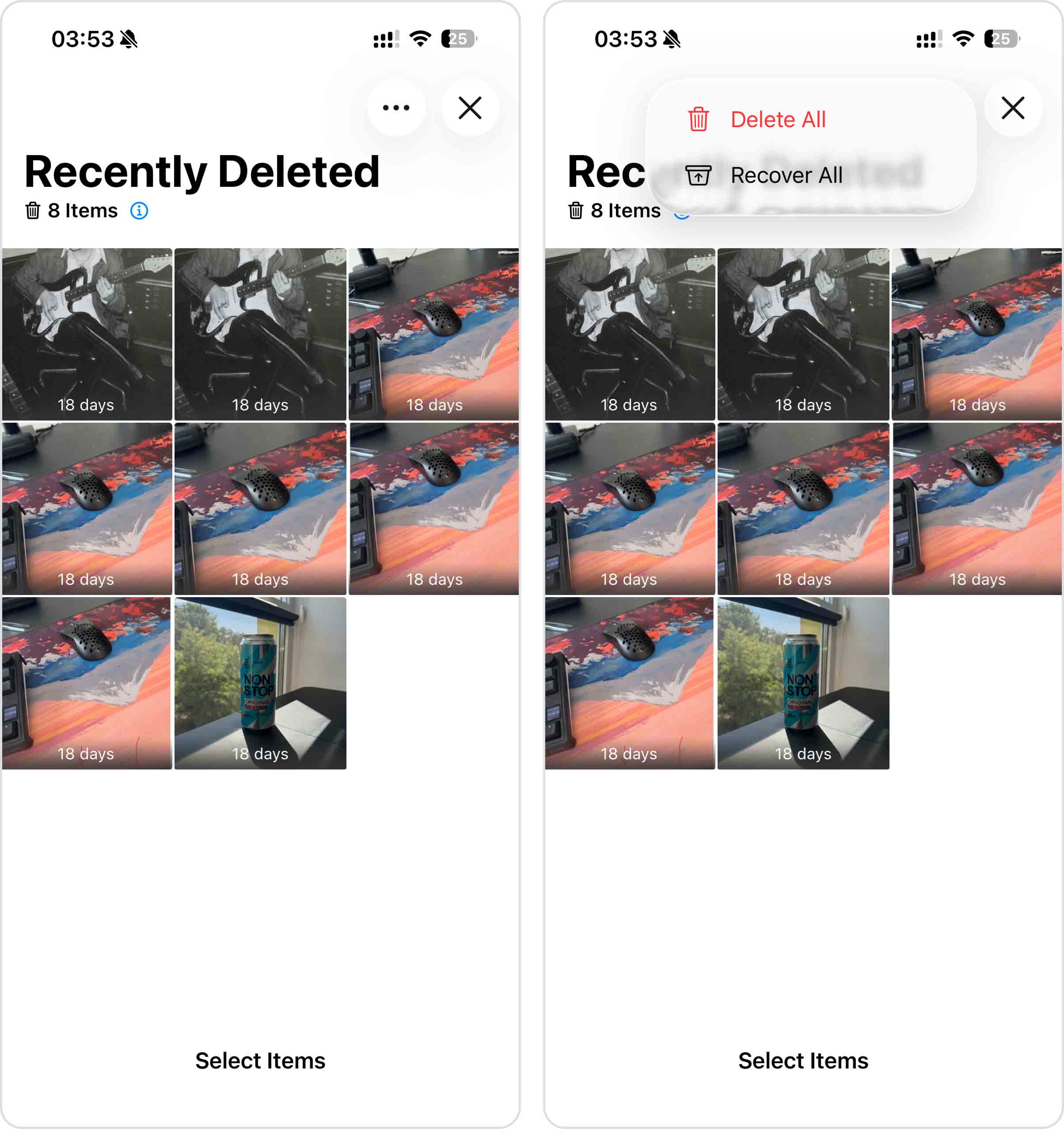
- Tryk på Vælg i øverste højre hjørne.
- Vælg de fotos, du vil gendanne, og tryk derefter på tre-prik-knappen i øverste højre hjørne.
- Tryk på Gendan, og bekræft derefter dit valg. De valgte fotos vil blive gendannet til deres oprindelige placering i dit fotobibliotek.
Mulighed 2: Gendan fra en iCloud-backup
Hvis du har iCloud-sikkerhedskopier aktiveret, kan du muligvis gendanne slettede fotos ved at gendanne iCloud-sikkerhedskopien.
Dog er der to forbehold. For det første, hvis du har iCloud-fotos aktiveret, bliver dine billeder ikke sikkerhedskopieret som en del af iCloud-sikkerhedskopien – du kan kun gendanne disse billeder fra mappen ‘For nyligt slettet’. For det andet fanger iCloud-sikkerhedskopier det aktuelle indhold på din iPhone, så for at denne metode skal virke, skal den seneste iCloud-sikkerhedskopi være oprettet før billederne blev slettet.
Bemærk: Gendannelse af en iCloud-backup erstatter det nuværende indhold på din iPhone med indholdet fra backupen. Sørg for at kopiere alle vigtige data fra din iPhone til din Mac, før du fortsætter.
- Åbn Indstillinger-appen på din iPhone, og tryk på dit navn øverst.
- Gå til iCloud > iCloud-sikkerhedskopi, og tjek, hvornår den sidste vellykkede sikkerhedskopi blev oprettet. Hvis den blev lavet efter, at dine billeder blev slettet, vil denne metode ikke hjælpe, så gå videre til den næste.
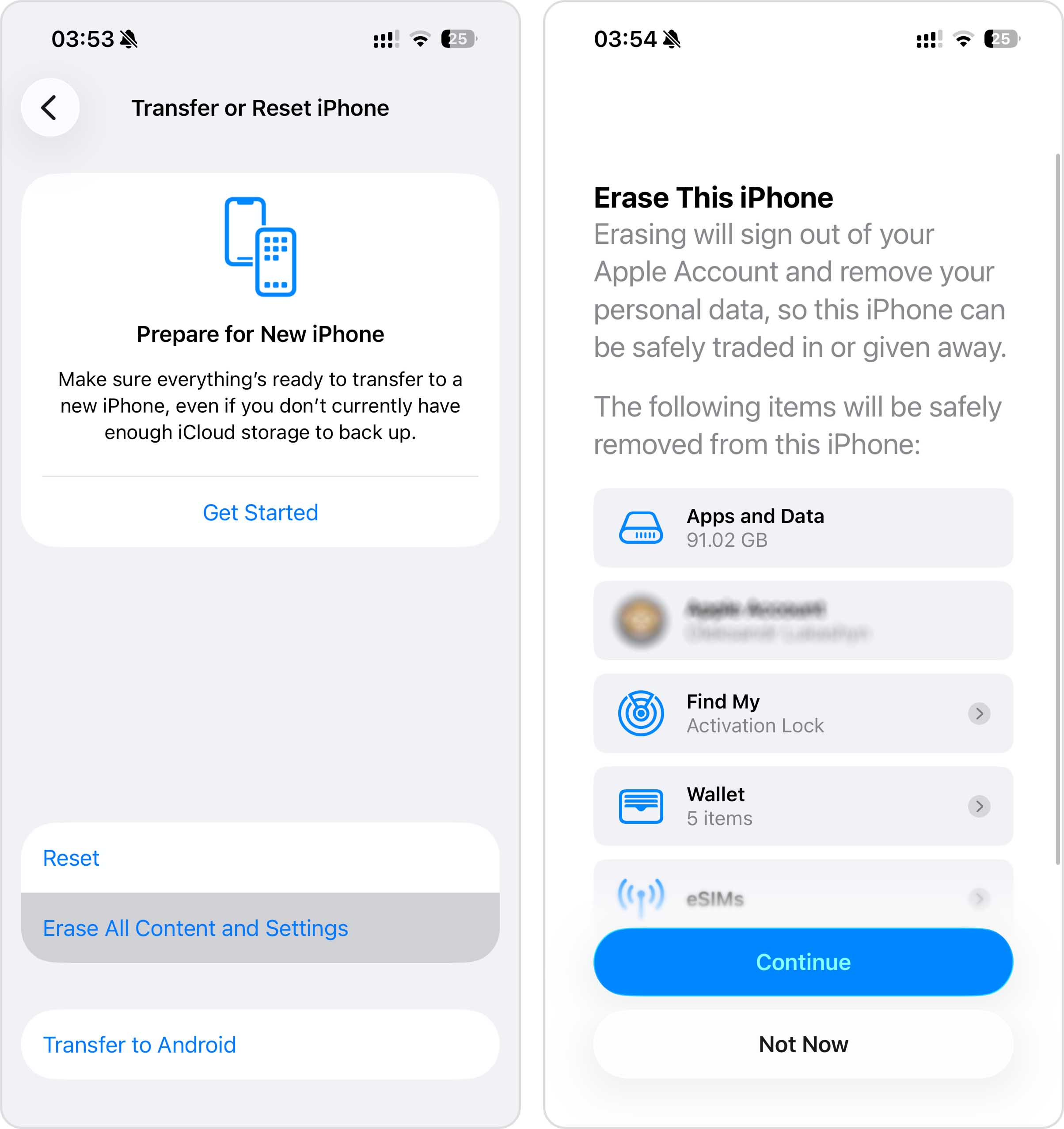
- Hvis sikkerhedskopien er gammel nok, skal du gå tilbage til Indstillinger og gå til Generelt > Overfør eller nulstil iPhone.
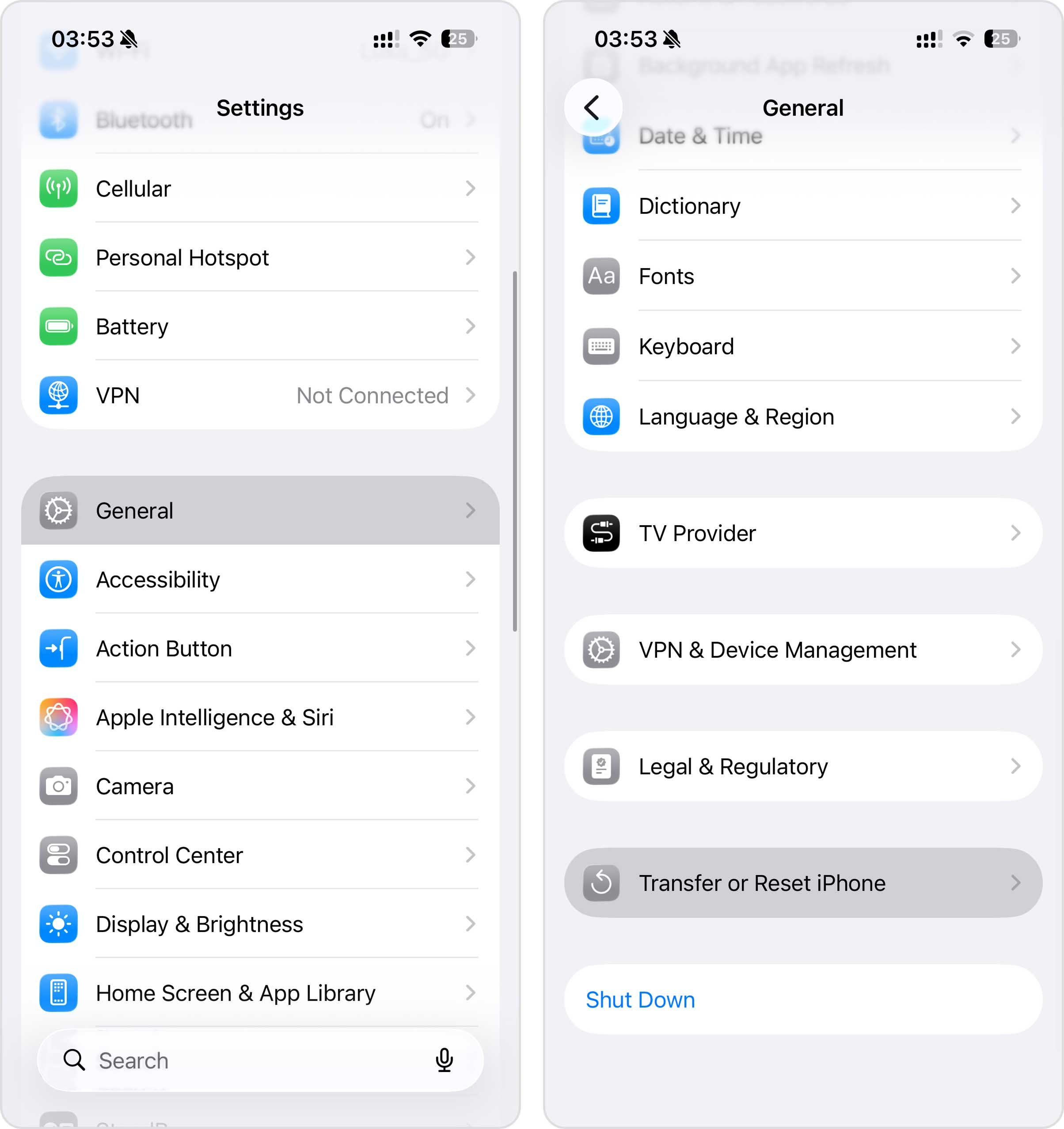
- Tryk på Slet alt indhold og alle indstillinger, og følg instruktionerne på skærmen, indtil du når Apps & Data-skærmen.
- Vælg Gendan fra iCloud-sikkerhedskopi, log ind på din Apple-konto, og vælg den sikkerhedskopi, du tjekkede tidligere.
- Vent på, at gendannelsen er færdig. Din iPhone vender tilbage til den tilstand, den var i, da sikkerhedskopien blev oprettet, inklusive dine billeder, hvis de var en del af sikkerhedskopien.
Mulighed 3: Gendan fra en Finder/iTunes-sikkerhedskopi
Hvis du ikke er fan af iCloud-sikkerhedskopier, har du måske oprettet lokale sikkerhedskopier i stedet. I modsætning til iCloud gemmes disse sikkerhedskopier på din computer og kan bruges til at gendanne din iPhone til en tidligere tilstand, inklusive fotos der fandtes, da sikkerhedskopien blev oprettet.
På Macs med macOS Catalina eller nyere administreres lokale iPhone-sikkerhedskopier i Finder. Hvis din sikkerhedskopi blev oprettet, før billederne blev slettet, kan du bruge den til at gendanne din iPhone. Alt du behøver er din iPhone, et USB-kabel og den Mac, der indeholder sikkerhedskopien.
Gendannelse af en Finder-sikkerhedskopi erstatter alle aktuelle data på din iPhone med indholdet fra den valgte sikkerhedskopi. Hvis du har tilføjet nye billeder, beskeder eller andre vigtige data siden sikkerhedskopien blev oprettet, skal du sørge for at gemme dem et andet sted, inden du fortsætter. Husk også, at hvis iCloud-fotos er aktiveret, inkluderer din lokale Finder-sikkerhedskopi ikke dit fotobibliotek, fordi dine billeder i stedet gemmes og synkroniseres via iCloud.
Hvis du bruger en ældre Mac (macOS Mojave eller tidligere) eller en Windows PC, administreres lokale iPhone-sikkerhedskopier via iTunes. Gendannelsesprocessen er næsten identisk, så du kan følge de samme trin ved at bruge iTunes i stedet for Finder.
Følg disse trin for at gendanne dine slettede fotos på din iPhone fra en Finder-backup:
- Åbn Finder på din Mac (klik på det første ikon i Dock).
- Forbind din iPhone til computeren med et USB-kabel.
- Klik på iPhone i sidepanelet i Finder og vælg Tillid. Indtast din telefons adgangskode, hvis du bliver bedt om det.
- Vælg din iPhone i sidepanelet til venstre i Finder.
- Klik på knappen Gendan sikkerhedskopi.
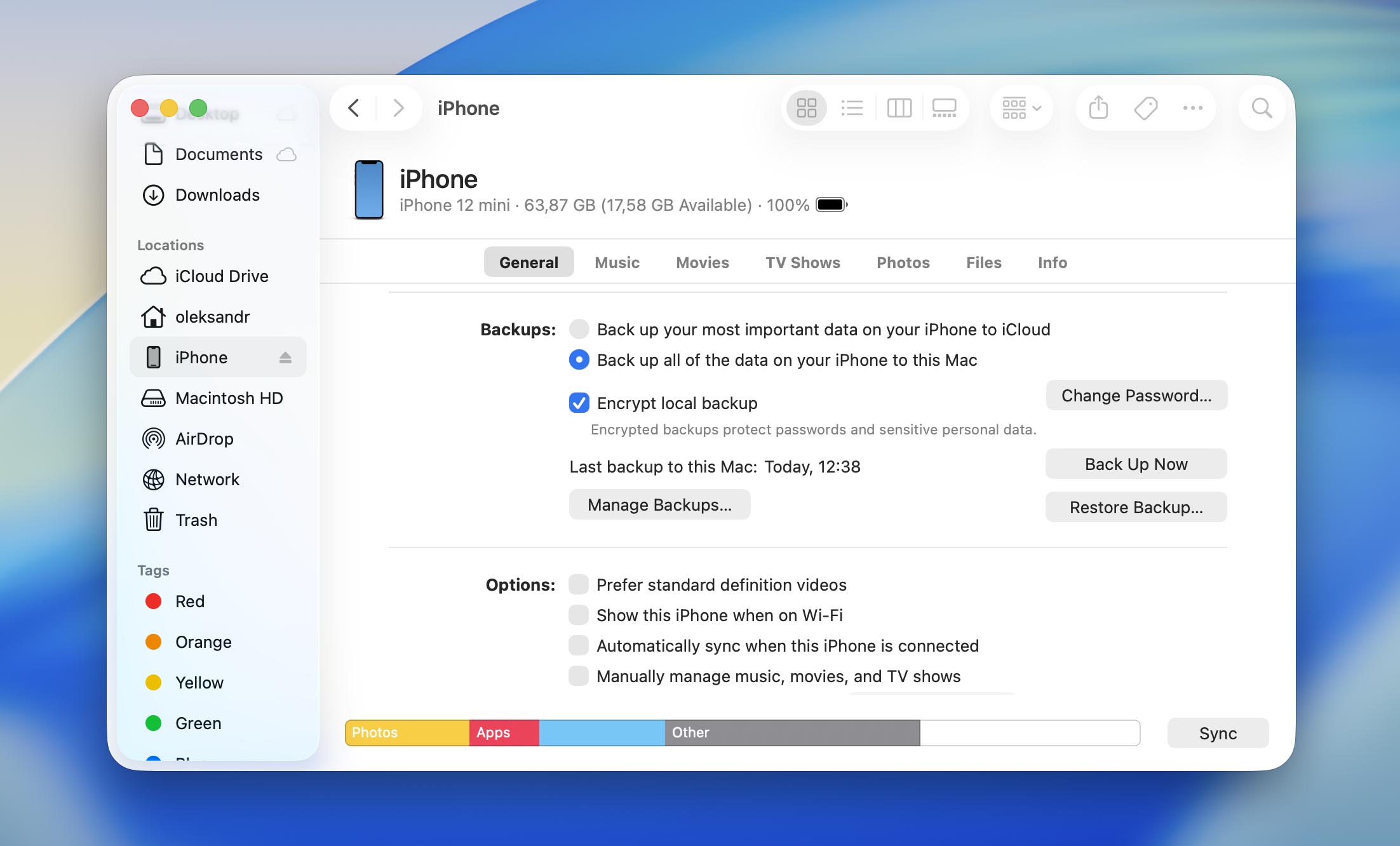
- Vælg den passende sikkerhedskopiversion.
- Indtast din adgangskode, hvis du bliver bedt om det, og klik på Gendan.
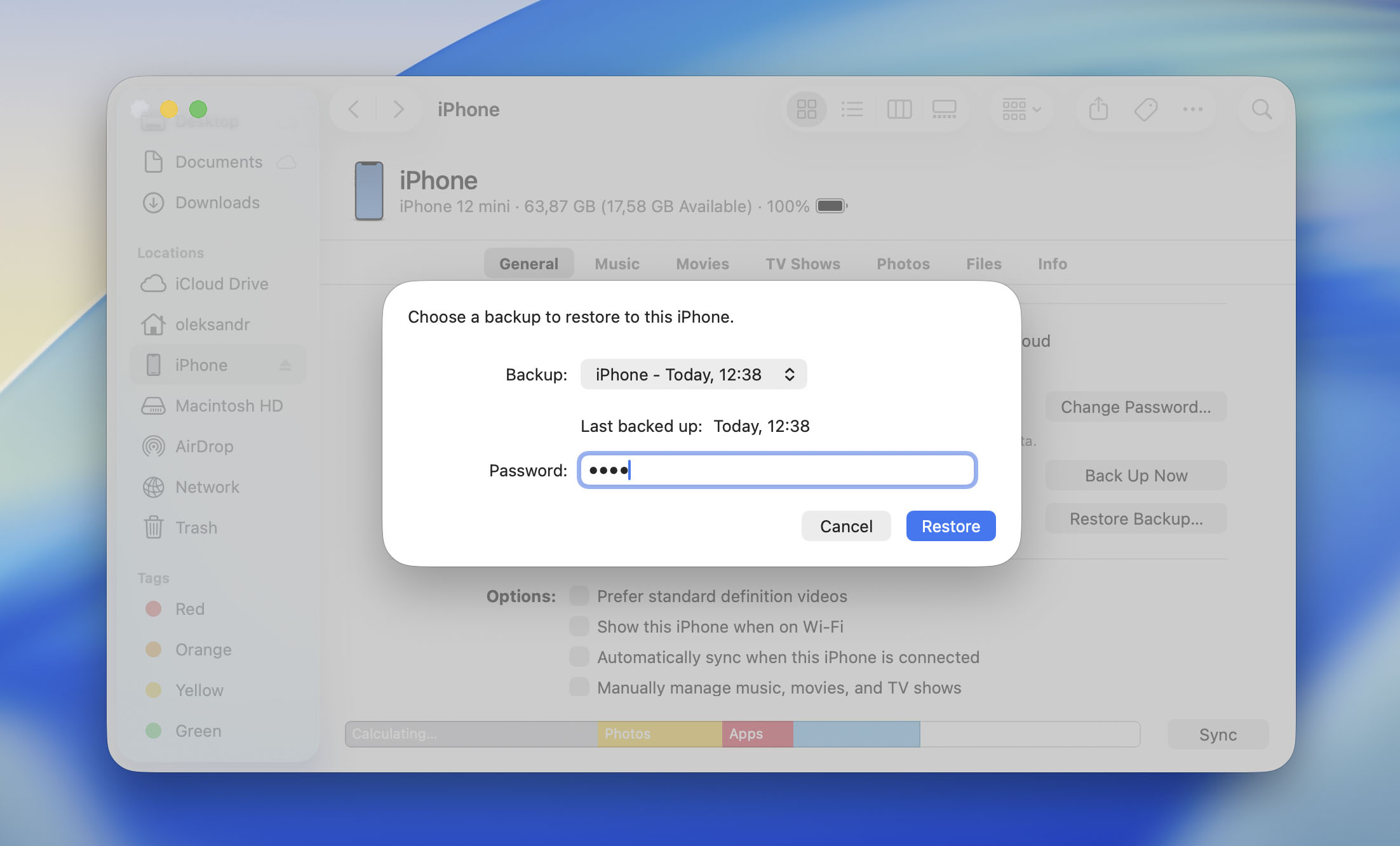
- Vent på, at processen er færdig, og derefter kan du afbryde din telefon fra computeren.
Mulighed 4: Gendan permanent slettede fotos med datagendannelsessoftware (Mac påkrævet)
Mulighed 4.1: Scan din tilsluttede iPhone
Hvis du vil forsøge at gendanne permanent slettede fotos fra iPhone uden en backup, er et specialiseret datagendannelsesværktøj din mulighed.
Blandt de mange tilgængelige løsninger anbefaler vi Disk Drill, fordi det er pålideligt, hurtigt og nemt at bruge. Husk blot, at ingen datarekonstruktionssoftware kan omgå Apples kryptering eller få direkte adgang til din iPhones interne lager. I stedet opretter Disk Drill en midlertidig sikkerhedskopi af din iPhone via Apples backup-API og scanner den for slettede billeder. Hvis dine billeder endnu ikke er fuldstændigt fjernet og stadig er til stede i de data, der er tilgængelige gennem denne backup, er der en chance for, at de kan gendannes.
Når det er sagt, skal du ikke sætte dine forventninger for højt. iPhones bruger et lagersystem, der regelmæssigt fjerner de oplysninger, der er nødvendige for at finde slettede filer. Når denne proces er fuldført, er det som regel ikke længere muligt at gendanne permanent slettede billeder.
Bemærk: Disk Drill har brug for nok ledig plads på din Mac til at oprette en midlertidig backup af din iPhone. Ideelt set skal du have mindst lige så meget ledig lagerplads, som din iPhones kapacitet er. For eksempel, hvis du har en 512 GB iPhone, men kun et 256 GB SSD i din Mac, skal du bruge et eksternt drev med mindst 512 GB ledig plads (1 TB anbefales).
Her kan du se, hvordan du gendanner slettede fotos fra din iPhone med Disk Drill:
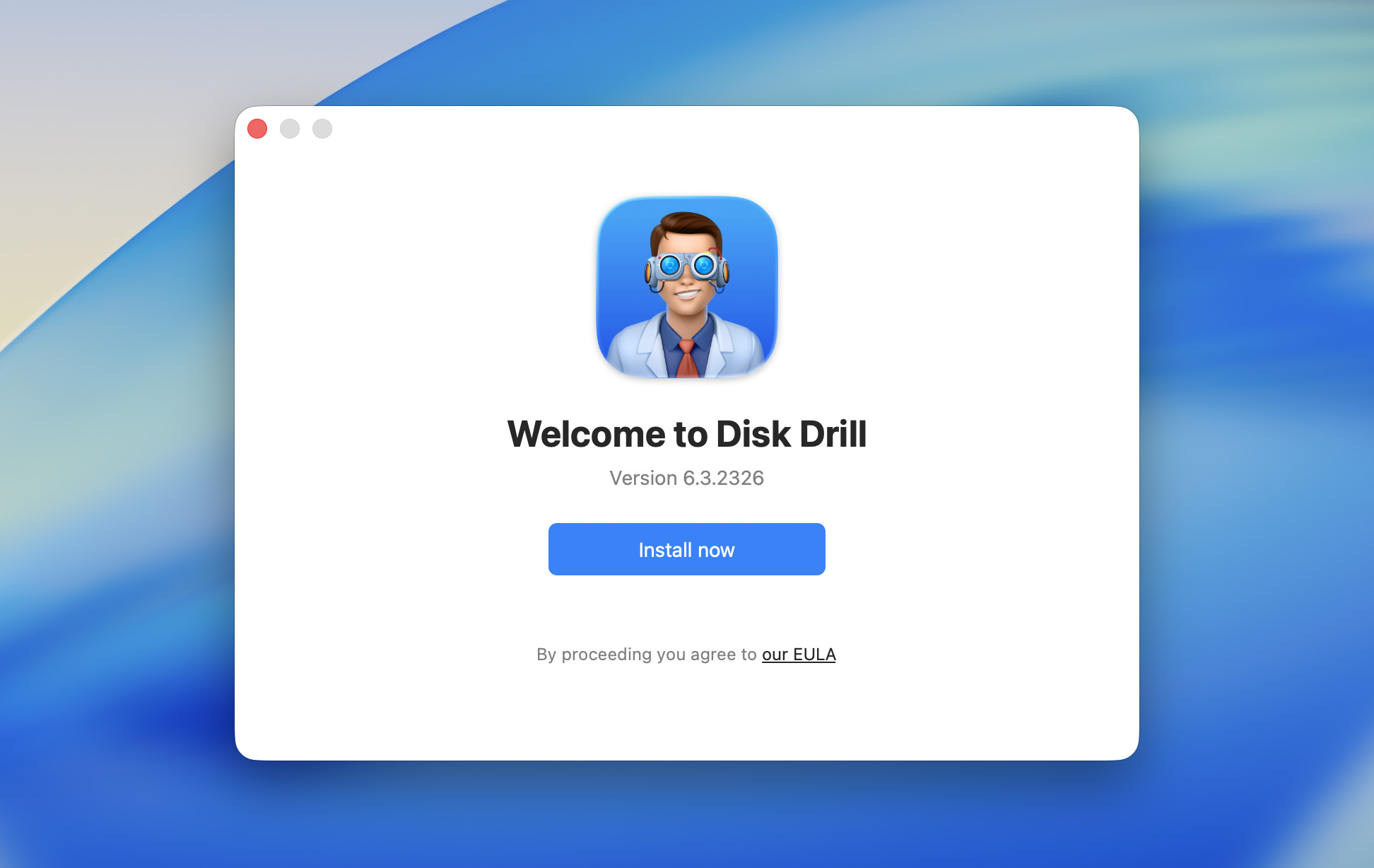
- Download Disk Drill på din Mac, og installer det. iPhone data gendannelsesfunktionen er kun tilgængelig for Disk Drill’s macOS-version.
- Forbind din iPhone til din Mac, og tryk på Tillid-muligheden, når du ser advarslen “Tillid til denne enhed” på din iPhone.
- Åbn Disk Drill, og klik på iPhones & iPads i venstre navigationsbjælke.
- Vælg din iPhone og klik på Søg efter mistede data. Du kan blive bedt om at indtaste din enheds adgangskode.
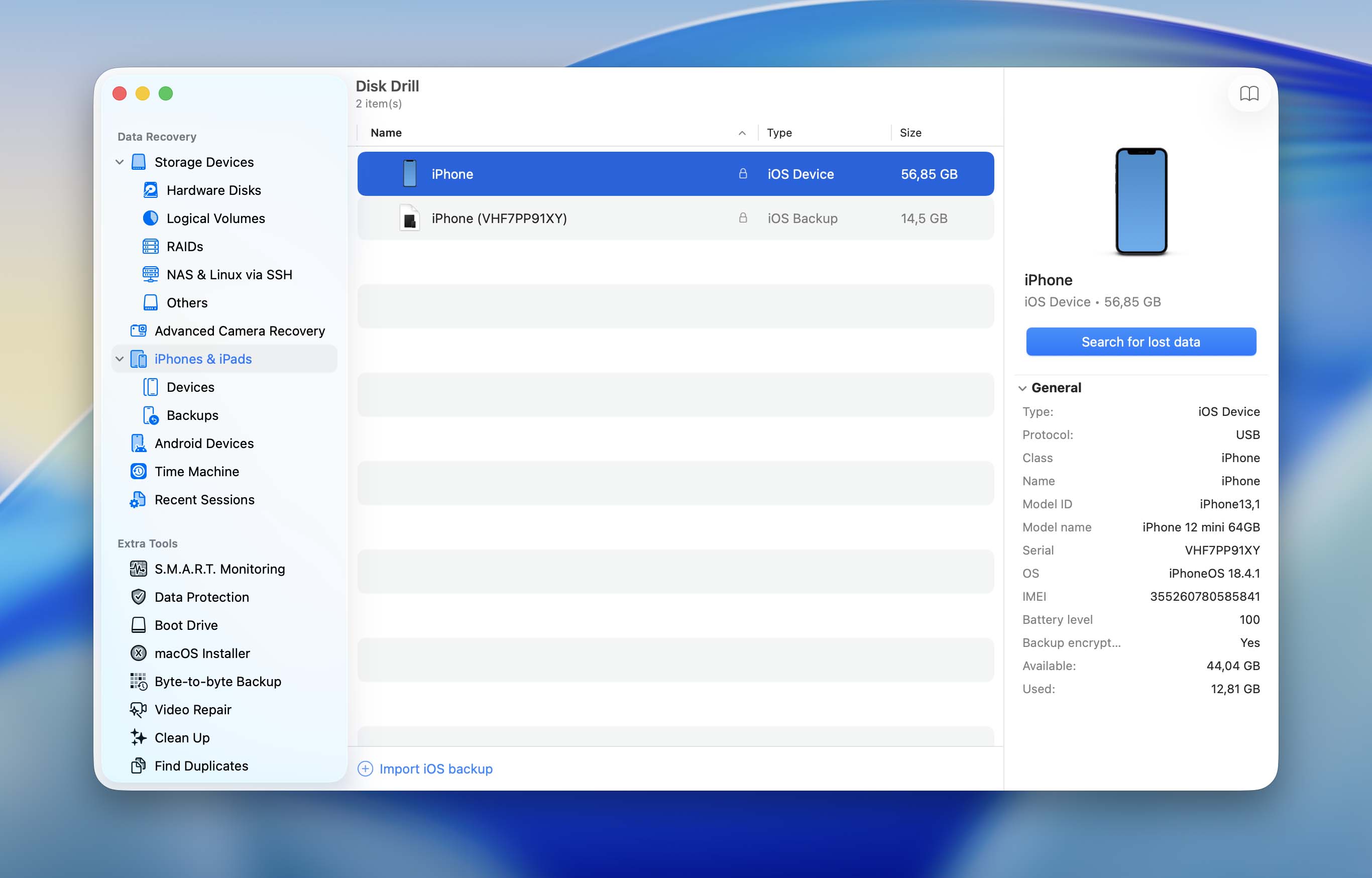
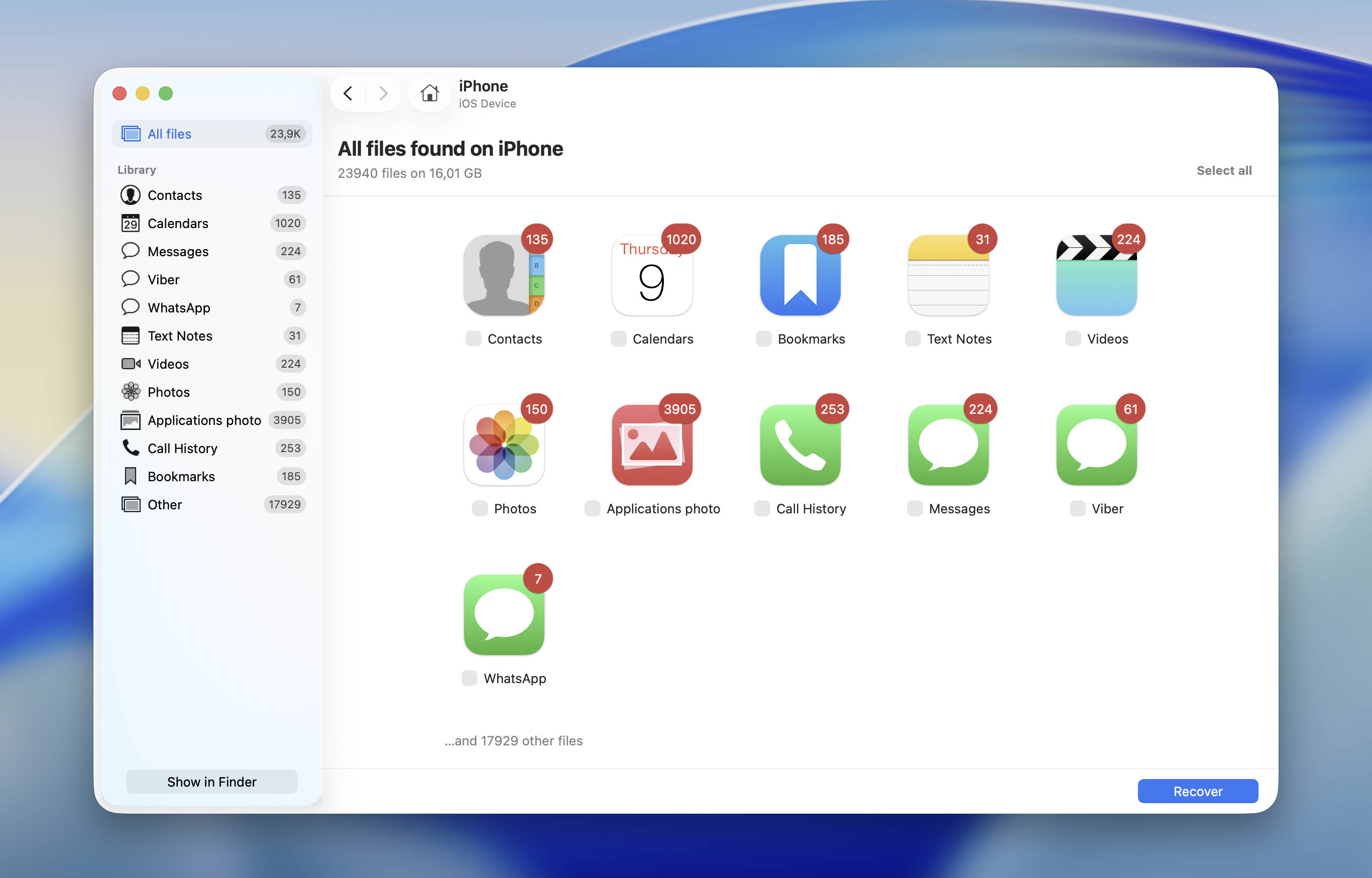
- Klik på Fotos-feltet for at filtrere resultaterne, så du kun ser fotos. For at se andre filtyper skal du klikke på de andre apps som Beskeder, WhatsApp, Videoer, osv.
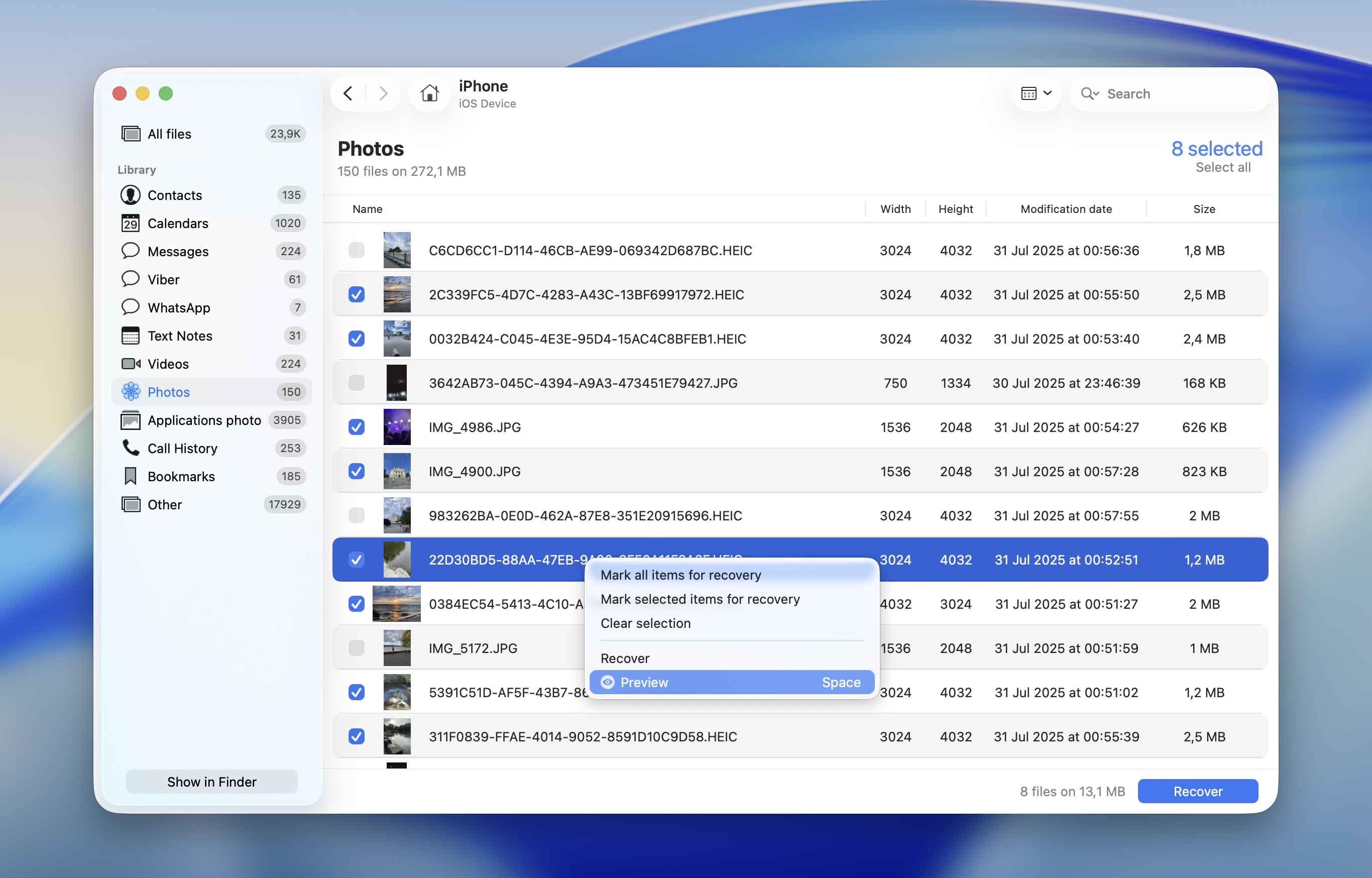
- Vælg de filer, du ønsker at gendanne, og klik på Gendan. For at forhåndsvise en fil, højreklik på den og vælg Forhåndsvis.
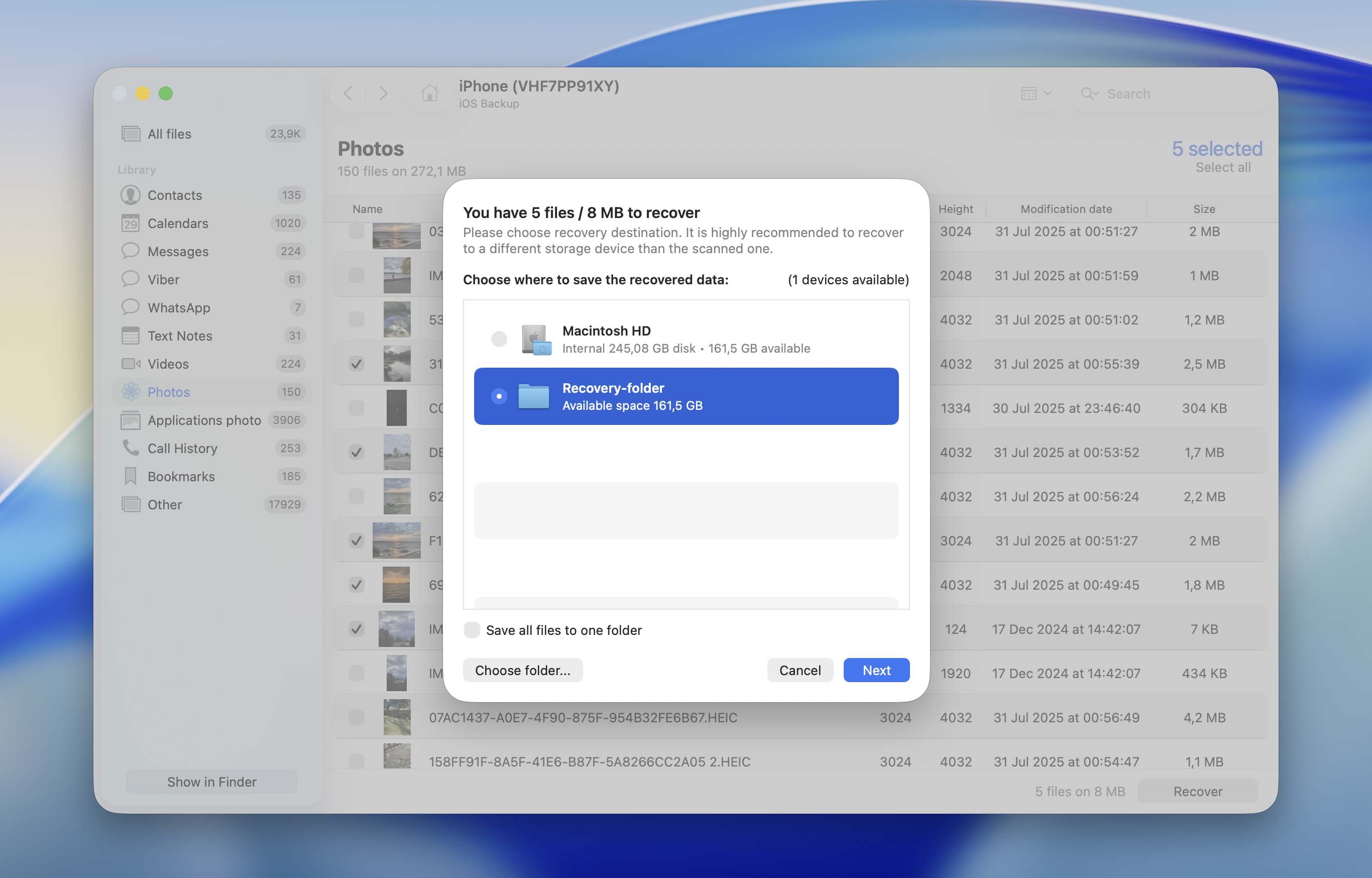
- Vælg en gendannelsesdestination og klik på Næste.
- Disk Drill vil gendanne de valgte fotos.
Mulighed 4.2: Scan en Finder-backup med Disk Drill
I betragtning af den måde, iPhones gemmer og beskytter data på, er det ofte en langt mere praktisk anvendelse af datagendannelsessoftware at scanne en eksisterende Finder-backup end at scanne selve iPhonen. I stedet for at gendanne hele din iPhone til en ældre backup kan du udtrække kun de fotos, du har brug for. Dette betyder, at du ikke mister fotos, beskeder, apps eller andre data, der er blevet tilføjet efter backupen blev oprettet, og du får heller ikke indhold tilbage, som du allerede har fjernet fra din enhed.
Heldigvis kan Disk Drill scanne Finder-backups direkte og gendanne individuelle filer fra dem. I vores test scannede den en 256 GB Finder-backup på omkring 15 minutter og gendannede alle 10 slettede fotos, vi ledte efter.
- Download og installer Disk Drill, hvis du ikke allerede har gjort det.
- Start appen og vælg iPhones & iPads fra venstre sidebjælke.
- Åbn sektionen Backups og klik på Importér iOS Backup i bunden af vinduet.
- Vælg din Finder-backup og klik på Søg efter mistede data.
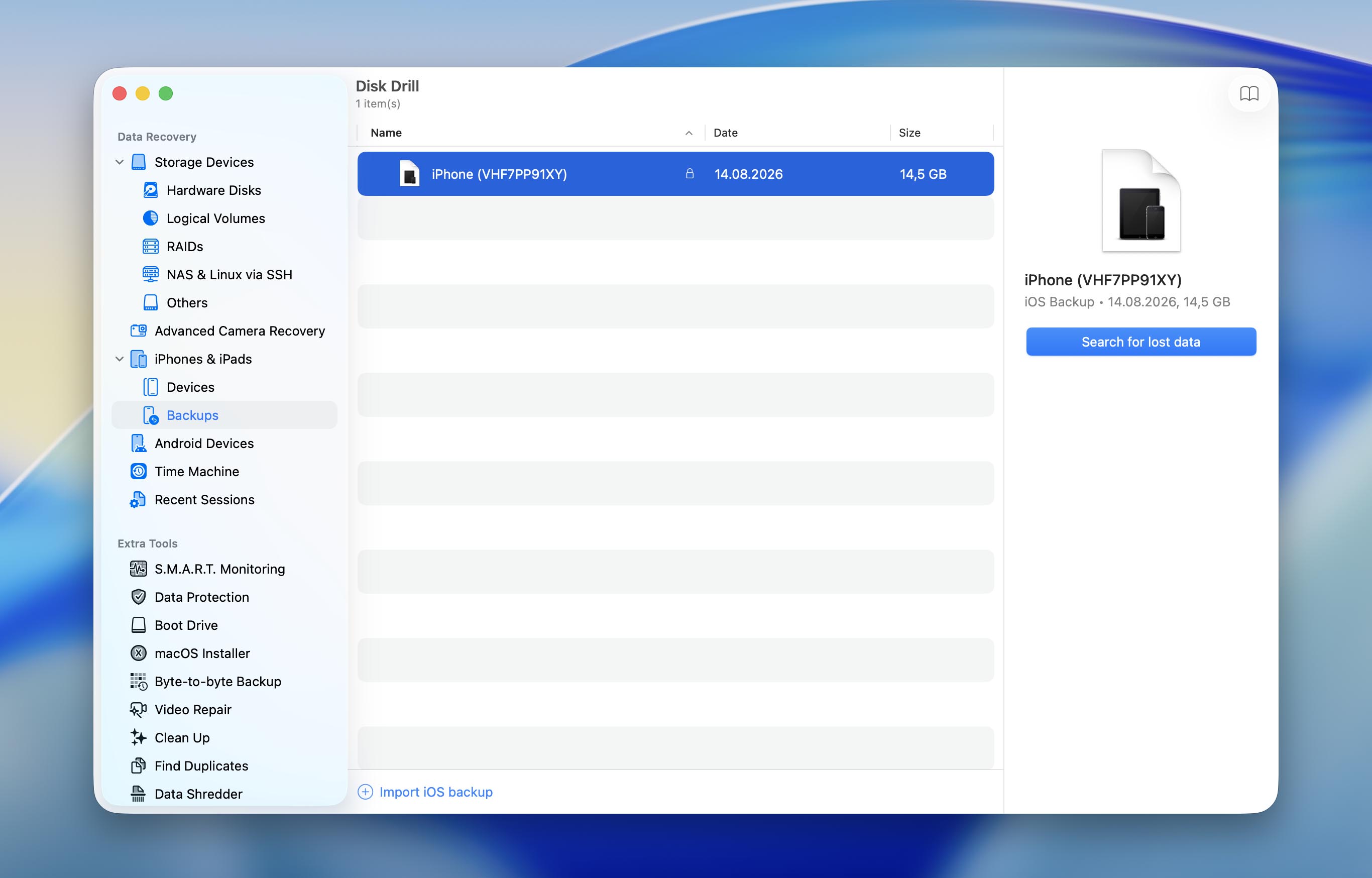
- Når scanningen er færdig, åbn kategorien Billeder og få vist de gendannelige fotos.
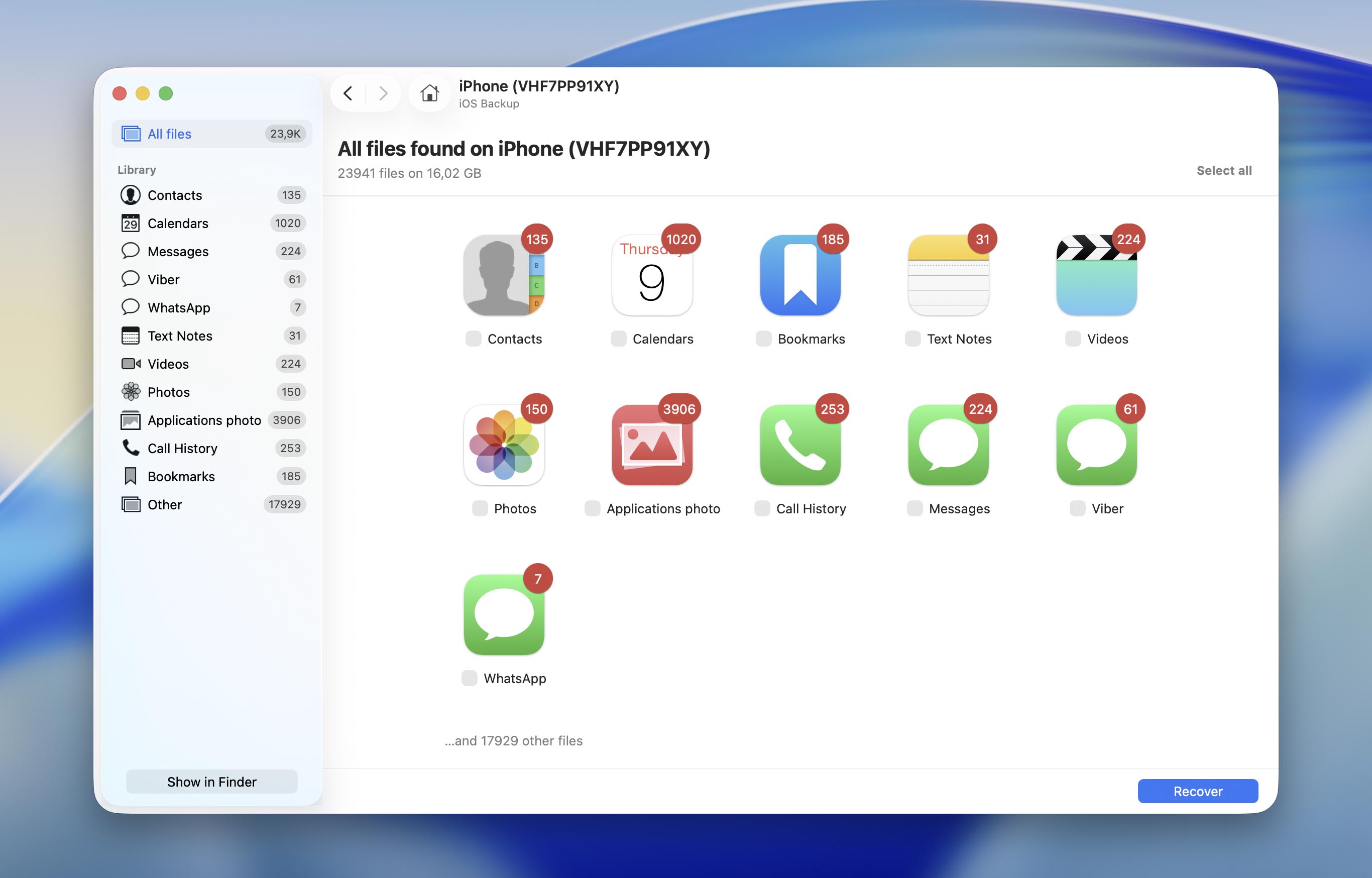
- Vælg de fotos, du vil gendanne, og klik på Gendan.
- Gem de gendannede fotos på din Mac, og overfør dem derefter tilbage til din iPhone med den metode, der er mest bekvem for dig, såsom AirDrop, Finder eller iCloud-fotos.
Disk Drill lader dig scanne din iPhone eller Finder-backup og forhåndsvise alle gendannelige filer gratis. Hvis scanningen finder de fotos, du leder efter, kan du derefter beslutte, om en opgradering er det værd. For et nærmere kig på priser, understøttede gendannelsesscenarier og yderligere funktioner, se fuld Disk Drill anmeldelse.
Mulighed 5: Gendan fra anden online cloud-lagring
Mange iPhone-brugere vælger kun at sikkerhedskopiere udvalgte fotos til skyen. Til dette formål bruger de typisk online cloud-lagring som Dropbox, Google Drive, Amazon Photos, OneDrive osv. Hvis du også har gjort dette med billederne fra din iPhone, kan du nemt gendanne et slettet foto ved at få adgang til din cloud-lagringskonto. Her er for eksempel, hvordan du gendanner et foto fra Google Drive:
- Åbn enten Google Drive-appen på din iPhone eller gå til drive.google.com i browseren
- Log ind på din Google-konto.
- Søg enten efter det ønskede foto ved hjælp af søgefeltet øverst, eller rul manuelt gennem filerne for at finde det ønskede.
- For at gemme et foto på din iPhone skal du trykke på de tre prikker ved siden af filen og vælge Åbn i (vælg derefter, hvor du vil gemme fotoet).

Det var det! Gå nu blot til appen eller placeringen, hvor billedet blev gemt, for at se det.
Mulighed 6: Tjek Messenger-vedhæftede filer
Hvis du kan huske, at du har delt det billede, du leder efter, med nogen via tekstbesked på Messenger eller gennem en social media-app, er det en god idé at tjekke vedhæftede filer i den pågældende applikation. Selv hvis du har slettet billederne fra din iPhone, kan mediefilerne stadig være gemt i appens cache og potentielt blive gendannet. Følg disse trin for at tjekke vedhæftede filer i Messenger-appen på din iPhone:
- Åbn Messenger-appen på din telefon.
- Vælg den person, du har sendt det foto til, du leder efter.
- Tryk på afsenderens navn øverst på skærmen.
- Åbn sektionen Fotos, tryk på Rediger i øverste højre hjørne, og tryk derefter på Vælg fotos. Vælg de billeder, du vil gendanne.
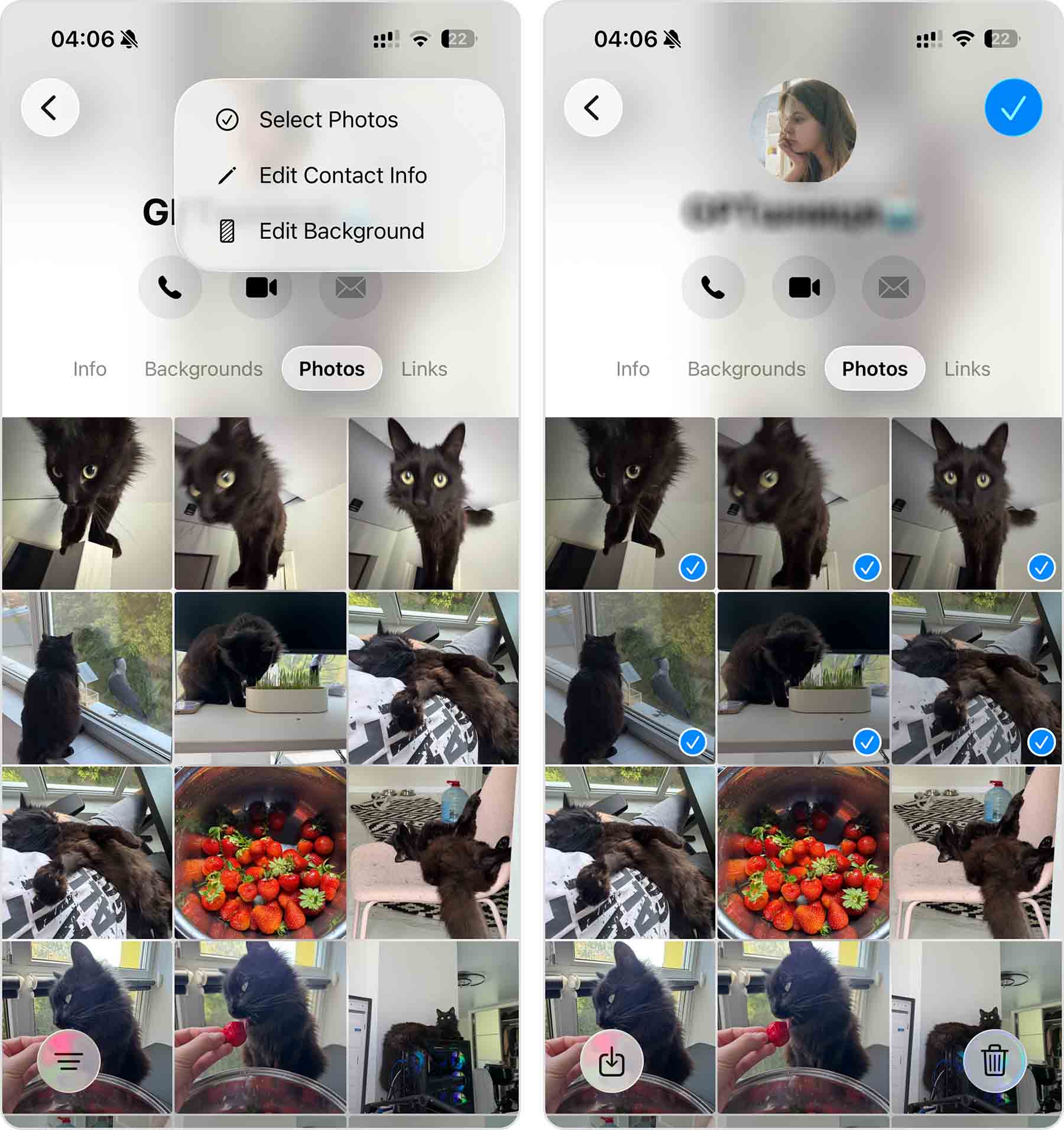
- Tryk på Gem i nederste venstre hjørne. De valgte billeder bliver gemt tilbage i Fotos-appen. Hvis du ikke kan se dem i Seneste, så kig efter dem på den dato, de oprindeligt blev taget, da de bliver gendannet til deres oprindelige placering i dit bibliotek.
Sådan sikkerhedskopierer du billeder på iPhone
Når det kommer til at gendanne slettede billeder fra en iPhone, har du de største chancer for at få succes med processen, hvis du regelmæssigt har sikkerhedskopieret din telefon, før datatabet skete. Derfor er det en god idé at konfigurere automatisk sikkerhedskopiering af dine data, så du altid har en hurtig og effektiv løsning, hvis du skulle komme til at slette det forkerte billede eller video på din iPhone. Den sikreste måde at sikkerhedskopiere din iPhone på er ved hjælp af iCloud. Hvis det er det, du ønsker at gøre, skal du følge disse trin for at konfigurere automatiske iCloud-sikkerhedskopier på din iPhone:
- Åbn Indstillinger-appen på din iPhone.
- Tryk på dit navn øverst i menuen.
- Gå til iCloud.
- Tryk på iCloud-sikkerhedskopi. Skift derefter iCloud-sikkerhedskopi til for at slå automatiske sikkerhedskopier til (for at udføre en manuelt med det samme, tryk på Sikkerhedskopiér nu).
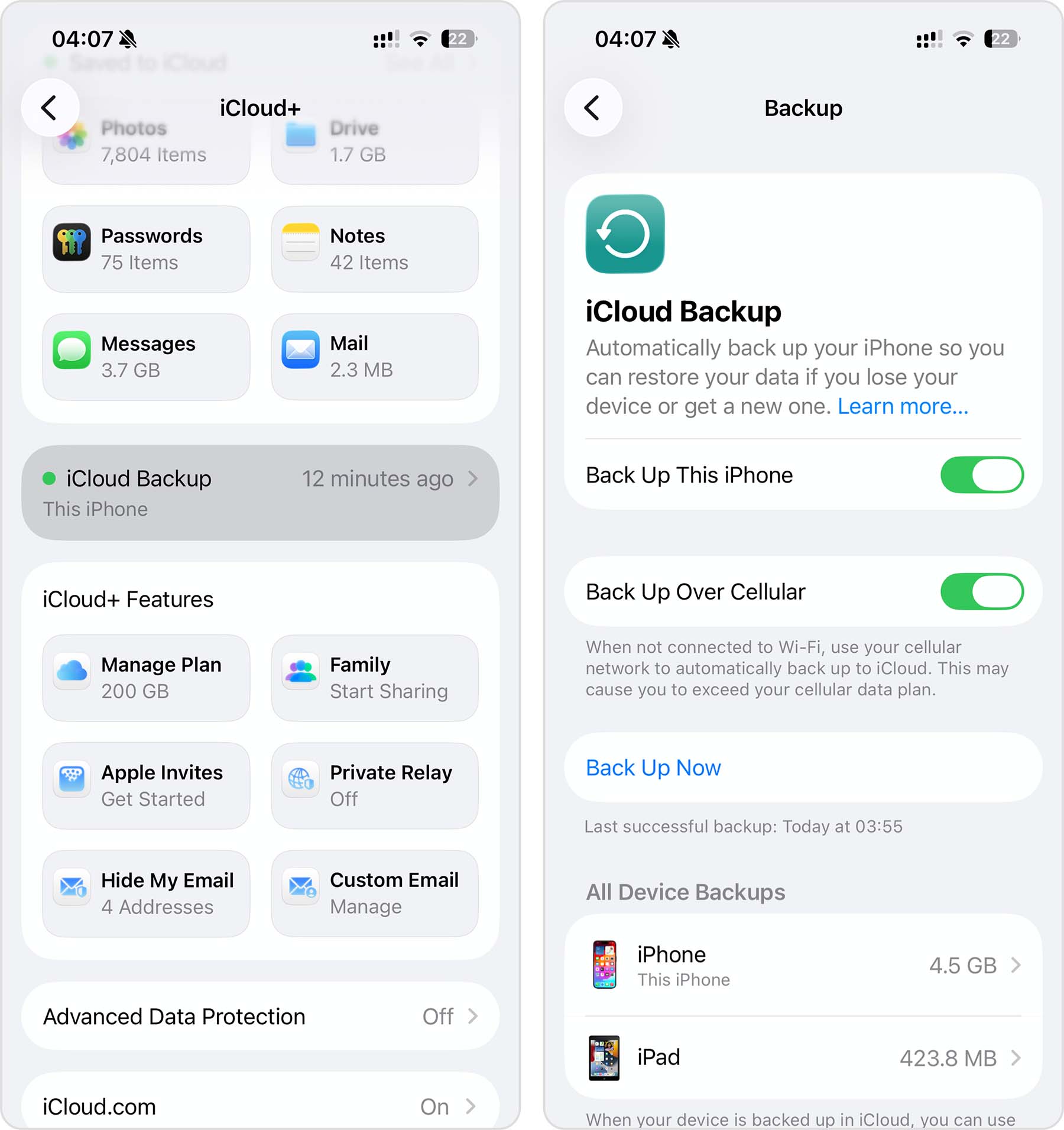
Men desværre er iCloud ikke helt gratis. Hvis du leder efter en måde at tage backup af dine iPhone-data uden at skulle betale noget, så brug Finder eller iTunes.
Afsluttende tanker
Er dine fotos virkelig væk for altid? Ikke nødvendigvis. Selv hvis de ser ud til at være permanent slettet, er der stadig flere gendannelsesmuligheder, der er værd at prøve.
Start med de enkleste, såsom Senest slettet, og tjek derefter dine iCloud- eller Finder-sikkerhedskopier. Hvis du ikke har en sikkerhedskopi, kan du stadig forsøge at gendanne permanent slettede fotos fra din iPhone med et værktøj som Disk Drill, men på grund af den måde, Apple krypterer og administrerer lagring på, er chancerne som regel meget lavere, end mange forventer. Hvis du allerede har en Finder-sikkerhedskopi, er det ofte en langt mere praktisk løsning at scanne den med Disk Drill, da det lader dig gendanne kun de fotos, du har brug for, uden at skulle gendanne hele din iPhone.
For at mindske risikoen for at miste vigtige fotos igen, skal du tage regelmæssige sikkerhedskopier af din iPhone eller fotobibliotek.
Har du stadig spørgsmål? Tjek FAQ-sektionen nedenfor. Hvis du ikke kan finde svaret der, så gå til 7 Data Recovery Forum og beskriv din gendannelsessituation – fællesskabet kan muligvis foreslå det bedste næste skridt.
Ofte stillede spørgsmål
- Gå til Fotos > Samlinger > For nylig slettet.
- Vælg Vælg, og tryk på det foto, du ønsker at gendanne.
- Tryk på Gendan for at placere fotoet tilbage i Fotos-appen.