
Eğer kalıcı olarak silinen fotoğraflarınız Son Silinenler albümünden de silindiyse, denemeniz gereken ilk şey, silme işleminden önce alınmış bir iCloud ya da Finder/iTunes yedeğidir. Eğer böyle bir yedeğiniz yoksa, Disk Drill gibi veri kurtarma yazılımları denenmeye değer az sayıdaki seçenekten biridir. Ancak, gerçekçi beklentiler belirlemelisiniz. Harici sabit diskler ve diğer depolama cihazlarından farklı olarak, modern iPhone’lar silinen dosyaların doğrudan kurtarılmasını son derece zorlaştıran şifreleme kullanır, bu nedenle bir yedek olmadan, fotoğraflarınızın kurtarılabileceğine dair bir garanti yoktur.
Bu hemen pes etmeniz gerektiği anlamına gelmez. Yine de aşağıdaki kurtarma yöntemlerini deneyin. Fotoğraflarınızın nasıl kaybolduğuna bağlı olarak, bunlardan biri sizin durumunuzda hala işe yarayabilir.
| Ne oldu? | Nasıl çözülür? |
| Fotoğraflarınızı sildiniz ve hatanızı hemen fark ettiniz (veya son 30 gün içinde). | Öncelikle Son Silinenler albümünü kontrol edin. Bu en hızlı ve kolay kurtarma yöntemidir. |
| Fotoğraflar silinmeden önce oluşturulmuş bir iCloud Yedeğiniz var. | Fotoğraflarınızı geri almak için iCloud Yedeklemesini geri yükleyin. |
| Bilgisayarınızda Finder veya iTunes yedeğiniz var. | Yedeği iPhone’unuza geri yükleyebilirsiniz ya da yedeği Disk Drill ile tarayarak yalnızca silinen fotoğrafları tüm yedeği geri yüklemeden kurtarabilirsiniz. |
| Kullanılabilir bir yedeğiniz yok, ancak hâlâ iPhone’unuz elinizde. | iPhone’u Disk Drill ile tarayın. Kalıcı olarak silinmemiş ve hâlâ Apple’ın yedekleme API’si aracılığıyla erişilebilen fotoğrafları bulabilir. |
| Fotoğraflarınızı Google Drive, Dropbox veya OneDrive gibi başka bir bulut hizmetine yedeklediniz veya senkronize ettiniz. | Bulut depolamanızı kontrol edin ve eğer mevcutlarsa fotoğrafları oradan geri yükleyin. |
| Kayıp fotoğrafları Messenger veya başka bir mesajlaşma uygulaması üzerinden gönderdiğinizi hatırlıyorsunuz. | Sohbet eklerini kontrol edin. Fotoğraflar Fotoğraflar kitaplığınızdan silinse bile burada hâlâ mevcut olabilir. |
iPhone’dan Silinen Fotoğraflar Nasıl Kurtarılır
iPhone’dan silinen fotoğrafları kurtarmaya başlayalım. Yedi kurtarma yöntemini derledik ve bunları listelendikleri sırayla denemenizi öneriyoruz:
Seçenek 1: Son Silinenler Klasörünü Kontrol Edin
Her şeyden önce, silinen fotoğrafları iPhone’unuzdaki Son Silinenler klasöründe arayın. Bu klasör varsayılan olarak silinen fotoğrafları 30 gün boyunca sakladığı için, fotoğraflarınızın hâlâ orada olma ihtimali yüksektir.
Silinmiş Fotoğraflar klasörüne erişmek ve silinen fotoğraflarınızı kurtarmak için şu adımları izleyin:
- Fotoğraflar uygulamasını iPhone’unuzda açın ve Albümler sekmesine geçin.
- Yardımcı Programlar altında Son Silinenler bölümüne kadar aşağı kaydırın. Açın, ardından albümün kilidini açmak için Face ID veya şifrenizi kullanın.
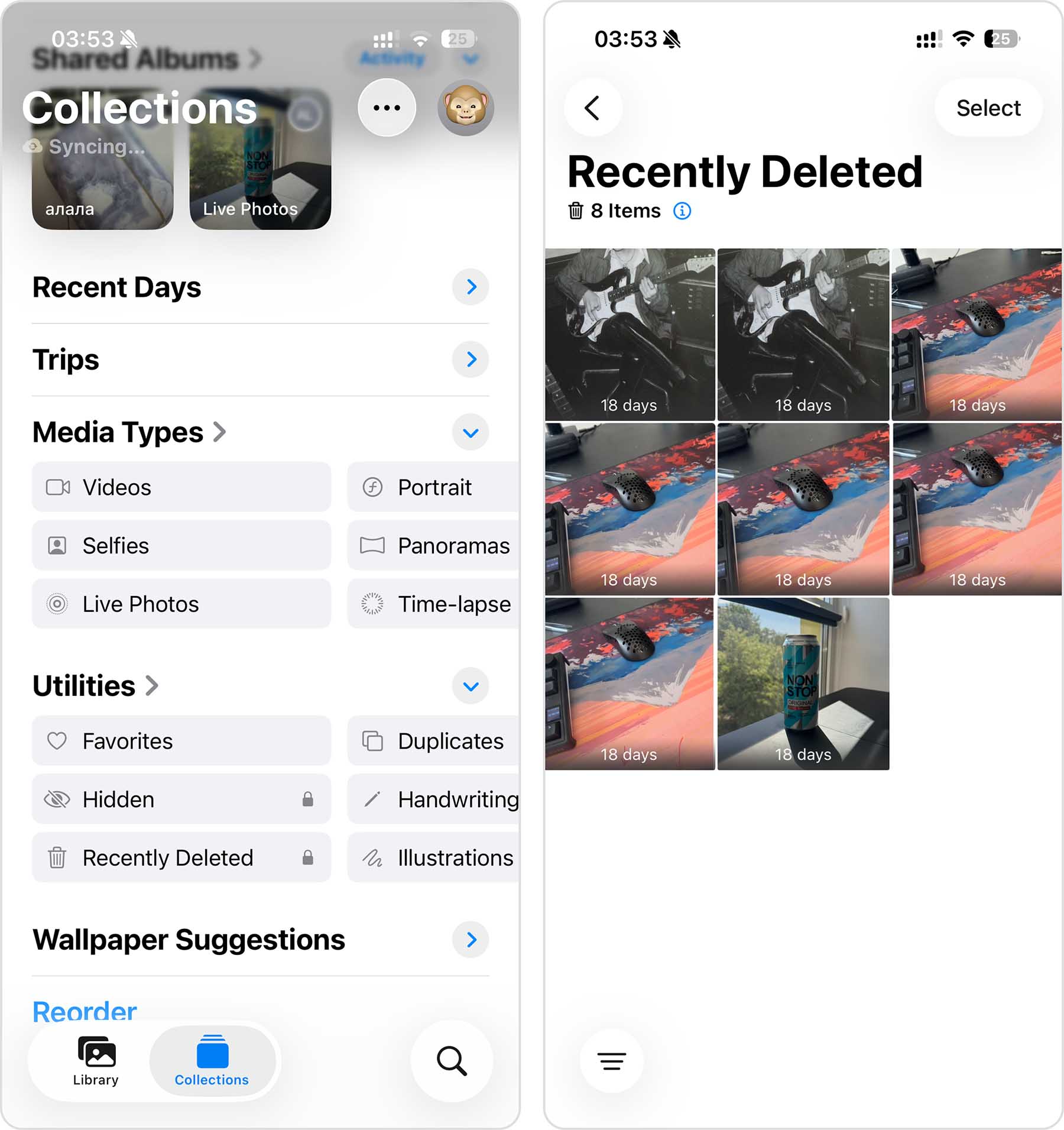
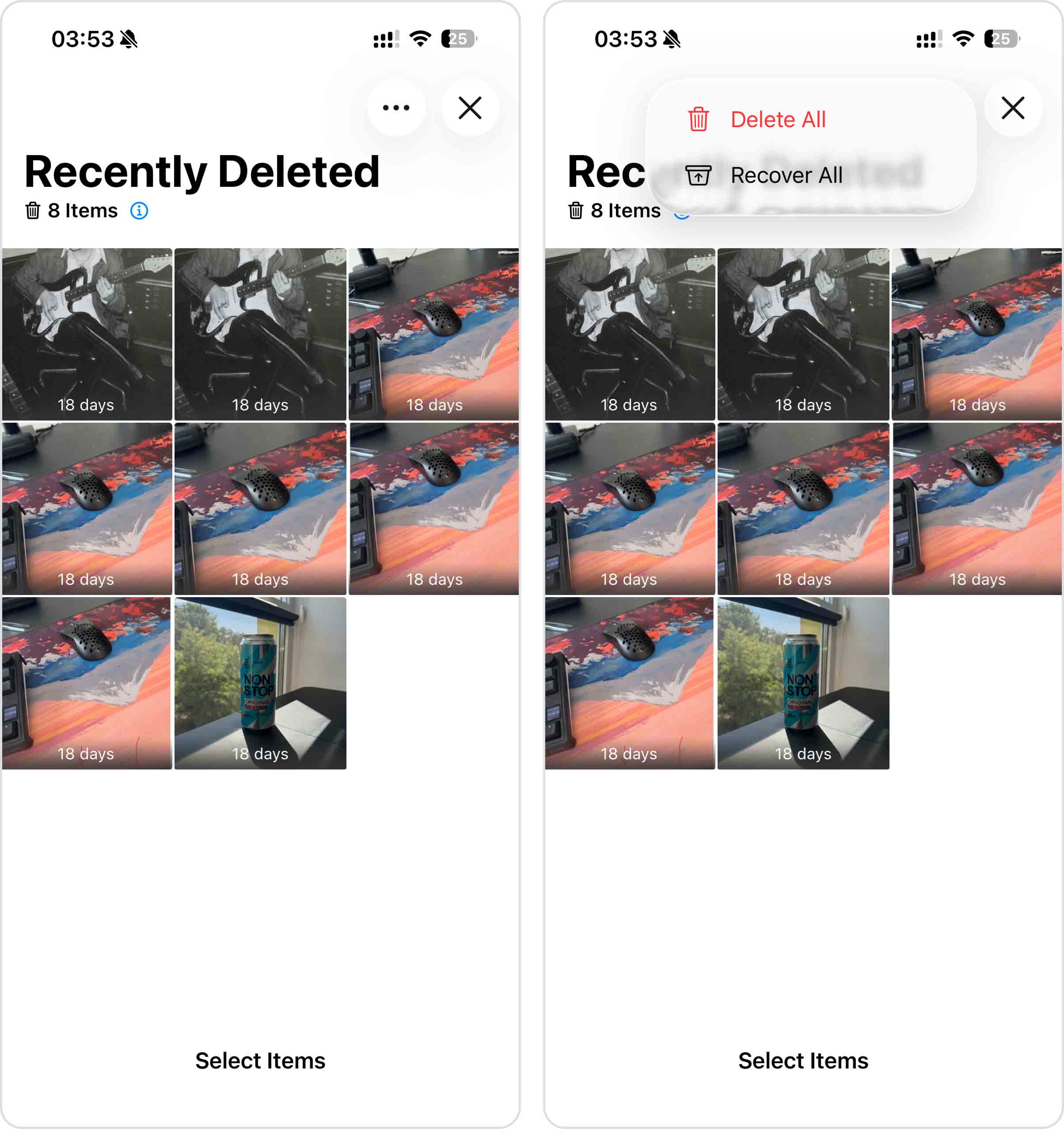
- Sağ üst köşedeki Seç seçeneğine dokunun.
- Kurtarmak istediğiniz fotoğrafları seçin, ardından sağ üst köşedeki üç nokta butonuna dokunun.
- Kurtar‘a dokunun ve ardından seçiminizi onaylayın. Seçilen fotoğraflar fotoğraf kitaplığınızdaki orijinal yerine geri yüklenecektir.
Seçenek 2: Bir iCloud Yedeklemesinden Geri Yükleyin
Eğer iCloud Yedeklemeleri etkinleştirilmişse, iCloud yedeğini geri yükleyerek silinen fotoğrafları potansiyel olarak kurtarabilirsiniz.
Ancak, iki uyarı var. Birincisi, eğer iCloud Fotoğrafları etkinse, fotoğraflarınız iCloud Yedeklemesi kapsamında yedeklenmez – bu fotoğrafları yalnızca Son Silinenler klasöründen kurtarabilirsiniz. İkincisi, iCloud yedeklemeleri iPhone’unuzun mevcut içeriğini kaydeder, bu nedenle bu yöntemin çalışabilmesi için en son iCloud yedeğinin fotoğraflar silinmeden önce oluşturulmuş olması gerekir.
Not: Bir iCloud Yedeğini geri yüklemek, iPhone’unuzdaki mevcut içeriği yedekteki içerikle değiştirir. Devam etmeden önce önemli verilerinizi iPhone’unuzdan Mac’inize kopyaladığınızdan emin olun.
- Ayarlar uygulamasını iPhone’unuzda açın ve üstteki adınıza dokunun.
- iCloud > iCloud Yedekleme bölümüne gidin ve son başarılı yedeğin ne zaman oluşturulduğunu kontrol edin. Eğer yedek, fotoğraflarınız silindikten sonra alındıysa, bu yöntem işe yaramaz; bir sonraki yönteme geçin.
- Yedek yeterince eskiyse, Ayarlar‘a geri dönün ve Genel > iPhone’u Aktar veya Sıfırla bölümüne gidin.
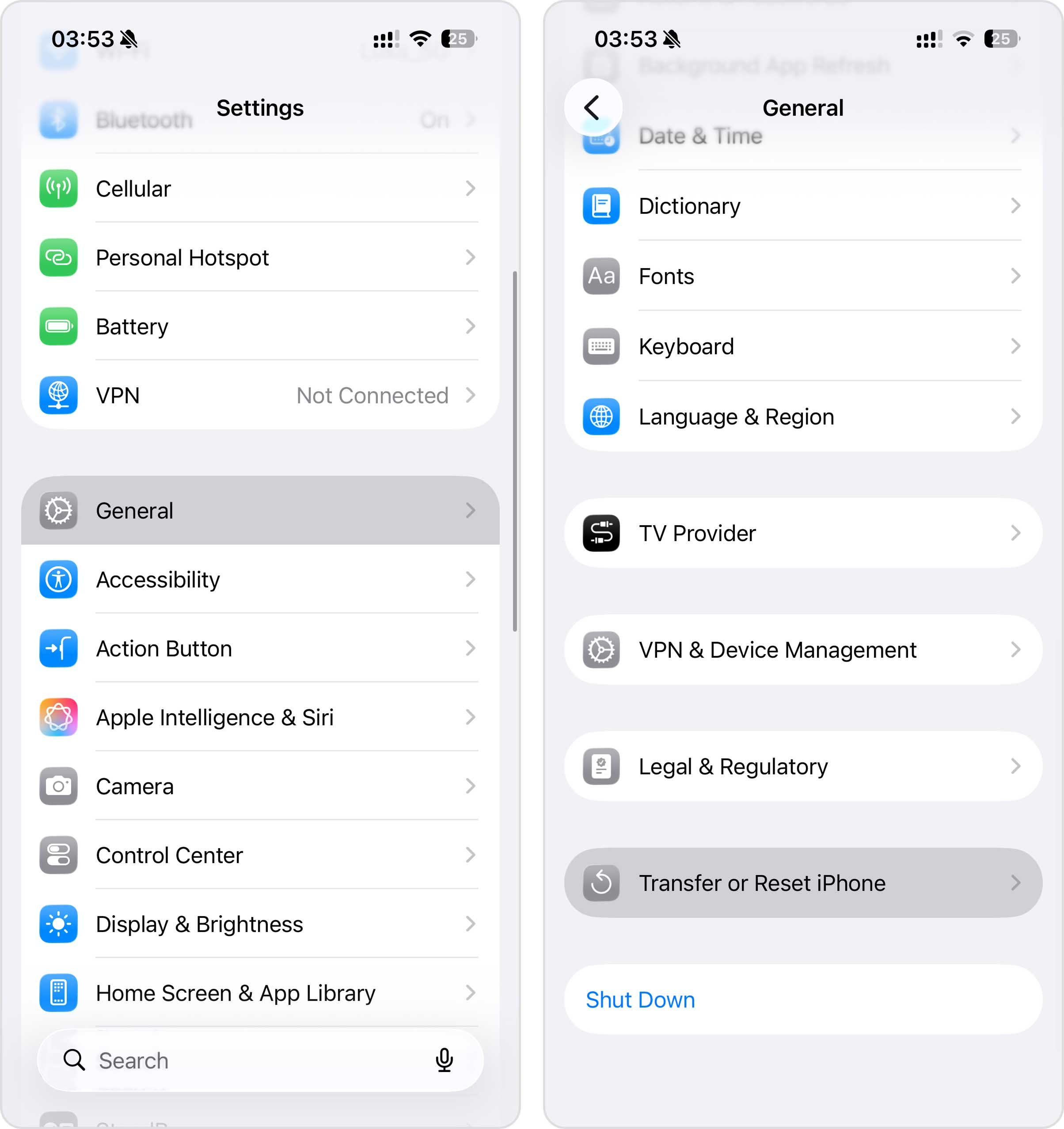
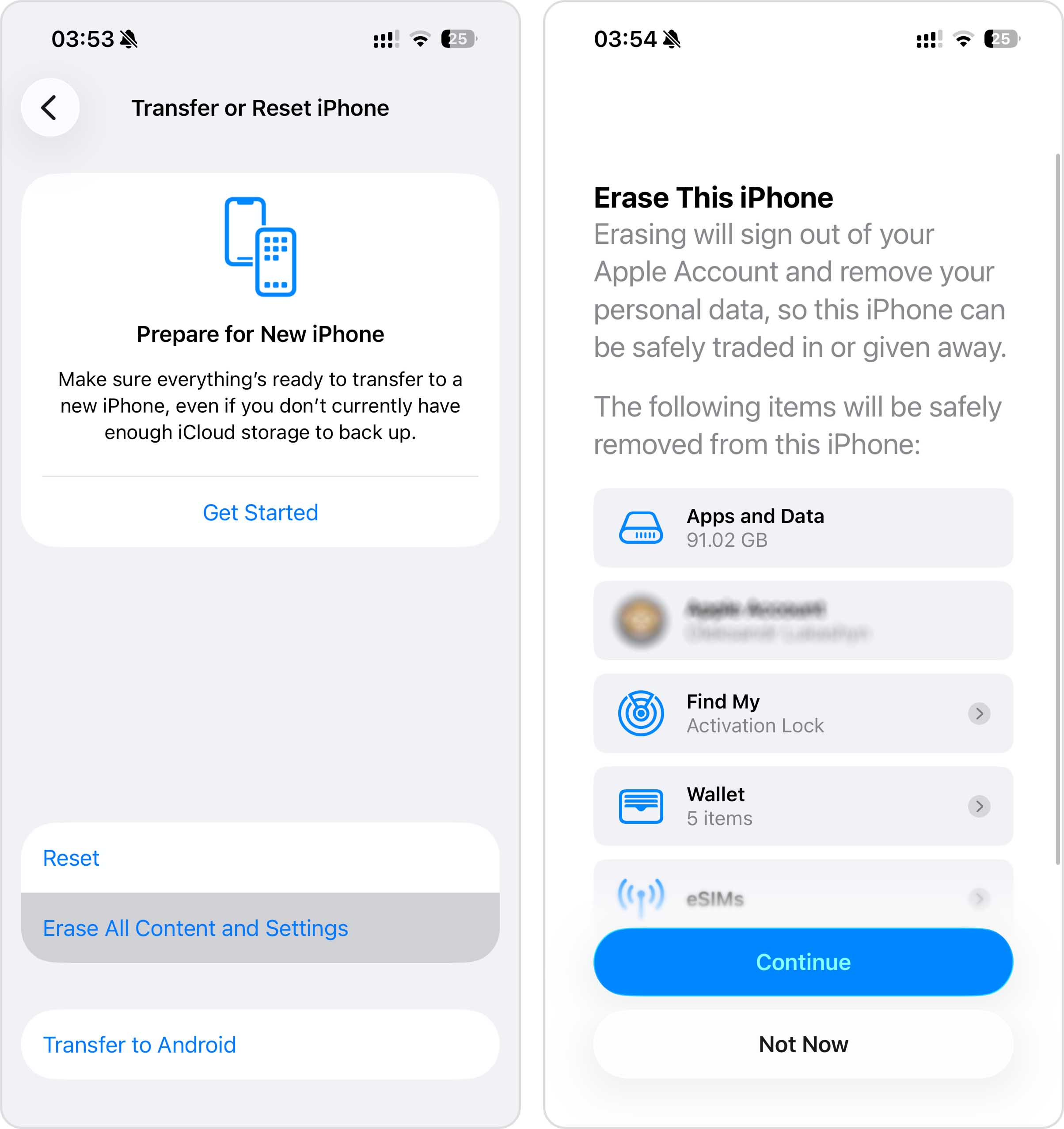
- Tüm İçeriği ve Ayarları Sil seçeneğine dokunun ve Uygulamalar & Veriler ekranına ulaşana kadar ekrandaki talimatları izleyin.
- iCloud Yedeklemesinden Geri Yükle‘yi seçin, Apple Hesabınıza giriş yapın ve daha önce kontrol ettiğiniz yedeği seçin.
- Geri yükleme işleminin bitmesini bekleyin. iPhone’unuz, o yedek oluşturulduğundaki durumuna dönecek ve fotoğraflarınız yedekte ise onlara da ulaşabileceksiniz.
Seçenek 3: Bir Finder/iTunes Yedeğinden Geri Yükle
Eğer iCloud yedeklemelerinin hayranı değilseniz, bunun yerine yerel yedeklemeler oluşturmuş olabilirsiniz. iCloud’un aksine, bu yedeklemeler bilgisayarınızda saklanır ve iPhone’unuzu yedekleme oluşturulduğunda var olan fotoğraflar da dahil olmak üzere önceki bir duruma geri yüklemek için kullanılabilir.
macOS Catalina veya sonraki sürümleri çalıştıran Mac’lerde yerel iPhone yedeklemeleri Finder’da yönetilir. Fotoğraflar silinmeden önce oluşturulmuş bir yedeğiniz varsa, bunu iPhone’unuzu geri yüklemek için kullanabilirsiniz. Tek ihtiyacınız olan iPhone’unuz, bir USB kablosu ve yedeği içeren Mac’tir.
Bir Finder yedeğini geri yüklemek, iPhone’unuzdaki mevcut tüm verileri seçilen yedeklemenin içeriğiyle değiştirir. Bu yedekleme oluşturulduktan sonra yeni fotoğraflar, mesajlar veya diğer önemli veriler eklediyseniz, devam etmeden önce bunları başka bir yerde kaydettiğinizden emin olun. Ayrıca, iCloud Fotoğrafları etkinse, yerel Finder yedeğiniz fotoğraf arşivinizi içermez çünkü fotoğraflarınız bunun yerine iCloud üzerinden depolanır ve eşitlenir.
Daha eski bir Mac (macOS Mojave veya önceki sürümler) ya da bir Windows PC kullanıyorsanız, yerel iPhone yedeklemeleri iTunes üzerinden yönetilir. Kurtarma işlemi neredeyse aynıdır, bu nedenle Finder yerine iTunes kullanarak aynı adımları takip edebilirsiniz.
iPhone’unuzda Finder yedeğinden silinen fotoğraflarınızı kurtarmak için bu adımları izleyin:
- Mac’inizde Finder‘ı açın (Dock‘taki ilk simgeye tıklayın).
- iPhone’unuzu bir USB kablosu kullanarak bilgisayara bağlayın.
- Finder yan menüsünden iPhone‘a tıklayın ve Güven seçeneğini seçin. İstenirse telefonunuzun parolasını girin.
- Finder‘da sol taraftaki yan menüden iPhone’unuzu seçin.
- Yedeği Geri Yükle butonuna tıklayın.
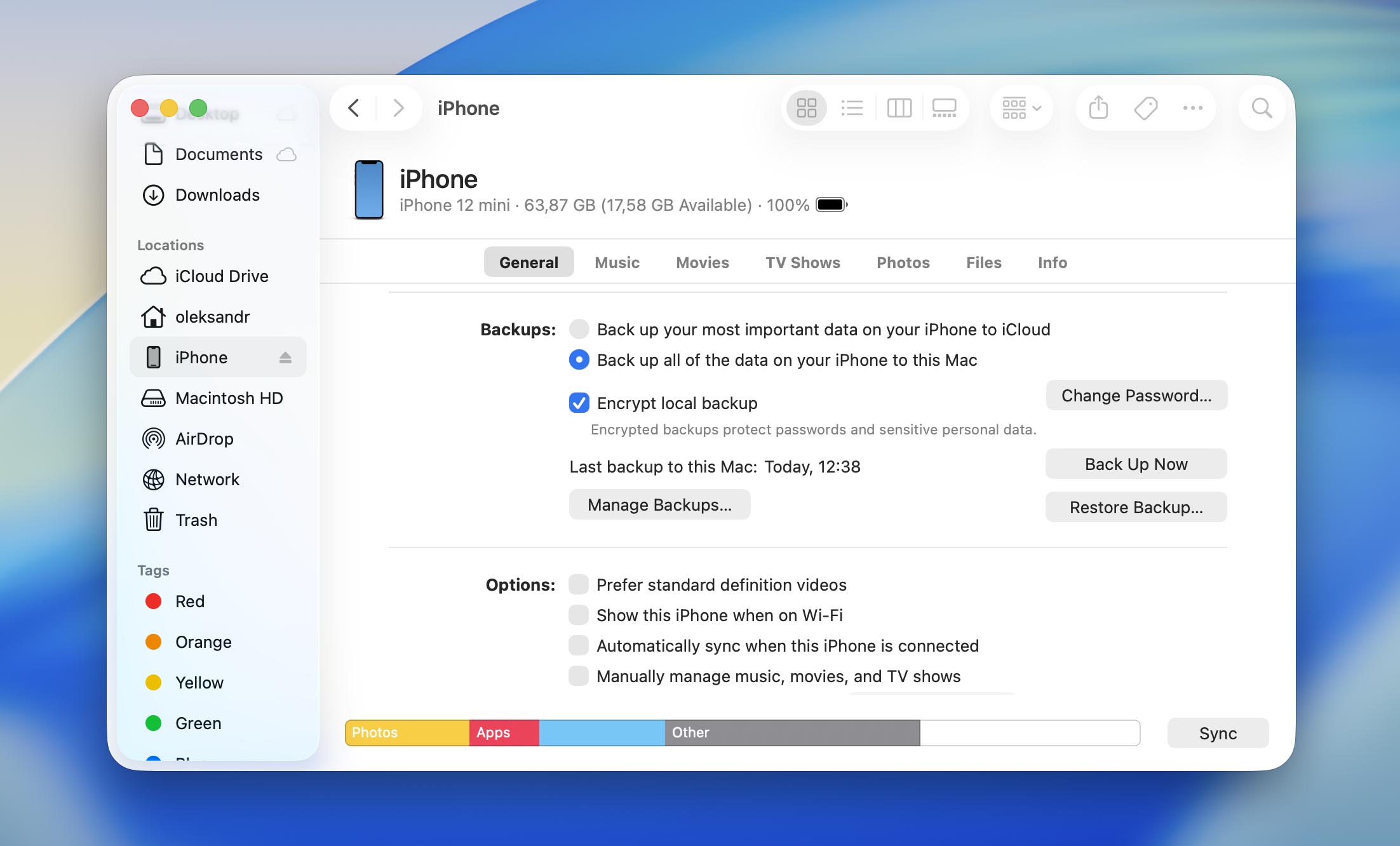
- Uygun yedekleme sürümünü seçin.
- İstenirse parolanızı girin ve Geri Yükle‘ye tıklayın.
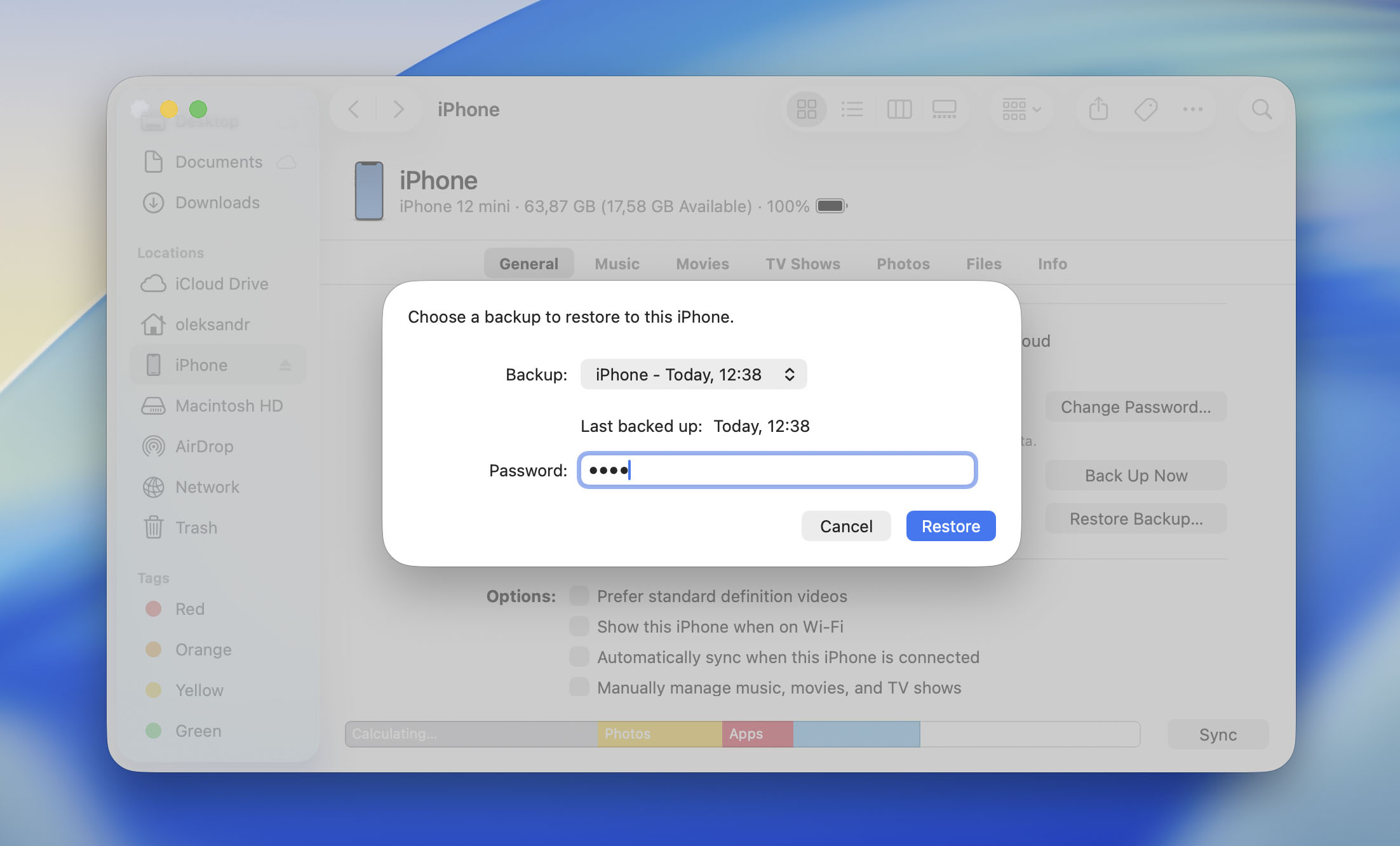
- İşlem bitene kadar bekleyin ve ardından telefonunuzu bilgisayardan çıkarın.
Seçenek 4: Veri Kurtarma Yazılımı ile Kalıcı Olarak Silinen Fotoğrafları Kurtarın (Mac Gereklidir)
Seçenek 4.1: Bağlı iPhone’unuzu Tara
Yedeğiniz olmadan iPhone’dan kalıcı olarak silinmiş fotoğrafları kurtarmayı denemek istiyorsanız, özel bir veri kurtarma aracı sizin seçeneğinizdir.
Birçok mevcut çözümler arasından, Disk Drill‘yı öneriyoruz çünkü güvenilir, hızlı ve kullanımı kolay. Ancak, hiçbir veri kurtarma yazılımının Apple’ın şifrelemesini aşamayacağını veya iPhone’unuzun dahili depolamasına doğrudan erişemeyeceğini unutmayın. Bunun yerine, Disk Drill Apple’ın yedekleme API’si aracılığıyla iPhone’unuzun geçici bir yedeğini oluşturur ve silinmiş fotoğrafları bulmak için bu yedeği tarar. Fotoğraflarınız henüz tamamen silinmemişse ve bu yedekleme yoluyla erişilebilen verilerde hâlâ bulunuyorsa, kurtarılma şansı vardır.
Yine de, beklentilerinizi çok yüksek tutmayın. iPhone’lar, silinen dosyaların yerini belirlemek için gereken bilgileri düzenli olarak kaldıran bir depolama sistemi kullanır. Bu işlem tamamlandığında, kalıcı olarak silinen fotoğrafları kurtarmak genellikle artık mümkün değildir.
Not: Disk Drill, iPhone’unuzun geçici bir yedeğini oluşturmak için Mac’inizde yeterli boş alana ihtiyaç duyar. İdeal olarak, iPhone’unuzun kapasitesi kadar kullanılabilir depolama alanınız olmalıdır. Örneğin, 512 GB’lık bir iPhone’unuz varsa ancak Mac’inizde yalnızca 256 GB’lık bir SSD varsa, en az 512 GB boş alanlı bir harici sürücüye ihtiyacınız olacak (1 TB önerilir).
İşte Disk Drill kullanarak iPhone’unuzdan silinen fotoğrafları nasıl kurtaracağınız:
- Mac’inize Disk Drill’i İndir indirin ve yükleyin. iPhone veri kurtarma özelliği yalnızca Disk Drill’in macOS sürümünde mevcuttur.
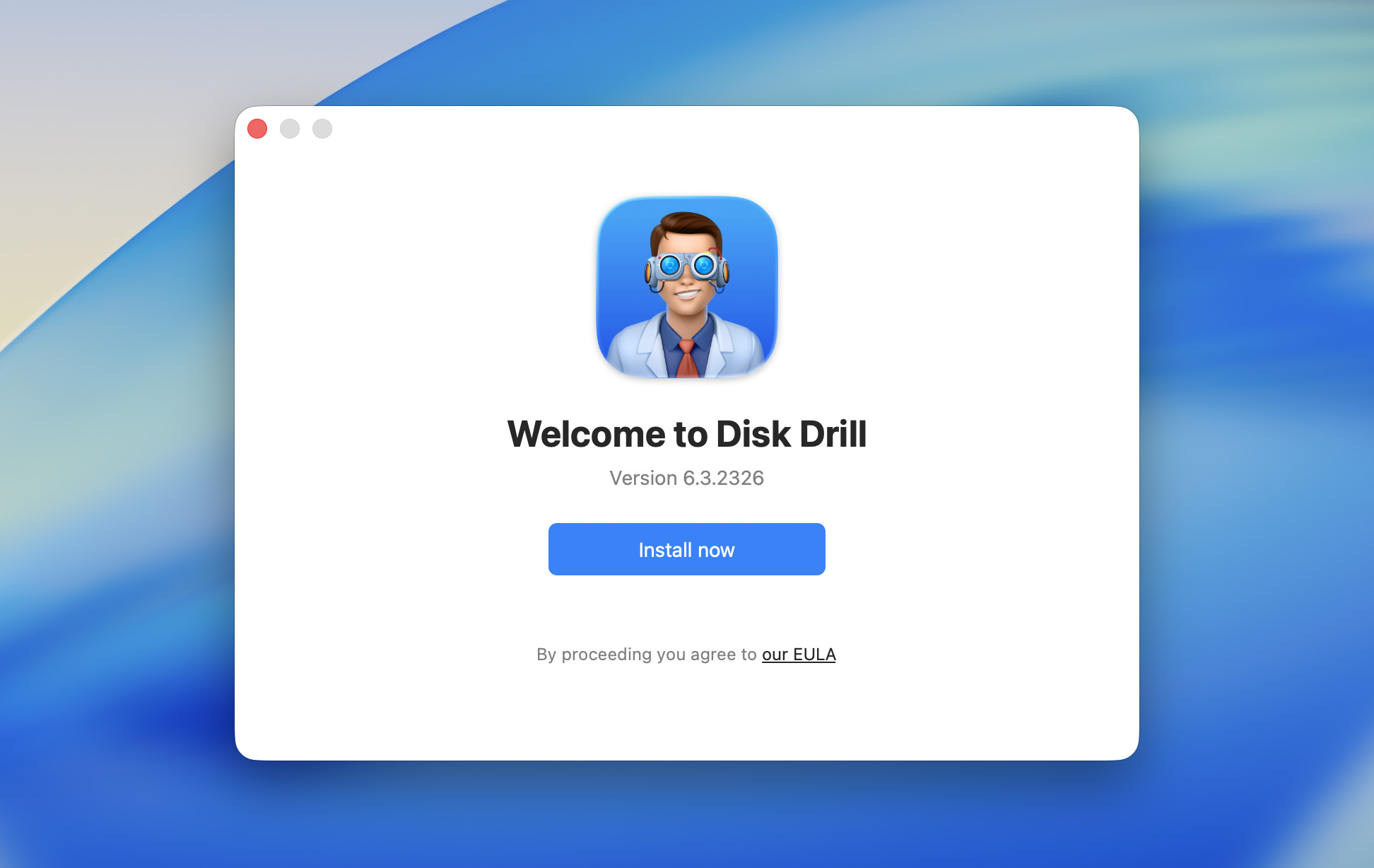
- iPhone’unuzu Mac’inize bağlayın ve iPhone’unuzda “Bu Cihaza Güvenilsin mi” uyarısını gördüğünüzde Güven seçeneğine dokunun.
- Disk Drill’i açın ve sol gezinme çubuğunda iPhones & iPads seçeneğine tıklayın.
- iPhone’unuzu seçin ve Kayıp verileri ara seçeneğine tıklayın. Cihazınızın şifre kodunu girmeniz istenebilir.
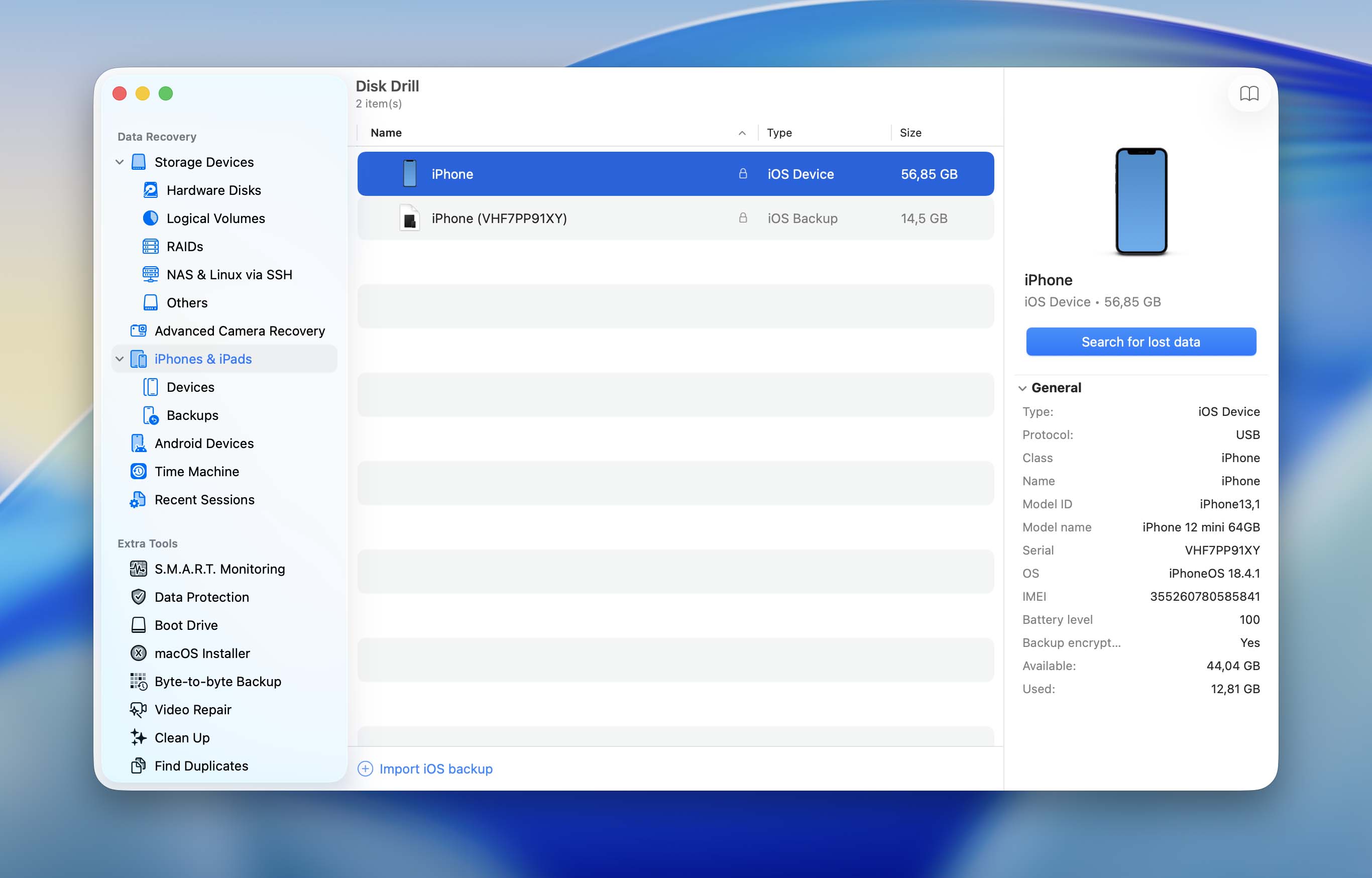
- Sonuçları yalnızca fotoğrafları görüntüleyecek şekilde filtrelemek için Fotoğraflar kutucuğuna tıklayın. Diğer dosya türlerini görüntülemek için Mesajlar, WhatsApp, Videolar gibi diğer uygulamalara tıklayın.
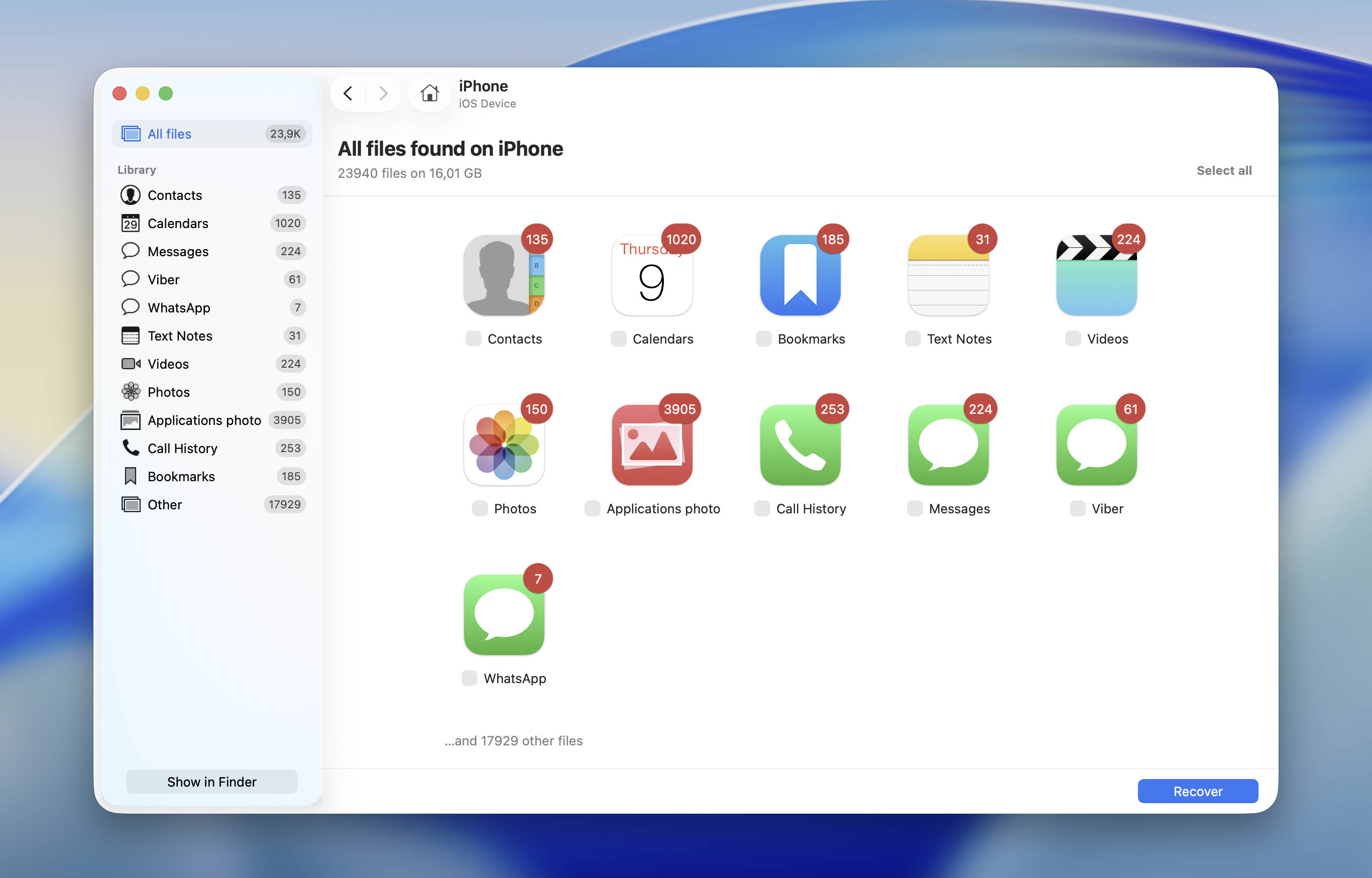
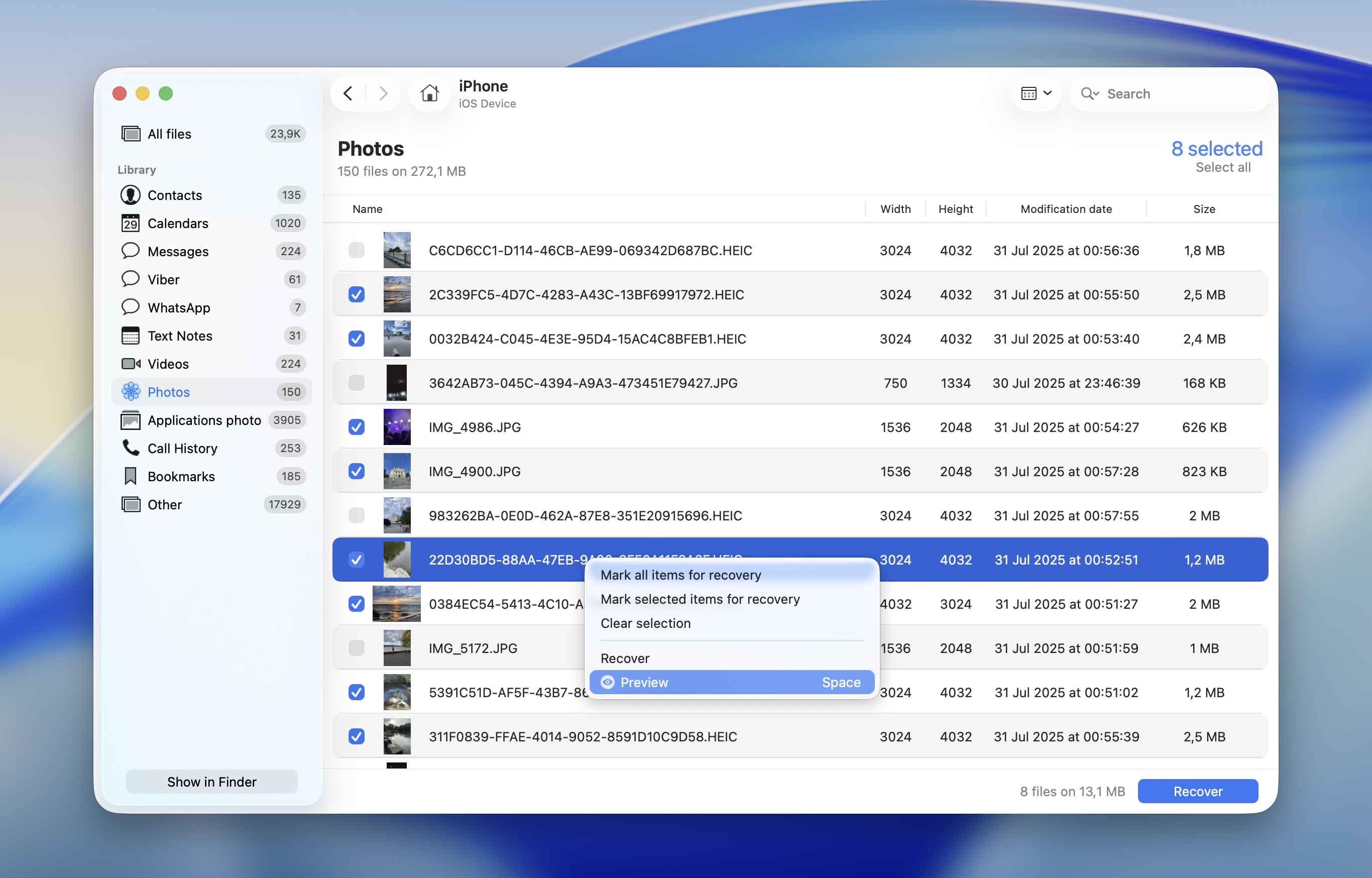
- Kurtarmak istediğiniz dosyaları seçin ve Kurtar seçeneğine tıklayın. Bir dosyayı önizlemek için dosyaya sağ tıklayın ve Önizle seçeneğini seçin.
- Bir kurtarma hedefi seçin ve İleri seçeneğine tıklayın.
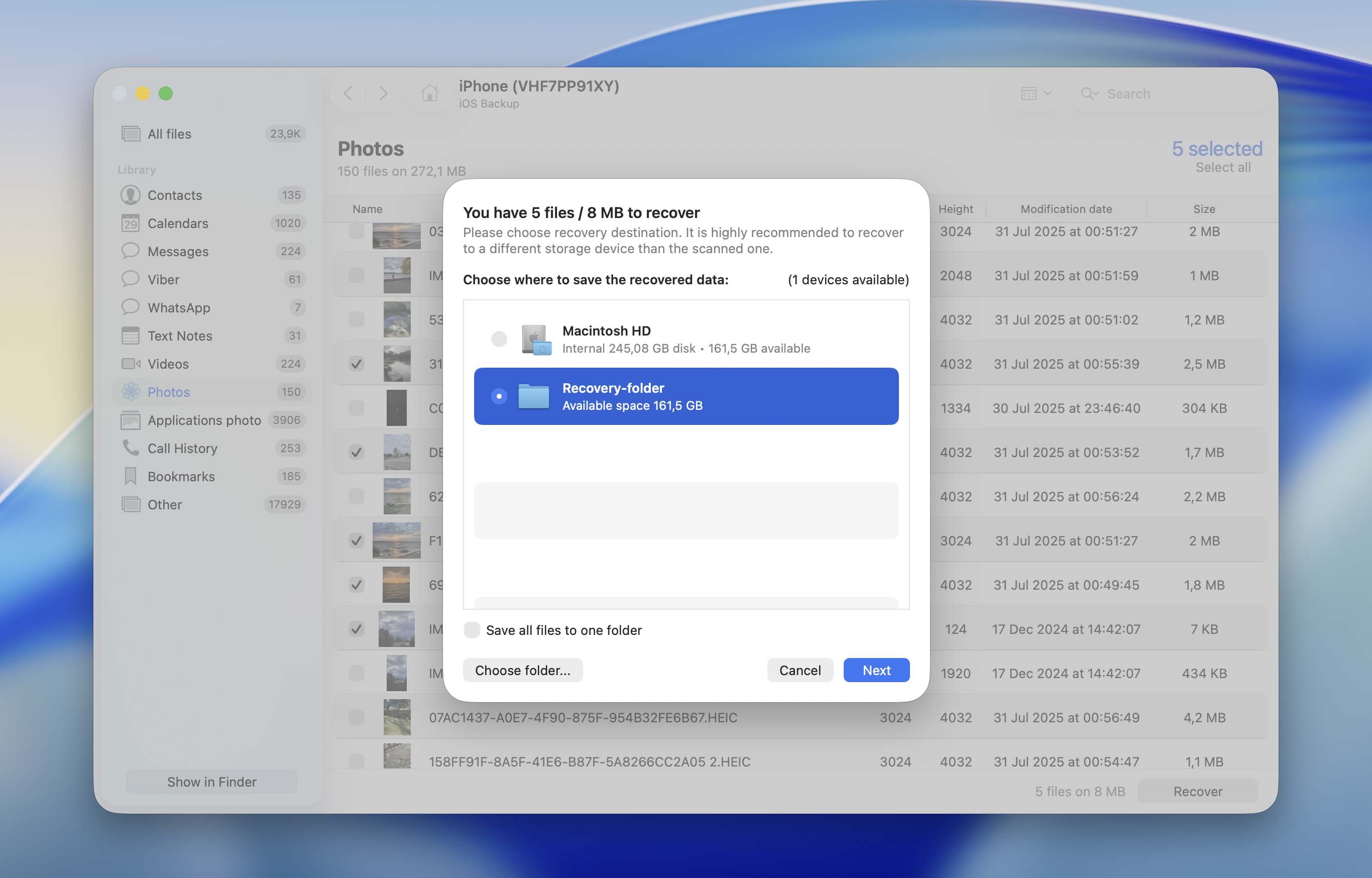
- Disk Drill seçilen fotoğrafları kurtaracaktır.
Seçenek 4.2: Disk Drill ile Bir Finder Yedeğini Tara
iPhone’ların verileri saklama ve koruma şekli göz önüne alındığında, mevcut bir Finder yedeğini taramak, çoğu zaman iPhone’un kendisini taramaktan çok daha pratik bir veri kurtarma yazılımı kullanımıdır. Tüm iPhone’unuzu eski bir yedeğe geri yüklemek yerine, yalnızca ihtiyacınız olan fotoğrafları çıkarabilirsiniz. Bu, yedek oluşturulduktan sonra eklenen fotoğrafları, mesajları, uygulamaları veya diğer verileri kaybetmeyeceğiniz ve cihazınızdan daha önce kaldırdığınız içerikleri de geri getirmeyeceğiniz anlamına gelir.
Neyse ki, Disk Drill Finder yedeklerini doğrudan tarayabilir ve içlerinden tek tek dosyaları kurtarabilir. Testimizde, 256 GB’lık bir Finder yedeğini yaklaşık 15 dakikada taradı ve aradığımız 10 silinmiş fotoğrafın tamamını başarıyla kurtardı.
- İndir ve Disk Drill’i henüz yüklemediyseniz yükleyin.
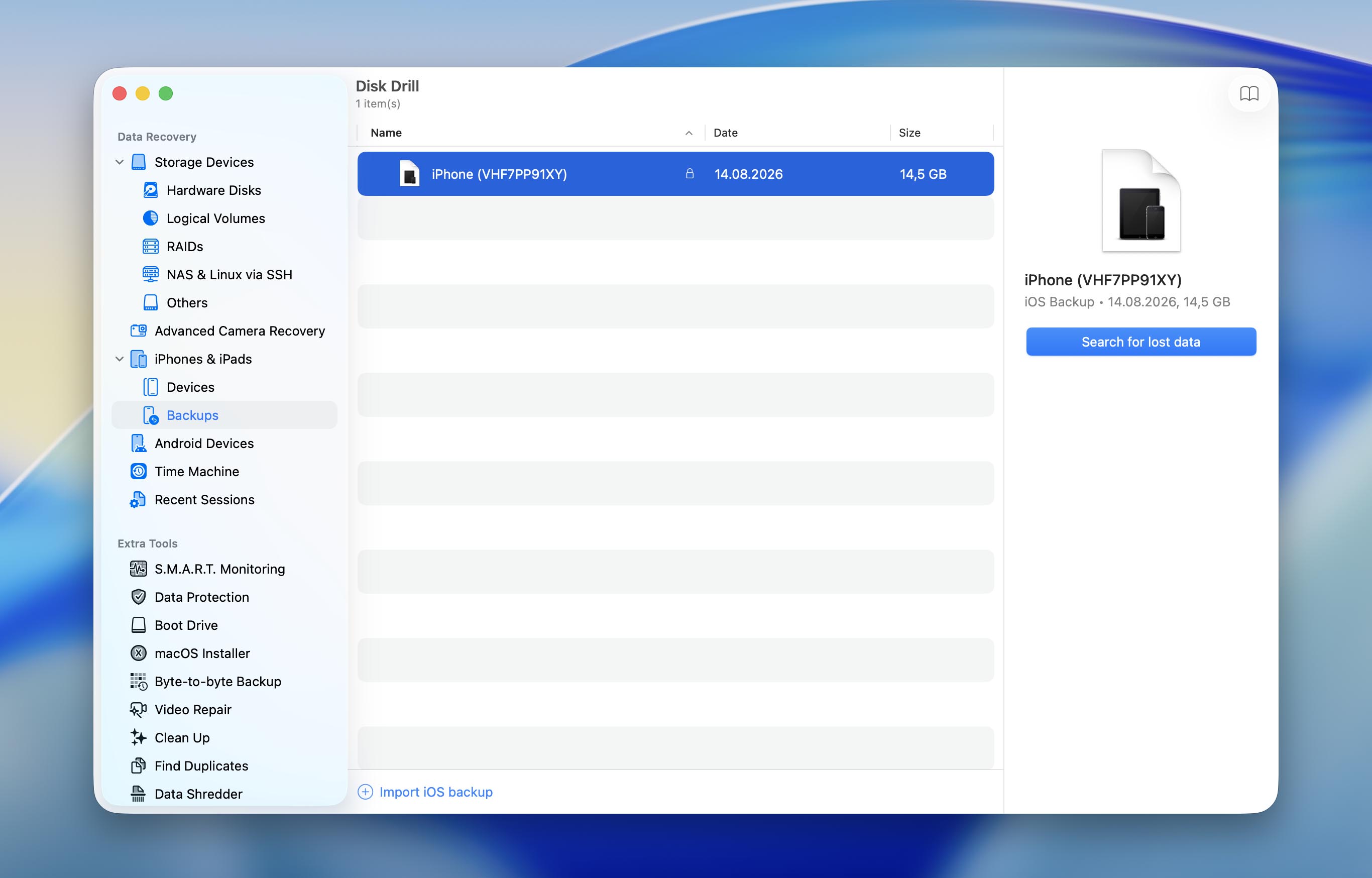
- Uygulamayı başlatın ve sol kenar çubuğundan iPhone’lar & iPad’leri seçin.
- Yedeklemeler bölümünü açın ve pencerenin altındaki iOS Yedeği İçe Aktar seçeneğine tıklayın.
- Finder yedeğinizi seçin ve Kayıp verileri araya tıklayın.
- Tarama tamamlandığında, Resimler kategorisini açın ve kurtarılabilir fotoğrafları önizleyin.
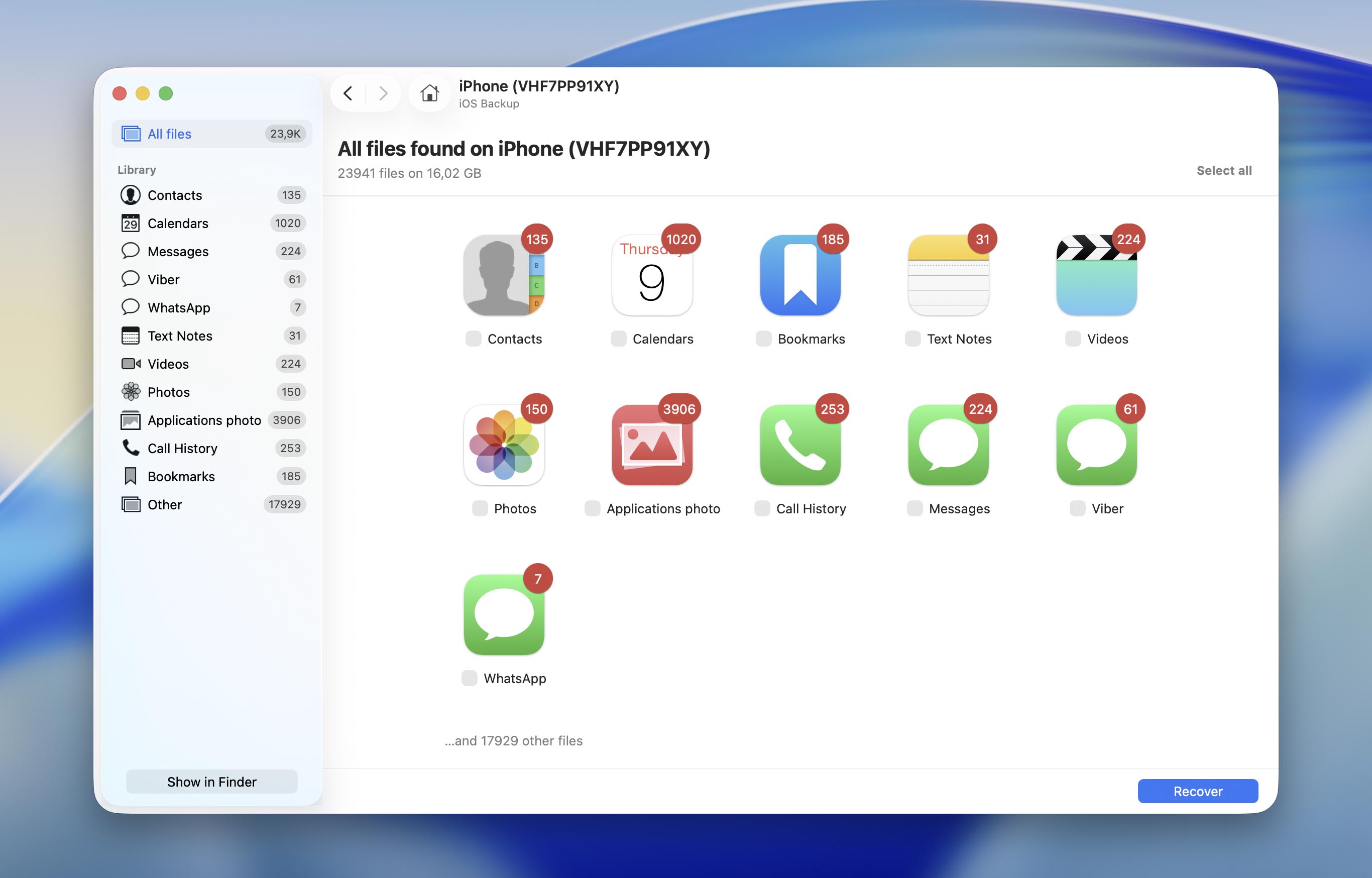
- Kurtarmak istediğiniz fotoğrafları seçin ve Kurtar butonuna tıklayın.
- Kurtarılan fotoğrafları Mac’inize kaydedin, ardından AirDrop, Finder veya iCloud Fotoğrafları gibi sizin için en uygun yöntemle onları tekrar iPhone’unuza aktarın.
Disk Drill, iPhone’unuzu veya Finder yedeğinizi taramanıza ve kurtarılabilir tüm dosyaları ücretsiz olarak önizlemenize olanak tanır. Tarama, aradığınız fotoğrafları bulursa, yükseltmenin buna değip değmeyeceğine karar verebilirsiniz. Fiyatlandırması, desteklenen kurtarma senaryoları ve ek özellikler hakkında daha ayrıntılı bilgi için tam Disk Drill incelemesi adresine göz atın.
Seçenek 5: Diğer Online Bulut Depolama Alanından Geri Yükle
Birçok iPhone kullanıcısı, yalnızca seçili fotoğrafları buluta yedeklemeyi tercih eder. Bu amaçla genellikle Dropbox, Google Drive, Amazon Photos, OneDrive gibi çevrimiçi bulut depolama hizmetlerini kullanırlar. Eğer siz de iPhone’unuzdaki fotoğrafları bu şekilde yedekliyorsanız, silinen bir fotoğrafı bulut depolama hesabınıza erişerek kolayca geri yükleyebilirsiniz. Örneğin, Google Drive’dan bir fotoğrafı nasıl geri yükleyebileceğiniz şöyle:
- Ya Google Drive uygulamasını iPhone’unuzda açın ya da tarayıcıyı kullanarak drive.google.com adresine gidin
- Google hesabınıza giriş yapın.
- Gerekli fotoğrafı üstteki arama alanını kullanarak arayın veya dosyalar arasında manuel olarak gezinin ve ihtiyacınız olanı bulun.
- Bir fotoğrafı iPhone’unuza kaydetmek için, dosyanın yanındaki üç noktaya dokunun ve Başka bir uygulamada açı seçin (sonrasında fotoğrafı nereye kaydetmek istediğinizi seçin).

Hepsi bu! Şimdi, fotoğrafın kaydedildiği uygulamaya veya konuma giderek onu görüntüleyebilirsiniz.
Seçenek 6: Messenger Eklerini Kontrol Et
Aradığınız fotoğrafı birine Messenger üzerinden kısa mesajla veya bir sosyal medya uygulaması aracılığıyla paylaştığınızı hatırlıyorsanız, o uygulamadaki ekleri kontrol etmek iyi bir fikirdir. Fotoğrafları iPhone’unuzdan silmiş olsanız bile, medya ekleri hâlâ bu uygulamaların önbelleğinde saklanıyor olabilir ve potansiyel olarak kurtarılabilir. iPhone’unuzda Messenger uygulamasındaki ekleri kontrol etmek için şu adımları izleyin:
- Messenger uygulamasını telefonunuzda açın.
- Aradığınız fotoğrafı gönderdiğiniz kişiyi seçin.
- Ekranın üst kısmında gönderenin adını tıklayın.
- Fotoğraflar bölümünü açın, sağ üst köşedeki Düzenleyi tıklayın, ardından Fotoğrafları Seçe tıklayın. Kurtarmak istediğiniz resimleri seçin.
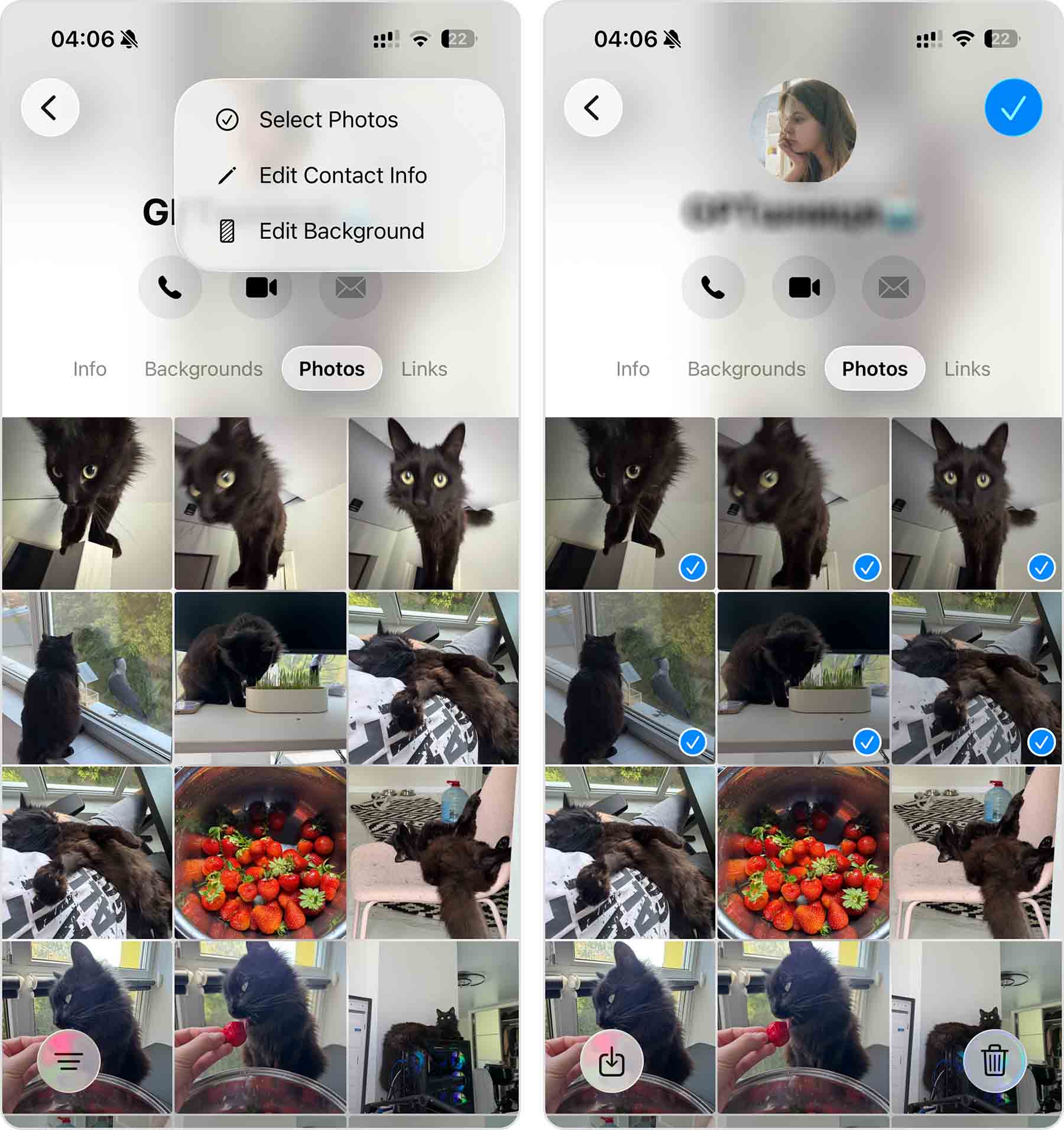
- Sol alt köşedeki Kaydete tıklayın. Seçilen resimler tekrar Fotoğraflar uygulamasına kaydedilecektir. Eğer Son Eklenenlerde göremiyorsanız, orijinal çekildikleri tarihte arayın; çünkü arşivinizdeki orijinal yerlerine geri yükleneceklerdir.
iPhone’da Fotoğraflar Nasıl Yedeklenir
Bir iPhone’dan silinen fotoğrafları kurtarma söz konusu olduğunda, veri kaybı yaşanmadan önce telefonunuzu düzenli olarak yedekliyorsanız bu işlemi başarma şansınız en yüksektir. Bu nedenle, verilerinizi otomatik olarak yedeklemeyi ayarlamak iyi bir fikirdir, böylece iPhone’unuzda yanlışlıkla bir fotoğraf veya videoyu sildiğinizde her zaman hızlı ve etkili bir çözüme sahip olursunuz. iPhone’unuzu yedeklemenin en güvenli yolu iCloud yardımıyladır. Bunu yapmak istiyorsanız, iPhone’unuzda otomatik iCloud yedeklemelerini ayarlamak için şu adımları izleyin:
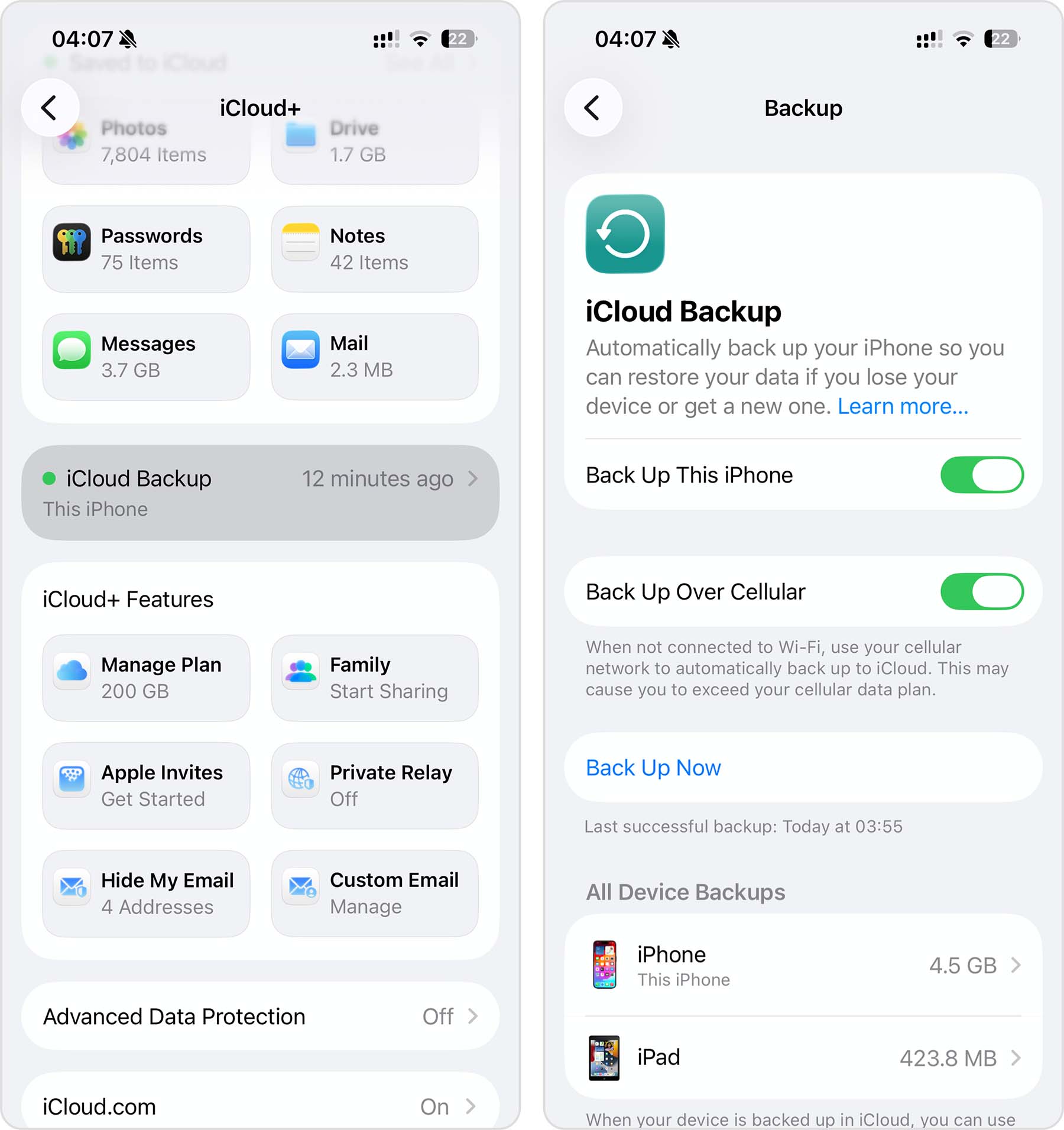
- iPhone’unuzda Ayarlar uygulamasını açın.
- Menünün en üstündeki adınıza dokunun.
- iCloud bölümüne gidin.
- iCloud Yedekleme‘ye dokunun. Ardından, otomatik yedeklemeleri açmak için iCloud Yedeklemeyi etkinleştirin (hemen manuel olarak bir yedek almak için Şimdi Yedekle‘ye dokunun).
Ama maalesef, iCloud tamamen ücretsiz değildir. Eğer iPhone verilerinizi hiçbir ücret ödemeden yedeklemenin bir yolunu arıyorsanız, Finder veya iTunes kullanın.
Son Düşünceler
Fotoğraflarınız gerçekten tamamen silindi mi? Gerekli değil. Kalıcı olarak silinmiş gibi görünseler bile, denemeye değer birkaç kurtarma seçeneği hâlâ mevcut.
En basit olanlarla başlayın, örneğin Son Silinenler klasörüne bakın, ardından iCloud veya Finder yedeklerinizi kontrol edin. Yedeğiniz yoksa, Disk Drill gibi bir araçla iPhone’unuzdan kalıcı olarak silinmiş fotoğrafları kurtarmayı yine de deneyebilirsiniz, ancak Apple’ın depolamayı şifreleme ve yönetme şekli nedeniyle, genellikle birçok kişinin beklediğinden çok daha düşük bir şansa sahip olursunuz. Zaten bir Finder yedeğiniz varsa, onu Disk Drill ile taramak genellikle çok daha pratik bir yoldur çünkü tüm iPhone’unuzu geri yüklemek zorunda kalmadan yalnızca ihtiyacınız olan fotoğrafları kurtarmanıza olanak tanır.
Önemli fotoğraflarınızı tekrar kaybetme riskini azaltmak için iPhone’unuzun veya fotoğraf kitaplığınızın düzenli yedeklerini alın.
Hala sorularınız mı var? Aşağıdaki SSS bölümüne göz atın. Orada cevabı bulamazsanız, 7 Veri Kurtarma Forumu adresine gidin ve kurtarma senaryonuzu açıklayın – topluluk en iyi bir sonraki adımı önerebilir.
SSS
- Fotoğraflar > Koleksiyonlar > Son Silinenler bölümüne gidin.
- Seç'e dokunun ve geri almak istediğiniz fotoğrafı seçin.
- Fotoğrafı tekrar Fotoğraflar uygulamasına eklemek için Kurtar'a dokunun.