
إذا كانت صورك المحذوفة نهائيًا غير موجودة في ألبوم “المحذوفة مؤخرًا”، فأول ما يجب تجربته هو نسخة احتياطية من iCloud أو Finder/iTunes تم إنشاؤها قبل الحذف. إذا لم يكن لديك واحدة، فإن برامج استعادة البيانات مثل Disk Drill هي من بين الخيارات القليلة المتبقية التي تستحق التجربة. ومع ذلك، يجب أن تضع توقعات واقعية. على عكس الأقراص الصلبة الخارجية وأجهزة التخزين الأخرى، تستخدم أجهزة iPhone الحديثة التشفير الذي يجعل استعادة الملفات المحذوفة مباشرة أمرًا بالغ الصعوبة، لذلك بدون نسخة احتياطية، لا توجد ضمانات بإمكانية استعادة صورك.
هذا لا يعني أنه يجب عليك الاستسلام على الفور. جرّب طرق الاستعادة أدناه على أي حال. اعتمادًا على كيفية فقدان صورك، قد تنجح إحدى هذه الطرق في حالتك.
| ماذا حدث؟ | كيف يمكن الحل؟ |
| قمت بحذف صورك وأدركت الخطأ على الفور (أو خلال آخر 30 يومًا). | تحقق أولاً من ألبوم “تم الحذف مؤخراً”. هذه هي أسرع وأسهل طريقة للاستعادة. |
| لديك نسخة احتياطية على iCloud تم إنشاؤها قبل حذف الصور. | استعد النسخة الاحتياطية من iCloud لاسترجاع صورك. |
| لديك نسخة احتياطية Finder أو iTunes على جهاز الكمبيوتر الخاص بك. | يمكنك استعادة النسخة الاحتياطية إلى iPhone الخاص بك، أو فحص النسخة الاحتياطية باستخدام Disk Drill لاسترجاع الصور المحذوفة فقط دون استرجاع النسخة الاحتياطية بالكامل. |
| لا تملك نسخة احتياطية صالحة للاستخدام، لكن لا يزال لديك الـ iPhone. | قم بفحص الـ iPhone باستخدام Disk Drill. قد يتمكن من العثور على صور لم يتم حذفها بشكل نهائي ولا تزال متاحة من خلال Apple’s backup API. |
| قمت بعمل نسخة احتياطية أو مزامنة لصورك إلى خدمة سحابية أخرى مثل Google Drive أو Dropbox أو OneDrive. | تحقق من وحدة التخزين السحابية الخاصة بك وقم باستعادة الصور من هناك إذا كانت متوفرة. |
| تتذكر أنك أرسلت الصور المفقودة عبر Messenger أو تطبيق مراسلة آخر. | تحقق من مرفقات المحادثة. قد تظل الصور متاحة هناك حتى لو تم حذفها من مكتبة الصور الخاصة بك. |
كيفية استعادة الصور المحذوفة من iPhone
لنبدأ باسترجاع الصور المحذوفة من iPhone. لقد جمعنا سبع طرق للاسترجاع، وننصح بتجربتها بالترتيب المذكور:
الخيار 1: تحقق من مجلد المحذوفة مؤخرًا
قبل أي شيء آخر، ابحث عن الصور المحذوفة في مجلد “المحذوفة مؤخرًا” على جهاز iPhone الخاص بك. هناك احتمال كبير أن تكون صورك لا تزال هناك، نظرًا لأن المجلد يحتفظ بالصور المحذوفة لمدة 30 يومًا بشكل افتراضي.
إليك كيفية الوصول إلى مجلد المحذوفة مؤخرًا واستعادة الصور المحذوفة:
- افتح تطبيق الصور على جهاز iPhone الخاص بك وانتقل إلى علامة تبويب المجموعات.
- مرر لأسفل إلى المحذوفة مؤخراً ضمن الأدوات. افتحها، ثم استخدم Face ID أو رمز المرور لفتح الألبوم.
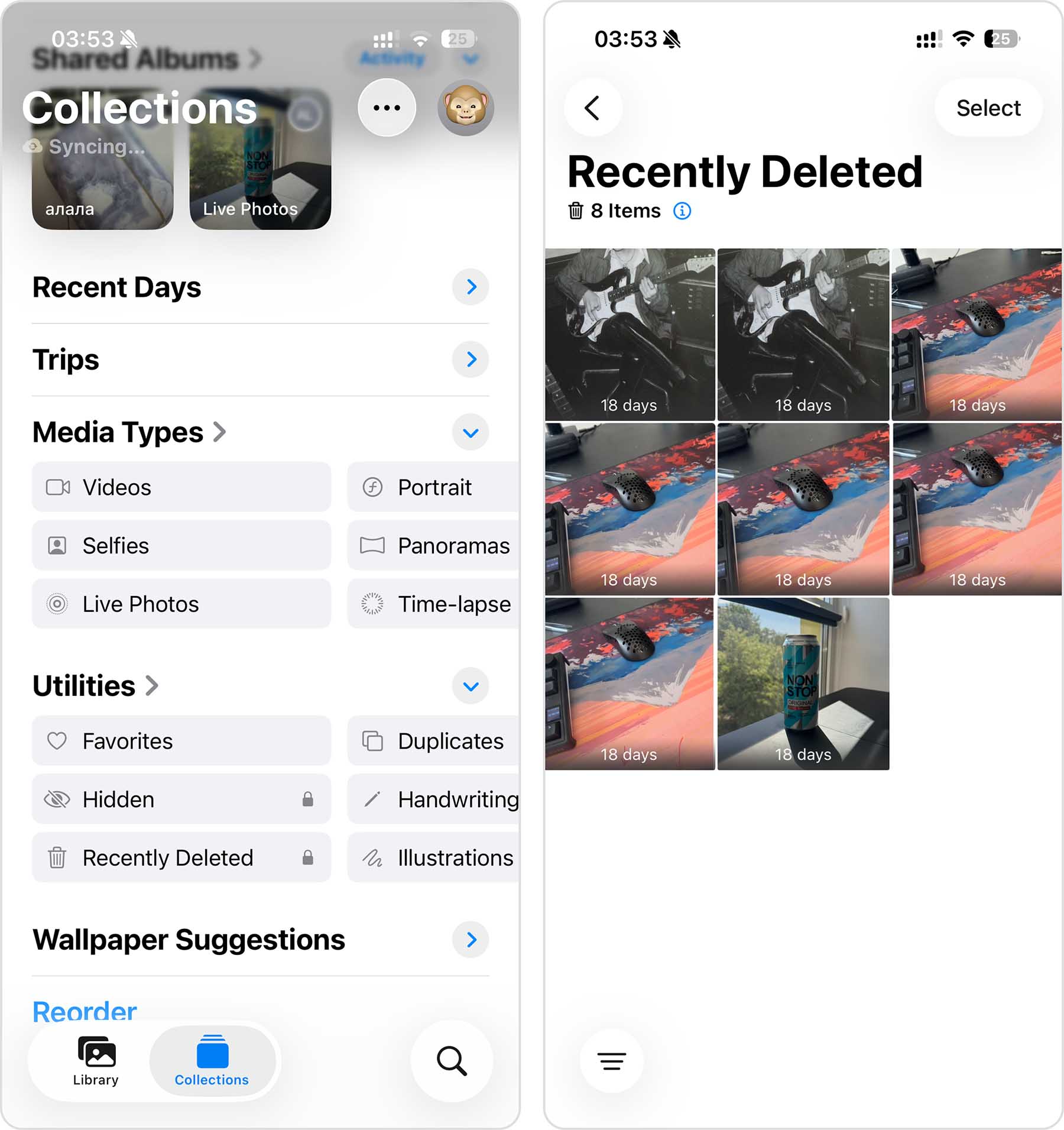
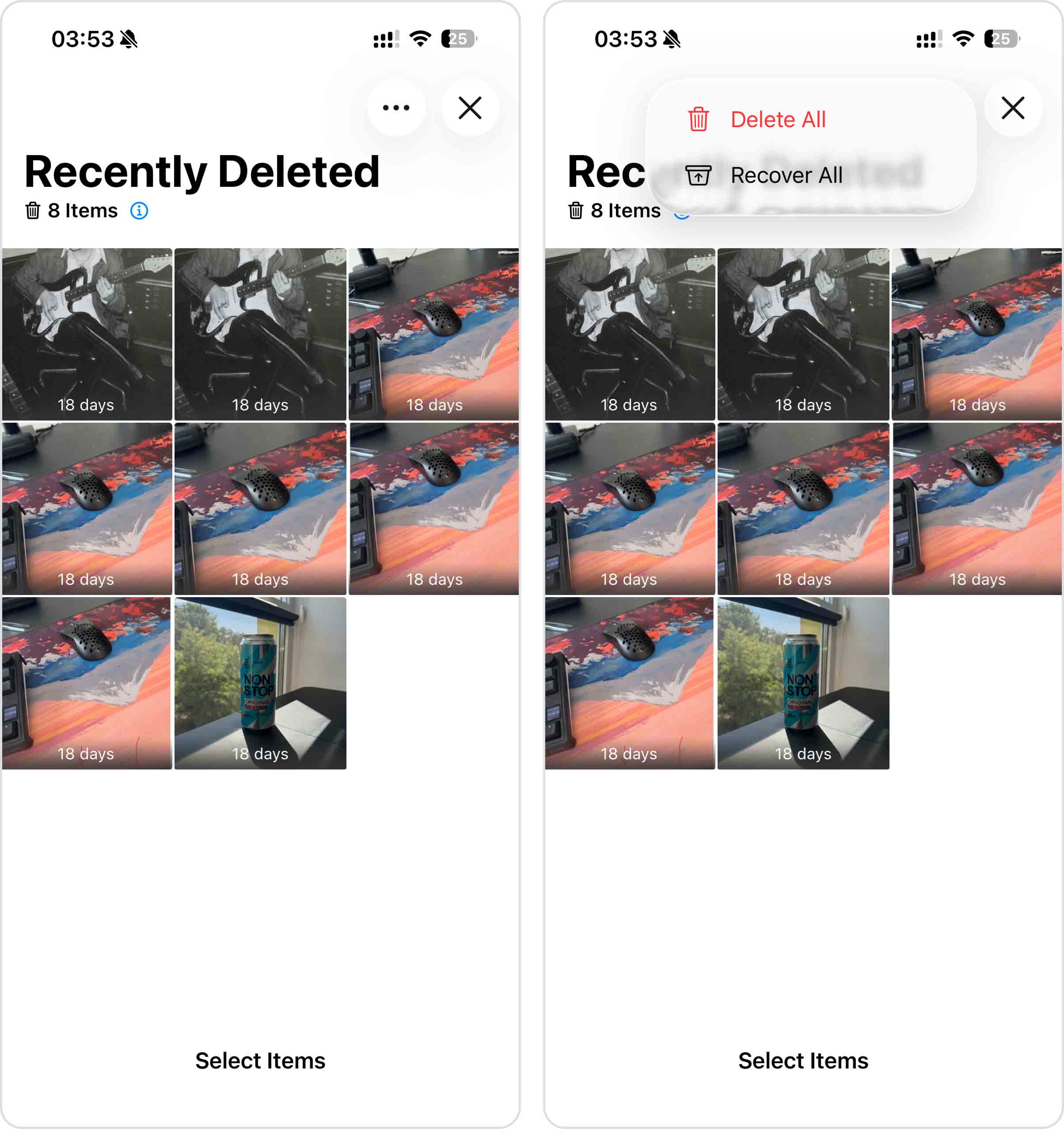
- اضغط على تحديد في الزاوية العلوية اليمنى.
- حدد الصور التي تريد استعادتها، ثم اضغط على زر النقاط الثلاث في الزاوية العلوية اليمنى.
- اضغط على استعادة، ثم أكد اختيارك. سيتم استرجاع الصور المحددة إلى مكانها الأصلي في مكتبة الصور الخاصة بك.
الخيار 2: الاستعادة من نسخة iCloud احتياطية
إذا كان النسخ الاحتياطي على iCloud مفعّلًا، يمكنك استعادة الصور المحذوفة عن طريق استرجاع نسخة iCloud الاحتياطية.
ومع ذلك، هناك نقطتان يجب الانتباه لهما. أولاً، إذا كان لديك صور iCloud مفعّلاً، فلن يتم نسخ صورك احتياطياً كجزء من النسخ الاحتياطية على iCloud – يمكنك فقط استعادة هذه الصور من مجلد “المحذوفة مؤخراً”. ثانياً، النسخ الاحتياطية على iCloud تحفظ المحتوى الحالي لهاتف iPhone الخاص بك، لذلك لكي تنجح هذه الطريقة يجب أن يكون أحدث نسخة احتياطية على iCloud قد تم إنشاؤها قبل حذف الصور.
ملاحظة: استعادة نسخة احتياطية من iCloud ستستبدل المحتوى الحالي لهاتف iPhone الخاص بك بمحتوى النسخة الاحتياطية. تأكد من نسخ أي بيانات هامة من iPhone الخاص بك إلى جهاز Mac قبل المتابعة.
- افتح تطبيق الإعدادات على جهاز iPhone واضغط على اسمك في الأعلى.
- انتقل إلى iCloud > نسخ iCloud الاحتياطي وتحقق من تاريخ آخر نسخة احتياطية ناجحة. إذا تم إجراء النسخ الاحتياطي بعد حذف صورك، فلن يفيدك هذا الخيار، لذا انتقل إلى الطريقة التالية.
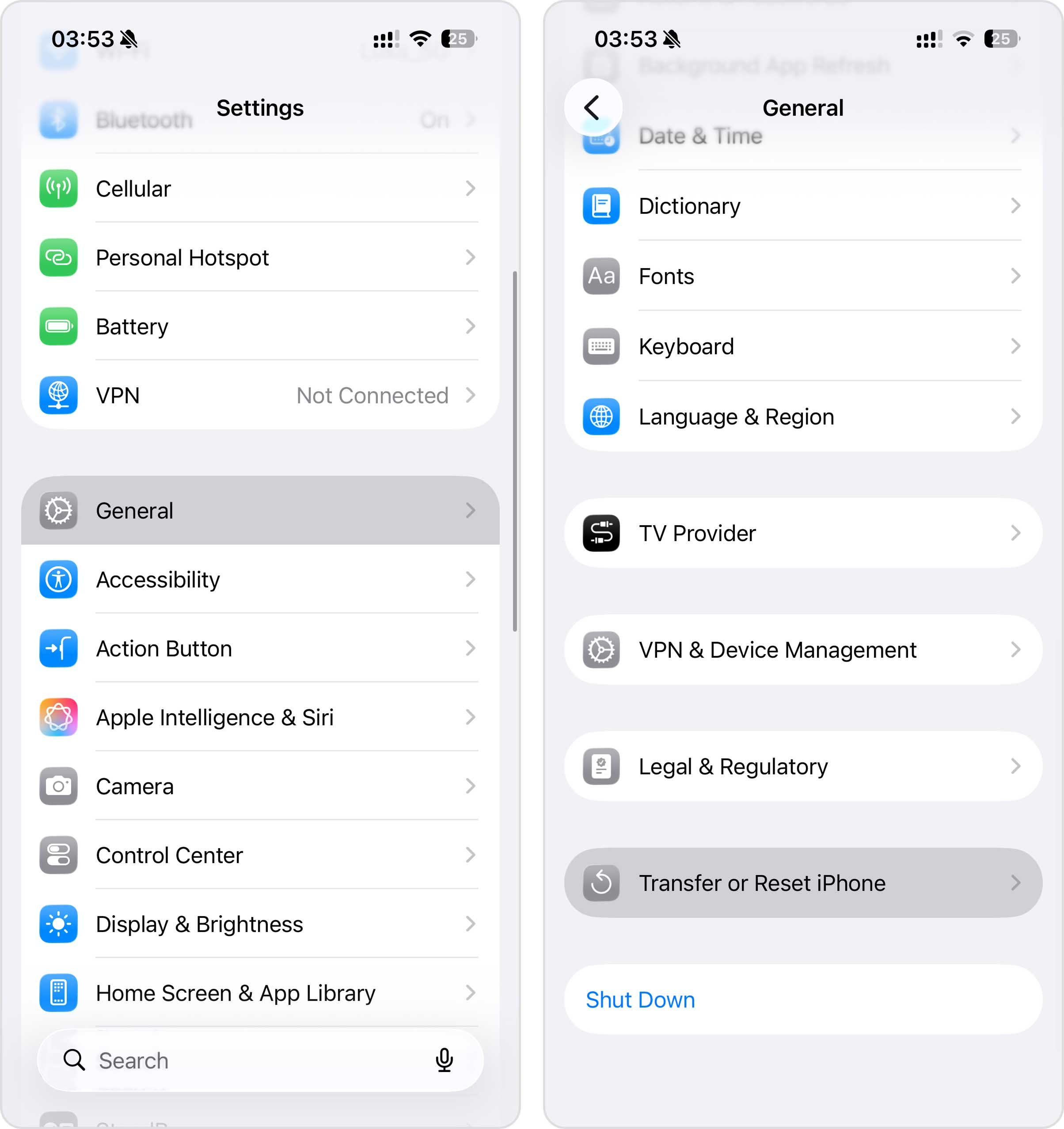
- إذا كانت النسخة الاحتياطية قديمة بما فيه الكفاية، ارجع إلى الإعدادات واذهب إلى عام > نقل أو إعادة تعيين iPhone.
- اضغط على مسح جميع المحتويات والإعدادات واتبع التعليمات التي تظهر على الشاشة حتى تصل إلى شاشة التطبيقات والبيانات.
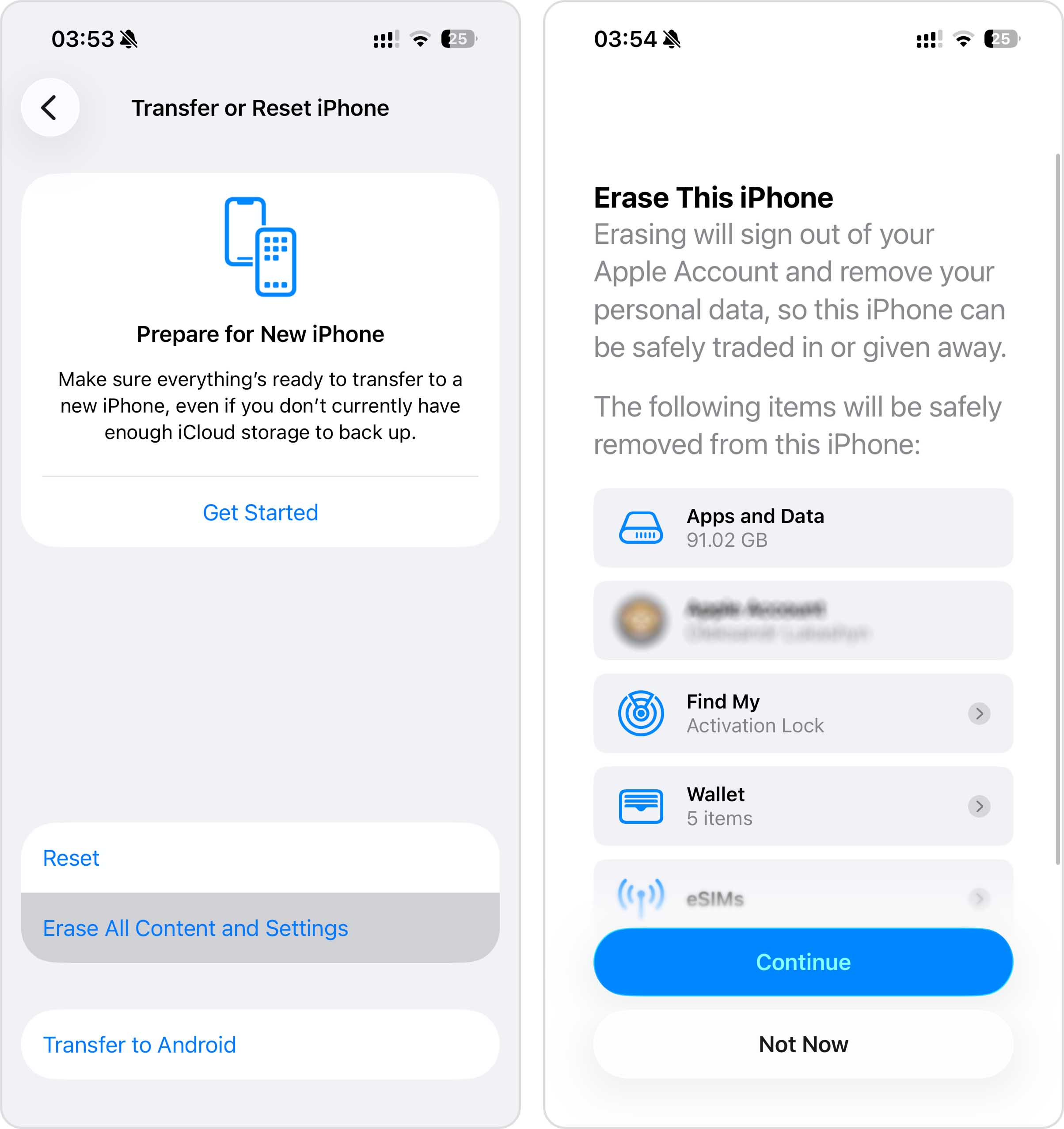
- اختر الاستعادة من نسخة iCloud الاحتياطية، ووقّع دخولك إلى حساب Apple الخاص بك، وحدد النسخة الاحتياطية التي تحققت منها مسبقًا.
- انتظر حتى انتهاء عملية الاستعادة. سيعود جهاز iPhone إلى الحالة التي كان عليها عند إنشاء تلك النسخة الاحتياطية، بما في ذلك صورك إذا كانت جزءًا من النسخة الاحتياطية.
الخيار 3: الاستعادة من نسخة احتياطية في Finder/iTunes
إذا لم تكن من محبي النسخ الاحتياطية على iCloud، فقد تكون أنشأت نسخًا احتياطية محلية بدلًا من ذلك. وعلى عكس iCloud، يتم تخزين هذه النسخ الاحتياطية على جهاز الكمبيوتر الخاص بك ويمكن استخدامها لاستعادة iPhone إلى حالة سابقة، بما في ذلك الصور التي كانت موجودة عند إنشاء النسخة الاحتياطية.
على أجهزة Mac التي تعمل بنظام macOS Catalina أو أحدث، تتم إدارة النسخ الاحتياطية المحلية لجهاز iPhone في Finder. إذا تم إنشاء النسخة الاحتياطية قبل حذف الصور، يمكنك استخدامها لاستعادة جهاز iPhone الخاص بك. كل ما تحتاجه هو جهاز iPhone الخاص بك، وكابل USB، وMac الذي يحتوي على النسخة الاحتياطية.
استعادة نسخة احتياطية من Finder ستستبدل جميع البيانات الحالية على جهاز iPhone الخاص بك بمحتويات النسخة الاحتياطية المحددة. إذا كنت قد أضفت صورًا أو رسائل أو بيانات مهمة أخرى منذ إنشاء تلك النسخة الاحتياطية، تأكد من حفظها في مكان آخر قبل المتابعة. أيضًا، ضع في اعتبارك أنه إذا كان iCloud Photos مفعّلًا، فإن النسخة الاحتياطية المحلية عن طريق Finder لا تتضمن مكتبة الصور الخاصة بك لأن صورك مخزنة ومتزامنة من خلال iCloud بدلاً من ذلك.
إذا كنت تستخدم جهاز Mac أقدم (macOS Mojave أو أقدم) أو جهاز كمبيوتر يعمل بنظام Windows، تتم إدارة النسخ الاحتياطية المحلية لجهاز iPhone من خلال iTunes. عملية الاستعادة متطابقة تقريبًا، لذا يمكنك اتباع نفس الخطوات باستخدام iTunes بدلاً من Finder.
اتبع هذه الخطوات لاستعادة الصور المحذوفة على جهاز iPhone الخاص بك من نسخة احتياطية على Finder:
- افتح Finder على جهاز Mac الخاص بك (انقر على الأيقونة الأولى في Dock).
- قم بتوصيل iPhone الخاص بك بالكمبيوتر باستخدام كابل USB.
- انقر على iPhone من الشريط الجانبي في Finder واختر Trust. أدخل رمز مرور هاتفك إذا طُلب منك ذلك.
- حدد iPhone الخاص بك من الشريط الجانبي على اليسار في Finder.
- انقر على زر Restore Backup.
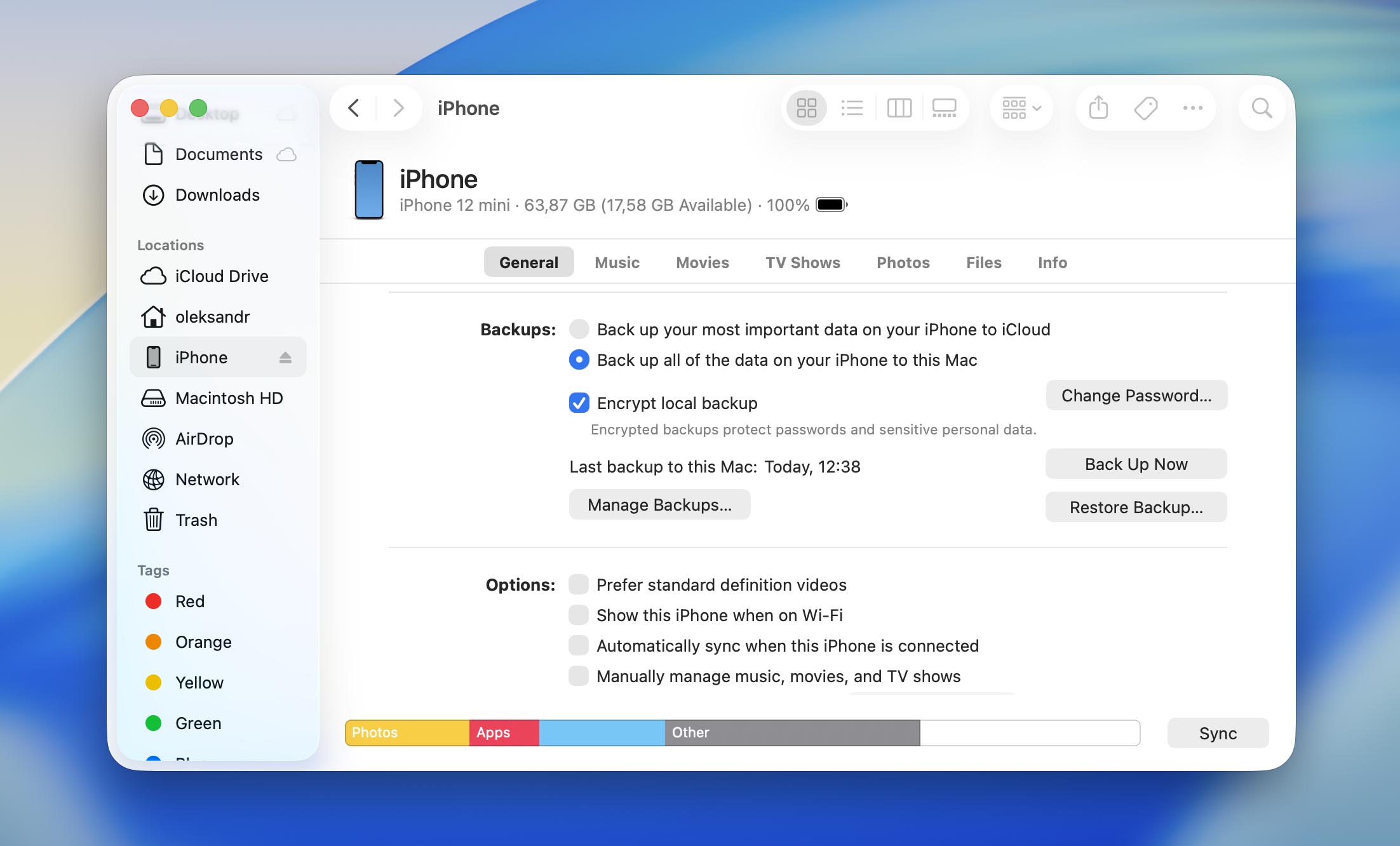
- اختر نسخة النسخ الاحتياطي المناسبة.
- أدخل رمز المرور الخاص بك إذا طُلب منك ذلك، ثم انقر على Restore.
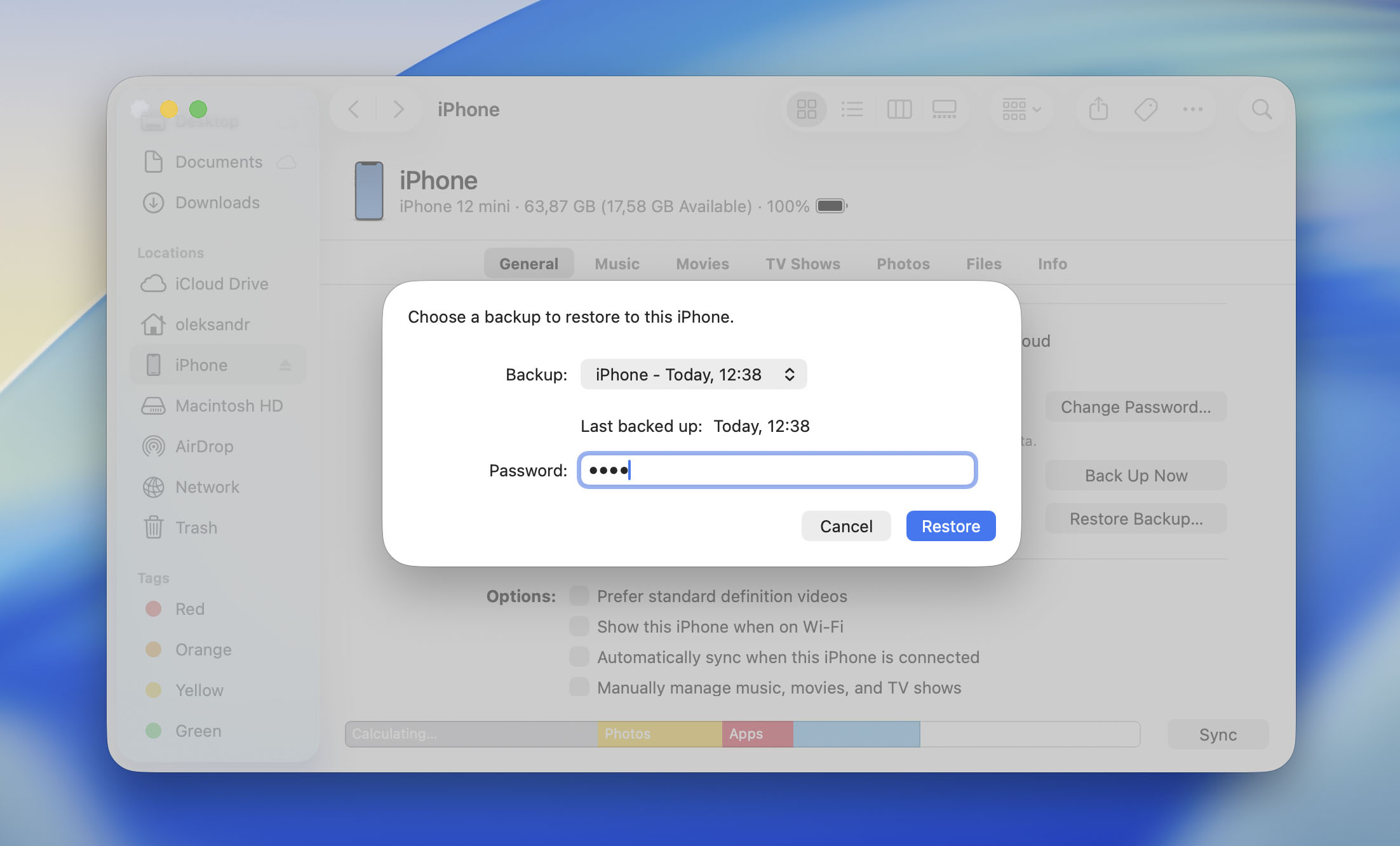
- انتظر حتى انتهاء العملية ثم افصل هاتفك عن الكمبيوتر.
الخيار 4: استرجاع الصور المحذوفة نهائيًا باستخدام برنامج استعادة البيانات (يتطلب Mac)
الخيار 4.1: افحص جهاز iPhone المتصل بك
إذا كنت تريد محاولة استعادة الصور المحذوفة نهائيًا من iPhone بدون نسخة احتياطية، فإن أداة استعادة البيانات المتخصصة هي خيارك.
من بين العديد من الحلول المتاحة، نوصي بـDisk Drill لأنه موثوق وسريع وسهل الاستخدام. فقط تذكر أنه لا يوجد برنامج استعادة بيانات يمكنه تجاوز تشفير Apple أو الوصول المباشر إلى وحدة تخزين iPhone الداخلية. بدلاً من ذلك، يقوم Disk Drill بإنشاء نسخة احتياطية مؤقتة من iPhone الخاص بك من خلال واجهة برمجة تطبيقات النسخ الاحتياطي من Apple ويفحصها بحثًا عن الصور المحذوفة. إذا لم يتم حذف صورك بشكل كامل بعد وما زالت موجودة في البيانات المتاحة من خلال هذه النسخة الاحتياطية، فهناك احتمال بأن يتم استعادتها.
ومع ذلك، لا ترفع توقعاتك كثيرًا. تستخدم أجهزة iPhone نظام تخزين يقوم بإزالة المعلومات اللازمة لتحديد موقع الملفات المحذوفة بشكل منتظم. بمجرد اكتمال هذه العملية، عادةً لا يكون من الممكن استعادة الصور المحذوفة نهائيًا.
ملاحظة: يحتاج Disk Drill إلى مساحة كافية متاحة على جهاز Mac الخاص بك لإنشاء نسخة احتياطية مؤقتة من جهاز iPhone الخاص بك. من المثالي أن يكون لديك مساحة تخزين متاحة تعادل على الأقل سعة جهاز iPhone الخاص بك. على سبيل المثال، إذا كان لديك iPhone بسعة 512 جيجابايت ولكن لديك فقط SSD بسعة 256 جيجابايت في جهاز Mac الخاص بك، فستحتاج إلى محرك أقراص خارجي يحتوي على مساحة فارغة لا تقل عن 512 جيجابايت (ويُوصى بأن يكون 1 تيرابايت).
إليك كيفية استرجاع الصور المحذوفة من جهاز iPhone الخاص بك باستخدام Disk Drill:
- تحميل Disk Drill على جهاز Mac الخاص بك، وقم بتثبيته. ميزة استعادة بيانات iPhone متوفرة فقط في إصدار Disk Drill لنظام macOS.
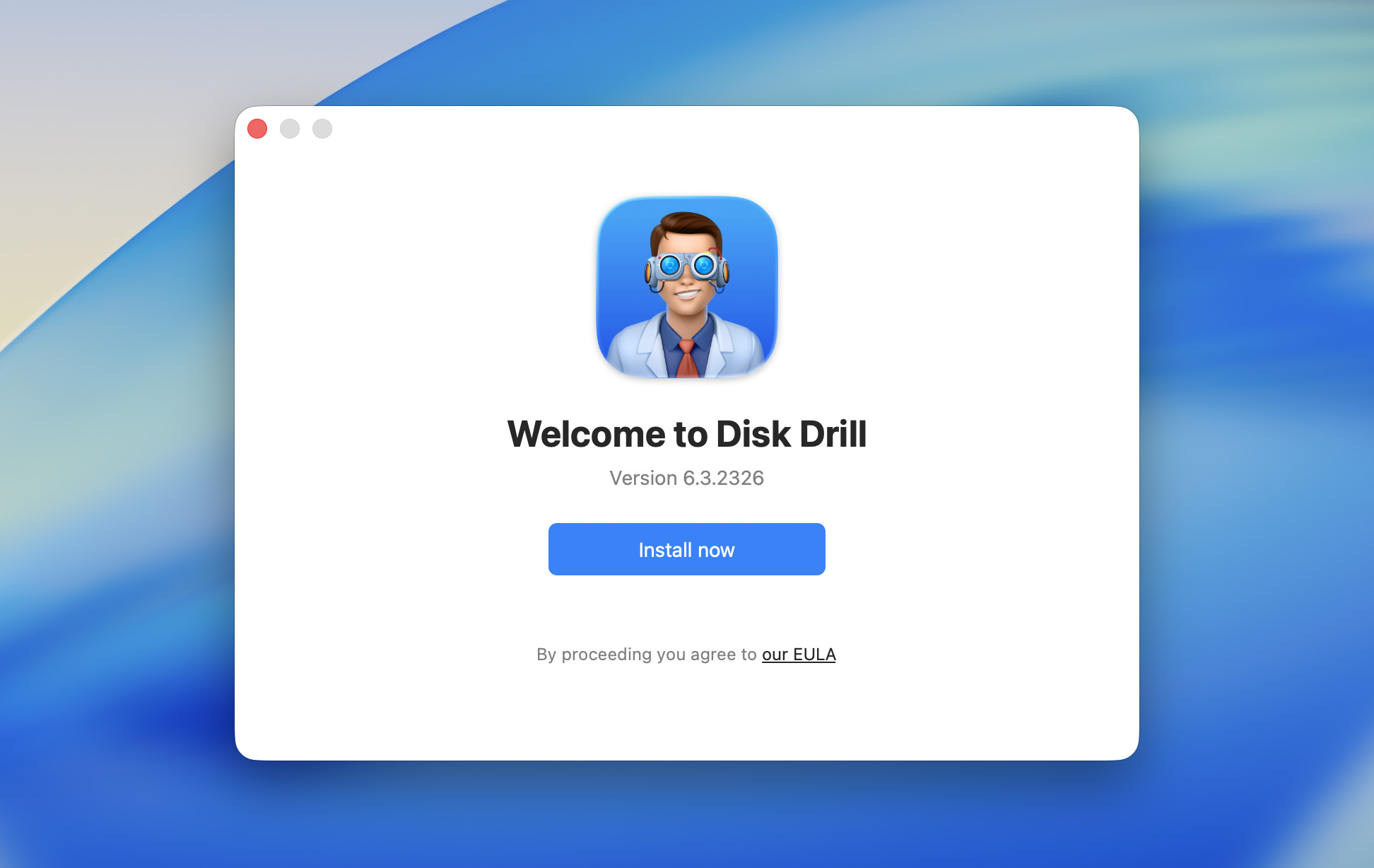
- قم بتوصيل iPhone بجهاز Mac الخاص بك، واضغط على خيار الثقة عند ظهور تنبيه “الوثوق بهذا الجهاز” على جهاز iPhone.
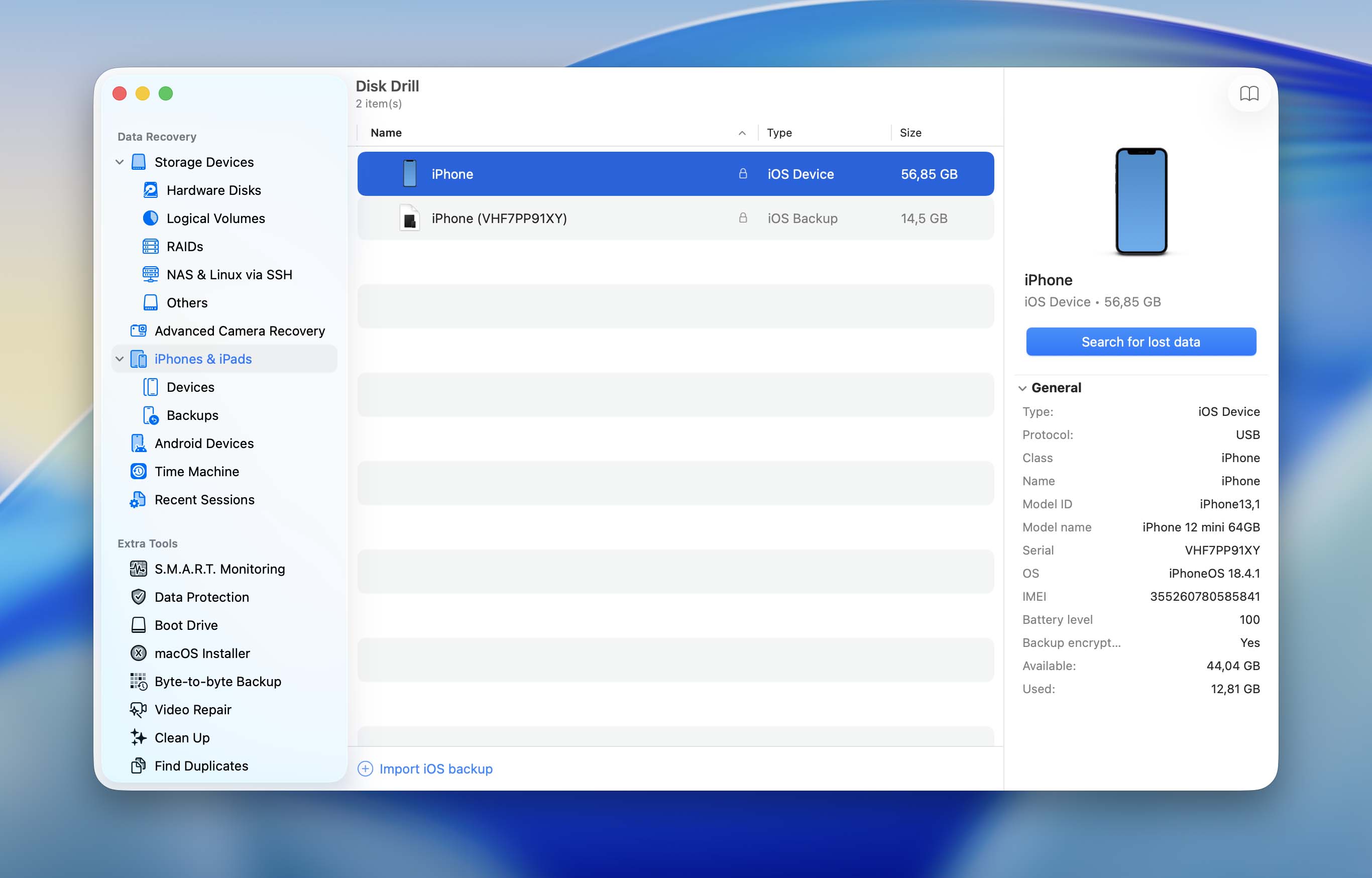
- افتح Disk Drill، وانقر على خيار أجهزة iPhone وiPad في شريط التنقل الأيسر.
- اختر جهاز iPhone الخاص بك وانقر على البحث عن البيانات المفقودة. قد يُطلب منك إدخال رمز مرور الجهاز الخاص بك.
- انقر على مربع الصور لتصفية النتائج لعرض الصور فقط. لعرض أنواع الملفات الأخرى، انقر على التطبيقات الأخرى مثل الرسائل، WhatsApp، الفيديوهات، إلخ.
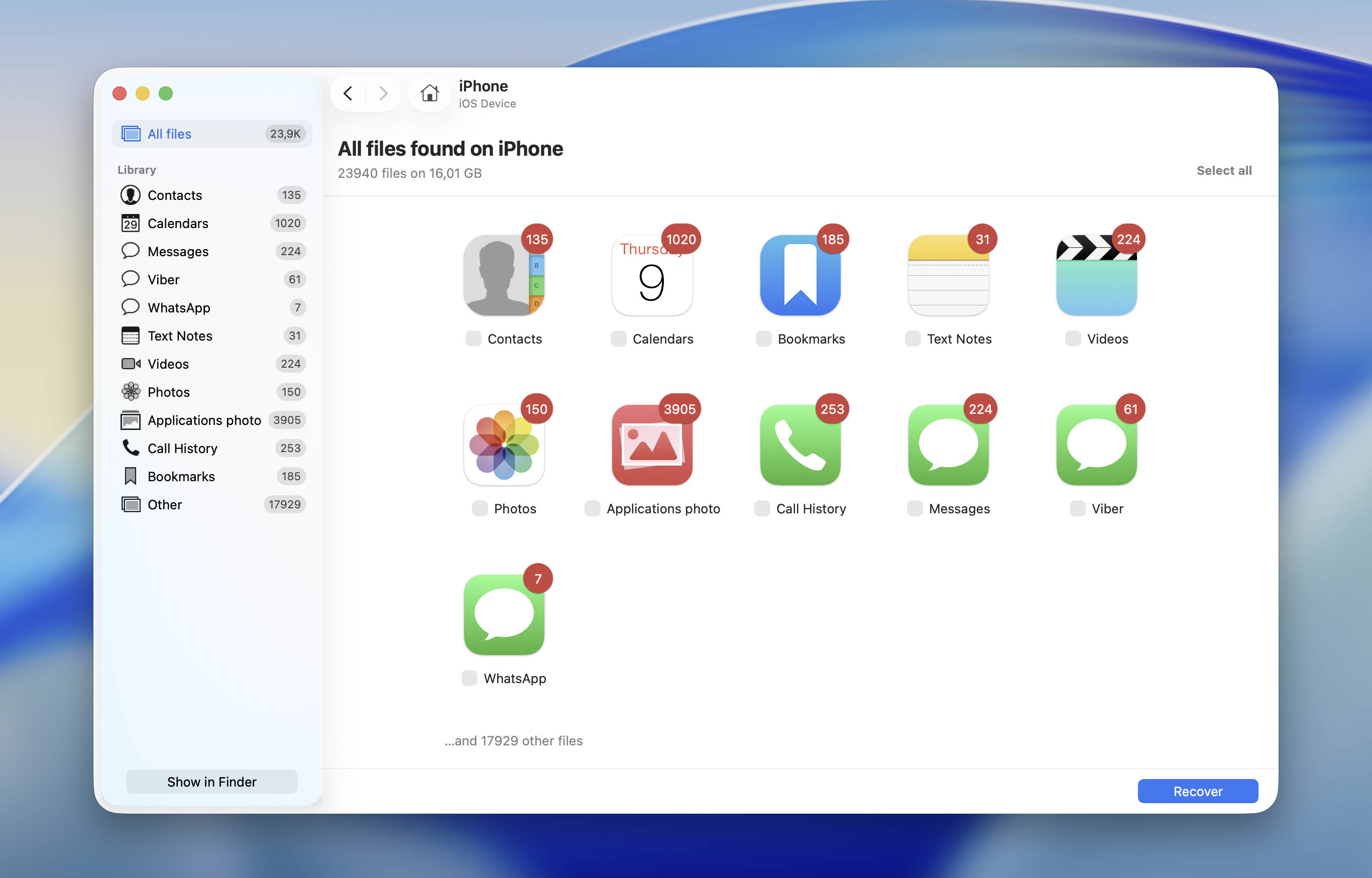
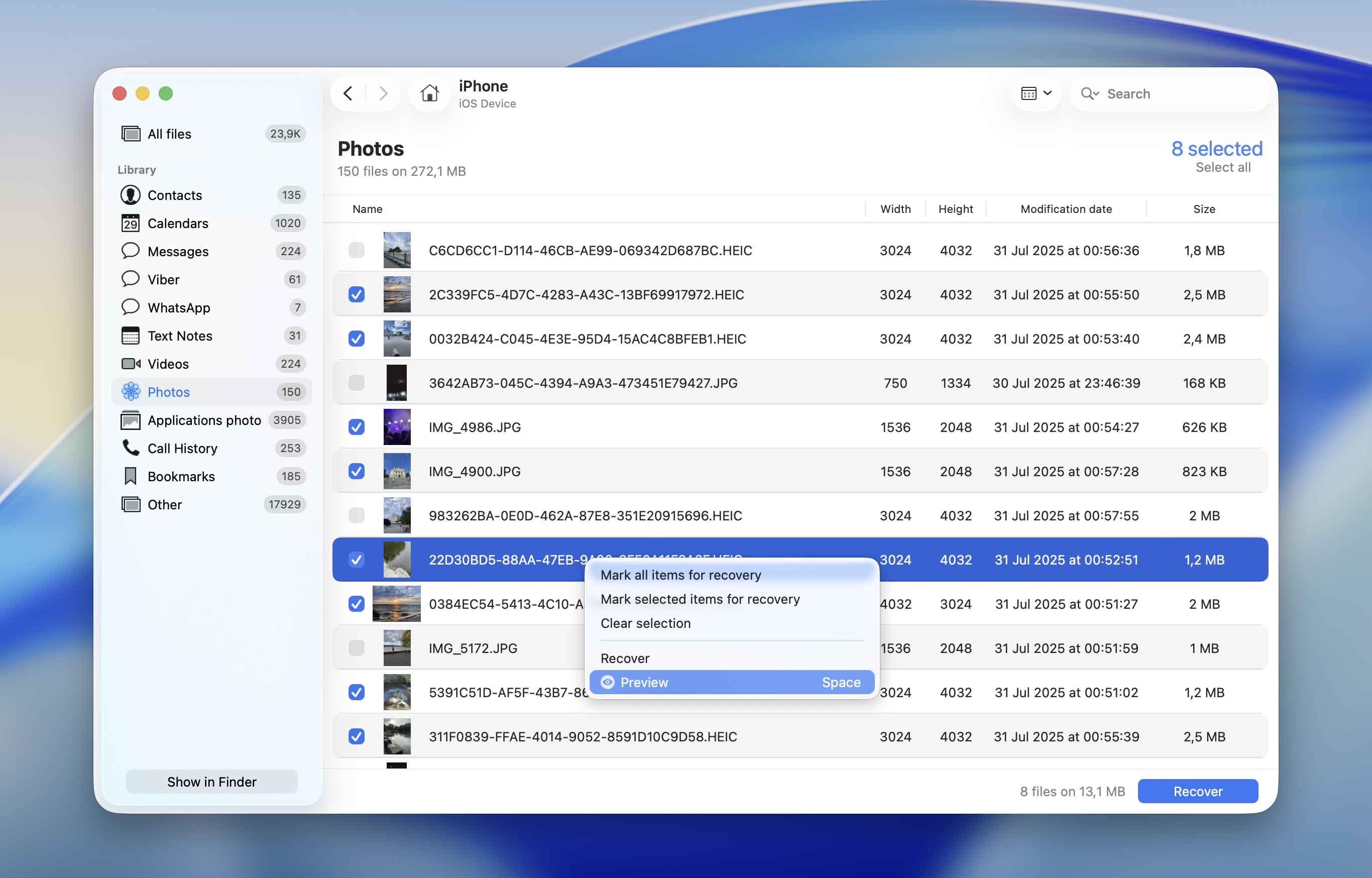
- حدد الملفات التي ترغب في استعادتها وانقر على استعادة. لمعاينة ملف، انقر عليه بزر الماوس الأيمن واختر معاينة.
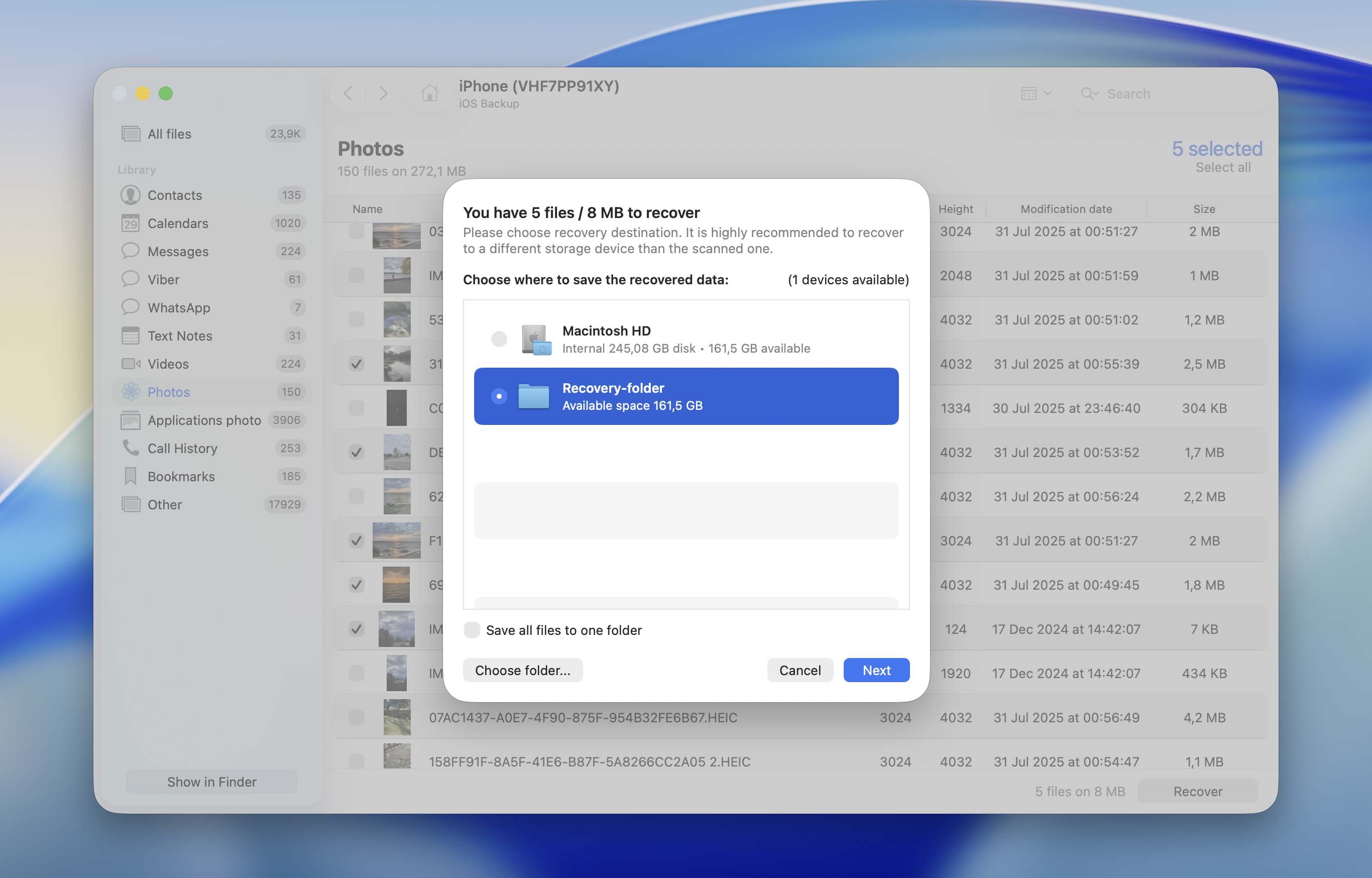
- اختر وجهة الاستعادة وانقر على التالي.
- سيقوم Disk Drill باستعادة الصور المحددة.
الخيار 4.2: قم بفحص نسخة احتياطية من Finder باستخدام Disk Drill
نظرًا للطريقة التي تخزن بها أجهزة iPhone البيانات وتحميها، فإن فحص نسخة احتياطية موجودة في Finder غالبًا ما يكون استخدامًا عمليًا أكثر لبرامج استعادة البيانات من فحص iPhone نفسه. بدلًا من استعادة جهاز iPhone بالكامل إلى نسخة احتياطية أقدم، يمكنك استخراج الصور التي تحتاجها فقط. هذا يعني أنك لن تفقد الصور أو الرسائل أو التطبيقات أو البيانات الأخرى التي تمت إضافتها بعد إنشاء النسخة الاحتياطية، ولن تعيد أيضًا المحتوى الذي قمت بحذفه بالفعل من جهازك.
لحسن الحظ، يمكن لـ Disk Drill فحص نسخ Finder الاحتياطية مباشرةً واستعادة الملفات الفردية منها. في اختبارنا، قام بفحص نسخة احتياطية لـ Finder بحجم 256 جيجابايت في حوالي 15 دقيقة واستعاد بنجاح جميع الصور العشر المحذوفة التي كنا نبحث عنها.
- تحميل وقم بتثبيت Disk Drill إذا لم تكن قد قمت بذلك بالفعل.
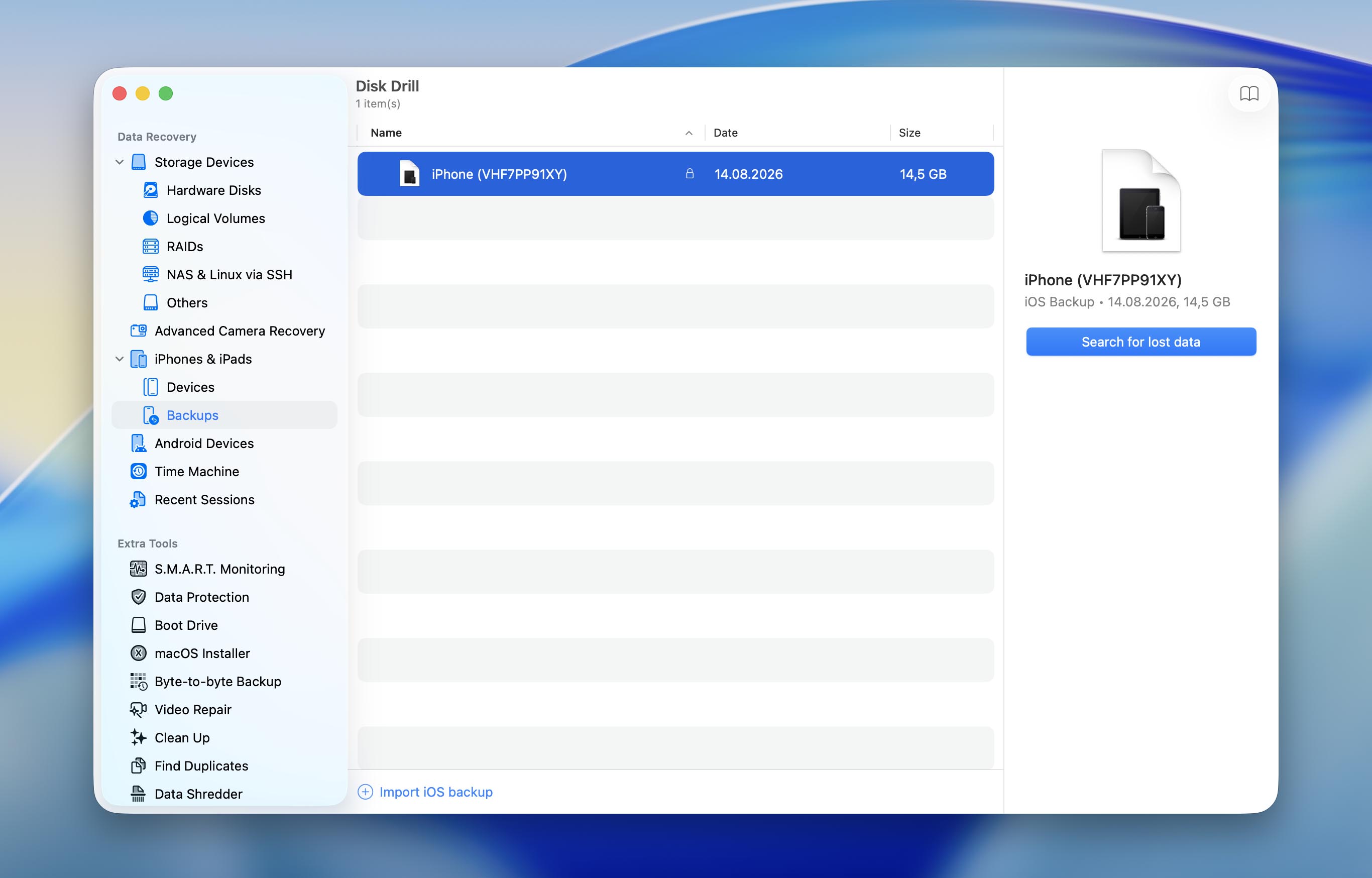
- شغّل التطبيق واختر iPhones & iPads من الشريط الجانبي الأيسر.
- افتح قسم النسخ الاحتياطية واضغط على استيراد نسخة احتياطية لنظام iOS في أسفل النافذة.
- اختر نسخة Finder الاحتياطية الخاصة بك واضغط على البحث عن البيانات المفقودة.
- بعد اكتمال الفحص، افتح فئة الصور واستعرض الصور القابلة للاسترداد.
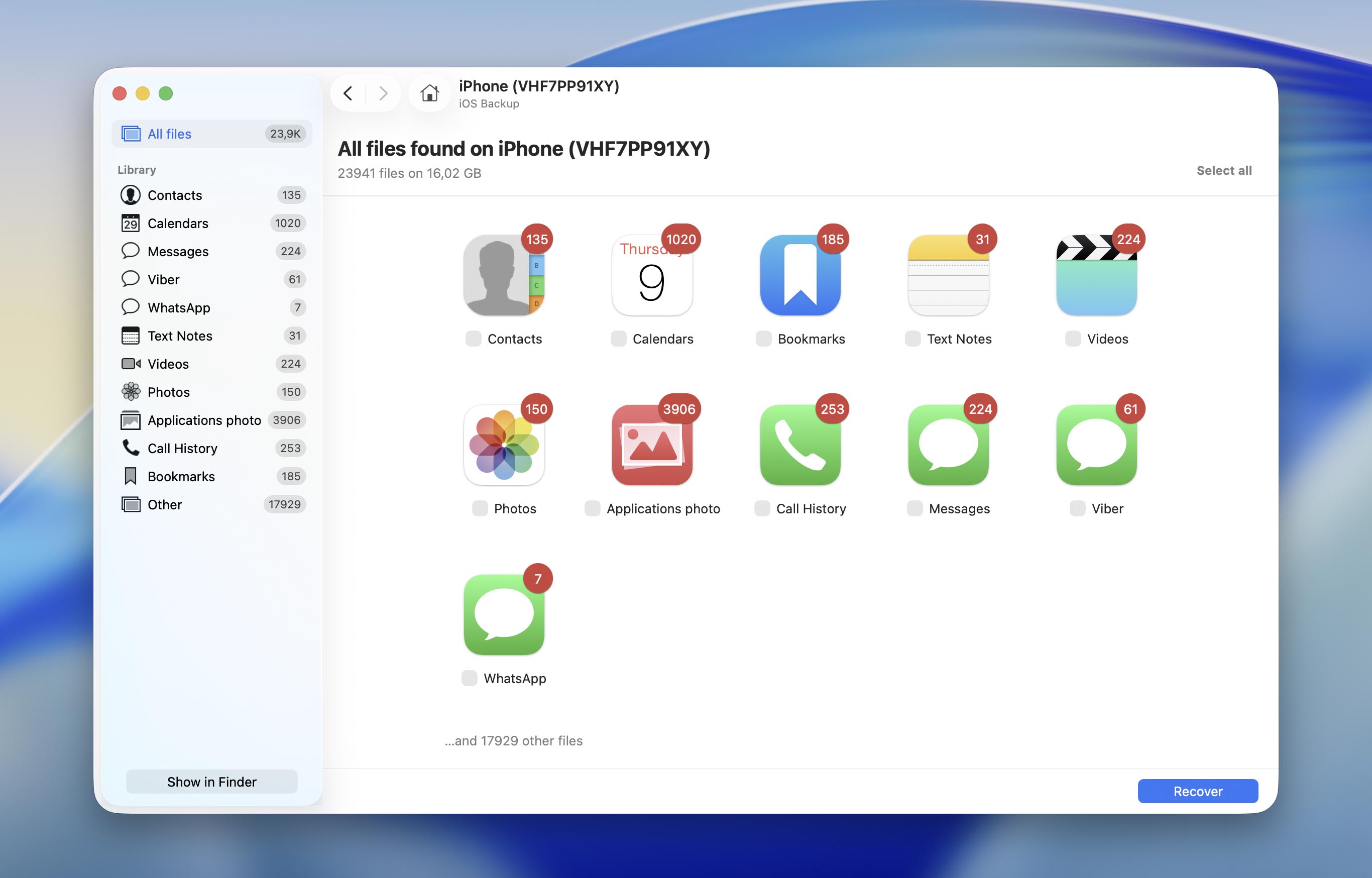
- حدد الصور التي تريد استعادتها واضغط على استعادة.
- احفظ الصور المستعادة على جهاز Mac الخاص بك، ثم انقلها مرة أخرى إلى iPhone باستخدام الطريقة الأنسب لك مثل AirDrop، أو Finder، أو iCloud Photos.
يتيح لك Disk Drill فحص نسخة iPhone الاحتياطية أو Finder ومعاينة جميع الملفات القابلة للاسترداد مجانًا. إذا عثر الفحص على الصور التي تبحث عنها، يمكنك بعد ذلك اتخاذ قرار الترقية إذا كان الأمر يستحق ذلك. للحصول على نظرة أقرب على أسعاره وسيناريوهات الاسترداد المدعومة والميزات الإضافية، تحقق من مراجعة كاملة لبرنامج Disk Drill.
الخيار 5: استرجاع من خدمات تخزين سحابي أخرى
يختار العديد من مستخدمي iPhone عمل نسخة احتياطية للصور المحددة فقط على السحابة. لهذا الغرض، عادةً ما يستخدمون خدمات التخزين السحابي عبر الإنترنت مثل Dropbox وGoogle Drive وAmazon Photos وOneDrive، إلخ. إذا كنت قد قمت بذلك أيضًا مع الصور من جهاز iPhone الخاص بك، يمكنك بسهولة استعادة صورة تم حذفها من خلال الوصول إلى حساب التخزين السحابي الخاص بك. على سبيل المثال، إليك كيفية استعادة صورة من Google Drive:
- إما أن تفتح تطبيق Google Drive على جهاز iPhone الخاص بك أو باستخدام المتصفح انتقل إلى drive.google.com
- سجّل الدخول إلى حساب Google الخاص بك.
- إما ابحث عن الصورة المطلوبة باستخدام حقل البحث في الأعلى أو قم بالتمرير يدويًا عبر الملفات للعثور على الصورة المطلوبة.
- لحفظ صورة على جهاز iPhone الخاص بك، اضغط على النقاط الثلاث بجانب الملف واختر فتح في (ثم حدد المكان الذي ترغب في حفظ الصورة فيه).

هذا كل شيء! الآن فقط انتقل إلى التطبيق أو الموقع الذي تم حفظ الصورة فيه لمشاهدتها.
الخيار 6: تحقق من مرفقات Messenger
إذا كنت تتذكر مشاركة الصورة التي تبحث عنها مع شخص ما عبر رسالة نصية على Messenger أو من خلال تطبيق وسائل التواصل الاجتماعي، فمن الجيد التحقق من المرفقات في ذلك التطبيق. حتى إذا قمت بحذف الصور من جهاز iPhone الخاص بك، قد تظل المرفقات الإعلامية مخزنة ضمن ذاكرة التخزين المؤقت لتلك التطبيقات ويمكن استعادتها. اتبع هذه الخطوات للتحقق من المرفقات في تطبيق Messenger على جهاز iPhone الخاص بك:
- افتح تطبيق Messenger على هاتفك.
- اختر الشخص الذي أرسلت إليه الصورة التي تبحث عنها.
- اضغط على اسم المرسل أعلى الشاشة.
- افتح قسم الصور، واضغط على تعديل في الزاوية اليمنى العليا، ثم اضغط على تحديد الصور. حدد الصور التي تريد استعادتها.
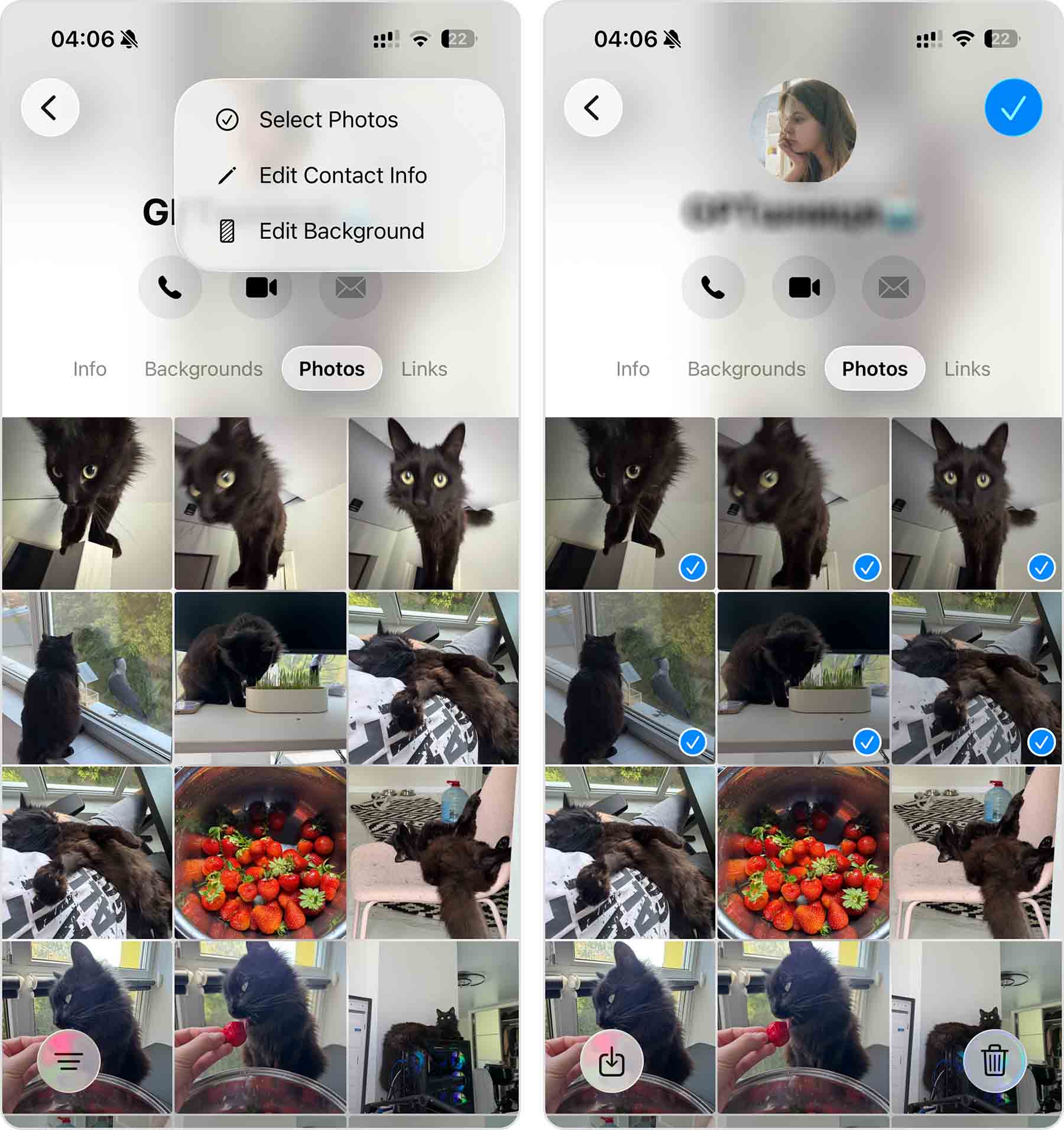
- اضغط على حفظ في الزاوية اليسرى السفلية. سيتم حفظ الصور المحددة مرة أخرى في تطبيق الصور. إذا لم تجدها في الأحدث، ابحث عنها في التاريخ الذي تم التقاطها فيه أصلاً، حيث ستتم إعادتها إلى مكانها الأصلي في مكتبتك.
كيفية عمل نسخة احتياطية للصور على iPhone
عندما يتعلق الأمر باستعادة الصور المحذوفة من iPhone، فإن فرص نجاحك في العملية تكون أعلى إذا كنت تقوم بعمل نسخ احتياطية منتظمة لهاتفك قبل حدوث فقدان البيانات. لذلك، من الجيد إعداد النسخ الاحتياطي التلقائي لبياناتك لتتمكن دائمًا من الوصول إلى حل سريع وفعال في حال قمت بحذف صورة أو فيديو عن طريق الخطأ على iPhone الخاص بك. الطريقة الأكثر أمانًا لعمل نسخة احتياطية من iPhone هي بمساعدة iCloud. إذا كان هذا ما ترغب في القيام به، اتبع هذه الخطوات لإعداد النسخ الاحتياطي التلقائي على iCloud في iPhone الخاص بك:
- افتح تطبيق الإعدادات على جهاز iPhone الخاص بك.
- اضغط على اسمك في أعلى القائمة.
- انتقل إلى iCloud.
- اضغط على نسخ iCloud الاحتياطي. ثم فعّل خيار نسخ iCloud الاحتياطي لتشغيل النسخ الاحتياطي التلقائي (ولإجراء نسخة احتياطية يدوية فوراً، اضغط على النسخ الاحتياطي الآن).
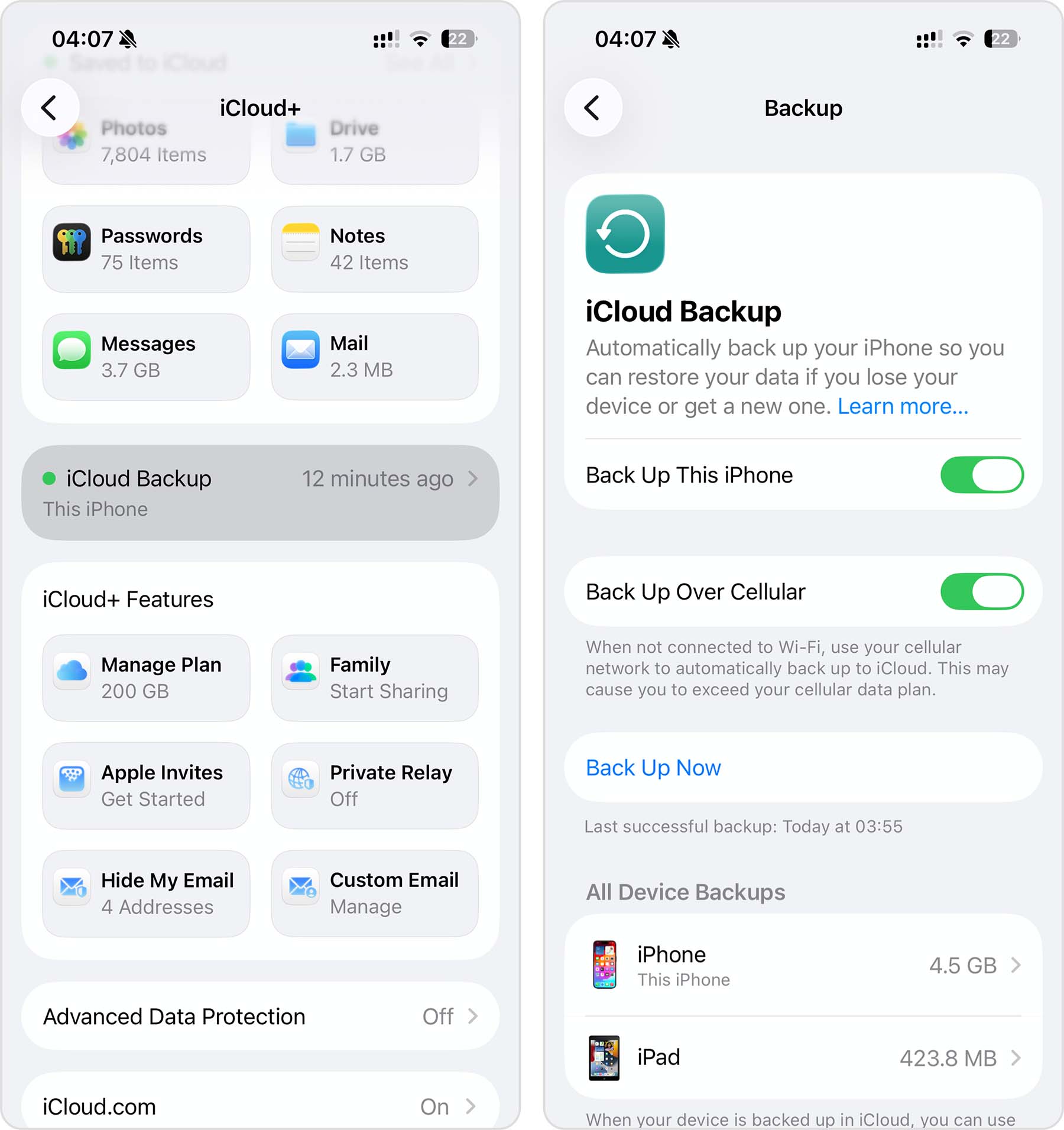
لكن للأسف، iCloud ليس مجانيًا بالكامل. إذا كنت تبحث عن طريقة لعمل نسخ احتياطي لبيانات iPhone الخاصة بك دون الحاجة لدفع أي شيء، استخدم Finder أو iTunes.
أفكار نهائية
هل اختفت صورك نهائيًا بالفعل؟ ليس بالضرورة. حتى إذا بدا أنها قد حُذِفت نهائيًا، لا تزال هناك عدة خيارات لاستعادتها تستحق المحاولة.
ابدأ بالأبسط أولاً، مثل المحذوفة مؤخرًا، ثم تحقق من نسخ iCloud أو Finder الاحتياطية الخاصة بك. إذا لم يكن لديك نسخة احتياطية، لا يزال بإمكانك محاولة استعادة الصور المحذوفة نهائيًا من iPhone باستخدام أداة مثل Disk Drill، ولكن بسبب طريقة تشفير آبل وإدارتها للتخزين، فإن الاحتمالات تكون عادة أقل بكثير مما يتوقعه الكثيرون. إذا كان لديك بالفعل نسخة احتياطية من Finder، فإن فحصها باستخدام Disk Drill يكون غالبًا طريقة أكثر عملية، حيث يتيح لك استعادة الصور التي تحتاجها فقط دون استعادة iPhone بالكامل.
لتقليل فرص فقدان الصور الهامة مرة أخرى، حافظ على نسخ احتياطية منتظمة لهاتف iPhone أو مكتبة الصور الخاصة بك.
لا تزال لديك أسئلة؟ تحقق من قسم الأسئلة الشائعة أدناه. إذا لم تتمكن من العثور على الإجابة هناك، توجه إلى منتدى استرداد البيانات 7 ووصف سيناريو الاستعادة الخاص بك – قد يتمكن المجتمع من اقتراح الخطوة التالية الأفضل.
الأسئلة الشائعة
- اذهب إلى الصور > المجموعات > المحذوفة مؤخرًا.
- اختر "تحديد" واضغط على الصورة التي ترغب في استعادتها.
- اضغط على "استعادة" لإعادة الصورة إلى تطبيق الصور.