
Si vos photos supprimées définitivement ont disparu de l’album Supprimés récemment, la première chose à essayer est une sauvegarde iCloud ou Finder/iTunes effectuée avant la suppression. Si vous n’en avez pas, un logiciel de récupération de données comme Disk Drill fait partie des rares options restantes à tenter. Cependant, vous devez avoir des attentes réalistes. Contrairement aux disques durs externes et autres dispositifs de stockage, les iPhone modernes utilisent un chiffrement qui rend la récupération directe des fichiers supprimés extrêmement difficile. Ainsi, sans sauvegarde, il n’y a aucune garantie que vos photos puissent être récupérées.
Cela ne signifie pas que vous devez abandonner immédiatement. Parcourez tout de même les méthodes de récupération ci-dessous. Selon la façon dont vos photos ont été perdues, l’une d’entre elles peut encore fonctionner dans votre situation.
| Que s’est-il passé ? | Comment résoudre ? |
| Vous avez supprimé vos photos et vous vous êtes rendu compte de l’erreur immédiatement (ou dans les 30 derniers jours). | Vérifiez d’abord l’album « Supprimés récemment ». C’est la méthode de récupération la plus rapide et la plus simple. |
| Vous avez une sauvegarde iCloud créée avant la suppression des photos. | Restaurez la sauvegarde iCloud pour récupérer vos photos. |
| Vous avez une sauvegarde Finder ou iTunes sur votre ordinateur. | Vous pouvez restaurer la sauvegarde sur votre iPhone, ou analyser la sauvegarde avec Disk Drill pour récupérer uniquement les photos supprimées sans restaurer l’intégralité de la sauvegarde. |
| Vous n’avez pas de sauvegarde utilisable, mais vous avez toujours l’iPhone. | Analysez l’iPhone avec Disk Drill. Il peut encore trouver des photos qui n’ont pas été supprimées de façon permanente et qui sont encore disponibles via l’API de sauvegarde d’Apple. |
| Vous avez sauvegardé ou synchronisé vos photos vers un autre service cloud, comme Google Drive, Dropbox ou OneDrive. | Vérifiez votre stockage cloud et restaurez les photos de là si elles sont disponibles. |
| Vous vous souvenez avoir envoyé les photos manquantes via Messenger ou une autre application de messagerie. | Vérifiez les pièces jointes des conversations. Les photos peuvent encore y être disponibles même si elles ont été supprimées de votre bibliothèque Photos. |
Comment récupérer des photos supprimées depuis un iPhone
Commençons la récupération de photos supprimées depuis un iPhone. Nous avons rassemblé sept méthodes de récupération, et nous vous suggérons de les essayer dans l’ordre dans lequel elles sont listées :
Option 1 : Vérifiez le dossier Supprimés récemment
Avant toute chose, recherchez les photos supprimées dans le dossier Supprimés récemment de votre iPhone. Il y a de fortes chances que vos photos s’y trouvent encore, étant donné que ce dossier conserve les photos supprimées pendant 30 jours par défaut.
Voici comment accéder au dossier Supprimés récemment et récupérer vos photos supprimées :
- Ouvrez l’application Photos sur votre iPhone et passez à l’onglet Collections.
- Faites défiler vers le bas jusqu’à Récemment supprimés sous Utilitaires. Ouvrez-le, puis utilisez Face ID ou votre code d’accès pour déverrouiller l’album.
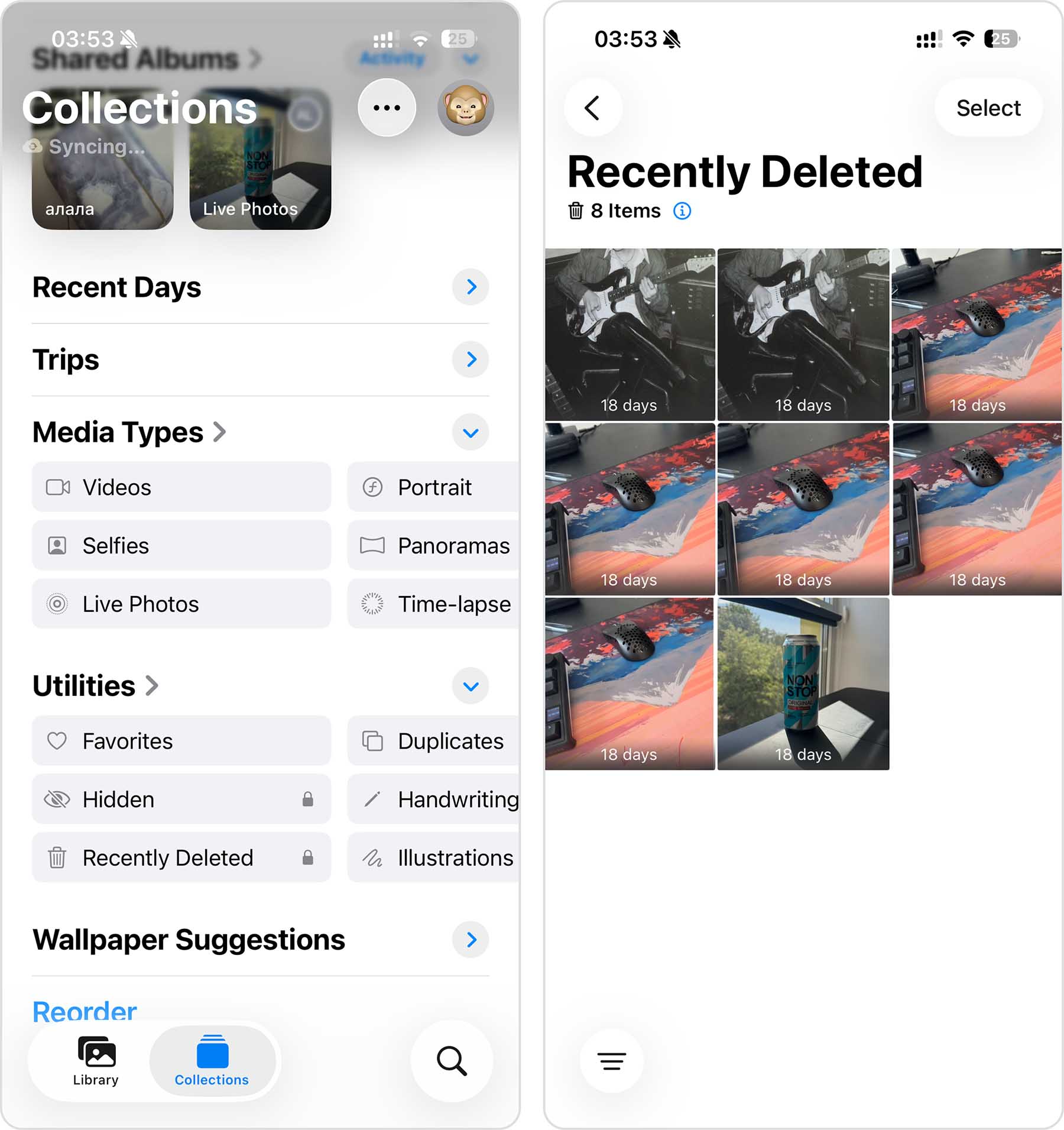
- Appuyez sur Sélectionner dans le coin supérieur droit.
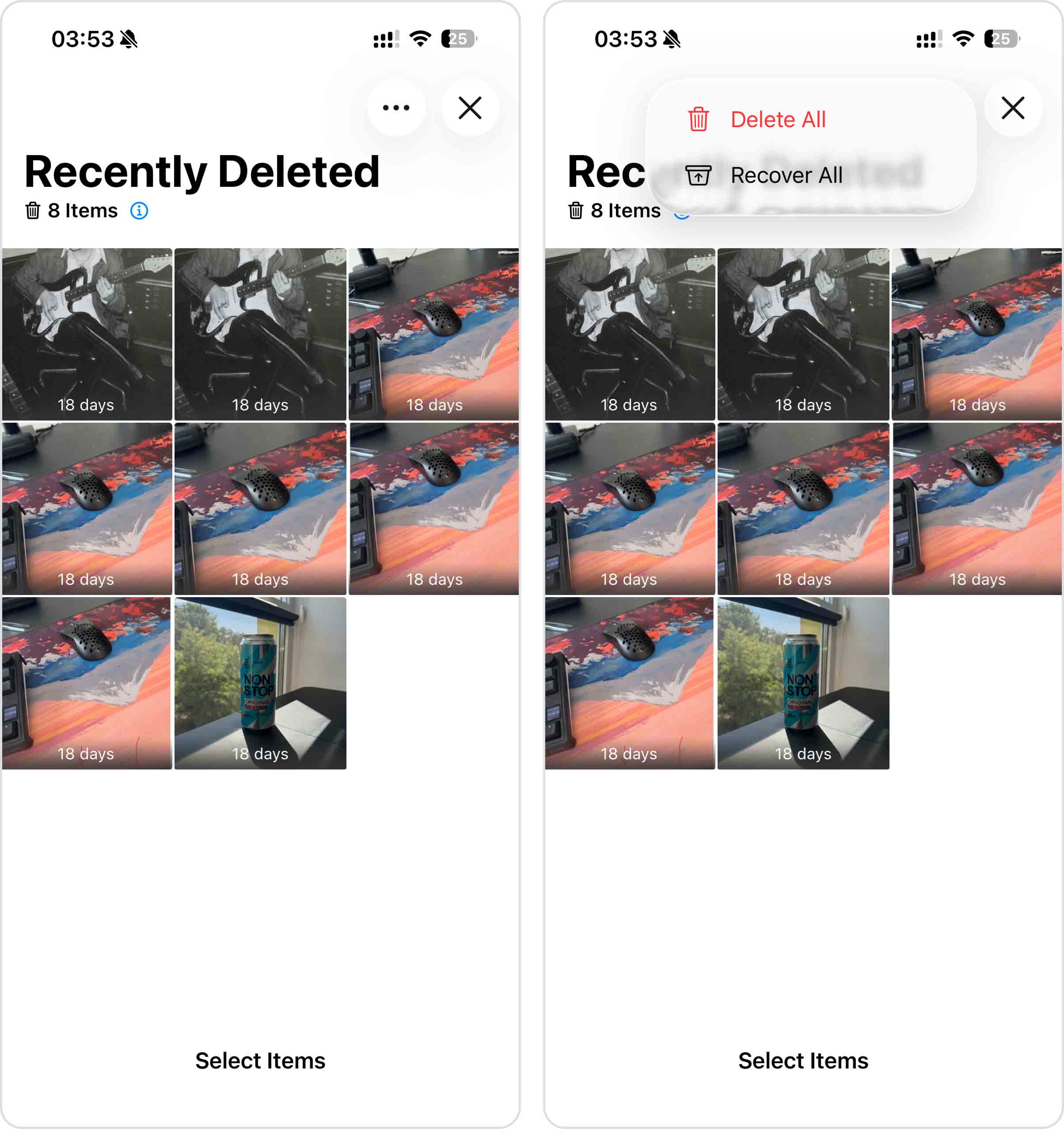
- Sélectionnez les photos que vous souhaitez récupérer, puis appuyez sur le bouton trois points dans le coin supérieur droit.
- Appuyez sur Récupérer, puis confirmez votre choix. Les photos sélectionnées seront restaurées à leur emplacement initial dans votre photothèque.
Option 2 : Restaurer à partir d’une sauvegarde iCloud
Si vous avez activé les sauvegardes iCloud, vous pouvez potentiellement récupérer des photos supprimées en restaurant la sauvegarde iCloud.
Cependant, il y a deux réserves. Premièrement, si vous avez iCloud Photos activé, vos photos ne sont pas sauvegardées dans la sauvegarde iCloud – vous pouvez uniquement récupérer ces photos depuis le dossier Supprimés récemment. Deuxièmement, les sauvegardes iCloud capturent le contenu actuel de votre iPhone, donc pour que cette méthode fonctionne, la dernière sauvegarde iCloud doit avoir été créée avant la suppression des photos.
Remarque : La restauration d’une sauvegarde iCloud remplace le contenu actuel de votre iPhone par celui de la sauvegarde. Assurez-vous de copier toutes les données importantes de votre iPhone vers votre Mac avant de continuer.
- Ouvrez l’application Réglages sur votre iPhone et appuyez sur votre nom en haut.
- Allez dans iCloud > Sauvegarde iCloud et vérifiez la date de la dernière sauvegarde réussie. Si elle a été effectuée après la suppression de vos photos, cette méthode ne vous aidera pas, passez donc à la suivante.
- Si la sauvegarde est suffisamment ancienne, retournez dans Réglages et allez dans Général > Transférer ou réinitialiser l’iPhone.
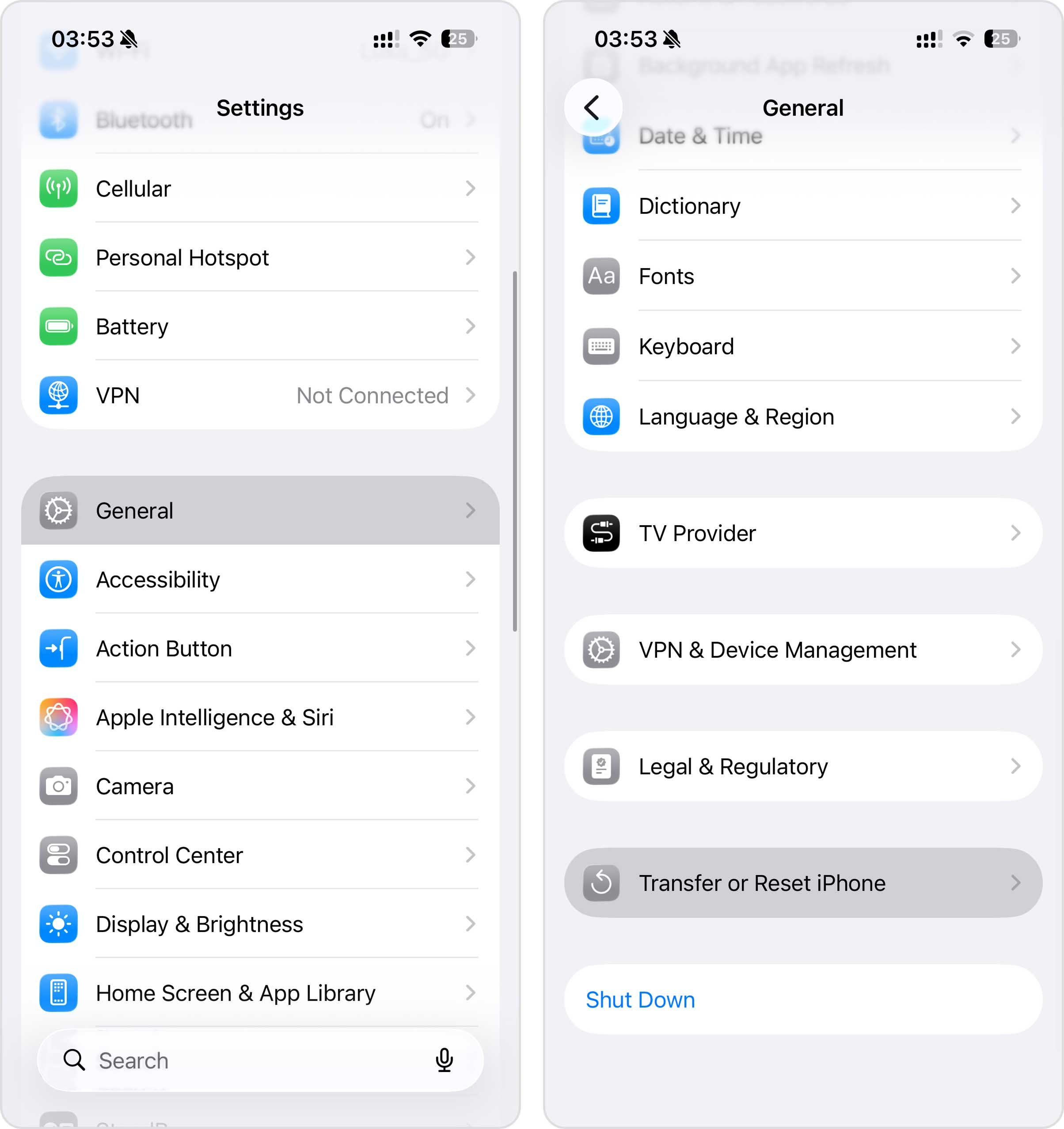
- Appuyez sur Effacer contenu et réglages et suivez les instructions à l’écran jusqu’à atteindre l’écran Apps et données.
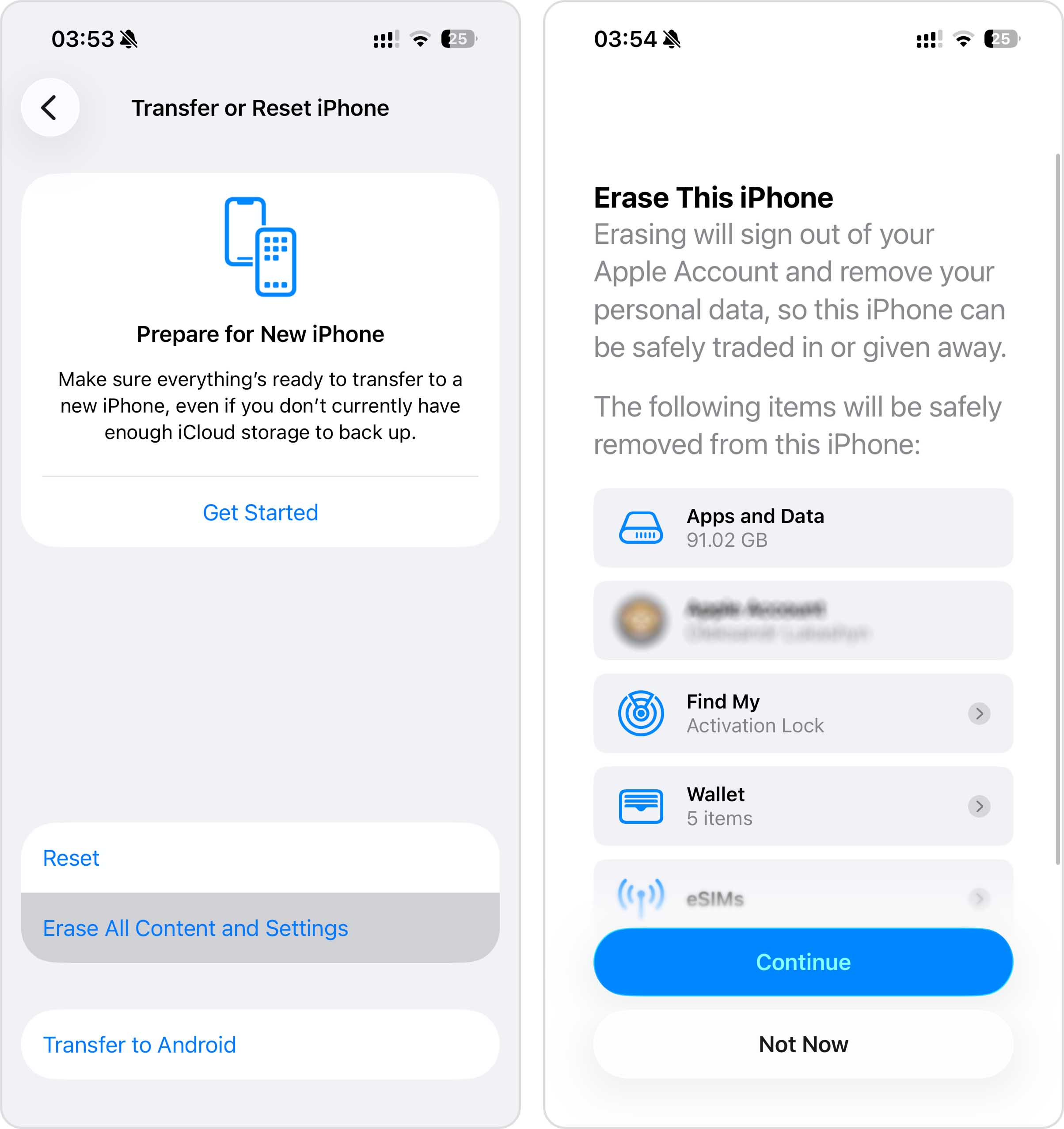
- Sélectionnez Restaurer à partir d’une sauvegarde iCloud, connectez-vous à votre compte Apple et choisissez la sauvegarde que vous avez vérifiée précédemment.
- Attendez la fin de la restauration. Votre iPhone reviendra à l’état dans lequel il était lors de la création de cette sauvegarde, y compris vos photos si elles faisaient partie de la sauvegarde.
Option 3 : Restaurer à partir d’une sauvegarde Finder/iTunes
Si vous n’êtes pas fan des sauvegardes iCloud, vous avez peut-être créé des sauvegardes locales à la place. Contrairement à iCloud, ces sauvegardes sont stockées sur votre ordinateur et peuvent être utilisées pour restaurer votre iPhone à un état antérieur, y compris les photos qui existaient au moment où la sauvegarde a été créée.
Sur les Mac fonctionnant sous macOS Catalina ou version ultérieure, les sauvegardes locales d’iPhone sont gérées dans le Finder. Si votre sauvegarde a été créée avant la suppression des photos, vous pouvez l’utiliser pour restaurer votre iPhone. Tout ce dont vous avez besoin, c’est de votre iPhone, d’un câble USB et du Mac qui contient la sauvegarde.
La restauration d’une sauvegarde Finder remplace toutes les données actuelles de votre iPhone par le contenu de la sauvegarde sélectionnée. Si vous avez ajouté de nouvelles photos, messages ou d’autres données importantes depuis la création de cette sauvegarde, assurez-vous de les enregistrer ailleurs avant de continuer. Gardez également à l’esprit que si Photos iCloud est activé, votre sauvegarde locale Finder n’inclut pas votre bibliothèque de photos, car vos photos sont stockées et synchronisées via iCloud à la place.
Si vous utilisez un ancien Mac (macOS Mojave ou antérieur) ou un PC Windows, les sauvegardes locales de l’iPhone sont gérées via iTunes. Le processus de récupération est presque identique, vous pouvez donc suivre les mêmes étapes en utilisant iTunes au lieu du Finder.
Suivez ces étapes pour récupérer vos photos supprimées sur votre iPhone à partir d’une sauvegarde Finder :
- Ouvrez Finder sur votre Mac (cliquez sur la première icône dans le Dock).
- Connectez votre iPhone à l’ordinateur à l’aide d’un câble USB.
- Cliquez sur iPhone dans la barre latérale de Finder et choisissez Se fier. Entrez le code d’accès de votre téléphone si cela est demandé.
- Sélectionnez votre iPhone dans la barre latérale à gauche dans Finder.
- Cliquez sur le bouton Restaurer la sauvegarde.
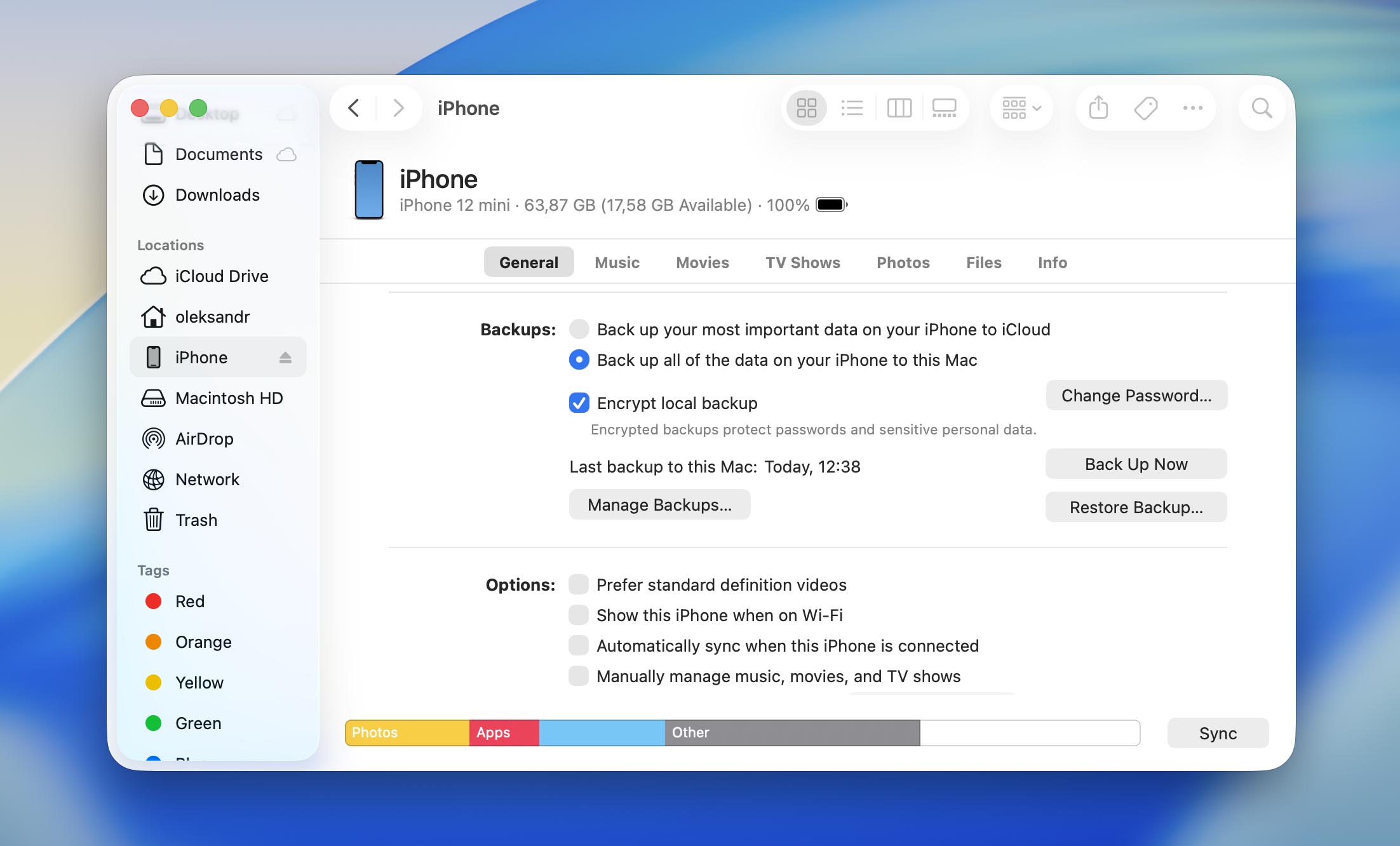
- Choisissez la version de sauvegarde appropriée.
- Entrez votre code d’accès si demandé et cliquez sur Restaurer.
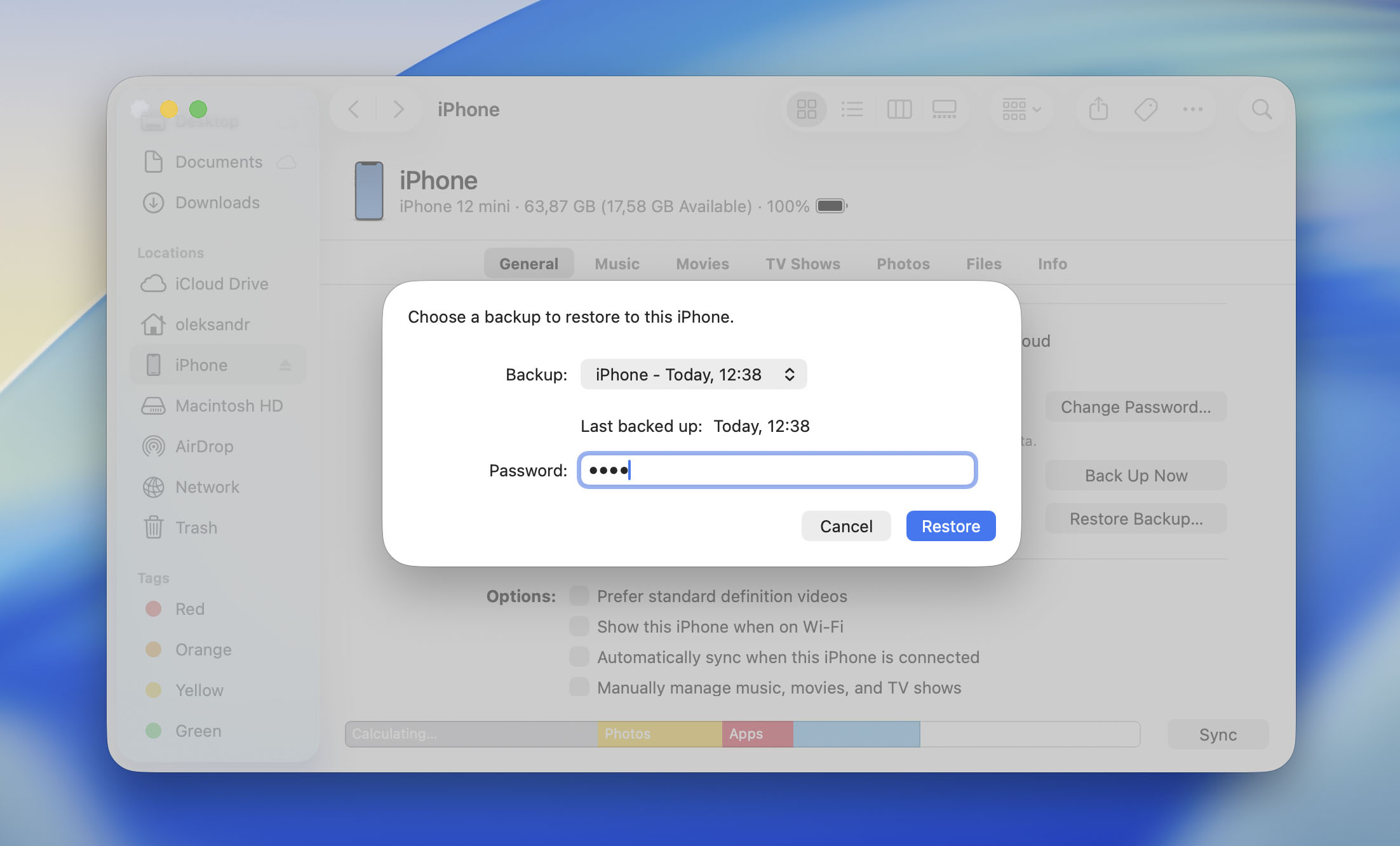
- Attendez que le processus soit terminé puis déconnectez votre téléphone de l’ordinateur.
Option 4 : Récupérez des photos définitivement supprimées avec un logiciel de récupération de données (Mac requis)
Option 4.1 : Analysez votre iPhone connecté
Si vous souhaitez essayer de récupérer des photos définitivement supprimées de l’iPhone sans sauvegarde, un outil spécialisé de récupération de données est votre option.
Parmi les nombreux solutions disponibles, nous recommandons Disk Drill car il est fiable, rapide et facile à utiliser. Gardez simplement à l’esprit qu’aucun logiciel de récupération de données ne peut contourner le chiffrement d’Apple ou accéder directement au stockage interne de votre iPhone. À la place, Disk Drill crée une sauvegarde temporaire de votre iPhone via l’API de sauvegarde d’Apple et l’analyse pour retrouver les photos supprimées. Si vos photos n’ont pas encore été complètement effacées et sont toujours présentes dans les données disponibles à travers cette sauvegarde, il est possible qu’elles puissent être récupérées.
Cela dit, n’ayez pas des attentes trop élevées. Les iPhones utilisent un système de stockage qui supprime régulièrement les informations nécessaires pour localiser les fichiers supprimés. Une fois ce processus terminé, la récupération de photos supprimées de façon permanente n’est généralement plus possible.
Remarque : Disk Drill a besoin de suffisamment d’espace libre sur votre Mac pour créer une sauvegarde temporaire de votre iPhone. Idéalement, vous devez disposer d’au moins autant d’espace de stockage disponible que la capacité de votre iPhone. Par exemple, si vous avez un iPhone de 512 Go mais seulement un SSD de 256 Go dans votre Mac, vous aurez besoin d’un disque externe avec au moins 512 Go d’espace libre (1 To est recommandé).
Voici comment récupérer des photos supprimées de votre iPhone à l’aide de Disk Drill :
- Télécharger Disk Drill sur votre Mac, puis installez-le. La fonction de récupération des données iPhone est uniquement disponible pour la version macOS de Disk Drill.

- Connectez votre iPhone à votre Mac, puis appuyez sur l’option Se fier lorsque l’alerte “Se fier à cet appareil” apparaît sur votre iPhone.
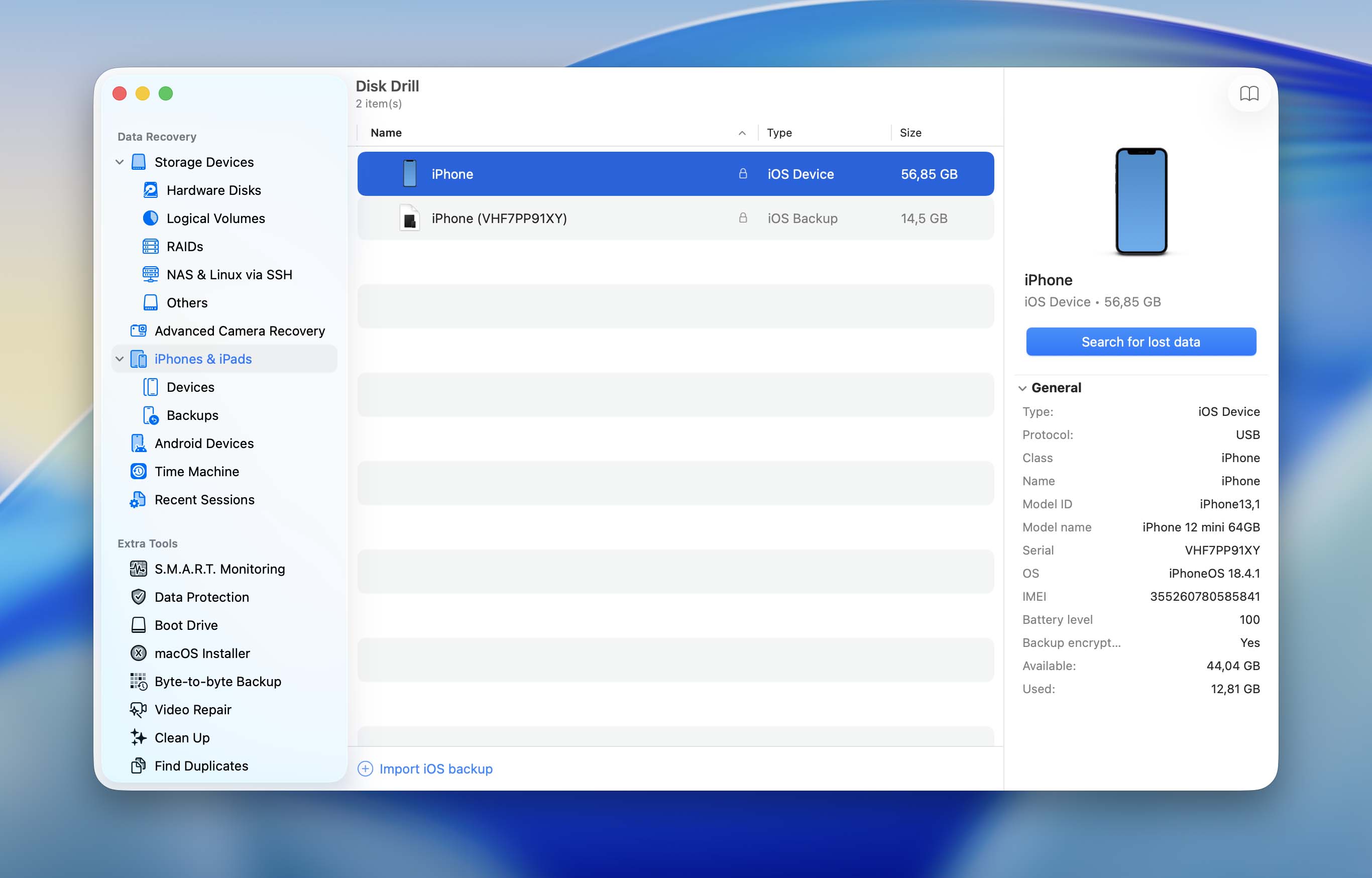
- Ouvrez Disk Drill, puis cliquez sur l’option iPhones & iPads dans la barre de navigation de gauche.
- Sélectionnez votre iPhone et cliquez sur Rechercher des données perdues. Il se peut que vous soyez invité à saisir le code d’accès de votre appareil.
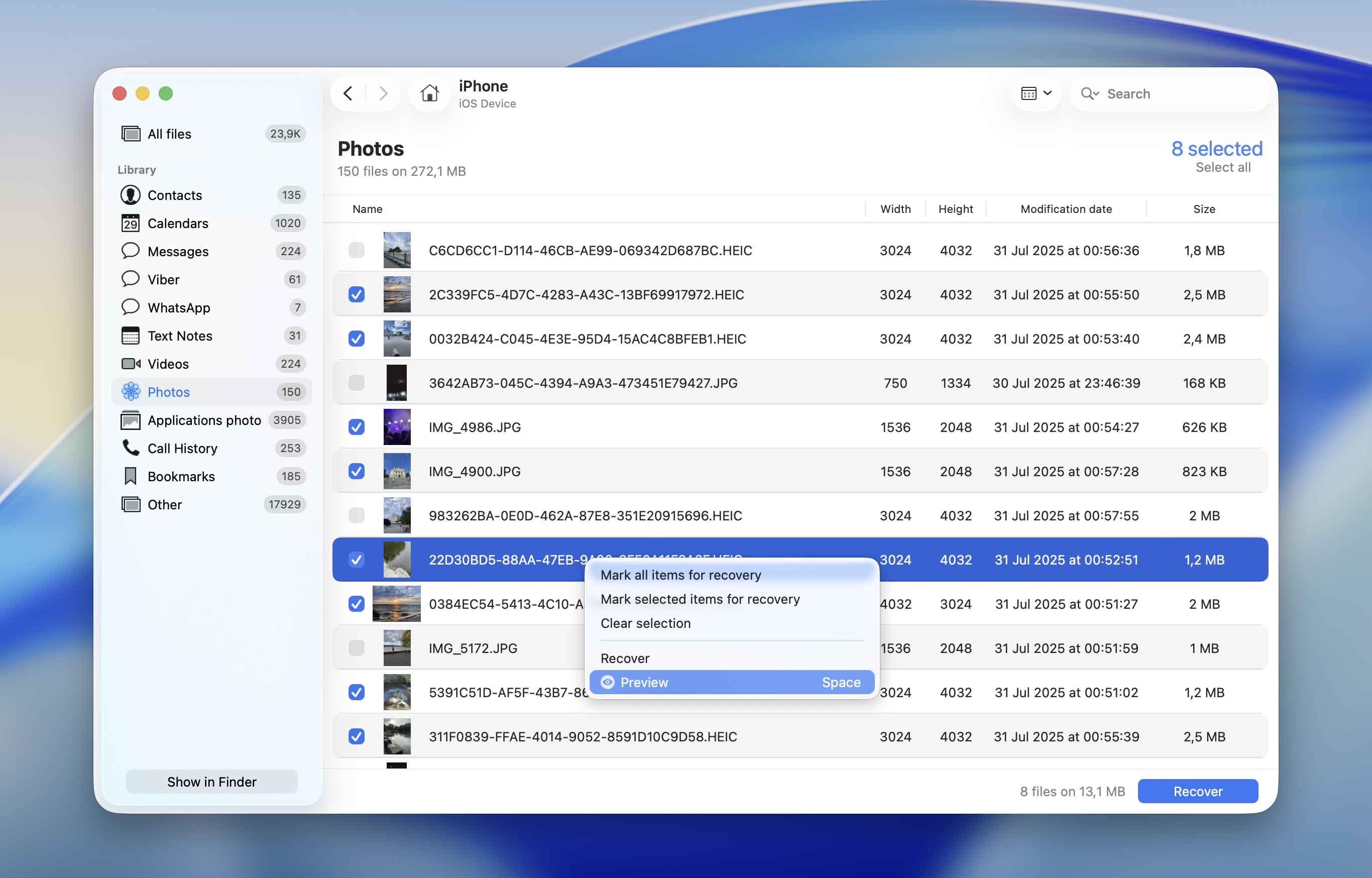
- Cliquez sur la tuile Photos pour filtrer les résultats afin de n’afficher que les photos. Pour afficher d’autres types de fichiers, cliquez sur les autres applications comme Messages, WhatsApp, Vidéos, etc.
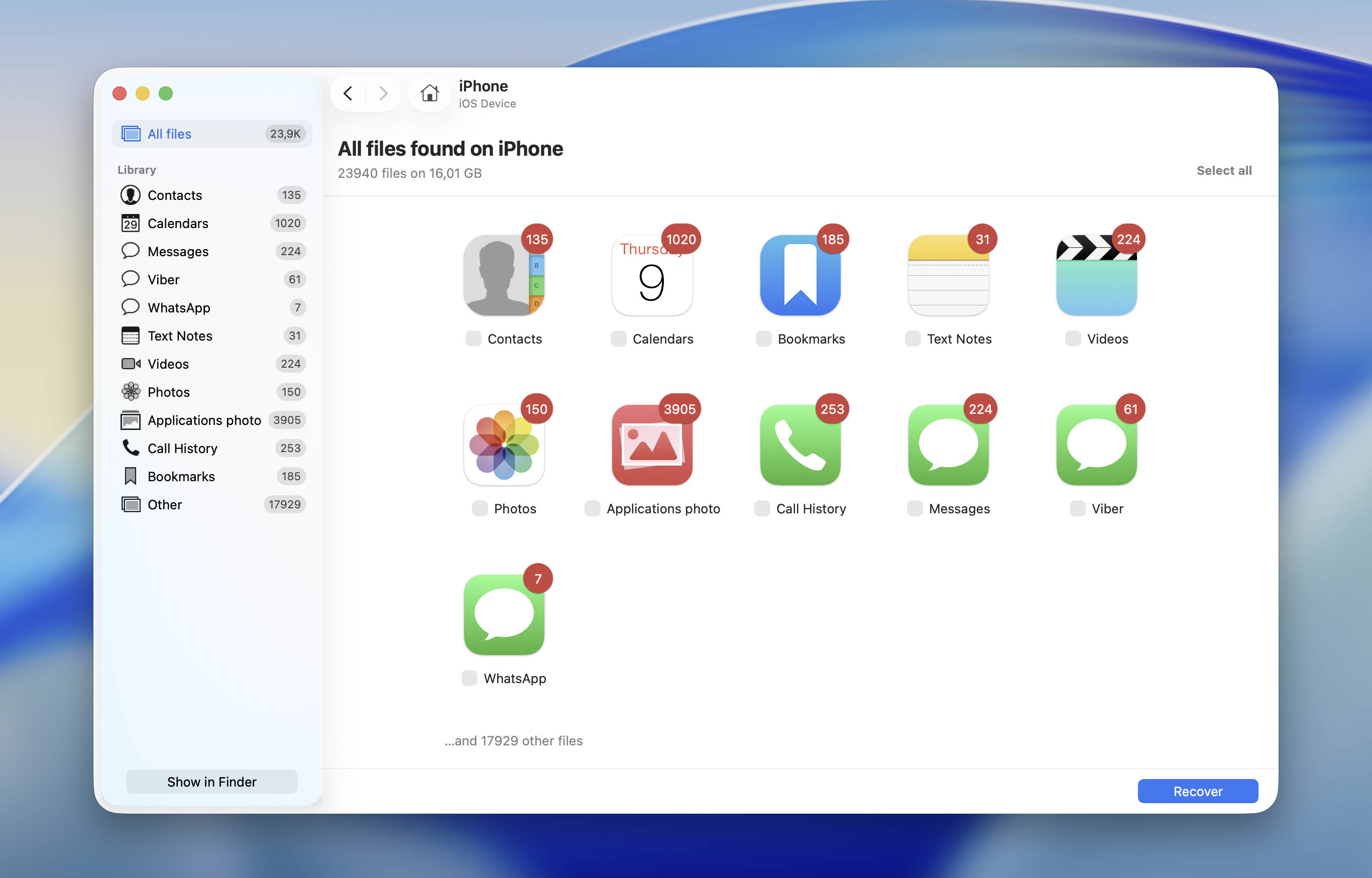
- Sélectionnez les fichiers que vous souhaitez récupérer puis cliquez sur Récupérer. Pour prévisualiser un fichier, faites un clic droit dessus puis choisissez Prévisualiser.
- Choisissez un emplacement de récupération puis cliquez sur Suivant.
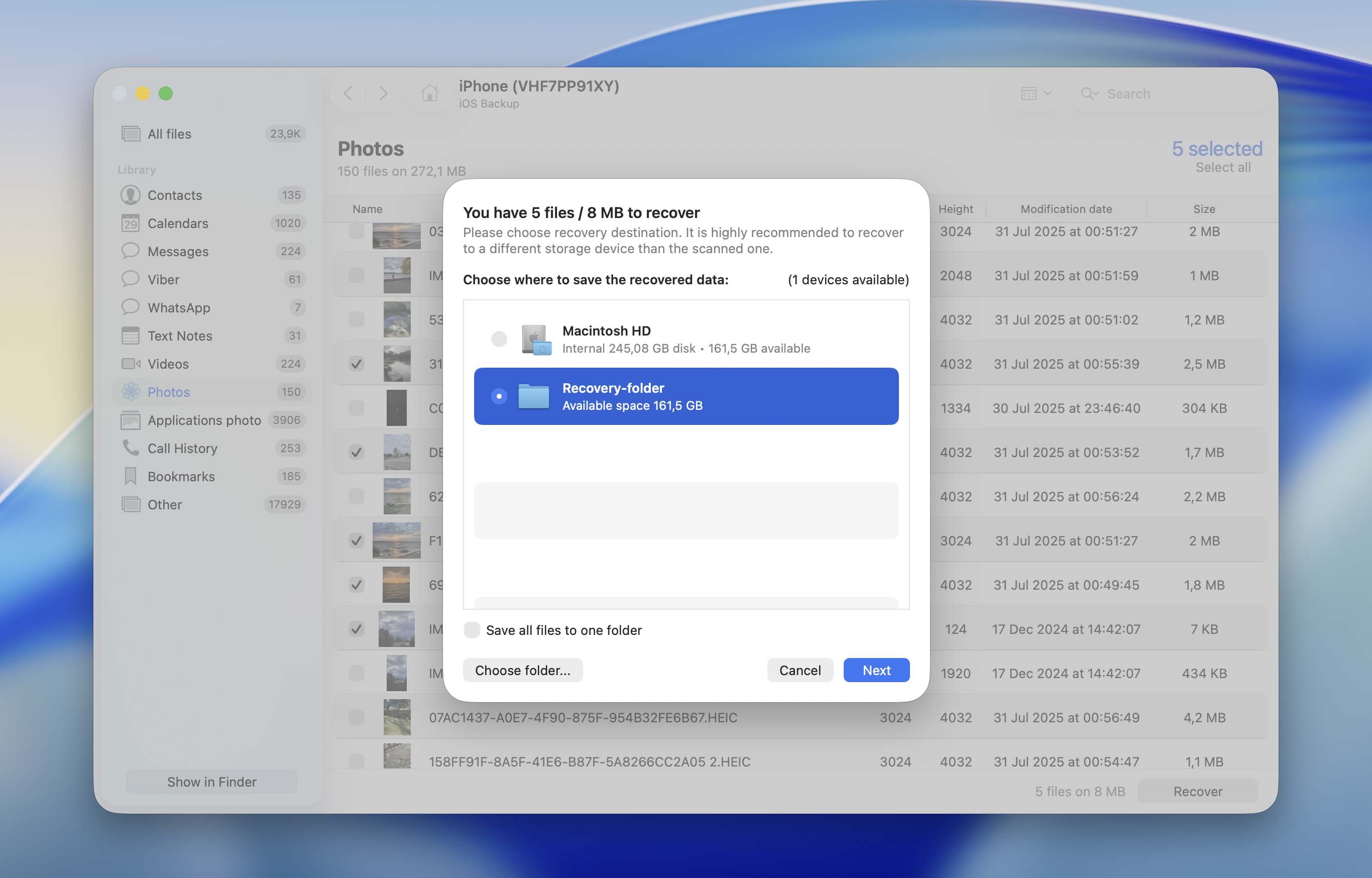
- Disk Drill récupérera les photos sélectionnées.
Option 4.2 : Analyser une sauvegarde Finder avec Disk Drill
Étant donné la façon dont les iPhones stockent et protègent les données, analyser une sauvegarde existante dans Finder est souvent une utilisation beaucoup plus pratique d’un logiciel de récupération de données que d’analyser l’iPhone lui-même. Au lieu de restaurer l’ensemble de votre iPhone à partir d’une ancienne sauvegarde, vous pouvez extraire uniquement les photos dont vous avez besoin. Cela signifie que vous ne perdrez pas les photos, messages, applications ou autres données ajoutés après la création de la sauvegarde, et que vous ne ramènerez pas non plus le contenu que vous avez déjà supprimé de votre appareil.
Heureusement, Disk Drill peut analyser directement les sauvegardes du Finder et récupérer des fichiers individuels à partir de celles-ci. Lors de notre test, il a analysé une sauvegarde Finder de 256 Go en environ 15 minutes et a réussi à récupérer les 10 photos supprimées que nous recherchions.
- Télécharger et installez Disk Drill si ce n’est pas déjà fait.
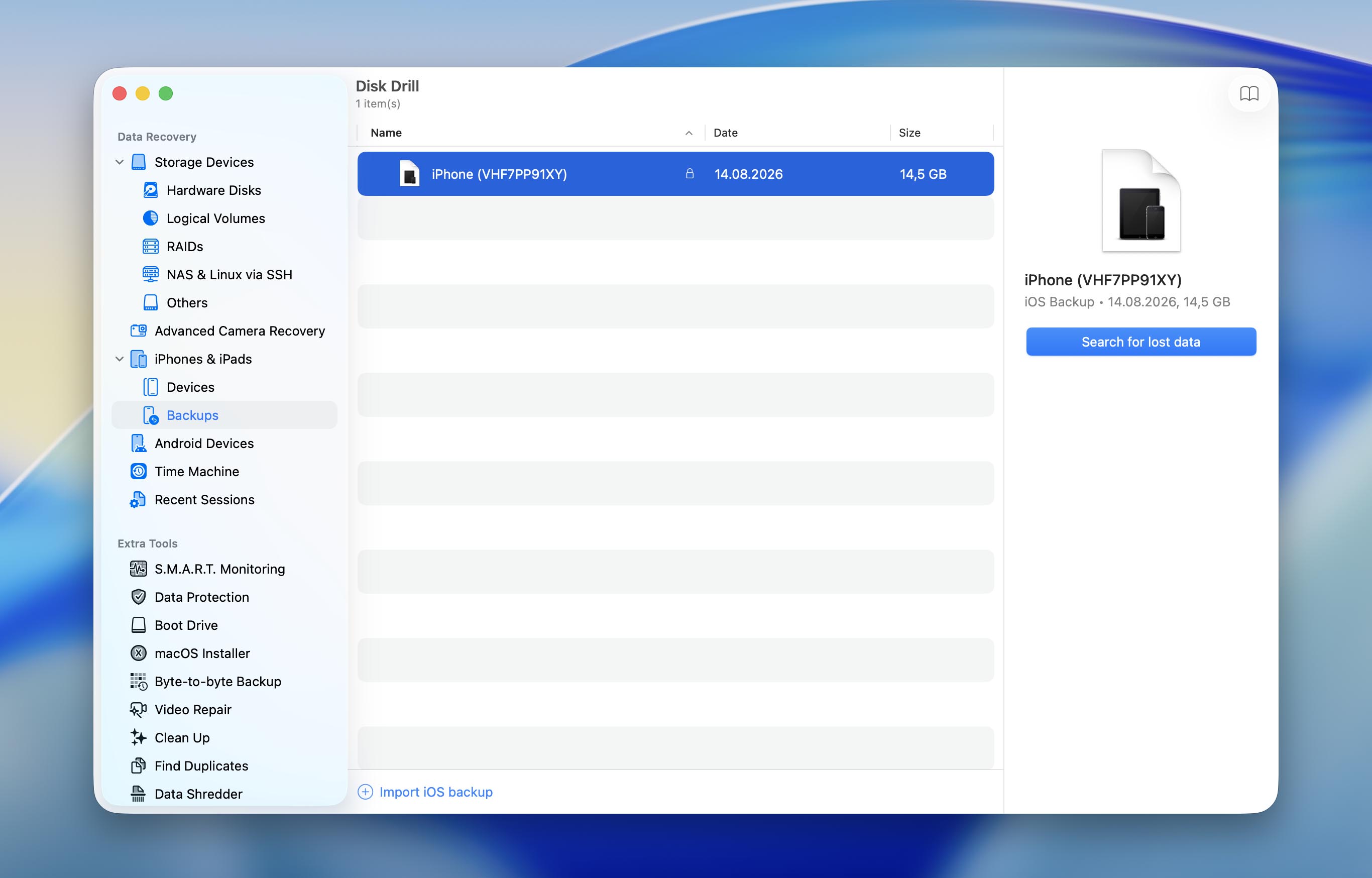
- Lancez l’application et sélectionnez iPhones & iPads dans la barre latérale gauche.
- Ouvrez la section Sauvegardes et cliquez sur Importer une sauvegarde iOS en bas de la fenêtre.
- Sélectionnez votre sauvegarde Finder et cliquez sur Rechercher les données perdues.
- Une fois l’analyse terminée, ouvrez la catégorie Images et prévisualisez les photos récupérables.
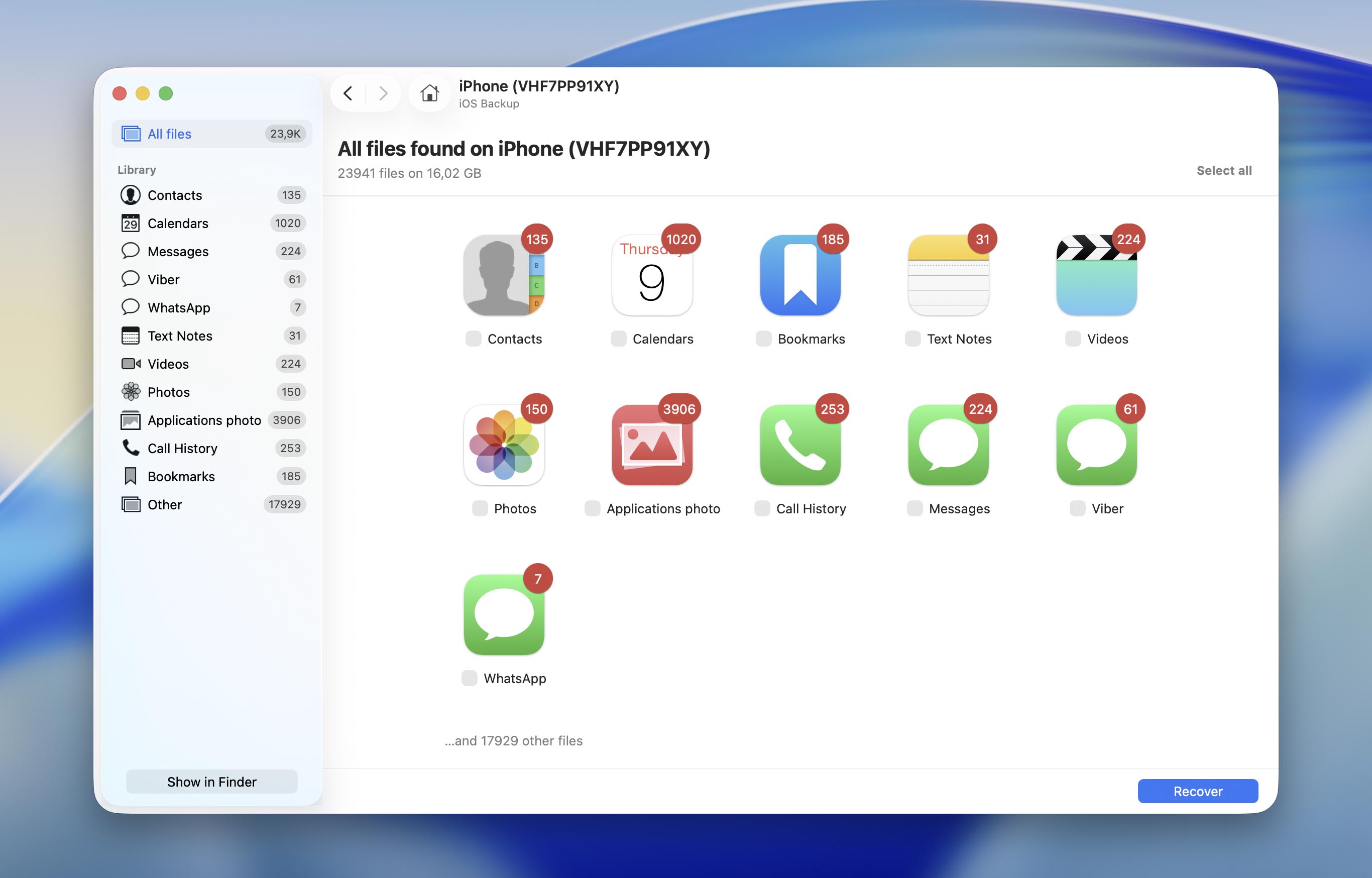
- Sélectionnez les photos que vous souhaitez récupérer puis cliquez sur Récupérer.
- Enregistrez les photos récupérées sur votre Mac, puis transférez-les de nouveau sur votre iPhone en utilisant la méthode la plus pratique pour vous, comme AirDrop, Finder ou Photos iCloud.
Disk Drill vous permet d’analyser votre iPhone ou une sauvegarde Finder et d’afficher gratuitement un aperçu de tous les fichiers récupérables. Si l’analyse trouve les photos que vous recherchez, vous pourrez alors décider si la mise à niveau en vaut la peine. Pour en savoir plus sur ses tarifs, les scénarios de récupération pris en charge et d’autres fonctionnalités, consultez le examen complet de Disk Drill.
Option 5 : Restaurer à partir d’un autre stockage cloud en ligne
De nombreux utilisateurs d’iPhone choisissent de sauvegarder uniquement certaines photos sur le cloud. À cette fin, ils utilisent généralement des services de stockage en ligne tels que Dropbox, Google Drive, Amazon Photos, OneDrive, etc. Si vous avez également procédé ainsi avec les photos de votre iPhone, vous pouvez facilement restaurer une photo supprimée en accédant à votre compte de stockage cloud. Par exemple, voici comment restaurer une photo depuis Google Drive :
- Ouvrez soit l’application Google Drive sur votre iPhone, soit utilisez le navigateur pour aller sur drive.google.com
- Connectez-vous à votre compte Google.
- Recherchez la photo souhaitée en utilisant le champ de recherche en haut ou faites défiler manuellement les fichiers pour trouver celle dont vous avez besoin.
- Pour enregistrer une photo sur votre iPhone, appuyez sur les trois points près du fichier et choisissez Ouvrir dans (puis sélectionnez l’endroit où vous souhaitez enregistrer la photo).

C’est tout ! Maintenant, il vous suffit d’aller dans l’application ou à l’emplacement où la photo a été enregistrée pour la visualiser.
Option 6 : Vérifier les pièces jointes Messenger
Si vous vous souvenez avoir partagé la photo que vous recherchez avec quelqu’un par message texte sur Messenger ou via une application de réseau social, il est judicieux de vérifier les pièces jointes dans cette application. Même si vous avez supprimé les photos de votre iPhone, les pièces jointes multimédias peuvent toujours être stockées dans le cache de ces applications et potentiellement récupérées. Suivez ces étapes pour vérifier les pièces jointes dans l’application Messenger sur votre iPhone :
- Ouvrez l’application Messenger sur votre téléphone.
- Choisissez la personne à laquelle vous avez envoyé la photo que vous recherchez.
- Appuyez sur le nom de l’expéditeur en haut de l’écran.
- Ouvrez la section Photos, appuyez sur Modifier dans le coin supérieur droit, puis appuyez sur Sélectionner des photos. Sélectionnez les images que vous souhaitez récupérer.
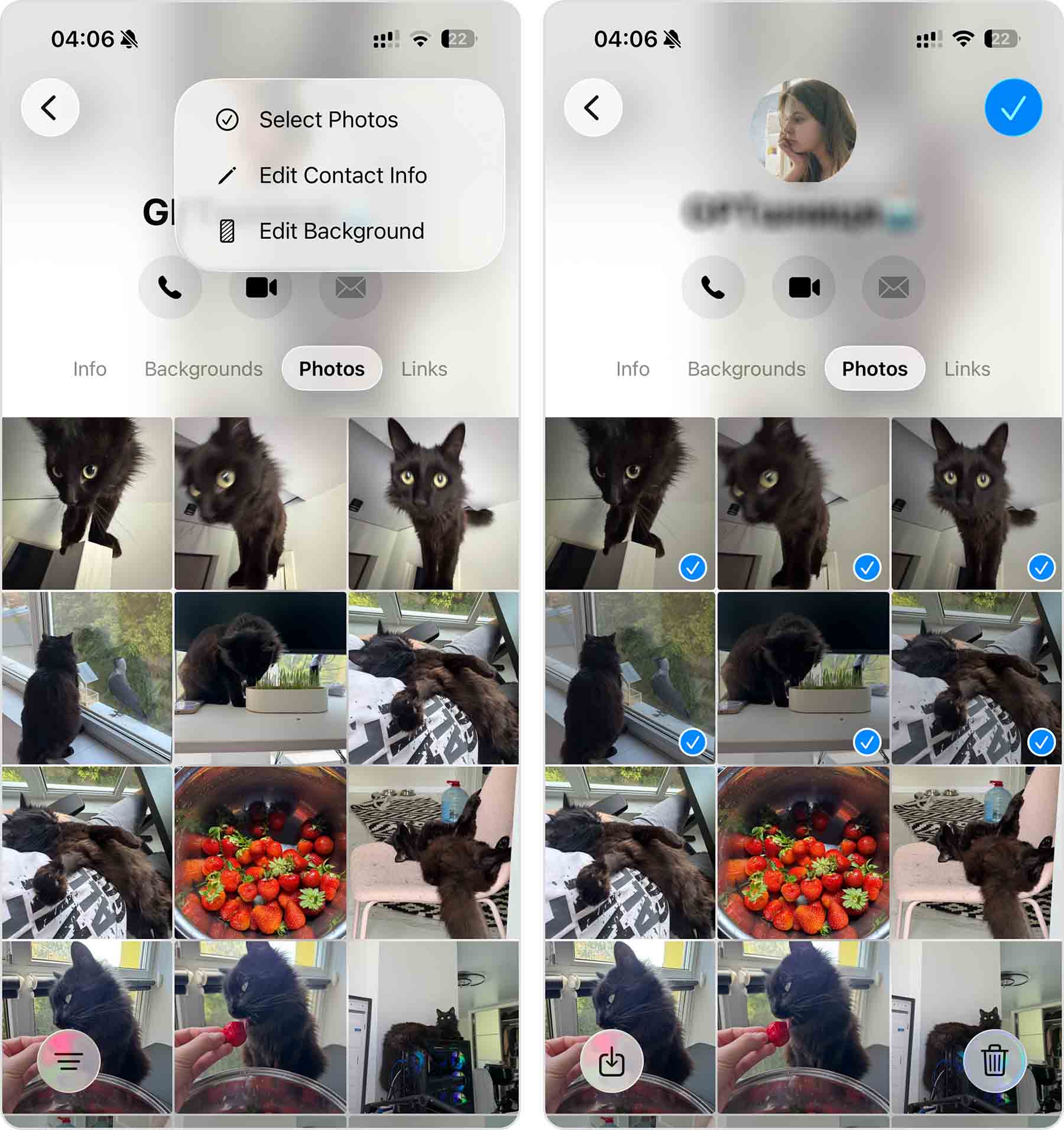
- Appuyez sur Enregistrer dans le coin inférieur gauche. Les images sélectionnées seront enregistrées à nouveau dans l’application Photos. Si vous ne les voyez pas dans Récents, recherchez-les à la date à laquelle elles ont été prises, car elles seront restaurées à leur emplacement d’origine dans votre bibliothèque.
Comment sauvegarder des photos sur iPhone
Lorsqu’il s’agit de récupérer des photos supprimées d’un iPhone, vous avez le plus de chances de réussir le processus si vous avez régulièrement sauvegardé votre téléphone avant la perte de données. Par conséquent, il est judicieux de configurer la sauvegarde automatique de vos données afin d’avoir toujours une solution rapide et efficace au cas où vous supprimeriez par erreur une photo ou une vidéo sur votre iPhone. La méthode la plus sûre pour sauvegarder votre iPhone est d’utiliser iCloud. Si c’est ce que vous souhaitez faire, suivez ces étapes pour configurer les sauvegardes automatiques iCloud sur votre iPhone :
- Ouvrez l’application Réglages sur votre iPhone.
- Appuyez sur votre nom en haut du menu.
- Allez dans iCloud.
- Appuyez sur Sauvegarde iCloud. Puis, activez Sauvegarde iCloud pour activer les sauvegardes automatiques (pour en effectuer une manuellement immédiatement, appuyez sur Sauvegarder maintenant).
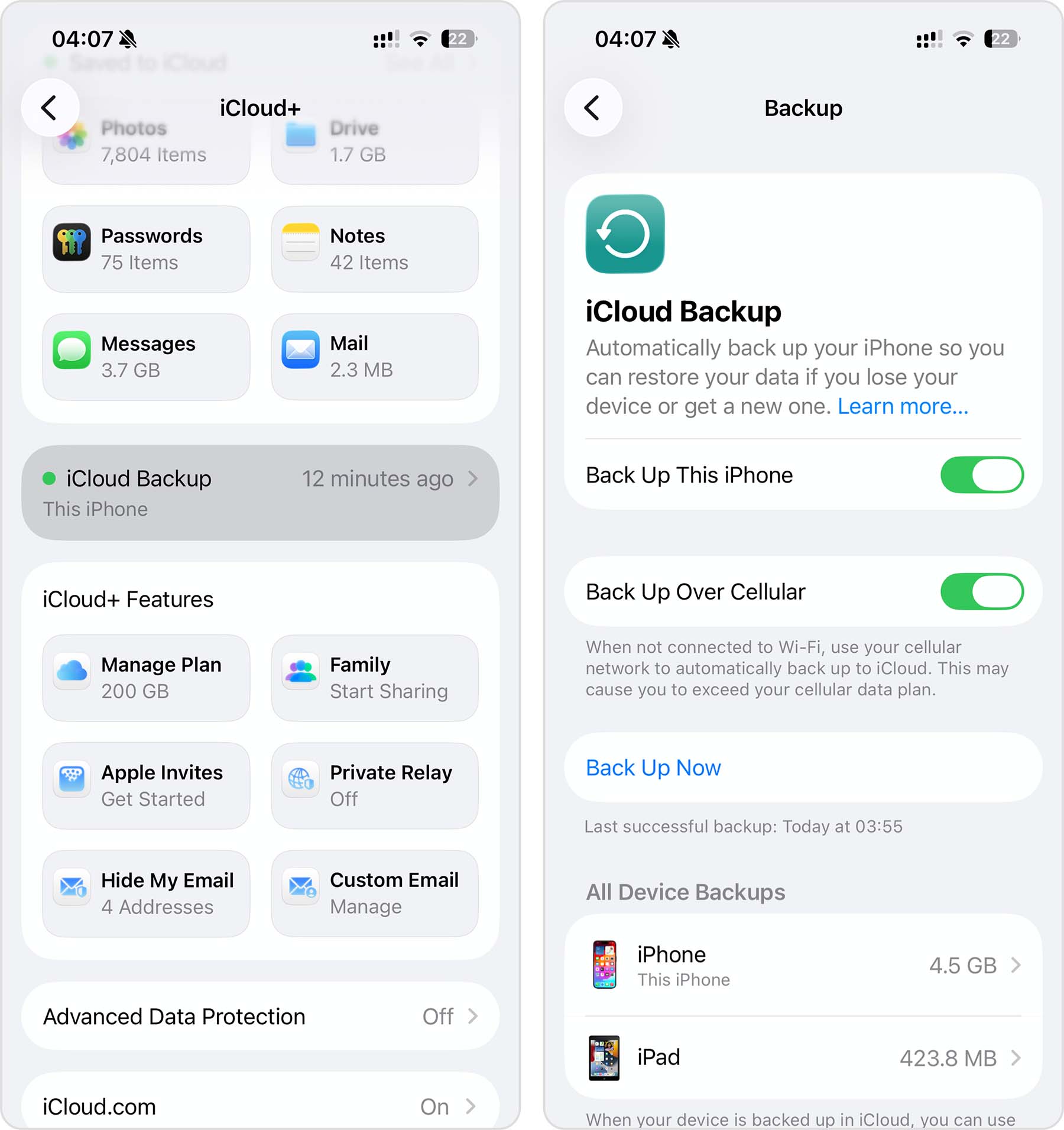
Mais malheureusement, iCloud n’est pas entièrement gratuit. Si vous cherchez un moyen de sauvegarder les données de votre iPhone sans avoir à payer quoi que ce soit, utilisez Finder ou iTunes.
Dernières réflexions
Vos photos ont-elles vraiment disparu pour de bon ? Pas nécessairement. Même si elles semblent avoir été supprimées définitivement, il existe encore plusieurs options de récupération à essayer.
Commencez par les options les plus simples, comme le dossier Supprimés récemment, puis vérifiez vos sauvegardes iCloud ou Finder. Si vous n’avez pas de sauvegarde, vous pouvez tout de même essayer de récupérer des photos définitivement supprimées de votre iPhone avec un outil comme Disk Drill, mais, en raison de la manière dont Apple chiffre et gère le stockage, les chances de réussite sont généralement bien plus faibles que ce que beaucoup de personnes imaginent. Si vous avez déjà une sauvegarde Finder, l’analyser avec Disk Drill est souvent une solution bien plus pratique, car cela vous permet de récupérer uniquement les photos dont vous avez besoin sans restaurer tout votre iPhone.
Pour réduire les risques de perdre à nouveau des photos importantes, effectuez régulièrement des sauvegardes de votre iPhone ou de votre bibliothèque de photos.
Vous avez encore des questions ? Consultez la section FAQ ci-dessous. Si vous n’y trouvez pas la réponse, rendez-vous sur le Forum de récupération de données 7 et décrivez votre scénario de récupération – la communauté pourra peut-être vous suggérer la meilleure prochaine étape.
FAQ
- Allez dans Photos > Collections > Supprimés récemment.
- Choisissez Sélectionner et touchez la photo que vous souhaitez récupérer.
- Touchez Récupérer pour remettre la photo dans l’application Photos.