
Se le tue foto eliminate definitivamente non sono più presenti nell’album Eliminati di recente, la prima cosa da provare è un backup iCloud o Finder/iTunes effettuato prima dell’eliminazione. Se non ne hai uno, un software di recupero dati come Disk Drill è una delle poche opzioni restanti da provare. Tuttavia, è importante mantenere aspettative realistiche. A differenza dei dischi rigidi esterni e altri dispositivi di archiviazione, gli iPhone moderni utilizzano la crittografia che rende estremamente difficile il recupero diretto dei file eliminati, quindi senza un backup non c’è alcuna garanzia che le tue foto possano essere recuperate.
Questo non significa che dovresti arrenderti subito. Passa comunque attraverso i metodi di recupero qui sotto. A seconda di come hai perso le tue foto, uno di questi potrebbe ancora funzionare nel tuo caso.
| Cosa è successo? | Come risolvere? |
| Hai eliminato le tue foto e ti sei reso conto dell’errore subito (o entro gli ultimi 30 giorni). | Controlla prima l’album Eliminati di recente. Questo è il metodo di recupero più veloce e semplice. |
| Hai un backup iCloud creato prima che le foto venissero eliminate. | Ripristina il backup iCloud per recuperare le foto. |
| Hai un backup Finder o iTunes sul tuo computer. | Puoi ripristinare il backup sul tuo iPhone o analizzare il backup con Disk Drill per recuperare solo le foto eliminate senza ripristinare l’intero backup. |
| Non hai un backup utilizzabile, ma hai ancora l’iPhone. | Analizza l’iPhone con Disk Drill. Potrebbe ancora trovare foto che non sono state rimosse definitivamente e che sono ancora disponibili tramite l’API di backup di Apple. |
| Hai eseguito il backup o la sincronizzazione delle foto su un altro servizio cloud, come Google Drive, Dropbox o OneDrive. | Controlla il tuo spazio cloud e ripristina le foto da lì, se disponibili. |
| Ricordi di aver inviato le foto mancanti tramite Messenger o un’altra app di messaggistica. | Controlla gli allegati delle conversazioni. Le foto potrebbero essere ancora disponibili lì anche se sono state eliminate dalla tua libreria Foto. |
Come Recuperare le Foto Eliminate da iPhone
Iniziamo con il recupero delle foto eliminate da un iPhone. Abbiamo raccolto sette metodi di recupero e suggeriamo di provarli nell’ordine in cui sono elencati:
Opzione 1: Controlla la cartella Eliminati di recente
Prima di tutto, cerca le foto eliminate nella cartella Eliminati di recente del tuo iPhone. C’è una buona possibilità che le tue foto siano ancora lì, considerando che la cartella conserva le foto eliminate per 30 giorni per impostazione predefinita.
Ecco come accedere alla cartella Eliminati di recente e recuperare le tue foto eliminate:
- Apri l’app Foto sul tuo iPhone e passa alla scheda Raccolte.
- Scorri verso il basso fino a Eliminati di recente in Utilità. Aprila, poi usa Face ID o il tuo codice per sbloccare l’album.
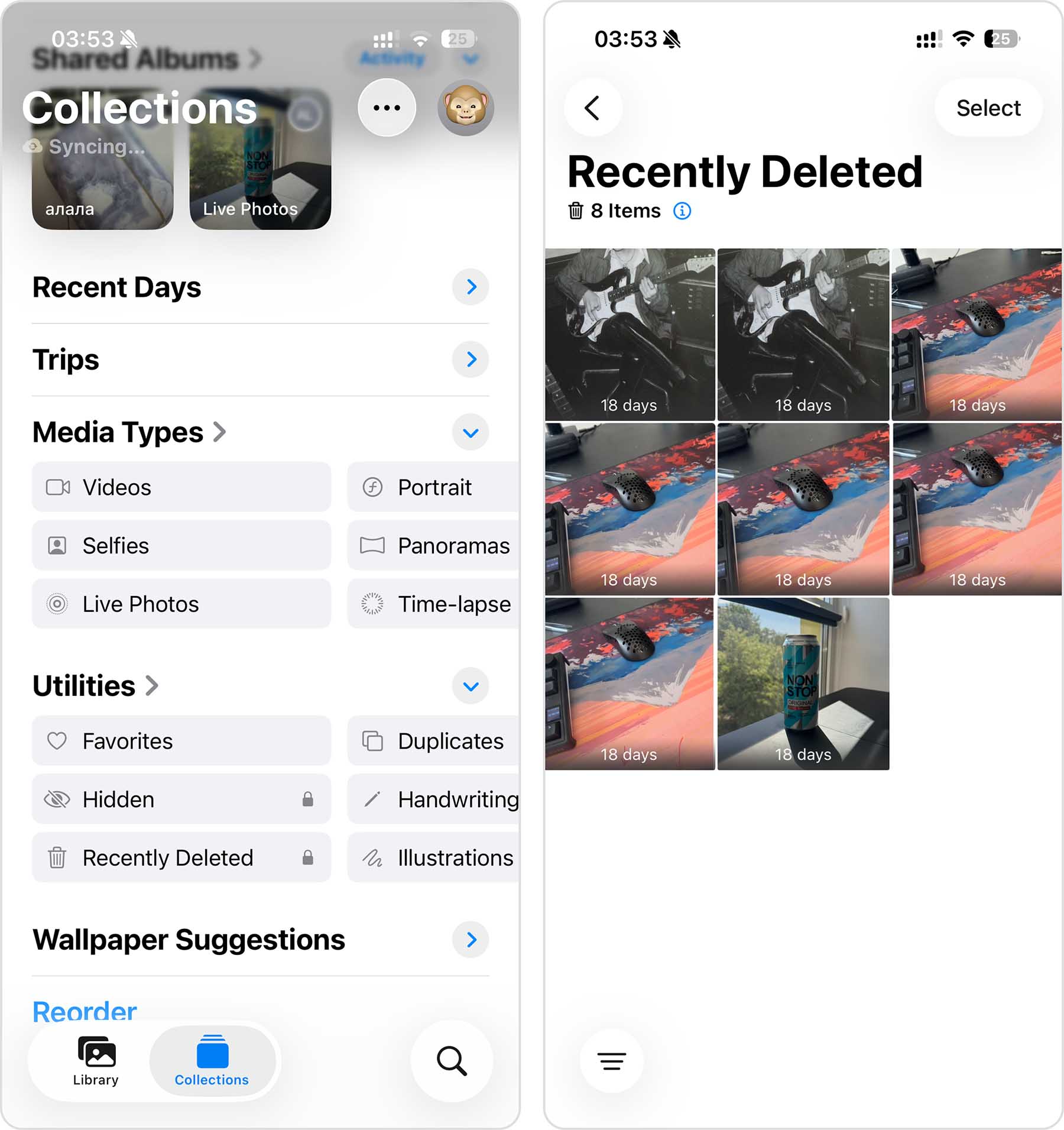
- Tocca Seleziona nell’angolo in alto a destra.
- Seleziona le foto che vuoi recuperare, poi tocca il pulsante tre puntini nell’angolo in alto a destra.
- Tocca Recupera, quindi conferma la tua scelta. Le foto selezionate saranno ripristinate nella loro posizione originale nella tua libreria fotografica.
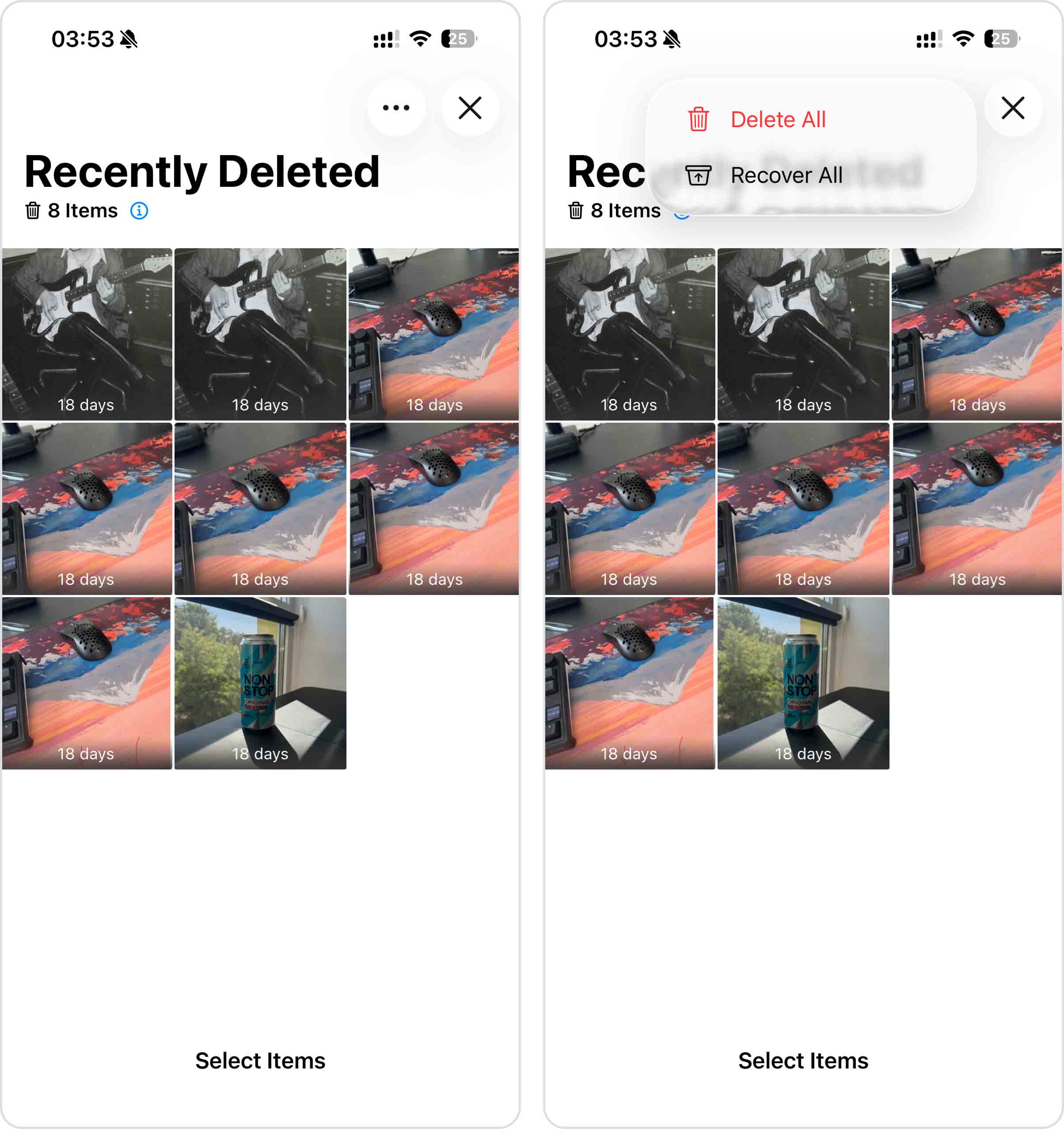
Opzione 2: Ripristina da un backup iCloud
Se hai attivato i backup di iCloud, puoi potenzialmente recuperare le foto eliminate ripristinando il backup di iCloud.
Tuttavia, ci sono due avvertenze. Primo, se hai abilitato Foto di iCloud, le tue foto non vengono incluse nel backup iCloud: puoi recuperare queste foto solo dalla cartella Eliminati di recente. Secondo, i backup iCloud catturano il contenuto attuale del tuo iPhone, quindi affinché questo metodo funzioni, l’ultimo backup iCloud deve essere stato creato prima che le foto venissero eliminate.
Nota: Il ripristino di un backup iCloud sostituisce il contenuto attuale del tuo iPhone con il contenuto del backup. Assicurati di copiare tutti i dati importanti dal tuo iPhone al tuo Mac prima di procedere.
- Apri l’app Impostazioni sul tuo iPhone e tocca il tuo nome in cima.
- Vai su iCloud > Backup iCloud e controlla quando è stato creato l’ultimo backup riuscito. Se è stato effettuato dopo che le tue foto sono state eliminate, questo metodo non ti sarà utile, quindi passa al successivo.
- Se il backup è abbastanza vecchio, torna su Impostazioni e vai su Generali > Trasferisci o inizializza iPhone.
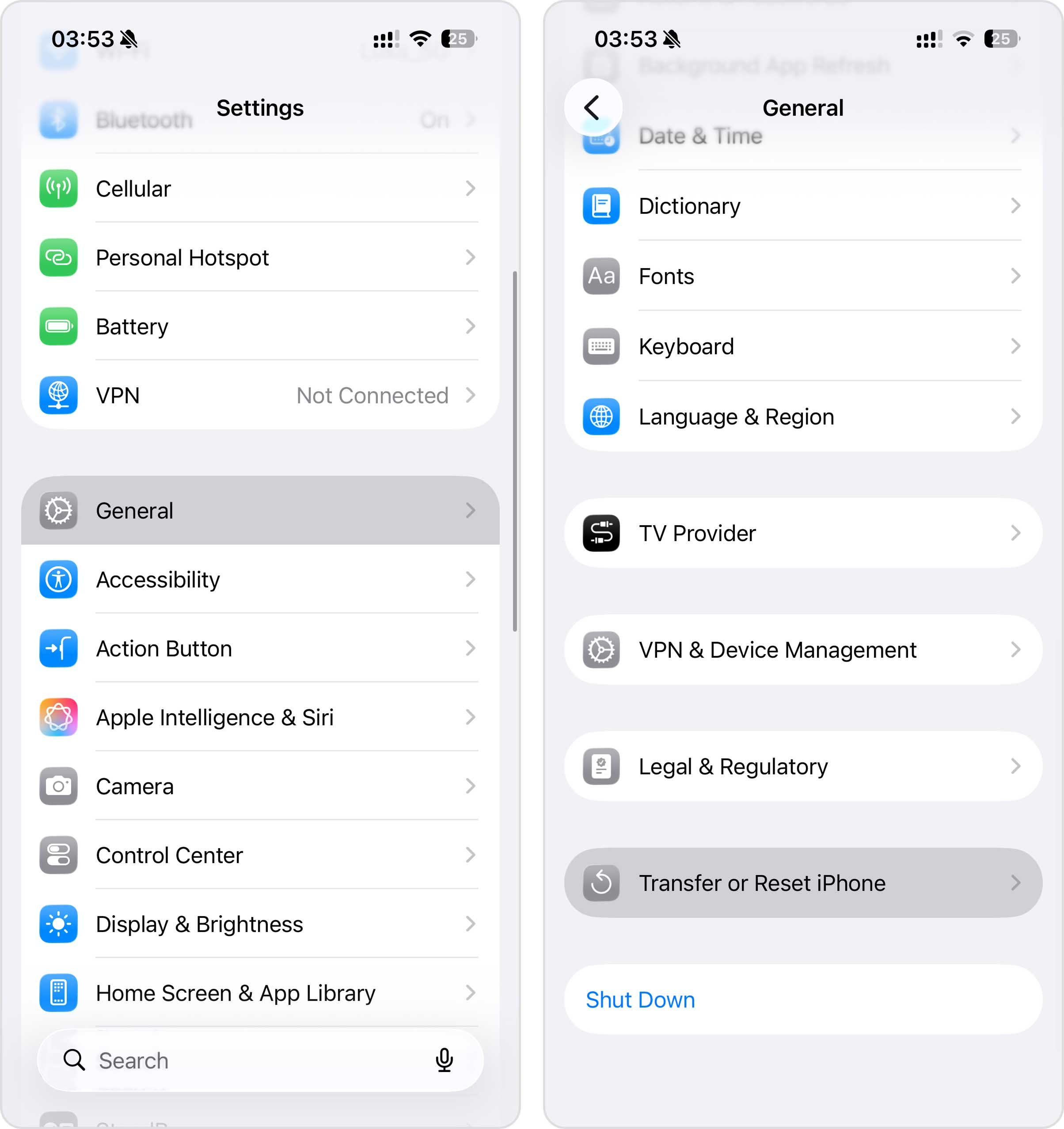
- Tocca Inizializza contenuto e impostazioni e segui le istruzioni sullo schermo fino a raggiungere la schermata App e dati.
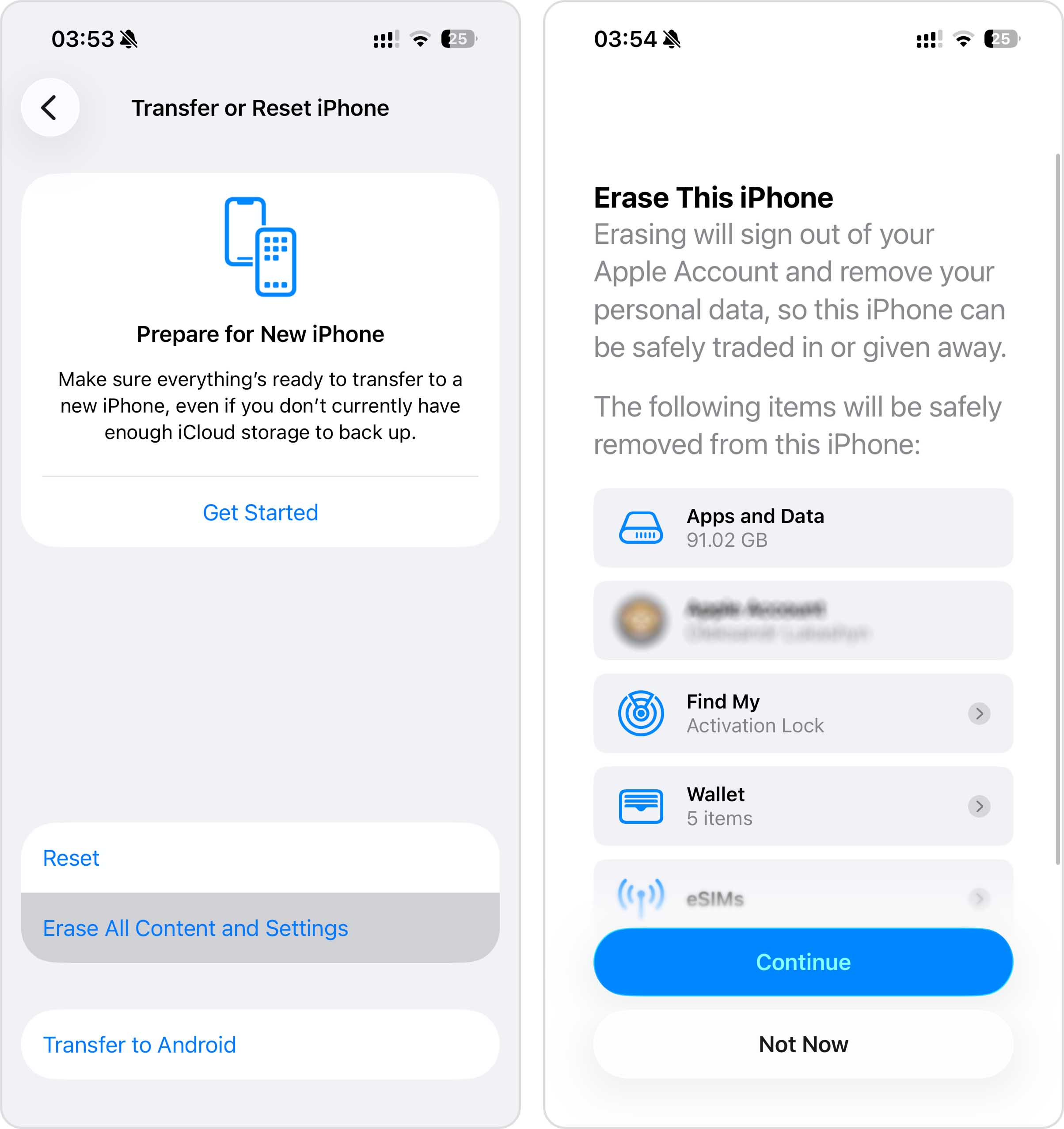
- Scegli Ripristina da backup iCloud, accedi al tuo account Apple e seleziona il backup che hai controllato in precedenza.
- Attendi il completamento del ripristino. Il tuo iPhone tornerà allo stato in cui si trovava quando è stato creato quel backup, incluse le tue foto se ne facevano parte.
Opzione 3: Ripristina da un backup di Finder/iTunes
Se non sei un fan dei backup su iCloud, potresti aver creato dei backup locali. A differenza di iCloud, questi backup sono memorizzati sul tuo computer e possono essere utilizzati per ripristinare il tuo iPhone a uno stato precedente, incluse le foto che erano presenti quando è stato creato il backup.
Su Mac con macOS Catalina o versioni successive, i backup locali di iPhone sono gestiti in Finder. Se il backup è stato creato prima che le foto venissero eliminate, puoi usarlo per ripristinare il tuo iPhone. Tutto ciò di cui hai bisogno è il tuo iPhone, un cavo USB e il Mac che contiene il backup.
Il ripristino di un backup di Finder sostituisce tutti i dati attuali sul tuo iPhone con il contenuto del backup selezionato. Se hai aggiunto nuove foto, messaggi o altri dati importanti da quando è stato creato quel backup, assicurati di salvarli altrove prima di procedere. Inoltre, tieni presente che se Foto di iCloud è abilitato, il backup locale di Finder non include la tua libreria foto perché le tue foto vengono archiviate e sincronizzate tramite iCloud.
Se stai utilizzando un Mac meno recente (macOS Mojave o precedente) o un PC Windows, i backup locali dell’iPhone vengono gestiti tramite iTunes. Il processo di recupero è quasi identico, quindi puoi seguire gli stessi passaggi utilizzando iTunes invece di Finder.
Segui questi passaggi per recuperare le tue foto eliminate sul tuo iPhone da un backup di Finder:
- Apri Finder sul tuo Mac (clicca sulla prima icona nel Dock).
- Collega il tuo iPhone al computer utilizzando un cavo USB.
- Clicca su iPhone dalla barra laterale in Finder e scegli Autorizza. Inserisci il codice di sblocco del telefono se richiesto.
- Seleziona il tuo iPhone sulla barra laterale sinistra in Finder.
- Clicca sul pulsante Ripristina backup.
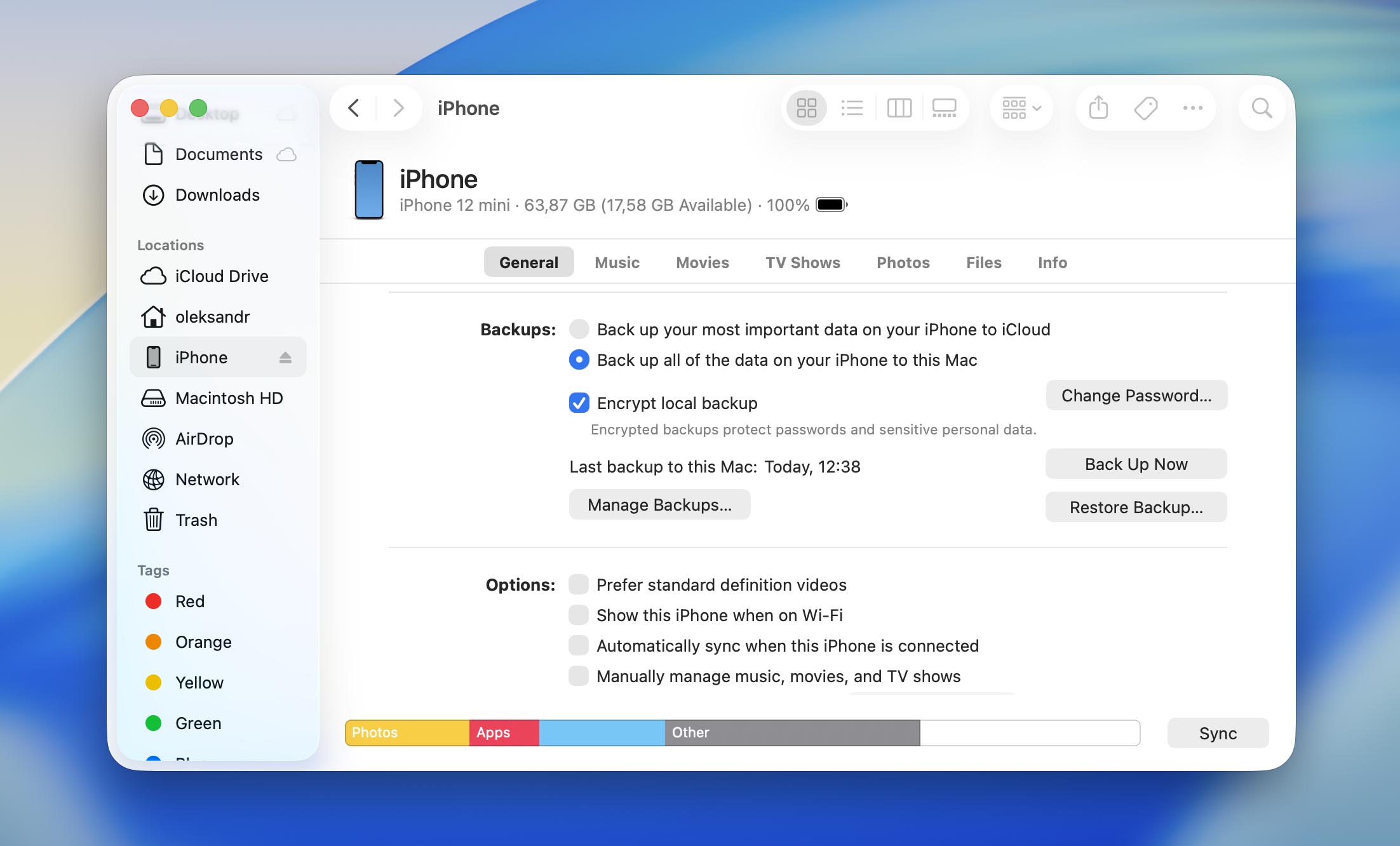
- Scegli la versione di backup più adatta.
- Inserisci il tuo codice se richiesto e clicca su Ripristina.
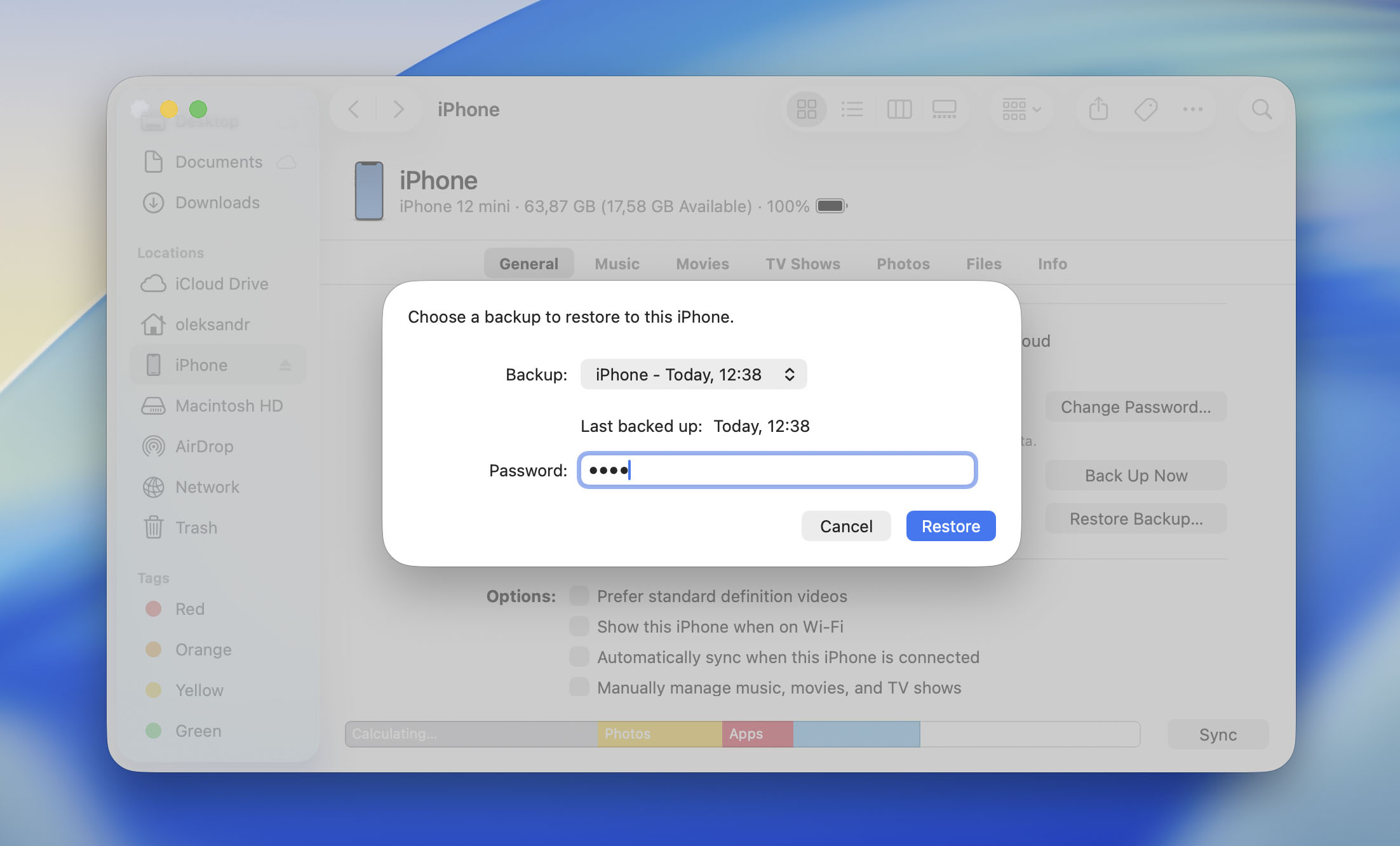
- Attendi che il processo finisca e poi scollega il telefono dal computer.
Opzione 4: Recupera le foto eliminate definitivamente con un software di recupero dati (Mac richiesto)
Opzione 4.1: Scansiona il tuo iPhone collegato
Se desideri tentare di recuperare foto eliminate definitivamente da iPhone senza un backup, la tua opzione è uno strumento specializzato di recupero dati.
Tra le molte soluzioni disponibili, consigliamo Disk Drill perché è affidabile, veloce e facile da usare. Tieni solo presente che nessun software di recupero dati può bypassare la crittografia di Apple o accedere direttamente alla memoria interna del tuo iPhone. Invece, Disk Drill crea un backup temporaneo del tuo iPhone tramite l’API di backup di Apple e lo analizza alla ricerca di foto eliminate. Se le tue foto non sono state ancora rimosse completamente e sono ancora presenti nei dati disponibili tramite questo backup, c’è una possibilità che possano essere recuperate.
Detto ciò, non aspettarti troppo. Gli iPhone utilizzano un sistema di archiviazione che rimuove regolarmente le informazioni necessarie per individuare i file eliminati. Una volta completato questo processo, recuperare le foto eliminate in modo definitivo di solito non è più possibile.
Nota: Disk Drill necessita di spazio libero sufficiente sul tuo Mac per creare un backup temporaneo del tuo iPhone. Idealmente, dovresti avere almeno tanto spazio disponibile quanto la capacità del tuo iPhone. Ad esempio, se hai un iPhone da 512 GB ma solo un SSD da 256 GB sul tuo Mac, avrai bisogno di un’unità esterna con almeno 512 GB di spazio libero (1 TB è consigliato).
Ecco come recuperare le foto eliminate dal tuo iPhone usando Disk Drill:
- Scarica Disk Drill sul tuo Mac e installalo. La funzione di recupero dati iPhone è disponibile solo nella versione macOS di Disk Drill.

- Collega il tuo iPhone al Mac e tocca l’opzione Autorizza quando vedi l’avviso “Autorizza questo dispositivo” sul tuo iPhone.
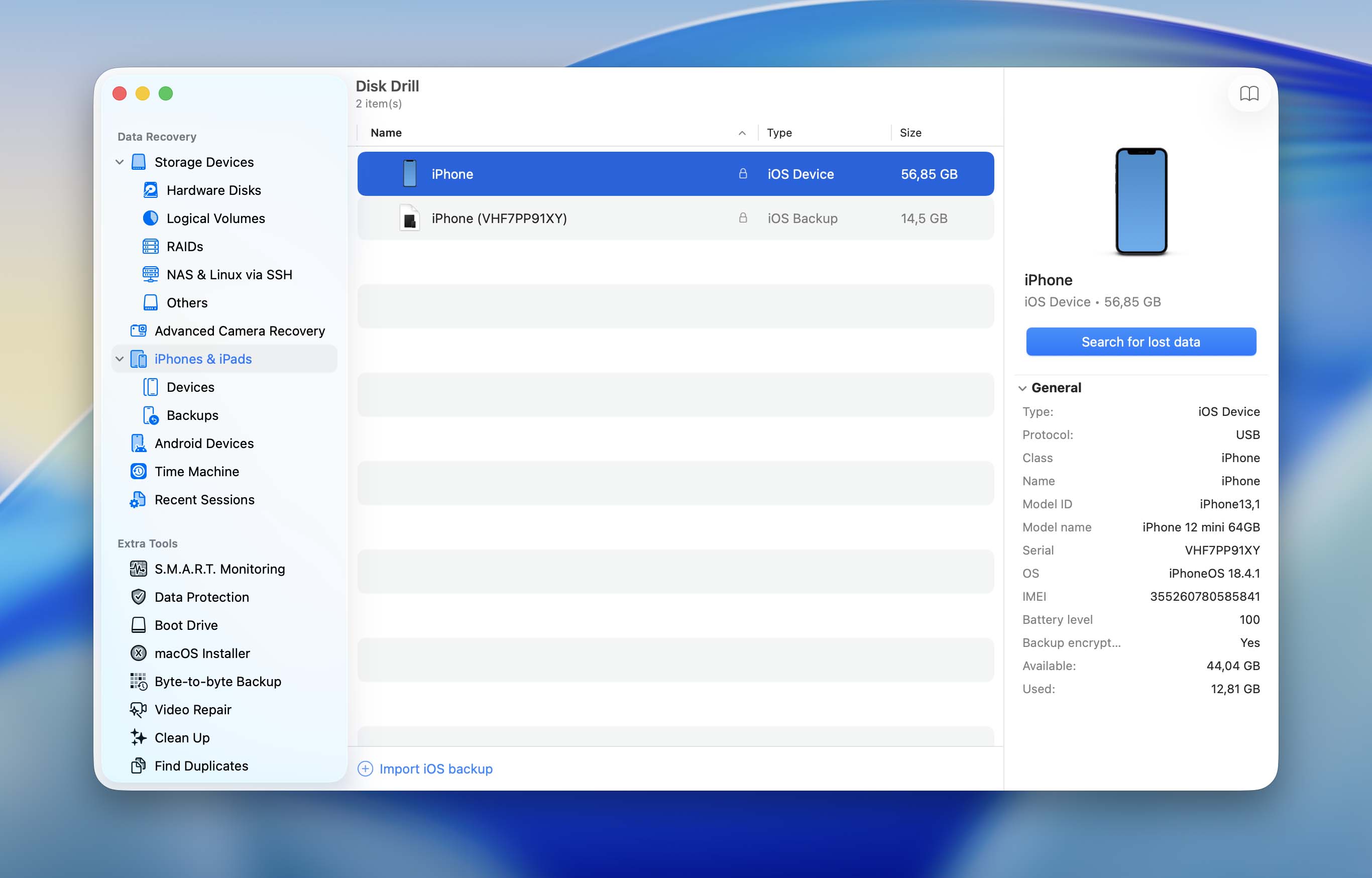
- Apri Disk Drill e clicca sull’opzione iPhones & iPads nella barra di navigazione a sinistra.
- Seleziona il tuo iPhone e clicca su Cerca dati persi. Potrebbe esserti richiesto di inserire il codice di sblocco del dispositivo.
- Clicca sulla casella Foto per filtrare i risultati e visualizzare solo le foto. Per visualizzare altri tipi di file, clicca sulle altre app come Messaggi, WhatsApp, Video, ecc.
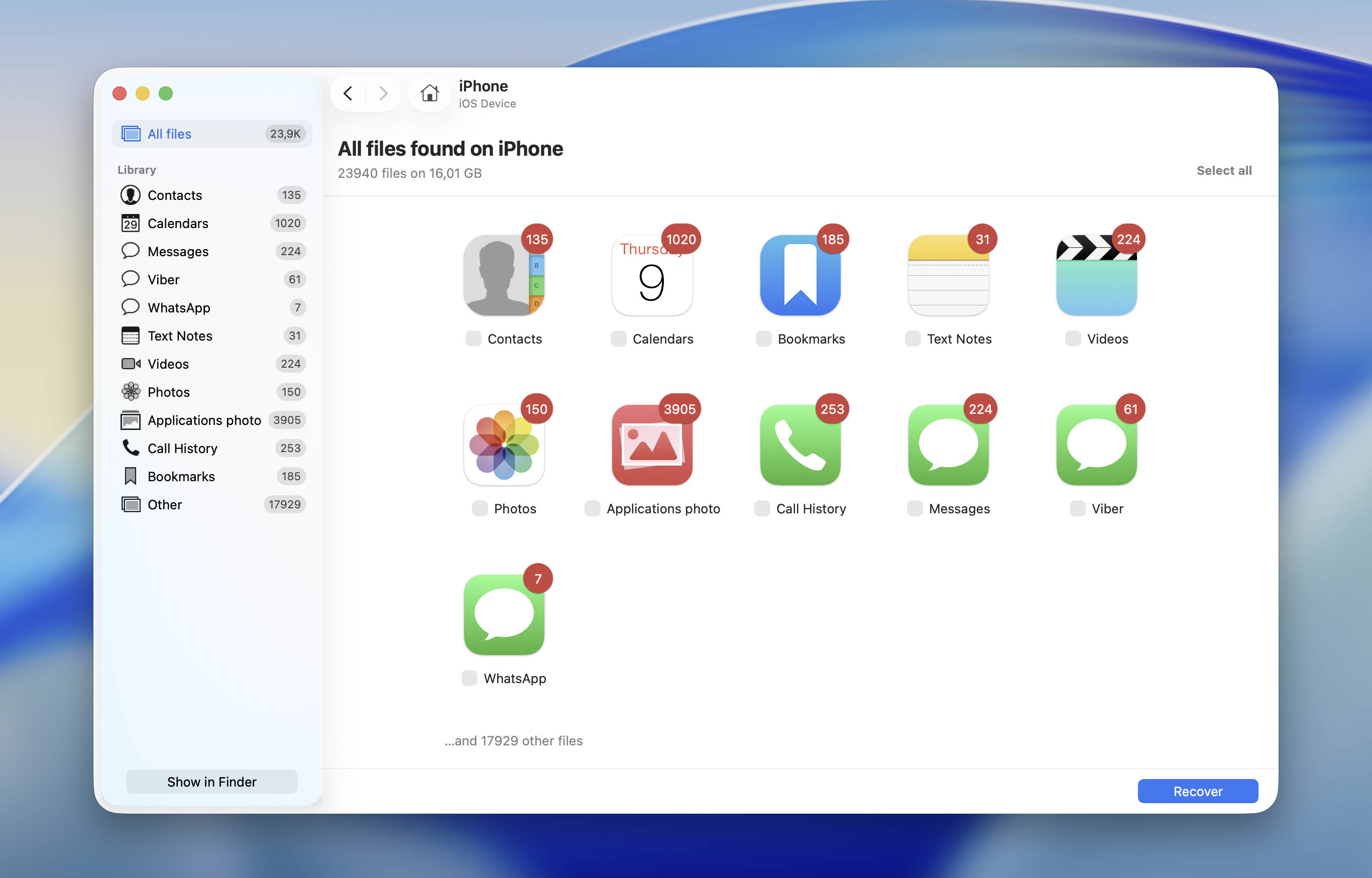
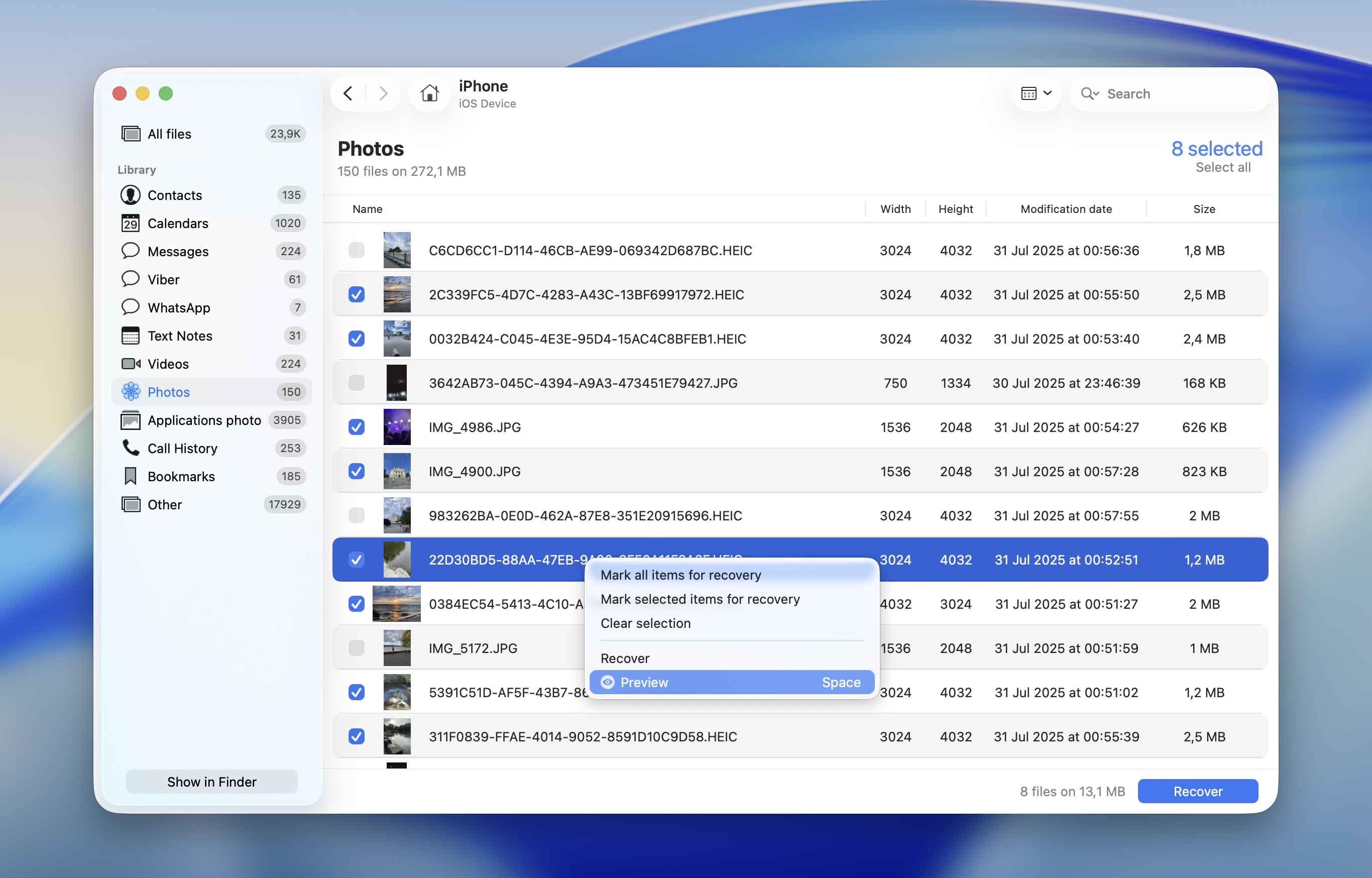
- Seleziona i file che desideri recuperare e clicca su Recupera. Per visualizzare un’anteprima di un file, clicca col tasto destro e scegli Anteprima.
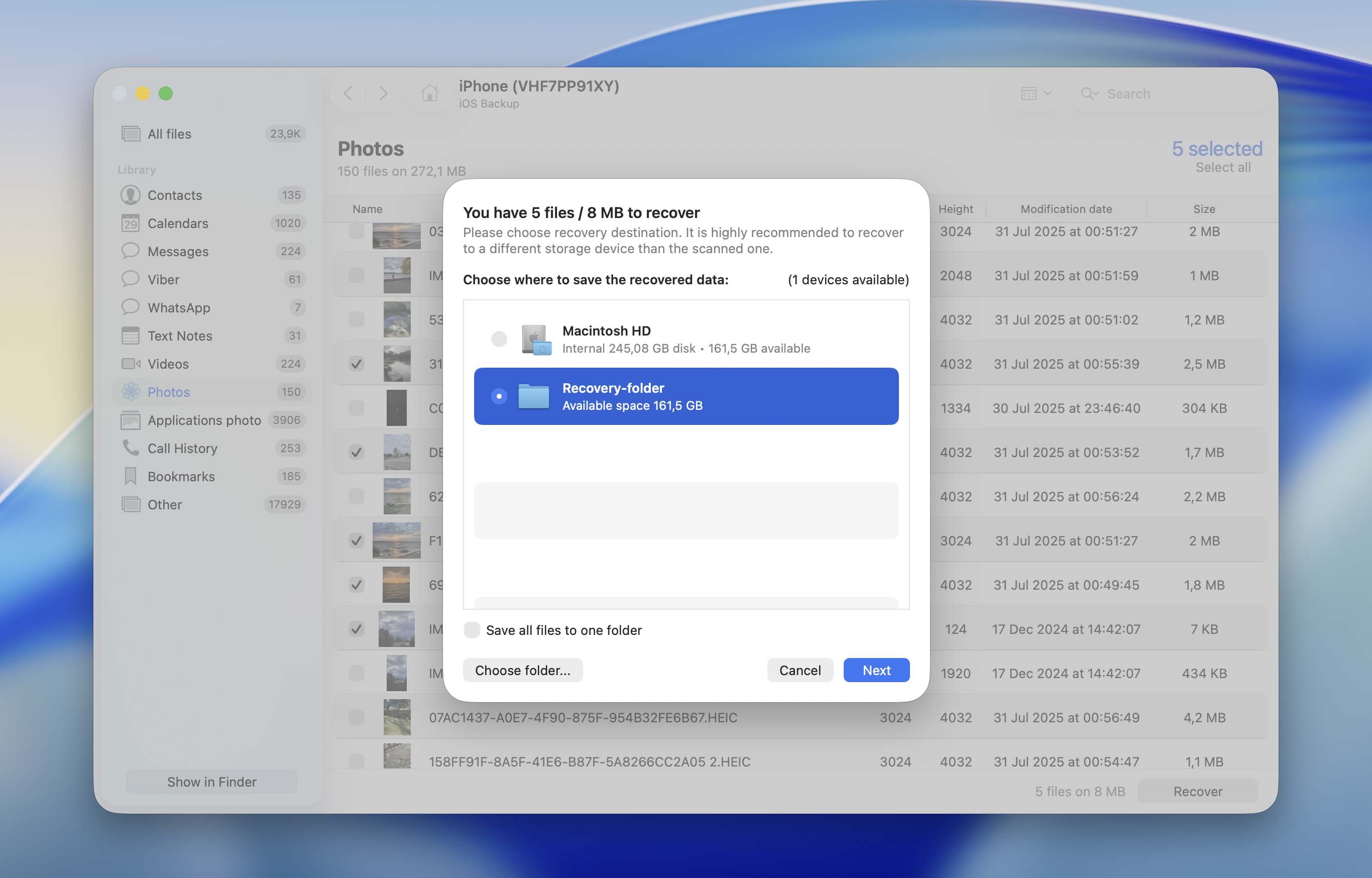
- Scegli una destinazione per il recupero e clicca su Avanti.
- Disk Drill recupererà le foto selezionate.
Opzione 4.2: Scansiona un backup di Finder con Disk Drill
Dato il modo in cui gli iPhone memorizzano e proteggono i dati, la scansione di un backup esistente di Finder è spesso un utilizzo molto più pratico del software di recupero dati rispetto alla scansione dell’iPhone stesso. Invece di ripristinare l’intero iPhone a un backup precedente, puoi estrarre solo le foto di cui hai bisogno. Questo significa che non perderai foto, messaggi, app o altri dati aggiunti dopo la creazione del backup, né riporterai contenuti che hai già rimosso dal tuo dispositivo.
Fortunatamente, Disk Drill può eseguire la scansione diretta dei backup di Finder e recuperare singoli file da essi. Nel nostro test, ha effettuato la scansione di un backup di Finder da 256 GB in circa 15 minuti e ha recuperato con successo tutte le 10 foto eliminate che stavamo cercando.
- Scarica e installa Disk Drill se non l’hai già fatto.
- Avvia l’app e seleziona iPhones & iPads dalla barra laterale sinistra.
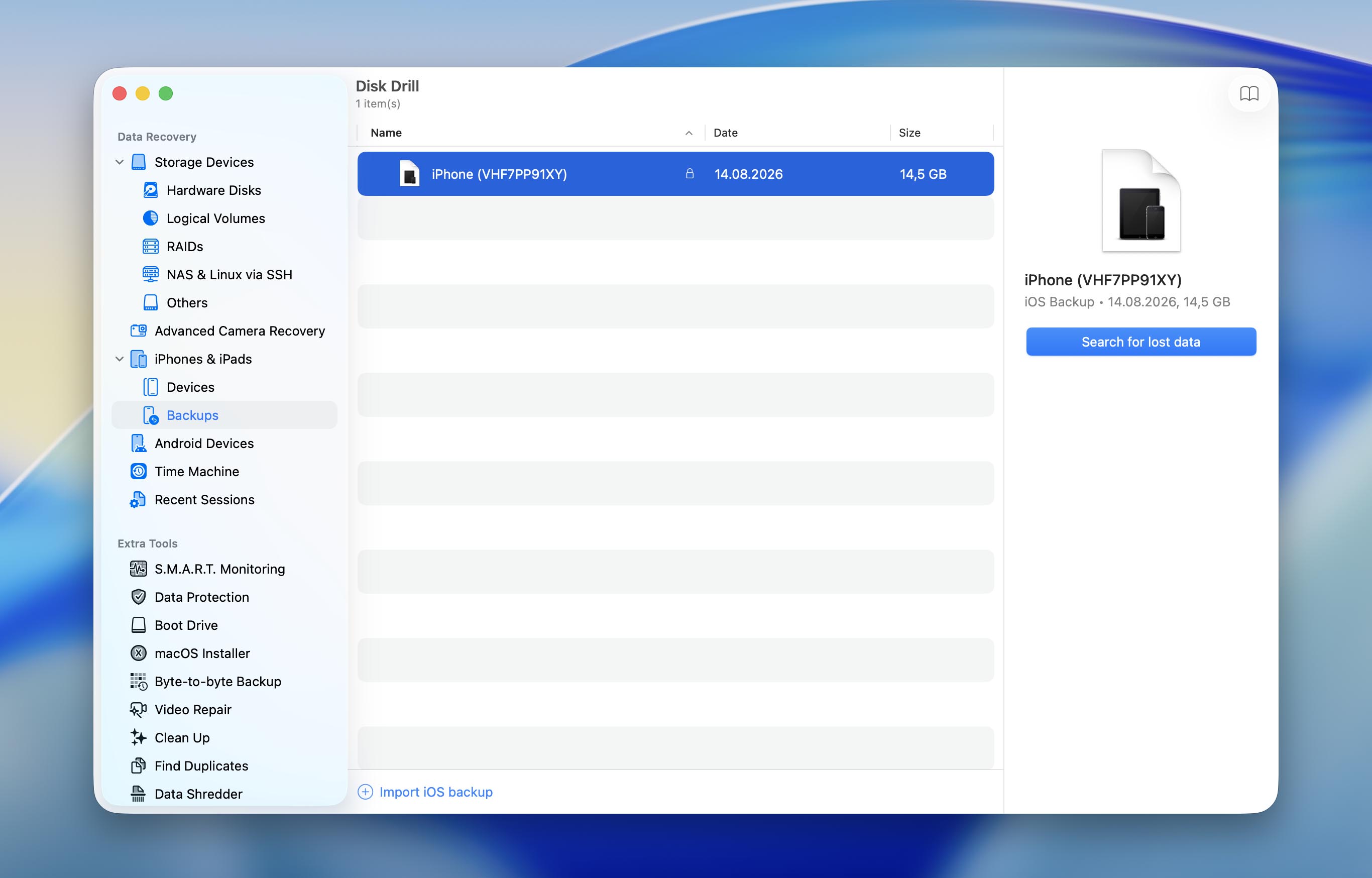
- Apri la sezione Backups e clicca su Import iOS Backup in fondo alla finestra.
- Seleziona il backup di Finder e clicca su Search for lost data.
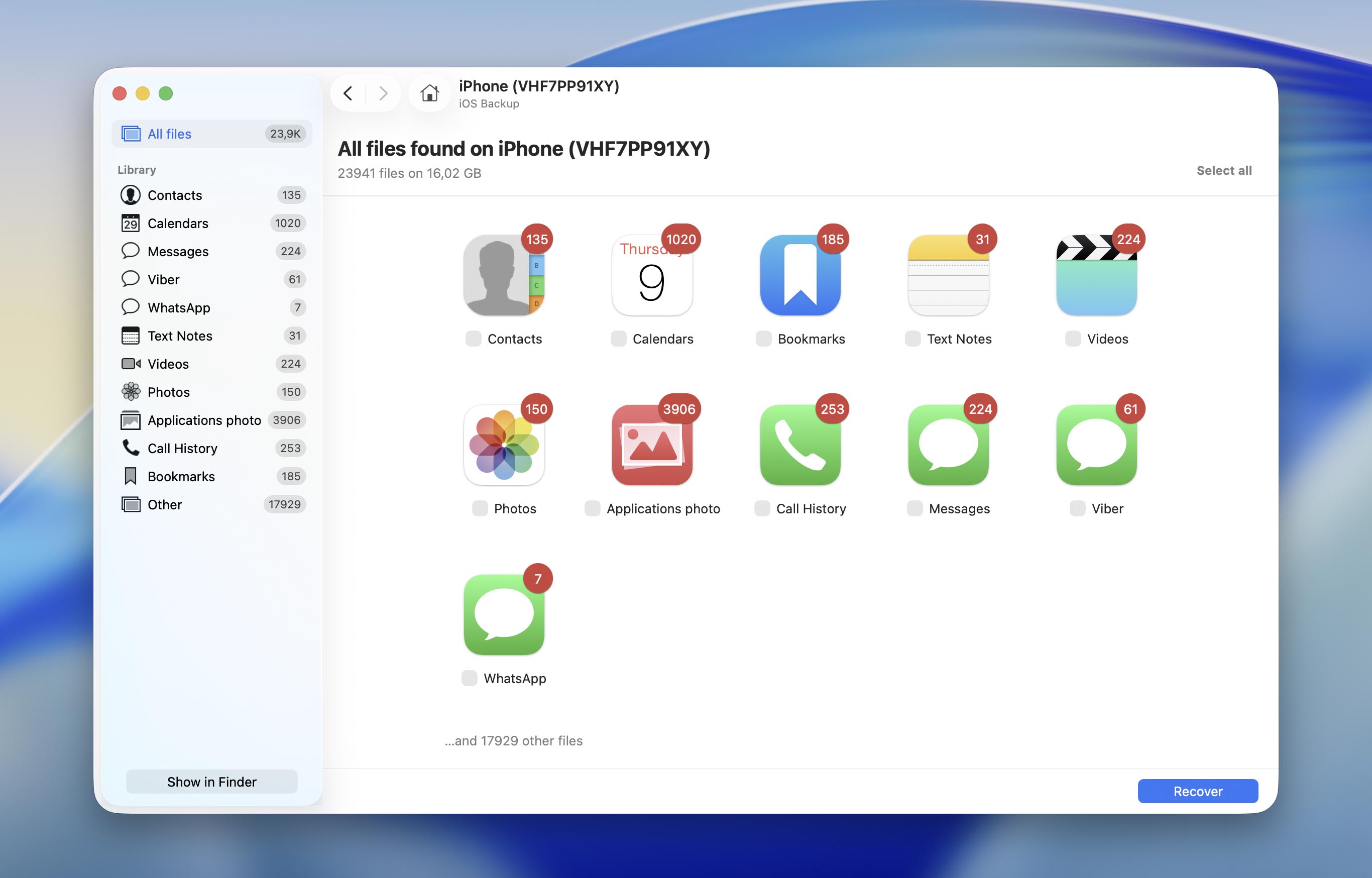
- Una volta completata la scansione, apri la categoria Pictures e visualizza in anteprima le foto recuperabili.
- Seleziona le foto che vuoi recuperare e clicca su Recover.
- Salva le foto recuperate sul tuo Mac, poi trasferiscile di nuovo sul tuo iPhone utilizzando il metodo che preferisci, come AirDrop, Finder o iCloud Photos.
Disk Drill ti permette di eseguire la scansione del tuo backup iPhone o Finder e di visualizzare in anteprima tutti i file recuperabili gratuitamente. Se la scansione trova le foto che stai cercando, potrai decidere se l’aggiornamento vale la pena. Per uno sguardo più approfondito ai prezzi, agli scenari di recupero supportati e alle funzionalità aggiuntive, dai un’occhiata a recensione completa di Disk Drill.
Opzione 5: Ripristina da altri servizi di cloud storage online
Molti utenti iPhone scelgono di eseguire il backup sul cloud solo di foto selezionate. A tale scopo, di solito utilizzano servizi di archiviazione cloud online come Dropbox, Google Drive, Amazon Photos, OneDrive, ecc. Se anche tu hai fatto lo stesso con le foto del tuo iPhone, puoi facilmente ripristinare una foto eliminata accedendo al tuo account di archiviazione cloud. Ad esempio, ecco come ripristinare una foto da Google Drive:
- Apri l’app Google Drive sul tuo iPhone oppure, usando il browser, vai su drive.google.com
- Accedi al tuo account Google.
- Cerca la foto necessaria usando il campo di ricerca in alto oppure scorri manualmente tra i file per trovare quella desiderata.
- Per salvare una foto sul tuo iPhone, tocca i tre puntini vicino al file e scegli Apri con (poi seleziona dove desideri salvare la foto).

Ecco fatto! Ora, vai semplicemente all’app o alla posizione in cui la foto è stata salvata per visualizzarla.
Opzione 6: Controlla allegati Messenger
Se ricordi di aver condiviso la foto che stai cercando con qualcuno tramite messaggio di testo su Messenger o attraverso un’app di social media, è una buona idea controllare gli allegati in quell’applicazione. Anche se hai eliminato le foto dal tuo iPhone, gli allegati multimediali potrebbero essere ancora memorizzati nella cache di quelle app e potenzialmente recuperati. Segui questi passaggi per controllare gli allegati nell’app Messenger sul tuo iPhone:
- Apri l’app Messenger sul tuo telefono.
- Scegli la persona a cui hai inviato la foto che stai cercando.
- Tocca il nome del mittente nella parte superiore dello schermo.
- Apri la sezione Foto, tocca Modifica nell’angolo in alto a destra, poi tocca Seleziona foto. Seleziona le immagini che desideri recuperare.

- Tocca Salva nell’angolo in basso a sinistra. Le immagini selezionate saranno salvate nuovamente nell’app Foto. Se non le vedi in Recenti, cercale nella data in cui sono state scattate originariamente, poiché verranno ripristinate nella loro posizione originale nella tua libreria.
Come eseguire il backup delle foto su iPhone
Quando si tratta di recuperare foto eliminate da un iPhone, hai maggiori possibilità di successo nel processo se hai eseguito regolarmente il backup del telefono prima che si verificasse la perdita dei dati. Pertanto, è una buona idea configurare il backup automatico dei tuoi dati per avere sempre una soluzione rapida ed efficace nel caso in cui tu elimini accidentalmente la foto o il video sbagliato sul tuo iPhone. Il modo più sicuro per eseguire il backup del tuo iPhone è con l’aiuto di iCloud. Se è questo ciò che vuoi fare, segui questi passaggi per configurare i backup automatici di iCloud sul tuo iPhone:
- Apri l’app Impostazioni sul tuo iPhone.
- Tocca il tuo nome in cima al menu.
- Vai su iCloud.
- Tocca su Backup iCloud. Poi, attiva Backup iCloud per abilitare i backup automatici (per eseguirne uno manualmente subito, tocca Esegui backup adesso).
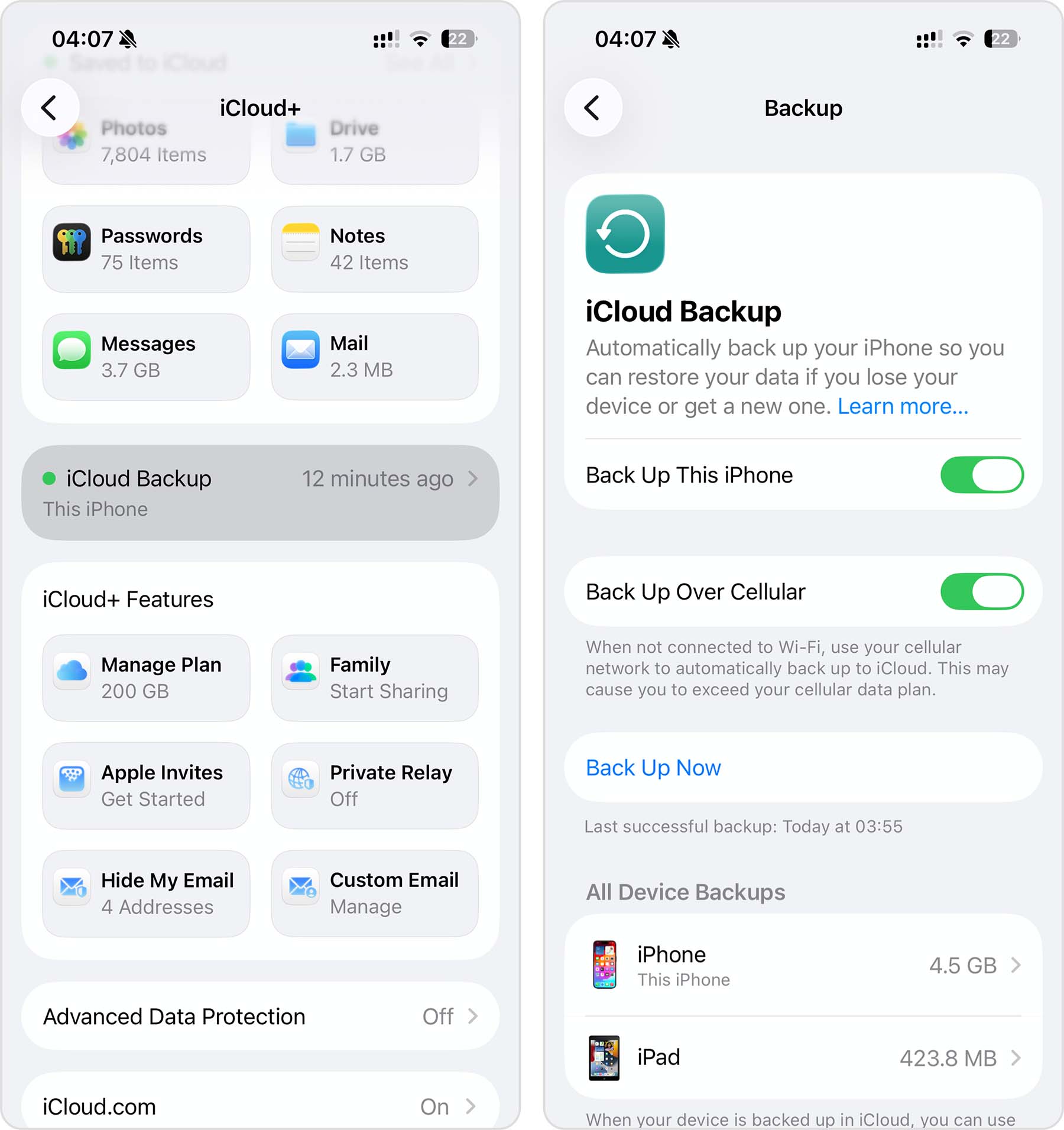
Ma, sfortunatamente, iCloud non è completamente gratuito. Se stai cercando un modo per eseguire il backup dei dati del tuo iPhone senza dover pagare nulla, usa Finder o iTunes.
Pensieri finali
Le tue foto sono davvero sparite per sempre? Non necessariamente. Anche se sembrano essere eliminate in modo permanente, ci sono ancora diverse opzioni di recupero che vale la pena provare.
Inizia con le opzioni più semplici, come Eliminati di recente, poi controlla i backup di iCloud o Finder. Se non hai un backup, puoi comunque provare a recuperare le foto eliminate in modo permanente dal tuo iPhone con uno strumento come Disk Drill, ma a causa del modo in cui Apple cripta e gestisce l’archiviazione, le probabilità sono solitamente molto più basse di quanto molti si aspettino. Se hai già un backup di Finder, eseguirne la scansione con Disk Drill è spesso un modo molto più pratico poiché ti permette di recuperare solo le foto di cui hai bisogno senza dover ripristinare l’intero iPhone.
Per ridurre le probabilità di perdere nuovamente foto importanti, esegui regolarmente il backup del tuo iPhone o della tua libreria fotografica.
Hai ancora domande? Consulta la sezione FAQ qui sotto. Se non riesci a trovare la risposta lì, vai su Forum di 7 Data Recovery e descrivi il tuo scenario di recupero: la community potrebbe suggerirti il prossimo passo migliore.
Domande frequenti
- Vai su Foto > Collezioni > Eliminati di recente.
- Scegli Seleziona e tocca la foto che desideri recuperare.
- Tocca Recupera per riposizionare la foto nell'app Foto.